
Запись экрана на Mac начинается не с выбора программы, а с определения источников: нужно захватить весь дисплей, отдельную область или окно, записать голос через микрофон, системный звук из приложения либо оба аудиопотока одновременно. Для короткой демонстрации достаточно встроенной панели macOS. Для ролика с внутренним звуком, камерой, несколькими сценами или последующим монтажом потребуется отдельный рекордер. Ниже разобраны рабочие способы для MacBook, iMac, Mac mini и Mac Studio, точные действия в интерфейсе, ограничения каждого подхода и проверка результата.
Важное различие: пункт «Микрофон» в панели «Снимок экрана» записывает входной сигнал — встроенный микрофон Mac, гарнитуру или внешнюю звуковую карту. Музыка, голос собеседника, звук браузера и уведомления относятся к системному аудио. Встроенный рекордер macOS не предлагает отдельного переключателя системного звука, поэтому для такой задачи используются OBS Studio, рекордер со встроенным аудиозахватом либо виртуальное устройство BlackHole.
Перед длинной записью сделайте тест продолжительностью 15–20 секунд. Произнесите несколько слов, запустите звук в нужном приложении, переместите курсор по краям области и остановите захват. Откройте файл, проверьте четкость текста, слышимость каждого источника и отсутствие приватных уведомлений. Этот короткий тест обнаруживает большинство проблем раньше, чем будет записана лекция, вебинар или демонстрация на десятки минут.
Какой способ записи экрана выбрать
Начните с проверки совместимости: первое название в таблице относится к Windows и на Mac не запускается. Рабочие способы для macOS начинаются со встроенного приложения «Снимок экрана», QuickTime Player и нативных рекордеров. Выбор зависит от того, требуется ли системный звук, камера, раздельные дорожки и монтаж после захвата.
| Способ | Установка | Экран или область | Системный звук | Микрофон | Камера | Монтаж | Основной сценарий |
|---|---|---|---|---|---|---|---|
| Экранная камера | Только Windows | На Mac не работает | На Mac не работает | На Mac не работает | На Mac не работает | На Mac не работает | Не выбирать для macOS |
| «Снимок экрана» | Нет | Весь экран, выбранная часть; выбранное окно в macOS Tahoe 26 и новее | Нет отдельного переключателя | Да | Нет | Быстрая обрезка после записи | Короткая запись без установки |
| QuickTime Player | Нет | Открывает инструменты «Снимок экрана» | Нет напрямую | Да | Отдельное плавающее окно | Обрезка и разделение клипа | Запись с быстрым просмотром и сохранением |
| OBS Studio | Да | Дисплей, окно, приложение, сцена | Да в macOS 13 и новее через macOS Screen Capture | Да | Да | Монтажа клипов нет | Бесплатная запись нескольких источников и трансляция |
| BlackHole + QuickTime | Нужен виртуальный аудиодрайвер | Как в QuickTime | Да через маршрутизацию | Да через агрегированное устройство | Отдельное плавающее окно | Обрезка в QuickTime | Системный звук при работе во встроенном интерфейсе |
| Bandicam | Да | Весь экран, область, окно | Да | Да | Да | Обрезка | Уроки с лицом и звуком |
| ScreenFlow | Да | Несколько источников | Да | Да | Да | Полноценная временная шкала | Курсы и сложные видеоруководства |
| Screen Studio | Да | Экран, область, окно | Да | Да | Да | Автоматические приближения и оформление | Демонстрации продукта и интерфейса |
| Loom | Приложение или расширение | Экран, окно, вкладка | Да в поддерживаемом режиме | Да | Да | Короткие правки в облаке | Видеосообщение со ссылкой |
| FlexClip | Нет | Экран, окно или вкладка | Да | Да | Да | Онлайн-редактор | Разовая запись в браузере |
Для записи только изображения и голоса выбирайте встроенную панель. Если в ролике должен быть звук приложения, но не нужен монтаж, удобнее OBS Studio или простой рекордер с системным аудио. Для курса, где после захвата надо убрать ошибки, увеличить курсор, наложить подписи и собрать несколько фрагментов, рациональнее сразу работать в ScreenFlow, Camtasia, Filmora или ActivePresenter.
Экранная камера и совместимость с Mac
Экранная камера предназначена для захвата происходящего на мониторе и последующей базовой обработки, но работает только в Windows. Версии для macOS нет. Установочный файл Windows не открывается на Mac как обычное приложение, а элементы интерфейса и сочетания клавиш из Windows-инструкции неприменимы к macOS.

Виртуальная машина не превращает эту программу в нативный рекордер Mac: она захватывает рабочий стол гостевой Windows, потребляет дополнительную оперативную память и процессорное время и усложняет запись системного звука. Для съемки интерфейса macOS используйте встроенное приложение «Снимок экрана», QuickTime Player, OBS Studio или другой Mac-рекордер.
Плюсы:
- назначение программы соответствует задаче записи экрана;
- в Windows захват и базовая обработка объединены в одном рабочем процессе;
- после записи доступны операции подготовки ролика без перехода к отдельному редактору.
Минусы для владельца Mac:
- версии для macOS нет;
- Windows-интерфейс нельзя использовать как руководство для Mac;
- запуск в виртуальной машине не дает нативного захвата macOS и создает дополнительную нагрузку.
Что проверить перед записью
Освободите место и выберите папку для файла
Видео экрана обычно занимает больше места, чем документ или набор снимков. Размер зависит от разрешения дисплея, частоты кадров, длительности, количества движения и кодека. Перед часовым вебинаром откройте меню Apple, перейдите в «Системные настройки» → «Основные» → «Хранилище» и убедитесь, что на диске остается запас. Не записывайте длинный ролик в папку, которая синхронизируется с облаком в реальном времени, если канал связи ограничен: параллельная загрузка способна повысить нагрузку и вызвать рывки.
В панели «Снимок экрана» откройте «Параметры» и выберите место в разделе «Сохранить в». По умолчанию запись попадает на рабочий стол. Для отдельной папки проекта нажмите «Другое расположение», создайте каталог с понятным названием и проверьте выбранный путь до запуска длинного дубля.
Скройте уведомления и конфиденциальные данные
Включите режим фокусирования «Не беспокоить», закройте мессенджеры, менеджер паролей, почту и вкладки с личными данными. Если записывается отдельная область, проверьте, что меню приложений, строка адреса браузера и всплывающие окна не выходят за ее границы. На втором дисплее можно оставить заметки и управление рекордером, а захватывать только основной экран.
Выдайте разрешения macOS
Откройте меню Apple → «Системные настройки» → «Конфиденциальность и безопасность». Для рекордера включите доступ в разделе «Запись экрана и системного аудио». Если в видео нужна камера, откройте раздел «Камера»; для голоса — «Микрофон». После изменения разрешения закройте и заново откройте программу. Без перезапуска ее окно продолжает показывать черный фон или не получает звук.
Некоторые программы показывают собственное окно проверки разрешений. В OBS Studio команда находится в меню OBS Studio → Review App Permissions. Там отдельно проверяются Screen Recording, Camera, Microphone и Accessibility. Доступ к универсальному управлению нужен только для глобальных сочетаний клавиш и не заменяет разрешение на запись экрана.
Настройте микрофон до запуска таймера
Подключите гарнитуру или USB-микрофон до открытия рекордера, чтобы устройство появилось в списке входов. В «Системных настройках» → «Звук» → «Вход» выберите источник и произнесите фразу обычной громкостью. Индикатор должен реагировать, но не упираться в максимум. Для встроенного микрофона уменьшите громкость динамиков или используйте наушники, иначе голос собеседника попадет в запись второй раз через помещение.
Сделайте контрольный дубль
- Откройте окно и приложение, которые будут показаны зрителю.
- Начните запись и подождите две секунды, чтобы не обрезать первое действие.
- Произнесите короткую фразу, воспроизведите системный звук и выполните одно движение курсором.
- Остановите запись, откройте файл и прослушайте его в наушниках.
- Проверьте, не обрезаны ли меню, подсказки, курсор и камера; затем удалите тестовый файл или сохраните его как образец настроек.
Способ 1. Запись через приложение «Снимок экрана»
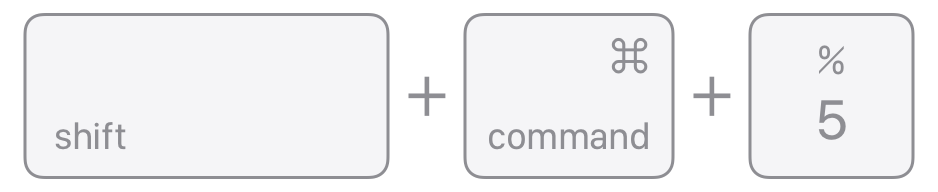
Это основной способ для короткой записи без установки программ. Панель вызывается сочетанием Shift–Command–5 и объединяет инструменты снимков и видео. Слева находятся режимы скриншота, справа — режимы записи. В macOS Mojave и более поздних выпусках доступны запись всего экрана и выбранной части; в macOS Tahoe 26 добавлена запись выбранного окна.
Как записать весь экран
- Нажмите Shift–Command–5. Панель появится у нижнего края дисплея.
- Выберите значок «Записать весь экран». Указатель примет вид камеры.
- Откройте «Параметры» и задайте папку, таймер и микрофон. Если голос не нужен, выберите «Нет».
- Нажмите «Запись» на панели либо щелкните по экрану.
- Для остановки нажмите значок с квадратом в строке меню или Command–Control–Esc.
- Нажмите появившуюся миниатюру, чтобы быстро просмотреть и обрезать ролик, либо дождитесь автоматического сохранения.

Как записать выбранную часть
- Нажмите Shift–Command–5 и выберите «Записать выбранную часть».
- Перетащите рамку целиком, чтобы переместить область. Потяните за край или угол, чтобы изменить размер.
- Проверьте, что рамка включает всплывающие меню и подсказки, которые будут открываться во время демонстрации.
- Выберите микрофон и таймер в «Параметрах», затем нажмите «Запись».
- Не меняйте масштаб интерфейса после начала: изменившиеся размеры элементов выводят меню и подсказки за границы кадра.
- Остановите захват кнопкой в строке меню и откройте готовый MOV-файл.
Как записать отдельное окно
В macOS Tahoe 26 в панели появился режим записи выбранного окна. После его выбора щелкните нужное окно. Рекордер следует за ним при перемещении и не включает другие окна, которые перекрывают выбранное. В более ранних системах такого режима в штатной панели нет: используйте запись области или источник «Окно/приложение» в OBS Studio.
Параметры встроенного рекордера
| Параметр | Что делает | Когда использовать |
|---|---|---|
| Сохранить в | Определяет папку назначения | Проверяйте перед каждой длинной записью |
| Таймер 5 или 10 секунд | Дает время открыть меню и убрать панель | Для презентаций и последовательностей, начинающихся со всплывающего меню |
| Микрофон | Записывает выбранный вход | Для голосового комментария, гарнитуры или внешнего микрофона |
| Показывать миниатюру | Выводит предпросмотр после остановки | Для быстрой проверки и обрезки |
| Запоминать последний выбор | Сохраняет область и параметры | Для серии роликов одинакового размера |
| Показывать нажатия мыши | Добавляет черную отметку вокруг указателя при клике | Для пошаговых инструкций |
| SDR (наиболее совместимый) | Записывает стандартный динамический диапазон в H.264 | Для максимальной совместимости в macOS Tahoe 26 и новее на поддерживаемых Mac |
| HDR | Записывает расширенный динамический диапазон в HEVC | Только когда площадка и редактор принимают HDR/HEVC |
Плюсы:
- не нужно устанавливать приложение;
- быстрый вызов сочетанием клавиш;
- выбор всего экрана, области и в новых системах отдельного окна;
- таймер, выбор папки, микрофона и отображения кликов.
Минусы:
- нет отдельного захвата системного аудио;
- нет камеры поверх экрана;
- после записи доступна только базовая обработка;
- сложные сцены и несколько источников не поддерживаются.
Способ 2. Запись в QuickTime Player

QuickTime Player использует те же системные инструменты записи, но удобен, когда файл нужно сразу открыть, обрезать и сохранить под понятным именем. В современных выпусках macOS команда «Файл» → «Новая запись экрана» открывает панель «Снимок экрана». Старое отдельное окно QuickTime встречается только в прежних версиях системы.
Пошаговая запись через QuickTime
- Откройте QuickTime Player через Spotlight или папку «Программы».
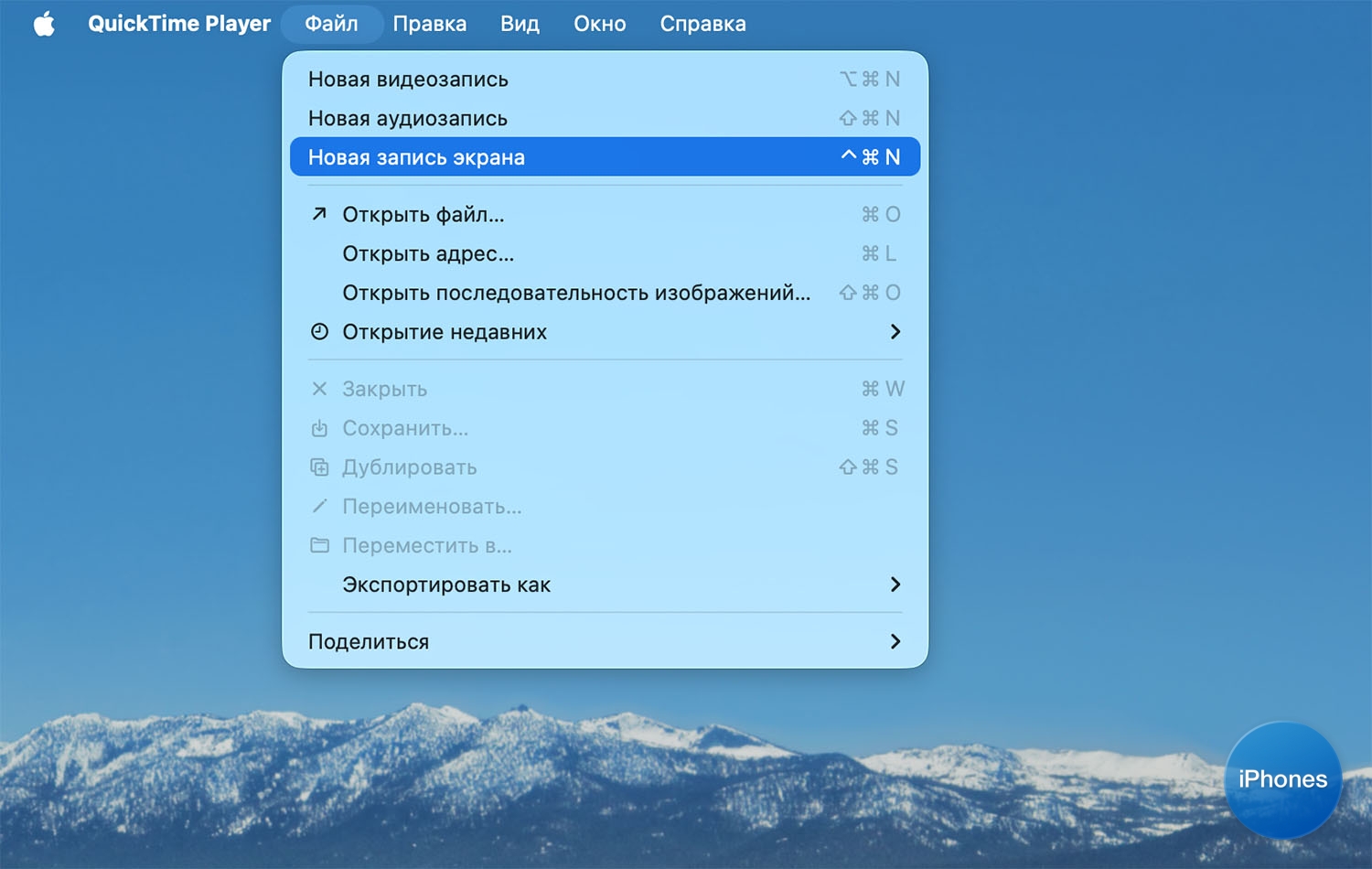
- В строке меню выберите «Файл» → «Новая запись экрана».
- Выберите запись всего экрана, области или доступный режим окна.
- В «Параметрах» укажите микрофон и место сохранения.
- Нажмите «Запись» и выполните нужные действия.
- Остановите захват значком в строке меню или Command–Control–Esc.
- Если ролик открылся в QuickTime, выберите «Правка» → «Обрезать» или нажмите Command–T.
- Перетащите желтые маркеры, оставив нужный диапазон, нажмите «Обрезать», затем «Файл» → «Сохранить».
Как записать лицо отдельным окном
QuickTime не создает автоматический оверлей камеры внутри рекордера, но позволяет открыть видеопоток отдельным окном. Выберите «Файл» → «Новая видеозапись», укажите камеру и микрофон через меню рядом с кнопкой записи, затем включите «Вид» → «Поверх остальных окон». После этого запустите «Новую запись экрана» и включите область с плавающим окном камеры. Метод подходит для простого объяснения, но камера записывается как часть изображения и не остается отдельной дорожкой для последующего перемещения.
Плюсы:
- предустановлен на Mac;
- сразу открывает готовый файл;
- поддерживает обрезку, разделение и перестановку фрагментов;
- подходит для простых записей с микрофоном.
Минусы:
- не захватывает системный звук напрямую;
- камера не записывается отдельным редактируемым слоем;
- нет стрелок, подсветки курсора и автоматического масштабирования;
- не предназначен для многодорожечного монтажа.
Как записать системный звук на Mac
Системный звук — аудио, которое воспроизводят браузер, проигрыватель, игра или программа для конференций. Если выбрать встроенный микрофон, Mac запишет звук помещения, а не цифровой поток. Для чистого результата используйте источник macOS Screen Capture в OBS Studio либо направьте аудио через BlackHole. Перед записью звонка получите согласие участников и учитывайте правила сервиса. Защищенное DRM-видео отображается черным экраном или записывается без звука независимо от рекордера.
OBS Studio: системный звук без виртуального драйвера
В macOS 13 и новее источник macOS Screen Capture использует ScreenCaptureKit и получает изображение вместе со звуком. Он захватывает весь дисплей, одно окно или видимые окна выбранного приложения. OBS также добавляет микрофон и камеру отдельными источниками, поэтому их уровни и расположение настраиваются независимо.
- Откройте OBS Studio и создайте сцену кнопкой «+» в панели Scenes.
- В панели Sources нажмите «+» и выберите macOS Screen Capture.
- В поле Method выберите Display Capture для всего дисплея, Window Capture для одного окна или Application Capture для окон выбранного приложения.
- Укажите дисплей, окно или приложение и решите, показывать ли курсор.
- Запустите звук в выбранном приложении и проверьте движение индикатора в Audio Mixer.
- Для голоса добавьте Sources → «+» → Audio Input Capture и выберите микрофон.
- Для камеры добавьте Video Capture Device, выберите устройство и измените размер рамки в окне предпросмотра.
- Откройте Settings → Output → Recording, задайте папку и выберите MKV для ответственной записи. После остановки выполните File → Remux Recordings, чтобы получить MP4 без повторного кодирования.
- Нажмите Start Recording. По окончании выберите Stop Recording и полностью просмотрите полученный файл.
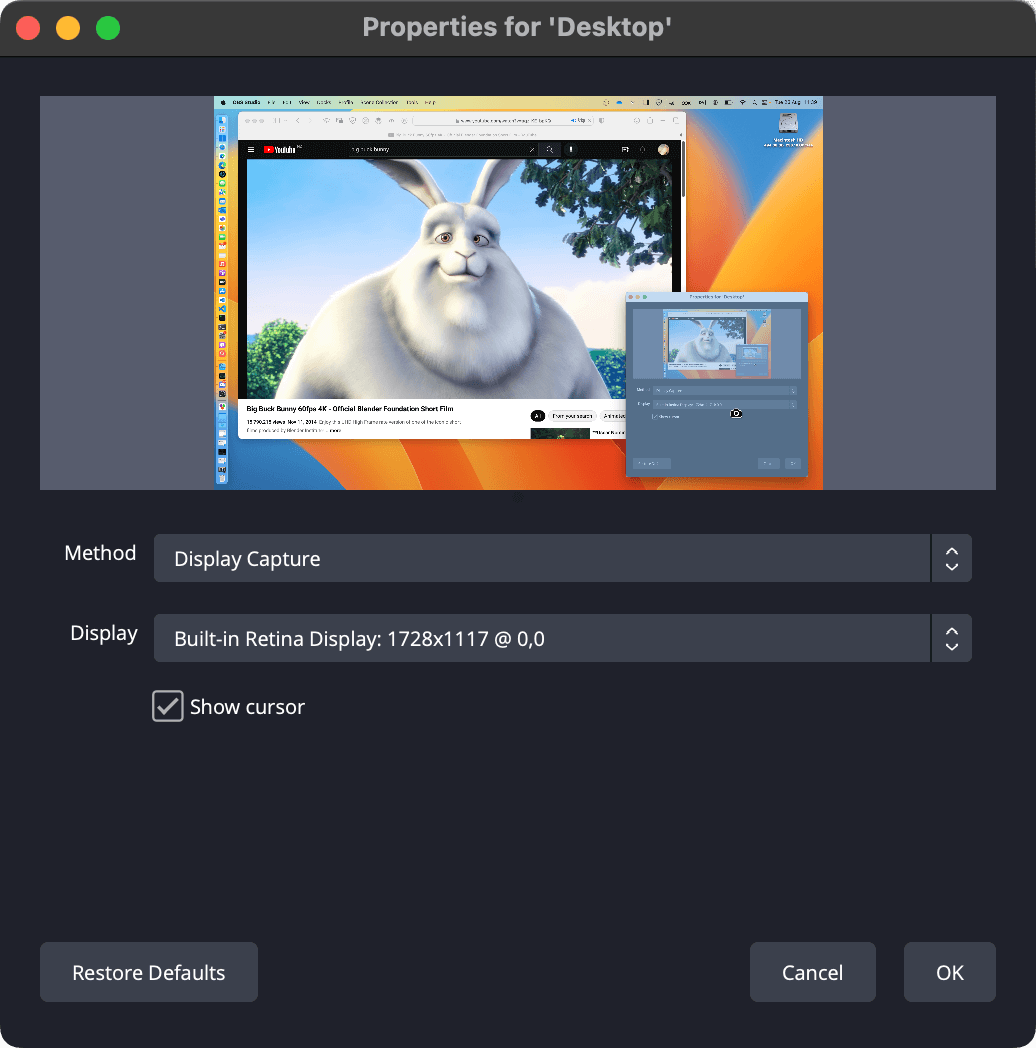
Если аудиоиндикатор не движется, откройте «Системные настройки» → «Конфиденциальность и безопасность» → «Запись экрана и системного аудио», разрешите OBS доступ и перезапустите программу. Затем снова откройте свойства macOS Screen Capture и проверьте выбранный метод и приложение.
Плюсы:
- бесплатная программа с открытым исходным кодом;
- сцены, окна, приложения, камера, микрофон и системный звук;
- отдельные уровни и фильтры аудио;
- запись и трансляция из одного проекта;
- нет встроенного водяного знака.
Минусы:
- нужно вручную создать сцену и источники;
- нет обычной временной шкалы для монтажа готового ролика;
- неверный масштаб холста делает текст размытым;
- на старых версиях macOS для системного звука потребуется дополнительная маршрутизация.
BlackHole: маршрутизация системного звука в QuickTime
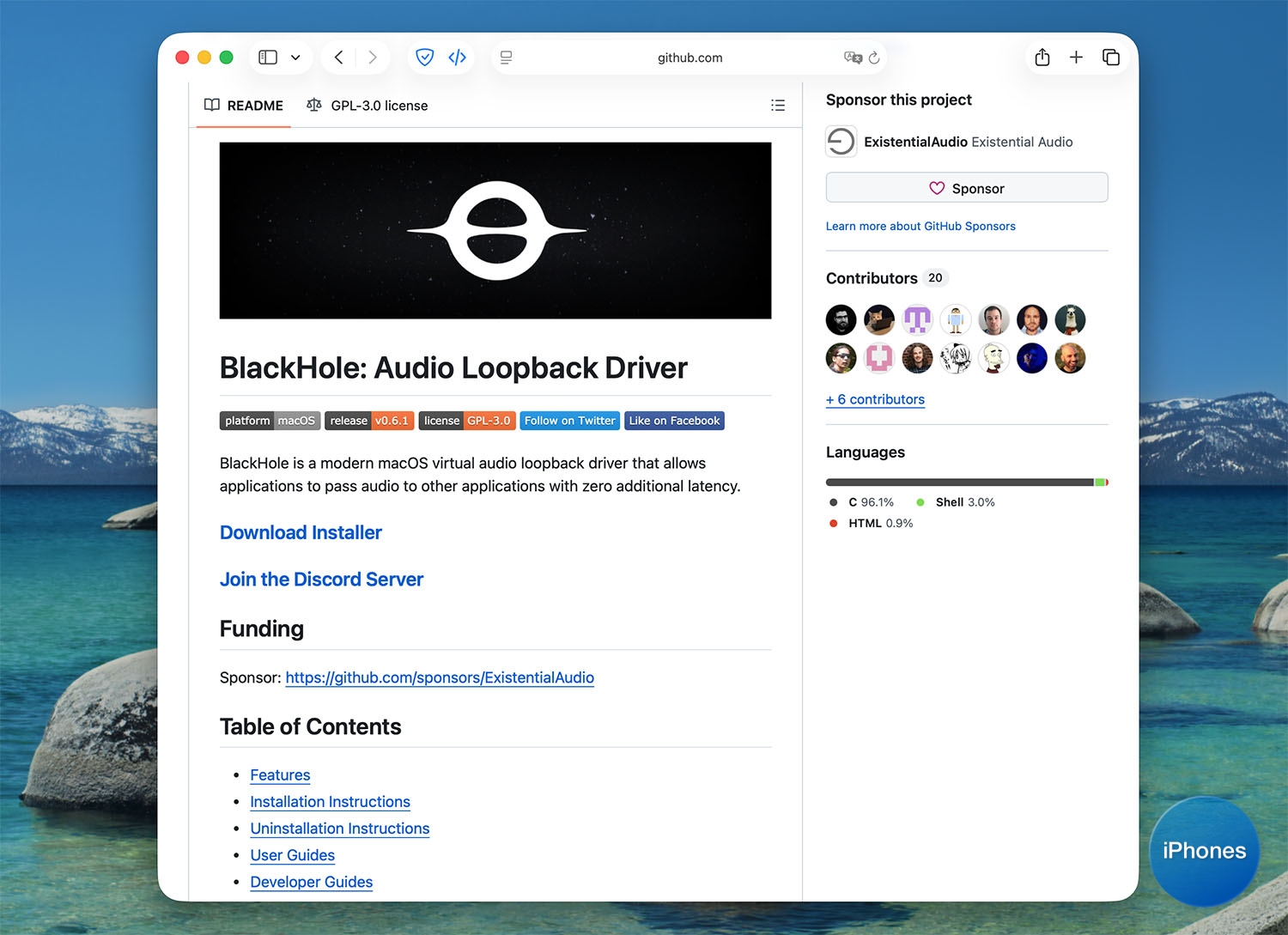
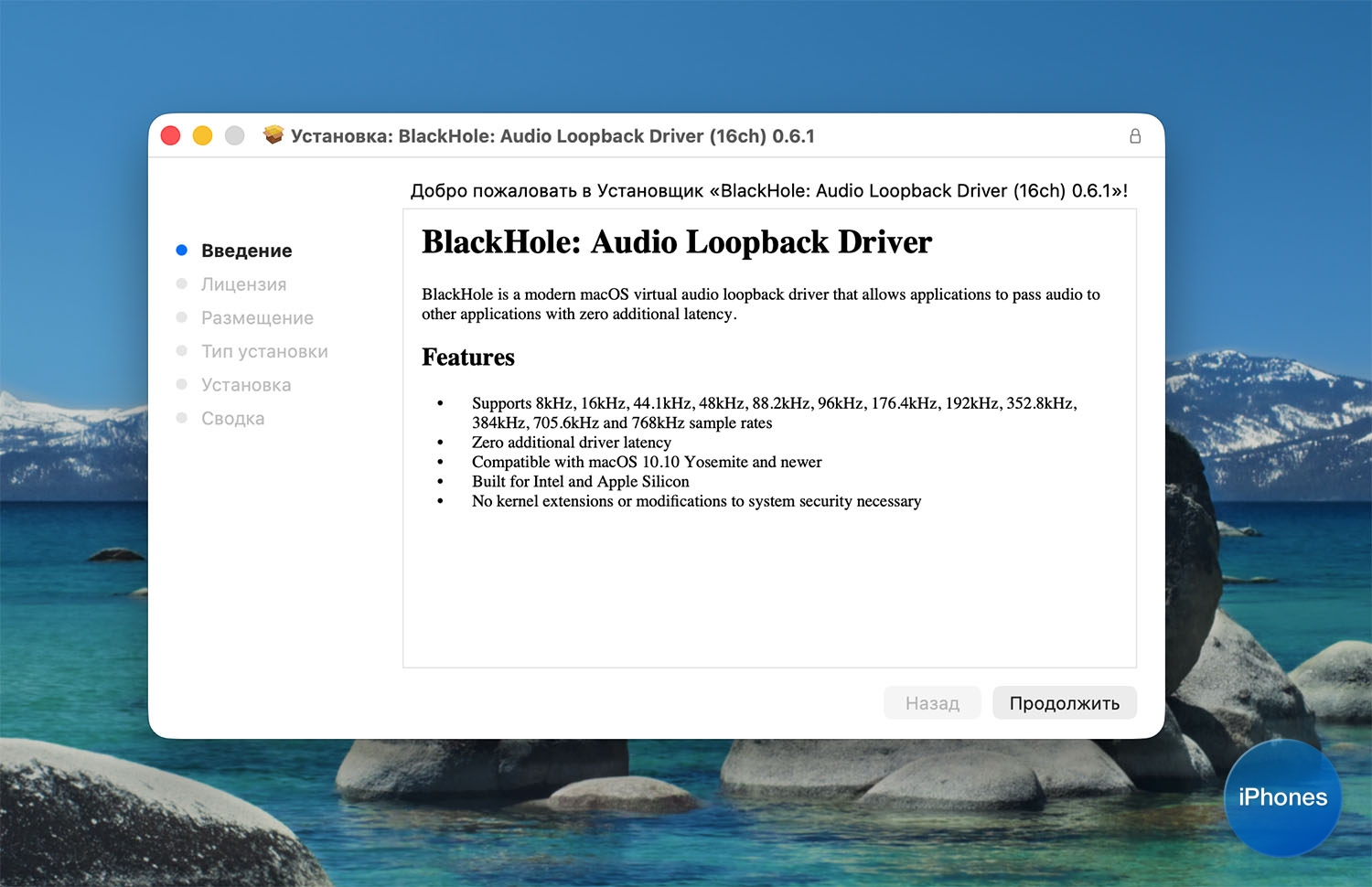
BlackHole — виртуальный аудиодрайвер macOS, который передает звук между приложениями. Для обычного стерео достаточно двухканальной сборки. Многоканальный вариант нужен только при специальной схеме микширования. После установки настройка выполняется в стандартном приложении «Настройка Audio-MIDI».
- Установите двухканальный BlackHole и закройте приложения, которые уже используют звук.
- Откройте Spotlight, введите «Настройка Audio-MIDI» и запустите системную утилиту.
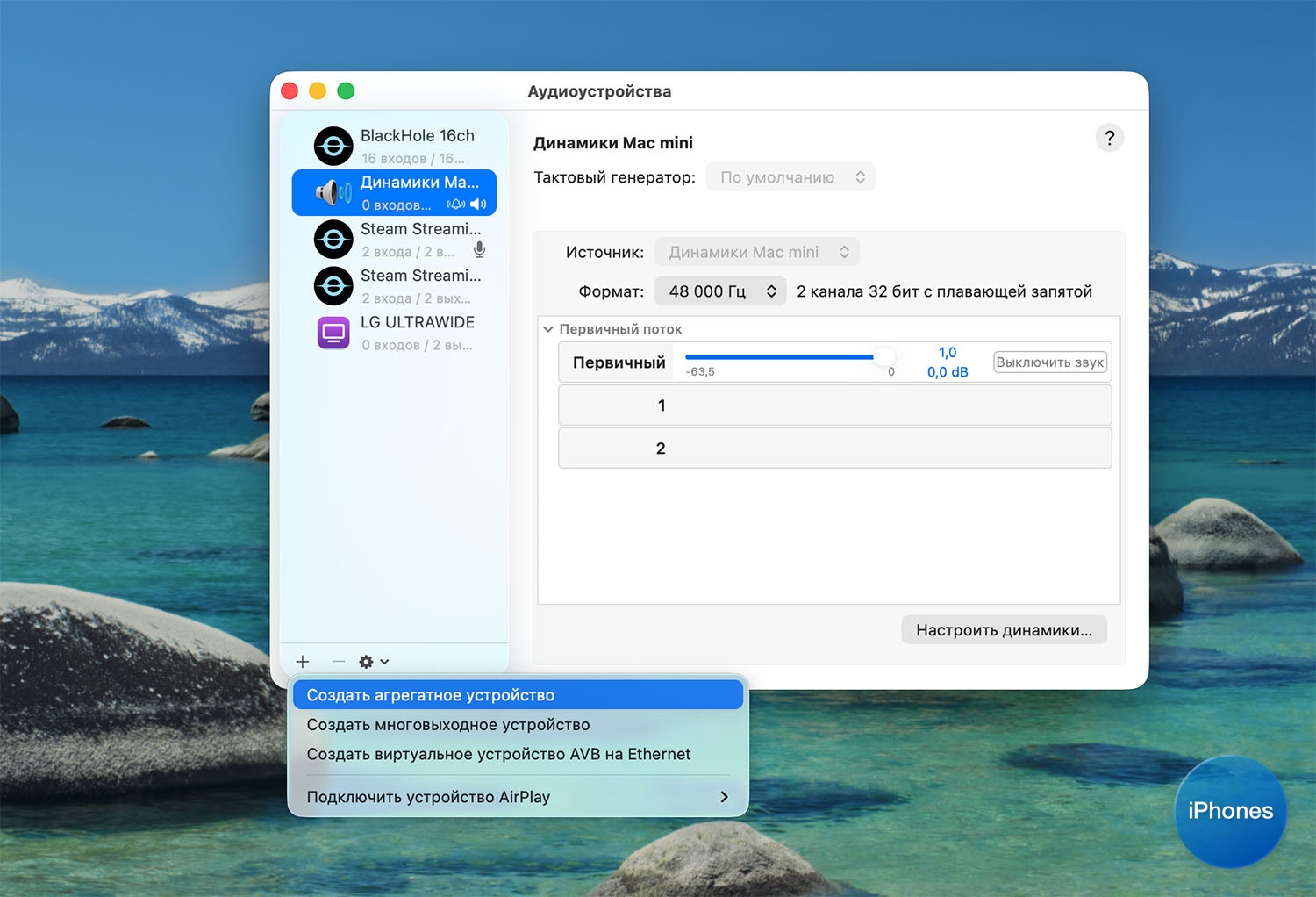
- Нажмите «+» внизу списка устройств → «Создать многовыходное устройство».
- Отметьте встроенные динамики или наушники и BlackHole. Обычный физический выход поставьте первым и используйте как источник тактовой синхронизации; для остальных устройств включите коррекцию дрейфа.
- Для одновременной записи системного звука и голоса нажмите «+» → «Создать агрегированное устройство». Отметьте BlackHole и нужный микрофон, затем выставьте одинаковую частоту дискретизации.
- В «Системных настройках» → «Звук» → «Выход» выберите многовыходное устройство.
- Откройте QuickTime Player → «Файл» → «Новая запись экрана». В «Параметрах» выберите BlackHole для системного звука либо агрегированное устройство для системного звука и микрофона.
- Запишите тест и прослушайте его в наушниках. Эхо означает, что один поток попал в микс дважды; отключите повторный вход или мониторинг.
- После завершения верните обычные динамики или наушники в разделе «Выход», иначе звук Mac останется направленным в виртуальное устройство.



Плюсы:
- бесплатная цифровая маршрутизация;
- можно продолжать пользоваться QuickTime и другими рекордерами;
- доступна схема с системным звуком и отдельным микрофоном;
- не требуется соединять выход и вход физическим кабелем.
Минусы:
- настройка сложнее, чем прямой источник OBS;
- после записи нужно вернуть обычное устройство вывода;
- ошибка частоты дискретизации или синхронизации вызывает щелчки и рассинхрон;
- видео с DRM-защитой не становится доступным для захвата.
Бесплатные и открытые программы
QuickRecorder: легкая запись на базе ScreenCaptureKit
QuickRecorder — открытый рекордер для macOS 12.3 и новее. Он записывает дисплей, окно, приложение и подключенное мобильное устройство. Системный звук без виртуального кабеля доступен в macOS 13 и новее; Presenter Overlay — в macOS 14 и новее. Программа также поддерживает подсветку мыши и экранную лупу.
Как записать:
- Откройте QuickRecorder и выдайте разрешения на запись экрана, системного звука, микрофона и камеры для используемых функций.
- Выберите дисплей, окно, приложение, область или мобильное устройство.
- Включите системный звук и микрофон, затем проверьте их индикаторы. На macOS 12.3–12.6 системный звук этим способом недоступен.
- Настройте подсветку указателя, лупу и Presenter Overlay, если версия macOS поддерживает выбранную функцию.
- Задайте папку и параметры вывода, затем начните запись.
- Остановите захват через меню программы и полностью просмотрите файл. Для сложного монтажа перенесите ролик в отдельный редактор.
Когда выбирать: Локальные уроки и демонстрации, которым не нужны сцены OBS и полноценная монтажная шкала.
Ограничения: Системный звук требует macOS 13 или новее, а Presenter Overlay — macOS 14 или новее. Встроенного многодорожечного редактора нет.
Плюсы:
- открытый исходный код и локальное сохранение;
- системный звук без виртуального аудиодрайвера в поддерживаемой macOS;
- запись дисплея, окна, приложения и мобильного устройства;
- подсветка указателя и экранная лупа.
Минусы:
- нет полноценной временной шкалы;
- часть функций недоступна в старых выпусках macOS;
- для сцен и трансляций удобнее OBS Studio.

Kap: быстрый рекордер из строки меню
Kap — открытый рекордер для коротких демонстраций на macOS 12 и новее. Он записывает выбранную область, а после остановки экспортирует результат в GIF, MP4, WebM или APNG. Доступны звук, подсветка кликов, обрезка и расширения экспорта.
Как записать:
- Запустите Kap и разрешите запись экрана.
- Щелкните значок Kap в строке меню.
- Выделите нужную область и нажмите кнопку записи.
- Во время захвата используйте Option-щелчок по значку для паузы; правый щелчок открывает дополнительные команды.
- Щелкните значок еще раз, чтобы остановить запись.
- Обрежьте начало и конец, выберите GIF, MP4, WebM или APNG и сохраните результат.
Когда выбирать: Короткая демонстрация ошибки, анимация интерфейса, GIF для документации или небольшой ролик без камеры и сложной сцены.
Ограничения: Kap не заменяет OBS или монтажный редактор: в нем нет многослойной сцены, раздельных дорожек камеры и развитой обработки звука.
Плюсы:
- управление из строки меню;
- открытый исходный код;
- экспорт в четыре распространенных формата;
- подсветка кликов и обрезка;
- удобен для коротких записей области.
Минусы:
- нет полноценной временной шкалы;
- не подходит для нескольких видеоустройств и аудиодорожек;
- длинные курсы удобнее записывать в OBS, ScreenFlow или Camtasia.
VLC media player: запасной технический способ
VLC media player предназначен прежде всего для воспроизведения и преобразования медиа, но в сборке, где в меню «Файл» → «Открыть устройство захвата» доступен тип «Экран», его можно использовать для простого захвата дисплея. Это запасной путь для пользователя, который уже работает с VLC и готов вручную настраивать вывод.
Как записать:
- Откройте «Файл» → «Открыть устройство захвата».
- Выберите «Экран». Если такого типа захвата нет, эта сборка VLC не выполняет задачу и следует перейти к «Снимку экрана» или OBS.
- Задайте частоту кадров. Для меню, документов и презентаций используйте 30 кадров/с.
- Для системного звука заранее настройте BlackHole; VLC не получает аудио macOS через выбор экрана.
- Откройте параметры преобразования или потоковой передачи, выберите контейнер, кодек и путь к файлу.
- Запишите тест и убедитесь, что файл открывается в QuickTime Player или целевом редакторе.
Когда выбирать: Только когда VLC уже установлен и пользователь знаком с его параметрами преобразования.
Ограничения: Нет удобного оверлея камеры, аннотаций, автоматического масштабирования и монтажной шкалы. Наличие экранного устройства захвата зависит от сборки VLC.
Плюсы:
- бесплатный инструмент;
- совмещает захват с преобразованием и потоковой передачей;
- пригоден как технический запасной вариант.
Минусы:
- сложнее специализированного рекордера;
- системный звук требует отдельной маршрутизации;
- нет камеры поверх экрана и аннотаций;
- экранный режим присутствует не во всех сборках.

Программы для записи и полноценного монтажа
Bandicam: экран, системный звук и веб-камера
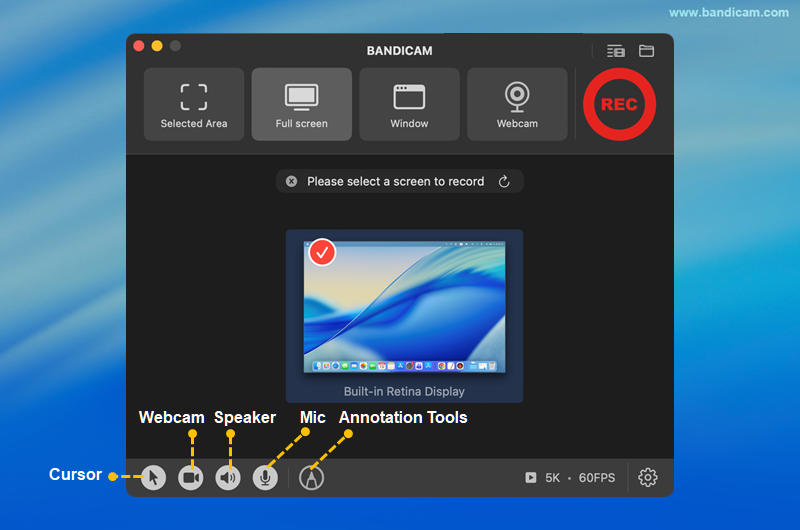
Mac-версия Bandicam записывает весь дисплей, выбранную область или отдельное окно, системный звук, микрофон и камеру. После остановки доступна обрезка. Приложение работает в macOS Ventura 13.3 и новее. Это практичный вариант для урока с лицом в углу, когда не требуется многослойный монтаж уровня ScreenFlow.
Как записать:
- Откройте Bandicam и выберите папку вывода.
- Выберите Selected Area, Full Screen или Window.
- Включите значок микрофона, системного звука и Webcam Overlay.
- Переместите окно камеры и задайте его размер до запуска записи.
- Нажмите Record. Во время захвата используйте Pause только в естественных паузах, чтобы не потерять часть действия.
- Нажмите Stop, откройте список записей, просмотрите файл и выполните Trim.
Когда выбирать: Быстрые инструкции, демонстрации приложений, реакционные ролики и занятия с камерой.
Ограничения: Бесплатный режим ограничивает продолжительность записи; расширенные функции открываются покупкой внутри приложения. Рекордер не заменяет монтажную программу для сложной сборки нескольких дублей.
Плюсы:
- системный звук и микрофон без ручной схемы BlackHole;
- камера и курсор поверх экрана;
- режимы области, окна и дисплея;
- встроенная обрезка.
Минусы:
- пятиминутный лимит бесплатной записи;
- камера и экран не дают такой свободы монтажа, как отдельные дорожки в профессиональном редакторе;
- требуется macOS Ventura 13.3 или новее.



ScreenFlow: запись и монтаж курса в одном проекте
ScreenFlow предназначен для Mac и совмещает захват нескольких экранов, камер и микрофонов с временной шкалой. После записи можно увеличивать отдельные участки, менять вид курсора, выравнивать звук, добавлять титры, выноски и переходы. Это один из наиболее последовательных процессов для большого обучающего проекта.
Как записать:
- В стартовом окне выберите New Recording.
- Отметьте дисплей, камеру, микрофон и Record Computer Audio.
- Сделайте тест уровня, затем нажмите круглую кнопку записи.
- После остановки дождитесь добавления источников на временную шкалу.
- Удалите неудачные паузы, отрегулируйте аудио, добавьте Callout для увеличения интерфейса и оформите титры.
- Откройте Export, выберите размер и профиль, затем просмотрите экспортированный файл полностью.
Когда выбирать: Многочастные видеоуроки, курсы, презентации и демонстрации программ, где важна последующая обработка.
Ограничения: Программа платная и создает тяжелый проект с исходниками. Для короткого сообщения коллеге ее возможности избыточны. Перед удалением исходной записи убедитесь, что проект и экспорт открываются.
Плюсы:
- запись и монтаж в одной среде;
- несколько экранов, камер и аудиоисточников;
- управление курсором, масштабом и выносками;
- подходит для длинных структурированных проектов.
Минусы:
- выше порог входа, чем у встроенной панели;
- проект занимает много места;
- платная лицензия;
- не нужен для одноразового короткого ролика.

Screen Studio: автоматические приближения и аккуратная подача
Screen Studio — нативный рекордер для демонстраций продукта, интерфейсов и коротких учебных роликов. Его отличает автоматическое приближение к действиям курсора, сглаживание движения, увеличение указателя и готовое оформление фона. Пользователь тратит меньше времени на ручные ключевые кадры, но принимает стилистические решения программы.
Как записать:
- Создайте новую запись и выберите дисплей, окно или область.
- Включите системный звук, микрофон и камеру, если они нужны.
- Уберите с экрана приватные элементы и запустите запись.
- После остановки просмотрите автоматически созданные увеличения.
- Удалите лишние зумы, измените кадрирование и фон, обрежьте начало и конец.
- Экспортируйте в разрешении, соответствующем площадке, и проверьте мелкий текст на итоговом файле.
Когда выбирать: Демонстрация сайта, нового приложения, функций сервиса и коротких роликов для соцсетей.
Ограничения: Автоматический стиль не всегда подходит техническому видео, где зрителю нужно видеть весь интерфейс без постоянного движения. Программа платная и ориентирована на современные версии macOS.
Плюсы:
- автоматические зумы;
- плавный курсор;
- быстрое оформление фона и рамки;
- камера и системный звук;
- экономия времени на моушн-обработке.
Минусы:
- меньше ручного контроля, чем в универсальном видеоредакторе;
- автоматические увеличения требуют проверки;
- платная лицензия;
- не лучший выбор для многочасовой лекции без визуальных акцентов.

Screenflick: нативная запись с гибкими параметрами
Screenflick записывает выбранную область или весь экран, системный звук, микрофон, веб-камеру, движения мыши и клавиши. Программа отделяет этап захвата от экспорта: сначала сохраняется мастер-запись, затем выбираются разрешение и формат итогового файла. Такой подход полезен, если один дубль нужен в нескольких размерах.
Как записать:
- Выберите область захвата и частоту кадров.
- Включите Record System Audio, микрофон и камеру.
- Проверьте аудиоиндикаторы и расположение камеры.
- Запустите запись из приложения или дистанционного управления, чтобы окно рекордера не попало в кадр.
- После остановки откройте параметры экспорта, выберите размер, качество и частоту кадров.
- Сохраните мастер до проверки всех экспортов.
Когда выбирать: Качественные скринкасты, запись движения на дисплеях высокого разрешения, ролики с камерой и клавиатурными подсказками.
Ограничения: Редактор ограничен по сравнению с ScreenFlow. На старых системах для системного аудио используется дополнительный компонент Screenflick Loopback. DRM-контент остается недоступным.
Плюсы:
- нативная оптимизация для Mac;
- системный звук, камера, микрофон, мышь и клавиши;
- гибкий экспорт из мастер-записи;
- удаленное управление записью.
Минусы:
- нет полноценной многодорожечной монтажной среды;
- платная программа;
- экспорт высокого разрешения занимает время;
- защищенное видео не записывается.

Camtasia: многодорожечная запись и редактор инструкций
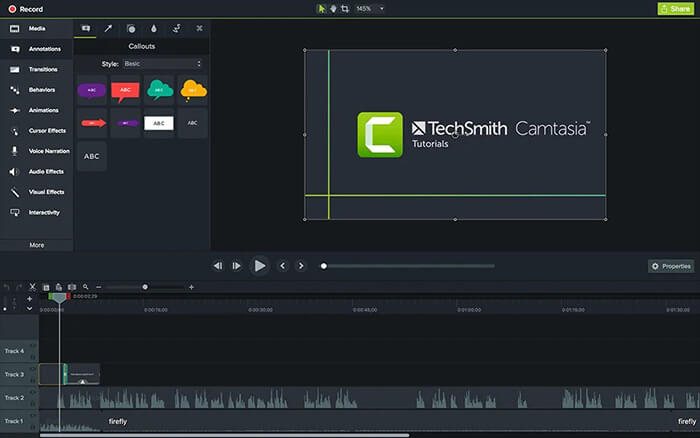
Camtasia разделяет экран, камеру, микрофон и системный звук, а затем открывает материал в редакторе. На временной шкале можно удалять ошибки, увеличивать фрагменты, добавлять стрелки, подписи, переходы, подсветку курсора и субтитры. Программа рассчитана на последовательное производство обучающих видео.
Как записать:
- В домашнем окне нажмите New Recording либо Record в открытом проекте.
- В Camtasia Recorder включите переключатели Screen Recording, Camera, Microphone и System Audio.
- Измените область перетаскиванием маркеров и проверьте камеру.
- Нажмите Start Recording и оставьте две секунды до первого действия.
- Остановите запись; дорожки появятся в редакторе.
- Удалите ошибки, выровняйте звук, добавьте Callouts и Cursor Effects.
- Экспортируйте файл, затем проверьте синхронность речи и камеры.
Когда выбирать: Корпоративные инструкции, курсы, презентации и проекты, где исходники должны оставаться редактируемыми.
Ограничения: Для системного аудио на Mac программа устанавливает собственный компонент захвата. Программа требовательнее простых рекордеров и платная. Высокое разрешение камеры повышает риск рассинхрона на слабом Mac.
Плюсы:
- раздельные дорожки;
- развитый редактор и аннотации;
- эффекты курсора и масштабирования;
- подходит для регулярного производства уроков.
Минусы:
- высокая стоимость по сравнению с простыми рекордерами;
- нужно освоить монтажную шкалу;
- проект и медиа занимают много места;
- избыточна для короткой демонстрации.
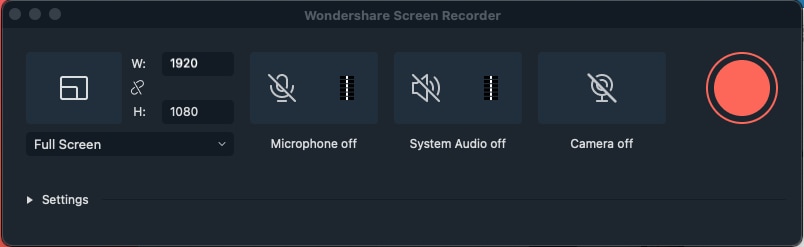
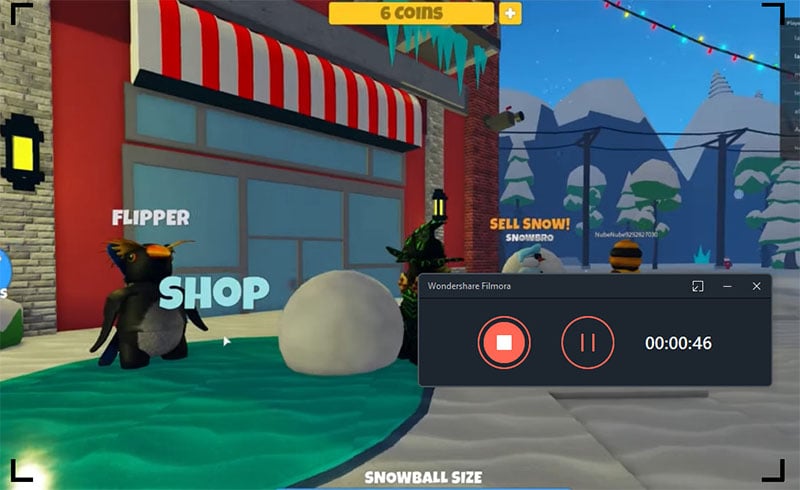
Filmora: захват экрана внутри видеоредактора
Filmora включает рекордер в видеоредактор. Он записывает экран, системный звук, микрофон и веб-камеру, а затем переносит материал на временную шкалу для титров, графики и музыки. Это удобнее, чем переносить файл из отдельного рекордера, когда итоговый ролик требует заметной обработки.
Как записать:
- Запустите Filmora и выберите Create New Project.
- Нажмите Record и выберите Record PC Screen; в некоторых раскладках команда находится в Media → Record.
- Задайте весь экран или пользовательскую область, включите System Audio, Microphone и Camera.
- Проверьте частоту кадров и папку, затем нажмите красную кнопку записи.
- Остановите запись горячей клавишей или панелью рекордера. Клип появится в медиатеке.
- Перетащите его на временную шкалу, удалите ошибки, добавьте подписи и выполните экспорт.
Когда выбирать: Ролики для YouTube, уроки с заставкой, музыка, титры и сочетание записи экрана с другими видео.
Ограничения: Для полного экспорта требуется платная лицензия. Большая библиотека эффектов не заменяет аккуратный сценарий: лишние переходы и анимация ухудшают техническую инструкцию.
Плюсы:
- запись и монтаж в одной программе;
- экран, системный звук, микрофон и камера;
- полноценная временная шкала;
- много форматов и инструментов оформления.
Минусы:
- требовательнее простого рекордера;
- ограничения пробного режима;
- часть интерфейса и функций меняется между выпусками;
- избыточна для одноразового захвата.
Movavi Screen Recorder: простой захват с подсветкой действий
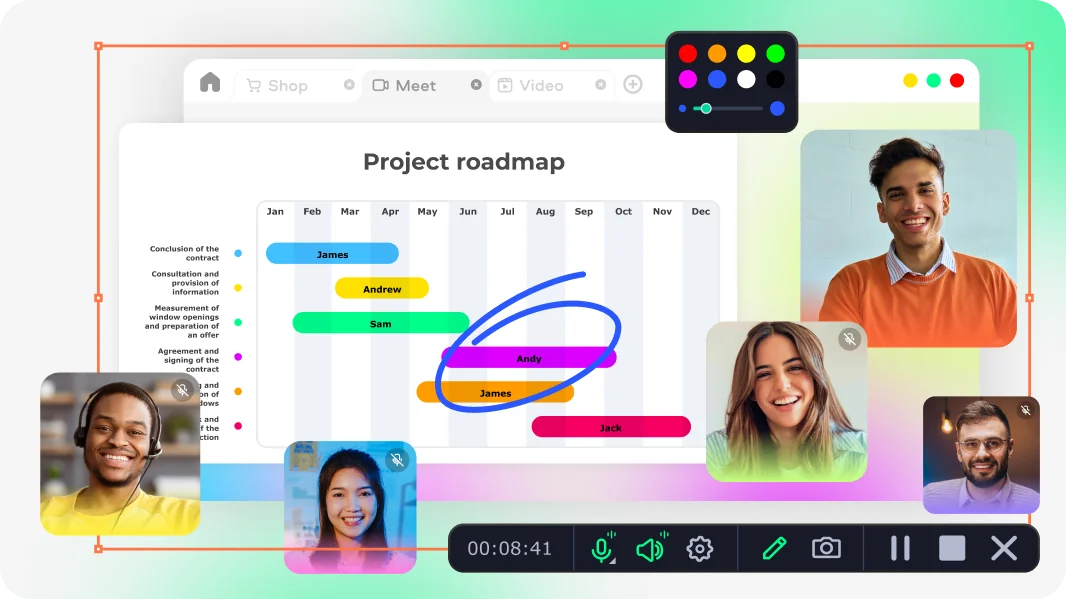
Movavi Screen Recorder записывает весь экран или область, системное аудио, микрофон и камеру. В процессе можно показывать нажатия клавиш, выделять курсор и рисовать поверх изображения. После остановки доступны обрезка и быстрый экспорт, поэтому программа подходит пользователю, которому OBS кажется сложным, а встроенной панели недостаточно.
Как записать:
- Запустите приложение и выберите захват видео на боковой панели.
- Растяните рамку области или выберите весь дисплей.
- Включите системный звук, микрофон и камеру отдельными значками.
- При необходимости активируйте подсветку курсора, кликов и клавиш.
- Нажмите REC и дождитесь окончания обратного отсчета.
- Остановите запись, обрежьте начало и конец, выберите папку и сохраните файл.
Когда выбирать: Вебинары, рабочие инструкции, комментарии с камеры и запланированные записи без сложной сцены.
Ограничения: Программа платная, а пробный режим не предназначен для выпуска окончательных роликов без ограничений. Захват защищенных потоков невозможен. Для сложного многодорожечного монтажа нужен отдельный редактор.
Плюсы:
- понятная панель;
- системный звук, микрофон и камера;
- показ клавиш и кликов;
- рисование во время записи;
- быстрая обрезка.
Минусы:
- для полного использования требуется лицензия;
- не такая гибкая композиция источников, как в OBS;
- ограниченный монтаж;
- macOS запрашивает отдельные разрешения на экран, системное аудио, микрофон и камеру.
ActivePresenter: запись для учебных курсов и интерактивных материалов
ActivePresenter записывает экран, веб-камеру, микрофон и системный звук, а затем переносит захват в редактор. Для обычного видео используется режим Record Screen as Video; интерактивная симуляция создается отдельной командой и подходит для учебных сценариев с действиями пользователя.
Как записать:
- На стартовой странице нажмите Record Screen as Video. В открытом проекте используйте File → Record Screen as Video либо Home → Record Screen → Record Screen as Video.
- В блоке Recording Area выберите Full Screen или Custom. Для точной области измените синюю рамку.
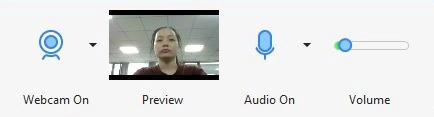
- В блоке Audio & Webcam включите Webcam и Audio On. Для звука выберите Microphone Audio, System Audio или оба нужных потока.
- Откройте Settings, проверьте Recording Settings, курсор, сочетания клавиш и отображение Recording Toolbar.
- Нажмите Rec. После трехсекундного отсчета выполните действия.
- Остановите запись кнопкой Stop на Recording Toolbar или сочетанием Option–Command–2.
- Удалите ошибки на временной шкале, выровняйте звук и добавьте выноски. Для готового ролика откройте Export → Video.

Когда выбирать: Обучение сотрудников, программные демонстрации, лекции, тесты и курсы для LMS.
Ограничения: Интерфейс сложнее простого рекордера. Интерактивные функции не нужны для обычного ролика, а большой проект требует организованного хранения медиа.
Плюсы:
- экран, камера, микрофон и системный звук;
- редактирование на временной шкале;
- отдельный режим интерактивной симуляции;
- выноски, вопросы и экспорт учебного проекта.
Минусы:
- выше порог освоения;
- много инструментов, не относящихся к простой записи;
- для короткого сообщения быстрее «Снимок экрана» или Snagit;
- проект занимает больше места, чем готовый ролик.
AnyMP4 Screen Recorder: отдельные режимы видео и аудио
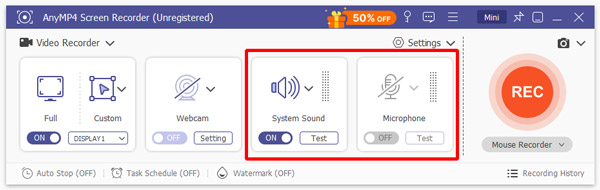
AnyMP4 Screen Recorder предлагает отдельные режимы Video Recorder, Audio Recorder и Webcam Recorder. В видеорежиме можно выбрать область, системный звук, микрофон и камеру, во время захвата использовать рисование и снимки, а после остановки просмотреть и обрезать результат.
Как записать:
- Откройте Video Recorder.
- Выберите Full или Custom и установите рамку.
- Включите System Sound, Microphone и Webcam; выполните проверку уровня.
- Откройте настройки вывода и задайте формат, качество и папку.
- Нажмите REC. Во время записи используйте панель рисования только для важных указаний.
- Остановите запись, просмотрите ролик, обрежьте лишнее и сохраните.
Когда выбирать: Универсальная запись экрана и звука для пользователя, которому нужен готовый рекордер без построения сцен.
Ограничения: Максимальное разрешение и плавность записи ограничены производительностью Mac и параметрами захватываемого приложения. Для полного использования программы требуется платная лицензия.
Плюсы:
- отдельные режимы видео, аудио и камеры;
- системный звук и микрофон;
- рисование во время записи;
- предпросмотр и обрезка.
Минусы:
- закрытая платная программа;
- параметры качества нужно соотнести с производительностью конкретного Mac;
- нет монтажной свободы ScreenFlow или Camtasia;
- часть параметров избыточна для новичка.


Программы для коротких записей и быстрой отправки
CleanShot X: запись, аннотации и быстрая публикация
CleanShot X — Mac-ориентированный инструмент для снимков и коротких видео. Он умеет скрывать значки рабочего стола, записывать область или окно, добавлять камеру и звук, показывать клики и клавиши, а после остановки обрезать ролик, изменить качество, разрешение и громкость. Облачная отправка является дополнительным сценарием, а не обязательной частью локальной записи.
Как записать:
- Откройте меню CleanShot и выберите Screen Recording.
- Укажите область или окно, включите микрофон, системный звук, камеру, клики и клавиши.
- При необходимости активируйте скрытие значков рабочего стола.
- Начните запись, выполните действия и остановите ее через плавающую панель или строку меню.
- Откройте Video Editor, обрежьте ролик, измените качество и громкость.
- Сохраните локальный файл или загрузите в облако только после проверки приватных данных.

Когда выбирать: Короткие инструкции дизайнеров, разработчиков, службы поддержки и командная коммуникация на Mac.
Ограничения: Программа платная и не выпускается для Windows. Облачная ссылка удобна, но требует осознанного выбора доступа, срока действия и содержимого записи.
Плюсы:
- нативный интерфейс Mac;
- скриншоты, видео, аннотации и редактор;
- скрытие рабочего стола;
- камера, системный звук, клики и клавиши;
- локальное сохранение или облачная ссылка.
Минусы:
- нет бесплатной полноценной версии;
- монтаж ограничен короткими правками;
- облако не подходит для конфиденциальных записей без настройки доступа.
Snagit: короткие видеопояснения и подробные снимки
Snagit прежде всего силен в снимках, разметке и визуальных инструкциях, но также записывает видео экрана, камеру, микрофон и системный звук. После захвата ролик открывается в Snagit Editor, где можно обрезать начало, конец и ненужные участки. Для сложной многодорожечной сборки материал передается в Camtasia.
Как записать:
- Откройте окно Snagit Capture и перейдите на вкладку Video.
- Выберите область, окно или другой доступный режим Selection.
- Включите System Audio, нужный микрофон и камеру.
- Нажмите Capture, обозначьте область и запустите запись.
- Переключайте экран и камеру только в понятных зрителю местах.
- Остановите запись и обрежьте ненужные фрагменты в Snagit Editor.
Когда выбирать: Поддержка пользователей, документация, короткие инструкции и сочетание видео со скриншотами.
Ограничения: Редактор видео намного проще Camtasia. Для длинного курса, нескольких дорожек и точной работы со звуком лучше выбрать полноценный видеоредактор.
Плюсы:
- единая среда снимков и коротких видео;
- системный звук, микрофон и камера;
- запись отдельного окна;
- быстрая обрезка;
- удобные аннотации для снимков.
Минусы:
- платная лицензия;
- ограниченный видеомонтаж;
- не предназначен для сложных сцен;
- длинные записи менее удобны, чем в специализированных программах.

Monosnap: захват области и отправка результата
Monosnap сочетает снимки, короткие записи и облачную отправку. Программа подходит для быстрого объяснения ошибки: пользователь выделяет область, записывает голос, останавливает ролик и получает локальный файл или ссылку. Аннотации особенно полезны для снимков; видеоредактор ограничен.
Как записать:
- Откройте значок Monosnap в строке меню и выберите запись видео.
- Выделите область, проверьте микрофон и параметры качества.
- Запустите запись и показывайте только одно действие за раз.
- Остановите ролик, просмотрите начало и конец.
- Сохраните локально или загрузите в подключенное хранилище. Перед отправкой проверьте права доступа.
Когда выбирать: Быстрые сообщения службе поддержки, объяснение ошибки и небольшая инструкция без монтажа.
Ограничения: Системный звук и облачные функции зависят от редакции и настроек. Не следует обещать получателю вечную доступность ссылки. Для чувствительной информации выбирайте локальное сохранение.
Плюсы:
- быстрый доступ из строки меню;
- снимки и видео в одном инструменте;
- выбор области;
- облачная отправка;
- не перегруженный интерфейс.
Минусы:
- ограниченная обработка видео;
- облачная отправка требует аккаунта и контроля доступа;
- не лучший вариант для многочасовой записи;
- не заменяет полноценный редактор.

ScreenRec: локальный ролик и приватная ссылка
ScreenRec выпускается для Mac с Apple Silicon и Intel. Программа записывает выбранную область, микрофон, системный звук и веб-камеру. После остановки ролик можно сохранить на диск; для мгновенной приватной ссылки требуется учетная запись.
Как записать:
- Запустите ScreenRec и нажмите Command–S.
- Перетащите рамку по области, которую нужно показать.
- Нажмите значок видеокамеры.
- Во время записи включите или отключите микрофон, системный звук и веб-камеру нужными кнопками.
- Нажмите Stop. Затем выберите Play для просмотра, Save для локального файла или Delete для удаления.
- Для приватной ссылки войдите в учетную запись и после копирования откройте ссылку в приватном окне браузера, чтобы проверить доступ.
Когда выбирать: Асинхронная поддержка, комментарий к макету и короткая рабочая демонстрация.
Ограничения: Без учетной записи длительность записи ограничена пятью минутами. Облачная отправка зависит от сети и настроек доступа; сложного монтажа нет.
Плюсы:
- Mac-сборки для Apple Silicon и Intel;
- экран, камера, микрофон и системный звук;
- локальный файл или приватная ссылка;
- снимки и видео в одном приложении.
Минусы:
- для снятия пятиминутного ограничения нужна учетная запись;
- нет полноценной монтажной шкалы;
- облачная ссылка требует контроля доступа;
- для длинной конфиденциальной записи удобнее локальный рекордер.

Loom: запись экрана с камерой и ссылкой
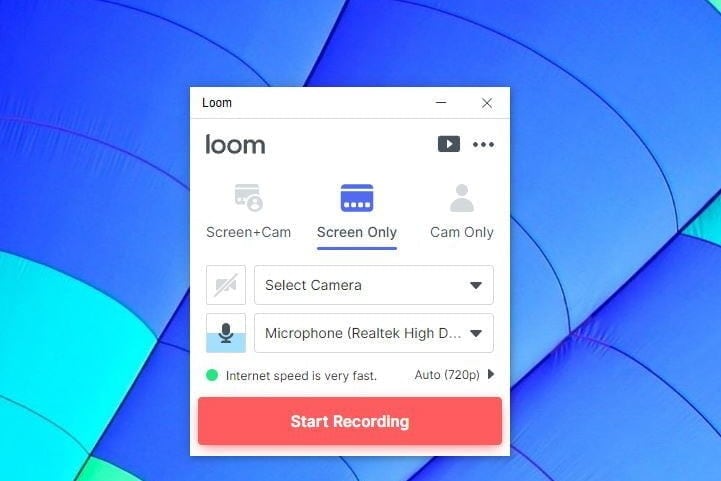
Loom создавался для асинхронных видеосообщений. В настольном приложении или расширении доступны режимы Screen and Camera, Screen Only и Camera Only. После остановки запись загружается в рабочее пространство, где можно обрезать фрагменты и отправить ссылку. Для системного звука важно выбрать правильный режим.
Как записать:
- Откройте настольное приложение или расширение.
- Выберите Screen and Camera, Screen Only либо Camera Only.
- Укажите экран, окно или текущую вкладку и проверьте микрофон.
- В настольном приложении включите Use system audio; в расширении для звука вкладки выберите Current Tab и Include Tab Audio.
- Запустите запись, затем остановите ее кнопкой Loom.
- Обрежьте ошибки, задайте название и проверьте доступ по ссылке.
Когда выбирать: Обратная связь по проекту, демонстрация задачи, статус для команды и короткое обучение без пересылки большого файла.
Ограничения: Видео хранится в облаке, а качество, длительность и функции зависят от плана. Одновременное включение системного звука и шумоподавления доступно не во всех режимах. Для закрытых данных нужна строгая настройка доступа.
Плюсы:
- моментальная ссылка;
- экран, камера и голос;
- режимы настольного приложения и вкладки;
- комментарии и совместная работа;
- быстрая обрезка.
Минусы:
- зависимость от аккаунта и облака;
- лимиты бесплатного плана;
- не лучший выбор для локального архива;
- системный звук зависит от режима захвата.
ScreenPal: экран, камера и локальное сохранение
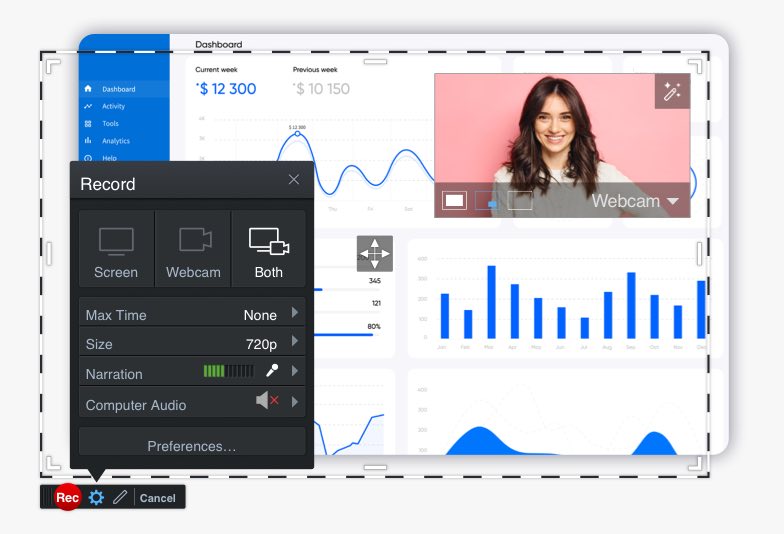
ScreenPal, ранее Screencast-O-Matic, предлагает настольный рекордер для области экрана и камеры. Приложение работает офлайн, сохраняет файл локально и не требует учетной записи для базового запуска. Системный звук на Mac включается опцией Computer Audio; при первом использовании устанавливается компонент захвата с правами администратора.
Как записать:
- Запустите ScreenPal и откройте рекордер.
- Выберите Screen, Webcam или Both и растяните рамку.
- Укажите микрофон и включите Computer Audio. Если macOS предлагает установить фильтр захвата, подтвердите действие и затем перезапустите рекордер.
- Нажмите Rec, дождитесь отсчета и выполните действия.
- Нажмите Done, обрежьте начало и конец.
- Сохраните локальный файл или опубликуйте его только после проверки.
Когда выбирать: Простые уроки с камерой, запись без обязательного аккаунта и базовая обработка.
Ограничения: Системный звук требует дополнительного компонента. Расширенные монтажные и облачные функции зависят от плана. После переименования Screencast-O-Matic в ScreenPal изменились название и расположение части элементов интерфейса.
Плюсы:
- экран и камера;
- локальное сохранение и работа офлайн;
- нет обязательной регистрации для базовой записи;
- обрезка и публикация;
- нет водяного знака в базовом рекордере.
Минусы:
- дополнительный компонент системного аудио;
- часть функций платная;
- названия и интерфейс менялись после ребрендинга;
- не предназначен для сложной многодорожечной сборки.
Запись экрана без установки программы
FlexClip: браузерный рекордер и онлайн-редактор
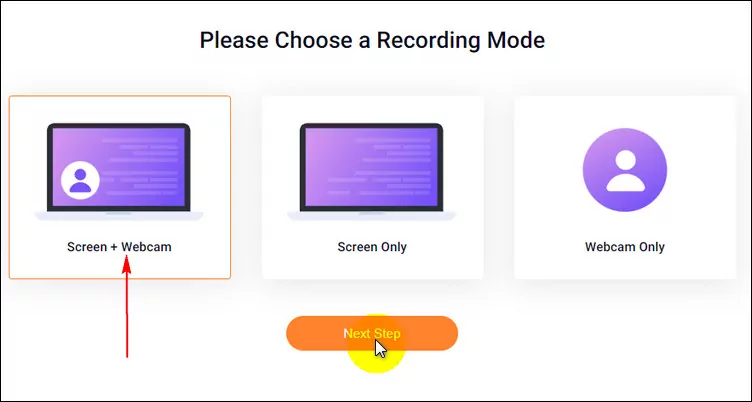
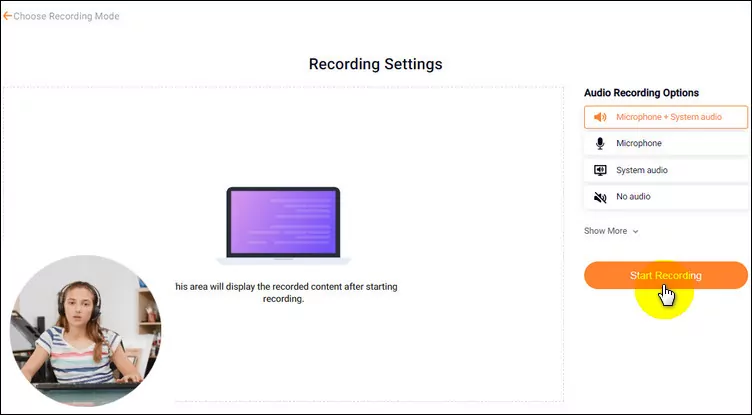
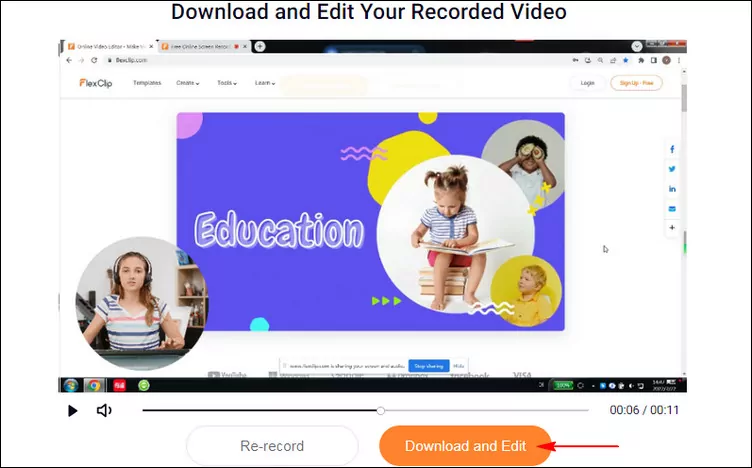
FlexClip записывает экран, веб-камеру и голос в браузере без настольной программы и расширения. Доступны режимы Screen + Webcam, Screen Only и Webcam Only, а также Microphone + System Audio, Microphone, System Audio и No Audio. После остановки файл загружается на Mac и одновременно открывается в онлайн-редакторе.
- Откройте Screen Recorder и нажмите Start Recording.
- Выберите Screen + Webcam, Screen Only или Webcam Only, затем нажмите Next Step.
- Выберите Microphone + System Audio, Microphone, System Audio или No Audio и нажмите Start Recording.
- В системном окне браузера выберите весь экран, окно приложения или вкладку и нажмите «Поделиться»/Share.
- После трехсекундного отсчета выполните действия и остановите запись.
- Нажмите Download and Edit: исходный ролик сохранится на Mac и добавится на временную шкалу FlexClip.
- Обрежьте ошибки и удалите проект из онлайн-кабинета, когда хранение больше не требуется.

Онлайн-способ подходит для разовой задачи на Mac без установленного рекордера. Для конфиденциального интерфейса, нестабильной сети и многочасовой записи используйте локальную программу. Перед началом закройте приватные вкладки и предоставьте браузеру доступ только к нужному окну или вкладке.
Плюсы:
- не требуется настольная программа или расширение;
- экран, окно, вкладка, камера, микрофон и системный звук;
- исходный файл скачивается после остановки;
- запись сразу открывается в онлайн-редакторе.
Минусы:
- редактирование выполняется в онлайн-среде;
- браузер получает доступ к выбранному экрану, окну или вкладке;
- локальный рекордер надежнее для длинной записи;
- закрытые данные требуют особенно строгого выбора области захвата.
Apowersoft Screen Recorder: запись в браузере со звуком
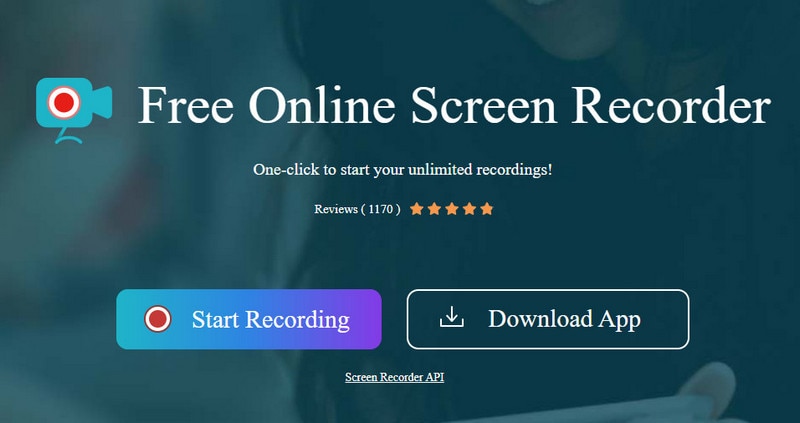
Apowersoft Screen Recorder работает в браузере без установки настольной программы. Сервис записывает выбранный экран, окно или вкладку, добавляет веб-камеру, микрофон и доступный системный звук. После остановки ролик сохраняется на локальный диск либо передается в облачное хранилище.
Как записать:
- Откройте браузерный рекордер и нажмите Start Recording.
- Выберите запись экрана и при необходимости включите веб-камеру.
- Разрешите микрофон и системный звук. Доступный аудиопоток определяется выбранным экраном, окном или вкладкой в системном окне браузера.
- В диалоге общего доступа выберите только нужный экран, окно или вкладку и подтвердите передачу изображения.
- Запустите запись, выполните действия и остановите захват кнопкой рекордера.
- Просмотрите результат, сохраните файл на Mac и загружайте его в облако только после проверки содержимого.
Когда выбирать: Разовая запись экрана и камеры без установки программы, когда достаточно браузерного захвата и простого сохранения.
Ограничения: Набор доступных аудиоисточников определяется браузером и режимом общего доступа. Для закрытой информации, нестабильного соединения и продолжительной записи надежнее локальное приложение. DRM-защищенные окна не записываются.
Плюсы:
- не требуется настольная установка;
- экран, окно, вкладка и веб-камера;
- микрофон и доступный системный звук;
- локальное сохранение или облачная публикация.
Минусы:
- зависимость от возможностей браузера;
- нет полноценной многодорожечной временной шкалы;
- облачная отправка требует контроля доступа;
- для длинной записи локальный рекордер надежнее.
Как одновременно записать экран и веб-камеру
Камера делает объяснение личным, но уменьшает полезную площадь кадра и повышает нагрузку. До начала записи выберите угол, где окно не перекроет кнопки, уведомления и субтитры. Для интерфейсов с нижней временной шкалой камеру обычно ставят сверху; для браузера с панелью вкладок — в нижний угол. Оставьте вокруг лица запас, чтобы круглая или прямоугольная маска не обрезала подбородок.
- Откройте камеру в рекордере и выберите конкретное устройство. Не оставляйте автоматический выбор при подключенных виртуальных камерах.
- Выберите разрешение камеры не выше необходимого. Для небольшого оверлея 4K-камера только повышает нагрузку.
- Проверьте свет и фон. Экран не должен быть единственным источником света на лице.
- Разместите окно камеры в свободной зоне и выполните действия по всему интерфейсу в тестовом дубле.
- Используйте наушники, чтобы звук собеседника не возвращался в микрофон.
- Если программа записывает камеру отдельной дорожкой, не кадрируйте ее слишком рано: положение можно изменить при монтаже.
В OBS камера добавляется как Video Capture Device и остается отдельным источником сцены. В Camtasia, ScreenFlow и ActivePresenter она сохраняется отдельной дорожкой, что дает максимальный контроль. В Bandicam, CleanShot X, Screen Studio и Loom камера размещается проще, но возможности последующего перемещения зависят от программы. В QuickTime плавающее окно камеры записывается как часть экрана и не отделяется от основного изображения.
Как обработать готовую запись
Обрежьте техническое начало и конец
В начале обычно виден переход к нужному окну, а в конце — поиск кнопки остановки. В QuickTime нажмите Command–T, установите желтые маркеры и сохраните копию. В Snagit, Bandicam, CleanShot X, Movavi и AnyMP4 используйте встроенный Trim. В Camtasia, Filmora, ScreenFlow и ActivePresenter разрежьте клип на временной шкале и удалите лишние сегменты. Не обрезайте вдох перед первой фразой и окончание последнего слова.
Удалите ошибки без рваного звука
Разрез делайте в короткой паузе, а не посередине слова. Если после удаления фрагмента курсор мгновенно перескакивает между дальними участками, добавьте небольшое перекрытие, плавный переход или повторите действие отдельным дублем. Для программной инструкции полезнее показать действие заново, чем маскировать ошибку длинной анимацией.
Увеличьте интерфейс только там, где это необходимо
При уменьшении 4K-записи до окна 1080p мелкий текст становится нечитаемым без дополнительного увеличения. Используйте зум на конкретной кнопке и верните общий план после действия. Screen Studio создает приближения автоматически; ScreenFlow и Camtasia позволяют поставить их вручную. Избегайте постоянного движения кадра: зритель теряет ориентацию и не понимает, где находится элемент в полном интерфейсе.
Выберите MOV, MP4 и кодек осознанно
| Вариант | Преимущество | Ограничение | Практическое применение |
|---|---|---|---|
| MOV | Естественный контейнер для Apple и QuickTime | Не все сервисы и старые программы одинаково его принимают | Хранение исходника и монтаж на Mac |
| MP4 с H.264 | Широкая совместимость | При сопоставимом качестве занимает больше места, чем HEVC | Отправка, сайт, обучение, мессенджер |
| MOV/MP4 с HEVC | Меньший размер при высоком разрешении | Старые устройства и редакторы не поддерживают этот вариант | Архив и современные платформы |
| MKV в OBS | Лучше переживает аварийное завершение | Не везде воспроизводится напрямую | Безопасная запись с последующим Remux в MP4 |
Уменьшите размер без потери читаемости
- не записывайте 60 кадров/с для статической презентации; 30 кадров/с достаточно для меню и текста;
- не экспортируйте выше исходного разрешения — увеличение не добавит деталей;
- обрежьте пустые паузы и повторные дубли до сжатия;
- для интерфейса сохраняйте четкие границы текста: чрезмерно низкий битрейт дает блоки вокруг шрифтов;
- проверяйте финальный файл в масштабе 100% и на том устройстве, где его будет смотреть аудитория.
Устаревшие, несовместимые и неподходящие методы
| Инструмент | Статус | Причина |
|---|---|---|
| Jing | Не использовать | Поддержка прекращена; интерфейс и сервис отправки больше не подходят для новой инструкции. |
| Soundflower | Не основной способ | Для современной записи системного звука проще использовать OBS ScreenCaptureKit или BlackHole. |
| Skitch | Не видеорекордер | Приложение предназначено для снимков и аннотаций. |
| Coolmuster Screen Recorder | Не способ для Mac | Программа предназначена для Windows. |
| iTop Screen Recorder | Не способ для Mac | Программа предназначена для Windows. |
| Экранная Студия | Не способ для Mac | Программа предназначена для Windows. |
| Команда Terminal screenrecord | Не использовать | В стандартном наборе команд macOS нет такой команды для записи рабочего стола. |
| AV Recorder & Screen Capture | Без пошаговой инструкции | Текущая страница приложения и интерфейс не подтверждены. |
| Screen Recorder Robot Lite | Без пошаговой инструкции | Текущий статус приложения и интерфейс не подтверждены. |
| Старое окно QuickTime | Только для старой macOS | В современных выпусках команда «Новая запись экрана» открывает панель «Снимок экрана». |
Почему запись экрана не работает
Панель Shift–Command–5 не открывается
Проверьте раскладку и нажмите именно Shift, Command и 5. Откройте Spotlight и запустите «Снимок экрана» вручную. Если сочетание переназначено, откройте «Системные настройки» → «Клавиатура» → «Сочетания клавиш» → «Снимки экрана». Закройте утилиту, которая перехватывает горячие клавиши.
В записи черный экран
Откройте «Конфиденциальность и безопасность» → «Запись экрана и системного аудио» и включите рекордер, затем перезапустите его. Если черным остается только фильм или стрим, его окно защищено DRM или аппаратным защищенным слоем. Обход защиты не рассматривается: запишите разрешенный материал или используйте встроенную функцию записи сервиса.
Системный звук отсутствует
Встроенная панель и QuickTime не предлагают прямой системный источник. В OBS добавьте macOS Screen Capture и проверьте Audio Mixer. В рекордере включите System Audio/Computer Audio. При BlackHole выберите многовыходное устройство в системном выходе и BlackHole или агрегированное устройство в рекордере.
Голос не записался
Проверьте разрешение «Микрофон», выбранное устройство и индикатор входа. Подключайте USB-микрофон до запуска программы. Закройте приложения, которые монопольно используют устройство, затем снова выберите его в рекордере.
Появилось эхо
Не записывайте одновременно системный звук и тот же звук через динамики в микрофон. Используйте наушники. В OBS отключите дублирующий глобальный Mic/Aux или повторно добавленный Audio Input Capture. В агрегированном устройстве проверьте, что источник не отмечен дважды.
Звук отстает от изображения
Снизьте нагрузку: закройте браузерные вкладки, облачную синхронизацию и тяжелые приложения; уменьшите разрешение камеры и частоту кадров. Пишите на внутренний SSD. В OBS наблюдайте счетчик пропущенных кадров. Для камеры в Camtasia не задавайте разрешение выше необходимого.
Файл не находится
Откройте Shift–Command–5 → «Параметры» и посмотрите «Сохранить в». Проверьте «Рабочий стол», «Документы», последние файлы Finder и папку программы. В OBS путь указан в Settings → Output → Recording. Не запускайте новую длинную запись, пока не найден тестовый файл.
Файл слишком большой
Удалите лишние фрагменты, экспортируйте 30 кадров/с для статического интерфейса, используйте H.264 или HEVC с разумным битрейтом и не повышайте разрешение. Для отправки создайте отдельную копию, сохранив мастер.
Курсор и клики не видны
Во встроенной панели включите «Показывать нажатия мыши». В стороннем рекордере проверьте Cursor, Mouse Clicks или Highlight Cursor. Если эффект добавляется при монтаже, не объединяйте дорожки раньше времени.
Запись прервалась
Проверьте свободное место, питание и режим сна. В OBS используйте MKV и последующий Remux. Для длинного события разбейте запись на логические части и проверяйте файл между ними. Не обновляйте программу и macOS непосредственно перед важным мероприятием.
Записывается не тот монитор
В свойствах источника выберите конкретный дисплей. Переместите курсор на нужный экран перед открытием панели «Снимок экрана». Для OBS создайте отдельные источники и подпишите их, чтобы не переключить дисплеи случайно.
Текст выглядит размытым
Согласуйте базовое и выходное разрешение, не увеличивайте низкое разрешение при экспорте, записывайте окно в масштабе, при котором текст читается. На Retina лучше уменьшать готовый четкий исходник, чем растягивать маленький кадр.
Какой вариант выбрать для конкретной задачи
| Сценарий | Основной вариант | Почему | Когда выбрать другой |
|---|---|---|---|
| Программа из первого пункта | Экранная камера | Тематически подходит, но не поддерживает macOS | На Mac сразу переходите к «Снимку экрана» |
| Короткая запись без установки | «Снимок экрана» | Быстрый вызов, область, микрофон и сохранение | QuickTime нужен для немедленной обрезки |
| Системный звук бесплатно | OBS Studio | Прямой macOS Screen Capture в новых системах | BlackHole нужен для специальной маршрутизации |
| Экран и лицо | Bandicam или OBS | Камера, микрофон и системный звук | Screen Studio нужен для автоматического оформления |
| Большой видеокурс | ScreenFlow или Camtasia | Раздельные дорожки и монтаж | ActivePresenter — для интерактивного курса и LMS |
| Ролик с эффектами и другими клипами | Filmora | Рекордер встроен в видеоредактор | ScreenFlow — для Mac-ориентированного процесса |
| Быстрое рабочее сообщение | Loom или CleanShot X | Моментальная ссылка и короткая обработка | Monosnap — для простого локального захвата |
| Снимки и короткое видео | Snagit | Сильные аннотации и документация | Camtasia — для длинного монтажа |
| Открытое и легкое приложение | QuickRecorder или Kap | Минимальный локальный процесс | OBS — если нужны сцены и гибкий звук |
| Без установки настольной программы | FlexClip | Захват через браузер и онлайн-редактор | Локальный рекордер надежнее для длинной и закрытой записи |
Не выбирайте программу по количеству функций. Для разового ролика важнее быстрый тест, понятная папка и чистый звук. Для регулярного производства ценнее сохранение проекта, раздельные дорожки и повторяемые настройки. Для команды важны права доступа к ссылке, срок хранения и возможность скачать локальную копию.
Частые вопросы
Можно ли записать экран Mac со звуком без установки?
Да, встроенная панель и QuickTime записывают изображение и выбранный микрофон. Чистый системный звук без дополнительного инструмента они не захватывают. Если достаточно голоса или звука из динамиков через микрофон, установка не нужна; для цифрового системного аудио используйте OBS или другой рекордер.
Где сохраняется запись экрана на Mac?
По умолчанию файл обычно появляется на рабочем столе. Точное место задается через Shift–Command–5 → «Параметры» → «Сохранить в». Сторонние программы используют собственную папку, указанную в настройках вывода.
Как остановить запись, если панель исчезла?
Нажмите значок остановки в строке меню. Для системной записи также работает Command–Control–Esc. В OBS, Bandicam и других программах используйте их глобальную горячую клавишу, только если она настроена заранее.
Почему QuickTime записал видео без системного звука?
Пункт «Микрофон» в QuickTime выбирает входное устройство. Он не равен звуку приложений. Используйте OBS с macOS Screen Capture или направьте аудио через BlackHole.
Можно ли записать только одно приложение?
В macOS Tahoe 26 штатная панель умеет записывать выбранное окно. В OBS используйте macOS Screen Capture в режиме Application Capture или Window Capture. В других рекордерах выбирайте Window, если такой режим явно доступен.
Как записать два монитора?
OBS и профессиональные рекордеры позволяют добавить каждый дисплей отдельным источником или записать их одновременно. Штатная панель проще работает с одним выбранным экраном. Перед началом подпишите источники и проверьте итоговое разрешение холста.
Можно ли записать экран Retina без потери четкости?
Записывайте в исходном разрешении или в согласованном масштабе, не увеличивайте ролик при экспорте и используйте достаточный битрейт. Проверяйте мелкий текст в финальном файле. Сжатие не должно превращать тонкие буквы в размытые блоки.
Как сделать файл меньше?
Обрежьте паузы, снизьте частоту до 30 кадров/с для статического интерфейса, экспортируйте в H.264 или HEVC и не используйте разрешение выше фактической необходимости. Храните мастер отдельно от сжатой копии.
Можно ли записать звонок?
Технически многие рекордеры записывают экран, микрофон и системный звук. До запуска получите согласие участников и проверьте правила сервиса и применимое законодательство. Используйте наушники, чтобы избежать эха.
Почему защищенное видео показывает черный экран?
DRM и защищенные поверхности запрещают обычный захват. Смена рекордера не гарантирует результат. Используйте разрешенный материал, разрешенный локальный файл или предусмотренную сервисом функцию сохранения; обход защиты в инструкцию не входит.
Что надежнее для длинной записи?
Подключите питание, отключите сон, оставьте свободное место, сделайте тест и используйте приложение с устойчивым локальным сохранением. В OBS пишите в MKV и после остановки преобразуйте в MP4. Для многочасового материала разделяйте работу на части.
Как показать зрителю нажатия клавиш?
Встроенная панель показывает клики мыши, но не создает полноценные подписи клавиш. Movavi, Screen Studio, CleanShot X, Screenflick и редакторы с эффектами курсора визуализируют действия. Проверьте, не раскрываются ли пароли и личные сочетания.
Как сохранить запись в MP4?
Встроенный рекордер обычно создает MOV. Откройте файл в видеоредакторе или конвертере и экспортируйте H.264 в контейнер MP4. OBS записывает MKV и преобразует его через File → Remux Recordings. Не меняйте только расширение файла вручную.
Нужен ли интернет для записи?
Встроенная панель, QuickTime, OBS, ScreenFlow, Camtasia и большинство настольных рекордеров работают локально. Интернет нужен для загрузки программы, облачной публикации и браузерных сервисов. Loom и другие облачные инструменты зависят от подключения при отправке.
Что делать, если приложение не появляется в списке разрешений?
Запустите в нем попытку записи, чтобы macOS сформировала запрос. Затем откройте «Конфиденциальность и безопасность». Если запись все равно не работает, удалите разрешение, перезапустите Mac, снова откройте программу и подтвердите запрос.
Нужно ли писать в 60 кадров/с?
Для игр, быстрых анимаций и прокрутки 60 кадров/с дает более плавное движение, но увеличивает нагрузку и размер. Для меню, презентаций, таблиц и большинства уроков достаточно 30 кадров/с.
Как проверить результат перед отправкой?
Просмотрите файл от начала до конца в наушниках, откройте его в другом проигрывателе, проверьте размер, разрешение и синхронность. Если отправляется ссылка, откройте ее в приватном окне браузера и убедитесь, что получатель имеет только нужный уровень доступа.
Итоговый выбор
Для записи экрана на Mac без установки используйте Shift–Command–5: этот способ быстрее всего дает MOV-файл с изображением и микрофоном. QuickTime Player удобнее, когда запись нужно сразу открыть и обрезать. Для чистого системного звука на современном Mac практичнее OBS Studio; BlackHole оставляйте для схем, где аудио нужно направить в QuickTime или другое приложение.
Для ролика с камерой и минимальной настройкой подходят Bandicam, Screen Studio или Movavi Screen Recorder. Для большого курса с раздельными дорожками выбирайте ScreenFlow, Camtasia, Filmora или ActivePresenter. Для короткой обратной связи со ссылкой — Loom, CleanShot X, ScreenRec или ScreenPal, но перед загрузкой проверьте конфиденциальность и права доступа. Экранная камера остается Windows-продуктом и для нативной записи macOS не используется.
Независимо от инструмента, надежный процесс одинаков: выдать только необходимые разрешения, выбрать конкретный экран или окно, проверить системный звук и микрофон отдельным тестом, указать папку, записать материал, полностью просмотреть результат и только затем удалять исходники или отправлять ссылку.
 *EXE — расширение исполняемого файла. Сайт является партнером проекта