
Чтобы записать гифку с экрана компьютера, сначала определите рабочую схему. Специализированный GIF-рекордер сразу формирует анимацию, обычная программа захвата сохраняет видео для последующего преобразования, а браузерный инструмент выполняет запись без установки. Эти варианты дают разный контроль над кадрами, размером, плавностью и конфиденциальностью. Ниже основной способ показан через Экранную камеру: программа записывает и обрезает исходный ролик, после чего короткий фрагмент преобразуется в GIF. Затем разобраны прямые рекордеры для Windows, решения для macOS, онлайн-захват, конвертация и способы уменьшить итоговый файл.
GIF подходит для короткой беззвучной демонстрации: показать, где находится команда, как воспроизводится ошибка, как меняется параметр или как выполнить один небольшой этап. Формат не хранит звуковую дорожку и использует ограниченную палитру, поэтому длинная запись рабочего стола обычно получается тяжёлой и менее чёткой, чем MP4 или WebM. Практическое правило простое: одна анимация должна объяснять одно действие, а область захвата должна содержать только нужную часть интерфейса.
Какой способ записи GIF выбрать
Разделять инструменты нужно по реальному результату, а не по рекламному названию. Прямой GIF-рекордер, видеозахват и конвертер выполняют разные этапы: после остановки один сразу создаёт GIF, другой сохраняет MP4 или MOV, а третий принимает готовое видео. Сравнительная таблица показывает, где анимация формируется напрямую, а где понадобится второй этап.
| Способ | Платформа | Результат после записи | Редактирование | Когда выбирать | Главное ограничение |
|---|---|---|---|---|---|
| Экранная камера | Windows | Видео, затем GIF через конвертер | Обрезка, заставки, титры, музыка | Нужен чистый исходник и понятный русскоязычный процесс | Нет прямого GIF-экспорта |
| ScreenToGif | Windows | GIF или другой поддерживаемый формат | Покадровый редактор | Технические инструкции, баг-репорты, регулярная работа | Параметров больше, чем в простых рекордерах |
| ShareX | Windows | GIF | Основной акцент на захвате и автоматизации | Быстрая запись области и горячие клавиши | Нужно контролировать задачи загрузки |
| LICEcap | Windows, macOS | GIF или LCF | Минимальное | Короткая демонстрация без монтажа | Нет полноценного редактора кадров |
| GIPHY Capture | macOS | GIF | Обрезка и базовые параметры | Быстрая запись на Mac | Ориентирован на короткие клипы |
| GIFCAP | Современный настольный браузер | GIF | Обрезка и базовая настройка | Разовая задача без установки | Браузер должен разрешить демонстрацию экрана |
| QuickTime Player | macOS | MOV | Обрезка видео | Нужен качественный исходник для Gifski или FFmpeg | GIF создаётся отдельным инструментом |
Прямой GIF-рекордер
Такой инструмент захватывает последовательность кадров и сразу кодирует её как GIF. Прямая схема быстрее: выделили область, нажали запись, остановили и сохранили. Она особенно удобна для пяти–десяти секунд работы с меню или диалоговым окном. Недостаток проявляется при длинной записи: лишние кадры, большой размер рабочей области и высокая частота кадров быстро увеличивают файл. Поэтому хороший прямой рекордер должен позволять удалить паузы, изменить задержку кадров и сократить палитру.
Запись видео с последующей конвертацией
Двухэтапная схема полезна, когда перед созданием анимации нужно тщательно вырезать начало и конец, скрыть ошибочный дубль, добавить заставку или сохранить качественный мастер-файл. Рекордер пишет MP4, AVI, MKV или MOV, затем короткий отрезок переводится в GIF. Так работает основной способ через Экранную камеру, запись Xbox Game Bar и QuickTime Player. Исходное видео следует сохранить до проверки анимации: при неудачной палитре или слишком большом размере GIF можно пересобрать без повторной записи.
Онлайн-захват и онлайн-конвертация
Онлайн-инструменты делятся на две группы. GIFCAP получает поток демонстрации экрана в браузере и обрабатывает запись на устройстве. EZGIF, CloudConvert, Convertio и GIPHY Create получают уже готовое видео. Во втором случае файл передаётся на сервер, поэтому в запись не должны попадать пароли, личная переписка, данные клиентов, уведомления или закрытые документы. Для конфиденциального материала безопаснее локальный рекордер и локальный конвертер.
Основной способ: Экранная камера и преобразование видео в GIF
Экранная камера не сохраняет запись напрямую в GIF. Программа формирует видео, поддерживает полноэкранный режим, фрагмент и выбранное окно, затем позволяет обрезать материал и экспортировать его в видеоформат. Поэтому корректный процесс состоит из двух частей: сначала записать чистый короткий ролик, затем преобразовать его в анимацию. Такой подход занимает больше шагов, но даёт исходник, который можно пересобрать с другим размером и частотой кадров.

Подготовьте экран и короткий сценарий
До запуска записи закройте окна, которые не относятся к инструкции, временно отключите всплывающие уведомления и переместите курсор в нейтральную область. Если демонстрируется веб-сервис, откройте нужную страницу заранее и не показывайте адресную строку с личными параметрами. Для интерфейсной инструкции полезно один раз выполнить действие без записи: так станет понятно, где начинаются паузы и какую часть экрана действительно нужно захватить.
- Сформулируйте одно действие, которое должна объяснять анимация: открыть меню, изменить настройку, применить фильтр или повторить ошибку.
- Оставьте вокруг нужной кнопки небольшой запас, чтобы курсор и всплывающая подсказка не обрезались рамкой.
- Уберите часы, список контактов, уведомления и вкладки, если они не нужны для понимания.
- Не планируйте голосовой комментарий как часть GIF: формат не хранит звук.
- Для мелкого текста увеличьте масштаб программы или браузера до записи, а не после неё.
Шаг 1. Выберите режим захвата
Запустите Экранную камеру и выберите режим записи. Полный экран нужен только тогда, когда зритель должен видеть взаимное расположение нескольких окон. Для большинства инструкций лучше «Фрагмент экрана»: рамка охватывает нужную панель, окно параметров или область браузера. Режим выбранного окна удобен, когда приложение нельзя случайно перекрыть соседним окном. Чем меньше записываемая область, тем меньше кадровых данных придётся переводить в GIF.

Шаг 2. Установите рамку и начните запись
Расположите границы так, чтобы внутри оставались все элементы, на которые будет наведён курсор. Не прижимайте рамку вплотную к кнопке: меню и подсказки иногда раскрываются за пределами исходного элемента. Если программа предлагает указать размер кадра, ориентируйтесь на конечное место публикации. Для статьи или чата обычно нет смысла записывать весь монитор в исходном разрешении, когда действие занимает небольшое окно.
- Выберите полный экран, фрагмент или окно.
- Переместите и измените рамку захвата.
- Отключите микрофон и системный звук, если видео понадобится только как основа для GIF.
- Запустите запись и выдержите короткую паузу до первого движения курсора.
- Выполните действие один раз без возвратов и лишних движений.
- Остановите запись сразу после результата, оставив короткий финальный кадр.
Короткая пауза в начале и конце полезна для монтажа, но её не нужно сохранять в анимации. Если во время записи курсор сделал лишний круг или окно открывалось слишком долго, проще повторить дубль, чем пытаться компенсировать секунды высокой частотой кадров.
Шаг 3. Обрежьте паузы и ошибочные движения
В редакторе переместите границы фрагмента к моменту, когда начинается полезное действие. Конец установите после появления результата, но до лишнего движения курсора. Для короткой инструкции длительность важнее плавности: удаление двух секунд неподвижного окна обычно уменьшает файл сильнее, чем агрессивное снижение качества всех кадров.

Заставки, титры и музыка полезны для обычного видео, но редко нужны в GIF. Заставка добавляет кадры, а звуковая дорожка всё равно не попадёт в анимацию. Текст лучше добавлять только тогда, когда без него действие непонятно; в остальных случаях подпись под изображением на странице будет чётче и легче.
Шаг 4. Сохраните мастер-файл
Перейдите к сохранению видео и выберите распространённый формат, который принимает выбранный конвертер. MP4 удобен для онлайн-сервисов и локальных приложений; MOV подходит для процесса на macOS. Не увеличивайте разрешение относительно записанной области: апскейл не добавит детализацию, но увеличит объём обработки. Сохраните исходник в отдельной папке и не удаляйте до публикации готовой анимации.

Шаг 5. Преобразуйте видео через EZGIF
В конвертере откройте инструмент Video to GIF, добавьте сохранённый ролик и дождитесь чтения файла. Затем задайте начало и конец фрагмента, размер кадра и частоту кадров. Если исходник уже обрезан в Экранной камере, повторная обрезка нужна только для точного удаления нескольких кадров. После преобразования просмотрите цикл полностью, затем примените оптимизацию и сохраните результат.
- Добавьте мастер-файл в инструмент Video to GIF.
- Укажите временной диапазон, исключив пустые паузы.
- Задайте ширину, достаточную для чтения подписей и названий кнопок.
- Выберите умеренную частоту кадров: для меню и диалогов обычно не требуется игровая плавность.
- Создайте GIF и проверьте движение курсора, резкость текста и начало цикла.
- При большом размере уменьшите ширину, длительность или FPS, затем повторите конвертацию.
- Скачайте результат и откройте его локально в браузере.
Плюсы:
- видео можно аккуратно обрезать до преобразования;
- исходник остаётся для повторной сборки с другими параметрами;
- русскоязычный процесс записи подходит пользователю без опыта работы с покадровыми редакторами;
- можно выбрать полный экран, область или отдельное окно.
Минусы:
- GIF не создаётся в Экранной камере напрямую;
- онлайн-конвертация добавляет передачу файла на сторонний сервер;
- эффекты и музыка видеоредактора не дают пользы для беззвучной короткой анимации;
- двухэтапный процесс медленнее прямой записи в ScreenToGif или ShareX.
Прямая запись GIF в Windows
Прямые рекордеры удобны, когда не нужен отдельный мастер-файл. Они особенно полезны для отчёта об ошибке, ответа в службе поддержки и небольшой инструкции. При выборе обращайте внимание не только на кнопку записи, но и на то, можно ли удалить лишние кадры, изменить задержку, скрыть личные данные и контролировать автоматическую загрузку.
ScreenToGif
Платформа: Windows. Рабочая схема: прямой захват с последующим покадровым редактированием.
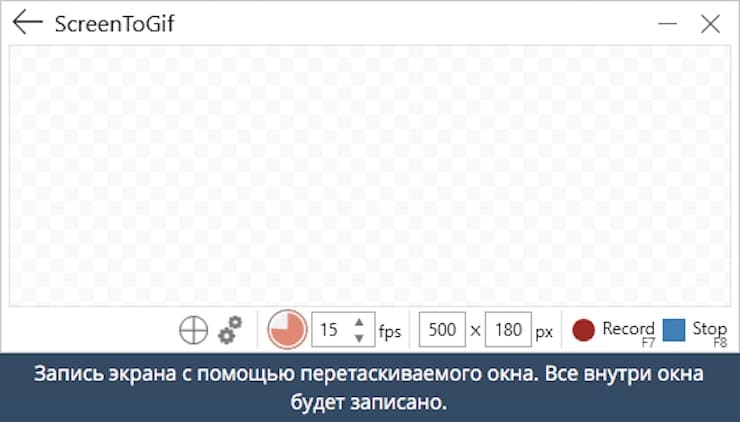
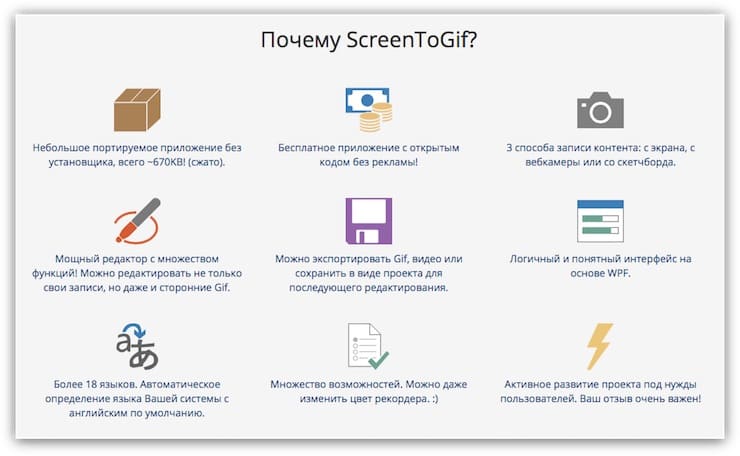
ScreenToGif подходит для технических демонстраций, где нужно исправить отдельные кадры после записи. В стартовом окне доступны Recorder, Webcam, Board и Editor. Для захвата интерфейса используется Recorder; после остановки запись открывается в редакторе с лентой кадров. Там можно удалить паузы, изменить задержку, обрезать изображение, добавить текст, фигуры или размытие и только затем выполнить экспорт.
Как выполнить запись в ScreenToGif
- Откройте Recorder и поместите прозрачную рамку поверх нужной части приложения.
- Задайте частоту кадров в поле FPS. Для статичного интерфейса начните с умеренного значения, а не с максимума.
- Нажмите Record, выполните действие и завершите его кнопкой Stop.
- В Editor выделите кадры до начала полезного действия и удалите их.
- Проверьте задержки: длинный финальный кадр помогает рассмотреть результат, но не должен превращаться в пустую паузу.
- При необходимости примените Crop, Resize, Text, Shapes, Obfuscate или удаление повторяющихся кадров.
- Откройте Save as, выберите GIF, настройте кодирование и сохраните файл.
Плюсы:
- полноценный покадровый редактор;
- отдельные режимы экрана, веб-камеры и доски;
- можно исправлять задержку и удалять повторяющиеся кадры;
- подходит для регулярного создания инструкций.
Минусы:
- перед первым экспортом нужно разобраться в параметрах кодирования;
- длинная запись создаёт большую ленту кадров и усложняет ручную чистку;
- избыточная частота кадров быстро увеличивает размер проекта.

ShareX
Платформа: Windows. Рабочая схема: прямой захват GIF через FFmpeg.
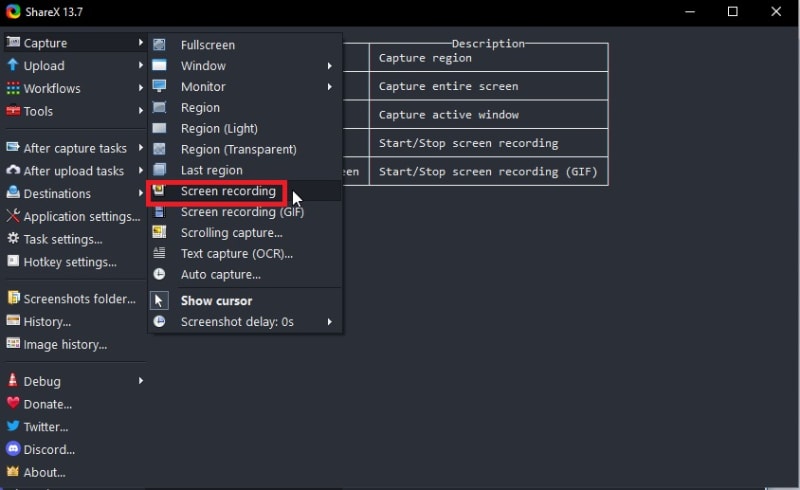
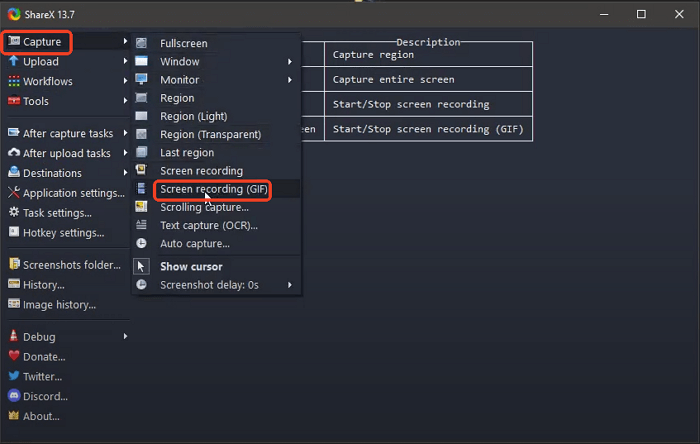
ShareX рассчитан на быстрый захват и автоматизацию. В меню Capture есть отдельная команда Screen recording (GIF). После её выбора пользователь выделяет прямоугольную область, а запись сохраняется по настроенному пути. Главное отличие от простого рекордера — цепочки задач: ShareX умеет копировать путь, открывать папку и загружать файл. Для конфиденциальной записи автоматическую загрузку следует отключить заранее.
Как выполнить запись в ShareX
- Откройте меню Capture и выберите Screen recording (GIF).
- При первом запуске записи подтвердите установку или подключение требуемого компонента FFmpeg, если программа предлагает это действие.
- Выделите прямоугольником нужную область. Отпускание кнопки мыши завершает выбор.
- Выполните короткое действие и остановите запись кнопкой на панели или назначенной горячей клавишей.
- Откройте папку результата и проверьте GIF в браузере.
- В After capture tasks оставьте локальное сохранение и уберите Upload image to host, если файл не должен отправляться в сеть.
Плюсы:
- отдельная команда записи GIF;
- горячие клавиши и автоматические действия;
- выбор произвольной области;
- локальное сохранение без обязательной учётной записи.
Минусы:
- настройки автоматизации могут быть лишними для новичка;
- при включённой задаче загрузки результат может отправиться на настроенный хостинг;
- редактирование последовательности кадров слабее, чем в ScreenToGif.
GifCam
Платформа: Windows. Рабочая схема: прямая запись GIF в рамке программы.
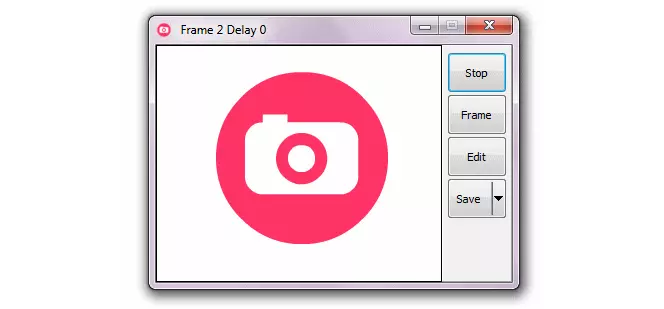
GifCam работает как прозрачная рамка, которую размещают поверх нужного участка. Программа полезна для коротких демонстраций, когда нужно быстро записать окно и при необходимости удалить несколько кадров. Основные команды находятся в компактном окне: Rec запускает запись, Stop завершает, Edit открывает кадры, Save сохраняет результат.
Как выполнить запись в GifCam
- Переместите окно GifCam поверх интерфейса и измените размер рамки.
- Откройте меню рядом с Rec и выберите подходящую частоту кадров.
- Нажмите Rec, выполните действие и завершите его кнопкой Stop.
- Откройте Edit и удалите кадры с лишними паузами или ошибочным движением.
- Через Save выберите вариант сохранения и укажите папку.
- Проверьте, что текст не распался на крупные цветовые пятна; при необходимости уменьшите область вместо дополнительного сжатия.
Плюсы:
- компактная рамка не закрывает большую часть экрана;
- доступно базовое редактирование кадров;
- быстрый процесс без отдельного видеоконвертера.
Минусы:
- интерфейс и логика менее очевидны, чем у современных мастеров;
- нет развитого набора аннотаций;
- подходит прежде всего для коротких записей.
VClip
Платформа: Windows. Рабочая схема: прямой захват с выбором GIF при сохранении.
VClip — минималистичный вариант для пользователя, которому нужны рамка, частота кадров и несколько форматов результата. В отличие от ScreenToGif, программа не рассчитана на детальный покадровый монтаж, поэтому запись следует подготовить заранее и выполнить одним чистым дублем.
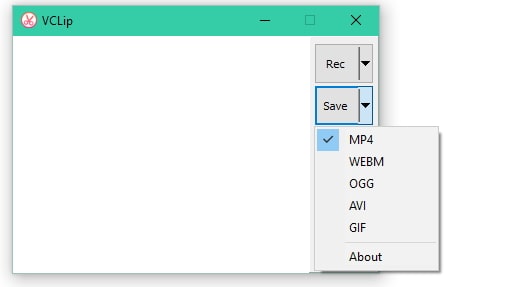
Как выполнить запись в VClip
- Расположите рамку VClip над нужной областью.
- Выберите FPS в верхней части окна.
- Нажмите Rec и выполните действие без длительных пауз.
- Нажмите Stop.
- Откройте Save и выберите GIF в списке форматов.
- Сохраните файл и проверьте цикл.
Плюсы:
- минимум действий до начала записи;
- видимая рамка помогает ограничить область;
- можно выбрать GIF при сохранении.
Минусы:
- практически нет средств исправить неудачный дубль;
- не подходит для сложных аннотаций;
- при большой области размер быстро растёт.
iTop Screen Recorder
Платформа: Windows. Рабочая схема: прямая запись в GIF при выборе соответствующего формата.
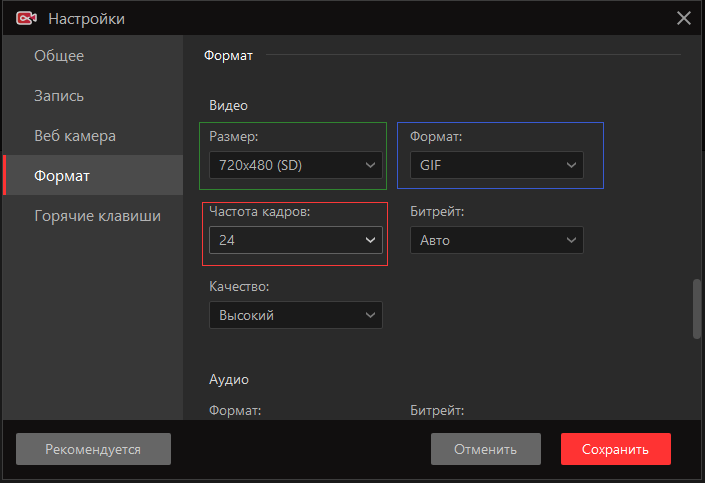
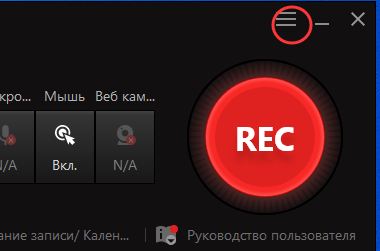
В iTop последовательность начинается с выбора области, затем в настройках вывода назначается GIF и запись запускается кнопкой REC. Отдельные переключатели управляют системным звуком, микрофоном, курсором и веб-камерой. Для беззвучной анимации источники звука и веб-камеру лучше отключить: они не попадут в GIF, но усложнят подготовку исходника.
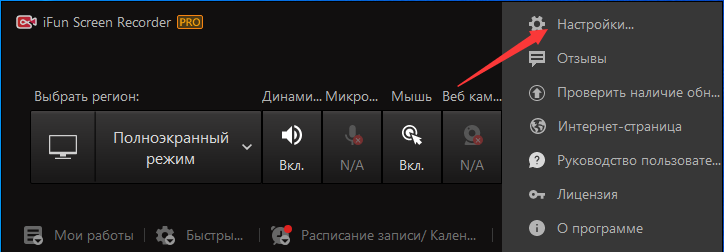
Как выполнить запись в iTop Screen Recorder
- Нажмите «Выбрать регион» и ограничьте рамку нужным интерфейсом.
- Откройте настройки через значок шестерёнки.
- В параметрах вывода выберите GIF и задайте размер с частотой кадров.
- Отключите ненужные источники звука и веб-камеру.
- Нажмите REC, выполните действие и остановите запись.
- Откройте раздел «Мои работы» и просмотрите результат.
Плюсы:
- выбор области и формата в одном приложении;
- можно управлять курсором, микрофоном и системным звуком;
- есть библиотека записей.
Минусы:
- универсальный интерфейс содержит видеонастройки, не нужные для короткой анимации;
- покадровая правка слабее, чем в ScreenToGif;
- после экспорта всё равно нужно отдельно проверить цикл, читаемость и размер файла.

Встроенные и видеоспособные инструменты Windows
Следующие методы либо зависят от функции конкретной сборки Windows, либо сохраняют видео. Они полезны как запасной путь, но их нельзя описывать как безусловную прямую запись GIF. После каждого способа проверяйте фактическое расширение файла. Если получен MP4, переходите к разделу конвертации.
«Ножницы» Windows 11
«Ножницы» подходят для первого этапа: программа записывает выбранную прямоугольную область как видеоклип. Быстрый вызов режима записи — Windows + Shift + R. Команда прямого экспорта GIF появлялась в предварительных сборках Windows, поэтому воспроизводимая инструкция не зависит от неё: сохраните MP4 и преобразуйте короткий фрагмент через EZGIF, Gifski или FFmpeg.
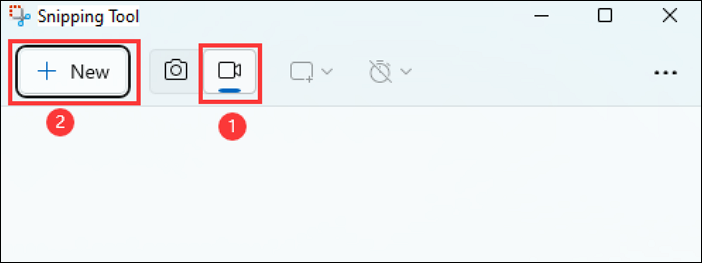
- Нажмите Windows + Shift + R.
- Обведите прямоугольником участок экрана, который должен попасть в анимацию.
- Нажмите «Пуск» на панели записи и выполните одно короткое действие.
- Остановите захват и просмотрите клип.
- Сохраните запись как MP4.
- Обрежьте пустые паузы и преобразуйте видео в GIF выбранным локальным или онлайн-инструментом.
- Откройте готовый GIF в браузере и проверьте цикл, размер и читаемость.
Плюсы:
- средство входит в Windows 11;
- область выбирается до начала записи;
- короткий MP4 подходит для большинства конвертеров.
Минусы:
- базовый рабочий процесс требует отдельной конвертации;
- нет покадрового редактора, удаления повторяющихся кадров и ручной настройки палитры;
- для записи полного рабочего стола или нескольких окон удобнее другой рекордер.
Xbox Game Bar
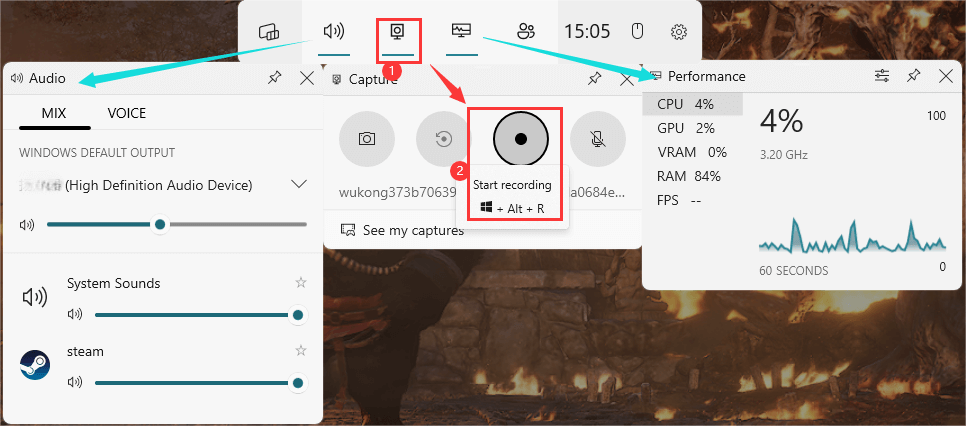
Xbox Game Bar сохраняет игровой процесс и активное приложение как видео. Это удобный путь для динамичного окна, которое не захватывается простым GIF-рекордером, но анимация создаётся только после конвертации. Панель открывается сочетанием Windows + G, а старт и остановка записи часто выполняются Windows + Alt + R. Запись рабочего стола и некоторых системных окон может быть недоступна, поэтому способ ориентирован на приложение или игру.
- Переключитесь в нужное приложение или игру.
- Нажмите Windows + G и откройте панель Capture.
- Запустите запись, выполните действие и остановите её.
- Найдите MP4 в папке захватов.
- Обрежьте фрагмент до нескольких секунд и преобразуйте в GIF.
- Для интерфейсного текста уменьшайте размер осторожно: игровая запись часто имеет большое исходное разрешение.
Плюсы: встроен в Windows, подходит для динамичных приложений. Минусы: не создаёт GIF напрямую и не предназначен для любого участка рабочего стола.
Fraps
Fraps относится к инструментам видеозахвата игр и графических приложений. Настройки Movies позволяют выбрать папку, горячую клавишу, частоту кадров и параметры звука. Программа не должна фигурировать как прямой GIF-рекордер: сначала получается видео, затем короткий отрезок переводится в анимацию. Метод имеет смысл для старого совместимого приложения, но для обычной инструкции по Windows проще использовать ScreenToGif, ShareX или Xbox Game Bar.
Плюсы: понятные параметры игрового видеозахвата. Минусы: дополнительная конвертация, крупный исходник, узкая область применения.
Программы для Windows и macOS
Кроссплатформенные решения полезны в смешанной команде: один и тот же принцип записи можно описать для двух систем. При этом карточки ниже не дублируются в разделах Windows и macOS. Карточки разделены по фактической схеме: прямой GIF либо видеозапись с последующим экспортом.
LICEcap
Платформа: Windows и macOS. Рабочая схема: прямой захват в GIF или собственный LCF.
LICEcap показывает прозрачную рамку, которую размещают поверх нужной области. После нажатия Record открывается окно сохранения, где задаются имя файла и параметры. Во время захвата рамку можно перемещать, а запись — ставить на паузу. Программа удобна для короткого чистого дубля, но не заменяет покадровый редактор.
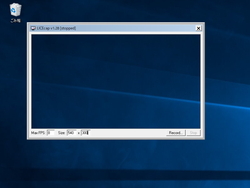
Как выполнить запись в LICEcap
- Переместите рамку поверх нужного участка и задайте размеры.
- Установите максимальную частоту кадров.
- Нажмите Record, выберите GIF и укажите путь.
- В окне сохранения при необходимости включите отображение щелчков мыши, заголовок или ограничение длительности.
- Выполните действие, используйте Pause для временной остановки и завершите запись.
- Откройте файл и проверьте паузы; при неудаче повторите короткий дубль.
Плюсы:
- одинаковая базовая логика на Windows и macOS;
- рамку можно перемещать во время захвата;
- поддерживается пауза;
- быстрый прямой результат.
Минусы:
- нет полноценной ленты кадров;
- лишнее движение обычно проще перезаписать;
- высокий FPS и большая рамка заметно увеличивают файл.
TunesKit Screen Recorder
Платформа: Windows и macOS. Рабочая схема: запись с выбором GIF в параметрах вывода.
В TunesKit процесс начинается с режима Screen Recording. Пользователь задаёт область, открывает настройки формата, выбирает GIF, запускает REC и после остановки обрезает запись. Это универсальный рекордер с GIF-профилем, а не покадровый редактор уровня ScreenToGif.
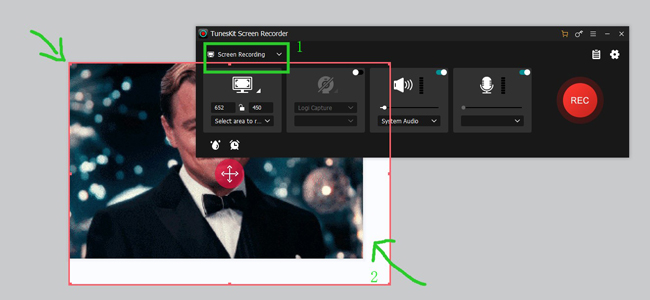
Как выполнить запись в TunesKit Screen Recorder
- Выберите Screen Recording.
- Укажите область вручную или выберите окно.
- Откройте параметры вывода и выберите GIF.
- Настройте размер и частоту кадров.
- Нажмите REC и выполните действие.
- Остановите запись, обрежьте края и сохраните результат.
Плюсы:
- один процесс для Windows и macOS;
- можно выбрать GIF до начала записи;
- после остановки доступна обрезка.
Минусы:
- для детальной покадровой чистки лучше специализированный редактор;
- универсальный рекордер требует больше настроек, чем LICEcap;
- звук не переносится в GIF.
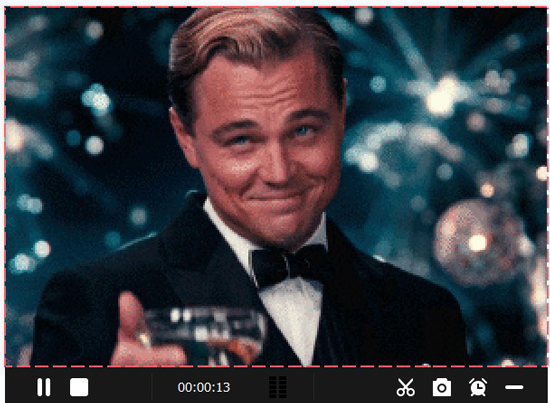

AVAide Screen Recorder
Платформа: Windows и macOS. Рабочая схема: запись с GIF как выходным форматом.
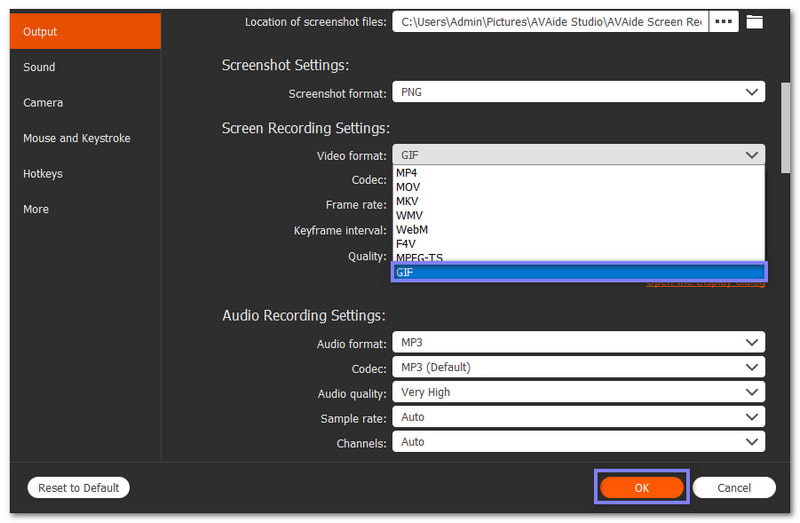
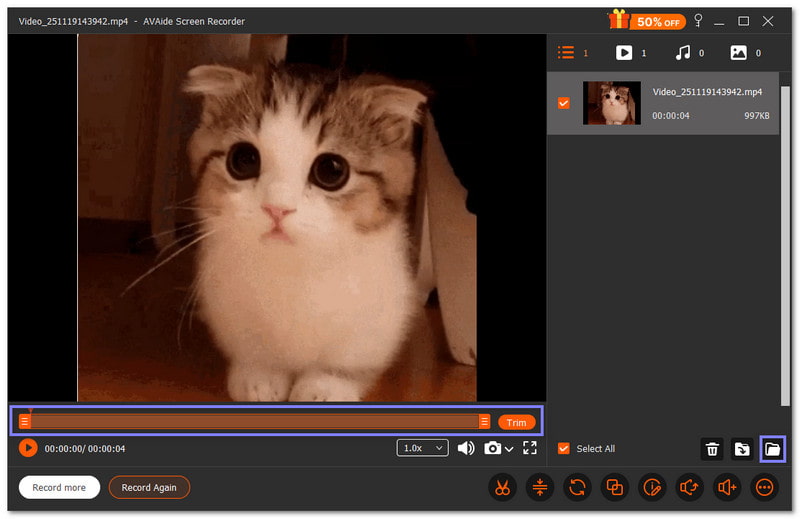
AVAide предлагает выбрать область, формат и FPS до запуска записи, а затем просмотреть материал. Практическая ценность способа — единый мастер для разных видов захвата. Перед публикацией необходимо проверить, не накладывает ли используемый режим ограничение на длительность, разрешение или водяной знак.

Как выполнить запись в AVAide Screen Recorder
- Откройте Video Recorder и задайте область.
- Перейдите в настройки вывода и выберите GIF.
- Установите размер и частоту кадров.
- Нажмите REC и при необходимости используйте инструменты аннотаций.
- Остановите запись.
- Просмотрите результат, обрежьте ненужный участок и сохраните файл.
Плюсы:
- GIF выбирается до захвата;
- есть предварительный просмотр;
- доступны аннотации во время записи.
Минусы:
- коммерческие ограничения нужно сверять перед работой;
- аннотация во время записи может отвлекать от чистого движения курсора;
- покадровый контроль ограничен.
EaseUS RecExperts
Платформа: Windows и macOS. Рабочая схема: захват с выбором GIF в параметрах Video.
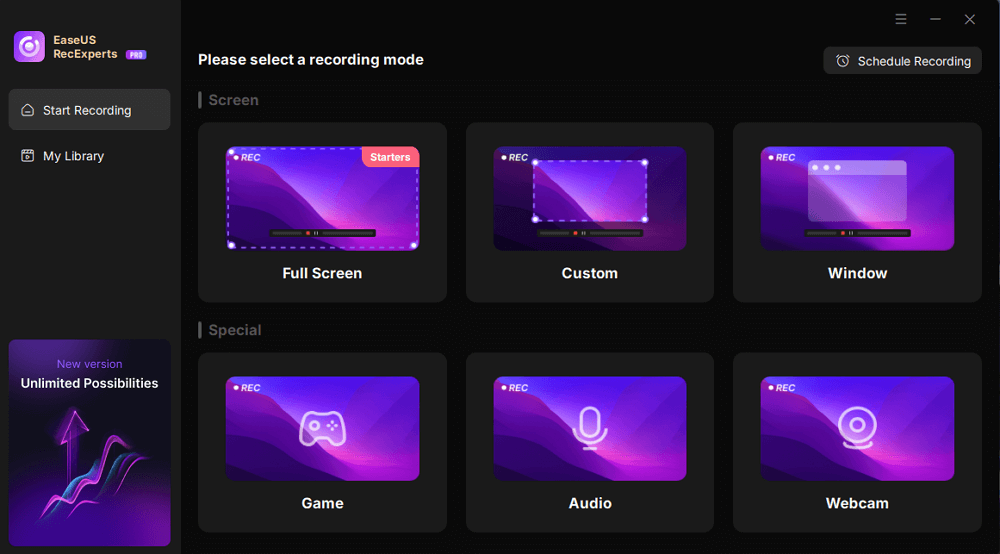
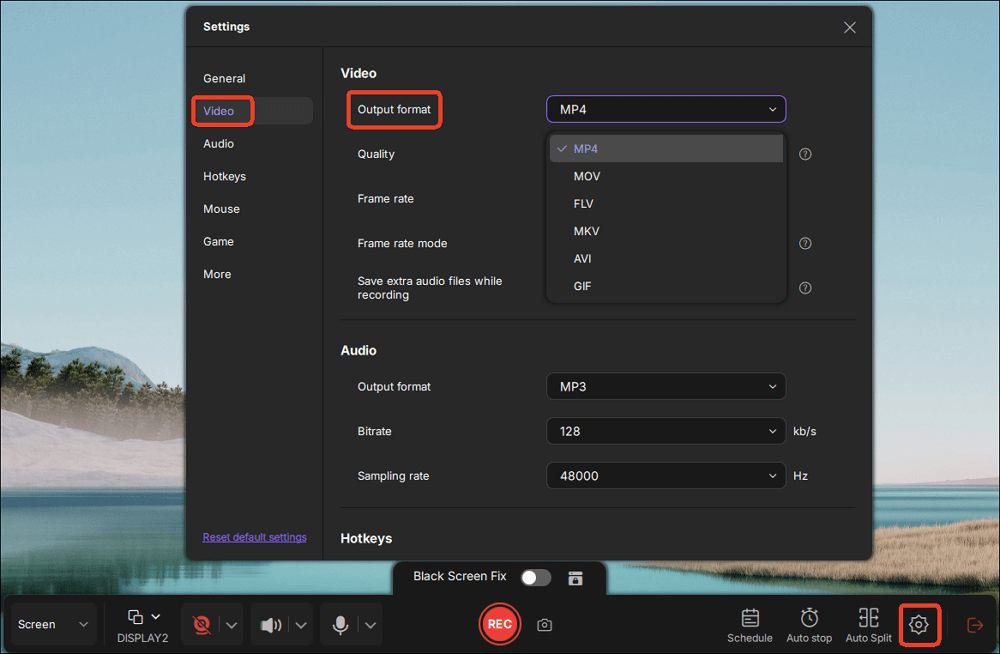
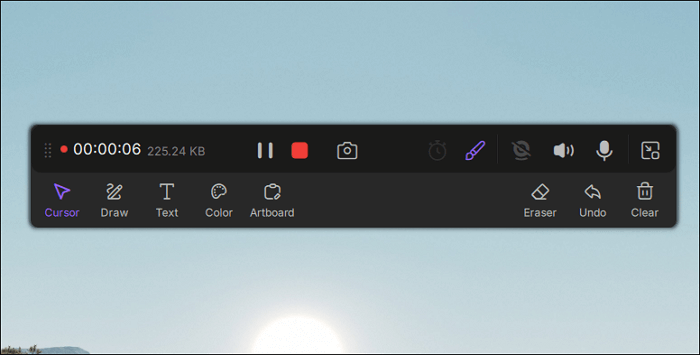
В EaseUS RecExperts сначала выбирают Full Screen, Custom или Window, затем открывают Settings и раздел Video. После назначения GIF как Output Format запись запускается красной кнопкой Record. Во время захвата доступны Pause, Resume и Stop, а после остановки файл открывается для просмотра и обрезки.
Как выполнить запись в EaseUS RecExperts
- Выберите Full Screen, Custom или Window.
- Откройте Settings, затем Video.
- В Output Format укажите GIF.
- Запустите запись и выполните действие.
- Остановите захват и откройте список записей.
- Обрежьте лишний участок и экспортируйте результат.
Плюсы:
- понятное разделение полного экрана, области и окна;
- формат назначается до записи;
- есть просмотр и обрезка.
Минусы:
- для ручной работы с отдельными кадрами нужен другой редактор;
- универсальный интерфейс содержит функции, не нужные для GIF;
- тонкая настройка палитры и дизеринга отсутствует.
Vidmore Screen Recorder
Платформа: Windows и macOS. Рабочая схема: универсальная запись с GIF в Output.
В Vidmore используется модуль Video Recorder. В Preferences открывается раздел Output, где задаётся GIF. Затем пользователь выбирает область, нажимает REC и после остановки переходит к просмотру. Этот способ полезен, когда один рекордер применяется и для обычного видео, и для короткой анимации.
Как выполнить запись в Vidmore Screen Recorder
- Откройте Video Recorder.
- Перейдите в Preferences и раздел Output.
- Выберите GIF как формат результата.
- Задайте область записи.
- Нажмите REC, выполните действие и остановите запись.
- Просмотрите материал и сохраните файл.
Плюсы:
- единый интерфейс для разных типов записи;
- выбор GIF в настройках вывода;
- предварительный просмотр.
Минусы:
- параметры универсального рекордера избыточны для одной короткой GIF;
- нет глубокой ленты кадров;
- для удаления отдельных неудачных кадров удобнее ScreenToGif.
Мовавика Запись экрана
Платформа: Windows и macOS. Рабочая схема: захват экрана с прямым сохранением GIF или экспортом видеомастера.
Мовавика Запись экрана позволяет выбрать область, окно или экран, захватить действие и сохранить результат в видео- либо графическом формате. Для короткой беззвучной инструкции в окне сохранения выбирают GIF. Если запись нужна ещё и как обычный скринкаст, сначала сохраняют видео, а GIF делают из сокращённой копии.

Как выполнить запись в Мовавика Запись экрана
- Выберите область, отдельное окно или полный экран.
- Проверьте границы: всплывающие меню должны открываться внутри рамки.
- Отключите микрофон и системный звук, если нужен только GIF.
- Запустите захват, выполните одно действие и остановите запись.
- Обрежьте паузу в начале и задержку после последнего клика.
- Откройте экспорт, выберите GIF и задайте папку.
- Просмотрите анимацию полностью и при большом размере уменьшите длительность или область.
Плюсы:
- можно получить GIF без отдельного онлайн-конвертера;
- есть выбор области и предварительная обрезка;
- одна запись может быть сохранена и как видео, и как анимация.
Минусы:
- нет полноценной покадровой ленты, как в ScreenToGif;
- для тонкой оптимизации палитры нужен отдельный GIF-редактор;
- длинный полноэкранный захват формирует слишком тяжёлую анимацию.
Wondershare Filmora
Платформа: Windows и macOS. Рабочая схема: запись экрана и монтаж с последующим экспортом.
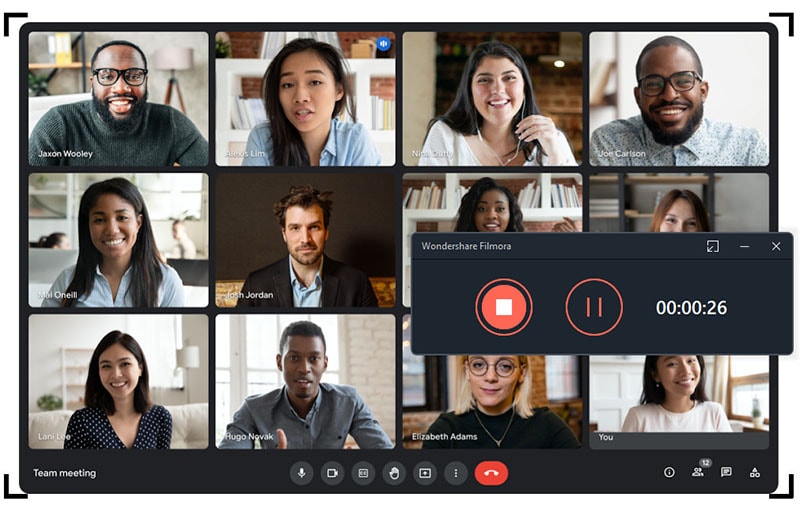
Filmora — видеоредактор со встроенным захватом, поэтому его сильная сторона не мгновенная запись, а монтаж перед экспортом. Пользователь записывает экран, помещает клип на временную шкалу, удаляет паузы и ошибочные движения, затем сохраняет короткий фрагмент в GIF. Этот процесс оправдан, когда запись нужно собрать из нескольких дублей или дополнить масштабированием и подписями.
Как выполнить запись в Wondershare Filmora
- Откройте средство записи экрана в Filmora.
- Выберите область и источники звука.
- Запишите действие и добавьте клип в проект.
- На временной шкале удалите начало, конец и ошибочные движения.
- Откройте Export и выберите GIF.
- Задайте имя, папку и параметры изображения, затем экспортируйте файл.
Плюсы:
- точная обрезка на временной шкале;
- можно собрать запись из нескольких дублей;
- подходит, когда исходник нужен и как видео.
Минусы:
- для простой гифки интерфейс избыточен;
- монтаж требует больше действий, чем запись в специализированном рекордере;
- большой видеопроект не следует бездумно переводить в GIF.
Gyazo
Платформа: Windows и macOS. Рабочая схема: быстрый захват и облачная публикация.
Gyazo ориентирован на быстрое создание и передачу визуального фрагмента. Для GIF пользователь выбирает область и получает страницу результата. Такой процесс удобен для открытого обсуждения, но не подходит для кадров с паролями, адресами, внутренними документами и закрытой перепиской: результат рассчитан на облачный обмен. Для конфиденциальной записи используйте локальную обработку.

Как выполнить запись в Gyazo
- Запустите GIF-захват.
- Выделите область.
- Выполните короткое действие и остановите запись.
- Откройте страницу результата.
- Скачайте файл локально, если это доступно.
- Проверьте доступ по ссылке и не оставляйте конфиденциальную запись публичной.
Плюсы:
- быстрый обмен результатом;
- простое выделение области;
- удобно для обсуждения интерфейса.
Минусы:
- облачная обработка;
- покадровая чистка ограничена;
- не лучший выбор для закрытой информации.
Snagit

Snagit записывает видео, после чего позволяет выделить короткий участок и создать Animated GIF. Способ подходит для документации: сначала можно получить нормальный видеомастер, затем выбрать несколько секунд, добавить стрелки или подписи в сопутствующем процессе и сохранить анимацию. Это не прямой покадровый рекордер, но он удобнее обычного видеоконвертера, когда GIF создаётся из уже записанного фрагмента.
- Запустите Video Capture и выберите область.
- Запишите действие и остановите захват.
- Откройте клип в редакторе.
- Выделите короткий диапазон на временной шкале.
- Выберите создание Animated GIF из выделенного участка.
- Проверьте размер, цикл и читаемость.
Плюсы: удобная подготовка документации, преобразование выбранного участка, сохранение видеомастера. Минусы: коммерческий продукт и двухэтапная схема.
Как записать GIF на macOS
На Mac доступны прямые рекордеры и системная видеозапись. Для разовой задачи проще GIPHY Capture или Kap; для настройки палитры и качества — Gifox; для качественного исходника — QuickTime Player с последующей конвертацией в Gifski. LICEcap уже разобран в кроссплатформенном разделе и здесь не дублируется.
GIPHY Capture
Платформа: macOS. Рабочая схема: прямой захват короткой области в GIF.
GIPHY Capture показывает изменяемую рамку и после остановки открывает параметры клипа. Пользователь может сократить начало и конец, выбрать размер, частоту кадров и тип цикла. Способ подходит для короткой демонстрации, которую не требуется детально чистить покадрово.

Как выполнить запись в GIPHY Capture
- Разместите рамку поверх нужной области.
- Начните запись и выполните одно действие.
- Остановите захват.
- В редакторе обрежьте начало и конец.
- Настройте размер, FPS и тип повторения.
- Сохраните GIF локально; публикацию используйте только для открытого материала.
Плюсы:
- простая рамка и быстрый результат;
- есть базовая обрезка и настройки цикла;
- подходит для разовой задачи.
Минусы:
- нет глубокой покадровой правки;
- ориентация на короткие клипы;
- облачная публикация требует контроля приватности.
CleanShot X
Платформа: macOS. Рабочая схема: запись области или окна с экспортом GIF.
CleanShot X объединяет скриншоты, запись и дополнительные инструменты. Для GIF выбирают область или окно, выполняют захват и обрезают результат. Программа уместна, если пользователь уже применяет её для документации и хочет один набор горячих клавиш и визуальных инструментов.
Как выполнить запись в CleanShot X
- Откройте меню записи и выберите область или окно.
- Укажите GIF как требуемый результат, если режим предлагает выбор формата до записи.
- Запишите действие.
- Обрежьте начало и конец.
- Проверьте отображение курсора и кликов.
- Сохраните локально или используйте облачную ссылку только при необходимости.
Плюсы:
- единый набор инструментов для скриншотов и записи;
- выбор области и окна;
- обрезка результата.
Минусы:
- платный продукт;
- облачные возможности не нужны для закрытой записи;
- для ручного редактирования кадров лучше специализированный GIF-редактор.
Gifox
Платформа: macOS. Рабочая схема: прямой захват области или экрана в GIF.
Gifox ориентирован именно на GIF и предоставляет параметры частоты кадров, палитры и дизеринга. Он подходит пользователю, который хочет получить результат без отдельного конвертера, но при этом контролировать качество сильнее, чем в простом приложении.
Как выполнить запись в Gifox
- Выберите запись области или полного экрана.
- Задайте рамку и горячую клавишу.
- Запишите короткое действие.
- Обрежьте фрагмент.
- Настройте FPS, палитру и дизеринг.
- Просмотрите цикл и экспортируйте файл.
Плюсы:
- специализация на GIF;
- параметры палитры и дизеринга;
- запись области и экрана.
Минусы:
- работает только на macOS;
- неправильная палитра может ухудшить мелкий текст;
- полноэкранный захват создаёт тяжёлый файл.
Kap
Платформа: macOS. Рабочая схема: прямая запись с экспортом в GIF, MP4, WebM или APNG.
Kap полезен тем, что после захвата позволяет выбрать подходящий формат. Для короткой беззвучной инструкции можно экспортировать GIF, а для длинной динамики — WebM или MP4. Такое сравнение предотвращает типичную ошибку, когда любой скринкаст публикуется как тяжёлая анимация.
Как выполнить запись в Kap
- Выберите область записи.
- Запустите захват и выполните действие.
- Остановите запись и обрежьте края.
- Выберите GIF только для короткой беззвучной демонстрации.
- Для длинной или цветной сцены сравните WebM и MP4.
- Экспортируйте и проверьте результат.
Плюсы:
- несколько форматов результата;
- простая запись области;
- можно выбрать более эффективный формат вместо GIF.
Минусы:
- не каждый плагин или интеграция нужен для базовой задачи;
- качество GIF зависит от размера и длительности;
- покадровая правка ограничена.
QuickTime Player
QuickTime Player не сохраняет запись экрана сразу как GIF. Он создаёт качественный видеомастер, который затем переводится через Gifski, FFmpeg или другой конвертер. Этот путь полезен, если важнее аккуратная обрезка и повторная сборка, чем мгновенный результат.
- Откройте File → New Screen Recording.
- Выберите полный экран или выделенную область.
- Начните запись и выполните действие.
- Остановите запись через строку меню.
- Откройте ролик и используйте Trim для удаления начала и конца.
- Сохраните MOV.
- Передайте файл в Gifski или выполните локальную конвертацию через FFmpeg.
Плюсы: встроенный системный инструмент, качественный исходник, простая обрезка. Минусы: отдельная конвертация и отсутствие покадрового GIF-редактора.
Как записать GIF без установки
GIFCAP
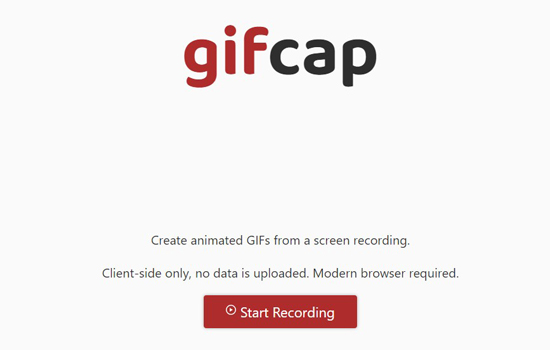
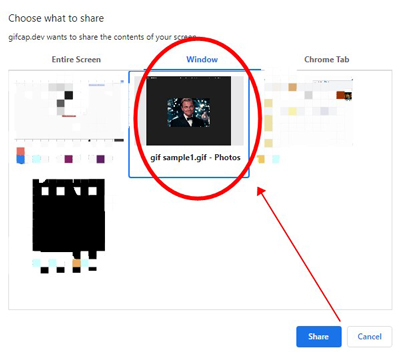
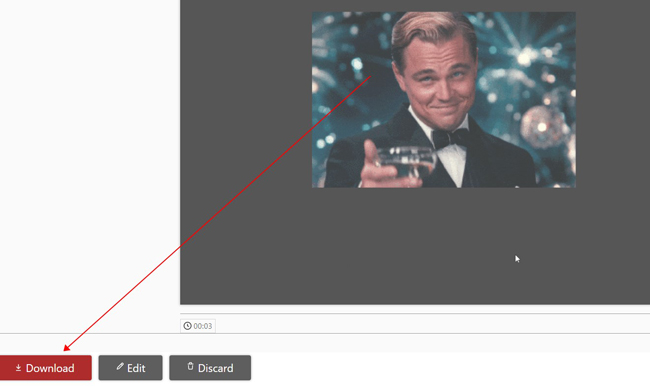
GIFCAP получает поток демонстрации экрана через браузер. Пользователь нажимает Start Recording, затем в системном окне выбирает экран, окно или вкладку. После остановки сервис рендерит запись и позволяет скачать GIF. Практическое преимущество — отсутствие отдельного установщика; при этом браузеру всё равно предоставляется разрешение на захват выбранного источника.
- Откройте GIFCAP в настольном браузере.
- Нажмите Start Recording.
- В системном диалоге выберите экран, окно или вкладку. Не выбирайте весь экран, если нужен один небольшой интерфейс.
- Подтвердите демонстрацию и выполните действие.
- Вернитесь на вкладку GIFCAP и остановите запись.
- Обрежьте диапазон, проверьте размер и запустите рендеринг.
- Скачайте файл и закройте разрешение демонстрации экрана.
Плюсы: не требуется установка, можно выбрать окно или вкладку, запись обрабатывается в браузерном процессе. Минусы: зависимость от поддержки Screen Capture API, ограниченный редактор и риск случайно выбрать весь монитор.
GIPHY Create
GIPHY Create работает как конвертер готового видео, а не как прямой рекордер рабочего стола. Сначала запишите короткий MP4 или MOV, затем загрузите его, выберите временной диапазон и добавьте нужные элементы. Для закрытого материала этот процесс нежелателен, потому что файл передаётся внешнему сервису. Для открытой мемной или демонстрационной анимации он удобен за счёт готовых подписей, фильтров и публикации.
- Подготовьте короткое видео без личных данных.
- Добавьте файл в Create.
- Установите начало и длительность.
- Используйте подпись или стикер только тогда, когда они объясняют действие.
- Сформируйте GIF.
- Проверьте режим публикации и локальное сохранение.
Как преобразовать запись экрана в GIF
Конвертация нужна после Экранной камеры, Xbox Game Bar, QuickTime Player, Fraps, Filmora и любого рекордера, который сохранил видео. Качество определяется не названием конвертера, а подготовкой исходника: коротким диапазоном, разумной шириной, частотой кадров и палитрой. Ниже онлайн-сервисы отделены от локальных инструментов, чтобы пользователь понимал, передаётся ли файл на сервер.
EZGIF
EZGIF удобен для ручной последовательности: Video to GIF, обрезка, изменение размера и отдельная оптимизация. Он подходит для разового открытого ролика. Не загружайте материал с паролями, внутренними документами и закрытой перепиской, потому что файл передаётся веб-сервису.
- Откройте Video to GIF и добавьте MP4, MOV или другой поддерживаемый ролик.
- Задайте Start time и End time.
- Уменьшите размер кадра до реально необходимого.
- Выберите FPS.
- Создайте GIF.
- При необходимости используйте Crop, Resize и Optimize.
- Скачайте результат и удалите исходник из локальной папки загрузок браузера только после проверки.
Лучший сценарий: короткая неконфиденциальная запись и ручная настройка. Ограничение: серверная обработка и отсутствие полноценной покадровой ленты.
CloudConvert
CloudConvert переводит видео в GIF через серверную задачу. Рабочая схема состоит из выбора файла, назначения GIF, настройки параметров и скачивания. Сервис удобен, когда исходный формат не принимает более простой конвертер. Для записи с закрытыми данными используйте локальный инструмент, поскольку исходник передаётся на сервер.
- Добавьте файл.
- Назначьте GIF как результат.
- При наличии настроек задайте диапазон, ширину и FPS.
- Запустите Convert.
- Скачайте файл.
- Проверьте историю задач и удаление материала.
Плюсы: поддержка разных входных форматов. Минусы: загрузка на сервер и отсутствие специализированной покадровой чистки.
Convertio
Convertio решает ту же базовую задачу: получить GIF из видео. Он подходит, когда требуется только сменить формат, а обрезка и подготовка уже выполнены в видеоредакторе. Не следует ожидать от конвертера автоматического исправления длинных пауз или мелкого текста. Эти проблемы нужно решить до загрузки.
- Обрежьте исходник в рекордере или видеоредакторе.
- Добавьте файл в Convertio.
- Выберите GIF.
- Запустите преобразование.
- Скачайте результат.
- При слишком большом размере вернитесь к исходнику и уменьшите длительность или разрешение.
Wondershare UniConverter

Wondershare UniConverter выполняет локальное преобразование и удобен, когда запись нельзя отправлять в браузерный сервис. В GIF Maker добавляется видео, затем выбираются начало и конец, размер и FPS. Это не экранный рекордер, поэтому область и движение курсора нужно подготовить на предыдущем этапе.
- Откройте GIF Maker.
- Добавьте видео.
- Укажите временной диапазон.
- Задайте размер кадра и FPS.
- Выберите папку результата.
- Создайте GIF и проверьте его в браузере.
Плюсы: локальная обработка и параметры диапазона. Минусы: отдельный коммерческий инструмент и отсутствие записи экрана в этом конкретном процессе.
Gifski
Gifski на macOS принимает видео и формирует GIF с акцентом на качество палитры. Пользователь перетаскивает MOV или MP4, обрезает диапазон, задаёт размеры и скорость, выбирает цикл и сохраняет файл. Инструмент особенно логичен после QuickTime Player. Он не добавляет текст и сложные аннотации, поэтому пояснения нужно подготовить до конвертации или разместить рядом с GIF в статье.
- Перетащите видео в окно Gifski.
- Выберите начало и конец.
- Обрежьте лишние края.
- Укажите ширину и скорость воспроизведения.
- Настройте повторение и задержку финального кадра.
- Сравните предварительный просмотр с исходником.
- Сохраните GIF.
Плюсы: локальная работа, качественная палитра, удобная связка с QuickTime. Минусы: только конвертация и отсутствие сложного редактора.
FFmpeg и Gifsicle
Командная схема полезна для регулярной локальной обработки. FFmpeg сначала создаёт оптимальную палитру для конкретного фрагмента, затем кодирует GIF с этой палитрой. Gifsicle дополнительно оптимизирует последовательность кадров. Двухпроходный процесс обычно даёт более предсказуемые цвета, чем однострочная конвертация без палитры.
Пример для файла recording.mp4 и ширины 960 пикселей:
ffmpeg -i "recording.mp4" -vf "fps=15,scale=960:-1:flags=lanczos,palettegen" "palette.png"
ffmpeg -i "recording.mp4" -i "palette.png" -lavfi "fps=15,scale=960:-1:flags=lanczos[x];[x][1:v]paletteuse" "result.gif"
gifsicle -O3 "result.gif" -o "result-optimized.gif"
Кавычки вокруг пути обязательны, если в имени папки или файла есть пробелы. Значение FPS и ширину нужно менять осознанно: повышение FPS увеличивает число кадров, а большая ширина умножает объём каждого кадра. Если текст стал нечитаемым, сначала увеличьте ширину или сократите палитровую сложность, а не просто поднимайте FPS.
Плюсы: локальная автоматизация, повторяемые команды, контроль фильтров. Минусы: командная строка, необходимость установить утилиты и самостоятельно подобрать параметры.
Как уменьшить размер GIF без заметной потери качества
Размер анимации складывается из площади кадра, количества кадров и сложности изменений между ними. Поэтому эффективная оптимизация начинается до записи. Уменьшать качество последним ползунком после создания тяжёлого файла — худшая стратегия: текст и тонкие линии разрушаются, а лишняя длительность остаётся.
Сократите длительность
Удалите ожидание загрузки, движение курсора к рабочей области и паузу после результата. Для инструкции важен сам переход состояния. Если зрителю нужно рассмотреть итог, увеличьте задержку одного финального кадра, а не добавляйте секунду одинаковых кадров. В ScreenToGif это делается через задержку кадров; при видео-конвертации — точным диапазоном и настройкой финального кадра в редакторе.
Записывайте только нужную область
Запись окна 900 × 600 содержит значительно меньше пикселей, чем монитор 2560 × 1440. Кроме размера файла, узкая область улучшает читаемость: браузер или статья не уменьшают весь рабочий стол до маленькой картинки. Оставляйте запас только для раскрывающегося меню и подсказки.
Выберите разумную частоту кадров
Для клика по меню и изменения параметра часто достаточно 10–15 кадров в секунду. Плавное рисование, перетаскивание и анимация интерфейса могут потребовать больше. Не используйте 30 или 60 FPS автоматически: GIF не является игровым видео, а каждый дополнительный кадр увеличивает размер. Сравнивайте два результата на реальном месте публикации.
Уменьшите палитру
GIF использует до 256 цветов на кадр. Интерфейс с однотонными панелями обычно переносит сокращение палитры лучше, чем фотография или видео. Начинайте с умеренного значения и проверяйте градиенты, тени и цветной текст. Если оттенки сливаются, верните больше цветов или выберите MP4/WebM.
Настройте дизеринг
Дизеринг имитирует недостающие оттенки точечным узором. Он помогает градиентам, но может сделать однотонные области шумными и ухудшить сжатие. Для программного интерфейса часто полезен слабый дизеринг или его отключение; для фотографии — более заметный. Решение принимается по предварительному просмотру, а не по универсальному пресету.
Удалите повторяющиеся кадры
Когда окно не меняется, последовательность одинаковых кадров не несёт новой информации. ScreenToGif умеет находить и сокращать такие участки; Gifsicle оптимизирует дельты между кадрами. После автоматической обработки просмотрите цикл: агрессивное удаление иногда делает движение курсора резким или сокращает важную паузу.
Выбирайте альтернативный формат, когда GIF не подходит
| Содержимое | Предпочтительный формат | Причина |
|---|---|---|
| Короткая беззвучная инструкция с простыми цветами | GIF | Автовоспроизведение и широкая совместимость |
| Длинный интерфейсный скринкаст | WebM или MP4 | Лучшее сжатие и поддержка звука |
| Фотография, игра, градиенты | WebM или MP4 | GIF ограничен палитрой |
| Прозрачная анимация с большим числом цветов | APNG | Более гибкая цветовая модель, но менее универсальная поддержка, чем у GIF и MP4 |
| Один статичный шаг | PNG или WebP | Анимация не нужна |
Типичные ошибки и способы исправления
Файл получился слишком большим
Сначала сократите длительность и область, затем уменьшите FPS и только после этого палитру. Если запись длится десятки секунд или показывает весь монитор, косметическая оптимизация не решит проблему. Разделите процесс на две анимации по одному действию или используйте видео.
Движение курсора дёргается
Причина — слишком низкий FPS, агрессивное удаление кадров или неравномерные задержки. Поднимите частоту на небольшой шаг, восстановите удалённые кадры и проверьте, нет ли одного кадра с аномально длинной задержкой. Не пытайтесь компенсировать плохой дубль максимальным FPS: повторная запись плавного движения обычно эффективнее.
Текст интерфейса нечитаем
Запишите меньшую область или увеличьте масштаб приложения. Не растягивайте маленький исходник после записи. При конвертации используйте качественный алгоритм уменьшения и не сокращайте палитру до уровня, при котором сглаживание шрифта превращается в цветные точки.
В кадр попали уведомления и личные данные
Остановите публикацию и пересоберите файл. Простая обрезка края не помогает, если уведомление уже появилось внутри области. В ScreenToGif отдельные кадры можно удалить или замазать, но для пароля и персональных данных надёжнее повторить запись после отключения уведомлений. Удаление облачной ссылки не гарантирует, что файл нигде не был скопирован.
Не видны курсор или клики
Проверьте настройку отображения курсора до записи. Для кликов используйте подсветку только тогда, когда она помогает зрителю: слишком крупный круг закрывает мелкие кнопки. Если программа не умеет показывать клики, двигайте курсор коротко и останавливайте его над элементом перед нажатием.
GIF открывается как статичное изображение
Некоторые просмотрщики показывают только первый кадр. Откройте файл в браузере и убедитесь, что расширение действительно .gif. Проверьте, не был ли сохранён PNG с ошибочным названием. Если анимация содержит один кадр, повторите экспорт и убедитесь, что выбран весь диапазон.
Сервис не принимает запись
Проверьте формат, размер и длительность исходного видео. Сначала обрежьте ролик локально, затем повторите загрузку. При ошибке кодека перекодируйте мастер-файл в распространённый MP4. Не загружайте один и тот же большой файл многократно, пока не выяснена причина ограничения.
Записался звук, но в GIF его нет
Это нормальное свойство формата: GIF не содержит аудиодорожку. Если комментарий важен, публикуйте MP4 или WebM. При двухэтапном процессе храните озвученное видео отдельно, а GIF используйте как краткое беззвучное превью.
Вместо окна записался чёрный прямоугольник
Причиной может быть аппаратное ускорение, защищённое содержимое или несовпадение прав приложения и рекордера. Попробуйте записать отдельное окно другим способом, отключить аппаратное ускорение в демонстрируемом приложении либо использовать Xbox Game Bar для совместимой игры. Не пытайтесь обходить защиту видеосервиса: такая запись может быть технически заблокирована и нарушать правила использования контента.
Как проверить готовую гифку
Проверка выполняется после локального сохранения, а не только в окне предварительного просмотра редактора. Откройте файл в двух браузерах и на странице или в чате, где он будет опубликован. Масштаб и фон площадки могут изменить читаемость.
- Анимация запускается и содержит больше одного кадра.
- Первое действие понятно без звука и дополнительного объяснения.
- Цикл не создаёт ложного впечатления, что команда нажимается дважды.
- Начальный и финальный кадры не содержат пустой паузы.
- Названия кнопок и текст читаются в реальном размере публикации.
- Курсор не закрывает результат.
- Нет уведомлений, имён, адресов, паролей, вкладок и других личных данных.
- Размер соответствует ограничению целевой площадки.
- Файл открывается в браузере после перемещения в другую папку.
- Видеомастер сохранён до завершения публикации.

Какой инструмент выбрать для конкретной задачи
| Сценарий | Рекомендуемый процесс | Почему |
|---|---|---|
| Первый GIF на Windows | Экранная камера → EZGIF | Понятная запись и обрезка, затем наглядная конвертация |
| Регулярные технические инструкции | ScreenToGif | Покадровая чистка, задержки, аннотации и повторное редактирование |
| Быстрая GIF-запись Windows | ShareX или GifCam | Прямой захват выбранной области |
| Одинаковый простой процесс на Windows и Mac | LICEcap | Прозрачная рамка, пауза и прямой GIF |
| Разовая задача без установки | GIFCAP | Захват через браузер и выбор окна или вкладки |
| Простая запись на macOS | GIPHY Capture или Kap | Короткий путь от рамки до экспорта |
| Качественный мастер на Mac | QuickTime Player → Gifski | Системная видеозапись и качественная палитра при конвертации |
| Локальная автоматизация | FFmpeg → Gifsicle | Повторяемые команды, пакетная обработка и отсутствие загрузки на сервер |
| Игра или динамичное приложение | Xbox Game Bar или Fraps → конвертация | Сначала стабильный видеозахват, затем короткий GIF-фрагмент |
| Документация с видеомастером | Snagit | Создание Animated GIF из выбранного участка записи |
Для новичка на Windows наиболее предсказуем двухэтапный процесс: Экранная камера позволяет записать и обрезать исходник, а EZGIF наглядно показывает влияние длительности, размера и FPS. Когда GIF создаются регулярно, ScreenToGif экономит время за счёт покадрового редактора. ShareX лучше подходит пользователю, который уже использует горячие клавиши и автоматические задачи.
На macOS выбор зависит от контроля. GIPHY Capture и Kap удобны для короткого результата, Gifox даёт больше настроек палитры, а QuickTime с Gifski сохраняет качественный мастер. Онлайн-сервис оправдан только для разовой неконфиденциальной записи. Если интерфейс содержит закрытые данные, используйте локальный рекордер и локальную конвертацию.
Частые вопросы
Можно ли записать GIF со звуком?
Нет. GIF не хранит звуковую дорожку. Для звука используйте MP4 или WebM. Можно сохранить видео со звуком как основной материал, а GIF сделать коротким беззвучным превью.
Что лучше: сразу писать GIF или сначала видео?
Прямой GIF быстрее для одного короткого действия. Видео лучше, когда нужна точная обрезка, несколько дублей, сохранение звука или повторная конвертация с другими параметрами. Если запись длиннее нескольких секунд и содержит много движения, видеомастер обычно практичнее.
Какая частота кадров нужна для интерфейса?
Начните с умеренной частоты и оценивайте движение в реальном размере. Для кликов и открытия меню часто достаточно 10–15 FPS. Для рисования и перетаскивания понадобится больше. Максимальное значение не является автоматически лучшим: оно увеличивает файл.
Почему после уменьшения GIF текст стал цветным и рыхлым?
Так проявляются уменьшение разрешения, ограниченная палитра и дизеринг. Запишите меньшую область с более крупным интерфейсом, увеличьте итоговую ширину или количество цветов и ослабьте дизеринг. Если сцена содержит фотографию или сложный градиент, замените GIF на видео.
Можно ли обойтись без установки программ?
Да. GIFCAP записывает экран через браузер, а EZGIF и другие конвертеры делают GIF из готового видео. Перед демонстрацией выбирайте конкретное окно или вкладку и не загружайте конфиденциальный материал на серверный сервис.
Как сделать бесшовный цикл?
Начало и конец должны показывать совместимые состояния интерфейса. Для команды, которая меняет окно необратимо, бесшовность не обязательна: лучше сделать короткую задержку на результате. Для повторяющегося движения обрежьте диапазон так, чтобы положение объекта на первом и последнем кадре было близким.
Нужно ли показывать весь экран?
Обычно нет. Полный экран ухудшает читаемость и увеличивает файл. Используйте его только тогда, когда зрителю важно видеть связь нескольких окон или расположение элементов на рабочем столе. В остальных случаях выбирайте область.
Почему GIF выглядит хуже исходного видео?
Видео использует более эффективные кодеки и поддерживает значительно больше цветов. GIF ограничен палитрой и хуже передаёт фотографии, тени, градиенты и быстрое движение. Улучшить результат можно уменьшением сцены до простого интерфейса, качественной палитрой и разумным дизерингом, но полностью сравнять форматы нельзя.
Как не раскрыть личные данные в записи?
Отключите уведомления, закройте почту и чаты, используйте тестовую учётную запись и записывайте конкретное окно. После экспорта просмотрите каждый участок цикла. Для закрытых данных избегайте облачных рекордеров и онлайн-конвертеров; применяйте ScreenToGif, ShareX с отключённой загрузкой, Gifski или FFmpeg.
Итоговые рекомендации
Для единичной инструкции на Windows начните с Экранной камеры и конвертации короткого MP4: этот процесс сохраняет мастер-файл и позволяет повторить экспорт без новой записи. Для регулярной работы лучше ScreenToGif, потому что он даёт доступ к отдельным кадрам, задержкам и оптимизации. ShareX удобен, когда важны горячие клавиши и автоматическое локальное сохранение.
На macOS быстрый результат дают GIPHY Capture, Kap и Gifox; связка QuickTime Player с Gifski лучше подходит для аккуратного видеомастера и повторной настройки качества. Онлайн-захват через GIFCAP оставляйте для разовой открытой демонстрации. При длинном ролике, сложных цветах или необходимости звука не пытайтесь любой ценой сохранить GIF: WebM или MP4 будет легче, чётче и функциональнее.
 *EXE — расширение исполняемого файла. Сайт является партнером проекта