
Записать голос можно встроенным диктофоном, аудиоредактором, DAW, программой захвата экрана, браузерным сервисом или приложением телефона. Выбор зависит не от количества функций, а от задачи: для короткой заметки важна скорость запуска, для озвучки — чистый исходник и удобное редактирование, для вокала — многодорожечная запись и мониторинг, а для подкаста с удалённым гостем — раздельные дорожки участников. Ниже способы разделены по платформам и сценариям. Основной вариант для Windows — АудиоМАСТЕР: он записывает микрофон сразу в аудиоредактор, поэтому после дубля можно обрезать фрагменты, выровнять звучание и сохранить готовый файл без перехода в другую программу.
Инструкция ориентирована именно на запись речи и вокала через микрофон. Там, где программа умеет одновременно захватывать системный звук, это отмечено отдельно: такой режим нужен для комментария к демонстрации экрана, онлайн-урока или записи звука приложения. Для обычной голосовой дорожки системный звук лучше отключать, иначе в файл попадут уведомления, музыка и другие звуки компьютера.
Что подготовить перед записью голоса
Сначала проверьте тракт сигнала: микрофон должен быть подключён, выбран как устройство ввода и разрешён для нужного приложения. USB-микрофон подключается непосредственно к компьютеру. XLR-микрофон обычно подключают через аудиоинтерфейс; питание и усиление настраиваются уже на интерфейсе. Встроенный микрофон ноутбука подходит для заметок и созвонов, но он сильнее захватывает шум вентилятора, клавиатуру и отражения комнаты.
1. Выберите правильное устройство ввода
Если к компьютеру подключены веб-камера, гарнитура, USB-микрофон и аудиоинтерфейс, система показывает несколько входов. Перед записью произнесите тестовую фразу и убедитесь, что индикатор уровня двигается именно у нужного устройства. Наличие микрофона в списке ещё не означает, что программа использует его: во многих редакторах вход выбирается отдельно внутри проекта или конкретной дорожки.
2. Настройте уровень, а не «процент громкости»
Универсального значения 60, 70 или 100% не существует: чувствительность микрофонов и усиление предусилителей различаются. Говорите с той громкостью, с которой будете записывать основной дубль, и смотрите на пик-метр. В Audacity для речи полезно оставлять запас до цифрового потолка: пики около −6 dBFS дают резерв для случайно более громких слогов. Если индикатор доходит до 0 dBFS или загорается красным, уменьшите усиление до записи. Цифровое уменьшение громкости после клиппинга не восстанавливает уже срезанные пики.
3. Уберите акустические причины шума до обработки
Шумоподавление не заменяет тихое помещение. Выключите рядом вентилятор, телевизор и уведомления телефона, закройте окно, отодвиньте микрофон от системного блока и клавиатуры. Голые стены и стол создают ранние отражения; плотные шторы, ковёр, книжные полки и мягкая мебель уменьшают их без сложной акустической обработки. Для речи держите положение головы стабильным: заметное изменение расстояния во время дубля меняет не только громкость, но и тембр.
4. Используйте поп-фильтр и наушники по назначению
Поп-фильтр ставят между ртом и капсюлем, чтобы уменьшить воздушные удары на «п» и «б». Наушники нужны, когда одновременно звучит фонограмма или системный звук: динамики могут попасть обратно в микрофон и вызвать эхо. Если аудиоинтерфейс поддерживает прямой мониторинг, для вокала удобнее слушать вход через него — это уменьшает задержку по сравнению с программным мониторингом.
5. Сделайте короткий тест до длинного дубля
Запишите 15–30 секунд обычной речи, несколько громких слов и короткую паузу. Прослушайте тест в наушниках: так проще обнаружить гул, треск кабеля, перегруз, слишком тихий сигнал, включённое эхо или неправильный микрофон. Для подкаста и озвучки полезно оставить в начале несколько секунд естественного фонового шума комнаты — этот участок помогает оценить, насколько сильная очистка вообще нужна.
Сравнение способов записи
| Способ | Платформа | Что записывает | Редактирование | Когда выбирать |
|---|---|---|---|---|
| АудиоМАСТЕР | Windows | микрофон | обрезка, эффекты, эквалайзер, сохранение фрагмента | озвучка и голосовая запись с последующей обработкой |
| Windows Sound Recorder | Windows 11 | микрофон | базовое управление записью | заметка или быстрый дубль без установки редактора |
| Audacity | Windows, macOS, Linux | микрофон и другие аудиовходы | многодорожечное редактирование, эффекты, экспорт | бесплатная запись речи и ручная обработка |
| FL Studio | Windows, macOS | микрофон через Mixer/Edison | полноценная музыкальная DAW | вокал поверх инструментального проекта |
| REAPER | Windows, macOS, Linux | входы аудиоинтерфейса | многодорожечная DAW | регулярная запись, подкаст, вокал, сложный проект |
| Adobe Audition | Windows, macOS | микрофон, многоканальные входы | Waveform и Multitrack | озвучка, подкаст и профессиональный монтаж речи |
| Bandicam | Windows | микрофон и/или системный звук | минимальная обработка записи | комментарий вместе со звуком компьютера |
| QuickTime Player | macOS | микрофон | минимальная | быстро записать голос на Mac |
| GarageBand | macOS | микрофон, аудиоинтерфейс | дорожки и встроенная обработка | вокал и музыкальные наброски |
| VocalRemover | браузер | микрофон | обрезка, EQ, реверберация | разовая запись без установки |
| Riverside | браузер, приложения | микрофоны участников | раздельные дорожки и онлайн-редактор | удалённое интервью и подкаст |
| Voice Memos | iPhone, Mac | встроенный или внешний микрофон | обрезка и базовая правка | заметки, интервью, быстрый дубль |
| RecForge II | Android | микрофон | настройки записи и редактирование | контроль параметров записи на Android |
| Google Recorder | Pixel | микрофон | запись, именование, транскрипция, обмен | речь и заметки на Pixel |
| Ardour | Linux, Windows, macOS | аудиовходы и многоканальная запись | полноценная DAW | Linux и сложные многодорожечные сессии |
Если нужно получить только голосовой файл, программа захвата экрана не даёт преимущества перед аудиоредактором или диктофоном. Её имеет смысл выбирать, когда вместе с микрофоном требуется системный звук. Для вокала поверх минусовки удобнее DAW: дорожка фонограммы остаётся отдельно от нового дубля, а вход микрофона можно мониторить и обрабатывать независимо.
Как записать голос на Windows
В Windows способов больше всего: от системного Sound Recorder до многодорожечных DAW. Первый практический сценарий — АудиоМАСТЕР, потому что после записи голос сразу открывается в редакторе и не требует промежуточного импорта.
АудиоМАСТЕР
АудиоМАСТЕР подходит, когда нужен не просто диктофон, а законченный цикл «запись → очистка и правка → сохранение». В стартовом окне есть команда «Записать звук с микрофона». Для нового файла используется «Начать новую запись»; существующую дорожку можно открыть и добавить к ней запись через режим записи в текущий файл. После завершения дубля материал открывается в основном редакторе.
- Подключите микрофон и закройте программы, которые могут занять аудиовход.
- Запустите АудиоМАСТЕР и в стартовом окне выберите «Записать звук с микрофона».
- Выберите «Начать новую запись». Перед основным дублем произнесите тестовую фразу и убедитесь, что сигнал есть и не перегружен.
- Начните запись, произнесите текст и остановите её. Полученная дорожка откроется в редакторе.
- Удалите неудачные начало и конец. Для тональной коррекции используйте «Эквалайзер»; результат обязательно сравните с исходным прослушиванием, чтобы речь не стала резкой или глухой.
- Для сохранения всего результата откройте «Файл» → «Сохранить как». Если нужен только выделенный участок, используйте «Сохранить выделенное».


Плюсы:
- запись и дальнейшее редактирование находятся в одной программе;
- можно сохранить целую дорожку или только выделенный фрагмент;
- после дубля доступны эквалайзер, изменение высоты тона и другие инструменты обработки;
- подходит для озвучки, голосовых заметок и подготовки речи перед публикацией.
Минусы:
- ориентирован на Windows, поэтому для Mac, Linux и телефона нужны другие способы;
- для сложной многодорожечной записи группы или большого музыкального проекта DAW удобнее.
Практически важный момент: не пытайтесь «исправить» перегруженный микрофон эквалайзером после записи. Если пики срезаны уже на входе, сделайте новый дубль с меньшим усилением. Редактор полезен для тембра и монтажа, но не восстанавливает отсутствующую часть сигнала.
Windows Sound Recorder
В Windows 11 встроенный Sound Recorder подходит для быстрого голосового файла без установки отдельного редактора. Одна запись в Sound Recorder может длиться до трёх часов. Для доступа к микрофону откройте Параметры → Конфиденциальность и безопасность → Микрофон и убедитесь, что включены «Доступ к микрофону» и разрешение приложениям использовать микрофон.
- Откройте Sound Recorder через поиск Windows.
- Проверьте выбранный микрофон и сделайте короткую пробу.
- Нажмите кнопку записи. Во время дубля можно поставить запись на паузу и продолжить её.
- Остановите запись и сразу прослушайте начало, самый громкий фрагмент и конец. Если голос слишком тихий, сначала исправьте уровень входа в Windows или на аудиоинтерфейсе и только затем перезапишите.

Плюсы:
- не требует отдельного аудиоредактора для самой записи;
- подходит для заметок, диктовки и черновых дублей;
- работает напрямую с разрешённым в Windows микрофоном.
Минусы:
- редактор значительно проще специализированных аудиопрограмм;
- для многодорожечного проекта, цепочки эффектов и точной реставрации речи нужен другой инструмент.
Audacity
Audacity — практичный бесплатный вариант для речи, подкаста и простого многодорожечного проекта. В текущем интерфейсе вход выбирают через Audio Setup. Для проверки уровня до записи нажмите значок микрофона и включите Start Monitoring. Если пик-метр регулярно приближается к 0 dBFS или попадает в красную область, уменьшите усиление до начала дубля.
- Подключите микрофон до запуска программы.
- Откройте Audio Setup и выберите нужное устройство записи.
- Для одного микрофона используйте один канал, если устройство не передаёт реальную стереопару.
- Включите Start Monitoring и произнесите самые громкие фразы будущего текста.
- Настройте усиление так, чтобы сохранялся заметный запас до 0 dBFS и самые громкие слова не достигали клиппинга.
- Нажмите Record. После дубля нажмите Stop и прослушайте запись без эффектов.
- Сначала вырежьте ошибки и длинные паузы, затем применяйте обработку. Экспорт выполняйте уже после проверки всего файла.


https://static.icecreamapps.com/storage/uploads/webp-png/Audacity.webp
Плюсы:
- есть запись, монтаж, эффекты и экспорт в одном проекте;
- работает на Windows, macOS и Linux;
- пик-метры позволяют настроить вход до записи;
- удобно хранить исходную дорожку и обрабатывать копию.
Минусы:
- новичку нужно отдельно разобраться с Audio Setup, каналами и мониторингом;
- для больших музыкальных проектов маршрутизация и микширование в полноценной DAW обычно удобнее.
FL Studio
FL Studio нужен прежде всего тогда, когда голос записывается внутри музыкального проекта. Микрофон подключают к входу аудиоинтерфейса, а вход назначают конкретному каналу Mixer. В FL Studio голос можно записывать непосредственно в Playlist или через Edison. Для стабильной работы внешнего интерфейса в Windows обычно выбирают его ASIO-драйвер в аудионастройках.
- Откройте аудионастройки и выберите устройство/драйвер, через который подключён микрофон.
- В Mixer выберите свободный Insert и в меню INPUT назначьте физический вход микрофона.
- Проверьте пик-метр выбранного Mixer Insert. Усиление регулируйте на интерфейсе до записи.
- Для записи через Edison загрузите Edison на нужный канал; быстрый вызов на выбранном Mixer track выполняется сочетанием Shift+E.
- Запустите запись, исполните дубль, остановите транспорт и сравните дорожку с фонограммой.


Плюсы:
- голос сразу находится в музыкальном проекте рядом с инструментами;
- можно использовать Mixer, эффекты и автоматизацию;
- подходит для нескольких дублей вокала и аранжировки.
Минусы:
- для простой голосовой заметки интерфейс и маршрутизация избыточны;
- ошибка в назначении Mixer Input приводит к записи не того входа или отсутствию сигнала.
REAPER
REAPER удобен для регулярной многодорожечной работы: голос можно писать на отдельную дорожку, фонограмму — на другую, а мониторинг и обработку настраивать независимо. Перед дублем настройте аудиоустройство в Options → Preferences → Audio → Device, включите у голосовой дорожки запись и назначьте ей нужный input.
- Создайте новую аудиодорожку командой Track → Insert new track.
- Выберите вход микрофона в меню input этой дорожки. Для одного микрофона выбирайте соответствующий mono input, а не стереопару из двух несвязанных входов.
- Включите Record Arm. При необходимости активируйте мониторинг дорожки, но следите за задержкой.
- Проверьте уровень, включите общий Record на транспорте и выполните дубль.
- После остановки сохраните take в проекте. Не удаляйте удачный исходник только потому, что планируете агрессивную обработку: дубли удобнее сравнивать, сохраняя оригинал.

Плюсы:
- гибкая маршрутизация входов и дорожек;
- подходит для озвучки, подкаста и музыкальной сессии;
- работает на Windows, macOS и Linux.
Минусы:
- настройка устройства, входов и мониторинга сложнее, чем в обычном диктофоне;
- для одной короткой заметки возможности проекта избыточны.
Cubase
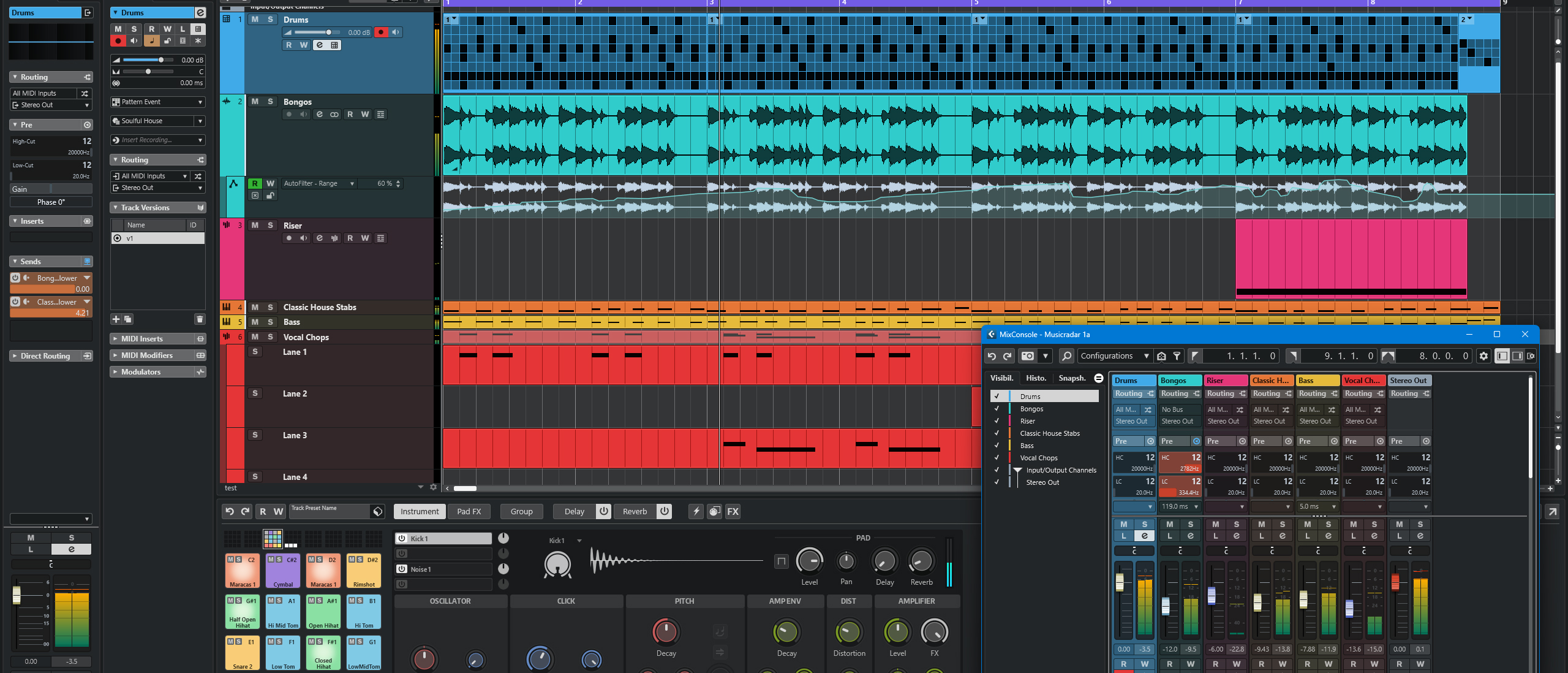
Cubase рассчитан на проектную запись. Сначала в Audio Connections создаётся или проверяется входная шина, связанная с физическим входом интерфейса. Затем добавляется Audio Track и в Inspector для неё выбирается нужный input bus. Кнопка Record Enable определяет, на какую дорожку попадёт новый дубль.
- Подключите микрофон к интерфейсу и откройте Audio Connections.
- Проверьте, что входная шина использует тот физический порт, куда подключён микрофон.
- Добавьте Audio Track. Для одиночного микрофона создавайте mono track.
- В Inspector назначьте входную шину и включите Record Enable.
- Настройте уровень на предусилителе интерфейса, запустите транспортную запись и выполните дубль.
Плюсы:
- чёткое разделение физических входов, шин и дорожек;
- подходит для многоканальной записи и музыкального продакшена;
- можно сохранять несколько дублей в рамках проекта.
Минусы:
- для одного голосового файла требуется больше подготовительных действий;
- неверная входная шина — частая причина «тишины» при вооружённой дорожке.
Icecream Screen Recorder
Icecream Screen Recorder полезен не как классический аудиоредактор, а как инструмент захвата системного звука и микрофона. Параметры источников находятся в Settings → Audio; перед записью можно выбрать микрофон, системный звук или оба источника. Это удобно для видеокомментария и объяснения действий на экране.
- Откройте Settings → Audio.
- Выберите нужный microphone device. Если нужен только голос, не включайте system audio.
- Если записываете приложение вместе с комментарием, включите оба источника и проверьте их баланс коротким тестом.
- Запустите Rec; при необходимости используйте pause/resume.
- После остановки прослушайте участки, где одновременно звучали компьютер и речь: системный звук не должен маскировать голос.


Плюсы:
- может писать микрофон вместе с системным звуком;
- подходит для уроков, демонстраций и комментариев к экрану.
Минусы:
- для чистой голосовой дорожки специализированный аудиоредактор проще;
- если системный звук включён без необходимости, в дубль попадут уведомления и другие приложения.
Traverso
Traverso — многодорожечный редактор для записи и монтажа аудио с проектной организацией работы. Запись размещается на дорожке и затем редактируется внутри проекта, поэтому этот способ требует больше подготовки, чем системный диктофон. Основной репозиторий Traverso-DAW с 15 февраля 2026 года доступен только для чтения; разработка в нём прекращена, поэтому для нового рабочего процесса практичнее выбирать активно поддерживаемую программу.

Ограничение: проект больше не развивается в основном репозитории. Для уже созданных проектов это не отменяет доступных функций, но для новой долгосрочной рабочей схемы важнее программа с продолжающейся поддержкой драйверов и операционных систем.
PreSonus Studio One
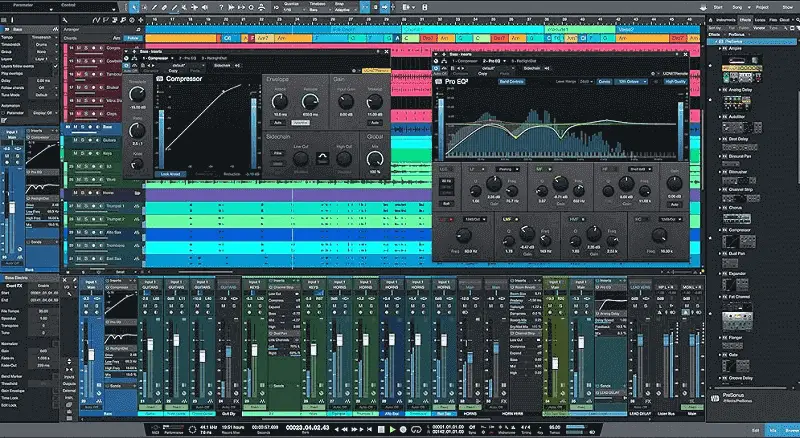
Studio One хорошо подходит для речи и вокала, когда нужен проект с несколькими дорожками. Новый голосовой канал создают как Audio Track (Mono). Если вход ещё не настроен, в поле input откройте Audio I/O Setup, затем на вкладке Inputs добавьте mono input и привяжите его к порту интерфейса.
- Создайте New Song и добавьте mono audio track.
- В поле входа дорожки выберите нужный input. При отсутствии входа откройте Audio I/O Setup → Inputs → Add (Mono).
- Назначьте физический порт микрофона.
- Включите запись на дорожке и проверьте meter.
- Запустите транспорт Record, сделайте дубль и после остановки сравните его с фонограммой без обработки.
Плюсы:
- понятная схема Audio I/O для нескольких входов;
- голос остаётся отдельной дорожкой внутри Song;
- подходит для подкаста и музыкального проекта.
Минусы:
- необходимо правильно настроить Audio I/O и mono/stereo routing;
- для одной заметки проектный рабочий процесс избыточен.
WavePad
WavePad сочетает простую запись с обычным волновым редактором. Запись запускается кнопкой Record или клавишей F5; устройство и вход настраиваются на вкладке Options → Record. Это удобно, если после дубля требуется сразу вырезать ошибки и сохранить отдельный аудиофайл.
- Откройте Options → Record и выберите recording device/input.
- Вернитесь в редактор и нажмите Record или F5.
- Произнесите тест, проверьте уровень, затем запишите основной дубль.
- После остановки обрежьте ненужные края и прослушайте монтажные стыки перед экспортом.

Плюсы:
- запись и волновой монтаж находятся в одном окне;
- быстрый запуск записи с клавиатуры;
- подходит для речи без сложного многодорожечного проекта.
Минусы:
- для многоканальной музыкальной сессии DAW предоставляет более развитую маршрутизацию;
- до записи всё равно нужно проверить конкретный device/input.
CyberLink AudioDirector
AudioDirector предлагает отдельный Record Room. В нём выбираются input device, уровень, число каналов, sample rate и bit depth; это полезнее простого диктофона, когда параметры захвата нужно контролировать до дубля. В многодорожечном режиме запись можно направлять на выбранную дорожку.
- Откройте Record Room из стартового интерфейса.
- Выберите входное устройство и число каналов.
- Проверьте meter на тестовой фразе и установите уровень без клиппинга.
- Запишите дубль, остановите запись и прослушайте исходник.
- Только после этого переходите к очистке, монтажу и эффектам.

Плюсы:
- есть отдельное помещение Record Room с параметрами входа;
- поддерживает как простую, так и многодорожечную запись;
- после захвата доступны инструменты аудиоредактора.
Минусы:
- для короткой заметки настройка избыточна;
- параметры sample rate и bit depth лучше согласовывать с остальным проектом, а не выбирать максимальные значения автоматически.
Adobe Audition
Adobe Audition подходит для озвучки, подкаста и монтажа речи. В Waveform Editor можно записать одиночный файл: сначала выбирается input, затем создаётся или открывается файл и нажимается Record в нижней части Editor panel. Для проекта с несколькими дорожками используется Multitrack; новые записи сохраняются как отдельные WAV-файлы внутри сессии.
- В Windows откройте Edit → Preferences → Audio Hardware; на macOS — Adobe Audition → Settings → Audio Hardware.
- Выберите корректные Default Input и Default Output. Если используется интерфейс, проверьте Device Class и частоту проекта.
- Для одиночной речи создайте mono waveform или mono track: один микрофон не становится лучше от записи в искусственное стерео.
- Проверьте входной meter, нажмите Record и выполните дубль.
- Для Multitrack вооружите нужную дорожку и убедитесь, что её input соответствует порту микрофона.
- После записи сначала сохраните исходник, затем удаляйте ошибки и применяйте обработку.


Плюсы:
- Waveform и Multitrack закрывают одиночную и многодорожечную работу;
- удобно чистить и монтировать речь после записи;
- можно организовать отдельные дорожки ведущего, гостя, музыки и эффектов.
Минусы:
- неправильный Audio Hardware или input routing приводит к тишине;
- для простой заметки профессиональный редактор избыточен.
Bandicam
Bandicam нужен, когда голос должен идти вместе с системным звуком компьютера или экранной записью. В режиме Audio Only можно выбрать speaker и microphone; для записи только микрофона системный источник отключают. В аудионастройках доступны преобразование в mono и функции подавления шума, но чистоту исходника всё равно лучше обеспечить правильным уровнем и тихой комнатой.
- Откройте режим Audio Only.
- В качестве Microphone выберите нужный вход. Если нужен только голос, отключите Speakers/System Sound.
- Если нужен голос поверх звука приложения, оставьте оба источника и проверьте баланс.
- Нажмите ● REC. После остановки прослушайте момент, где голос и системный звук звучат одновременно.

Плюсы:
- удобно объединять комментарий и системный звук;
- есть отдельный режим Audio Only;
- выбор источников понятнее, чем маршрутизация в DAW.
Минусы:
- не заменяет полноценный аудиоредактор;
- при записи через динамики возможны эхо и повторный захват системного звука микрофоном.
AnyRec Screen Recorder
AnyRec содержит отдельный Audio Recorder. В нём переключателями включаются System Sound и Microphone, поэтому программа подходит как для чистого микрофона, так и для комментария вместе со звуком ПК. В Settings → Sound доступна Microphone Noise Cancellation.
- Откройте Audio Recorder.
- Включите Microphone; System Sound оставьте выключенным для чистой речи.
- Настройте громкость и при необходимости проверьте шумоподавление на коротком фрагменте: агрессивная обработка может сделать согласные неестественными.
- Запишите дубль.
- После остановки используйте обрезку только после прослушивания начала и конца фразы.


Плюсы:
- отдельные переключатели системного звука и микрофона;
- есть быстрая обрезка после записи;
- подходит для голоса поверх звука приложения.
Минусы:
- для сложной реставрации речи нужен отдельный аудиоредактор;
- автоматическую очистку следует проверять на голосе, а не включать максимально «на всякий случай».
Мовавика Запись экрана
Мовавика позволяет записать аудио без обязательного захвата видео. Значок аудиозаписи добавляется на боковую панель, а параметры находятся в Параметры → Аудио. Там задаётся качество и доступно уменьшение фонового шума микрофона. Этот способ полезен, когда рабочий процесс уже связан с захватом экрана и требуется отдельная голосовая дорожка.
- На боковой панели добавьте инструмент аудиозаписи через кнопку «+» и пункт «+ Выбрать» в разделе аудиозаписи.
- Откройте Параметры → Аудио.
- Выберите устройство и качество. Параметр уменьшения фонового шума включайте после короткого теста, чтобы убедиться, что он не съедает тихие окончания слов.
- Начните запись, произнесите текст и остановите захват.
- Обрежьте ненужные фрагменты и экспортируйте готовый материал.


Плюсы:
- аудиозапись встроена в общий рабочий процесс захвата;
- есть настройки качества и подавления фонового шума;
- удобно для комментариев к демонстрациям и обучающим материалам.
Минусы:
- для глубокой обработки голоса специализированный редактор предоставляет больше инструментов;
- шумоподавление не компенсирует клиппинг или сильное комнатное эхо.
Quick Sound Recorder Free
Quick Sound Recorder Free — простой Windows-диктофон, ориентированный на базовую запись голоса в Windows 10. Он записывает голос в MP3: после запуска записи отображается таймер, а завершение выполняется кнопкой Stop. Для нового компьютера этот способ не стоит выбирать первым: встроенный Sound Recorder решает ту же базовую задачу без поиска сторонней программы.
Ограничение: функциональность здесь сосредоточена на самой записи и сохранении MP3. Для точной чистки шума, монтажа нескольких дорожек, компрессии и эквализации потребуется отдельный аудиоредактор.
Wondershare Filmora
В Filmora запись голоса используется как voice-over внутри видеопроекта. В текущем интерфейсе окно записи аудио открывается через значок микрофона над timeline; также функция записи доступна из команд Record Media. Перед дублем выбирается microphone device, после чего новая дорожка появляется в проекте рядом с видео.
- Откройте проект и установите playhead в точку начала комментария.
- Нажмите значок Microphone над timeline, чтобы открыть Record Audio.
- Выберите правильный микрофон и проверьте уровень.
- Запустите запись, озвучьте фрагмент и остановите её.
- Прослушайте голос вместе с видео: если музыка маскирует речь, корректируйте баланс дорожек, а не усиливайте микрофон до клиппинга.


Плюсы:
- voice-over сразу синхронизирован с видеомонтажом;
- удобно озвучивать ролик по частям;
- голос можно балансировать с музыкой и исходным аудио.
Минусы:
- для аудиоподкаста без видео интерфейс видеоредактора избыточен;
- при перезаписи отдельных фраз нужно следить за монтажными стыками и одинаковой дистанцией до микрофона.
SOUND FORGE

SOUND FORGE ориентирован на запись и точное редактирование одиночных аудиофайлов. Рабочий процесс записи нового материала с микрофона строится последовательно: сначала настраивается уровень, затем выполняется запись и после неё проверяется полученный аудиофайл. Это хороший вариант для озвучки, реставрации речи и работы в waveform-представлении.
- Подключите микрофон или аудиоинтерфейс и выберите соответствующий вход в настройках аудиоустройства программы.
- Откройте окно записи и включите мониторинг уровня.
- Произнесите самую громкую часть текста и установите входной gain на интерфейсе без перегруза.
- Запустите запись, остановите её после дубля и обязательно прослушайте исходник до применения эффектов.
- Сохраните оригинал, затем выполняйте монтаж и обработку в копии или новом файле.
Плюсы:
- сильный волновой редактор после записи;
- удобен для одиночных voice-over файлов и точного монтажа;
- перед записью можно контролировать уровень входа.
Минусы:
- для сложной многодорожечной аранжировки DAW удобнее;
- простой диктофон быстрее, если редактирование вообще не требуется.
Total Recorder
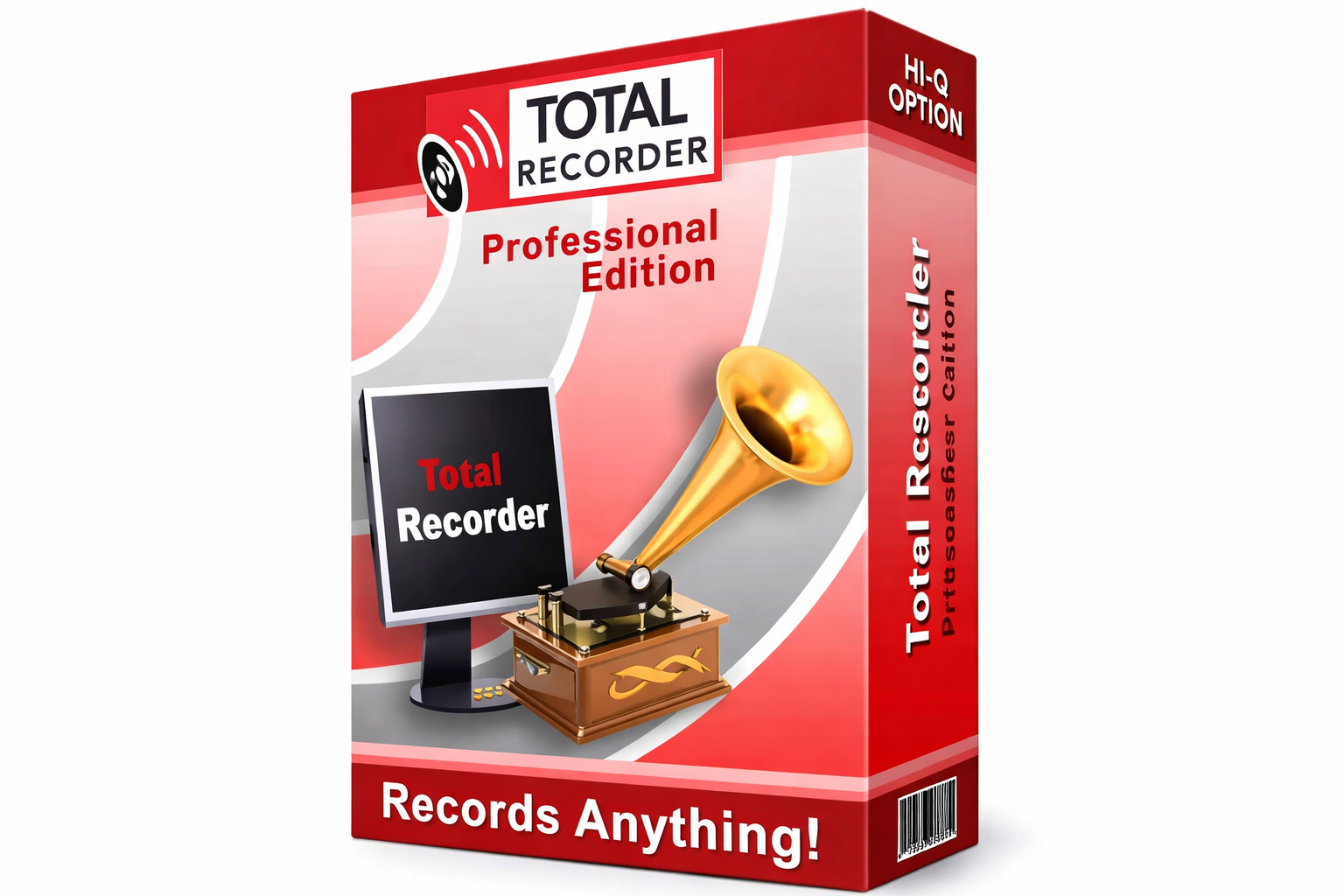
Total Recorder — специализированный Windows-рекордер для захвата звука с микрофона и line-in; запись можно сохранять в WAVE и MP3. Его основной сценарий — захват выбранного аудиоисточника и дальнейшее сохранение файла, а не сложный многодорожечный монтаж.
Перед записью выберите физический источник микрофона, сделайте тест и проверьте уровень. Не включайте одновременно несколько ненужных источников: иначе в голосовой файл попадёт системный звук. После остановки откройте полученную запись и прослушайте её целиком перед конвертацией.
Плюсы:
- ориентирован на запись разных аудиоисточников;
- поддерживает микрофон и line-in;
- подходит для существующего Windows-рабочего места, где уже используется Total Recorder.
Минусы:
- в незарегистрированном режиме в записанный звук примерно раз в минуту вставляется короткий фрагмент шума, поэтому такой режим нельзя использовать для чистового голосового файла;
- интерфейс и логика менее современны, чем у новых диктофонов и редакторов;
- для новой рабочей схемы Audacity или другой поддерживаемый редактор проще осваивать и обслуживать.
GoldWave
GoldWave — волновой редактор с полноценной записью. Устройство выбирается через Options → Control Properties → Device. Для нового файла используется Record New; для записи в существующий файл — Record Selection. Во время настройки смотрите на VU meters: перегруз нужно устранить до начала основного дубля.
- Откройте Options → Control Properties → Device и выберите микрофон.
- Для отдельной новой записи нажмите Record New.
- Проверьте VU meters на громкой фразе.
- Запишите голос; при необходимости используйте Pause.
- После остановки обрежьте ошибки и прослушайте весь файл перед сохранением.

Плюсы:
- точный волновой монтаж после записи;
- явный выбор устройства в Control Properties;
- можно записывать новый файл или участок существующего.
Минусы:
- для многодорожечного проекта нужна другая архитектура;
- богатый редактор не даёт преимущества, если нужна лишь короткая голосовая заметка.
Camtasia
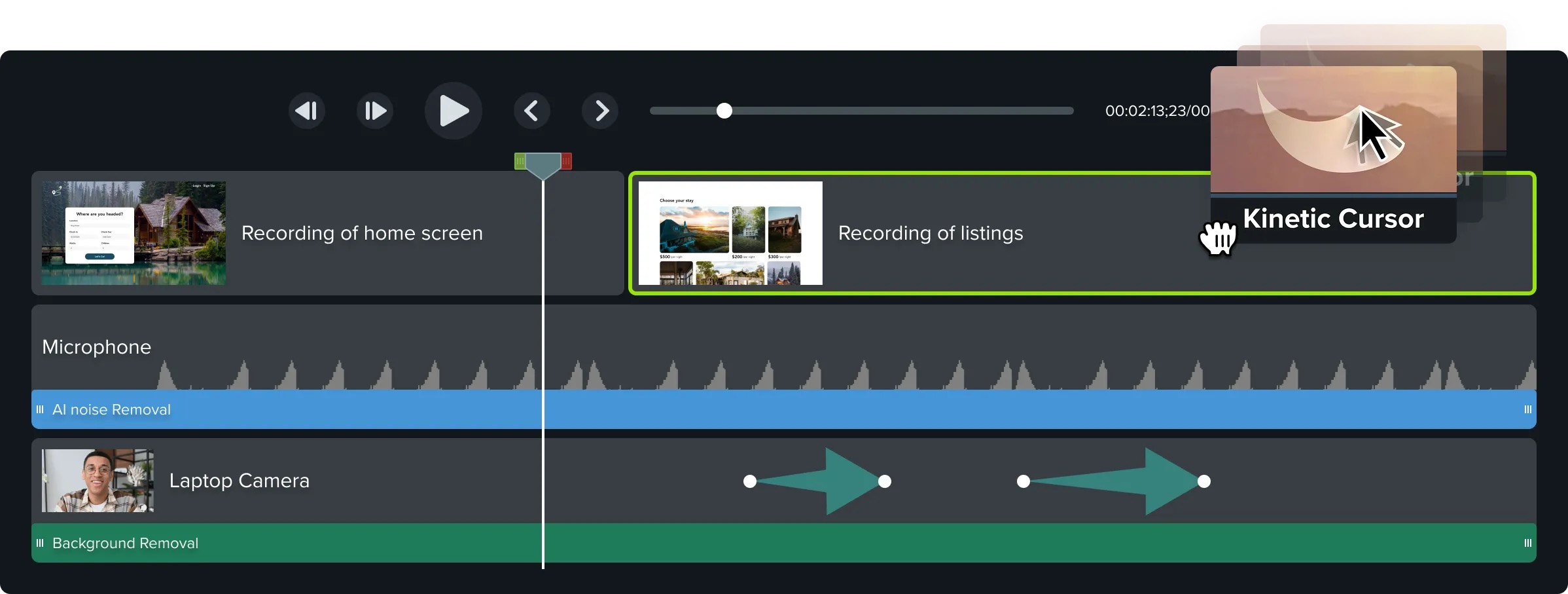
Camtasia стоит выбирать для озвучивания демонстрации экрана. В Recorder источники включаются отдельно: Screen Recording, Camera, Microphone и System Audio. Если нужен только голос, отключите лишние источники; если записывается урок, системный звук и микрофон можно сохранить как отдельные составляющие проекта.
- На Home screen выберите New Recording или Record.
- В Recorder включите Microphone и выберите нужное устройство.
- Screen Recording, Camera и System Audio включайте только по сценарию.
- Сделайте тест, чтобы системный звук не перекрывал речь.
- Запустите запись. После остановки материал откроется в редакторе для монтажа.

Плюсы:
- удобная запись голоса вместе с демонстрацией экрана;
- источники включаются раздельно;
- подходит для обучающих роликов и презентаций.
Минусы:
- не лучший выбор для отдельного аудиофайла без видео;
- при включённых динамиках микрофон может повторно захватить системный звук.
UV SoundRecorder
UV SoundRecorder — специализированный Windows-рекордер, рассчитанный на выбор одного или нескольких устройств записи. Он поддерживает одновременный захват с нескольких звуковых карт, микрофона и других входов; отдельные источники можно сохранять в разные файлы и затем объединять. Это полезно в конфигурациях, где требуется независимо зафиксировать несколько аудиовходов.
Для голосовой записи отметьте только реальный микрофон, проверьте индикатор уровня и выполните короткий тест. Если выбраны одновременно микрофон и «Speakers», вы получите уже другой сценарий — смесь голоса и системного звука.
Плюсы:
- может работать с несколькими входами;
- показывает уровни источников;
- способен сохранять источники отдельно.
Минусы:
- основной упор сделан на запись, а не на многодорожечное редактирование;
- для сложной обработки голоса удобнее перенести полученные файлы в отдельный аудиоредактор.
AV Voice Changer Diamond
AV Voice Changer Diamond отличается от обычного диктофона тем, что основная специализация программы — изменение голоса. В составе есть Voice Recorder для записи и предварительного прослушивания. Поэтому этот вариант уместен, когда задача включает не только захват, но и намеренную трансформацию тембра.
Для нейтральной озвучки сначала запишите чистый исходник без морфинга и сохраните его отдельно. Затем применяйте изменение голоса к копии: это позволит вернуться к естественному дублю, если обработка окажется слишком сильной.
Плюсы:
- диктофон встроен в программу обработки голоса;
- можно быстро сравнить исходный и изменённый тембр.
Минусы:
- для обычной речи функции изменения голоса избыточны;
- эффекты не должны использоваться как замена нормальному уровню и чистому исходнику.
RecMaster
RecMaster включает режим Audio Only и позволяет записывать микрофон и системный звук раздельно или одновременно. Это ещё один вариант для комментария к приложению или онлайн-уроку, где обычный диктофон не захватывает звук компьютера.
- Выберите режим Audio Only.
- Включите microphone; system sound оставьте только если он действительно нужен.
- Настройте параметры и уровень, выполните тест.
- Запустите запись и после остановки проверьте баланс источников.
Плюсы:
- микрофон и системный звук можно комбинировать;
- режим Audio Only не требует записывать видео.
Минусы:
- аудиоредактор после записи проще в специализированной программе;
- при чистой записи речи системный источник необходимо отключать вручную.
DemoCreator
DemoCreator содержит аудиорежим для микрофона, системного звука или обоих источников. В Video Recorder выберите Audio, затем в выпадающих списках задайте Microphone и Speaker, а запись запустите красной кнопкой Rec. Программа особенно логична для объясняющих роликов и screen-cast сценариев.
- Откройте Video Recorder → Audio.
- В списке Microphone выберите нужный вход.
- Speaker включайте только для системного звука.
- Проверьте meter и нажмите красную Rec.
- После записи прослушайте дорожки и уберите лишние участки до экспорта.
Плюсы:
- раздельный выбор микрофона и системного звука;
- подходит для комментария, урока и презентации;
- запись сразу попадает в среду дальнейшего монтажа.
Минусы:
- для независимой аудиозаписи интерфейс screen recorder избыточен;
- при записи двух источников нужен отдельный контроль их громкости.
Как записать голос на macOS
На Mac простую запись можно сделать встроенными средствами, а для вокала и проекта с фонограммой удобнее GarageBand, Logic Pro или Ableton Live. Кроссплатформенные Audacity и REAPER уже разобраны выше и повторно не дублируются.
QuickTime Player
QuickTime Player умеет создавать отдельную аудиозапись без видео. Откройте File → New Audio Recording. Через меню рядом с кнопкой записи выберите microphone и качество, затем нажмите Record. После дубля нажмите Stop и сохраните файл через File → Save.


Плюсы:
- встроенный в macOS простой путь к голосовому файлу;
- есть выбор микрофона перед записью;
- не нужно создавать музыкальный проект.
Минусы:
- редактирование минимально;
- для нескольких дорожек и обработки нужен отдельный редактор или DAW.
GarageBand
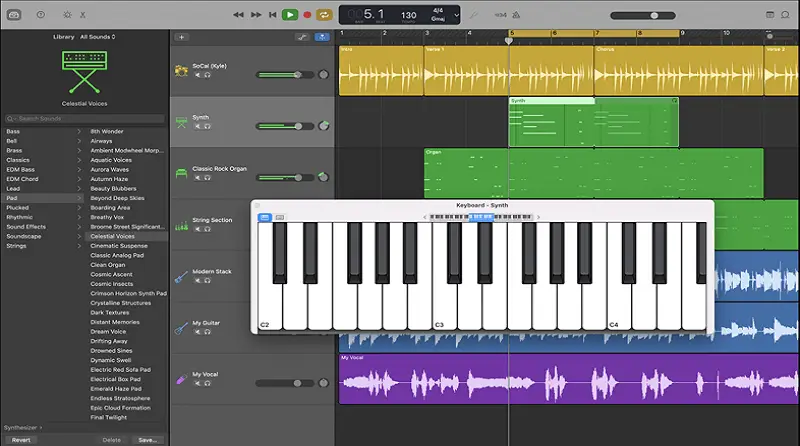
GarageBand подходит для голоса и вокала в музыкальном проекте. В настройках GarageBand → Settings → Audio/MIDI выбирается входное и выходное устройство. Для одного микрофона создайте audio track с mono input, затем включите запись на дорожке и запустите Record на панели управления.
Если используется внешний микрофон или интерфейс, мониторинг включайте осознанно. При заметной задержке лучше использовать direct monitoring интерфейса, если он его поддерживает. Для записи нескольких USB-устройств macOS позволяет создать Aggregate Device, но это уже многоканальный сценарий, а не необходимый шаг для одного микрофона.
Плюсы:
- удобен для вокала поверх инструментов;
- в проекте доступны отдельные дорожки и эффекты;
- поддерживает внешние аудиоинтерфейсы.
Минусы:
- для короткой заметки QuickTime или Voice Memos быстрее;
- программный мониторинг может добавлять задержку.
Logic Pro
Logic Pro выбирают для полноценной музыкальной записи. Сначала добавьте audio track и назначьте ей вход микрофона. Кнопка Record Enable (R) подготавливает дорожку к записи, а Input Monitoring (I) позволяет слышать вход до и во время дубля. Apple отдельно предупреждает, что программный monitoring всегда содержит некоторую задержку; при наличии direct monitoring интерфейса для ритмически точного вокала лучше пользоваться им.
- Создайте audio track и выберите её input.
- Нажмите R на нужной дорожке.
- При необходимости включите I для мониторинга и проверьте уровень.
- Поставьте playhead в точку начала и нажмите общий Record.
- После дубля остановите запись и сравните take с фонограммой.

Плюсы:
- профессиональная многодорожечная запись;
- Record Enable и Input Monitoring управляются на уровне каждой дорожки;
- удобен для нескольких дублей и сложной обработки вокала.
Минусы:
- не нужен для простой голосовой заметки;
- неправильно настроенный мониторинг может создавать задержку или двойное слышимое звучание.
Ableton Live
Ableton Live подходит для записи вокала и речи внутри музыкальной Session/Arrangement. На аудиодорожке выберите вход, затем вооружите дорожку кнопкой Arm. Режим Monitor определяет, слышен ли вход через программу. Перед записью настройте gain так, чтобы индикатор не уходил в красную зону.
- Создайте Audio Track и выберите Audio From для нужного входа интерфейса.
- Нажмите Arm.
- Настройте Monitor в соответствии с тем, слушаете ли вы вход через Live или через интерфейс.
- Проверьте meter на самой громкой фразе.
- Запустите запись в Arrangement или Session и сделайте дубль.

Плюсы:
- голос записывается непосредственно в музыкальный проект;
- удобно работать с клипами, эффектами и автоматизацией;
- есть явное arm/monitor управление.
Минусы:
- для одной речевой дорожки рабочая среда сложнее необходимого;
- двойной мониторинг через интерфейс и Live может давать эффект эха.
Voice Memos на Mac
Voice Memos на Mac — встроенный вариант для заметок и быстрых интервью. Приложение записывает через встроенный или поддерживаемый внешний микрофон. Нажмите Record, выполните дубль, используйте Pause при необходимости и завершите его кнопкой Done; затем запись можно переименовать и обрезать. Этот способ удобен, когда не нужны дорожки, плагины и сложный экспорт.

Плюсы:
- минимум настроек;
- подходит для быстрых заметок и черновиков;
- есть базовая обрезка.
Минусы:
- нет полноценного многодорожечного монтажа;
- для точной обработки шумов, динамики и тембра нужен аудиоредактор.
Как записать голос онлайн без установки
Браузерный способ полезен для разовой задачи на компьютере, где нельзя или не хочется устанавливать программу. Главный риск — случайно запретить браузеру доступ к микрофону или выбрать веб-камеру вместо основного USB-микрофона. Перед длинной записью обязательно сделайте тест и проверьте, куда сохраняется готовый файл.
VocalRemover
В VocalRemover есть инструмент Voice Recorder. Браузер запрашивает доступ к микрофону; запись выполняется на странице, после неё доступно базовое редактирование, включая обрезку, EQ и reverb. Обработка в Voice Recorder выполняется в браузере: аудиофайл не покидает устройство в процессе работы.
- Откройте Voice Recorder и разрешите браузеру доступ к микрофону.
- Проверьте, что выбран нужный input.
- Запишите короткую пробу, затем основной дубль.
- Обрежьте пустые края. EQ и reverb применяйте только после сравнения с исходником.
- Сохраните готовую запись и повторно откройте файл локально, чтобы проверить экспорт.


Плюсы:
- не требует установки;
- есть простая правка после записи;
- подходит для разового голосового файла.
Минусы:
- зависит от корректных разрешений браузера;
- для длинного многодорожечного проекта локальный редактор надёжнее и функциональнее.
dictaphone.audio
dictaphone.audio остаётся действующим браузерным диктофоном: он записывает звук с микрофона, позволяет перезаписывать неудачные участки и сохраняет результат как MP3. Никакая установка для базового сценария не нужна.
- Разрешите сайту доступ к микрофону.
- Проверьте, что браузер использует нужное устройство.
- Запишите тест, затем основной материал.
- При необходимости замените неудачный участок средствами сервиса.
- Сохраните MP3 и откройте его в локальном проигрывателе для проверки.
Плюсы:
- простая работа в браузере;
- сохранение в MP3;
- можно исправить неудачный участок без полноценной DAW.
Минусы:
- MP3 не является предпочтительным мастер-форматом для многократной последующей обработки;
- браузерный рекордер не заменяет многодорожечную сессию.
Riverside
Riverside отличается от обычного онлайн-диктофона: платформа рассчитана на удалённые интервью и подкасты. В lobby участник разрешает доступ к камере и микрофону, затем через меню выбирает mic, camera и speaker. Хост или продюсер запускает запись кнопкой Record в Studio и завершает её кнопкой Stop. Высококачественные дорожки участников пишутся локально на их устройствах и после сессии загружаются и обрабатываются; отдельная cloud recording служит дополнительной копией и сильнее зависит от интернет-соединения.
- В lobby разрешите браузеру доступ к микрофону.
- В списке mic выберите физический микрофон, а не случайный вход веб-камеры.
- Наденьте наушники, чтобы голос собеседника из динамиков не попадал обратно в микрофон.
- Сделайте короткую тестовую запись: Riverside не поддерживает обычное input monitoring собственного голоса, поэтому тест лучше прослушать после остановки.
- В Studio нажмите Record. После разговора нажмите Stop и дождитесь завершения загрузки high-quality tracks.
- Для дальнейшего монтажа используйте отдельные high-quality audio tracks, а не только смешанную облачную копию.

Плюсы:
- раздельные дорожки участников;
- локальная запись каждого участника меньше зависит от колебаний пропускной способности сети;
- подходит для интервью с удалённым гостем.
Минусы:
- после сессии нужно дождаться загрузки и обработки дорожек;
- для одиночной заметки сервис сложнее обычного диктофона;
- проверка собственного звука делается тестовой записью, а не постоянным input monitoring внутри Studio.
Как записать голос на iPhone
Voice Memos на iPhone
Встроенные Voice Memos — самый прямой способ записать речь на iPhone. Нажмите красную кнопку Record, говорите в встроенный или подключённый внешний микрофон, затем нажмите Stop. Уровень можно корректировать физически — приблизить или отодвинуть микрофон; при использовании внешнего микрофона важно не закрывать его рукой и не тянуть кабель во время дубля.
- Откройте Voice Memos и нажмите Record.
- Для паузы разверните карточку записи и используйте Pause; затем Resume для продолжения.
- После окончания нажмите Done и дайте записи понятное имя.
- Для обрезки откройте запись, выберите меню редактирования и Trim, передвиньте жёлтые маркеры, затем примените изменение.
- Если важен исходник, сохраняйте отредактированную версию как новую запись, когда интерфейс предлагает такой выбор.

Плюсы:
- встроено в iPhone;
- поддерживает внешний микрофон;
- есть пауза, продолжение и обрезка.
Минусы:
- монтаж проще настольного аудиоредактора;
- для вокала поверх нескольких дорожек лучше GarageBand или DAW.
Voice Recorder & Audio Editor
Voice Recorder & Audio Editor — отдельное приложение для iPhone/iPad, которое поддерживает запись через встроенный и внешний микрофон и сохраняет WAV или MP3. В приложении доступны операции редактирования Append, Trim, Cut, Overwrite, Insert и Combine. Для длинного интервью это полезнее простого диктофона, если требуется правка непосредственно на телефоне.
Начинайте с чистой записи без необязательных эффектов. После остановки создайте копию, если планируется вырезание значимых фрагментов. При внешнем стереомикрофоне проверьте, что аксессуар действительно подключился как аудиовход, а не используется встроенный микрофон телефона.
Плюсы:
- WAV и MP3;
- поддержка внешних микрофонов;
- расширенные операции монтажа прямо на iPhone/iPad.
Минусы:
- часть расширенных инструментов относится к покупкам внутри приложения;
- экран телефона менее удобен для точного длинного монтажа, чем настольный редактор.
Как записать голос на Android
На Android нет единого системного диктофона с одинаковыми кнопками для всех производителей. Поэтому инструкцию лучше строить вокруг конкретного приложения или интерфейса своего телефона, а не искать универсальный пункт «Android Sound Recorder», которого одинаково на всех устройствах нет.
RecForge II
RecForge II — Android-рекордер и редактор с расширенными параметрами входа. В приложении доступны выбор codec и sample rate, предварительный контроль уровня, а ручной gain и управление Automatic Gain Control работают на тех аудиовходах, которым Android предоставляет такой контроль. Приложение предназначено для голоса, интервью, лекций, репетиций и полевой записи; запись телефонных звонков к его функциям не относится.
- В настройках выберите формат и sample rate под задачу; для материала с дальнейшей обработкой используйте формат без лишнего повторного сжатия, если он доступен в выбранном режиме.
- Проверьте input level на обычной и громкой речи.
- Если для выбранного аудиовхода доступно управление AGC и автоматическая регулировка заметно «качает» фон между фразами, сравните результат с отключённым AGC.
- Запишите дубль, остановите и прослушайте его в наушниках.
- Редактируйте только копию важной записи, если исходник нельзя потерять.
Плюсы:
- выбор кодека и частоты дискретизации;
- предварительный контроль уровня;
- редактирование и обмен записью в одном приложении.
Минусы:
- ручной gain и отключение AGC зависят от возможностей конкретного аудиовхода Android;
- больше настроек, чем у штатного диктофона;
- не предназначен для записи телефонных звонков.
Google Recorder
Google Recorder доступен на Pixel 3 и более новых телефонах Pixel, а также на Pixel Tablet. Базовый сценарий предельно простой: откройте Recorder, нажмите Record, по окончании — Pause, затем сохраните запись. Одна запись может длиться до 18 часов. Файл можно переименовать, а запись или транскрипцию — отправить в другое приложение.
- Откройте Recorder и нажмите Record.
- Положите телефон так, чтобы микрофон не был закрыт чехлом или рукой.
- После дубля нажмите Pause и сохраните запись.
- Переименуйте её по содержанию, а не оставляйте набор автоматических меток.
- Для передачи удерживайте запись, выберите Share → File и отправьте Audio или Transcript по нужному сценарию.
Плюсы:
- быстрая запись и встроенная работа с транскрипцией;
- можно использовать без Google Account для хранения определённых записей локально;
- экран может погаснуть, а запись продолжится.
Минусы:
- приложение предназначено для Pixel 3 и более новых моделей Pixel, а также Pixel Tablet;
- для многодорожечного музыкального проекта нужны другие приложения.
Встроенный диктофон производителя Android-смартфона
Samsung, Xiaomi и другие производители могут поставлять собственные приложения записи. Названия меню и доступные форматы у них различаются, поэтому универсальные шаги ограничиваются только тем, что одинаково по смыслу: открыть штатный диктофон, проверить разрешение на микрофон, сделать тест, начать запись, остановить её и открыть готовый файл. Не переносите кнопки из инструкции для другого бренда один к одному.

Если штатное приложение не позволяет контролировать gain, codec или sample rate, это не ошибка: для заметок такие параметры обычно не нужны. Для более точной записи используйте RecForge II или другое приложение, где настройки явно доступны.
Как записать голос в Linux
Ardour
Ardour — полноценная DAW для Linux, Windows и macOS. Для записи особенно удобен режим Recorder: он показывает record/monitor status дорожек, упрощённую временную шкалу и глобальную панель входов. У каждой дорожки есть кнопка ● rec-arm и Input, а глобальная панель показывает живой уровень и недавнюю форму сигнала.
- Создайте сессию и настройте аудиосистему/интерфейс.
- Откройте Window → Recorder → Show Recorder или переключитесь на Recorder через Mode Selector.
- Создайте audio track и кнопкой Input назначьте физический вход микрофона.
- Нажмите ● rec-arm на дорожке. В Recorder вооружённая дорожка визуально меняет состояние.
- Проверьте meter в Global Input Panel. При необходимости используйте monitoring, но избегайте двойного мониторинга.
- Запустите общую запись, выполните дубль и остановите транспорт.
- Если дубль неудачный, не удаляйте хорошие предыдущие takes: для нескольких попыток в Ardour можно использовать playlists.

Плюсы:
- полноценная работа в Linux;
- Recorder объединяет входы, уровни и record-arm в одном представлении;
- подходит для многоканальной записи и нескольких takes;
- виден запас дискового пространства с учётом параметров сессии и вооружённых дорожек.
Минусы:
- маршрутизация сложнее системного диктофона;
- для одного короткого файла возможностей слишком много.
Более простой Linux-вариант — уже разобранный Audacity: выберите микрофон через Audio Setup, включите Start Monitoring и запишите одну дорожку без настройки сложной сессии.
Запись без обычной программы на компьютере
Цифровой рекордер
Портативный рекордер полезен, когда компьютер неудобен или шумит, а запись проводится в поле, на интервью или в другой комнате. Zoom H1n — пример отдельного компактного рекордера для такого сценария. Запись на отдельное устройство не зависит от уведомлений и аудиодрайверов компьютера. При этом правила сигнала те же: проверьте уровень до дубля, не закрывайте микрофоны рукой, оставьте запас до клиппинга и сразу сделайте контрольное прослушивание.
Смартфон как автономный рекордер
Для интервью телефон часто надёжнее старой ноутбучной программы: запись выполняется локально, а файл потом переносится на компьютер. Положите телефон на мягкую устойчивую поверхность или держатель, чтобы не передавать удары корпуса в микрофон. Не кладите его вплотную к клавиатуре и не держите в руке, если рука будет постоянно менять положение.
Смартфон как микрофон компьютера
Такой сценарий требует конкретного приложения или драйвера, который создаёт в системе виртуальное устройство ввода. Он сложнее автономной записи на телефоне: появляется дополнительная передача по кабелю или сети, возможны задержка и разрывы. Если задача — получить один голосовой файл, надёжнее записать на телефон локально и затем перенести файл. Использовать смартфон как live-input имеет смысл только для программ, которым микрофон нужен в реальном времени.
Как добиться чистой записи без клиппинга и лишнего шума
Расстояние до микрофона и постоянство позиции
Чем ближе источник к направленному микрофону, тем выше отношение голоса к фоновому шуму, но слишком малая дистанция усиливает взрывные согласные, дыхание и эффект близости. Вместо поиска одной «правильной» цифры выберите положение, при котором речь звучит естественно, и не меняйте его между дублями. Поп-фильтр можно использовать как физический ориентир: он помогает сохранять одинаковую дистанцию.
Почему нельзя лечить клиппинг уменьшением громкости после записи
Клиппинг возникает, когда вход превышает доступный цифровой диапазон. В форме волны пики становятся срезанными, а на слух появляется жёсткое искажение. После этого команда Volume Down делает искажение тише, но не возвращает потерянную форму сигнала. Решение — снизить input gain на интерфейсе или уровень микрофона в системе и перезаписать дубль.
Шум комнаты и шум электроники — разные проблемы
Постоянный ровный шум может исходить от вентилятора, предусилителя или электропитания. Отражения комнаты слышатся как короткий «хвост» после слов. Гул часто связан с электропитанием или петлёй заземления. Одна кнопка Noise Reduction не решает все три проблемы одинаково. Сначала определите источник: выключите вентилятор, переставьте микрофон, замените проблемный кабель, проверьте интерфейс. Чем чище исходник, тем меньше артефактов после цифровой обработки.
Мониторинг: аппаратный и программный
Программный monitoring пропускает вход через приложение и аудиобуфер, поэтому добавляет задержку. Аппаратный direct monitoring на интерфейсе подаёт вход в наушники до прохождения через DAW и обычно ощущается быстрее. Не включайте оба маршрута одновременно: один и тот же голос может прозвучать дважды с небольшой задержкой, что мешает дикции и пению.
Mono или stereo для голоса
Один обычный микрофон — один источник. Запись его в mono экономит место и исключает ситуацию, когда сигнал оказывается только в левом или правом канале стереофайла. Stereo оправдано при настоящей стереопаре, стереомикрофоне или двух независимых каналах, которые сознательно формируют пространственную картину.
Частота дискретизации и битность
Не меняйте sample rate в разных звеньях цепочки без причины. Проект, аудиоустройство и приложение должны работать согласованно, иначе могут возникать лишние преобразования или проблемы запуска входа. Для речи важнее отсутствие перегруза, стабильный микрофон и тихая комната, чем выбор максимальной частоты из списка. Bit depth даёт запас по уровню при записи, но он не исправляет плохой микрофон, шумное помещение или клиппинг аналогового входа.
Как обработать голос после записи
Обработка должна решать слышимую проблему. Не применяйте весь набор эффектов автоматически: каждый лишний процесс может добавить артефакты. Сначала сохраните исходник, затем работайте с копией или проектом, где операции можно отменить.
1. Монтаж дублей
Сначала удалите ошибки, повторы, кашель и слишком длинные пустые участки. Монтажный стык ставьте не посередине согласной, а в естественной паузе или на стабильном фоне. После каждого заметного вырезания прослушайте несколько секунд до и после стыка, иначе можно пропустить скачок фонового шума.
2. Шумоподавление
Используйте его только при постоянном фоне, который реально мешает речи. Слишком сильное подавление создаёт металлический или «водяной» тембр. Сравните обработанный участок с bypass; если шум стал тише, но окончания слов распадаются, уменьшите интенсивность или вернитесь к исходнику.
3. Эквалайзер
EQ исправляет тональный баланс, а не качество записи целиком. Убирайте только проблемные области, которые слышны в контексте. Резкое усиление высоких частот может подчеркнуть сибилянты и шум, а чрезмерное удаление низких — сделать голос тонким. Решение оценивайте на нормальной громкости, а не только в громких наушниках.
4. Компрессия
Компрессор уменьшает разницу между громкими и тихими участками выше заданного порога. Он полезен, когда диктор заметно меняет громкость, но одновременно может поднять фон между фразами. Сначала устраните большие скачки монтажом или clip gain, затем используйте умеренную компрессию и сравните динамику с исходником.
5. De-esser
De-esser нужен при выраженных свистящих «с» и «ш». Он не должен глушить всю верхнюю середину. Настраивайте его по самому проблемному фрагменту и затем прослушайте обычные слова: если речь стала шепелявой, обработка слишком сильная.
6. Limiter и нормализация
Limiter нужен для контроля редких пиков, а нормализация — для изменения общего уровня по выбранному критерию. Ни один из этих процессов не заменяет корректный входной gain. После финального уровня прослушайте запись целиком и убедитесь, что шум в паузах не стал неожиданно заметнее.
7. Экспорт
Для дальнейшего монтажа предпочтителен несжатый или lossless мастер. MP3 удобен для доставки и экономии места, но многократное повторное перекодирование ухудшает материал. После экспорта обязательно откройте именно экспортированный файл, а не проект: проверьте его длительность, начало, конец, каналы и наличие звука.
Что делать, если микрофон записывается неправильно
| Проблема | Что проверить | Действие |
|---|---|---|
| Микрофон не виден в программе | разрешение ОС, кабель, USB-порт, выбранное аудиоустройство | переподключить устройство, разрешить доступ к микрофону, выбрать правильный device/input |
| Индикатор не двигается | назначен ли физический вход конкретной дорожке | выбрать input микрофона и включить record-arm там, где он требуется |
| Запись слишком тихая | input gain на интерфейсе и уровень устройства в ОС | увеличить усиление до записи, сохраняя запас до клиппинга |
| Красные пики и искажение | слишком высокий gain | уменьшить gain и сделать новый дубль |
| Слышен постоянный шум | вентиляторы, питание, предусилитель, слишком высокий gain | убрать физический источник шума и приблизить микрофон к голосу в разумных пределах |
| Сильное эхо комнаты | голые поверхности и большая дистанция | перейти в более заглушённое место и приблизить микрофон |
| Голос повторяется с задержкой | одновременно включены software и direct monitoring | оставить один способ мониторинга |
| В запись попадает звук колонок | микрофон слышит playback | использовать закрытые наушники |
| Записался не тот микрофон | веб-камера или гарнитура выбраны вместо USB/XLR входа | проверить device/input перед дублем |
| В браузере нет звука | сайт не получил разрешение на microphone | разрешить доступ в адресной строке/настройках браузера и перезагрузить страницу |
| Bluetooth-гарнитура резко меняет качество | профиль гарнитуры переключается в режим с микрофоном | для качественной записи использовать проводной/USB микрофон или отдельный интерфейс |
| Системный звук слишком громкий | микрофон и system audio сведены без баланса | уменьшить системную дорожку или записывать источники раздельно |
| После экспорта файл пустой | экспортирован не тот диапазон или дорожка выключена | проверить selection, mute/solo и повторно открыть готовый файл |
Как проверить результат перед публикацией
- Откройте экспортированный файл заново. Не ограничивайтесь воспроизведением проекта: ошибка экспорта может оставить не тот диапазон или канал.
- Прослушайте первые и последние секунды. Самые частые монтажные ошибки — обрезанная первая согласная и преждевременно срезанное окончание.
- Проверьте самый громкий фрагмент. Хрип и жёсткие пики указывают на перегруз исходника.
- Послушайте паузы. После компрессии или нормализации фон может стать заметнее, чем до обработки.
- Проверьте второй системой воспроизведения. Если речь готовилась в наушниках, послушайте её также на обычных колонках или телефоне. Так проще обнаружить слишком много баса, резкие сибилянты или слишком тихий голос.
- Проверьте mono/stereo. Голос не должен случайно звучать только слева из-за ошибочного выбора стереовхода.
- Сохраните исходник отдельно. Финальный MP3 не должен быть единственной копией важной записи.
Какой способ выбрать под конкретную задачу
| Сценарий | Первый выбор | Почему | Когда выбрать другое |
|---|---|---|---|
| Озвучка на Windows | АудиоМАСТЕР | запись сразу открывается в редакторе | DAW нужна при нескольких дорожках и сложной маршрутизации |
| Короткая заметка на Windows | Windows Sound Recorder | минимум действий | аудиоредактор нужен для обработки |
| Бесплатный монтаж речи | Audacity | запись, meter, монтаж и эффекты | REAPER удобнее для большого многодорожечного проекта |
| Вокал поверх аранжировки | FL Studio, REAPER, Cubase, Studio One или Logic Pro | каждый дубль пишется отдельной дорожкой проекта | простого редактора достаточно для одиночного voice-over |
| Профессиональный подкаст на одном компьютере | Adobe Audition или REAPER | Multitrack и отдельные дорожки | Riverside удобнее для удалённых участников |
| Удалённое интервью | Riverside | локальные high-quality tracks участников | обычный браузерный диктофон подходит только одному человеку |
| Комментарий + системный звук | Bandicam, Icecream Screen Recorder, AnyRec, Camtasia | источники можно включать отдельно | для чистой речи системный звук не нужен |
| Быстро на Mac | QuickTime Player или Voice Memos | встроенные инструменты | GarageBand/Logic нужны для музыкального проекта |
| iPhone | Voice Memos | встроенная запись и обрезка | отдельное приложение нужно для расширенного монтажа |
| Pixel | Google Recorder | быстрая запись и транскрипция | RecForge II даёт больше параметров записи на Android |
| Linux | Ardour или Audacity | оба реально поддерживают Linux | Audacity проще для одного файла, Ardour — для сессии |
| Без установки | VocalRemover или dictaphone.audio | работа в браузере | локальная программа лучше для длинной или конфиденциально организованной проектной работы |
Частые вопросы
Почему собственный голос в записи кажется непривычным?
Когда человек говорит, он слышит себя не только через воздух, но и через вибрации тканей и костей. Запись воспроизводит в основном звук, пришедший в микрофон через воздух, поэтому тембр воспринимается иначе. Это не признак неисправности микрофона. Оценивать запись лучше по разборчивости, отсутствию перегруза, фона и чрезмерных отражений.
Можно ли записать качественный голос встроенным микрофоном ноутбука?
Для заметки и чернового текста — да. Для чистой озвучки встроенный микрофон сложнее изолировать от вентилятора, клавиатуры и отражений стола. Существенный прирост часто даёт не «дорогой эффект», а более близкий внешний микрофон, тихая комната и корректный входной уровень.
WAV или MP3?
Если запись будет редактироваться, храните мастер в несжатом или lossless формате, который поддерживает программа. MP3 удобен для отправки и публикации, но не стоит многократно перекодировать один и тот же файл после каждого этапа редактирования.
Нужен ли стереорежим для одного микрофона?
Нет, если микрофон выдаёт один mono-сигнал. Mono логичнее для речи и не создаёт пустой второй канал. Stereo выбирайте для настоящего стереомикрофона или пары микрофонов, где оба канала несут разную полезную информацию.
Зачем нужен аудиоинтерфейс?
Он нужен прежде всего для XLR-микрофонов и инструментальных входов: предоставляет предусилитель, аналого-цифровое преобразование, регулировку gain, выход на наушники и часто direct monitoring. USB-микрофон уже содержит собственный аудиоинтерфейс внутри корпуса и обычно не требует отдельного устройства.
Как понять, что запись перегружена?
На meter пики приближаются к цифровому максимуму, а индикатор перегруза загорается красным; на слух появляются жёсткие трескучие искажения на громких слогах. Исправление — снизить усиление до следующего дубля. Уменьшение громкости уже искажённого файла не восстанавливает форму волны.
Почему микрофон работает в Windows, но не в программе?
Программа может использовать другое аудиоустройство или другой input. Проверьте разрешение Windows на микрофон, затем device в настройках приложения, затем input конкретной дорожки. В DAW дополнительно требуется Record Enable; в браузере — разрешение конкретному сайту.
Можно ли записывать голос в браузере без установки?
Да. VocalRemover и dictaphone.audio работают через микрофон браузера. Для удалённого разговора Riverside использует Studio с отдельными дорожками участников. Перед важной записью сделайте тест, проверьте разрешение микрофона и сохранение файла.
Почему после включения шумоподавления голос звучит металлически?
Алгоритм удаляет компоненты, которые считает шумом; при слишком сильной настройке часть речи тоже попадает под обработку. Уменьшите интенсивность и сравните с bypass. Если фон очень громкий, лучше устранить его физически и сделать новый дубль.
Как записывать подкаст с двумя людьми в одной комнате?
Лучше использовать по микрофону на каждого участника и раздельные входы интерфейса. В DAW создайте две mono-дорожки, назначьте им разные inputs и вооружите обе. Такая схема даёт независимый монтаж и регулировку. Один микрофон между двумя людьми проще, но расстояние до каждого голоса постоянно меняется и возможности исправления ниже.
Когда внешний рекордер лучше компьютера?
Когда важны мобильность, тишина и автономность: интервью в дороге, полевая запись, помещение без удобного рабочего места. Для сложного монтажа материал после этого всё равно удобнее перенести в редактор или DAW.
Итог
Для Windows, когда после записи сразу нужна обработка, начните с АудиоМАСТЕРА: он объединяет микрофонный дубль, монтаж и сохранение в одном рабочем процессе. Встроенный Sound Recorder быстрее для заметок, Audacity удобен как бесплатный универсальный редактор, а REAPER, Cubase, Studio One, FL Studio и Adobe Audition нужны там, где проект становится многодорожечным.
На macOS для простого файла достаточно QuickTime Player или Voice Memos, а GarageBand и Logic Pro логичнее для вокала и музыки. Без установки подойдут VocalRemover и dictaphone.audio; для удалённого подкаста важнее Riverside с отдельными дорожками участников. На телефоне выбирайте Voice Memos на iPhone, Google Recorder на Pixel или RecForge II на Android, если нужен ручной контроль параметров. В Linux самый полный проектный вариант — Ardour, а Audacity остаётся более простым редактором для одной или нескольких голосовых дорожек.
Независимо от программы качество сильнее всего определяют четыре действия до нажатия Record: выбрать правильный микрофон, оставить запас до клиппинга, убрать физический шум и сделать короткую тестовую запись. Обработка после дубля должна быть последним этапом, а не способом маскировать неправильный вход или перегруженный сигнал.
 *EXE — расширение исполняемого файла. Сайт является партнером проекта