
Запись видео на диск начинается не с выбора программы, а с определения результата. Один и тот же файл MP4 можно просто скопировать на DVD как данные, преобразовать в стандартный DVD-Video с меню, сохранить в ISO для последующего прожига или добавить в готовую папку VIDEO_TS. Эти варианты внешне похожи только тем, что в привод вставляется оптический носитель. У них различаются структура диска, совместимость с бытовыми проигрывателями, время подготовки и качество изображения. Ниже приведены отдельные инструкции для Windows, macOS и Linux, а также способы проверки диска и устранения ошибок.
Основной практический способ показан через программу ВидеоМАСТЕР: она выполняет авторинг DVD-Video из обычных роликов, создаёт навигационное меню и записывает результат на носитель. Для дисков с файлами разобраны встроенные функции операционных систем и утилиты прожига. Для готовых образов и папок DVD приведены отдельные методы, чтобы не выдавать обычное копирование MP4 за создание диска для стационарного DVD-плеера.
Какой диск требуется получить
Перед подготовкой проекта определите, где будет воспроизводиться видео. Компьютер и современный телевизор часто открывают MP4 непосредственно с диска данных. Старый DVD-плеер обычно ожидает структуру DVD-Video: каталоги, служебные файлы, видеопотоки MPEG-2 и финализированную сессию. Запись одного и того же фильма для этих устройств выполняется по-разному.
| Результат | Что находится на носителе | Где воспроизводится | Нужен ли авторинг |
|---|---|---|---|
| Диск с файлами | Исходные MP4, AVI, MKV, MOV и другие файлы | Компьютер, медиаплеер, телевизор или магнитола с поддержкой конкретного контейнера и кодеков | Нет |
| DVD-Video | Папка VIDEO_TS, файлы VOB, IFO и BUP, меню и главы | DVD-плееры и программные проигрыватели, поддерживающие стандарт | Да |
| ISO-образ | Один файл, содержащий полную структуру будущего диска | После прожига — в соответствии со структурой образа | Образ должен быть подготовлен заранее |
| Готовая VIDEO_TS | Уже созданная структура DVD-Video | После корректного прожига — в DVD-плеерах | Повторный авторинг не нужен |
| VCD или SVCD | Видео в стандарте Video CD или Super Video CD | Старая техника с явной поддержкой VCD/SVCD | Да |
| Blu-ray Video или AVCHD | Структура BDMV либо AVCHD | Blu-ray-проигрыватель, совместимая консоль или ПК | Да |
Диск с видеофайлами
Файловый проект сохраняет исходные ролики без обязательного перекодирования. Это наиболее быстрый вариант: пользователь добавляет файлы, выбирает файловую систему и запускает прожиг. Качество не меняется, потому что видеопоток не пересчитывается. Ограничение находится на стороне проигрывателя. Надпись MP4 обозначает контейнер, но внутри него могут находиться разные кодеки. Устройство должно понимать и контейнер, и видеокодек, и аудиокодек.
Такой диск рационален для долговременного хранения, передачи данных между компьютерами, телевизора с документированной поддержкой H.264/H.265 и автомобильной системы, в характеристиках которой перечислены допустимые расширения. Не называйте его DVD-Video: стандартное меню и главы при обычном копировании файлов не создаются.
DVD-Video для бытового проигрывателя
DVD-Video требует авторинга. Программа преобразует исходный ролик в совместимый видеопоток, создаёт VOB-файлы с видео и звуком, IFO-файлы с навигацией и резервные BUP-файлы, затем собирает каталог VIDEO_TS. Разрешение стандартного DVD-Video ниже Full HD: для PAL обычно используется кадр 720×576, для NTSC — 720×480. Поэтому запись исходника 1920×1080 или 3840×2160 на обычный DVD-Video сопровождается уменьшением разрешения и перекодированием.
Фраза «без потери качества» применима только к простому копированию исходного файла как данных. При создании DVD-Video из HD-ролика изменения неизбежны. Задача настройки состоит не в сохранении исходного разрешения, а в выборе достаточного битрейта без переполнения носителя.
ISO и готовая папка VIDEO_TS
ISO полезен как мастер-копия. Сначала программа авторинга создаёт образ, пользователь проверяет его в программном проигрывателе, а затем записывает на один или несколько дисков без повторного кодирования. Папка VIDEO_TS решает ту же задачу в распакованном виде. Утилиты ImgBurn, BurnAware Free, AnyBurn и Nero Burning ROM умеют прожигать готовый результат, но не заменяют авторинг произвольного MP4.
VCD, SVCD и Blu-ray
VCD и SVCD имеют смысл только для старых проигрывателей с соответствующей маркировкой. VCD использует CD и даёт существенно более низкое качество, чем DVD-Video; SVCD сохраняет больше деталей, но также ограничен вместимостью компакт-диска. Для HD-видео лучше выбрать Blu-ray, файловый диск или внешний накопитель. Простая запись файла на Blu-ray не превращает его в Blu-ray Video: для бытового проигрывателя также требуется авторинг структуры BDMV.
Что подготовить перед записью
Проверка оптического привода
На корпусе или в характеристиках устройства должно быть указано, что привод записывает выбранный тип носителя. Обозначение DVD-ROM означает чтение DVD, а маркировки DVD-RW, DVD±RW или Super Multi указывают на возможность записи. Для Blu-ray требуется BD-R/BD-RE-привод. Ультратонкие ноутбуки и современные настольные компьютеры часто поставляются без оптического устройства; в этом случае используется внешний USB-привод с функцией записи.
- проверьте, что привод виден в Проводнике, Finder или файловом менеджере Linux;
- подключите внешний привод напрямую к USB-порту, если концентратор не обеспечивает стабильное питание;
- для DVD-Video используйте DVD-привод, а не CD-рекордер;
- для DVD-9 убедитесь, что привод поддерживает двухслойную запись;
- перед длинным проектом обновите драйверы контроллера только при наличии реальной проблемы, а не как обязательный ритуал.
Выбор носителя
| Носитель | Практическая вместимость | Когда использовать | Ограничение |
|---|---|---|---|
| CD-R | Около 700 МБ | Короткие файлы, VCD, перенос небольших роликов | Мало места для современного видео |
| CD-RW | Около 700 МБ | Тестовый файловый проект | Старые проигрыватели часто не читают RW |
| DVD-R / DVD+R | Маркетинговые 4,7 ГБ, около 4,38 ГиБ в системе | Обычный DVD-Video или долговременное хранение файлов | Однократная запись |
| DVD-RW / DVD+RW | Около 4,38 ГиБ | Пробный проект с возможностью стирания | Совместимость со старой техникой хуже, чем у R-дисков |
| DVD-9 / DVD±R DL | Маркетинговые 8,5 ГБ, около 7,95 ГиБ | Длинный фильм, несколько серий, более высокий средний битрейт | Нужны совместимый привод и корректный переход между слоями |
| BD-R 25 | Около 25 ГБ | HD-файлы или Blu-ray Video | Требуются Blu-ray-привод и совместимый проигрыватель |
| BD-R DL 50 | Около 50 ГБ | Длинный HD-проект | Выше стоимость и требования к оборудованию |
Разница между надписью 4,7 ГБ на коробке и показанием около 4,38 ГиБ объясняется разными системами счёта: производитель использует десятичные гигабайты, операционная система обычно отображает двоичные единицы. Не планируйте проект вплотную к предельному значению. Файловая структура и служебные данные также занимают место.
Оценка продолжительности и битрейта
Количество минут само по себе не определяет размер. Один час видео с высоким битрейтом занимает больше места, чем два часа с сильным сжатием. Авторинговая программа показывает индикатор заполнения диска и пересчитывает поток под выбранный носитель. При переполнении есть четыре корректных действия: удалить лишние ролики, снизить битрейт, перейти на DVD-9 или разделить проект на два диска.
Для ручной оценки доступный объём переводят в биты, делят на длительность в секундах и вычитают битрейт аудио и служебный запас. Полученная величина — верхняя граница среднего видеобитрейта. Расчёт не должен заменять индикатор проекта: меню, несколько звуковых дорожек и субтитры уменьшают доступное место.
PAL, NTSC и соотношение сторон
Выбирайте видеосистему по целевому проигрывателю и телевизору. PAL-проект обычно формируется с 25 кадрами в секунду и разрешением 720×576, NTSC — с 29,97 кадра в секунду и 720×480. Современные телевизоры часто поддерживают оба стандарта, но старое устройство может быть ограничено одним. Перед авторингом проверьте характеристики конкретной модели проигрывателя.
Соотношение 16:9 подходит для широкоформатного ролика, 4:3 — для старого видео и оцифрованных кассет соответствующего формата. Неправильный выбор приводит к растянутым лицам или чёрным полосам. Не обрезайте изображение только для заполнения экрана: безопаснее сохранить исходные пропорции и принять полосы, чем потерять края кадра.
Чек-лист проекта
- исходные файлы открываются и воспроизводятся со звуком;
- на системном диске есть место для временных файлов кодирования;
- вставлен чистый носитель нужного типа;
- выбран правильный результат: данные, DVD-Video, ISO или VIDEO_TS;
- установлены верные порядок роликов, названия, главы и меню;
- индикатор вместимости не показывает переполнение;
- проект сохранён до начала длительного кодирования;
- для важной коллекции сохранена отдельная копия исходников: оптический диск не должен быть единственным экземпляром.
Как записать видео на диск в Windows
В Windows доступны два принципиально разных пути. Для хранения роликов достаточно Проводника или программы прожига данных. Для DVD-плеера требуется авторинговое приложение, которое создаёт стандартную структуру DVD-Video. Первый способ ниже выполняет полный цикл: импорт, подготовку меню, кодирование и запись.
ВидеоМАСТЕР — основной способ создания DVD-Video
ВидеоМАСТЕР подходит, когда исходник сохранён как MP4, AVI, MOV, MKV или другой обычный видеофайл, а результат должен запускаться как DVD-Video с меню. Программа сначала формирует DVD-совместимый проект, затем записывает его на физический носитель либо сохраняет в папку или ISO. Это важное отличие от утилит, которые просто копируют файл на диск.
Шаг 1. Добавьте ролики
Откройте программу и нажмите Добавить. Выберите один или несколько файлов. Если на диске будут серии или отдельные семейные записи, добавьте их в требуемом порядке. До авторинга просмотрите каждый ролик и убедитесь, что звук не отстаёт от изображения.


При необходимости используйте встроенное редактирование до создания диска: удалите пустое начало, рекламный фрагмент или длинные паузы. Не выполняйте повторное преобразование отдельно, если программа может подготовить DVD в одном проекте: лишний промежуточный экспорт увеличивает время и может добавить ещё один этап сжатия.
Шаг 2. Перейдите к записи DVD
Нажмите Записать DVD. Команда открывает мастер авторинга, а не окно обычного копирования файлов. Если программа предлагает несколько целей, выбирайте DVD-Video для плеера, а не сохранение исходного MP4 как данных.


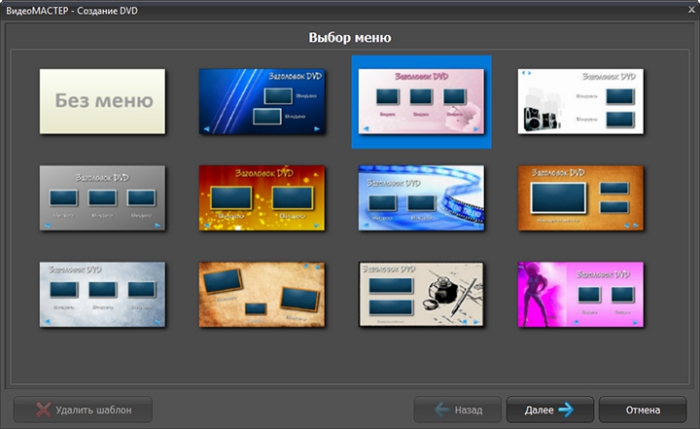
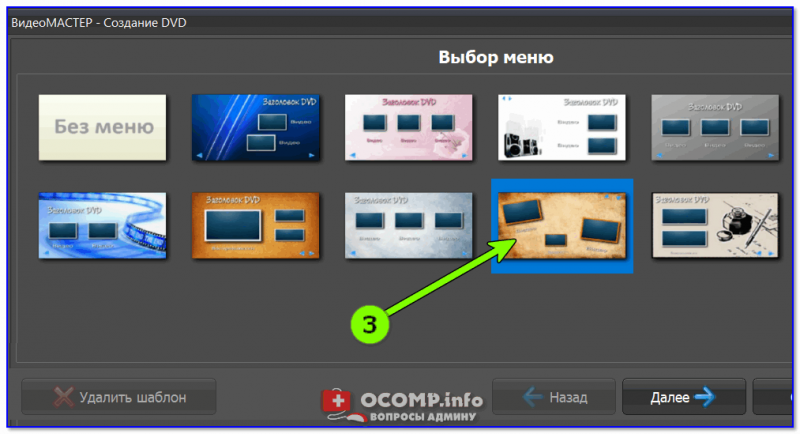
Шаг 3. Выберите меню
В мастер-проекте выберите шаблон навигации. Меню особенно полезно, если на диске несколько фильмов, глав или серий. Названия должны быть короткими и различимыми на телевизоре. Проверьте, что подпись каждой кнопки соответствует нужному ролику, а текст не выходит за безопасную область кадра.
Шаг 4. Настройте оформление и навигацию
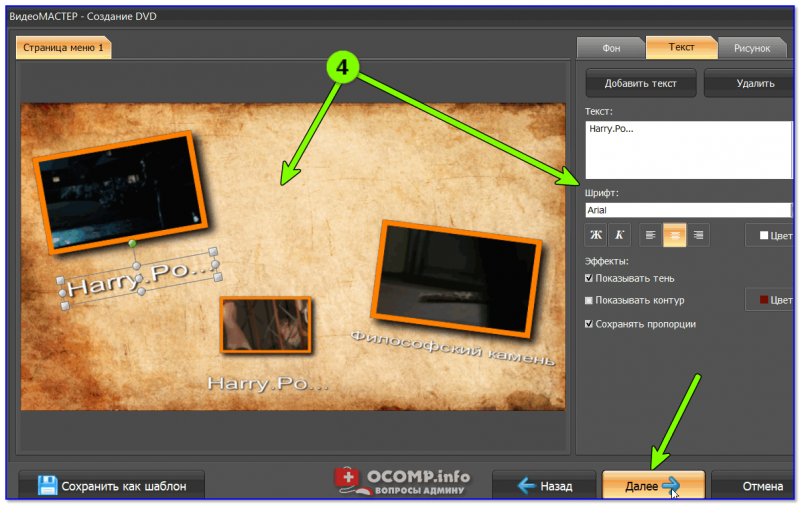
Измените заголовок, фон и подписи, если стандартный шаблон не объясняет содержимое. Просмотрите переходы по кнопкам. Для одного короткого ролика меню можно сделать минимальным; для сборника важнее понятные названия и логичный порядок. Декоративные эффекты не должны усложнять запуск фильма.
Шаг 5. Укажите параметры диска
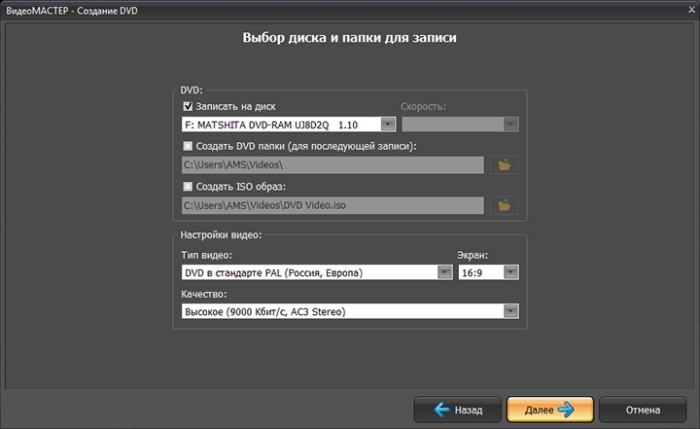
Нажмите Далее и выберите Записать на диск. Укажите привод, видеосистему PAL или NTSC, соотношение сторон 16:9 либо 4:3 и качество. Выбор качества связан с вместимостью: при длинном проекте программа снижает средний битрейт, чтобы данные поместились на DVD-5. Если индикатор показывает сильное сжатие, переходите на DVD-9 или разделяйте материал.
В этом же окне можно выбрать создание папки DVD или ISO. Папка удобна для проверки структуры на компьютере, ISO — для повторного прожига без нового кодирования. Для важного проекта сначала создайте ISO, проверьте его, затем запишите на носитель.
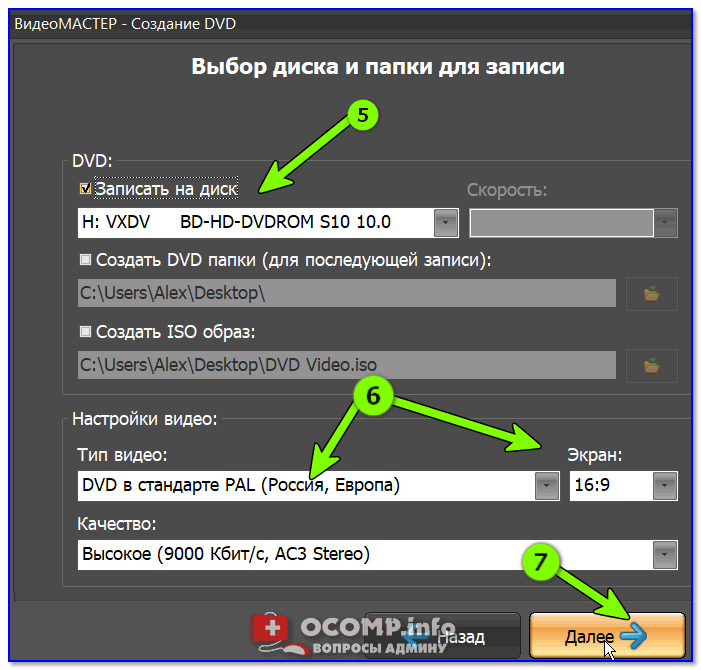
Шаг 6. Запустите прожиг и проверьте завершение
Вставьте пустой DVD, выберите его в списке приводов и запустите запись. Не открывайте тяжёлые приложения и не переводите компьютер в спящий режим. После завершения дождитесь сообщения программы, извлеките диск и вставьте его заново. Проверка должна выполняться не только на компьютере, но и на том DVD-плеере, для которого создавался проект.
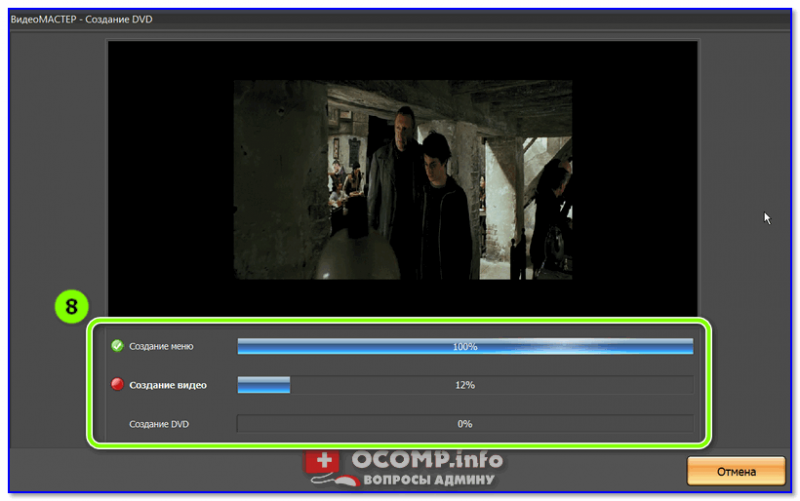
Плюсы:
- создаёт DVD-Video из обычных роликов, а не только файловый диск;
- объединяет импорт, базовое редактирование, меню и прожиг в одном проекте;
- позволяет сохранить результат на физический диск, в папку DVD или ISO;
- подходит для пользователя, которому не нужно вручную собирать VIDEO_TS.
Ограничения:
- работает в Windows;
- HD- и 4K-исходники при создании обычного DVD-Video уменьшаются до разрешения стандарта;
- длинный проект на DVD-5 требует снижения битрейта;
- совместимость всё равно проверяется на конкретном проигрывателе и носителе.
Проводник Windows — запись MP4, AVI и MKV как файлов
Этот способ подходит для хранения и для устройств, которые прямо поддерживают исходные файлы. Он не создаёт меню DVD-Video.
- Вставьте пустой CD, DVD или Blu-ray в записывающий привод.
- Откройте уведомление о пустом диске или дважды щёлкните привод в Проводнике.
- Введите имя диска.
- Выберите режим. Как USB-накопитель использует Live File System и удобен для постепенного добавления файлов, но совместимость со старой техникой ниже. С проигрывателем CD/DVD формирует мастер-сессию и лучше подходит для чтения на других компьютерах. Название режима не означает создание DVD-Video.
- Перетащите видео в окно привода.
- Откройте вкладку управления приводом и запустите Завершить запись или Записать на диск.
- Дождитесь финализации и повторно откройте диск после извлечения.
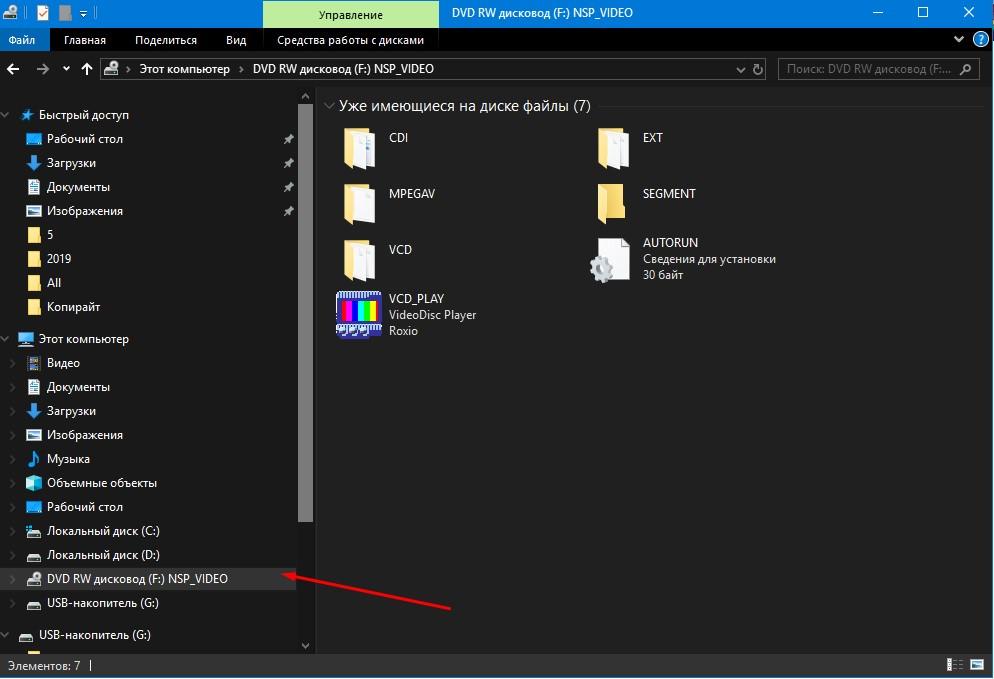
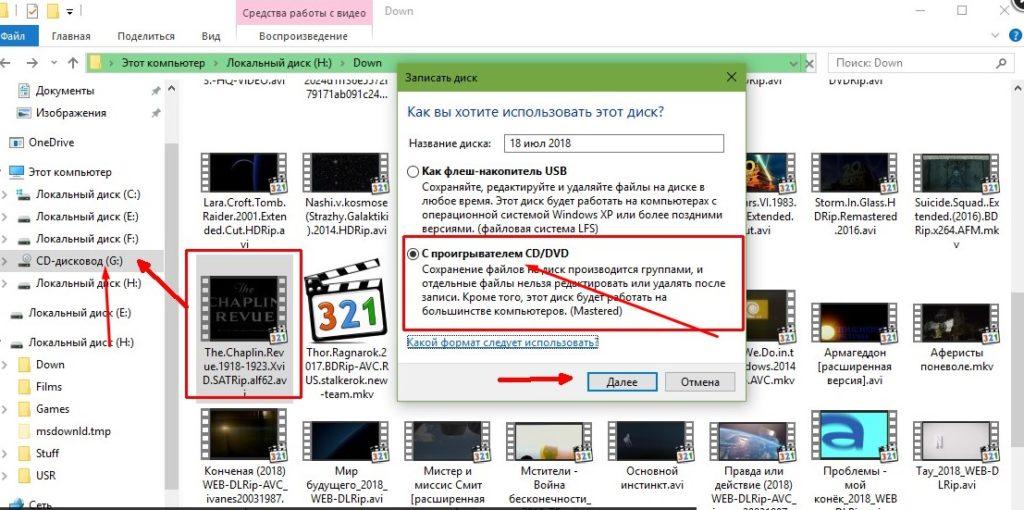

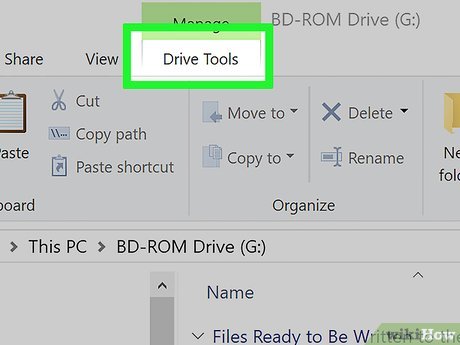
Когда выбирать: хранение исходников, передача большого файла, телевизор с поддержкой нужного кодека. Когда не выбирать: старый стационарный DVD-плеер, которому требуется VIDEO_TS, меню и MPEG-2.
Windows Media Player — диск данных, а не DVD-Video
Windows Media Player записывает аудио-CD и диски данных. Для видео выбирается Data CD or DVD. Проигрыватель не выполняет DVD-авторинг, поэтому результат запускается только на устройствах, которые читают сами файлы.
- Откройте вкладку Burn.
- В меню Burn options выберите Data CD or DVD.
- Вставьте чистый носитель.
- Перетащите ролики в список записи и измените порядок при необходимости.
- Нажмите Start burn.
- После завершения извлеките носитель и проверьте каждый файл.

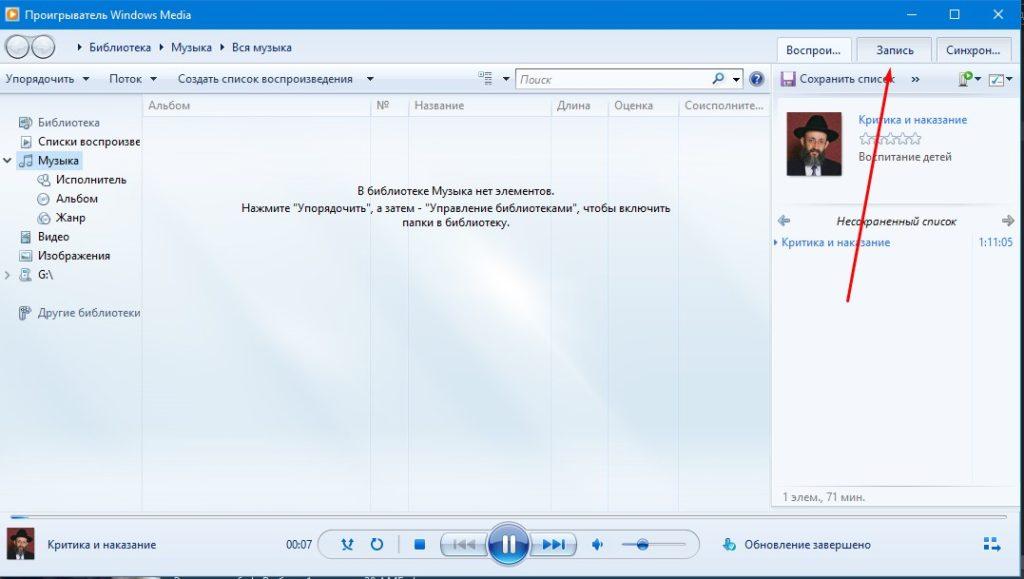
Плюсы:
- не требуется отдельный рекордер;
- подходит для простого диска данных;
- список записи позволяет заранее проверить порядок.
Ограничения:
- не создаёт меню и VIDEO_TS;
- не преобразует ролики в стандарт DVD-Video;
- совместимость определяется форматами целевого устройства.
Nero Video — авторинг DVD-Video с меню
Nero Video используется для исходных MP4 и AVI, когда нужен готовый видеодиск. В стартовом окне выбирается создание диска DVD-Video, затем импортируются ролики, настраивается структура, создаётся меню и открывается модуль записи. Nero Burning ROM решает другую задачу и рассматривается отдельно.
- Откройте Nero Video и выберите Create Disc → DVD → DVD-Video.
- Нажмите Import → Import files и добавьте исходные ролики.
- Проверьте порядок заголовков и индикатор заполнения.
- Выберите шаблон меню, измените подписи и фон.
- Откройте предварительный просмотр и проверьте все кнопки.
- Перейдите к записи, выберите привод или сохранение образа и запустите процесс.


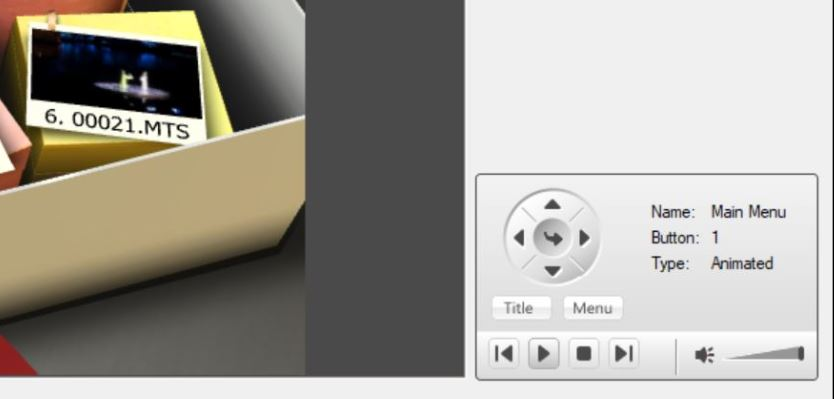

Плюсы:
- полный авторинг DVD-Video;
- меню и предварительный просмотр;
- разделение импорта, оформления и записи помогает найти ошибку до прожига.
Ограничения:
- интерфейс сложнее, чем у мастера с одной последовательностью шагов;
- не следует путать с Nero Burning ROM;
- старые инструкции по Nero StartSmart и Nero Vision могут не соответствовать текущему интерфейсу.
Nero Burning ROM — данные, ISO и готовая VIDEO_TS
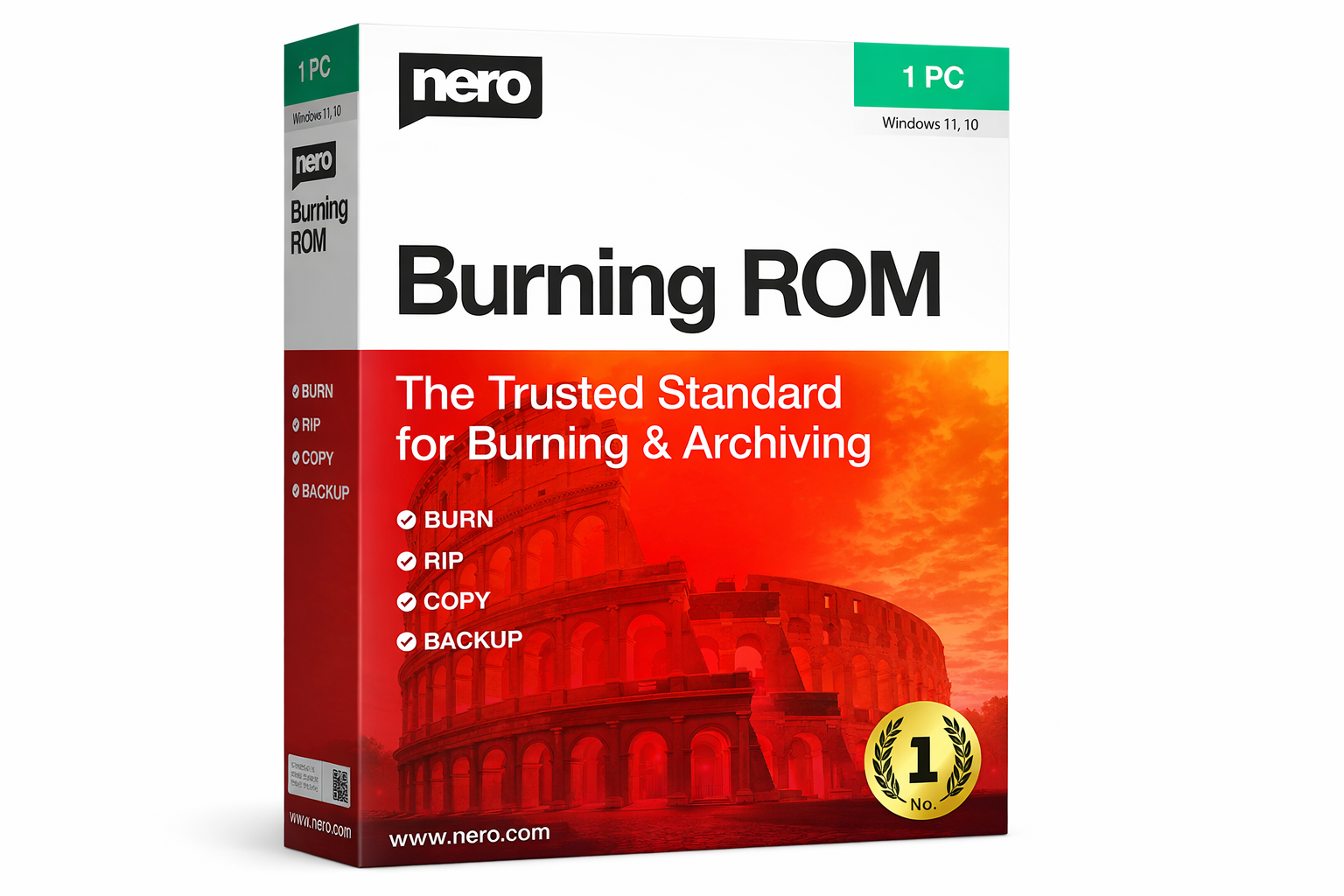
Nero Burning ROM рационален, когда DVD уже подготовлен или требуется обычный файловый проект. Для произвольного MP4 он не создаёт меню и структуру автоматически.
Файловый проект в Nero Burning ROM
- Создайте проект DVD-ROM (UDF) или совместимый проект данных.
- Добавьте видео в область компиляции.
- Проверьте индикатор размера.
- Откройте настройки записи, включите финализацию для максимальной совместимости и запустите прожиг.
Готовая папка VIDEO_TS
Выберите проект DVD-Video и перенесите содержимое подготовленной папки VIDEO_TS в одноимённый каталог компиляции. Не добавляйте туда исходный MP4: программа ожидает VOB, IFO и BUP, созданные авторингом. После прожига дождитесь финализации и проверьте меню.
ImgBurn — ISO, VIDEO_TS и DVD-9
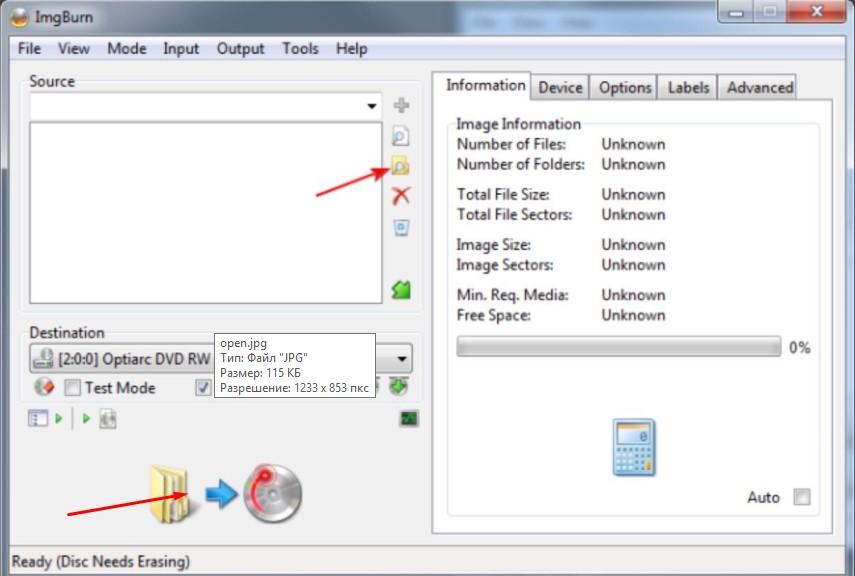
ImgBurn удобен для низкоуровневого прожига готового образа или папки DVD. Он не редактирует ролики и не создаёт меню из MP4. Сначала подготовьте ISO или VIDEO_TS в авторинговой программе.
Запись ISO
- Выберите Write image file to disc.
- Укажите ISO в поле Source.
- Выберите привод и поддерживаемую носителем скорость.
- Оставьте включённой проверку Verify, если важна целостность.
- Запустите запись и дождитесь завершения проверки.

Запись папки VIDEO_TS
- Откройте Write files/folders to disc.
- Добавьте папку VIDEO_TS целиком.
- Для DVD-Video используйте файловую систему UDF, предложенную программой.
- Проверьте метку тома и расчёт размера.
- Запустите Build и подтвердите запись.


Для DVD-9 ImgBurn позволяет выбрать точку перехода между слоями. Предпочтительна граница главы или сцены, где короткая пауза менее заметна. Если программа показывает несколько вариантов, оценивайте их по положению в структуре, а не выбирайте случайно. После записи обязательно проверьте участок перехода.
Плюсы:
- точная работа с образами и готовой структурой;
- проверка записанных данных;
- контроль перехода слоёв DVD-9.
Ограничения:
- не создаёт DVD-Video из обычного ролика;
- избыточен для пользователя, которому нужен простой мастер;
- неверная структура исходной папки не исправляется прожигом.
BurnAware Free — данные, ISO и VIDEO_TS
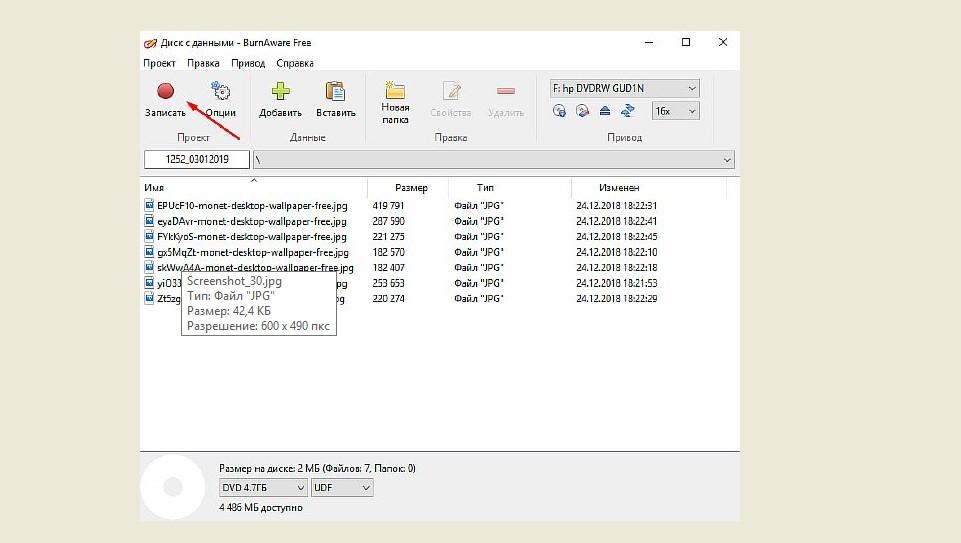
BurnAware Free разделяет операции по типу проекта. Это снижает риск записать MP4 как данные, когда требовался готовый DVD-Video.
Диск с файлами
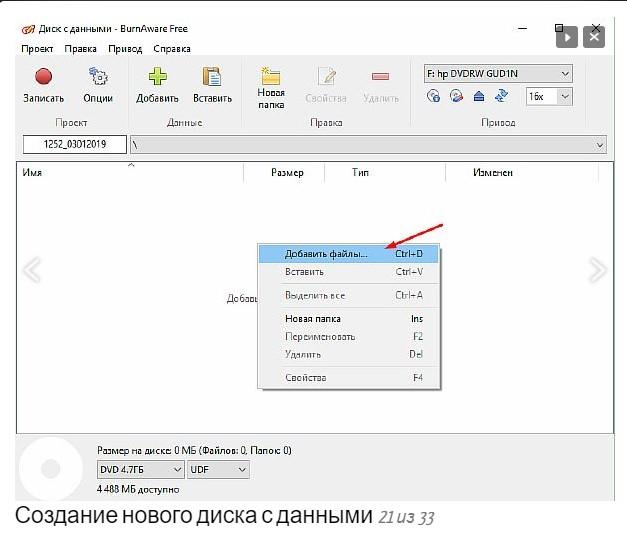
- На главном экране выберите Data Disc.
- Задайте файловую систему UDF или ISO+UDF.
- Нажмите Add Files и добавьте ролики.
- Проверьте индикатор размера.
- Включите Finalize disc для законченного проекта и Verify data для контрольного чтения.
- Нажмите Burn.


Готовая VIDEO_TS
Выберите DVD-Video. Если редакция предлагает режимы Convert and burn и Burn VIDEO_TS, первый используется для поддерживаемых исходных роликов, второй — для уже подготовленной структуры. Перед записью проверьте, что внутри VIDEO_TS находятся VOB, IFO и BUP, а не ещё одна вложенная папка.
Плюсы:
- отдельные режимы для данных, ISO и DVD-Video;
- финализация и проверка доступны в настройках;
- понятный индикатор заполнения.
Ограничения:
- набор функций зависит от редакции;
- готовая папка DVD должна быть корректной до импорта;
- конвертация не заменяет проверку меню и результата на плеере.
CDBurnerXP — файловый диск, ISO и очистка RW
CDBurnerXP подходит для дисков данных, ISO и работы с перезаписываемыми носителями. Несмотря на название, утилита записывает не только CD. Она не является полноценным редактором меню DVD-Video.
- Выберите Data disc для видеофайлов или Burn ISO image для готового образа.
- В файловом проекте перетащите ролики в нижнюю область компиляции.
- Проверьте шкалу вместимости и удалите лишнее до прожига.
- Откройте команду записи, выберите привод, скорость и финализацию.
- Для RW при необходимости сначала выполните очистку диска.
- После завершения снова откройте диск и сравните размеры файлов.

Плюсы:
- простое разделение файлового проекта и ISO;
- работа с RW;
- подходит для хранения исходных роликов без перекодирования.
Ограничения:
- не создаёт меню DVD-Video;
- маленькие элементы старого интерфейса требуют внимательной проверки проекта;
- название программы не означает ограничение только CD, но может вводить в заблуждение.
AnyBurn — компактная запись данных и ISO
AnyBurn — дополнительный способ для файлов и образов. Для DVD-Video из MP4 сначала нужен отдельный авторинг.
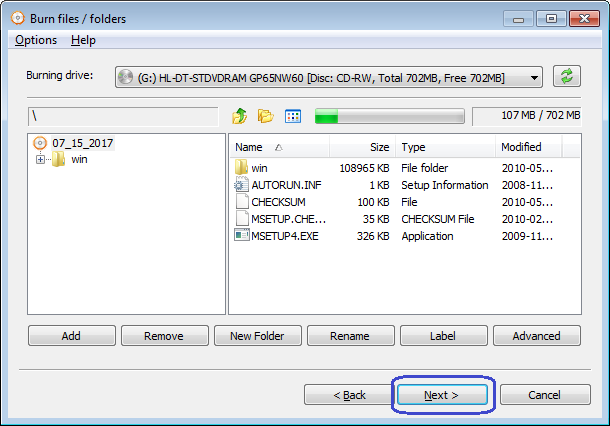
Файлы и папки
- Выберите Burn files/folders to disc.
- Нажмите Add и добавьте ролики.
- Перейдите кнопкой Next.
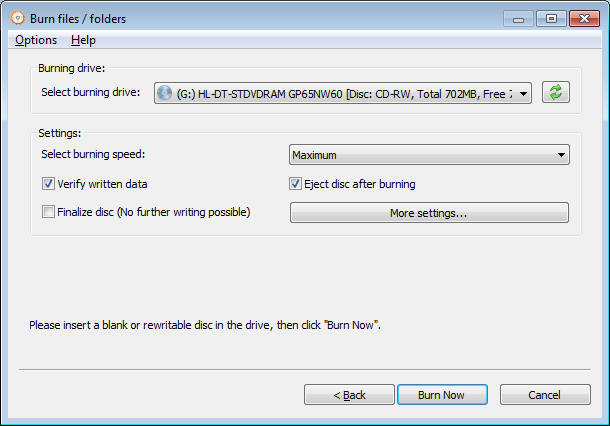
- Выберите привод, скорость и параметры Finalize disc и Verify written data.
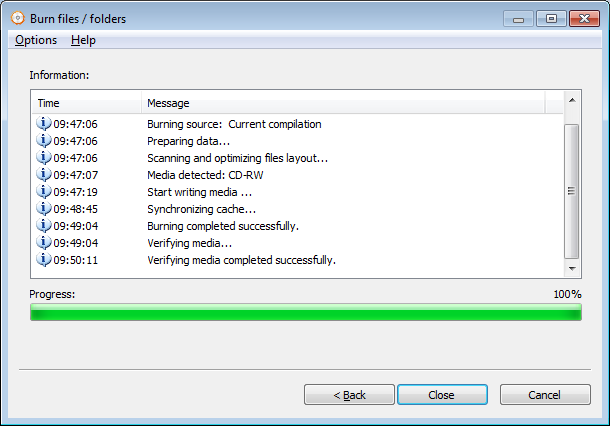
- Нажмите Burn Now.

ISO-образ
Для готового образа выберите Burn image file to disc, укажите ISO через Browse, задайте привод и скорость, включите проверку и нажмите Burn Now. Не распаковывайте DVD-образ в обычный файловый проект без необходимости: прожиг образа сохраняет исходную структуру и загрузочные параметры.
Плюсы:
- короткая последовательность действий;
- явные параметры финализации и проверки;
- удобен для повторного тиражирования ISO.
Ограничения:
- не формирует меню DVD;
- не исправляет несовместимый исходный образ;
- для авторинга требуется другая программа.
Ashampoo Burning Studio — универсальные проекты записи
Ashampoo Burning Studio разделяет файловые и видеопроекты. Бесплатная редакция подходит для диска с исходными роликами: она записывает данные без создания структуры DVD-Video. Полная редакция содержит отдельный проект Create Movie / Slideshow DVD, где формируются видеодиск и меню.
Диск с видеофайлами в бесплатной редакции
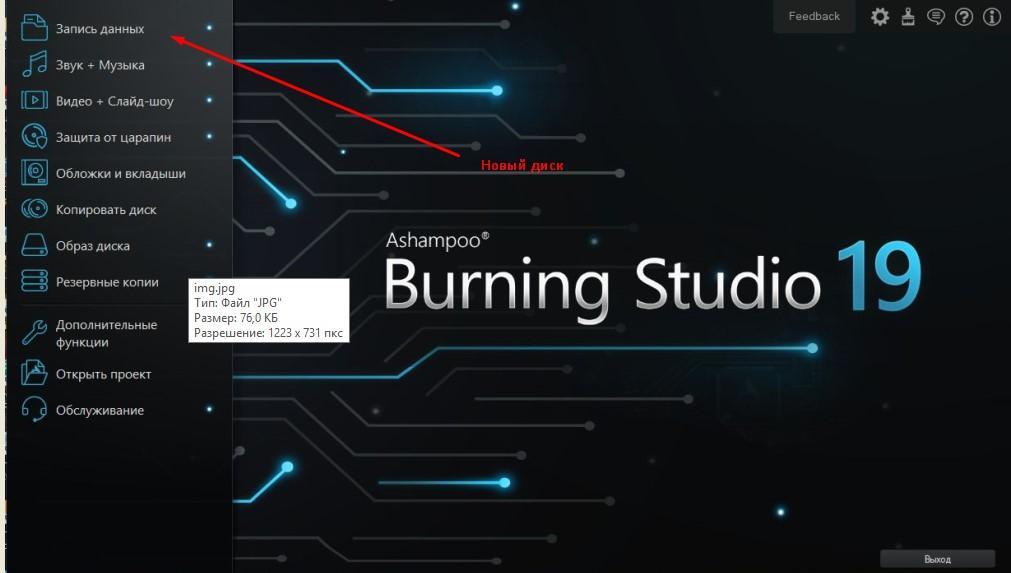
- На стартовом экране выберите Burn Data → New Disc.
- Нажмите Add, укажите ролики и повторите добавление для остальных файлов.
- Нажмите Close, затем Next.
- Выберите записывающий привод и вставьте пустой CD, DVD или Blu-ray.
- Нажмите Write. Такой проект сохраняет видео как файлы и не создаёт DVD-меню.
DVD-Video в полной редакции
- Откройте Create Movie / Slideshow DVD.
- Добавьте ролики, задайте порядок и при необходимости отредактируйте переходы.
- Настройте меню и подписи элементов навигации.
- Проверьте вместимость проекта и выберите DVD-5 либо DVD-9.
- Выберите привод и запустите кодирование с последующей записью.


Плюсы:
- несколько типов проектов в одной оболочке;
- индикатор вместимости;
- подходит пользователю, которому также нужны данные и образы.
Ограничения:
- бесплатная редакция не заменяет DVD-авторинг;
- неправильный выбор проекта даёт диск с файлами вместо DVD-Video;
- создание видеодиска требует времени на перекодирование.
Freemake Video Converter — DVD-Video с меню

Freemake Video Converter объединяет преобразование роликов и создание DVD с меню. Рабочий процесс состоит из импорта, выбора цели DVD, оценки вместимости, настройки меню и прожига.
- Добавьте файлы в список проекта.
- Выберите направление to DVD.
- Укажите DVD-5 или DVD-9 и проверьте ожидаемое качество.
- Выберите меню либо отключите его для одного ролика.
- Задайте PAL/NTSC и 16:9/4:3 по целевому устройству.
- Выберите привод, ISO или папку в зависимости от доступных целей.
- Запустите кодирование и запись.
Плюсы:
- понятный переход от списка видео к цели DVD;
- меню и расчёт проекта;
- может объединить несколько роликов.
Ограничения:
- повторное кодирование меняет качество;
- длинный проект на DVD-5 требует снижения битрейта;
- перед прожигом необходимо проверить меню, подписи и итоговую длительность.
ConvertXtoDVD — автоматический авторинг и расчёт вместимости
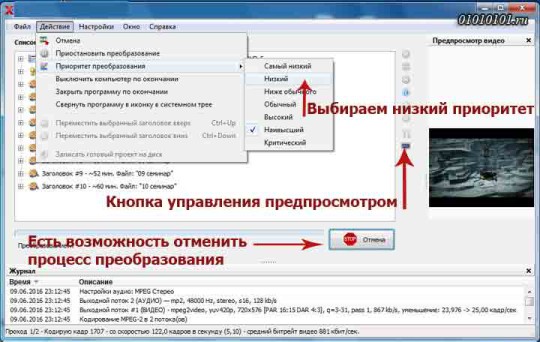
ConvertXtoDVD ориентирован на автоматическое создание DVD-Video из обычных файлов. Он удобен для сериала или сборника, потому что дерево проекта показывает заголовки, главы и меню, а индикатор качества меняется при добавлении роликов.
- Добавьте видео в проект и расположите в нужном порядке.
- Откройте параметры проекта и выберите DVD-5 или DVD-9.
- Настройте видеосистему, соотношение сторон и аудио.
- Отредактируйте меню и подписи заголовков.
- Проверьте индикатор качества. Если он указывает на сильное сжатие, сократите проект.
- Запустите конвертацию и выберите запись либо сохранение подготовленной структуры.


Плюсы:
- специализация на DVD-Video;
- автоматическая структура меню;
- наглядный контроль заполнения и качества.
Ограничения:
- расположение команд различается между выпусками программы;
- длинный сборник на одном DVD-5 заметно снижает битрейт;
- автоматическое меню требует ручной проверки подписей и навигации.
Any Video Converter — DVD-проект в редакциях с модулем авторинга
Any Video Converter записывает DVD только в редакциях с модулем DVD Burning. В бесплатной линейке 8.x этот модуль отсутствует; обычное преобразование MP4 в MPEG-2 не создаёт меню, навигацию и служебные файлы DVD-Video.
- Откройте инструмент DVD Burning.
- Выберите видео, которое нужно добавить в проект.
- В панели Output Options укажите место записи, телевизионный стандарт и соотношение сторон.
- В редакции с поддержкой меню выберите DVD Template и проверьте подписи кнопок.
- Нажмите Start и дождитесь завершения обработки и записи.


Плюсы:
- редакция с DVD Burning совмещает конвертацию и авторинг;
- поддерживает настройку DVD-проекта;
- полезен, когда исходники имеют разные форматы.
Ограничения:
- Any Video Converter 8.x Free не записывает DVD;
- меню отсутствует в бесплатной и демонстрационной редакциях старой ветки 7.x;
- обычный раздел конвертации не заменяет авторинг.
DVDStyler — ручное меню и кроссплатформенный авторинг
DVDStyler создаёт DVD-Video в Windows и Linux и предоставляет больше ручного контроля над меню, чем автоматические мастера. Он подходит, когда нужно самостоятельно расположить кнопки, фон и главы.
- Создайте новый проект и выберите 4,7 или 8,5 ГБ, PAL или NTSC и 16:9 либо 4:3.
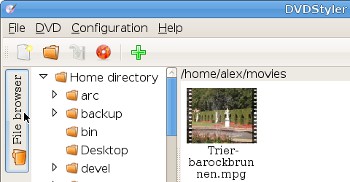
- В панели файлов найдите ролик и перетащите его в менеджер заголовков.
- Следите за полосой свободного места в нижней части окна.
- Выберите фон меню и добавьте кнопки.
- Откройте свойства каждой кнопки и назначьте нужный заголовок или главу.
- Сохраните проект.
- Нажмите Burn, при необходимости сначала создайте ISO и включите Preview.
- Выберите привод и запустите запись.



Плюсы:
- полноценный DVD-авторинг;
- ручное редактирование меню;
- работает в нескольких настольных системах.
Ограничения:
- свободная компоновка требует аккуратной настройки кнопок;
- неудачно назначенная ссылка в меню обнаруживается только при предварительном просмотре или проверке;
- для простой записи одного файла интерфейс сложнее мастера.
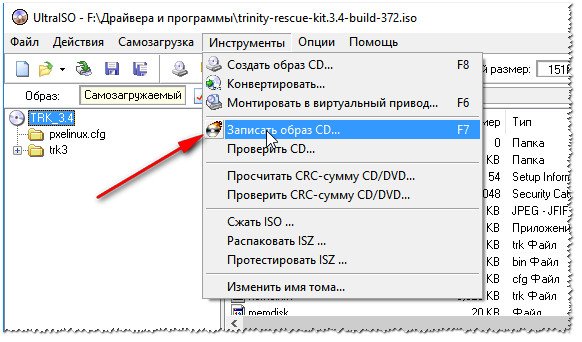
UltraISO — файлы и образы, но не авторинг MP4
UltraISO подходит для создания и прожига образов, а также для файлового диска. Она не превращает произвольный ролик в стандартный DVD-Video с меню.
- Для файлового проекта создайте новый образ данных и перетащите ролики в верхнюю область.
- Проверьте общий размер.
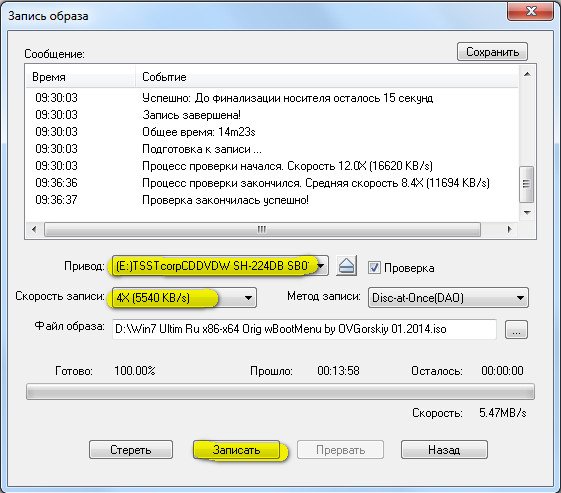
- Откройте команду записи образа.
- Выберите привод, скорость и запустите прожиг.

Плюсы:
- работа с ISO и другими образами;
- создание файловых компиляций;
- полезна для готового образа DVD.
Ограничения:
- не создаёт меню из MP4;
- не исправляет структуру образа;
- для DVD-Video нужен предварительный авторинг.
Alcohol 120% — прожиг готового образа
Alcohol 120% используется, когда имеется готовый ISO, NRG или другой поддерживаемый образ. Для исходного ролика это второй этап, а не полный способ.
- Откройте Мастер записи образов.
- Выберите файл образа.
- Укажите привод и поддерживаемую скорость.
- Запустите прожиг и дождитесь закрытия сессии.
- Повторно вставьте диск и проверьте структуру.
Плюсы:
- прямая запись готового образа;
- понятный мастер;
- подходит для копии уже проверенного DVD-проекта.
Ограничения:
- не выполняет DVD-авторинг;
- не добавляет меню к видеофайлу;
- ошибка внутри ISO сохраняется на записанном диске.
Студия Дисков — мастер записи видео
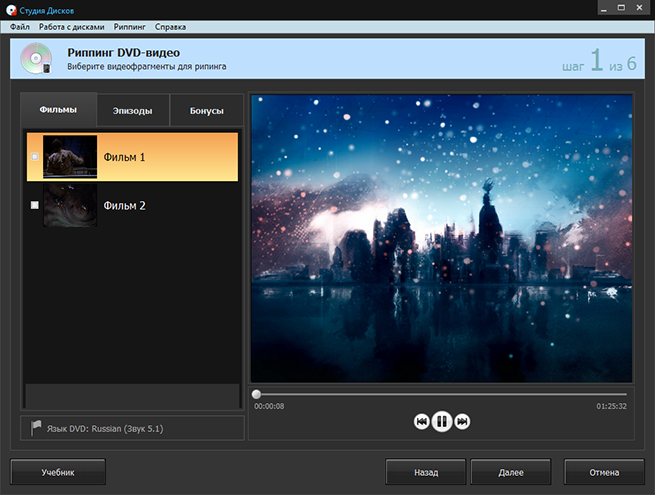
Студия Дисков содержит отдельный режим Записать видео на диск. Это пошаговый мастер для пользователя, которому нужны готовые экраны импорта, меню и прожига вместо ручной сборки VIDEO_TS.
- Откройте режим Записать видео на диск.
- Добавьте ролики и проверьте порядок.
- Выберите и настройте меню.
- Задайте параметры видеодиска и вместимость носителя.
- Выберите привод.
- Запустите прожиг и дождитесь сообщения о завершении.
Плюсы:
- отдельный сценарий для видео;
- пошаговая последовательность;
- меню и запись находятся в одном рабочем процессе.
Ограничения:
- мастер ориентирован на стандартные проекты и даёт меньше ручного контроля, чем DVDStyler;
- HD-исходник при обычном DVD-Video перекодируется;
- результат требует проверки на конкретном плеере.
DivX Player — только для совместимых DivX-устройств
В старых выпусках DivX Player команда Tools → Burn Video создавала DivX Disc. Такой носитель предназначен для техники с маркировкой DivX Certified и не равен стандартному DVD-Video. Метод не используется как основной: для обычного бытового проигрывателя создавайте VIDEO_TS в программе DVD-авторинга.
Adobe Premiere Elements — DVD и ограничение Blu-ray/AVCHD

Premiere Elements создаёт DVD-Video через Export & Share → Disc. Перед выводом подготовьте маркеры и дисковое меню, затем выберите DVD и назначение Disc, Folder или ISO. Для физического носителя укажите привод и ёмкость 4,7 либо 8,5 ГБ, проверьте качество и нажмите Burn. Запись Blu-ray и AVCHD удалена начиная с Premiere Elements 2018; экспорт файлов H.264 Blu-ray и H.264 AVCHD не создаёт видеодиск.
Как записать видео на диск в macOS
В macOS встроенный Finder создаёт диски данных. Для DVD-Video требуется отдельный авторинг. Старые инструкции с iDVD относятся к снятому с поддержки приложению и не должны быть основным способом для современного Mac.
Finder — диск с видеофайлами
- Подключите внешний записывающий привод, если в Mac нет встроенного.
- В Finder выберите File → New Burn Folder. Команда появляется при доступном устройстве записи.
- Перетащите видео в папку записи. Finder создаёт ссылки на исходники, поэтому не удаляйте файлы до завершения.
- Откройте папку и нажмите Burn.
- Введите имя диска, выберите скорость и запустите запись.
- После завершения извлеките носитель, вставьте его заново и проверьте файлы.
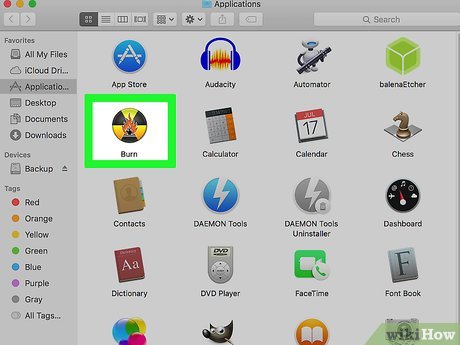

Finder сохраняет исходные файлы, но не создаёт меню DVD-Video. Диск будет воспроизводиться только на устройстве с поддержкой форматов роликов.
Burn — создание DVD-Video
Программа Burn для macOS разделяет проекты Data, Audio, Video и Copy. Для бытового DVD-плеера выбирается видеопроект DVD-Video, после чего приложение при необходимости преобразует ролики.
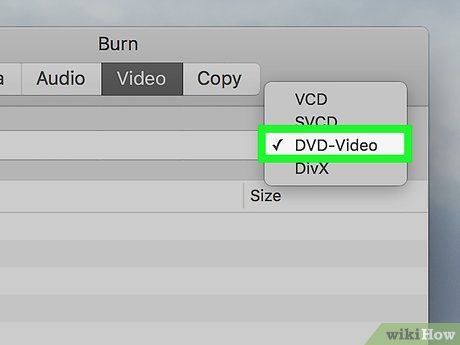
- Откройте вкладку Video.
- Выберите формат DVD-Video, а не DivX Disc или Video CD, если нужен стандартный DVD.
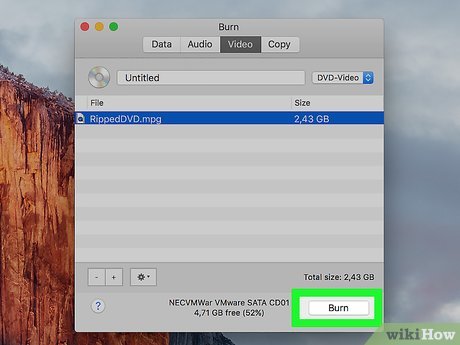
- Добавьте исходные ролики.
- Подтвердите преобразование, если формат не соответствует DVD.
- Проверьте порядок и название диска.
- Нажмите Burn, выберите привод и скорость.
- После записи проверьте структуру и запуск на плеере.

Плюсы:
- раздельные типы проектов;
- DVD-Video и файловые диски;
- подходит для Mac с внешним приводом.
Ограничения:
- интерфейс и развитие проекта менее активны, чем у коммерческих редакторов;
- преобразование занимает время;
- меню и сложная навигация ограничены по сравнению со специализированным авторингом.
Почему iDVD и QuickTime не являются основными способами

iDVD больше не поставляется с современными версиями macOS. Инструкции по нему полезны только владельцу старого Mac с уже установленной совместимой системой. QuickTime воспроизводит и экспортирует видео, но не заменяет приложение для физического прожига DVD-Video. Сначала подготовьте проект в авторинге, затем используйте Burn или другую программу записи.
Как записать видео на диск в Linux
В Linux задачи также делятся. K3b и Brasero записывают данные и образы. DVDStyler создаёт DVD-Video с меню. Не нужно дублировать один и тот же ролик в двух проектах: авторинг формирует ISO или VIDEO_TS, а рекордер прожигает готовый результат.
K3b — данные, ISO, DVD и проверка
- Для исходных файлов создайте New Data Project и перетащите ролики в область проекта.
- Для готовой структуры выберите проект DVD-Video и добавьте корректную VIDEO_TS.
- Для ISO используйте команду записи образа.
- Перед прожигом проверьте шкалу вместимости.
- В окне Burn оставьте скорость и режим на Auto, если нет причины менять их.
- Включите Verify written data.
- Запустите запись и дождитесь контрольного чтения.

Плюсы:
- данные, образы, DVD и Blu-ray в одном приложении;
- мультисессия и очистка RW;
- контроль записанных данных.
Ограничения:
- DVD-Video из MP4 требует предварительного авторинга;
- большое число параметров может запутать новичка;
- неверно подготовленная VIDEO_TS не исправляется автоматически.
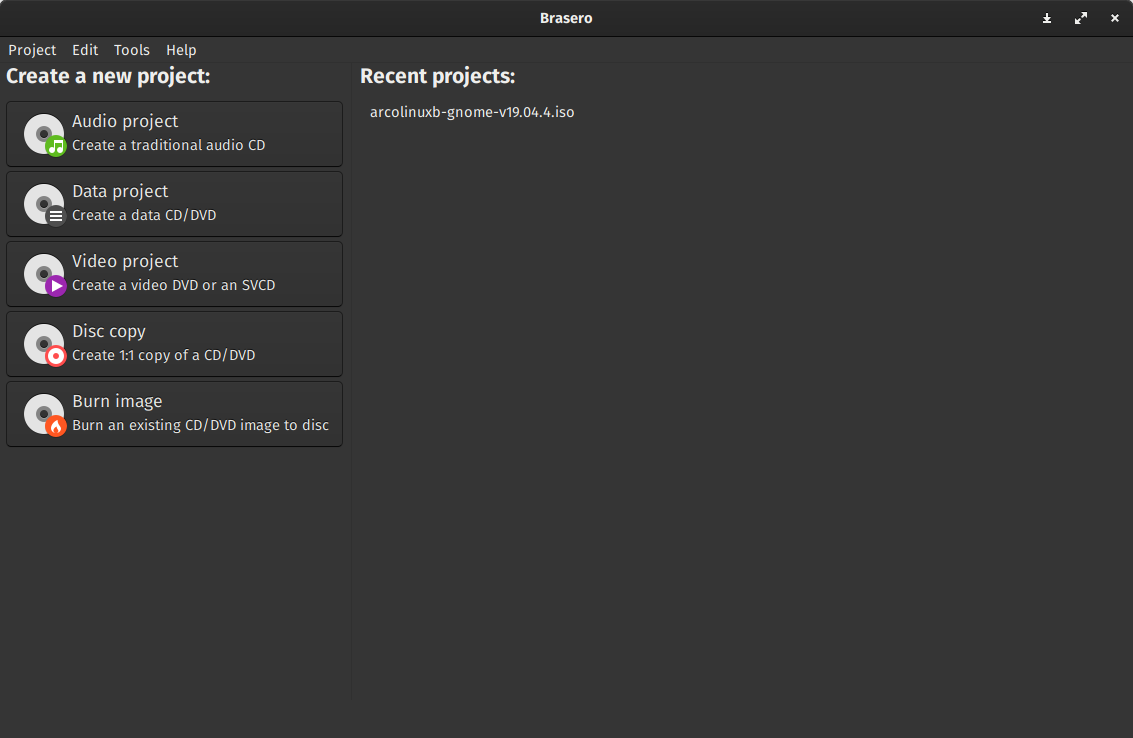
Brasero — простой диск данных и образ
- Выберите Data project для файлов или Burn image для ISO.
- Добавьте ролики либо укажите образ.
- Проверьте размер проекта.
- Выберите привод и запустите Burn.
- После завершения повторно смонтируйте носитель и проверьте содержимое.
Плюсы:
- минимальный интерфейс;
- диски данных и ISO;
- подходит для разовой записи.
Ограничения:
- не является полноценным редактором DVD-меню;
- набор доступных функций зависит от установленных компонентов системы;
- для сложного DVD-проекта лучше DVDStyler.
Для DVD-Video в Linux используйте описанный выше DVDStyler: сохраните подготовленный проект в ISO, проверьте меню и главы в программном проигрывателе, затем прожгите образ через K3b с включённой проверкой записанных данных.
Особые сценарии
Проект больше 4,7 ГБ
Красная шкала вместимости означает, что проект нельзя записать на DVD-5 без изменения. Не пытайтесь принудительно прожечь переполненную компиляцию.
- Удалите дубли, заставки и ненужные звуковые дорожки.
- Сократите меню и фоновые видеоролики.
- Уменьшите средний видеобитрейт в разумных пределах.
- Если картинка становится заметно хуже, выберите DVD-9.
- Для сборника серий рассмотрите два диска.
- Для HD-материалов используйте BD-R или сохраните исходные файлы на другом носителе.
DVD-9 не удваивает качество автоматически. Он даёт больше места, которое можно использовать для более высокого битрейта или большей продолжительности. Для двухслойного DVD-Video проверьте переход между слоями.
Как прожечь готовую VIDEO_TS
Откройте папку и убедитесь, что внутри находятся файлы с расширениями VOB, IFO и BUP. Далее используйте Nero Burning ROM, ImgBurn или BurnAware Free. Выбирайте проект DVD-Video, а не обычный DVD-ROM с произвольной вложенностью. Каталог VIDEO_TS должен оказаться на верхнем уровне диска.
Как записать ISO
ISO записывается командой прожига образа. Не копируйте файл `film.iso` на диск как обычный документ: в таком случае на носителе останется один файл, а структура не будет развёрнута. Используйте AnyBurn, ImgBurn, BurnAware Free, UltraISO или Alcohol 120%.
Как записать видео на CD
У CD три разных сценария. Файловый CD хранит исходный ролик и требует поддержки формата. VCD создаёт стандарт Video CD и даёт низкое разрешение. SVCD использует более эффективное видео, но вмещает ограниченную продолжительность. Перед авторингом VCD/SVCD проверьте маркировку проигрывателя. Для современного фильма CD обычно непрактичен из-за малого объёма.
Перенос VHS на DVD
Видеокассету нельзя подключить к программе прожига напрямую. Сначала требуется видеомагнитофон и устройство захвата либо автономный DVD-рекордер.
- Подключите композитный или S-Video-выход видеомагнитофона к устройству захвата.
- Подайте звук по соответствующим разъёмам.
- Запишите сигнал в файл без пропусков кадров.
- Обрежьте пустые участки и сохраните исходные пропорции 4:3.
- Создайте DVD-Video в авторинговой программе.
- Проверьте синхронность звука в начале и в конце длинной записи.
Автономный DVD-рекордер объединяет захват и прожиг, но меню и возможности редактирования ограничены. Для ценной кассеты сохраняйте также цифровой мастер-файл на другом носителе.
Диск для старой автомобильной магнитолы
Не ориентируйтесь только на расширение AVI. Руководство магнитолы должно перечислять контейнер, видеокодек, аудиокодек, максимальное разрешение, файловую систему и тип носителя. Некоторые устройства читают только DivX/Xvid с MP3, другие требуют DVD-Video, третьи поддерживают только DVD-R. После подготовки запишите короткий тестовый ролик на RW, если магнитола читает перезаписываемые диски.
Программы для записи видео: реальная роль и границы применения
Приложения этого класса решают разные задачи. Одни выполняют авторинг, другие только прожигают образ, третьи конвертируют видео или копируют содержимое DVD на компьютер. Таблица разделяет эти роли и не ставит несопоставимые инструменты в один рейтинг.
| Программа | Реальная роль | Подходит для основного сценария | Что учитывать |
|---|---|---|---|
| ВидеоМАСТЕР | Авторинг DVD-Video, меню, запись, папка и ISO | Да, первый способ для Windows | HD-исходник преобразуется в стандарт DVD |
| Студия Дисков | Мастер записи видео и других типов дисков | Да | Проверить функции установленной редакции |
| Nero Video | DVD-авторинг с меню | Да | Не путать с Nero Burning ROM |
| Nero Burning ROM | Данные, ISO и готовая VIDEO_TS | Да, если авторинг уже выполнен | Обычный MP4 не превращается в DVD-Video автоматически |
| Nero Express | Упрощённый мастер записи | Для данных и поддерживаемых типов проектов | Состав функций зависит от пакета Nero |
| Nero StartSmart | Устаревшая оболочка запуска модулей | Нет для новой инструкции | Не применяется в современных рабочих процессах |
| Nero Vision | Старое название видеомодуля Nero | Только для старой установки | Современные инструкции относятся к Nero Video |
| ImgBurn | ISO, VIDEO_TS, DVD-9, Verify | Да, второй этап | Не выполняет авторинг MP4 |
| BurnAware Free | Данные, ISO, VIDEO_TS и конвертация в доступных редакциях | Да | Выбирать правильный тип проекта |
| CDBurnerXP | Данные, ISO, RW | Для файлов и образов | Не создаёт сложное меню |
| AnyBurn | Данные и образы | Для файлов и ISO | Авторинг нужен заранее |
| Ashampoo Burning Studio | Данные; в полной редакции — Movie / Slideshow DVD | Да в полной редакции | Free создаёт файловый диск, а не DVD-Video |
| Freemake Video Converter | Конвертация и DVD-авторинг | Да | Контролировать вместимость и качество после перекодирования |
| ConvertXtoDVD | Автоматический DVD-авторинг | Да | Контролировать битрейт длинного проекта |
| Any Video Converter | Конвертер и DVD Burning в отдельных редакциях | Да, только в редакции с DVD-модулем | Ветка 8.x Free не записывает DVD |
| DVDStyler | Кроссплатформенный DVD-авторинг | Да | Требует ручной проверки кнопок |
| UltraISO | Файловые проекты и образы | Для данных и ISO | Не авторит MP4 |
| Alcohol 120% | Прожиг и работа с образами | Для готового ISO | Не создаёт DVD-Video |
| DivX Player | DivX Disc в поддерживаемых версиях | Только для DivX Certified | Не универсальный DVD-Video |
| Adobe Premiere Elements | DVD-авторинг, папка и ISO | Да для DVD | Blu-ray и AVCHD-прожиг удалены с выпуска 2018 |
| Burn | Данные и DVD-Video в macOS | Да | Нужен записывающий привод |
| K3b | Данные, образы, DVD, Blu-ray и Verify в Linux | Да | Авторинг MP4 выполняется отдельно |
| Brasero | Данные и образы в Linux | Для файлов и ISO | Не редактор меню |
| DVD Flick | Устаревший DVD-авторинг | Не основной способ | Проект не развивается и не используется для современной пошаговой инструкции |
| WinX DVD Author | DVD-авторинг | Дополнительный способ | Не включён в подробные шаги из-за различий между выпусками интерфейса |
| RZ DVD Creator | DVD-авторинг | Не основной способ | Не включён в современную пошаговую часть |
| Free DVD Burner | Запись подготовленного DVD | После авторинга | Название не гарантирует конвертацию MP4 |
| Converter Lite | Конвертация | Не основной способ | Не используется для создания DVD-меню в этой инструкции |
| Super DVD Creator | Старый DVD-автор | Не основной | Устаревшая программа |
| DVD-Lab Pro | Продвинутый старый DVD-автор | Для старой рабочей станции | Не ориентир для современного новичка |
| Windows DVD Maker | Старый встроенный автор Windows | Нет в современных Windows | Не путать с Windows Movie Maker |
| iDVD | Старый DVD-автор Apple | Только на старом Mac | Снят с поддержки |
| DeVeDe | Устаревший DVD-авторинг в Linux | Не основной способ | Вместо него разобрана связка DVDStyler и K3b |
| DVD Author Plus | DVD-авторинг | Не основной способ | Не включён в современную пошаговую часть |
| Aiseesoft DVD Creator | Коммерческий DVD-автор | Дополнительный способ | Не требуется для основных сценариев статьи |
| Blu-ray Master DVD Creator | Коммерческий DVD-автор | Да | Не путать с Blu-ray Video |
| Tipard DVD Creator | Коммерческий DVD-автор | Дополнительный способ | Не требуется для основных сценариев статьи |
| Vidmore DVD Creator | Коммерческий DVD-автор | Да | Встроенная запись Windows в той же статье создаёт только данные |
| Leawo DVD Creator | DVD-авторинг | Дополнительный способ | Не требуется для основных сценариев статьи |
| BlurayVid DVD Creator | Авторинг DVD | Да | Используется как дополнение к Nero Burning ROM |
| Astroburn Lite | Данные и образы | Для файлов и ISO | Не полноценный авторинг |
| CyberLink Power2Go | Набор проектов записи | Дополнительный способ | Файловый и видеопроект нужно различать |
| Burn4Free | Старая утилита записи | Не основной способ | Не подходит как современная основная инструкция |
| BurnAtOnce | Старая утилита записи | Нет для новой основной инструкции | Историческая программа |
| Cute CD DVD Burner | Старая утилита записи | Не основной способ | Историческая программа |
| DiscJuggler Pro | Профессиональная старая запись | Не основной способ | Интерфейс и рабочий процесс устарели |
| DVD Power Burner | Устаревший рекордер | Не основной способ | Не включён в современную пошаговую часть |
| EASY Burning | Старая запись дисков | Не основной способ | Историческая программа |
| GEAR PRO 7 | Профессиональная старая запись | Не основной способ | Рассматривается только как устаревшее ПО |
| Small CD-Writer | Минимальная старая запись | Не основной способ | Не подходит для современной инструкции |
| CeQuadrat VideoPack | Исторический VCD-автор | Только справочно | Устаревший стандарт и программа |
| UniConverter | Конвертация и отдельные функции прожига | Дополнительный способ | Обычная конвертация не создаёт DVD-Video |
| gBurner | Данные, образы и VCD-проекты | Для специальных сценариев | Не заменяет DVD-Video для обычного плеера |
| CloneCD | Копирование дисков и образов | Для существующего диска | Не авторит новый фильм |
| HandBrake | Перекодирование и риппинг | Нет как рекордер | Подготавливает файл, но не прожигает DVD-Video |
| MakeMKV | Копирование содержимого диска в MKV | Нет | Решает обратную задачу |
| Movavi Video Converter | Конвертация файлов | Как подготовительный этап | Само преобразование не создаёт VIDEO_TS |
| DAEMON Tools Lite | Монтирование и работа с образами | Не основной рекордер DVD-Video | Полезен для проверки ISO, не для авторинга |
| IsoBuster | Чтение и восстановление данных с дисков | Нет | Используется после проблем, а не для создания проекта |
| VLC Media Player | Воспроизведение и конвертация | Нет как подтверждённый прожиг | Читает DVD/VCD, но не заменяет рекордер |
| iTunes | Медиатека, аудио и данные в старых сценариях | Нет для DVD-Video | Не авторит видеодиск |
| QuickTime | Воспроизведение и экспорт | Нет как DVD-рекордер | Нужна отдельная запись |
Программы, которые часто ошибочно называют DVD-рекордерами
VLC Media Player

VLC воспроизводит DVD, VCD, Audio CD и файлы, а также преобразует медиапотоки, но не содержит отдельного рабочего процесса прожига оптических дисков. Совет «запишите DVD через VLC» обычно скрывает использование другой программы для фактической записи. VLC полезен для предварительной проверки ролика или ISO, но не заменяет авторинг и рекордер.
iTunes

iTunes связан с медиатекой и аудиодисками. Добавление видео в библиотеку не создаёт DVD-Video. Списки, где iTunes поставлен рядом с DVD-авторами, смешивают аудио, данные и видеодиски.
HandBrake и MakeMKV
Эти программы чаще используются для обратной задачи: извлечения или преобразования содержимого DVD в файл. HandBrake также подготавливает совместимый MP4, но физический носитель и меню создаются другим приложением. MakeMKV сохраняет дорожки в MKV и не прожигает новый DVD-Video.
DAEMON Tools Lite

Монтирование ISO позволяет открыть образ как виртуальный диск и проверить структуру. Это полезный контрольный этап перед прожигом. Однако виртуальный привод не заменяет физическую запись.
IsoBuster
IsoBuster применяется для чтения повреждённых носителей и восстановления файлов. Включать его в инструкцию создания DVD как рекордер неверно. Он нужен, когда диск уже записан и возникла проблема с доступом к данным.
Почему диск не записывается или не воспроизводится
| Симптом | Вероятная причина | Что сделать |
|---|---|---|
| Привод не отображается | Устройство только читает диски, отключено, не получает питание или не определено системой | Проверить маркировку, кабель, USB-порт и диспетчер устройств; подключить внешний привод напрямую |
| Программа не видит чистый диск | Неподдерживаемый тип носителя, диск уже закрыт или повреждён | Сверить DVD±R/RW и DL с характеристиками привода, попробовать другой носитель |
| Проект не помещается | Слишком высокий битрейт, много роликов, меню или дорожек | Удалить лишнее, снизить битрейт, выбрать DVD-9 или два диска |
| Ошибка во время кодирования | Повреждённый исходник, нехватка места, проблемный кодек | Проверить воспроизведение исходника, освободить место, преобразовать только проблемный файл |
| Запись завершается ошибкой | Некачественный носитель, нестабильное питание внешнего привода, слишком высокая скорость | Использовать надёжный диск, прямой USB-порт и поддерживаемую умеренную скорость |
| Диск виден на ПК, но не в DVD-плеере | Записаны MP4/AVI как данные вместо DVD-Video | Повторить проект в авторинговой программе и создать VIDEO_TS |
| Плеер видит меню, но фильм не запускается | Неверная ссылка кнопки или повреждённый заголовок | Проверить навигацию в Preview и пересобрать меню |
| Нет звука | Неподдерживаемая аудиодорожка или ошибка преобразования | Проверить аудиокодек, выбрать совместимую дорожку и прослушать ISO до прожига |
| Изображение растянуто | Неверно выбрано 4:3 или 16:9 | Пересобрать проект с исходными пропорциями |
| Изображение дёргается | Неверная частота кадров, PAL/NTSC или неудачное преобразование | Выбрать стандарт целевого устройства и корректное преобразование кадров |
| В конце фильма появляются ошибки | Проблема записи внешней области диска или переполнение | Снизить объём проекта, использовать другой носитель и Verify |
| DVD-9 зависает в середине | Неудачная точка перехода между слоями или плохой носитель | Выбрать границу главы, пересобрать образ и проверить участок после записи |
| RW читается на компьютере, но не на старом плеере | Устройство не поддерживает перезаписываемый тип | Записать финальную копию на DVD-R или DVD+R, рекомендованный производителем плеера |
| На диске лежит один файл ISO | Образ скопирован как обычный файл | Использовать команду Burn image, а не Data Disc |
| На диске VIDEO_TS вложена ещё в одну папку | Неверный уровень каталогов | Записать VIDEO_TS в корень проекта DVD-Video |
| Windows показывает файлы, ожидающие записи | Сессия не завершена | Открыть привод и выполнить Записать на диск либо удалить очередь |
| Диск запускается не с меню | Выбрано автоматическое воспроизведение первого заголовка | Изменить First Play и назначить главным объектом меню |
| Субтитры отсутствуют | Дорожка не импортирована или кнопка меню не назначена | Добавить субтитры до авторинга и проверить выбор дорожки |
| Качество заметно хуже исходника | HD уменьшен до DVD или битрейт снижен ради вместимости | Использовать DVD-9, сократить проект либо сохранить HD как файл/Blu-ray |
| Скорость прожига недоступна | Привод и носитель поддерживают только определённые значения | Выбрать одно из предложенных программой значений; не вводить произвольную скорость |
Почему минимальная скорость не всегда лучше
Совет всегда записывать на 1× устарел. Современный привод и носитель рассчитаны на определённый диапазон скоростей. Слишком низкое значение может быть недоступно или не оптимально для конкретного диска. Выбирайте скорость, которую предлагает прошивка привода для вставленного носителя, и избегайте максимума только при проблемной партии дисков или нестабильной записи.
Почему финализация важна
Открытая мультисессия удобна для постепенного добавления файлов, но старый проигрыватель может её не распознать. Финальный видеодиск обычно закрывается после записи. В проектах данных оставляйте сессию открытой только тогда, когда дальнейшее добавление действительно требуется и совместимость с конкретными устройствами проверена.
Как проверить записанный диск
- Дождитесь штатного завершения. Не считайте закрытие окна доказательством успеха: программа должна сообщить об окончании записи и проверки.
- Извлеките и вставьте носитель заново. Это исключает чтение данных из кэша проекта.
- Проверьте структуру. У DVD-Video в корне должна быть VIDEO_TS. В ней находятся VOB, IFO и BUP.
- Откройте начало, середину и конец. Ошибки внешней области диска часто проявляются ближе к завершению фильма.
- Проверьте звук. Прослушайте диалоги и фрагменты после каждой главы.
- Протестируйте меню. Каждая кнопка должна вести к правильному ролику, а возврат — к ожидаемому меню.
- Проверьте субтитры и дорожки. Переключите все варианты, если они добавлены.
- Для DVD-9 найдите переход слоёв. Короткая пауза допустима, зависание или пропуск сцены — нет.
- Запустите диск на целевом устройстве. Успешное воспроизведение на ПК не гарантирует работу старого плеера.
- Сохраните проект или ISO. Повторная копия не потребует нового кодирования и ручного восстановления меню.
Для важных материалов включайте Verify, но не воспринимайте его как замену просмотру. Побайтовая проверка подтверждает читаемость записанных данных, а тест на проигрывателе выявляет ошибки навигации, кодирования и совместимости.
Какой способ выбрать
| Сценарий | Предпочтительный способ | Почему |
|---|---|---|
| Новичку нужен DVD для телевизора | ВидеоМАСТЕР | Импорт, меню, параметры и прожиг объединены в одном мастере |
| Нужно сохранить исходный MP4 без изменения | Проводник Windows, Finder, K3b или AnyBurn | Файловый проект не перекодирует ролик |
| Есть готовая VIDEO_TS | ImgBurn, Nero Burning ROM или BurnAware Free | Повторный авторинг не нужен |
| Есть готовый ISO | AnyBurn, ImgBurn или Alcohol 120% | Прожиг разворачивает структуру образа |
| Нужно сложное ручное меню | DVDStyler или Nero Video | Доступно редактирование кнопок и навигации |
| Несколько серий не помещаются на DVD-5 | DVD-9 либо два DVD-5 | Сохраняется более высокий битрейт |
| Нужен диск в macOS | Finder для данных, Burn для DVD-Video | Задачи не смешиваются |
| Нужен диск в Linux | K3b для прожига, DVDStyler для авторинга | Отдельный контроль каждого этапа |
| Нужно сохранить Full HD | Файловый BD-R или Blu-ray Video | Обычный DVD-Video уменьшает разрешение |
| Нужно оцифровать VHS | Устройство захвата, затем авторинг | Сначала требуется преобразовать аналоговый сигнал в файл |
| Диск предназначен для старой автомагнитолы | Формат из руководства конкретной модели | Устройства различаются по контейнерам, кодекам и носителям |
Ответы на частые вопросы
Можно ли просто записать MP4 на DVD?
Да, как файл данных. Такой диск откроется на компьютере и на устройстве, которое поддерживает конкретный MP4-контейнер, видеокодек и аудиокодек. Для обычного DVD-плеера чаще требуется DVD-Video с VIDEO_TS.
Почему режим Windows называется «С проигрывателем CD/DVD», но фильм не запускается?
Название описывает способ закрытия файловой сессии, а не преобразование ролика в DVD-Video. Windows записывает исходный файл. Плеер должен уметь декодировать его самостоятельно.
Что выбрать: DVD-R или DVD+R?
Ориентируйтесь на документацию привода и плеера. Современные приводы обычно поддерживают оба формата, но старая техника может читать один стабильнее. Для финальной копии однократный R-носитель обычно совместим лучше, чем RW.
Можно ли дописать файлы позже?
Да, если файловый проект записан как мультисессионный и сессия оставлена открытой. Для DVD-Video и максимальной совместимости финальную сессию закрывают. Дописывание уменьшает предсказуемость чтения на старых устройствах.
Почему система показывает 4,38 ГиБ вместо 4,7 ГБ?
Производитель использует десятичный гигабайт, а операционная система отображает двоичные единицы. Это не брак и не потерянное место.
Можно ли записать Full HD без потери качества на обычный DVD?
Можно сохранить HD-файл на DVD как данные, если он помещается. Стандартный DVD-Video имеет более низкое разрешение и требует преобразования. Для сохранения HD в видеодиске используется Blu-ray или другой современный носитель.
Нужна ли папка AUDIO_TS?
Для большинства современных DVD-Video достаточно VIDEO_TS. Пустая AUDIO_TS иногда добавляется ради совместимости со старой техникой, но видеоданные находятся в VIDEO_TS.
Можно ли записать диск без внутреннего привода?
Да. Подключите внешний USB-привод с функцией записи. Проверьте поддержку DVD±R/RW и DVD±R DL, если планируется двухслойный диск.
Зачем сначала создавать ISO?
ISO сохраняет полностью подготовленный проект. Его можно проверить до расходования носителя и многократно прожигать без повторного кодирования. Это особенно полезно для тиража и длинного проекта с меню.
Почему DVD воспроизводится на одном плеере и не читается на другом?
Различаются поддержка DVD±R/RW, файловых систем, PAL/NTSC, кодеков и качество чтения привода. Даже стандартный DVD-Video нужно проверять на целевом устройстве. Для старой техники выбирайте рекомендованный тип R-носителя и финализируйте диск.
Нужно ли выбирать самую низкую скорость?
Нет. Выбирайте поддерживаемое значение, которое программа предлагает для конкретного носителя. При ошибках используйте умеренную скорость и другой качественный диск, а не произвольное значение 1×.
Можно ли убрать меню?
Да, если авторинговая программа позволяет задать автоматический запуск первого заголовка. Для сборника меню удобнее. После отключения проверьте, как пользователь вернётся к выбору другого ролика.
Как понять, что файл повреждён до записи?
Просмотрите начало, середину и конец, перемотайте по временной шкале и проверьте звук. Если программа авторинга останавливается на одном месте, перекодируйте только проблемный ролик в поддерживаемый формат и повторите импорт.
Можно ли хранить единственную копию семейного видео на DVD?
Нет. Оптический носитель может поцарапаться, расслоиться или перестать читаться. Храните исходник минимум ещё на одном независимом накопителе, а мастер-проект или ISO — отдельно от физического диска.
Итог
Для бытового DVD-плеера создавайте DVD-Video в авторинговой программе; первым практическим вариантом для Windows является ВидеоМАСТЕР. Для хранения исходного MP4 без изменения используйте диск данных. Готовый ISO или VIDEO_TS прожигайте через ImgBurn, AnyBurn, BurnAware Free или Nero Burning ROM. В macOS Finder отвечает за файлы, Burn — за DVD-Video; в Linux авторинг удобно отделить от записи через DVDStyler и K3b. Основная проверка выполняется на целевом проигрывателе: она выявляет то, чего не показывает успешное завершение прожига на компьютере.
 *EXE — расширение исполняемого файла. Сайт является партнером проекта