
Домашняя запись под готовую минусовку состоит из двух независимых задач: голос нужно получить отдельным чистым файлом или отдельной дорожкой, а затем точно совместить его с инструменталом. Самая частая ошибка новичка — сразу записывать всё в один поток, когда минус играет через колонки. Тогда музыка снова попадает в микрофон, а исправить баланс, задержку или неудачную вокальную фразу без потери качества уже трудно. Ниже разобран рабочий процесс от подготовки минуса и комнаты до дублей, сведения и финальной проверки. Основной первый способ — через АудиоМАСТЕР; затем идут многодорожечные DAW, браузерные студии, решения для iPhone, Android и Linux.
Для хорошего результата не требуется превращать комнату в профессиональную студию. Важнее контролировать четыре вещи: минус должен подходить по тональности и структуре, микрофон не должен перегружать вход, инструментал следует слушать в наушниках, а вокал до сведения нужно сохранять отдельно. Эти правила одинаково полезны при записи на компьютер, в браузере и на телефон.
Что подготовить до первой записи
Перед запуском программы подготовьте не только микрофон, но и саму сессию. Несколько минут на проверку фонограммы и входного сигнала экономят больше времени, чем последующая борьба с клиппингом, утечкой минуса и несовпадающими дублями.
Проверьте минусовку
Минусовка должна быть удобна именно вашему голосу. Прослушайте куплет и самый высокий или самый низкий участок припева целиком. Если в кульминации приходится постоянно форсировать звук либо опускать мелодию в неудобную зону, лучше изменить тональность до записи, а не пытаться исправить исполнение агрессивной коррекцией высоты после неё. Темп тоже проверяют заранее: вокалист должен успевать брать дыхание и произносить текст без постоянного догоняния ритма.
- Структура. Убедитесь, что вступление, куплеты, проигрыши и финал соответствуют версии, которую вы репетировали.
- Тональность. Исполните наиболее сложные ноты до начала сессии; при необходимости транспонируйте фонограмму.
- Темп. Если меняете скорость, прослушайте артефакты на тарелках, гитарах и длинных хвостах реверберации.
- Качество. Не начинайте сведение с заметно искажённой, пережатой или плохо отделённой фонограммы.
- Начало файла. Удобно оставить понятное вступление или отсчёт, чтобы вокалист не входил наугад.
Если минус получен автоматическим удалением вокала, отдельно прослушайте центр стереопанорамы и участки с бэк-вокалом. Остатки исходного голоса, «водянистые» высокие частоты и провалы инструментов — признаки того, что разделение не подходит для чистого кавера. В таком случае лучше попробовать другой алгоритм или другую исходную запись, а не маскировать дефекты громким новым вокалом.
Выберите схему подключения
Для домашней записи достаточно одной из трёх схем. Первая — USB-микрофон и проводные закрытые наушники. Вторая — XLR-микрофон, аудиоинтерфейс и наушники; она удобнее, когда нужен аппаратный гейн и прямой мониторинг. Третья — встроенный микрофон телефона или ноутбука; она подходит для демо, но сильнее захватывает комнату и шумы устройства. Независимо от схемы фонограмма должна звучать в наушниках, а не через динамики.
| Схема | Что нужно | Сильная сторона | Главное ограничение |
|---|---|---|---|
| USB-микрофон | Компьютер или телефон с подходящим подключением, микрофон, закрытые наушники | Минимум оборудования и простая настройка входа | Мониторинг и задержка зависят от самого микрофона и драйвера |
| XLR + аудиоинтерфейс | Микрофон, интерфейс, кабель, наушники | Удобный контроль входного уровня и возможность direct monitoring | Больше устройств и настроек |
| Встроенный микрофон | Телефон или ноутбук, наушники | Можно записать демо без покупки техники | Больше комнаты, шума и меньше контроля над направленностью |
Подготовьте комнату, а не пытайтесь «вылечить» её плагинами
Шумоподавление не заменяет тихую комнату. Перед записью выключите вентиляторы, кондиционер, громкие системные блоки, уведомления и всё, что даёт постоянный фон. Уберите микрофон от голой стены и стекла. Плотные шторы, шкаф с одеждой, мягкая мебель и другие поглощающие поверхности уменьшают ранние отражения, но не нужно строить тесную «будку» из случайных материалов: слишком маленькое закрытое пространство способно сделать голос глухим и коробочным.
Стойка нужна не ради внешнего вида, а чтобы расстояние до капсюля не менялось каждый такт. Поп-фильтр помогает с сильными воздушными согласными и одновременно служит ориентиром дистанции. Поверните микрофон и исполнителя так, чтобы самый шумный объект комнаты находился в менее чувствительном направлении микрофона, если конструкция устройства это допускает.
Настройте уровень входа
Сделайте тест не шёпотом, а на самой громкой фразе песни. Индикатор не должен упираться в клиппинг. Цифровой перегруз, записанный в файл, нельзя восстановить обычным уменьшением громкости: программа только сделает уже искажённый сигнал тише. Оставьте запас на неожиданно громкие ноты, а итоговую громкость выровняйте после записи.
Если сигнал слишком тихий, сначала увеличивайте аппаратный гейн или корректно выбирайте вход, а не ставьте микрофон вплотную к губам. Слишком близкое положение усиливает дыхание, взрывные согласные и низкочастотный эффект близости у направленных микрофонов. Главное — сохранять одинаковую дистанцию от дубля к дублю.
Разберитесь с мониторингом и задержкой
Мониторинг — это то, что исполнитель слышит в наушниках во время записи. Для пения под минус нужны как минимум фонограмма и, по желанию, собственный голос. Если программа возвращает голос с заметной задержкой, исполнение быстро становится неточным. Сначала уменьшите размер аудиобуфера в настройках устройства или DAW, закройте тяжёлые фоновые приложения и отключите плагины с большой задержкой. Если аудиоинтерфейс поддерживает аппаратный direct monitoring, он позволяет слушать вход до программной обработки и обычно устраняет ощущение «эха» от задержанного голоса.
Bluetooth-наушники удобны для обычного прослушивания, но беспроводная передача добавляет собственную задержку. Если вокал слышится с опозданием, для записи используйте проводное подключение или аппаратный мониторинг. Сам минус при этом не должен попадать в микрофон: поэтому закрытые наушники практичнее колонок.
Организуйте файлы до первого дубля
Создайте папку проекта и не перезаписывайте единственный удачный дубль новым. Практичная структура: minus, vocals_raw, vocals_edit, mix. Исходные записи оставляйте без необратимых эффектов. Если программа умеет мониторить реверберацию или коррекцию высоты в реальном времени без записи эффекта в файл, исполнитель может слышать комфортный обработанный сигнал, а на дорожке останется сухой вокал для последующего сведения.
Если готовой минусовки нет
Наличие текста и мелодии ещё не означает, что нужно сразу открывать программу записи. Сначала подготовьте инструментальную основу. Для этого есть три принципиально разных пути: готовая инструментальная версия, отделение вокала от существующей песни и создание нового аккомпанемента. Они решают разные задачи, поэтому их нельзя сводить к одной кнопке «сделать минус».
Вариант 1. Взять готовую инструментальную версию
Это самый предсказуемый вариант для записи: вы получаете уже сведённую фонограмму без артефактов нейросетевого разделения. Проверяйте, совпадает ли структура с той записью, по которой вы учили партию, и подходит ли тональность. Условия использования конкретной фонограммы для личной репетиции и публичной публикации могут различаться, поэтому для релиза проверяйте права и лицензионные условия именно выбранного файла.
Вариант 2. Отделить вокал через Vocalremover.org или другой stem-сервис
Сервисы разделения анализируют готовую стереозапись и формируют как минимум вокальную и инструментальную составляющие. Такой результат удобен для репетиции и демо, но его качество зависит от исходного микса. Перед записью нового голоса прослушайте припевы, хоры, реверберационные хвосты и плотные верхние частоты: именно там чаще заметны остатки старого вокала и артефакты разделения.
К этому же классу относятся Moises, LALAL.AI, Media.io, UnMix, Youka Instrumental Maker и другие средства разделения. Их место в рабочем процессе одинаково: загрузить исходную песню, получить instrumental/stems, скачать фонограмму и только после проверки качества открыть её в DAW. Они не заменяют редактор для записи вокала.
Плюсы:
- можно быстро получить инструментал для песни, у которой нет готовой минусовки;
- часто доступны отдельные stems, что полезно для репетиции и анализа аранжировки.
Минусы:
- качество не гарантировано на плотных миксах и записях с большим количеством пространственной обработки;
- остаточный вокал и повреждённые инструменты становятся частью вашей новой записи, если не проверить файл заранее.
Вариант 3. Сгенерировать или аранжировать новую основу
Если задача — не повторить существующую фонограмму, а получить новую основу под свой текст, полезнее создавать аранжировку с нуля. Для этого используют Suno, PesneGen и другие генераторы, а также полноценные DAW. Генерация и удаление вокала — разные операции: генератор создаёт новую музыку, а stem-separation пытается разобрать уже существующую запись на компоненты.
Для ручной аранжировки подходят FL Studio, Ableton Live, Logic Pro, Cubase и другие DAW. Если основа строится из MIDI и виртуальных инструментов, сохраните отдельный проект и экспортируйте черновой backing track для вокальной сессии. Так вокалист не зависит от тяжёлых синтезаторов и плагинов во время записи.
Смена тональности и темпа: 123APPS , X-Minus и JarJad Audio Editor
Транспонировать минусовку лучше до записи основного вокала. Сначала найдите удобную тональность, затем сохраните подготовленную фонограмму и используйте один и тот же файл во всех дублях. Если менять pitch или tempo после нескольких записанных партий, придётся заново проверять синхронность и характер обработки. При сильном изменении высоты или скорости внимательно слушайте транзиенты ударных, тарелки и длинные хвосты эффектов.
Сравнение основных способов записи
В таблице сначала стоит выбранный основной продукт. Программы ниже не равноценны: одни выполняют полный многодорожечный overdub, другие удобнее как редактор и микшер после отдельной записи голоса, третьи работают в браузере или на телефоне.
| Инструмент | Платформа | Как работает с минусом | Лучший сценарий | Главное ограничение |
|---|---|---|---|---|
| АудиоМАСТЕР | Windows | Вокал записывается отдельно, затем смешивается с минусовкой | Новичок, которому нужен понятный двухэтапный процесс | Это не типичная DAW для live-overdub с минусом на соседней дорожке |
| Audacity | Windows, macOS, Linux | Настоящий overdub на новой дорожке | Бесплатная многодорожечная запись | Больше ручных настроек |
| Adobe Audition | Windows, macOS | Multitrack Session, отдельные inputs и monitor | Детальный монтаж и обработка | Сложнее для первой записи |
| FL Studio | Windows, macOS | Минус в Playlist, вокал через Mixer input | Когда запись — часть полноценного музыкального проекта | Нужно понимать маршрутизацию Mixer |
| REAPER | Windows, macOS, Linux | Многодорожечная запись и overdub | Гибкая DAW с ручной маршрутизацией | Интерфейс требует привыкания |
| BandLab | Браузер, мобильные приложения | Импорт backing track + Voice/Audio track | Запись без установки и работа с проектом из браузера | Зависимость от браузера, сети и текущих ограничений аккаунта |
| GarageBand | iPhone/iPad, macOS | Импорт фонограммы в Tracks + отдельный Audio Recorder | Мобильная запись в экосистеме Apple | На iPhone нужно учитывать длину секции песни и импорт локальных файлов |
| n-Track Studio | Windows, macOS, iOS, Android | Import audio file + новый armed audio track | Один workflow на разных устройствах | Маршрутизация зависит от платформы и подключённого аудиоустройства |
| Ardour | Windows, macOS, Linux | Record-arm, monitoring, playlists для takes | Linux и сложные многодорожечные проекты | Нужна осознанная настройка аудиосистемы |
Как записать песню под минус в Windows
На Windows есть два разных подхода. В первом голос записывается отдельным файлом, а затем смешивается с фонограммой; так работает основной сценарий в программе АудиоМАСТЕР. Во втором минус уже находится на одной дорожке DAW, а вокал пишется на соседнюю — это overdub в Audacity, Audition, FL Studio, REAPER и Cakewalk. Второй способ удобнее для большого числа дублей, первый проще для человека, которому не нужен сложный проект.
1. АудиоМАСТЕР — основной способ для новичка
АудиоМАСТЕР закрывает запись с микрофона, редактирование, смешивание файлов и экспорт, но важно правильно понимать его рабочую модель. Вокал записывается отдельным проектом, затем сохраняется и смешивается с минусовкой через инструмент «Смешать файлы». Поэтому во время исполнения удобно слушать минус в наушниках с отдельного проигрывателя или второго устройства. Так в микрофон не попадает музыка из колонок, а голос остаётся отдельным файлом.
Шаг 1. Откройте и проверьте минусовку
Запустите программу и нажмите «Открыть файл». Выберите подготовленную фонограмму. До вокальной записи прослушайте её целиком, при необходимости обрежьте лишнее вступление или заранее измените тональность. Не начинайте запись, пока не зафиксирована окончательная версия минуса: даже небольшое изменение начала позже нарушит синхронизацию с вокалом.
Шаг 2. Подключите микрофон и выберите источник
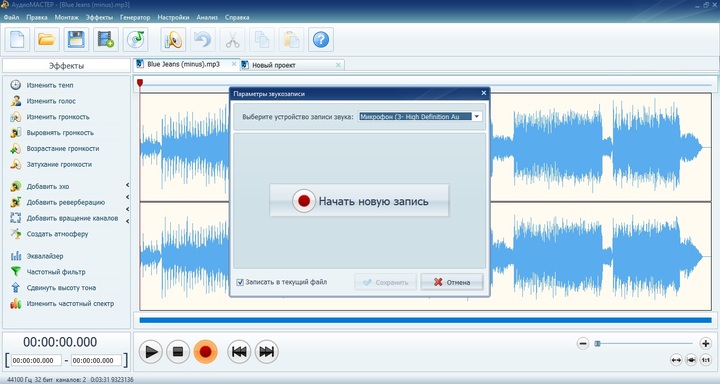
Подключите устройство до начала основного дубля. В окне записи раскройте список «Выберите устройство записи звука» и укажите нужный микрофон или вход аудиоинтерфейса. Это важнее автоматического выбора: если в системе есть веб-камера, гарнитура и интерфейс, программа может видеть несколько источников. Скажите самую громкую фразу и убедитесь, что вход не перегружается.
Шаг 3. Запишите сухой вокал под минус в наушниках
Нажмите «Начать новую запись». Минусовку слушайте в закрытых наушниках с отдельного проигрывателя или второго устройства. Положение фонограммы должно быть одинаковым во всех дублях: удобнее запускать её с самого начала и оставлять одинаковый отсчёт. Если нужно остановиться, используйте паузу. После удачного прохода завершите запись и нажмите «Сохранить», чтобы открыть вокал как отдельный проект.
Не накладывайте реверберацию и сильное шумоподавление до выбора дубля. Сначала сохраните исходный голос. Если потом выяснится, что эффект слишком заметен, сухой файл позволит начать обработку заново без повторной записи.
Шаг 4. Исправьте паузы и подготовьте вокальную дорожку
Если между фразами в вокальном файле должна звучать только музыка, вырежьте лишний шум или вставьте паузу. В инструкции программы для добавления интервала используется «Правка» → «Вставить тишину». В окне задаётся длительность участка. Здесь важно не «рисовать» всю синхронизацию вручную: лучше один раз правильно запустить минус и вокал, а вставку тишины использовать только для реальных промежутков и точечных исправлений.
Шаг 5. Сохраните отдельный вокал без потерь
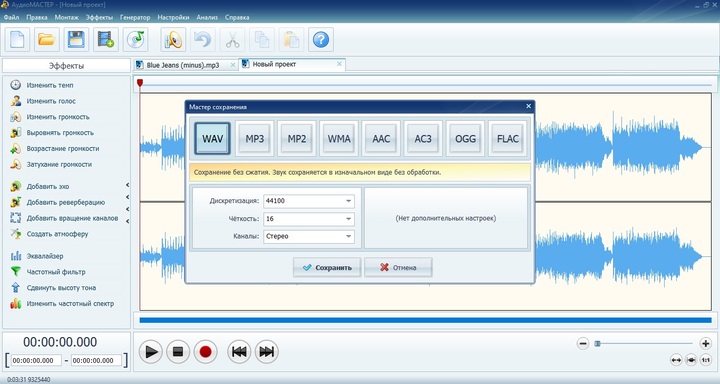
Откройте «Файл» → «Сохранить как». Для промежуточного вокального файла разумно выбрать несжатый формат WAV: его предстоит ещё смешивать и обрабатывать. MP3 лучше оставить для компактной финальной копии, а не для промежуточных поколений проекта.
Шаг 6. Смешайте минусовку и вокал
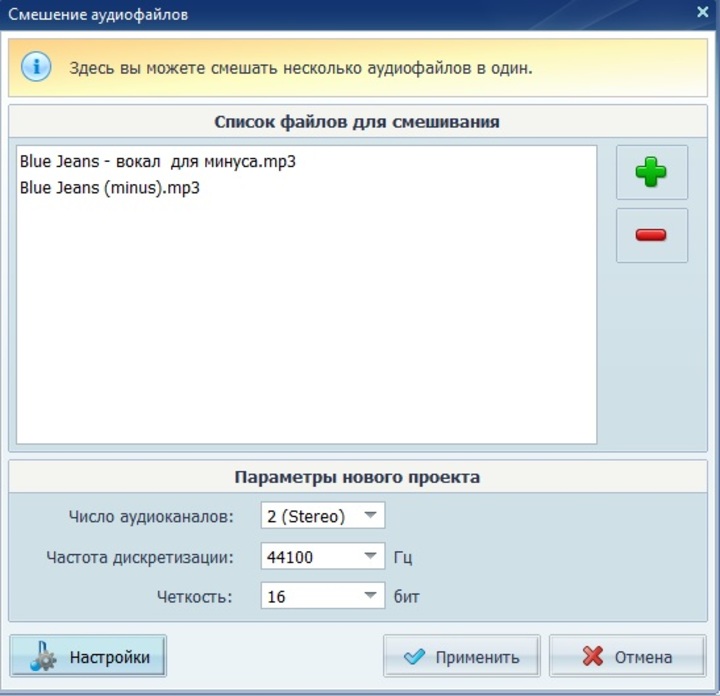
Перейдите в «Монтаж» → «Смешать файлы». В окне смешивания добавьте сохранённый вокал и фонограмму. Перед применением проверьте, что оба файла стартуют с правильной точки и имеют нужную продолжительность. После сведения дорожки уже не будут редактироваться как независимые объекты внутри полученного смешанного файла, поэтому баланс исходных файлов и синхронизацию лучше проверить до нажатия «Применить».

Шаг 7. Обработайте итог и экспортируйте
После смешивания прослушайте вокал на тихой и обычной громкости. Если голос тонет, не ограничивайтесь общим усилением готового микса: лучше вернуться к отдельному вокальному файлу, поправить его громкость или обработку и смешать заново. Финальную песню сохраните через «Файл» → «Сохранить как». WAV оставьте как мастер-копию, а MP3 создавайте для отправки и обычного прослушивания.
Плюсы:
- понятный русскоязычный процесс записи, редактирования и смешивания без сложной маршрутизации;
- выбор устройства записи выполняется прямо в окне записи;
- подходит, если вокал удобно записывать отдельным файлом и затем объединять с минусом.
Минусы:
- основной workflow отличается от классической DAW: минус и вокал не ведутся как две независимые live-overdub дорожки во время самой записи;
- после смешивания готовый файл нельзя регулировать так же гибко, как отдельные дорожки, поэтому исходники нужно сохранять.
2. Audacity — бесплатный overdub с отдельной вокальной дорожкой
Audacity удобнее, когда минус должен играть внутри программы во время записи, а новый голос — сразу появляться на отдельной дорожке. Этот режим называется overdubbing. Для него включают Transport → Transport Options → Hear other tracks during recording. Тогда существующая дорожка воспроизводится, пока микрофон пишет новую.
- Импортируйте минусовку в проект.
- Подключите наушники и выберите микрофон как recording device.
- Включите Hear other tracks during recording.
- Установите курсор в начало нужного участка и начните запись. Новый вокал должен появиться отдельно от минусовки.
- После первого теста проверьте синхронность. Если новый звук стабильно опаздывает из-за round-trip latency, используйте настройку компенсации задержки, а не двигайте каждый дубль на глаз.
- Запишите несколько дублей, затем оставьте лучший или соберите композитную партию.
- Перед экспортом выставьте баланс дорожек и прослушайте проблемные переходы в наушниках.

Плюсы:
- настоящая многодорожечная запись под уже импортированный минус;
- можно держать фонограмму и каждый вокальный дубль отдельно до финального микса;
- есть компенсация задержки и punch-in workflow для исправления отдельных мест.
Минусы:
- перед первой сессией нужно проверить устройства, overdub и latency, иначе вокал может систематически смещаться;
- обработка и организация большого музыкального проекта менее специализированы, чем в полноценных production-DAW.
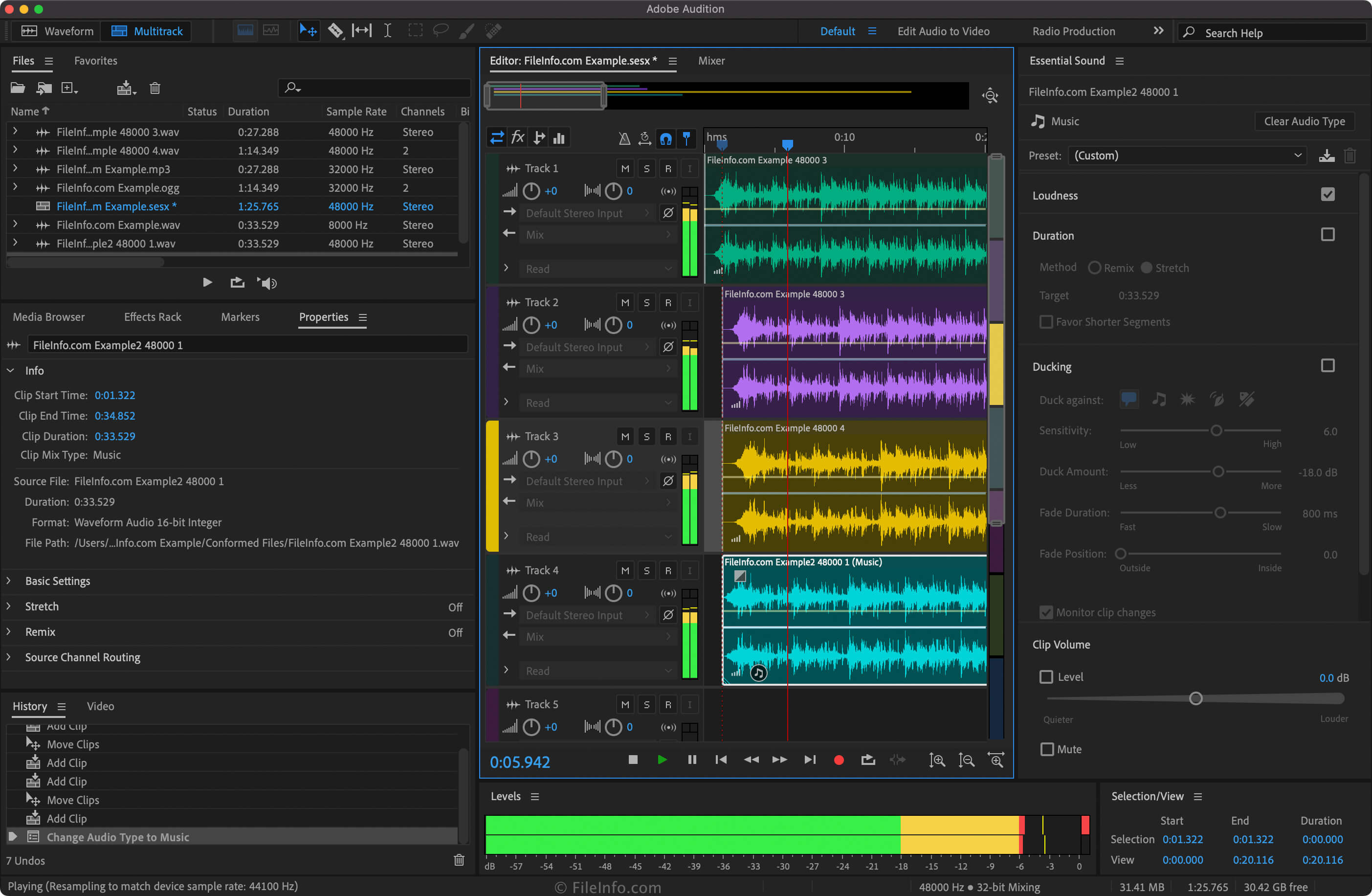
3. Adobe Audition — многодорожечная запись и детальный монтаж
В Audition для песни под минус нужен режим Multitrack, а не одиночное редактирование Waveform. Поместите фонограмму на одну дорожку, создайте вторую для голоса, выберите на ней нужный Input и включите Arm For Record. Если нужно слышать обработанный вход через программу, включите Monitor Input; при заметной задержке лучше уменьшить буфер или использовать аппаратный мониторинг.
- Создайте Multitrack Session и импортируйте минусовку на первую дорожку.
- На вокальной дорожке выберите вход микрофона.
- Включите Arm For Record; перед дублем проверьте индикатор входного уровня.
- При необходимости активируйте Monitor Input, но не используйте программный мониторинг, если задержка мешает петь.
- Запишите полный дубль, затем дополнительные takes для сложных фраз.
- Отредактируйте паузы и дыхание только после выбора материала; не стирайте оригинальные clips.
- Добавляйте EQ, compression, de-essing и пространственные эффекты после того, как исполнение собрано.
Плюсы:
- удобно хранить много вокальных clips и редактировать их внутри multitrack-сессии;
- эффекты можно применять в контексте микса, не сводя файлы слишком рано;
- подходит для сложной очистки и финального монтажа.
Минусы:
- для простой поздравительной записи набор функций избыточен;
- пользователь должен понимать input routing, monitoring и разницу между Waveform и Multitrack.
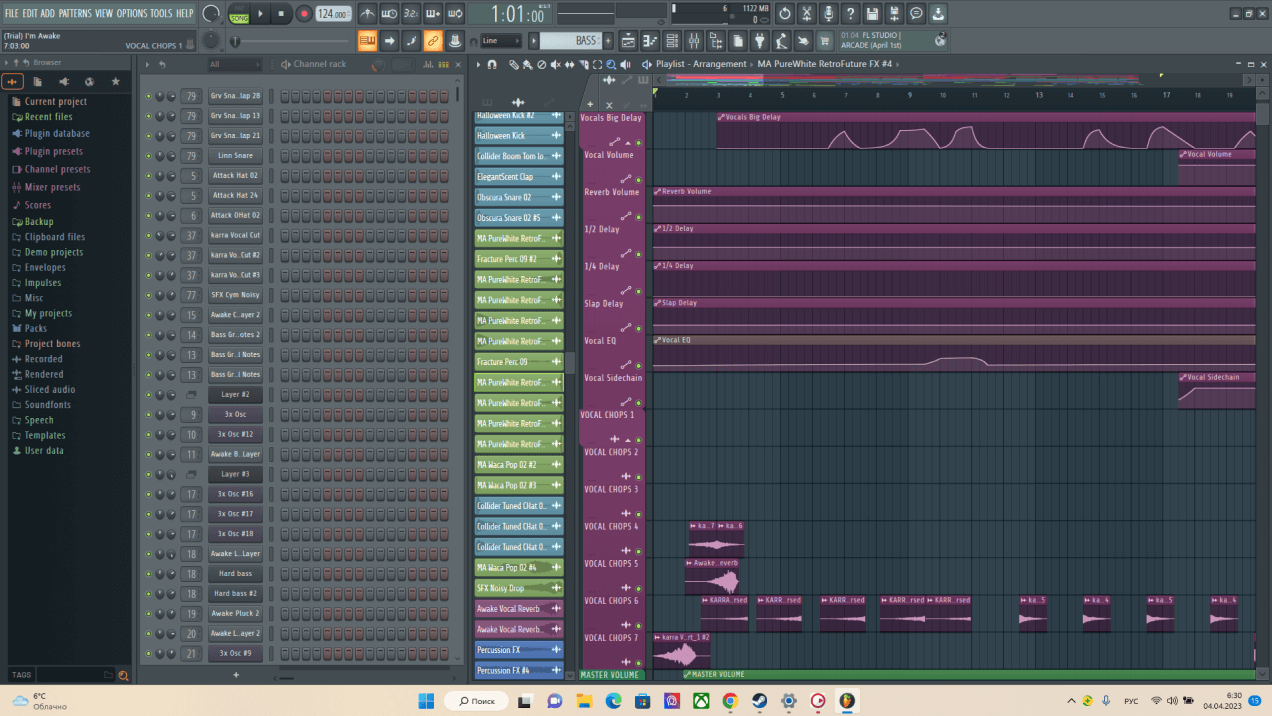
4. FL Studio — запись вокала внутри музыкального проекта
FL Studio удобен, если минусовка — часть более крупного production-проекта. Внешний звук записывается через Mixer input и после записи появляется в Playlist как Audio Clip. Фонограмму можно перетащить в Playlist, а вокальную дорожку связать с отдельным Mixer Insert.
- Перетащите минусовку в Playlist и установите её в начало проекта.
- Создайте отдельную Audio Track/свяжите Playlist Track с Mixer Insert через режим Track mode → Audio track или назначение Mixer к новой audio track.
- На нужном Mixer Insert выберите микрофон в меню Input. Не выбирайте Master как место записи.
- Проверьте мониторинг. Для чистого исходника записывайте внешний вход без необратимой печати тяжёлых эффектов, если они не нужны намеренно.
- Нажмите глобальную запись и выберите запись audio into the Playlist, затем исполните дубль.
- После остановки запись появится как Audio Clip. Не сливайте её с минусом — оставьте отдельным clip для редактирования.
- Соберите вокал, настройте уровень Mixer Insert и только после этого экспортируйте весь проект.
Плюсы:
- вокал сразу находится в полноценном проекте с инструментами, автоматизацией и эффектами;
- записанные takes остаются отдельными Audio Clips;
- удобно, если аранжировка ещё меняется после записи голоса.
Минусы:
- ошибка в выборе Mixer Input или маршрутизации способна привести к записи не того сигнала;
- для одного быстрого кавера интерфейс сложнее двухэтапного редактора.
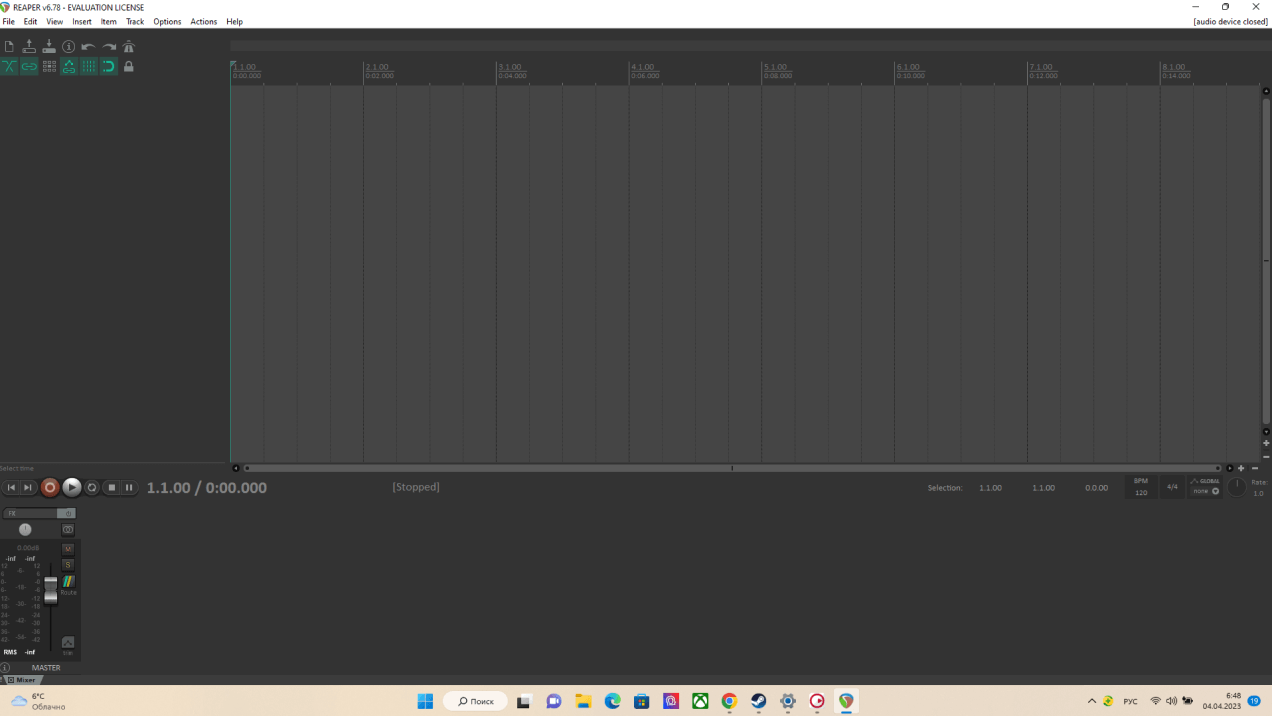
5. REAPER — гибкая DAW для дублей и ручной маршрутизации
REAPER подходит пользователю, которому важны отдельные дорожки, input monitoring, overdub, punch in/out и большое число takes. Основная последовательность универсальна: создайте трек, назначьте его input, включите record-arm, при необходимости monitoring и запишите вокал поверх воспроизводимой фонограммы.
- Импортируйте backing track и убедитесь, что его трек не armed for record.
- Создайте новую аудиодорожку для lead vocal.
- Выберите вход микрофона и включите record-arm.
- Настройте input monitoring только если задержка приемлема; при direct monitoring аудиоинтерфейса программный возврат можно отключить.
- Запишите несколько takes. Не удаляйте неудачные фразы до окончания компинга: иногда отдельная строка из «слабого» дубля оказывается лучшей.
- Для точечных исправлений используйте punch-in workflow, не перепевая весь куплет.
Плюсы:
- очень гибкая запись, мониторинг и организация дублей;
- можно построить сложный проект без раннего сведения дорожек;
- подходит и для простого overdub, и для большой домашней сессии.
Минусы:
- гибкость означает больше ручных решений по routing и monitoring;
- новичку полезно заранее создать простой шаблон «minus + lead + doubles», иначе интерфейс перегружает лишними возможностями.
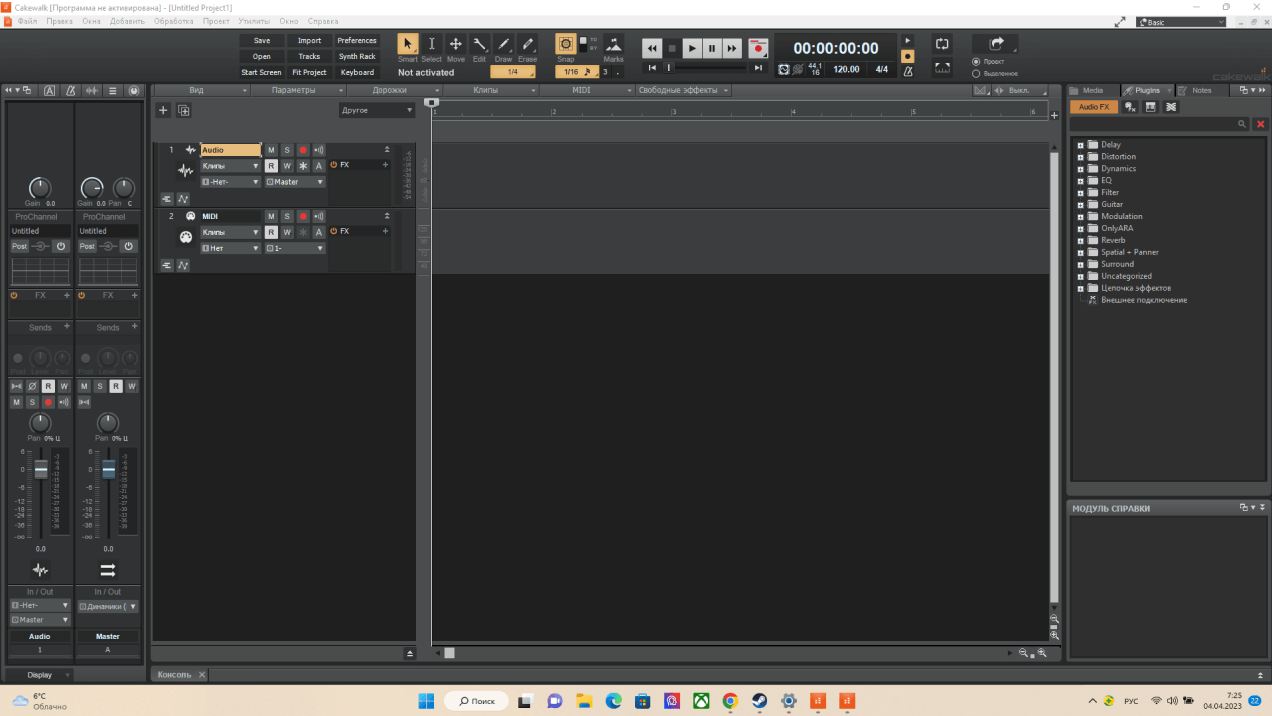
6. Cakewalk Sonar — отдельная аудиодорожка с Record Enable
В Sonar запись строится вокруг Audio Track. В Track View можно добавить аудиодорожку, выбрать вход микрофона и включить Record Enable. Перед настоящим дублем обязательно спойте громкий участок и настройте аппаратный gain так, чтобы индикатор не показывал clipping.
- Откройте View → Track View.
- Добавьте Audio Track через контекстное меню пустой области или команду Track → Insert.
- В Input выберите нужный микрофон/канал интерфейса.
- Нажмите кнопку Record Enable с красным кругом на вокальной дорожке.
- Убедитесь, что минус воспроизводится, а его дорожка не записывается повторно.
- Запустите Record, завершите дубль Stop/Spacebar и сохраните проект до редактирования.
Плюсы:
- понятное разделение playback-track и record-enabled vocal track;
- подходит для полноценной многодорожечной сессии на Windows.
Минусы:
- нужно внимательно следить за Input и Record Enable, особенно при нескольких интерфейсных каналах;
- для быстрой одноразовой записи интерфейс сложнее простого аудиоредактора.
7. WavePad — когда нужен рекордер и редактор, а не большая DAW
WavePad умеет записывать голос и редактировать аудиофайл, но по логике ближе к волновому редактору, чем к музыкальной DAW. В Windows устройство выбирается в Options → Recording, где доступны поля Device и Input. Запись запускается кнопкой Record или клавишей F5 и идёт в текущий открытый файл либо новый файл, если проект пуст.
Для песни под минус безопаснее использовать WavePad в двухэтапной схеме: записать вокал отдельно под фонограмму в наушниках, сохранить dry voice, затем смешать его с инструменталом в редакторе, который позволяет независимо регулировать оба источника. Не записывайте минус из колонок вместе с голосом — это лишает возможности нормально изменить баланс.

Плюсы:
- простая запись и точечное редактирование отдельного аудиофайла;
- устройство и input выбираются в явных настройках записи.
Минусы:
- не следует воспринимать его как замену полнофункциональной multitrack DAW для большого числа вокальных takes;
- двухэтапный workflow требует дисциплины при синхронизации вокала с минусом.
Почему OBS Studio и ShareX не должны быть первым выбором
В некоторых исходниках программы захвата экрана приводятся рядом с аудиоредакторами, потому что они умеют записывать микрофон и системный звук. Для песни это обычно хуже отдельной вокальной дорожки. Если микрофон и минус сразу попали в один готовый поток, после записи нельзя нормально изменить их соотношение, заменить один куплет или обработать голос отдельно. Такие программы уместны для видеодемо, стрима или фиксации репетиции, но не как основной рабочий процесс сведения вокала.
Как записать песню под минус в macOS
На Mac принцип тот же: инструментал импортируется в проект, а голос пишется на отдельную audio track. Главное различие между программами — способ настройки мониторинга и организация дублей. Ниже программы не дублируют Windows-раздел: каждая показана через характерный для неё workflow.
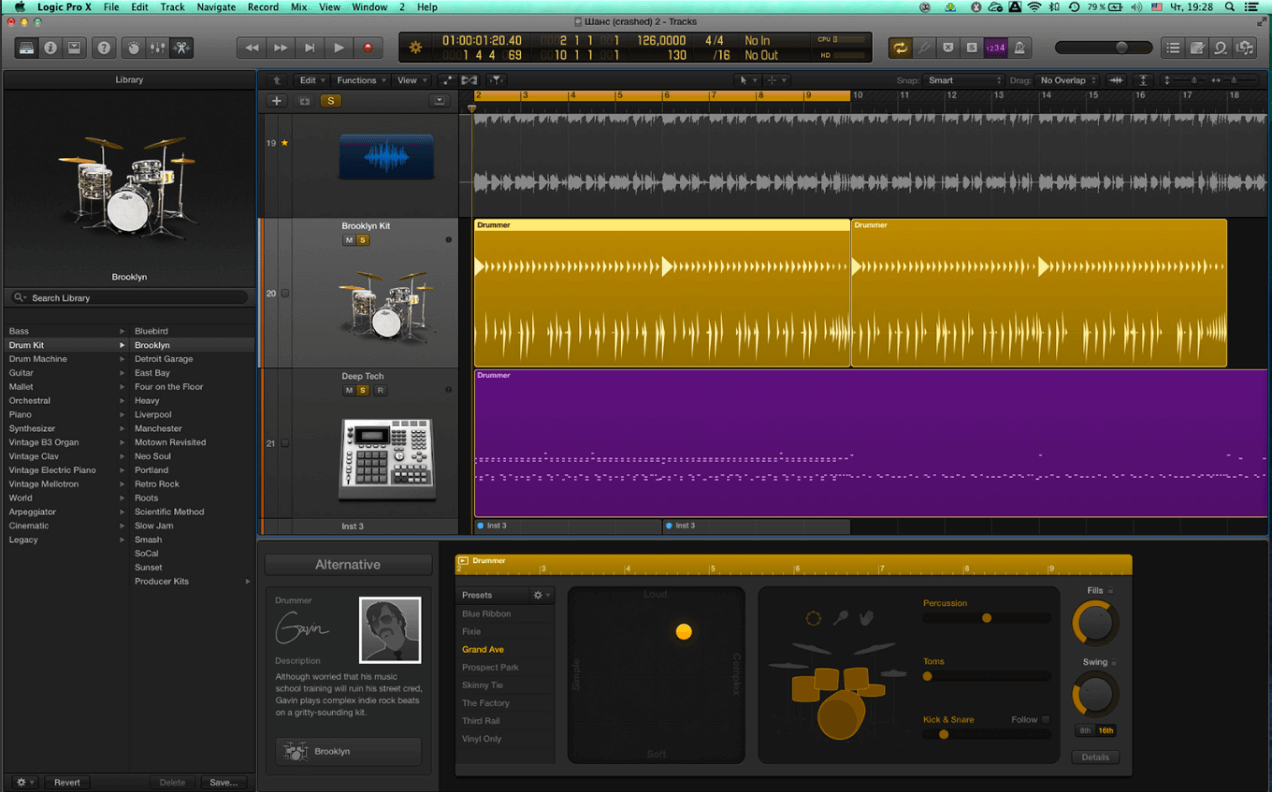
Logic Pro — основной вариант для сложной вокальной сессии на Mac
В Logic Pro минус располагают на отдельной audio track, а для вокала создают ещё одну. На вокальной дорожке выбирают микрофонный Input, включают record-enable и при необходимости кнопку Input Monitoring (I). Программный input monitoring добавляет задержку; при проблемах её уменьшают через Logic Pro → Settings → Audio → Devices → I/O Buffer Size или используют direct monitoring оборудования.
- Импортируйте backing track и закрепите его начало на нужной позиции.
- Создайте вокальную audio track и выберите Input.
- Включите Record Enable; I используйте только если программный мониторинг не мешает исполнению.
- Сделайте громкий тест и проверьте вход.
- Запишите несколько takes одного участка. Не сводите их сразу в один файл.
- Соберите основную партию, затем отдельно запишите doubles и backing vocals.
- На этапе сведения автоматизируйте вокальный уровень и эффекты, не меняя громкость минуса необратимо.
Плюсы:
- полноценный музыкальный проект с независимыми дорожками и удобной дальнейшей обработкой;
- явный input monitoring и контроль буфера для записи;
- подходит для нескольких вокальных слоёв и сложного монтажа.
Минусы:
- настройка мониторинга и буфера требует понимания задержки;
- для простой одноразовой записи большая DAW может быть избыточна.
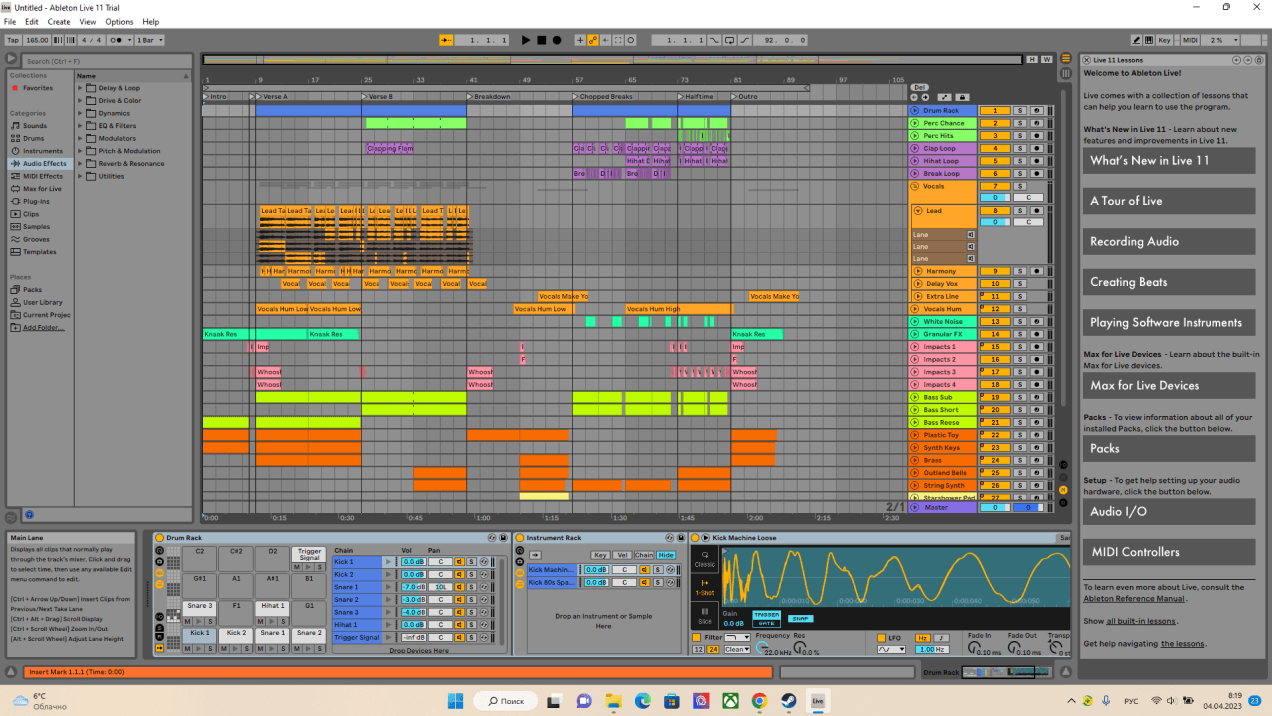
Ableton Live — когда вокал записывается в Arrangement или Session View
В Ableton Live можно записывать аудио и в Arrangement, и в Session View. Для вокала создайте Audio Track, выберите вход в секции Audio From, arm дорожку и выберите режим мониторинга. В Arrangement запись запускается кнопкой Arrangement Record; в Session View — записью в слот клипа. Для песни с готовой минусовкой Arrangement обычно понятнее, потому что видно весь трек от начала до конца.
- Поместите минус в Arrangement и проверьте начало.
- Создайте Audio Track для вокала и выберите внешний input.
- Arm дорожку, настройте monitoring с учётом задержки.
- Запишите один полный take в Arrangement.
- Для новых дублей создавайте отдельные takes/дорожки или используйте предусмотренный workflow компинга, не затирая исходник.
- Обработку добавляйте после выбора материала; для чистого резерва сохраняйте необработанный исходник.
Плюсы:
- хорошо подходит, если вокал — часть аранжировки с лупами, инструментами и автоматизацией;
- Arrangement даёт понятную линейную структуру песни.
Минусы:
- Session View может запутать пользователя, которому нужна только линейная запись куплетов и припевов;
- неправильно выбранный monitor mode способен дать задержку или двойное прослушивание входа.
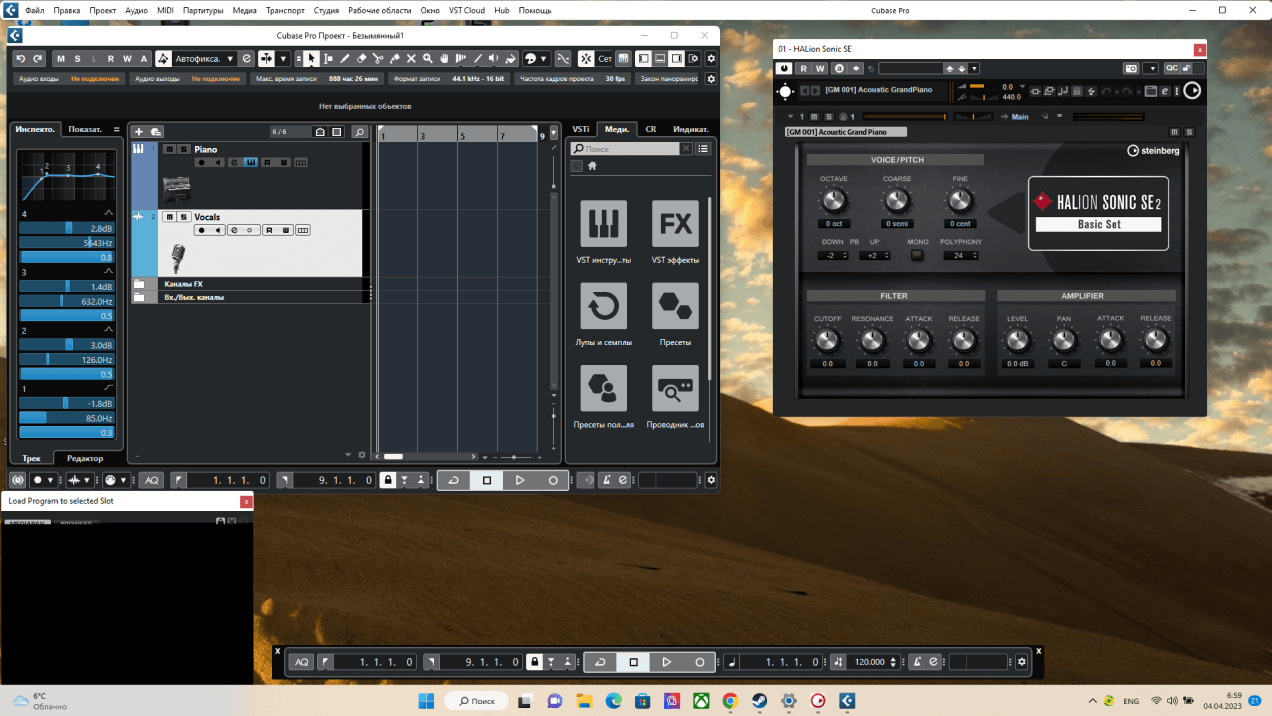
Cubase — Record Enable и несколько вариантов мониторинга
В Cubase аудиодорожку сначала переводят в состояние Record Enable. Кнопка доступна в Track List, MixConsole и Inspector. Для мониторинга можно использовать сам Cubase, внешний аппаратный тракт или ASIO Direct Monitoring, если его поддерживает аудиоустройство и драйвер. Это полезно для вокала: при заметной задержке не обязательно отказываться от всей сессии — можно изменить способ мониторинга.
- Импортируйте минус и создайте отдельную Audio Track.
- Выберите правильный input bus/канал.
- Включите Record Enable на вокальной дорожке.
- Если слушаете голос через Cubase, активируйте Monitor. При большой задержке используйте direct monitoring или уменьшите задержку системы.
- Запишите дубль и проверьте синхронность до следующего прохода.
- Для сложных мест применяйте cycle/punch workflow, а не перезаписывайте всю песню.
Плюсы:
- несколько вариантов мониторинга, включая ASIO Direct Monitoring при поддержке оборудования;
- полноценная DAW для большого проекта.
Минусы:
- нужно правильно настроить audio buses и драйвер;
- для новичка количество окон и параметров больше, чем требуется для одного кавера.
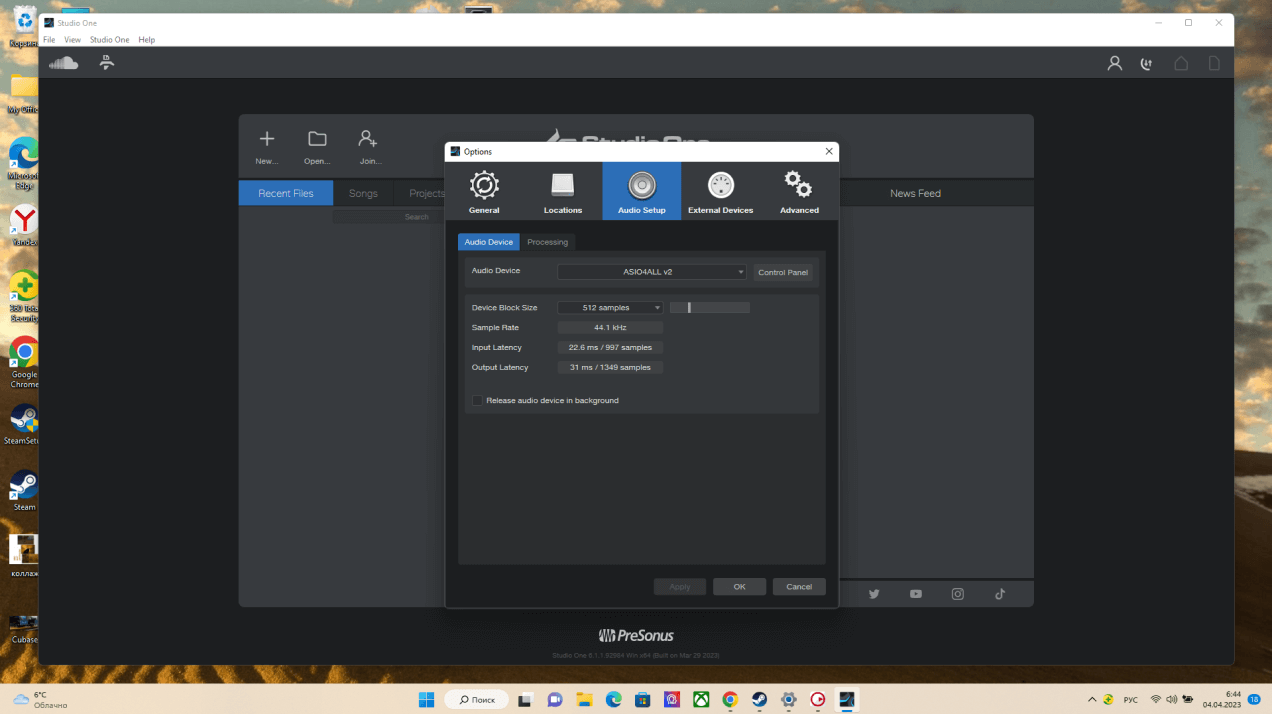
Studio One — ещё один многодорожечный путь
В Studio One создайте отдельную монофоническую Audio Track для вокала. Если вход ещё не настроен, в поле Input можно открыть Audio I/O Setup, добавить mono input и назначить ему аппаратный вход интерфейса. Затем на дорожке выбирают нужный Input, включают красную кнопку Record Enable, а программный мониторинг — отдельной синей кнопкой Monitor.
- Создайте Song и добавьте Audio Track (Mono) для вокала.
- Выберите микрофонный Input; при необходимости настройте его через Audio I/O Setup.
- Включите красную кнопку Record Enable на вокальной дорожке.
- Если используете аппаратный direct monitoring, выключите синюю кнопку программного Monitor, чтобы не слышать второй задержанный сигнал.
- Запустите Record в Transport, спойте тест и остановите запись Spacebar.
- После проверки входа и синхронности запишите полные takes, а сведение начинайте только после выбора лучшего материала.
Плюсы:
- полноценная multitrack-среда;
- удобно продолжать аранжировку после вокальной записи.
Минусы:
- для уверенной работы требуется разобраться с аудиоустройством и мониторингом;
- не имеет смысла переходить на неё только ради одной песни, если уже освоена другая DAW.
Как записать песню под минус онлайн
Браузерный способ полезен, когда нельзя устанавливать программу или проект нужно открыть на разных устройствах. Но браузер не отменяет аудионастройки: разрешение на микрофон, выбранный input, наушники и задержка по-прежнему важны. Полноценные онлайн-DAW нужно отличать от простых рекордеров, которые умеют только захватить голос.
BandLab — браузерная DAW с Voice/Audio Track
В текущем BandLab Studio для вокала добавляют Voice/Audio track. В настройках дорожки выбирают Input Device и Input Channel, а Input Level показывает вход. Готовую минусовку можно импортировать в новый проект через Import Audio/MIDI или перетащить в существующий проект. В результате backing и вокал остаются отдельными регионами.
- Создайте проект и импортируйте backing track.
- Нажмите Add Track и выберите Voice/Audio.
- Выберите микрофон/Input Device и нужный канал.
- Проверьте Input Level и включите Monitoring, только если задержка комфортна.
- Запишите тестовую фразу и сравните её с ритмом минуса.
- Запишите основной take. Для повторных дублей используйте отдельные регионы/takes, не разрушая первый удачный вариант.
- Скачивайте итоговый mixdown только после проверки баланса и синхронности.
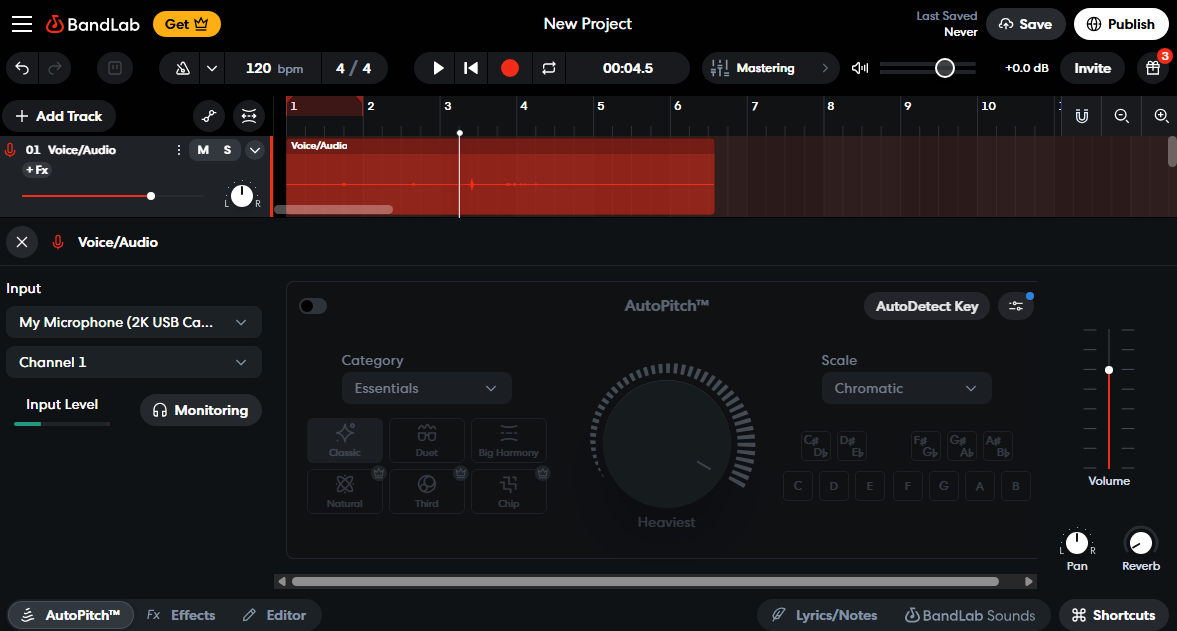
BandLab поддерживает repeated takes в cycle area; расширенный comping зависит от текущего набора возможностей аккаунта, поэтому в базовом сценарии надёжнее сохранять важные дубли как отдельные регионы или дорожки, а не рассчитывать на функцию, доступность которой может меняться.
Плюсы:
- минус и вокал работают как отдельные дорожки в браузере;
- есть выбор входа, мониторинг и дальнейшая обработка;
- удобен для работы без установки настольной DAW.
Минусы:
- стабильность записи зависит от браузера, устройства и сетевой среды;
- часть продвинутых функций может зависеть от условий текущего аккаунта.
Soundtrap — Voice & Mic с импортированной фонограммой
В Soundtrap минусовку можно импортировать как аудиофайл, а вокал записать на новой дорожке. Для голоса используется Add New Track → Voice & Mic; затем выбирается вход, при необходимости mic preset и запись. Это полноценнее простого онлайн-диктофона, потому что фонограмма остаётся отдельным объектом проекта.
- Импортируйте backing track в Studio.
- Добавьте Voice & Mic.
- Выберите правильный input и проверьте уровень.
- Включите monitoring только после теста задержки.
- Запишите lead vocal; затем создайте отдельные партии для doubles/backings.
- Экспортируйте проект после сведения. Доступность конкретных вариантов высококачественного экспорта зависит от текущего плана Soundtrap, поэтому перед финальным мастер-файлом проверьте, какой формат доступен вашему аккаунту.

Плюсы:
- полноценное разделение backing и voice track;
- работает через браузер и подходит для совместной работы.
Минусы:
- экспортные возможности зависят от текущих условий сервиса;
- браузерная задержка требует проверки до записи длинного дубля.
Soundation — браузерная студия для слоёв и эффектов
Soundation работает как онлайн-DAW: минусовку можно держать отдельным аудиоканалом, а голос записывать на другом. Для записи сервис использует Audio channel, позволяет выбрать вход микрофона или аудиоинтерфейса и перед первой сессией предлагает калибровку, чтобы уменьшить заметное смещение записи относительно проекта.
- Создайте проект и импортируйте минусовку.
- Нажмите +Add channel и выберите Audio channel.
- В нижней панели выберите нужный input, если к компьютеру подключено несколько микрофонов или интерфейсов.
- Разрешите Chrome доступ к микрофону. При первом запуске записи выполните предложенную калибровку задержки.
- Запишите короткий тест и убедитесь, что вокальная дорожка совпадает с минусовкой по времени.
- Запишите полный дубль. Дополнительные партии и исправления оставляйте отдельными слоями до окончательного выбора материала.
- Для выгрузки проекта используйте значок экспорта в правой боковой панели. В окне экспорта сервис предлагает MP3 и WAV; доступность вариантов высокого качества зависит от тарифа.
Плюсы:
- минусовка и вокал остаются отдельными слоями в браузерном проекте;
- есть выбор входа и калибровка перед записью, что полезно при overdub.
Минусы:
- для записи требуется браузер с разрешённым доступом к микрофону;
- доступ к вариантам высококачественного экспорта зависит от тарифа сервиса.
Clideo — простой онлайн-рекордер, а не основная вокальная DAW
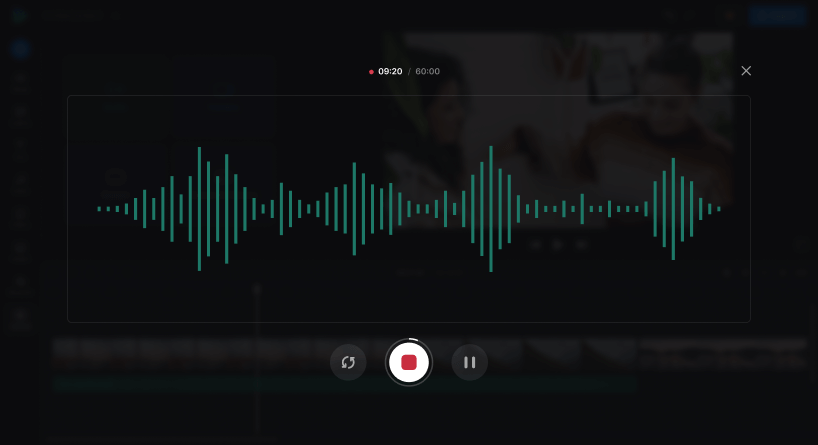
Clideo полезен для быстрого захвата голоса в браузере. Откройте редактор, в боковой панели выберите «Запись», затем «Аудио», нажмите круглую красную кнопку для старта и ещё раз для остановки. После записи аудио можно поместить на timeline проекта, обрезать и изменить громкость. Это удобно для демо и озвучки, но для большого набора вокальных takes полноценная музыкальная DAW практичнее.
Плюсы:
- запись запускается в браузере без установки;
- после захвата доступно базовое редактирование на timeline.
Минусы:
- сервис ориентирован на аудио в составе медиапроекта, а не на сложный вокальный компинг;
- для серии вокальных дублей, comping и точной маршрутизации удобнее использовать полноценную многодорожечную DAW.
Online Voice Recorder и Timbrica: простой рекордер против полноценной браузерной студии
Простой браузерный рекордер имеет смысл, если сведение будет выполняться позже в другой программе. В таком сценарии минус запускается в наушниках, а браузер пишет только микрофон. После записи сухой вокал импортируется вместе с минусовкой в многодорожечный редактор. Такой способ подходит для демо, но требует ручной синхронизации и отдельного этапа сведения.
Timbrica решает задачу внутри браузера: на странице студии есть отдельные секции «Музыка» и «Вокал». Минусовка загружается через «Выбрать файл», а голос записывается кнопкой «Запись» или добавляется через «Импорт вокала». Каждый дубль создаётся отдельным клипом. Для проекта доступны громкость и баланс, изменение тональности и темпа музыки, сдвиг клипа, параметр «Задержка записи» и кнопка «Калибровка», а также реверберация, трёхполосный эквалайзер, компрессор и шумоподавление.
- Нажмите «Выбрать файл» и загрузите минусовку. Студия принимает распространённые аудиоформаты, включая MP3, WAV, OGG, FLAC, AAC и M4A.
- Наденьте наушники и дайте браузеру доступ к микрофону, чтобы минус не попал обратно в вокальную запись.
- Нажмите «Запись» и создайте первый вокальный клип. Для готовой внешней записи используйте «Импорт вокала».
- Записывайте следующие дубли отдельными клипами. Их можно перемещать по таймлайну, а громкость выбранного клипа регулировать отдельно.
- Если вокал стабильно запаздывает, используйте поле «Задержка записи» и «Калибровка», затем снова проверьте синхронность на коротком тесте.
- Сначала выставьте громкость и баланс музыки и вокала, затем при необходимости добавьте реверберацию, EQ, компрессию и шумоподавление.
- Нажмите «Экспорт микса». В окне экспорта доступны MP3, WAV, OGG, FLAC и M4A.
Как записать песню под минус на iPhone и iPad
На iPhone удобнее использовать приложения, где backing track можно импортировать внутрь проекта и оставить отдельно от Audio Recorder. Тогда телефон выполняет ту же роль, что компьютерная DAW. Для внешнего микрофона заранее проверьте совместимость разъёма/адаптера и используйте наушники.
GarageBand — основной способ на iPhone/iPad
GarageBand позволяет импортировать локальный аудиофайл в Tracks view и записывать голос через Audio Recorder. Для импорта из Files откройте Tracks view, нажмите Loop Browser, выберите вкладку Files, затем Browse items from the Files app и найдите минусовку. После предварительного прослушивания файл можно перетащить в проект. Для песни из Music app действуют отдельные ограничения: импортируется локально сохранённая незащищённая композиция.
- Откройте Tracks view и импортируйте минусовку через Loop Browser → Files.
- Расположите фонограмму в начале песни и проверьте длину song section, чтобы файл не обрезался неожиданно.
- Добавьте Audio Recorder для вокала.
- Выберите встроенный или внешний микрофон; сделайте громкий тест и следите за предупреждением уровня.
- Если используете Monitor с внешним источником, сначала проверьте задержку и работайте в наушниках.
- Нажмите Record в control bar и запишите вокальную партию.
- Перейдите в Tracks view, отредактируйте регион и запишите дополнительные слои отдельными дорожками.

Плюсы:
- реальная многодорожечная запись прямо на телефоне или планшете;
- минус импортируется в проект, а голос остаётся отдельной дорожкой;
- не требуется переносить dry vocal в компьютер для базового сведения.
Минусы:
- необходимо правильно настроить длину секции и импорт файла;
- на маленьком экране сложнее выполнять подробный монтаж большого числа дублей.
n-Track Studio — одинаковая логика overdub на мобильных и desktop-системах

В n-Track сценарий с backing track начинается с команды Import audio file: программа создаёт аудиодорожку с фонограммой. Затем добавьте новую blank audio track, включите arm, выберите input и начните запись. Чтобы слышать вход через приложение, используется Monitor live input; при этом нужны наушники.
- Импортируйте фонограмму через Import audio file.
- Добавьте новую audio track.
- Нажмите arm и выберите вход микрофона.
- Минусовку оставьте unarmed: она должна только воспроизводиться.
- При необходимости включите Monitor live input.
- Запишите дубль; второй и последующие вокальные слои создавайте на новых audio tracks.
- Для эффектов откройте панель ADD EFX на нужной дорожке, но исходную запись сохраните до радикальной обработки.
Плюсы:
- overdub и импорт backing track встроены в основной рабочий процесс;
- один принцип работы доступен на iOS, Android, Windows и macOS;
- подходит для нескольких вокальных слоёв.
Минусы:
- задержка и доступные входы зависят от конкретного мобильного устройства и интерфейса;
- на телефоне сложнее редактировать крупную сессию, чем на большом экране.
Dolby On и UnMix: не путайте рекордер с подготовкой минуса
Dolby On относится к мобильным рекордерам с автоматической обработкой; такой инструмент удобнее для быстрого чистого демо, чем для большого многодорожечного проекта. Если нужен контролируемый баланс фонограммы и нескольких вокальных takes, выбирайте GarageBand или n-Track.
UnMix решает другую задачу: приложение отделяет голос от музыки. Его место в workflow — до записи, если у вас есть исходная песня, но нет инструментальной версии. Полученный минус проверяют на артефакты, затем импортируют в DAW. Выдавать UnMix за приложение записи вокала было бы неправильно.
Как записать песню под минус на Android
На Android качество результата сильнее зависит от конкретного телефона, поддержки внешнего USB-аудио и задержки драйвера. Поэтому перед основной записью обязательно делайте тест длиной 20–30 секунд: минус, тихая фраза, громкая фраза и остановка. Если при воспроизведении вокал заметно запаздывает, сначала решайте мониторинг, а не начинайте двигать каждую фразу вручную.
FL Studio Mobile — мобильная DAW с отдельной Audio Record track
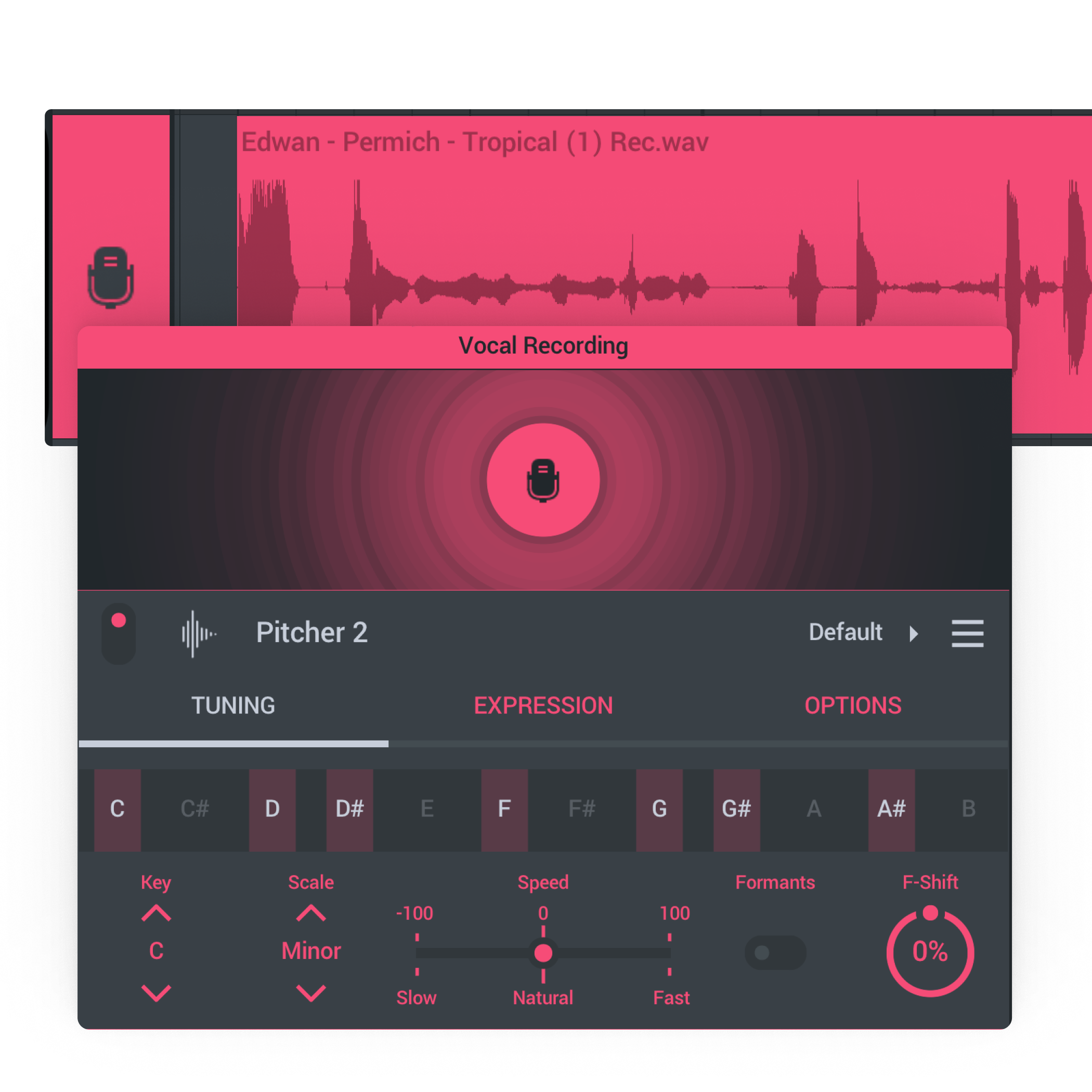
В FL Studio Mobile минусовку и микрофонную запись можно держать на разных дорожках. Для фонограммы добавьте Audio Clip, а для голоса — Audio Record. Перед записью проверьте Settings → Audio → Audio Input. Во время вокального дубля используйте наушники: при включённом воспроизведении через динамик минус попадёт в микрофон.
- Добавьте Audio Clip и выберите подготовленную минусовку из пользовательских аудиофайлов.
- Откройте Settings → Audio и проверьте Audio Input. Если подключено несколько входов, выберите микрофон или канал интерфейса, который реально даёт сигнал.
- Нажмите Add Track и выберите Audio Record.
- При необходимости выполните калибровку, чтобы записанный материал точнее совпадал с Playlist.
- В Channel Rack проверьте значок микрофона для live monitoring. Не включайте программный мониторинг через динамики; при работе с ним нужны наушники.
- Запишите короткий тест, затем полный дубль. Запись сохранится как отдельный аудиоматериал и останется независимой от фонограммы для последующего редактирования.
Плюсы:
- настоящая мобильная многодорожечная схема;
- подходит пользователю, знакомому с логикой FL Studio.
Минусы:
- мобильный интерфейс и аудиодрайвер конкретного устройства могут ограничивать комфорт мониторинга;
- сложные проекты быстрее упираются в ресурсы телефона.
n-Track Studio на Android — импорт фонограммы и новая armed track
На Android n-Track Studio сохраняет многодорожечную логику настольной DAW: фонограмма импортируется в проект, а микрофон пишется на отдельную armed-track. Приложение записывает через встроенный микрофон и совместимые USB-аудиоустройства. Для внешнего интерфейса сначала сделайте короткий тест входа и задержки на конкретном телефоне или планшете.

Плюсы:
- не нужно записывать музыку и голос одним файлом;
- можно продолжить проект на настольной версии.
Минусы:
- внешнее аудиооборудование не одинаково работает на всех Android-устройствах;
- при высокой задержке live monitoring приходится отключать или заменять аппаратным способом.
Parrot Voice Recorder и простые диктофоны
Parrot Voice Recorder, Smart Recorder и другие диктофоны разумно использовать для dry vocal или демо. Слушайте минус в наушниках, записывайте только микрофон, затем переносите голос и фонограмму в редактор. Если рекордер сразу захватывает всё в один файл, дальнейшее сведение резко ограничивается.
Плюсы:
- минимальный порог входа;
- подходит для проверки идеи, дикции и интонации.
Минусы:
- обычно нет удобной многодорожечной структуры и компинга;
- для готовой песни потребуется отдельный этап сведения.
Music Maker Jam и AudioLab: используйте по назначению
Music Maker Jam — мобильное средство создания музыки, а AudioLab — набор аудиоинструментов. Их стоит выбирать только если конкретный workflow на вашем устройстве позволяет импортировать нужную основу и сохранять вокал отдельно. Для первой записи надёжнее мобильная DAW с явным overdub, чем приложение, где основная функция — эффекты, лупы или обработка уже готового файла.
Как записать песню под минус в Linux
Ardour — основной Linux-вариант
Ardour — полноценная DAW с дорожками, monitoring и playlists для нескольких дублей. Audio Track имеет кнопку Record Enable с красным кругом; глобальная запись фиксирует сигнал с входа armed-track. Для takes удобно создавать отдельные playlists: это сохраняет предыдущие варианты и позволяет позже выбирать лучшие фразы.
- Создайте сессию и импортируйте backing track.
- Добавьте отдельную Audio Track для lead vocal.
- Назначьте вход и включите Record Enable.
- Настройте monitoring. Ardour может мониторить вход программно, либо эту работу можно оставить оборудованию; параметр задаётся в Edit → Preferences → Monitoring → Record monitoring handled by.
- Запишите тест, проверьте задержку.
- Для нового полного дубля создайте новую playlist через меню дорожки, чтобы не уничтожать предыдущий вариант.
- После записи соберите composite edit из удачных фрагментов и только затем переходите к эффектам.

Плюсы:
- настоящая многодорожечная запись и профессиональная маршрутизация;
- playlists подходят для организованной работы с несколькими takes;
- можно использовать аппаратный или программный monitoring.
Минусы:
- настройка аудиосистемы и маршрутизации требует больше внимания, чем в простом редакторе;
- пользователю, которому нужен только один быстрый дубль, возможностей больше необходимого.
Как правильно записывать дубли и не потерять удачное исполнение
Качество вокала чаще растёт не от количества плагинов, а от организации дублей. Не пытайтесь сразу получить «идеальный» take и не перезаписывайте один файл поверх другого. Сначала зафиксируйте несколько полных проходов, затем точечно доберите сложные фразы.
Сделайте 2–4 полных прохода
Первый дубль часто оказывается слишком осторожным, а десятый — уставшим. Несколько полных проходов дают материал с разной энергией и не превращают проект в хаос. После каждого дубля коротко отметьте, что в нём хорошо: «куплет 1», «высокая нота припева», «финальная фраза». Не начинайте детальный монтаж между каждым take — это ломает темп сессии.
Пишите короткие исправления отдельно
Если один куплет получился, а две строки нет, используйте punch-in или новую дорожку для проблемного участка. Начинайте воспроизведение немного раньше фразы: исполнитель услышит контекст, войдёт в дыхание и ритм. Обрезать запись строго по первой согласной хуже, чем оставить небольшой запас до и после фразы для естественного монтажа.
Соберите comp до обработки
Comping — выбор лучших фрагментов из нескольких takes. Сначала выбирают исполнение: ритм, интонацию, артикуляцию и эмоцию. Только после этого выравнивают шум, громкость и эффекты. Если сначала сильно обработать каждый дубль по-разному, склейки становятся заметнее: меняются тембр, шумовой фон и хвосты реверберации.
- Выберите лучший полный take как основу.
- Замените только действительно слабые фразы.
- Проверьте стыки на дыхании и окончаниях слов.
- Сравните собранную партию без solo, вместе с минусом.
- Сохраните новую версию проекта, не удаляя raw takes.
Отдельно запишите doubles и бэк-вокал
Double — не копия одного и того же аудиофайла. Это новое исполнение той же партии, поэтому небольшие естественные различия создают плотность. Бэк-вокал тоже записывайте отдельными дорожками. Так их можно сделать тише, развести в панораме и обработать иначе, не затрагивая основной lead.
Как свести голос с минусовкой
Сведение начинается не с пресета, а с чистого монтажа и баланса. Если вокал хорошо записан и минусовка качественная, основную разборчивость часто можно получить фейдерами ещё до EQ и компрессии. Плагины должны решать конкретную проблему, а не присутствовать ради «профессиональности».
1. Синхронизируйте начало
Сначала найдите точку, где вокал должен входить относительно минуса. Если использовался отдельный рекордер, ориентируйтесь на явный отсчёт, хлопок, первую согласную или другой стабильный маркер. Не растягивайте и не сжимайте весь вокал, если проблема — только постоянное смещение старта. Если же расхождение растёт к концу песни, проверяйте, не менялась ли скорость, sample rate или исходная фонограмма.
2. Сделайте статический баланс
Уберите лишнюю громкость монитора и слушайте на умеренном уровне. Голос должен быть разборчивым без постоянной борьбы с фонограммой. Если куплет идеален, а припев проваливается, используйте автоматизацию уровня или clip gain на конкретных местах, а не поднимайте весь вокал до неудобной громкости.
3. Очистите только реальные дефекты
Вырежьте явные случайные удары, длинные ненужные паузы и технические шумы между фразами. Не удаляйте каждое дыхание: часть дыхания поддерживает фразировку. Noise reduction применяйте умеренно и только к постоянному фону. При агрессивной обработке голос получает металлические или «водяные» артефакты, которые заметнее самого исходного шума.
4. EQ: освободите место, а не рисуйте универсальную кривую
Эквалайзер нужен, когда в вокале есть конкретная проблема — низкочастотный гул, мутность, резкость или недостаток разборчивости. Не существует одной частоты, которую нужно обязательно поднимать каждому голосу. Сначала найдите мешающий диапазон в контексте минуса, внесите небольшое изменение и сравните с bypass. Если после отключения EQ голос становится естественнее, обработка была лишней.
5. Компрессия: удерживайте динамику, а не превращайте вокал в ровную полоску
Компрессор уменьшает разницу между слишком громкими и более тихими моментами, но не исправляет плохую артикуляцию или промахи по нотам. Перед компрессией полезно вручную исправить единичные чрезмерно громкие слова. Тогда компрессору не приходится реагировать на один пик и можно сохранить живую динамику фраз.
6. Pitch correction: Antares Auto-Tune и Melodyne после выбора хорошего дубля
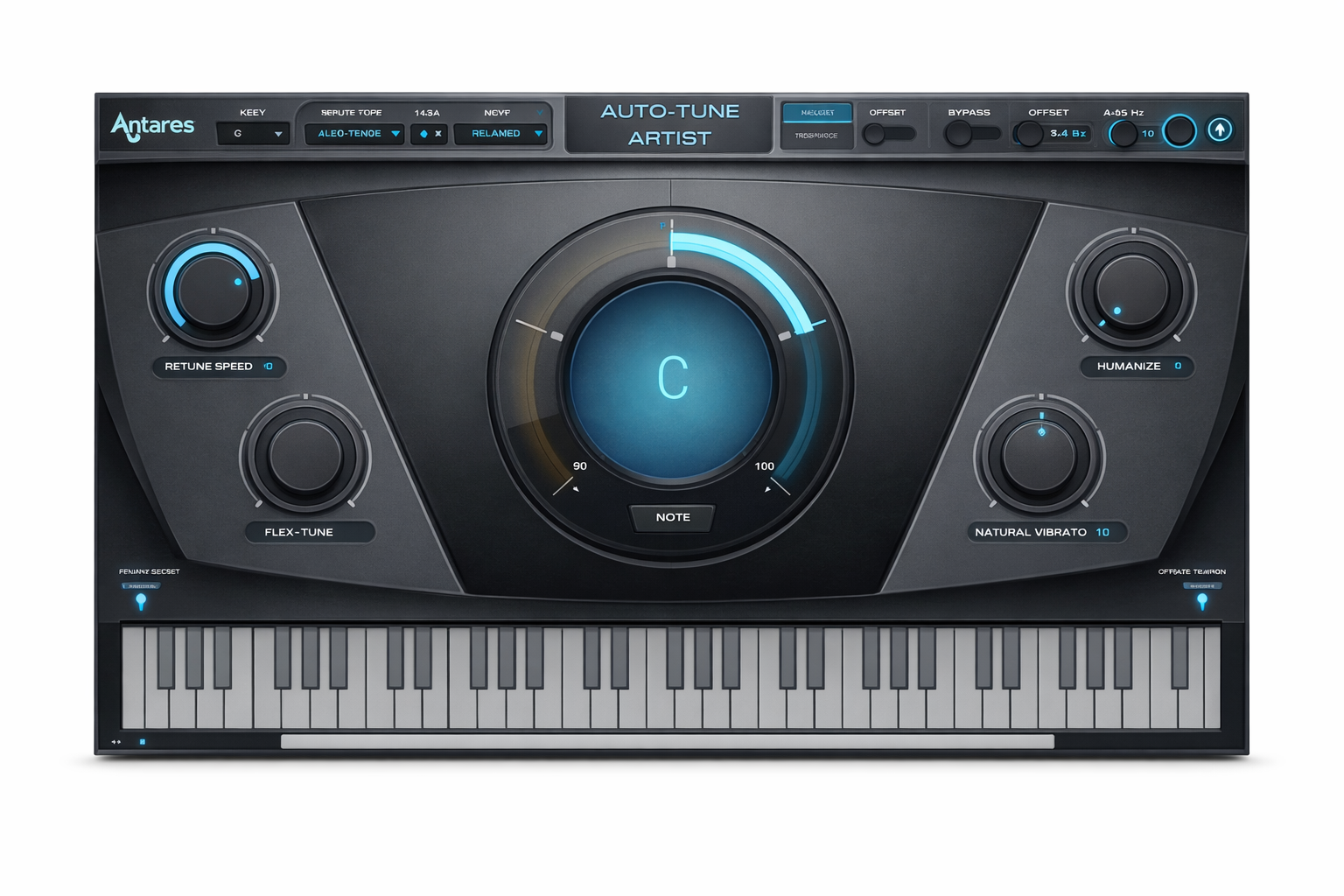
Коррекция высоты нужна для точной доводки, а не для выбора тональности песни. Если весь припев неудобен, лучше транспонировать минус и перепеть. Если отдельные ноты слегка отклоняются, корректор можно использовать умеренно. Сильные настройки меняют атаки, вибрато и переходы между нотами; художественный «роботизированный» эффект — отдельное творческое решение, а не обязательный признак качественного вокала.
7. Reverb и delay: создайте пространство, не отдаляя текст
Сначала добейтесь разборчивого сухого голоса, затем добавляйте пространство. Если реверберация мешает согласным и хвосты перекрывают следующую строку, уменьшите её уровень или время, а не повышайте вокал целиком. Часто удобнее отправлять несколько вокальных дорожек на общий reverb bus: так пространство остаётся единым, а исходные сигналы сохраняются отдельно.
8. Даблы и бэки
Lead vocal оставляйте главным ориентиром. Doubles обычно работают тише и плотнее, а бэк-вокалы можно распределять по стереополю. Прежде чем разводить партии в панораме, выровняйте их ритмически: две несогласованные согласные по краям звучат как ошибка, а не как ширина.
Практические сценарии: что выбрать именно вам
| Ситуация | Оптимальный путь | Почему |
|---|---|---|
| Первый кавер на Windows | АудиоМАСТЕР | Понятная запись отдельного вокала и последующее смешивание без сложной DAW |
| Нужен бесплатный live-overdub | Audacity | Минус играет внутри проекта, вокал записывается на новую дорожку |
| Нужен сложный музыкальный проект | FL Studio, REAPER, Adobe Audition | Независимые дорожки, routing, takes и обработка |
| Mac и много вокальных слоёв | Logic Pro | Полноценная запись, мониторинг и детальный монтаж |
| Без установки | BandLab или Soundtrap | Backing и voice track остаются раздельными в браузере |
| iPhone/iPad | GarageBand | Импорт фонограммы и Audio Recorder в одном проекте |
| Один проект на телефоне и компьютере | n-Track Studio | Одинаковая multitrack-логика на нескольких платформах |
| Linux | Ardour | Полноценная DAW с monitoring и playlists для takes |
| Только быстрое демо | Clideo или простой диктофон | Минимум настроек, но сведение лучше делать отдельно |
Частые ошибки и как их исправить
| Проблема | Причина | Что делать |
|---|---|---|
| Минусовка слышна внутри микрофонной дорожки | Фонограмма играла через колонки или включён loopback/system audio | Использовать закрытые наушники, выбрать только микрофонный input, отключить ненужный loopback |
| Вокал искажается на громких нотах | Вход клиппует | Снизить аппаратный gain и перезаписать; уменьшение громкости готового искажённого файла не восстанавливает сигнал |
| Голос слышится с задержкой в наушниках | Большой software buffer, тяжёлые плагины или беспроводной тракт | Уменьшить buffer, отключить плагины с большой задержкой, использовать проводные наушники или direct monitoring |
| Вокал стабильно опаздывает после записи | Не учтена системная latency | Сделать тест overdub и использовать latency compensation/настройку DAW вместо ручного сдвига каждого дубля |
| Голос звучит «комнатно» и далеко | Много отражений или микрофон слишком далеко | Сменить место записи, добавить мягкие поверхности, стабилизировать дистанцию; не пытаться исправить всё шумоподавлением |
| Сильные «п» и «б» | Воздушная струя попадает прямо в капсюль | Использовать поп-фильтр и слегка изменить угол микрофона |
| Куплет слышен хорошо, припев тонет | Разная плотность минуса и динамика вокала | Использовать автоматизацию/clip gain, затем умеренную компрессию, а не поднимать весь вокал одинаково |
| После noise reduction голос металлический | Слишком агрессивное подавление | Вернуться к raw vocal и уменьшить обработку; сначала устранять шум в комнате |
| Вокал «плавает» по тембру между фразами | Менялось расстояние до микрофона или собраны сильно разные takes | Стабилизировать позицию на новой записи; при компинге выбирать близкие по тембру дубли |
| Минус после удаления вокала звучит «под водой» | Артефакты stem-separation | Попробовать другой исходник или сервис; не маскировать дефект новым вокалом |
| Песня неудобна по диапазону | Неподходящая тональность | Транспонировать фонограмму до основных дублей |
| После сведения нельзя отдельно сделать вокал тише | Дорожки были рано объединены в один файл | Вернуться к раздельным исходникам; хранить dry vocal и backing до финального экспорта |
| Браузер не пишет микрофон | Нет разрешения или выбран другой input | Разрешить доступ к микрофону, проверить системный input и вход внутри сервиса |
| Мобильная DAW видит не тот микрофон | Подключённая гарнитура/интерфейс меняют основной input | Переподключить устройство до запуска сессии и проверить input на коротком тесте |
| После нескольких дублей невозможно понять, какой лучший | Файлы не подписаны и перезаписываются | Нумеровать takes, отмечать удачные участки и сохранять raw recordings |
| Дабл звучит как фазовая копия, а не широкий вокал | Продублирован один и тот же файл вместо нового исполнения | Записать реальный второй take, а не копировать lead |
| Реверберация съедает слова | Слишком высокий wet level или длинный хвост | Снизить send/эффект и сначала добиться разборчивого dry vocal |
| На телефоне микс нормальный, а в наушниках вокал резкий | Решение принималось на одной системе воспроизведения | Проверять финал минимум на двух разных устройствах и на тихой громкости |
| Экспорт начинается с длинной тишины | События/регионы стоят далеко от начала проекта | Проверить границы экспорта и стартовые позиции перед финальным render |
| После изменения темпа вокал разошёлся с минусом | Темп изменили после записи или обработали только один источник | Фиксировать окончательную фонограмму до основных дублей; при изменении проверять оба источника |
Как экспортировать и проверить готовую песню
Экспорт — не последняя кнопка, а контрольный этап. Сначала сохраните редактируемый проект с отдельными дорожками. Затем создайте мастер-копию без дополнительного поколения сжатия. Только после этого делайте компактный файл для отправки.
- Сохраните проект. Он нужен, если через день обнаружится слишком громкий бэк или запаздывающая фраза.
- Сохраните мастер. Для промежуточного и мастер-файла предпочтителен несжатый WAV или другой lossless-формат, который поддерживает ваша программа.
- Создайте прослушиваемую копию. MP3 удобен для мессенджеров и обычного прослушивания, но не заменяет исходный мастер.
- Прослушайте от начала до конца. Не проверяйте только припев: щелчки, обрезанный хвост и лишняя тишина часто остаются на краях.
- Проверьте тихую громкость. Если вокал исчезает при тихом прослушивании, баланс ещё неустойчив.
- Сравните системы. Наушники покажут шумы и панораму, телефон — разборчивость среднего диапазона, обычные колонки — общий баланс.
- Проверьте файл после экспорта. Откройте именно готовый файл вне DAW и убедитесь, что это нужная версия, длительность верна и начало не обрезано.
Когда домашней записи недостаточно
Студия нужна не потому, что домашний результат «по определению плохой», а когда ограничения комнаты или оборудования мешают самой задаче. Например, дома невозможно выключить постоянный внешний шум, требуется одновременно записать несколько исполнителей, нужен инженер, который будет управлять сессией, или исполнитель не может одновременно следить за техникой и концентрироваться на вокале. В таких случаях аренда подходящего помещения или помощь звукорежиссёра может быть полезнее покупки ещё одного плагина.
Для демо, кавера, учебной записи и многих сольных проектов домашняя сессия достаточна, если микрофон записывает чисто, фонограмма не попадает в вокальную дорожку, monitoring не мешает ритму, а исходники сохраняются раздельно. Решение принимают по конкретной проблеме, а не по цене микрофона или количеству программ.
FAQ
Можно ли записать песню под минус только на телефон?
Да. На iPhone/iPad удобнее использовать GarageBand: импортировать минус в Tracks view и писать голос через Audio Recorder. На Android полноценнее работают мобильные DAW вроде FL Studio Mobile или n-Track Studio. Простой диктофон тоже подходит для dry vocal, но сведение придётся делать отдельным этапом.
Можно ли включить минус на колонках и петь в микрофон?
Для черновой репетиции можно, но для сведения это плохой workflow: микрофон повторно запишет фонограмму вместе с голосом. Из-за этого нельзя независимо отрегулировать баланс и обработку. Для основной записи слушайте минус в наушниках.
Что делать, если голос в наушниках запаздывает?
Уменьшите аудиобуфер, отключите тяжёлые плагины во время записи и проверьте проводное подключение. Если аудиоинтерфейс поддерживает direct monitoring, используйте его. В DAW оставьте минус на playback, а программный возврат микрофона отключите, если слышите себя аппаратно.
Нужно ли записывать вокал сразу с реверберацией и Auto-Tune?
Необязательно. Для надёжного проекта храните dry vocal. Эффекты можно слышать в мониторинге, если программа делает это без необратимой записи в исходник, но финальные настройки лучше принимать после comping и в контексте минуса.
Сколько дублей записывать?
Практичнее несколько осмысленных полных takes и отдельные исправления, чем десятки хаотичных обрывков. Как только есть несколько вариантов с разной сильной стороной, переходите к comping. Если голос устал, новый дубль обычно не становится лучше только из-за номера.
Что лучше: WAV или MP3?
Для промежуточного вокала, обмена между программами и мастер-копии используйте lossless/несжатый формат вроде WAV, если он поддерживается вашим workflow. MP3 удобен как компактная финальная копия. Не делайте цепочку из многократных сохранений MP3 на каждом этапе.
Почему после удаления вокала исходный певец всё равно немного слышен?
Автоматическое разделение работает с уже сведённым стереофайлом и не всегда может идеально восстановить независимые исходные дорожки. Особенно сложны хоры, реверберация и элементы, расположенные вместе с вокалом. Если остаток мешает новой записи, смените источник или алгоритм separation.
Как записать песню, если есть текст, но нет минуса?
Сначала нужен аккомпанемент: готовая инструментальная версия, новая аранжировка или сгенерированная основа. Если исходная песня уже существует, можно попробовать stem-separation. Записывать окончательный вокал до фиксации тональности, темпа и структуры основы невыгодно: любые изменения заставят пересобирать синхронизацию.
Можно ли сделать вокал громче нормализацией и не сводить?
Нормализация меняет уровень файла, но не решает конфликт с плотной фонограммой, не выравнивает отдельные слова и не исправляет тембр. Сначала нужен баланс дорожек, затем при необходимости clip gain, компрессия, EQ и автоматизация. Одной нормализацией полноценное сведение не заменяется.
Почему мой вокал звучит хуже после шумоподавления?
Слишком сильное подавление начинает затрагивать составляющие самого голоса. Вернитесь к исходной записи, уменьшите интенсивность обработки и оцените, можно ли убрать источник шума физически. Тихий стабильный фон часто менее заметен, чем цифровые артефакты агрессивной очистки.
Нужен ли отдельный аудиоинтерфейс?
Для USB-микрофона отдельный интерфейс обычно не нужен: преобразование сигнала уже происходит внутри микрофона. Для XLR-микрофона интерфейс даёт микрофонный вход, аппаратный gain и часто direct monitoring. Выбирайте его по реальной схеме подключения, а не как обязательный атрибут любой домашней записи.
Что выбрать новичку, который не хочет разбираться с routing?
На Windows первым вариантом остаётся АудиоМАСТЕР: записать вокал отдельно, сохранить его и смешать с минусовкой. Если важно слышать backing прямо внутри проекта во время записи, удобнее освоить overdub в Audacity. На iPhone — GarageBand; без установки — BandLab или Soundtrap.
Итоговый рабочий чек-лист
- Зафиксируйте окончательную минусовку и комфортную тональность.
- Выключите шумные источники в комнате и установите микрофон на стабильной дистанции.
- Подключите закрытые наушники.
- Выберите правильный input и спойте самый громкий участок для проверки уровня.
- Проверьте monitoring и latency на коротком тесте.
- Запишите несколько полных raw takes, не перезаписывая единственный файл.
- Доберите отдельные сложные фразы и бэк-вокалы.
- Соберите comp, оставив исходные takes в проекте.
- Сделайте статический баланс, затем только нужную обработку: очистку, EQ, компрессию, pitch correction и пространство.
- Экспортируйте мастер и отдельную компактную копию.
- Прослушайте готовый файл полностью в наушниках, на телефоне и на обычных динамиках.
Для простой первой записи полезнее надёжный порядок действий, чем максимальное число эффектов. На Windows двухэтапный процесс через АудиоМАСТЕР понятен новичку; Audacity и полноценные DAW удобнее, когда нужен live-overdub и несколько независимых takes; GarageBand и n-Track переносят ту же логику на телефон; BandLab и Soundtrap позволяют работать в браузере. Независимо от программы главный контроль остаётся одинаковым: минус не должен повторно записываться в микрофон, вокал нужно сохранять отдельно до сведения, а финальный файл обязательно прослушивают после экспорта.
 *EXE — расширение исполняемого файла. Сайт является партнером проекта