
Свадебный фильм собирают не с выбора перехода, а с отбора материала и понимания результата. Один и тот же съёмочный день можно превратить в подробный фильм с церемонией и речами, короткий эмоциональный highlight, тизер, ролик для показа на банкете или вертикальную версию для телефона. В этой инструкции процесс разобран от резервной копии исходников и чернового монтажа до работы со звуком, цветом, несколькими камерами и финальной проверки. Основной способ показан в редакторе ВидеоМОНТАЖ, а затем разобраны программы для Windows, macOS, браузера, iPhone, Android и Linux.
Ключевой принцип для длинного свадебного проекта — разделять этапы. Сначала нужно сохранить и систематизировать исходники, затем выбрать сильные сцены и собрать историю, после этого заняться речью, музыкой, цветом, титрами и эффектами. Такой порядок уменьшает количество переделок: если драматургия ещё меняется, бессмысленно полировать каждый переход и вручную выравнивать цвет в кадрах, которые позднее будут удалены.
С чего начинается монтаж свадебного фильма
До открытия редактора определите, какой комплект файлов должен получить заказчик или семья. Практически полезно разделять пять форматов: полный фильм, короткий highlight, тизер, Same-Day Edit и вертикальные ролики. Они требуют разной плотности монтажа. Полный фильм сохраняет больше речи и последовательность событий; highlight строится на строгом отборе; тизер работает как короткое обещание будущего фильма; Same-Day Edit подчинён скорости; вертикальная версия требует отдельного кадрирования.
| Формат | Главная задача | Что брать из исходников | На что тратить время в первую очередь |
|---|---|---|---|
| Полный свадебный фильм | Сохранить историю дня и важные события | Подготовка, церемония, прогулка, речи, танец, реакции гостей, финал | Структура, понятная речь, непрерывность событий, единый цвет |
| Highlight | Эмоционально пересказать день в компактной форме | Самые сильные реплики, реакции, детали, выразительные планы | Отбор, драматургия, темп, музыкальная форма |
| Тизер | Дать короткое впечатление о свадьбе | Небольшое число визуально сильных моментов | Первый кадр, ритм, отсутствие лишней экспозиции |
| Same-Day Edit | Показать готовый клип уже на банкете | Материал, который можно быстро найти, скопировать и проверить | Организация файлов, заранее подготовленный проект, быстрый экспорт |
| Reels / Shorts / TikTok | Сделать самостоятельную вертикальную микроисторию | Эпизод с понятным началом и завершением: встреча, клятвы, танец, реакция | Кадрирование 9:16, крупности, темп, читаемый текст |
Составьте монтажный план ещё до съёмки, если проект начинается с нуля
Когда видеограф участвует в проекте до свадебного дня, подготовка напрямую определяет возможности будущего монтажа. Короткое интервью с парой помогает выяснить, какие люди и события обязательны, какой тон нужен фильму и есть ли личная история, которую можно раскрыть через Love Story, старые фотографии и видео или речь. Это полезнее абстрактного обещания «снять всё»: монтажёр заранее понимает, какие смысловые опоры нельзя потерять.
Moodboard нужен для согласования визуального направления, а shot list — для контроля конкретных кадров. В список стоит вынести общий план локации, детали, подготовку обоих партнёров, встречу, ключевые действия церемонии, реакции близких, портретные сцены, первый танец и финал. Разведка локации помогает заранее увидеть сложный смешанный свет, ограничения пространства и места для камер. Отдельно спланируйте звук: где находится рекордер, какая камера пишет резервную дорожку и как будут записаны клятвы и тосты.
Подготовка не означает, что весь фильм должен быть постановочным. Shot list страхует обязательные сцены, а живые реакции и неожиданные события по-прежнему снимаются репортажно. Такой баланс даёт монтажу и структуру, и настоящие эмоции.
Соберите все исходники до монтажа
В одну рабочую папку должны попасть не только файлы основной камеры. Полезны записи второй камеры, отдельного рекордера, петличек, дрона, экшн-камеры, смартфонов гостей, фотографии, Love Story, предложение руки и сердца, интервью и графические материалы. Если часть источников появляется после начала монтажа, возрастает риск повторного разбора таймлайна: например, чистая запись клятв может потребовать перестроить уже готовую сцену церемонии.
Для свадебного фильма важно сохранить контекст. Короткий технически идеальный кадр не всегда ценнее длинной реакции родителя или живой реплики, снятой не с лучшего ракурса. На этапе сбора не удаляйте материал только потому, что он кажется визуально слабее остальных: сначала определите его сюжетную функцию. Технический брак отделяют от эмоционально важного материала, а решение об окончательном удалении принимают уже после просмотра.
Сделайте резервную копию
До переименования, сортировки и конвертации создайте отдельную копию оригиналов. Рабочая папка не должна быть единственным экземпляром свадьбы. Практичная схема — оставить нетронутый набор исходников и отдельно подготовить рабочую структуру проекта. Если редактор связывает проект с файлами на диске, не перемещайте эти файлы произвольно после импорта: иначе программа может потерять медиасвязи, и клипы придётся подключать заново.
Разложите материалы по папкам
Система папок нужна не для красоты, а для скорости поиска. Для одной свадьбы удобно отделить подготовку, церемонию, прогулку, банкет, звук, фотографии, музыку, графику и экспорт. Названия можно адаптировать под конкретный день, но принцип один: по имени папки должно быть понятно, на каком этапе истории искать материал.
| Папка | Содержимое | Зачем отделять |
|---|---|---|
| 01_Getting_Ready | Сборы, детали одежды, макияж, аксессуары, ожидание | Быстро строить вступление и параллельный монтаж подготовки |
| 02_Ceremony | Вход, регистрация или церемония, клятвы, кольца, поцелуй | Не потерять обязательные события и синхронные камеры |
| 03_Photo_Session | Прогулка, постановочные и репортажные кадры пары | Отделить визуальный материал для музыкальных блоков |
| 04_Reception | Встреча, тосты, конкурсы, первый танец, торт, финал | Упростить поиск речи и реакций гостей |
| 05_Audio | Рекордер, петлички, пульт, диктофоны | Синхронизировать чистый звук отдельно от камерного |
| 06_Photos | Архивные и свадебные фотографии | Добавить историю пары и перебивки |
| 07_Music | Лицензированные композиции и разрешённые треки | Не смешивать музыку с записью речи |
| 08_Graphics | Титры, приглашение, декоративные элементы | Поддерживать единый стиль оформления |
| 09_Exports | Черновики, версии на согласование, мастер-файл | Не перепутать рабочий экспорт с финальным |
Просмотрите материал и сделайте селекцию
Не монтируйте вслепую из первых попавшихся клипов. Просмотр всего материала позволяет увидеть повторяющиеся дубли, найти реакции гостей, выбрать крупные планы и понять, какие реплики связывают сцены. Во время селекции полезно разнести материал на три группы: обязательное, сильное и резервное. В обязательное попадают ключевые события; в сильное — эмоциональные и визуально выразительные кадры; резервное помогает закрывать склейки и строить перебивки.
- отметьте вход пары, кольца, клятвы, поцелуй, первый танец и другие события, которые нельзя случайно потерять;
- отдельно сохраните реакции родителей, друзей и гостей — именно они дают фильму ощущение присутствия;
- помечайте чистые фразы, которые можно использовать как закадровую основу для J-cut и L-cut;
- соберите набор деталей: букет, руки, приглашения, интерьер, сервировка, украшения, город, погода, дорога;
- технически слабые дубли не удаляйте окончательно до сборки, если в них есть уникальная реплика или событие; их можно закрыть перебивкой.
Как смонтировать свадебный фильм в ВидеоМОНТАЖ — основной способ
Для первого практического сценария используется ВидеоМОНТАЖ. В интерфейсе есть разделы «Файлы», «Титры», «Клипарт», «Переходы», «Эффекты», рабочий таймлайн, окно предпросмотра и кнопка «Сохранить видео». Для свадебной работы важно не пытаться задействовать все эффекты программы. Основная задача — собрать понятную последовательность, убрать слабые фрагменты, сохранить речь, затем аккуратно оформить титры, переходы, цвет и музыку.
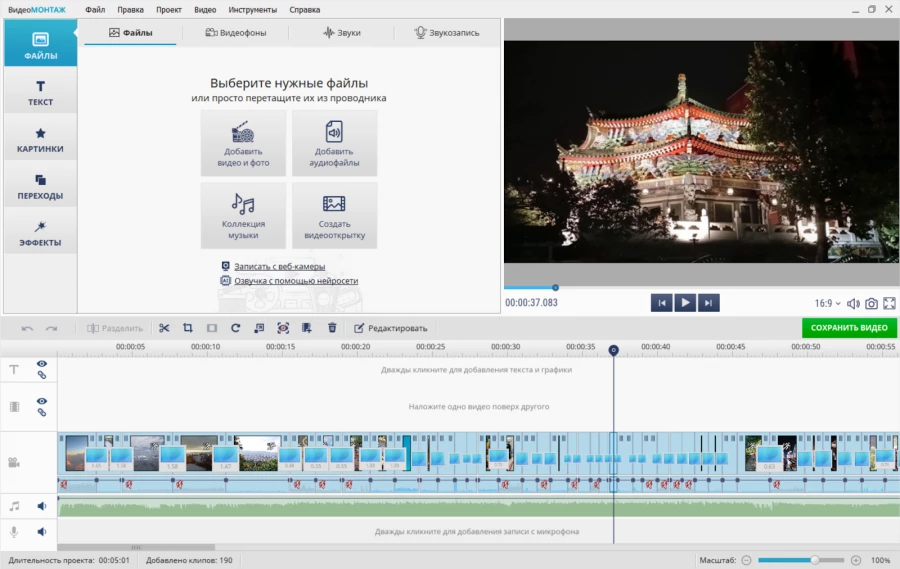
Шаг 1. Создайте проект и импортируйте материалы
На стартовом экране выберите «Новый проект» → «Проект с нуля». После открытия рабочей области нажмите «Добавить видео и фото» и укажите нужные клипы. Для длинной свадьбы лучше импортировать материал блоками, а не смешивать церемонию, прогулку и банкет в случайном порядке. После добавления сразу проверьте, что важные файлы действительно появились в проекте и воспроизводятся.
Не начинайте со сложной заставки. Сначала разместите на таймлайне несколько опорных сцен в порядке будущего фильма. Например: короткий эмоциональный пролог, подготовка, церемония, прогулка, банкет и финал. Такой каркас позволяет быстро понять, хватает ли материала и где потребуются перебивки.

Шаг 2. Соберите черновую последовательность
Перетащите выбранные клипы на таймлайн и расставьте их в нужном порядке. На первом проходе оценивайте не плавность переходов, а смысл: зрителю должно быть понятно, где происходит действие и почему следующая сцена появляется именно сейчас. Если фильм хронологический, сохраняйте ход дня. Если используется эмоциональный пролог, после нескольких сильных кадров вернитесь к началу истории, чтобы зритель не потерял временную логику.
Фотографии можно использовать как часть истории пары или как короткие перебивки, но они не должны превращать фильм в бесконечное слайд-шоу. Для каждого изображения определите функцию: архивная фотография объясняет прошлое, свадебный кадр закрывает переход, деталь приглашения обозначает место или дату.
Шаг 3. Удалите паузы и неудачные фрагменты
Чтобы убрать середину клипа, установите маркер в начале ненужного участка и нажмите «Разрезать». Переместите маркер в конец этого участка и снова нажмите «Разрезать». Получившийся сегмент выделите и удалите. После каждой такой операции просмотрите стык: слишком короткая пауза перед репликой делает речь нервной, а резкое удаление вдоха или окончания слова слышно даже тогда, когда картинка кажется аккуратной.
На церемонии не сокращайте события только ради скорости. В полном фильме зрителю обычно важнее услышать клятву или поздравление без обрыва, чем получить монтаж на каждый удар музыки. Темп можно ускорять перебивками, реакциями и сменой крупности, сохраняя звуковую непрерывность.

Шаг 4. Исправьте композицию кадра
Кадрирование помогает убрать случайный край кадра или приблизить важный объект, но оно не создаёт деталей, которых нет в исходнике. Чем сильнее цифровое увеличение, тем меньше запас по разрешению. Если исходник уже снят крупно или имеет невысокое разрешение, вместо агрессивного кропа лучше использовать другой дубль или перебивку.
Следите за единообразием соседних планов. Если два кадра одного эпизода смонтированы подряд, чрезмерно похожая крупность может дать визуальный скачок. Часто лучше перейти с общего плана на средний или крупный, а не увеличивать практически тот же кадр на несколько процентов.

Шаг 5. Добавьте титры и заставку
Откройте раздел «Титры», выберите подходящий стиль и добавьте его в проект. Для свадебной заставки достаточно имён пары, даты и при необходимости места. Проверяйте написание имён по согласованному варианту: ошибка в титре заметнее большинства монтажных огрехов. Избегайте нескольких несвязанных шрифтов, сложной анимации и декоративных элементов, которые спорят с кадром.
Титры полезны и как разделители длинного фильма, но только когда главы действительно нужны. В коротком highlight отдельные подписи «Сборы», «Церемония», «Банкет» обычно замедляют историю; в длинном семейном фильме они могут помогать навигации.


Шаг 6. Используйте переходы только там, где они мотивированы
Откройте «Переходы» и перетащите шаблон на ячейку между соседними клипами. Обычная склейка остаётся базовым переходом: она не отвлекает от события и хорошо работает внутри одной сцены. Мягкое растворение уместно при смене времени, места или эмоционального состояния. Яркий стилизованный переход должен иметь конкретную причину — например, поддерживать уже заданную визуальную концепцию короткого ролика.
В полном свадебном фильме проблема обычно не в недостатке переходов, а в их избытке. Если каждый стык вращается, вспыхивает или размывается, внимание переключается с людей на интерфейсные эффекты. Сначала проверьте, работает ли обычная склейка; только затем добавляйте переход.
Шаг 7. Выровняйте изображение
В редакторе доступны регулировки яркости, контраста, насыщенности и оттенка, а также автоматические инструменты улучшения, стабилизации и работа с кривыми. Для свадьбы корректируйте изображение поэтапно. Сначала исправьте явный цветовой сдвиг и слишком тёмные или светлые фрагменты, затем сопоставьте соседние камеры и только после этого добавляйте стилистический эффект. Один и тот же фильтр не гарантирует совпадение кадров, снятых при разном освещении.
Отдельно контролируйте кожу. Если фон выглядит эффектно, но лица приобрели неестественный оттенок, такая стилизация неудачна. При смешанном освещении лучше локально ослабить художественный эффект, чем добиваться одинакового пресета любой ценой.

Шаг 8. Смонтируйте живой звук и музыку
Свадебный фильм держится не только на музыкальной дорожке. Оставляйте клятвы, фрагменты церемонии, тосты, смех, аплодисменты, шаги и другие звуки, которые возвращают зрителя в событие. Музыка должна поддерживать речь, а не маскировать её. В сценах с важными словами уменьшайте громкость фонового трека и оставляйте небольшой запас до и после реплики, чтобы переход не звучал механически.
Если одна музыкальная композиция не соответствует всему фильму, разделите историю на эмоциональные блоки. Подготовка может иметь лёгкий темп, церемония — спокойный, прогулка — более пластичный, банкет — энергичный. Переход между композициями лучше связывать событием или звуком сцены, а не случайным местом на таймлайне.

Шаг 9. Просмотрите фильм целиком без остановки
Перед экспортом воспроизведите проект от первого кадра до последнего. На таком просмотре проще заметить повтор одной и той же реакции, слишком длинный музыкальный блок, неуместный переход, внезапный скачок громкости или ошибку в титрах. Во время первого контрольного просмотра записывайте таймкоды проблем и не исправляйте их на ходу: иначе вы снова будете оценивать фильм фрагментами, а не как историю.
Шаг 10. Сохраните мастер-файл и проверьте его отдельно
Нажмите «Сохранить видео», выберите подходящий вариант экспорта и параметры, соответствующие задаче. Для основного мастер-файла сохраняйте разрешение, которое имеет смысл для проекта и исходников; увеличение разрешения при экспорте не добавит реальных деталей. После окончания рендера откройте уже готовый файл отдельно от редактора, проверьте первые и последние секунды, несколько мест со сложным звуком и сценами после переходов, а затем при возможности просмотрите весь файл.
Мастер-файл лучше не заменять последующими версиями для телефона или соцсетей. Из него можно сделать дополнительные копии с другим разрешением и соотношением сторон, не рискуя потерять основную версию.
Как построить историю, а не просто склеить свадебные кадры
Сильный свадебный фильм не обязан строго повторять расписание дня, но зритель должен понимать, что произошло, кто находится в кадре и почему следующая сцена появляется именно сейчас. Монтажная структура решает эту задачу раньше эффектов и цветокоррекции. Сначала определите смысловые опорные точки: подготовка пары, встреча, церемония, прогулка, поздравления, первый танец, важные речи, финал вечера. После этого решайте, показывать ли их хронологически или использовать более свободную драматургию.
Хронологическая схема
Хронологический монтаж удобен для полного фильма. Он сохраняет естественную причинно-следственную связь: подготовка ведёт к встрече, встреча — к церемонии, затем меняется место и начинается празднование. Такой подход особенно полезен, если заказчики хотят сохранить максимум событий и речи. Сложность состоит не в порядке сцен, а в темпе: десять похожих кадров подряд не становятся интереснее только потому, что действительно были сняты последовательно.
Внутри каждого события сокращайте повторения. Например, сборы жениха можно представить общим планом комнаты, средним планом действия, несколькими деталями и реакцией. Этого достаточно, чтобы зритель понял место, действие и настроение. Аналогично выстраивайте церемонию и банкет: каждый новый кадр должен добавлять информацию или эмоцию.
Эмоциональная схема с сильным началом
Для highlight и короткого свадебного ролика хорошо работает cold open: фильм начинается не с первых минут дня, а с сильной реплики, реакции или визуального события. После этого монтаж возвращается к подготовке и постепенно объясняет контекст. Такой приём полезен, когда первые снятые эпизоды спокойные, а эмоциональный центр материала находится позже.
Cold open не должен превращать весь фильм в хаотичную нарезку. После интригующего вступления зрителю всё равно нужна ясная последовательность. Удобный вариант — открыть фильм одной репликой из клятвы, показать короткий ряд ключевых кадров, затем перейти к утру свадьбы и позже вернуть полную сцену с этой репликой.
Речь как драматургический каркас
Клятвы, интервью и тосты позволяют связать сцены, снятые в разные моменты дня. Например, фразу о первой встрече пары можно оставить в звуке, а поверх неё показать Love Story или утренние сборы. Речь в таком случае работает как повествование, а изображение — как иллюстрация и эмоциональное продолжение.
Не режьте важную мысль только ради темпа. Если реплика содержит смысловой поворот, дайте ей закончиться и подберите перебивки, которые скрывают монтажные склейки. Для длинного тоста можно оставить наиболее содержательные фразы, но важно сохранить логическую связь между ними: зритель не должен слышать ответ на вопрос, которого в фильме не было.
J-cut и L-cut для естественных переходов
J-cut означает, что звук следующей сцены появляется раньше изображения. Например, зритель ещё видит последние кадры прогулки, но уже слышит первые слова ведущего из банкетного зала. Такой переход заранее готовит смену места и делает её мягче.
L-cut работает наоборот: изображение уже сменилось, а звук предыдущего эпизода продолжается. После клятвы можно показать реакцию родителей или общий план церемонии, сохранив последние слова пары. Этот приём особенно полезен на свадьбе, потому что реакция слушателей часто эмоционально важнее повторного показа говорящего человека.
Оба приёма требуют чистого звука. Если в записи есть резкий посторонний шум, обрыв фразы или заметное изменение акустики, звуковой переход может подчеркнуть проблему. Сначала подготовьте аудио, затем используйте его как монтажный мост.
Чередуйте крупности и показывайте реакции
Не ограничивайтесь кадрами молодожёнов. Сцена церемонии становится объёмнее, когда общий план места сменяется средним планом пары, крупным планом рук или колец и реакцией родителей. На банкете аналогично полезны реакции гостей, детали декора, аплодисменты и короткие перебивки, которые помогают скрывать сокращения длинной речи.
Не меняйте крупность механически по схеме «общий — средний — крупный». Смотрите на действие. Если человек поднимает бокал, крупный план руки уместен в момент движения. Если начинается важная реплика, лучше показать лицо или реакцию слушателя. Монтажная логика должна следовать событию.
Как работать с музыкой, речью и атмосферным звуком
В свадебном фильме обычно одновременно существуют несколько звуковых задач. Разделение их по ролям помогает избежать ситуации, когда одна музыкальная дорожка используется как универсальная замена всем остальным звукам.
| Тип звука | Что в него входит | Главная задача | Типичная ошибка |
|---|---|---|---|
| Речь | Клятвы, тосты, интервью, слова ведущего | Передать содержание и характер людей | Музыка перекрывает слова |
| Атмосфера | Шум зала, аплодисменты, смех, шаги, звон бокалов | Сохранить ощущение реального события | Полностью убрать живой звук и получить «немой» клип |
| Музыка | Фоновые композиции и музыкальные акценты | Управлять эмоциональным темпом | Подгонять каждую склейку под бит независимо от содержания |
| Звуковые акценты | Редкие эффекты, подчёркивающие реальное действие или переход | Поддержать монтажное событие | Добавлять эффект на каждый переход |
Сначала сделайте понятной речь
Если в сцене есть клятвы или тост, именно речь становится основным звуковым слоем. Подложка должна быть заметно тише и не конкурировать с согласными звуками голоса. Если уровень фоновой музыки постоянно приходится менять вручную, расставляйте точки громкости до и после реплик и делайте плавные изменения, а не резкие ступени.
Не выравнивайте все реплики только по визуальному размеру волны. Разные микрофоны и помещения дают разную тембральную плотность. Слушайте переход между фразами в наушниках и на обычных динамиках: голос не должен внезапно становиться глухим, слишком резким или значительно громче.
Оставляйте атмосферу там, где она несёт событие
Аплодисменты после церемонии, смех во время тоста и звук первого танца могут работать лучше дополнительного музыкального эффекта. Если живой звук не мешает речи и не содержит технического дефекта, его стоит оставить хотя бы коротким фрагментом. Так сцена сохраняет ощущение присутствия.
Атмосферный слой полезен и на монтажных стыках. Непрерывный шум зала или улицы может скрыть смену камеры, но стык станет заметным, если фон внезапно исчезнет. Поэтому проверяйте не только громкость главного голоса, но и непрерывность окружающего звука.
Монтаж в ритм нужен не во всём фильме
Склейка на музыкальный акцент хорошо работает в динамичной прогулке, танцах и коротком highlight. В церемонии или тостах она может разрушать смысл: важная реплика не должна обрываться только потому, что закончился такт. Выбирайте главный ритм сцены. Для речи им становится фраза и пауза, для танца — движение и музыка, для эмоциональной реакции — момент взгляда или жеста.
Переход между композициями связывайте событием
При смене музыки используйте естественный рубеж: дверь открылась, закончилась церемония, молодожёны вошли в зал, начался танец. Перед сменой трека можно на короткое время вывести вперёд живой звук. Это создаёт паузу и делает новую музыку частью следующей сцены, а не случайной вставкой.
Проверяйте право использования музыки отдельно
Наличие песни в стриминговом сервисе или личной медиатеке не означает автоматического права использовать её в публичном свадебном ролике. Для публикаций в интернете ориентируйтесь на лицензионные условия конкретной музыкальной библиотеки и площадки, где будет размещён фильм. Не переносите старые советы о лицензировании из блогов как универсальную юридическую схему: условия библиотек и платформ меняются.
Как свести материал с нескольких камер и внешнего звука
Мультикамерный свадебный проект отличается от обычной нарезки количеством одновременно записанных источников. Церемонию могут снимать две или три камеры, а речь — отдельный рекордер. Если начать монтаж до синхронизации, одинаковое событие придётся вручную искать каждый раз, а вероятность рассинхрона возрастёт.
Подготовьте источники до синхронизации
- разделите видео по камерам или операторам, не смешивая файлы в одну безымянную папку;
- отдельно положите записи рекордера и микрофонов;
- не удаляйте оригинальный звук камеры: даже плохая дорожка часто помогает синхронизировать материал;
- отметьте длинные непрерывные события — церемонию, первый танец, тосты — где мультикамерный режим даст наибольшую пользу;
- проверьте, что дата и время файлов хотя бы приблизительно соответствуют съёмке, но не полагайтесь на них как на единственный способ синхронизации.
Синхронизируйте по общему звуку или таймкоду
Если камеры записали одну и ту же речь или музыку, многие профессиональные редакторы умеют сопоставлять клипы по форме звуковой волны. Там, где использовался общий таймкод, предпочтительнее синхронизация по нему. После автоматической операции обязательно проверьте губы говорящего на нескольких участках длинной записи: совпадение начала ещё не гарантирует отсутствие дрейфа к концу.
Если автоматическая синхронизация ошиблась, найдите отчётливый общий звук — хлопок, аплодисмент, начало музыкальной фразы — и совместите его вручную. Для церемонии лучше потратить время на точную синхронизацию до монтажа, чем исправлять каждый переключённый ракурс отдельно.
Церемонию монтируйте вокруг речи, а не вокруг камер
Главная дорожка церемонии — чистая речь. После её фиксации выбирайте ракурсы по содержанию: говорящий человек, реакция партнёра, родители, общий план. Не переключайте камеру каждые несколько секунд только ради смены изображения. Длинный устойчивый крупный план может быть сильнее частых переключений, особенно во время клятвы.
Если одна камера временно потеряла фокус или закрыта гостем, используйте другой ракурс или перебивку. Если все камеры пропустили важный момент, монтаж не сможет восстановить отсутствующее действие; поэтому блок о подготовке съёмки остаётся частью статьи не ради теории, а как ограничение постпродакшна.
Первый танец и банкет требуют другой логики
Во время первого танца ориентируйтесь одновременно на движение и музыкальную фразу. Смена камеры может совпадать с поворотом пары, изменением направления движения или переходом композиции. На банкете важнее речь и реакции. Используйте общие планы для ориентации, а крупные — для эмоций и деталей.
Цветокоррекция свадебного фильма
Цветокоррекцию удобнее выполнять в три прохода: сначала исправить технические проблемы каждого клипа, затем согласовать соседние камеры и только после этого переходить к художественной стилизации. Такой порядок не даёт пресету маскировать неверный баланс белого, слишком тёмный кадр или резкий скачок между ракурсами.
Сначала исправьте технические проблемы
Проверьте экспозицию, баланс белого, контраст и насыщенность. Если сцена снята слишком холодно или тепло, сначала приблизьте её к естественному виду. Если кадр явно темнее соседнего, выровняйте яркость, не пытаясь скрыть проблему сильным LUT или фильтром.
Коррекция имеет предел. Сильно пересвеченные области без деталей или глубокие шумные тени нельзя восстановить бесконечно. Если агрессивное осветление разрушает изображение, лучше сократить такой фрагмент, заменить ракурс или использовать его как короткую перебивку.
Согласуйте камеры внутри одной сцены
Сравнивайте не отдельные красивые кадры, а последовательность. Переключитесь между двумя ракурсами церемонии и оцените лицо, платье, стены и общий уровень яркости. Если один кадр резко зеленее или холоднее, зритель заметит стык даже при хорошем монтаже. Сначала добейтесь приемлемого совпадения, затем применяйте общий стиль.
Художественный цвет — последний проход
Свадебная стилизация часто стремится к мягким светлым тонам, тёплым оттенкам или более контрастной киношной палитре, но пресет не должен уничтожать естественные цвета кожи и платья. Применяйте стиль как средство объединения фильма, а не как способ скрыть разницу между камерами.
Проверяйте сцену целиком после коррекции. Цвет, который хорошо выглядит на одном крупном плане, может оказаться слишком насыщенным на кадре с декором или танцполом. При необходимости уменьшайте интенсивность эффекта для отдельных эпизодов.
Как сделать свадебное видео кинематографичнее без набора клише
Кинематографичность возникает из управляемого света, композиции, движения, звука и последовательности кадров. Чёрные полосы, один LUT и набор сложных переходов не заменяют этих компонентов. В монтаже важнее поддержать движение и смысл, чем продемонстрировать максимум эффектов.
Используйте мотивированные склейки
Хорошая склейка имеет причину: человек повернул голову, дверь открылась, пара вошла в новую локацию, взгляд гостя направил внимание на происходящее. Если следующий кадр отвечает на действие предыдущего, монтаж воспринимается естественно даже без переходного эффекта.
Match cut связывает разные места через форму или движение
Два кадра можно соединить похожим движением, направлением или композицией: закрывающаяся дверь дома и открывающаяся дверь церемонии, вращение платья и поворот пары в танце, похожий жест на разных этапах дня. Такой переход работает только при достаточном сходстве кадров; не стоит искать формальное совпадение там, где оно не поддерживает историю.
Slow motion используйте для подходящего исходника
Замедление хорошо подчёркивает движение ткани, конфетти, объятия, танец и эмоциональную реакцию, но качество зависит от исходной частоты кадров и выдержки. Сильное замедление обычного материала может дать дёрганое движение или искусственно достроенные кадры. Не превращайте весь highlight в замедленную последовательность: без контраста темпа эффект быстро теряет выразительность.
Speed ramp нужен действию, а не каждому клипу
Ускорение и замедление внутри одного кадра оправдано, когда в нём есть движение, которое можно подчеркнуть: проход камеры, поворот пары, смена позиции. На статичном тосте или спокойном портрете speed ramp почти всегда выглядит как декоративная вставка и отвлекает от содержания.
Сильный звук важнее декоративного эффекта
Если зритель хорошо слышит клятву, а следующий кадр показывает реакцию близкого человека, сцена уже имеет кинематографическую связность. Если речь перегружена шумом и музыка скачет по уровню, красивый цвет и переходы не спасут эпизод. Поэтому звуковой монтаж и драматургия должны быть готовы раньше финальной стилизации.
Программы для монтажа свадебного фильма в Windows
Основной способ статьи — ВидеоМОНТАЖ: он разобран первым и пошагово выше. Для более сложного проекта, привычного интерфейса другой монтажной системы или специфической функции можно выбрать другой редактор. На FreeEXE также есть отдельная страница о программах для монтажа свадебных фильмов. Ниже программы сравниваются по одинаковым практическим критериям: импорт и организация материалов, таймлайн, звук, цвет, титры и эффекты, экспорт, ограничения и подходящий сценарий.
| Программа | Когда особенно уместна | Сильная сторона в свадебном проекте | Что учитывать |
|---|---|---|---|
| ВидеоМОНТАЖ | Первый самостоятельный фильм на Windows | Понятная последовательность от импорта до сохранения, русскоязычный интерфейс | Для сложного мультикамерного проекта профессиональные NLE дают больше инструментов управления |
| Мовавика Видео | Монтаж с понятным таймлайном и быстрым освоением | Нарезка, переходы, титры, цвет, звук, стабилизация | Часть продвинутых задач зависит от конкретного инструмента и редакции |
| Wondershare Filmora | Быстрый визуальный монтаж и AI-помощники | Smart Scene Cut, титры, эффекты и готовые элементы | Автоматический отбор не заменяет ручную проверку сюжетно важных моментов |
| Adobe Premiere | Большой проект с несколькими камерами и внешним звуком | Бины, синхронизация, Multi-Camera Source Sequence, гибкий экспорт | Требует больше времени на освоение и организацию проекта |
| DaVinci Resolve | Монтаж, цвет и звук в одном проекте | Отдельные страницы Media, Edit, Color, Fairlight и Deliver | Интерфейс и цветовой пайплайн сложнее простых домашних редакторов |
| Corel VideoStudio | Домашний и полупрофессиональный монтаж Windows | MultiCam Editor, Audio Cues, титры, переходы, цвет | Количество камер и часть функций зависят от редакции программы |
| Pinnacle Studio | Мультикамерная церемония и длинный проект | Multi-Camera Editor, Smart Proxy, Audio Ducking | Для первого знакомства интерфейс насыщеннее простых решений |
| Lightworks | Кроссплатформенный классический монтаж | Прокси, цвет, титры, переходы и развитый таймлайн | Бесплатный экспорт ограничен максимум 720p |
| AnyMP4 Video Editor | Небольшой свадебный ролик | Trim, темы, текст, переходы, фильтры и музыка | Не заменяет полноценный NLE для большого мультикамерного фильма |
| 4Easysoft Total Video Converter | Простая сборка короткого клипа | MV Maker, обрезка, кадрирование, эффекты и экспорт | Это converter-first приложение с дополнительными монтажными инструментами |
| Vidmore Video Converter | Быстрая обработка и сборка небольшого видео | Trim & Split, Crop, фильтры, звук, субтитры и Merge | Для сложной длинной свадьбы удобнее многодорожечный NLE |
Мовавика Видео
Редактор подходит для пользователя, которому нужен более традиционный таймлайн без профессиональной перегруженности интерфейса. В свадебном проекте удобно сначала импортировать все выбранные клипы, собрать хронологический черновик, затем отдельно пройти по нарезке, переходам, изображению, звуку и титрам.

Мини-инструкция. Добавьте материалы кнопкой «Добавить файлы» и расположите их на таймлайне в нужном порядке. Для удаления лишнего установите маркер в нужную точку и используйте «Разрезать», затем удалите ненужный фрагмент. После черновой сборки последовательно настройте переходы, цвет, стабилизацию, титры и звук. Финальный экспорт выполняйте только после просмотра проекта от начала до конца.
Плюсы:
- понятный многодорожечный рабочий процесс для обычного свадебного фильма;
- в одном проекте доступны нарезка, переходы, титры, цветовые настройки, стабилизация и работа со звуком;
- подходит для последовательной обработки без перехода между несколькими отдельными программами.
Минусы:
- для сложного мультикамерного и командного постпродакшна профессиональные системы дают больше специализированных средств;
- конкретные AI-инструменты и расширенные функции следует проверять по установленной редакции, а не переносить из старых обзоров.
Wondershare Filmora
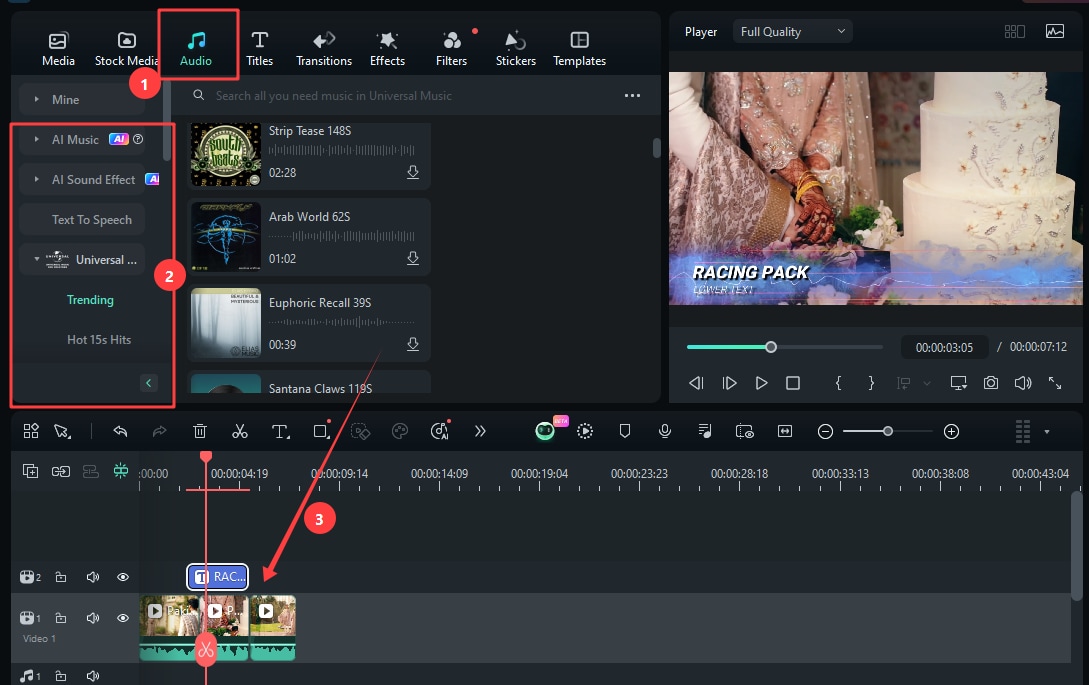
Filmora удобна для свадебного highlight и фильма, где важны быстрый визуальный монтаж, титры, переходы и готовые элементы. При большом объёме исходников полезен Smart Scene Cut: он помогает найти выразительные фрагменты, но итоговую селекцию всё равно нужно проверить вручную, потому что алгоритм не знает, какие родственники, реплики и события обязательны именно для этой пары.


Мини-инструкция. Создайте проект, импортируйте выбранные видео и разложите их по таймлайну. Для большого клипа Smart Scene Cut можно вызвать из стартового окна или через миниатюру медиа; инструмент группирует найденные эпизоды, в том числе Highlight Scene и Character Scene, а выбранные части можно отправить командой «Edit in the Main Timeline». После этого вручную проверьте порядок, добавьте текст, звук и переходы, затем выполните Export.
Плюсы:
- удобна для короткого эмоционального ролика и визуально насыщенного highlight;
- Smart Scene Cut ускоряет первичный просмотр длинного файла;
- много инструментов для текста, звука, переходов и оформления внутри одной среды.
Минусы:
- автоматический поиск сцен не учитывает семейную значимость события;
- большое число готовых эффектов провоцирует перегрузить свадебный фильм декором, поэтому стилизацию приходится ограничивать вручную.
Adobe Premiere
Premiere уместен для длинной свадьбы с несколькими камерами, отдельным рекордером и большим количеством материалов. Главное преимущество здесь не набор эффектов, а организация: исходники можно разделить по бинам, синхронизировать, собрать мультикамерную последовательность и отдельно контролировать экспорт.

Мини-инструкция. Создайте отдельные бины для камер, звука, музыки и графики. Для церемонии выделите синхронизируемые клипы и создайте Multi-Camera Source Sequence, выбрав подходящий способ синхронизации. Перед переключением ракурсов проверьте совпадение речи с изображением. Черновую последовательность соберите без тяжёлой стилизации; цвет и звук доводите после фиксации структуры. При экспорте отдельно проверьте Format, разрешение, frame rate и codec, чтобы настройки соответствовали назначению мастер-файла.
Плюсы:
- подходит для большого медиапроекта и мультикамерной церемонии;
- позволяет детально организовать исходники и последовательности;
- гибкий экспорт удобен, когда из одного проекта нужны мастер, review-копия и версии для разных площадок.
Минусы:
- для первой самостоятельной свадьбы требует более длинного обучения;
- без дисциплины в бинах, именовании и последовательностях большой проект быстро становится трудно управляемым.
DaVinci Resolve
DaVinci Resolve особенно полезен, когда монтажёр хочет вести организацию материала, монтаж, цвет и аудио в одном проекте. Рабочий процесс разделён на специализированные страницы: Media для исходников, Edit для монтажа, Color для цветокоррекции, Fairlight для звука и Deliver для финального рендера.

Мини-инструкция. На Media организуйте камеры, звук и другие исходники; синхронизируйте материал до того, как начнёте активно резать церемонию. На Edit соберите структуру и мультикамерные сцены. После фиксации монтажа перейдите на Color и сначала выровняйте камеры технически, затем задайте общий стиль. На Fairlight проверьте речь, музыку и атмосферу. На Deliver создайте мастер с нужными параметрами и после рендера просмотрите файл вне редактора.
Плюсы:
- сильный связанный workflow для монтажа, цветокоррекции и звука;
- удобен, когда материал снят разными камерами и требует серьёзного цветового согласования;
- подходит как для длинного фильма, так и для производных коротких версий.
Минусы:
- цветовая страница и Fairlight требуют отдельного освоения;
- для простого ролика из нескольких клипов большая рабочая среда может быть избыточной.
Corel VideoStudio
Corel VideoStudio ориентирован на монтаж в Windows и включает MultiCam Editor, работу с Audio Cues, титрами, переходами, цветом и стабилизацией. Для свадебного фильма его имеет смысл рассматривать прежде всего как редактор между простыми домашними решениями и более сложными профессиональными системами.
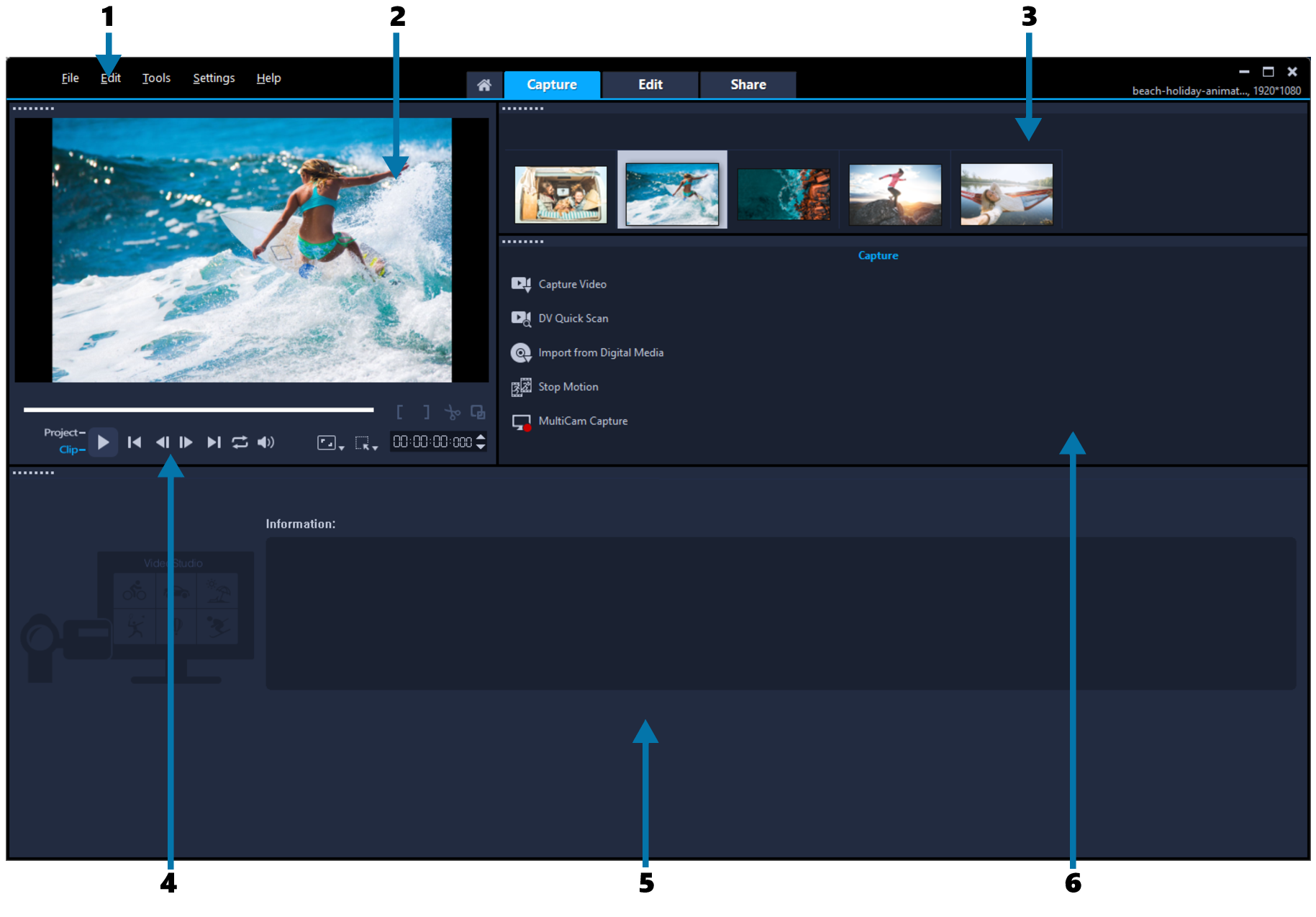
Мини-инструкция. Импортируйте и разложите исходники по событиям, затем используйте MultiCam Editor для длинных синхронных сцен. Для клипа с музыкой Audio Cues помогают видеть опорные точки дорожки, но ключевые реплики и действия всё равно оставляйте приоритетными. После сборки примените стабилизацию к проблемным отдельным клипам, выровняйте цвет, добавьте титры и экспортируйте мастер.
Плюсы:
- есть специализированный MultiCam Editor;
- монтаж, оформление и базовая коррекция собраны в одном Windows-приложении;
- Audio Cues удобны при ритмической сборке короткого свадебного клипа.
Минусы:
- число поддерживаемых камер и часть возможностей различаются между редакциями;
- перед покупкой или планированием проекта нельзя ориентироваться на старые обзоры без сверки конкретной редакции.
Pinnacle Studio
Pinnacle Studio хорошо вписывается в сценарий, где церемония снята несколькими камерами, а длинные исходники тяжело воспроизводятся на полном качестве. Multi-Camera Editor помогает переключать ракурсы, Smart Proxy облегчает работу с тяжёлыми файлами, а Audio Ducking полезен для автоматического снижения музыки под речь с последующей ручной проверкой.
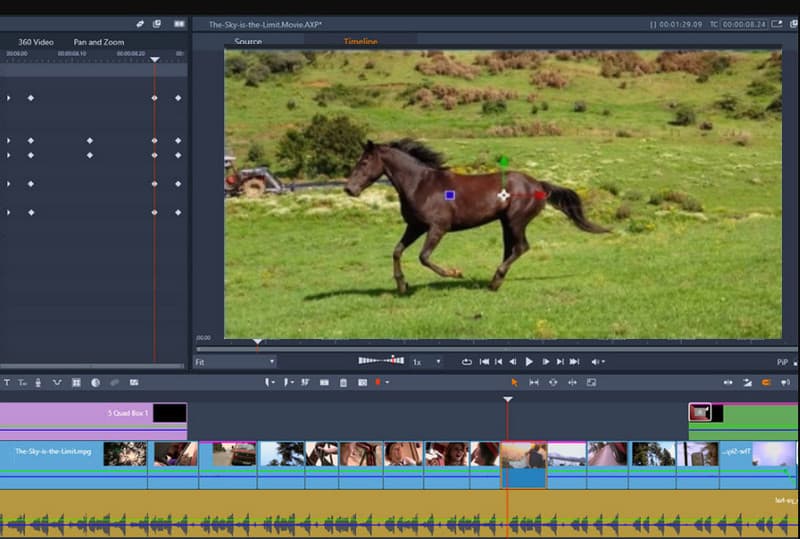
Мини-инструкция. Подготовьте синхронные камеры и звук, затем откройте Multi-Camera Editor и назначьте основную звуковую дорожку через Main Audio. Переключайте ракурсы по действию и речи, а не через одинаковые интервалы. Если тяжёлые исходники тормозят монтаж, включите Smart Proxy. После фиксации картинки настройте Audio Ducking для музыкальных фрагментов, но прослушайте каждую сцену с речью и вручную исправьте неудачные изменения уровня.
Плюсы:
- мультикамерный инструмент соответствует типичной задаче церемонии;
- Smart Proxy полезен для длинных и ресурсоёмких исходников;
- есть средства цветокоррекции, LUT и обработки звука.
Минусы:
- насыщенный интерфейс требует предварительной организации проекта;
- автоматическое приглушение музыки нельзя принимать без прослушивания результата.
Lightworks
Lightworks работает в Windows, macOS и Linux; здесь редактор разобран один раз, в Windows-разделе, чтобы не дублировать одну программу по платформам. В нём есть классический таймлайн, прокси, титры, переходы, стабилизация и цветовые инструменты. Существенное ограничение бесплатной редакции — экспорт максимум в 720p, что важно для свадебного master-файла.

Мини-инструкция. Организуйте материал по сценам, создайте последовательность и сначала соберите чистый черновой монтаж. Для тяжёлого материала используйте proxy-workflow. После того как структура готова, добавьте титры, стабилизацию только проблемным клипам и базовую цветовую коррекцию. Экспорт запускайте из панели или контекстной команды Export; если требуется итог выше 720p, бесплатная редакция не подходит для финальной выдачи.
Плюсы:
- кроссплатформенный профессионально ориентированный таймлайн;
- есть прокси и основные постпродакшн-инструменты;
- подходит для пользователя, который готов освоить более монтажную, чем шаблонную логику работы.
Минусы:
- ограничение бесплатного экспорта до 720p существенно для современной свадебной выдачи;
- интерфейс требует привыкания, если до этого использовались только простые домашние редакторы.
AnyMP4 Video Editor
AnyMP4 Video Editor — отдельный продукт, его нельзя путать с AnyMP4 Video Converter. Он рассчитан на более компактные проекты: можно добавить видео и фотографии, использовать Trim, темы, текст, переходы, фильтры, элементы и музыку. Для небольшого свадебного highlight этого набора достаточно, но длинную мультикамерную церемонию удобнее собирать в полноценном NLE.


Мини-инструкция. Добавьте отобранные видео и фотографии, поставьте их в сюжетном порядке, обрежьте начало и конец лишних фрагментов через Trim, затем добавьте текст, переходы и музыку. Используйте одну стилистическую тему только в том случае, если она не мешает читаемости речи и титров. Перед экспортом просмотрите весь короткий ролик без остановки.
Плюсы:
- простая последовательность действий для короткого свадебного видео;
- есть базовые инструменты оформления без отдельного графического редактора.
Минусы:
- не рассчитан на сложный медиаменеджмент большого проекта;
- меньше контроля над профессиональным мультикамерным и аудиопостпродакшном.
4Easysoft Total Video Converter
4Easysoft Total Video Converter следует рассматривать как конвертер с дополнительным MV Maker и монтажными инструментами, а не как прямую замену профессиональному видеоредактору. Он удобен, когда после отбора осталось несколько десятков коротких клипов и нужно быстро собрать музыкальный свадебный ролик.

Мини-инструкция. Откройте вкладку MV и нажмите Add, затем удалите лишние части через Trim; для поворота и кадрирования используйте Rotate & Crop, для визуальной коррекции — Effect & Filter. После сборки добавьте заголовок и музыку, перейдите на вкладку Export и запустите Start Export. Не переносите в такой проект многочасовую церемонию: сильная сторона инструмента — компактная сборка, а не сложная многодорожечная редактура.
Плюсы:
- быстро собирает небольшой ролик из готового отбора;
- объединяет базовое редактирование и конвертацию.
Минусы:
- converter-first архитектура ограничивает удобство длинного сюжетного проекта;
- не предназначен для развитой мультикамерной работы.
Vidmore Video Converter
Vidmore Video Converter также относится к инструментам, где функции редактирования дополняют основную задачу конвертации. В нём доступны Trim & Split, Rotate & Crop, Effects & Filter, работа с Audio и Subtitle, а также Merge. Такой набор полезен для короткого клипа или подготовки отдельных фрагментов.

Мини-инструкция. Импортируйте только отобранные сцены, удалите технические хвосты через Trim & Split, исправьте кадрирование при необходимости, затем настройте изображение и звук. После Merge проверьте последовательность и задайте параметры вывода — формат, frame rate, resolution и quality — исходя из конечной площадки. Для master-фильма с несколькими камерами лучше сохранить полноценный NLE.
Плюсы:
- удобен для быстрой подготовки и объединения отдельных клипов;
- основные операции изображения, звука и субтитров собраны рядом с экспортом.
Минусы:
- не даёт такого же управления длинной многодорожечной историей, как специализированные NLE;
- при большом количестве исходников workflow становится менее наглядным.
Как монтировать свадебное видео на macOS
На macOS можно выбрать профессиональный Final Cut Pro или более простой iMovie. Кроссплатформенные DaVinci Resolve и Lightworks повторно не разбираются: их возможности для свадебного проекта уже рассмотрены в Windows-блоке.
Final Cut Pro
Final Cut Pro подходит для большого свадебного проекта на Mac, особенно если нужно синхронизировать внешний звук и несколько камер. В Final Cut Pro доступны отдельные операции Synchronize Clips и создание Multicam Clip, поэтому церемонию можно подготовить до начала активной нарезки.

Мини-инструкция. Для пары клипов с отдельным рекордером выделите материалы и используйте Clip > Synchronize Clips. Для многокамерной церемонии выделите нужные клипы и выполните File > New > Multicam Clip; при подходящих исходниках включите «Use audio for synchronization». Перед монтажом откройте Angle Viewer и проверьте совпадение речи. Затем переключайте ракурсы по действию, а цвет и звук доводите после того, как структура сцены стала стабильной.
Плюсы:
- нативный монтажный workflow на Mac с отдельными средствами синхронизации и multicam;
- удобен для длинного проекта, где важно быстро переключаться между сценами и ракурсами;
- позволяет собрать полный фильм и затем сделать короткие версии из того же материала.
Минусы:
- не подходит пользователю, работающему только в Windows;
- для эффективного использования multicam сначала нужно аккуратно организовать исходники и проверить синхронизацию.
iMovie
iMovie проще и подходит для небольшого домашнего свадебного фильма, если не нужен развитый мультикамерный workflow. Основные области — Browser и Timeline: из браузера выбираются диапазоны исходников, на таймлайне строится история, а отдельные инструменты отвечают за переходы, музыку и экспорт.

Мини-инструкция. Импортируйте видео в событие, в Browser выделяйте только нужные диапазоны и добавляйте их в Timeline. Перестройте клипы в сюжетном порядке, укоротите паузы и повторы. Откройте Transitions и перетащите переход между сценами только там, где он оправдан. Добавьте музыку, уменьшите её громкость под речью и после просмотра экспортируйте файл.
Плюсы:
- короткий путь от импорта до готового домашнего фильма;
- не требует освоения сложной профессиональной рабочей среды;
- удобен для компактного проекта из одной-двух камер.
Минусы:
- меньше профессиональных инструментов организации, multicam, цвета и аудиопостпродакшна;
- для многочасового проекта с несколькими рекордерами и сложной цветокоррекцией лучше более развитый NLE.
Как смонтировать свадебный ролик онлайн
FlexClip
FlexClip работает в браузере и подходит прежде всего для короткого highlight, тизера или вертикальной версии, когда установка программы нежелательна. На таймлайне доступны Split, Duplicate и Delete, клипы можно обрезать, между сценами добавляются переходы, а у аудио регулируются Volume и Fade.

Мини-инструкция. Загрузите только отобранные исходники, а не весь многогигабайтный набор файлов свадьбы. Расположите сцены на таймлайне, используйте Split для удаления лишних частей и значок Transition между нужными сценами. Добавьте текст и музыку, затем прослушайте участки с речью и настройте Volume/Fade. Бесплатный экспорт ограничен роликами до 10 минут и разрешением 720p, поэтому полный свадебный фильм обычно требует другого рабочего процесса или платного плана.
Плюсы:
- не требует локальной установки;
- подходит для небольшой производной версии, которую нужно быстро собрать в браузере;
- есть базовые инструменты видео, текста, переходов и звука.
Минусы:
- длинная свадьба с большим объёмом исходников требует загрузки файлов через интернет и хуже соответствует браузерному workflow;
- бесплатный экспорт ограничен длительностью до 10 минут и разрешением 720p, поэтому этот режим лучше использовать для highlight, тизера и вертикальных производных.
Как монтировать свадебное видео на iPhone и iPad
LumaFusion
LumaFusion даёт многодорожечный таймлайн на iPhone и iPad: можно связывать и отвязывать клипы, блокировать и отключать дорожки, настраивать цвет, стабилизацию, панораму, уровни и титры. Multicam Studio не относится к базовым функциям: на iOS он доступен как отдельная встроенная покупка или в составе Creator Pass.
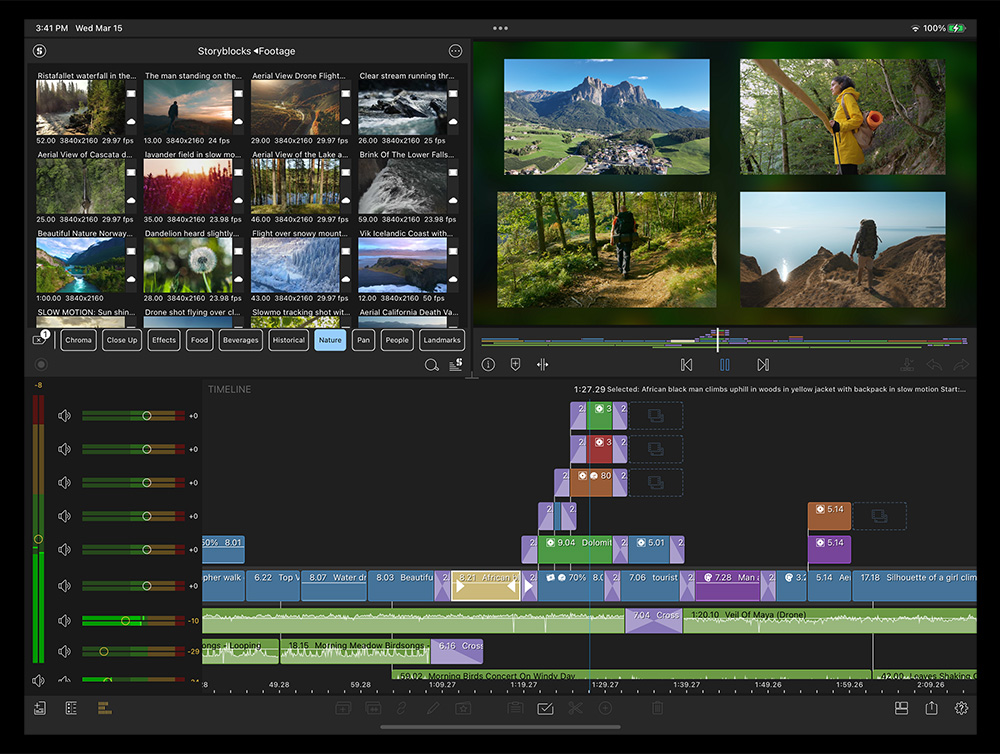
Мини-инструкция. Импортируйте отобранные эпизоды, соберите основную видеодорожку, затем разместите перебивки, музыку и титры на отдельных слоях. Связанные звук и изображение не разрывайте без необходимости: при отделении внешней речи сразу проверяйте синхрон. После сборки выровняйте цвет соседних сцен, настройте уровни музыки и речи и сделайте контрольный просмотр на устройстве.
Плюсы:
- многодорожечный мобильный монтаж вместо упрощённого шаблонного редактора;
- достаточно инструментов для полноценного короткого фильма и сложного highlight;
- подходит для работы в дороге или для быстрого мобильного продолжения проекта.
Минусы:
- долгий монтаж на небольшом экране менее удобен, чем на настольном мониторе;
- часть продвинутых возможностей, включая Multicam Studio, относится к дополнительному доступу.
Как монтировать свадебное видео на Android
KineMaster
KineMaster предоставляет многослойный мобильный таймлайн, keyframes, инструменты цвета и скорости, Audio Mixer, запись Voiceover и средства обработки звука. На совместимых устройствах доступен экспорт до 4K/60 fps, поэтому перед большим проектом важно убедиться, что телефон стабильно воспроизводит исходники и выдерживает нужные параметры вывода.
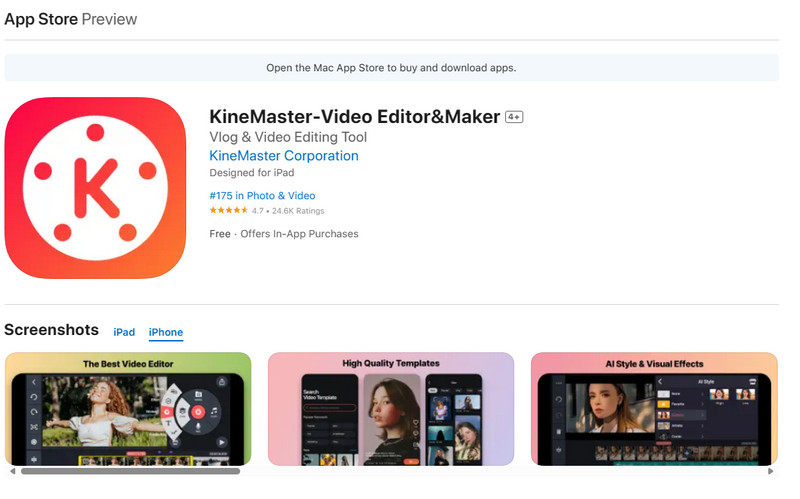
Мини-инструкция. Создайте проект с нужным соотношением сторон, добавьте основной видеоряд и разместите перебивки, текст и графику на дополнительных слоях. В Audio Mixer сначала добейтесь понятной речи, затем подстройте музыку. На участках с клятвами и тостами уменьшайте уровень фоновой дорожки и проверяйте результат на слух. Если применяете обработку голоса или шумоподавление, после каждого изменения прослушивайте фразу целиком: агрессивная очистка способна сделать речь неестественной.
Плюсы:
- развитый многослойный мобильный таймлайн;
- есть практические инструменты работы с речью и музыкой;
- подходит для highlight и вертикальных версий без переноса проекта на компьютер.
Минусы:
- скорость предпросмотра и доступный экспорт зависят от устройства;
- многочасовой многокамерный материал сложнее организовывать на телефоне, чем в настольном NLE.
Vid.Fun
Vid.Fun — Android-приложение для простой мобильной обработки: trimming, crop, rotate, смены фона, регулировок изображения, фильтров, текста и стикеров. Поэтому его место — короткий ролик или быстрая версия для телефона, а не сложный полный фильм с церемонией из нескольких камер.
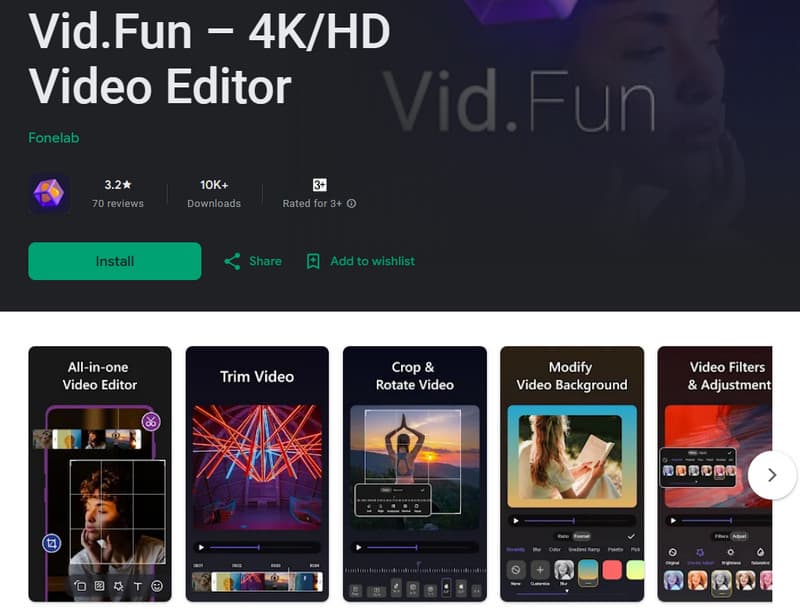
Мини-инструкция. Добавьте заранее выбранные короткие клипы, укоротите их инструментом trimming, приведите формат кадра к нужному соотношению сторон через crop и затем выполните минимальную коррекцию. Текст используйте для имён или короткой подписи, а декоративные стикеры — только если они соответствуют выбранному стилю. Для длинной церемонии сохраните настольный workflow.
Плюсы:
- простые операции быстро выполняются на Android;
- подходит для коротких производных роликов.
Минусы:
- не рассчитан на профессиональный мультикамерный монтаж;
- на телефоне сложнее контролировать длинную структуру фильма, большой набор дублей и несколько независимых звуковых дорожек.
Как монтировать свадебный фильм в Linux
Kdenlive
Kdenlive подходит для полноценного свадебного монтажа в Linux. Рабочее окно строится вокруг Project Bin, Clip Monitor, Project Monitor, Timeline и Effect/Composition Stack; отдельные рабочие пространства помогают переключаться между Logging, Editing, Audio, Effects и Color. Для тяжёлых исходников предусмотрен proxy-workflow.
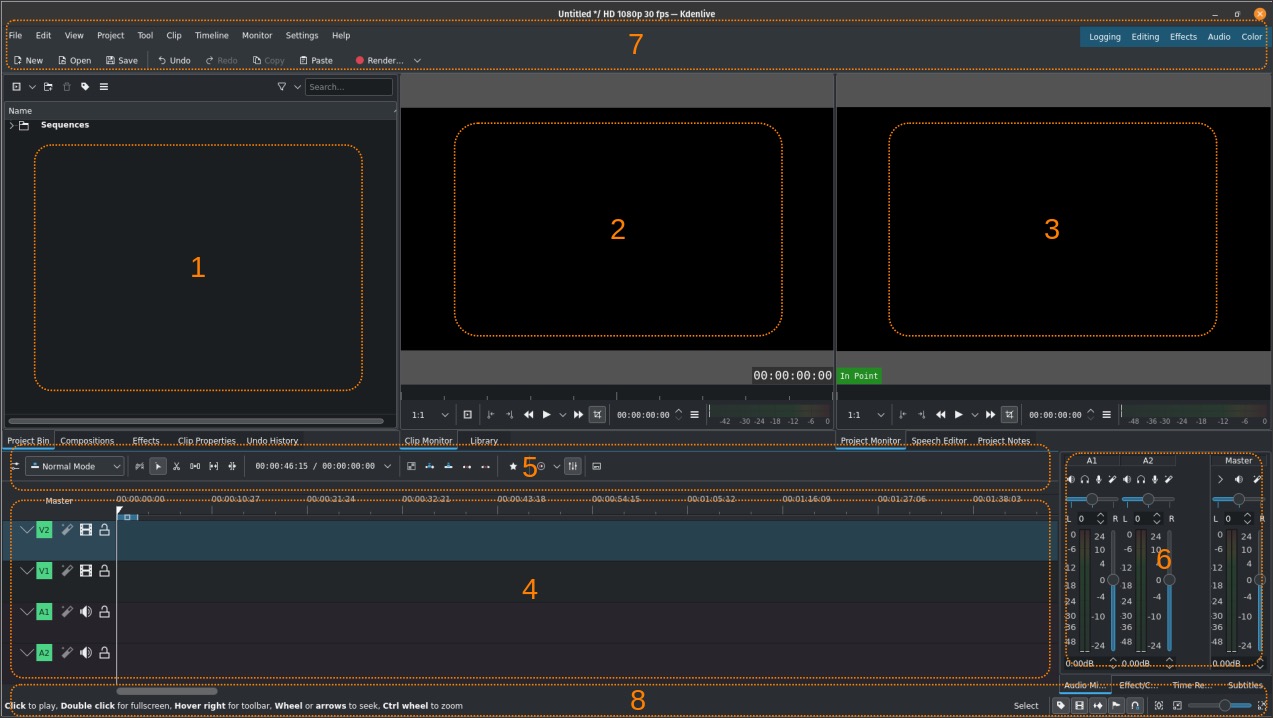
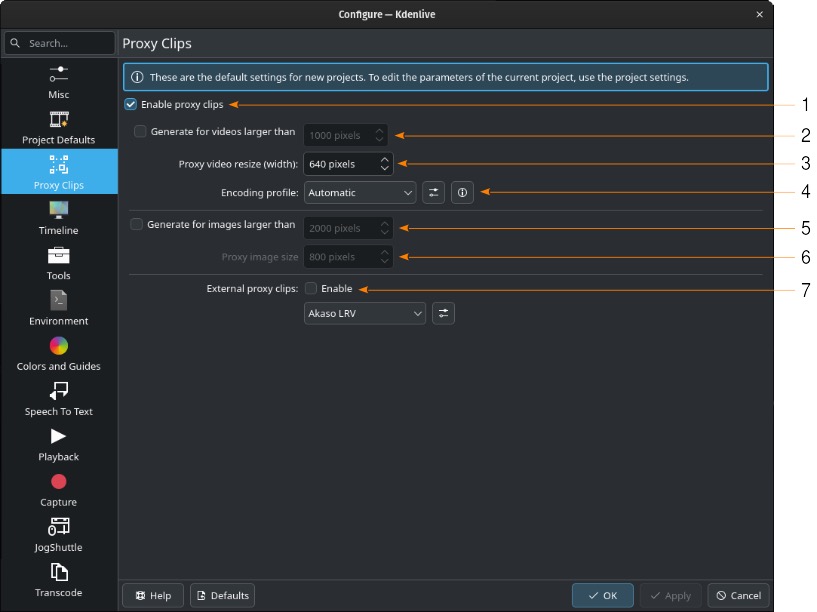
Мини-инструкция. Добавьте материалы в Project Bin командой Add Clip or Folder и рассортируйте их до помещения на Timeline. Для длинных тяжёлых файлов включите proxy clips, чтобы монтаж выполнялся с облегчёнными копиями, а финальный рендер использовал оригиналы. Сначала соберите историю в Editing, затем отдельно пройдите Audio и Color. Итоговый файл создаётся через Render; после него обязательно проверьте готовое видео вне проекта.
Плюсы:
- полноценный настольный видеомонтаж в Linux;
- proxy-workflow полезен для больших свадебных исходников;
- раздельные рабочие пространства помогают последовательно выполнять монтаж, звук и цвет.
Минусы:
- потребуется освоить структуру Project Bin, таймлайна и эффектов;
- для пользователя, которому нужен только быстрый шаблонный клип, набор возможностей избыточен.
Что добавить к основному свадебному фильму
Дополнительные материалы полезны не как самостоятельные «эффекты», а как источники истории. Love Story, интервью, семейные фотографии, съёмка с дрона или телефона должны появляться там, где дают новую информацию, усиливают эмоцию или помогают связать этапы дня.
Love Story
Съёмку Love Story можно использовать как самостоятельный пролог, вставку между крупными этапами свадьбы или основу для короткого отдельного фильма. Если она снята заранее, не обязательно ставить весь материал одним блоком. Короткие фрагменты можно распределить под интервью или клятвы, если смысл речи соответствует изображению.
Предложение руки и сердца
Если сохранилась запись предложения, она даёт естественную точку начала истории. В полном фильме достаточно короткого фрагмента, который объясняет предысторию; длинную запись лучше оставить отдельным бонусом, если её содержание не связано с ритмом свадебного дня.
Интервью с молодожёнами
Интервью полезно записать так, чтобы ответы могли работать без слышимого вопроса. Тогда фразы легко переносить поверх кадров подготовки, прогулки и церемонии. Перед монтажом выпишите сильные предложения и разложите их по теме: знакомство, ожидание дня, отношение к партнёру, будущее.
Поздравления гостей
Поздравления не обязательно ставить одним длинным разделом. Сгруппируйте короткие реплики родителей, друзей и родственников по смыслу или разместите их перед соответствующими сценами. При большом количестве гостей можно подготовить дополнительную расширенную версию, чтобы основной фильм не превращался в последовательность одинаковых обращений в камеру.
Видео-приглашение
Если пара заранее записывала видео-приглашение, короткий фрагмент можно использовать как пролог или визуальный мост к свадебному дню. Не вставляйте приглашение целиком только потому, что оно существует: в основном фильме достаточно той части, которая добавляет предысторию, показывает выбранную стилистику или связывает дату и место события с последующими кадрами.
Детские и архивные фотографии
Фотографии уместны в прологе, Love Story или под речь родителей. Чтобы вставка не выглядела отдельной презентацией, связывайте её со звуком текущей сцены и не используйте разные типы анимации на каждом изображении. Подготовьте фотографии заранее: одинаковая ориентация, разумное кадрирование и достаточное разрешение ускорят монтаж.
Аэросъёмка
Кадр с дрона полезен как establishing shot: он показывает место и масштаб события. Его логично ставить при смене локации, перед церемонией на открытом воздухе или в начале прогулки. Серия одинаковых пролётов подряд быстро теряет ценность; один хороший общий кадр обычно сообщает больше, чем несколько похожих.
Экшн- и 360-градусная камера
Такие камеры дают необычный ракурс, но материал требует особенно строгого отбора. Используйте его как короткий акцент: поездка, танец, движение группы гостей, общий вид пространства. Не смешивайте широкоугольную картинку с основными камерами слишком часто, если различие в геометрии и цвете отвлекает от сцены.
Как смонтировать Same-Day Edit и показать ролик на банкете
Same-Day Edit — отдельный производственный режим: ролик снимают, отбирают, монтируют и показывают в тот же день. Он не является ускоренной копией обычного постпродакшна. Чтобы уложиться в ограниченное время, решения принимаются ещё до свадьбы.
Подготовьте проект заранее
Создайте папки, последовательность, титульную графику и технические пресеты до начала съёмки. Определите ориентировочную длительность и количество музыкальных блоков. Если каждый элемент оформления приходится искать на банкете, время уходит не на монтаж содержания, а на оформление.
Снимайте с расчётом на быстрый отбор
Для SDE важнее получить несколько законченных сильных кадров каждого этапа, чем сотни почти одинаковых дублей. Оператор должен понимать, какие планы точно попадут в ролик: establishing shot, подготовка, встреча, церемония, эмоции, портреты, несколько деталей и динамичный финал.
Сбрасывайте и сортируйте материал сразу
Как только часть съёмки закончена, копируйте карты на рабочий накопитель и раскладывайте файлы по сценам. Не удаляйте карту до подтверждения копии. Монтажёр может начинать отбор утренних кадров, пока съёмочная группа работает над следующим этапом.
Проверьте монтажную станцию и накопители до свадьбы
Same-Day Edit зависит не только от скорости монтажёра. До съёмки откройте тестовый проект с материалом того же формата, проверьте воспроизведение, скорость копирования карт и время рендера. Если исходники слишком тяжёлые для стабильного просмотра, заранее решите, нужен ли proxy-workflow или более лёгкий съёмочный формат. В день свадьбы экспериментировать с новой монтажной программой, неизвестным кодеком или непротестированным накопителем поздно.
Для SDE полезен предсказуемый цветовой workflow. Съёмка в профиль, который требует долгой сложной покраски каждого кадра, увеличивает риск не успеть. Это не означает отказ от профессиональных профилей во всех проектах: ограничение относится именно к срочному ролику, где время на цвет заранее минимально. Во время монтажа уберите уведомления и несвязанные задачи — каждый вынужденный перезапуск или поиск файла сокращает резерв перед показом.
Ограничьте количество операций
В SDE нет времени на сложную покадровую ретушь каждого клипа. Приоритеты: ясная история, чистые склейки, понятный звук, базовое выравнивание изображения и надёжный экспорт. Сложный эффект, который требует долгого рендера или может сломаться перед показом, обычно не оправдывает риск.
Оставьте время на технический просмотр
Самая опасная ошибка SDE — считать завершённый рендер готовым результатом. До показа откройте именно финальный файл и проверьте начало, конец, титры, ключевые реплики, звук и несколько переходов. Если времени мало, техническая проверка важнее последнего декоративного эффекта.
Как сделать highlight, тизер и вертикальные ролики из мастер-проекта
После готового мастер-монтажа не нужно заново отбирать все исходники для каждой площадки. Создайте отдельные последовательности или копии проекта и используйте уже проверенные сцены, адаптируя длительность, темп и кадрирование.
Highlight
Highlight должен пересказывать свадьбу, а не просто собирать самые красивые планы. Сохраните хотя бы один элемент контекста из каждого важного этапа, несколько сильных реплик и реакции. Музыка может сильнее определять ритм, чем в полном фильме, но смысловые фразы всё равно важнее бита.
Тизер
Тизер работает как короткое обещание будущего фильма. Используйте несколько сильных визуальных и звуковых моментов, но не пытайтесь вместить всю свадьбу. Один вопрос, одна реплика или один повторяющийся визуальный мотив помогают сделать короткую форму связной.
Reels, Shorts и TikTok
Вместо случайной нарезки по 9:16 выбирайте одну микроисторию. Короткий ролик должен иметь собственную задачу и понятную внутреннюю логику даже для зрителя, который не видел полный фильм. Практические вертикальные версии удобно разделить по драматургической задаче.
| Идея короткого ролика | Что показать | Где особенно уместна |
|---|---|---|
| История знакомства | Подготовка пары, короткие воспоминания и подписи о первых встречах | Семейный ролик и Love Story |
| Ретро-стилизация | Небольшой набор сцен с единым винтажным оформлением | Отдельный творческий short, а не весь master |
| За кулисами | Подготовка камер, света и работа съёмочной команды | Портфолио видеографа |
| Пять обязательных моментов | Первый взгляд, церемония, кольца, тост, первый танец или другой согласованный набор | Образовательный short для будущих молодожёнов |
| Команда съёмки | Взаимодействие фотографа, видеографов и ассистентов | Портфолио команды |
| Эмоции и слёзы радости | Улыбки, объятия, реакция родителей и близких | Эмоциональный highlight |
| Неожиданный сюрприз | Подготовленный подарок или личный жест одного из партнёров | Семейная микроистория |
| Технологии съёмки | Кадры дрона, 360-градусной или другой дополнительной камеры | Портфолио и демонстрация необычных ракурсов |
| Смешной форс-мажор | Безопасные забавные эпизоды, неожиданные реакции и лёгкие курьёзы | Дополнительный юмористический short |
| Вопросы и ответы | Короткие ответы пары о выборе места, стиле дня или воспоминаниях | Интервью-формат |
| Необычная локация | Establishing shots, детали места и пара внутри пространства | Короткая история о месте свадьбы |
| Долгожданный момент | Выход к церемонии и реакции партнёра и гостей | Эмоциональный ролик вокруг одного события |
| Секреты видеографа | Несколько практических приёмов на примерах свадебных кадров | Образовательный контент автора съёмки |
| Весёлые танцы | Самые выразительные движения пары, друзей и родственников | Динамичный вертикальный ролик |
| Несколько поколений семьи | Дети, родители, бабушки и дедушки, связанные одной репликой или темой | Трогательная семейная версия |
| Флешмоб | Законченное групповое танцевальное действие | Ритмичный short, где монтаж следует хореографии |
| Совет по планированию | Один конкретный совет с подходящими свадебными иллюстрациями | Портфолио или образовательный канал |
| Мечта и её воплощение | Фраза пары об ожиданиях и кадры реализованной детали свадьбы | Сюжет «ожидание → результат» |
| Гость как главный герой | Яркое выступление, танец или поздравление одного гостя | Дополнительная персональная версия |
| Классические свадебные моменты | Кольца, поцелуй, букет, первый танец и другие узнаваемые события | Компактный традиционный ролик |
Маркетинговые форматы для видеографа и семейные версии не нужно смешивать в одном ролике. Закадровое объяснение работы команды уместно в профессиональном портфолио, но в фильме для пары оно будет посторонним. Аналогично смешной курьёз лучше вынести в отдельную версию, если он нарушает тон основного эмоционального highlight.
Для вертикального кадра вручную проверьте положение лиц. Автоматическое центрирование не всегда понимает, кто важнее в конкретной сцене. Если в широком плане пара находится по краям кадра, простое обрезание центра может исключить одного человека; иногда лучше выбрать другой дубль.
Перекадрирование 16:9 в 9:16
Не увеличивайте каждый горизонтальный кадр до заполнения вертикального полотна любой ценой. Для общих планов можно оставить безопасную композицию с дизайнерским фоном, выбрать другой ракурс или использовать отдельный вертикальный исходник. Крупные планы адаптируются проще, но проверьте руки, букет и направление взгляда, чтобы обрезка не разрушала композицию.
Специализированная AI-коррекция отдельных интервью
AI-Glaza
AI-Glaza — специализированный инструмент для коррекции направления взгляда, а не видеоредактор и не способ смонтировать свадьбу целиком. Сервис направляет взгляд человека в сторону камеры и рассчитан на кадр с одним человеком; при нескольких людях одновременно результат нельзя считать надёжным без покадровой проверки. Свадебный сценарий здесь узкий: заранее записанное интервью жениха, невесты или другого героя, который читает текст рядом с камерой.
Как использовать в общем workflow. Сначала выберите короткий talking-head фрагмент, где коррекция действительно нужна. Обработайте только этот клип, проверьте глаза покадрово на естественность и затем верните результат в основной монтажный проект. Не применяйте коррекцию к церемонии, групповым поздравлениям или общим планам: она не решает задачи синхронизации, монтажа, звука и цветокоррекции.
Плюсы:
- может исправить зрительный контакт в отдельном интервью, снятом с чтением текста;
- не требует перестраивать основной свадебный монтаж.
Минусы:
- узкая задача — только направление взгляда, а не видеомонтаж;
- сервис рассчитан на одного человека в кадре, поэтому большинство сцен свадьбы для него не подходят;
- после обработки нужен обязательный визуальный контроль глаз и мимики.
Как записать готовый свадебный фильм на DVD или Blu-ray
Диск — не этап монтажа, а дополнительный способ выдачи уже проверенного мастер-файла. Сначала завершите монтаж и экспорт, убедитесь, что файл воспроизводится без ошибок, и только затем переходите к authoring. Это защищает проект от ситуации, когда меню диска готово, а внутри него остаётся старая или непроверенная версия фильма.
BlurayVid DVD Creator
BlurayVid DVD Creator предназначен для authoring Video DVD и Blu-ray после того, как мастер-файл уже смонтирован и проверен. В главном окне есть сценарий «Create a DVD Video Disc»; для свадебной выдачи полезен режим с меню, где основной фильм и дополнительные ролики можно оформить как отдельные пункты. Сам authoring не исправляет монтаж и не заменяет контроль готового видео.

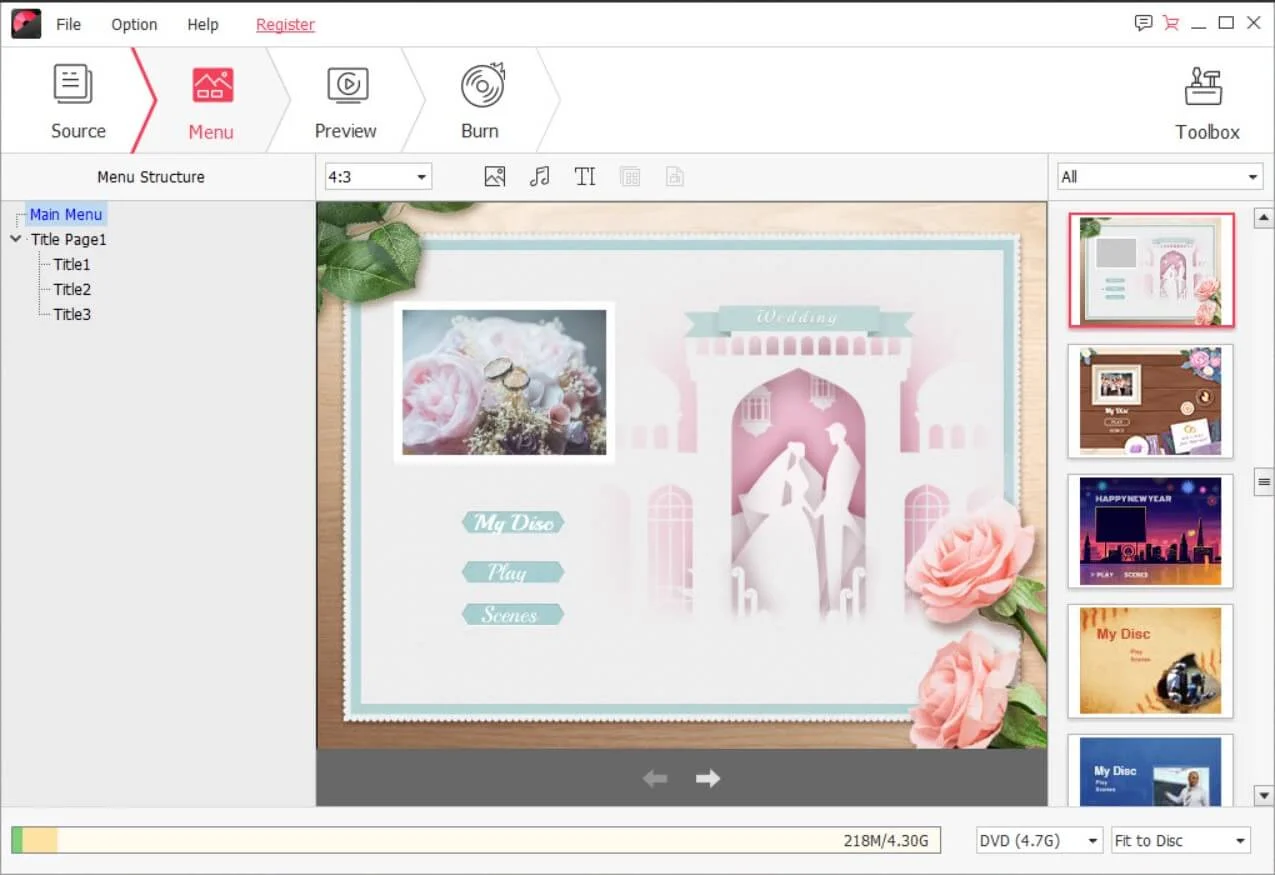
Мини-инструкция. Подготовьте финальный master-файл и отдельные дополнительные видео, если они нужны. Выберите создание DVD Video или Blu-ray, добавьте готовые файлы, затем настройте структуру и меню. Проверьте названия пунктов, порядок глав и предпросмотр. После создания диска или образа отдельно воспроизведите результат и проверьте навигацию по меню.
Плюсы:
- позволяет оформить физическую выдачу с меню и отдельными материалами;
- не требует перестраивать основной видеомонтаж, если master уже готов.
Минусы:
- не заменяет видеоредактор и не решает задачи монтажа, цвета или звука;
- физический носитель добавляет отдельный этап технической проверки.
Когда лучше передать свадебный монтаж фрилансеру
Передача проекта исполнителю оправдана, если исходников много, нужен профессиональный мультикамерный монтаж или у автора съёмки нет времени на постпродакшн. Для поиска исполнителя можно использовать Fiverr, Freelancer и Upwork. Сравнивать нужно не случайную цену в выдаче, а портфолио, состав услуги, число раундов правок, правила передачи исходников и возможность получить проектные файлы.
Fiverr

На Fiverr удобно сравнивать готовые предложения по портфолио, составу услуги и количеству правок. Для свадьбы не выбирайте исполнителя только по красивому одному ролику: изучите несколько работ с речью, церемонией и сложным светом. Так проще оценить не только переходы, но и качество рассказа, звука и цвета.
Freelancer
На Freelancer работу можно оформлять как отдельный проект с требованиями. Такой формат удобен, если нужно заранее описать объём исходников, требуемые версии, сроки этапов и формат сдачи. Чем точнее техническое задание, тем меньше разночтений на этапе правок.
Upwork
Upwork подходит для поиска монтажёра под проект или регулярного сотрудничества. В портфолио обращайте внимание на цельность длинных работ, а не только на короткие showreel-фрагменты. Если нужна постоянная обработка свадеб, заранее согласуйте структуру папок, naming, цветовой подход и набор экспортов.
Что обязательно должно быть в техническом задании
- Что нужно смонтировать: полный фильм, highlight, тизер, вертикальные версии, отдельные речи или дополнительные материалы.
- Обязательные события: перечислите церемонию, первый танец, конкретные тосты и людей, которых нельзя исключать.
- Референсы: укажите не только ссылку на понравившийся стиль, но и конкретно, что в нём важно — темп, цвет, работа с речью или минимализм переходов.
- Музыка: передайте лицензированные композиции или условия, по которым исполнитель должен подобрать музыку.
- Исходники: разложите камеры и звук по папкам; не отправляйте одну директорию с тысячами файлов без структуры.
- Форматы сдачи: определите мастер, review-копию и дополнительные вертикальные версии.
- Правки: договоритесь, как они передаются — списком таймкодов, комментариями к review-копии или другим согласованным способом.
- Исходный проект: заранее определите, должен ли монтажёр передать проект и какие плагины/шрифты используются.
- Конфиденциальность: семейное видео содержит изображения гостей и личную речь, поэтому условия хранения и публикации исходников нужно согласовать до передачи.
Типичные ошибки при монтаже свадебного фильма
| Ошибка | Почему она мешает | Как исправить |
|---|---|---|
| Начинать с эффектов до черновой сборки | Время тратится на клипы, которые позже будут удалены | Сначала определить историю, затем оформлять только оставшиеся сцены |
| Не просматривать все исходники | Теряются сильные реакции, детали и чистые варианты дублей | Сделать отдельный селекционный проход и отметить обязательные моменты |
| Обрезать важную речь ради музыкального ритма | Фильм теряет смысл и личные детали | Подчинять темп сцены речи, использовать перебивки и J/L-cut |
| Показывать почти только молодожёнов | Исчезают реакции родителей и гостей | Добавлять связанные с действием крупные планы слушателей и общие планы |
| Ставить переход на каждый стык | Эффекты начинают конкурировать с содержанием | Оставить обычную склейку основным переходом |
| Использовать один фильтр вместо цветового выравнивания | Разные камеры остаются неоднородными | Сначала исправлять экспозицию и баланс белого, затем согласовывать камеры |
| Делать музыку громче речи | Клятвы и тосты становятся трудными для понимания | Сначала выставлять речевой слой, затем подстраивать музыку |
| Удалять атмосферный звук полностью | Видео выглядит оторванным от реального события | Оставлять аплодисменты, смех и другие уместные звуки среды |
| Злоупотреблять slow motion | Темп выравнивается, а материал с неподходящей частотой кадров выглядит хуже | Замедлять только подходящие движения и чередовать темп |
| Не организовывать папки до импорта | Сложно искать камеру, звук и нужную сцену | Разделять исходники по событиям и источникам до монтажа |
| Перемещать исходники в середине проекта | Редактор может потерять связи с медиа | Стабилизировать структуру хранения до основной работы |
| Не проверять имена и дату в титрах | Даже одна ошибка заметна в семейном фильме | Сверять написание по согласованному источнику до экспорта |
| Оценивать только проект, но не финальный файл | Ошибка может появиться при рендере или экспорте | Открывать готовый master отдельно и просматривать его |
| Пытаться собрать многочасовой multicam на слишком ограниченном мобильном инструменте | Организация материала становится труднее самого монтажа | Мобильный редактор оставить для highlight и коротких производных версий |
Как проверить свадебный фильм перед отдачей
Финальная проверка должна быть отдельным этапом. На монтажном таймлайне взгляд привыкает к ошибкам: автор знает, что «должно» произойти, поэтому может не заметить пропущенное слово или неверный титр. Review мастер-файла нужно проводить как просмотр готового продукта.
Проверка содержания
- включены все согласованные обязательные события;
- не потеряны ключевые родственники и гости;
- клятвы, важные тосты и интервью не оборваны посередине мысли;
- хронология понятна там, где она необходима;
- повтор одного события используется только осознанно, а не из-за невнимательной селекции.
Проверка монтажа
- нет случайных чёрных кадров и пустых промежутков;
- склейка не перескакивает через движение так, что действие выглядит сломанным;
- переходы не стоят механически между каждой парой клипов;
- slow motion и speed ramp не создают заметных артефактов;
- кадры с разных камер синхронны на ключевых репликах.
Проверка звука
- речь понятна без необходимости постоянно менять громкость воспроизведения;
- музыка опускается под клятвами и тостами;
- нет резких обрывов атмосферного шума между соседними планами;
- не осталось случайных щелчков, цифровых обрывов или внезапных скачков уровня;
- финал не заканчивается обрезанной музыкальной фразой.
Проверка цвета и изображения
- соседние камеры одной сцены не отличаются резко по яркости и температуре без художественной причины;
- лица сохраняют естественный оттенок;
- кадрирование не отрезает важные детали;
- стабилизация не деформирует края и не создаёт заметное плавание;
- эффекты применены только к тем сценам, где действительно нужны.
Проверка титров
Сверьте имена, фамилии, дату и место свадьбы. Отдельно посмотрите, сколько времени текст находится в кадре и читается ли он на фоне изображения. Для длинной строки лучше упростить формулировку или изменить композицию, чем уменьшать шрифт до плохо читаемого размера.
Проверка технического файла
Откройте master в обычном видеоплеере. Проверьте длительность, начало, конец, наличие звука и несколько сложных сцен. Затем, если позволяет график, просмотрите весь фильм без монтажа и перемотки. После паузы в несколько часов или на следующий день полезен ещё один просмотр: свежим взглядом проще заметить повтор, слишком длинную сцену или неуместный эффект.
Как выбрать программу под конкретный свадебный проект
| Сценарий | Рекомендуемый подход | Почему |
|---|---|---|
| Первый самостоятельный фильм на Windows | ВидеоМОНТАЖ | Понятный путь от создания проекта и импорта до титров, музыки и сохранения |
| Большой multicam-проект на Windows | Adobe Premiere или DaVinci Resolve | Сильнее организация, синхронизация, мультикам, цвет и звук |
| Монтаж и серьёзная цветокоррекция в одном проекте | DaVinci Resolve | Отдельные рабочие страницы Media, Edit, Color, Fairlight и Deliver |
| Простой Windows-таймлайн без профессиональной перегруженности | Мовавика Видео | Нарезка, оформление, цвет и звук внутри понятного последовательного workflow |
| Быстрый визуальный highlight | Wondershare Filmora | Удобный монтаж и инструменты ускоренного отбора сцен |
| Мультикамерная свадьба в Pinnacle | Pinnacle Studio | Multi-Camera Editor и Smart Proxy |
| Mac и профессиональный multicam | Final Cut Pro | Synchronize Clips и Multicam Clip встроены в монтажный workflow |
| Небольшой домашний проект на Mac | iMovie | Быстрый Browser → Timeline → Transitions → Music → export |
| Работа только в браузере | FlexClip | Подходит для короткой производной версии без установки программы |
| Многодорожечный монтаж на iPhone/iPad | LumaFusion | Развитый мобильный таймлайн, цвет и звук |
| Монтаж highlight на Android | KineMaster | Многослойный timeline и развитая работа со звуком |
| Полноценный Linux-workflow | Kdenlive | Project Bin, proxy clips, монтаж, звук, цвет и Render |
| Физическая выдача после master-export | BlurayVid DVD Creator | DVD/Blu-ray authoring и меню после завершения видеомонтажа |
| Нет времени на самостоятельный постпродакшн | Фрилансер с подтверждённым свадебным портфолио | Можно передать полный workflow при хорошем ТЗ и организованных исходниках |
Практические сценарии: как меняется рабочий процесс
Одна камера и отдельный рекордер
Это сравнительно простой длинный проект. Сначала синхронизируйте чистый звук церемонии с камерой, затем соберите события хронологически. Основное внимание уделите селекции, речи, реакции гостей и темпу. Multicam не нужен, зато качество звуковых переходов становится особенно важным, потому что второй ракурс не сможет скрыть каждую склейку.
Две или три камеры на церемонии
Сначала синхронизация, затем multicam. Не режьте каждую камеру в отдельной последовательности. Выберите главный звук и переключайте изображение вокруг действия. После фиксации церемонии можно отдельно добавить перебивки и крупные планы, но не нарушайте синхрон основного события.
Очень тяжёлые исходники
Если предпросмотр постоянно тормозит, эффекты и цвет не являются первой проблемой. Используйте proxy-workflow в редакторе, где он доступен, и храните оригиналы неизменными. Монтаж выполняется по облегчённым медиа, а финальный рендер должен обращаться к оригиналам. Перед массовым созданием proxy проверьте свободное место на накопителе.
Фильм регулярно отправляется на согласование
Не перезаписывайте единственный master после каждой правки. Делайте отдельные review-копии с понятным номером или датой, собирайте замечания по таймкодам и после согласования переносите их в рабочий проект. Это снижает риск выполнить правку по старой версии комментариев.
Нужны полный фильм, highlight и вертикальные ролики
Сначала закончите мастер-историю или по крайней мере стабилизируйте селекцию. После этого дублируйте последовательность и сокращайте её под каждую задачу. Вертикальную версию лучше собирать отдельно: кадрирование 9:16 требует ручной проверки композиции, поэтому простой массовый crop не заменяет монтаж.
Частые вопросы
Обязательно ли свадебный фильм монтировать строго по хронологии?
Нет. Полный документальный фильм часто выигрывает от хронологической структуры, потому что сохраняет ход дня. Highlight может начинаться с сильной сцены из середины свадьбы, а затем возвращаться к утру. Главное — чтобы зритель понимал связь между эпизодами.
Чем полный свадебный фильм отличается от highlight?
Полный фильм сохраняет больше событий, речи и контекста. Highlight значительно строже отбирает материал и строится вокруг эмоционального пересказа дня. Это разные монтажные задачи, поэтому нельзя просто ускорить полный фильм или удалить из него случайные куски.
Можно ли смонтировать свадьбу целиком на телефоне?
Технически многодорожечные мобильные редакторы позволяют выполнить сложный монтаж, но организация многочасовых исходников, нескольких камер и внешнего звука удобнее на компьютере. Телефон особенно уместен для highlight и вертикальных производных версий.
Всегда ли нужен мультикамерный монтаж?
Нет. Он имеет смысл, когда одно событие действительно записано синхронно несколькими камерами. Если материал снимался одной камерой и дополнительными короткими перебивками, обычный таймлайн проще и прозрачнее.
Что делать, если звук церемонии плохой?
Сначала проверьте все источники: встроенный звук каждой камеры, отдельный рекордер, петличный микрофон. Иногда дополнительная камера записала речь лучше основной. Очистка шума помогает только в разумных пределах; сильно искажённую или отсутствующую запись нельзя полностью восстановить монтажным эффектом.
Нужен ли отдельный тизер, если уже есть highlight?
Только если есть отдельная задача публикации. Highlight рассказывает сокращённую историю, а тизер может состоять из нескольких сильных кадров и одной реплики. Если обе версии получаются почти одинаковыми, создавать второй ролик только ради названия нет смысла.
Когда имеет смысл Same-Day Edit?
Когда ролик действительно планируют показать в день свадьбы и под это заранее организованы съёмка, копирование материала, проект и техника. Пытаться превратить обычный большой постпродакшн в SDE уже после начала свадьбы рискованно.
Можно ли из одного проекта сделать горизонтальную и вертикальную версии?
Да, но вертикальную последовательность нужно проверить кадр за кадром. Лица и важные действия в исходном 16:9 могут находиться у краёв и пропасть после 9:16 crop. Поэтому производную версию лучше делать в отдельной последовательности.
Зачем хранить отдельный master-файл?
Master остаётся исходной готовой версией максимального необходимого качества. Из него можно подготовить облегчённые копии, вертикальные публикации или архивные варианты, не рискуя случайно заменить единственный итоговый файл.
Нужен ли DVD или Blu-ray для свадебного фильма?
Только если заказчик или семейный архив действительно требуют физический носитель. Основной монтаж сначала должен существовать как проверенный цифровой master; диск создаётся отдельным этапом authoring.
Рабочая схема от карты памяти до готового свадебного фильма
- Скопировать исходники минимум в рабочее и резервное хранилище, не начинать монтаж с единственной карты.
- Разложить камеры, звук, музыку, фотографии и графику по понятной структуре папок.
- Определить, какие версии требуются: полный фильм, highlight, тизер, вертикальные ролики.
- Просмотреть весь материал и создать селекцию обязательных событий, сильных реакций и перебивок.
- Синхронизировать внешнюю речь и камеры до активного монтажа длинных событий.
- Собрать черновую историю без декоративной перегрузки.
- Сократить повторы, выстроить темп и использовать речь как связующий слой.
- Добавить перебивки, реакции и разные крупности там, где они поддерживают действие.
- Привести музыку, речь и атмосферу к согласованному звуковому балансу.
- Исправить технический цвет, согласовать камеры и только затем стилизовать фильм.
- Добавить титры и мотивированные переходы, проверить написание имён и даты.
- Просмотреть проект целиком, записать список замечаний и выполнить исправления.
- Экспортировать master и открыть уже готовый файл отдельно от монтажной программы.
- После подтверждения master подготовить highlight, тизер, 9:16-версии или DVD/Blu-ray при необходимости.
- Сохранить проект, структуру исходников и финальные версии так, чтобы к ним можно было вернуться без поиска потерянных файлов.
Главное различие между случайной нарезкой и полноценным свадебным фильмом возникает до финального эффекта: материал организован, важная речь сохранена, смена планов подчинена событию, музыка не перекрывает людей, камеры согласованы по цвету, а готовый файл проверен отдельно после экспорта. Для первого проекта на Windows понятным стартом остаётся ВидеоМОНТАЖ; для сложной мультикамерной съёмки важнее выбрать среду с развитой синхронизацией, медиаменеджментом, цветом и звуком. Независимо от редактора порядок работы остаётся тем же: сначала история и чистая техническая основа, затем оформление, затем контроль результата.
 *EXE — расширение исполняемого файла. Сайт является партнером проекта