
Плакат подруге на день рождения можно сделать полностью вручную, сначала собрать на компьютере и распечатать либо совместить оба подхода: подготовить аккуратную основу с фотографиями и заголовками, а после печати добавить пожелания, конфеты, конверты и рисунки. Такой порядок удобен тем, что дизайн можно проверить до того, как будут испорчены ватман, фотографии или декоративные материалы. Ниже разобраны семь практических способов — от фотоколлажа до сладкой стенгазеты и большого плаката, собранного из нескольких листов домашнего принтера. Для цифровых вариантов приведены точные рабочие действия, ограничения и интерфейсные скриншоты, а для ручных — подготовка, крепление элементов, типичные ошибки и контроль готового результата.
Что подготовить до работы
До клея, маркеров и редакторов стоит определить не «стиль вообще», а конкретную задачу плаката. Один подарок строится вокруг общей истории дружбы, другой нужен как место для подписей гостей, третий сочетает поздравление со сладостями. От этого зависит, сколько потребуется фотографий, насколько крупным должен быть центральный текст и останется ли на листе свободное место. Именно отсутствие такой предварительной схемы чаще всего превращает хороший набор фотографий и надписей в перегруженный коллаж.
Выберите один главный сюжет
Для подруги лучше работают сюжеты, которые невозможно без изменений подарить любому другому человеку. Это может быть хронология знакомства, подборка совместных поездок, серия «тогда и сейчас», карта памятных мест, список локальных шуток, плакат с пожеланиями от компании или композиция из фотографий в форме возраста. Фотоколлаж, сладкий постер, отпечатки ладоней и конверты с записками решают разные задачи: первый собирает историю из снимков, второй объединяет поздравление с небольшими подарками, третий вовлекает гостей, четвертый превращает плакат в набор личных посланий.
- Фотоистория подходит, когда есть много совместных снимков и хочется показать развитие дружбы.
- Сладкий плакат уместен, когда упаковки можно связать с короткими подписями, а сам подарок будет вручаться лично.
- Интерактивная стенгазета нужна для праздника с гостями: на ней заранее оставляют участки для подписей и отпечатков.
- Цифровой макет удобен, когда требуется аккуратная сетка, одинаковые рамки, читаемая типографика и возможность перепечатать результат.
- Плакат из листов решает проблему большого формата без широкоформатного принтера: изображение печатается фрагментами и собирается на плотной основе.
Соберите фотографии до верстки
Создайте отдельную папку и скопируйте туда только те кадры, которые действительно попадут на плакат. На первом проходе уберите почти одинаковые дубли и снимки, где лицо слишком мелкое или сильно смазано. На втором разложите материал по смыслу: знакомство, поездки, праздники, учеба или работа, смешные эпизоды, последние фотографии. Такой порядок сразу показывает, где есть сюжетные пробелы и сколько кадров понадобится на каждый блок.
Для композиции полезнее десять различающихся снимков, чем двадцать однотипных селфи. Крупный портрет или особенно важное фото делайте визуальным центром, а остальные кадры используйте как поддержку истории. Если изображения будут обрезаться в овальные, круглые или фигурные рамки, заранее проверьте, что лицо и значимые детали не находятся вплотную к краям.
Набросайте эскиз
Простой карандашный эскиз на обычном листе экономит больше времени, чем многократное переклеивание ватмана. Отметьте прямоугольник будущего плаката, место главного поздравления, 3–5 крупных фото, зоны для мелких кадров и декоративные области. Для интерактивного варианта сразу зарезервируйте свободное поле для гостей. Для сладкого — сначала впишите примерные размеры упаковок, потому что шоколадка занимает значительно больше места, чем строка текста.
Соблюдайте визуальную иерархию: главный заголовок должен читаться первым, затем — центральная фотография или главный блок, после него — подписи и второстепенные детали. Если все надписи одинаково крупные, а каждый кадр обведен яркой рамкой, глаз не понимает, с чего начинать просмотр.
Материалы для ручной части
| Что понадобится | Для чего | На что обратить внимание |
|---|---|---|
| Ватман или плотная бумага | Основа плаката | Лист должен выдерживать фотографии, конверты и особенно упаковки со сладостями |
| Распечатанные фотографии | Основной визуальный материал | Сначала разложите их без клея и только после проверки композиции фиксируйте |
| Карандаш и ластик | Черновая разметка | Проводите тонкие линии, которые легко удалить после оформления |
| Маркеры или фломастеры | Заголовки, подписи, рисунки | Проверяйте контраст на обрезке той же бумаги |
| Двусторонний скотч | Крепление фото и легкого декора | Удобен там, где жидкий клей способен деформировать бумагу |
| Клей, подходящий для выбранных материалов | Фиксация бумажных деталей | Не наносите избыток: волны на тонкой бумаге после высыхания уже трудно убрать |
| Конверты, цветная бумага, ленты | Интерактивные элементы | Не размещайте объемный декор поверх важных лиц и текста |
| Сладости в упаковках | Сладкий плакат | Сначала сделайте сухую раскладку и проверьте общий вес |
Способ 1. Плакат с фотографиями в ФотоКОЛЛАЖ
ФотоКОЛЛАЖ — основной цифровой способ для этой инструкции: редактор рассчитан на фотоколлажи и печатные композиции, поэтому сетку из снимков, фон, рамки и подписи можно собрать в одном проекте. В рабочем окне доступны разделы «Фотографии», «Фон», «Эффекты и рамки», «Текст и украшения», а сверху расположены команды создания, открытия, сохранения и печати проекта.
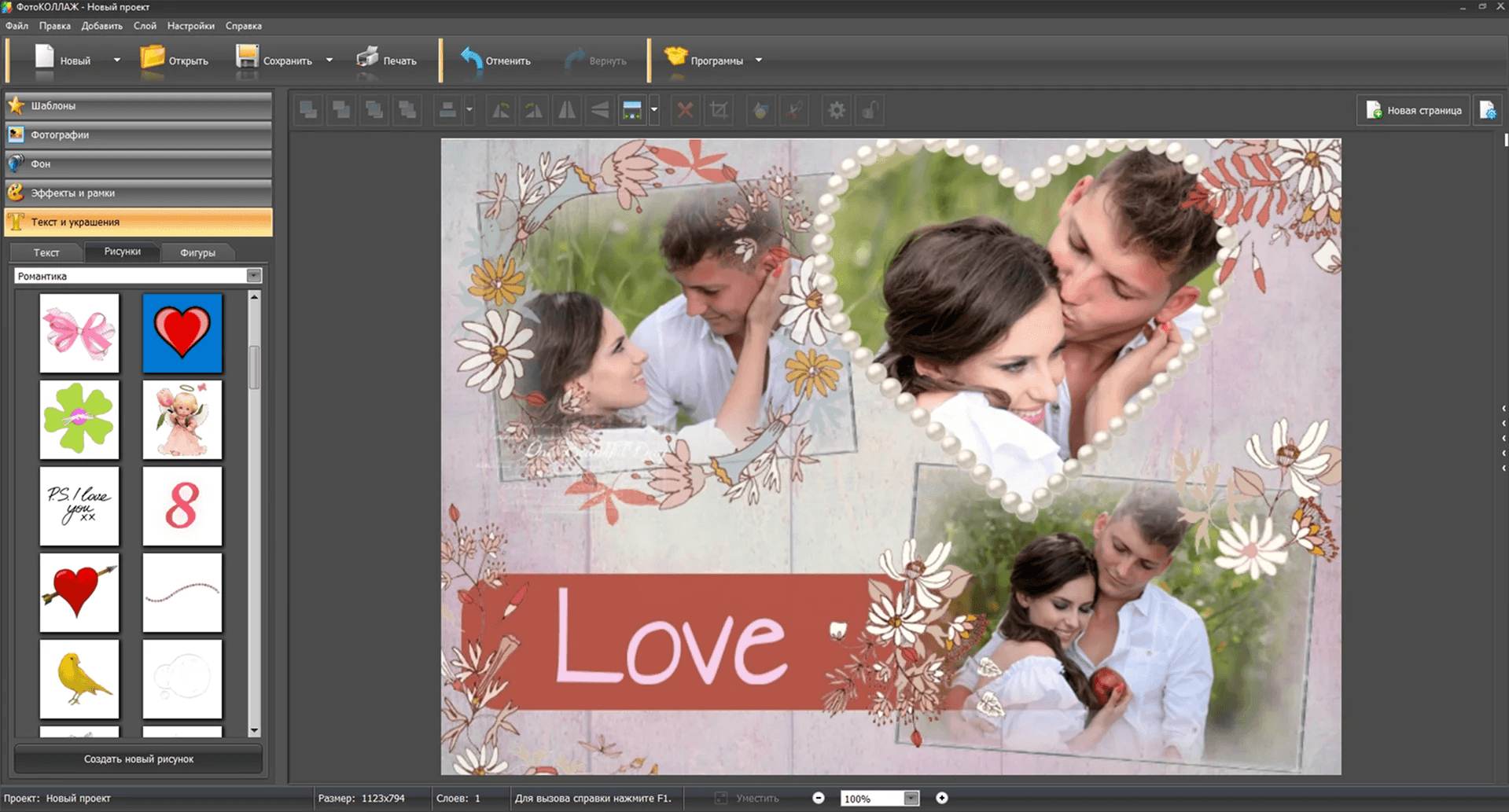
Шаг 1. Сначала задайте формат будущего плаката
Запустите ФотоКОЛЛАЖ и выберите создание нового проекта. Для подарка удобны два сценария: готовый шаблон, если нужна быстрая аккуратная сетка, и чистый холст, если фотографии должны образовать собственную композицию. При выборе чистого холста задайте пользовательскую ширину и высоту либо один из печатных форматов, затем установите книжную или альбомную ориентацию. Размер следует определять до размещения фотографий: поздняя смена пропорций заставляет заново проверять поля и расстояния.
Для настенного подарка альбомная ориентация удобна для хронологии и длинной линии фотографий, книжная — для композиции с крупным портретом сверху и пожеланиями ниже. Не заполняйте край листа важным текстом: при последующей печати часть периферии может попасть в непечатаемую область конкретного принтера или быть закрыта рамой.
Шаг 2. Добавьте фотографии и выстройте главный кадр
Откройте раздел «Фотографии», выберите папку со снимками и переносите изображения на рабочий лист. Если используется готовая ячейка, фотографию можно поместить в нее и затем скорректировать положение внутри рамки. При свободной верстке сначала поставьте один главный кадр, затем 3–5 крупных поддерживающих и только после этого заполняйте небольшие промежутки второстепенными фотографиями.
Не растягивайте изображение только по одной стороне. Масштабирование за угловой маркер сохраняет привычные пропорции и не превращает лица в вытянутые овалы. Если кадр содержит лишние края, используйте кадрирование: выделите нужную область и оставьте в рамке только сюжетно важную часть.

Кадрирование особенно полезно при сборке плаката из фотографий разных лет: старые снимки часто имеют другую ориентацию и много лишнего пространства по краям. Не обрезайте кисти рук, макушку или важный предмет вплотную к границе без композиционной причины; на большом листе такие случайные срезы заметнее, чем на экране телефона.
Шаг 3. Приведите фотографии к единому визуальному ритму
Откройте «Эффекты и рамки», если отдельные кадры нужно объединить одним типом обрамления. Для плаката подруге лучше выбрать один основной принцип: одинаковые белые рамки, мягкие маски, округлые карточки или фотографии без рамок. Когда каждый снимок получает случайный эффект, коллаж выглядит как набор несвязанных заготовок.
Эффекты применяйте только там, где они помогают композиции. Например, черно-белый блок можно использовать для ранних фотографий, а цветной — для последних, но не следует случайно смешивать десять фильтров. Если исходные фотографии уже сильно отличаются по цвету, нейтральный фон и одинаковая рамка часто дают более цельный результат, чем дополнительная обработка каждого кадра.
Шаг 4. Настройте фон
В разделе «Фон» доступны однотонная заливка, градиент, готовое изображение или собственная картинка. Для поздравительного плаката фон должен поддерживать фотографии, а не конкурировать с ними. Если снимки яркие и разноцветные, выбирайте спокойную заливку. Декоративное изображение разумно использовать по краям, оставляя под текстом однородный участок.

Перед переходом к тексту временно уменьшите масштаб просмотра и оцените плакат целиком. Если первым замечается фон, а не фотографии и поздравление, задник слишком контрастный. Исправляйте это до добавления надписей, иначе придется одновременно перенастраивать фон, цвет текста и обводки.
Шаг 5. Добавьте поздравление и подписи
Откройте «Текст и украшения», введите надпись и добавьте ее на холст. В настройках текста можно изменить шрифт, размер, цвет и другие параметры оформления. Главный заголовок делайте коротким — например, имя и одно поздравление. Длинные пожелания лучше разбить на 2–4 небольших блока или вынести в отдельные карточки рядом с фотографиями.
Для хорошей читаемости используйте максимум два принципиально разных семейства шрифтов: выразительное для заголовка и простое для небольших подписей. Декоративный рукописный шрифт на длинном абзаце быстро утомляет. Если фон неоднородный, увеличьте контраст текста с подложкой: светлая полупрозрачная карточка под темной надписью надежнее, чем попытка подобрать цвет, который одинаково заметен на всех участках фотографии.
Шаг 6. Добавьте украшения только после основной верстки
Клипарт и декоративные элементы находятся в том же блоке «Текст и украшения». Добавляйте их в оставшиеся свободные зоны, а не ставьте сначала и затем пытайтесь втиснуть фотографии. Пара тематических деталей — цветы, звездочки, небольшие сердечки — лучше десятков одинаковых наклеек. Декор не должен перекрывать глаза, лица и важные подписи.
Шаг 7. Сохраните редактируемый вариант и экспортируйте копию
До печати сохраните сам проект, чтобы можно было исправить опечатку или заменить фотографию. Для готовой картинки используйте команду сохранения как изображение. ФотоКОЛЛАЖ сохраняет коллаж в JPEG, PNG и других графических форматах; для плаката с фотографиями практичны JPEG или PNG. Если выбирается JPEG, внимательно посмотрите на предварительное сравнение при настройке качества: слишком сильное сжатие заметнее всего на мелком тексте и четких границах.

Не удаляйте исходный проект после экспорта. JPEG и PNG — готовые изображения, в которых отдельную надпись или фотографию уже нельзя перемещать так же свободно, как в редактируемом макете.
Шаг 8. Проверьте печать до расхода бумаги
Откройте команду печати. В окне ФотоКОЛЛАЖ есть выбор принтера, бумаги, разрешения, ориентации, количества копий, полей и предварительный просмотр. Сначала убедитесь, что выбран правильный принтер и ориентация совпадает с макетом. Затем посмотрите, не обрезается ли заголовок и не оказались ли фотографии слишком близко к краю.

Для дорогой фотобумаги сначала сделайте пробный лист на обычной бумаге. Проверяйте не только цвет, но и физический размер текста: надпись, которая выглядит крупной при масштабе 100% на мониторе, на стене может оказаться слишком мелкой. Пробный лист также показывает, насколько фактические поля принтера отличаются от экранного макета.
Когда этот способ особенно удобен
ФотоКОЛЛАЖ стоит выбирать для фотоплаката, хронологии дружбы, композиции из большого количества снимков и ситуации, когда подарок нужно сначала согласовать на экране, а потом распечатать. Это локальная программа для Windows, поэтому она не подходит человеку, который хочет сделать весь макет только в браузере с чужого компьютера.
Плюсы:
- специализированные разделы для фотографий, фона, рамок, текста и украшений собраны в одном рабочем окне;
- есть собственный модуль печати с предпросмотром, полями, ориентацией и выбором бумаги;
- можно сохранить редактируемый проект и отдельно вывести готовую картинку;
- формат листа задается до верстки, поэтому макет проще готовить именно под печатный плакат.
Минусы:
- редактор рассчитан на Windows, а не на работу в браузере;
- при насыщенной авторской верстке свободный графический редактор дает больше контроля над сложными масками и композитингом, чем специализированный конструктор коллажей.
Способ 2. Классический плакат на ватмане
Ручной плакат нужен не тогда, когда нет программы, а когда ценность подарка заключается именно в следах ручной работы: рисунках, заметках от руки, приклеенных билетах, бумажных деталях и небольших несовершенствах. Этот способ лучше всего работает с заранее подготовленным эскизом и ограниченным набором материалов.
Шаг 1. Сделайте разметку без клея
Положите ватман на ровную поверхность и тонким карандашом разделите его на крупные зоны. Отметьте главный заголовок, место центральной фотографии, два-три смысловых блока и свободные поля. После этого разложите фотографии поверх листа, не приклеивая их. Сфотографируйте получившуюся раскладку телефоном: снимок пригодится, если детали сдвинутся во время оформления.
Шаг 2. Сначала оформите самые крупные элементы
Нарисуйте или перенесите основной заголовок, затем зафиксируйте главную фотографию. После этого прикрепляйте крупные снимки и только потом заполняйте небольшие промежутки. Такой порядок защищает от типичной ошибки, когда в начале тратится место на мелкие украшения, а в конце для важного кадра остается неудобный угол.
Шаг 3. Подпишите фотографии конкретно
Подпись «лучший день» почти ничего не рассказывает человеку через несколько лет. Намного полезнее короткая конкретика: место, событие, дата, смешная реплика, причина, по которой снимок важен. Для общей визуальной системы выберите один формат подписей: например, дата в первой строке и комментарий во второй. Разные стили допустимы только для специальных вставок — цитат, номинаций или шуток.
Шаг 4. Закрепляйте элементы после сухой проверки
Двусторонний скотч подходит для фотографий и легких бумажных деталей, потому что не увлажняет основу. Жидкий клей наносите экономно и только на материалы, для которых он подходит: избыток влаги способен дать волны на тонкой бумаге. Если используются объемные детали, сначала проверьте их вес и только затем выбирайте крепление.
Шаг 5. Уберите карандашные линии и оцените плакат с расстояния
После фиксации основных блоков аккуратно сотрите видимую разметку. Поставьте плакат вертикально и отойдите на несколько шагов. На этом расстоянии должны быть понятны главный заголовок, центральная фотография и общий сюжет. Если мелкие украшения видны лучше поздравления, ослабьте декор или добавьте свободное пространство вокруг главных элементов.
Плюсы:
- ручная работа остается уникальной даже при использовании обычных распечатанных фотографий;
- легко добавлять реальные памятные мелочи: билеты, записки, бумажные цветы, подписи гостей;
- не требуется подгонять весь проект под возможности одного редактора.
Минусы:
- после приклеивания исправление композиции сложнее, чем в цифровом макете;
- неаккуратный клей, толстый слой маркера или тяжелый декор могут физически повредить основу;
- для ровной сетки и большого числа снимков требуется больше ручной разметки.
Способ 3. Сладкий плакат с шоколадками и конфетами
Сладкий плакат строится на комбинации текста и небольших подарков: конкретная упаковка поддерживает короткую подпись или заменяет часть фразы. Главная техническая задача здесь — не собрать как можно больше названий сладостей, а распределить вес, сохранить понятный порядок чтения и оставить поздравление разборчивым после крепления упаковок.
Шаг 1. Составьте текст до покупки лишних сладостей
Сначала напишите 6–10 коротких пожеланий и только затем подберите к ним подходящие продукты. Не стройте каждое предложение вокруг бренда: иначе плакат превращается в витрину. Лучше оставить обычный текст основой, а сладость использовать как одно слово, шутливый акцент или небольшой подарок возле подписи.
Шаг 2. Сделайте сухую раскладку
Разложите упаковки на ватмане, ничего не приклеивая. Самые тяжелые элементы разместите ближе к нижней части и не ставьте все предметы на одну сторону. Между упаковками оставьте место для крупных надписей. Сфотографируйте раскладку сверху. После этого временно уберите сладости и нанесите текст — писать между уже приклеенными шоколадками значительно неудобнее.
Шаг 3. Нанесите заголовок и подписи
Главное поздравление разместите отдельно от шутливых фраз. Для текста рядом со сладостями используйте контрастный маркер и короткие предложения. Если одна упаковка ярко-красная, следующая синяя, а третья желтая, фон лучше оставить спокойным: разноцветная упаковка уже создает визуальную активность.
Шаг 4. Закрепите упаковки и проверьте лист вертикально
Легкие плоские упаковки можно фиксировать двусторонним скотчем на достаточной площади. Тяжелые предметы требуют более надежного крепления или отдельного кармана; не рассчитывайте на маленький квадратик скотча. После сборки поднимите плакат вертикально над столом и несколько минут проверьте, не начинает ли что-либо отходить. Только после этой проверки переносите подарок.
Плюсы:
- плакат одновременно работает как поздравление и небольшой набор подарков;
- упаковки создают объем, поэтому оформление не требует большого количества дополнительных декоративных элементов;
- подписи легко персонализировать под общие шутки и воспоминания.
Минусы:
- вес заметно выше обычной стенгазеты, поэтому основа и крепления должны быть прочнее;
- неудачная фиксация может привести к падению сладостей при переносе;
- слишком много ярких упаковок ухудшает читаемость текста и перегружает композицию.
Способ 4. Интерактивный плакат с пожеланиями гостей
Этот вариант рассчитан не только на момент вручения. Часть плаката намеренно остается незаполненной, чтобы гости дописали пожелания, сделали отпечатки ладоней или положили записки в конверты. Поэтому композиция должна предусматривать свободное пространство заранее, а не пытаться найти его после наклеивания всех фотографий.
Зона для подписей
Оставьте одно светлое поле без мелкого фона и фотографий. Рядом положите несколько маркеров, которые хорошо пишут на выбранной бумаге. Сначала сделайте тест на обрезке: слишком жидкие чернила могут просвечивать, а очень светлый маркер теряется. Если гостей много, разделите свободное поле на небольшие карточки, чтобы первые записи не заняли всё пространство.
Отпечатки ладоней
Для варианта с отпечатками разместите центральную фотографию или короткое поздравление отдельно, а по краям оставьте область под краску. Фотографии лучше не ставить вплотную к зоне отпечатков: случайная капля на матовой распечатке быстро впитывается. После каждого отпечатка рядом можно добавить имя или короткое пожелание, чтобы спустя годы было понятно, кому он принадлежит.
Конверты с записками
Небольшие конверты превращают плакат в набор сюрпризов. Внутрь помещают записки, маленькие фотографии, задания, купоны на совместные планы или другие плоские вложения. Подписывайте конверты по логике — «открой сейчас», «на грустный день», «когда захочется приключений» — и распределяйте их так, чтобы клапаны свободно открывались и не цеплялись за соседний декор.
Проверка результата: поставьте готовую основу вертикально и попробуйте сами написать одну тестовую фразу на предусмотренном месте. Если рука упирается в объемный конверт или фотографию, свободное поле организовано неудобно. Исправьте расположение до прихода гостей.
Способ 5. Фотоистория дружбы
Фотоистория отличается от обычного коллажа тем, что снимки расположены не только по красоте, но и по смысловой последовательности. Это может быть строгая хронология, четыре этапа отношений, чередование «тогда — сейчас» или композиция, где небольшие фотографии образуют цифру возраста. В каждом случае зритель должен без устного объяснения понимать, откуда начинается история и куда она движется.
Соберите 4–6 сюжетных этапов
Не пытайтесь включить каждый год. Выберите поворотные моменты: знакомство, первая совместная поездка, важный праздник, смешной провал, большая победа, последнее приключение. Для каждого этапа достаточно 1–3 фотографий и одного короткого комментария. Такой отбор оставляет пространство и дает фотографии реальный смысл.
Выберите схему
- Лента времени: снимки идут слева направо или сверху вниз, между ними стоят даты и короткие подписи.
- «Тогда и сейчас»: пары фотографий показывают одинаковые ситуации в разные годы.
- Цифра: небольшие фото образуют возраст именинницы, а вокруг размещаются крупные важные кадры.
- Карта воспоминаний: смысловые блоки связаны стрелками или линиями, как маршрут.
После сборки попросите человека, который не участвовал в создании плаката, посмотреть на макет без объяснений. Если он понимает порядок событий по расположению и подписям, история читается. Если приходится устно объяснять, где начало и конец, добавьте дату, номер или более явную направляющую.
Способ 6. Плакат-комикс или карта дружбы
Этот способ расширяет традиционный фотоколлаж: вместо сетки создается несколько сцен с репликами, маршрутами и памятными местами. Он подходит для подруг, у которых много общих внутренних шуток, поездок и повторяющихся историй. Главное условие — шутки должны оставаться доброжелательными и не раскрывать то, что именинница не хотела бы показывать всем гостям.
Вариант «комикс»
Разделите лист на 4–8 крупных кадров. В каждый поместите фотографию или рисунок и короткую реплику. Начните с завязки — например, знакомства — и закончите сегодняшним днем или планом на будущее. Не делайте речевые облака длинными: комикс читается быстро, поэтому каждый блок должен передавать одну мысль.
Вариант «карта дружбы»
Нарисуйте условный маршрут и разместите вдоль него памятные точки: университет, любимое кафе, город поездки, место первой работы, концерт, дом или парк. Рядом поставьте маленькие фотографии и подписи. Это не географическая карта и точные расстояния не нужны; важна последовательность воспоминаний. В центре или в конце маршрута можно оставить крупную фотографию и поздравление.
Ограничение: этот формат хуже подходит, если у вас мало общих событий или большинство фотографий однотипные. В таком случае классический фотоплакат будет честнее и визуально сильнее, чем искусственно придуманный сюжет.
Способ 7. Большой плакат из листов домашнего принтера
Большую стенгазету можно собрать из восьми или другого подходящего числа напечатанных фрагментов: макет разбивается на листы, печатается на обычном принтере, состыковывается и укрепляется с обратной стороны. Этот прием позволяет получить заметный формат без широкоформатной печати, но требует одинакового масштаба всех частей и аккуратного совмещения линий на стыках.
Шаг 1. Подготовьте единый макет
Сначала создайте плакат целиком в выбранном редакторе. Не делите фотографии вручную на случайные части до завершения дизайна. Особенно внимательно следите, чтобы важные лица и мелкий текст по возможности не приходились точно на линию стыка: небольшая ошибка совмещения будет заметна.
Шаг 2. Распечатайте все фрагменты с одинаковыми параметрами
Используйте один принтер, один тип бумаги, одну ориентацию и одинаковый масштаб для всех листов. После печати разложите фрагменты на полу или большом столе и сначала соберите изображение без клея. Сверяйте непрерывные линии, границы фотографий и буквы.
Шаг 3. Соберите изображение
Соединяйте листы последовательно: сначала полосы, затем полосы между собой. Если есть белые поля, мешающие стыковке, обрезайте только те стороны, которые действительно нужно совместить, и постоянно проверяйте картинку. С обратной стороны закрепляйте стыки лентой или другой подходящей бумажной фиксацией. Для прочности готовую мозаику можно посадить на ватман или плотный лист.
Шаг 4. Добавьте ручные элементы после сборки
Когда швы уже выровнены, поверх можно добавить отдельные фотографии, подписи, блестящую бумагу, конверты и небольшие рисунки. Такой гибридный вариант скрывает часть стыков и одновременно делает распечатанный макет более личным.
Плюсы:
- большой формат получается на обычном домашнем принтере;
- цифровая основа сохраняет ровную композицию и одинаковую типографику;
- после сборки легко добавить ручное оформление.
Минусы:
- стыки требуют аккуратного совмещения;
- разница в масштабе или ориентации хотя бы одного листа нарушает всю сетку;
- линии швов заметны, если проходят через крупное лицо или контрастную надпись.
Другие цифровые способы создания плаката
Для плаката не нужен самый сложный графический пакет. Важнее, чтобы инструмент позволял задать подходящий холст, разместить свои фотографии, добавить текст, управлять слоями или элементами и получить файл, пригодный для печати. Сравнение начинается с ФотоКОЛЛАЖ как основного способа этой инструкции; остальные варианты закрывают другие сценарии — браузерную работу, презентационную верстку или более свободный послойный дизайн.
| Инструмент | Где работает | Сильный сценарий | Что учитывать |
|---|---|---|---|
| ФотоКОЛЛАЖ | Windows | Фотоколлаж и печатный подарок | Специализированный редактор, не браузерный сервис |
| Fotor | Браузер; также есть настольные и мобильные варианты | Быстрый плакат по шаблону | Fotor Basic выгружает JPG, PNG и PDF с водяным знаком; скачивание без него относится к платным планам |
| Picsart | Веб-редактор и приложения | Шаблонный праздничный дизайн с большим набором декоративного контента | Расширенные инструменты и премиум-контент относятся к подписочным возможностям |
| Microsoft PowerPoint | Настольный PowerPoint | Ровная сетка из фото, фигур и текстовых блоков без освоения графического редактора | Размер меняется для всей презентации; после изменения размера нужно проверить масштабирование содержимого |
| Adobe Photoshop | Настольный редактор | Максимальный контроль слоев, масок и сложной композиции | Требует больше ручной верстки и опыта |
| GIMP | Windows, macOS, Linux | Бесплатная послойная верстка с ручным контролем | Шаблон праздничного плаката придется собирать самостоятельно |
| Pixlr | Браузер | Быстрый послойный постер без установки | Для долгой правки проект лучше сохранять в родном формате сервиса, а не только как плоскую картинку |
| Canva | Браузер и приложения | Большая библиотека готовых постеров и простая коллективная правка | В бесплатном аккаунте Pro-контент помечается водяным знаком до покупки лицензии или перехода на Pro |
| Adobe Express | Браузер и мобильные устройства | Шаблонный постер с фотографиями, текстом и Adobe Stock | В бесплатном плане набор материалов и часть функций ограничены относительно Premium |
| Venngage | Браузер | Структурированные постеры и аккуратные блоковые макеты | Бесплатный аккаунт не скачивает проекты, а только публикует их по ссылке |
| Piktochart | Веб-редактор | Чистая информационная и постерная верстка | Free дает два скачивания PNG на аккаунт; PDF и PowerPoint доступны в более высоких планах |
| Microsoft Paint | Windows 11 | Простой плакат из нескольких изображений, фигур и текста | Меньше готовых шаблонов и типографических инструментов, чем у специальных конструкторов |
Fotor
Fotor удобен, когда плакат нужно собрать в браузере из готовой основы. Текущий конструктор постеров предлагает команду «Make a Poster Now», раздел «Templates» и категорию «Poster». После выбора шаблона изображения перетаскиваются в макет, а затем редактируются фон, элементы и текст. Для готовой работы сервис указывает JPG, PNG и PDF.
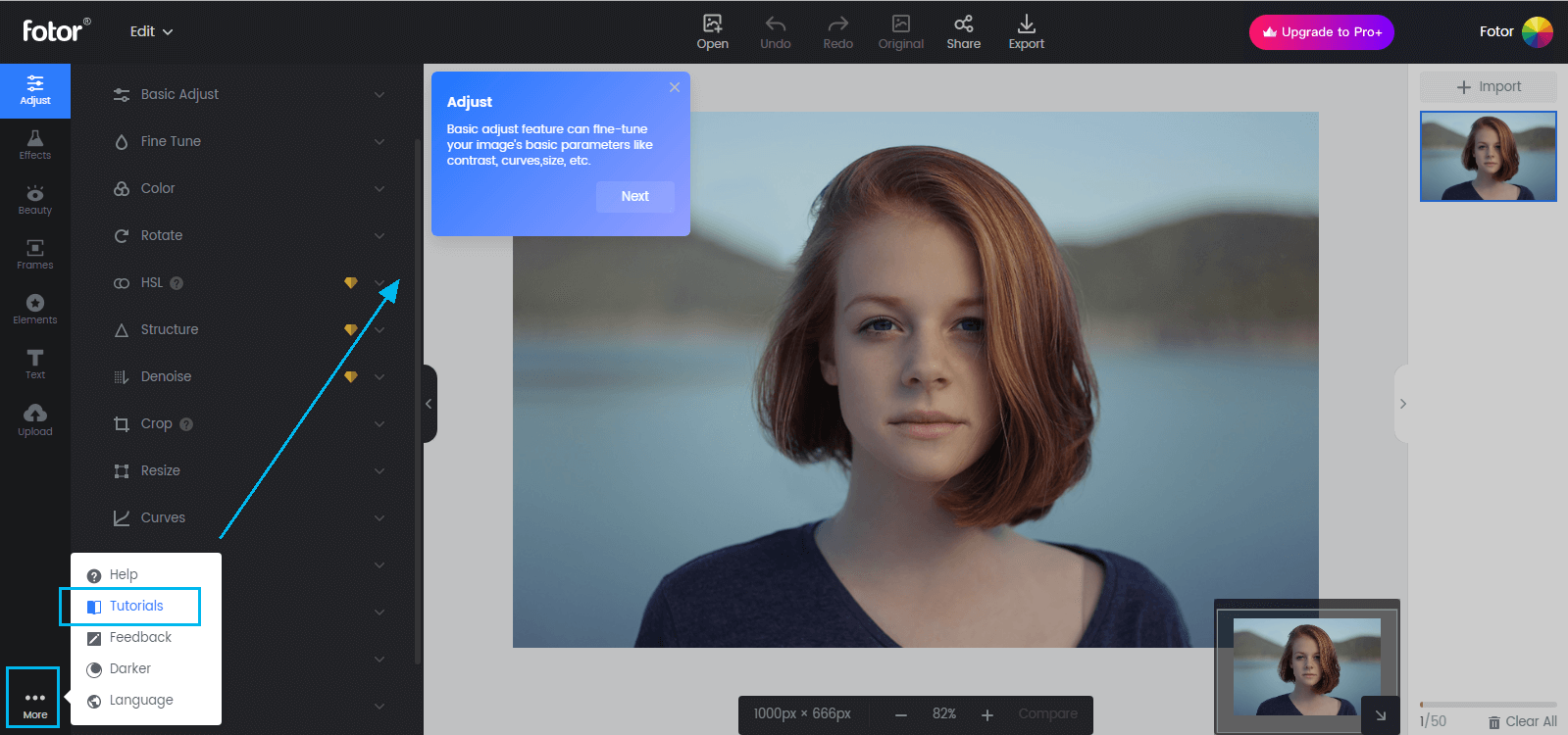
Как сделать плакат
- Откройте конструктор постеров и перейдите к созданию дизайна.
- В «Templates» выберите «Poster» и подберите макет, где достаточно крупных фотообластей и свободного места под поздравление.
- Замените шаблонные изображения своими фотографиями. В дизайн-редакторе изображение можно заменить, а текст — выбрать прямо на шаблоне и перепечатать.
- Через «Text» добавьте новый заголовок или дополнительную подпись. Для выбранного текста доступны шрифт, размер, цвет, выравнивание и другие параметры.
- После финальной проверки нажмите «Download» в правой верхней части редактора и выберите нужный формат.

Для поздравительного плаката не нужно использовать все инструменты Fotor. Шаблон быстрее привести к личному виду заменой 3–6 фотографий, заголовка, фоновой палитры и пары декоративных элементов. Если взять сложный бизнес-шаблон и оставить половину его исходной структуры, подарок будет выглядеть как переделанная афиша, а не как персональная стенгазета. В Fotor Basic готовые JPG, PNG и PDF экспортируются с водяным знаком; для файла без водяного знака нужен платный план.
Плюсы:
- есть отдельный конструктор постеров и готовые шаблоны;
- можно загружать собственные фотографии и создавать дизайн с нуля;
- поддерживается вывод в JPG, PNG и PDF.
Минусы:
- в Fotor Basic экспорт JPG, PNG и PDF содержит водяной знак; платные планы дают выгрузку без него;
- для уникальной фотоистории готовый шаблон все равно приходится заметно перестраивать.
Picsart
У Picsart есть отдельный конструктор постеров и праздничная категория «День рождения». Текущая последовательность на странице сервиса сформулирована как «Начать создание» → просмотр шаблонов → настройка → скачивание. Это удобный путь, когда нужен яркий цифровой постер и нет задачи вручную выставлять каждую направляющую.

Как собрать поздравительный макет
- Нажмите «Начать создание» в конструкторе постеров.
- Выберите birthday-шаблон или более нейтральную основу, где центральное фото не перекрыто крупной декоративной типографикой.
- Замените фотографии и перестройте элементы под свои снимки. Не оставляйте шаблонные подписи и даты.
- Добавьте собственный текст и настройте шрифт, размер, выравнивание и расстояния. Для длинного поздравления используйте отдельный текстовый блок, а не одну строку через весь плакат.
- После проверки скачайте готовый дизайн.

Picsart особенно полезен для плаката с большим количеством стикеров и декоративных деталей. Однако подписочные планы открывают расширенные инструменты, премиум-шаблоны, шрифты, стикеры и дополнительный контент. Поэтому до глубокой переработки конкретного премиум-шаблона проверьте, какие его элементы доступны вашему аккаунту.
Плюсы:
- есть отдельные birthday-шаблоны;
- можно быстро менять текст, изображения, шрифты и декоративные элементы;
- веб-редактор подходит для работы без установки настольного графического пакета.
Минусы:
- часть расширенных инструментов и контента относится к подписочным планам;
- яркие шаблоны легко перегрузить дополнительными стикерами и надписями, поэтому композицию приходится упрощать вручную.
Microsoft PowerPoint
Microsoft PowerPoint полезен не только для презентаций. Один слайд можно превратить в печатный лист, а фотографии, фигуры и текстовые блоки перемещаются независимо. Этот способ особенно удобен пользователям, которые уже знакомы с презентациями и не хотят осваивать послойный фоторедактор.
Сначала задайте размер
На вкладке «Design» откройте «Slide Size» → «Custom Slide Size». В диалоге укажите ширину и высоту, а также ориентацию. Размер слайда применяется ко всей презентации, поэтому для плаката проще создать отдельный файл с одним слайдом. Если размер меняется после размещения контента, Microsoft PowerPoint может предложить варианты «Maximize» и «Ensure Fit»: первый увеличивает содержимое и способен вывести его за границы, второй уменьшает для размещения в новом формате. После любого изменения обязательно осмотрите края.


Разместите фото и текст
Добавьте фотографии на один слайд и выстройте их по сетке. Для ровных подписей используйте отдельные текстовые поля; для подложек — простые фигуры. Все элементы можно выравнивать относительно друг друга, поэтому Microsoft PowerPoint удобен для строгой сетки из карточек. Сохраняйте презентацию как редактируемый исходник, пока плакат не напечатан.
Экспортируйте один слайд
В Windows используйте «File» → «Save As», выберите JPEG или PNG и после появления окна сохраните только текущий слайд командой «Just This One». На macOS для отдельного слайда используется «File» → «Export», затем графический формат и сохранение текущего слайда. Если результат пойдет в типографию, параметры файла лучше заранее согласовать с ней; для домашней печати сначала проверьте пробный лист.
Плюсы:
- простая работа с текстовыми блоками, фигурами и выравниванием;
- подходит пользователю, который уже умеет верстать презентации;
- один слайд можно сохранить как отдельное изображение.
Минусы:
- это не специализированный фоторедактор: обработка снимков и сложные маски ограниченнее;
- после смены размера слайда необходимо отдельно проверять масштабирование и края;
- PowerPoint не дает привычных регулируемых полей страницы как текстовый редактор, а физические поля зависят от принтера.
Adobe Photoshop

Adobe Photoshop нужен, когда плакат строится на сложных вырезках, необычных формах фотографий, масках и точном управлении слоями. Для простого коллажа он избыточен, но дает детальный контроль: каждый снимок, текст и декоративный объект можно держать на отдельном слое и менять до финального экспорта.
Рабочая последовательность
- Создайте новый документ нужного размера. До заполнения холста определите ориентацию и оставьте запас от края под печать.
- Добавляйте фотографии через «File» → «Place Embedded» или «Place Linked». При размещении файл становится Smart Object, который можно масштабировать и поворачивать без изменения исходного содержимого.
- Используйте отдельный слой для каждой фотографии. Если нужен фигурный кадр, удобнее сначала создать рамку инструментом Frame и затем поместить изображение внутрь.
- Для заголовка выберите Horizontal Type tool. Щелчок создает короткий point text, а протягивание прямоугольника — paragraph text для длинного пожелания. Новый текст остается отдельным редактируемым слоем.
- Сохраните рабочий исходник в PSD, чтобы не потерять слои. Для готовой картинки откройте «File» → «Export» → «Export As» и выберите PNG или JPG.
Для поздравительного дизайна не стоит применять эффекты слоя к каждому элементу одновременно. Достаточно, например, единой тени у подписей или одинаковой обводки у карточек. Главная причина выбрать Adobe Photoshop — точное управление, а не количество эффектов.
Плюсы:
- слои, Smart Objects, текстовые слои и маски дают точный контроль над композицией;
- PSD сохраняет редактируемую структуру;
- «Export As» выводит PNG и JPG с настройками качества.
Минусы:
- каждую сетку и декоративную систему приходится строить более вручную, чем в специализированном конструкторе;
- для новичка послойная верстка, маски и экспорт требуют больше времени на освоение.
GIMP
GIMP подходит для бесплатной послойной верстки на Windows, macOS и Linux. В нем удобно собирать собственный макет без готовых праздничных шаблонов: фотографии открываются слоями, текст автоматически получает отдельный слой, а готовый результат экспортируется отдельно от редактируемого проекта.

Как собрать плакат
- Создайте новый холст через «File» → «New…» и задайте размеры.
- Для добавления фотографий выберите «File» → «Open as Layers…». Каждый выбранный файл добавляется в текущую композицию верхним слоем.
- Масштабируйте и перемещайте слои, формируя сетку. Не объединяйте их слишком рано: отдельные слои позволяют заменить или сдвинуть снимок без разрушения соседних элементов.
- Выберите «Tools» → «Text» или нажмите T. Текст появляется на новом слое; в Tool Options настраиваются шрифт, размер, цвет и выравнивание, а текст можно редактировать прямо на холсте.
- Сохраните редактируемый проект, затем используйте «File» → «Export As…» для готового изображения. Для непосредственной печати доступна «File» → «Print» и предварительный просмотр.

GIMP особенно уместен, если плакат нужно собирать на Linux или требуется бесплатный редактор с настоящими слоями. Для быстрой подарочной работы его слабая сторона очевидна: тематическую сетку, фон и карточки подписей придется продумать самостоятельно.
Плюсы:
- послойное редактирование и отдельные текстовые слои;
- «Open as Layers…» удобно добавляет много фотографий в один документ;
- есть собственная команда печати с предпросмотром;
- доступен на трех основных настольных платформах.
Минусы:
- готового праздничного шаблона для подруги нет;
- сетка и визуальная система требуют больше ручной работы, чем в конструкторах постеров.
Pixlr
Pixlr — браузерный вариант для пользователя, которому нужны шаблоны и слои одновременно. В Pixlr Designer можно выбрать «Poster» или «Start New», загрузить изображения, добавить текст, фигуры и другие элементы через боковую панель, а готовый плакат сохранить в JPG, PNG или PDF.

Рабочая схема
- Откройте Pixlr Designer и выберите «Poster» либо «Start New».
- Через «Media» → «Add Media» загрузите фотографии. В интерфейсе также есть «Browse Templates» для готовых основ.
- Через «Text» → «Add new text» создайте заголовок и подписи. Меняйте шрифт, размер и расположение, не объединяя все поздравление в один огромный блок.
- В «Background» задайте однотонный цвет, градиент или изображение. Декоративные элементы держите на отдельных слоях.
- Нажмите «Save» и выберите формат. Для печатного макета сервис предлагает PDF, для цифрового — JPG или PNG.
История в браузере хранится не так надежно, как отдельный исходный файл на диске. Для долгой работы Pixlr предлагает сохранять проект в собственном формате PXZ, поэтому перед закрытием большого плаката стоит сохранить не только финальный PNG/JPG, но и редактируемый проект.
Плюсы:
- работает в браузере и совмещает шаблоны с послойным редактированием;
- можно начать с готового Poster или с чистого холста;
- есть отдельные секции Text, Media и Background;
- PDF подходит для передачи печатного результата.
Минусы:
- для надежного продолжения работы нужен отдельный файл проекта PXZ, а не только история браузера;
- часть расширенных возможностей относится к платным планам, а бесплатный доступ менее удобен для интенсивной регулярной работы.
Canva
Canva удобна для шаблонного плаката и совместного редактирования. Текущий конструктор позволяет искать «Poster», выбрать готовую основу или начать с нуля, загрузить собственные изображения, переставить элементы, изменить фон, шрифты и цвета. Готовый дизайн можно скачать или передать в печать.

Как адаптировать шаблон под подругу
- Найдите тип дизайна «Poster».
- Выберите не самый декоративный, а самый подходящий по структуре шаблон: нужное число фотообластей и понятная зона заголовка важнее готовой цветовой схемы.
- Замените фотографии и текст, затем перестройте цвета и фон. При необходимости используйте собственные загрузки вместо библиотечных изображений.
- Перед печатью откройте «Share» → «Download». Для PDF доступна отдельная настройка Flatten PDF, которая сводит слои и помогает сохранить внешний вид при печати.
- Осмотрите края и качество фотографий перед окончательным скачиванием.
В бесплатном аккаунте Canva можно работать с бесплатными шаблонами и контентом. Pro-контент для бесплатного пользователя отображается с водяным знаком до приобретения лицензии на элемент или перехода на Pro. Поэтому для подарка без дополнительных расходов выбирайте бесплатные элементы с самого начала, а не заменяйте их в самом конце.
Плюсы:
- большая библиотека постерных шаблонов;
- drag-and-drop и загрузка собственных фотографий;
- можно пригласить других людей к совместному редактированию;
- доступны PDF, JPG и PNG для вывода дизайна.
Минусы:
- Pro-контент требует отдельной лицензии или подписки, иначе бесплатный пользователь видит водяной знак на таких элементах;
- готовые шаблоны легко оставить слишком обезличенными, если заменить только имя и одну фотографию.
Adobe Express

Adobe Express — сервис Adobe для быстрых дизайнов, включая постеры. Он позволяет начать с шаблона или пустого холста, загрузить собственные фотографии, добавить текст и элементы, а затем скачать PDF, PNG или JPG. Adobe Spark и Adobe Spark Post были объединены с другими инструментами и продолжены под брендом Adobe Express, поэтому отдельный способ через Spark Post здесь не дублируется.
Пошаговый вариант
- Создайте постер из шаблона либо начните с пустого дизайна.
- Загрузите свои фотографии. В редакторе доступны панель изображения, обрезка и замена содержимого.
- Откройте «Text» и выберите «Add your text». Выбранный текстовый блок настраивается по шрифту, размеру, цвету и выравниванию; в «Effects» доступны текстовые эффекты.
- Добавьте только те элементы и фон, которые поддерживают фотоисторию. Сложные генеративные инструменты для обычного поздравительного коллажа не обязательны.
- Нажмите «Download» и выберите PDF для передачи в печать либо PNG/JPG для цифровой версии.
У Adobe Express есть бесплатный план с базовыми инструментами и ограниченным относительно Premium набором материалов. Если в проект добавлен платный Adobe Stock-контент, экспорт такого проекта может потребовать соответствующего доступа; для бесплатного подарочного макета используйте фильтр бесплатных ресурсов или собственные фотографии.
Плюсы:
- постерные шаблоны и пустой холст доступны в одном сервисе;
- собственные фото, текст, фон и элементы редактируются в браузере;
- вывод в PDF, PNG и JPG закрывает печатный и цифровой сценарии.
Минусы:
- часть материалов и функций относится к Premium;
- шаблонный подход дает меньше точного ручного контроля, чем полноценный послойный редактор.
Venngage
Venngage подходит для строгой блоковой композиции: фотографии, короткие абзацы и подписи можно собрать в аккуратный постер, а готовые шаблоны ускоряют выравнивание. Такой формат особенно уместен для хронологии, списка воспоминаний или плаката из нескольких одинаковых карточек, где важны ровные интервалы и единый ритм блоков.

Как работать
- Откройте шаблоны и выберите постер, затем нажмите «Create» для перехода в редактор.
- Замените текст и изображения, сохраняя один ритм блоков. Для фотоистории не ставьте длинный текст в каждый модуль.
- Используйте «Download» в верхней правой части редактора, когда проект готов.
- Для печатного проекта заранее учитывайте ограничение тарифа: бесплатный аккаунт не скачивает дизайн, а может только поделиться публичной ссылкой.
Premium дает PNG и PNG HD, а Business и Enterprise добавляют PDF и другие форматы. Если нужен разовый бесплатный файл для печати дома, это ограничение принципиально: Venngage стоит выбирать только при подходящем плане или для цифрового публичного просмотра.
Плюсы:
- аккуратные блочные шаблоны помогают держать фотографии и текст в единой сетке;
- редактор и библиотека изображений находятся в браузере;
- для платных планов предусмотрены форматы для качественного вывода.
Минусы:
- Free не позволяет скачивать дизайн;
- для личного коллажа с произвольной геометрией строгие шаблоны иногда приходится заметно перестраивать.
Piktochart
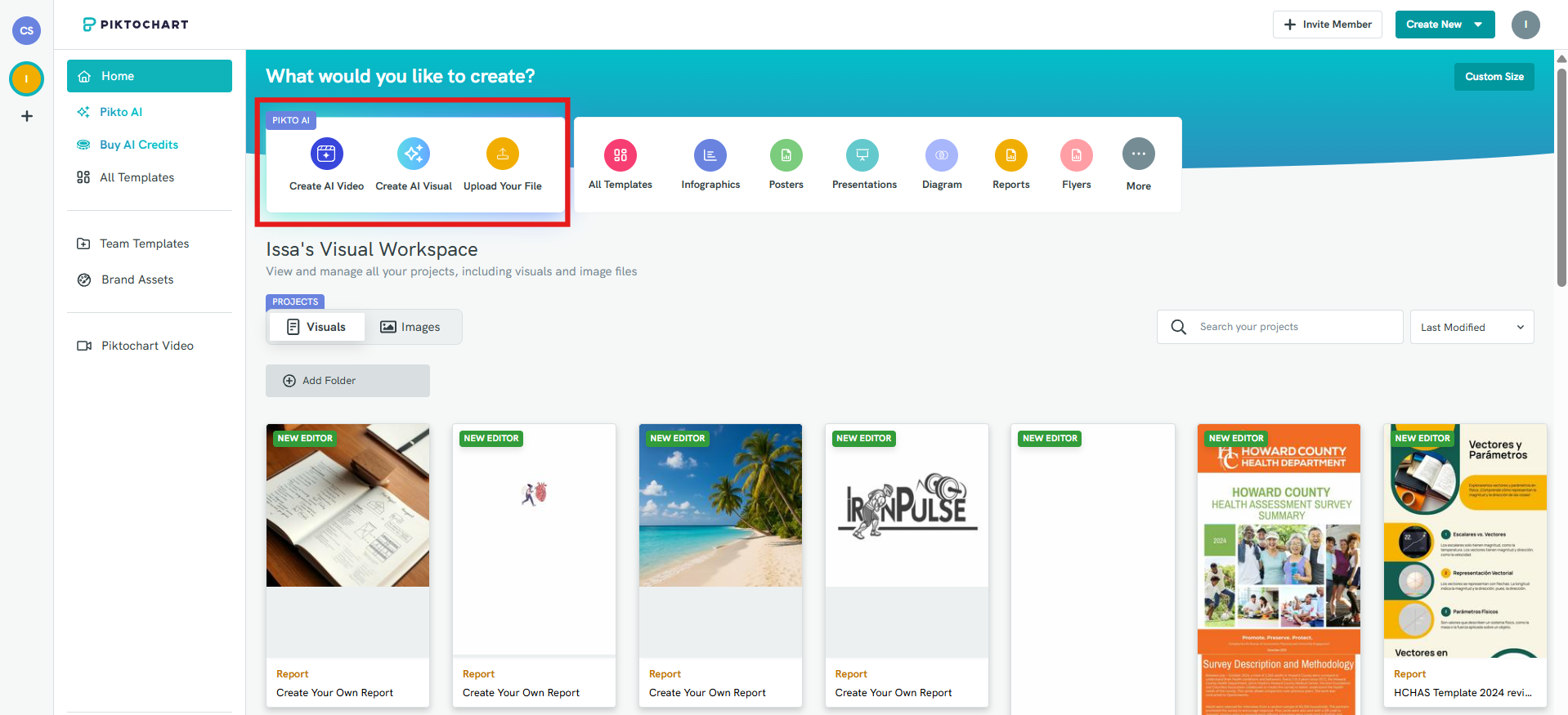
Piktochart сильнее всего в структурированной верстке с понятными блоками, поэтому подходит для плаката в стиле «10 причин, почему ты моя лучшая подруга», временной шкалы или сочетания фото и коротких фактов. В текущем интерфейсе видны «Page Size», «Text», «Graphics», «Uploads», «Share» и «Download».
Пошаговая схема
- Выберите постерный шаблон или начните новый визуальный проект.
- Через «Page Size» проверьте пропорции до заполнения холста.
- Добавьте фотографии через «Uploads», а текст — через раздел «Text».
- Используйте «Graphics» только для поддерживающих иконок и фигур; в поздравительном фотоплакате фотографии должны оставаться главным содержанием.
- Нажмите «Download» в верхней панели. Free дает два скачивания PNG на аккаунт; PDF и PowerPoint в этом плане недоступны. До выгрузки проверьте весь текст и композицию, чтобы не расходовать лимит на промежуточные варианты.
У Piktochart важно заранее учитывать лимит бесплатного аккаунта: доступно два скачивания PNG. Сначала завершите верстку и внимательно проверьте текст внутри редактора, затем выгружайте финальный вариант.
Плюсы:
- выраженная сетка и структурные элементы удобны для хронологии и списков;
- Page Size, Text, Graphics и Uploads дают понятную последовательность сборки;
- в настройках скачивания доступны уровни качества Normal, Medium и High.
Минусы:
- Free ограничен двумя скачиваниями PNG на аккаунт; PDF и PowerPoint требуют другого плана;
- для свободного художественного коллажа инструмент менее естественен, чем редактор с полноценными слоями.
Microsoft Paint
Microsoft Paint — самый простой вариант для Windows 11, когда нужен один фон, несколько фотографий, крупная надпись и небольшие рисунки. Современный Paint поддерживает слои и прозрачность, поэтому изображения можно держать отдельно и менять их порядок. Однако готовой библиотеки поздравительных шаблонов здесь нет: композицию придется сделать самостоятельно.

Как собрать простой плакат
- Создайте чистый холст и задайте подходящий размер через инструменты изменения размера.
- Добавляйте изображения по одному и размещайте их на отдельных слоях, чтобы сохранить возможность передвигать элементы.
- Выберите Text tool для заголовка и подписей. При активном тексте настраиваются шрифт, размер и цвет.
- Для рамок и простых декоративных карточек используйте Shapes; рисунки добавляйте Pencil или Brushes.
- Перед экспортом еще раз проверьте края и масштаб. Чтобы сохранить редактируемую структуру, используйте «File» → «Save as project» и формат .paint; отдельную готовую копию сохраните в PNG или JPEG.
Не перегружайте Microsoft Paint сложной многослойной фотосеткой. Его сильный сценарий — плакат с 3–6 фотографиями и простым оформлением. Если нужна фигурная обрезка десятков кадров, автоматические рамки и библиотека шаблонов, специализированный конструктор даст результат быстрее.
Плюсы:
- простой знакомый интерфейс Windows;
- есть текст, фигуры, кисти, слои и прозрачность;
- подходит для небольшого числа фотографий и ручной цифровой дорисовки.
Минусы:
- нет специализированной библиотеки праздничных постеров;
- сложную сетку и точное печатное оформление приходится строить вручную;
- типографические возможности заметно проще, чем у дизайнерских редакторов.
Что написать на плакате подруге
Текст лучше строить не из длинного готового поздравления, а из нескольких уровней: один крупный заголовок, короткое личное обращение и подписи возле фотографий. Так плакат можно читать с расстояния и рассматривать вблизи. Большой стих в центре забирает место у фото и часто превращает визуальный подарок в обычную открытку большого формата.
Главный заголовок
Главная строка должна быть короткой. Подойдут имя и возраст, «С днем рождения, [имя]!», «Наши лучшие истории», «Еще один год приключений» или фраза, понятная только вашей компании. Не пытайтесь в первой строке перечислить все качества именинницы. Если заголовок занимает четыре строки, он уже конкурирует со всем остальным содержанием.
Подписи под фотографиями
Под каждой фотографией не нужна отдельная мини-открытка. Хорошая подпись отвечает хотя бы на один вопрос: где это было, почему смешно, что изменилось после этого дня, какую фразу вы тогда повторяли. Примеры формата: «Казань, наша поездка без плана», «Тот самый концерт, где мы потеряли голос», «Первая совместная работа», «Через пять минут после фразы “ничего не случится”». Такие подписи работают как якоря памяти.
Комплименты и короткие пожелания
- «Пусть в новом году жизни будет больше поездок, на которые мы решаемся за один вечер».
- «Спасибо, что умеешь одновременно поддержать и вернуть к реальности».
- «Желаю сохранять любопытство к людям, местам и новым идеям».
- «Пусть рядом будут те, с кем можно одинаково хорошо смеяться и молчать».
- «Еще больше историй, которые через год попадут на следующий плакат».
Смысл таких фраз в конкретности. Вместо десятка стандартных эпитетов выберите 2–3 реальные черты и одну общую мечту. Если плакат увидит большая компания, не включайте интимные подробности, обидные прозвища и фотографии, которые именинница сама не стала бы показывать гостям.
Как использовать юмор без неловкости
Шутка должна быть направлена на совместную ситуацию, а не на внешность, возраст, отношения или чувствительную ошибку. Безопаснее вспоминать потерянный чемодан, проваленный рецепт, смешной маршрут или вашу общую привычку. Проверка простая: подпись должна оставаться забавной, если ее вслух прочитает незнакомый гость.
Как выбрать оформление под характер подруги и формат праздника
| Сценарий | Подходящий тип плаката | Что поставить в центр | Чего избегать |
|---|---|---|---|
| Много совместных поездок и фотографий | Фотоистория или карта дружбы | Хронология и 1–2 главных кадра | Случайная сетка без порядка событий |
| Большой праздник с компанией | Интерактивная стенгазета | Свободное поле для гостей | Заполнять весь лист заранее |
| Подруга любит сладости и шутливые подарки | Сладкий плакат | Короткое поздравление и несколько упаковок | Слишком тяжелые предметы и длинные подписи |
| Нужен аккуратный подарок для печати | Фотоколлаж в ФотоКОЛЛАЖ | Крупный портрет и выровненная фотосетка | Проверять размер только после экспорта |
| Нет широкоформатного принтера | Сборка из нескольких листов | Единый цифровой макет | Разные масштабы и ориентации отдельных листов |
| Хочется полностью ручную вещь | Ватман с рисунками и фотографиями | Ручной заголовок и личные заметки | Приклеивать элементы до сухой раскладки |
| Плакат будут делать несколько друзей удаленно | Canva или другой совместный веб-редактор | Общий шаблон и единая система подписей | Несколько несогласованных шрифтов и палитр |
Выбор способа не должен зависеть от того, какой редактор «сложнее» или сколько эффектов он предлагает. Для разовой домашней работы важнее быстро получить правильный размер и понятный результат. Для авторского коллажа с вырезками и масками нужен послойный редактор. Для праздника с гостями цифровая идеальность вообще вторична — главная ценность появится после того, как люди оставят записи.
Как распечатать и собрать плакат без неприятных сюрпризов
Проверьте файл до печати
Откройте финальную картинку на весь экран и прочитайте каждый текстовый блок. Особое внимание уделите имени, датам, названиям мест и словам, набранным декоративным шрифтом. Ошибку в подписи проще исправить до печати, чем закрывать бумажной заплаткой. Затем увеличьте изображение и проверьте лица: они не должны быть растянуты или случайно обрезаны.
Сделайте пробный лист
Если финал печатается на дорогой бумаге, сначала используйте обычный лист. Проба показывает реальный размер шрифта, поля конкретного принтера и общий контраст. Для большого плаката можно распечатать только один участок с заголовком и фотографией, чтобы оценить резкость и размер элементов до запуска всей серии.
Сравните экран и бумагу
Монитор светится, а бумага отражает внешний свет, поэтому очень темный фон и тонкий серый текст на бумаге воспринимаются иначе. Не корректируйте весь макет после первого взгляда при тусклом комнатном освещении: оцените отпечаток там, где плакат будет висеть. Особенно внимательно проверяйте тонкие рукописные шрифты на пестром фоне.
Учтите физические поля принтера
Некоторые принтеры печатают без полей только в определенных сочетаниях бумаги и режима, другие оставляют белую кромку. Не помещайте лицо, дату или край буквы вплотную к границе. Предварительный просмотр в модуле печати показывает, помещается ли макет на выбранном листе; если редактор предупреждает о выходе изображения за границы, сначала исправьте размер или поля.
После печати не спешите с клеем
Разложите все отпечатанные элементы на основе. Проверьте последовательность, одинаковые промежутки и общую симметрию. Если плакат состоит из нескольких листов, сначала полностью соберите мозаику, а потом усиливайте швы. Для отдельных фотографий полезно помечать положение едва заметными карандашными углами: это помогает вернуть элемент на место после нанесения крепления.
Типичные ошибки и способы исправления
| Ошибка | Что происходит | Как исправить |
|---|---|---|
| Слишком много фотографий | Все кадры становятся мелкими и теряют смысл | Оставьте самые значимые снимки, а похожие дубли уберите; один важный кадр сделайте заметно крупнее |
| Текст поверх пестрого фото | Буквы исчезают на светлых и темных участках | Добавьте однотонную подложку или перенесите подпись в свободное поле |
| Много разных шрифтов | Каждая подпись выглядит отдельным дизайном | Оставьте один шрифт для основного текста и один для акцента |
| Растянутые фотографии | Лица и предметы искажаются | Масштабируйте пропорционально и обрезайте лишние края вместо растягивания |
| Декор поставлен раньше фото | Для главных снимков не остается места | Сначала фотографии и текст, затем заполнение свободных участков |
| Жидкий клей нанесен толстым слоем | Тонкая бумага идет волнами | Используйте меньше подходящего клея или двусторонний скотч для плоских деталей |
| Сладости держатся на маленьком кусочке скотча | Упаковка отходит при вертикальном положении | Увеличьте площадь крепления, распределите вес и проведите вертикальный тест |
| На интерактивном плакате нет свободного места | Гости пишут поверх фотографий | Зарезервируйте отдельную светлую область до финального оформления |
| Плакат проверяли только в редакторе | После печати обнаруживаются мелкий текст и неожиданные поля | Сделайте пробную печать хотя бы значимого фрагмента |
| Важный объект попал на шов | При сборке листов линия проходит через лицо или буквы | До печати сдвиньте важный элемент либо измените разбиение |
| Шутка слишком личная | Подарок ставит именинницу в неловкое положение при гостях | Оставьте общие смешные ситуации и уберите личные подробности |
| Нет редактируемого исходника | Любая опечатка требует собирать плакат заново | Сохраняйте проект редактора отдельно от финального JPG, PNG или PDF |
Ошибка: пытаться сделать все элементы одинаково важными
На хорошем плакате есть иерархия. Заголовок крупнее подписи, центральная фотография крупнее второстепенных, декоративная рамка слабее содержимого. Если все фотографии одного размера и каждая подпись обведена яркой плашкой, взгляд блуждает. Исправление — выбрать один главный объект и ослабить остальные: уменьшить рамки, убрать часть декора, добавить свободные промежутки.
Ошибка: начинать со сложного эффекта
Не тратьте первый час на фигурное вырезание одной фотографии, пока не определены формат и сетка. Сначала сделайте грубую композицию из простых прямоугольников. Только когда все элементы помещаются и история читается, переходите к рамкам, маскам, теням и украшениям. Такой порядок одинаково полезен в ФотоКОЛЛАЖ, Adobe Photoshop, GIMP и браузерных конструкторах.
Ошибка: длинное поздравление мелким шрифтом
Плакат должен работать на расстоянии. Если важное пожелание помещается только шрифтом, который читается вблизи, сократите текст или вынесите длинное письмо в отдельный конверт. На самом плакате оставьте несколько сильных строк, а фотографии пусть выполняют основную повествовательную работу.
Как проверить готовый плакат перед вручением
Финальная проверка нужна и цифровому, и полностью ручному варианту. Пройдите ее после того, как композиция уже кажется законченной, но до окончательной печати дорогого файла или крепления последних объемных деталей.
- Прочитайте все надписи. Проверьте имя, возраст, даты, названия мест и подписи к фотографиям.
- Посмотрите с расстояния. Главный заголовок и смысл композиции должны быть понятны раньше мелких деталей.
- Проверьте лица. Нет ли неудачного кадрирования, растяжения, слишком темных участков или перекрытия декором.
- Проверьте края. Важный текст и лица не должны стоять вплотную к обрезу или потенциальному шву.
- Оцените контраст. Каждая подпись читается на своем фоне без угадывания букв.
- Проверьте физические крепления. Поднимите плакат вертикально; тяжелые элементы не должны отходить.
- Проверьте интерактивные зоны. Конверты открываются, для подписи есть место, маркер не пачкает соседние фотографии.
- Сохраните исходник. Редактируемый проект должен остаться до тех пор, пока финальная печать не подтверждена.
- Сделайте резервную цифровую копию. Готовый JPG, PNG или PDF пригодится, если подарок понадобится перепечатать или отправить имениннице после праздника.
Если нужен аккуратный фотоплакат с предсказуемой печатью, основной путь через ФотоКОЛЛАЖ закрывает задачу без сложной послойной верстки. Для полностью ручного подарка лучше сначала сделать эскиз и сухую раскладку, а потом фиксировать детали. Сладкий и интерактивный варианты требуют особого внимания к весу, креплениям и свободному месту. Браузерные конструкторы удобны для шаблонов и совместной работы, а Adobe Photoshop и GIMP — когда важнее полный контроль над слоями. В любом случае качество итогового подарка определяется не количеством эффектов, а тем, насколько фотографии, подписи и материалы складываются в историю конкретной подруги.
 *EXE — расширение исполняемого файла. Сайт является партнером проекта