
SWF — не обычный видеофайл. В одном файле могут находиться векторная графика, растровые изображения, звук, таймлайн, кнопки, формы и код ActionScript. Поэтому универсального ответа «чем открыть SWF» нет: для старой Flash-игры нужен эмулятор, для просмотра линейной анимации подходит проигрыватель, для правки текста или ресурсов требуется декомпилятор, а для получения обычного ролика — конвертер. Способ нужно выбирать по задаче: интерактивную игру не следует конвертировать как обычное видео, а устаревший Flash Player не нужно возвращать в систему ради одного файла.
Adobe прекратила поддержку Flash Player 31 декабря 2020 года, а с 12 января 2021 года сам плеер начал блокировать Flash-контент. Поэтому инструкции вида «включить Flash в Chrome, Edge, Firefox или Internet Explorer» больше не подходят как штатное решение. В современной схеме работы с SWF используются эмуляторы вроде Ruffle, специализированные декомпиляторы вроде JPEXS Free Flash Decompiler, медиапроигрыватели с заявленной поддержкой отдельных SWF и конвертеры, которые переводят визуальное содержимое в MP4, WEBM, AVI, GIF или другой формат.
Что такое SWF и почему с ним возникают проблемы
SWF появился как формат доставки интерактивной графики и анимации для веб-страниц. Исторически аббревиатуру связывали с Shockwave Flash, позднее Adobe использовала расшифровку Small Web Format. В отличие от MP4, SWF может хранить не только последовательность кадров и звук. Внутри могут присутствовать спрайты, векторные фигуры, текстовые поля, шрифты, встроенные изображения, видеопотоки, звуковые ресурсы и сценарии ActionScript. Именно код делает возможными меню, игры, формы, интерактивные баннеры и приложения.
Это различие определяет способ работы. Обычный видеоплеер ожидает декодируемый видеопоток. Эмулятор Flash исполняет модель SWF и ActionScript. Декомпилятор разбирает внутренние теги и ресурсы. Конвертер, напротив, стремится получить линейный медиарезультат. Поэтому файл может нормально запускаться в Ruffle, но не открываться в видеоредакторе, или отображаться как анимация после конвертации, но потерять кнопки и реакцию на клавиатуру.
| Что нужно сделать | Подходящий класс инструмента | Что получится | Главное ограничение |
|---|---|---|---|
| Запустить игру, меню или интерактивную анимацию | Flash-эмулятор | SWF остаётся интерактивным | Совместимость ActionScript зависит от конкретного содержимого |
| Посмотреть линейный ролик | Проигрыватель или эмулятор | Воспроизведение без изменения файла | Обычный плеер не заменяет Flash runtime |
| Изменить текст, картинки, звук или код | SWF-декомпилятор/редактор | Изменённый SWF или извлечённые ресурсы | Скомпилированный SWF не равен исходному FLA-проекту |
| Получить файл для телефона, видеоплеера или монтажа | Конвертер | MP4, WEBM, AVI, GIF или другой медиаформат | Интерактивность и программная логика не переносятся в обычное видео |
| Сохранить ресурсы из старого проекта | JPEXS или SWFTools | Изображения, звук, текст, скрипты, кадры | Ресурсы могут быть обфусцированы или связаны между собой |
SWF, FLA, FLV и MP4 — это разные вещи
FLA — авторский проект Adobe Flash/Animate: в нём могут сохраняться редактируемые слои, библиотека, сцены и структура разработки. SWF — опубликованный результат. По этой причине «SWF в FLA» означает попытку реконструировать проект из скомпилированного файла; восстановить исходную организацию один к одному нельзя гарантировать. JPEXS умеет экспортировать SWF в FLA/XFL, но результат нужно рассматривать как восстановленную структуру, а не как исходник автора.
FLV — контейнер для Flash Video. В нём хранится видеодорожка, а не вся интерактивная логика SWF. MP4 — современный мультимедийный контейнер, удобный для воспроизведения и публикации. Если цель — просто сохранить старую Flash-анимацию как обычный ролик, MP4 обычно практичнее SWF. Если цель — сохранить игру или форму, MP4 принципиально не подходит: видео нельзя «нажать», оно не исполняет ActionScript.
Как определить, что именно находится внутри файла
До выбора программы полезно выполнить короткую диагностику. Если при запуске в Ruffle появляются кнопки, поля ввода, меню, реакция на мышь или клавиатуру, перед вами интерактивный SWF. Если содержимое просто проигрывается от начала до конца, его можно рассматривать как анимацию и при необходимости переводить в MP4. Если файл нужен для локализации или извлечения материалов, сразу открывайте его в JPEXS: дерево ресурсов покажет разделы texts, images, sounds, scripts, frames, sprites и другие теги, если они присутствуют.
Проверка расширения тоже важна. Переименование movie.swf в movie.mp4 ничего не конвертирует: меняется только имя. Реальное преобразование должно создать новый файл с другой внутренней структурой.
Windows: первый практический способ — конвертация SWF в обычное видео
ВидеоМАСТЕР : SWF в MP4, AVI, MPEG или FLV
ВидеоМАСТЕР — первый практический способ для Windows, когда SWF требуется превратить в обычное видео. Он уместен, когда SWF нужен не как интерактивная игра или приложение, а как визуальный ролик: например, старую анимацию требуется открыть на телевизоре, вставить в видеомонтаж, отправить в мессенджере или хранить в обычном видеоформате. Для SWF программа использует сценарий конвертации: в интерфейсе есть профиль SWF-видео, выбор выходного формата и кнопка запуска преобразования.
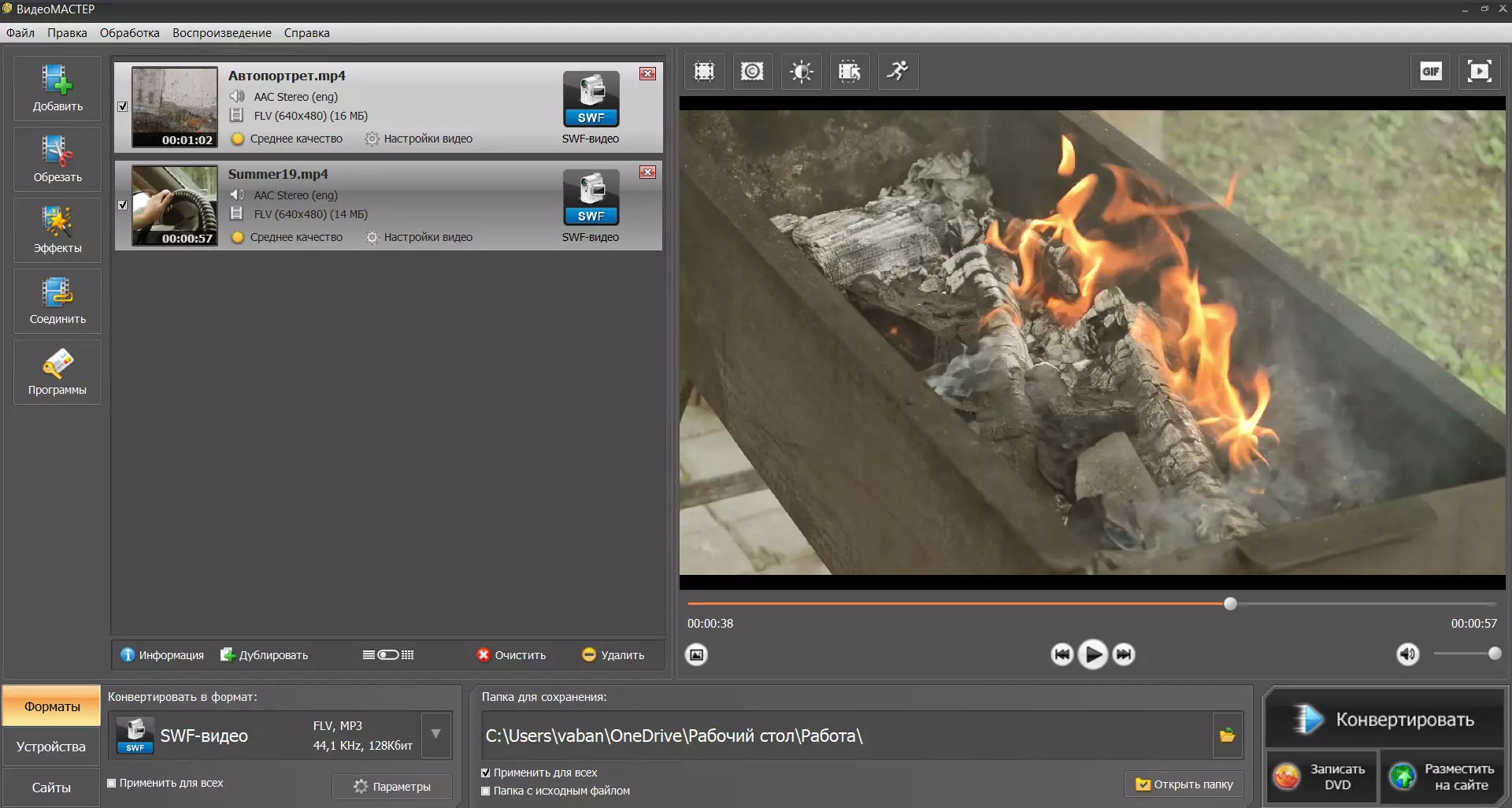

На скриншоте видны основные элементы рабочего окна: кнопка «Добавить» слева, список исходников, область предварительного просмотра, блок «Конвертировать в формат», поле «Папка для сохранения», кнопка «Параметры» и большая кнопка «Конвертировать». Именно эти названия элементов используются в пошаговых действиях.
Как преобразовать SWF
- Запустите программу и нажмите «Добавить». В системном окне выберите SWF. После импорта файл должен появиться в списке. Если программа не принимает конкретный SWF, не меняйте расширение вручную: такой файл лучше проверить в Ruffle или JPEXS, потому что он может быть интерактивным либо использовать структуру, которую видеоконвертер не обрабатывает.
- Проверьте предварительный просмотр. Если видна ожидаемая анимация и слышен звук, переходите к настройке экспорта. Если вместо содержимого отображается пустой кадр, а в Ruffle файл работает, конвертация этим способом для данного SWF не подходит.
- Откройте список «Конвертировать в формат». Для максимальной совместимости выбирайте MP4. AVI имеет смысл только для старого ПО или оборудования, которое требует этот контейнер. FLV нужен главным образом для наследуемых рабочих процессов. Для хранения и передачи между устройствами MP4 проще.
- При необходимости откройте «Параметры». Менять разрешение стоит только тогда, когда известна задача. Увеличение маленькой Flash-анимации до 4K не создаст новых деталей; оно лишь даст более крупный растр. Для исходника с тонкими линиями сначала проверьте тестовый фрагмент, чтобы убедиться, что линии и мелкий текст не стали размытыми.
- Укажите папку для сохранения. Сохраняйте результат рядом с копией исходного SWF, но не заменяйте исходник: MP4 не сможет вернуть ActionScript и структуру Flash.
- Нажмите «Конвертировать». После завершения откройте новый файл в обычном видеоплеере и сравните начало, середину и конец с воспроизведением исходника в Ruffle. Отдельно проверьте звук и длительность.
Что проверить после конвертации
- ролик начинается с нужного первого кадра, а не с чёрного экрана;
- последняя сцена не обрезана;
- звук присутствует и не смещён относительно изображения;
- частота движения визуально соответствует оригиналу;
- текст и тонкие векторные элементы остаются читаемыми;
- если в SWF были кнопки или меню, вы понимаете, что в MP4 они стали частью изображения и больше не интерактивны.
Плюсы:
- подходит для понятной задачи «сделать обычное видео» и не требует возвращать браузерный Flash-плагин;
- в одном окне доступны выбор выходного формата, папки, параметры и предварительный просмотр;
- результат можно проверять в любом обычном MP4-плеере;
- программа работает локально, поэтому SWF не нужно передавать стороннему облачному сервису.
Минусы:
- конвертация не сохраняет интерактивную логику SWF;
- не каждый SWF является обычным видеоматериалом, поэтому сложные игры и приложения правильнее запускать эмулятором;
- из MP4 нельзя восстановить структуру Flash-проекта, отдельные изображения или ActionScript.
Ruffle: как открыть интерактивный SWF без Adobe Flash Player
Ruffle — открытый эмулятор Flash, рассчитанный именно на исполнение старого Flash-контента без установки Adobe Flash Player. Проект выпускает настольное приложение для Windows, macOS и Linux, расширения для современных браузеров и web-пакет для владельцев сайтов. Для локального файла удобнее desktop-приложение: оно открывает SWF напрямую и не требует возвращать устаревший плагин.

Пошаговое открытие в Ruffle Desktop
- Запустите Ruffle.
- В верхнем меню выберите File → Open File…. Команда Open URL… предназначена для адреса ресурса; для файла на диске нужна именно Open File….
- Укажите SWF в файловом диалоге.
- После запуска не ограничивайтесь первым кадром. Щёлкните кнопки, проверьте переходы между сценами, клавиатурное управление, текстовый ввод и звук. Успешное отображение заставки не доказывает совместимость всей игры.
- Если картинка выглядит грубо, проверьте настройки качества. В интерфейсе Ruffle доступны уровни качества; повышение качества влияет на визуализацию, но не исправляет несовместимый ActionScript.
Ruffle особенно полезен для Flash-игр, интерактивных обучающих материалов и анимаций, которые управлялись сценариями. В отличие от конвертера он не пытается превратить SWF в ролик, а исполняет структуру файла. При этом эмуляция не гарантирует работу каждого исторического проекта: Flash-контент создавался десятилетиями, использовал разные версии ActionScript, внешние ресурсы и нестандартные предположения о браузере.
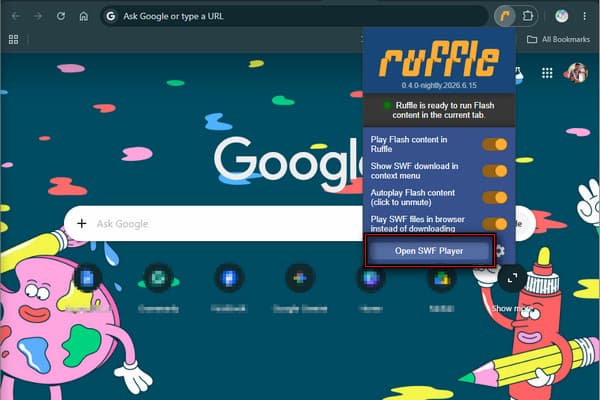
Браузерное расширение Ruffle полезно, когда нужно открыть SWF со страницы или перехватить старый Flash-контент в браузере. Но локальные SWF-файлы проще диагностировать через desktop-приложение: так видно, что именно открывается, и меньше переменных, связанных с политикой браузера, CORS и адресами внешних ресурсов.
Плюсы:
- не требует Adobe Flash Player;
- работает как эмулятор, поэтому способен сохранять интерактивность;
- есть версии для Windows, macOS и Linux;
- подходит для локальных SWF и браузерных сценариев.
Минусы:
- совместимость нужно проверять на всём сценарии, а не по заставке;
- SWF, который подгружает внешние файлы, может потребовать исходную структуру каталогов или доступ к сети;
- эмулятор не превращает SWF в редактируемый FLA и не заменяет декомпилятор.
Старые Windows-проигрыватели: когда они ещё имеют смысл
VLC Media Player, GOM Player, KMPlayer, PotPlayer, SMPlayer и SWF File Player относятся к разным классам проигрывателей и не дают одинакового уровня совместимости с SWF. Их нельзя объединять с Ruffle под названием «равноценные Flash-плееры». Современные медиаплееры прежде всего предназначены для видео и аудио; успешное открытие конкретного SWF зависит от того, содержит ли он декодируемое медиасодержимое и насколько программа понимает старый формат. Для игры или приложения с ActionScript основной путь — Ruffle.
| Программа | Основная роль | Как использовать с SWF |
|---|---|---|
| VLC Media Player | Универсальный медиаплеер | Проверять только как дополнительный способ для конкретного файла; не считать Flash runtime |
| GOM Player | Проигрывание мультимедиа | Использовать для линейного медиасодержимого после фактического открытия файла |
| KMPlayer | Универсальный проигрыватель | Не рассчитывать на выполнение ActionScript |
| PotPlayer | Медиаплеер с настройками вывода | Дополнительный вариант, если SWF ведёт себя как медиаклип |
| SMPlayer | Графическая оболочка медиаплеера | Использовать только после проверки конкретного SWF |
| SWF File Player | Специализированный Windows-плеер | Исторически зависит от Shockwave Flash Object; не использовать как основной современный путь |
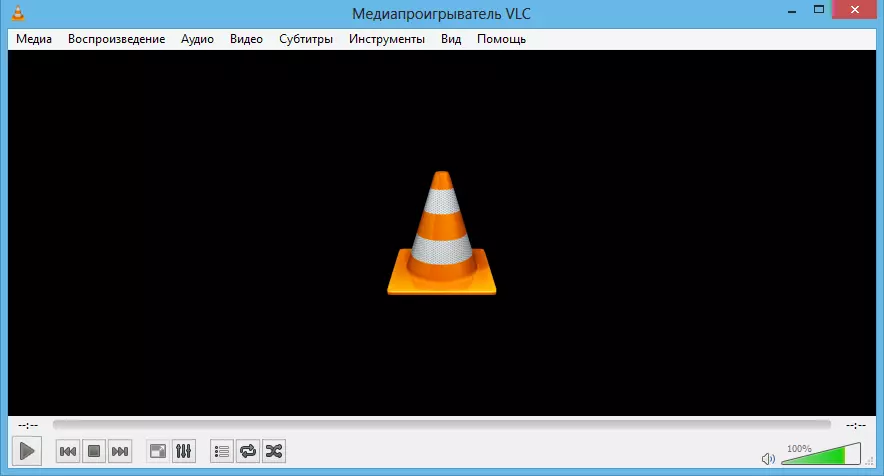
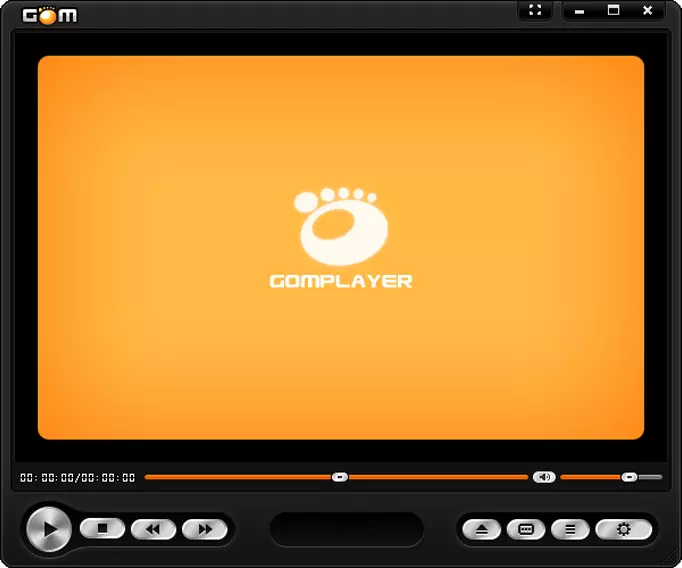
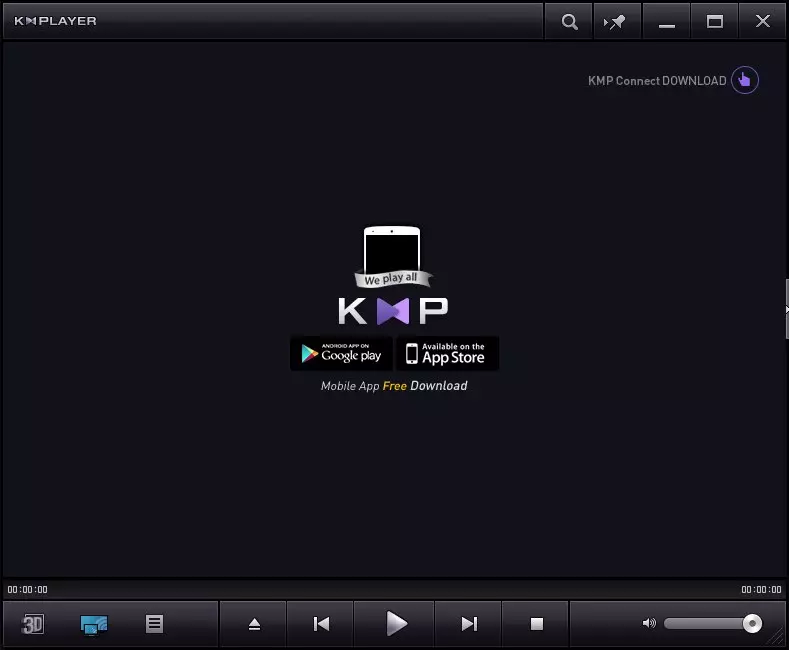
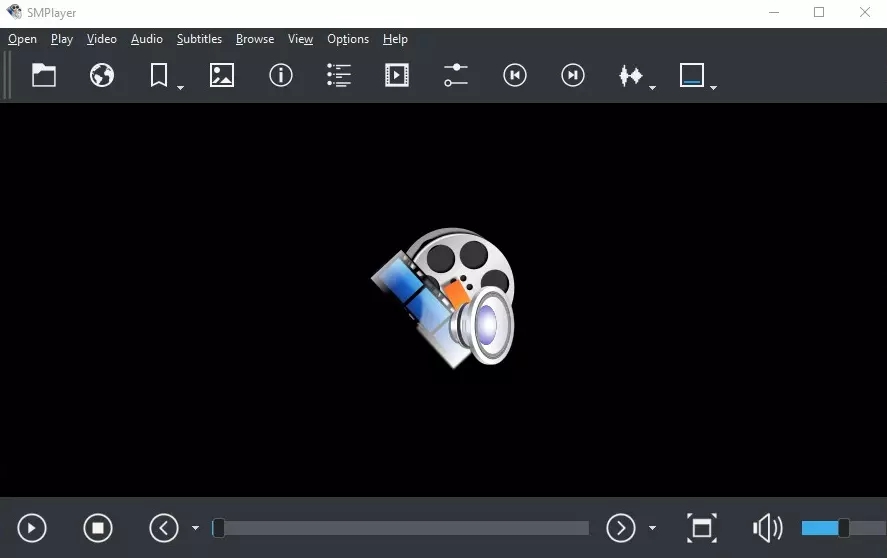
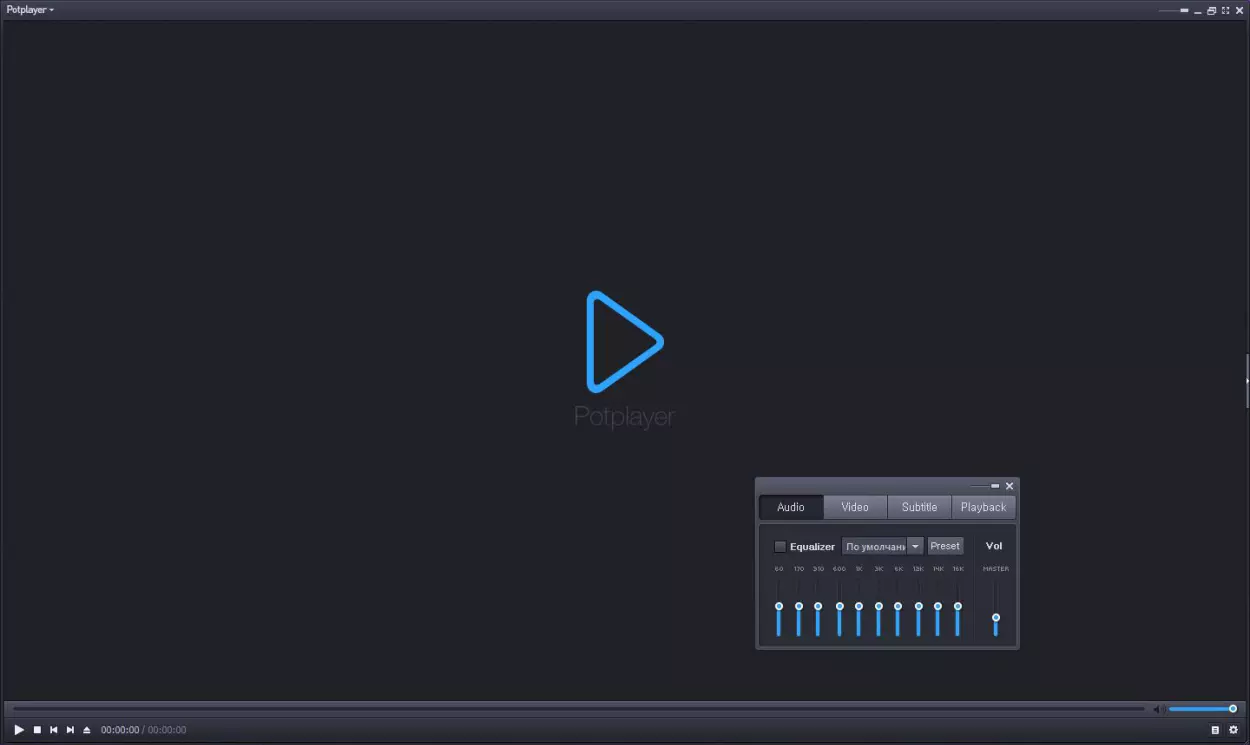
Эти изображения показывают реальные интерфейсы программ, но не являются доказательством выполнения ActionScript. Для проверки SWF применяйте один и тот же тест: открыть файл, дождаться окончания загрузки, проверить все интерактивные элементы и сравнить результат с Ruffle. Если обычный плеер показывает только кадры, заставку или ничего не делает при нажатии кнопок, это ограничение подхода, а не повод искать «кодек Flash».
macOS: как открыть SWF без браузерного Flash
Elmedia Player: просмотр SWF на Mac
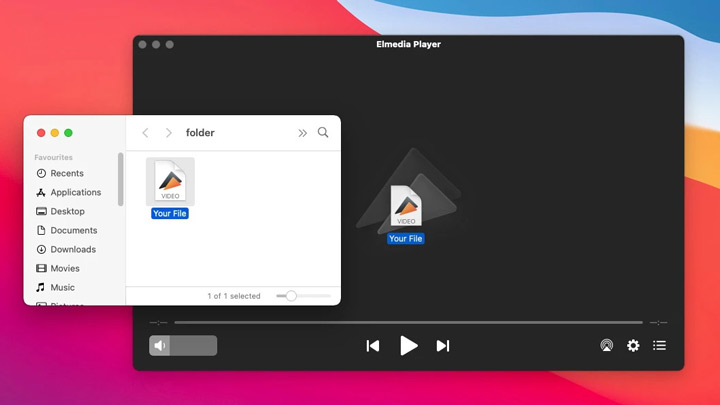
Elmedia Player поддерживает воспроизведение FLV и SWF на macOS. Это именно медиапроигрыватель: он подходит для просмотра Flash-анимаций и части SWF-файлов, но не является заменой декомпилятору, если нужно менять ActionScript или внутренние ресурсы. Открытие выполняется стандартными средствами интерфейса macOS и самой программы.
Как открыть файл
- Запустите Elmedia Player.
- Выберите File → Open и укажите SWF. Альтернативный способ — перетащить файл в окно плеера либо использовать в Finder команду Open With.
- После запуска проверьте не только изображение, но и звук, длительность и реакцию интерфейса SWF. Если файл содержит игру или сложную логику, параллельно откройте его в Ruffle и сравните поведение.
- Если задача состоит в сохранении кадров, у Elmedia есть функции снимков экрана и серии кадров. Для SWF это полезно при сохранении отдельных сцен, но серия изображений не заменяет исходный интерактивный файл.
Плюсы:
- нативный для macOS рабочий процесс через File → Open или перетаскивание;
- поддерживает воспроизведение SWF на macOS;
- можно использовать стандартные функции воспроизведения и снимков.
Минусы:
- это не среда редактирования Flash;
- сложную интерактивность всё равно нужно отдельно проверять в эмуляторе;
- при задаче «изменить текст или код» правильнее сразу переходить к JPEXS.
Ruffle на macOS
Если SWF содержит кнопки, клавиатурное управление или игровой сценарий, Ruffle обычно логичнее обычного медиаплеера. Desktop-приложение для macOS использует тот же принцип File → Open File…. После открытия проверьте несколько интерактивных веток; при ошибке переходите к JPEXS, чтобы определить версию ActionScript и наличие внешних ресурсов.
Linux: Ruffle, JPEXS и технические инструменты
На Linux наиболее последовательная схема та же: Ruffle для запуска, JPEXS для разбора и редактирования. Оба проекта имеют кроссплатформенную основу. Gnash остаётся исторической частью открытой Flash-экосистемы, но для текущей работы рациональнее использовать поддерживаемые Ruffle и JPEXS.
Ruffle для воспроизведения
Desktop-сборки Ruffle доступны для Linux x86_64 и ARM64. После запуска откройте файл через File → Open File…. Если SWF обращается к внешним данным, сохраняйте рядом с ним исходную структуру папок. Перенос одного файла из старого сайта без сопутствующих XML, изображений, звука или дополнительных SWF может привести к неполному запуску даже при корректной эмуляции.
JPEXS для анализа
JPEXS работает на Linux через Java и позволяет увидеть, что содержится внутри файла. Если Ruffle показывает пустой экран, первым делом проверьте в дереве JPEXS наличие кадров, изображений, скриптов и внешних ссылок. Это отделяет повреждение файла от ситуации, когда корневой SWF был лишь загрузчиком для других ресурсов.
FFmpeg : не считать его Flash-эмулятором

FFmpeg — мультимедийный инструмент обработки потоков; он не исполняет произвольную Flash-логику как полноценный ActionScript runtime. Поэтому команда перекодирования имеет смысл только тогда, когда конкретный SWF реально открывается как поддерживаемое медиасодержимое. Если файл является игрой, меню или приложением, сначала используйте эмулятор или извлеките нужные ресурсы.
Практическое правило: перед пакетной обработкой создайте один тестовый MP4 и сравните его с исходником в Ruffle. Если пропадают сцены, звук или содержимое, не продолжайте конвертацию всей коллекции.
Android: как открыть SWF на телефоне
SWF Player - Flash File Viewer
На Android доступно приложение SWF Player - Flash File Viewer от issess.net. Оно открывает локальные SWF, использует Ruffle, содержит файловый браузер, полноэкранный режим, виртуальную мышь, экранную клавиатуру и настройки отображения.
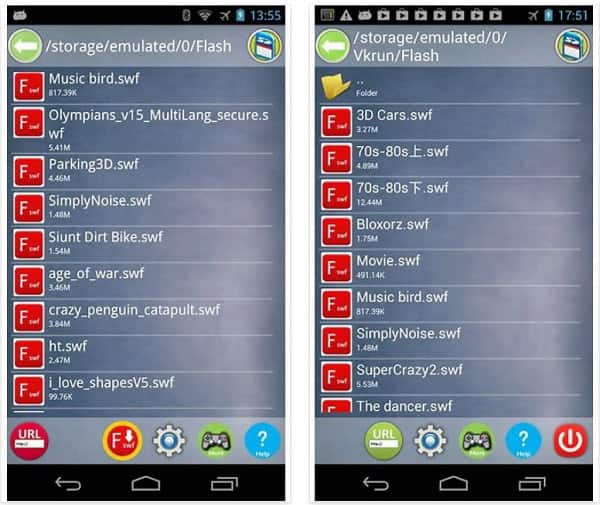
Рабочий сценарий
- Поместите SWF в доступную приложению папку устройства.
- Откройте встроенный файловый браузер и выберите нужный файл.
- Для анимации проверьте Play/Stop и полноэкранный режим.
- Для игры включите виртуальную мышь или многофункциональную экранную клавиатуру, если управление не рассчитано на касание.
- При проблемах с масштабом используйте настройки scale/quality, но не принимайте визуальную настройку за исправление несовместимого ActionScript.
У мобильного способа есть фундаментальное ограничение: старые Flash-игры проектировались под мышь и физическую клавиатуру, а иногда одновременно используют наведение, правую кнопку и несколько клавиш. Виртуальные элементы управления помогают, но не делают сенсорный экран точным аналогом настольного ввода.
Плюсы:
- локальное открытие SWF на Android;
- встроенные виртуальная мышь и клавиатура для старого управления;
- для запуска SWF используется Ruffle;
- есть файловый браузер, масштабирование и полноэкранный режим.
Минусы:
- часть сложных игр может работать неполно;
- управление, созданное под клавиатуру и мышь, на телефоне менее удобно;
- для редактирования ресурсов всё равно понадобится компьютерный декомпилятор.
FlashArch Player на Android
FlashArch Player — ещё один актуальный мобильный вариант. Приложение запускает локальные SWF через эмулятор, поддерживает офлайн-режим, библиотеку файлов и настраиваемое управление. Совместимость отдельных SWF может быть неполной, поэтому конкретную игру или анимацию нужно проверять по всему сценарию, а не только по стартовому экрану.
FlashArch удобнее, если коллекция состоит из множества игр: библиотека помогает хранить и запускать локальные файлы. Для одного ролика более простой SWF Player может оказаться достаточным. Для редактирования или извлечения ресурсов ни одно из этих приложений не заменяет JPEXS.
iPhone и iPad: современные приложения для локальных SWF
Браузерная модель с Flash-плагином на iOS больше не подходит для обычного запуска SWF. В App Store есть самостоятельные SWF-плееры и эмуляторы, которые импортируют локальные файлы из приложения «Файлы» и не зависят от Adobe Flash Player.
FlashArch Player
FlashArch Player поддерживает iPhone и iPad, запускает локальные SWF, умеет работать офлайн и предоставляет виртуальные игровые элементы управления. Приложение поддерживает виртуальные геймпады, Bluetooth-геймпады и аппаратные клавиатуры. Для старой игры это практичнее, чем простой видеоплеер, потому что пользователь может сопоставить элементы управления со сценарием Flash.
- Сохраните SWF в «Файлы».
- Импортируйте его в библиотеку FlashArch Player.
- Запустите файл и проверьте заставку.
- Откройте настройки контроллера, если игра ожидает стрелки, WASD или другие клавиши.
- Проверьте не менее двух-трёх игровых сцен: успешное меню не означает, что вся игра совместима.
Плюсы: локальные SWF, офлайн-режим, библиотека, несколько типов управления. Минусы: эмуляция не гарантирует совместимость каждого файла; мобильный экран неудобен для проектов, рассчитанных на сложный ввод.
PocketFlash - SWF File Player
PocketFlash рассчитан на локальные коллекции SWF. PocketFlash импортирует SWF через «Файлы», перенос с компьютера и команду Open In, а также предоставляет настраиваемые экранные контроллеры. Приложение не поставляет игры: пользователь добавляет собственные SWF.
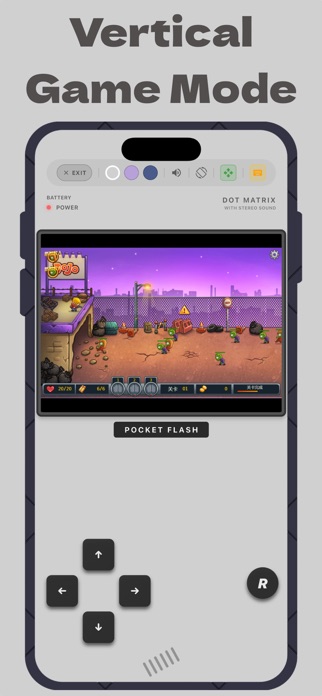
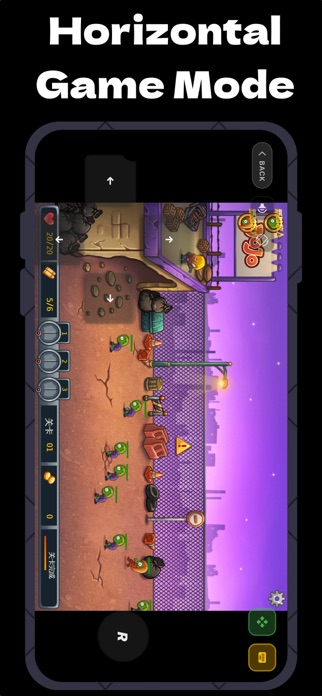
Этот вариант полезен, если основной сценарий — личный архив игр и анимаций. После импорта проверяйте управление и сохранение прогресса отдельно от самого запуска. Если нужен только просмотр линейной анимации, дополнительные игровые контроллеры могут быть лишними.
SWF Player: Flash Movie Player
SWF Player: Flash Movie Player — отдельный просмотрщик для iPhone и iPad. Приложение импортирует SWF из «Файлов» и iCloud, работает офлайн, поддерживает полноэкранный режим и ActionScript 1/2/3. Фактическая совместимость всё равно определяется конкретным SWF: разные файлы используют разные API, внешние ресурсы и особенности старого Flash Player.
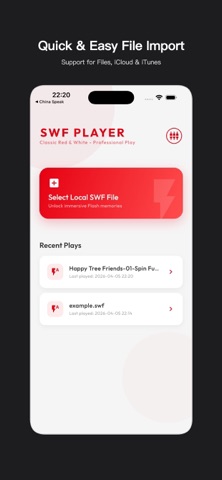
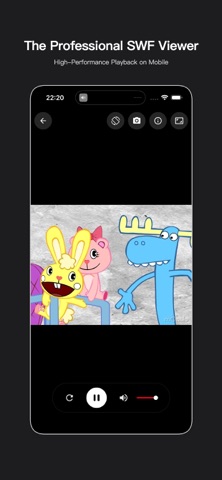
Для конфиденциального SWF локальный плеер предпочтительнее облачного конвертера, потому что файл не требуется передавать стороннему серверу. Но если нужно изменить текст или изображения внутри SWF, перенесите файл на компьютер и используйте JPEXS.
Как конвертировать SWF онлайн без установки программы
Онлайн-сервисы удобны для разового файла, особенно когда SWF уже представляет собой линейную анимацию и не содержит важной интерактивности. Перед загрузкой ответьте на два вопроса: допустимо ли передавать файл стороннему сервису и нужен ли вам именно видеофайл, а не работающая Flash-логика. Конвертация в MP4 не сохраняет ActionScript, меню и игровые действия.
| Сервис | Что подтверждено | Когда выбирать | Что проверить |
|---|---|---|---|
| Convertio | SWF→MP4 только для файлов с корректным видео- или аудиопотоком; конвертация SWF отмечена как экспериментальная | Разовая обработка SWF, который фактически содержит медиапоток | Предварительно убедиться, что файл не является игрой или произвольной ActionScript-анимацией |
| CloudConvert | SWF→MP4, WEBM, AVI; параметры разрешения, качества и размера | Когда нужен выбор современного контейнера | Полноту кадров и звук |
| Clideo | SWF-конвертер, видео/аудио/GIF и дополнительные параметры для отдельных форматов | Когда после конвертации нужен простой веб-редактор | Выходной формат и ограничения тарифа |
| FreeConvert | Отдельный SWF→MP4 инструмент | Разовая конвертация с параметрами | Текущий лимит, длительность и качество |
| Online-Convert | Онлайн-конвертация медиа | Как дополнительный веб-вариант после проверки доступного SWF-профиля | Наличие нужного направления и параметры |
Convertio: точная последовательность SWF → MP4
В Convertio направление SWF→MP4 начинается с кнопки «Выберите файлы». После загрузки сервис показывает swf → mp4 и блок «Расширенные настройки». Критическое ограничение: SWF-конвертация у сервиса экспериментальная и рассчитана на файлы, внутри которых есть корректный видео- или аудиопоток. Произвольную Flash-игру, меню или ActionScript-анимацию такой конвертер не обязан отрисовывать. Поэтому перед загрузкой сначала откройте файл в Ruffle: если результат зависит от нажатий и сценариев, Convertio для сохранения интерактивности не подходит.
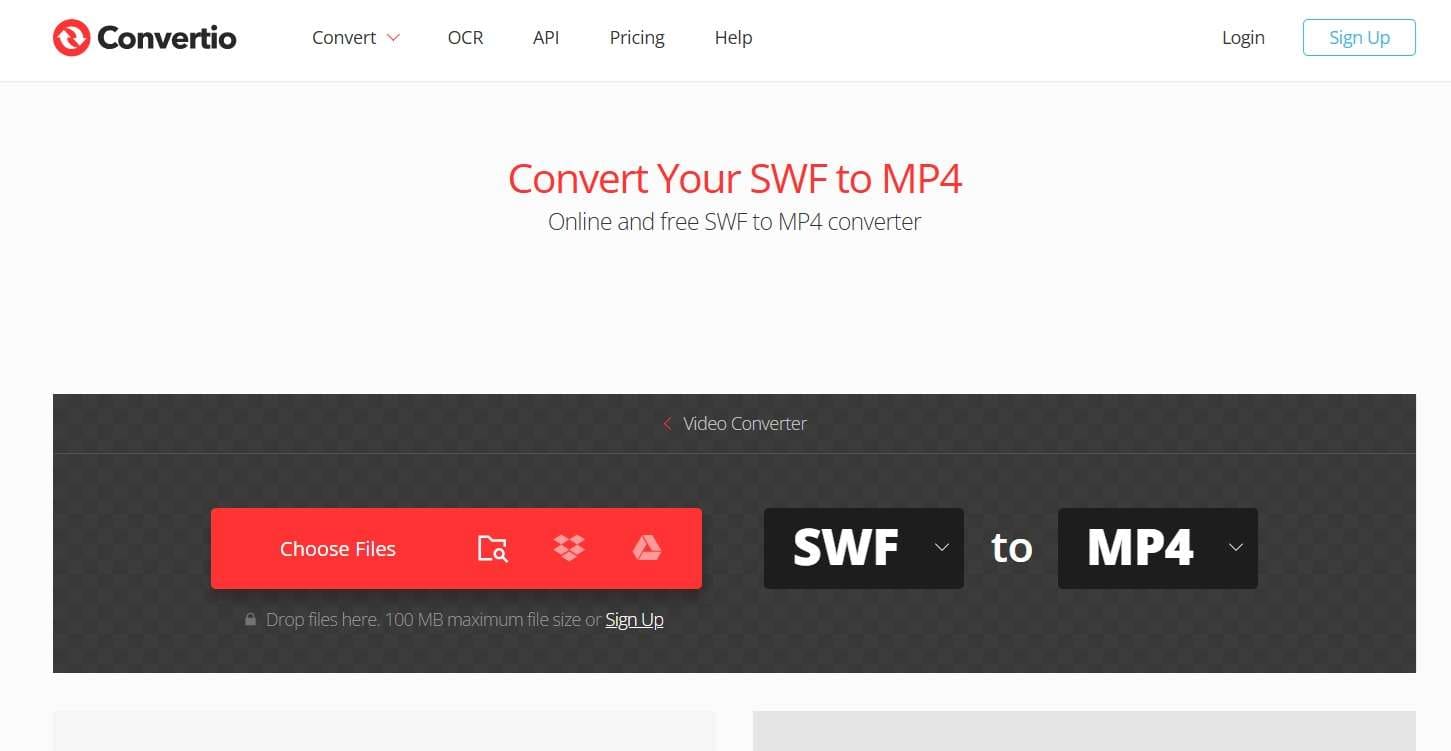
- Нажмите «Выберите файлы» либо перетащите SWF в область загрузки.
- Проверьте, что выходным форматом выбран MP4.
- При необходимости откройте настройки значком шестерёнки. Меняйте разрешение, качество и параметры кодирования только под конкретное устройство или ограничение файла; автоматические значения подходят для первичной проверки.
- Нажмите «Конвертировать».
- После обработки сохраните результат и откройте его локально.
Лимиты веб-сервисов меняются, поэтому перед крупной загрузкой ориентируйтесь на ограничение, показанное прямо в текущей форме. Если файл превышает доступный предел, используйте локальный конвертер или другой проверенный сервис вместо разбиения SWF на случайные части.
Плюсы:
- не нужна установка;
- есть отдельное направление SWF→MP4;
- доступны дополнительные параметры видео для совместимых SWF.
Минусы:
- файл передаётся стороннему сервису;
- лимиты зависят от режима использования;
- конвертация SWF экспериментальная и требует подходящего медиапотока внутри файла;
- игры и произвольная интерактивная логика не превращаются в полноценный MP4 этим способом.
CloudConvert
CloudConvert имеет отдельный конвертер SWF→MP4 и указывает поддержку MP4, WEBM и AVI. Интерфейс начинается с Select File, после чего можно управлять параметрами видео. Сервис лучше рассматривать как конвертер визуального медиасодержимого, а не как средство запуска Flash-приложения.
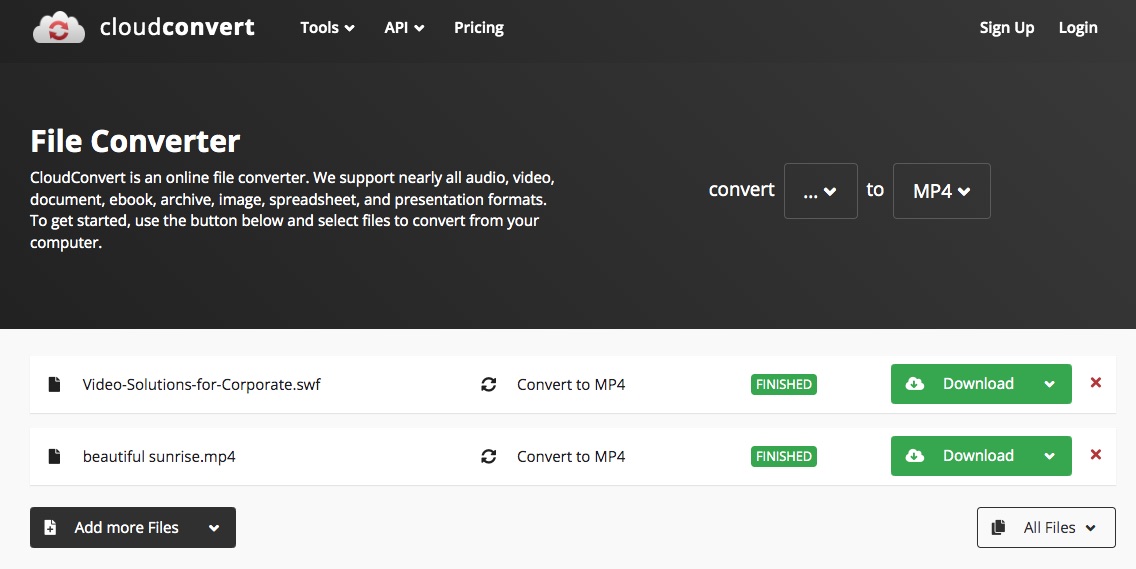
- Нажмите Select File и выберите SWF.
- Проверьте направление SWF → MP4.
- Если требуется, измените разрешение, качество или целевой размер.
- Запустите обработку.
- После получения MP4 сравните его с исходником в Ruffle.
Если исходный SWF содержит переходы по нажатию кнопок, конвертеру неоткуда узнать, какую ветку пользователь хотел пройти. Поэтому для интерактивных проектов сначала определите нужную последовательность, а затем записывайте или экспортируйте именно её.
Clideo
В Clideo процесс состоит из трёх этапов: загрузить файл, выбрать тип и выходной формат, затем конвертировать и сохранить результат. Сервис может переводить SWF в видео, аудио или GIF, если соответствующее направление доступно. Для отдельных форматов предусмотрены дополнительные параметры, включая частоту кадров и параметры аудио.

- Откройте SWF Converter и нажмите синюю кнопку импорта либо перетащите файл.
- В окне конвертации наведите курсор на нужный тип медиа и выберите выходной формат. Для универсального ролика — MP4.
- Изменяйте дополнительные параметры только при конкретной задаче. Например, не повышайте частоту кадров выше исходной ради «качества»: это не добавит движения, которого не было в SWF.
- Запустите конвертацию и сохраните результат.
После SWF→GIF звук исчезает по определению, а интерактивность также не сохраняется. GIF стоит выбирать для короткой бесшумной петли, а не для полноценной Flash-презентации.
FreeConvert
FreeConvert предоставляет отдельное направление SWF→MP4. Последовательность в интерфейсе: Choose Files → при необходимости Advanced Settings → Convert to MP4 → Download MP4. Перед крупной загрузкой проверяйте лимит непосредственно в форме, потому что ограничения режима использования меняются.
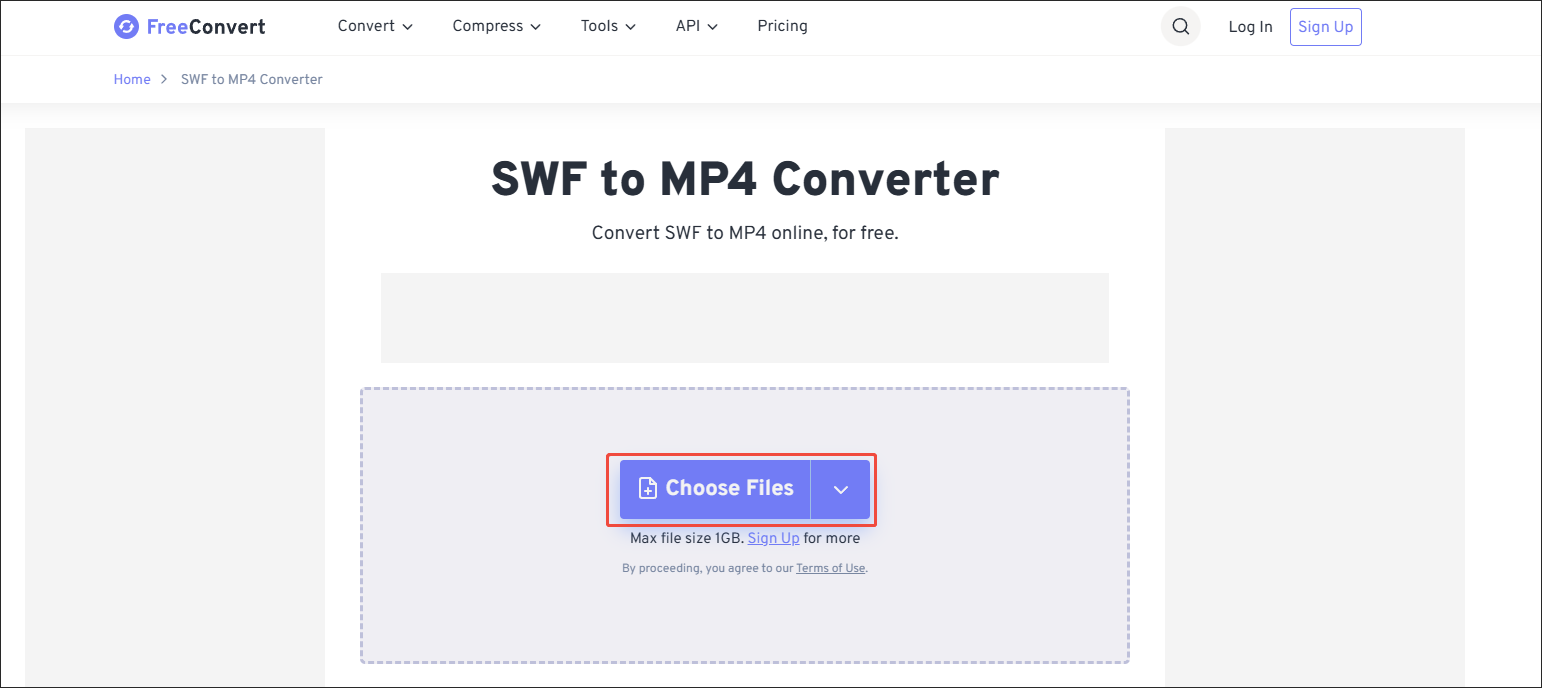
Главное практическое преимущество сервиса — возможность сделать разовую конвертацию без установки. Главный недостаток — загрузка исходника на внешний сервер. Для корпоративной анимации, закрытого обучающего материала или SWF с внутренними данными лучше использовать локальную программу.
Online-Convert , AnyConv и MiConv
Online-Convert принимает файл через блок загрузки, после чего перед запуском доступны параметры видео: разрешение, битрейт, частота кадров, обрезка, поворот, видеокодек и настройки аудио. Кнопка Start запускает обработку. AnyConv и MiConv также имеют отдельные направления SWF→MP4; их разумно использовать как запасные веб-варианты. Перед загрузкой всегда проверяйте в текущей форме три пункта: наличие SWF среди входных форматов, нужный выходной формат и допустимый размер файла.
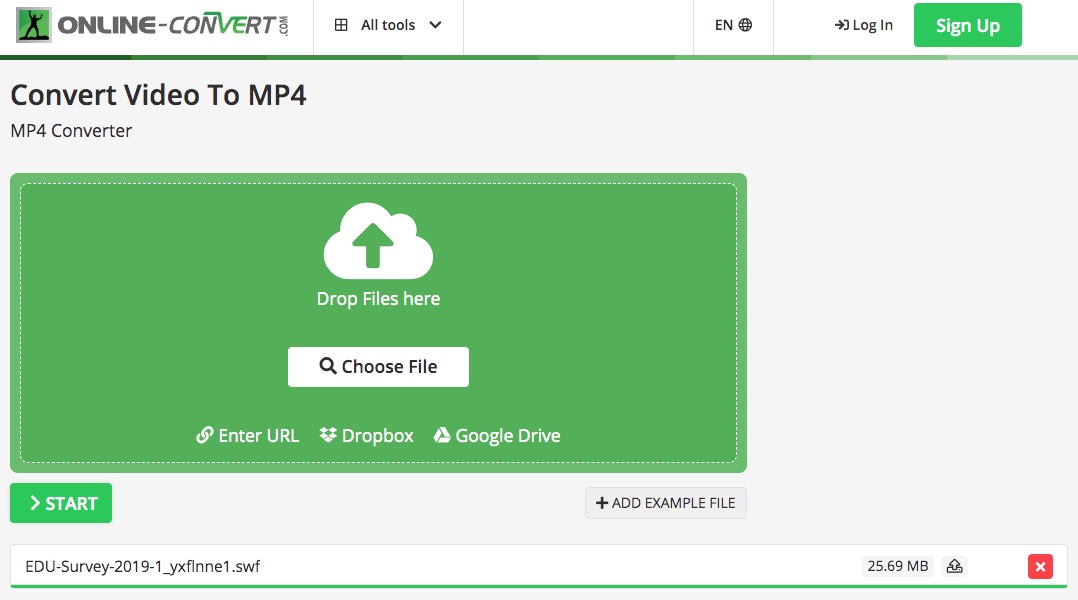
Для всех веб-конвертеров действует общий тест результата: сравнить длительность, звук, первый и последний кадр, а также убедиться, что исходный SWF не содержал интерактивной ветки, которая исчезла при превращении в видео.
Как редактировать SWF, а не просто конвертировать
Редактирование SWF — отдельная задача. Если нужно заменить надпись, извлечь изображение, достать звук, посмотреть ActionScript или восстановить структуру в FLA/XFL, видеоконвертер не поможет. Он видит результат как медиа. Для работы с внутренними тегами нужен декомпилятор.
JPEXS Free Flash Decompiler: основной способ для текста, изображений, звука и ActionScript
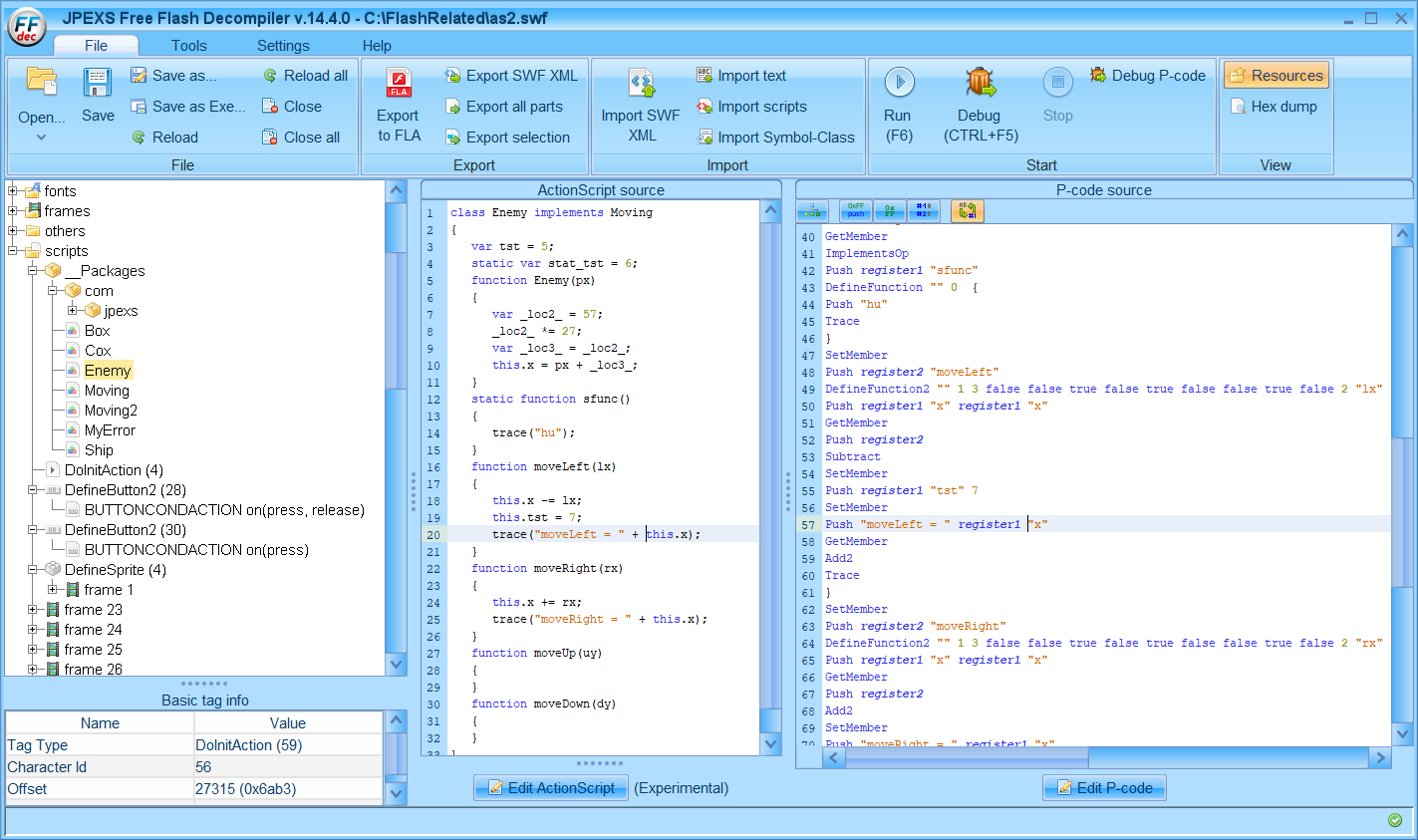
JPEXS Free Flash Decompiler — открытый кроссплатформенный декомпилятор и редактор SWF. Он работает в Windows, macOS и Linux, показывает дерево ресурсов, умеет экспортировать части файла, преобразовывать SWF в FLA/XFL, редактировать ActionScript, заменять изображения, звук, текст и шрифты. Это не «видеоредактор SWF», а инструмент структурного разбора Flash-файла.
Как открыть и изучить SWF
- Запустите JPEXS и нажмите Open… в верхней панели либо используйте меню File → Open….
- Выберите SWF. После разбора слева появится дерево тегов и ресурсов.
- Разверните нужный раздел: texts для текста, images для растровых картинок, sounds для звука, scripts для ActionScript, frames для кадров, sprites для вложенных анимаций.
- Кликайте объекты по одному и смотрите предпросмотр. У сложного файла одно изображение или текст может использоваться в нескольких сценах, поэтому перед заменой запишите идентификатор ресурса и проверьте, где он встречается.
Как заменить текст
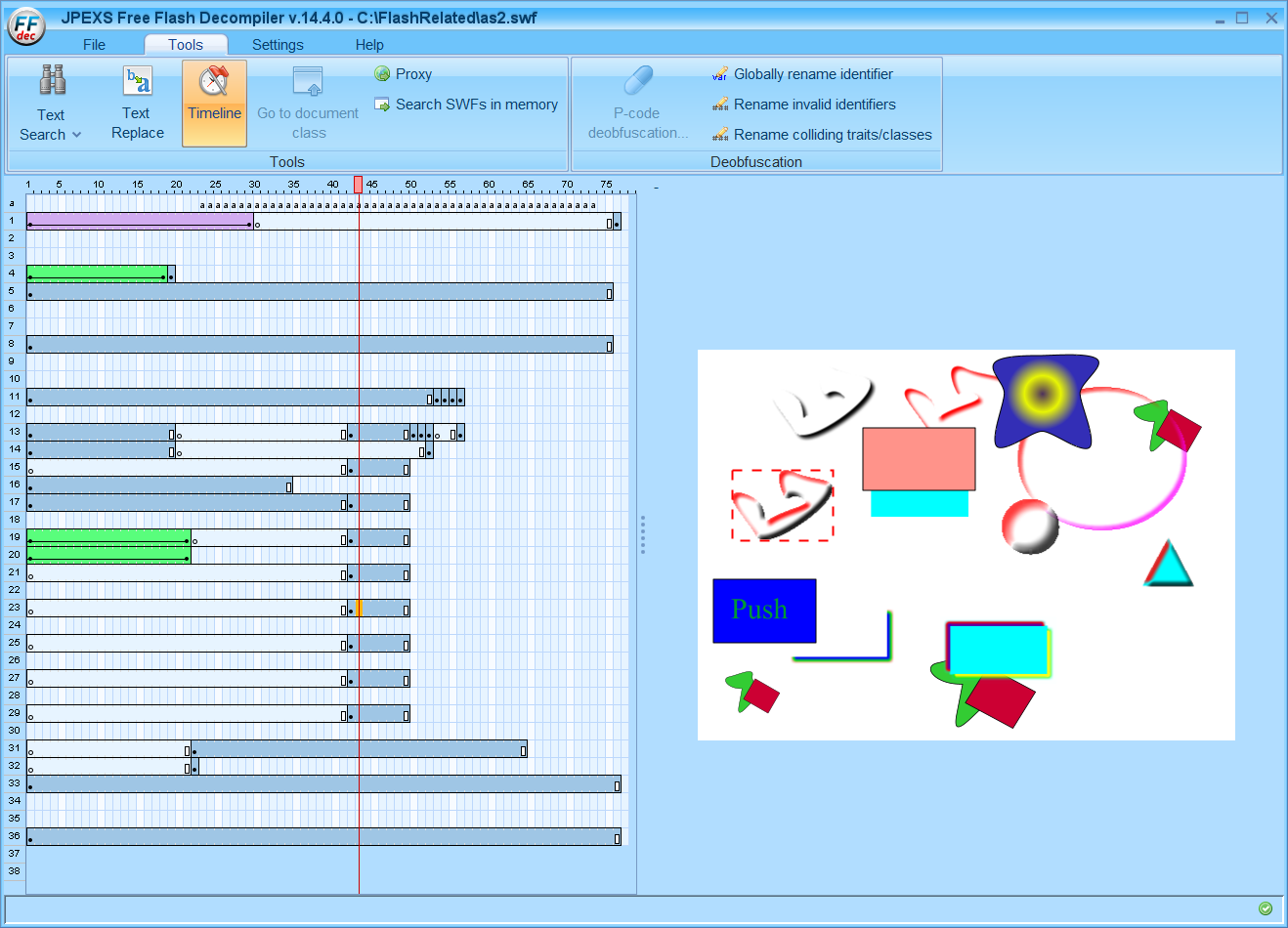
В JPEXS есть отдельный инструмент поиска и замены текста. На интерфейсном скриншоте видны команды Text Search, Text Replace и диалог с полями Search text и Replacement text. Это удобнее ручного перебора сотен текстовых тегов при локализации.
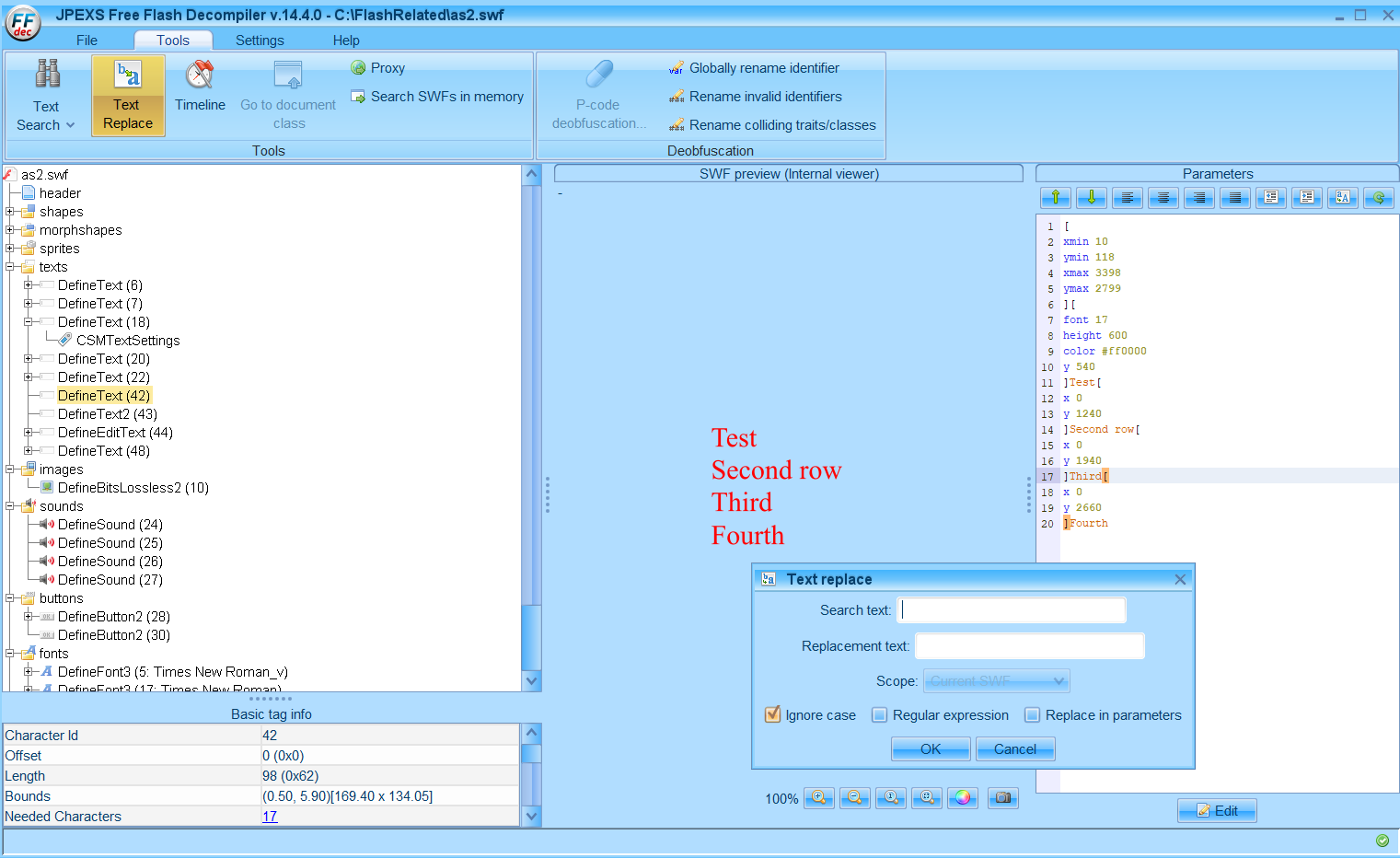
- Откройте SWF и перейдите к разделу texts, чтобы убедиться, что нужная надпись действительно хранится как текст, а не нарисована векторными фигурами.
- Откройте инструмент Text Replace.
- В поле Search text введите исходную строку, в Replacement text — новую.
- Перед массовой заменой проверьте регистр и область поиска. Одинаковая строка может встречаться в кнопках, подсказках и скрытых элементах интерфейса.
- Сохраните копию файла через Save as…, а не поверх единственного исходника.
- Откройте изменённую копию в Ruffle и пройдите сцены, где используется текст. Если строка стала длиннее, она может не помещаться в исходное поле: тогда потребуется корректировать размер или положение текстового объекта.
Как извлечь ресурсы
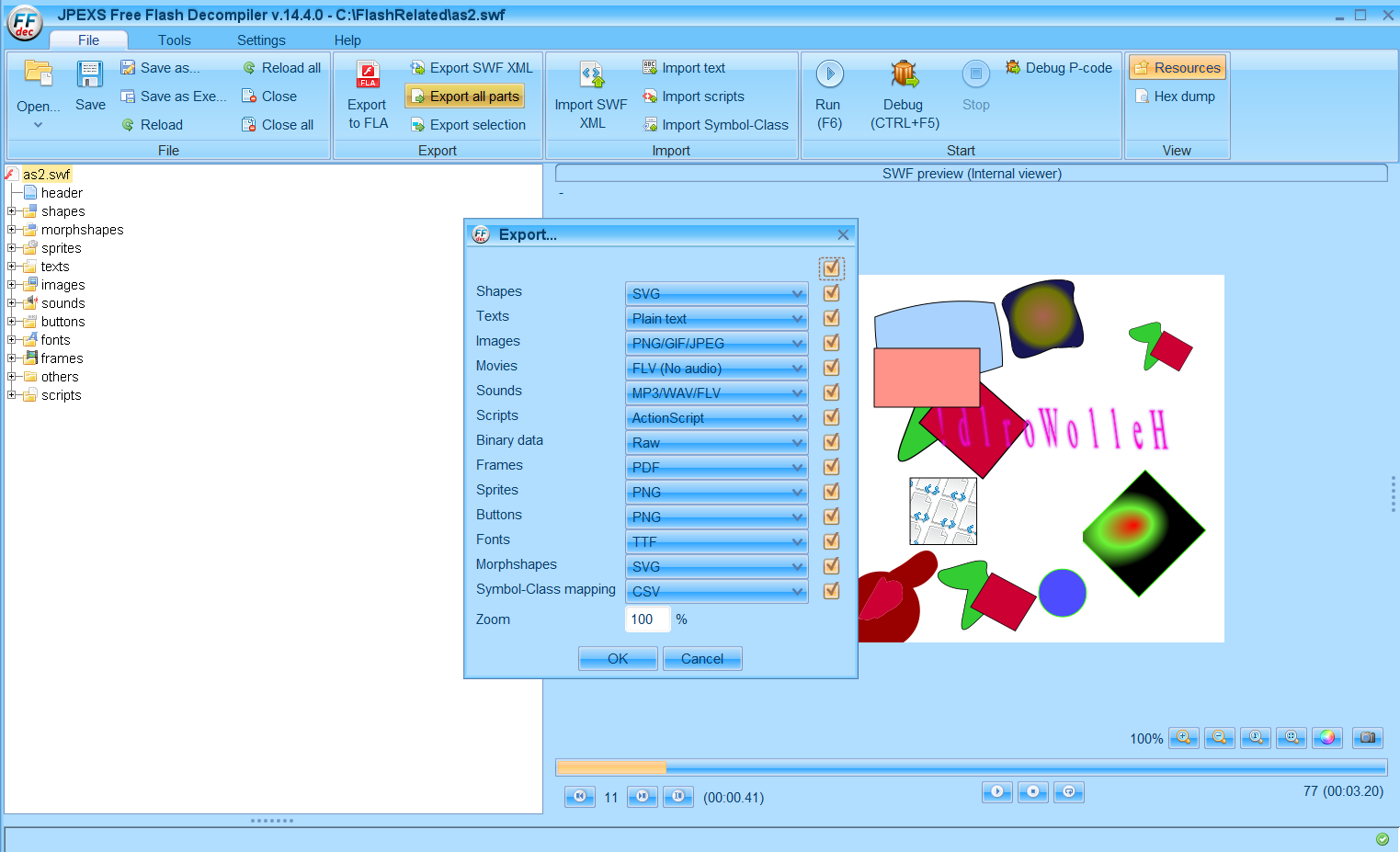
JPEXS поддерживает экспорт отдельных типов ресурсов и команду Export all parts. В диалоге экспорта можно назначить формат для shapes, texts, images, movies, sounds, scripts, frames, sprites, buttons и fonts. Например, изображения экспортируются в обычные растровые форматы, тексты — как plain text, сценарии — как ActionScript, звук — в подходящий аудиоформат, кадры — как изображения.
- Откройте SWF.
- Для полного разбора нажмите Export all parts. Для одного объекта используйте экспорт выделения.
- В диалоге оставьте только нужные категории. Если задача — достать исходные картинки, нет смысла одновременно экспортировать все кадры в PNG: это создаст массу производных изображений.
- Укажите папку назначения и выполните экспорт.
- Сверьте число файлов с деревом ресурсов и откройте несколько результатов вручную. Экспорт считается успешным только после проверки содержимого, а не по появлению папки.
ActionScript: что можно изменить
JPEXS показывает ActionScript 1/2 и ActionScript 3, P-code и связанные структуры. Прямое редактирование ActionScript в проекте обозначается как экспериментальная функция, поэтому изменение кода требует осторожности. Для простого текста, URL или числовой константы правка может быть локальной; изменение логики классов затрагивает связи между объектами и должно проверяться в эмуляторе после каждого шага.
Если код обфусцирован, имена классов и переменных могут быть нечитаемыми. Не переименовывайте всё автоматически ради «красоты»: внешние связи и строковые обращения могут зависеть от исходных имён. Сначала сохраните исходный SWF и отдельно экспортируйте сценарии.
Экспорт SWF в FLA/XFL
Команда Export to FLA пытается восстановить редактируемую структуру из опубликованного SWF. Это полезно, когда исходный проект утрачен, но не гарантирует точного возвращения исходных слоёв, имён, библиотечной организации и авторской структуры. Скомпилированный SWF уже потерял часть информации, которая была нужна только во время разработки.
Плюсы:
- один инструмент охватывает ресурсы, текст, скрипты, кадры и экспорт;
- кроссплатформенная работа;
- можно извлекать части SWF без преобразования всего файла в видео;
- есть SWF→FLA/XFL и CLI для автоматизации.
Минусы:
- декомпиляция не возвращает исходный проект один к одному;
- редактирование ActionScript требует понимания структуры и тестирования;
- обфусцированные и защищённые файлы могут быть сложны для анализа;
- после замены ресурсов нужно заново проверять отображение, размеры и связи.
Adobe Animate: когда нужен авторский инструмент
Adobe Animate импортирует SWF, но SWF уже является опубликованным результатом, поэтому полноценное обратное восстановление исходного FLA невозможно. Animate уместен, если после импорта требуется продолжить работу в среде анимации, перестроить сцены или использовать восстановленные элементы в новом проекте. Для быстрого извлечения одной картинки или замены строки JPEXS проще.
При импорте SWF в Animate теряются исходная структура и имена слоёв; звуки не импортируются; таймлайны Movie Clip в основном восстанавливаются не как исходные редактируемые таймлайны; у кнопок сохраняется не вся исходная структура состояний; твины и траектории движения не возвращаются как авторские настройки. Растровые изображения могут импортироваться, но их имена меняются. Поэтому рабочая логика такая: импортировать SWF в новый документ, проверить реально восстановленные элементы и не рассчитывать на исходную структуру FLA. Если важны ActionScript и отдельные ресурсы, сначала экспортируйте их через JPEXS.
SWFTools: консольные утилиты для разбора и сборки
SWFTools — набор утилит для генерации, анализа и извлечения данных из SWF. В репозитории присутствуют SWFDump, SWFExtract, SWFCombine и другие инструменты. Это вариант для технического пользователя, которому нужна повторяемая обработка из командной строки, а не визуальное редактирование.
- SWFDump — просмотр структуры и информации о SWF;
- SWFExtract — извлечение ресурсов;
- SWFCombine — объединение SWF-объектов по правилам утилиты;
- SWFC — создание SWF из текстового описания.
Для единичной локализации JPEXS удобнее из-за визуального дерева и предпросмотра. SWFTools полезен, когда одни и те же операции нужно повторять на серии файлов и результат можно проверять автоматизированно.
Во что конвертировать SWF: MP4, WEBM, AVI, GIF или PDF
| Формат | Подходящий сценарий | Что сохраняется | Что теряется |
|---|---|---|---|
| MP4 | Хранение видео, телефон, телевизор, монтаж, публикация | Линейное изображение и звук, если конвертер их корректно обработал | ActionScript, кнопки, ветвление, интерактивный ввод |
| WEBM | Современная веб-публикация видео | Видео и звук | Flash-интерактивность |
| AVI | Старые программы и оборудование | Видео и звук | Интерактивность; файл может быть крупнее при неудачном кодеке |
| GIF | Короткая бесшумная анимация | Последовательность изображений | Звук, ActionScript, сложные цвета/прозрачность в зависимости от экспорта |
| Статический документ или экспорт кадров | Статическое представление | Анимация и интерактивная программа |
Почему MP4 — не «улучшенная версия SWF»
MP4 решает другую задачу. Он удобнее для просмотра, но не знает понятий кнопки Flash, MovieClip или обработчика события ActionScript. Поэтому перед конвертацией решите, нужен ли вам просмотр или функционирование. Для сохранения важного проекта держите исходный SWF вместе с полученным MP4. Тогда ролик останется доступным на обычных устройствах, а оригинал можно будет открыть эмулятором или декомпилятором позже.
Разрешение и масштаб
Векторная графика SWF может масштабироваться качественнее обычного видео, но при экспорте в MP4 она растрируется в выбранное разрешение. Выбирайте размер, который соответствует сценарию. Для небольшой анимации нет пользы ставить огромный кадр только потому, что формат векторный: текстуры и встроенные растровые изображения останутся ограничены исходным качеством.
Частота кадров
Если сервис позволяет изменить frame rate, сначала узнайте исходную частоту или оставьте автоматический режим. Искусственное повышение FPS не создаёт новых фаз анимации. Снижение частоты может сделать движение рваным и пропустить короткие элементы.
Звук
После конвертации слушайте не только начало. В старых Flash-файлах звук мог запускаться событиями ActionScript, а не идти единым потоком. Линейный конвертер может обработать такой материал иначе, чем эмулятор. Проверяйте несколько контрольных точек и конец ролика.
Другие конвертеры и видеоредакторы: где они уместны
Универсальный видеоконвертер нельзя автоматически считать полноценным SWF-инструментом. SWF может содержать ActionScript и интерактивные ветви, тогда как обычный конвертер работает с медиапотоками и линейным результатом. Дополнительные программы ниже уместны только в роли медиаконвертеров и только после того, как конкретный файл действительно импортируется и корректно отображается в предварительном просмотре.
| Программа | Роль в SWF-задаче | Как использовать |
|---|---|---|
| HandBrake | Универсальное видеокодирование; прямой SWF-вход не подтверждён | Не использовать как основной SWF-способ без фактического успешного импорта конкретного файла |
| Freemake Video Converter | Универсальная медиаконвертация | Использовать только после успешного импорта конкретного SWF; интерактивность в обычное видео не переносится |
| Any Video Converter | Универсальная медиаконвертация | Использовать только после успешного импорта конкретного SWF; это не средство исполнения ActionScript |
| Movavi Video Converter | Медиаконвертация | Сначала проверить импорт и предпросмотр конкретного SWF |
| Wondershare UniConverter | Универсальный коммерческий конвертер | Рассматривать для линейного медиасодержимого после проверки входного файла |
| VideoProc Converter AI | Видеоэкспорт | Не заменяет Ruffle или JPEXS; использовать только после успешного импорта конкретного SWF |
| Adobe Media Encoder | Конвертация медиаматериалов Adobe | Не использовать как способ восстановления Flash-интерактивности |
| VSDC Free Video Converter | Видеоконвертер | Включать в рабочий процесс только после подтверждённого импорта нужного SWF |
| Format Factory | Универсальное преобразование медиа | Подходит как запасной конвертер для распознаваемого медиасодержимого |
| Prism Video Converter | Видеоконвертер | Проверять фактический импорт входного SWF; не ожидать выполнения ActionScript |
| GiliSoft Video Converter | Медиаконвертация | Только линейная конвертация после успешного теста импорта |
| iMyMac Video Converter | Видеоконвертер для macOS | Рассматривать только для распознаваемого медиасодержимого; это не редактор структуры SWF |
| Vidmore Video Converter | Медиаконвертация | Проверять фактический импорт, затем результат по длительности, звуку и кадрам |
| AVAide Video Converter | SWF→FLV и другие направления | Использовать только когда целевой формат нужен конкретному старому процессу |
| FoneLab Video Converter | Медиаконвертация | Рассматривать как запасной конвертер только после успешного импорта; это не Flash-эмулятор |
| WinX Video Converter | Видеоконвертер | Проверять фактический импорт каждого SWF отдельно |
| CapCut | Редактирование уже полученного видео | Удобен после SWF→MP4, но не для правки ActionScript или ресурсов исходного SWF |
| Sony Vegas Pro | Монтаж и обработка видеорезультата | Использовать после конвертации, а не как замену декомпилятору |
Другие универсальные медиаконвертеры подчиняются тому же правилу: название программы и широкий список видеоформатов сами по себе не доказывают поддержку конкретного SWF. Сначала нужен успешный импорт и предварительный просмотр, затем тестовый экспорт. Для запуска интерактивного Flash-контента медиаконвертер не должен подменять эмулятор, а для изменения внутренней структуры — декомпилятор.
Исторические SWF-инструменты и их роль сегодня
Экосистема Flash включала десятки специализированных проигрывателей, декомпиляторов и редакторов. Многие из них зависели от Adobe Flash Player, ActiveX или старых браузерных API, поэтому их нельзя ставить в один ряд с Ruffle и JPEXS без явной маркировки статуса.
| Программа/технология | Историческая задача | Как учитывать сегодня |
|---|---|---|
| Adobe Flash Player | Основной runtime для SWF в браузере и standalone | Поддержка завершена; не возвращать как штатный способ |
| Adobe Shockwave Player | Плагин для другого класса мультимедийного контента | Не путать с современным SWF-эмулятором |
| Projector | Standalone Flash-проектор | Исторический способ запуска; использовать только в изолированной доверенной среде |
| Gnash | Свободная реализация Flash | Историческая альтернатива; для текущего запуска предпочтительнее Ruffle |
| Lightspark | Открытый Flash-плеер | Дополнительный технический вариант, не основной путь |
| Sothink SWF Decompiler | Декомпиляция SWF, экспорт ресурсов и FLA | Legacy-декомпилятор; для текущего рабочего процесса предпочтительнее JPEXS |
| Flash Decompiler Trillix | SWF→FLA и извлечение ресурсов | Исторический декомпилятор; для нового рабочего процесса предпочтительнее актуально поддерживаемый JPEXS |
| Sothink SWF Quicker | Редактирование Flash | Не использовать как основной инструмент без подтверждённой поддержки |
| SWiSH Max | Создание Flash-анимаций | Исторический редактор эпохи Flash |
| Alligator Flash Designer | Авторинг Flash-контента | Исторический инструмент |
| Corel R.A.V.E. | Векторная анимация и экспорт Flash | Устаревшая часть старой экосистемы Corel |
| Vectorian Giotto | Создание и редактирование Flash-анимации | Сохранять только как историческую справку |
| Action Script Viewer / Action Script Replacer | Просмотр и замена сценариев | Их функции сегодня перекрывает JPEXS |
| Flare | Декомпиляция ActionScript | Исторический узкоспециализированный инструмент |
| Gordon, Liatro SWF Decoder, INPERATOR FLA | Разбор/декомпиляция SWF | Не рекомендовать как современные средства без актуальной поддержки |
| Flash Movie Player | Standalone-проигрыватель на основе Flash Player plug-in | Зависит от старого Flash-компонента, поэтому не заменяет Ruffle |
Маркировка статуса нужна, чтобы исторические инструменты не выдавались за равнозначные современные решения. Для каждого такого продукта важнее понимать исходную задачу и зависимость от старого Flash-окружения, чем пытаться повторять устаревший рабочий процесс.
Почему SWF не открывается: диагностика по симптомам
Браузер скачивает файл вместо запуска
Это нормальное поведение современной веб-среды после прекращения Flash Player. Не ищите скрытый переключатель «разрешить Flash» в Chrome или Edge. Для локального файла используйте Ruffle Desktop. Для старого сайта — расширение Ruffle или восстановленную версию сайта, которая уже встраивает эмулятор.
Ruffle показывает заставку, но кнопки не работают
Заставка подтверждает только то, что часть SWF отрисована. Пройдите интерактивный путь: меню, ввод, следующий уровень, переход между сценами. Если сбой возникает в одном месте, откройте файл в JPEXS и проверьте, какой ActionScript и внешние ресурсы задействованы. Если игра ожидает сетевой сервер, которого больше нет, один локальный SWF не сможет восстановить серверную часть.
Пустой экран в плеере, но файл виден в JPEXS
Это признак того, что структура файла читается, но выбранный проигрыватель не исполняет её как Flash. Проверьте Ruffle. Если и там пусто, посмотрите основную timeline и scripts в JPEXS. Корневой SWF может быть загрузчиком, который обращается к другим файлам.
Есть изображение, но нет звука
Откройте раздел sounds в JPEXS. Если звуковые теги присутствуют, экспортируйте один ресурс и убедитесь, что он читается. Затем сравните Ruffle и конвертер. Событийный звук может запускаться ActionScript, поэтому линейная конвертация не всегда повторяет поведение интерактивного файла.
После SWF→MP4 ролик короткий или обрезан
Сравните длительность и последние кадры с Ruffle. Возможная причина — основной таймлайн короткий, а дальнейшие сцены запускаются событиями пользователя. Обычный конвертер не обязан проходить ветвление игры. В таком случае для сохранения демонстрации используйте запись фактического прохождения, а не слепое преобразование файла.
После замены текста интерфейс «разъехался»
Проверьте длину строки, ширину текстового поля и наличие нужных символов в шрифте. Русская фраза часто длиннее английской, а встроенный шрифт может не содержать кириллицу. В JPEXS просмотрите текстовый объект и шрифтовые ресурсы. Простая замена букв не решит ограничение геометрии.
SWF повреждён
Сначала сделайте копию. Попробуйте открыть файл в JPEXS: если парсер не может построить дерево, проблема глубже, чем отсутствие плеера. Не сохраняйте поверх исходника. Для ценного файла отдельно проверьте резервные копии и место, откуда он был получен. Редактирование повреждённого файла до диагностики может усложнить восстановление.
Безопасность при работе со старыми Flash-файлами
Главное правило — не возвращать неподдерживаемый Adobe Flash Player в систему только ради совместимости. Завершение поддержки означает отсутствие штатных обновлений безопасности. Эмулятор Ruffle изолирует задачу от старого Flash runtime и потому лучше подходит для обычного запуска старого Flash-контента.
- Не запускайте неизвестные EXE-проекторы только потому, что они связаны с Flash. EXE — исполняемый файл Windows и имеет другой риск, чем обычный SWF.
- Храните оригинал отдельно. Для редактирования создавайте копию SWF.
- Конфиденциальные файлы обрабатывайте локально. Онлайн-конвертер получает загруженный файл; это неприемлемо для материала, который нельзя передавать третьей стороне.
- Не доверяйте одному расширению. Файл неизвестного происхождения следует проверять обычными средствами безопасности системы.
- Не устанавливайте «Flash-кодеки» из случайных сайтов. Современная проблема SWF обычно не решается кодеком.
Как выбрать способ за минуту
| Сценарий | Что использовать первым | Почему |
|---|---|---|
| Нужно получить MP4 на Windows | ВидеоМАСТЕР | Локальная линейная конвертация и контроль результата без загрузки файла в облако |
| Нужно запустить Flash-игру | Ruffle | Эмуляция Flash и ActionScript вместо превращения игры в видео |
| Нужно изменить текст, изображения или код | JPEXS Free Flash Decompiler | Доступ к внутренним ресурсам и ActionScript |
| Нужно открыть на Mac | Ruffle или Elmedia Player | Ruffle — для интерактивности, Elmedia — для просмотра поддерживаемого SWF |
| Нужно открыть на Linux | Ruffle | Поддерживаемое desktop-приложение |
| Нужно открыть на Android | SWF Player - Flash File Viewer или FlashArch Player | Локальный файл, эмуляция и мобильные контроллеры |
| Нужно открыть на iPhone/iPad | FlashArch Player, PocketFlash или SWF Player: Flash Movie Player | Актуальные App Store-приложения для локальных SWF |
| Нужно разово конвертировать без установки | Convertio / CloudConvert / Clideo | Браузерный процесс SWF→MP4 |
| Нужно извлечь все ресурсы | JPEXS | Export all parts и выбор форматов по типам ресурсов |
| Нужна пакетная техническая обработка | JPEXS CLI или SWFTools | Повторяемые команды без ручного интерфейса |
Частые вопросы
Можно ли снова включить Flash в Chrome?
Штатного современного Flash Player в Chrome нет. Старого переключателя «разрешить Flash» в современных версиях Chrome нет. Для Flash-контента используйте Ruffle, а не попытку вернуть устаревший плагин.
Может ли VLC открыть любой SWF?

Нет. VLC — медиаплеер, а SWF может быть интерактивным приложением с ActionScript. Даже если конкретный файл воспроизводится, это не доказывает поддержку произвольной Flash-логики. Для игры сначала используйте Ruffle.
Можно ли просто переименовать .swf в .mp4?
Нет. Переименование меняет только имя и расширение. MP4 должен быть создан конвертером или экспортом, который реально перекодирует содержимое.
Сохранится ли игра после SWF→MP4?
Сохранится только линейный визуальный результат, который сумел получить конвертер. Кнопки, ввод, логика уровней и ActionScript в MP4 не работают. Для сохранения играбельной версии храните исходный SWF и используйте эмулятор.
Можно ли изменить SWF без исходного FLA?
Да, часть данных можно редактировать или извлекать через JPEXS: текст, изображения, звук, сценарии и другие теги. Но опубликованный SWF не содержит всей авторской структуры исходного FLA, поэтому полное восстановление проекта не гарантируется.
Чем открыть SWF на Windows 11?
Для интерактивного файла — Ruffle Desktop. Для структурного анализа — JPEXS. Если нужен обычный MP4 из линейной анимации — ВидеоМАСТЕР или проверенный онлайн-конвертер.
Чем открыть SWF на Mac?
Для эмуляции используйте Ruffle. Для просмотра поддерживаемых SWF можно использовать Elmedia Player, где файл открывается через File → Open, перетаскиванием или Open With в Finder.
Чем открыть SWF на телефоне?
На Android есть SWF Player - Flash File Viewer и FlashArch Player. На iPhone/iPad — FlashArch Player, PocketFlash - SWF File Player и SWF Player: Flash Movie Player. Для сложной игры проверяйте управление и совместимость на нескольких сценах.
Как извлечь картинки из SWF?
Откройте файл в JPEXS, разверните images, выберите нужный ресурс и экспортируйте его, либо используйте Export all parts, оставив изображения среди нужных типов. После экспорта проверьте полученные PNG/JPEG вручную.
Как найти текст внутри SWF?
В JPEXS откройте раздел texts или используйте Text Search. Для массовой замены доступен Text Replace. Перед заменой создайте копию и проверьте, помещается ли новая строка в исходный блок.
Что делать, если Ruffle не запускает файл?
Откройте SWF в JPEXS и проверьте структуру, ActionScript и внешние зависимости. Если файл является загрузчиком, найдите сопутствующие ресурсы. Если нужен только визуальный материал, извлеките доступные изображения, звук или кадры и сохраните их отдельно.
Какой формат выбрать вместо SWF?
Для видео — MP4 или WEBM; для короткой бесшумной анимации — GIF; для редактируемой веб-интерактивности нужна переработка на современные веб-технологии, а не простая смена расширения. Исходный SWF при этом лучше сохранить как оригинал.
Итог
Способ работы с SWF определяется не операционной системой, а типом содержимого. Для линейной анимации, которую нужно превратить в обычный ролик на Windows, первым практическим вариантом остаётся ВидеоМАСТЕР. Для игры, меню или интерактивного учебного материала нужен Ruffle, потому что он эмулирует Flash вместо превращения файла в видео. Для замены текста, изображений, звука и ActionScript используйте JPEXS Free Flash Decompiler. На macOS дополнительно подходит Elmedia Player, на мобильных устройствах — современные SWF-плееры из Google Play и App Store, а для разовой неконфиденциальной конвертации доступны веб-сервисы. Исходный SWF сохраняйте отдельно: MP4 удобнее для просмотра, но не является заменой интерактивному оригиналу.
 *EXE — расширение исполняемого файла. Сайт является партнером проекта