
Преобразование PDF в Word нужно не ради смены расширения файла, а ради получения документа, в котором можно править текст, таблицы и оформление. Для обычного PDF с текстовым слоем часто достаточно Microsoft Word или конвертера PDF→DOCX. Для скана нужен OCR — оптическое распознавание символов: без него страницы останутся изображениями или в Word попадёт только графика. Ниже способы разделены по платформам и типам задачи, а первым практическим вариантом для Windows разобран PDF Commander.
Качество результата зависит от устройства исходного PDF. Формат PDF фиксирует расположение объектов на странице, тогда как DOCX хранит структуру редактируемого документа. Поэтому после преобразования нужно проверить не только наличие текста, но и границы таблиц, колонки, списки, переносы, колонтитулы, подписи к рисункам и порядок страниц. Отдельно важно определить, когда конвертацию нужно заменить OCR, когда достаточно извлечь один фрагмент и как понять, что готовый DOCX действительно пригоден для дальнейшего редактирования.
Если сначала нужно сравнить программы по одной задаче, используйте внутренний раздел FreeEXE о конвертерах PDF в Word. Для сканов полезен отдельный раздел об OCR и распознавании текста: там проще отделить обычную смену формата от задач распознавания.
Что проверить перед преобразованием PDF в Word
Первое действие — определить, что находится внутри PDF. Откройте документ в любом просмотрщике и попробуйте выделить несколько слов мышью. Если выделяются отдельные буквы и слова, в файле есть текстовый слой: Word и большинство конвертеров смогут работать с ним напрямую. Если курсор выделяет всю страницу как одно изображение или текст вообще не выбирается, это скан. Для него нужен инструмент с OCR. Смешанный PDF содержит и обычный текст, и отсканированные страницы; его следует проверять постранично.
PDF с текстовым слоем: когда обычной конвертации достаточно
Такой файл обычно получен экспортом из текстового редактора, программы верстки, браузера или офисного приложения. Слова в нём доступны для поиска, копирования и выделения. При преобразовании конвертер пытается восстановить абзацы, размеры текста, изображения, списки и таблицы. Самый простой тест после экспорта — открыть DOCX, поставить курсор в середину абзаца и отредактировать одно слово. Если курсор попадает внутрь текста, а не выбирает большой рисунок страницы, преобразование действительно создало редактируемое содержимое.
Сканированный PDF: почему требуется OCR
Скан может выглядеть как обычная страница с текстом, но для программы это фотография. Простое сохранение в DOCX не превращает пиксели в буквы. OCR анализирует изображение, находит текстовые блоки, определяет символы и создаёт текстовый слой. Перед распознаванием укажите правильный язык документа, если программа предлагает такой выбор: это особенно важно для кириллицы, смешанного русского и английского текста, цифр, специальных символов и сокращений.
Качество OCR падает на размытых страницах, перекошенных сканах, мелком шрифте, сложном фоне и документах с несколькими колонками. После распознавания обязательно проверьте имена, даты, суммы, номера договоров, таблицы и похожие символы. Конвертер может визуально сохранить страницу, но допустить ошибку в одном знаке; для редактируемого документа такая ошибка важнее внешнего сходства.
Смешанный и сложный PDF: что обычно требует ручной проверки
- многостолбцовые страницы: порядок чтения может отличаться от визуального расположения блоков;
- таблицы с объединёнными ячейками, вложенными строками и сложными границами;
- сноски, колонтитулы, номера страниц и подписи к рисункам;
- формулы и специальные символы: их нельзя считать корректно перенесёнными без просмотра результата;
- текст поверх изображений, диаграмм и подложек;
- нестандартные или отсутствующие на компьютере шрифты;
- страницы разной ориентации и размера внутри одного файла.
DOC или DOCX: какой выходной формат выбрать
Для современной работы предпочтителен DOCX: это основной редактируемый формат Word, и именно его предлагают большинство актуальных конвертеров. DOC нужен в основном для совместимости со старым программным обеспечением. Если сервис позволяет выбрать только Word без уточнения расширения, после получения файла проверьте фактическое расширение в имени документа. Не переименовывайте PDF вручную из .pdf в .docx: это не меняет внутреннюю структуру файла и не выполняет преобразование.
Какой способ выбрать: сравнение по задаче
Таблица помогает выбрать рабочий путь по типу файла и платформе. Она не обещает одинаковое качество для любого PDF: текстовый договор, скан книги и каталог с многоуровневыми таблицами требуют разной обработки. PDF Commander стоит первым как основной локальный вариант для Windows: он объединяет просмотр PDF, экспорт в DOCX и распознавание текста.
| Способ | Платформа | Тип обработки | OCR для сканов | Сильная сторона | Когда не выбирать |
|---|---|---|---|---|---|
| PDF Commander | Windows | Локальная программа | Да | Прямой экспорт в DOCX и распознавание текста | Если нужна работа только в браузере без установки |
| Microsoft Word | Windows / macOS | Открытие PDF как редактируемой копии | Не основной OCR-сценарий | Быстрый путь для преимущественно текстовых PDF | Сложные сканы и тяжёлая верстка |
| ABBYY FineReader PDF | Windows / macOS | OCR и конвертация | Да | Сканы, многоязычный текст, контроль распознавания | Когда нужен только разовый простой текстовый PDF |
| Adobe Acrobat Pro | Windows / macOS | Экспорт PDF в Word | Да | Экспорт DOC/DOCX и OCR в одном приложении | Когда требуется полностью бесплатный способ |
| PDFelement | Windows / macOS | Конвертация и OCR | Да | Настройки OCR, диапазона страниц и пакетных задач | Для одного простого файла, если уже есть Word |
| AVS Document Converter | Windows | Пакетная конвертация | Нет встроенного OCR для скана | Несколько файлов и варианты форматирования DOCX | Сканированные PDF без текстового слоя |
| Google Drive и Google Docs | Браузер | Онлайн-открытие и OCR | Да | Ничего не нужно устанавливать | Конфиденциальные файлы и сложный макет |
| Smallpdf | Браузер | Онлайн-конвертация | OCR доступен в соответствующем режиме | Простой интерфейс и быстрый DOCX | Когда нельзя передавать документ на внешний сервер |
| iLovePDF | Браузер | Онлайн-конвертация | Отдельный OCR-режим | Чёткое разделение обычного PDF и скана | Конфиденциальная локальная обработка |
| PDF2Go | Браузер | Онлайн-конвертация | Да, через режим OCR | Можно явно выбрать обычное преобразование или OCR | При запрете загрузки документа в облако |
| Sejda Desktop | Windows / macOS / Linux | Настольная программа | Зависит от используемого инструмента | Отдельный вариант для Linux | Если нужен специализированный OCR с ручной проверкой |
| Приложение Asad Ahsan | iPhone / iPad | Мобильное приложение | Да | Конвертация непосредственно на iPhone/iPad | Большие сложные документы удобнее проверять на компьютере |
| PDF to Word Converter SmartApps38 | Android | Мобильное приложение | Да | PDF→DOCX и OCR на Android | Сложная верстка и массовая обработка |
Как конвертировать PDF в Word в Windows
Для Windows есть три разных сценария: локальный PDF-редактор с экспортом, офисный редактор, который открывает PDF как Word-документ, и специализированный OCR. Если файл содержит персональные или рабочие данные и его нельзя отправлять на сторонний сервер, выбирайте локальную программу. Если PDF — обычный текстовый документ без сложного макета, сначала имеет смысл попробовать Word. Для скана используйте OCR.
PDF Commander : локальный экспорт в DOCX
PDF Commander работает как локальный редактор PDF и позволяет сохранить документ в DOCX. Этот способ полезен, когда нужно не просто забрать текст, а сначала просмотреть страницы PDF, при необходимости выполнить распознавание и затем получить редактируемый Word-файл. Для сканов программа предлагает настройку распознавания текста и таблиц перед экспортом.
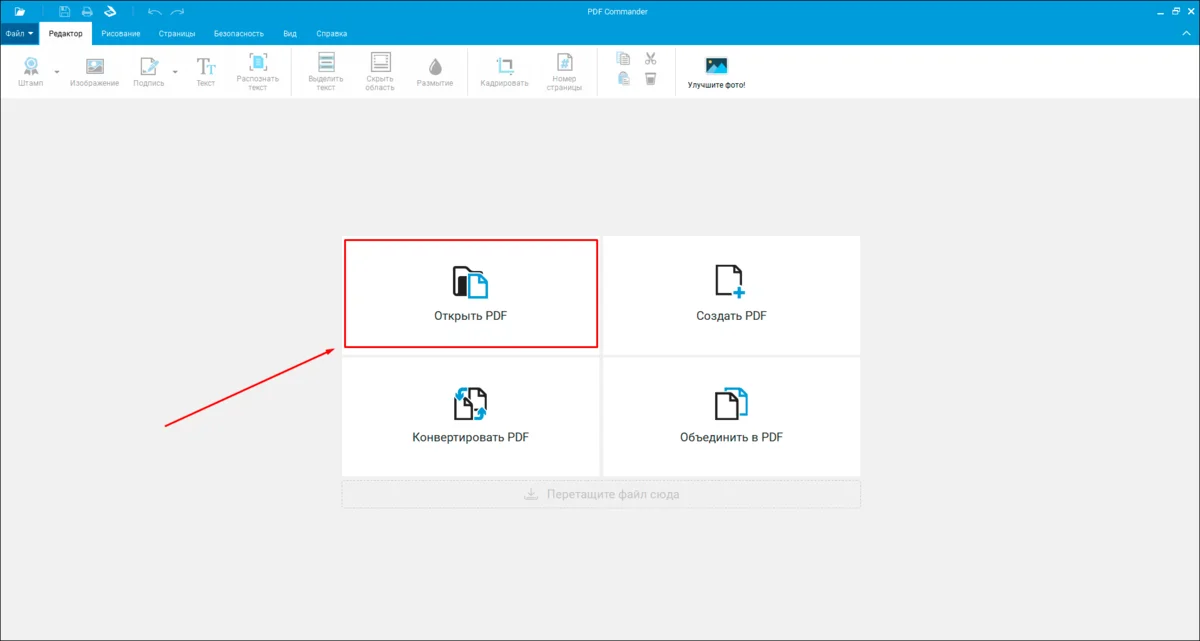
Пошаговая конвертация в PDF Commander
- Откройте нужный PDF в PDF Commander и пролистайте несколько страниц. Если текст не выделяется как текст, планируйте использовать распознавание при экспорте.
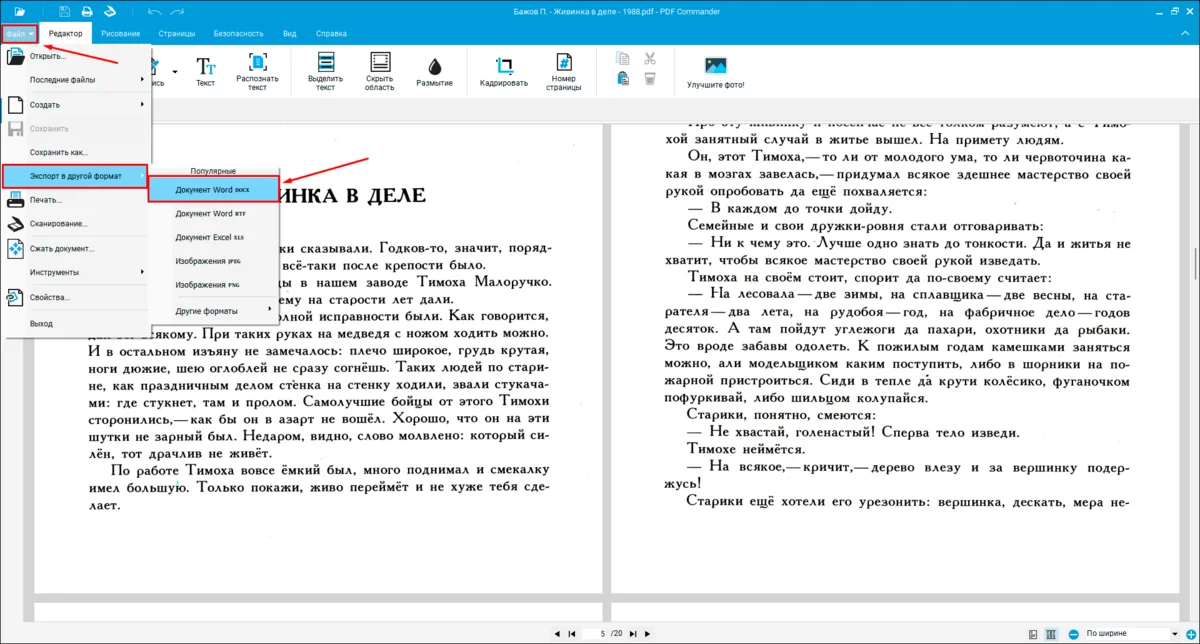
- Откройте меню «Файл» и выберите «Экспорт в другой формат». В списке форматов укажите DOCX.
- Задайте папку и имя выходного файла. Для скана настройте распознавание текста и таблиц; при наличии выбора языка укажите язык документа.
- Нажмите «ОК» и дождитесь создания DOCX. Исходный PDF при этом остаётся отдельным файлом.
- Откройте результат в Word или совместимом редакторе и проверьте абзацы, таблицы, изображения и страницы из чек-листа ниже.
Плюсы PDF Commander
- локальная обработка документа без обязательной загрузки исходника в браузерный конвертер;
- прямой выход в DOCX вместо ручного копирования текста по страницам;
- распознавание помогает обработать сканированные страницы;
- до экспорта можно работать с самим PDF, поэтому не нужно переключаться между отдельным просмотрщиком и конвертером.
Ограничения PDF Commander
- после OCR всё равно требуется сверка цифр, имен и таблиц с оригиналом;
- сложный фиксированный макет PDF не гарантирует пиксельно идентичный DOCX: форматы устроены по-разному;
- для разовой работы на чужом компьютере браузерный способ может оказаться проще, если правила конфиденциальности разрешают загрузку файла.
PDF Commander разумно выбирать для регулярной работы в Windows, когда требуется контролировать исходный PDF и результат в одной рабочей цепочке. Для обычного текстового PDF сначала можно сравнить результат с открытием того же файла в Microsoft Word; для сложного скана — с ABBYY FineReader или Acrobat OCR.
Microsoft Word: самый короткий путь для текстового PDF
Word умеет открывать PDF и создавать его редактируемую копию. Исходный PDF не изменяется. Метод особенно удачен для документов, где основное содержимое — обычный текст. Microsoft отдельно предупреждает, что результат может не совпасть с исходником постранично: PDF хранит фиксированную раскладку, а Word восстанавливает структуру документа. Страницы, состоящие в основном из графики, могут открыться как изображения, и текст на них нельзя будет редактировать как обычный текст.
Пошаговая конвертация в Microsoft Word
- Запустите Word и выберите File → Open / «Файл» → «Открыть».
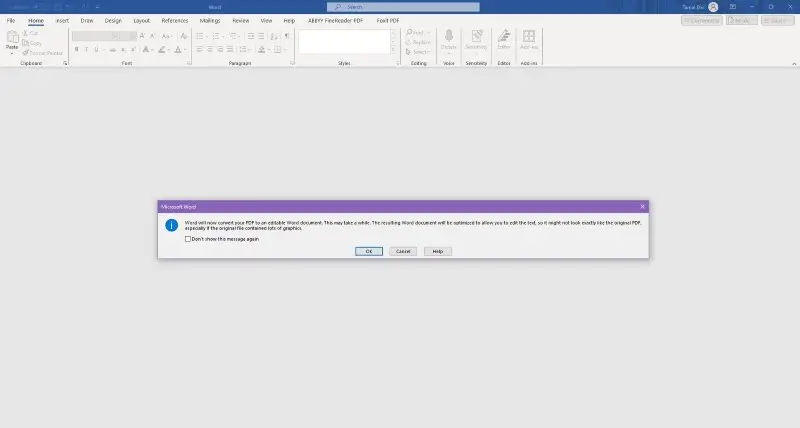
- Укажите PDF. Word покажет предупреждение о том, что создаст копию и преобразует содержимое в редактируемый документ.
- Подтвердите операцию кнопкой OK. Дождитесь построения документа.
- Проверьте порядок абзацев, переносы, таблицы и изображения. Если страница вставилась целиком как рисунок, этот участок нужно обработать OCR-инструментом.
- Сохраните результат как документ Word в DOCX.
Плюсы Microsoft Word
- не нужен отдельный конвертер, если Word уже используется для редактирования;
- хороший первый вариант для договоров, инструкций и отчётов с преимущественно текстовой структурой;
- исходный PDF не переписывается — Word создаёт отдельную копию.
Ограничения Microsoft Word
- сложная верстка может измениться;
- это не основной путь для сканов без текстового слоя;
- многостолбцовые страницы, графика и нестандартные таблицы требуют особенно внимательной проверки.
ABBYY FineReader PDF : для сканов и OCR
ABBYY FineReader PDF ориентирован на распознавание и преобразование документов. Его преимущество проявляется не на простом PDF с уже доступным текстом, а на сканах, фотографиях страниц и документах, где важно проверить области распознавания. В программе можно запустить задачу Convert to Microsoft Word, выбрать PDF, задать параметры и получить Word-файл; другой путь из PDF Editor — сохранение через File → Save As → Microsoft Word Document.
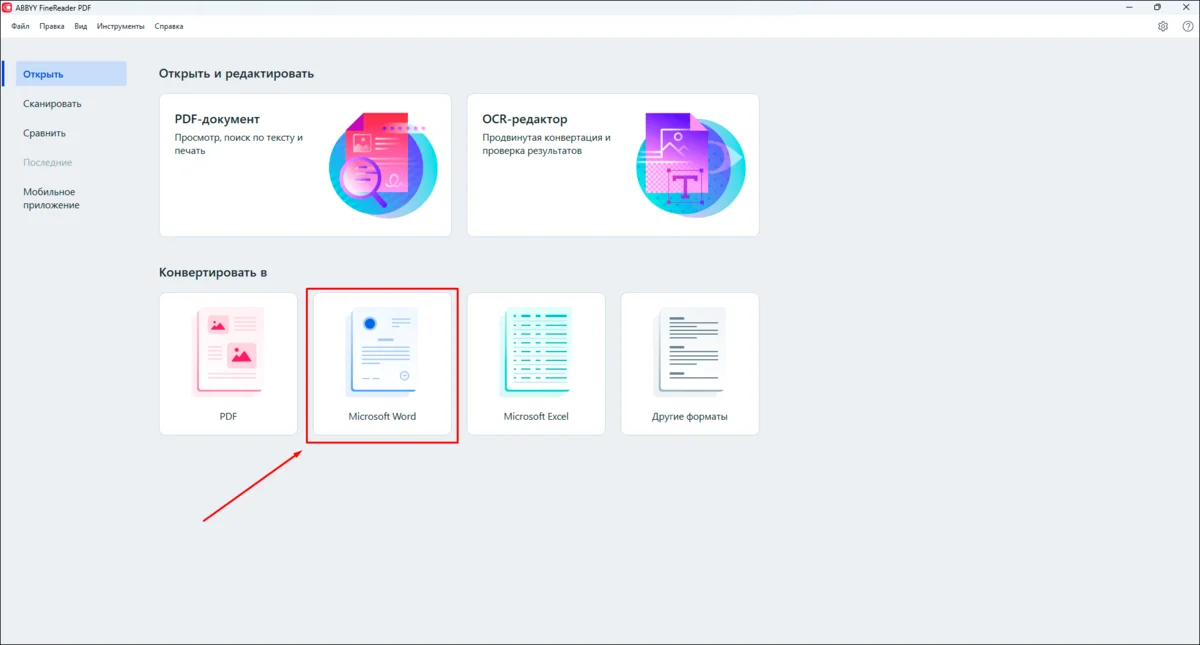
Рабочая последовательность в ABBYY FineReader PDF
- Откройте задачу Convert to Microsoft Word и выберите PDF.
- Для скана проверьте язык распознавания и области страницы: текст, таблицы и изображения должны быть классифицированы правильно.
- Запустите распознавание и преобразование.
- Перед финальным использованием сверяйте с оригиналом собственные имена, числа, артикулы, формулы и содержимое таблиц.
Плюсы ABBYY FineReader PDF
- сильный сценарий для отсканированных документов;
- можно контролировать распознаваемую структуру, а не только нажать одну кнопку конвертации;
- подходит для документов, где ошибка OCR критичнее небольшого отличия оформления.
Ограничения ABBYY FineReader PDF
- для одного простого PDF с текстовым слоем такой рабочий процесс избыточен;
- распознанный текст нельзя принимать без проверки только потому, что страница визуально похожа на оригинал.
Adobe Acrobat Pro : экспорт DOCX и OCR в одном приложении
В Acrobat преобразование выполняется через инструмент конвертации/экспорта PDF. В текущем интерфейсе используется команда Convert или инструмент Export a PDF: затем выбирается Microsoft Word и формат DOC/DOCX. Для сканов у Acrobat есть отдельный набор Scan & OCR, где можно распознать текст и проверить сомнительные фрагменты перед экспортом.
Если программа не установлена, Adobe Acrobat Online решает ту же базовую задачу в браузере. Это не отдельный продукт для второй карточки, а веб-способ внутри экосистемы Acrobat; для закрытых документов учитывайте, что файл передаётся облачному сервису.
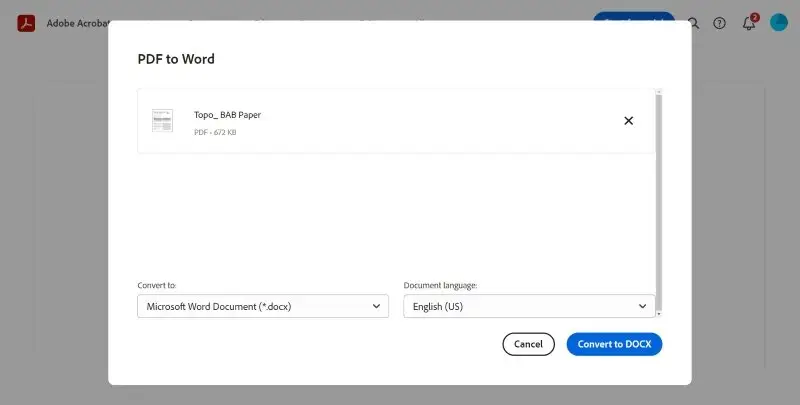
Пошаговая конвертация в Adobe Acrobat Pro
- Откройте PDF в Acrobat.
- Выберите Convert либо All tools → Export a PDF.
- В качестве назначения укажите Microsoft Word, затем DOCX или DOC.
- Если PDF отсканирован, сначала откройте Scan & OCR, распознайте документ и проверьте распознанный текст.
- Запустите экспорт и сохраните Word-файл, затем выполните контроль верстки.
Плюсы Adobe Acrobat Pro
- в одном приложении объединены работа с PDF, OCR и экспорт в Word;
- можно выбирать именно Word как целевой офисный формат;
- подходит для рабочего процесса, где PDF сначала проверяют или редактируют, а затем передают в DOCX.
Ограничения Adobe Acrobat Pro
- для единичной простой задачи интерфейс и набор инструментов могут быть избыточны;
- после экспорта сложных PDF по-прежнему требуется ручная проверка структуры.
PDF-XChange Editor : сначала OCR для скана, затем Word
PDF-XChange Editor подходит для случая, когда PDF нужно сначала просмотреть или распознать, а потом вывести в Word. Для сканированного документа принципиален порядок действий: сначала OCR, затем экспорт. Если пропустить распознавание, страница останется изображением и редактируемого текста в DOCX не появится.
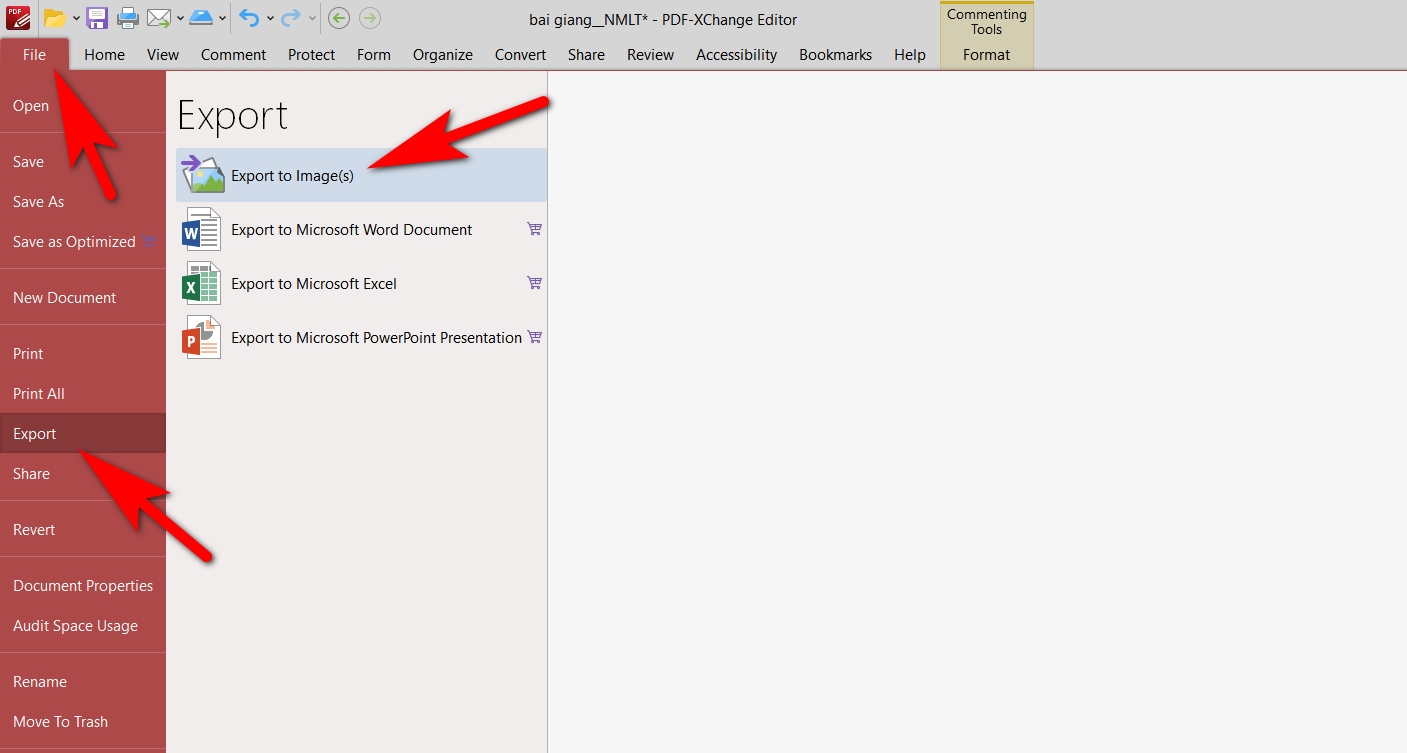
Порядок действий в PDF-XChange Editor
- Откройте PDF и попробуйте выделить текст.
- Если текст не выделяется, запустите OCR в редакторе и укажите язык документа.
- После распознавания используйте экспорт в Microsoft Word.
- Откройте DOCX и проверьте порядок блоков, потому что многостолбцовый PDF может распознаться в иной последовательности.
Плюсы PDF-XChange Editor
- можно объединить просмотр, OCR и экспорт;
- полезен для документов, где до конвертации требуется проверить страницы PDF.
Ограничения PDF-XChange Editor
- OCR — отдельный этап для скана;
- не стоит судить о качестве только по первой странице: ошибки могут появиться на таблицах и сложной верстке дальше по документу.
AVS Document Converter : пакетная конвертация PDF в DOCX без OCR сканов
AVS Document Converter полезен, когда нужно обработать сразу несколько обычных PDF. Рабочая последовательность: Add Files → To DOCX → настройки форматирования → папка назначения → Convert Now!. Для PDF доступны режимы форматирования Per Character, Line by Line и Word Processing. Важное ограничение: программа не распознаёт текст в сканированном PDF, поэтому скан сначала нужно обработать OCR-инструментом.
Пошаговая конвертация в AVS Document Converter
- Нажмите Add Files и добавьте один или несколько PDF.
- Выберите To DOCX. Для будущего редактирования начните с режима Word Processing; если приоритетом является визуальное соответствие, сравните его с другими режимами на тестовой копии.
- При необходимости настройте переименование файлов и укажите Output Directory.
- Нажмите Convert Now!. После завершения откройте выходную папку и проверьте документы.
- Если исходник — скан, не используйте этот маршрут как OCR: сначала распознайте PDF другим инструментом.
Плюсы AVS Document Converter
- удобен для серии файлов;
- есть отдельные режимы форматирования;
- точно задаётся папка назначения и схема имён.
Ограничения AVS Document Converter
- не решает задачу OCR для сканированного PDF;
- выбор режима форматирования лучше проверять на реальном документе, а не применять ко всему архиву вслепую.
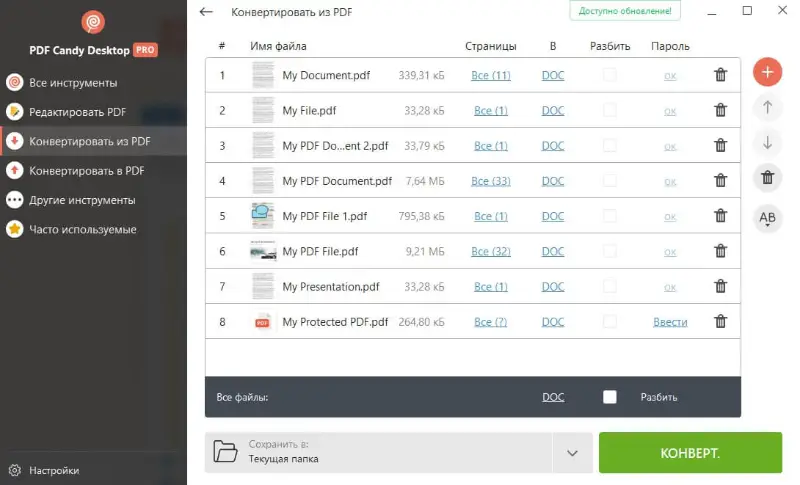
PDF Candy : Desktop для локальной работы и отдельный OCR-процесс для сканов
PDF Candy Desktop заменяет старый Icecream PDF Converter в актуальной линейке разработчика. Для обычного PDF процесс строится вокруг инструмента PDF to Word: добавьте файл, проверьте параметры и запустите преобразование. Для скана простой PDF→Word не следует считать OCR: сначала используйте инструмент распознавания PDF, затем конвертируйте распознанный документ.
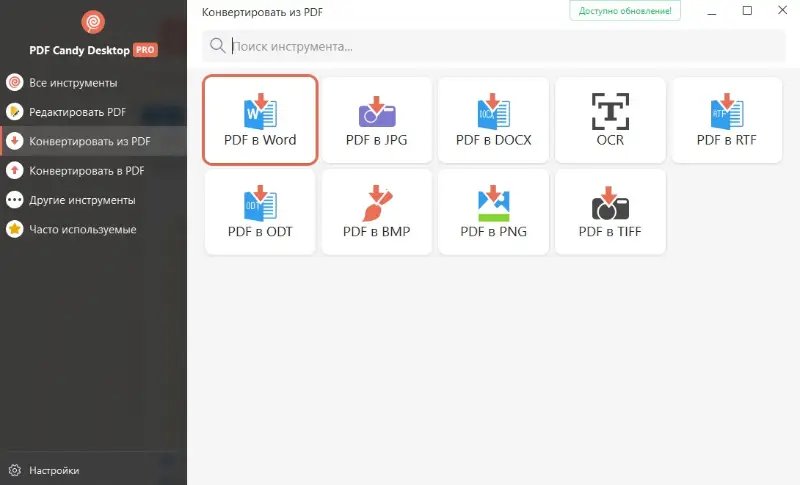
Плюсы PDF Candy
- локальная настольная обработка;
- простой отдельный инструмент PDF to Word;
- можно выстроить цепочку OCR → DOCX для скана.
Ограничения PDF Candy
- прежние команды для Icecream PDF Converter не нужно механически переносить на PDF Candy Desktop;
- для скана требуется осознанно выполнить OCR, а не просто выбрать Word.
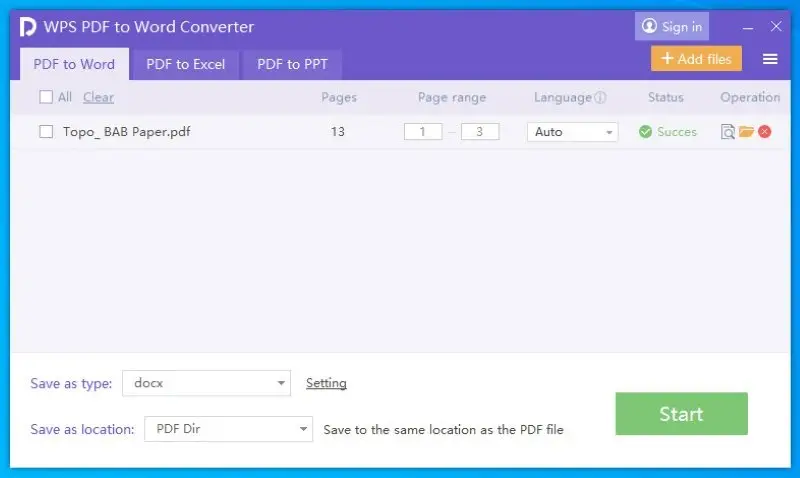
WPS Office : конвертация из офисной среды
WPS предлагает PDF to Word как отдельную функцию офисной экосистемы. В интерфейсе конвертера предусмотрены добавление PDF, выбор диапазона страниц, языка, типа DOCX и запуск операции. Такой вариант удобен тем, кто уже редактирует итоговый документ в WPS. При сканированном PDF сначала проверяйте, доступно ли распознавание именно в используемом инструменте: обычная конвертация не заменяет OCR.
Плюсы WPS Office
- работа с Word-документом продолжается в той же офисной экосистеме;
- в интерфейсе предусмотрен диапазон страниц;
- подходит для текстовых PDF, когда нужен именно DOCX.
Ограничения WPS Office
- условия доступа к отдельным функциям зависят от режима WPS;
- скан без распознавания нельзя считать корректно преобразованным в редактируемый текст.
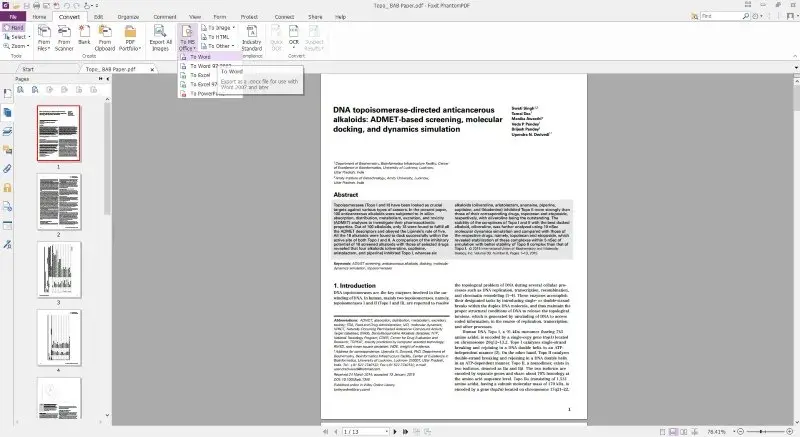
Foxit PDF Editor : экспорт Word из PDF-редактора
Foxit PDF Editor позволяет вывести документ в Microsoft Word через функции Convert/Export. В рабочем окне можно сначала оценить структуру PDF, а затем выбрать Word как целевой формат. Для сканированных страниц используйте OCR до экспорта или соответствующий OCR-инструмент Foxit; иначе результат будет содержать изображения вместо редактируемого текста.
Плюсы Foxit PDF Editor
- конвертация встроена в полноценный PDF-редактор;
- удобно, если перед экспортом требуется проверить или исправить PDF;
- есть OCR-сценарий для сканов.
Ограничения Foxit PDF Editor
- для одной простой конвертации набор инструментов избыточен;
- сложные макеты после экспорта требуют сравнения с оригиналом.
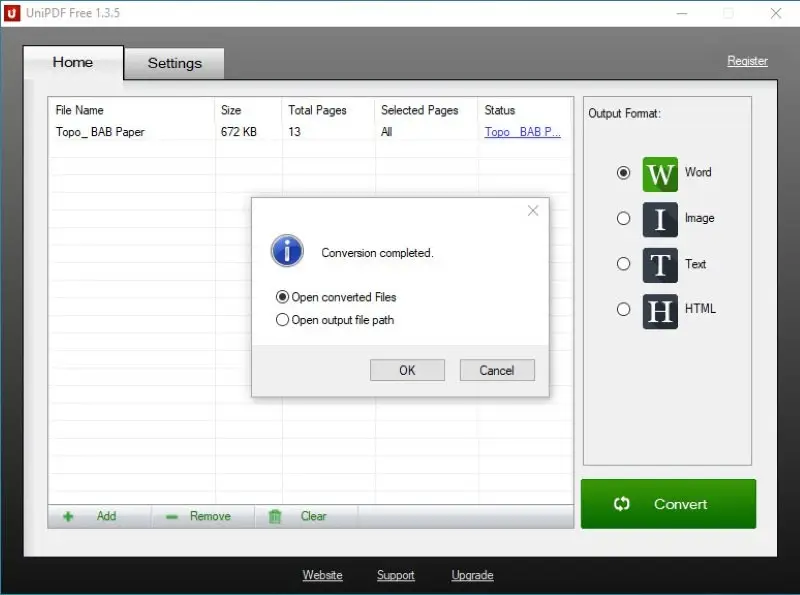
UniPDF: простой отдельный конвертер
UniPDF — узкоспециализированный настольный конвертер. Рабочая логика проста: добавьте PDF, выберите Word в блоке Output Format, при необходимости укажите страницы и запустите Convert. Такой интерфейс удобен, когда не требуется редактировать сам PDF перед преобразованием. Старое название Convert PDF to Word Plus сейчас относится к предшественнику UniPDF: на странице UniPDF прямо указано, что Convert PDF to Word Plus был переименован в UniPDF.
Плюсы UniPDF
- не перегружен функциями полноценного PDF-редактора;
- понятный выбор Word как целевого формата;
- подходит для простого текстового PDF.
Ограничения UniPDF
- для скана нужен подтверждённый OCR-процесс, а не обычный Convert;
- по возможностям контроля распознавания уступает специализированным OCR-программам.
Readiris : OCR-ориентированный вариант для оцифровки
Readiris предназначен для OCR и преобразования сканов и PDF в редактируемые форматы, включая Word. Его разумно использовать, когда задача ближе к оцифровке бумажного архива, чем к обычной смене формата одного электронного PDF. Программа распознаёт текст и позволяет получить Word-файл после обработки страниц.

Плюсы Readiris
- подходит для сканированных документов;
- ориентирован на распознавание, а не только на оболочку конвертации;
- полезен при серийной оцифровке.
Ограничения Readiris
- после OCR нужно проверять фактические данные и структуру таблиц.
- после OCR нужно проверять фактические данные и структуру таблиц.
PDFMate PDF Converter : пакетный конвертер с диапазоном страниц
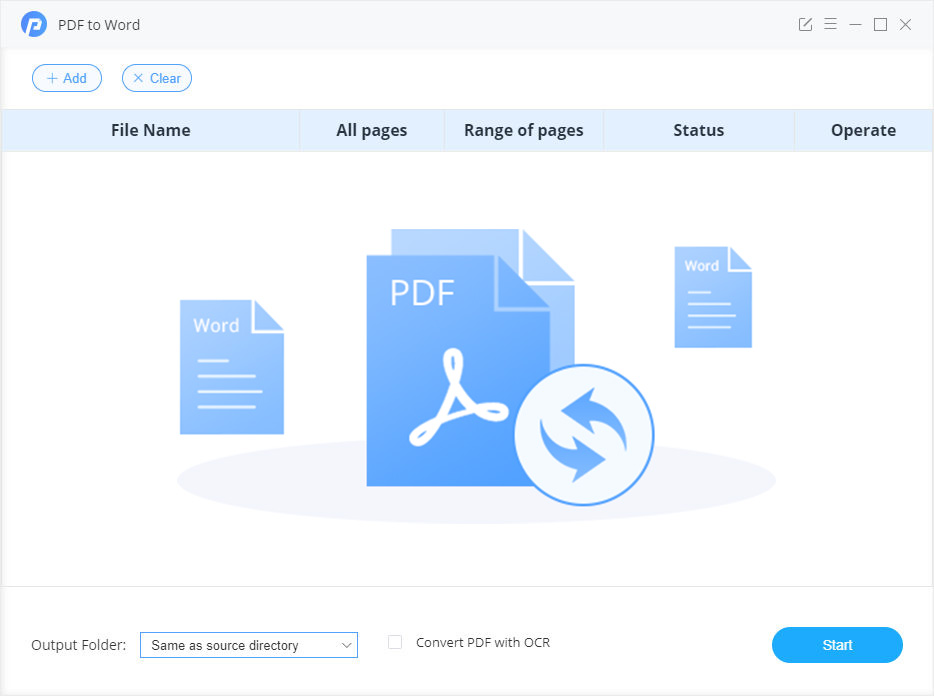
PDFMate PDF Converter поддерживает вывод PDF в Word и пакетную обработку. Для документов, где нужны не все страницы, можно задавать диапазон. В актуальной продуктовой информации также заявлен OCR для сканированных PDF. В практическом сценарии добавьте файлы, выберите Word, настройте диапазон и только после этого запускайте пакетную операцию — так не придётся вырезать лишние страницы после конвертации.
Плюсы PDFMate PDF Converter
- можно обрабатывать несколько PDF;
- поддерживается выбор страниц;
- есть OCR-сценарий для сканов.
Ограничения PDFMate PDF Converter
- при большой пакетной задаче сначала протестируйте один типичный документ;
- одинаковые настройки OCR не гарантируют одинаковый результат на страницах разного качества.
First PDF : локальный конвертер с DOCX и OCR

First PDF остаётся отдельным настольным конвертером и поддерживает Word/DOCX, а также OCR. Это полезно, если нужен локальный инструмент без функций полноценного PDF-редактора. При работе со сканом важно включить распознавание и проверить язык, а не ограничиваться выбором DOCX.
Плюсы First PDF
- локальная обработка;
- DOCX входит в целевые форматы;
- есть OCR для сканированных документов.
Ограничения First PDF
- интерфейс и рабочий процесс ориентированы именно на конвертацию, а не на предварительное редактирование PDF;
- сложные таблицы и нестандартная верстка после OCR требуют ручного контроля.
Master PDF Editor : экспорт выбранных страниц в Word

Master PDF Editor полезен, когда нужно преобразовать не весь файл, а определённые страницы. Путь экспорта: File → Export → Export Pages to Word; затем задаются имя, папка и диапазон страниц. Для сканов у программы есть OCR, поэтому сначала распознайте нужные страницы, если в них нет текстового слоя.
Пошаговая конвертация в Master PDF Editor
- Откройте PDF и определите нужные страницы.
- Для скана выполните OCR и проверьте распознанный текст.
- Выберите File → Export → Export Pages to Word.
- Укажите диапазон, имя файла и папку, затем выполните экспорт.
- Откройте DOCX и сверяйте именно экспортированные страницы с оригиналом.
Плюсы Master PDF Editor
- удобный сценарий для диапазона страниц;
- OCR и экспорт находятся в одном редакторе;
- не требуется сначала физически делить PDF на отдельные файлы.
Ограничения Master PDF Editor
- для конвертации всего простого PDF отдельный редактор может быть избыточен;
- после OCR ручная проверка остаётся обязательной.
Hello PDF Free PDF to Word Doc Converter: старый, но понятный специализированный путь
Hello PDF — специализированная утилита PDF→Word с выбором диапазона страниц. Продукт относится к старой ветке программ и рационален только там, где уже используется в совместимом рабочем окружении. Для новой регулярной работы предпочтительнее инструменты с современным DOCX-экспортом и управляемым OCR.
Когда использовать Hello PDF Free PDF to Word Doc Converter
- на старом рабочем компьютере, где программа уже используется и проверена на типовых PDF;
- для простого текстового документа без требования к современному OCR.
Когда Hello PDF Free PDF to Word Doc Converter не подходит
- для сканов;
- для сложной многоязычной оцифровки;
- если требуется современный DOCX-процесс и регулярно обновляемая программа.
Solid Converter PDF и переход технологий Solid Documents к Apryse
Solid Converter PDF и Solid PDF Tools относятся к линии технологий Solid Documents, которая перешла в экосистему Apryse. Интерфейсы старых приложений Solid не совпадают с текущими продуктами Apryse, поэтому переносить старые названия команд на современные решения нельзя. Для нового процесса используйте текущий конвертер PDF→Office или другой поддерживаемый инструмент с явным экспортом в DOCX.
Что учитывать при переходе от Solid Converter PDF и переход технологий Solid Documents к Apryse
- не путайте поддержку технологии PDF→Office с сохранением старого пользовательского интерфейса;
- если инструкция показывает Solid PDF Tools, сначала проверяйте, относится ли она к установленной у вас программе;
- для корпоративной интеграции конвертация PDF→Office сейчас относится к решениям Apryse.
Как перевести PDF в Word на macOS
На Mac можно открыть обычный PDF в Microsoft Word, использовать полноценный PDF-редактор с экспортом или отдельный конвертер. Для сканов снова важен OCR. Не стоит автоматически выбирать облачный сервис только потому, что инструкция написана для macOS: локальные программы позволяют не отправлять документ на внешний сервер.
PDFelement : Word-экспорт, OCR и диапазон страниц
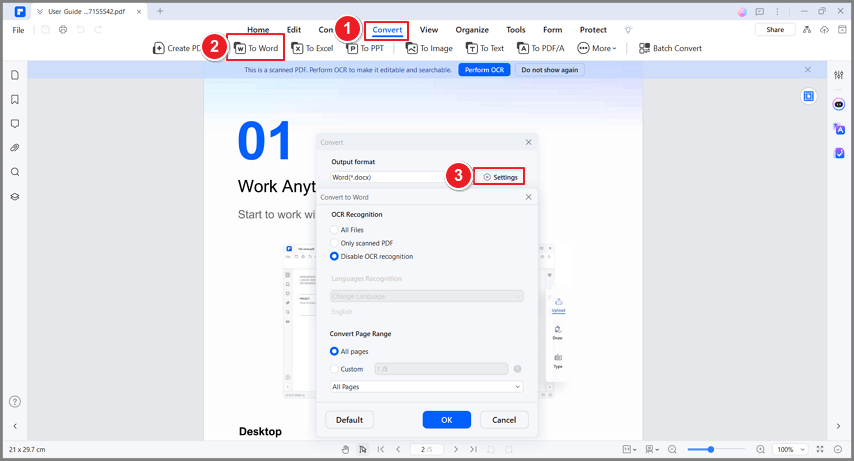
PDFelement поддерживает преобразование PDF в Word на macOS. В рабочем окне можно выбрать Convert → To Word, а в настройках задать OCR и диапазон страниц. Для скана это особенно полезно: в параметрах можно включить распознавание и выбрать страницы, которые действительно нужно конвертировать.
Пошаговая конвертация в PDFelement
- Откройте PDF в PDFelement.
- Перейдите в Convert и выберите To Word.
- Откройте настройки. Для скана включите OCR; для части документа задайте нужный диапазон страниц.
- Запустите преобразование и сохраните DOCX.
- Проверьте текст и макет на страницах с таблицами, несколькими колонками и изображениями.
Плюсы PDFelement
- один интерфейс для конвертации и OCR;
- можно ограничить операцию нужными страницами;
- подходит и для обычного PDF, и для скана.
Ограничения PDFelement
- для одной страницы обычного текста возможностей больше, чем требуется;
- качество OCR нужно проверять независимо от визуального сходства.
Coolmuster PDF to Word Converter for Mac: пакетная обработка и диапазоны

Coolmuster — отдельный PDF→Word-конвертер для Mac. Рабочая схема начинается с Add File или Add Folder; далее можно выбрать страницы или диапазон и запустить преобразование. Такой подход особенно удобен, когда в одной папке лежит серия однотипных текстовых PDF.
Плюсы Coolmuster PDF to Word Converter for Mac
- добавление отдельных файлов или целой папки;
- поддержка диапазона страниц;
- понятный пакетный сценарий без функций большого PDF-редактора.
Ограничения Coolmuster PDF to Word Converter for Mac
- для сложных сканов предпочтителен инструмент с явно управляемым OCR;
- перед пакетной операцией нужен тест на одном документе, чтобы не получить одинаковую ошибку во всей серии.
The Document Converter: отдельное приложение только для Mac
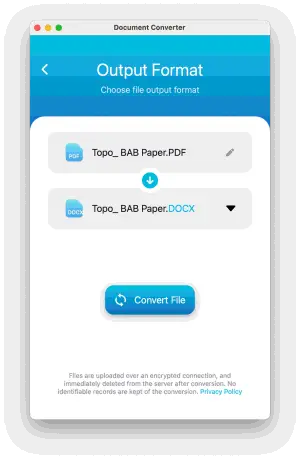
The Document Converter от Float Tech представлен в Mac App Store как приложение только для Mac и умеет преобразовывать документы в DOCX. Рабочая логика проста: выберите исходный файл, задайте DOCX как Output Format и запустите Convert File. Такой инструмент подходит для разовой смены формата без функций полноценного PDF-редактора.
Плюсы The Document Converter
- минимальный рабочий процесс: файл → формат → конвертация;
- отдельное Mac-приложение;
- DOCX доступен как целевой формат.
Ограничения The Document Converter
- для скана нужен способ с подтверждённым OCR;
- если документ содержит конфиденциальные данные, перед использованием любого конвертера нужно понимать, выполняется ли обработка локально или через сервер; не делайте вывод по внешнему виду приложения.
Nitro PDF Pro : актуальный преемник PDFPen на Mac

В старых инструкциях для macOS можно встретить PDFPen. Сейчас эту линию не следует рассматривать как отдельный современный продукт: PDFPen перешёл в Nitro PDF Pro. В Nitro экспорт выполняется через File → Export..., затем выбирается Word Document (DOCX) и язык. Для сканов в Nitro есть OCR; его нужно выполнить до Word-экспорта, если текстового слоя нет.
Пошаговая конвертация в Nitro PDF Pro
- Откройте PDF.
- Если это скан, запустите OCR и укажите язык.
- Выберите File → Export....
- Укажите Word Document (DOCX) и параметры языка, затем выполните экспорт.
- Проверьте распознанные фрагменты и верстку.
Плюсы Nitro PDF Pro
- понятный прямой DOCX-экспорт;
- OCR доступен в той же программе;
- актуальная линия для пользователей старого PDFPen.
Ограничения Nitro PDF Pro
- прежние команды PDFPen нельзя механически применять к Nitro;
- сложные сканы требуют ручной сверки после OCR.
Как конвертировать PDF в Word в Linux
Для Linux выбор настольных PDF→Word-конвертеров уже, чем для Windows. Поэтому нет смысла набивать раздел программами, которые на самом деле являются только веб-сервисами. Проверенный отдельный настольный вариант — Sejda Desktop; браузерные сервисы описаны в следующем разделе и работают независимо от Linux-дистрибутива.
Sejda Desktop : настольный вариант для Linux
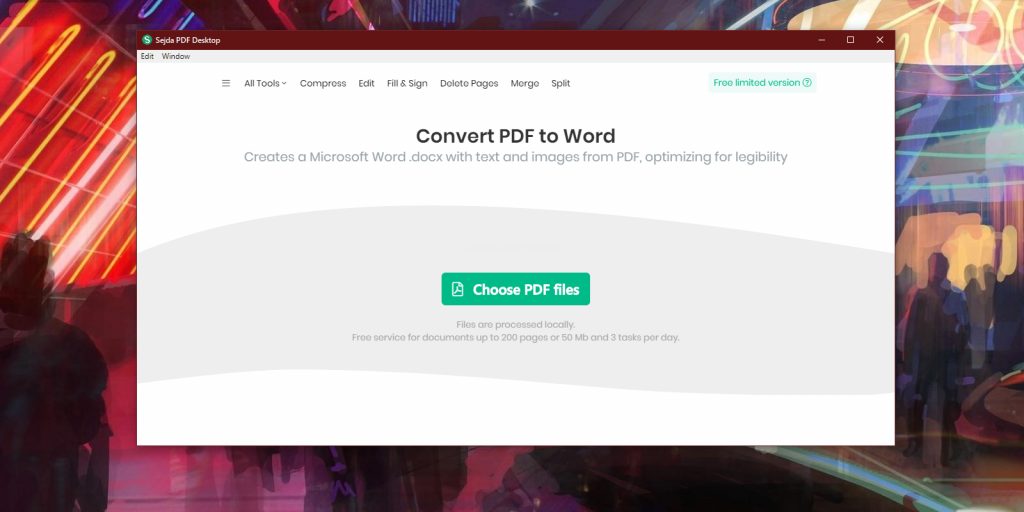
Sejda Desktop выпускается для Linux наряду с Windows и macOS и включает преобразование PDF в Word. В рабочем окне выберите задачу PDF to Word, добавьте документ и запустите конвертацию. Для сканированного PDF сначала убедитесь, что выбранный инструмент выполняет OCR; если задача только извлекает существующий текст, скан потребует отдельного распознавания.
Плюсы Sejda Desktop
- реальная настольная версия для Linux;
- не нужно выдавать браузерный сайт за Linux-приложение;
- подходит для обычного PDF→Word.
Ограничения Sejda Desktop
- для OCR-случая сначала нужно проверить конкретный инструмент распознавания;
- сложный результат всё равно требует проверки в редакторе DOCX.
Как конвертировать PDF в Word онлайн
Онлайн-конвертер удобен, когда нельзя или не хочется устанавливать программу. Компромисс очевиден: PDF загружается на внешний сервер. Поэтому договоры, паспорта, медицинские документы, внутренние отчёты, документы с персональными данными и коммерческой тайной лучше обрабатывать локально, если правила организации не разрешают передачу стороннему сервису. Для обычных публичных материалов браузерный вариант экономит время.
Google Drive и Google Docs : конвертация через открытие PDF в Документах
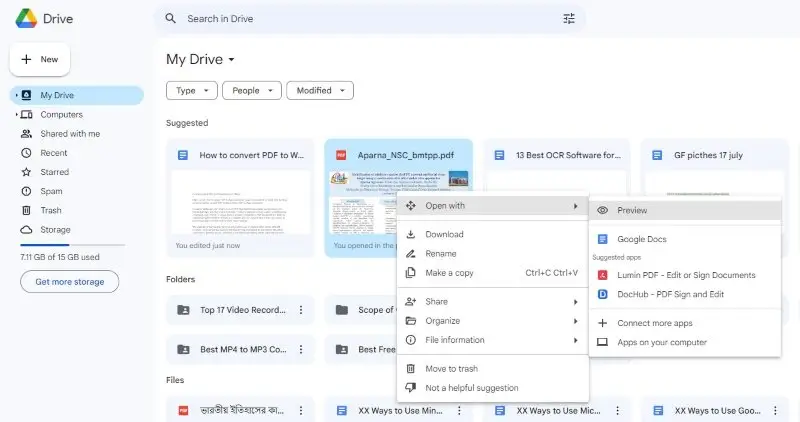
Google Drive и Google Docs полезны прежде всего как способ получить редактируемый текст, в том числе из изображения или скана. Загрузите PDF в Drive, щёлкните его правой кнопкой и выберите Open with → Google Docs. Google создаст документ с распознанным содержимым. Затем в Google Docs выберите File → Download → Microsoft Word (.docx). Google предупреждает, что форматирование может перенестись не полностью — это способ для текста, а не гарантия точного повторения сложной верстки.
Плюсы Google Drive и Google Docs
- не нужен отдельный конвертер;
- есть распознавание текста из сканов;
- результат можно сразу править в браузере.
Ограничения Google Drive и Google Docs
- макет PDF может заметно упроститься;
- для конфиденциальных документов облачная загрузка может быть запрещена правилами вашей организации;
- таблицы, колонки и изображения нужно проверять особенно тщательно.
Smallpdf : быстрый браузерный PDF to Word
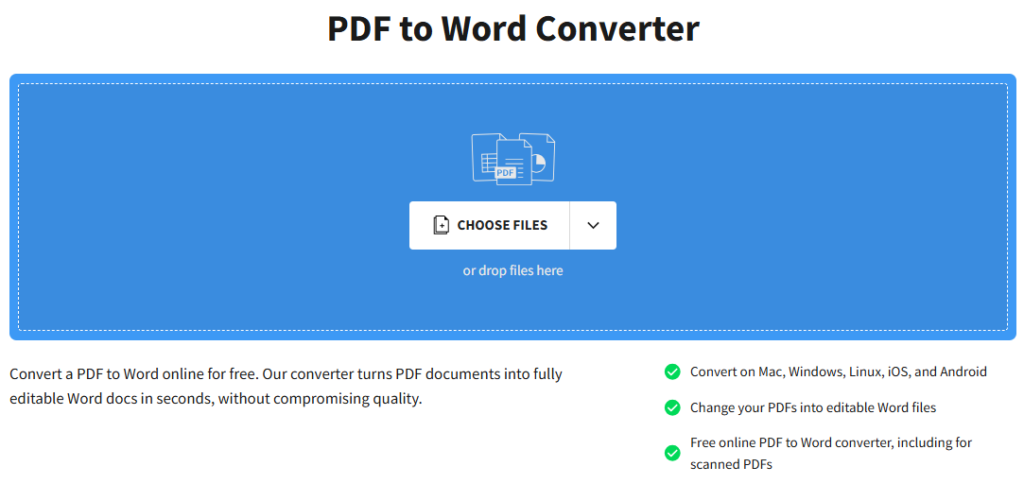
В Smallpdf откройте инструмент PDF to Word, добавьте файл и запустите преобразование. Для текстового PDF достаточно обычного режима. Если документ является сканом, нужен OCR-режим: обычное преобразование изображения не создаёт качественный редактируемый текст само по себе.
Плюсы Smallpdf
- быстрый сценарий для разового файла;
- работает в браузере на разных ОС;
- есть путь для сканов через OCR.
Ограничения Smallpdf
- файл передаётся онлайн-сервису;
- условия бесплатного режима меняются и их следует смотреть непосредственно перед большой задачей;
- сложный DOCX нужно проверять после загрузки результата.
iLovePDF : обычный режим и OCR для сканов разделены
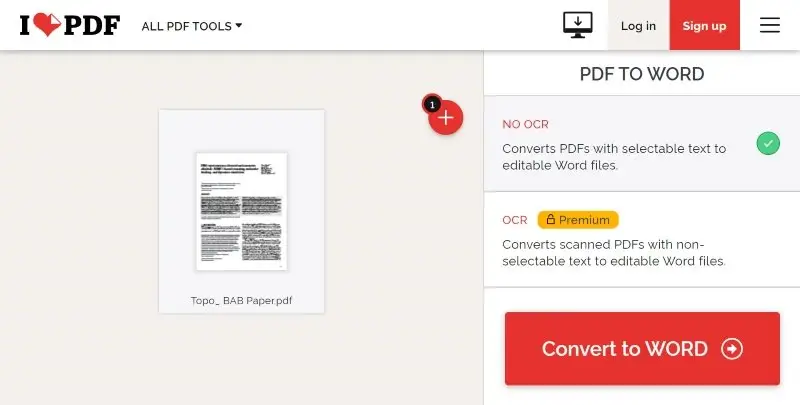
iLovePDF явно различает PDF с выбираемым текстом и сканированный PDF. Для первого используется обычный PDF to Word. Для скана требуется OCR. Это полезная логика выбора: если текст в PDF выделяется мышью, не нужно запускать распознавание без необходимости; если не выделяется — обычной конвертации недостаточно.
Плюсы iLovePDF
- понятное разделение двух типов PDF;
- работает без установки настольной программы;
- DOCX получается непосредственно из браузера.
Ограничения iLovePDF
- OCR относится к отдельному режиму доступа;
- облачная обработка не подходит для документов, которые нельзя передавать внешнему сервису.
Convertio: простой маршрут PDF → DOCX
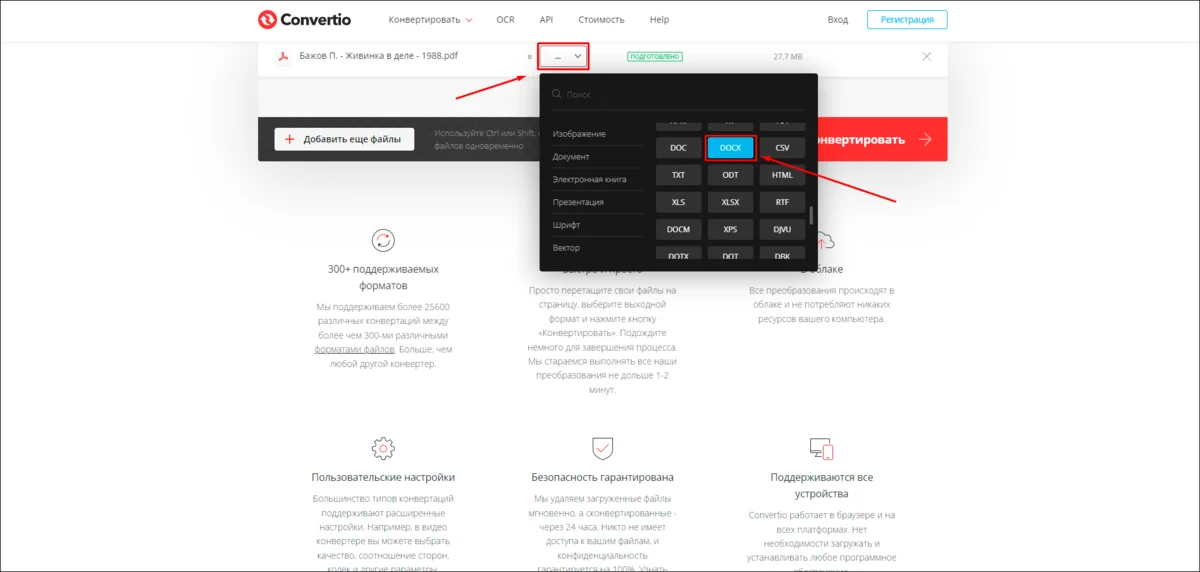
Convertio строит процесс вокруг выбора исходного файла, целевого формата DOCX и запуска Convert. Этот сервис рационален для обычного PDF, когда приоритет — минимум действий. Для скана не следует считать сам факт выбора DOCX доказательством OCR: проверьте, распознаётся ли текст в полученном документе, и при необходимости используйте отдельный OCR-инструмент.
Плюсы Convertio
- понятная схема исходный формат → целевой формат;
- работает в браузере;
- подходит для разовой конвертации обычного PDF.
Ограничения Convertio
- для скана нужен отдельный контроль OCR;
- не подходит для данных, которые запрещено передавать стороннему облачному сервису.
PDF2Go: выбор обычного режима или OCR
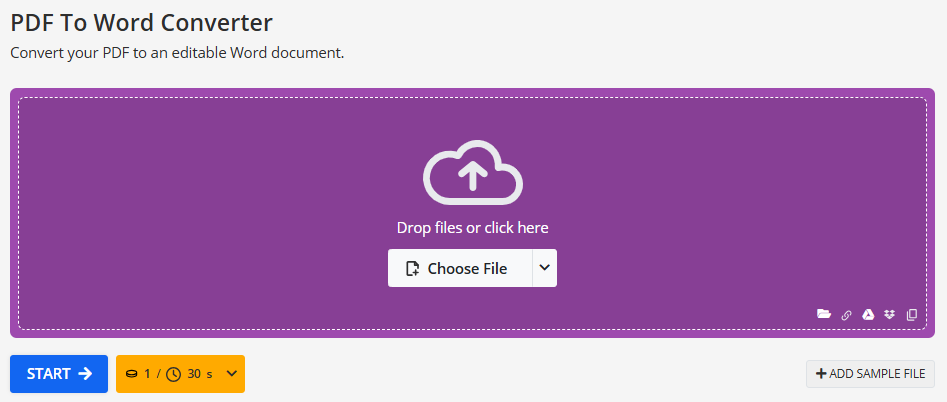
PDF2Go полезен тем, что в PDF→Word можно явно различить обычное преобразование и режим с OCR. Добавьте файл, выберите вариант преобразования, а при OCR укажите язык, затем запустите задачу. Если исходник уже содержит текстовый слой, OCR только добавляет лишний этап; если это скан, без него текст останется не полностью редактируемым.
Плюсы PDF2Go
- понятный выбор OCR для сканов;
- нет привязки к настольной ОС;
- подходит для разовой работы.
Ограничения PDF2Go
- облачная обработка;
- после OCR необходимо сверить язык и ошибки распознавания.
PDF24 Tools: браузерный PDF→Word без привязки к ОС
В PDF24 Tools выберите инструмент PDF to Word, добавьте или перетащите PDF, запустите преобразование и сохраните DOCX. Сервис работает в браузере, поэтому одинаково доступен в Windows, macOS и Linux. При сканированном исходнике отдельно оценивайте OCR: если полученный Word содержит страницы как картинки, нужен инструмент распознавания.
Плюсы PDF24 Tools
- не требует установки;
- подходит для разных настольных ОС;
- простой поток: файл → преобразование → DOCX.
Ограничения PDF24 Tools
- онлайн-загрузка документа;
- качество сложного макета нельзя определить до просмотра Word-файла;
- не путайте PDF24 Tools с PDF24 Creator: это разные способы работы внутри одной экосистемы.
PDF.io: онлайн-конвертация с несколькими способами добавления файла
PDF.io позволяет добавить PDF с устройства или из поддерживаемого облачного хранилища, затем получить DOC/DOCX. Это браузерный вариант для документа с уже доступным текстом. После скачивания результата проверьте, не превратились ли сложные страницы в набор независимых текстовых блоков.
Плюсы PDF.io
- работает без установки;
- несколько способов добавить файл;
- подходит для простого текстового PDF.
Ограничения PDF.io
- для скана нужен OCR-сценарий;
- облачная передача файла;
- многостолбцовый макет может потребовать ручной перестройки.
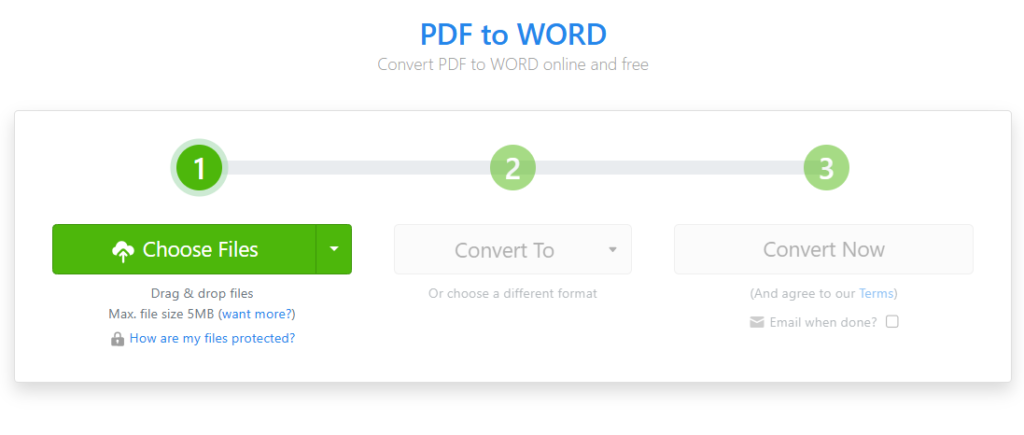
Zamzar: универсальная схема Choose Files → DOCX → Convert
Zamzar — универсальный конвертер форматов. Для PDF→Word рабочая схема состоит из трёх действий: выбрать файл, указать DOCX и запустить Convert. Преимущество — простота. Ограничение — универсальный конвертер не заменяет специализированное управление OCR и разметкой сложного документа.
Плюсы Zamzar
- минимум настроек для обычного документа;
- работает в браузере;
- DOCX выбирается явно как целевой формат.
Ограничения Zamzar
- не лучший вариант для скана, где нужен контроль OCR;
- передача файла внешнему сервису;
- при сложной верстке может понадобиться другой конвертер.
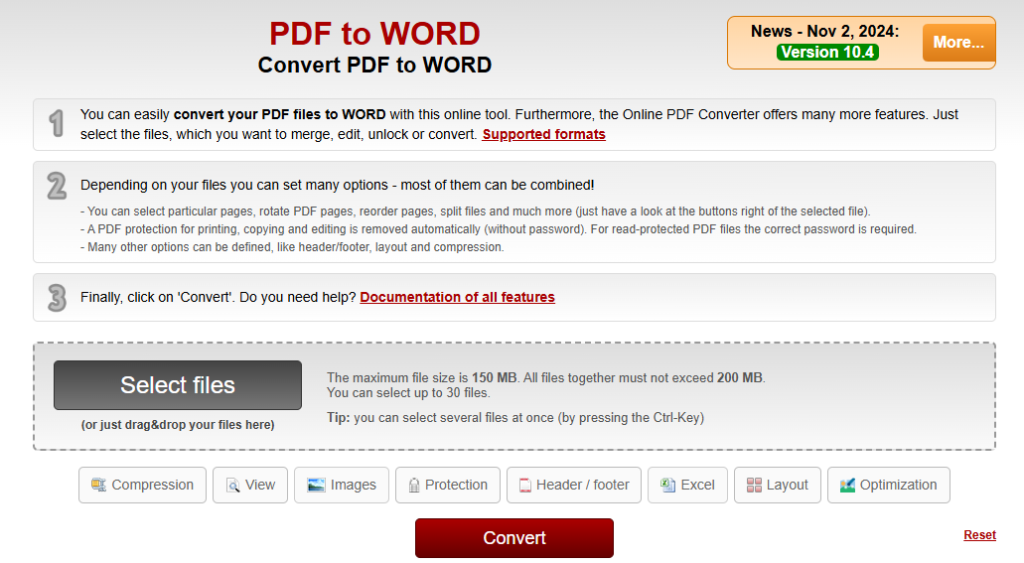
Online2PDF: настройки преобразования и OCR
Online2PDF позволяет выбрать Word как выходной формат и предлагает дополнительные параметры, включая OCR для подходящих задач. Сервис удобен, если нужна чуть более управляемая браузерная конвертация, чем в интерфейсе с одной кнопкой. При OCR указывайте правильный язык и не пропускайте проверку результата.
Плюсы Online2PDF
- есть дополнительные настройки;
- поддерживается OCR-сценарий;
- работает без установки.
Ограничения Online2PDF
- онлайн-передача документа;
- большой файл может упираться в лимиты сервиса, которые нужно проверить перед массовой задачей;
- OCR-результат требует вычитки.
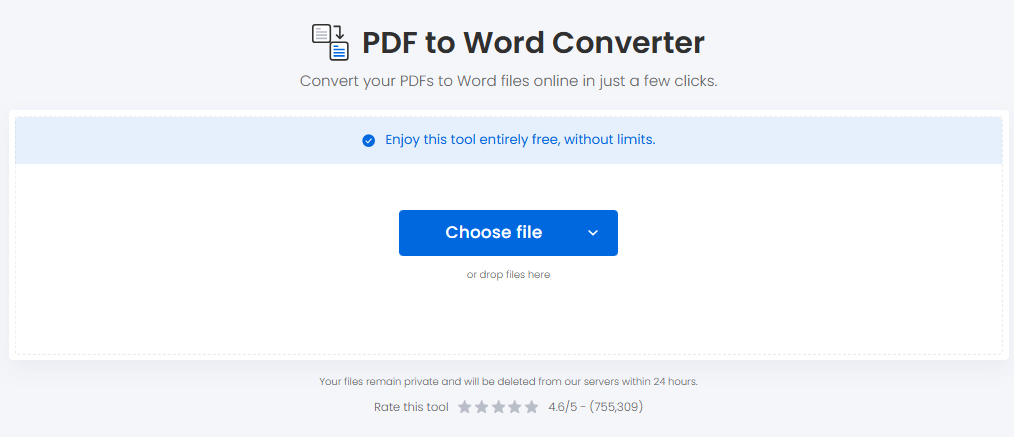
Soda PDF : PDF to Word из браузера
Soda PDF позволяет выбрать PDF с устройства или поддерживаемого облачного хранилища, выполнить преобразование в Word и получить результат. Этот путь удобен для обычного PDF, когда не нужен отдельный настольный редактор. Для сканированного документа проверяйте наличие OCR в используемом режиме.
Плюсы Soda PDF
- браузерный процесс без установки;
- можно брать файл не только с локального устройства;
- подходит для разовой конвертации.
Ограничения Soda PDF
- файл обрабатывается онлайн;
- для скана нужен OCR;
- после конвертации сложных таблиц нужна ручная сверка.
Online-Convert : DOCX с дополнительными настройками OCR
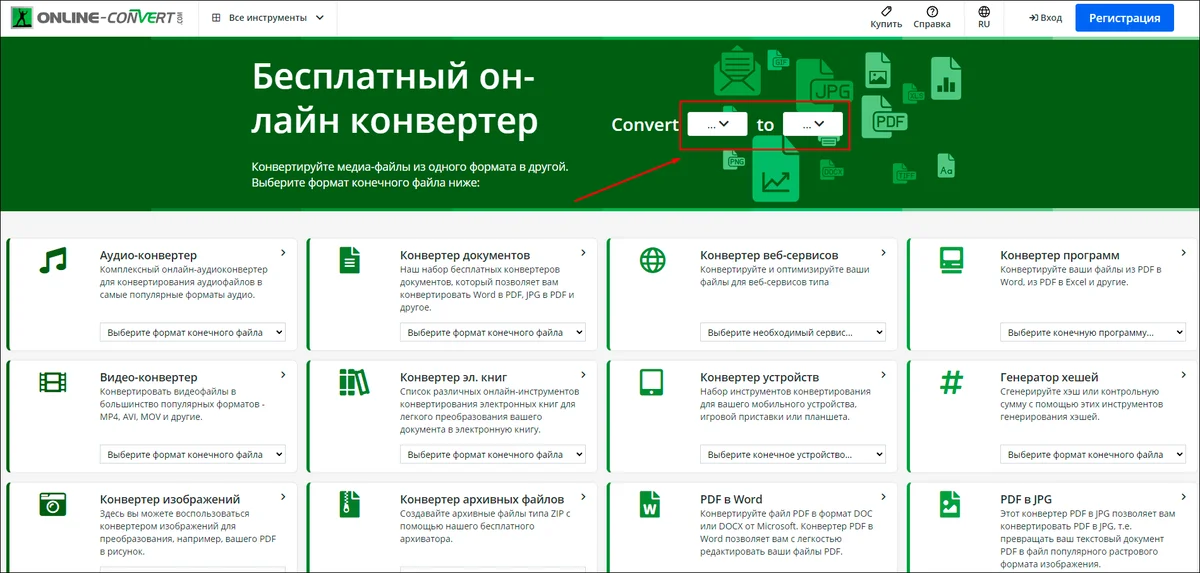
Online-Convert предлагает отдельный PDF→DOCX-конвертер. После выбора файла можно настроить параметры и, для распознавания, язык OCR, затем запустить Start/Start conversion. Такой сервис полезен, когда нужен браузерный инструмент с настройками, а не только автоматический режим.
Плюсы Online-Convert
- есть параметры OCR и языка;
- работает в браузере;
- DOCX задаётся как конкретный выходной формат.
Ограничения Online-Convert
- онлайн-загрузка;
- избыточные параметры могут быть лишними для простого текстового PDF;
- для OCR требуется проверка распознанных символов.
PDF2DOCX / PDF to DOC: специализированные страницы с минимумом действий
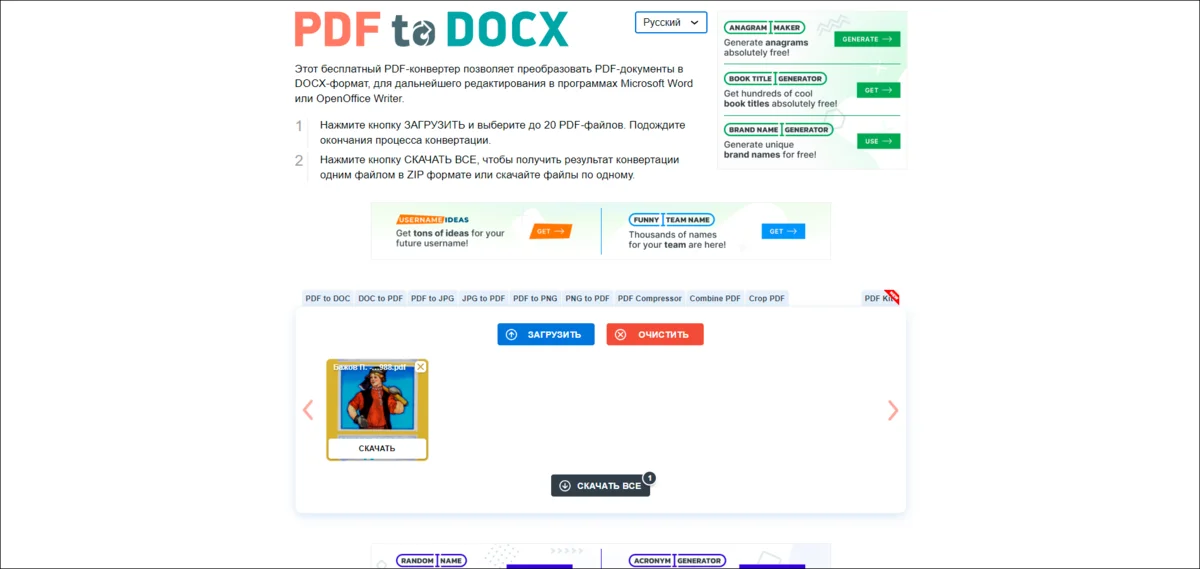
Сервисы с отдельными страницами PDF2DOCX и PDF to DOC построены вокруг одной задачи: добавить PDF и получить документ Word. Такой минимализм полезен для простого электронного PDF. Но по названию сервиса нельзя автоматически делать вывод об OCR. Перед обработкой скана проверьте текстовый слой: если его нет, выбирайте инструмент, где распознавание заявлено и настраивается явно.
Плюсы PDF2DOCX / PDF to DOC
- минимальное число действий;
- удобно для разового текстового PDF;
- не нужно разбираться в функциях PDF-редактора.
Ограничения PDF2DOCX / PDF to DOC
- скан без OCR остаётся проблемой;
- имя страницы не гарантирует качество восстановления таблиц и колонок;
- конфиденциальность оценивайте до загрузки файла.
PDF2Word.io: узкий онлайн-инструмент
PDF2Word.io — отдельный браузерный инструмент для PDF→Word. Он подходит для простых конвертаций текстовых файлов. Для скана используйте OCR-ориентированный сервис, потому что распознавание отличается от обычного преобразования структуры PDF в DOCX.
Плюсы PDF2Word.io
- узкая специализация;
- работа из браузера;
- не нужно устанавливать программу.
Ограничения PDF2Word.io
- нет смысла выбирать его только из-за названия, если документ — сложный скан;
- после результата нужно проверять таблицы и изображения.
ConvertOnlineFree: простой действующий PDF→DOC/DOCX в браузере
ConvertOnlineFree по-прежнему предоставляет отдельный PDF to Word: пользователь выбирает файл, запускает Convert и получает DOC/DOCX через браузер. В интерфейсе сервиса отдельно присутствует OCR-раздел, поэтому обычную конвертацию текстового PDF и распознавание скана не следует смешивать в один шаг.
Плюсы ConvertOnlineFree
- действующий браузерный PDF→Word без установки;
- есть отдельное направление OCR;
- подходит для простого разового файла.
Ограничения ConvertOnlineFree
- файл отправляется на сервер сервиса;
- для скана нужно осознанно переходить к OCR, а не ждать распознавания от обычной конвертации;
- сложный макет после DOCX требует проверки.
Free PDF Convert / PDFWordConvert: онлайн-конвертация с OCR для сканов
Старый адрес Free PDF Convert из подборок ведёт к сервису PDFWordConvert, который сейчас предлагает PDF→Word и отдельное распознавание сканированных PDF и изображений. Для обычного PDF достаточно стандартной конвертации; для скана выбирайте OCR, иначе редактируемый текст не гарантирован.
Плюсы Free PDF Convert / PDFWordConvert
- есть PDF→Word и OCR для сканов;
- работает в браузере;
- не требует настольной программы.
Ограничения Free PDF Convert / PDFWordConvert
- облачная обработка;
- после OCR нужно вычитать текст;
- для сложных таблиц визуальная сохранность не заменяет сверку ячеек.
OnlineOCR: когда задача начинается именно с распознавания
OnlineOCR нужен прежде всего для сканов и изображений страниц. Добавьте PDF, выберите язык распознавания и Word как целевой формат, затем запустите OCR. Это более логичный путь для скана, чем обычный конвертер: сервис сначала извлекает текст из изображения, а уже затем формирует редактируемый документ.
Плюсы OnlineOCR
- ориентирован на OCR;
- можно выбрать язык;
- подходит для сканов, где обычный PDF→DOCX даёт изображения.
Ограничения OnlineOCR
- у сервиса есть ограничение на размер входного файла, поэтому большие документы нужно проверять до загрузки;
- сложная верстка и таблицы после OCR требуют ручной проверки;
- для конфиденциальных сканов лучше локальное распознавание.
NewOCR: OCR с экспортом в Word
NewOCR распознаёт PDF и изображения и позволяет вывести распознанный результат в Word DOC. Его рационально использовать для текста из сканов, а не для сохранения сложного журнального макета. Перед запуском выставьте корректный язык, а после распознавания вычитайте документ.
Плюсы NewOCR
- ориентация на OCR;
- вывод распознанного текста в Word;
- подходит для простых сканов.
Ограничения NewOCR
- приоритет — текст, а не точное повторение сложной верстки;
- облачная обработка;
- ошибки распознавания требуют ручной сверки.
HiPDF: конвертация и OCR для сканированного PDF
HiPDF предлагает PDF to Word и OCR для сканированных документов. Рабочая логика: загрузить файл, выбрать преобразование, а для скана включить OCR и язык, затем получить Word-файл. Это делает сервис полезным запасным вариантом, когда обычный конвертер вернул изображения вместо текста.
Плюсы HiPDF
- есть отдельный OCR-сценарий;
- язык распознавания задаётся до обработки;
- работает из браузера.
Ограничения HiPDF
- онлайн-передача файла;
- высокая точность отдельных символов всё равно не гарантируется без вычитки;
- для большого архива локальная пакетная программа удобнее.
Apryse PDF to Word: вариант для более технических сценариев
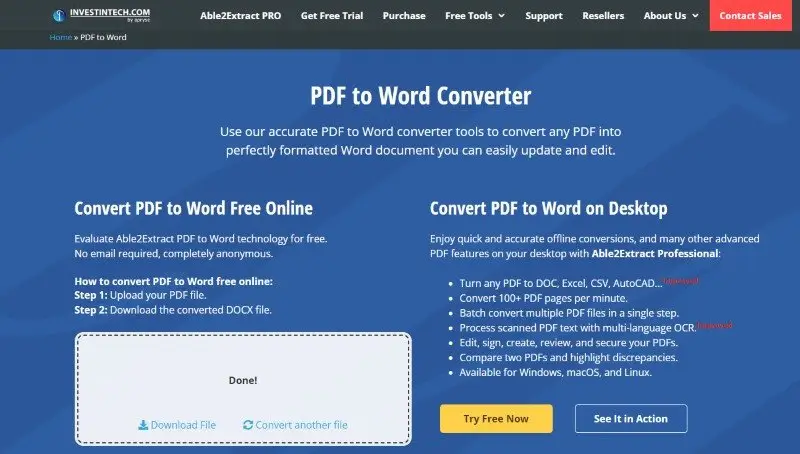
Apryse поддерживает преобразование PDF в офисные форматы и продолжает технологическую линию Solid Documents. Для обычного пользователя это не обязательно самый короткий путь, зато решение уместно в технических и корпоративных сценариях, где преобразование PDF→Office является частью более крупного рабочего процесса. Если нужен один файл, проще взять специализированный пользовательский конвертер.
Плюсы Apryse PDF to Word
- PDF→Office является частью действующей продуктовой технологии;
- подходит для интеграционных сценариев;
- логично рассматривать вместо старых инструкций Solid Documents.
Ограничения Apryse PDF to Word
- избыточен для простой разовой операции;
- не следует переносить старые кнопки Solid PDF Tools на текущую экосистему Apryse.
DocFly: браузерный рабочий стол с PDF to Word
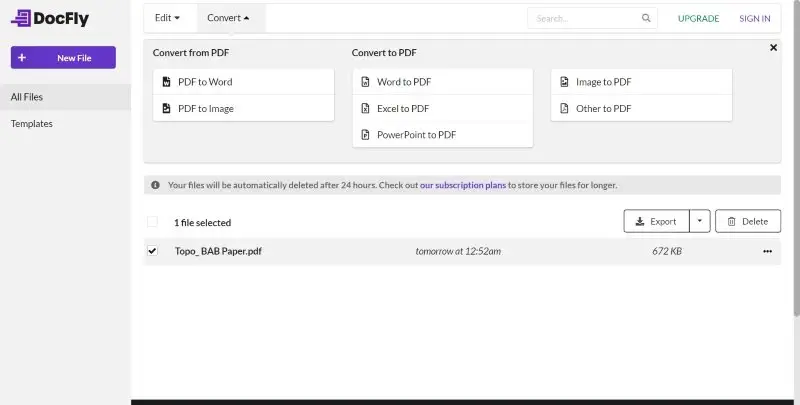
DocFly совмещает хранение файлов в рабочем пространстве и операции Convert. На интерфейсном снимке PDF to Word находится в группе Convert from PDF. Такой способ удобен, если PDF уже загружен в рабочее пространство сервиса. Для чувствительных данных сначала оценивайте правила хранения и удаления файлов — сама возможность конвертации не отвечает на вопрос конфиденциальности.
Плюсы DocFly
- PDF to Word встроен в рабочее пространство;
- удобно для нескольких операций с одним и тем же PDF;
- браузерный интерфейс.
Ограничения DocFly
- файл размещается в облачном сервисе;
- для скана нужен отдельно подтверждённый OCR;
- не выбирайте облачный рабочий стол только ради одного небольшого текстового PDF.
iFoto PDF to Word: дополнительный онлайн-вариант
iFoto включает онлайн-инструмент PDF to Word. Он подходит как дополнительный браузерный способ для обычного документа. Для скана необходимо отдельно убедиться в наличии OCR-функции; если задача именно в распознавании, надежнее взять сервис, где OCR вынесен в явный режим и позволяет выбрать язык.
Плюсы iFoto PDF to Word
- работает в браузере;
- специализированная страница PDF to Word;
- подходит как запасной способ для обычного PDF.
Ограничения iFoto PDF to Word
- для скана требуется явная проверка OCR;
- онлайн-загрузка документа;
- результат сложной верстки нужно сравнивать с оригиналом.
CloudConvert: PDF→DOCX в браузере
CloudConvert — дополнительный вариант, которого не было в основной структуре старых инструкций. У сервиса есть отдельное преобразование PDF→DOCX: выберите PDF, укажите DOCX и запустите задачу. Его стоит использовать для обычного электронного PDF; для скана выбирайте OCR-инструмент, потому что простая смена контейнера не решает распознавание текста.
Плюсы CloudConvert
- чёткая пара форматов PDF→DOCX;
- работает в браузере;
- полезен как резервный универсальный конвертер.
Ограничения CloudConvert
- облачная обработка;
- не заменяет специализированный OCR;
- при сложном макете требуется сравнение результата с исходником.
ONLYOFFICE PDF to DOCX: преобразование в офисный формат
ONLYOFFICE предлагает онлайн-конвертер PDF→DOCX. Выберите PDF, укажите DOCX и запустите конвертацию; затем откройте документ в совместимом редакторе. Этот путь удобен, если нужен именно офисный формат и файл укладывается в ограничения веб-инструмента. Для крупных документов условия размера необходимо проверить до начала работы.
Плюсы ONLYOFFICE PDF to DOCX
- DOCX задаётся напрямую;
- браузерный способ без установки;
- логично продолжить редактирование в офисной среде.
Ограничения ONLYOFFICE PDF to DOCX
- веб-инструмент ограничивает размер входного файла;
- для скана нужен OCR-процесс;
- облачная обработка не подходит документам с запретом на внешнюю передачу.
Как перевести PDF в Word на iPhone и iPad
Мобильное приложение удобно, когда PDF пришёл в почту, мессенджер или Files и нужно быстро получить DOCX без компьютера. Но длинный договор с таблицами, книга или многостраничный скан всё равно легче проверять на большом экране. На телефоне главное не только запустить конвертацию, но и убедиться, что результат действительно содержит редактируемый текст.
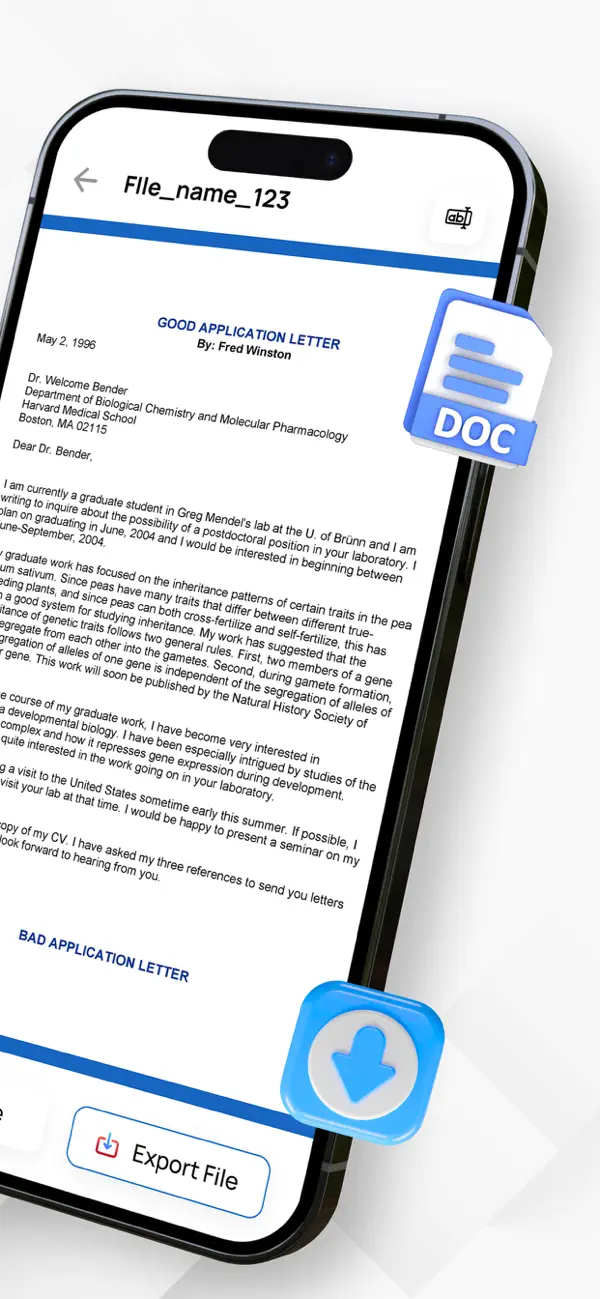
конвертер PDF в Word - Docx: приложение Asad Ahsan
Приложение из App Store предназначено для преобразования PDF в DOCX и поддерживает OCR. Рабочий сценарий: выбрать PDF в приложении, запустить конвертацию, а для скана использовать распознавание. После получения DOCX откройте его в Word или другом редакторе и проверьте несколько проблемных мест, а не только первую страницу.

Плюсы конвертер PDF в Word - Docx
- DOCX можно получить непосредственно на iPhone/iPad;
- есть OCR для сканированных страниц;
- подходит для небольших документов в мобильном сценарии.
Ограничения конвертер PDF в Word - Docx
- сложный DOCX неудобно вычитывать на маленьком экране;
- для конфиденциального документа нужно отдельно оценить, где выполняется обработка и какие данные передаются сервису приложения;
- таблицы и многостолбцовый макет лучше финально проверять на компьютере.
Как конвертировать PDF в Word на Android
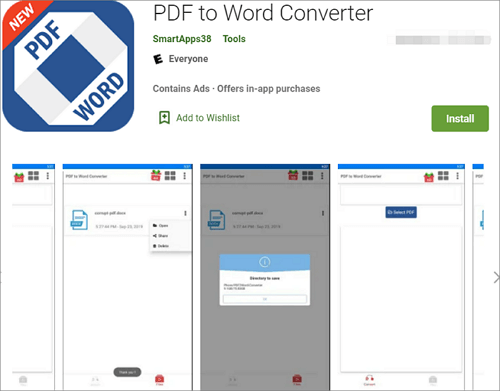
PDF to Word Converter SmartApps38: Android-приложение с DOCX и OCR
Приложение SmartApps38 присутствует в Google Play и RuStore. Оно преобразует PDF в DOCX и поддерживает OCR для сканированных страниц. Базовая последовательность состоит из выбора PDF, запуска Convert и ожидания результата. В описании приложения указана папка Phone/PDF2Word-Converter для созданных файлов; конкретное расположение может отображаться через файловый менеджер устройства.
Пошаговая конвертация в PDF to Word Converter SmartApps38
- Откройте приложение и выберите PDF на устройстве.
- Если файл является сканом, используйте OCR-обработку и проверьте язык распознавания, когда он предлагается.
- Запустите Convert и дождитесь формирования DOCX.
- Откройте выходной документ и проверьте редактирование текста, таблицы и изображения.
- Если нужен длинный документ для последующей серьёзной правки, перенесите DOCX на компьютер и выполните финальную вычитку там.
Плюсы PDF to Word Converter SmartApps38
- не нужен компьютер для небольшого файла;
- есть OCR;
- получается DOCX, а не просто текстовый фрагмент.
Ограничения PDF to Word Converter SmartApps38
- проверять сложный макет на телефоне неудобно;
- для больших пакетов файлов лучше настольная программа;
- мобильное OCR также требует проверки символов.
Что делать со сканированным PDF: правильный порядок OCR
Главная ошибка при скане — сразу нажать PDF to Word и считать задачу завершённой. Сначала установите, есть ли текстовый слой. Если нет, выберите инструмент с OCR: PDF Commander, ABBYY FineReader PDF, Adobe Acrobat Pro, PDFelement, Nitro PDF Pro, Readiris, OnlineOCR, NewOCR, PDF2Go в OCR-режиме, HiPDF или другой подтверждённый OCR-инструмент. Только после распознавания формируйте DOCX.
1. Проверьте качество страниц до распознавания
- страница должна быть повернута правильно;
- текст не должен быть обрезан по краям;
- мелкие символы должны оставаться читаемыми при увеличении;
- сильный перекос и тени от сгиба книги ухудшают разметку;
- если PDF содержит цветной фон, печати или рукописные пометки, приготовьтесь к ручной проверке.
2. Выберите язык OCR
Для русского документа задавайте русский язык, если программа предлагает настройку. Для двуязычного текста используйте поддерживаемый набор языков. Неправильный язык увеличивает число ошибок в похожих символах и словах. Особенно тщательно проверяйте цифры, латинские и кириллические буквы одинакового вида, номера документов, адреса электронной почты и коды.
3. Проверьте области текста, таблиц и изображений
Специализированные OCR-программы могут делить страницу на области. Если таблица ошибочно распознана как обычный текст, в Word появятся строки с пробелами вместо ячеек. Если абзац классифицирован как изображение, он не станет редактируемым текстом. На сложных страницах исправление областей до экспорта экономит больше времени, чем последующая ручная сборка DOCX.
4. Экспортируйте в DOCX и вычитайте результат
Откройте несколько страниц из начала, середины и конца документа. Найдите в Word редкое слово из исходника через поиск. Затем проверьте таблицу, страницу с изображением и страницу со сноской. Такой выборочный контроль быстро показывает, справился ли OCR с типовыми элементами документа. Для юридически или финансово значимых данных выборочной проверки недостаточно — сверяйте все критичные значения.
Как конвертировать только нужные страницы
Не всегда требуется превращать в Word весь PDF. Если нужен раздел отчёта, несколько страниц договора или один диапазон книги, выбирайте инструмент с диапазоном страниц. Это уменьшает время OCR и упрощает проверку результата.
| Инструмент | Как ограничить объём | Практический сценарий |
|---|---|---|
| PDF Commander | Выбрать нужные страницы/параметры экспорта и распознавания | Экспорт части документа после просмотра PDF |
| PDFelement | В настройках Convert задаётся Page Range | Отдельная глава или набор страниц |
| Master PDF Editor | File → Export → Export Pages to Word и диапазон | Экспорт выбранных страниц без предварительного разделения PDF |
| PDFMate PDF Converter | Поддерживается выбор страниц/диапазона | Пакет документов, где нужны только одинаковые разделы |
| Coolmuster PDF to Word | Можно задать страницы/диапазон | Несколько файлов на Mac с одинаковой структурой |
Если программа не умеет ограничивать диапазон при экспорте, не обязательно конвертировать сотни лишних страниц. Сначала создайте копию PDF с нужными страницами в редакторе, а затем запускайте OCR или Word-экспорт. Но не удаляйте страницы из единственного оригинала: работайте с копией.
Пакетная конвертация: как не получить десятки одинаково плохих DOCX
Пакетный режим полезен для архива отчётов, счетов, методичек или сканов, но он умножает не только скорость, но и ошибки. Перед запуском всей папки выберите один типичный PDF, проверьте его в нужном режиме, откройте DOCX и оцените критичные элементы. Только после успешного теста применяйте настройки ко всей серии.
Какие программы подходят для серии файлов
- PDF Commander — основной локальный вариант для последовательной работы с PDF; для массовой серии файлов удобнее использовать инструменты с отдельным пакетным режимом;
- AVS Document Converter — добавляет несколько файлов и конвертирует их в DOCX, но скан требует предварительного OCR;
- PDFMate PDF Converter — поддерживает пакетную обработку и диапазоны страниц;
- Coolmuster PDF to Word — позволяет добавлять отдельные файлы или папку;
- PDFelement — имеет пакетный режим конвертации в своей рабочей среде;
- ABBYY FineReader PDF и Readiris рациональнее выбирать для серии сканов, где распознавание важнее самой смены формата.
Чек-лист перед пакетным запуском
- все PDF относятся к одному типу: текстовые или сканы;
- язык OCR подходит всей серии;
- выходная папка отделена от исходных PDF;
- схема имён не перезапишет файлы;
- на тестовом документе проверены таблицы и колонтитулы;
- есть исходная копия архива, к которой можно вернуться.
Если нужен только фрагмент текста, конвертация всего PDF не обязательна
Иногда задача звучит как «перевести PDF в Word», но фактически нужно перенести один абзац или таблицу. Для PDF с текстовым слоем проще выделить нужный фрагмент в просмотрщике, скопировать и вставить в Word. Это не конвертация всего документа, зато сохраняет контроль и не создаёт лишний файл. Для скана сначала требуется OCR выбранной страницы.
Adobe Acrobat Reader и Foxit Reader : копирование существующего текстового слоя
Если текст в PDF выделяется, воспользуйтесь обычным выделением и копированием. После вставки в Word сразу проверьте переносы строк и скрытые разрывы абзацев. Таблица при обычном копировании может потерять структуру; если нужна именно таблица, лучше использовать конвертер, который восстанавливает ячейки, либо специализированный экспорт.
Chromium : когда PDF открыт прямо в браузере

Встроенный просмотр PDF в Chromium позволяет выделять и копировать существующий текстовый слой. Метод подходит для нескольких предложений, но не заменяет конвертацию сложного многостраничного файла. Если курсор выбирает только изображение страницы, браузер не выполняет OCR — нужен отдельный инструмент распознавания.
Как проверить DOCX после конвертации
Готовый файл нельзя оценивать только по тому, открылся ли он в Word. Проверка должна показать, что документ редактируется, структура не потеряна, а критичные данные распознаны правильно. Для короткого файла просмотрите всё; для большого сначала используйте выборочный контроль, а затем отдельно проверьте страницы с наиболее сложной структурой.
Редактируемость текста
- поставьте курсор внутри абзаца и измените одно слово;
- выполните поиск по фразе из середины документа;
- проверьте, что целая страница не является единым изображением;
- после OCR сравните несколько слов с похожими символами и цифрами.
Абзацы, переносы и стили
- лишний Enter в конце каждой визуальной строки превращает правку в мучительную работу;
- заголовки должны быть отдельными абзацами, а не частью предыдущей строки;
- проверьте разрывы страниц: Word может изменить места перехода из-за другого механизма верстки;
- сверьте нумерованные и маркированные списки.
Таблицы
- посчитайте столбцы и строки на сложной таблице;
- проверьте объединённые ячейки;
- убедитесь, что числа не ушли в соседний столбец;
- посмотрите, не превратилась ли таблица в набор текстовых блоков или изображение.
Изображения и подписи
- сравните количество основных рисунков;
- проверьте подписи и их порядок;
- убедитесь, что изображения не перекрывают текст;
- посмотрите, сохранились ли диаграммы в нужном месте страницы.
Колонтитулы, номера страниц, сноски
Эти элементы особенно часто страдают при переводе фиксированного PDF в потоковый Word-документ. Номер страницы может превратиться в обычный текстовый блок, колонтитул — повториться внутри основного текста, а сноска — потерять связь с маркером. Если документ нужен для публикации или печати, проверяйте эти элементы на нескольких разделах.
Шрифты и специальные символы
Если исходный шрифт недоступен, Word заменит его. Это меняет длину строк и может сдвинуть страницы. После OCR отдельно смотрите тире, кавычки, знак номера, математические символы, проценты, дроби и похожие кириллические/латинские буквы. Для документа с формулами визуальная похожесть не означает редактируемую формулу.
Почему после PDF→Word съехало форматирование и как исправить
Каждая строка стала отдельным абзацем
Так бывает, когда конвертер ориентируется на визуальные строки PDF. В Word включите отображение непечатаемых символов и посмотрите, стоят ли знаки абзаца после каждой строки. Если да, исправляйте структуру абзацев, а не вручную растягивайте каждую строку. Для большого текста быстрее повторить конвертацию в режиме, ориентированном на word processing, если такой режим есть в исходной программе.
Текст разбит на десятки независимых блоков
Так конвертер пытается сохранить внешний вид сложной PDF-страницы. Результат может выглядеть похоже, но редактировать его неудобно. Если задача — переписать содержание, выбирайте режим с приоритетом редактируемого текста. Если задача — сохранить точный макет, возможно, Word вообще не лучший конечный формат: PDF предназначен именно для фиксированного расположения.
Таблица превратилась в текст
Повторите преобразование инструментом, который распознаёт таблицы, и проверьте области OCR. Для небольшой таблицы иногда быстрее вставить данные в новую таблицу Word вручную, чем исправлять десятки смещённых табуляций. Для большого массива чисел сравнивайте не только вид, но и фактическое соответствие каждой ячейки.
Страница стала картинкой
Это признак отсутствующего или неиспользованного текстового слоя. Для скана выполните OCR. Для сложного PDF Word также может представить графически насыщенную страницу как изображение; в этом случае используйте Acrobat, FineReader, PDF Commander, PDFelement или другой инструмент, где OCR можно контролировать отдельно.
Изображения оказались поверх текста
Причина — различия между фиксированными координатами объектов в PDF и потоковой версткой Word. Проверьте параметры обтекания изображений и порядок слоёв. Если таких страниц десятки, повторная конвертация другим инструментом обычно рациональнее ручного исправления каждой картинки.
Шрифт заменился, и страницы стали длиннее
Установленный в PDF шрифт может отсутствовать в системе или не переноситься как редактируемый. Word подставляет доступный аналог, после чего меняется ширина текста. Для рабочего DOCX это нормальный компромисс, если смысл и структура сохранены. Для макета «один в один» лучше оставлять PDF как финальный формат, а Word использовать только как редактируемую рабочую копию.
Какие устаревшие или ошибочные способы PDF→Word лучше исключить
Некоторые названия PDF-инструментов меняли назначение или продуктовую линию. Поэтому перед повторением старого рабочего процесса важно отделять действующий PDF→Word-конвертер от программы, которая решает другую задачу, и не переносить прежние команды на новый интерфейс.
PDFsam Basic : не является PDF→Word-конвертером
PDFsam Basic предназначен для операций со страницами PDF — например, разделения, объединения и других структурных действий. Представлять Basic как способ конвертировать PDF в Word неправильно. Если нужен Word, выберите отдельный PDF→DOCX-инструмент; PDFsam Basic можно использовать лишь для подготовки нужных страниц перед конвертацией.
WinScan2PDF : делает обратную по смыслу задачу
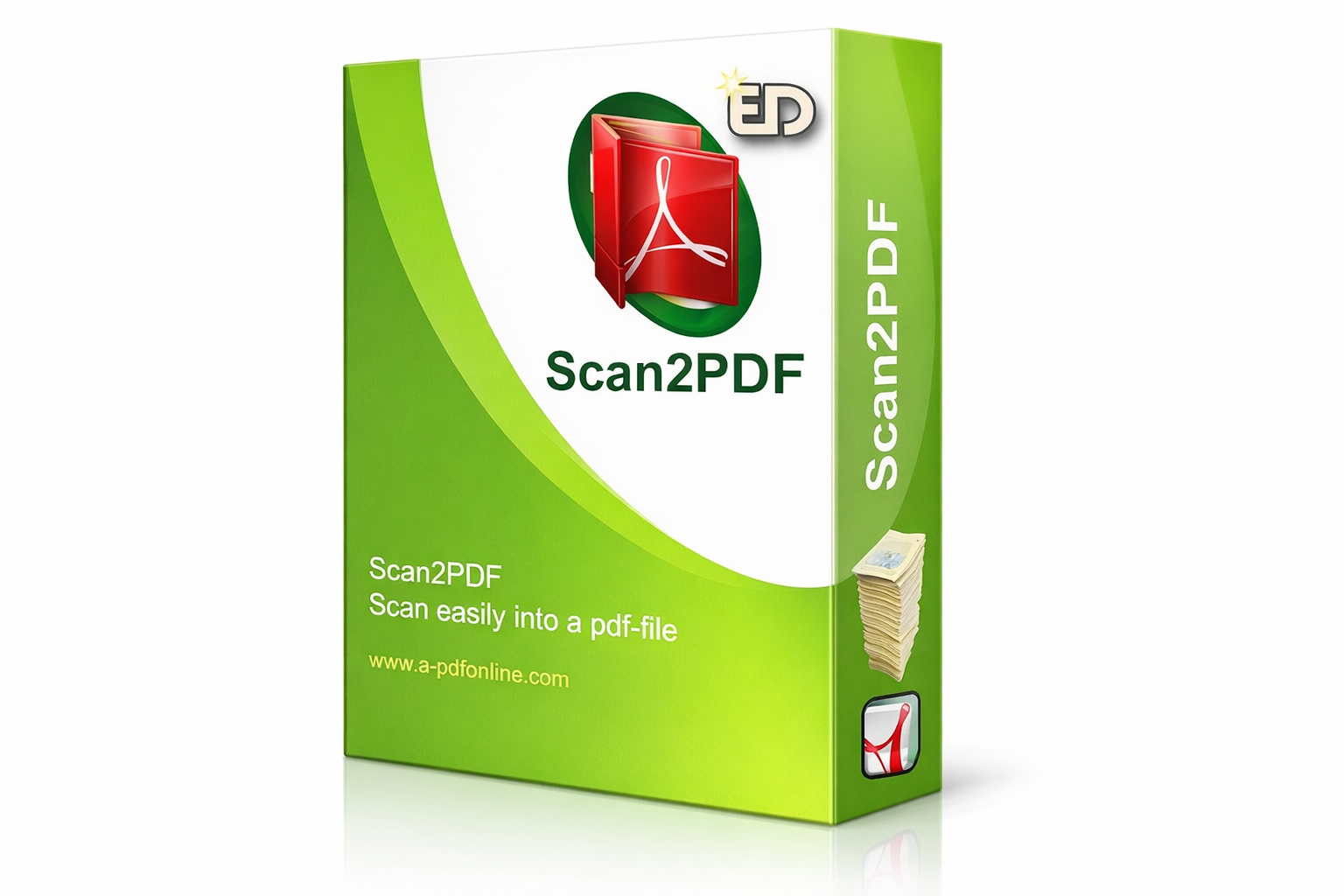
WinScan2PDF предназначен для сканирования документов и сохранения их в PDF. Он не является программой PDF→Word. Полезный сценарий другой: получить PDF со сканера, затем открыть этот PDF в OCR-инструменте и преобразовать распознанный текст в DOCX.
ABBYY PDF Transformer : уступил место FineReader PDF

ABBYY PDF Transformer — прежняя отдельная продуктовая линия. Для современной работы с PDF и OCR рациональнее использовать ABBYY FineReader PDF, где распознавание и преобразование в Word объединены в одном процессе. Команды PDF Transformer не следует переносить на интерфейс FineReader PDF.
Icecream PDF Converter: заменён PDF Candy Desktop

Icecream PDF Converter больше не является основным продуктом этой линейки: его заменил PDF Candy Desktop. Для локальной PDF→Word-конвертации используйте PDF Candy Desktop и ориентируйтесь на его текущий интерфейс, а не на команды Icecream PDF Converter.
PDFPen: теперь ориентируйтесь на Nitro PDF Pro
PDFPen перешёл в Nitro PDF Pro. Для текущей работы на Mac используйте экспорт Nitro: File → Export → Word Document (DOCX), а для скана сначала выполните OCR. Интерфейс PDFPen и Nitro PDF Pro различается, поэтому команды старого продукта не нужно искать в Nitro дословно.
OCR Convert: сейчас это извлечение текста, а не полноценное сохранение Word-верстки
OCRConvert работает как OCR-сервис для PDF и изображений и выводит распознанный результат в plain text TXT; это полезно, когда нужен сам текст, но не подходит как полноценная замена PDF→DOCX с сохранением таблиц и оформления. После OCR текст можно вставить в Word и заново оформить вручную.
Когда использовать
- нужно извлечь текст из скана;
- оформление исходной страницы не критично;
- TXT удобнее последующей сложной верстки.
Когда не использовать
- нужно сохранить таблицы и структуру DOCX;
- требуется максимально близкий к PDF макет;
- документ содержит сложные графические блоки.
Как выбрать способ под конкретную задачу
| Сценарий | Что важнее всего | Рациональный старт |
|---|---|---|
| Один текстовый PDF | Минимум действий | PDF Commander или Microsoft Word |
| Скан на Windows | OCR и проверка распознавания | PDF Commander, ABBYY FineReader PDF или Adobe Acrobat Pro |
| Скан на Mac | OCR и DOCX | PDFelement или Nitro PDF Pro |
| Linux без браузерной подмены | Настольное приложение | Sejda Desktop |
| Разовая задача без установки | Простой браузерный процесс | Google Docs, Smallpdf, iLovePDF, PDF2Go или PDF24 Tools |
| Конфиденциальный документ | Локальная обработка | PDF Commander, FineReader, Acrobat, PDFelement или другой локальный инструмент по правилам организации |
| Много файлов | Пакетная обработка и тест на одном образце | AVS Document Converter для текстовых PDF; OCR-программа для сканов |
| Только несколько страниц | Диапазон страниц | Master PDF Editor, PDFelement, PDFMate, Coolmuster |
| Нужен один абзац | Не конвертировать весь документ | Скопировать текстовый слой из просмотрщика; для скана распознать нужную страницу |
| iPhone/iPad | Мобильный DOCX и OCR | Приложение «конвертер PDF в Word - Docx» |
| Android | Мобильный DOCX и OCR | PDF to Word Converter SmartApps38 |
Безопасность и конфиденциальность при онлайн-конвертации
PDF может содержать персональные данные, подписи, реквизиты, медицинскую информацию, внутреннюю переписку или коммерческие сведения. Сам факт того, что сайт умеет удалить файл через определённое время, не отменяет правил вашей организации и не делает внешний сервис допустимым для любого документа. Если политика запрещает передачу третьей стороне, используйте локальную программу и храните исходный PDF отдельно от временных копий.
Когда онлайн-сервис обычно приемлем
- публичная инструкция или методичка без персональных данных;
- нечувствительный учебный материал;
- собственный тестовый PDF;
- документ, который уже опубликован открыто.
Когда лучше локальная программа
- договор с персональными данными;
- скан удостоверения или другого личного документа;
- внутренний рабочий отчёт;
- документы клиентов;
- материалы, для которых организация прямо запрещает внешние облачные сервисы.
Частые ошибки при конвертации PDF в Word
Ошибка 1. Переименовать .pdf в .docx
Расширение — это только часть имени файла. Переименование не меняет внутренний формат и не создаёт Word-документ. Нужна реальная операция конвертации или открытие PDF в программе, которая умеет построить DOCX.
Ошибка 2. Запустить обычный конвертер на скане и ждать редактируемый текст
Если PDF не содержит текстового слоя, используйте OCR. Это главный диагностический шаг всей инструкции.
Ошибка 3. Оценить качество по первой странице
Первая страница часто проще остальных. Проверьте страницу с таблицей, рисунком, несколькими колонками и сносками. Если документ длинный, возьмите образцы из начала, середины и конца.
Ошибка 4. Не выбрать правильный язык OCR
Неправильный язык распознавания увеличивает количество ошибок. После OCR отдельно ищите похожие буквы и цифры, имена и специальные символы.
Ошибка 5. Конвертировать весь архив без теста
Пакетная обработка тиражирует неудачные настройки. Сначала один типичный документ, потом серия.
Ошибка 6. Использовать онлайн-сервис для закрытого документа без проверки правил
Техническая возможность загрузить файл не означает разрешение на передачу данных. Для рабочих и личных конфиденциальных материалов выбирайте локальный путь, если внешняя обработка не разрешена.
Ошибка 7. Пытаться сохранить макет PDF «пиксель в пиксель» в Word
PDF и DOCX решают разные задачи. Word должен быть редактируемой копией. Если требуется неизменный внешний вид для печати, сохраняйте финальную версию в PDF, а DOCX используйте для правок.
FAQ
Можно ли преобразовать PDF в Word совсем без программы?
Да. Для текстового PDF подойдут браузерные сервисы или Google Docs. Но это всё равно обработка внешним веб-сервисом. Если файл конфиденциальный, локальная программа безопаснее с точки зрения контроля места обработки.
Почему Word открыл PDF, но текст не редактируется?
Страница могла быть отсканирована как изображение или Word мог представить графически сложную страницу как картинку. Проверьте, выделяются ли отдельные слова. Если нет, нужен OCR.
Что лучше — DOC или DOCX?
Для современной работы выбирайте DOCX. DOC нужен в основном для совместимости со старым ПО. Если конвертер поддерживает оба формата, DOCX обычно удобнее для последующего редактирования.
Можно ли конвертировать только несколько страниц?
Да, если программа поддерживает Page Range или экспорт выбранных страниц. Такой сценарий есть у PDFelement, Master PDF Editor, PDFMate и Coolmuster; диапазон также удобно готовить в PDF-редакторе до конвертации.
Почему таблица сломалась после преобразования?
В PDF таблица может храниться как набор отдельных координатных объектов. Конвертеру приходится заново восстанавливать строки и столбцы. Используйте инструмент с распознаванием таблиц или OCR-разметкой и обязательно сверяйте ячейки.
Можно ли получить Word из защищённого PDF?
Если PDF ограничивает открытие или копирование паролем, сначала требуется законный доступ к документу и соответствующий пароль/разрешение. Конвертер не должен использоваться для обхода защиты. После корректного открытия доступные операции зависят от разрешений файла и программы.
Как понять, что OCR сработал?
В DOCX должен редактироваться текст. Попробуйте поставить курсор внутрь слова, выполнить поиск по редкой фразе и скопировать абзац как текст. Затем сверяйте распознанные значения с исходным сканом.
Что делать, если один конвертер портит верстку?
Не исправляйте десятки страниц автоматически. Возьмите тот же PDF и сравните два разных подхода: Word для текстового файла либо специализированный PDF/OCR-конвертер для сложного документа. Оценивайте не внешний вид первой страницы, а типовые сложные элементы.
Можно ли после редактирования снова сохранить Word в PDF?
Да. После внесения изменений Word и другие офисные редакторы умеют экспортировать/сохранять документ в PDF. Перед финальным PDF ещё раз проверьте переносы страниц и шрифты: они могли измениться во время редактирования DOCX.
Итог: какой путь выбрать
В Windows первым рабочим вариантом используйте PDF Commander: он объединяет просмотр PDF, прямой DOCX-экспорт и распознавание для сканов. Для простого текстового PDF быстро проверьте Microsoft Word — он создаёт редактируемую копию без отдельного конвертера. Если исходник отсканирован и важна точность распознавания, выбирайте OCR-ориентированный процесс в ABBYY FineReader, Acrobat, PDFelement, Nitro, Readiris или PDF Commander и обязательно вычитывайте результат.
Для разовой неконфиденциальной задачи без установки подойдут Google Docs, Smallpdf, iLovePDF, PDF2Go, PDF24 Tools и другие браузерные конвертеры. На Linux отдельным настольным вариантом остаётся Sejda Desktop. На телефоне используйте реальное приложение из магазина, а не выдавайте мобильную веб-страницу за приложение. Независимо от выбранного инструмента, критерий успеха один: DOCX должен содержать редактируемый текст, правильно собранные таблицы и проверенные данные, а не просто визуально напоминать исходный PDF.
 *EXE — расширение исполняемого файла. Сайт является партнером проекта