
Работа с PDF — это не одна задача. Для чтения документа достаточно быстрого ридера, для исправления текста нужен полноценный редактор, для отсканированных страниц — OCR, а для объединения, разделения и перестановки листов часто удобнее специализированная утилита. В рейтинге программы разделены по платформам и типу работы, чтобы можно было выбрать инструмент по конкретной операции, а не по длине списка функций.
Первым в подборке стоит PDF Commander: это локальный редактор для Windows и ряда российских Linux-дистрибутивов, который закрывает типичные офисные задачи — редактирование текста и изображений, работу со страницами, распознавание сканов, сжатие, конвертацию и защиту документов. Дальше идут более специализированные варианты: профессиональные редакторы, бесплатные утилиты, легкие просмотрщики, встроенные средства ОС, онлайн-сервисы и мобильные приложения.
Как выбрать программу для работы с PDF
Главный критерий — не количество пунктов в меню, а соответствие исходному PDF и конечной задаче. Текстовый PDF, скан без текстового слоя, интерактивная форма и многостраничный договор требуют разных инструментов. До установки программы определите, нужно ли менять существующее содержимое, только добавлять комментарии, распознавать скан, собирать несколько файлов в один или выпускать новый PDF из Word, презентации либо макета.
| Задача | Что выбирать | Практичный первый вариант | Что проверить |
|---|---|---|---|
| Полноценное редактирование текста и изображений | PDF-редактор с изменением существующих объектов | PDF Commander | Не расползлась ли верстка после замены шрифтов и переносов |
| Только чтение и поиск | Легкий PDF-ридер | SumatraPDF или Slim PDF Reader | Поиск, закладки, печать и масштабирование |
| Скан или фото документа | OCR-редактор | ABBYY FineReader PDF или PDF Commander | Есть ли текстовый слой и правильно ли распознаны числа, фамилии и таблицы |
| Объединение и разделение | Менеджер страниц | PDFsam Basic или PDF24 Creator | Порядок, ориентацию и диапазоны страниц |
| Разовая операция без установки | Онлайн-сервис | iLovePDF, Smallpdf или Sejda PDF | Лимиты операции и правила обработки конфиденциальных файлов |
| Работа в Linux | Редактор или ридер с нативной Linux-версией | Master PDF Editor, Okular или LibreOffice Draw | Доступно ли именно редактирование, а не только просмотр |
| PDF на телефоне | Мобильный ридер/аннотатор или сканер | Xodo, ReadEra или Adobe Scan | Нужны ли офлайн-функции, OCR и синхронизация |
Чем ридер отличается от редактора, менеджера страниц и веб-сервиса
PDF-ридер открывает документ, позволяет искать текст, переходить по оглавлению, печатать и нередко добавлять комментарии. Но возможность выделить маркером строку или заполнить форму не означает, что программа умеет заменить существующий абзац в исходном PDF.
Полноценный PDF-редактор работает с уже размещенными объектами: текстовыми блоками, изображениями, ссылками, страницами и иногда формами. Такой класс нужен для исправления договора, замены реквизитов, редактирования иллюстрации или подготовки версии документа перед отправкой.
Менеджер страниц решает структурные операции: объединяет, делит, поворачивает, извлекает и переставляет листы. PDFsam Basic — типичный пример: он не заменяет Word-подобный редактор, зато не заставляет искать операции со страницами среди десятков инструментов.
Онлайн-сервис удобен для единичных операций и работы с чужого компьютера. Его ограничение принципиально: файл передается на сервер сервиса. Для договоров, паспортных копий, банковских документов, медицинских справок и другой чувствительной информации сначала нужно проверить правила хранения и удаления файлов конкретного сервиса; нельзя считать одинаковыми политики разных сайтов.
Когда нужен OCR и как проверить распознавание
Скан может выглядеть как обычная страница PDF, но технически оставаться изображением. Простой тест: попробуйте выделить отдельное слово и выполнить поиск по фразе. Если текст не выделяется и поиск ничего не находит, для редактирования содержимого нужен OCR — оптическое распознавание символов. После OCR документ получает текстовый слой, который можно искать, копировать и, в зависимости от редактора, исправлять.
Распознавание нельзя считать завершенным сразу после нажатия кнопки. Сверьте номера счетов и договоров, даты, суммы, фамилии, дефисы, буквы «О/0» и «З/3», затем проверьте таблицы и колонки. Для юридически значимых документов особенно опасна незаметная ошибка в одной цифре: визуально PDF может выглядеть правильно, а скопированный текст будет содержать другой символ.
Обычная подпись и цифровая подпись — разные функции
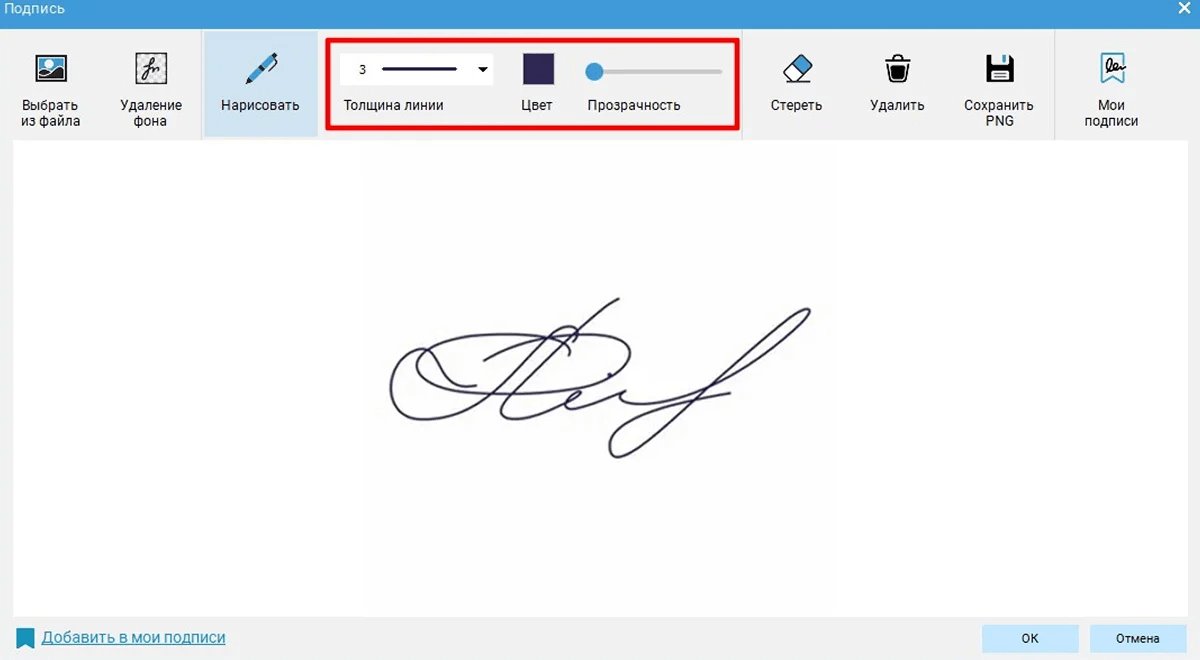
Многие редакторы позволяют вставить нарисованную подпись, изображение подписи или подпись, созданную мышью и стилусом. Это визуальная отметка на странице. Сертификатная цифровая подпись работает иначе: она связана с сертификатом и позволяет проверять целостность подписанного документа и сведения о подписанте. Если задача требует именно электронной или цифровой подписи по регламенту организации, наличие кнопки «Подписать» само по себе недостаточно — нужно проверить поддержку требуемого сертификата и процедуры проверки.
Что проверять перед выбором
- Редактирование существующего текста. Не путайте его с добавлением нового текстового блока поверх страницы.
- OCR. Важен для сканов; обычному текстовому PDF он не нужен.
- Страницы. Для больших документов полезны извлечение, вставка, перестановка, поворот и разделение по диапазонам.
- Формы. Заполнение готовых полей и создание новых интерактивных полей — разные возможности.
- Конвертация. PDF в DOCX нужен для дальнейшей правки, PDF в изображения — для публикации и вставки, экспорт из офисного документа в PDF — для выпуска финальной версии.
- Конфиденциальность. Локальная программа не требует загрузки файла на сторонний сервер для базового редактирования; веб-сервис требует отдельной проверки условий обработки.
- Платформа. Наличие продукта на Windows не означает наличие одинакового набора функций на Android, iPhone, macOS или Linux.
Лучшие программы для PDF на Windows
Windows дает самый широкий выбор: здесь есть полноценные коммерческие редакторы, бесплатные менеджеры страниц, OCR-системы, легкие просмотрщики и встроенные средства. Карточки ниже не повторяются в других платформенных разделах: если продукт также работает на macOS, Linux или телефоне, это указано в строке «Платформы».
PDF Commander
Тип: полноценный локальный PDF-редактор. Платформы: Windows; также выпускается для Astra Linux, ALT Linux и РЕД ОС.
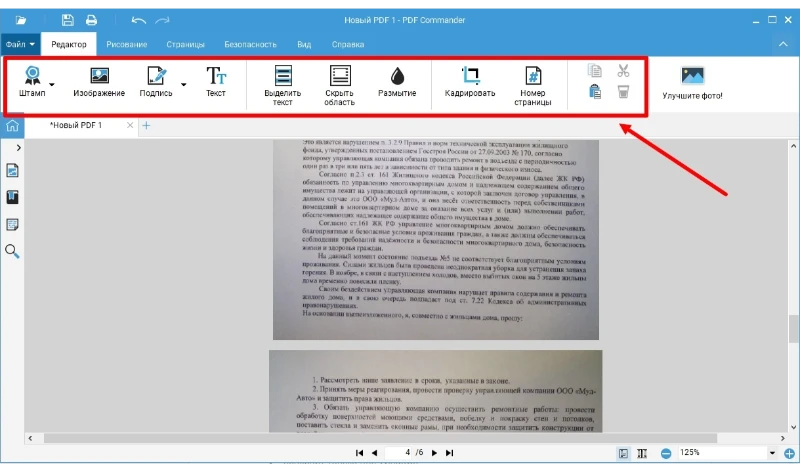
PDF Commander рассчитан на повседневное редактирование документов без перехода между несколькими утилитами. В одном интерфейсе можно исправлять существующий текст, добавлять изображения и пометки, управлять страницами, распознавать сканы и готовить итоговый файл к отправке. Для рейтинга это первый вариант, потому что он закрывает наиболее частый сценарий: получить готовый PDF, внести правки и сохранить его снова в PDF.
Возможности:
- редактировать существующий текст и добавлять новые текстовые блоки
- добавлять, заменять и перемещать изображения
- объединять и разделять PDF, извлекать, удалять, поворачивать и переставлять страницы
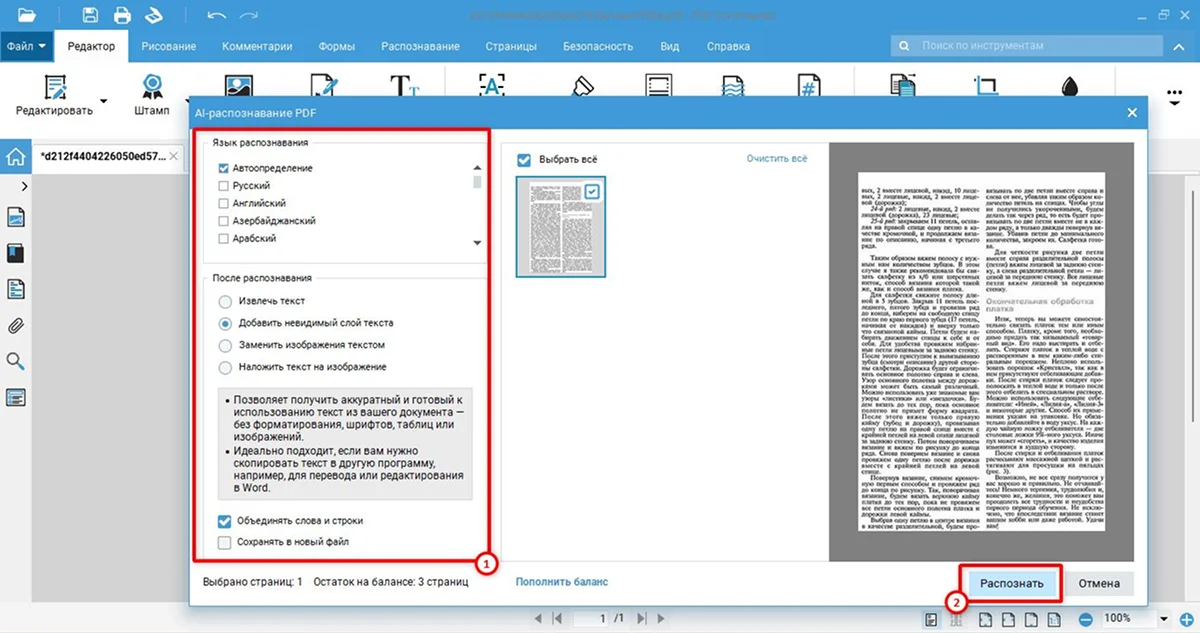
- распознавать текст в отсканированных документах с помощью OCR
- сканировать бумажные документы и собирать их в PDF
- добавлять комментарии, штампы, подписи и защиту документа
- сжимать PDF и конвертировать содержимое в другие форматы
Ограничения:
Редактирование PDF не эквивалентно работе с исходным DOCX: при замене длинного абзаца переносы и расположение соседних объектов могут измениться. OCR также требует ручной проверки. Для документов с цифровой подписью сначала определите, разрешено ли редактирование: изменение подписанного содержимого влияет на целостность подписи.
Как использовать:
- Откройте PDF и перейдите в режим «Редактор».
- Для исправления текста выберите инструмент «Текст», щелкните по нужному блоку и внесите изменения. Для графики используйте «Изображение».
- Если страница является сканом, запустите «Распознавание текста» и укажите страницы, которые нужно обработать.
- Проверьте порядок листов и результат распознавания, затем сохраните новую копию PDF.
- Если документ подписан, откройте вкладку «Безопасность» и используйте «Проверить подпись» до внесения правок, чтобы зафиксировать исходное состояние.
Плюсы:
- локальная работа с документом без обязательной загрузки в браузерный сервис
- есть редактирование содержимого, операции со страницами и OCR в одном приложении
- интерфейс и справочные материалы ориентированы на русскоязычного пользователя
- есть Linux-вариант для распространенных российских дистрибутивов
Минусы:
- не заменяет исходный текстовый редактор при глубокой переверстке многостраничного макета
- после OCR и изменения сложной верстки требуется визуальная и текстовая проверка
Кому подходит: тем, кому нужен основной PDF-редактор для документов, сканов, договоров, инструкций и учебных материалов на Windows; Linux-поддержка полезна в организациях на российских дистрибутивах.
Как проверить результат: сохраните результат под новым именем, откройте его заново, найдите измененную фразу через поиск, пролистайте измененные страницы на масштабе 100% и проверьте копированием несколько распознанных строк.
PDF-XChange Editor
Тип: PDF-редактор и аннотатор. Платформы: Windows.
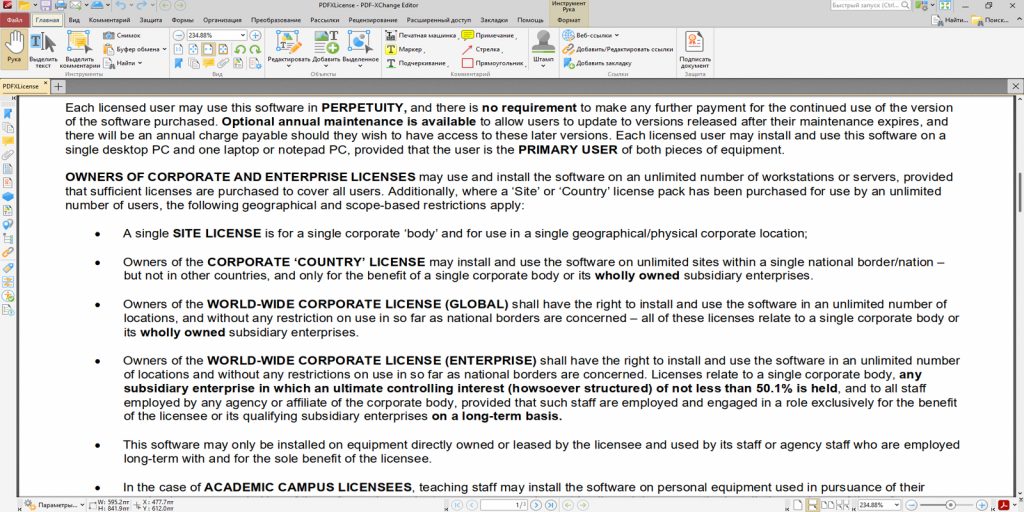
PDF-XChange Editor сочетает быстрый просмотр с плотным набором инструментов для правки, комментариев, OCR и операций со страницами. Интерфейс построен на вкладках, поэтому часто используемые команды — Comment, Organize, Convert и Form — остаются рядом с документом, а не спрятаны в отдельных мастерах.
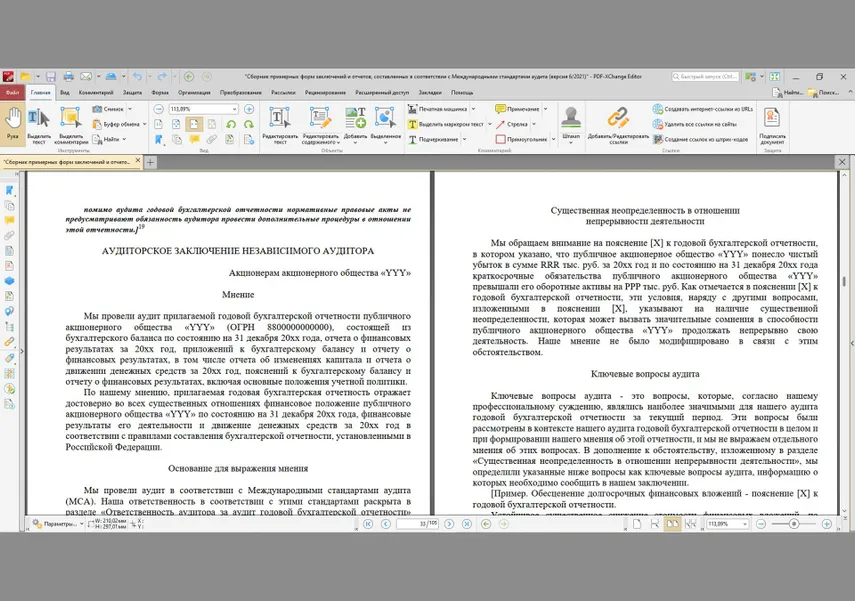
Возможности:
- редактировать текстовые и графические объекты PDF
- добавлять комментарии, выноски, штампы, выделения и рисунки
- распознавать сканы и делать их содержимое доступным для поиска
- переставлять, извлекать, удалять и поворачивать страницы
- конвертировать страницы и документы в поддерживаемые форматы
- работать с формами и подписями; расширенные функции форм и OCR зависят от редакции
Ограничения:
Часть функций относится к лицензируемым возможностям: если применить платный инструмент в нелицензированном режиме, результат может получить демонстрационные отметки. Перед большой правкой стоит проверить статус конкретной команды на тестовой копии, а не обнаруживать ограничение после обработки всего документа.
Как использовать:
- Откройте файл и выберите объект, который требуется изменить.
- Для комментариев используйте вкладку Comment; для страниц — Organize; для преобразований — Convert.
- При работе со сканом сначала выполните OCR, затем проверьте поиском несколько слов.
- Сохраните результат в отдельный файл и откройте его повторно.
Плюсы:
- быстро открывает большие документы и одновременно дает развитые инструменты аннотирования
- гибкие операции со страницами и поиском
- подходит как для чтения, так и для серьезной ручной работы
Минусы:
- часть расширенных функций требует лицензии
- насыщенный интерфейс требует времени, если нужен только простой просмотр
Кому подходит: пользователям Windows, которые часто комментируют технические документы, собирают PDF из частей и хотят иметь OCR и редактирование в одном приложении.
Как проверить результат: проверьте отсутствие демонстрационных отметок, затем сравните измененные страницы с исходником и выполните поиск по распознанному тексту.
Adobe Acrobat Pro
Тип: профессиональный PDF-редактор. Платформы: Windows, macOS.
Acrobat Pro подходит, когда PDF является основным рабочим форматом, а не только способом отправить готовый документ. Он редактирует текст и изображения, распознает сканы, создает и обрабатывает формы, сравнивает документы, выполняет конвертацию и предоставляет инструменты защиты и редактирования конфиденциальных фрагментов.

Возможности:
- изменять существующий текст, изображения и другие объекты
- запускать OCR для отсканированных страниц
- создавать, заполнять и проверять PDF-формы
- сравнивать две версии документа и находить изменения
- конвертировать PDF в офисные форматы и создавать PDF из других файлов
- организовывать страницы, объединять документы и извлекать части
- защищать документы и использовать инструменты подписи и редактирования чувствительных данных
Ограничения:
Большой набор инструментов делает Acrobat избыточным для пользователя, которому нужно лишь читать PDF. Кроме того, PDF с нестандартными шрифтами, сложными таблицами и плотной версткой после изменения текста все равно требует визуальной проверки.
Как использовать:
- Откройте документ и выберите инструмент Edit.
- Щелкните по текстовому или графическому объекту и внесите правку. Если страница отсканирована, сначала примените OCR.
- Для перестановки или удаления листов используйте инструмент организации страниц.
- Сохраните отдельную копию через Save As: в Windows команда доступна из Menu, в macOS — из меню File.
Плюсы:
- полный набор средств для профессиональной работы с PDF
- сильные инструменты OCR, сравнения и форм
- подходит для сложного документооборота и повторяющихся задач
Минусы:
- для простого чтения возможностей значительно больше, чем требуется
- подписка и часть облачных функций не нужны тем, кто работает только локально с простыми файлами
Кому подходит: офисам, юристам, редакциям и специалистам, которые регулярно правят, сравнивают, распознают и готовят PDF к согласованию.
Как проверить результат: повторно откройте сохраненную копию, проверьте шрифты, переносы, поля формы, ссылки и результаты сравнения; для OCR скопируйте контрольный абзац в текстовый редактор.
Adobe Acrobat Reader
Тип: PDF-ридер и инструмент рецензирования. Платформы: Windows, macOS, iOS, Android.
Acrobat Reader нужен прежде всего для надежного чтения PDF, поиска, печати, комментариев, заполнения форм и работы с подписями. Его важно не путать с Acrobat Pro: бесплатный Reader не является полноценным редактором существующего содержимого страницы.
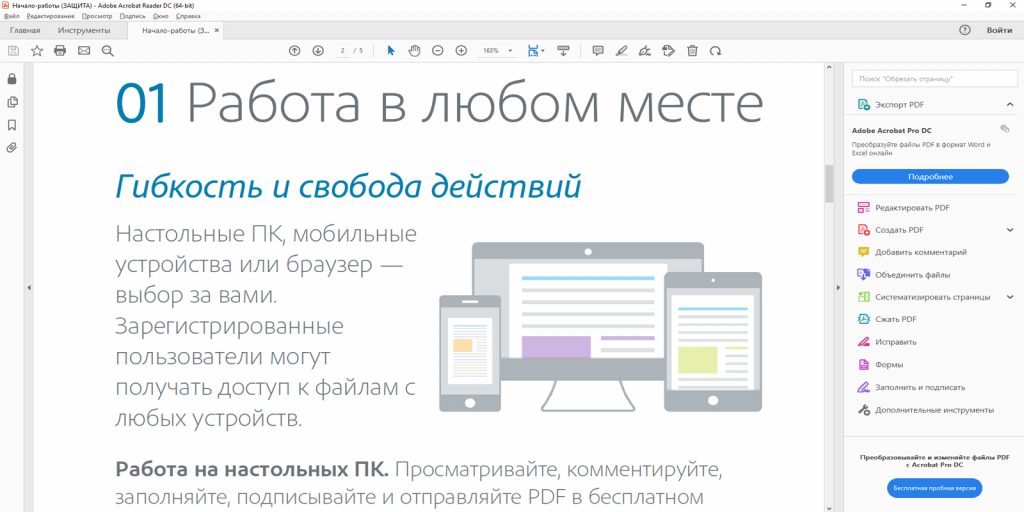
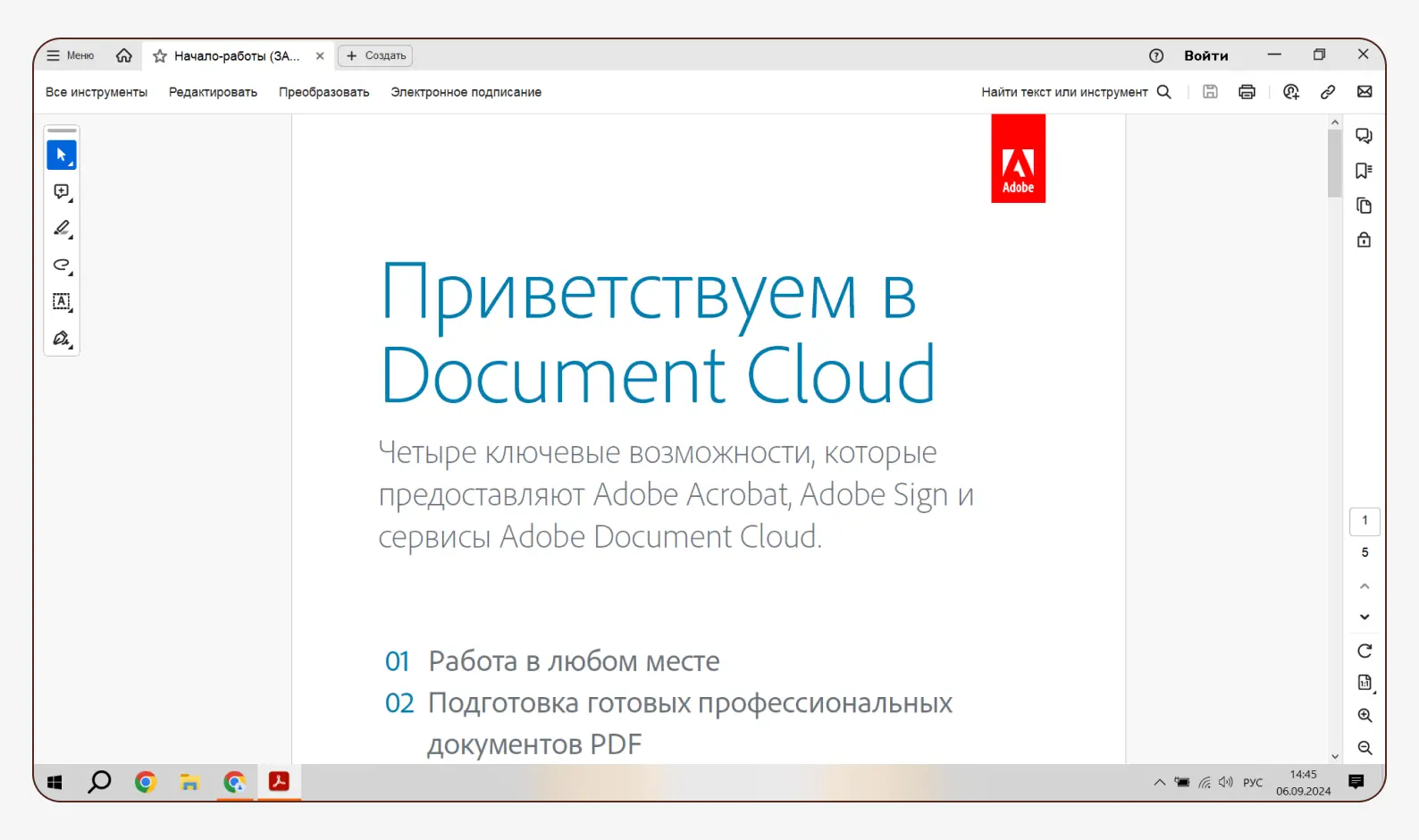
Возможности:
- просматривать документы, использовать поиск, масштаб и навигацию
- выделять текст и добавлять комментарии и заметки
- заполнять поддерживаемые интерактивные формы
- печатать документ и проверять основные свойства PDF
- использовать доступные средства подписи и совместного рецензирования
Ограничения:
Добавление комментария, подписи или нового текстового элемента не означает изменение исходного текстового блока. Для исправления уже набранного абзаца нужен редактор класса Acrobat Pro, PDF Commander или другой продукт с редактированием содержимого.
Как использовать:
- Откройте PDF в Reader.
- Используйте поиск, чтобы перейти к нужной фразе, и инструменты комментариев для замечаний.
- Если документ содержит форму, щелкните по интерактивному полю и заполните его.
- Сохраните копию и проверьте, что комментарии и введенные данные отображаются после повторного открытия.
Плюсы:
- зрелый ридер с удобной навигацией и комментированием
- поддерживает распространенный сценарий заполнения и согласования форм
- есть настольные и мобильные приложения
Минусы:
- бесплатный Reader не предназначен для полноценной правки существующего текста
- часть расширенной обработки относится к другим продуктам и платным функциям Adobe
Кому подходит: тем, кому требуется читать, печатать, рецензировать и заполнять PDF, но не переписывать содержимое документа.
Как проверить результат: закройте документ, откройте сохраненную копию и убедитесь, что поля, комментарии и подпись остались на своих местах.
Foxit PDF Editor
Тип: профессиональный PDF-редактор. Платформы: Windows, macOS; также есть веб-компоненты и мобильные продукты линейки Foxit.
Foxit PDF Editor ориентирован на постоянный документооборот: он умеет менять содержимое, перестраивать страницы, распознавать сканы, работать с формами и сравнением документов. По классу это редактор, а не просто расширенная версия просмотрщика.
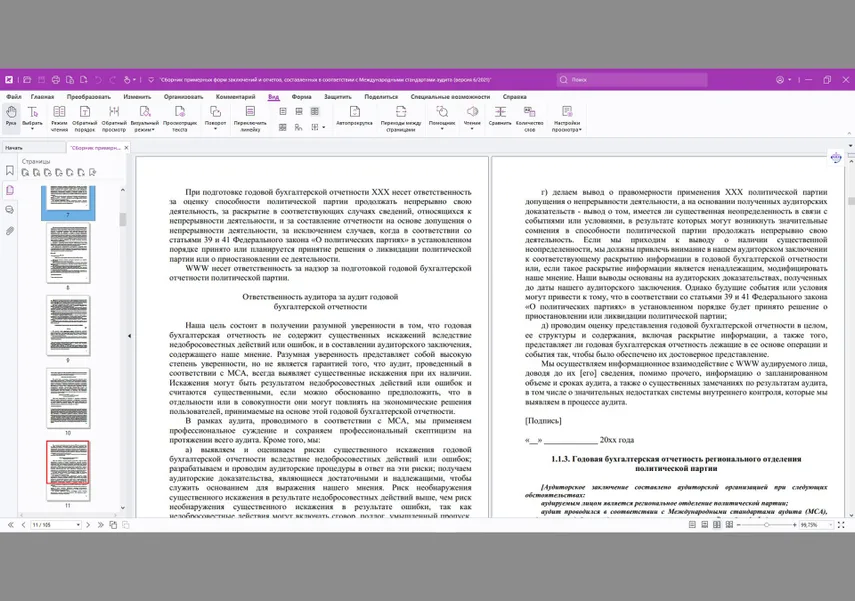
Возможности:
- редактировать текстовые и графические объекты
- организовывать, объединять и разделять страницы
- распознавать отсканированный текст с помощью OCR
- создавать и заполнять формы
- конвертировать PDF и создавать документы из других форматов
- сравнивать версии, добавлять комментарии и применять средства защиты и подписи
Ограничения:
Foxit PDF Reader и Foxit PDF Editor решают разные задачи, поэтому возможности редактора нельзя автоматически приписывать бесплатному просмотрщику. Для сложной верстки после правки также нужна визуальная сверка.
Как использовать:
- Откройте PDF в редакторе и перейдите к редактированию содержимого.
- Выберите текстовый или графический объект и внесите изменение.
- Для скана выполните OCR до редактирования текста.
- После структурных изменений проверьте порядок страниц и сохраните отдельную копию.
Плюсы:
- полноценное редактирование и OCR
- развитая работа с формами и сравнением версий
- подходит для регулярной офисной обработки
Минусы:
- избыточен, если требуется только чтение
- набор доступных функций зависит от конкретного продукта и лицензии Foxit
Кому подходит: пользователям, которые редактируют договоры, формы и корпоративные документы и хотят альтернативный профессиональный PDF-пакет.
Как проверить результат: сравните страницы до и после, проверьте поиск по OCR, заполнение формы и открытие результата в другом ридере.
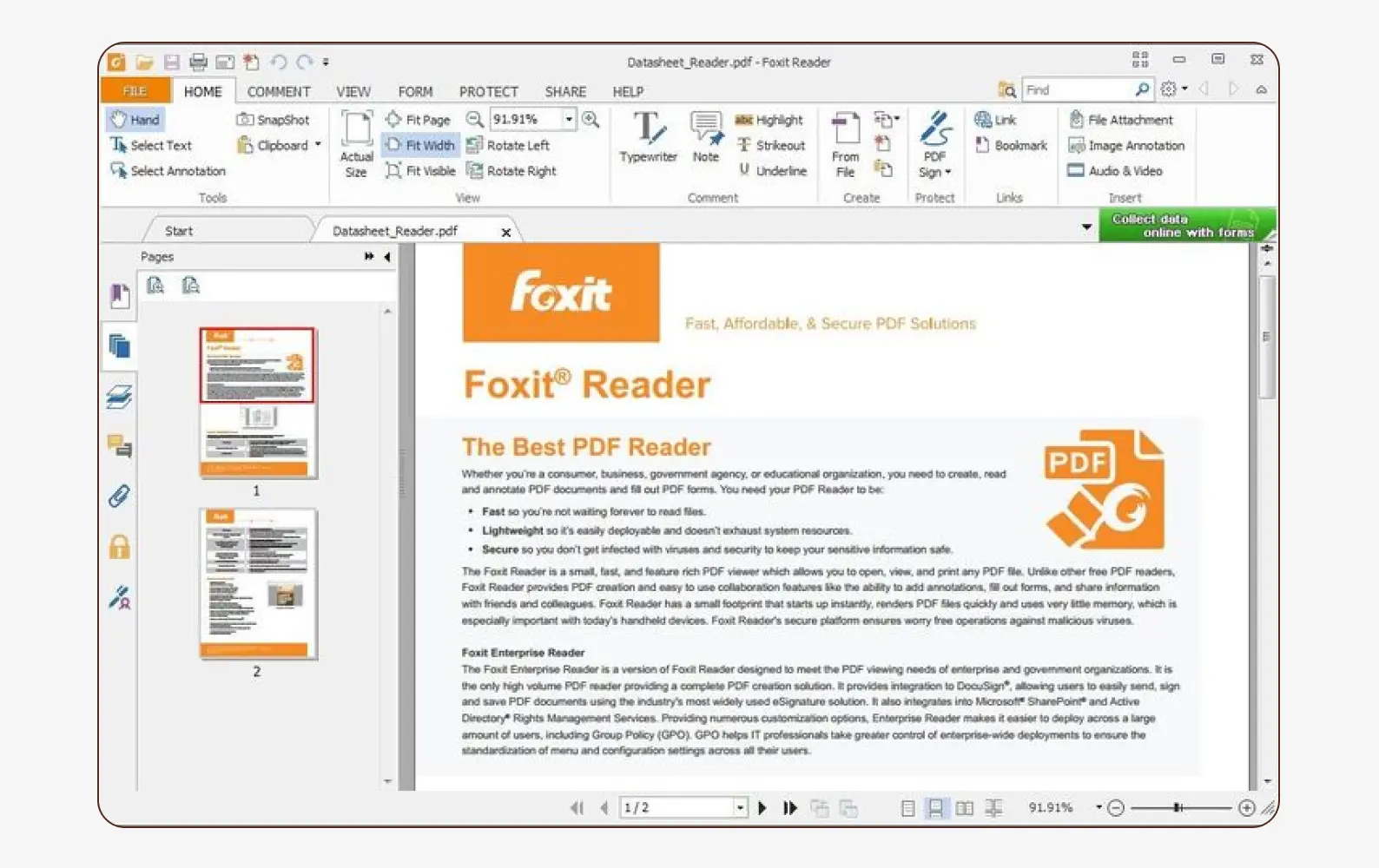
Foxit PDF Reader
Тип: PDF-ридер. Платформы: Windows, macOS; линейка Foxit представлена также на мобильных платформах.
Foxit PDF Reader рассчитан на чтение, поиск, комментарии, заполнение форм и другие операции рецензирования. Это просмотрщик, поэтому функции полноценного Foxit PDF Editor — изменение существующего текста, сложная переработка содержимого и расширенный редакторский процесс — нельзя автоматически переносить на Reader.
Возможности:
- открывать и читать PDF с навигацией и поиском
- добавлять заметки, выделения и другие аннотации
- заполнять поддерживаемые формы
- печатать документы и выполнять базовое рецензирование
- использовать доступные инструменты подписи без превращения ридера в полноценный редактор
Ограничения:
Не следует оценивать Foxit PDF Reader по функциям Foxit PDF Editor: редактирование существующих абзацев, сложный OCR и профессиональные операции относятся к редакторской линейке. Для простого просмотра это, напротив, преимущество — интерфейс не требует полного рабочего процесса редактора.
Как использовать:
- Откройте документ.
- Найдите нужный раздел поиском или через панель страниц.
- Добавьте комментарий или заполните поле формы, если оно присутствует.
- Сохраните копию с внесенными аннотациями.
Плюсы:
- сочетает просмотр и развитые средства рецензирования
- подходит для форм и комментариев
- не требует освоения полноценной системы редактирования ради чтения
Минусы:
- не заменяет Foxit PDF Editor при изменении существующего содержимого
- для OCR и сложной подготовки документов нужен редактор другого класса
Кому подходит: тем, кто получает PDF на проверку, читает инструкции, заполняет формы и оставляет замечания.
Как проверить результат: после сохранения откройте файл повторно и убедитесь, что заметки, заполненные поля и печать отображаются корректно.
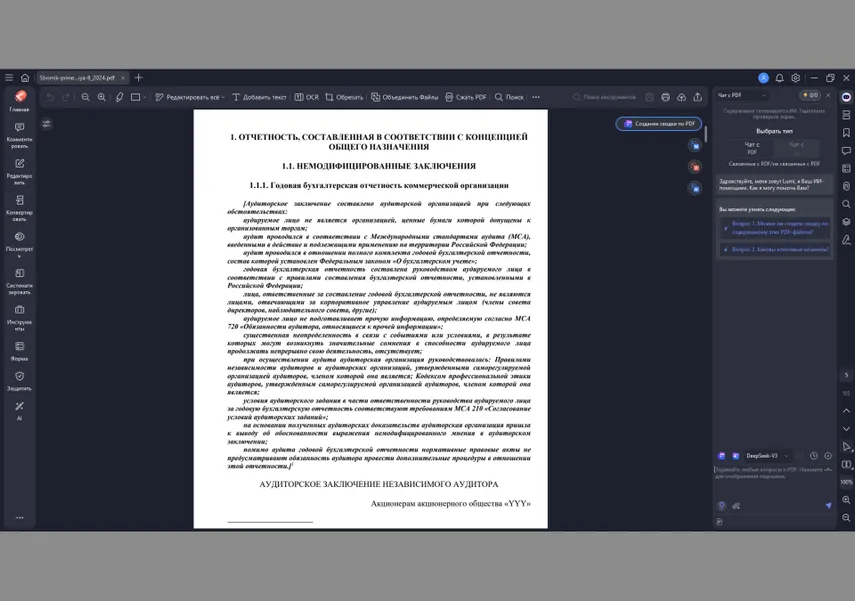
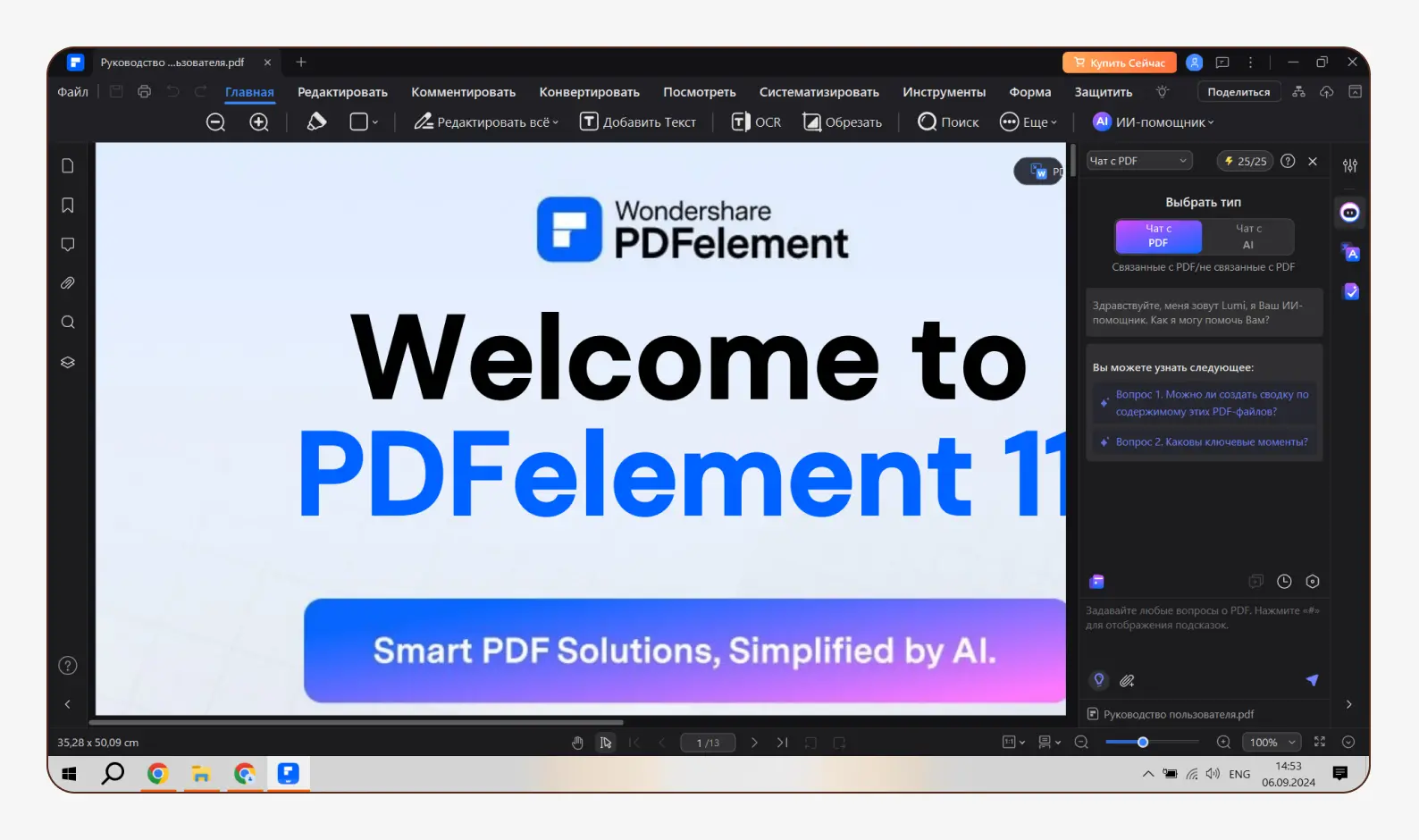
PDFelement
Тип: кроссплатформенный PDF-редактор. Платформы: Windows, macOS, iOS, Android; доступна веб-экосистема производителя.
PDFelement закрывает полный редакторский цикл: изменение содержимого, OCR, операции со страницами, преобразование, формы и подписи. Продукт представлен на нескольких платформах, но набор функций и условия лицензирования между настольными и мобильными редакциями различаются, поэтому перед покупкой проверяют именно нужную операцию на своей ОС.
Возможности:
- редактировать текст, изображения и ссылки
- распознавать сканированные документы
- объединять, делить, переставлять и извлекать страницы
- конвертировать PDF в офисные и графические форматы
- работать с формами, комментариями и подписями
- создавать PDF и подготавливать его к дальнейшему обмену
Ограничения:
Часть возможностей зависит от платформы и плана, поэтому перед покупкой нужно проверять именно ту функцию, ради которой выбирается продукт. Для OCR и сложного экспорта качество результата оценивают по конкретному документу, а не только по наличию пункта в меню.
Как использовать:
- Откройте документ в PDFelement.
- Выберите режим редактирования для изменения текста или изображения.
- Для скана примените OCR, затем найдите одну из распознанных фраз поиском.
- Если менялась структура, проверьте миниатюры страниц и сохраните отдельную копию.
Плюсы:
- один продукт покрывает редактирование, OCR, формы и конвертацию
- есть настольные и мобильные варианты
- подходит для регулярного документооборота
Минусы:
- набор функций различается между платформами и тарифами
- для единичного просмотра полноценный редактор избыточен
Кому подходит: тем, кто работает с PDF и на компьютере, и на мобильном устройстве и нуждается не только в чтении, но и в правке содержимого.
Как проверить результат: проверьте измененный текст, расположение изображений, распознанные фразы и результат экспорта в целевой формат.
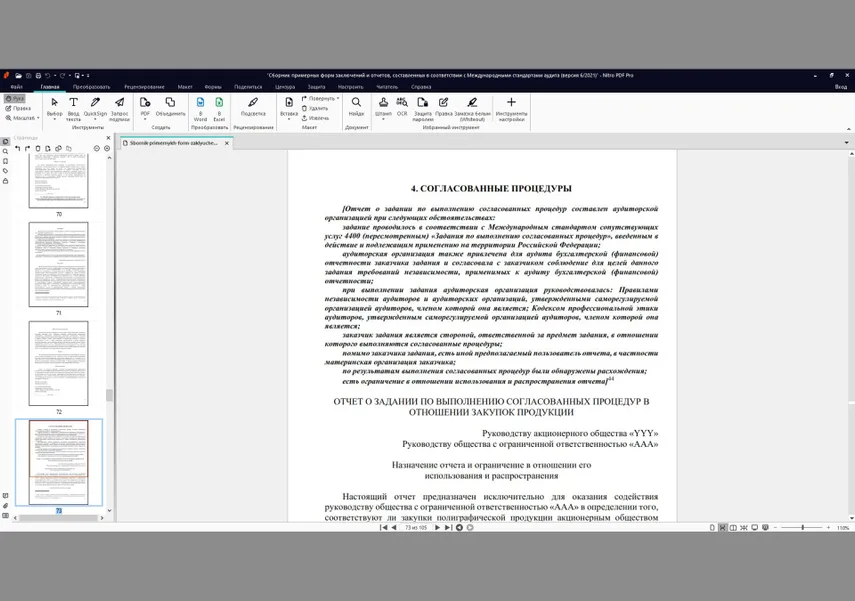
Nitro PDF Pro
Тип: профессиональный PDF-редактор. Платформы: Windows, macOS.
Nitro PDF Pro особенно полезен там, где PDF проходит несколько циклов согласования: помимо редактирования, конвертации и OCR, продукт ориентирован на сравнение документов, формы и подписи. Такой набор помогает не только изменить файл, но и понять, что именно изменилось между двумя редакциями.
Возможности:
- редактировать текст и изображения
- объединять, разделять и организовывать страницы
- конвертировать PDF в рабочие форматы
- распознавать сканированный текст
- создавать и заполнять формы
- сравнивать версии документов и работать с подписями
Ограничения:
Для разового чтения Nitro PDF Pro избыточен. В сценарии сравнения результат нужно воспринимать как инструмент контроля, а не замену финальной проверки: особенно если в документе были сканы, нестандартные шрифты или перемещенные графические объекты.
Как использовать:
- Откройте рабочую версию документа.
- Внесите требуемые правки редакторскими инструментами.
- При необходимости выполните OCR до редактирования скана.
- Для контрольного цикла сравните новую копию с исходной и вручную просмотрите найденные отличия.
Плюсы:
- редактирование, конвертация и OCR в одном пакете
- полезное сравнение двух версий PDF
- подходит для форм и согласования документов
Минусы:
- не нужен пользователю, которому требуется только просмотр
- сложные документы после автоматического сравнения все равно требуют ручного контроля
Кому подходит: командам, которые регулярно получают новые редакции договоров, отчетов и внутренних документов и должны отслеживать изменения.
Как проверить результат: сохраните новую версию, запустите сравнение с исходником и отдельно проверьте важные поля: суммы, даты, номера и подписи.
ABBYY FineReader PDF
Тип: OCR-система и PDF-редактор. Платформы: Windows.
ABBYY FineReader PDF имеет смысл выбирать прежде всего для документов, где основная трудность — не сам контейнер PDF, а распознавание бумажного или отсканированного оригинала. Программа сочетает OCR с правкой, поиском, конвертацией и сравнением, поэтому полезна для архивов, договоров, отчетов и многостраничных сканов.

Возможности:
- распознавать текст на сканах и изображениях страниц
- делать отсканированный PDF доступным для поиска и копирования
- редактировать распознанный текст и работать со страницами
- конвертировать документы в редактируемые офисные форматы
- сравнивать содержимое документов и находить различия
- добавлять комментарии и выполнять базовые операции с PDF
Ограничения:
OCR не гарантирует абсолютную точность. Ошибки чаще проявляются в мелком шрифте, сложных таблицах, низкоконтрастных сканах, рукописных элементах и сочетаниях похожих символов. Для задач, где важны реквизиты и числа, результат нужно вычитывать по оригиналу.
Как использовать:
- Откройте отсканированный PDF.
- Запустите распознавание и убедитесь, что выбран нужный язык документа.
- После OCR найдите поиском контрольную фразу и скопируйте несколько строк, чтобы проверить текстовый слой.
- Исправьте ошибки и только после этого выполняйте конвертацию или дальнейшее редактирование.
Плюсы:
- сильная специализация на OCR и работе со сканами
- подходит для поиска и извлечения текста из бумажного архива
- сочетает распознавание с редактированием и сравнением
Минусы:
- избыточен для простого чтения готовых текстовых PDF
- точность распознавания зависит от качества оригинала и требует проверки
Кому подходит: тем, кто регулярно переводит бумажные документы и сканы в редактируемый и индексируемый вид.
Как проверить результат: сравните распознанные суммы, номера, фамилии и таблицы с исходным изображением страницы; проверьте поиск по нескольким фразам.
PDF24 Creator
Тип: бесплатный набор PDF-утилит. Платформы: Windows.
PDF24 Creator удобнее воспринимать не как один огромный редактор, а как набор самостоятельных инструментов для типовых операций. Он особенно полезен, когда нужно быстро объединить или разделить файлы, переставить страницы, сжать документ, выполнить OCR или создать PDF через виртуальный принтер.
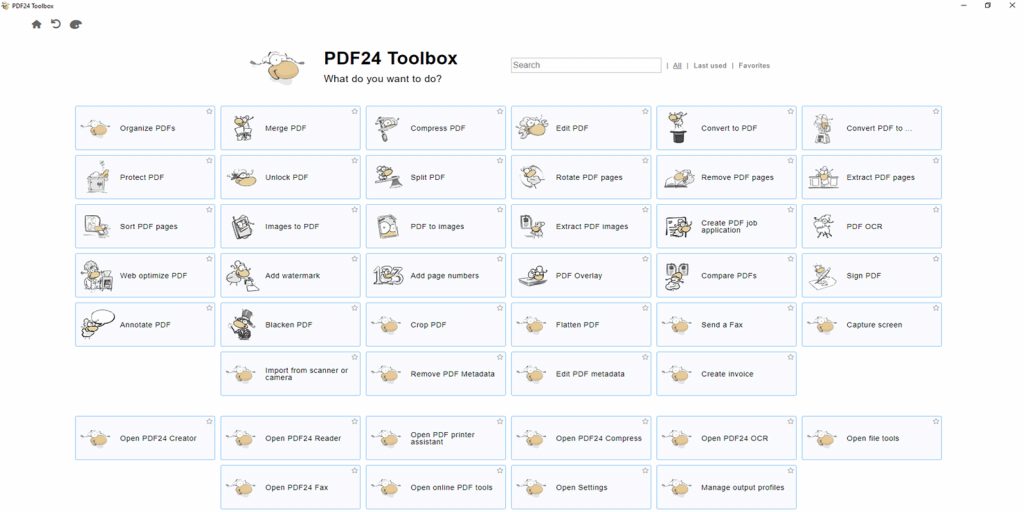
Возможности:
- объединять несколько PDF и изображений в один документ
- разделять документы и извлекать нужные страницы
- переставлять, удалять и поворачивать страницы
- сжимать PDF и выполнять типовые преобразования
- создавать PDF через виртуальный принтер
- запускать OCR для сканов и пользоваться дополнительными PDF-инструментами
Ограничения:
PDF24 закрывает множество операций, но не должен восприниматься как замена профессиональному редактору при глубокой правке существующей верстки. Для каждой задачи удобнее запускать соответствующий инструмент и проверять результат отдельно.
Как использовать:
- Запустите PDF24 Creator и выберите инструмент под задачу: объединение, разделение, сжатие или OCR.
- Добавьте исходные файлы или страницы.
- Настройте порядок и параметры операции, затем создайте новый PDF.
- Откройте готовый файл отдельно и убедитесь, что структура и качество сохранились.
Плюсы:
- много бесплатных инструментов в одном пакете
- сильные операции со страницами и созданием PDF
- виртуальный принтер решает задачу сохранения в PDF из программ с обычной печатью
Минусы:
- не ориентирован на сложную ручную переверстку содержимого
- большое количество отдельных утилит может быть лишним при одной простой задаче
Кому подходит: пользователям Windows, которым регулярно нужны объединение, разделение, сжатие, OCR и создание PDF без полноценной редакторской системы.
Как проверить результат: сравните число и порядок страниц, размер файла и читаемость мелкого текста; после OCR проверьте поиск и копирование.
PDFsam Basic
Тип: менеджер страниц PDF. Платформы: Windows, macOS, Linux.
PDFsam Basic лучше всего подходит не для редактирования текста, а для структурной сборки PDF. Его основные сценарии — Merge, Split, Mix, Rotate, Extract и Insert: то есть операции, где важно правильно собрать страницы, а не менять их содержимое.
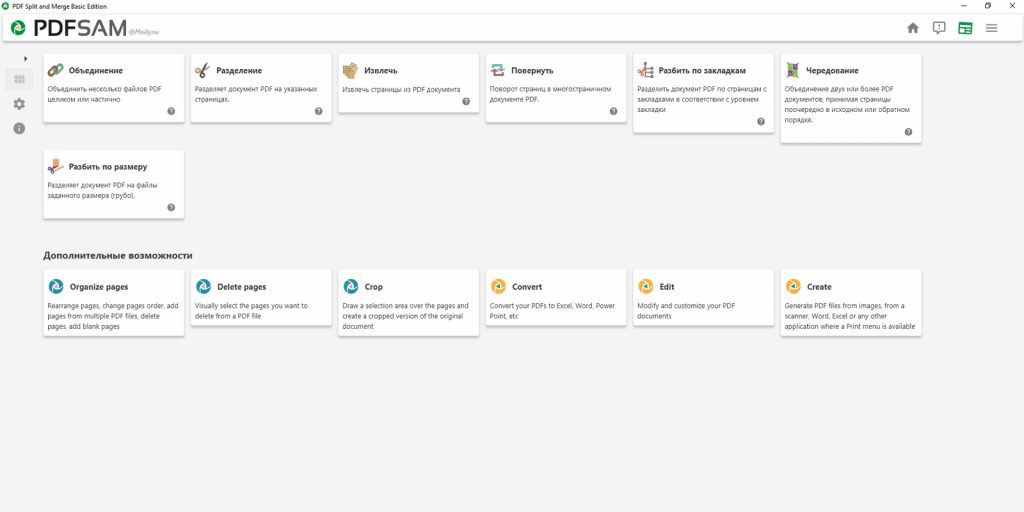
Возможности:
- объединять несколько PDF
- разделять документ на части по заданному принципу
- смешивать страницы двух документов
- поворачивать страницы
- извлекать нужные диапазоны
- вставлять страницы в другой PDF
Ограничения:
PDFsam Basic не является Word-подобным редактором: он не предназначен для исправления абзацев и изображений внутри страницы. Это осознанная специализация, а не недостаток в сценарии сборки больших документов.
Как использовать:
- Запустите программу и выберите модуль Merge для объединения или Split для разделения.
- Добавьте исходные PDF и задайте порядок файлов или правило разделения.
- Запустите операцию и укажите отдельную папку или имя результата.
- Сверьте число страниц и границы получившихся частей.
Плюсы:
- понятная специализация на структуре документа
- работает на трех настольных платформах
- удобен для больших PDF, когда нужно собрать или разделить страницы
Минусы:
- не редактирует существующий текст как полноценный PDF-редактор
- для OCR, форм и сложной конвертации нужен другой инструмент
Кому подходит: тем, кто часто формирует сборники, приложения к договорам, отчеты и учебные материалы из нескольких PDF.
Как проверить результат: откройте итоговые файлы, проверьте первую и последнюю страницу каждого диапазона, отсутствие дублей и правильную ориентацию.
Icecream PDF Editor
Тип: PDF-редактор. Платформы: Windows.
Icecream PDF Editor разделяет работу на понятные режимы: Edit PDF, Annotate, Manage pages и Fill in forms. Такая схема полезна новичку: сначала выбирается тип действия, а затем уже конкретный инструмент, поэтому операции со страницами не смешиваются с комментариями и заполнением форм.
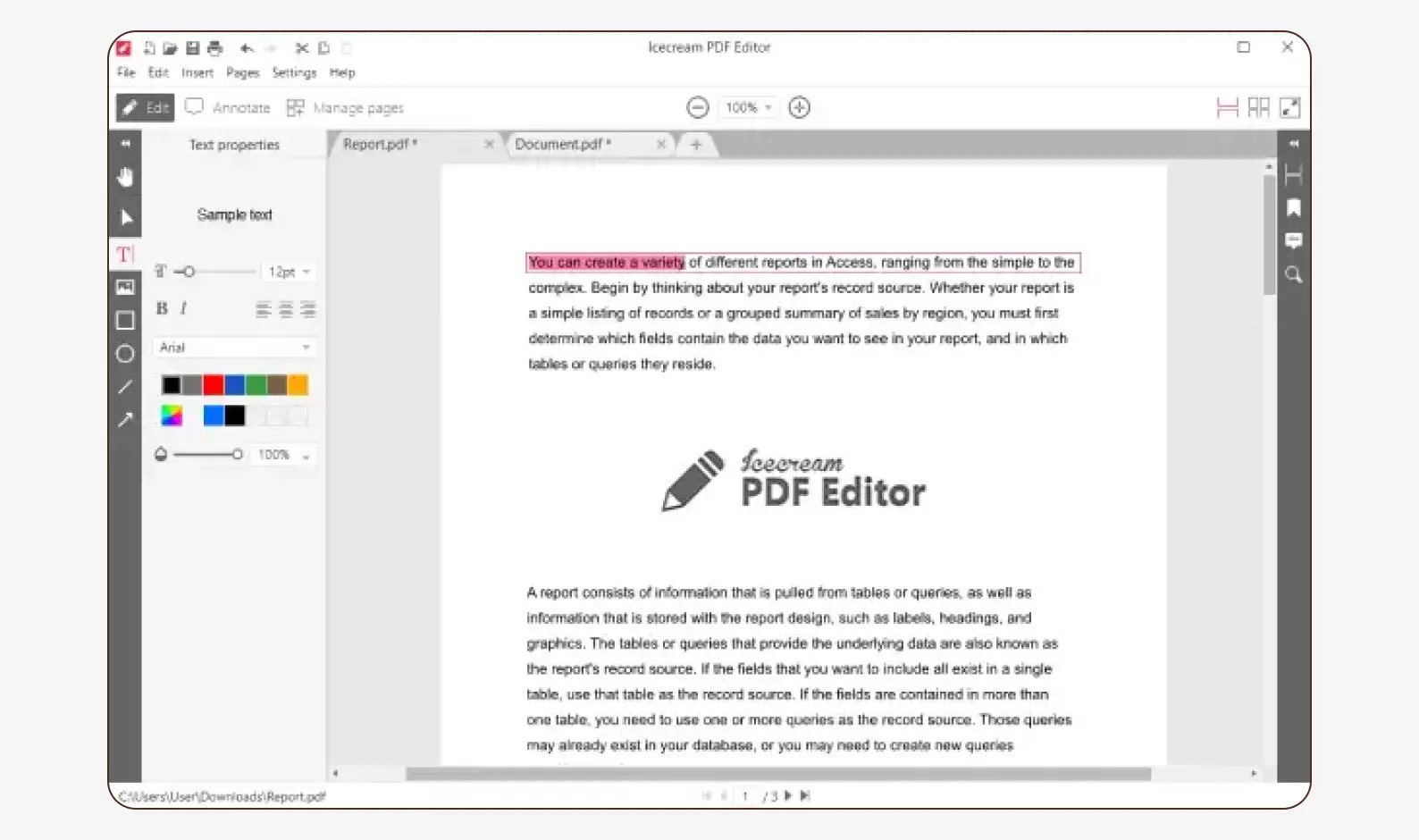
Возможности:
- редактировать доступные текстовые и графические элементы PDF
- добавлять аннотации и пометки
- управлять страницами документа
- заполнять PDF-формы
- просматривать и сохранять обработанный документ
Ограничения:
Infix PDF Editor ориентирован прежде всего на ручную правку существующего текстового PDF. Для скана без текстового слоя сначала выполните OCR в отдельном распознавателе, затем исправляйте полученный текст и сверяйте его с изображением страницы.
Как использовать:
- Откройте PDF.
- Выберите Edit PDF для изменения содержимого, Annotate для замечаний, Manage pages для работы со страницами или Fill in forms для формы.
- Выполните правку только в нужном режиме, чтобы не путать аннотацию с изменением исходного объекта.
- Сохраните копию и проверьте ее в обычном ридере.
Плюсы:
- понятное разделение инструментов по задачам
- есть редактирование, аннотации, страницы и формы
- подходит для несложных офисных PDF
Минусы:
- не следует выбирать только ради OCR без отдельной проверки возможностей
- не ориентирован на сложный профессиональный препресс и глубокую переверстку
Кому подходит: новичкам на Windows, которым нужен визуальный редактор для несложных документов и форм.
Как проверить результат: проверьте, что изменялся нужный объект, а не был добавлен новый слой поверх старого; пролистайте страницы и заполненные поля.
Infix PDF Editor
Тип: редактор существующего содержимого PDF. Платформы: Windows.
Infix PDF Editor ориентирован на текстовую правку внутри уже сверстанного PDF. Такой подход полезен при исправлении опечаток, реквизитов и повторяющихся формулировок, когда нужно менять содержимое непосредственно в PDF, а не возвращаться к исходному макету.
Возможности:
- редактировать существующие текстовые блоки и объекты
- выполнять поиск и замену текста
- работать со страницами и базовыми элементами документа
- добавлять необходимые правки без предварительной конвертации всего PDF в DOCX
Ограничения:
PDF хранит текст иначе, чем текстовый процессор: длинная замена может изменить переносы и нарушить заранее рассчитанную верстку. После массовой замены особенно важно проверить колонтитулы, таблицы, подписи к рисункам и строки рядом с краями страницы.
Как использовать:
- Откройте копию PDF.
- Найдите фразу, которую требуется исправить, и активируйте редактирование текста.
- Если одинаковая ошибка повторяется, используйте поиск и замену только после теста на одной странице.
- Сохраните новую копию и визуально сравните все страницы, где сработала замена.
Плюсы:
- ориентирован на правку существующего текста
- полезен для повторяющихся текстовых исправлений
- не требует предварительного преобразования всего файла в Word ради небольшой правки
Минусы:
- длинные замены способны нарушить исходную верстку
- для сканов без текстового слоя сначала понадобится OCR
Кому подходит: редакторам и офисным сотрудникам, которым часто приходится исправлять уже выпущенные текстовые PDF.
Как проверить результат: поиском убедитесь, что старая фраза исчезла только там, где нужно, а новая не вышла за границы блока и не перекрыла соседние элементы.
Movavi PDFChef
Тип: PDF-редактор. Платформы: Windows, macOS.
На FreeEXE продукт связан со старым названием Movavi PDF Editor и названием PDFChef. Его задача — визуальная работа с PDF: просмотр, редактирование, сборка документов, операции со страницами, изображениями и подписями. В статье используется единое актуализированное название PDFChef, а не две отдельные карточки одного продукта.
Возможности:
- просматривать и редактировать PDF
- объединять документы и менять порядок страниц
- добавлять и редактировать изображения и другие доступные элементы
- работать с подписями и базовой разметкой
- выполнять поддерживаемые преобразования документов
Ограничения:
PDFChef не рассматривается здесь как специализированная OCR-система: для массового распознавания массовых сканов лучше выбирать решение, где OCR является одной из центральных функций. При большой текстовой правке сохраняйте исходник отдельно.
Как использовать:
- Откройте нужный PDF.
- Выберите объект или страницу для изменения.
- Для сборки документа добавьте нужные страницы и проверьте их порядок по миниатюрам.
- Сохраните результат под новым именем.
Плюсы:
- визуальная работа с типовыми PDF-задачами
- удобные операции со страницами и сборкой документов
- подходит для обычных офисных файлов
Минусы:
- не специализирован на массовом OCR
- глубокая переверстка сложных документов остается задачей исходного редактора макета
Кому подходит: пользователям Windows и macOS, которым нужны правки, страницы и сборка документов без профессиональной системы уровня препресса.
Как проверить результат: откройте новую копию, проверьте порядок страниц, изображения, подписи и измененные текстовые фрагменты.
ContentReader PDF
Тип: PDF-редактор с OCR. Платформы: Windows, Linux.
ContentReader PDF сочетает редактирование PDF, OCR, работу с формами и конвертацию. Особенно полезен сценарий со сканами: после распознавания по документу можно искать текст, копировать его и переносить данные в редактируемые форматы, а не хранить страницу только как изображение.
Возможности:
- редактировать PDF и работать с его страницами
- распознавать текст на сканах
- конвертировать PDF в редактируемые форматы
- работать с формами и комментариями
- обрабатывать документы, где нужен переход от изображения к текстовому слою
Ограничения:
Как и у любой OCR-системы, качество результата зависит от скана. Нельзя переносить в финальный документ распознанные реквизиты без сверки с изображением. Для сложных таблиц полезно отдельно проверить структуру после экспорта.
Как использовать:
- Откройте сканированный PDF.
- Выполните распознавание на нужных страницах.
- Проверьте поиском фамилию, номер или характерный термин.
- После исправления ошибок сохраните PDF или выполните требуемую конвертацию.
Плюсы:
- OCR встроен в общий рабочий процесс с PDF
- подходит для сканов и последующей конвертации
- есть инструменты редактирования и форм
Минусы:
- результат OCR требует вычитки
- для простого просмотра такой набор функций избыточен
Кому подходит: тем, кто регулярно получает сканы и должен превращать их в редактируемые, индексируемые документы.
Как проверить результат: скопируйте контрольный фрагмент, проверьте цифры и спецсимволы, затем сравните структуру экспортированного файла с PDF.
Slim PDF Reader
Тип: легкий PDF-ридер. Платформы: Windows, macOS, Linux.
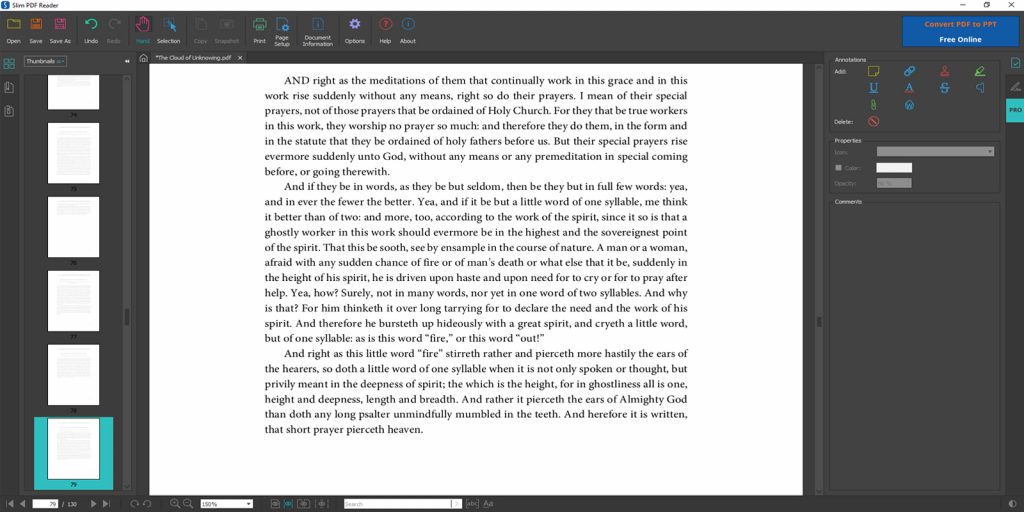
Slim PDF Reader нужен в противоположном Acrobat Pro сценарии: документ уже готов, а пользователю требуется быстро открыть его, найти фразу, пролистать страницы и отправить на печать. Малый набор функций снижает риск перепутать просмотр с редактированием.
Возможности:
- открывать и читать PDF
- искать текст и переходить по документу
- масштабировать страницы и печатать
- выполнять базовые операции просмотра и рецензирования, доступные в ридере
Ограничения:
Это не полноценный редактор содержимого. Если требуется исправить существующий абзац, заменить картинку, выполнить OCR или перестроить структуру PDF, нужен другой класс приложения.
Как использовать:
- Откройте PDF в Slim PDF Reader.
- Используйте поиск для перехода к нужному месту.
- Настройте масштаб или режим отображения страниц.
- Перед печатью проверьте диапазон страниц и предварительный просмотр.
Плюсы:
- не перегружен профессиональными средствами
- доступен на трех настольных ОС
- подходит для чтения и печати готовых документов
Минусы:
- не предназначен для редактирования содержимого
- не заменяет OCR-редактор и менеджер страниц
Кому подходит: пользователям, которым нужен компактный просмотрщик без сложных инструментов.
Как проверить результат: проверьте поиск, отображение шрифтов и изображений, а перед печатью — поля, ориентацию и выбранный диапазон.
SumatraPDF
Тип: легкий PDF-ридер. Платформы: Windows.
SumatraPDF — вариант для тех случаев, когда от PDF-программы требуется скорость открытия и минимум отвлекающих функций. Он подходит для чтения технических документов, книг, инструкций и отчетов, где содержимое уже финальное и не должно редактироваться.
Возможности:
- читать PDF и переходить по страницам
- использовать поиск по текстовому слою
- работать с оглавлением и закладками, когда они присутствуют в документе
- печатать выбранные страницы
- открывать ряд других форматов электронных документов
Ограничения:
Главное ограничение связано с самой специализацией: SumatraPDF не предназначен для правки существующего текста, OCR и создания сложных форм. Если скан не содержит текстового слоя, поиск по его изображению не появится только от открытия в ридере.
Как использовать:
- Откройте PDF в SumatraPDF.
- Вызовите поиск и проверьте, есть ли в документе текстовый слой.
- Перейдите к нужному разделу через оглавление или номер страницы.
- Для печати задайте точный диапазон, чтобы не отправить на принтер весь многостраничный файл.
Плюсы:
- быстрый и простой просмотр
- минимум лишних редакторских элементов
- подходит для постоянного чтения готовых документов
Минусы:
- не редактирует содержимое PDF
- не выполняет OCR и не заменяет специализированный менеджер страниц
Кому подходит: пользователям Windows, которым нужен ридер для технических документов, книг и отчетов, а не средство подготовки PDF.
Как проверить результат: сверьте поиск по характерной фразе, оглавление и печать контрольной страницы; отсутствие поиска на скане укажет на необходимость OCR.
Microsoft Word
Тип: альтернативный способ через текстовый процессор. Платформы: Windows, macOS; веб-версия имеет другой рабочий процесс.
Microsoft Word полезен, когда главная задача — не сохранить исходную PDF-верстку пиксель в пиксель, а получить редактируемый текст и затем снова выпустить PDF. Word импортирует PDF, преобразуя его содержимое в структуру документа Word; это особенно удобно для простых текстовых файлов.

Возможности:
- открывать текстовые PDF с преобразованием в редактируемый документ Word
- исправлять текст, стили, таблицы и изображения средствами текстового процессора
- сохранять или экспортировать итоговый документ обратно в PDF
Ограничения:
Импорт — это конвертация, а не прямое редактирование PDF. Сложные макеты с колонками, нестандартными шрифтами, плавающими объектами, формами и плотными таблицами могут измениться. Для точечной правки готового макета лучше использовать настоящий PDF-редактор.
Как использовать:
- Создайте копию исходного PDF.
- Откройте PDF в Microsoft Word и подтвердите преобразование в редактируемый документ.
- Исправьте текст и обязательно просмотрите все страницы, особенно таблицы и колонки.
- Экспортируйте документ в PDF и сравните итог с оригиналом.
Плюсы:
- удобно для длинного текстового документа, который нужно серьезно переписать
- после импорта доступны привычные инструменты Word
- не требует изучать отдельный PDF-редактор, если точность исходной верстки не критична
Минусы:
- конвертация может изменить верстку
- не подходит для подписанного PDF, где нужно сохранить исходную структуру и проверить подпись
Кому подходит: тем, кому важнее редактируемый текст и дальнейшая переработка содержания, чем абсолютное сохранение исходного макета.
Как проверить результат: сравните количество страниц, таблицы, переносы, колонтитулы, ссылки и изображения в исходном и заново экспортированном PDF.
Microsoft PowerPoint
Тип: альтернативный способ создания PDF. Платформы: Windows, macOS, веб.
Microsoft PowerPoint полезен не для правки чужого PDF, а для выпуска PDF из презентации, раздаточного материала или слайдового макета. Редактируемым оригиналом остается PPTX, а PDF используется как финальная версия для просмотра, печати и распространения.

Возможности:
- создавать многостраничный визуальный материал из слайдов
- размещать текст, изображения, диаграммы и фигуры
- экспортировать готовую презентацию в PDF
- управлять ориентацией и размером слайда до экспорта
Ограничения:
PowerPoint не является PDF-редактором. Импортировать готовый PDF ради изменения существующего текста — плохой рабочий процесс: PDF не восстанавливается в исходную структуру презентации. Используйте PowerPoint, когда исходником служит PPTX или создаваемый с нуля макет.
Как использовать:
- Подготовьте слайды и заранее задайте нужный размер страницы.
- Проверьте объекты у краев слайда и читаемость мелкого текста.
- Выполните экспорт или сохранение в PDF.
- Откройте PDF отдельно и убедитесь, что шрифты, диаграммы и изображения отображаются правильно.
Плюсы:
- хорошо подходит для визуальных инструкций, презентаций и раздаточных материалов
- исходный PPTX остается редактируемым
- PDF получается как финальный формат без дополнительного PDF-редактора
Минусы:
- не предназначен для прямой правки существующего PDF
- слайдовая модель неудобна для длинного поточного текста
Кому подходит: тем, кто создает PDF-презентации, инструкции и визуальные материалы из исходного PPTX.
Как проверить результат: откройте экспортированный PDF на другом устройстве и проверьте шрифты, расположение объектов, размер страницы и кликабельность нужных ссылок.
Opera

Тип: встроенный браузерный просмотр PDF. Платформы: Windows, macOS, Linux.
Opera позволяет обойтись без отдельного ридера, если задача ограничивается быстрым открытием PDF из интернета или с диска, поиском, просмотром и печатью. Такой способ полезен на чужом компьютере или при редкой работе с документами.
Возможности:
- открывать PDF во встроенном просмотрщике браузера
- искать текст и масштабировать страницы
- переходить по документу и печатать его средствами браузера
- сохранять открытый файл на диск
Ограничения:
Встроенный просмотрщик не превращает браузер в полноценный PDF-редактор. Он не нужен для OCR, исправления существующего текста и серьезной сборки страниц. Функции браузера также могут отличаться от специализированного ридера.
Как использовать:
- Откройте PDF в Opera.
- Используйте поиск браузерного PDF-просмотрщика для перехода к нужной фразе.
- Проверьте масштаб и ориентацию.
- При печати выберите точный диапазон страниц и посмотрите предварительный просмотр.
Плюсы:
- не нужно устанавливать отдельный ридер для редкой работы
- быстро открывает PDF из веба
- подходит для просмотра и печати
Минусы:
- нет полноценного редактирования содержимого
- не предназначен для OCR, форм высокой сложности и профессиональной подготовки
Кому подходит: тем, кому PDF нужен изредка для чтения, загрузки или печати.
Как проверить результат: проверьте страницу в предпросмотре печати и откройте сохраненный файл отдельно, если документ загружался из интернета.
Виртуальный PDF-принтер
Тип: системный способ создания PDF. Платформы: Windows; аналогичный принцип есть в других ОС.
Виртуальная печать решает простой, но важный сценарий: программа умеет печатать документ, но не имеет собственного экспорта в PDF. В Windows стандартный принтер Microsoft Print to PDF принимает вывод как печать и создает новый PDF-файл.
Возможности:
- создавать PDF из приложений с обычной командой печати
- сохранять выбранный диапазон страниц как отдельный PDF
- фиксировать визуальный результат документа для обмена
Ограничения:
Печать в PDF не равна сохранению исходной структуры документа. Интерактивные элементы, служебные данные, некоторые ссылки и формы могут быть потеряны или превращены в статическое содержимое. Этот способ не редактирует существующий PDF и не выполняет OCR.
Как использовать:
- Откройте исходный документ в программе, из которой его нужно вывести.
- Выберите команду печати.
- В списке принтеров выберите Microsoft Print to PDF и укажите диапазон страниц.
- Сохраните файл и откройте его отдельно до отправки получателю.
Плюсы:
- работает с огромным числом программ, где есть печать
- подходит для создания статической копии без дополнительного конвертера
- можно вывести только нужный диапазон страниц
Минусы:
- может уплощать интерактивные элементы
- не подходит для редактирования или OCR готового PDF
Кому подходит: тем, кому нужно создать PDF из старой программы, веб-страницы или документа без собственного экспорта.
Как проверить результат: сравните количество страниц, масштаб, поля, ссылки и формы; особенно проверьте, не исчезли ли элементы, которые были интерактивными в оригинале.
Microsoft Edge
Тип: встроенный PDF-ридер браузера. Платформы: Windows, macOS.
Microsoft Edge имеет встроенный PDF-ридер, поэтому на Windows часто не требуется устанавливать отдельную программу ради чтения. В просмотрщике доступны навигация, поиск, печать, выделение, рисование и базовая работа с формами. Для редактирования самого содержимого страницы нужен отдельный PDF-редактор.

Возможности:
- просматривать локальные и веб-PDF
- искать текст, менять масштаб и переходить по страницам
- выделять фрагменты и рисовать поверх документа
- заполнять базовые формы, если PDF содержит интерактивные поля
- печатать и сохранять документ
Ограничения:
Edge — ридер, а не редактор существующих абзацев. Аннотация поверх страницы не меняет исходный текстовый объект. Для конфиденциального локального документа этот способ удобен тем, что для обычного просмотра не требуется отправлять файл в сторонний веб-редактор.
Как использовать:
- Откройте PDF в Microsoft Edge.
- Используйте панель PDF для поиска, масштабирования и перехода по страницам.
- При необходимости примените выделение или рисование; для формы щелкните по доступному полю.
- Сохраните копию и проверьте, что аннотации или введенные данные сохранились.
Плюсы:
- уже встроен в типичную установку Windows
- достаточен для чтения, печати и простого рецензирования
- не требует отдельного приложения ради базового просмотра
Минусы:
- не редактирует существующее содержимое PDF как специализированный редактор
- не предназначен для OCR и сложной организации страниц
Кому подходит: пользователям Windows, которым нужен PDF-ридер без установки отдельной программы.
Как проверить результат: закройте и заново откройте сохраненный файл, проверьте аннотации, поля формы и печать контрольной страницы.
Лучшие программы для PDF на macOS
На Mac часть задач закрывает системный Preview, а для глубокого редактирования можно использовать специализированные редакторы. Acrobat Pro, Foxit PDF Editor, PDFelement, PDFsam и Slim PDF Reader уже разобраны выше и здесь не дублируются: их macOS-поддержка указана в соответствующих карточках.
Preview
Тип: встроенный PDF-ридер и аннотатор. Платформы: macOS.
Preview встроен в macOS и закрывает больше задач, чем обычный просмотрщик: приложение умеет комментировать PDF, заполнять и подписывать формы, объединять документы, добавлять, удалять и перемещать страницы. Поэтому для базовой работы на Mac отдельный PDF-пакет часто не нужен.

Возможности:
- просматривать PDF, искать текст и печатать страницы
- выделять, подчеркивать, рисовать, добавлять заметки и фигуры через Markup
- заполнять поддерживаемые поля форм и добавлять подпись
- объединять несколько PDF через миниатюры страниц
- добавлять, удалять, поворачивать и перемещать страницы
Ограничения:
Preview не является полноценным редактором существующего текста PDF. Разметка, подпись и перестановка страниц работают хорошо, но исправление уже набранного абзаца требует редактора другого класса. При объединении документов сохраняйте исходники: случайное удаление страницы проще исправить из копии.
Как использовать:
- Откройте PDF в Preview и включите View > Thumbnails, чтобы видеть страницы.
- Для объединения откройте второй PDF и перетащите его миниатюры в нужное место первого документа.
- Для пометок используйте панель Markup; для формы щелкните по полю или используйте средства заполнения и подписи.
- Сохраните копию и проверьте порядок страниц.
Плюсы:
- уже установлен в macOS
- удобно объединяет и переставляет страницы через миниатюры
- есть аннотации, подписи и заполнение форм без дополнительной программы
Минусы:
- не редактирует существующий текст как полноценный PDF-редактор
- не подходит для профессионального OCR и глубокой конвертации
Кому подходит: владельцам Mac, которым нужны просмотр, страницы, аннотации, простое заполнение и подпись без установки стороннего редактора.
Как проверить результат: закройте и снова откройте копию; проверьте порядок страниц, подписи, аннотации и поля формы, затем распечатайте тестовую страницу при печатном сценарии.
PDF Expert
Тип: PDF-редактор. Платформы: macOS, iPhone, iPad.
PDF Expert ориентирован на экосистему Apple и объединяет чтение, редактирование, аннотации, организацию страниц, формы, подписи, конвертацию и OCR. Текущая справка группирует инструменты в разделы Scan & OCR, Annotate, Edit, Measure, Fill & Sign и Export, что удобно для пошаговой работы.
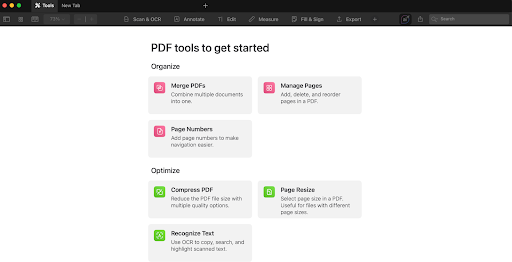
Возможности:
- редактировать существующий текст, изображения и ссылки
- добавлять комментарии, выделения, рисунки и заметки
- объединять документы, удалять, поворачивать, переставлять и извлекать страницы
- заполнять формы и добавлять подписи
- распознавать текст на сканах с помощью OCR
- конвертировать PDF и скрывать чувствительную информацию инструментом редактирования
Ограничения:
Редактирование текста работает с PDF, где есть текстовый слой. Для неиндексируемого скана сначала требуется OCR. Важно отличать аннотацию от режима Edit: текстовая заметка, добавленная как комментарий, и исходный текст документа — разные объекты.
Как использовать:
- Откройте PDF.
- Для существующего текста перейдите на вкладку Edit; для скана сначала откройте Scan & OCR и выполните распознавание.
- Для комментариев используйте Annotate, для заполнения и подписи — Fill & Sign.
- После изменения страниц или текста сохраните копию и выполните поиск по исправленной фразе.
Плюсы:
- единый интерфейс для Mac, iPhone и iPad
- есть настоящее редактирование текста и OCR
- хорошо разделены режимы редактирования, аннотаций, форм и экспорта
Минусы:
- часть продвинутых возможностей связана с платной моделью продукта
- для пользователя только с Windows этот вариант не является основным
Кому подходит: пользователям Apple, которым нужен единый PDF-редактор на Mac и мобильных устройствах.
Как проверить результат: проверьте, что отредактирован именно исходный текстовый блок, а не добавлена аннотация; для скана найдите распознанную фразу и сравните ее с изображением.
PDFgear
Тип: кроссплатформенный PDF-редактор. Платформы: Windows, macOS, iOS, Android.
PDFgear — кроссплатформенный PDF-редактор для Windows, macOS, iOS и Android. Настольные и мобильные приложения работают с текстом, аннотациями, страницами, формами, подписями и конвертацией; для сканов доступны OCR-сценарии. Онлайн-инструменты дополняют приложения, но их набор функций отличается от настольного редактора.

Возможности:
- редактировать текст и другие объекты PDF
- аннотировать, выделять, ставить штампы и подписи
- объединять, делить и организовывать страницы
- заполнять формы
- конвертировать PDF в Word, Excel, PowerPoint, изображения и другие поддерживаемые форматы
- использовать OCR для извлечения текста и преобразования сканированных PDF
Ограничения:
У PDFgear есть настольные, мобильные и онлайн-компоненты, и их набор функций не следует считать идентичным. OCR при преобразовании скана в Word — отдельный рабочий процесс: после него нужно проверить не только символы, но и восстановленную структуру документа.
Как использовать:
- Откройте PDF в настольном приложении.
- Для обычного текстового PDF выберите редактирование и измените нужный блок.
- Для скана используйте OCR или OCR-конвертацию в редактируемый формат.
- После конвертации сравните страницы, таблицы и нумерацию с исходником.
Плюсы:
- есть версии для четырех основных настольных и мобильных платформ
- совмещает редактирование, страницы, формы, подпись и конвертацию
- OCR закрывает работу со сканированными файлами
Минусы:
- функции настольных, мобильных и онлайн-инструментов различаются
- восстановление сложной верстки после OCR-конвертации нужно контролировать вручную
Кому подходит: тем, кто работает на нескольких устройствах и хочет один бренд PDF-инструментов для редактирования и преобразования.
Как проверить результат: для обычной правки проверьте измененный блок после повторного открытия; для OCR-конвертации сравните текст, таблицы, списки и номера страниц.
Лучшие программы для PDF на Linux
Linux-раздел включает и полноценные редакторы, и просмотрщики, и обходные способы через графические и офисные приложения. PDF Commander уже разобран первым в рейтинге: у него есть отдельные сборки для Astra Linux, ALT Linux и РЕД ОС, поэтому повторная карточка здесь не нужна.
Master PDF Editor
Тип: полноценный PDF-редактор. Платформы: Linux, Windows, macOS.
Master PDF Editor работает в Linux, Windows и macOS и относится к полноценным редакторам: программа изменяет существующий текст и изображения, управляет страницами, поддерживает аннотации, формы и подписи. Это вариант для тех случаев, когда на Linux нужен не только просмотр PDF, но и правка содержимого.

Возможности:
- редактировать текстовые и графические объекты
- добавлять комментарии, штампы и другие аннотации
- создавать и редактировать формы
- переставлять, вставлять, удалять и поворачивать страницы
- работать с подписями и защитой документов
- выполнять поддерживаемые операции с PDF на Linux без перехода в Windows
Ограничения:
Часть функций и условия бесплатного использования зависят от лицензии, поэтому их нужно проверять для конкретной редакции. Для сканов нельзя считать наличие PDF-редактирования автоматической гарантией идеального OCR: распознанный текст всегда проверяется отдельно.
Как использовать:
- Откройте PDF и определите, есть ли у страницы текстовый слой.
- Для обычного PDF выберите объект и отредактируйте его; для формы перейдите к инструментам формы.
- После работы со страницами проверьте миниатюры и нумерацию.
- Сохраните отдельную копию и откройте ее в независимом ридере.
Плюсы:
- полноценное редактирование на Linux
- работа с формами, аннотациями и страницами
- подходит для технических и офисных PDF
Минусы:
- условия доступа к отдельным функциям зависят от лицензии
- сложная верстка после текстовой правки требует контроля
Кому подходит: пользователям Linux, которым нужен настоящий редактор, а не только просмотрщик.
Как проверить результат: проверьте текст, поля формы, порядок страниц и подписи после открытия результата в другом приложении.
Okular
Тип: PDF-ридер и аннотатор. Платформы: Linux; также существуют сборки для других настольных ОС.
Okular — типичный выбор для Linux, когда документ нужно читать, искать и комментировать, а не переписывать. Он хорошо вписывается в KDE-среду и поддерживает навигацию, оглавление, аннотации и работу с несколькими форматами документов.
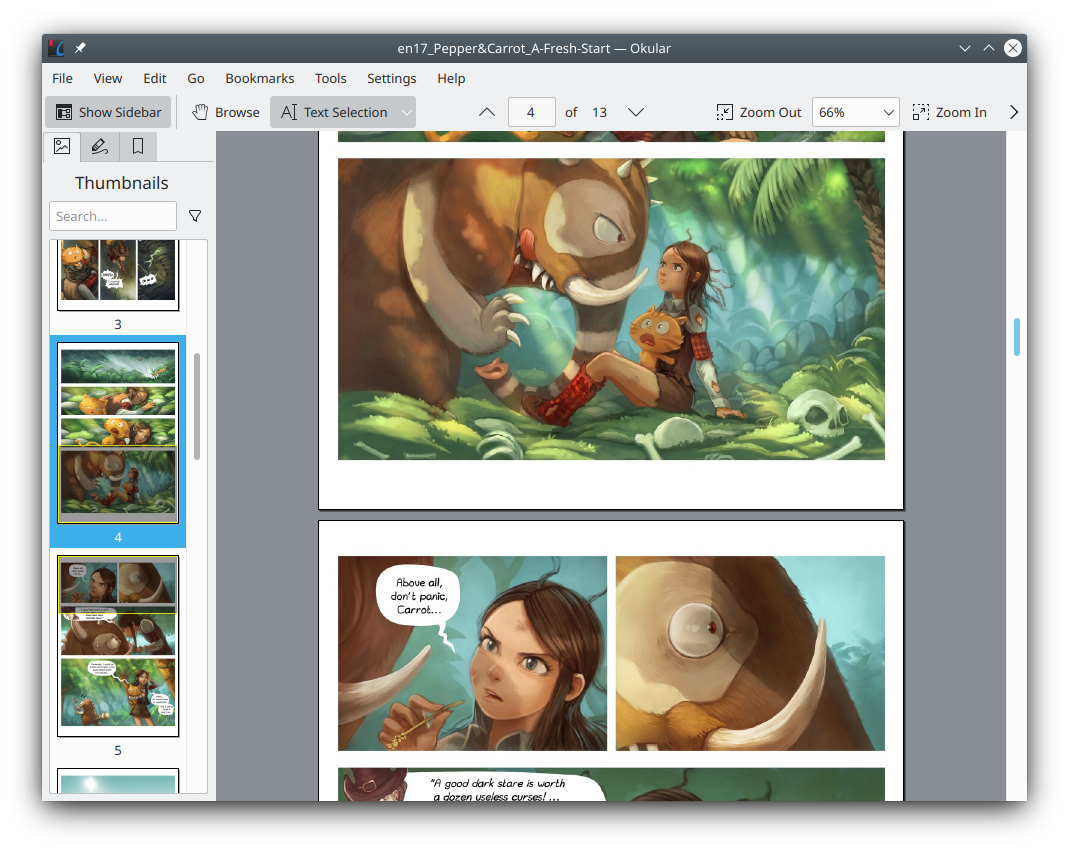
Возможности:
- просматривать PDF и переходить по оглавлению
- искать текст и работать с масштабом
- добавлять аннотации и пометки
- печатать документы
- открывать ряд других форматов через поддерживаемые бэкенды
Ограничения:
Okular не следует ставить в один ряд с полноценными редакторами существующего текста. Комментарии и выделения — это слой рецензирования. Для OCR, замены абзаца или сложной конвертации понадобится другой инструмент.
Как использовать:
- Откройте PDF в Okular.
- Проверьте оглавление и поиск.
- Для рецензирования активируйте инструменты аннотаций и отметьте нужные места.
- Сохраните документ или архив аннотаций в соответствии с используемым рабочим процессом и проверьте совместимость результата.
Плюсы:
- нативный Linux-сценарий чтения и рецензирования
- поддерживает аннотации и удобную навигацию
- не перегружен функциями профессионального редактора
Минусы:
- не предназначен для изменения существующего текста PDF
- для сканов без текстового слоя нужен OCR-инструмент
Кому подходит: пользователям Linux, которым нужен стабильный ридер для технических и учебных материалов с комментариями.
Как проверить результат: откройте сохраненный PDF в другом ридере и убедитесь, что аннотации видны; проверьте поиск по тексту.
MuPDF

Тип: легкий PDF-движок и просмотрщик. Платформы: Linux, Windows; компоненты и приложения существуют и на мобильных платформах.
MuPDF интересен техническим пользователям: это не офисный комбайн, а быстрый движок и набор инструментов для отображения и обработки PDF. Его ценят за легкость, качественный рендеринг и возможность использовать командные утилиты в автоматизированных сценариях.
Возможности:
- быстро просматривать PDF
- искать и копировать текст, если он существует в документе
- работать с оглавлением и базовыми аннотациями в соответствующем интерфейсе
- использовать технические утилиты экосистемы MuPDF для обработки PDF в сценариях командной строки
Ограничения:
Это не визуальный Word-подобный редактор. Пользователю, который хочет мышью заменить абзац, проще выбрать Master PDF Editor, PDF Commander в поддерживаемом Linux-дистрибутиве или офисный способ. Командные инструменты требуют понимания структуры задачи.
Как использовать:
- Откройте PDF в просмотрщике MuPDF.
- Проверьте поиск и отображение проблемных страниц.
- Для автоматизированной обработки используйте только документированные утилиты и сначала тестируйте команды на копии.
- Сравните полученный PDF с исходником.
Плюсы:
- быстрый рендеринг и небольшой интерфейс
- подходит разработчикам и техническим пользователям
- полезен как независимый ридер для проверки результата
Минусы:
- не ориентирован на офисное визуальное редактирование
- технические сценарии сложнее для новичка
Кому подходит: разработчикам, системным пользователям и тем, кому нужен быстрый независимый просмотрщик PDF на Linux.
Как проверить результат: откройте результат в MuPDF и втором независимом ридере: различия в отображении помогут заметить проблемы со шрифтами и объектами.
LibreOffice Draw
Тип: альтернативный редактор через офисный пакет. Платформы: Linux, Windows, macOS.
LibreOffice Draw открывает PDF как набор объектов, что позволяет исправить отдельные фрагменты без покупки специализированного редактора. Такой подход полезен для простых схем, листовок и документов, где нужно поправить несколько текстовых или графических элементов.
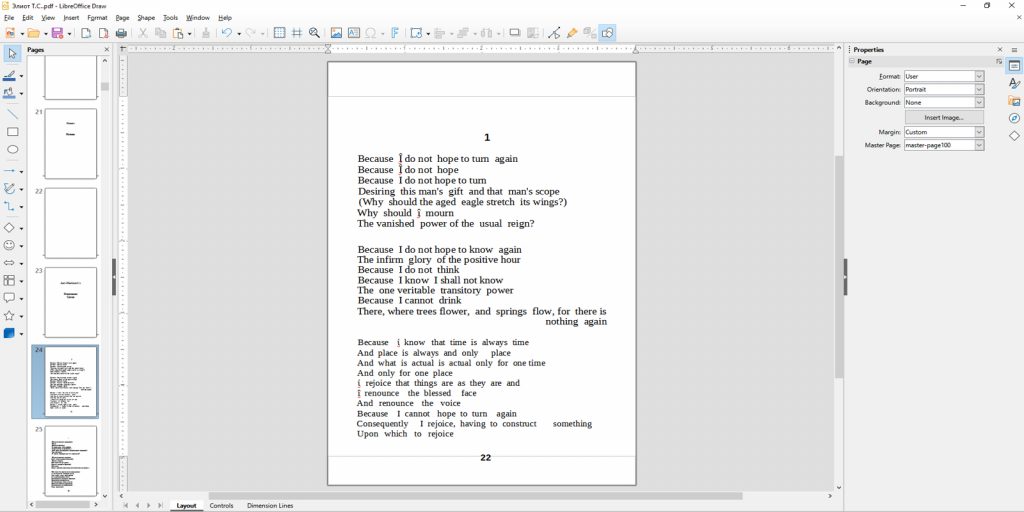
Возможности:
- импортировать страницы PDF в Draw
- редактировать доступные текстовые и графические объекты
- перемещать, удалять и добавлять элементы
- экспортировать результат обратно в PDF
Ограничения:
PDF импортируется не как исходный документ Writer, а как уже сверстанная страница. Текст может быть разбит на множество блоков и строк, а сложные шрифты и эффекты — отображаться иначе. Для длинного договора такой способ менее надежен, чем специализированный PDF-редактор.
Как использовать:
- Создайте копию PDF и откройте ее в LibreOffice Draw.
- Щелкните по объекту и убедитесь, что это именно редактируемый текст или графика.
- Внесите небольшую правку и проверьте соседние блоки.
- Экспортируйте документ в PDF и визуально сравните измененные страницы.
Плюсы:
- бесплатный способ правки отдельных объектов
- работает на трех настольных ОС
- подходит для простых графических PDF
Минусы:
- импорт может дробить текст и менять сложную верстку
- неудобен для масштабной правки длинных документов
Кому подходит: пользователям Linux, которым нужно бесплатно изменить несколько объектов в несложном PDF.
Как проверить результат: сравните оригинал и экспорт на масштабе 100%, проверьте шрифты, расстояния, прозрачность и положение объектов.
Inkscape
Тип: векторный графический редактор с импортом PDF. Платформы: Linux, Windows, macOS.
Inkscape полезен не как универсальная программа для договоров и книг, а как инструмент для отдельных PDF-страниц с векторной графикой: схем, диаграмм, плакатов, чертежных фрагментов и макетов. При импорте страница превращается в редактируемые графические объекты, если структура PDF это допускает.

Возможности:
- импортировать PDF-страницу в векторный редактор
- редактировать текстовые и графические объекты как элементы векторного макета
- менять положение, размеры, заливки и контуры объектов
- экспортировать готовую страницу или документ обратно в PDF
Ограничения:
Многостраничный офисный документ — не лучший сценарий для Inkscape. При импорте шрифты могут заменяться, текст — разбиваться, а эффекты и прозрачность — вести себя иначе. Кроме того, такой подход не предназначен для OCR изображения скана.
Как использовать:
- Откройте PDF через Inkscape и выберите нужную страницу или параметры импорта.
- Проверьте, какие элементы стали самостоятельными объектами.
- Внесите графические изменения и не меняйте шрифт без необходимости.
- Экспортируйте в PDF и сравните геометрию и текст с исходной страницей.
Плюсы:
- сильный вариант для векторных PDF и отдельных страниц
- бесплатный и кроссплатформенный
- дает точный контроль над графическими объектами
Минусы:
- неудобен для длинных многостраничных документов
- импорт может изменить текст и сложные эффекты
Кому подходит: дизайнерам, инженерам и пользователям, которым нужно поправить отдельную векторную страницу PDF.
Как проверить результат: сравните контуры, шрифты, размеры объектов и прозрачность; распечатайте тестовый лист, если PDF готовится к печати.
Scribus
Тип: настольная издательская система. Платформы: Linux, Windows, macOS.
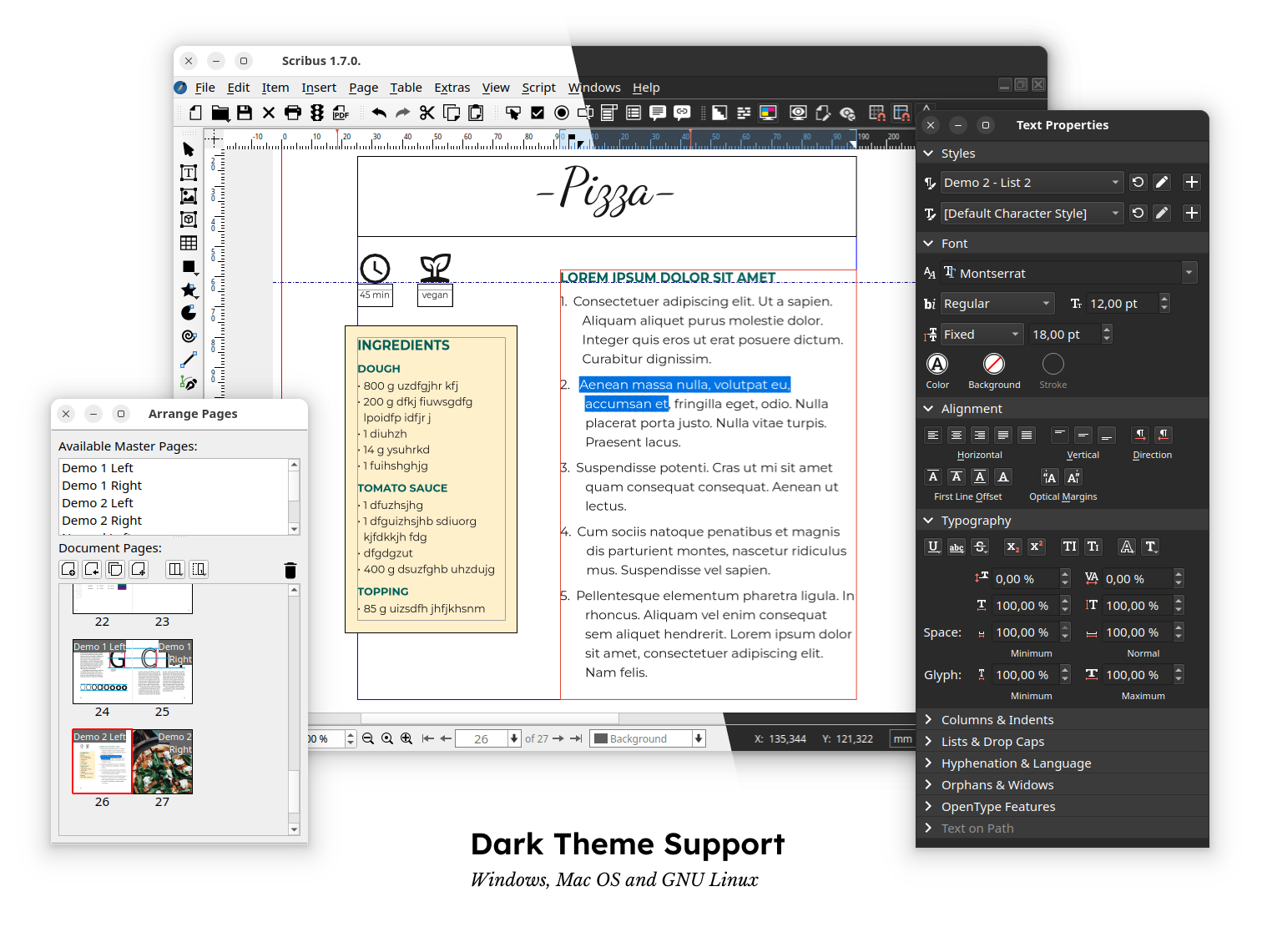
Scribus нужен прежде всего для создания печатных и многостраничных макетов с последующим экспортом в PDF. Это более правильный путь, чем пытаться после выпуска PDF постоянно перестраивать его как исходник: редактируемым мастер-файлом остается документ Scribus, а PDF используется для распространения и печати.
Возможности:
- создавать многостраничные макеты с текстовыми и графическими фреймами
- управлять типографикой, изображениями и размещением элементов
- подготавливать документ к экспорту в PDF
- контролировать ряд параметров печатного макета до выпуска финального файла
Ограничения:
Scribus не является обычным редактором чужого PDF. Его сильная сторона — подготовка макета и качественный экспорт в PDF. Для небольших исправлений уже готового договора или формы специализированный PDF-редактор дает более прямой рабочий процесс.
Как использовать:
- Создайте или откройте исходный макет Scribus.
- Проверьте текстовые фреймы, изображения, поля и вылеты под нужный способ публикации.
- Выполните экспорт в PDF с параметрами, соответствующими задаче.
- Откройте готовый PDF в независимом ридере и просмотрите каждую страницу.
Плюсы:
- правильный рабочий процесс для верстки и выпуска PDF
- кроссплатформенность
- исходник остается полностью редактируемым до нового экспорта
Минусы:
- не предназначен для быстрых правок чужого готового PDF
- требует понимания принципов верстки
Кому подходит: тем, кто создает буклеты, журналы, инструкции и печатные материалы на Linux и хочет выпускать PDF из редактируемого макета.
Как проверить результат: проверьте шрифты, изображения, поля, номера страниц и печатные параметры в итоговом файле до отправки в типографию.
WPS Office

Тип: офисный пакет с PDF-инструментами. Платформы: Linux, Windows, macOS, iOS, Android.
WPS Office объединяет офисные документы и работу с PDF в одной экосистеме. Это удобно, когда пользователь постоянно переходит между DOCX, таблицами, презентациями и PDF: не нужно держать отдельный интерфейс только для чтения или базовой обработки PDF.
Возможности:
- просматривать и аннотировать PDF
- редактировать PDF в поддерживаемых сценариях
- работать с формами и подписями
- конвертировать PDF и офисные документы
- использовать OCR и дополнительные PDF-функции там, где они доступны в конкретной платформе и плане
Ограничения:
Набор PDF-функций различается между настольными и мобильными приложениями и зависит от условий продукта. Поэтому нельзя переносить возможность из Windows-версии в Linux или Android без проверки. Для критической задачи сначала протестируйте конкретную операцию на одном файле.
Как использовать:
- Откройте PDF в WPS Office.
- Выберите нужный PDF-инструмент: просмотр, редактирование, конвертацию или форму.
- Выполните действие на копии документа.
- Откройте результат повторно и проверьте его в независимом ридере.
Плюсы:
- одна среда для офисных файлов и PDF
- работает на нескольких настольных и мобильных платформах
- удобен при частой конвертации между офисными форматами и PDF
Минусы:
- доступность функций зависит от платформы и условий использования
- избыточен, если нужен только минималистичный PDF-ридер
Кому подходит: пользователям Linux и других ОС, которые хотят держать офисные документы и PDF в одном пакете.
Как проверить результат: сверьте экспортированные таблицы, шрифты, поля формы и порядок страниц, особенно после преобразования между форматами.
ONLYOFFICE PDF Editor
Тип: PDF-редактор в офисном пакете. Платформы: Linux, Windows, macOS; также доступен веб-редактор.
ONLYOFFICE PDF Editor входит в настольный офисный пакет для Linux, Windows и macOS. Ранее созданный PDF можно перевести из просмотра в режим редактирования кнопкой Edit PDF на верхней панели, после чего менять текст и объекты страницы. PDF-инструменты встроены в тот же пакет, где работают документы, таблицы и презентации.
Возможности:
- редактировать текст в существующем PDF через режим Edit PDF
- менять параметры текста и работать с объектами страницы
- аннотировать и навигировать по документу
- создавать и редактировать PDF-формы в поддерживаемых сценариях
- сохранять и экспортировать документы в поддерживаемые форматы
- в веб-редакторе работать с PDF совместно при настроенных правах доступа
Ограничения:
Не следует приписывать настольному ONLYOFFICE универсальный OCR только потому, что пакет умеет редактировать PDF. Для скана без текстового слоя нужен отдельно подтвержденный OCR-процесс. Совместная работа также относится к серверной/облачной среде, а не автоматически к каждому локальному файлу.
Как использовать:
- Откройте PDF в ONLYOFFICE Desktop Editors.
- Если документ открыт как просмотр, нажмите Edit PDF на верхней панели.
- Выберите нужный текстовый или другой объект и внесите изменение.
- Сохраните копию и заново откройте ее, чтобы проверить редактируемый фрагмент и верстку.
Плюсы:
- полноценный режим редактирования PDF доступен в кроссплатформенном офисном пакете
- особенно интересен пользователям Linux
- понятный переход из просмотра в редактирование через кнопку Edit PDF
Минусы:
- OCR сканов требует отдельного решения или подтвержденного рабочего процесса
- часть совместных функций зависит от развернутой серверной среды и прав
Кому подходит: пользователям Linux, которые уже работают в ONLYOFFICE или хотят объединить офисные файлы и PDF в одном интерфейсе.
Как проверить результат: поиском найдите измененную фразу, сравните шрифты и переносы, затем откройте файл в независимом ридере.
Онлайн-сервисы для работы с PDF
Онлайн-инструменты полезны для разовой операции без установки программы: объединить два файла, сжать отчет, добавить подпись, быстро конвертировать документ или отредактировать отдельную страницу. Их общий компромисс — загрузка файла на сервер. Для конфиденциальных документов правила хранения, удаления, журналирования и доступа нужно проверять у конкретного сервиса непосредственно перед использованием; нельзя переносить политику одного сайта на другой.
iLovePDF
Тип: онлайн-набор PDF-инструментов. Платформы: веб; существуют настольные и мобильные приложения линейки.
iLovePDF удобен как каталог отдельных операций: вместо сложного интерфейса пользователь сначала выбирает Merge PDF, Split PDF, Compress PDF, Edit PDF, Sign PDF, OCR PDF или конвертер. Это ускоряет разовую обработку, особенно когда не требуется полноценное локальное редактирование проекта.
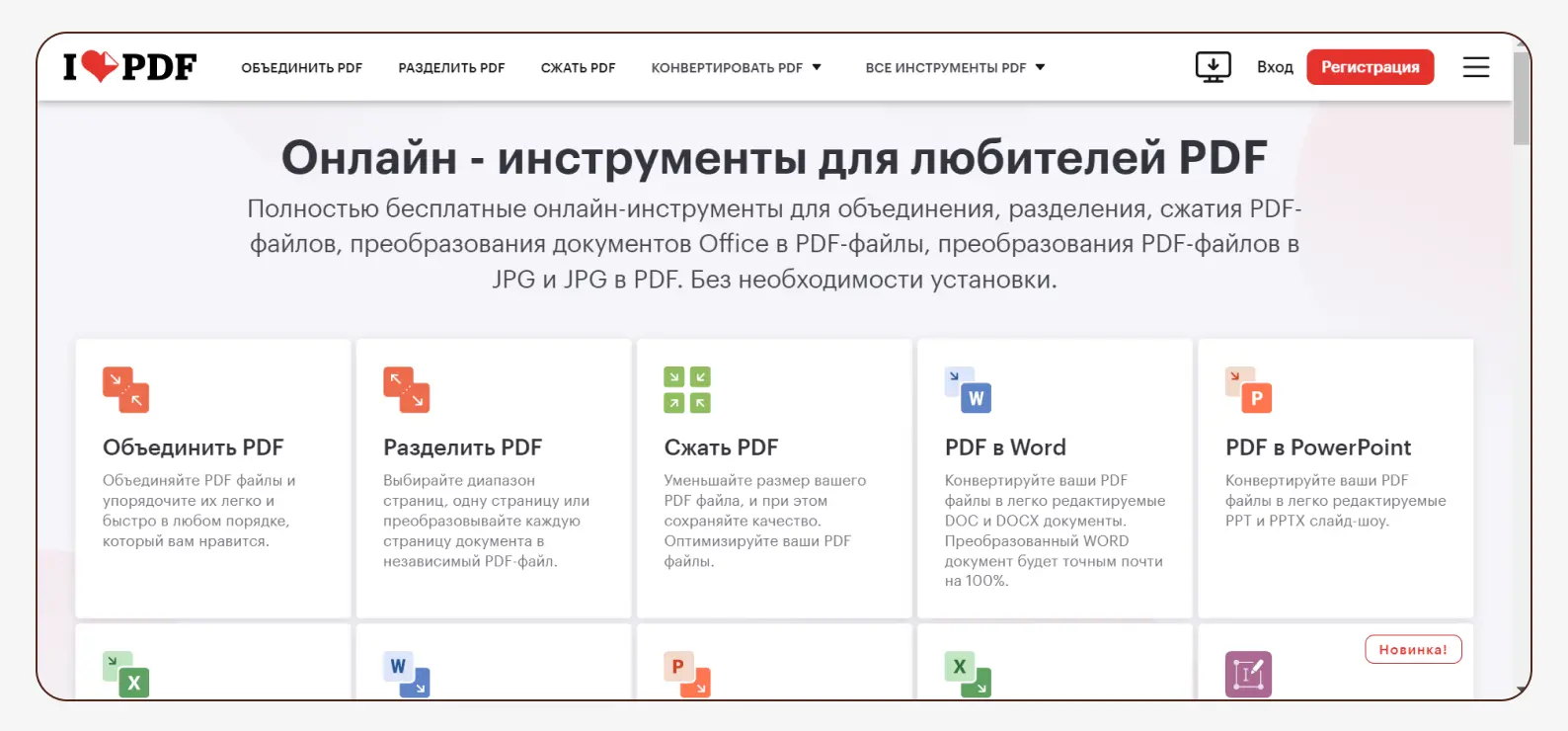
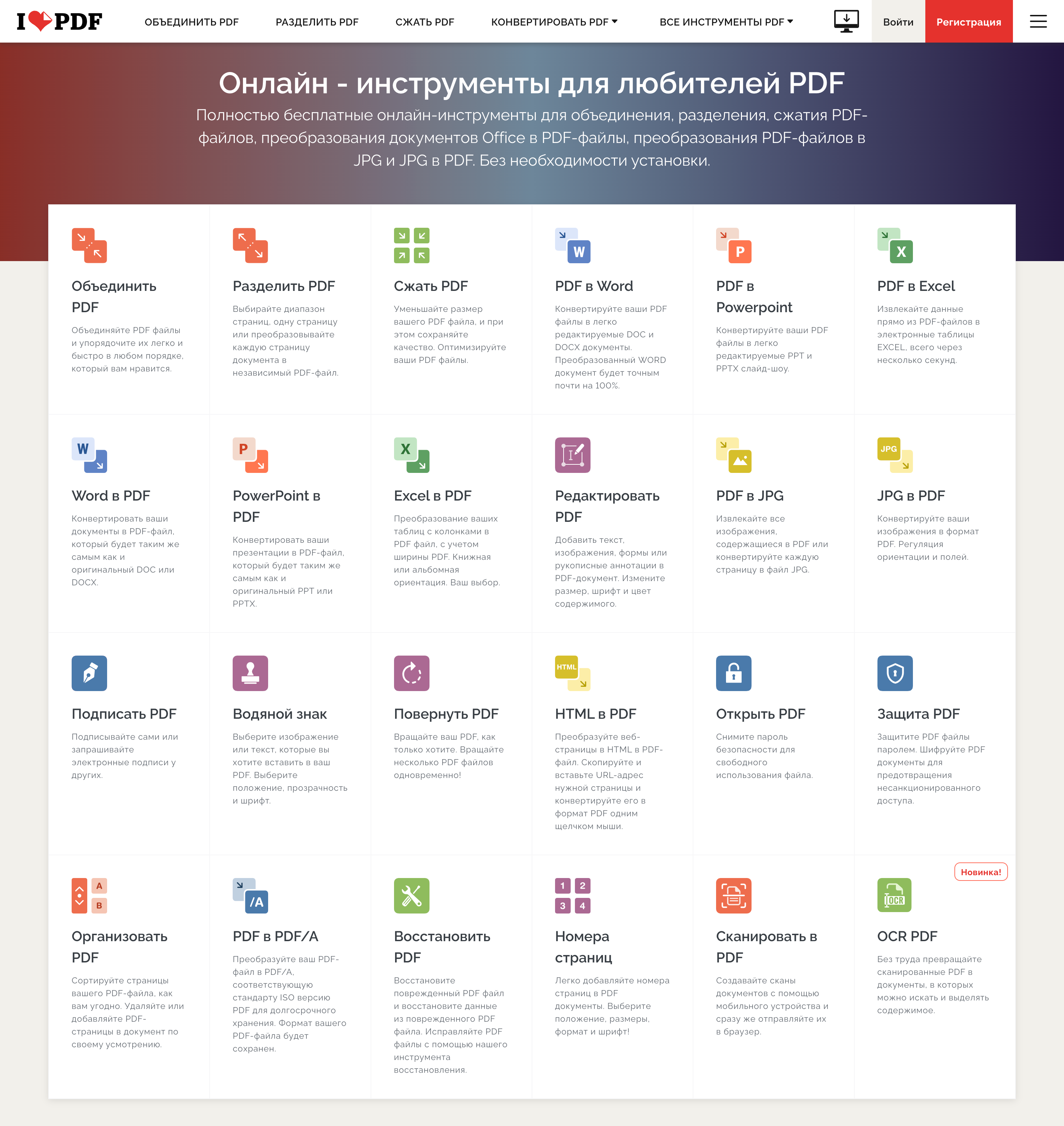
Возможности:
- объединять и разделять PDF
- сжимать документы
- добавлять текст, изображения, фигуры и аннотации через Edit PDF
- подписывать документы в поддерживаемом веб-сценарии
- выполнять OCR и преобразования между PDF и другими форматами
- проводить операции со страницами и защитой через отдельные инструменты
Ограничения:
Веб-сервис не стоит использовать для чувствительного файла до проверки текущих условий обработки данных. Ограничения по размеру, количеству операций и доступности отдельных функций меняются, поэтому в статье они намеренно не фиксируются как постоянные числа.
Как использовать:
- Откройте нужный инструмент, например Edit PDF или Merge PDF.
- Загрузите копию документа и выполните операцию.
- Перед получением результата проверьте страницы в предпросмотре, если он доступен.
- Скачанный PDF откройте локально и только после проверки удаляйте исходную рабочую копию со своего компьютера.
Плюсы:
- много типовых задач разнесено по отдельным понятным инструментам
- не требуется установка для разовой операции
- есть редактирование, страницы, конвертация, сжатие, подпись и OCR
Минусы:
- файл передается веб-сервису
- условия бесплатного режима и лимиты не являются постоянными
Кому подходит: тем, кому PDF нужен эпизодически и важна скорость запуска инструмента в браузере.
Как проверить результат: проверьте количество страниц, качество изображения, размер файла и возможность поиска текста после OCR.
Smallpdf
Тип: онлайн PDF-редактор и набор утилит. Платформы: веб; линейка включает приложения.
Smallpdf объединяет редактор и набор быстрых операций. В редакторе можно добавлять текст, фигуры, изображения и рукописные элементы, а отдельные инструменты отвечают за объединение, разделение, сжатие, OCR, конвертацию и электронное подписание в доступных сценариях.

Возможности:
- редактировать страницу добавлением текста, изображений, фигур и рисования
- объединять, делить и сжимать PDF
- конвертировать PDF и офисные файлы
- выполнять OCR там, где инструмент доступен
- использовать средства подписи и работы со страницами
Ограничения:
Для сложной правки существующей верстки веб-редактор может быть менее удобен настольного приложения. Кроме того, загрузка конфиденциального документа требует предварительного изучения текущей политики сервиса, а не общего предположения о сроках удаления файлов.
Как использовать:
- Выберите конкретный инструмент, а не загружайте документ наугад в первый экран.
- Добавьте файл и выполните правку или структурную операцию.
- Просмотрите все измененные страницы.
- Сохраните результат локально и проверьте его в независимом ридере.
Плюсы:
- широкий набор разовых PDF-операций
- понятный браузерный рабочий процесс
- совмещает редактор, конвертацию и менеджер страниц
Минусы:
- загрузка файла на удаленный сервис
- для глубокого постоянного редактирования настольный редактор предсказуемее
Кому подходит: пользователям, которым нужно обработать PDF с любого компьютера без установки программы.
Как проверить результат: откройте итоговый файл локально и проверьте текст, страницы, ссылки и качество сжатия.
Sejda PDF
Тип: онлайн PDF-редактор. Платформы: веб; также есть настольное приложение.
Sejda PDF выделяется тем, что веб-редактор умеет работать не только с аннотациями, но и с существующим текстом в поддерживаемых PDF. В Forms доступны, в частности, Text, Multiline, Dropdown, Checkbox и Radio, поэтому сервис можно использовать для подготовки простых интерактивных форм.
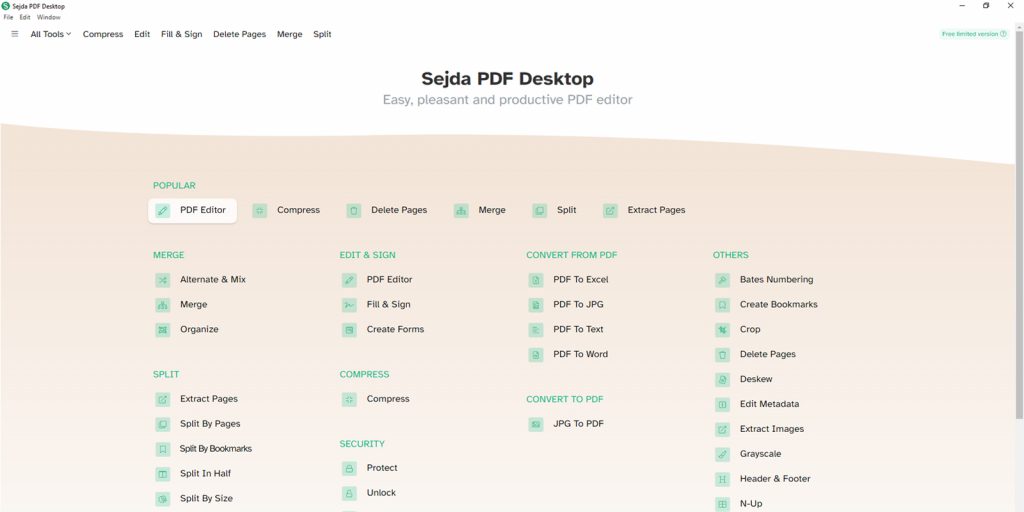
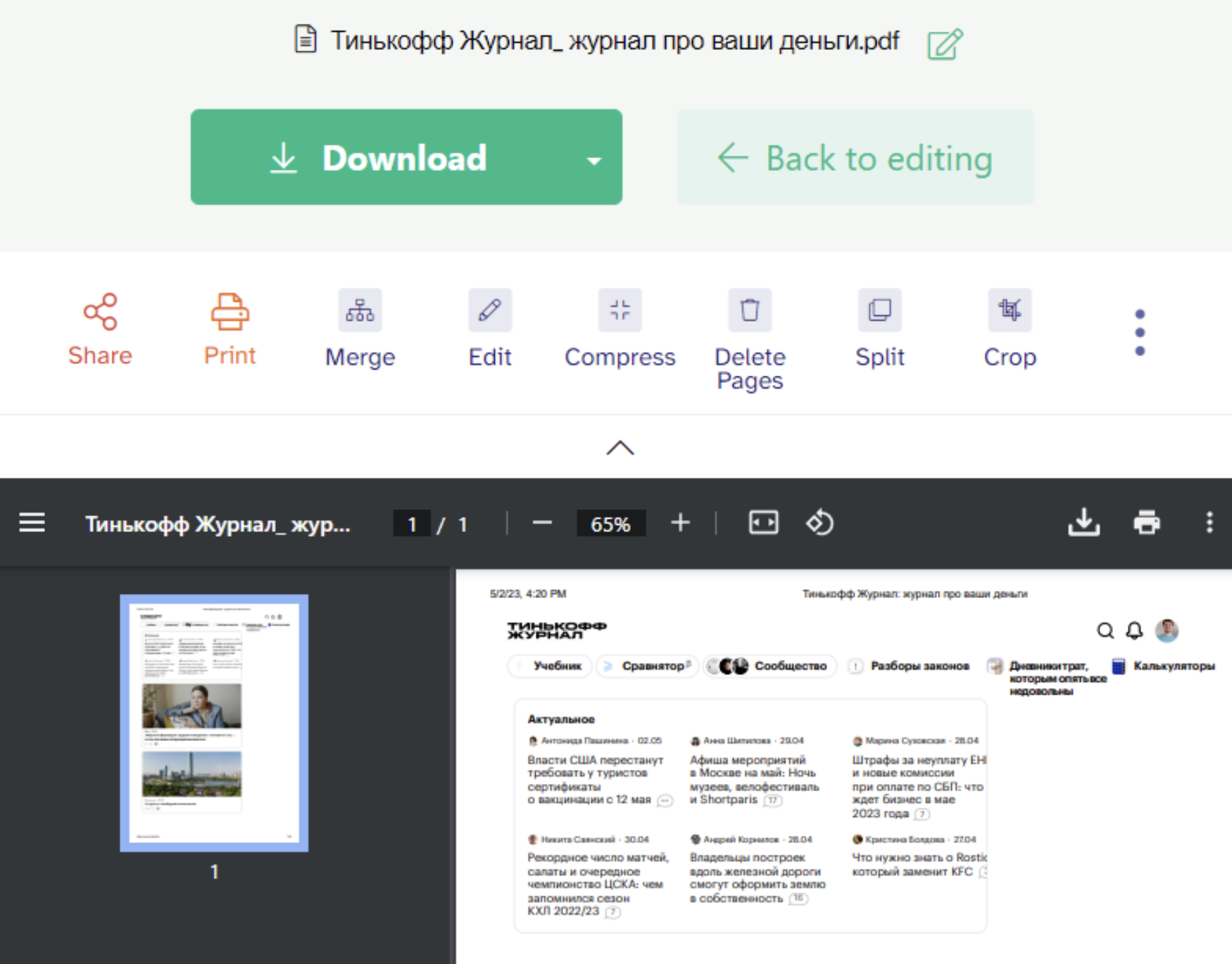
Возможности:
- редактировать существующий текст в подходящих PDF
- добавлять текст, ссылки, изображения, фигуры и аннотации
- работать с полями форм: текстом, многострочным вводом, списками, флажками и переключателями
- управлять страницами и выполнять типовые преобразования
- применять OCR и дополнительные инструменты сервиса
Ограничения:
Веб-редактирование сложного PDF зависит от структуры документа и шрифтов. Для конфиденциального файла предварительно проверяйте текущую политику сервиса. Числовые лимиты бесплатного режима не фиксируются в статье, потому что они меняются.
Как использовать:
- Откройте Online PDF Editor и загрузите копию.
- Для существующего текста выберите редактирование текста; для новой формы откройте Forms и добавьте нужный тип поля.
- Проверьте поля в самом редакторе и сохраните результат.
- Откройте PDF локально и протестируйте заполнение формы в отдельном ридере.
Плюсы:
- есть редактирование существующего текста
- подходит для создания простых полей формы
- много операций доступно без установки
Минусы:
- зависит от браузера и серверной обработки
- для постоянной работы с чувствительными документами локальный редактор проще контролировать
Кому подходит: тем, кому нужна разовая правка текста или формы прямо в браузере.
Как проверить результат: проверьте, что текст не наложился поверх старого, а поля формы действительно интерактивны после открытия в другом приложении.
PDF2Go
Тип: онлайн-набор PDF-инструментов. Платформы: веб.
PDF2Go закрывает типовые браузерные операции: редактирование, OCR, конвертацию, объединение, сжатие, разделение и защиту. Он полезен, когда пользователь заранее понимает задачу и хочет открыть отдельный инструмент, а не осваивать универсальный настольный редактор.
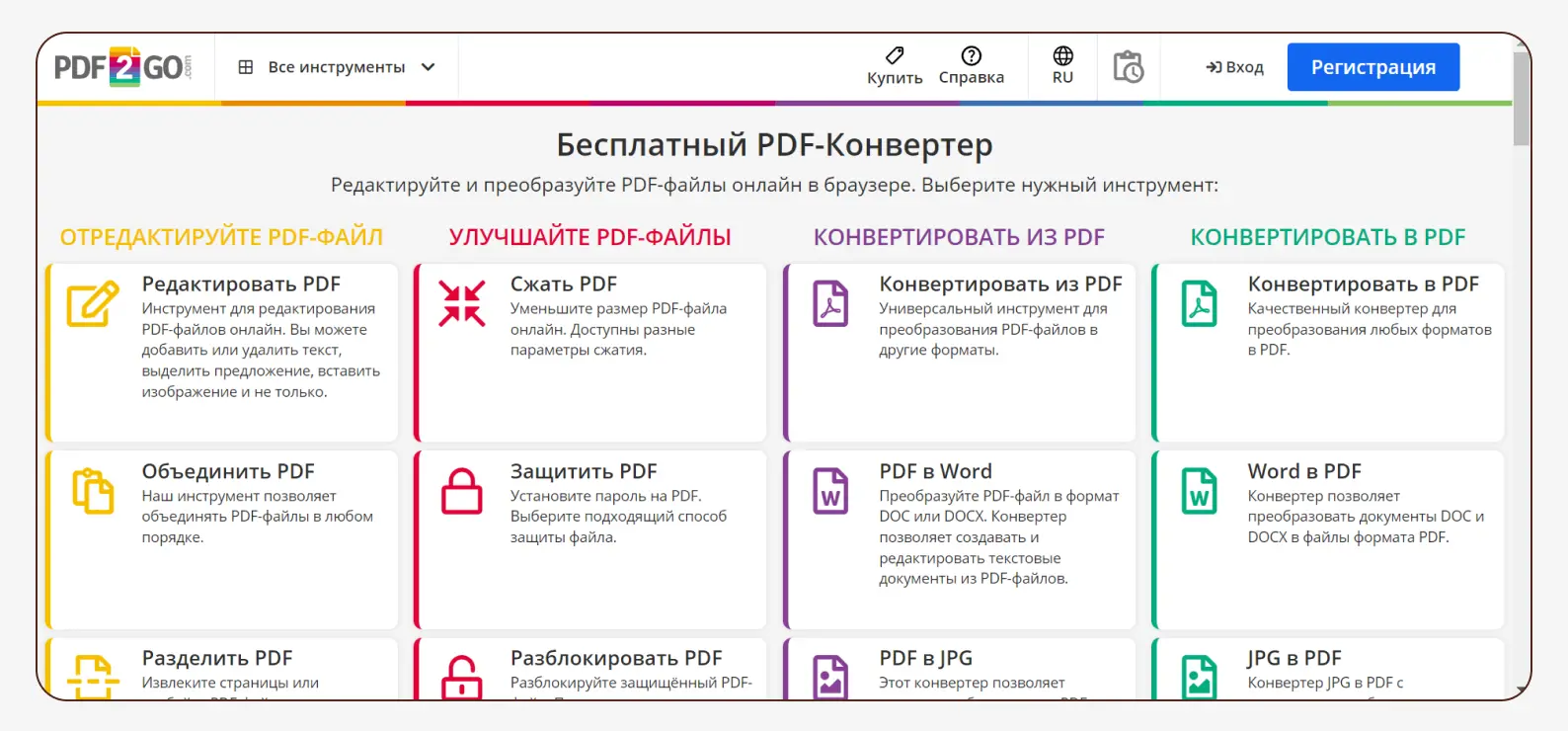
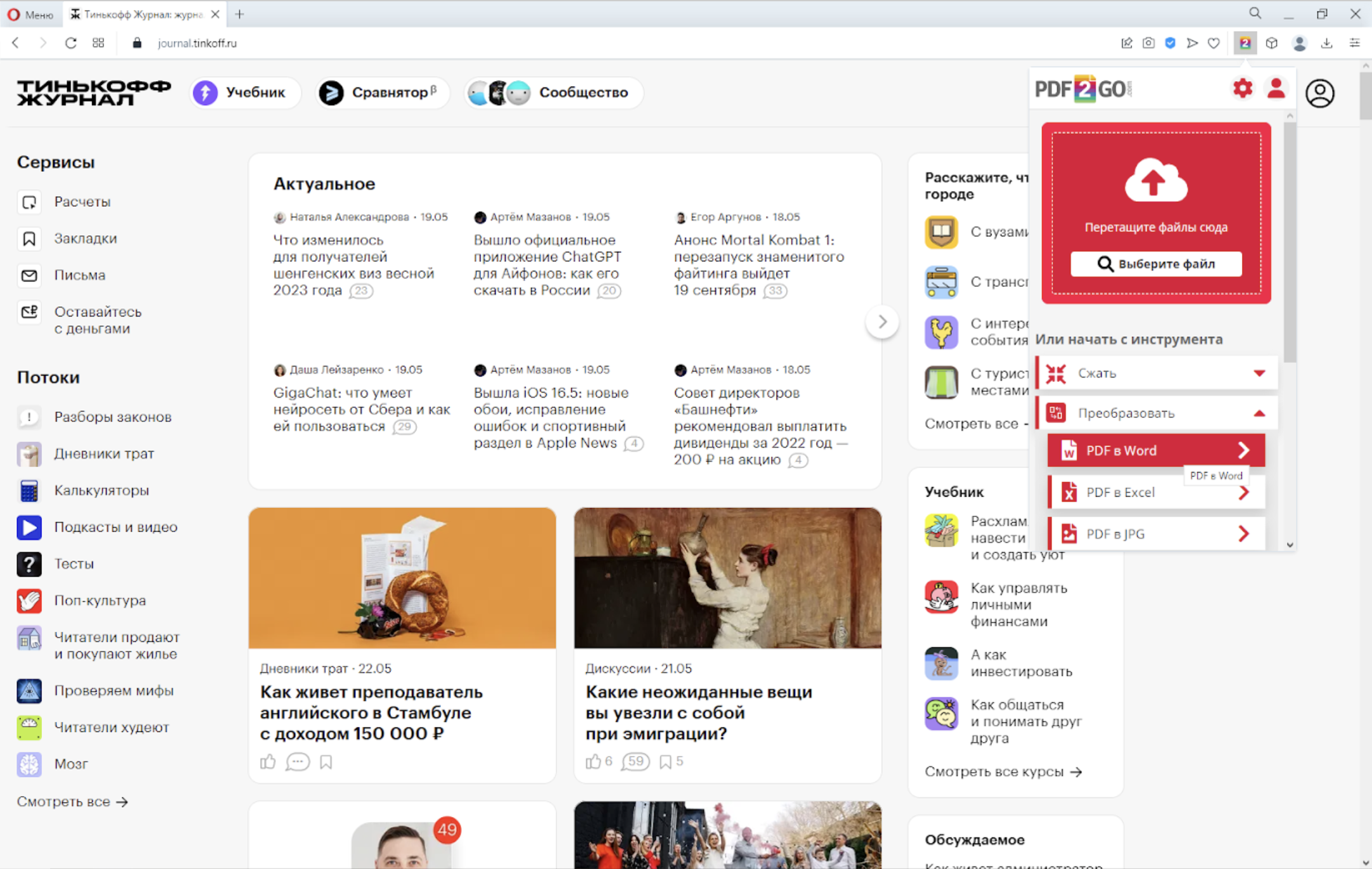
Возможности:
- редактировать PDF через браузерный инструмент
- распознавать текст с помощью OCR
- конвертировать PDF в поддерживаемые форматы и обратно
- объединять, разделять и сжимать документы
- защищать PDF и выполнять другие операции из каталога
Ограничения:
Онлайн-обработка означает передачу файла сервису. Не загружайте документы с персональными, финансовыми или договорными данными, пока не проверены актуальные условия обработки. После OCR все критичные символы нужно сверять с изображением.
Как использовать:
- Выберите конкретную операцию, например OCR PDF или Edit PDF.
- Загрузите рабочую копию.
- Настройте параметры и выполните обработку.
- Сохраните результат и проверьте его локально.
Плюсы:
- большой набор отдельных операций
- OCR и конвертация доступны в одном веб-наборе
- не требует установки
Минусы:
- требуется загрузка файла на сервер
- сложная редакторская работа удобнее в настольном приложении
Кому подходит: для разовых преобразований и структурных операций с неконфиденциальными PDF.
Как проверить результат: после OCR найдите текст поиском; после объединения сверите страницы; после сжатия увеличьте мелкий текст и изображения.
PDF Candy
Тип: онлайн PDF-редактор и набор конвертеров. Платформы: веб; существуют настольные продукты линейки.
PDF Candy объединяет редактор с большим набором отдельных операций. В Edit PDF можно добавлять текст, изображения, фигуры, выделения и подпись, а рядом доступны OCR, конвертация, объединение, разделение, перестановка страниц и инструменты безопасности.
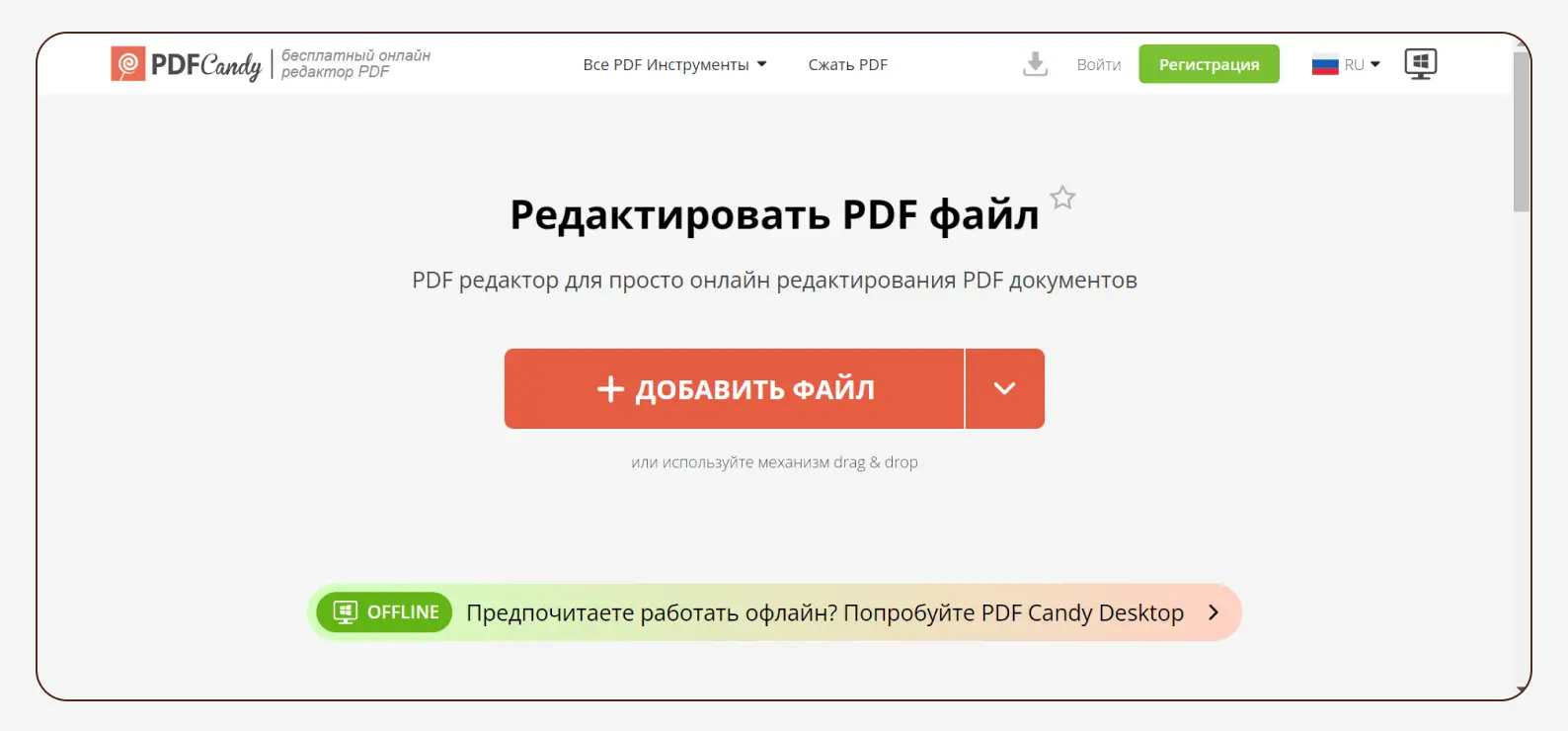
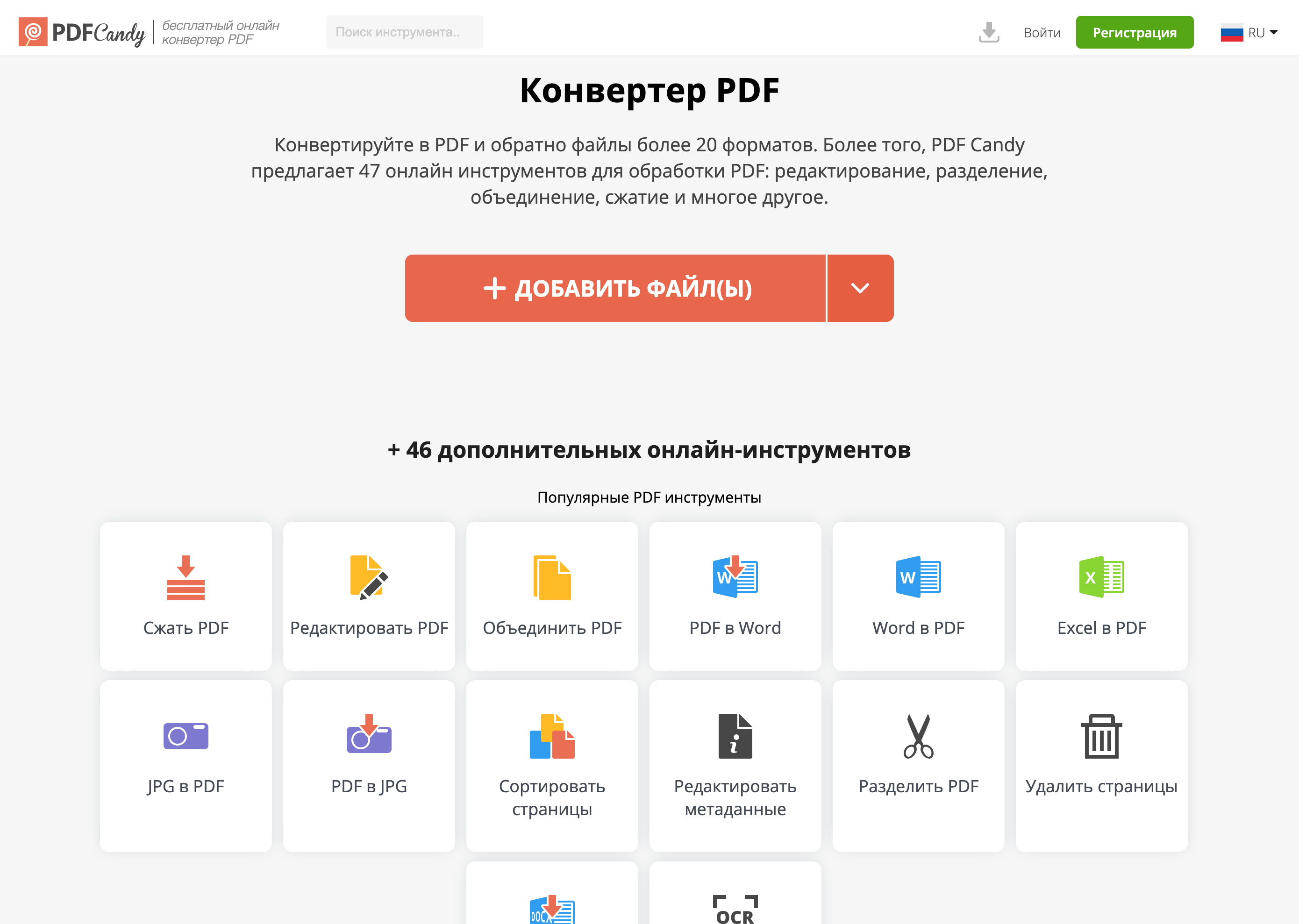
Возможности:
- добавлять текст, изображения, фигуры и выделения
- подписывать документ в доступном визуальном сценарии
- распознавать текст через OCR
- конвертировать PDF и другие форматы
- объединять, разделять, поворачивать и переставлять страницы
- использовать инструменты защиты и снятия поддерживаемых ограничений в законном рабочем процессе
Ограничения:
Добавление нового текста поверх страницы не всегда равно изменению существующего текстового объекта. Если требуется именно заменить исходный абзац, сначала проверьте, что выбранный режим сервиса это делает. Конфиденциальные документы требуют проверки политики обработки.
Как использовать:
- Откройте Edit PDF или другой инструмент из каталога.
- Загрузите копию файла.
- Внесите правку и проверьте страницу при увеличении.
- Сохраните PDF локально и откройте заново.
Плюсы:
- много операций в одном веб-сервисе
- есть OCR и развитые операции со страницами
- удобен для разовых задач
Минусы:
- серверная обработка файла
- не каждую редакторскую операцию следует считать заменой полноценного desktop-редактора
Кому подходит: тем, кому нужны конвертация, страницы, OCR и несложные правки без установки программы.
Как проверить результат: проверьте, что добавленный текст не перекрыл исходный, страницы стоят в нужном порядке, а OCR дал поисковый текст.
PDFescape
Тип: онлайн PDF-редактор. Платформы: веб; линейка включает настольное решение.
PDFescape давно используется как браузерный редактор для добавления текста, аннотаций, форм и операций со страницами. Практически его лучше рассматривать как инструмент несложной правки и заполнения, а глубокое изменение существующего контента проверять отдельно в доступной редакции продукта.
Возможности:
- добавлять текст и графические элементы
- аннотировать и комментировать страницы
- работать с формами
- выполнять базовые операции со страницами
- сохранять обработанный PDF после веб-редактирования
Ограничения:
В онлайн-режиме нельзя автоматически приписывать сервису все функции настольной редакции. Особенно это касается глубокой правки существующего текста. Перед использованием чувствительного файла проверьте текущие условия обработки данных.
Как использовать:
- Откройте онлайн-редактор и загрузите копию PDF.
- Выберите тип объекта: текст, аннотацию или поле формы.
- Разместите объект и проверьте его на нужной странице.
- Сохраните результат и протестируйте форму или аннотацию локально.
Плюсы:
- подходит для простых правок и форм в браузере
- не требует установки
- можно быстро разметить документ перед отправкой
Минусы:
- веб- и настольные возможности различаются
- для сложного изменения существующей верстки нужен более предсказуемый редактор
Кому подходит: пользователям, которым нужно быстро добавить данные, заметки или поля формы в неконфиденциальный PDF.
Как проверить результат: откройте файл в другом ридере, проверьте расположение добавленных объектов и интерактивность полей.
Soda PDF

Тип: PDF-редактор и веб-набор. Платформы: веб; есть настольные компоненты линейки.
Soda PDF группирует функции вокруг редактирования, объединения и сжатия, создания и конвертации, OCR, форм и подписания. Важное отличие от простых ридеров — продукт рассчитан на изменение и преобразование документов, а не только на просмотр.
Возможности:
- редактировать PDF и управлять страницами
- объединять и сжимать документы
- создавать и конвертировать PDF
- распознавать сканы через OCR
- работать с формами
- использовать инструменты подписания в предусмотренных сервисом сценариях
Ограничения:
Не все инструменты относятся к бесплатным быстрым операциям. Условия доступа меняются, поэтому перед началом большой работы проверяйте конкретную функцию. Для отдельного сервиса Soda Sign указывается автоматическое удаление загруженных файлов, подписей, форм и текста с серверов через 24 часа, но это нельзя распространять на все инструменты Soda PDF без проверки их собственных условий.
Как использовать:
- Выберите Edit, Convert, OCR или другой конкретный инструмент.
- Загрузите рабочую копию и выполните операцию.
- Если документ подписывается, проверьте, какой тип подписи применяется и соответствует ли он требованиям получателя.
- Сохраните PDF и проверьте локально.
Плюсы:
- редактирование, OCR, формы и конвертация в одной экосистеме
- есть отдельные инструменты для разных типов задач
- подходит для браузерного рабочего процесса
Минусы:
- доступность функций зависит от условий продукта
- политики обработки данных нужно проверять для конкретного инструмента, а не для бренда в целом
Кому подходит: пользователям, которым нужен многофункциональный веб-PDF-пакет и которые готовы предварительно проверить условия для своей операции.
Как проверить результат: сверьте измененное содержимое, поля формы и тип подписи; после OCR проверьте текстовый слой.
LightPDF
Тип: онлайн PDF-редактор и конвертер. Платформы: веб; есть настольное приложение для Windows.
LightPDF объединяет браузерное редактирование с конвертацией, подписью и OCR. Для разовой задачи удобно начать в веб-интерфейсе, а при регулярной работе можно рассматривать настольный продукт той же линейки, не смешивая наборы функций двух вариантов.
Возможности:
- редактировать PDF в браузере
- конвертировать PDF и поддерживаемые офисные форматы
- подписывать документы в предусмотренном сценарии
- использовать OCR для распознавания сканов
- выполнять дополнительные операции со страницами и файлами
Ограничения:
Онлайн- и Windows-версия — не одно и то же приложение, поэтому инструкции должны соответствовать выбранной платформе. Для сканов проверяйте язык и качество OCR, для чувствительных файлов — условия серверной обработки.
Как использовать:
- Откройте нужный онлайн-инструмент.
- Загрузите копию PDF.
- Для скана запустите OCR, для обычного PDF выберите редактирование или конвертацию.
- Сохраните и проверьте файл вне браузера.
Плюсы:
- есть редактирование, OCR и конвертация
- можно работать без установки
- есть настольный вариант для регулярного Windows-сценария
Минусы:
- веб-обработка требует загрузки файла
- функции разных компонентов линейки нельзя считать идентичными
Кому подходит: тем, кому нужен браузерный редактор с OCR и преобразованиями.
Как проверить результат: проверьте поиск в OCR-документе, структуру после конвертации и корректность подписанного файла.
TinyWow
Тип: онлайн-каталог файловых инструментов. Платформы: веб.
TinyWow — не специализированный настольный PDF-редактор, а большой каталог разовых веб-инструментов. В PDF-разделе есть редактирование, преобразования, Merge PDF, Split PDF и другие операции. Такой формат полезен, когда задача редкая и не требует постоянной рабочей среды.

Возможности:
- редактировать PDF через отдельный веб-инструмент
- конвертировать PDF в поддерживаемые форматы
- создавать PDF из других файлов
- объединять и разделять документы
- выполнять другие единичные операции из каталога
Ограничения:
Большой каталог не означает одинаковую глубину каждого инструмента. Перед важной операцией проверьте результат на копии и не загружайте конфиденциальный файл без изучения текущих условий обработки.
Как использовать:
- Найдите именно PDF-инструмент под текущую задачу.
- Загрузите копию файла и выполните операцию.
- Не запускайте цепочку лишних преобразований, если можно решить задачу за один шаг.
- Проверьте скачанный PDF локально.
Плюсы:
- много разовых операций в одном месте
- не требует установки
- удобен для редких преобразований
Минусы:
- не заменяет постоянный профессиональный редактор
- серверная обработка требует проверки правил конфиденциальности
Кому подходит: тем, кто редко работает с PDF и хочет выполнить одну простую операцию в браузере.
Как проверить результат: сравните исходный и итоговый файлы, особенно после конвертации: страницы, шрифты, изображения и размер.
Jotform PDF Editor
Тип: редактор PDF-документов на основе форм. Платформы: веб.
Jotform PDF Editor решает особую задачу: он не столько правит произвольный готовый PDF, сколько превращает данные формы в оформленный PDF-документ. Это полезно для заявок, актов, анкет, сертификатов и других шаблонных файлов, которые должны автоматически собираться из введенных пользователем данных.
Возможности:
- создавать PDF-шаблон, связанный с данными Jotform
- размещать поля, текст, изображения и элементы оформления
- редактировать PDF-макет из формы через Edit as PDF Form
- получать отдельные PDF на основе отправленных ответов
- настраивать повторяющийся документный процесс без ручного копирования каждой анкеты
Ограничения:
Это не универсальная замена Acrobat или PDF Commander для правки любого чужого договора. Сильная сторона Jotform — генерация PDF из структурированных данных формы. Для конфиденциальных анкет нужно отдельно оценивать настройки доступа, учетной записи и обработки данных.
Как использовать:
- Откройте нужную форму в Jotform.
- Перейдите к действиям формы и выберите Edit as PDF Form либо соответствующий редактор PDF-документа.
- Разместите поля и статические элементы шаблона.
- Создайте тестовый ответ и проверьте сформированный PDF на реальных длинных значениях.
Плюсы:
- хорошо автоматизирует создание однотипных PDF из форм
- визуальный редактор макета
- снижает ручное копирование данных из анкеты в документ
Минусы:
- не предназначен для глубокой правки произвольного готового PDF
- облачная модель требует контроля доступа к собранным данным
Кому подходит: командам, которые выпускают много однотипных PDF по данным заявок, анкет и регистрационных форм.
Как проверить результат: отправьте тестовую форму с длинной фамилией, адресом и многострочным текстом; проверьте, что значения не обрезаются и попадают в правильные поля.
PDFedit.pro
Тип: онлайн PDF-редактор. Платформы: веб.
PDFedit.pro — браузерный PDF-редактор для добавления и изменения содержимого, подписания, поворота и разделения страниц, сжатия и преобразования файлов. Он подходит для разовой обработки без установки настольной программы.
Возможности:
- добавлять и редактировать доступные текстовые и графические элементы
- работать с комментариями и формами в предусмотренных инструментах
- управлять страницами: объединять, разделять и поворачивать
- выполнять другие доступные операции PDF в браузере
Ограничения:
Перед обработкой большого файла проверьте текущие ограничения сервиса по размеру, количеству страниц и доступности нужного инструмента. Для существующего текста также важно отличать изменение исходного текстового объекта от добавления нового текста поверх страницы.
Как использовать:
- Загрузите копию PDF.
- Выберите инструмент редактирования или работы со страницами.
- Внесите одно тестовое изменение и увеличьте страницу, чтобы убедиться, что исходный текст не остался под новым.
- Только после проверки обработайте остальные страницы и сохраните результат.
Плюсы:
- браузерная работа без установки
- несколько типов редактирования и операций со страницами
- подходит для разовой обработки
Минусы:
- актуальные ограничения нужно проверять непосредственно перед использованием
- веб-сервис требует отдельной оценки конфиденциальности
Кому подходит: тем, кому нужна небольшая браузерная правка или структурная операция с PDF.
Как проверить результат: после сохранения попробуйте выделить исправленный текст, выполните поиск старой фразы и проверьте порядок страниц.
PDFBob

Тип: онлайн PDF-редактор. Платформы: веб.
PDFBob — браузерный редактор для добавления текста, изображений, фигур и аннотаций, управления страницами, объединения файлов и защиты PDF паролем. Отдельный Redact tool предназначен для удаления чувствительного текста, поэтому его нужно отличать от обычной белой фигуры, которая лишь визуально закрывает участок.
Возможности:
- добавлять текст и графические элементы
- аннотировать и отмечать страницы
- управлять страницами и объединять документы
- сохранять измененный PDF после браузерной работы
Ограничения:
Для конфиденциальных данных используйте именно Redact tool и после сохранения попытайтесь выделить, скопировать или найти скрытый текст. OCR не относится к основным инструментам PDFBob, поэтому для сканов без текстового слоя нужен отдельный распознаватель.
Как использовать:
- Откройте редактор и загрузите копию.
- Добавьте нужный текст, фигуру или аннотацию.
- Если меняете страницы, проверьте их порядок по миниатюрам.
- Сохраните PDF и убедитесь, что скрываемые данные действительно удалены, если задача связана с конфиденциальностью; обычной заливки для этого недостаточно.
Плюсы:
- простая разметка и добавление объектов
- есть базовые операции со страницами
- не требует установки
Минусы:
- не рассматривается как OCR-сервис
- визуальная маска не заменяет безопасное удаление данных
Кому подходит: тем, кому нужно быстро дополнить или разметить неконфиденциальный PDF в браузере.
Как проверить результат: откройте результат, попробуйте выделить текст под закрывающими объектами и проверьте, не остались ли данные доступными для копирования или поиска.
AvePDF

Тип: онлайн-набор PDF-инструментов. Платформы: веб.
AvePDF закрывает редактирование, объединение, разделение, OCR и конвертацию в рамках браузерного набора. Он полезен как запасной веб-вариант, если нужен конкретный инструмент, но устанавливать настольную программу на текущий компьютер нельзя.
Возможности:
- редактировать PDF через веб-инструмент
- объединять и разделять документы
- распознавать сканы с помощью OCR
- конвертировать PDF и другие поддерживаемые форматы
- выполнять дополнительные операции со страницами и файлами
Ограничения:
Как и для других онлайн-сервисов, правила обработки данных и текущие ограничения нужно проверять до загрузки чувствительных документов. OCR требует ручной проверки, а конвертация сложной верстки может изменить структуру.
Как использовать:
- Выберите Edit, Merge, Split, OCR или нужный конвертер.
- Загрузите копию исходного PDF.
- Выполните операцию и сохраните результат.
- Откройте файл локально и проверьте именно тот параметр, который менялся.
Плюсы:
- редактор, OCR и структурные инструменты в одном веб-наборе
- не требует установки
- подходит для разовой обработки с чужого компьютера
Минусы:
- серверная обработка документа
- не заменяет постоянный локальный рабочий процесс для конфиденциальных архивов
Кому подходит: пользователям, которым нужен браузерный OCR, конвертация или операция со страницами.
Как проверить результат: после OCR проверьте поиск и копирование, после конвертации — таблицы и шрифты, после merge/split — границы и порядок страниц.
Google Docs
Тип: облачный способ преобразования PDF в редактируемый текст. Платформы: веб.
Google Docs полезен, когда из PDF нужно извлечь редактируемое содержание и дальше работать с ним как с обычным текстовым документом. Это не прямое редактирование PDF: файл открывается или преобразуется в структуру Google Docs, а затем при необходимости снова экспортируется.
Возможности:
- получать редактируемый текст из подходящих PDF
- редактировать извлеченный текст совместно в браузере
- использовать обычные инструменты текстового документа
- выпускать новый PDF из отредактированного документа
Ограничения:
Сложная исходная верстка, колонки, таблицы, формы и точное позиционирование объектов могут не сохраниться. Документ обрабатывается в облачной среде Google, поэтому конфиденциальность и политика организации должны позволять такую загрузку.
Как использовать:
- Загрузите PDF в разрешенное рабочее пространство Google Drive.
- Откройте его через Google Docs, если такой рабочий процесс доступен для файла.
- Сравните извлеченный текст и структуру с оригиналом до редактирования.
- После правок экспортируйте новый PDF и визуально сравните его с исходным документом.
Плюсы:
- удобно для переработки текста, когда точный исходный макет не нужен
- поддерживает совместное редактирование документа после преобразования
- можно снова вывести результат в PDF
Минусы:
- это конвертация, а не прямое редактирование PDF
- сложная верстка может значительно измениться
Кому подходит: тем, кому нужно переписать содержание PDF и получить новый документ, а не сохранить исходный макет без изменений.
Как проверить результат: сверьте абзацы, таблицы, номера, списки и изображения после импорта и еще раз после экспорта в PDF.
Google Slides
Тип: облачный способ создания PDF из презентации. Платформы: веб.
Google Slides относится к тем же обходным способам, что PowerPoint: сервис удобен, когда PDF создается из презентации, а не когда нужно исправить чужой готовый файл. Редактируемым оригиналом остается презентация, а PDF служит финальной версией для просмотра и распространения.
Возможности:
- создавать слайды с текстом, изображениями, диаграммами и фигурами
- совместно редактировать презентацию в браузере
- выводить презентацию в PDF для передачи и печати
Ограничения:
Google Slides не восстанавливает готовый PDF в исходную структуру слайдов и не является универсальным PDF-редактором. Облачная модель также должна соответствовать правилам работы с данными в организации.
Как использовать:
- Подготовьте презентацию и проверьте размер слайда.
- Просмотрите все слайды на наличие объектов за границами страницы.
- Экспортируйте или скачайте презентацию в PDF.
- Откройте PDF отдельно и проверьте шрифты, изображения и ссылки.
Плюсы:
- удобно создавать PDF-презентации без локального PowerPoint
- совместное редактирование исходника
- PDF выпускается из структурированного редактируемого проекта
Минусы:
- не предназначен для редактирования существующего PDF
- облачная работа не подходит любому конфиденциальному документу
Кому подходит: командам, которые совместно создают презентации и затем распространяют их как PDF.
Как проверить результат: проверьте каждую страницу PDF, особенно шрифты, диаграммы, прозрачность и ссылки после экспорта.
Stirling PDF
Тип: локально размещаемое веб-приложение и PDF-набор. Платформы: веб-интерфейс с self-hosted сервером; есть desktop-варианты.
Stirling PDF добавлен как вариант для пользователей и организаций, которым нравится браузерный интерфейс, но нужен больший контроль над местом обработки файлов. Это локально размещаемое веб-приложение с большим набором инструментов для страниц, конвертации, содержимого и безопасности; его можно развернуть на собственном сервере.
Возможности:
- объединять, разделять, вращать, переставлять и обрабатывать страницы
- сжимать и преобразовывать PDF
- извлекать изображения и выполнять операции с содержимым
- использовать инструменты безопасности и дополнительные PDF-функции
- выполнять OCR в конфигурации, где сервер имеет требуемые OCR-компоненты
Ограничения:
Важное ограничение текущего desktop local-only режима: локальное настольное приложение само по себе не выполняет OCR и некоторые конвертации, зависящие от внешних бинарных компонентов. Для этих функций оно предлагает подключить Stirling Cloud либо собственный self-hosted сервер с нужными возможностями. Поэтому «локальный интерфейс» нельзя автоматически трактовать как наличие локального OCR.
Как использовать:
- Определите, где будет выполняться обработка: на собственном сервере, в desktop local-only режиме или через подключенный сервер.
- Откройте нужный инструмент и обработайте тестовую копию PDF.
- Если нужен OCR, убедитесь, что используемый сервер имеет OCR-функцию; desktop local-only без сервера эту задачу не выполняет.
- Проверьте результат локальным ридером и зафиксируйте конфигурацию, если процесс будет повторяться.
Плюсы:
- self-hosted модель дает контроль над инфраструктурой обработки
- много структурных и служебных PDF-инструментов
- удобен для повторяемых внутренних процессов
Минусы:
- развертывание собственного сервера сложнее обычного веб-сервиса
- OCR и часть конвертаций зависят от подключенного сервера и его компонентов
Кому подходит: техническим пользователям и организациям, которым нужен браузерный PDF-набор с возможностью собственного размещения.
Как проверить результат: проверьте, что операция выполнялась в ожидаемой инфраструктуре, затем сверите страницы, OCR-текст и размер результата.
Приложения для PDF на iPhone и iPad
Мобильная работа с PDF чаще связана с чтением, заметками стилусом, заполнением форм, подписью, сканированием и отправкой документа. Полноценное редактирование сложного макета удобнее выполнять на большом экране, поэтому мобильные карточки оцениваются по собственным сценариям, а не по количеству desktop-функций.
GoodReader
Тип: PDF-ридер, аннотатор и файловый менеджер. Платформы: iPhone, iPad.
GoodReader объединяет чтение PDF, развитые аннотации и управление файлами. Это особенно полезно на iPad: документ можно хранить в локальной библиотеке, получать из поддерживаемых сетевых и облачных хранилищ, читать, помечать и затем возвращать в рабочий процесс без превращения приложения в тяжелый настольный редактор.
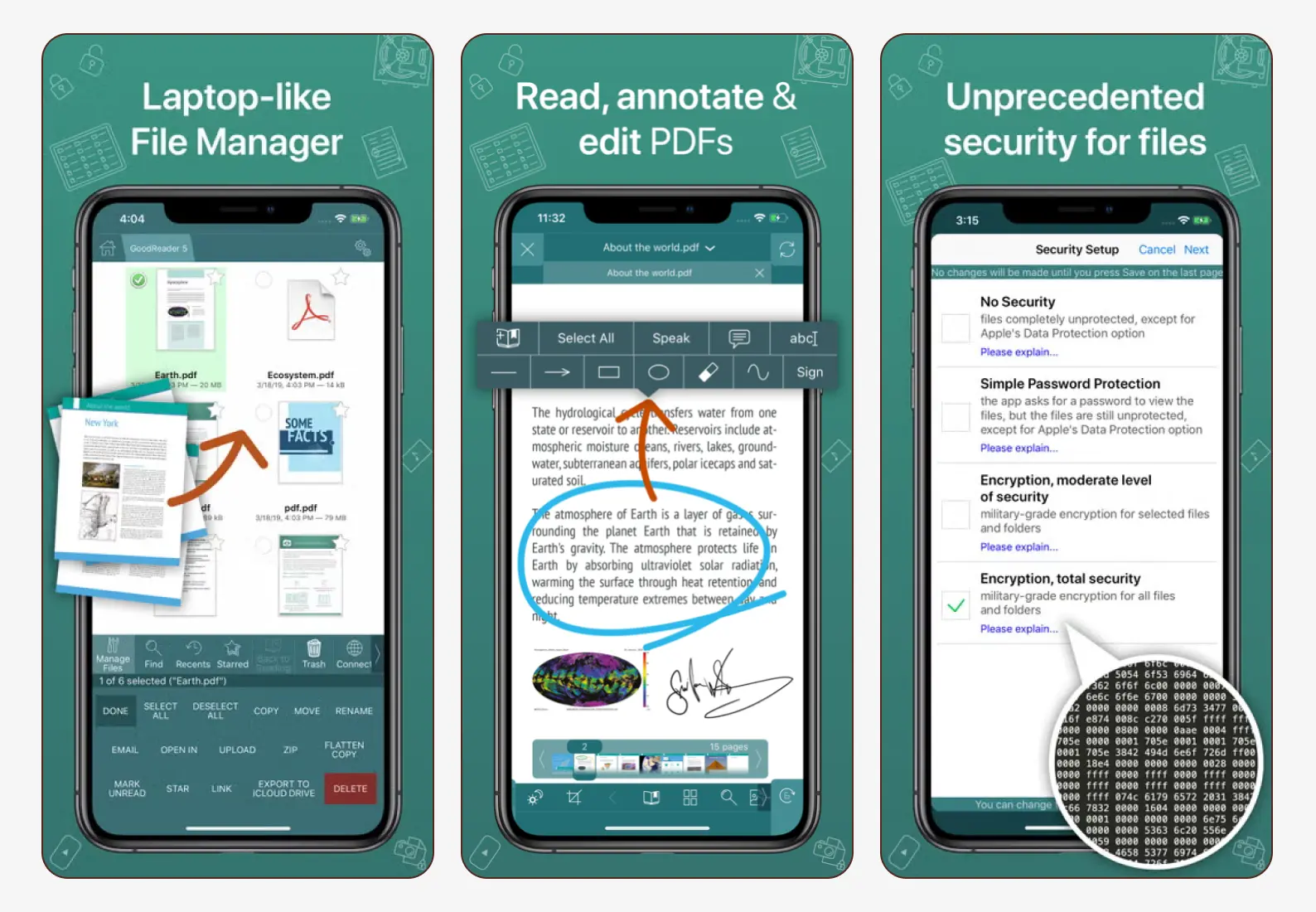
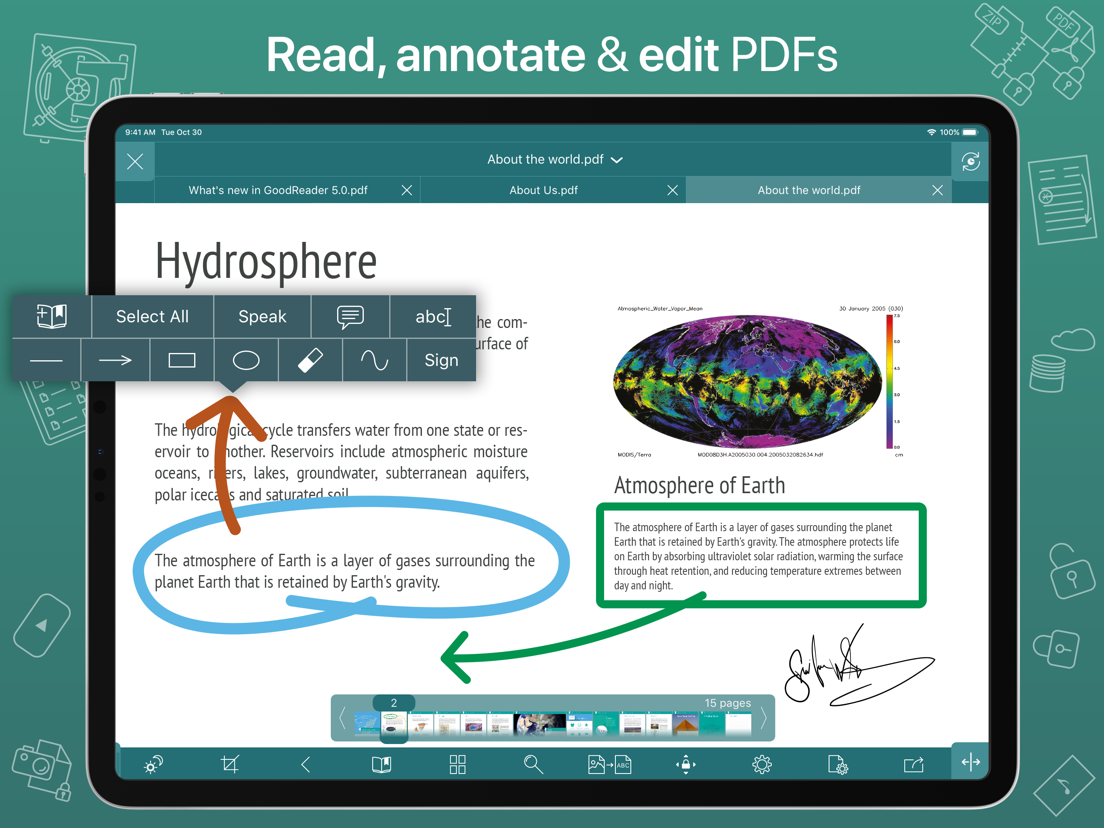
Возможности:
- читать большие PDF и использовать навигацию
- добавлять аннотации, заметки, выделения и рисунки
- управлять файлами и папками внутри приложения
- подключать поддерживаемые сетевые и облачные хранилища
- работать с документами в мобильном файловом сценарии
Ограничения:
GoodReader — прежде всего ридер, аннотатор и файловый менеджер, а не инструмент глубокой правки существующей верстки. В App Store существует классическое приложение с дополнительным Pro Pack и отдельный GoodReader Pro, поэтому функции и покупки нужно сверять для конкретной карточки приложения, а не смешивать их.
Как использовать:
- Импортируйте PDF в библиотеку GoodReader из Files или разрешенного хранилища.
- Откройте документ и используйте инструменты аннотации для выделений и комментариев.
- Сохраните изменения и закройте файл.
- Откройте его повторно или в другом PDF-ридере, чтобы проверить совместимость аннотаций.
Плюсы:
- сильная мобильная библиотека и файловый менеджер
- развитые инструменты аннотирования
- удобен для длинного чтения и хранения рабочих PDF на iPad
Минусы:
- не заменяет настольный редактор существующего текста
- нужно различать классическое приложение, Pro Pack и отдельный GoodReader Pro
Кому подходит: тем, кто читает и размечает много PDF на iPad и хочет держать документы организованными в одном приложении.
Как проверить результат: проверьте, что аннотации сохраняются в PDF и отображаются после открытия файла в другом ридере; отдельно проверьте синхронизацию, если она используется.
iAnnotate 4
Тип: PDF-аннотатор. Платформы: iPhone, iPad.
iAnnotate 4 специализируется на рецензировании и разметке PDF. Приложение полезно, когда документ не нужно переписывать, но требуется активно работать стилусом: выделять, писать комментарии, рисовать, ставить пометки и затем передавать PDF коллегам или преподавателю.
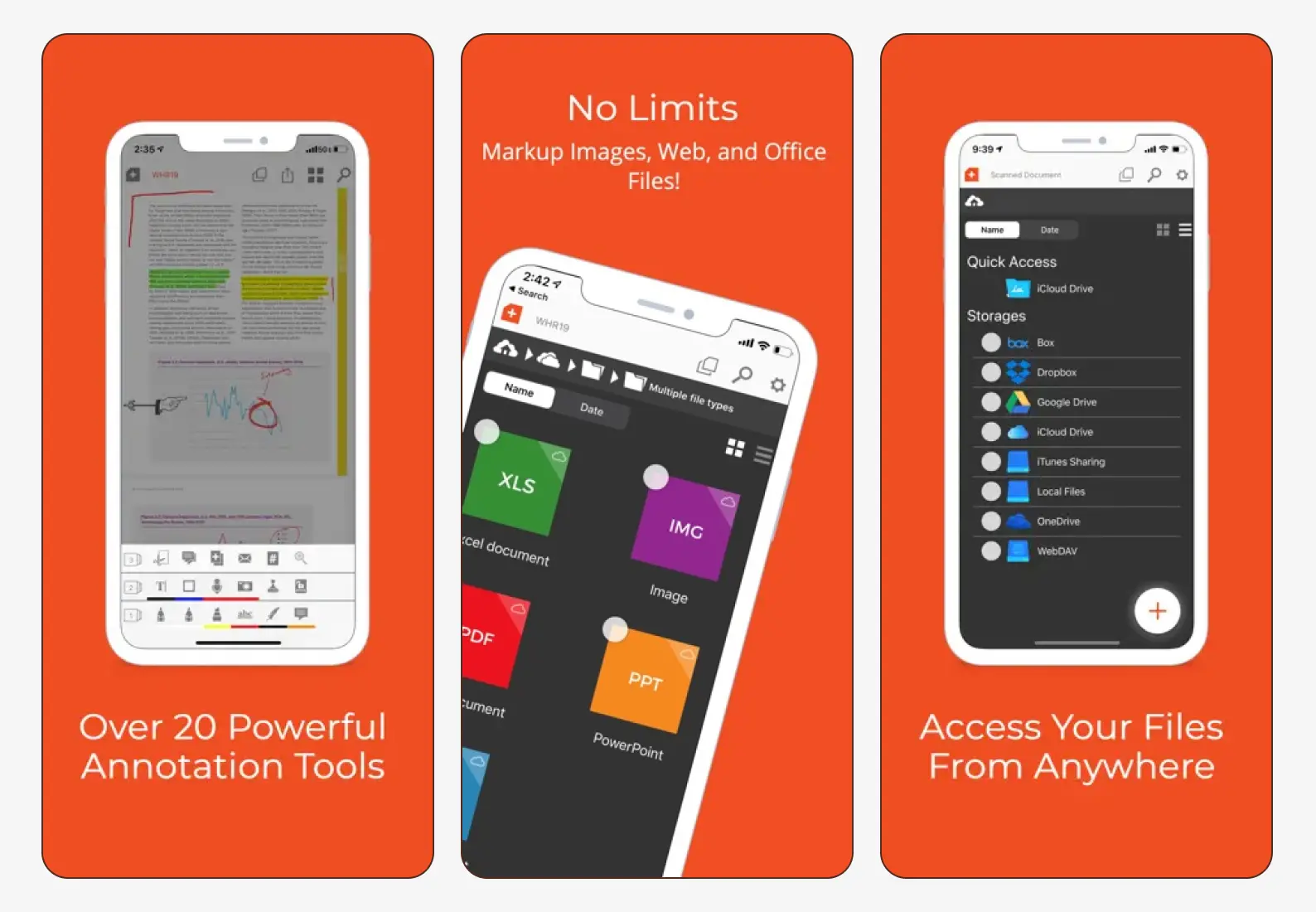
Возможности:
- выделять и подчеркивать текст
- добавлять заметки, комментарии и графические пометки
- рисовать и писать от руки, в том числе на iPad
- сохранять разметку непосредственно в PDF
- организовывать мобильное рецензирование документов
Ограничения:
Аннотация не равна изменению исходного текста. Даже если на странице можно написать новое слово, старый абзац остается частью PDF. Для исправления содержания нужен редактор, а iAnnotate лучше использовать как средство проверки, учебной разметки и обратной связи.
Как использовать:
- Откройте PDF в iAnnotate.
- Выберите нужный инструмент разметки: выделение, заметку, перо или фигуру.
- Добавьте комментарии только к конкретным местам документа, чтобы не затруднять чтение.
- Сохраните PDF и откройте копию в другом ридере.
Плюсы:
- сильная специализация на аннотациях
- удобен для работы стилусом на iPad
- разметка сохраняется в самом PDF и переносится вместе с файлом
Минусы:
- не предназначен для глубокой правки существующего текста
- пользователю, которому нужно только читать, набор аннотаций может быть избыточен
Кому подходит: студентам, преподавателям, редакторам и специалистам, которые рецензируют PDF на iPad.
Как проверить результат: откройте сохраненный файл в Acrobat Reader или другом ридере и убедитесь, что все комментарии, выделения и рукописные элементы видны.
PDF Pro
Тип: мобильный PDF-ридер и редактор. Платформы: iPhone, iPad.
PDF Pro ориентирован на чтение, аннотирование, формы и редактирование на iOS. В текущей карточке приложения присутствует Content Editor, поэтому его можно рассматривать для правки содержимого, а не только для рисования поверх страницы. При этом доступность отдельных редакторских функций зависит от условий приложения.
Возможности:
- читать и искать текст в PDF
- добавлять аннотации и рукописные пометки
- заполнять поддерживаемые формы
- использовать Content Editor для доступного редактирования содержимого
- организовывать страницы и документы в мобильном рабочем процессе
Ограничения:
Мобильное редактирование удобно для небольших исправлений, но сложный многостраничный макет легче контролировать на настольном экране. Перед большой задачей проверьте, входит ли нужная функция в доступный набор приложения, и сохраните оригинал.
Как использовать:
- Импортируйте PDF в приложение.
- Для комментария используйте инструменты аннотации; для изменения содержимого откройте Content Editor.
- Внесите одну тестовую правку и проверьте переносы текста.
- Сохраните копию и откройте ее в Files или другом ридере.
Плюсы:
- есть как ридерные, так и редакторские инструменты
- подходит для форм и аннотаций
- можно выполнять небольшие правки без компьютера
Минусы:
- часть функций может требовать покупки внутри приложения
- сложную верстку трудно контролировать на небольшом экране
Кому подходит: пользователям iPhone и iPad, которым кроме чтения нужны небольшие правки содержимого и формы.
Как проверить результат: увеличьте измененный участок, проверьте шрифт и переносы, затем откройте файл в независимом ридере.
KyBook 3
Тип: многоформатный ридер и библиотека. Платформы: iPhone, iPad.
KyBook 3 — прежде всего приложение для чтения и каталогизации электронной библиотеки. Поддержка PDF идет рядом с EPUB, MOBI, DjVu и другими книжными форматами, поэтому продукт удобен для пользователя, у которого PDF — часть большой коллекции книг и документов.
Возможности:
- читать PDF и другие поддерживаемые форматы электронных книг
- организовывать библиотеку и метаданные
- использовать закладки и аннотации в сценариях чтения
- работать с каталогом документов на мобильном устройстве
Ограничения:
KyBook 3 не является полноценным редактором PDF. Его место в рейтинге — чтение и организация коллекции, а не исправление договоров, OCR или сборка сложных форм. Для редактирования содержимого выберите специализированный PDF-редактор.
Как использовать:
- Добавьте документ в библиотеку KyBook 3.
- Настройте представление и навигацию.
- Используйте закладки и заметки для чтения.
- Не редактируйте исходный PDF обходными способами, если требуется сохранить точную верстку.
Плюсы:
- поддерживает PDF вместе с популярными книжными форматами
- подходит для большой мобильной библиотеки
- есть каталогизация и инструменты чтения
Минусы:
- не предназначен для редактирования существующего PDF
- не заменяет OCR-сканер и редактор форм
Кому подходит: тем, кто читает книги и учебные документы разных форматов на iPhone или iPad.
Как проверить результат: проверьте открытие страниц, оглавление и сохранение закладок; для редакторской задачи передайте файл в профильное приложение.
LiquidText
Тип: исследовательское приложение для чтения и связывания материалов. Платформы: iPad, iPhone; линейка доступна и на других платформах.
LiquidText отличается от обычных ридеров рабочим пространством для исследования. Пользователь может вытаскивать фрагменты из PDF, собирать их рядом с заметками, связывать цитаты и сравнивать разные страницы. Это особенно полезно при изучении статей, учебников, судебных материалов и длинных отчетов.
Возможности:
- читать и сравнивать PDF в исследовательском Workspace
- создавать excerpts — вынесенные фрагменты из документа
- писать заметки и связывать их с местами документа
- сопоставлять страницы и материалы рядом друг с другом
- экспортировать результаты исследования в поддерживаемые форматы, включая PDF и Word
Ограничения:
LiquidText не предназначен для исправления исходного текста документа. Его сильная сторона — анализ и связь материалов. При экспорте исследовательской доски не следует ожидать, что получится измененная исходная PDF-верстка.
Как использовать:
- Импортируйте один или несколько PDF в Workspace.
- Выделите важные места и создайте excerpts.
- Свяжите фрагменты с собственными заметками и расположите их рядом для сравнения.
- Экспортируйте нужный результат и проверьте, что ссылки и контекст понятны без исходного рабочего пространства.
Плюсы:
- сильный инструмент для анализа длинных документов
- позволяет связывать цитаты и заметки
- удобен для сравнения нескольких документов на iPad
Минусы:
- не редактирует исходное содержимое PDF как обычный редактор
- рабочая модель сложнее простого ридера
Кому подходит: исследователям, студентам, юристам и аналитикам, которые не просто читают, а сопоставляют и конспектируют несколько документов.
Как проверить результат: откройте экспорт и убедитесь, что фрагменты, заметки и контекст читаются правильно; исходные PDF храните отдельно.
Apple Books
Тип: ридер и библиотека. Платформы: iPhone, iPad, Mac.
Apple Books подходит для хранения и чтения PDF рядом с книгами в экосистеме Apple. Это вариант для готовых документов: инструкций, книг, методичек и отчетов, которые нужно открыть на нескольких личных устройствах и не редактировать по содержанию.
Возможности:
- хранить PDF в библиотеке Books
- читать документы и перемещаться по страницам
- использовать доступные средства чтения и организации библиотеки
- синхронизировать библиотечный сценарий между поддерживаемыми устройствами Apple при соответствующих настройках
Ограничения:
Apple Books — не PDF-редактор. Для аннотаций профессионального уровня, OCR, перестановки страниц или изменения текста нужен другой инструмент. Не стоит выбирать библиотечное приложение только потому, что файл имеет расширение PDF.
Как использовать:
- Добавьте PDF в Books через системное меню общего доступа или библиотеку.
- Откройте документ и проверьте удобство чтения.
- Организуйте файл в библиотеке.
- Для любых изменений содержимого экспортируйте копию в специализированное приложение, не пытаясь заменить ридер редактором.
Плюсы:
- уже входит в экосистему Apple
- удобно хранить PDF рядом с электронными книгами
- подходит для чтения готовых документов
Минусы:
- нет полноценного редактирования PDF
- не предназначен для OCR и форм сложного уровня
Кому подходит: владельцам Apple-устройств, которым нужен простой библиотечный сценарий чтения PDF.
Как проверить результат: откройте документ на нужном устройстве и проверьте страницы, закладки и синхронизацию библиотеки, если она используется.
Adobe Scan
Тип: мобильный сканер с OCR. Платформы: iPhone, iPad; также Android.
Adobe Scan полезен в начале PDF-процесса: приложение снимает бумажные страницы камерой, выравнивает документ, формирует PDF и выполняет распознавание текста. В текущем приложении также есть пакетное сканирование и инструменты очистки изображения, включая Magic eraser. Для полноценного редактирования готового PDF используются другие компоненты экосистемы Adobe.
Возможности:
- сканировать бумажные документы камерой
- автоматически находить границы страницы и улучшать изображение
- собирать несколько кадров в многостраничный PDF
- распознавать текст с помощью OCR
- очищать отдельные дефекты скана инструментами обработки изображения
- передавать результат в дальнейший PDF-процесс
Ограничения:
Adobe Scan — сканер, а не универсальный редактор существующего PDF. Некоторые дальнейшие операции с PDF связаны с Adobe Document Cloud и подпиской, поэтому для чувствительных документов нужно понимать, куда передается файл. OCR после съемки обязательно проверяйте по изображению.
Как использовать:
- Разложите документ ровно и обеспечьте равномерное освещение.
- Отсканируйте страницы последовательно и проверьте границы каждого кадра.
- Исправьте поворот и нежелательные дефекты изображения.
- Выполните OCR и найдите поиском контрольную фразу.
- Сохраните PDF и сверите порядок страниц перед отправкой.
Плюсы:
- быстро переводит бумажный документ в PDF
- есть OCR и пакетное сканирование
- подходит для чеков, заявлений, учебных материалов и старых бумажных листов
Минусы:
- не заменяет полноценный PDF-редактор
- качество OCR зависит от съемки, освещения и исходного текста
Кому подходит: тем, кто регулярно получает бумажные документы и хочет сразу превращать их в searchable PDF на телефоне.
Как проверить результат: увеличьте мелкий текст, проверьте края и резкость каждой страницы, затем скопируйте несколько OCR-фрагментов и сверьте числа с фотографией.
Приложения для PDF на Android
На Android полезно разделять ридеры, аннотаторы, сканеры и редакторы. Название приложения само по себе не доказывает наличие OCR или полноценного изменения существующего текста, поэтому карточки ниже описывают только функции, которые относятся к конкретно идентифицированному продукту.
ReadEra
Тип: многоформатный ридер. Платформы: Android.
ReadEra — приложение для чтения, а не PDF-редактор. Оно поддерживает PDF вместе с EPUB, DOC, DOCX, RTF, MOBI, AZW3, DjVu, FB2, TXT, ODT и CHM и подходит для офлайн-библиотеки. Для обычного чтения не требуется превращать PDF в другой формат.
Возможности:
- читать PDF и другие книжные и документные форматы
- организовывать локальную библиотеку
- использовать навигацию и настройки чтения
- работать с локальными документами без обязательной регистрации для обычного чтения
Ограничения:
Программа не предназначена для исправления существующего текста PDF, OCR или создания сложных форм. Ее ценность — чтение и библиотека. Если документ нужно подписать, распознать или изменить, передайте копию в специализированное приложение.
Как использовать:
- Откройте PDF из файлового менеджера через ReadEra.
- Добавьте документ в библиотеку или откройте его напрямую.
- Проверьте поиск и навигацию, если PDF имеет текстовый слой.
- Для редактирования используйте другой инструмент, сохраняя исходный файл.
Плюсы:
- поддерживает много форматов в одной библиотеке
- подходит для офлайн-чтения
- не требует тяжелого редакторского интерфейса
Минусы:
- не редактирует существующее содержимое PDF
- не выполняет OCR и не заменяет PDF-сканер
Кому подходит: тем, кто читает книги, методички и документы разных форматов на Android.
Как проверить результат: проверьте отображение шрифтов, оглавление и поиск; если поиск по скану не работает, это признак отсутствия текстового слоя, а не ошибка ридера.
Xodo
Тип: PDF-ридер, аннотатор и редактор. Платформы: Android; линейка также представлена на других платформах.
Xodo на Android закрывает мобильные операции шире обычного ридера: чтение, аннотации, сканирование, заполнение и подписание форм, совместное использование и доступное редактирование PDF. Это удобно, когда документ нужно не только открыть, но и вернуть отправителю после разметки или заполнения.
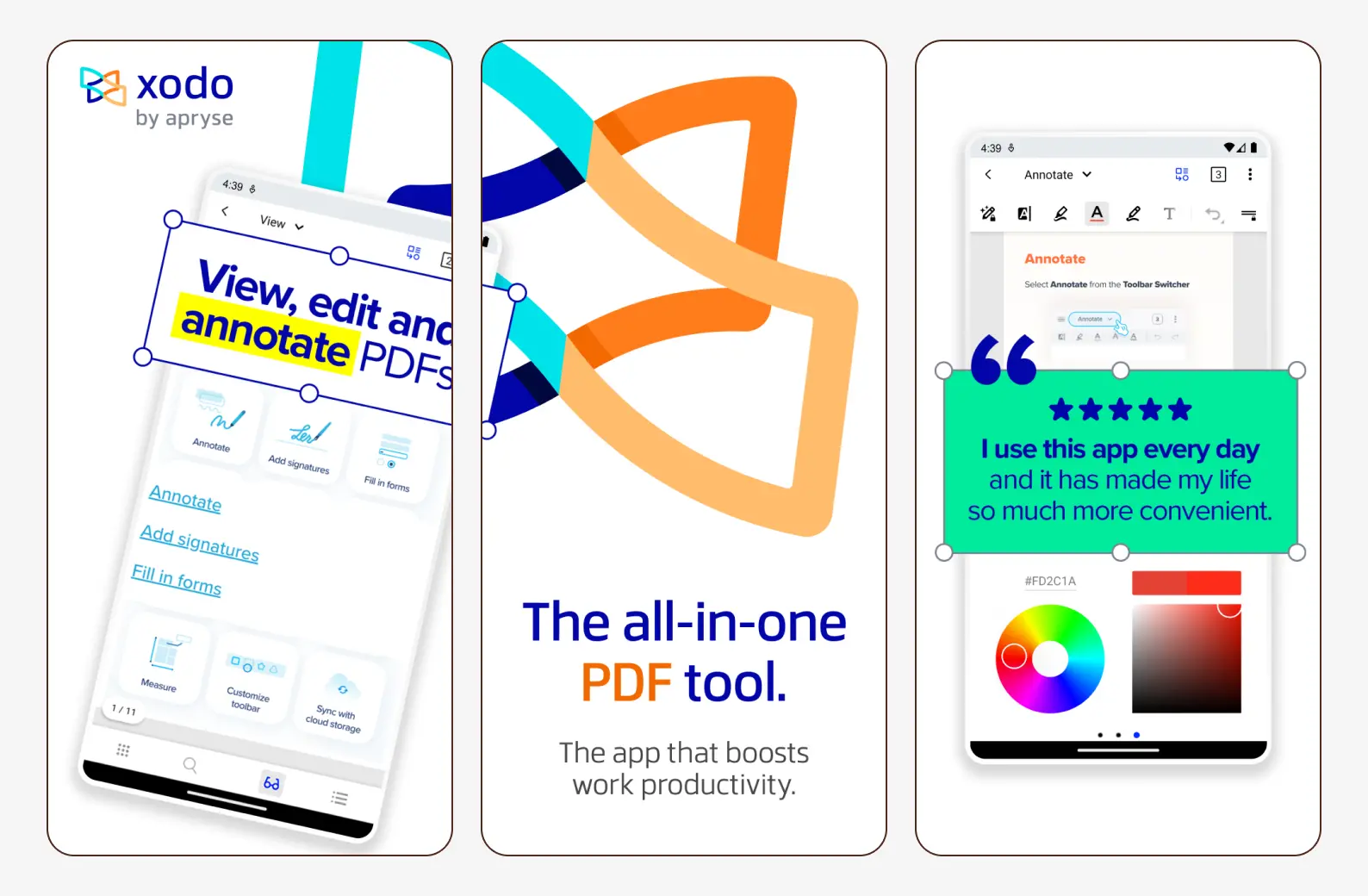
Возможности:
- читать и искать PDF
- выделять, комментировать и рисовать поверх страниц
- заполнять поддерживаемые формы и добавлять подпись
- сканировать документы в PDF
- редактировать PDF в доступных мобильных инструментах
- делиться документами и работать с файлами в мобильном сценарии
Ограничения:
Набор бесплатных и платных функций меняется, поэтому перед большой задачей нужно проверить конкретный инструмент в текущем приложении. Мобильное редактирование сложного макета остается менее удобным, чем desktop: после изменения текста обязательно увеличивайте страницу и проверяйте переносы.
Как использовать:
- Откройте PDF в Xodo.
- Для рецензирования выберите аннотацию; для формы щелкните по полю; для доступной правки используйте редакторские инструменты.
- Если документ создается с камеры, проверьте границы и резкость каждого скана.
- Сохраните копию и откройте ее повторно.
Плюсы:
- сочетает чтение, аннотации, формы и мобильную обработку
- подходит для работы со стилусом и сенсорным экраном
- есть сканирование и подписание в одном мобильном процессе
Минусы:
- часть функций зависит от текущих условий приложения
- сложное редактирование удобнее контролировать на компьютере
Кому подходит: тем, кто регулярно заполняет, комментирует и отправляет PDF со смартфона или планшета.
Как проверить результат: откройте результат в другом ридере, проверьте поля формы, подпись, аннотации и измененные текстовые блоки.
EBookDroid
Тип: многоформатный ридер. Платформы: Android.
EBookDroid относится к приложениям для чтения PDF и других документных форматов, включая DjVu и ряд книжных и документных форматов. Он полезен для технических книг, отсканированных изданий и коллекций, где требуется удобный просмотр, а не редакторское изменение содержимого.
Возможности:
- читать PDF и поддерживаемые форматы вроде DjVu и XPS
- просматривать многостраничные документы и книги
- использовать навигацию и настройки отображения
- работать с локальной коллекцией документов
Ограничения:
Это не полноценный PDF-редактор. Наличие поддержки сканированных книжных форматов не означает OCR: изображение страницы остается изображением, пока отдельный OCR-инструмент не создаст текстовый слой.
Как использовать:
- Откройте документ через EBookDroid.
- Настройте масштаб и режим чтения под страницу.
- Проверьте поиск; если текст не находится, определите, есть ли у PDF текстовый слой.
- Для OCR или правки содержимого передайте копию в профильный редактор.
Плюсы:
- подходит для PDF и DjVu в одной мобильной библиотеке
- удобен для технических и отсканированных книг
- ориентирован на чтение, а не на перегруженное редактирование
Минусы:
- не редактирует существующий текст PDF
- не выполняет OCR только за счет открытия скана
Кому подходит: тем, кто читает на Android учебники, массовые сканы и документы нескольких форматов.
Как проверить результат: проверьте масштабирование, порядок страниц и поиск; отсутствие поиска по изображению решайте OCR, а не заменой ридера на другой ридер.
Document Reader - PDF Editor
Тип: многоформатный мобильный просмотрщик. Платформы: Android.
Document Reader - PDF Editor от Simple Design Ltd. — многоформатный просмотрщик для Android. Он открывает PDF и распространенные офисные документы в одном приложении и подходит прежде всего для мобильного чтения и навигации по файлам.
Возможности:
- открывать распространенные офисные и PDF-документы в одном мобильном приложении
- использовать приложение как универсальный просмотрщик файлов
- работать с PDF в рамках функций, которые доступны в текущей карточке приложения
Ограничения:
Несмотря на слово Editor в названии, эту карточку стоит рассматривать прежде всего как многоформатный мобильный просмотрщик. Для OCR, изменения существующих абзацев, работы с сертификатной подписью и других критичных операций используйте специализированный PDF-инструмент с явно доступной нужной функцией.
Как использовать:
- Откройте PDF через системное меню Android и выберите Document Reader - PDF Editor.
- Проверьте, что документ отображается корректно и нужные функции доступны в текущей установке.
- Перед критичной правкой убедитесь, что выбранный режим меняет существующее содержимое PDF, а не добавляет новый слой поверх страницы.
- Сохраните копию и проверьте ее в другом ридере.
Плюсы:
- один просмотрщик для нескольких типов документов
- открывает PDF и несколько распространенных офисных форматов в одном приложении
- подходит для базового мобильного доступа к файлам
Минусы:
- не рассчитан на профессиональную переверстку сложного PDF
- профессиональные функции нельзя определять только по названию приложения
Кому подходит: пользователям Android, которым нужен универсальный просмотрщик документов и PDF, а не специализированная профессиональная система.
Как проверить результат: сверьте отображение страниц и любые внесенные изменения в независимом ридере; для важных задач проверяйте конкретную функцию до обработки всего файла.
Сравнение программ и сервисов по задачам
Таблица ниже нужна не для определения абстрактного победителя, а для отсева неподходящих классов. Знак «да» означает подтвержденный основной сценарий; «частично» — функция ограничена ролью продукта, платформой или конкретным режимом; «нет» — инструмент не предназначен для этой задачи. Для облачных сервисов конфиденциальность не оценивается универсальной галочкой: правила обработки нужно проверять у конкретного сервиса.
| Программа | Основная роль | Правка существующего текста | OCR | Страницы | Формы/аннотации | Офлайн-сценарий |
|---|---|---|---|---|---|---|
| PDF Commander | редактор | да | да | да | да | да |
| PDF-XChange Editor | редактор | да | да | да | да | да |
| Adobe Acrobat Pro | редактор | да | да | да | да | да |
| Adobe Acrobat Reader | ридер | нет | нет как основная функция Reader | нет как менеджер | да | да |
| Foxit PDF Editor | редактор | да | да | да | да | да |
| Foxit PDF Reader | ридер | нет | нет как основная функция | нет как менеджер | да | да |
| PDFelement | редактор | да | да | да | да | да |
| Nitro PDF Pro | редактор | да | да | да | да | да |
| ABBYY FineReader PDF | OCR и редактор | да | да | да | да | да |
| PDF24 Creator | набор утилит | частично | да | да | частично | да |
| PDFsam Basic | менеджер страниц | нет | нет | да | нет | да |
| Icecream PDF Editor | редактор | да | не относится к основной функции | да | да | да |
| Infix PDF Editor | текстовый PDF-редактор | да | не основной сценарий | да | частично | да |
| Movavi PDFChef | редактор | да | не основной сценарий | да | да | да |
| ContentReader PDF | OCR и редактор | да | да | да | да | да |
| Slim PDF Reader | ридер | нет | нет | нет | частично | да |
| SumatraPDF | ридер | нет | нет | нет | нет | да |
| STDU Viewer | многоформатный ридер | нет | нет | нет | нет | да |
| Microsoft Edge | встроенный ридер | нет | нет | нет | да, базово | да |
| Preview | системный ридер/аннотатор | нет | нет как профессиональный OCR | да | да | да |
| PDF Expert | редактор Apple | да | да | да | да | да |
| PDFgear | редактор | да | да | да | да | да |
| Master PDF Editor | редактор Linux | да | не основной критерий таблицы | да | да | да |
| Okular | ридер/аннотатор | нет | нет | нет | да | да |
| LibreOffice Draw | обходной редактор объектов | частично | нет | частично | нет | да |
| Inkscape | векторный редактор | частично, после импорта | нет | нет как менеджер | нет | да |
| ONLYOFFICE PDF Editor | редактор | да | нет как подтвержденная нативная функция | частично | да | да |
| iLovePDF | веб-набор | частично | да | да | да | нет для веб-режима |
| Smallpdf | веб-набор | частично | да | да | да | нет для веб-режима |
| Sejda PDF | веб-редактор | да в поддерживаемых PDF | да | да | да | есть отдельное desktop-приложение |
| PDF Candy | веб-набор | частично | да | да | да | нет для веб-режима |
| Xodo | мобильный редактор/ридер | частично | зависит от инструмента | да в мобильном сценарии | да | да для локальных файлов |
| Adobe Scan | мобильный сканер | нет | да | формирует многостраничный скан | нет как редактор форм | частично |
Как интерпретировать таблицу
Если в столбце «Правка существующего текста» стоит «нет», программа может по-прежнему добавлять заметки, подпись или текстовое поле поверх страницы. Это полезные операции, но они не исправляют исходный абзац. Для скана сначала смотрите на OCR: без текстового слоя даже сильный ридер не даст обычного редактирования. Для структурной сборки страниц, наоборот, OCR может вообще не понадобиться — PDFsam Basic и PDF24 Creator решают такую задачу быстрее универсального редактора.
Офлайн-работа особенно важна для конфиденциальных документов. Локальный режим снижает необходимость передавать файл стороннему сервису, но сам по себе не делает процесс безопасным: остаются права доступа на компьютере, резервные копии, облачная синхронизация папок и правила хранения организации. Для self-hosted Stirling PDF нужно также понимать, где физически работает сервер и кто имеет к нему доступ.
Что выбрать для конкретной задачи
Один PDF-инструмент не обязан быть лучшим сразу для чтения, OCR, дизайна, мобильных заметок и сборки страниц. Практичный выбор начинается с файла, который лежит перед пользователем, и операции, которую нужно закончить сегодня.
- PDF Commander — для универсальной локальной работы на Windows. Подходит, когда нужно исправить текст или изображение, переставить страницы, распознать скан, сжать или защитить PDF в одном приложении.
- ABBYY FineReader PDF — для сканов и OCR. Выбирайте, когда главная проблема — бумажный оригинал, плохой текстовый слой или необходимость извлечь и проверить текст.
- PDFsam Basic или PDF24 Creator — для сборки страниц. Это более прямой путь, если текст менять не нужно, а требуется объединение, разделение, извлечение или поворот.
- SumatraPDF, Slim PDF Reader или Microsoft Edge — только для чтения. Не устанавливайте тяжелый редактор ради поиска, навигации и печати готового документа.
- Preview — для базовых задач на Mac. Встроенное приложение закрывает аннотации, подпись, формы и работу со страницами; для изменения существующего текста переходите к PDF Expert или другому полноценному редактору.
- Master PDF Editor или ONLYOFFICE PDF Editor — для Linux. Первый ближе к специализированному PDF-редактору, второй удобен в общей офисной среде; Okular лучше оставить в роли ридера.
- iLovePDF, Smallpdf, Sejda PDF и другие веб-сервисы — для разовой операции без установки. Они удобны, когда файл не содержит чувствительных данных и условия обработки сервиса подходят задаче.
- GoodReader, iAnnotate 4 и LiquidText — для чтения и рецензирования на iPad. Они решают разные задачи: библиотека и файлы, аннотации, исследовательское связывание материалов.
- Xodo — для мобильного заполнения и аннотаций на Android. ReadEra и EBookDroid лучше выбирать, когда редактирование вообще не нужно.
- Adobe Scan — когда PDF начинается с бумаги. Сначала получите ровный скан и OCR, только затем переходите к редактору, подписи или отправке.
Для новичка
Новичку не стоит начинать с интерфейса, где одновременно видны десятки профессиональных панелей. На Windows разумно начать с PDF Commander для редактирования или PDF24 Creator для структурных операций. На Mac сначала проверьте Preview. Если нужно только читать PDF, используйте ридер или встроенный Edge: это уменьшает риск случайно применить платную или необратимую функцию.
Для регулярной офисной работы
При ежедневной работе важнее не разовая бесплатность, а стабильный цикл: открыть, внести правку, выполнить OCR при необходимости, проверить страницы, сохранить версию и при необходимости сравнить изменения. PDF Commander, Adobe Acrobat Pro, Foxit PDF Editor, PDFelement и Nitro PDF Pro закрывают такой класс задач с разным акцентом. Для организации также важны лицензирование, обновления, правила хранения и поддерживаемые подписи — эти параметры проверяются перед закупкой, а не по старой таблице цен из обзора.
Для небольшого бюджета
Сначала разделите задачу на части. PDFsam Basic хорошо решает страницы, PDF24 Creator — широкий набор бесплатных утилит, SumatraPDF — чтение, LibreOffice Draw — отдельные правки простых объектов. Такая связка может быть рациональнее подписки на профессиональный пакет, если сложное редактирование встречается редко. Но сканированный договор с OCR и точной версткой лучше не превращать в эксперимент из пяти конвертеров: цена ошибки выше экономии.
Для конфиденциальных документов
Предпочтение стоит отдавать локальному рабочему процессу, если политика организации не разрешает передавать файл внешнему сервису. Проверьте также синхронизацию папок: локально установленный редактор не спасает от автоматической выгрузки документа в облачную папку операционной системы. При self-hosted сервисе зафиксируйте сервер, права пользователей, резервное копирование и журналы доступа. Перед отправкой PDF удаляйте данные специальным redaction-инструментом, а не белым прямоугольником поверх текста.
Для документов с высокой ценой ошибки
Договор, счет, заявление, технический регламент или подписанный документ проверяют иначе, чем учебную статью. Сохраняйте исходник только для чтения, работайте с копией, после OCR сверяйте цифры и имена, после редактирования выполняйте визуальное сравнение, а после подписи проверяйте ее состояние до и после любых изменений. Автоматическая конвертация в Word удобна, но не должна быть единственным способом контроля юридически значимого макета.
Как проверить PDF после редактирования
Сохранение файла без ошибки еще не означает, что документ готов. PDF может открываться и при этом содержать испорченный текстовый слой, неверные шрифты, лишние страницы или поля формы, которые визуально выглядят заполненными, но не сохраняют данные. Финальная проверка должна соответствовать выполненной операции.
- Сохраните результат под новым именем. Исходник оставьте неизменным, чтобы можно было сравнить страницы и восстановить данные.
- Откройте PDF заново. Не оценивайте результат только в окне, где он редактировался: повторное открытие выявляет ошибки сохранения.
- Проверьте число и порядок страниц. Особенно после Merge, Split, Extract, Insert, удаления и перестановки.
- Выполните поиск по измененному тексту. Это проверяет текстовый слой и помогает увидеть, не осталась ли старая фраза под новым объектом.
- Скопируйте OCR-фрагменты. Сверьте даты, суммы, номера, фамилии, символы и таблицы с изображением скана.
- Увеличьте измененные страницы до 100–200%. Найдите наложения, обрезанные строки, подмененные шрифты и смещенные изображения.
- Проверьте формы. Заполните все типы полей, сохраните, закройте и откройте PDF снова. Для checkbox, radio и dropdown убедитесь, что состояние сохраняется.
- Проверьте ссылки. Убедитесь, что внутренние переходы и внешние ссылки, которые должны остаться в пользовательском PDF, ведут туда, куда нужно.
- Проверьте подпись. Для сертификатной цифровой подписи используйте функцию проверки подписи; после изменения подписанного содержимого оцените статус повторно.
- Откройте PDF во втором ридере. Различия между приложениями помогают заметить проблемы совместимости.
- При печатном сценарии сделайте пробную печать. Проверьте поля, масштаб, ориентацию, цвет и читаемость мелкого текста.
- Сверьте размер файла. Резкое многократное увеличение после простой правки может указывать на неудачное встраивание изображений или повторное кодирование страниц.
Частые ошибки при работе с PDF
Пытаться редактировать скан без OCR
Если весь лист — изображение, щелчок по «тексту» не даст обычного текстового курсора. Сначала создайте текстовый слой OCR и только затем исправляйте распознанные слова. Добавление белого прямоугольника и нового текста поверх картинки маскирует старое изображение, но не превращает документ в правильно распознанный PDF.
Считать любую текстовую надпись редактированием
Онлайн-редактор и ридер могут позволять добавить Text Box поверх страницы. Это полезно для заполнения и комментариев, но старый текст может оставаться под новым. После правки ищите старую фразу и попробуйте выделить ее. Если она существует, задача «заменить текст» не решена.
Закрывать конфиденциальный текст белой фигурой
Визуальная маска может скрыть строку на экране, но текст останется доступным для выделения, поиска, копирования или извлечения. Для настоящего удаления применяют специальную функцию redaction и затем проверяют, что данные больше нельзя найти и скопировать.
Перепутать нарисованную подпись и цифровой сертификат
Картинка подписи или росчерк стилусом не подтверждает целостность PDF тем же способом, что сертификатная цифровая подпись. Если документ участвует в формальном электронном документообороте, проверяйте требования получателя и поддерживаемый тип подписи.
Использовать конвертацию через Word для макета, который должен остаться точным
Word удобен для извлечения и переработки текста, но импорт PDF перестраивает документ. Для брошюры, формы, сложной таблицы и файла с нестандартными шрифтами такой путь может изменить расположение объектов. Если нужна одна правка без переверстки, используйте редактор PDF.
Не проверять границы после объединения и разделения
Типичная ошибка PDFsam и похожих инструментов — неверно заданный диапазон: приложение выполняет команду правильно, но пользователь получает документ без приложения или с первой страницей следующего раздела. Всегда сверяйте последнюю страницу первой части и первую страницу второй.
Считать старые цены и лимиты актуальными
Подписки, бесплатные квоты, ограничения размера и состав тарифов меняются быстрее базовых функций PDF. Перед оплатой проверяйте текущие условия конкретной редакции и платформы, особенно если нужна платная функция вроде OCR, сравнения документов, форм или пакетной обработки.
Вопросы о программах для работы с PDF
Почему PDF нельзя редактировать так же свободно, как DOCX?
PDF хранит готовое представление страницы: размещенные текстовые и графические объекты должны выглядеть предсказуемо при просмотре и печати. DOCX хранит более «текучую» структуру текстового документа, где абзацы и таблицы рассчитаны на дальнейшее редактирование. Поэтому длинная замена в PDF может упереться в размеры существующего блока, а импорт PDF в Word — перестроить верстку.
Как понять, что передо мной скан?
Попробуйте выделить одно слово и выполнить поиск по видимой фразе. Если отдельные слова не выделяются и поиск по видимому тексту ничего не находит, страница не содержит доступного текстового слоя. Для работы с содержимым выполните OCR и затем обязательно сверьте распознанный текст с изображением.
Нужен ли отдельный PDF-редактор, если есть Microsoft Edge?
Для чтения, поиска, печати, выделения и базовой работы с формами Edge часто достаточен. Отдельный редактор нужен, когда требуется заменить существующий текст или картинку, выполнить OCR, переставить много страниц, конвертировать документ, создать сложную форму или работать с профессиональными средствами защиты.
Какой бесплатный вариант выбрать для объединения PDF?
Если нужна локальная настольная операция, PDFsam Basic специализируется на структуре PDF, а PDF24 Creator объединяет эту задачу с большим набором дополнительных утилит. В браузере аналогичную операцию выполняют iLovePDF, Smallpdf и другие сервисы, но при конфиденциальном документе сначала решите вопрос допустимости серверной загрузки.
Что лучше для Linux?
Для полноценного редактирования смотрите Master PDF Editor, ONLYOFFICE PDF Editor или PDF Commander в поддерживаемых российских Linux-дистрибутивах. Для чтения и аннотаций — Okular, для технического просмотра — MuPDF. LibreOffice Draw и Inkscape полезны как обходные способы для отдельных типов PDF, но не заменяют универсальный редактор во всех сценариях.
Можно ли безопасно редактировать PDF онлайн?
Технически веб-сервисы удобны, но ответ зависит от содержания документа и текущих правил конкретного сервиса. Для публичной инструкции или пустого шаблона риск ниже, чем для паспорта, договора или медицинского документа. Проверьте политику хранения, место обработки, учетную запись и правила организации. Если передача запрещена, используйте локальный редактор или собственную инфраструктуру.
Почему после OCR текст находится, но выглядит как прежний скан?
Один из распространенных вариантов searchable PDF сохраняет исходное изображение страницы и добавляет к нему невидимый текстовый слой. Визуально документ почти не меняется, зато поиск и копирование начинают работать. Это нормальный режим для архивов: он сохраняет внешний вид оригинала, но качество распознанного слоя все равно нужно проверять.
Как уменьшить PDF и не испортить мелкий текст?
Сжимайте копию и сравнивайте ее с исходником на страницах с мелким шрифтом, схемами и фотографиями. Сильное растровое сжатие заметнее всего на тонких линиях и мелких подписях. Если документ в основном текстовый и уже оптимизирован, огромного уменьшения без компромисса по качеству может не быть.
Какой вариант использовать только для подписи?
Сначала определите требуемый тип подписи. Для визуальной подписи подходят многие редакторы и мобильные приложения. Для сертификатной цифровой подписи выбирайте продукт и инфраструктуру, которые поддерживают требуемый сертификат и проверку подписи. Не подменяйте юридический или корпоративный процесс изображением росчерка.
Итог: какой PDF-инструмент выбрать
Для универсальной локальной работы на Windows логично начать с PDF Commander: в нем объединены правка содержимого, страницы, OCR, сканирование, сжатие, конвертация и защита. Если задача уже — только собрать страницы, PDFsam Basic или PDF24 Creator дают более прямой рабочий процесс. Для тяжелого OCR и массовых сканов сильнее специализированная логика ABBYY FineReader PDF, а для профессионального документооборота важны возможности Acrobat Pro, Foxit PDF Editor, PDFelement и Nitro PDF Pro.
На macOS сначала проверьте Preview: для страниц, аннотаций и подписи его часто достаточно; для правки существующего текста и OCR нужен класс PDF Expert или другого полноценного редактора. На Linux выбор зависит от глубины задачи: Okular удобен как ридер, Master PDF Editor — как специализированный редактор, ONLYOFFICE — как часть офисной среды. В браузере iLovePDF, Smallpdf, Sejda PDF и другие сервисы экономят установку, но только там, где допустима серверная обработка файла.
На телефоне не стоит требовать от ридера функций настольного редактора. ReadEra и EBookDroid хороши для чтения, Xodo — для аннотаций, форм и мобильной обработки, GoodReader и iAnnotate — для активного рецензирования на iPad, Adobe Scan — для перевода бумаги в searchable PDF. Независимо от выбранного инструмента финальный шаг одинаков: открыть сохраненную копию заново, проверить страницы и текстовый слой, сверить критичные данные и только после этого отправлять документ.
 *EXE — расширение исполняемого файла. Сайт является партнером проекта