

AKVIS Charcoal — настольная программа AKVIS LLC для превращения фотографий в рисунки, стилизованные под уголь и мел. Она рассчитана на фотографов, иллюстраторов, дизайнеров и домашних пользователей, которым нужен именно автоматизированный художественный эффект с управляемой штриховкой, а не полноценная среда ручного рисования. Программа работает как самостоятельное приложение, а в Windows и macOS также выпускается как подключаемый фильтр для совместимых графических редакторов. Текущая версия 7.1 поддерживает Windows, macOS и 64-битные Linux-системы; результат можно строить только углём, только мелом или сочетанием обоих материалов, менять цвет бумаги и штрихов, смешивать эффект с исходной фотографией, сохранять собственные наборы настроек, обрабатывать серии файлов и добавлять декоративную фактуру, рамку или подпись.
Что именно представляет собой AKVIS Charcoal
Название важно не сокращать до общего слова Charcoal: у AKVIS есть отдельный продукт AKVIS Charcoal Video для видеоэффектов, тогда как рассматриваемая здесь AKVIS Charcoal 7.1 предназначена для статических изображений. Это самостоятельная продуктовая линия с собственными версиями, лицензиями, интерфейсом, параметрами рисунка и форматом пресетов. Для обычной фотографии программа выполняет преобразование в растровый художественный результат; она не создаёт редактируемую векторную разметку и не является цифровым холстом наподобие приложения для свободного рисования кистями.
Основная модель работы строится вокруг двух виртуальных материалов. Charcoal отвечает за тёмные штрихи и затенение, Chalk — за светлые штрихи. Оба материала можно включать и выключать независимо. Цвет фона задаётся через Paper Color, а цвет угля и мела выбирается отдельными образцами. Поэтому программа не ограничена чёрно-белым выводом: настройка цветов позволяет получать, например, сепийные или сангиновые вариации, а появившиеся в ветке 7.x средства Blend with Original и Mode смешивают стилизацию с исходным изображением.
Автоматическое преобразование не означает отсутствия ручного контроля. После выбора пресета или параметров пользователь запускает расчёт всего изображения, а в лицензиях Home Deluxe и Business может задавать направление штрихов направляющими, выбирать промежуточные состояния в Timeline и дорабатывать готовый результат инструментами Charcoal, Chalk, Eraser и History Brush. Эта граница лицензий существенна: базовые Home-варианты дают основной алгоритм и параметры, но не включают часть инструментов точной доводки.
Для кого предназначена программа и какие задачи она решает
Наиболее прямой сценарий — получить из фотографии законченный рисунок с характерной угольной штриховкой без ручного построения каждого штриха. Для портрета можно контролировать глубину теней, плотность угля и присутствие белого мела; для предметной или архитектурной сцены — повышать Precision и Sensitivity, чтобы сохранить больше контуров; для мягкой иллюстрации — увеличивать Smudging и снижать чрезмерную плотность штрихов. Эти параметры работают не как набор независимых «фильтров», а как части одного алгоритма построения рисунка.
Для иллюстраторов полезны повторяемые пресеты и пакетная обработка. Один и тот же набор настроек можно применить к серии исходников, что удобно для набора иллюстраций к брошюре, карточек проекта или кадров, которые должны выглядеть в единой манере. Пакетный режим не отменяет контроля: исходники с сильно разной экспозицией и детализацией всё равно стоит проверять по отдельности, поскольку одна и та же плотность штрихов может по-разному проявляться на светлой и тёмной фотографии.
Для пользователя Photoshop, Photoshop Elements, AliveColors, Corel PaintShop Pro или Corel PHOTO-PAINT практичнее вариант Plugin: исходник остаётся в рабочем процессе основного редактора, а Charcoal вызывается из меню фильтров или эффектов и после применения возвращает обработанное изображение в хост-программу. Для разовой обработки, печати и пакетных задач отдельный Standalone удобнее тем, что не требует запуска другого редактора и содержит собственные команды открытия, кадрирования, сохранения и печати.
Программа не заменяет ручное рисование там, где требуется точное построение формы, сознательный выбор каждого штриха, работа со слоями рисунка или редактирование векторных линий. Её сильная сторона — управляемая стилизация фотографии. Если задача шире и включает много художественных техник, полезнее смотреть на более универсальные решения; это различие подробно разобрано в сравнительном разделе ниже.
Модель распространения, пробный режим и лицензии
AKVIS Charcoal распространяется как коммерческое настольное ПО с бессрочными лицензиями. Для версии 7.1 действуют четыре основных варианта: Home Plugin, Home Standalone, Home Deluxe и Business. Лицензия разрешает регистрацию на двух компьютерах и включает один год обновлений до новых версий. После окончания этого периода приобретённая версия не превращается в подписку: отдельный год обновлений продаётся дополнительно. Текущая стоимость ещё одного года обновлений для Charcoal — 19,95 доллара.
| Лицензия | Состав | Назначение | Цена | Основное ограничение |
|---|---|---|---|---|
| Home Plugin | только плагин | личное некоммерческое использование | $49 | базовая функциональность, требуется совместимый редактор |
| Home Standalone | только самостоятельное приложение | личное некоммерческое использование | $49 | базовая функциональность, без плагина |
| Home Deluxe | плагин + Standalone | личное некоммерческое использование | $69 | полный набор функций, но без коммерческого права |
| Business | плагин + Standalone | коммерческое использование | $89 | самая дорогая лицензия, зато с полным набором функций и коммерческим применением |
Цены указаны без НДС и других локальных налогов, которые добавляются при необходимости. Для выбора между редакциями важнее не разница в 20–40 долларов, а два условия: нужен ли плагин и требуются ли расширенные инструменты. Stroke Direction, Timeline и постобработка относятся к возможностям Home Deluxe/Business; именно они позволяют управлять направлением автоматически построенной штриховки, сохранять промежуточные стадии и локально дорисовывать или стирать результат.
Пробная версия работает 10 дней. Регистрация для начала тестового периода не нужна. При запуске незарегистрированной копии можно выбрать режим Home, Home Deluxe или Business и проверить соответствующий набор функций. Это позволяет до покупки увидеть не только основной алгоритм, но и разницу между базовой и расширенной функциональностью. Для оценки программы разумно использовать несколько собственных снимков: портрет, сцену с мелкими деталями и изображение с большим количеством однотонных областей.
Установка и первый запуск
Windows
Для Windows доступна общая сборка Standalone + Plugin отдельно для 64- и 32-битных систем Windows 7–11. 64-битный установщик версии 7.1 распространяется как EXE. Для установки требуются права администратора. Перед установкой плагина графический редактор лучше закрыть; после установки его нужно запустить заново, чтобы новый фильтр появился в меню.
- Запустите EXE-установщик подходящей разрядности.
- Выберите язык установщика и нажмите Install.
- Прочитайте лицензионное соглашение, отметьте I accept the terms in the License Agreement и продолжите кнопкой Next.
- Отметьте Standalone, если нужно самостоятельное приложение. Для плагина выберите совместимый графический редактор из списка. При необходимости включите Desktop Shortcut.
- Запустите установку и после завершения нажмите Finish.
- Для Standalone проверьте появление AKVIS Charcoal в меню Start. Для плагина откройте редактор и проверьте соответствующее меню Filter/Effects.
В Photoshop и Photoshop Elements фильтр вызывается через Filter → AKVIS → Charcoal, в AliveColors — Effects → AKVIS → Charcoal, в Corel PaintShop Pro — Effects → Plugins → AKVIS → Charcoal, в Corel PHOTO-PAINT — Effects → AKVIS → Charcoal. Если плагин после установки не появился, сначала полностью перезапустите редактор. Для ряда редакторов AKVIS допускает ручное подключение 8bf-файла или добавление папки плагинов в настройках хоста, но конкретный путь зависит от редактора и его версии.
macOS
На macOS Standalone и Plugin поставляются раздельно. Для самостоятельной версии используется образ akvis-charcoal-app.dmg, для подключаемого фильтра — akvis-charcoal-plugin.dmg. После открытия DMG и принятия соглашения Standalone переносится в Applications. Плагин переносится в папку Plug-Ins совместимого редактора. Текущая версия поддерживает Intel и Apple Silicon в 64-битной среде, начиная с macOS 10.12 Sierra и заканчивая macOS 26 Tahoe.
Linux
На Linux для Charcoal доступна самостоятельная версия; плагин в текущей таблице загрузок для этой платформы не предлагается. Поддерживаются 64-битные Debian/Ubuntu, Red Hat/CentOS/Fedora и openSUSE. Для линейки AKVIS требуется ядро Linux 5.0 или новее. С апреля 2024 года также поддерживается установка программ AKVIS через Flatpak. При работе через пакетный менеджер нужны права на установку программ; после установки приложение запускается обычным ярлыком или из терминала.
Первый запуск и проверка пробной версии
При первом запуске незарегистрированной копии выберите тип лицензии, который хотите оценить. Для знакомства с основным алгоритмом достаточно Home; для проверки Timeline, Stroke Direction и ручной постобработки выберите Home Deluxe или Business. Затем откройте фотографию, оставьте один из встроенных пресетов, дождитесь предварительного просмотра и выполните полный расчёт. Такой первый цикл позволяет отдельно проверить загрузку исходника, работу процессора, переход Before/After и сохранение результата до того, как вы начнёте менять десятки параметров.
Интерфейс: Express, Advanced и Presets
Рабочее окно организовано вокруг Image Window слева и панели настроек справа. Над изображением находятся вкладки Before и After: Before показывает исходную фотографию и область быстрого предпросмотра, After — рассчитанный рисунок. Чтобы быстро сопоставить исходник и результат, можно нажать на изображение и удерживать кнопку мыши: программа временно переключает отображение между состояниями. В верхней части находится Control Panel с командами открытия, сохранения, запуска обработки, отмены/повтора и другими действиями.
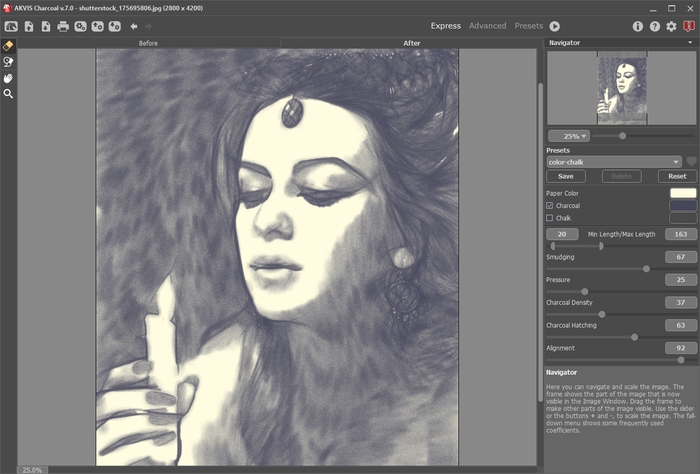
Express скрывает часть регуляторов и оставляет минимальный набор, но скрытые параметры продолжают действовать: они получают значения из выбранного пресета или базовых настроек. Поэтому Express удобен для быстрого результата, но при точной настройке важно помнить, что итог зависит не только от видимых ползунков. Если два пресета при одинаковых видимых значениях дают разный характер штрихов, причина может находиться именно в скрытых параметрах.
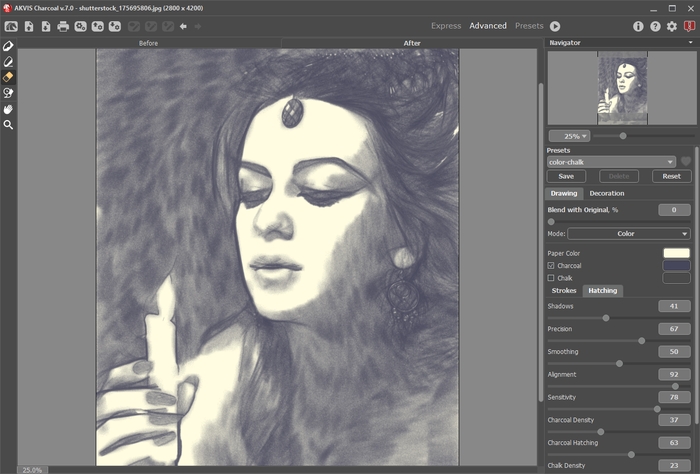
Advanced открывает полный набор настроек. В Settings Panel находятся вкладки Drawing и Decoration. Drawing содержит параметры самого угольно-мелового преобразования; Decoration отвечает за Canvas, Frame и Text. Над настройками расположен Navigator с миниатюрой изображения и управлением масштабом. Панель Hints показывает подсказки к элементам интерфейса и может быть размещена под изображением, под настройками или полностью скрыта через Preferences.

Presets — отдельный режим интерфейса, добавленный в ветке 7.0. Он показывает пресеты с визуальным предпросмотром: галерея может занимать правую панель или всю рабочую область. В отличие от обычного выпадающего списка, этот режим позволяет сравнить больше вариантов до полного пересчёта фотографии. Двойной щелчок по миниатюре запускает полноценную обработку выбранным набором; пользовательские пресеты можно переименовывать, переставлять, удалять и добавлять в Favorites.
Навигация рассчитана на большие фотографии. Колёсико прокручивает изображение, Ctrl с колёсиком перемещает его по горизонтали, Alt с колёсиком меняет масштаб. Для увеличения и уменьшения предусмотрены + и −, инструменты Hand и Zoom имеют горячие клавиши H и Z. Двойной щелчок по Hand подгоняет изображение к окну, по Zoom — устанавливает 100%. Эти команды полезны при проверке мелких штрихов: оценка только в масштабе Fit to View может скрыть слишком грубую штриховку или локальные артефакты.
Preferences и параметры рабочего окружения
Окно Preferences влияет не только на внешний вид, но и на скорость обработки больших файлов. В нём доступны Language, Interface Scale, Interface Theme, Initial Image Scale, Preview Window Size, Processing Size Limit, Timeline Shots, Hints Panel, Recent Files, Use OS File Dialog и Lock the Control Panel. Интерфейс можно переключать между Light и Dark, а масштаб элементов — оставлять в Auto, чтобы он подстраивался под разрешение дисплея.

Preview Window Size задаётся в диапазоне от 400×400 до 1000×1000 пикселей. Чем больше область, тем удобнее оценивать структуру рисунка на крупных элементах, но быстрый предпросмотр всё равно остаётся локальным фрагментом. Для окончательной проверки нужно запускать расчёт всего изображения и просматривать After на нескольких масштабах.
Processing Size Limit задаётся в мегапикселях и требует особого внимания. Когда фотография превышает установленный предел, программа временно уменьшает её, выполняет преобразование и затем увеличивает результат обратно до исходных размеров. Механизм предназначен для ускорения расчёта. Для финальной работы с мелкими фактурами стоит проверить, не включено ли слишком низкое ограничение: временное уменьшение меняет количество исходных деталей, доступных алгоритму до построения штрихов. Для быстрых черновых вариантов низкий предел, наоборот, позволяет быстрее сравнивать настройки.
Timeline Shots задаёт отображение и количество промежуточных снимков, создаваемых во время расчёта. Recent Files доступен в Standalone и хранит до 30 последних документов. Use OS File Dialog переключает между системным диалогом открытия/сохранения и собственным диалогом AKVIS. Lock the Control Panel удерживает верхнюю панель постоянно видимой. Кнопка Default возвращает настройки Preferences к исходным значениям, поэтому изменения рабочего окружения можно отменить отдельно от художественных параметров.
Базовый рабочий процесс от фотографии до готового рисунка
Работа в Standalone и Plugin различается только входом и выходом; центральный расчёт и параметры эффекта одинаковы. В самостоятельном приложении изображение открывается кнопкой на Control Panel, двойным щелчком по пустой рабочей области, сочетанием Ctrl+O на Windows или Command+O на Mac либо перетаскиванием файла в окно. В плагине фотография сначала открывается в хост-редакторе, после чего вызывается Charcoal из меню фильтров/эффектов.

- Откройте исходник. Для первого теста лучше взять фотографию, где есть и светлые, и тёмные участки, а также несколько чётких контуров: тогда поведение угля, мела, теней и чувствительности видно одновременно.
- Выберите режим интерфейса. Express подходит для пресета и нескольких быстрых корректировок. Advanced нужен для полного контроля Strokes и Hatching. Presets удобен, когда сначала требуется подобрать характер рисунка визуально.
- Кадрируйте в Standalone. Crop поддерживает Ratio и Fixed Size. Область за рамкой можно сделать заметнее через External Area, изменив её цвет и непрозрачность. Enter применяет кадрирование, Esc отменяет, Reset восстанавливает исходную область при активном инструменте.
- Выберите материал. Включите Charcoal, Chalk или оба. Задайте Paper Color, цвет угольных и меловых штрихов. Для классического чёрно-белого рисунка достаточно нейтрального фона, чёрного угля и белого мела; для сангины можно изменить цвет тёмных штрихов и фон.
- Подберите исходный пресет. Пресет лучше использовать как отправную точку, а не как обязательный финал. Он сохраняет параметры всех вкладок и позволяет быстро получить согласованный набор значений.
- Проверьте Quick Preview. Перетащите квадрат предпросмотра на лицо, контрастный контур и участок мелкой фактуры. Удержание кнопки мыши внутри области помогает сравнить преобразование с исходником.
- Настройте Strokes. Сначала определите Stroke Thickness и диапазон Min Length/Max Length, затем Density, Smudging, Pressure и Intensity. Такой порядок проще: сначала задаётся геометрия штриха, потом его насыщенность и мягкость.
- Настройте Hatching. Shadows, Precision, Smoothing, Alignment и Sensitivity меняют структуру штриховки и выявление контуров; Charcoal Density/Charcoal Hatching и Chalk Density/Chalk Hatching распределяют соответствующие материалы по тональному диапазону.
- Запустите полный расчёт. Во время обработки появляется полоса прогресса. Расчёт можно остановить кнопкой Stop; даже без Timeline это позволяет оставить промежуточный рисунок.
- В Deluxe/Business скорректируйте направление штрихов. На Before проведите направляющие Stroke Direction и перезапустите обработку. Программа перестроит штрихи с учётом линий.
- Добавьте Decoration. При необходимости включите Canvas, Frame и Text. Порядок этих трёх вкладок можно менять перетаскиванием; порядок влияет на последовательность применения оформления.
- В Deluxe/Business выполните финальную ручную доработку. На After используйте Charcoal, Chalk, Eraser и History Brush. Делайте это после окончательного пересчёта: повторный запуск процессора удаляет изменения постобработки.
- Сохраните результат. В Standalone используйте Ctrl+S/Command+S и выберите TIFF, BMP, JPEG, WEBP или PNG. В Plugin примените результат, вернитесь в редактор и сохраните файл средствами хоста.
Проверка результата должна быть отделена от настройки. Сначала просмотрите композицию целиком, затем 100-процентный масштаб на границах лица, волос, текста и мелких объектов, после этого сравните Before/After. Если композиция удачна, но детали чрезмерно распались на хаотичные линии, корректируйте Alignment, Precision и Sensitivity; если рисунок выглядит слишком тяжёлым, снижайте плотность и давление, а не только яркость всего результата.
Параметры Drawing: как устроен алгоритм рисунка
Смешивание с оригиналом и цвета
Blend with Original работает в диапазоне 0–100. При нуле оригинал не подмешивается, при увеличении значения исходные цвета и детали становятся заметнее в результате. Рядом расположен список Mode, задающий режим смешивания; среди демонстрируемых вариантов есть Normal и Linear Burn. Эта пара настроек удобна для гибридного изображения, где фотографическая основа остаётся видимой под угольной штриховкой. Для чистой имитации рисунка Blend with Original оставляют на нуле и управляют тональностью через параметры материалов.
Paper Color определяет цвет основы. Уголь и мел включаются отдельными флажками, а их цвета задаются цветовыми образцами. Выбранные цвета используются также ручными инструментами Charcoal и Chalk на этапе постобработки, поэтому перед локальной дорисовкой полезно убедиться, что цвета материала уже окончательные.
Strokes
| Параметр | Диапазон | Что меняется | Как читать результат |
|---|---|---|---|
| Stroke Thickness | 10–100 | максимальная ширина штриха | малые значения дают более тонкую графику, большие — широкую, грубую линию |
| Min Length / Max Length | 5–500 | разрешённый диапазон длины штрихов | узкий короткий диапазон дробит фактуру, большие длины создают протяжённые штрихи |
| Density | 1–100 | количество пигмента в штрихе | высокое значение делает штрих ярче и плотнее |
| Smudging | 0–100 | степень размазывания | повышение смягчает и размывает структуру |
| Pressure | 1–100 | видимость штрихов | низкие значения дают светлые линии, высокие — более выраженные |
| Intensity | 0–100 | выразительность и яркость штрихов | повышение усиливает затенение |
Stroke Thickness и диапазон длины задают «почерк» раньше, чем параметры плотности. Если увеличить Density, Pressure и Intensity одновременно, можно получить слишком тяжёлую тёмную массу и потерять различие отдельных штрихов. Поэтому для корректировки насыщенности лучше менять один параметр за раз и сравнивать один и тот же участок в Quick Preview.
Smudging особенно заметен на градиентах и однотонных участках. Низкое значение сохраняет сухую, резкую структуру; высокое связывает штрихи и делает переходы мягче. Однако Smudging не заменяет Smoothing из Hatching: первый размывает характер отдельных штрихов, второй управляет плавностью переходов между штриховыми областями.
Hatching
| Параметр | Диапазон | Назначение |
|---|---|---|
| Shadows | 0–100 | углубляет тени и усиливает объём; низкие значения делают изображение более плоским |
| Precision | 1–100 | повышает точность и количество различимых линий и деталей |
| Smoothing | 0–100 | делает переходы между штрихами более плавными |
| Alignment | 10–100 | упорядочивает направление штрихов: низкие значения дают более хаотичное расположение, высокие — более ровное |
| Sensitivity | 1–100 | управляет поиском границ; повышение выявляет больше контуров и деталей |
| Charcoal Density | 1–100 | меняет количество угольных штрихов |
| Charcoal Hatching | 10–100 | определяет тональные области, куда распространяется уголь; высокие значения добавляют его в более светлые зоны |
| Chalk Density | 1–100 | меняет количество меловых штрихов |
| Chalk Hatching | 10–100 | распространяет мел от самых светлых областей к более тёмным при увеличении значения |
Precision и Sensitivity решают разные задачи. Precision отвечает за точность самой штриховой структуры, Sensitivity — за то, насколько активно алгоритм распознаёт границы. Когда мелкие текстуры превращаются в «шум» из контуров, первым кандидатом на уменьшение является Sensitivity. Когда нужные контуры уже найдены, но рисунок остаётся слишком расплывчатым, корректируют Precision и Smoothing.
Charcoal Hatching и Chalk Hatching полезно настраивать по тональному диапазону. При низком Charcoal Hatching тёмные штрихи сосредоточены в наиболее тёмных областях; увеличение значения переносит уголь и в светлые участки. Для мела логика зеркальная: малое Chalk Hatching удерживает его в самых светлых областях, большое расширяет применение на более тёмные тона. Это позволяет строить контраст без простого глобального затемнения изображения.
Пресеты, Favorites и перенос настроек
Встроенные пресеты предназначены для быстрого старта и сохраняют настройки вкладок. Их можно применять без изменений или использовать как исходную точку для собственного варианта. В обычном режиме пресет выбирается из списка; при наведении на встроенный вариант появляется небольшой быстрый результат. После корректировки параметров введите имя в поле Presets и нажмите Save. Reset возвращает выбранный пресет к исходным значениям, Delete удаляет пользовательский пресет; встроенные варианты удалить нельзя.

Favorites отмечает часто используемые варианты значком сердца. В Presets Gallery есть отдельные группы AKVIS, пользовательских и избранных пресетов. Контекстное меню позволяет добавить или удалить вариант из Favorites, переименовать пользовательский пресет, изменить его позицию, удалить его или показать параметры. Двойной щелчок по имени пользовательского пресета запускает переименование; двойной щелчок по миниатюре — полный расчёт.
Пресеты можно сохранять и загружать как файлы с расширением .charcoal. Это важнее простого списка внутри одной установки: файл пресета можно сохранять вместе с проектом и повторно использовать после переустановки. При передаче пресета другому пользователю следует помнить, что он сохраняет настройки эффекта, но не превращает разные фотографии в идентичные рисунки: исходный контраст, детали и композиция остаются входными данными алгоритма.
Stroke Direction: управление направлением штрихов
Stroke Direction доступен только в Home Deluxe и Business и работает до финальной обработки, на вкладке Before. Пользователь рисует направляющие линии по тем элементам, направление которых важно сохранить: контуру волос, складке ткани, краю объекта, перспективной линии. Затем полный процесс запускается повторно, и штриховка перестраивается с учётом направляющих.
Направляющие можно сохранять и загружать отдельным файлом .direction. Загруженные линии автоматически адаптируются к размеру изображения. Это удобно для нескольких вариантов одного кадра или для исходников одинаковой композиции. Встроенный Eraser в режиме Before удаляет направляющие; его размер изменяется правой кнопкой мыши.
Практически Stroke Direction стоит применять после того, как общая плотность и характер рисунка уже устраивают. Если одновременно менять направление, толщину, плотность и чувствительность, сложно понять, какая коррекция дала нужный эффект. Сначала добейтесь приемлемой автоматической штриховки, затем добавляйте направляющие на отдельных областях и сравнивайте пересчитанный результат.
Timeline и выбор промежуточного рисунка
Timeline появляется внизу главного окна и показывает промежуточные стадии расчёта — от раннего, частично построенного изображения до финального. Функция доступна Home Deluxe и Business. Количество автоматически создаваемых снимков настраивается через Timeline Shots в Preferences. Даже без этой функции любой владелец Home может остановить текущий расчёт кнопкой Stop и использовать недостроенный вариант как результат.
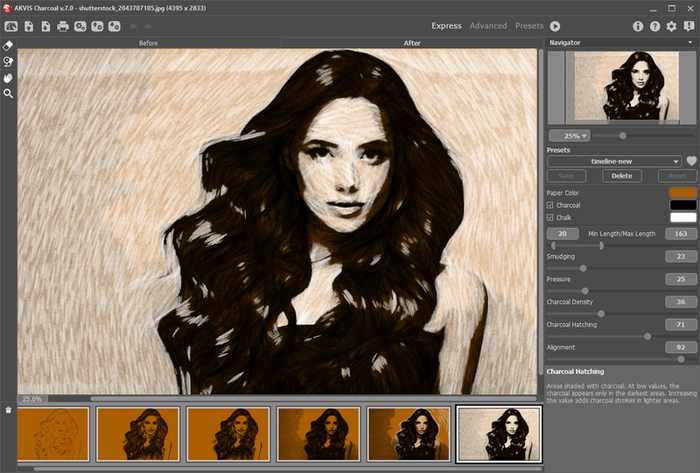
Во время обработки можно создавать ручные снимки текущего состояния кнопкой рядом с полосой прогресса. Такие кадры выделяются в Timeline. Двойной щелчок закрепляет понравившийся снимок: после повторного расчёта с новыми настройками обычная лента очищается, а закреплённые варианты остаются. Закрепление снимается ещё одним двойным щелчком. Кнопка удаления не удаляет закреплённый кадр, пока он не откреплён.
У Timeline есть две важные границы. Загрузка нового исходного изображения удаляет все снимки, включая закреплённые. Кроме того, если после ручной постобработки Charcoal/Chalk/Eraser/History Brush переключиться на другой снимок Timeline, ручные изменения потеряются. Поэтому вариант, который уже доработан кистями, нужно сначала сохранить отдельным файлом.
Ручная постобработка в Home Deluxe и Business
После полного расчёта на вкладке After становятся доступны Charcoal, Chalk, Eraser и History Brush. Они работают поверх уже созданного результата и предназначены для финальных локальных поправок. Повторный запуск автоматической обработки стирает эти изменения, поэтому их применяют в самом конце.
| Инструмент | Параметры | Задача |
|---|---|---|
| Charcoal | Size 5–200, Strength 1–100, Show Original 0–80 | добавляет мягкие текстурные угольные штрихи выбранного в Drawing цвета |
| Chalk | Size 5–200, Strength 1–100, Show Original 0–80 | дорисовывает меловые штрихи цветом Chalk |
| Eraser | Size 1–1000, Hardness 0–100, Strength 1–100, Show Original 0–80 | стирает автоматически и вручную созданные угольные/меловые линии |
| History Brush | Size 1–1000, Hardness 0–100, Strength 1–100, Restore to Original | ослабляет эффект и возвращает область к исходной фотографии или к результату процессора в зависимости от режима |
Show Original служит только вспомогательным просмотром и не попадает в сохранённый результат. Это позволяет видеть исходную фотографию сквозь эффект во время точной дорисовки. У Eraser и History Brush параметр Hardness меняет резкость края кисти: около 100 переход жёсткий, меньшие значения дают мягкую границу. У History Brush флажок Restore to Original определяет, возвращается ли область к исходной фотографии или редактируются только изменения постобработки с сохранением автоматического эффекта.
Ручные инструменты особенно полезны для очистки важных областей, где автоматическая штриховка перекрыла важный контур. Но их не следует использовать для исправления глобально неправильных параметров. Если проблема повторяется по всему кадру, эффективнее вернуться к Drawing, исправить Sensitivity, Alignment, плотность или толщину и пересчитать изображение, а кисти оставить для нескольких локальных мест.
Decoration: Canvas, Frame и Text
Canvas
Canvas имитирует печать или рисунок на фактурной поверхности. Опция включается через Use Canvas. Можно выбрать материал из Library → Surface или загрузить собственную текстуру через Library → Custom. Параметр Scale работает в диапазоне 10–400% и меняет размер повторяющегося узора. Для построения полотна доступны Repetition, Reflection и Alignment; последний режим предназначен для уменьшения заметности швов у неоднородной повторяемой текстуры.
В блоке Adjustment задаются Light Source, Brightness 0–150, Embossing 0–100 и Distortion 0–50. Light Source определяет направление освещения фактуры. Brightness меняет её светлоту, Embossing — выраженность рельефа, Distortion — степень влияния фактуры на чёткость итогового изображения. На изображениях с тонкими штрихами чрезмерный Embossing или Distortion может визуально конкурировать с рисунком, поэтому фактуру следует оценивать на 100% перед экспортом.
Frame
В Frame доступны пять типов: Classic, Pattern, Strokes, Vignette и Passe-Partout. Classic строит четырёхстороннюю рамку с соединением панелей под 45 градусов и допускает библиотечные либо пользовательские текстуры. Pattern использует повторяемый узор. Strokes формирует рамку из линий с управлением цветом, прозрачностью, интенсивностью, размером, количеством, шириной и длиной штрихов. Vignette затемняет или оформляет край изображения и с версии 5.5 поддерживает выбор цвета. Passe-Partout создаёт поля вокруг изображения; с версии 5.5 его можно комбинировать с Classic Frame.
Text и изображение-водяной знак
Вкладка Text имеет режимы Text и Image. Текстовое поле принимает до 250 символов, поддерживает выбор системного шрифта, полужирное и курсивное начертание, Size 4–200, Stretch 50–200%, цвет и Outline. Режим Image загружает графический элемент, позволяет менять Scale 10–200% и переводить его в градации серого. Для обоих режимов доступна Opacity 1–100 и позиционирование. Начиная с версии 4.0 подпись или водяной знак можно располагать свободнее, а не только в фиксированных позициях.
Вкладки Canvas, Frame и Text можно перетаскивать, меняя порядок их применения. Это не косметическая перестановка интерфейса: оформление вычисляется в порядке вкладок. Если текст должен лежать поверх рамки, а не попадать под её область, порядок нужно проверить до финального сохранения.
Пакетная обработка
Batch Processing применяет одинаковые настройки к серии изображений. Такой режим рассчитан на наборы, где художественный язык должен быть единообразным: иллюстрации к одному макету, серия карточек, последовательность кадров. В ветке 4.0 добавили переименование файлов при пакетной обработке, а в 5.6 — дополнительные параметры сохранения.
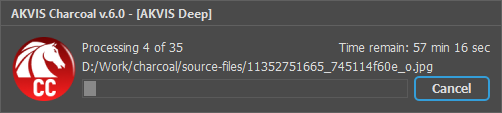
Перед запуском серии целесообразно обработать один репрезентативный кадр вручную и сохранить настройки как пользовательский пресет. Затем проверьте ещё один светлый и один тёмный исходник из серии. Если один пресет сохраняет приемлемый характер штриха во всех трёх случаях, его уже безопаснее использовать массово. Такая проверка снижает риск получить десятки файлов с одинаково неверной Sensitivity или чрезмерным Charcoal Hatching.
Пакетный режим полезен для скорости, но не заменяет визуального контроля итогов. После обработки серии проверьте хотя бы выборочно начало, середину и конец набора, а также изображения с необычной экспозицией. Если работа идёт для печати, дополнительно откройте один итоговый файл в 100% и проверьте, что выбранный формат и разрешение соответствуют дальнейшему этапу.
Форматы файлов, импорт, экспорт и интеграции
В текущей инструкции Standalone прямо перечислены входные форматы JPEG, RAW, PNG, BMP, WEBP и TIFF. В версии 7.0 отдельно добавлена поддержка TGA; это изменение зафиксировано в истории продукта, хотя краткий список в пошаговой инструкции TGA не перечисляет. Поэтому для гарантированного рабочего процесса без дополнительной проверки лучше ориентироваться на явно перечисленные форматы открытия, а TGA считать поддержкой, появившейся в ветке 7.0, без предположения о конкретных вариантах TGA-кодирования.
При сохранении Standalone предлагает TIFF, BMP, JPEG, WEBP и PNG. Для дальнейшей обработки без потерь обычно практичнее TIFF или PNG, а JPEG подходит, когда нужен компактный конечный файл и повторное редактирование не планируется. WEBP уместен для веб-публикации, если принимающая система его поддерживает. Программа сохраняет готовый растровый результат, а не отдельные редактируемые слои штрихов.
| Операция | Подтверждённые форматы/механизм | Комментарий |
|---|---|---|
| Открытие Standalone | JPEG, RAW, PNG, BMP, WEBP, TIFF; поддержка TGA добавлена в 7.0 | RAW охватывает набор камер, который расширялся в нескольких версиях |
| Сохранение Standalone | TIFF, BMP, JPEG, WEBP, PNG | выбираются в Save As |
| Пресеты | .charcoal | перенос пользовательских настроек |
| Направляющие | .direction | сохранение/загрузка линий Stroke Direction |
| Plugin | формат сохраняет хост-редактор | Charcoal применяет эффект и возвращает изображение в редактор |
Плагинная совместимость шире четырёх редакторов из краткой инструкции. Текущая таблица AKVIS относит Charcoal к плагинам, совместимым с AliveColors и рядом выпусков Adobe Photoshop, Photoshop Elements, Corel PaintShop Pro и другими редакторами, поддерживающими соответствующие плагины. Но совместимость зависит от конкретной версии хоста, поэтому при обновлении Photoshop, PaintShop Pro или другого редактора следует сверять его с актуальной таблицей совместимости, а не переносить сведения из старых выпусков Charcoal.
Для Lightroom и Capture One в общей документации AKVIS описана работа программ как внешних редакторов, однако это не то же самое, что нативный фильтр внутри их панели эффектов. В статье о Charcoal корректнее разделять полноценный Plugin для поддерживаемого редактора и вызов самостоятельного приложения через внешний редактор, поскольку это разные способы интеграции и возврата файла.
Производительность и работа с большими изображениями
У AKVIS Charcoal нет опубликованного универсального времени обработки: оно зависит от разрешения исходника, параметров, компьютера и настройки Processing Size Limit. Поэтому оценивать производительность по одному числу нельзя. Программа сама предупреждает, что полный художественный расчёт ресурсоёмок, и предлагает временное уменьшение изображения сверх заданного пользователем лимита мегапикселей.
Для чернового подбора стиля рационален двухэтапный подход. Сначала используйте Quick Preview и несколько пресетов, затем полный расчёт с умеренным Processing Size Limit для сравнения общей композиции. Когда параметры выбраны, увеличьте лимит настолько, чтобы важный финальный файл обрабатывался без нежелательного временного уменьшения, и пересчитайте его перед экспортом. Проверить, повлияло ли ограничение, можно сравнением одной сложной области — волос, травы, мелкого текста на исходнике — в 100-процентном масштабе.
Preview Window Size и Timeline Shots позволяют отдельно управлять рабочим окружением: первый параметр задаёт размер области быстрого предпросмотра, второй — показ Timeline и число промежуточных снимков. Для серии крупных фотографий сначала подберите один пресет на нескольких типичных кадрах, а затем запускайте Batch Processing, чтобы не пересчитывать всю серию после каждой художественной поправки.
Важно отделять скорость от качества. Кнопка Stop позволяет сохранить промежуточный результат, и иногда такой рисунок визуально подходит лучше финального. Это не ускоренный режим с гарантированным качеством, а сознательный выбор недостроенной стадии. В Home Deluxe/Business удобнее использовать Timeline: промежуточные варианты сохраняются в ленте, и можно сравнить их без угадывания момента остановки.
Системные требования
| Платформа | Поддерживаемые версии | Минимум | Рекомендуется |
|---|---|---|---|
| Windows | Windows 7–11, 32/64-bit | Pentium IV, 4 GB RAM | Intel Core i5, 8 GB RAM |
| macOS | macOS 10.12 Sierra – macOS 26 Tahoe, 64-bit | Intel, 4 GB RAM | Intel/M1, 8 GB RAM |
| Linux | 64-bit: Debian/Ubuntu, Red Hat/CentOS/Fedora, openSUSE; ядро 5.0+ | Intel Core i3, 8 GB RAM | Intel Core i5, 16 GB RAM |
Интерфейс и справка доступны на английском, немецком, русском, французском, испанском, португальском, итальянском и японском языках. Для Plugin нужен установленный графический редактор, который поддерживает соответствующий тип плагина. Standalone этого требования не имеет и запускается независимо.
Формальные минимальные требования означают возможность запуска, а не одинаковую скорость на всех машинах. Для крупных фотографий практическое значение имеет объём памяти и производительность процессора, а на старом компьютере особенно полезен Processing Size Limit. На Mac текущая поддержка охватывает и Intel, и Apple Silicon; нативная поддержка Apple M1 появилась в версии 5.6.
Практические сценарии и настройка результата
Контрастный чёрно-белый портрет
Для портрета начните с Charcoal + Chalk и нейтральной Paper Color. Сначала добейтесь правильного распределения тонов через Shadows, Charcoal Hatching и Chalk Hatching. Затем настройте Precision и Sensitivity так, чтобы глаза, губы и контур лица оставались различимыми, но кожа не покрывалась лишними мелкими линиями. Если линии слишком резкие, увеличьте Smudging или Smoothing; если лицо стало «плоским», проверьте Shadows и наличие мела в светах.
Старые практические обзоры Charcoal отдельно отмечали, что крупные портреты и сюжеты без избытка мелких деталей хорошо соответствуют характеру широкого угольного штриха. Это наблюдение относится к прежним веткам и не является ограничением версии 7.1, но принцип полезен и сейчас: чем мельче лицо на исходнике, тем меньше пикселей остаётся для раздельного построения глаз, носа и губ. Поэтому перед эффектом кадрирование часто важнее последующего увеличения Sensitivity.
Сангина и цветной рисунок
Цветной результат строится без отдельного режима «сангина»: меняются цвета Paper, Charcoal и Chalk и при необходимости используется Blend with Original. Для тёплого сангинового варианта основную роль играет цвет угольного материала; мел можно оставить светлым для бликов. Если исходные цвета должны слегка проявляться, поднимите Blend with Original и сравните разные Mode. Слишком сильное смешивание возвращает фотографический вид и ослабляет впечатление рисунка, поэтому проверяйте не только цвет, но и читаемость штрихов.
Иллюстрации для книги или серии карточек
Создайте пользовательский пресет на одном типовом изображении и проверьте ещё два разных по яркости исходника. Когда диапазон работает стабильно, сохраните пресет .charcoal и используйте Batch Processing. Если серия пойдёт в печать, сохраняйте мастер-копии в TIFF или PNG, а JPEG создавайте отдельно для просмотра. Это даёт возможность вернуться к версии без дополнительного сжатия.
Изображение с архитектурой и прямыми линиями
На архитектурном сюжете сначала контролируйте Sensitivity и Precision: они отвечают за обнаружение границ и детализацию. Высокий Alignment делает штрихи более упорядоченными, а Stroke Direction в Deluxe/Business позволяет провести направляющие вдоль фасада, крыши или перспективных рёбер. После пересчёта проверьте, не появились ли лишние контуры на текстуре стены; при их избытке снижайте Sensitivity, а не стирайте всю поверхность вручную.
Мягкий рисунок на фактурной бумаге
Для мягкой стилизации увеличивают Smudging и Smoothing, контролируя при этом Precision, чтобы важные границы не исчезли. После расчёта включите Canvas и выберите фактуру. Фактуру настраивайте после штрихов: так легче отделить мягкость самого рисунка от рельефа поверхности. Embossing и Distortion лучше увеличивать постепенно, потому что сильный рельеф может сделать тонкий уголь визуально слабее.
Использование как плагина в большом проекте
В Photoshop или другом хосте разумно сохранить исходный слой или копию документа до вызова Charcoal. Сам плагин возвращает обработанное изображение в редактор, после чего уже хост отвечает за слои, маски, дальнейшую цветокоррекцию и формат проекта. Такой процесс удобен, когда угольный эффект — лишь один этап композиции, а не конечный файл.
Как проверять качество перед сохранением
Первый контроль — сравнение Before и After. Смотрите не только на эффектность рисунка, но и на сохранность смысловых деталей. У портрета это глаза и контуры лица; у предметной съёмки — форма объекта и мелкие надписи; у архитектуры — прямые границы и перспективные линии. Если значимый элемент исчез, увеличение общей плотности редко является лучшим решением: чаще нужно локально пересмотреть Sensitivity, Precision или распределение угля и мела.
Второй контроль — масштаб 100%. В режиме Fit to View несколько грубых штрихов могут сливаться в аккуратную линию, а при реальном размере становятся заметны их разрывы и случайные пересечения. Если результат предназначен для печати, проверка 100% особенно важна: печатный размер может показать детали, которые на уменьшенной миниатюре не видны.
Третий контроль — края изображения и зоны оформления. После Canvas проверьте повторение фактуры и возможные швы. После Frame убедитесь, что рамка не перекрывает значимый объект. После Text проверьте читаемость, позицию и Opacity. Поскольку порядок Canvas/Frame/Text можно менять, неправильная последовательность может изменить внешний вид подписи или рамки даже при тех же числовых значениях.
Четвёртый контроль — сохранённый файл. Откройте его заново вне текущего сеанса и проверьте размер, ориентацию, формат и фактическое присутствие оформления. Для серии дополнительно сравните имена файлов и порядок, чтобы Batch Processing не перезаписал нужные результаты выбранной схемой именования.
Типичные ошибки и способы исправления
| Проблема | Что проверить | Исправление |
|---|---|---|
| Рисунок слишком тёмный и тяжёлый | Density, Pressure, Intensity, Shadows, Charcoal Density/Hatching | снижайте параметры по одному; сначала уменьшите распространение и плотность угля, затем общую силу штрихов |
| Слишком много мелких контуров | Sensitivity и Precision | снизьте Sensitivity; затем при необходимости уменьшите Precision |
| Штрихи выглядят хаотично | Alignment | увеличьте Alignment; в Deluxe/Business добавьте направляющие Stroke Direction |
| Результат чрезмерно размыт | Smudging и Smoothing | уменьшите один из параметров, проверяя различие между мягкостью отдельного штриха и переходов |
| Белый мел появляется слишком широко | Chalk Hatching и Chalk Density | уменьшите область распространения и количество меловых штрихов |
| Уголь попадает в светлые участки | Charcoal Hatching | снизьте значение, чтобы удержать уголь в более тёмном диапазоне |
| Quick Preview выглядит хорошо, полный результат иначе | место предпросмотра и Processing Size Limit | проверьте несколько областей, затем выполните полный расчёт; для финала пересмотрите лимит мегапикселей |
| Ручная дорисовка исчезла | не был ли снова запущен процессор или выбран другой кадр Timeline | постобработку выполняйте последней и сохраняйте вариант до нового расчёта/переключения |
| Плагин не появился в редакторе | был ли редактор закрыт при установке, совместим ли выпуск хоста | перезапустите редактор, проверьте установленные компоненты и папку плагинов |
| Большой файл обрабатывается с потерей мелкой фактуры | Processing Size Limit | увеличьте лимит для финального расчёта или сравните результат без временного уменьшения |
Отдельная ошибка — пытаться исправить локальную проблему глобальным параметром. Если один глаз перекрыт случайным штрихом, а остальной портрет удачен, в Deluxe/Business проще использовать Eraser или History Brush. Если же одинаковая проблема возникает по всей фотографии, ручное стирание будет маскировать неверную настройку; нужно вернуться к Drawing и пересчитать изображение.
При несовместимости плагина не переносите старые пути Photoshop из древней инструкции на новую версию редактора. Таблица совместимости обновляется отдельно от Charcoal, а расположение Plug-Ins у Adobe менялось. Standalone остаётся резервным рабочим вариантом: эффект можно получить независимо, а затем открыть сохранённый TIFF/PNG/JPEG в основном редакторе.
Безопасность и приватность
AKVIS Charcoal устанавливается как локальное настольное приложение, а преобразование фотографии выполняется в его рабочем процессе с локально открытым файлом. Для самого художественного преобразования не требуется загружать фотографию в браузерный сервис. Это удобно для изображений, которые нежелательно отправлять стороннему веб-редактору. В интерфейсе есть команды, открывающие веб-страницы и новости; отсутствие загрузки фотографии в веб-сервис для самого эффекта не означает, что в программе нет сетевых функций.
При работе с конфиденциальными изображениями храните исходники и результаты в контролируемой локальной папке, отключайте ненужную синхронизацию этой папки средствами операционной системы или облачного клиента и перед публикацией проверяйте итоговый файл отдельно. Сам Charcoal не является менеджером доступа или средством шифрования, поэтому защита файла после сохранения зависит от настроек системы и хранилища.
Для установки предпочтителен дистрибутив, на который ведёт страница загрузки AKVIS. Текущий 64-битный Windows-файл поставляется с CDN AKVIS/DigitalOcean Spaces и имеет тип Windows executable. Не смешивайте текущую 7.1 со старыми сборками со сторонних каталогов: такие страницы часто показывают старую версию, старые системные требования и иной размер файла.
История продукта также важна для приватности: в версии 5.6 модуль Publishing был прекращён. Поэтому описания старых выпусков, где упоминается публикация в социальные сервисы, не отражают текущую функциональность. Для обмена изображением в версии 7.1 сначала сохраняется файл, а дальнейшую публикацию выполняют внешние приложения или сервисы.
Отзывы пользователей и профильных изданий
Профильные обзоры
Softpedia в обзоре macOS-версии 7.0 охарактеризовала рабочий процесс как прямолинейный: загрузка изображения, выбор пресета, настройка параметров и экспорт. Автор отдельно отметил несколько способов предпросмотра, возможность смешивать результат с исходником, фактуры Canvas, рамки, сохранение собственных пресетов и Batch Processing. В качестве границы продукта обзор назвал более узкую стилистическую направленность по сравнению с AKVIS Sketch. Этот материал относится к 7.0, поэтому его описание галереи пресетов и Blend with Original применимо к современной ветке, а номер версии в карточке самого обзора уже устарел.
Windows-обзор Softpedia, первоначально подготовленный Мариной Дэн в 2019 году и позднее привязанный каталогом к версии 6.0, положительно оценивал понятность интерфейса и простую схему получения рисунка. Однако часть перечисленных там старых параметров относится к прежнему алгоритму и не должна использоваться как описание интерфейса 7.1. Для текущей версии корректнее опираться на современную панель Strokes/Hatching с Stroke Thickness, Min/Max Length, Density, Smudging, Pressure, Intensity, Shadows, Precision, Smoothing, Alignment и Sensitivity.
Российский Fototips в обзоре художественных плагинов 2016 года обращал внимание на характер широких угольных линий и рекомендовал учитывать содержание фотографии: крупные портреты и сцены без множества мелких деталей легче согласовать с такой техникой, а белые меловые штрихи можно использовать как отдельный выразительный слой. Это мнение относится к ранней версии и не доказывает ограничение современного алгоритма, но хорошо иллюстрирует практический принцип выбора исходника под материал.
Независимый блог MyClone в 2020 году проверял версию 5.0 после смены алгоритма. Автор увидел заметное улучшение относительно старых выпусков и смог быстро собрать собственный пресет, но на конкретном комиксном рендере часть встроенных вариантов давала слишком хаотичные линии, в том числе вокруг глаз. Такой отзыв полезен как напоминание о необходимости проверять значимые области и не полагаться на пресет без локального контроля. Он не описывает 7.1 и не может служить оценкой нынешней Presets Gallery или изменений 7.x.
Пользовательские оценки
Открытых пользовательских отзывов о Charcoal заметно меньше, чем у массовых фоторедакторов. На MacUpdate карточка версии 5.6 показывала 0 отзывов и рейтинг 0.0, то есть фактической пользовательской выборки там не было. На Mac-странице Softpedia у версии 7.0 отображалась оценка 4.0/5 только по одному голосу. На Windows-странице Softpedia старой карточки рейтинг был 2.2/5 по шести голосам. Такие числа слишком малы и привязаны к разным веткам, поэтому выводить из них «среднее мнение пользователей» некорректно.
Вместо выдуманного консенсуса полезнее отделить повторяющиеся практические темы. В профессиональных материалах чаще положительно отмечаются понятный сценарий «фото → пресет → настройка → результат», разнообразие ручной настройки и пакетная обработка. Критические замечания относятся главным образом к узкой специализации по сравнению с более широкими художественными пакетами и к тому, что автоматическая штриховка на отдельных сюжетах требует коррекции. Версия 7.1 не отменяет эту природу продукта: она остаётся специализированным конвертером, а не редактором с десятками независимых художественных движков.
Сравнение с аналогами
Для честного сравнения AKVIS Charcoal имеет смысл сопоставлять не с любым графическим редактором, а с программами, которые тоже автоматически превращают фотографии в рисунок. Два понятных ориентира — AKVIS Sketch и FotoSketcher. Первый принадлежит той же линейке, но охватывает больше техник карандашного рисунка; второй — бесплатное самостоятельное приложение с множеством классических художественных эффектов.
| Критерий | AKVIS Charcoal 7.1 | AKVIS Sketch 28.1 | FotoSketcher 4.50 |
|---|---|---|---|
| Главная задача | уголь и мел | карандашные рисунки и несколько расширенных стилей | широкий набор автоматических художественных эффектов |
| Специализация на угле | основной предмет программы; отдельные параметры угля/мела и штриховки | уголь присутствует как один из дополнительных эффектов внутри более широкой системы | есть charcoal sketch среди более чем 20 эффектов, но программа не построена только вокруг угля |
| Стили | единый алгоритм уголь/мел с цветом, пресетами, смешиванием и оформлением | Classic, Artistic, Maestro, Multistyle; дополнительные эффекты вроде charcoal/watercolor зависят от стиля | pencil, charcoal, oil, watercolor, pen & ink, pastel, cartoon и другие |
| Плагин | есть для совместимых редакторов на Windows/macOS | есть для совместимых редакторов на Windows/macOS | основной продукт позиционируется как самостоятельное приложение |
| Платформы | Windows, macOS, Linux Standalone | Windows, macOS, Linux Standalone | Windows и macOS |
| Пакетная обработка | есть | есть | есть |
| Лицензия | платная бессрочная, от $49 | платная бессрочная, от $72 | бесплатна, в том числе для коммерческого использования |
| Кому рациональнее | тем, кому нужен глубокий контроль именно угля и мела | тем, кому нужны разные карандашные манеры и более широкий художественный диапазон | тем, кому важны бесплатность, автономная работа и много разных эффектов |
AKVIS Sketch сильнее по разнообразию художественной задачи. В текущей 28.1 есть четыре стиля — Classic, Artistic, Maestro и Multistyle; в ряде стилей можно добавлять эффект Charcoal, но это лишь один из элементов. Для пользователя, которому нужен и технический карандашный контур, и художественная штриховка, и пастель/фломастерные вариации, Sketch логичнее. Charcoal выигрывает не количеством стилей, а тем, что параметры Strokes/Hatching и отдельные Charcoal/Chalk Density/Hatching целиком посвящены одной технике.
FotoSketcher идёт другим путём: это бесплатная программа для Windows и macOS, которая обрабатывает фотографии локально классическими алгоритмами, не требует аккаунта или подписки и предлагает больше двадцати эффектов. Она умеет обрабатывать серии, добавлять рамки и подписи. Если нужен бесплатный набор разнородных стилизаций, её модель выгоднее. Если требуется плагин в рабочем процессе Photoshop и специализированные Timeline/Stroke Direction/ручные Charcoal/Chalk tools, набор AKVIS Charcoal ближе к этой задаче.
Ни один из трёх вариантов не является универсально лучшим. Charcoal оправдан при регулярной работе именно с угольной стилистикой; Sketch — когда тип рисунка должен меняться от проекта к проекту; FotoSketcher — когда бюджет нулевой и важнее широкий набор готовых эффектов, чем интеграция AKVIS и специализированная система угольной штриховки.
Плюсы и минусы
Плюсы
- специализированные параметры угля и мела, включая отдельные плотность и диапазон штриховки для каждого материала;
- полный контроль геометрии штриха через Thickness, Min/Max Length, Alignment и другие параметры, а не только выбор готового фильтра;
- три режима интерфейса, включая Presets Gallery с визуальным предпросмотром;
- Blend with Original и режимы смешивания для гибридного результата;
- Standalone и Plugin в одной расширенной лицензии, а на Windows общий установщик может поставить оба компонента;
- Batch Processing и переносимые пользовательские пресеты .charcoal;
- в Home Deluxe/Business доступны Stroke Direction, Timeline и ручные инструменты постобработки;
- Canvas, пять типов рамок и Text/Image позволяют закончить оформление без отдельного редактора;
- поддержка Windows, macOS и 64-битного Linux в Standalone;
- русский интерфейс и русская справка входят в перечень языков.
Минусы
- программа платная, а базовые Home-лицензии не включают Timeline, Stroke Direction и ручную постобработку;
- Business требуется для коммерческого использования, даже если художественные функции Home Deluxe уже достаточны;
- специализация узкая: для карандаша, акварели, пастели и большого числа других техник рациональнее более широкий художественный редактор;
- Plugin зависит от совместимости конкретной версии хост-редактора; Linux в текущей загрузке представлен только Standalone;
- автоматическая штриховка требует проверки на лицах, мелких деталях и сложных текстурах, пресет не гарантирует одинаково удачный результат для разных фотографий;
- Processing Size Limit может ускорять работу за счёт временного уменьшения больших изображений, поэтому финальный файл нужно контролировать отдельно;
- Timeline и ручная постобработка имеют собственные правила потери состояний: новый исходник удаляет Timeline, повторный процесс стирает ручные правки.
Ограничения, которые стоит учитывать до покупки
Первое ограничение — лицензирование функций. Home Plugin и Home Standalone дешевле, но относятся к базовому уровню. Если вы заранее знаете, что будете вручную направлять штрихи по форме объекта или локально стирать лишние линии после расчёта, сравнивайте цену сразу с Home Deluxe, а для оплачиваемых клиентских проектов — с Business. Home можно обновить до Home Deluxe или Business с оплатой разницы в стоимости; при этом выбор нужного уровня до начала регулярной работы уменьшает количество последующих лицензионных операций.
Второе — тип результата. Charcoal сохраняет растровую картинку. Штрихи не превращаются в независимые векторные кривые, которые можно масштабировать без пересчёта, и не раскладываются по редактируемым слоям материалов. Для дальнейшей сложной композиции результат лучше возвращать в Photoshop/AliveColors или другой редактор и продолжать работу там.
Третье — зависимость автоматики от исходника. Алгоритм строит рисунок по фотографии, а не понимает художественный замысел как человек. Высокая Sensitivity может подчеркнуть нежелательную текстуру, а большой Charcoal Hatching — распространить уголь в области, которые пользователь хотел оставить чистыми. Именно поэтому программа сочетает пресеты с точными параметрами и, в расширенных лицензиях, ручными инструментами.
Четвёртое — различие платформ. На Windows 7.1 доступен комплект Standalone + Plugin и отдельные 32/64-битные установщики. На macOS Standalone и Plugin загружаются отдельными DMG. На Linux представлен Standalone. Если рабочий процесс строится вокруг конкретного хост-редактора, сначала нужно подтвердить, что требуемый плагин поддерживается именно на вашей платформе.
Пятое — отсутствие большого массива свежих пользовательских отзывов. Малые выборки на каталогах программ не позволяют оценить надёжность по «звёздам» с достаточной статистикой. Для решения о покупке полезнее 10-дневный пробный период на собственных исходниках и проверка конкретных функций, которые нужны вам.
FAQ по AKVIS Charcoal
Какая версия AKVIS Charcoal актуальна?
Текущая функциональная версия — 7.1, выпущенная 15 апреля 2026 года. Она продолжает изменения 7.0 и содержит интерфейсные доработки, исправления ошибок и улучшение стабильности. Каталоги могут показывать дополнительный внутренний build, например 7.1.640.30478 для macOS; это сборка внутри ветки 7.1.
AKVIS Charcoal и AKVIS Charcoal Video — одна программа?
Нет. AKVIS Charcoal обрабатывает статические изображения и имеет текущую версию 7.1. Charcoal Video — отдельный видеоплагин со своей версионной линией и совместимостью с видеоредакторами. Настройки, дистрибутивы и лицензии этих продуктов нельзя смешивать.
Можно ли пользоваться программой без Photoshop?
Да. Standalone — самостоятельное приложение: оно открывает, кадрирует, обрабатывает, печатает и сохраняет изображения. Photoshop или другой хост нужен только для варианта Plugin.
Есть ли версия для Linux?
Да, 64-битный Standalone для Debian/Ubuntu, Red Hat/CentOS/Fedora и openSUSE. Для линейки AKVIS указано ядро Linux 5.0+. С апреля 2024 года поддерживается также установка через Flatpak.
Какие файлы можно открыть?
Текущая пошаговая инструкция перечисляет JPEG, RAW, PNG, BMP, WEBP и TIFF. В журнале версии 7.0 дополнительно зафиксировано добавление TGA. Для конкретного RAW-файла совместимость зависит от камеры и библиотеки декодирования, которая неоднократно расширялась в обновлениях.
В какие форматы сохраняется результат?
Standalone сохраняет TIFF, BMP, JPEG, WEBP и PNG. В Plugin формат итогового документа выбирается средствами редактора после применения эффекта.
Есть ли бесплатная версия?
Постоянной бесплатной редакции Charcoal нет. Есть 10-дневный пробный период без обязательной регистрации, в котором можно выбирать уровни Home, Home Deluxe или Business и проверять их возможности.
На скольких компьютерах можно зарегистрировать лицензию?
Одна лицензия AKVIS Charcoal рассчитана на регистрацию на двух компьютерах. Для большего количества рабочих мест предусмотрено отдельное лицензирование.
Чем Home Deluxe отличается от Home?
Home Deluxe включает Plugin + Standalone и полный функциональный набор для личного некоммерческого использования. К расширенным возможностям относятся Timeline, Stroke Direction и постобработка Charcoal/Chalk/Eraser/History Brush. Базовые Home-лицензии дают только Plugin или только Standalone и урезанный набор.
Что нужно для коммерческой работы?
Business. Эта лицензия включает Plugin + Standalone, полный набор функций и разрешает коммерческое использование.
Можно ли сохранить собственные настройки?
Да. Пользовательский пресет сохраняется из поля Presets и может быть экспортирован/загружен как файл .charcoal. Встроенные пресеты удалять нельзя, пользовательские — можно переименовывать и удалять.
Как сохранить направление штрихов?
В Home Deluxe/Business направляющие Stroke Direction можно сохранять и загружать как .direction. Загруженные линии адаптируются к размеру изображения.
Почему после повторного расчёта исчезли нарисованные вручную штрихи?
Charcoal, Chalk, Eraser и History Brush относятся к постобработке. Новый запуск автоматического процессора создаёт результат заново и удаляет эти локальные изменения. Сначала завершайте настройку Drawing и Stroke Direction, затем выполняйте ручную доводку и сразу сохраняйте результат.
Почему пропали снимки Timeline?
Обычные снимки очищаются при новом расчёте, если они не закреплены двойным щелчком. Загрузка нового исходного изображения удаляет вообще все снимки, включая закреплённые. Отдельно сохранённый файл остаётся единственным надёжным способом сохранить нужную версию между разными исходниками.
Как ускорить обработку большой фотографии?
Используйте Processing Size Limit в Preferences: сверх указанного количества мегапикселей программа временно уменьшает изображение, обрабатывает его и возвращает исходный размер. Это ускоряет расчёт, но для финального файла нужно проверить мелкую фактуру и при необходимости повысить лимит.
Можно ли делать цветной рисунок?
Да. Цвета Paper, Charcoal и Chalk настраиваются отдельно; кроме того, Blend with Original подмешивает исходные цвета, а Mode задаёт способ смешивания. Так получают сепийные, сангиновые и другие цветовые варианты.
Можно ли получить только уголь без мела?
Да. Флажки Charcoal и Chalk независимы. Можно включить только Charcoal, только Chalk или оба материала.
Поддерживает ли программа пакетную обработку?
Да. Batch Processing применяет одинаковые настройки к серии изображений. В истории обновлений зафиксированы переименование выходных файлов с версии 4.0 и дополнительные параметры сохранения с версии 5.6.
Почему пресет выглядит иначе на другой фотографии?
Пресет хранит настройки, но входное изображение меняется. Контраст, количество деталей и расположение светлых/тёмных областей влияют на то, где алгоритм строит контуры, уголь и мел. Поэтому для серии сначала проверяйте пресет на нескольких типичных исходниках.
Как понять, что лучше — AKVIS Charcoal или AKVIS Sketch?
Charcoal рациональнее, когда нужна именно техника угля и мела с отдельными параметрами материалов. Sketch 28.1 шире: он содержит Classic, Artistic, Maestro и Multistyle и подходит для проектов, где требуется менять тип карандашного и смешанного художественного рисунка. При узкой угольной задаче лишняя широта Sketch не обязательна.
Рекомендации по выбору редакции и рабочему процессу
Для разового личного преобразования фотографий без Photoshop достаточно Home Standalone: он дешевле расширенных вариантов и не требует хост-редактора. Для пользователя, который всегда работает внутри Photoshop или совместимого редактора и не нуждается в Timeline/Stroke Direction, аналогичную роль выполняет Home Plugin.
Для регулярной личной работы с точной доводкой рациональнее Home Deluxe. Разница заключается не только в объединении Standalone и Plugin: расширенная редакция добавляет инструменты, которые реально меняют рабочий процесс — направляющие штрихов, Timeline и ручные кисти/ластик. Если эти функции нужны хотя бы в каждом втором проекте, оценивать базовую Home как эквивалент Deluxe нельзя.
Для оплачиваемых заказов требуется Business. По художественным возможностям она соответствует полному уровню, но отличается правом коммерческого использования. Для команды или нескольких рабочих мест учитывайте, что одна лицензия рассчитана на два компьютера; массовые лицензии оформляются отдельно.
Для первого знакомства не начинайте с покупки. Десятидневного пробного периода достаточно, чтобы пройти полный цикл: открыть несколько RAW/JPEG/PNG, проверить три режима интерфейса, создать собственный пресет, выполнить Batch Processing, сравнить ограничения Home и Deluxe, сохранить TIFF/PNG и оценить результат в основном редакторе. Такой тест отвечает на вопрос применимости лучше, чем рейтинг каталога с одним или несколькими голосами.
Итоговая ценность AKVIS Charcoal определяется специализацией. Это не «фоторедактор на все случаи», а отдельный инструмент преобразования фотографии в угольно-меловую графику. Если именно эта техника используется регулярно, программа даёт последовательный набор от пресетов и тонкой штриховки до ручной доводки и оформления. Если уголь нужен один раз среди десятков других эффектов, бесплатный FotoSketcher или более широкий AKVIS Sketch могут быть рациональнее по набору задач.
Контрольный список перед финальным экспортом
- Проверьте, что открыт нужный исходный файл и кадрирование завершено до художественного расчёта.
- Сравните Before и After в области главного объекта, а не только по общей миниатюре.
- Убедитесь, что включены именно нужные материалы Charcoal/Chalk и выбраны финальные цвета.
- Просмотрите Stroke Thickness и Min/Max Length в масштабе 100%, особенно на волосах, траве, ткани и мелком орнаменте.
- Оцените Sensitivity на контрастных границах: лишние тонкие линии часто связаны с чрезмерным обнаружением контуров.
- Проверьте Alignment и, при наличии Deluxe/Business, направляющие Stroke Direction на протяжённых формах.
- Сопоставьте Charcoal Hatching и Chalk Hatching с тональным распределением исходника, чтобы тёмный и светлый материалы не заняли нежелательные области.
- Для большого исходника проверьте Processing Size Limit и решите, нужен ли финальный пересчёт без временного уменьшения.
- Перед ручными кистями убедитесь, что автоматические параметры больше не будут меняться.
- После работы Charcoal/Chalk/Eraser/History Brush не запускайте процессор повторно без сохранения отдельной версии.
- Если использован Timeline, сохраните выбранный промежуточный вариант отдельным файлом до загрузки нового изображения.
- Проверьте порядок Canvas/Frame/Text, поскольку перестановка вкладок меняет последовательность оформления.
- Оцените фактуру Canvas при 100%: сильный Embossing или Distortion не должен маскировать важные штрихи.
- Проверьте рамку по всем четырём краям и убедитесь, что она не закрывает важную часть композиции.
- Проверьте Text/Image: орфографию, размер, Opacity и позицию.
- Выберите формат сохранения под следующий этап: TIFF/PNG для дальнейшей обработки, JPEG/WEBP для конечной публикации при подходящих требованиях.
- После сохранения откройте итоговый файл заново и сравните его с рабочим окном.
Такой порядок отделяет настройку алгоритма от оформления и экспорта. Он особенно важен в длинной серии: ошибка в одном пресете или в Processing Size Limit, замеченная до Batch Processing, исправляется один раз; та же ошибка после обработки десятков файлов требует повторного запуска всей серии.
Список изменений
История версий:
- Текущая продуктовая версия — 7.1 от 15 апреля 2026 года. Её запись в журнале изменений содержит улучшения интерфейса, исправления ошибок и повышение стабильности. Через несколько дней Softpedia проиндексировала macOS-сборку 7.1.640.30478 с датой 20 апреля 2026 года; это номер конкретной сборки дистрибутива внутри ветки 7.1, а не отдельная функциональная версия 7.2. Такое различие важно при сверке файлов: номер релиза и внутренний build могут не совпадать по формату.
- Эволюция показывает три крупных этапа. Ветка 2.x сформировала оформление и работу на дисплеях высокого разрешения; 5.0 заменила основной алгоритм преобразования и закрепила Timeline/Favorites как часть рабочего процесса; 7.0 добавила визуальную галерею пресетов и смешивание с оригиналом. Версия 7.1 не вводит новый художественный режим, а стабилизирует интерфейс и код после изменений 7.0.


 *EXE — расширение исполняемого файла. Сайт является партнером проекта
Оставте свой отзыв о AKVIS Charcoal