
Презентация может быть редактируемым набором слайдов для выступления, файлом для самостоятельного чтения, интерактивной веб-историей или видеороликом, который воспроизводится без докладчика. От этого зависит выбор инструмента: для PPTX важны совместимость и режим докладчика, для командной работы — общий доступ и история правок, для видеопрезентации — таймлайн, звук и экспорт в видео. Ниже разобран полный рабочий процесс: от сценария и раскадровки до сборки в программах для Windows, macOS, Linux, браузере и на телефоне, а также проверка результата перед показом.
Что подготовить до открытия программы
Главная причина слабых презентаций — попытка сразу оформлять слайды, когда ещё не определены цель, аудитория и логика. Сначала нужен текстовый скелет: что зритель должен понять, в каком порядке и какое действие ожидается после последнего слайда. Только после этого имеет смысл выбирать шаблон, изображения, диаграммы и анимацию.
Сформулируйте результат одним предложением
Формулировка должна описывать изменение после презентации. Для школьной работы это может быть доказанный вывод по теме, для отчёта — решение по итогам данных, для коммерческого предложения — согласование следующего шага. Такая формулировка помогает отсеять материал, который интересен сам по себе, но не двигает рассказ к цели.
Определите аудиторию и условия показа
Для выступления перед экспертами допустима профессиональная терминология и более плотные диаграммы. Для неподготовленной аудитории нужны расшифровки терминов и более наглядные примеры. Если файл отправят без докладчика, на слайдах потребуется больше пояснений; если автор выступает лично, часть деталей лучше перенести в заметки докладчика. Отдельно зафиксируйте экран: ноутбук, проектор, телевизор, телефон или браузерная ссылка.
Соберите факты и исходники
Сложите в одну папку текстовые тезисы, таблицы, фотографии, схемы, логотипы и источники цифр. Перед переносом в слайды проверьте даты, единицы измерения, подписи осей, фамилии и названия организаций. Скриншоты делайте в достаточном разрешении, а фотографии не растягивайте выше их исходного размера: размытая иллюстрация заметна особенно сильно на большом экране.
Напишите сценарий по заголовкам слайдов
Хороший способ проверить логику — выписать только заголовки будущих слайдов. Если из одних заголовков уже понятен ход мысли, структура работает. Для доказательного рассказа подходит цепочка «ситуация → проблема → данные → решение → подтверждение → вывод». Для учебной работы — «тема → вопрос → метод → факты → объяснение → итог». Для коммерческого выступления — «контекст → задача клиента → предложение → доказательства → условия → следующий шаг».
Сделайте раскадровку
Нарисуйте прямоугольники слайдов на бумаге или в заметках и подпишите назначение каждого. На этом этапе не нужны шрифты и цвета. Достаточно пометить, где будет крупная цифра, где схема, где сравнение, а где фотография. Раскадровка быстро показывает повторы: если два соседних слайда отвечают на один вопрос, их лучше объединить.
Сразу выберите конечный формат
- PPTX — когда файл будут редактировать в PowerPoint или совместимом редакторе.
- ODP — открытый формат для LibreOffice, OpenOffice и совместимых офисных пакетов.
- PDF — когда важнее сохранить верстку, чем анимацию и редактируемость.
- Видео — для автоматического показа, публикации и ролика с музыкой или дикторским текстом.
- Ссылка — для браузерных и интерактивных презентаций с совместным доступом.
Быстрое сравнение способов
| Инструмент | Основной сценарий | Где работает | Что важно учесть |
|---|---|---|---|
| ФотоШОУ PRO | Динамическая видеопрезентация из фото, видео, текста и звука | Windows | Результат ориентирован на видео, а не на редактируемый PPTX |
| Microsoft PowerPoint | Классические слайды, диаграммы, выступление | Windows, macOS, web, mobile | Для сложного файла проверяйте совместимость на компьютере показа |
| Google Slides | Совместная работа и презентация по ссылке | Браузер, Android, iPhone/iPad | Сложные эффекты из PPTX могут переноситься не полностью |
| Apple Keynote | Слайды и выступления в экосистеме Apple | macOS, iPhone, iPad, web | Перед передачей в PowerPoint проверяйте экспортированный файл |
| Gamma | Черновик презентации из текста и материалов | Браузер и мобильный доступ | AI-результат требует проверки фактов и ручной правки |
| LibreOffice Impress | Офлайн-презентации без привязки к облаку | Windows, macOS, Linux | В качестве основного рабочего формата удобнее ODP |
Windows: программы для создания презентаций
ФотоШОУ PRO — первый способ для видеопрезентации
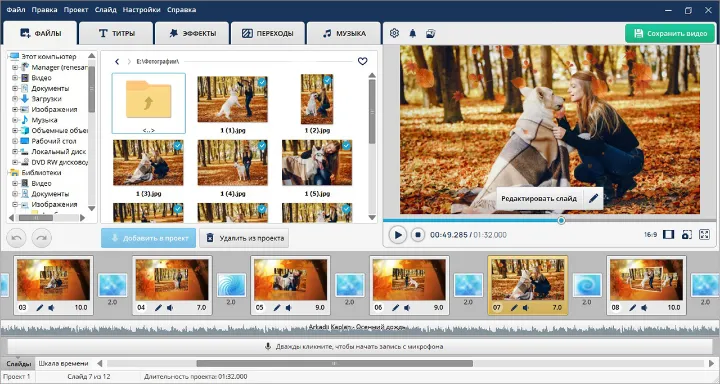
ФотоШОУ PRO подходит, когда презентация должна воспроизводиться как готовый ролик: например, на выставочном экране, школьном мероприятии, юбилее, в витрине или на сайте. Проект собирается на таймлайне: пользователь добавляет фон, фотографии и видео, редактирует отдельные слайды, настраивает текст, анимацию, переходы, музыку и голос. Это другой класс задачи, чем PPTX: получатель смотрит готовое видео и не обязан иметь программу для презентаций.
Плюсы:
- визуальные элементы собираются послойно, поэтому можно комбинировать фон, фотографии, надписи и декоративные объекты;
- таймлайн показывает длительность кадров и переходов, что удобно для синхронизации со звуком;
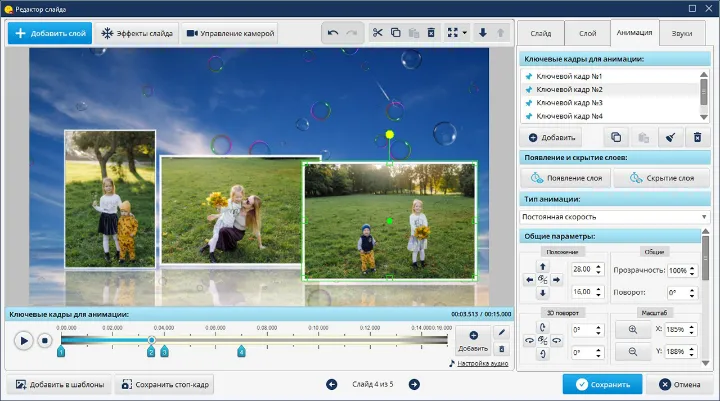
- есть отдельный редактор слайда с ключевыми кадрами анимации;
- музыку и голосовую запись можно свести внутри проекта до экспорта.
Минусы:
- это инструмент для видеопрезентаций и слайд-шоу, а не полноценный редактор PPTX;
- проект ориентирован на Windows;
- для отчётов с большим числом редактируемых таблиц и диаграмм удобнее офисный редактор.
Шаг 1. Создайте новый проект
В стартовом окне выберите «Новый проект». Режим с готовым шаблоном удобен для быстрого фотослайд-шоу, но для учебной или деловой видеопрезентации лучше начать с пустой структуры: так проще выдержать собственную раскадровку и не подстраивать содержание под чужую последовательность кадров.

Шаг 2. Добавьте основу и подготовьте нужное число слайдов
В панели файлов откройте папку с материалами, выделите фон или первый кадр и нажмите «Добавить в проект». На нижней шкале появится первый слайд. Если раскадровка уже готова, создайте заготовки заранее: откройте контекстное меню слайда и используйте «Дублировать слайд». Это сохраняет базовое оформление и ускоряет сборку серии однотипных страниц.
Шаг 3. Откройте редактор слайда и вставьте изображения
Выделите нужный кадр и нажмите «Редактировать слайд». В редакторе используйте «Добавить слой» → «Фотографию». После вставки перемещайте объект мышью и меняйте размер маркерами рамки. Кнопки «Редактор фото» и «Кадрировать» нужны, когда изображение надо подогнать до размещения текста.


Шаг 4. Добавьте заголовок и пояснения
Для текста снова откройте «Добавить слой» и выберите «Надпись». Заголовок лучше делать коротким и отличимым от основного текста размером или начертанием. После добавления выделите текстовый слой и настройте шрифт, размер, выравнивание и положение. Не размещайте важную надпись у края кадра: при показе на телевизоре или проекторе часть изображения может визуально теряться из-за масштаба экрана.


Шаг 5. Настройте анимацию только для смысловых объектов
Перейдите на вкладку «Анимация». Для выбранного слоя задаются ключевые кадры и параметры появления. Анимация полезна, когда объект должен появиться одновременно с пояснением или когда требуется плавно провести взгляд по схеме. Не анимируйте каждый элемент разным эффектом: зритель начнёт следить за движением вместо содержания.

Шаг 6. Настройте переходы между кадрами
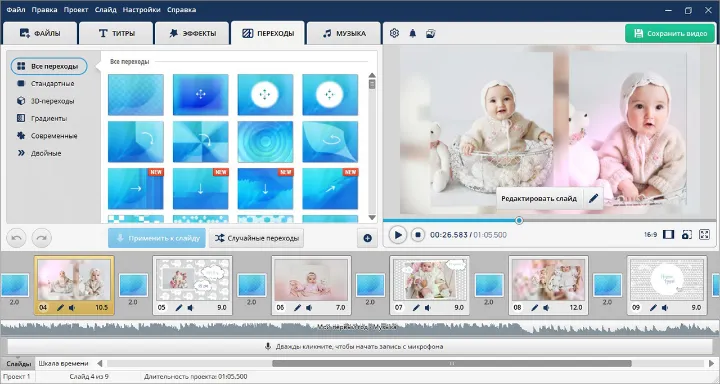
Откройте вкладку «Переходы», выберите вариант и нажмите «Применить к слайду». Один спокойный тип перехода на весь проект обычно выглядит цельнее. Другой переход стоит использовать только там, где меняется глава или логический блок.

Шаг 7. Выставьте длительность и добавьте звук
До музыки задайте время показа слайдов: зритель должен успеть прочитать текст и рассмотреть иллюстрацию. Затем откройте «Музыка». Можно выбрать композицию из коллекции или добавить аудиофайл. Для дикторской дорожки откройте раздел «Записи», нажмите «Записать с микрофона», затем «Начать запись». После этого через «Громкость и эффекты» уменьшите фон так, чтобы голос оставался главным.


Шаг 8. Просмотрите проект и экспортируйте видео
Перед сохранением запустите проект целиком: проверьте опечатки, длительность кадров, обрезку изображений, синхронизацию голоса и музыки. Затем нажмите «Сохранить в видео». В окне экспорта доступны категории форматов и профилей; для универсального воспроизведения подходит MP4. Название файла и папку сохранения задайте до запуска рендера, а готовый ролик обязательно откройте отдельно от программы.
Дополнительные интерфейсные скриншоты подтверждают общий принцип работы: основное окно строится вокруг панели медиа, предпросмотра и таймлайна, а редактор анимации позволяет управлять ключевыми кадрами внутри отдельного слайда.
Microsoft PowerPoint
PowerPoint нужен, когда результатом должен быть редактируемый файл со слайдами, диаграммами, заметками и полноценным режимом выступления. В настольной версии рабочий процесс строится вокруг ленты: «Главная» → «Создать слайд» добавляет страницу, «Макет» меняет структуру заполнителей, а вкладка «Вставка» содержит изображения, фигуры, значки, SmartArt и диаграммы. Для объекта с анимацией используется вкладка «Анимация», для смены слайдов — «Переходы».

Перед выступлением добавьте текст в область заметок и запустите «Показ слайдов». В режиме докладчика на экране автора отображаются заметки и следующий слайд, тогда как аудитория видит только текущий кадр. Для передачи файла без редактирования сохраните PDF; для автоматического просмотра презентацию можно экспортировать в видео. Если файл передают другому человеку как PPTX, проверьте его на другом компьютере: сторонние шрифты, видео и сложные эффекты — самые частые источники расхождений.
Плюсы:
- подходит для сложных редактируемых презентаций с диаграммами и объектами;
- есть заметки, режим докладчика, запись выступления и экспорт;
- формат PPTX широко используется в учебной и деловой среде.
Минусы:
- сложная верстка может отличаться после открытия в другом редакторе;
- избыточная анимация и декоративные возможности легко перегружают слайды;
- веб-версия не повторяет все возможности настольного приложения.
МойОфис Презентация
МойОфис Презентация рассчитан на классические слайды и работает на Windows, Linux и macOS. В рабочем окне есть панель слайдов, область редактирования и инструменты для текста, изображений и других объектов; однотипные страницы можно получать дублированием готового слайда. Редактор создаёт и открывает PPTX, поэтому подходит для локальной подготовки учебных и деловых презентаций. При обмене сложным PPTX с пользователем другого офисного пакета обязательно откройте финальный файл на его стороне и сравните шрифты, диаграммы, положение объектов и переходы.

Плюсы:
- настольная работа на нескольких ОС;
- поддержка редактируемых презентационных форматов и PDF-экспорта;
- есть режим демонстрации и переходы между слайдами.
Минусы:
- перед сдачей PPTX всё равно требуется проверка в редакторе получателя;
- часть привычных команд PowerPoint расположена иначе, поэтому перенос рабочего процесса требует привыкания.
WPS Presentation
WPS Presentation подходит, когда нужен редактор офисного типа для PPTX/PPT. Новый слайд добавляется на вкладке Home через New Slide; в меню этой команды доступно дублирование, а Layout меняет макет выбранного слайда. WPS Presentation открывает распространённые презентационные форматы PPTX, PPT и PPSX. После переноса файла из другого редактора сравните шрифты, диаграммы и анимацию, а для передачи неизменяемой версии дополнительно сохраните PDF.

Плюсы:
- классическая структура редактора с лентой и макетами;
- работа с распространёнными презентационными файлами;
- встроенный экспорт PDF и режимы просмотра.
Минусы:
- при переносе сложного PPTX из PowerPoint необходимо сравнивать верстку;
- часть функций и облачных возможностей зависит от конкретной редакции WPS.
Icecream Slideshow Maker
Windows-программа для слайд-шоу из фотографий и музыки. Подходит для автоматического показа: медиа добавляются в проект, для кадров задаются переходы и длительность, затем результат выводится как видео. Не стоит выбирать её для презентации, которую преподаватель или коллега должен редактировать как PPTX.

ThunderSoft Free Slideshow Maker
Инструмент для простого фотослайд-шоу с переходами и звуком. Основной плюс — прямой сценарий «добавить медиа → настроить последовательность → экспортировать ролик». Ограничение то же, что у других slideshow-программ: они создают воспроизводимый ролик, а не офисную презентацию с редактируемыми объектами.

NCH PhotoStage
Редактор слайд-шоу с таймлайном, переходами, эффектами, текстом и звуком. Уместен для видеопрезентаций, семейных и учебных роликов, где важна последовательность кадров. Для таблиц, заметок докладчика и совместного редактирования лучше использовать офисный редактор.

Focusky Presentation Maker
Focusky строит презентацию вокруг масштабируемого холста и нелинейного движения между областями. Такой формат помогает показать карту процесса или взаимосвязи, но требует умеренности: постоянные приближения и вращения быстро утомляют аудиторию. Для обычного отчёта линейные слайды проще воспринимать и переносить.

MAGIX Photostory Deluxe

Программа ориентирована на фоторассказы и видеослайд-шоу. В проект можно собирать изображения, видео, титры, музыку и переходы, а готовый результат воспроизводится как ролик. Подходит для истории из фотографий, но не заменяет PPTX-редактор при работе с диаграммами и заметками докладчика.
Bolide Slideshow Creator
Лёгкий вариант для фото, переходов, текста и музыкального сопровождения. Рабочая логика похожа на монтаж: изображения располагаются в последовательности, настраивается длительность и создаётся видео. Главный компромисс — простота против редактируемости офисного формата.

CyberLink PowerDirector
Это видеоредактор, который можно использовать и для видеопрезентаций. Он уместен, когда кроме фотографий нужны видеофрагменты, точный монтаж, звук и более сложная работа на таймлайне. Для обычной десятислайдовой защиты проекта такой набор инструментов избыточен, зато для презентационного ролика даёт больше контроля.

Aiseesoft Slideshow Creator
Программа для слайд-шоу с медиа, темами и переходами. Рабочий процесс ориентирован на итоговый ролик: сначала импортируются материалы, затем настраивается оформление и создаётся видео. Для дальнейшего редактирования отдельных слайдов другим человеком формат менее удобен, чем PPTX.

ВидеоШОУ
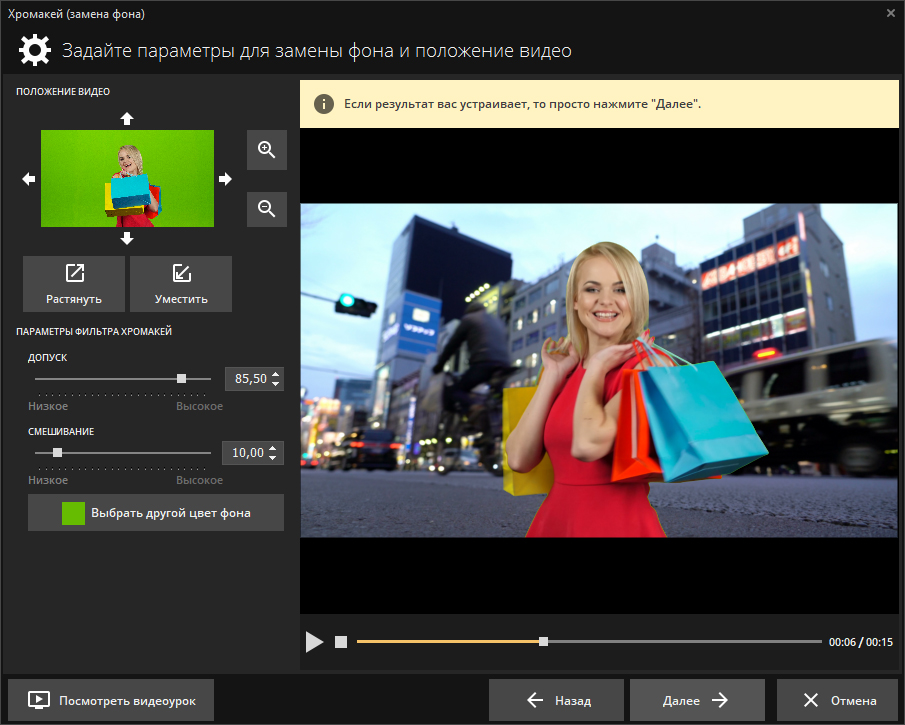
ВидеоШОУ объединяет фотографии, видео и многослойные композиции и поэтому подходит для презентационного ролика, где нужно смешивать разные типы медиа. Это монтажный сценарий: кадры располагаются на шкале времени, дополняются титрами и эффектами, затем выводятся в видео. Для презентации с таблицами и совместной редактурой лучше офисный формат.
ПромоШОУ
ПромоШОУ ориентирован на рекламные и презентационные ролики с текстом, изображениями, музыкой и динамическими сценами. Его имеет смысл выбирать, когда результат должен работать без докладчика — например, на экране в торговой точке или на мероприятии. Для учебного PPTX с заметками и ссылками на источники этот формат не является заменой офисному редактору.
SlideDog
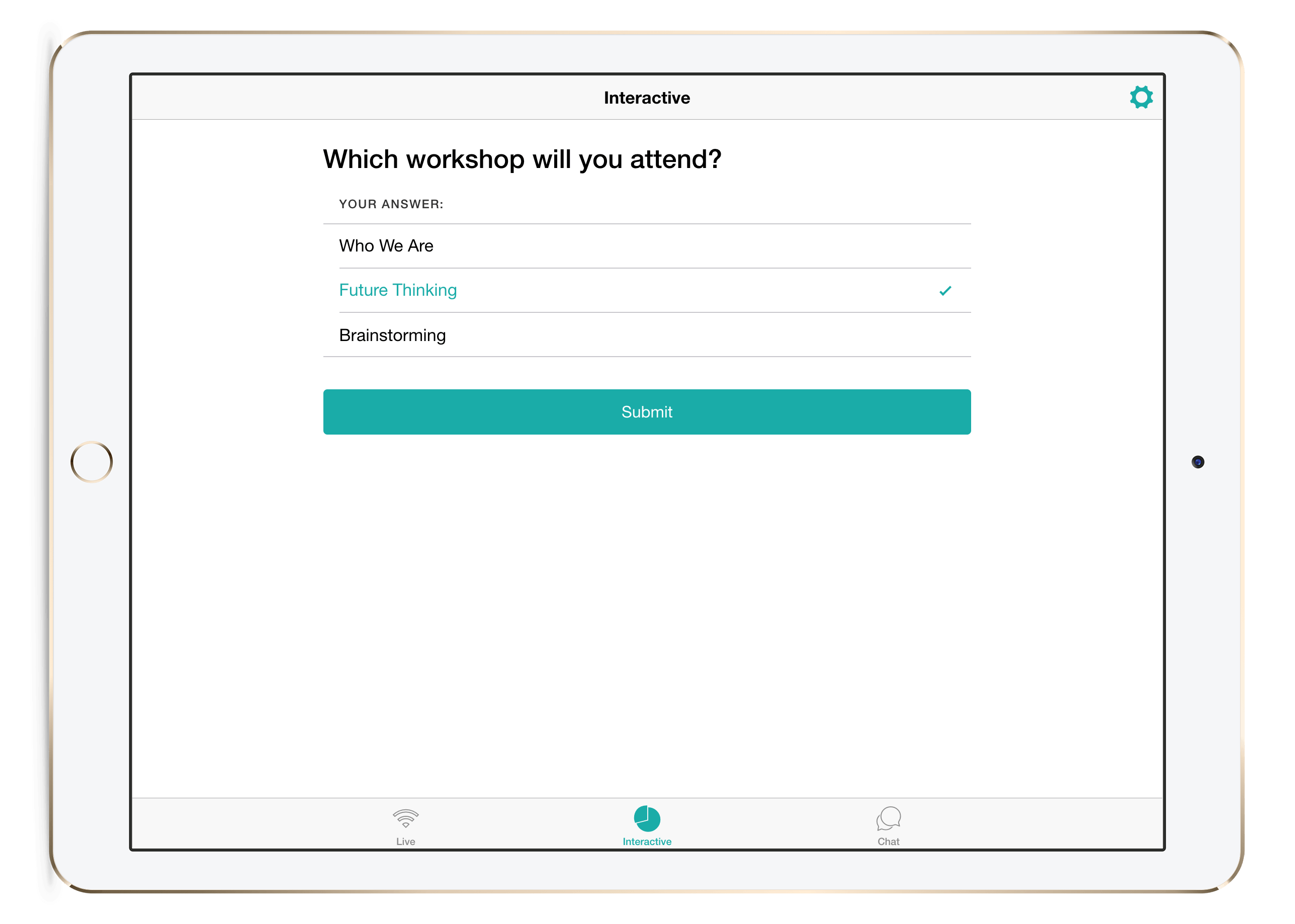
SlideDog полезен не столько для рисования слайдов, сколько для проведения выступления из разнородных материалов. В один плейлист можно собрать презентационные файлы и медиа, чтобы переключаться между ними без постоянного выхода на рабочий стол. Такой подход удобен ведущему мероприятия, но исходные слайды всё равно создаются в других редакторах.
macOS: презентации на Mac
Apple Keynote
Keynote — основной редактор Apple для презентаций. Новый слайд добавляется кнопкой Add Slide на панели инструментов, после чего выбирается макет. Текст вводится в заполнители, изображения можно перетаскивать на слайд или заменять через медиазаполнитель. Для системного оформления используется боковая панель Format, а размеры слайдов меняются в настройках документа. Программа поддерживает таблицы, диаграммы, фигуры, изображения, переходы и анимацию объектов.
Для выступления полезны заметки и режим докладчика. Если файл должен открываться у пользователя PowerPoint, экспортируйте копию в формат PowerPoint и просмотрите её отдельно: сложная анимация и фирменные эффекты Keynote не обязаны переноситься идентично. Для неизменяемой версии сделайте PDF.
Плюсы:
- глубокая интеграция с macOS, iPhone и iPad;
- точная работа с макетом, графикой и переходами;
- удобный режим выступления.
Минусы:
- при обмене с PowerPoint требуется контроль результата;
- командная работа с пользователями вне экосистемы Apple обычно проще через браузерные сервисы.

VideoScribe
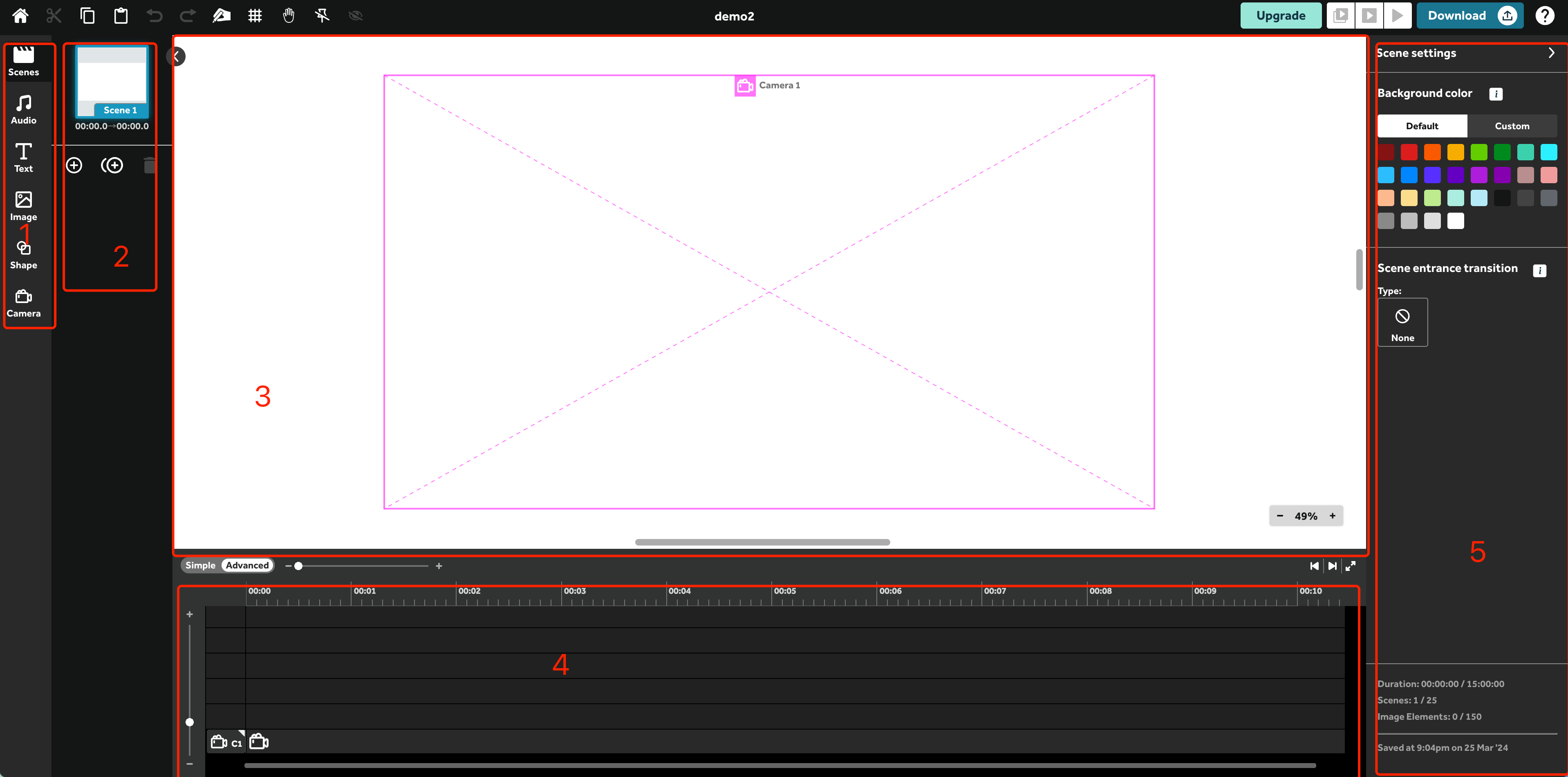
VideoScribe предназначен для рисованных объясняющих презентаций, где объекты последовательно появляются на сцене, а внимание зрителя ведётся по сценарию. Такой стиль хорошо работает в коротком учебном объяснении или ролике, но хуже подходит для отчёта с плотными таблицами. Сначала пишется сценарий, затем на сцены добавляются изображения и текст, после чего задаются порядок и длительность появления элементов и озвучка.
Ограничение: эффект «рисующей руки» должен поддерживать смысл, а не быть декором. Если каждый объект долго прорисовывается, темп презентации падает.
Как сделать презентацию онлайн
Google Slides
Google Slides особенно удобен для совместной работы. Новая презентация создаётся из стартовой страницы сервиса, затем через Insert добавляются текстовые блоки, изображения, таблицы, диаграммы и другие элементы. Тему, фон и макет можно менять отдельно. Для анимации объекта на компьютере используется Insert → Animation или панель Motion; переход настраивается через Slide → Transition.
Для выступления откройте меню рядом с Slideshow и выберите Presenter view, если нужны заметки докладчика. Для команды задайте права доступа: просмотр, комментарии или редактирование. На Android и iPhone презентацию можно показывать и редактировать, однако настройка анимаций и переходов выполняется на компьютере.
Плюсы:
- одновременная работа нескольких участников и комментарии;
- история правок и простая отправка ссылкой;
- импорт и экспорт офисных форматов.
Минусы:
- сложный PPTX после импорта нужно визуально проверить;
- часть операций мобильного приложения проще или доступнее в настольном браузере;
- для полностью автономной работы локальный редактор предсказуемее.

Canva
Браузерный редактор с шаблонами и визуальной библиотекой. Удобен, когда нужно быстро собрать аккуратные слайды из готовых макетов, фотографий, иконок и диаграмм. Начинайте с структуры, а шаблон выбирайте после: иначе легко получить красивый, но бессвязный набор страниц. При переносе презентации в другой формат обязательно откройте экспорт и проверьте шрифты, анимацию и положение объектов.

Prezi
Использует масштабируемое пространство вместо строго линейной стопки слайдов. Хорош для карты темы, взаимосвязей и путешествия по крупной схеме. Для отчёта, где аудитория должна быстро сравнить значения на соседних слайдах, обычная линейная структура часто понятнее. Движение камеры используйте как смысловой переход, а не как постоянный эффект.

Figma Slides
Figma Slides предназначен именно для презентаций внутри экосистемы Figma: команда редактирует слайды совместно, использует комментарии, заметки докладчика, интерактивные прототипы и другие элементы Figma. PPTX можно импортировать, но после импорта нужно проверить шрифты и объекты: часть оформления может измениться. Такой способ особенно удобен, когда фирменные компоненты, иллюстрации и дизайн-система уже находятся в Figma, а презентацию собирают несколько участников.

Tilda
Tilda подходит для презентации как веб-страницы: лонгрида, кейса, лендинга или интерактивного коммерческого предложения. Материал собирается из веб-блоков и прокручивается вертикально, поэтому не зависит от формата 16:9. Такой результат удобно отправлять ссылкой, но это не PPTX и не офлайн-слайды для классического проектора.
Visme
Редактор ориентирован на визуальные презентации, инфографику и данные. Уместен, когда кроме текста нужны диаграммы, карты, иконки и брендированные блоки. Чтобы не перегружать страницу, сначала решите, какой один вывод должна показать каждая диаграмма, и только потом выбирайте визуализацию.

Piktochart
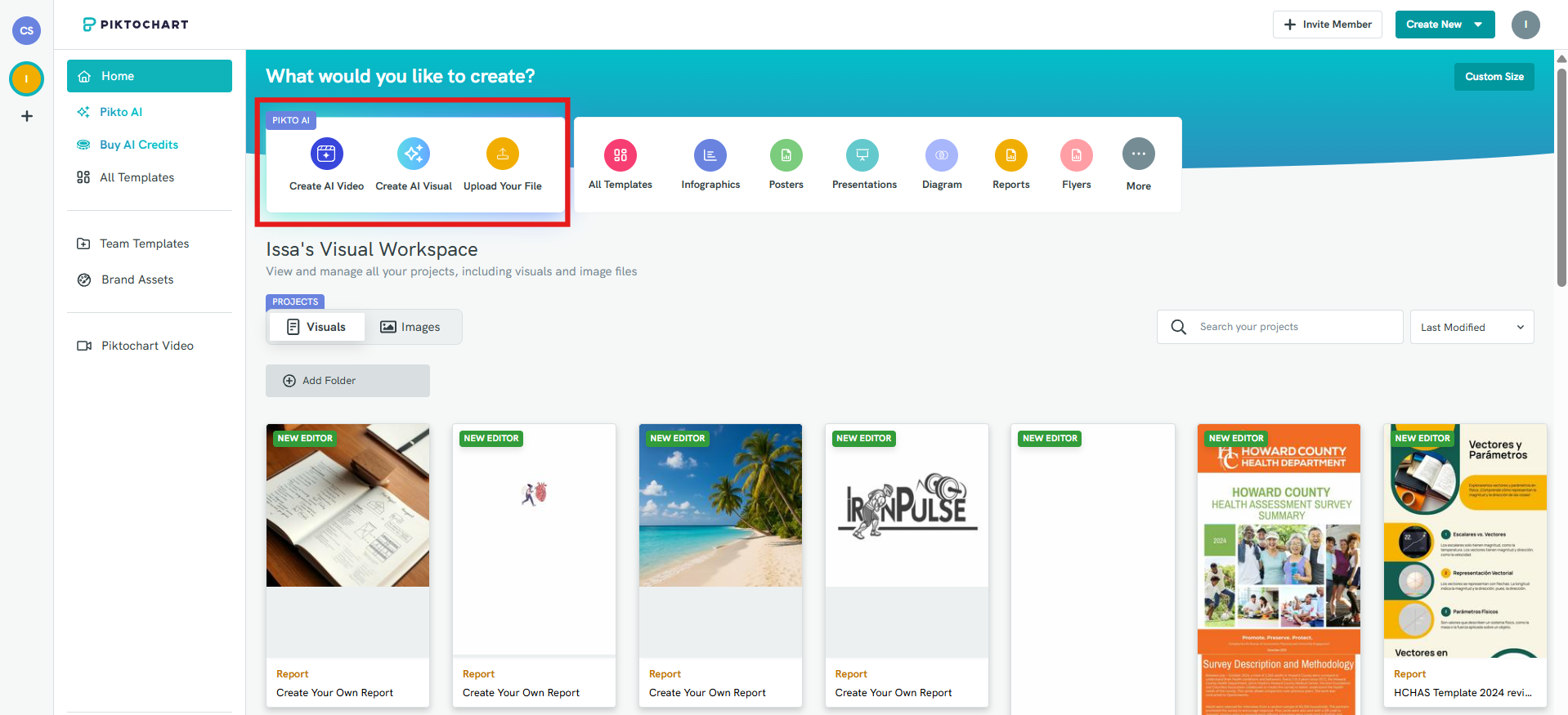
Сильнее всего в инфографике и визуальном объяснении данных. Для презентации хорошо подходит в случаях, когда значительную часть слайдов составляют схемы, факты и статистика. Ограничение — сложный многоуровневый доклад с анимацией и заметками докладчика удобнее собирать в специализированном редакторе слайдов.
Genially
Используется для интерактивных материалов: презентаций, учебных сцен, навигации по объектам и контента с кликабельными элементами. Преимущество проявляется, когда зритель взаимодействует с материалом сам. Для простой защиты проекта интерактивность может быть лишней: она требует проверки всех кликов и стабильного интернет-показа.
Readymag
Подходит для дизайнерских веб-историй и презентаций, которые открываются по ссылке. Даёт больше свободы композиции, чем типичный шаблонный редактор, поэтому хорошо работает для портфолио и визуального кейса. Минус — такой проект привязан к веб-публикации и не заменяет стандартный PPTX в учебном регламенте.
Emaze
Онлайн-конструктор презентаций и визуальных историй с готовыми темами. Его имеет смысл выбирать ради быстрой сборки и необычной подачи. Перед использованием конкретного шаблона проверьте, не мешают ли декоративные переходы чтению текста и не становится ли навигация менее предсказуемой.
Powtoon
Ориентирован на анимированные объясняющие ролики и презентации с персонажами, сценами и движением. Полезен для короткого обучающего видео или промо, но менее удобен для строгого отчёта. Сценарий лучше писать по сценам и сразу учитывать длительность озвучки.
Wilda
Онлайн-конструктор визуальных документов и презентаций. Подходит для быстрого дизайна без установки программы. Важное практическое правило — до оформления определить размер и формат выдачи, чтобы не переделывать макет перед печатью или показом.
SUPA
SUPA позволяет собирать презентацию из слайдов, менять фон, добавлять текст и графические объекты, копировать удачное оформление и запускать Режим презентации. Для новичка надёжнее сначала сделать один образцовый слайд с правильными полями, шрифтами и цветами, затем дублировать его структуру и менять содержание. Перед передачей работы откройте именно экспортированный файл или ссылку показа, чтобы проверить перенос строк и положение объектов.
Flyvi
Браузерный редактор для презентаций и графики. Удобен для проектов, где важны готовые визуальные блоки и быстрая сборка. AI-функции стоит использовать как стартовую помощь, а не как финальный контроль: факты, числа и формулировки всё равно проверяются вручную.
Freepik AI Presentation Maker
Генерирует презентационный черновик по текстовому заданию и опирается на визуальные ресурсы Freepik. Подходит для быстрого старта, когда проблема — пустой экран. После генерации нужно сократить текст, проверить факты, заменить нерелевантные изображения и привести стиль к требованиям проекта.
Slides.com
Онлайн-сервис для презентаций в браузере. Хорош для показа по ссылке и веб-сценариев, но перед выбором нужно уточнить, требуется ли преподавателю или заказчику именно файл PPTX. Если нужен стандартный офисный формат, веб-публикация сама по себе задачу не закрывает.
Zoho Show
Облачный редактор презентаций с совместной работой. Подходит для команды, которая уже использует экосистему Zoho, и для обычных слайдов в браузере. При обмене с PowerPoint проверяйте сложные элементы после импорта и перед окончательной отправкой.

Video Candy
Онлайн-инструмент для создания слайд-шоу и видео. Это вариант для ролика из изображений, переходов и музыки без установки программы. Он не заменяет редактор слайдов, когда получателю нужно менять текст и объекты после отправки.

Fastreel
Браузерный видеоредактор со сценарием слайд-шоу. Изображения и видео добавляются в последовательность, после чего настраиваются длительность и оформление. Подходит для короткого ролика, но не для редактируемой офисной презентации.

Renderforest
Онлайн-сервис для презентационных и рекламных роликов с шаблонными сценами. Быстро даёт целостный видеостиль, если проект укладывается в структуру шаблона. Ограничение — сложнее отойти от выбранного шаблонного сценария, чем в свободном редакторе.
Kapwing

Онлайн-видеоредактор, который можно использовать для слайд-шоу, видеоэссе и презентационных роликов. Сильная сторона — работа с видео, субтитрами и мультимедиа; слабая — отсутствие логики классического PPTX с макетами и режимом докладчика.
PixTeller
Онлайн-инструмент для визуального дизайна и анимированных материалов. Подойдёт для коротких промо-слайдов и графики, но перед большим докладом нужно оценить, насколько удобно поддерживать десятки страниц в одном стиле.
Adobe Express
Браузерный редактор для визуального контента и презентаций. Полезен для быстрой сборки с фирменной графикой и шаблонами. Для сложных таблиц, заметок докладчика и строгой совместимости с PPTX лучше использовать офисный редактор, а Express — для визуального сценария.

VistaCreate

Онлайн-дизайн-сервис, ранее известный как Crello. Подходит для слайдов с акцентом на шаблоны, фотографии, графику и бренд-стиль. Для длинной презентации заранее задайте сетку и несколько типовых макетов, иначе разные шаблонные страницы будут выглядеть как отдельные проекты.
Microsoft Sway
Sway предназначен для веб-презентаций и историй с автоматическим потоком содержимого. Результат удобно просматривать по ссылке на разных экранах. Это не замена PowerPoint для регламентированной защиты: структура и контроль над каждой страницей отличаются от традиционных слайдов.
Haiku Deck
Редактор строится вокруг простых слайдов с крупным визуалом и коротким текстом. Такой принцип полезен как дисциплина: один слайд — один тезис. Но для отчёта с подробными таблицами и сложными диаграммами минималистичная модель становится ограничением.
Яндекс Документы
Браузерные документы Яндекса включают работу с офисными файлами и подходят для задач, где важен доступ через браузер. Перед финальной сдачей презентации в PPTX проверяйте совместимость в программе, в которой файл будут открывать: формат переносится лучше, когда используются стандартные шрифты, простые макеты и обычные диаграммы.
Нейросети для презентаций
AI-сервис полезен на этапе черновика: он ускоряет разбиение текста на слайды, предлагает композицию и визуальные направления. Он не снимает с автора ответственность за факты. Любые числа, даты, фамилии, ссылки и причинно-следственные выводы нужно сверять с исходными материалами. Второй обязательный этап — редактура: убрать повторы, сократить текст и перестроить слайды, где генератор поместил несколько мыслей одновременно.
Gamma
В Gamma новый проект можно начать режимами Generate, Paste или Import: в первом случае сервис строит черновик по теме, во втором оформляет уже подготовленный текст, в третьем преобразует загруженный файл, существующую презентацию или веб-страницу. Слайды можно править вручную и через AI-инструменты. Для показа используется Present, включая presenter view и заметки, а результат экспортируется в PDF, PNG и PowerPoint. Экспортированный PPTX нужно просмотреть отдельно: размеры блоков, шрифты и диаграммы могут отличаться от браузерного вида.
Beautiful.ai
Beautiful.ai строится вокруг Smart Slides: при добавлении и изменении контента такие макеты автоматически выравнивают, масштабируют и перестраивают элементы. Сервис умеет генерировать первый черновик с помощью AI, применять общую тему бренда, работать с диаграммами и совместным редактированием, а также экспортировать презентации в PDF и PowerPoint. Это снижает объём ручной верстки, но одновременно ограничивает произвольную композицию рамками выбранного Smart Slide.
Presentations.AI
Presentations.AI может начинать работу с текстового задания, документа, таблицы, PDF, URL, заметок или существующей презентации. Сервис строит структуру, оформляет слайды и позволяет дорабатывать результат в редакторе; готовую работу можно выгрузить в редактируемый PowerPoint. Практический порядок такой: сначала подготовьте проверенный материал, затем сгенерируйте структуру, после чего вручную унифицируйте термины, цифры и визуальные акценты и только потом экспортируйте PPTX.
Pitch
Pitch сочетает слайдовый редактор, шаблоны, AI-инструменты и совместную работу в общем облачном проекте. Несколько участников могут править презентацию и обсуждать изменения, для выступления предусмотрен speaker view, а результат можно передать ссылкой либо экспортировать в PDF или PPTX. Такой процесс удобен распределённой команде: сначала назначьте владельца структуры, затем редактируйте отдельные блоки параллельно и перед публикацией проведите один общий проход по терминологии, стилю и данным.

Slidesgo
Помимо библиотеки шаблонов, сервис предлагает AI-создание презентаций. Его сильная сторона — быстрый переход от темы к визуальной заготовке. После генерации замените шаблонные формулировки конкретными фактами и приведите изображения к единому стилю.
MagicSlides
Генератор предназначен для преобразования темы или исходного текста в набор слайдов. Он удобен при переработке заметок в структуру презентации. Проверяйте, не потерялись ли оговорки и ограничения исходного материала при автоматическом сокращении.
Slidebean
Сервис известен автоматизированной компоновкой pitch deck и бизнес-презентаций. Использовать его рационально, когда уже есть проверенный текст и числа. Генерировать смысл и одновременно доверять автоматическому дизайну рискованно: сначала утвердите содержание.
SlidePoint
AI-инструмент для быстрого создания слайдов по теме. Подходит как генератор первой версии, но не как источник фактов. После генерации нужно сверить структуру с исходным планом и удалить декоративные элементы, которые не помогают чтению.
Prezo
Prezo предназначен для автоматизированной подготовки презентационного черновика. Рациональное место в процессе — между сценарием и финальной редактурой: сначала получить набор слайдов по проверенному плану, затем вручную переписать слабые формулировки, убрать повторы, сверить факты и привести визуальный стиль к единой системе.
Slider AI
Генерирует презентационный черновик по текстовому заданию. Используйте точный ввод: аудитория, цель, число смысловых блоков, обязательные факты и формат выступления. Чем конкретнее исходные условия, тем меньше придётся перестраивать результат.
КЭМП
КЭМП используется для генерации структуры, текста и оформления презентации. Ввод должен содержать тему, аудиторию, цель, желаемое число смысловых блоков и обязательные факты. Сгенерированный текст нельзя считать проверенным: цифры, даты, фамилии и причинно-следственные выводы сверяйте отдельно до переноса в финальные слайды.
Study AI
Сервис из учебного сегмента помогает подготовить содержание и презентационные материалы. Для школьной или студенческой работы важно не подменять собственное понимание автоматическим текстом: после генерации автор должен уметь объяснить каждый тезис и источник данных.
Chad AI
Универсальный AI-интерфейс может помогать со структурой, сокращением и формулировками для слайдов. Его роль — подготовительная: финальную композицию и проверку источников выполняют отдельно в редакторе презентаций.
AI-помощники, которые не заменяют редактор слайдов
ChatGPT
Удобен для превращения большого текста в план, поиска повторов, сокращения абзацев и подготовки вариантов заголовков. В презентации используйте его как редактора черновика: передавайте проверенный исходный материал и просите сохранить факты, а не генерировать новые.
Claude
Подходит для работы с большим объёмом исходного текста и структурирования заметок в последовательность слайдов. Итог нужно сопоставить с оригиналом, особенно если исходный документ содержит исключения, условия и сложные формулировки.
Gemini
Может помогать с планом, формулировками и подготовкой контента для экосистемы Google. Не переносите автоматически сгенерированные факты в финальную презентацию без проверки.
DeepSeek
Можно использовать для чернового плана, сокращения текста и альтернативных формулировок. Для технических и учебных материалов особенно важна проверка терминов и числовых данных.
YandexGPT
Подходит для русскоязычной работы с текстом: тезисы, переформулирование и структура. Визуальную композицию и финальный контроль файла выполняйте в редакторе презентаций.
Kandinsky
Полезен как генератор иллюстраций, а не редактор слайдов. Сгенерированное изображение должно поддерживать конкретный тезис; для диаграмм, фактических карт и документальных сцен используйте проверяемые данные и реальные изображения.
Сервисы помощи, которые не являются редакторами
Автор24, Studently и Заочник относятся к сервисам учебной помощи и работы с заданиями, а не к редакторам слайдов. Их нельзя сравнивать с PowerPoint или Gamma по функциям верстки. Перед обращением к такой площадке нужно отдельно понять, какой результат предоставляется, кто отвечает за содержание и можно ли редактировать полученный файл. Для самостоятельной сборки презентации всё равно потребуется редактор.
Как сделать презентацию на iPhone и iPad
На телефоне разумно делать короткие презентации и править уже подготовленный проект. Большой доклад с десятками диаграмм удобнее собрать на компьютере: маленький экран усложняет выравнивание и контроль верстки. Если работа начинается на мобильном устройстве, сначала сделайте текстовую структуру, затем создайте 2–3 типовых макета и копируйте их, а не оформляйте каждый слайд заново.
MobiOffice
Офисный пакет для редактирования презентационных файлов на мобильном устройстве. Подходит, когда важно открыть существующий документ, внести текстовые правки и показать файл без ноутбука. Сложную перестройку сетки и графиков лучше делать на большом экране.
MoShow
Приложение ориентировано на динамические фото- и видеослайд-шоу. Используйте его для короткого визуального ролика, а не для отчёта с таблицами и заметками докладчика.
Pixgram
Мобильный инструмент для слайд-шоу из фотографий с музыкой. Подходит для автоматического ролика и публикации, но не для редактируемого набора PPTX.
Apple Photos
Встроенное приложение удобно для простого просмотра фотографий и автоматических визуальных подборок. Использовать его стоит только когда задача сводится к последовательному показу изображений; текстовые блоки, диаграммы и строгая структура требуют Keynote или другого редактора.
Movavi Clips
Movavi Clips подходит для короткой видеопрезентации: фотографии и видео располагаются последовательно, дополняются текстом, переходами и звуком. Итог — видеоролик, а не редактируемый набор офисных слайдов, поэтому этот способ выбирают для автоматического воспроизведения, публикации в соцсетях или показа без докладчика.
Как сделать презентацию на Android
Scoompa Video
Scoompa Video предназначен для видеослайд-шоу из фотографий с музыкой, текстом и переходами. Его выбирают, когда результат должен воспроизводиться как ролик. Для учебной или рабочей презентации, которую нужно потом править в PPTX, используйте офисный редактор.
Presentation Creator
Presentation Creator от Desygner позволяет создавать и редактировать презентации на Android, использовать шаблоны и работать над проектом совместно. На телефоне этот формат удобен для коротких презентаций и срочных правок; длинный проект с точной версткой проще доводить на планшете или компьютере. Перед сдачей обязательно откройте экспортированный результат отдельно от редактора.
Office NX Presentations
Office NX: Presentations — мобильный офисный редактор, который открывает и сохраняет PPT и PPTX и поддерживает слайды, шаблоны, диаграммы и анимацию. На смартфоне рациональнее выполнять локальные изменения: исправить текст, переставить слайды, заменить изображение и запустить показ. Для сложной композиции с большим числом объектов удобнее планшет или компьютер.
Linux: офлайн-редакторы и видеопрезентации
LibreOffice Impress
Impress — основной свободный вариант для традиционных презентаций на Linux, а также Windows и macOS. Используйте ODP как рабочий формат, если проект остаётся в LibreOffice. Новые слайды добавляются через меню Slide, макет меняется командой Layout. Для анимации объекта в Normal view выделите объект и откройте View → Animation, затем добавьте эффект. PDF создаётся через экспорт, при этом можно настроить диапазон страниц и параметры вывода.
Если конечный файл нужен в PPTX, избегайте экзотических шрифтов и сложных эффектов, а после сохранения откройте копию в PowerPoint или другом целевом редакторе. Чем проще сетка и анимация, тем меньше риск несовпадений.

Apache OpenOffice Impress

OpenOffice Impress остаётся классическим редактором слайдов с ODP, макетами, текстом, изображениями и демонстрацией. Его имеет смысл выбирать для простой офлайн-работы, особенно если организация уже использует OpenOffice. Для нового проекта LibreOffice обычно предлагает более активно развиваемую экосистему, поэтому OpenOffice в этой статье рассматривается как отдельный, но близкий по логике способ.
ONLYOFFICE Presentation Editor
ONLYOFFICE Presentation Editor подходит пользователям Linux, которым нужен интерфейс офисного типа и обмен PPTX. В редакторе есть отдельные вкладки для вставки объектов, совместной работы, переходов и плагинов; презентацию можно сохранить в редактируемых форматах и выгрузить в PDF или изображения. При обмене сложным PPTX всё равно сравните финальный файл на компьютере получателя: особое внимание уделите шрифтам, диаграммам, медиа и переходам.

Calligra Stage
Calligra Stage — редактор презентаций из набора Calligra с ориентацией на формат ODF. В нём доступны макеты слайдов, заметки, переходы и режим подготовки к показу. Это нативный вариант для Linux, особенно когда проект остаётся внутри ODF-экосистемы. Если презентацию затем будут редактировать в PowerPoint, заранее сделайте тестовый обмен несколькими сложными слайдами и проверьте шрифты, расположение объектов и эффекты.

DaVinci Resolve

DaVinci Resolve включён только как способ сделать видеопрезентацию. Это полноценный видеоредактор: фотографии, видео, титры, звук и графика располагаются на таймлайне, а результат экспортируется как ролик. Для классического набора слайдов программа избыточна, но для презентационного видео с точным монтажом, цветом и звуком даёт гораздо больше контроля, чем офисный редактор.
Универсальная пошаговая инструкция: от темы до готовой презентации
1. Запишите цель и один главный вывод
Если финальный вывод нельзя сформулировать одной фразой, презентация обычно пытается решить несколько задач одновременно. Разделите их или выберите приоритет.
2. Определите аудиторию
Запишите, что зрители уже знают, что им нужно объяснить и какое возражение они могут высказать. Это определяет терминологию, примеры и плотность текста.
3. Выберите формат показа
Для устного доклада переносите детали в заметки; для файла без автора добавляйте пояснения; для автоматического экрана планируйте длительность и звук.
4. Соберите доказательства
Для каждого ключевого тезиса подготовьте факт, пример, диаграмму, фотографию или цитируемый вывод. Не добавляйте графику только ради заполнения пустого места.
5. Напишите заголовки всех слайдов
Заголовок должен сообщать мысль, а не только тему. «Продажи выросли после изменения тарифа» полезнее, чем «Результаты продаж».
6. Сделайте раскадровку
Определите, какой тип визуала нужен каждому тезису: число, фото, сравнение, процесс, карта, таблица, цитата или финальный призыв.
7. Соберите один образцовый слайд
Настройте сетку, поля, заголовок, основной текст, подписи и стили визуалов. Затем копируйте систему, а не придумывайте оформление заново.
8. Перенесите содержание
Сокращайте длинные абзацы до тезисов. Если текст нельзя сократить без потери смысла, разделите материал на несколько слайдов.
9. Визуализируйте данные
Для сравнения используйте общую шкалу; для динамики — временную ось; для долей — визуализацию, которая не скрывает абсолютные значения. Подписывайте единицы измерения.
10. Добавьте анимацию после контента
Сначала добейтесь понятности статичного слайда. Затем добавляйте движение только там, где оно раскрывает последовательность, причинность или фокус.
11. Экспортируйте в целевой формат
Сохраняйте редактируемую исходную копию отдельно. PDF делайте для фиксированной верстки, видео — для автоматического показа, PPTX/ODP — для дальнейшей правки.
12. Проверьте на другом устройстве
Откройте файл не в редакторе, а в реальном сценарии показа. Проверьте шрифты, кликабельные элементы, видео, звук, поля, заметки и длительность.
13. Проведите репетицию
Проговорите материал вслух с таймером. Если приходится читать слайды дословно, сократите их и перенесите объяснения в речь или заметки.
14. Подготовьте резервную копию
Храните исходник и экспорт отдельно. Для ответственного выступления полезно иметь PDF-копию рядом с редактируемым файлом: она спасает при проблемах совместимости.
Как оформить презентацию: правила, которые зависят от задачи
Один смысловой центр на слайде
Правило «одна мысль — один слайд» не означает один объект. На странице могут быть заголовок, диаграмма, подпись и источник, если всё это доказывает один вывод. Проблема начинается, когда на одном слайде одновременно обсуждаются разные вопросы и зрителю непонятно, куда смотреть.
Сетка и выравнивание
Определите постоянные поля и несколько вертикальных направляющих. Заголовки одинакового уровня держите в одной позиции, а похожие карточки — одинакового размера. Небольшие различия в отступах заметнее, чем отсутствие декоративных элементов, потому что нарушают ритм всей серии.
Цвет и контраст
Используйте ограниченную палитру: нейтральный фон, основной цвет текста и один-два акцентных цвета обычно достаточно. Акцент предназначен для значения, на которое нужно посмотреть первым. Проверяйте контраст на проекторе: светлый серый текст на белом фоне, который виден на ноутбуке, в аудитории может исчезнуть.
Шрифты без догм
Шрифт с засечками не является автоматически плохим, а шрифт без засечек — автоматически хорошим. Для экрана важны размер, контраст, качество гарнитуры и длина строк. В одном проекте достаточно одной гарнитуры с несколькими начертаниями или пары согласованных шрифтов. Не используйте декоративный шрифт для длинного текста.
Изображения
Фотография должна объяснять тезис, демонстрировать объект или создавать необходимый контекст. Не растягивайте маленький файл на весь экран. Если изображение служит фоном, затемните или осветлите область под текстом так, чтобы буквы оставались читаемыми.
Иконки и схемы
Иконки полезны для компактной маркировки повторяющихся категорий, но не заменяют подпись, если символ неоднозначен. В одной схеме используйте единый стиль: одинаковая толщина линий, радиусы и способ подписи. Случайная смесь объёмных, контурных и цветных значков выглядит как набор из разных источников.
Таблицы
Таблица нужна, когда читатель должен сопоставить точные значения по строкам и столбцам. Если важен один вывод, выделите его визуально или замените таблицу диаграммой. Не уменьшайте шрифт ради помещения двадцати столбцов: разбейте материал на две таблицы или вынесите детализацию в приложение.
Диаграммы и графики
Подпишите единицы измерения, период, категории и источник данных. Уберите декоративные 3D-эффекты, если они искажают сравнение. Для нескольких графиков на соседних слайдах сохраняйте одинаковую шкалу, иначе визуально похожие столбцы могут обозначать разные величины.
Анимация и переходы
Анимация оправдана, когда раскрывает порядок: поочерёдно показывает этапы процесса, элементы схемы или аргументы. Для обычного перехода между слайдами достаточно одного спокойного эффекта. Кинематографические переходы полезны для видеопрезентации, но в деловом докладе могут замедлить темп.
Видео и звук
Проверьте, будет ли медиа доступно на устройстве показа и не зависит ли оно от подключения к интернету. Голос должен быть громче фоновой музыки. Перед выступлением прослушайте проект на реальной акустике: баланс, комфортный в наушниках, в аудитории часто отличается.
Как строить презентацию для разных задач
Школьный доклад
Титульный слайд должен содержать тему и автора, дальше — вопрос, 3–5 смысловых блоков, факты и итог. Не превращайте презентацию в конспект: материал объясняется устно, а слайды дают опорные тезисы и доказательства. На последнем слайде уместны вывод и источники.
Урок или обучающий материал
Разбейте тему на короткие шаги, после каждого смыслового блока добавляйте пример или проверочный вопрос. Анимация полезна для последовательного раскрытия схемы, но её длительность не должна съедать время урока.
Диплом или исследовательская работа
Структура должна повторять логику исследования: проблема, цель, метод, данные, результаты, ограничения, вывод. Основное внимание — таблицам, диаграммам и доказательствам. Справочные детали держите в резервных слайдах для вопросов.
Отчёт
Начните с главного результата, затем покажите причины и данные. Руководителю часто важнее быстро увидеть отклонения и решение, чем слушать хронологию всей работы.
Конференция
Слайды должны читаться с расстояния. Уменьшите количество текста, увеличьте ключевые числа и заранее проверьте формат экрана. Заметки докладчика и репетиция критичнее декоративного оформления.
Презентация продукта
Покажите проблему пользователя, конкретный сценарий работы, доказательства и следующий шаг. Характеристики перечисляйте только через практический эффект: что именно меняется для клиента.
Коммерческое предложение
Файл часто читают без автора, поэтому формулировки должны быть самодостаточными. Зафиксируйте задачу клиента, состав решения, этапы, условия, доказательства и следующий контакт. Не скрывайте важные ограничения мелким шрифтом.
Pitch deck
Слайды должны быстро отвечать на вопросы о проблеме, продукте, рынке, модели, подтверждении спроса, команде и требуемом объёме финансирования. Данные должны быть проверяемыми и согласованными между собой.
Презентация для отправки без докладчика
Добавьте больше контекста, чем в сценическом выступлении: подписи к диаграммам, пояснения терминов и выводы прямо на слайдах. Проверяйте PDF-версию как отдельный документ.
Видеопрезентация
Пишите сценарий с таймингом, потому что зритель не может задержаться на кадре по собственному желанию. Текст должен успевать читаться, а музыка — не мешать диктору. Здесь особенно полезны ФотоШОУ PRO, видеоредакторы и онлайн-сервисы с таймлайном.
Автоматический показ на экране
Не используйте мелкий текст и действия, требующие клика. Все сообщения должны быть понятны без звука, если экран расположен в общественном месте. Проверьте циклическое воспроизведение и безопасные поля.
Как сохранить и передать презентацию
| Формат | Когда выбирать | Что теряется или меняется |
|---|---|---|
| PPTX | Нужна дальнейшая правка в PowerPoint или совместимом редакторе | В другом ПО могут измениться шрифты, анимация и расположение объектов |
| ODP | Работа в LibreOffice/OpenOffice и ODF-среде | При открытии в PowerPoint сложные эффекты требуется проверять |
| Нужна стабильная верстка и чтение без редактора | Обычная анимация и интерактивное редактирование отсутствуют | |
| Видео | Автоматический показ, публикация, музыка и озвучка | Слайды больше не редактируются как отдельные объекты |
| Ссылка | Онлайн-доступ, совместная работа, интерактивность | Зависимость от сервиса, прав доступа и подключения |
Редактируемый исходник и экспортированную копию храните раздельно. PDF не заменяет исходник, а видео не заменяет проект монтажа. Если презентация должна работать у другого человека, отправляйте именно тот формат, который он будет использовать, и проверяйте его до передачи.
Как уменьшить размер файла без заметной потери качества
Большой размер чаще всего создают фотографии и видео, а не текст. Не вставляйте фотографию на десятки мегапикселей, если на слайде она занимает четверть экрана. Перед импортом уменьшите изображение до разумного разрешения, сохраните фотографии в JPEG с качеством, достаточным для экрана, а графику с прозрачностью — в PNG. Не пересохраняйте один и тот же JPEG много раз: повторное сжатие ухудшает детали.
Видео лучше подготовить заранее в разрешении, соответствующем показу. Если ролик занимает несколько секунд и нужен только как демонстрация, обрежьте лишнее до вставки. После оптимизации снова проверьте изображения на полном экране: экономия размера не должна превращать подписи, интерфейсные скриншоты и мелкие детали в размытие.
Как подготовить презентацию к показу
- Откройте файл на другом устройстве. Это выявляет замену шрифтов и проблемы с медиа.
- Проверьте проектор или телевизор. Слайды, читаемые вблизи ноутбука, могут оказаться слишком мелкими.
- Включите режим докладчика. Заметки должны быть на экране автора, а не аудитории.
- Запустите все видео и звук. Не оставляйте эту проверку до середины выступления.
- Проверьте ссылки. Если интернет не гарантирован, подготовьте локальный материал.
- Сделайте PDF-копию. Это резервный вариант при проблемах с редактором.
- Проведите репетицию с таймером. Сокращать лишнее лучше заранее, а не во время выступления.
Частые ошибки и как их исправить
Стена текста
Разделите материал на тезис и доказательство. Остальное перенесите в заметки или следующий слайд.
Мелкий шрифт
Не уменьшайте текст ради сохранения числа слайдов. Удалите второстепенное или разделите страницу.
Слабый контраст
Проверьте текст на реальном экране и замените близкие по светлоте пары цветов.
Случайные шрифты
Оставьте одну типографическую систему и используйте начертания для иерархии.
Размытые изображения
Замените маленький файл исходником более высокого качества; не растягивайте картинку сверх исходного размера.
Декоративная анимация
Оставьте только движение, которое показывает порядок или фокус.
Перегруженная диаграмма
Покажите один вывод, сократите серии данных, подпишите главное значение.
Несогласованные данные
Сверьте числа между текстом, таблицей и диаграммой; единицы измерения должны совпадать.
Сломанный экспорт
Откройте именно экспортированный PDF/PPTX/видео, а не исходный проект.
Непроверенный AI-текст
Сверьте факты с первоисточниками и удалите неподтверждённые утверждения.
Презентация не учитывает аудиторию
Замените профессиональный жаргон, примеры и плотность информации под конкретных зрителей.
Нет резервной копии
Храните локальную копию и второй формат, который откроется без исходного редактора.
Устаревшие способы, которые не стоит выбирать для нового проекта
Tome Slides
Оригинальный сервис Tome Slides закрыт 30 апреля 2025 года, поэтому для нового проекта его не выбирают. Старые материалы и сохранённые упоминания Tome полезны только для понимания прежнего рабочего процесса; новую презентацию лучше сразу собирать в действующем редакторе с доступным экспортом.
ProShow Producer

ProShow Producer относится к legacy-программам: компания Photodex прекратила деятельность в 2020 году. Для нового проекта разумнее выбрать поддерживаемый инструмент с актуальным экспортом и документацией. Старые проекты ProShow имеет смысл хранить вместе с экспортированной копией, чтобы результат можно было открыть без исходной программы.
Flash-презентации
Flash не следует выбирать как формат современной презентации. Браузеры давно отказались от штатной поддержки Flash-контента. Для интерактивной публикации используйте современные веб-технологии через действующий сервис, а для автономного показа — PDF, PPTX или видео.
Финальный чек-лист перед отправкой
- цель презентации сформулирована и отражена в выводе;
- заголовки слайдов складываются в логичную последовательность;
- каждый слайд отвечает на один основной вопрос;
- факты, даты и числа перепроверены;
- диаграммы имеют подписи и единицы измерения;
- изображения не растянуты и не размыты;
- контраст текста проверен на полном экране;
- шрифты и размеры используются последовательно;
- переходы и анимация помогают, а не отвлекают;
- звук не перекрывает голос;
- видео запускается на устройстве показа;
- ссылки работают или подготовлена офлайн-замена;
- экспортированный файл открыт и просмотрен отдельно;
- презентация проверена на другом устройстве;
- есть резервная PDF-копия или видео;
- репетиция укладывается в отведённое время.
Что выбрать в конкретной ситуации
| Задача | Рациональный вариант | Почему |
|---|---|---|
| Видеопрезентация из фото, текста, музыки и голоса | ФотоШОУ PRO | Таймлайн, послойный редактор слайда, переходы, звук и экспорт видео в одном проекте |
| Редактируемый PPTX для школы или работы | Microsoft PowerPoint | Макеты, диаграммы, заметки, режим докладчика и распространённый формат |
| Совместная работа в браузере | Google Slides | Общий доступ, комментарии и одновременное редактирование |
| Презентация на Mac и iPad | Apple Keynote | Нативный редактор Apple с сильными инструментами дизайна и показа |
| Быстрый AI-черновик | Gamma | Генерация из текста/импорта и экспорт в PDF, PNG или PowerPoint после ручной проверки |
| Офлайн на Linux | LibreOffice Impress | Полноценный редактор слайдов и ODP без обязательного облака |
| Интерактивная веб-презентация | Genially или Prezi | Навигация и интерактивность важнее офисного файла |
| Презентация для самостоятельного чтения | Редактор слайдов + PDF | Фиксированная верстка, больше пояснений и предсказуемое открытие |
Выбор определяется не популярностью сервиса, а конечным результатом. ФотоШОУ PRO уместен для видеопрезентации, PowerPoint и офисные редакторы — для редактируемых слайдов, Google Slides — для совместной работы, Keynote — для экосистемы Apple, LibreOffice — для офлайн-работы на разных ОС, а AI-сервисы — для ускорения черновика. Перед отправкой всегда проверяйте именно тот файл или ссылку, который получит аудитория.
 *EXE — расширение исполняемого файла. Сайт является партнером проекта