

BeeCut — видеоредактор для пользователей, которым нужен понятный монтаж без перехода в сложные профессиональные системы. Программа закрывает базовые задачи: обрезку и склейку фрагментов, работу на таймлайне, добавление текста, субтитров, музыки, фильтров, оверлеев, переходов, PIP-слоёв, масок, мозаики, изменения скорости, цветовых правок и экспорта готового ролика.
В BeeCut удобно собирать короткие видео для YouTube, TikTok, Instagram, Facebook, обучающих материалов, презентаций, поздравительных клипов и простых рекламных роликов. Подход программы строится вокруг понятной последовательности: выбрать формат кадра, импортировать медиа, разложить материалы по дорожкам, оформить видео и сохранить результат.
BeeCut не пытается заменить DaVinci Resolve, Adobe Premiere Pro или другие профессиональные редакторы полного цикла. Его сильная сторона — короткая дистанция от исходных файлов до готового ролика. Пользователь работает с привычными операциями: Import, добавление клипа на дорожку, перемещение playhead, разрезание, кадрирование, вставка текста, перехода, музыки или эффекта. Такой формат особенно подходит новичкам, авторам короткого контента и тем, кому нужен BeeCut видеоредактор без перегруженного интерфейса.
Краткая карточка BeeCut
| Параметр | Описание |
|---|---|
| Название | BeeCut |
| Тип | видеоредактор для настольного и онлайн-монтажа |
| Основные задачи | обрезка, разделение, объединение, кадрирование, поворот, добавление текста, музыки, субтитров, фильтров, переходов и эффектов |
| Рабочая логика | выбор соотношения сторон, импорт файлов, монтаж на таймлайне, оформление ролика, экспорт |
| Дорожки | видео, PIP, текст, фильтры, оверлеи, аудио |
| Соотношения сторон | 16:9, 4:3, 1:1, 9:16, 3:4 |
| Онлайн-инструменты | Video to GIF, Extract Audio, Merge Video, Trim Video, Rotate Video, Crop Video, AI Subtitle, Speech to Text, AI Text to Speech и другие веб-функции |
| Целевая аудитория | начинающие пользователи, авторы роликов для соцсетей, преподаватели, малый бизнес, блогеры, пользователи, которым нужен быстрый монтаж видео в BeeCut |
| Подходящий сценарий | короткий ролик, вертикальное видео, простая презентация, видеоинструкция, клип из нескольких фрагментов |
| Неподходящий сценарий | сложный профессиональный монтаж с продвинутым цветом, композитингом, прокси-процессом, командной постобработкой и глубоким аудиосведением |
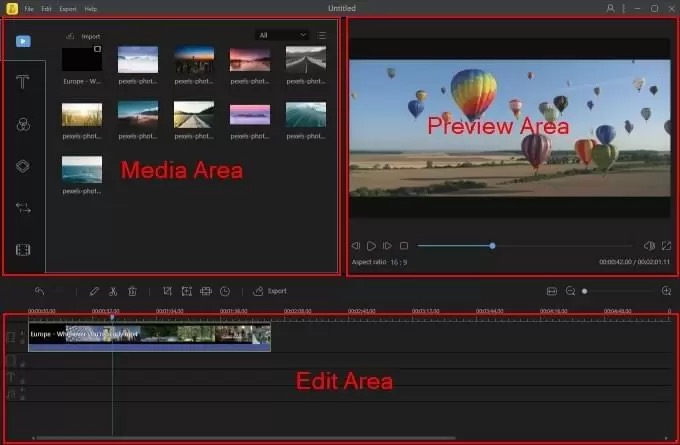
Главная идея BeeCut — дать пользователю рабочий монтажный стол без длинной подготовки. В интерфейсе есть медиаобласть, зона предпросмотра, панель редактирования, toolbar, timeline, track и playhead. Эти элементы закрывают основной рабочий цикл: пользователь добавляет материалы, просматривает их, переносит на дорожки и редактирует по времени.
Интерфейс BeeCut
После запуска BeeCut пользователь выбирает соотношение сторон будущего проекта. Этот шаг важен не только для финального экспорта, но и для всей композиции: текст, PIP-окна, маски, оверлеи и кадрирование зависят от рабочей области. Для горизонтального YouTube-ролика обычно нужен 16:9, для квадратной публикации — 1:1, для вертикального ролика — 9:16, для отдельных мобильных и презентационных сценариев — 3:4 или 4:3. Переключение проекта выполняется через File > New Project, где выбирается другой формат кадра.
Рабочее окно BeeCut построено вокруг четырёх зон. Media Area хранит импортированные файлы: видео, изображения и другие материалы проекта. Preview Area показывает видео и картинки перед добавлением или во время редактирования. Edit Area объединяет toolbar, timeline, track и playhead. Слева доступны шаблоны текста, фильтров, оверлеев, переходов и элементов. Такой порядок удобен для начинающего пользователя: библиотека находится отдельно, монтажная шкала — внизу, предпросмотр — рядом с редактируемой сценой.
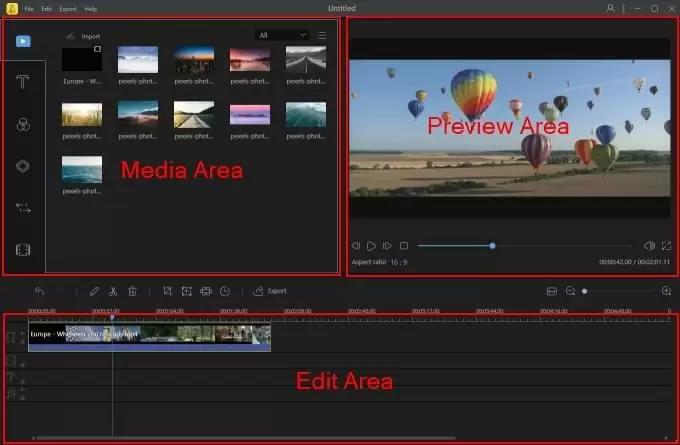
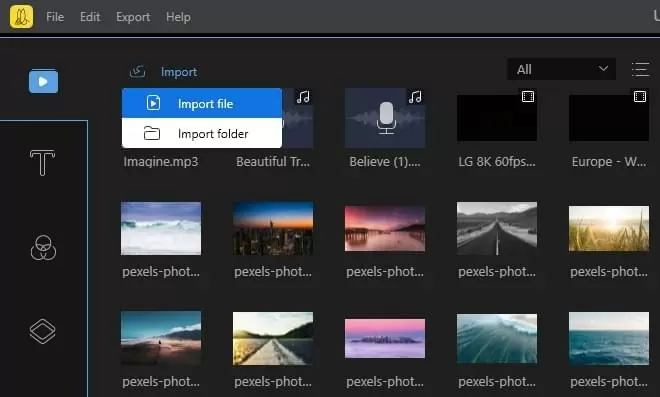
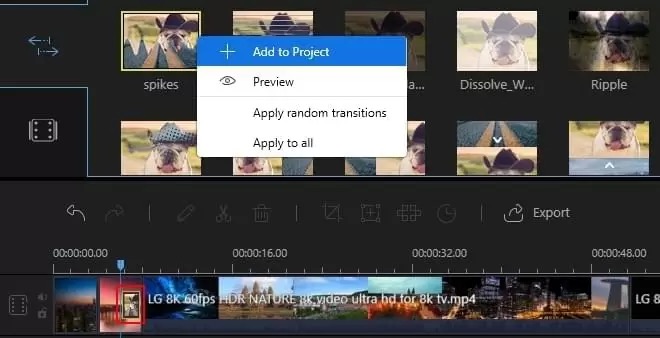
Кнопка Import используется для добавления файлов в проект. BeeCut также принимает перетаскивание файлов или папок в медиаобласть. После импорта материал появляется в Media Area, где его можно предварительно просмотреть, добавить на дорожку через контекстное меню или перенести на timeline мышью. Для быстрого добавления используется значок + у файла: клип отправляется на основную дорожку или в подходящую область проекта.
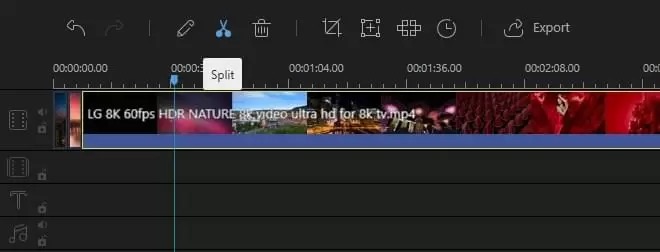
Toolbar содержит набор быстрых действий: undo, redo, edit, split, crop, zoom, mosaic, set duration и export. Эти элементы расположены рядом с монтажной областью, поэтому пользователь быстро переходит от нарезки к кадрированию, масштабированию, размытию участка кадра и сохранению результата.

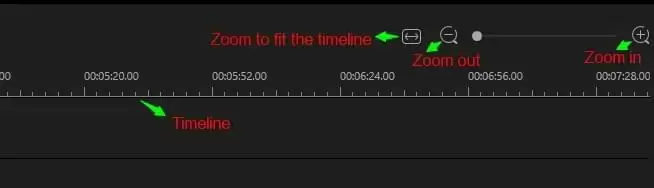
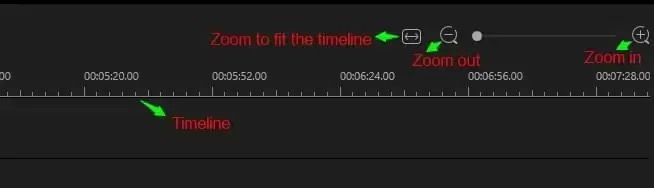
Таймлайн в BeeCut рассчитан на покадровую ориентацию внутри ролика. Пользователь двигает playhead мышью, выбирает точку редактирования и применяет нужное действие: разделение, обрезку, вставку элемента, настройку длительности перехода или эффекта. Для более точной работы применяется масштабирование timeline: чем сильнее увеличена шкала времени, тем проще попасть в нужный момент.
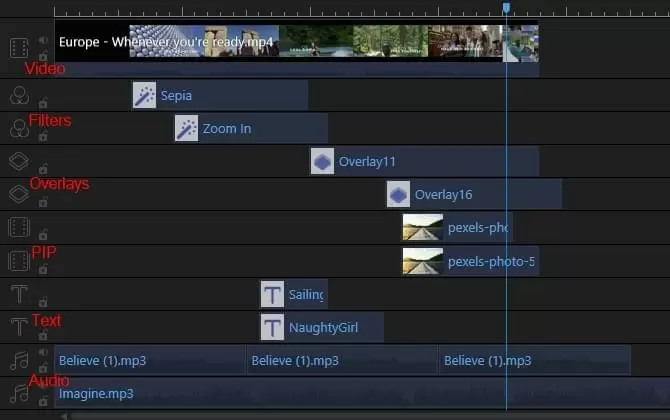
Особенность BeeCut — несколько дорожек для разных типов объектов. В проект можно добавить две дорожки фильтров, оверлеев, текста, аудио и PIP. Это позволяет не смешивать всё в одну линию: основной видеоряд остаётся на базовой дорожке, фоновая музыка — на аудиодорожке, субтитры — на текстовой, эффект или декоративный элемент — на отдельном слое. Такой подход делает простой BeeCut редактор видео ближе к классическим монтажным программам, но без усложнения интерфейса.
Основные возможности BeeCut
Обрезка, разделение и объединение видео
BeeCut закрывает базовую задачу любого видеоредактора: убрать лишние фрагменты, разделить длинный ролик на части и собрать новое видео из отдельных сцен. Для этого используются операции trim, cut, split и combine. На таймлайне пользователь ставит playhead в нужную точку, применяет split, удаляет ненужный кусок и сдвигает оставшиеся части. Такой процесс подходит для роликов с длинным вступлением, видеоуроков, записей с паузами, коротких рекламных клипов и материалов, где нужно оставить только значимые сцены.
Важное отличие BeeCut от совсем простых онлайн-обрезчиков — работа в проекте. Пользователь не просто вырезает начало или конец, а видит материалы на шкале времени, добавляет фрагменты в нужном порядке, накладывает текст и переходы, меняет звук, использует PIP и корректирует кадр. Поэтому монтаж видео в BeeCut удобен, когда нужно не только удалить лишнее, но и собрать законченную историю из нескольких исходников.
Для нарезки короткого ролика процесс обычно выглядит так:
выбрать формат проекта;
нажать
Import>Import file;
перенести видео на timeline;
установить playhead в первую точку разреза;
нажать
split;повторить разрез в конце лишнего фрагмента;
удалить ненужную часть;
сдвинуть оставшиеся фрагменты;
добавить переход, титр или музыку;
сохранить итог через
Export.
Такой сценарий подходит для учебного ролика, записи вебинара, обзора товара, фрагмента интервью, нарезки семейного видео и короткого клипа для соцсетей.
Кадрирование, поворот, масштабирование и мозаика
BeeCut поддерживает crop, zoom, mosaic, поворот и flip. Эти инструменты нужны для исправления кадра и скрытия лишних деталей. Crop помогает убрать ненужную область по краям, подготовить вертикальный фрагмент из горизонтального видео или сфокусироваться на объекте. Zoom используется для акцента: можно приблизить важный участок, выделить действие в интерфейсе, показать товар или деталь на обучающем видео. Mosaic размывает выбранную область и подходит для скрытия личных данных, номера автомобиля, лица прохожего, логина, адреса или другого фрагмента, который не должен попадать в публикацию.
При кадрировании BeeCut предлагает Keep aspect ratio, чтобы сохранять исходное соотношение сторон. Это важно, когда ролик уже подготовлен под конкретную площадку и нельзя случайно растянуть или сузить изображение. Если пользователь делает видео для 9:16, не стоит после монтажа вручную менять пропорции без контроля титров и PIP-объектов: текст может оказаться слишком близко к краю, а важный объект — выйти из безопасной зоны кадра.
Несколько дорожек и работа со слоями
Многодорожечный монтаж — одна из причин, почему BeeCut воспринимается не как простой обрезчик, а как полноценная программа для монтажа видео начального уровня. Основной клип размещается на видеодорожке, поверх него добавляются PIP-элементы, титры, фильтры, оверлеи и аудио. Пользователь может редактировать материал субтитров и фоновой музыки одновременно, а результат сразу контролировать в окне предпросмотра.
В реальном проекте дорожки помогают разнести разные задачи:
| Дорожка | Что размещать | Практический сценарий |
| Video track | основной видеоряд | интервью, урок, запись экрана, клип |
| PIP track | наложенное видео или изображение | реакция, логотип, демонстрация второго окна, split screen |
| Text track | титры, подписи, субтитры | заголовок сцены, имя спикера, пояснения |
| Audio track | музыка, дикторская запись, звуковые вставки | фоновая музыка, voiceover, комментарий |
| Filter track | фильтры и цветовые стили | единый визуальный тон ролика |
| Overlay track | декоративные наложения | оформление переходов, рамки, графические элементы |
Такой порядок помогает не потеряться даже в коротком проекте. Если всё складывать в один слой, редактирование быстро становится неудобным: изменение текста мешает видеоряду, музыка перекрывает голос, декоративные элементы сложнее перемещать. В BeeCut эти элементы разделяются по дорожкам, поэтому пользователь управляет каждым типом контента отдельно.
Текст, титры и субтитры
BeeCut подходит для роликов, где текст является частью смысла. В редакторе доступны text overlay styles, subtitles, сотни шрифтов, speech recognition, speech-to-text и text-to-speech. Текстовые элементы используются для заставки, подписи кадра, имени героя, пояснения шага в инструкции, финального экрана, даты события или краткой фразы поверх вертикального видео.
Для видео, которое смотрят без звука, субтитры становятся не декоративным элементом, а обязательной частью подачи. BeeCut помогает добавить текстовую дорожку к ролику, а speech-to-text сокращает ручной набор текста. После распознавания текст можно редактировать и менять стиль. Для озвученных обучающих видео это особенно полезно: зритель видит ключевые фразы на экране, а автору не приходится вручную перепечатывать весь голосовой комментарий.
При работе с титрами важно учитывать несколько правил:
для вертикального видео текст лучше держать ближе к центру, не прижимая к краям;
длинные предложения стоит делить на короткие строки;
декоративные шрифты подходят для заставки, но плохо читаются в субтитрах;
контраст текста должен проверяться на светлых и тёмных сценах;
титры не должны закрывать лицо, товар, интерфейс или важное действие;
финальный экран лучше делать короче, чем основную сцену, чтобы ролик не терял темп.
BeeCut не требует отдельной программы для добавления базовых титров: пользователь выбирает текстовый стиль, переносит его на дорожку, задаёт длительность и размещает в кадре. Если видео состоит из нескольких сцен, титры удобно расставлять по смысловым блокам: заголовок в начале, пояснение в середине, призыв или контакт в конце.
Музыка, voiceover и работа со звуком
BeeCut поддерживает добавление музыки, voiceover и замену фоновой аудиодорожки. Для ролика из смартфона это решает частую проблему: исходный звук содержит шум улицы, эхо помещения или случайные разговоры. Пользователь может убрать исходную аудиосоставляющую, добавить фоновую музыку или записанный комментарий, а затем синхронизировать звук с видеорядом.
Voiceover нужен для инструкций, объясняющих видео, обзоров товаров, презентаций и образовательных материалов. В таких роликах изображение показывает действие, а голос объясняет шаги. Если голосовая дорожка не совпадает с кадром, монтаж выглядит неаккуратно: зритель слышит объяснение раньше или позже нужного действия. Таймлайн BeeCut позволяет сдвигать аудио и видео относительно друг друга, поэтому голос, музыка, титры и сцены собираются в один ритм.
Фоновая музыка в BeeCut должна поддерживать ролик, а не спорить с ним. Для поздравительного клипа или проморолика она может быть заметной, для урока и инструкции — тише, чтобы не перекрывать голос. В роликах для соцсетей музыка часто задаёт темп смены сцен, поэтому нарезку удобно делать по сильным долям трека: короткая сцена, переход, текст, следующий акцент.
Переходы, фильтры, оверлеи и визуальные эффекты
В BeeCut есть переходы, фильтры, оверлеи, visual effects, titles, voiceover и music. Эти элементы помогают быстро оформить видео без ручной анимации каждого объекта. Переходы используются между сценами, фильтры меняют общий визуальный тон, оверлеи добавляют декоративный слой, а элементы помогают выделить действие или придать ролику более законченный вид.
Сильная сторона BeeCut в том, что оформление не требует сложной настройки. Пользователь выбирает шаблон, добавляет его на дорожку и регулирует длительность. Для короткого обзора это быстрее, чем создавать переход вручную. Для учебного ролика достаточно аккуратных титров и минимальных эффектов. Для поздравительного клипа можно использовать больше оверлеев, но важно не перегружать кадр.
Уместное применение эффектов зависит от задачи:
| Сценарий | Что использовать | Что не стоит делать |
| Обучающий ролик | текст, zoom, стрелки, спокойные переходы | закрывать интерфейс декоративными оверлеями |
| Видео для соцсетей | 9:16, крупные титры, динамичные переходы | делать слишком длинное вступление |
| Презентация товара | PIP, подписи, crop, музыка | скрывать товар фильтрами и яркими эффектами |
| Семейный клип | музыка, плавные переходы, титры | менять стиль на каждой сцене |
| Запись экрана | zoom, mosaic, текстовые пояснения | использовать мелкие шрифты |
BeeCut хорошо работает с короткими проектами, где нужны готовые визуальные элементы. При длинном документальном монтаже или сложной цветовой драматургии разумнее выбирать профессиональный редактор, но для быстрых роликов готовые фильтры и переходы сокращают число ручных операций.
Цветокоррекция, яркость, контраст и визуальный тон
BeeCut позволяет улучшать внешний вид видео и изображений через настройку цветовых свойств. В наборе редактирования есть Color Correction, saturation, contrast, brightness и hue. Эти параметры помогают исправить плохой баланс цвета, выровнять изображение или создать заданный визуальный стиль.
Цветовые правки в BeeCut стоит использовать осторожно. Для видео с телефона чаще всего достаточно поднять яркость, слегка добавить контраст и выровнять оттенок. Если переборщить с насыщенностью, кожа становится неестественной, а фон начинает отвлекать. В обучающих роликах цвет нужен прежде всего для читаемости: интерфейс, текст и объекты должны оставаться различимыми. В клипах и промовидео допустим более выраженный стиль, но внутри одного ролика лучше сохранять единый тон.
Практический порядок работы с цветом:
сначала собрать монтаж без финальных фильтров;
проверить самые тёмные и самые светлые сцены;
выровнять базовую яркость;
скорректировать контраст;

настроить насыщенность без потери естественных цветов;
применить фильтр только после базовой правки;
просмотреть ролик целиком, чтобы сцены не выглядели разрозненно.
Изменение скорости, freeze frame и stop motion
BeeCut поддерживает ускорение и замедление видео, а также freeze frame. Изменение скорости используется для динамичных фрагментов, таймлапса, демонстрации процесса, спортивных кадров и коротких роликов. Замедление помогает выделить момент, ускорение — сжать длинное действие. Freeze frame фиксирует выбранный кадр и позволяет продлить его, добавить текст или подчеркнуть важную деталь.
В BeeCut freeze frame создаётся через точку на таймлайне: пользователь переносит playhead к нужному кадру и применяет Freeze Frame. Такой приём хорошо работает в обучении: видео останавливается на важном моменте, поверх кадра появляется текст, затем движение продолжается. В проморолике freeze frame можно использовать для акцента на товаре, лице, результате до/после или ключевом действии.
Stop motion в BeeCut строится через изменение скорости и работу с фрагментами. Для видео, где нужно имитировать покадровое движение, пользователь добавляет материал на timeline, открывает настройки клипа и меняет скорость. Такой приём подходит для коротких творческих роликов, распаковок, предметной съёмки и сцен, где нужно создать ощущение ускоренного движения.
Picture-in-picture, маски и split screen
PIP в BeeCut используется для наложения одного видео или изображения поверх другого. Это один из самых полезных инструментов программы: он позволяет вставить лицо автора поверх записи экрана, добавить демонстрацию товара поверх фона, показать второй ракурс, разместить логотип, сделать реакцию, сравнение или разделённый экран. В инструкции BeeCut используется PIP track: фоновый клип отправляется на video track, наложенный материал — на PIP track.

Редактирование PIP выполняется через двойной щелчок по клипу на PIP track. После этого открывается панель настройки, а размер наложенного окна меняется через жёлтые границы в preview window. Положение корректируется прямо в окне предпросмотра. На левой панели доступны параметры Audio и Mask: звук PIP-клипа можно настроить отдельно, а маска помогает изменить форму или видимость наложения.

Маски нужны, когда наложенный клип не должен быть обычным прямоугольником. Они помогают выделить объект, скрыть часть кадра, создать аккуратное окно поверх основного видео или оформить split screen. В BeeCut split screen создаётся через PIP: один клип размещается на левой стороне, второй — на правой, размер и положение каждого окна регулируются вручную. Для трёх и более фрагментов используется повторный импорт уже собранного двухоконного видео и добавление следующего PIP-слоя.
Запись экрана и дальнейшее редактирование
BeeCut сочетает запись экрана и видеоредактирование. После записи видео автоматически попадает в библиотеку материалов, и его можно редактировать без перезапуска программы. Для записи доступны настройки размера области, источника звука и формата видео.
Эта функция полезна для учебных роликов, демонстрации программы, объяснения настроек, видеоинструкций и коротких обзоров интерфейсов. Типичный сценарий: записать экран, добавить в BeeCut, вырезать паузы, приблизить важный участок через zoom, скрыть личные данные через mosaic, добавить подписи и сохранить готовый файл. Если ролик строится вокруг экрана, текст и увеличение должны работать вместе: сначала зритель видит общий интерфейс, затем BeeCut приближает нужную область, после этого появляется поясняющая подпись.
Онлайн-редактор BeeCut
BeeCut Online Video Editor — отдельный набор браузерных инструментов для быстрых операций с файлами. Он не заменяет полностью настольный монтажный проект с несколькими дорожками, но удобен, когда нужно быстро обработать один ролик: превратить видео в GIF, извлечь аудио, объединить несколько фрагментов, обрезать, повернуть или кадрировать файл. На странице онлайн-редактора также доступны AI Subtitle, AI Video Translator, Speech to Text, AI Video/Audio Summarizer, AI Text to Speech и AI Watermark Remover; для AI Watermark Remover обозначена отдельная пометка о разработке функции и предложении использовать Pro-версию.
Рабочий процесс в онлайн-редакторе состоит из трёх шагов: выбрать функцию, импортировать видео и создать результат. Такой формат подходит для разовых задач, где не нужен полноценный проект. Например, пользователь может быстро обрезать вступление, повернуть видео, извлечь звук из MP4, объединить две короткие сцены или сделать GIF из фрагмента.
Онлайн-редактор работает в браузере на PC, Mac, iOS и Android. Это удобно для ситуаций, когда пользователь не хочет открывать настольную программу ради одной операции. Поддерживаются популярные видеоформаты, включая MP4, AVI, MOV, WEBM и другие. Для регулярного монтажа с несколькими дорожками удобнее настольный BeeCut, а для быстрой обработки одного файла достаточно онлайн-инструмента.
| Задача | Настольный BeeCut | BeeCut Online Video Editor |
| Собрать ролик из нескольких сцен | Да | ограниченно, через Merge Video |
| Работать с таймлайном | Да | нет полноценного проекта с дорожками |
| Добавить PIP | Да | нет в базовой логике онлайн-инструментов |
| Быстро обрезать файл | Да | Да |
| Повернуть видео | Да | Да |
| Извлечь аудио | Да, через экспорт аудио и работу со звуком | Да, через Extract Audio |
| Сделать GIF | через монтаж и экспортный сценарий | Да, через Video to GIF |
| Добавить субтитры | Да | Да, через AI Subtitle и Speech to Text |
| Работать без установки | нет | Да |
Как пользоваться BeeCut: базовая инструкция
Создание проекта и выбор формата
Работа в BeeCut начинается с выбора соотношения сторон. Этот шаг определяет, как будет выглядеть будущий ролик: горизонтально, вертикально, квадратно или в более старом формате 4:3. Для YouTube и большинства горизонтальных роликов подходит 16:9, для TikTok, Reels, Shorts и Stories — 9:16, для квадратной публикации — 1:1, для отдельных мобильных макетов — 3:4. BeeCut поддерживает 16:9, 4:3, 1:1, 9:16 и 3:4, поэтому пользователь сразу подбирает кадр под площадку.
При создании нового проекта через File > New Project BeeCut формирует проектный файл VE. Он сохраняет выполненные монтажные операции и позволяет вернуться к редактированию позже. Это важно отличать от финального видео: проектный файл нужен для продолжения работы, а экспортированный файл — для просмотра и публикации.
Практический порядок:
открыть BeeCut;
выбрать 16:9, 4:3, 1:1, 9:16 или 3:4;
подготовить видео, изображения и звук;
нажать
Import;выбрать
Import fileдля одного файла или добавить папку с материалами;проверить импортированные файлы в Media Area;
перенести основной клип на timeline.
Импорт видео, изображений и аудио
Кнопка Import добавляет материалы в медиатеку проекта. BeeCut также поддерживает перетаскивание файлов или папок в окно программы. После импорта видео и изображения появляются в Media Area; пользователь может щёлкнуть по файлу для предпросмотра, перенести его мышью на timeline или добавить через контекстное меню.
Для аккуратной сборки проекта лучше заранее разделить материалы по смыслу: основной видеоряд, дополнительные вставки, изображения, музыка, дикторская запись, логотипы, фоновые картинки. BeeCut показывает импортированные файлы в одной медиаобласти, поэтому понятные названия файлов помогают не перепутать сцены. Особенно это важно при монтаже роликов из множества коротких клипов: intro, scene-01, screen-record, voiceover, music читаются быстрее, чем случайные имена с камеры.
Добавление материалов на timeline
Основной клип переносится на video track. Наложение, реакция, логотип, картинка или второй ракурс отправляются на PIP track. Текстовые элементы размещаются на текстовой дорожке, музыка — на аудиодорожке, фильтры и оверлеи — на своих слоях. Такой порядок позволяет редактировать отдельные элементы без разрушения всего монтажа.
В BeeCut есть два удобных способа добавить файл на timeline:
перетащить материал из Media Area на нужную дорожку;
нажать значок
+у файла.
Для короткого ролика достаточно одного video track и одной audio track. Для видеоурока обычно добавляются текстовые пояснения, zoom на важные элементы и mosaic для скрытия личных данных. Для ролика с реакцией используется PIP track: основной контент идёт внизу, камера автора — поверх.
Нарезка ролика
Нарезка выполняется через playhead и split. Пользователь перемещает playhead к точке разреза, нажимает split, затем повторяет действие в конце ненужного фрагмента и удаляет лишнее. После удаления соседние части можно сдвинуть, чтобы не осталось паузы. Если сцены требуют плавности, между ними добавляется переход.
Пример для записи экрана:
перенести запись на video track;
просмотреть начало и удалить момент до старта действия;

найти длинные паузы и разрезать их;
удалить повторы и ошибочные действия;
приблизить важные участки через
zoom;скрыть личные данные через
mosaic;добавить текстовые пояснения;
выровнять музыку или voiceover;
проверить весь ролик перед экспортом.
Такой монтаж оставляет только полезную часть записи. Зритель не ждёт, пока автор ищет файл, вводит данные, открывает меню или исправляет ошибку. BeeCut помогает сократить ролик без сложного обучения монтажной теории.
Добавление текста и субтитров
Текстовые элементы в BeeCut добавляются с левой панели, где находятся шаблоны и стили. Пользователь выбирает вариант, переносит его на текстовую дорожку, задаёт длительность и размещает в кадре. Для субтитров важнее читаемость, чем декоративность: лучше использовать простой шрифт, достаточный размер и контрастный цвет.
Speech-to-text помогает быстрее получить текстовую основу для субтитров. После распознавания текст нужно просмотреть и исправить вручную: имена, названия программ, термины и сокращения часто требуют проверки. Text-to-speech работает в обратную сторону: набранный текст превращается в озвучивание. Такой сценарий подходит для роликов, где нужен голосовой комментарий без записи собственного голоса.
Добавление музыки и voiceover
Музыка добавляется на аудиодорожку и синхронизируется с видеорядом. Если исходный звук мешает, его можно отделить, приглушить или заменить новой дорожкой. Voiceover размещается так, чтобы голос совпадал с действием на экране: когда диктор объясняет кнопку, зритель должен видеть эту кнопку, а не уже следующую сцену.
Для хорошего результата стоит соблюдать три правила:
голос важнее фоновой музыки;
музыка не должна закрывать окончания фраз;
резкие смены громкости лучше сглаживать.
BeeCut подходит для простых звуковых задач: наложить музыку, добавить голос, убрать исходный шумный звук, выстроить аудио по длине ролика. Для сложного сведения, шумоподавления по частотам и профессиональной обработки голоса лучше использовать отдельные аудиоредакторы или видеоредакторы с расширенным звуковым модулем.
Создание PIP и split screen
Чтобы сделать picture-in-picture, в BeeCut импортируются два файла: основной фон и наложенный клип. Фоновое видео переносится на video track, второй файл — на PIP track. После двойного щелчка по PIP-клипу открываются настройки: размер меняется через рамку в preview window, положение корректируется мышью, звук настраивается через Audio, форма и видимость — через Mask.
Split screen строится на том же принципе. Первый клип отправляется на PIP track и размещается, например, слева. Второй клип переносится на другую PIP-дорожку и ставится справа. Если нужно больше двух окон, BeeCut позволяет собирать результат поэтапно: экспортировать уже созданный split screen, снова добавить его в проект и наложить следующий клип.
Freeze frame и акцент на кадре
Freeze frame используется, когда нужно остановить видео на важном моменте. Пользователь переносит playhead на нужный кадр, выделяет клип и нажимает Freeze Frame. После этого можно добавить текст, стрелку, выделение или голосовое пояснение. В обучающем видео freeze frame помогает разобрать сложный шаг, в проморолике — показать товар, в спортивном фрагменте — подчеркнуть действие.
Экспорт результата
После завершения монтажа используется Export в toolbar. В окне экспорта задаются формат, имя файла, директория и параметры. Через Output settings настраиваются разрешение, bitrate, encoder и другие параметры. BeeCut поддерживает популярные форматы MP4, WMV, AVI, MKV и MOV, а также экспорт аудио отдельно от видео. Разрешение выбирается по соотношению сторон и может включать 1920×1080, 1280×720, 960×540 и 640×360.
Перед сохранением нужно проверить:
правильное соотношение сторон;
отсутствие чёрных полос, если они не задуманы специально;
читаемость текста на маленьком экране;
синхронизацию голоса и видео;
громкость музыки;
наличие лишних кадров в начале и конце;
корректную работу переходов;
итоговое имя файла и папку сохранения.
Форматы, экспорт и подготовка видео для соцсетей
BeeCut поддерживает монтаж в 16:9, 4:3, 1:1, 9:16 и 3:4. Это один из ключевых пунктов для контента, который готовится под разные площадки. Горизонтальный ролик не стоит бездумно превращать в вертикальный уже после монтажа: титры, PIP-окна и важные объекты могут оказаться за пределами удобной области. Лучше выбрать формат до начала работы, затем размещать текст и наложения с учётом выбранного кадра.
| Соотношение сторон | Где применять | Что учитывать |
| 16:9 | YouTube, презентации, обучающие ролики, горизонтальные обзоры | подходит для экрана компьютера и телевизора |
| 4:3 | старые записи, учебные материалы, архивные ролики | не выглядит современно на большинстве соцплатформ |
| 1:1 | квадратные публикации | текст лучше располагать крупно и ближе к центру |
| 9:16 | TikTok, Reels, Shorts, Stories | важные объекты не должны попадать в нижнюю и верхнюю служебные зоны |
| 3:4 | вертикальные и мобильные материалы | компромисс между квадратным и полноэкранным вертикальным кадром |
BeeCut экспортирует видео в популярные форматы, включая MP4, WMV, AVI, MKV и MOV. MP4 остаётся самым универсальным вариантом для публикации и передачи, MOV удобен для некоторых рабочих процессов, AVI и WMV чаще встречаются в Windows-сценариях, MKV подходит для файлов с более гибкой контейнерной структурой. Для большинства роликов под соцсети лучше выбирать MP4 и разрешение, соответствующее формату проекта.
Для роликов с субтитрами важно проверять финальный файл не только на компьютере, но и на мобильном экране. Текст, который кажется крупным в окне предпросмотра, может быть слишком мелким в вертикальной ленте. Особенно это касается длинных строк, тонких шрифтов и белого текста на светлом фоне.
Бесплатный режим, VIP и ограничения
BeeCut работает по модели, где часть возможностей связана с VIP. В сравнительной таблице режимов перечислены различия между Free и VIP: unlimited export time, premium functions, speech-to-text, доступ ко всем материалам, экспорт 1080P, HD export и export without watermark относятся к VIP-возможностям. Это важно учитывать до начала проекта: если пользователю нужен BeeCut без водяного знака, экспорт в 1080P и доступ к премиальным материалам, бесплатный режим не закрывает этот сценарий полностью.
Гарантия возврата для продуктов BeeCut составляет 30 дней, а для Monthly license — 7 дней. Это условие относится к покупке лицензии и не влияет на саму логику монтажа, но важно для пользователя, который сравнивает BeeCut с Movavi Video Editor, Filmora, CapCut, Shotcut или VSDC Free Video Editor.
| Возможность | Free | VIP |
| Базовый монтаж | Да | Да |
| Неограниченное время экспорта | ограничено | Да |
| Премиальные функции | ограничены | Да |
| Speech-to-text | ограничено | Да |
| Все материалы | ограничены | Да |
| 1080P export | ограничено | Да |
| HD export | ограничено | Да |
| Export without watermark | ограничено | Да |
Практический вывод простой: бесплатный режим подходит для знакомства с интерфейсом, проверки рабочих сценариев и простого монтажа. Для регулярной подготовки роликов без водяного знака, в HD/1080P и с расширенными материалами нужен VIP. Если принципиально важен полностью бесплатный настольный редактор без таких ограничений, разумно сравнить BeeCut с Shotcut и VSDC Free Video Editor.
Системные требования
BeeCut ориентирован на Windows, Mac, мобильные устройства и браузерный сценарий через онлайн-редактор. Онлайн-редактор работает в браузере на PC, Mac, iOS и Android.
Для комфортного монтажа важны не только формальные требования, но и характер проекта. Короткое видео 720p с одной дорожкой требует меньше ресурсов, чем ролик 1080p с несколькими PIP-слоями, фильтрами, музыкой, субтитрами и цветокоррекцией. Для видеомонтажа в BeeCut рекомендуется 16 ГБ оперативной памяти или выше, видеокарта не ниже GTX 1060 и достаточный объём накопителя для монтажных файлов.
| Компонент | Практическое значение для BeeCut |
| Операционная система | Windows для PC-версии; также используется Mac-сценарий |
| Оперативная память | 16 ГБ и выше повышают комфорт при монтаже и предпросмотре |
| Видеокарта | уровень GTX 1060 или выше помогает при работе с визуальными эффектами и HD/1080p |
| Накопитель | нужен запас места для исходников, проектных файлов и экспортированных роликов |
| Браузер | требуется для BeeCut Online Video Editor |
| Интернет | нужен для онлайн-инструментов, AI-функций и браузерной обработки |
Для простого ролика с обрезкой и титрами достаточно более скромной конфигурации, но при работе с HD, несколькими дорожками, PIP, фильтрами и экспортом в 1080p слабый компьютер будет чаще упираться в скорость предпросмотра и сохранения. Перед длинным проектом стоит закрыть лишние программы, держать исходники на быстром накопителе и не смешивать слишком много тяжёлых эффектов в одной сцене.

Отзывы пользователей и профильных изданий
Усреднённое мнение пользователей
В пользовательских оценках BeeCut чаще всего выделяются простота старта, понятный интерфейс и пригодность для новичков. В отзывах о BeeCut повторяются комментарии о быстром освоении, удобстве для начинающих, работе онлайн-редактора и подготовке роликов для Instagram. Встречаются и замечания о скорости: программа воспринимается как простая, но не всегда одинаково быстрая на разных компьютерах.
Для практического обзора это означает следующее: BeeCut воспринимают как редактор для быстрого результата, а не как сложную систему, где пользователь долго изучает интерфейс. Сильнее всего программа подходит тем, кому нужно быстро обрезать видео, добавить титр, музыку, субтитры и экспортировать ролик. Претензии обычно связаны не с отсутствием базового монтажа, а с ограничениями бесплатного режима, скоростью работы и тем, что BeeCut уступает профессиональным редакторам по глубине инструментов.
Оценка профильных площадок
Capterra описывает BeeCut как видеоредактор с trimming, splitting, combining, custom intros and outros, text overlays, subtitles, transitions, filters, multiple timeline layers, speech recognition, color fine-tuning и video stabilization. Такой набор подтверждает, что программа закрывает не одну узкую операцию, а базовый монтажный цикл с оформлением и улучшением ролика.
G2 перечисляет cutting, cropping, merging, zooming, adjusting color, speed, mosaic, text и audio. Для BeeCut это важная характеристика: редактор сочетает простую нарезку с инструментами визуального акцента и базовой постобработки.
Softonic характеризует BeeCut как доступный вход в видеомонтаж: в обзоре выделены trimming, cutting, re-ordering, изменение цветовой схемы, split-screen effects и более простая кривая обучения по сравнению с индустриальными конкурентами. Там же подчёркнуто, что функций меньше, чем у стандартных профессиональных решений, но освоение проще.
В сумме отзывы и обзоры дают единый профиль: BeeCut хорош для начинающих и быстрых роликов, но не должен рассматриваться как универсальная профессиональная монтажная станция. Пользователь получает понятный таймлайн, шаблоны, титры, PIP, эффекты и экспорт, но при сложном проекте с глубокой цветокоррекцией, продвинутым звуком, многокамерным монтажом и командной работой логичнее смотреть в сторону DaVinci Resolve, Adobe Premiere Pro или других редакторов такого класса.
Плюсы и минусы BeeCut
Плюсы:
понятный старт через выбор соотношения сторон;
интерфейс с Media Area, Preview Area, toolbar, timeline, track и playhead;
кнопка
Importи возможность перетаскивать файлы в проект;базовые операции trim, cut, split, combine, crop, zoom, mosaic;
многодорожечная структура для видео, PIP, текста, аудио, фильтров и оверлеев;
поддержка титров, субтитров, text overlay styles и speech-to-text;
возможность text-to-speech для озвучивания текста;
PIP, маски и split screen;
переходы, фильтры, оверлеи, визуальные эффекты и элементы;
изменение скорости, freeze frame, поворот и flip;
цветовые настройки: brightness, contrast, saturation, hue;
поддержка форматов кадра 16:9, 4:3, 1:1, 9:16 и 3:4;
экспорт в популярные форматы MP4, WMV, AVI, MKV и MOV;
отдельный BeeCut Online Video Editor для быстрых браузерных операций;
удобный сценарий для роликов YouTube, TikTok, Instagram, Facebook, презентаций и видеоинструкций.
Минусы:
часть возможностей относится к VIP;
экспорт без водяного знака, 1080P, HD export, все материалы и premium functions связаны с платным режимом;
BeeCut не рассчитан на сложный профессиональный workflow;
для тяжёлых проектов с несколькими слоями и HD/1080p нужен достаточно производительный компьютер;
онлайн-редактор удобен для быстрых операций, но не заменяет настольный проект с таймлайном и дорожками;
история изменений раскрыта фрагментарно: лучше ориентироваться на функции и руководства, а не на подробный официальный changelog.
Сравнение с аналогами
BeeCut находится между простыми онлайн-инструментами и более тяжёлыми видеоредакторами. Он удобнее, чем однофункциональный обрезчик, потому что даёт timeline, PIP, титры, эффекты и экспорт. Но он проще, чем DaVinci Resolve, Adobe Premiere Elements, Filmora, Movavi Video Editor, Shotcut или VSDC, если смотреть на глубину профессионального монтажа.
| Программа | Чем сильна | Где BeeCut удобнее | Когда выбрать аналог |
| Movavi Video Editor | быстрый домашний монтаж, фильтры, переходы, титры, AI auto subtitles, noise removal | BeeCut проще воспринимается как лёгкий редактор для нарезки, титров и PIP | если нужны более современные AI-инструменты и развитая коммерческая экосистема Movavi |
| Filmora | шаблоны, эффекты, музыка, текст, фильтры, AI-функции, экспорт и публикация | BeeCut легче для короткого проекта без перегруженной панели эффектов | если нужны более богатые шаблоны, современные AI-эффекты и активная библиотека элементов |
| CapCut | вертикальные ролики, smart templates, AI video editor, auto captions, социальный контент | BeeCut ближе к классическому монтажу на таймлайне с PIP и дорожками | если основная задача — TikTok, Reels, Shorts и быстрый шаблонный монтаж |
| Shotcut | бесплатный open source, Windows/Mac/Linux, широкая поддержка форматов, native timeline editing, 4K | BeeCut проще для новичка и быстрее в базовом оформлении | если нужен бесплатный настольный редактор без водяного знака и с гибкой работой форматов |
| VSDC Free Video Editor | нелинейный редактор для Windows, эффекты, слои, аудио, запись, отсутствие ограничений по размеру и длительности | BeeCut проще по логике и быстрее в освоении | если нужен более гибкий Windows-редактор и важен watermark-free режим |
| Adobe Premiere Elements | Guided Edits, пошаговое обучение, домашний монтаж, эффекты | BeeCut легче для быстрой нарезки и простого ролика | если нужен более развитый обучающий режим и экосистема Adobe |
| DaVinci Resolve | монтаж, цвет, VFX, motion graphics, audio post production в одном приложении | BeeCut проще для короткого ролика и не требует изучения профессиональных страниц | если нужен профессиональный монтаж, цветокоррекция, звук, VFX и сложная постобработка |
Movavi Video Editor сильнее в современных коммерческих инструментах: в редакторе есть cut, crop, colors, speed, auto subtitles, noise removal, filters, transitions, titles и overlays. BeeCut выигрывает не количеством новейших функций, а простотой входа: открыть проект, импортировать материал, разложить по дорожкам, добавить титр и экспортировать.
Filmora ориентирован на богатое оформление, шаблоны и AI-инструменты. В нём больше визуальных решений для авторов, которые регулярно делают эффектный контент. BeeCut стоит выбирать, когда нужен не визуальный конструктор с большим количеством шаблонов, а простая программа для монтажа видео с понятной логикой.
CapCut сильнее в коротком вертикальном контенте: он развивает smart templates, AI-powered video editor, auto captions и онлайн-сценарии для соцсетей. BeeCut тоже поддерживает 9:16 и видео для TikTok, но его интерфейс ближе к классическому редактору с дорожками и PIP. Для пользователя, который хочет понимать монтажную структуру ролика, BeeCut выглядит спокойнее; для трендового контента с шаблонами CapCut обычно быстрее.
Shotcut — бесплатный open source редактор для Windows, Mac и Linux с поддержкой сотен аудио- и видеоформатов через FFmpeg, native timeline editing и 4K. Он гибче и глубже, но интерфейс требует больше внимания. BeeCut проще для новичка, который не хочет разбираться в большом количестве технических настроек.
VSDC — нелинейный редактор для Windows с широким набором визуальных и аудиоэффектов, записью voiceover и экрана. Бесплатная версия описывается как watermark-free и без ограничений по размеру файла или длительности видео. BeeCut легче для первого монтажа, но VSDC интереснее, если пользователю нужен бесплатный Windows-редактор с более гибким редактированием сцены.
Adobe Premiere Elements сильнее за счёт Guided Edits: пошаговый режим помогает выполнять конкретные монтажные задачи, от обрезки до анимации графики. BeeCut ближе к прямому монтажу без обучающего сценария внутри программы: пользователь сам переносит файлы на дорожки, добавляет эффекты и экспортирует результат.
DaVinci Resolve относится к другому классу. Он объединяет editing, color correction, visual effects, motion graphics и audio post production. BeeCut проще и быстрее для короткого ролика, но не конкурирует с Resolve в профессиональной цветокоррекции, звуке, VFX и командной работе.
Для дополнительных материалов по похожим программам можно использовать внутренние страницы freeexe: раздел мультимедийных редакторов, Shotcut, VSDC Free Video Editor, Movavi Video Editor, OBS Studio, Format Factory, HandBrake и Avidemux.

Для кого подходит BeeCut
BeeCut подходит новичкам, которые впервые открывают видеоредактор и хотят понять, как устроен монтаж на таймлайне. Программа не заставляет сразу изучать сложные рабочие пространства, профессиональные кодеки, прокси-файлы, node-based цветокоррекцию или продвинутую работу со звуком. Пользователь видит клипы, дорожки, playhead и понятные команды. Этого достаточно, чтобы сделать первое видео, добавить текст, музыку, переход и сохранить результат.
Для автора коротких роликов BeeCut полезен поддержкой 9:16, 1:1 и 16:9. Один и тот же исходный материал можно осмысленно готовить под разные площадки: вертикальное видео для мобильной ленты, горизонтальное для YouTube, квадратное для публикации. Важно выбирать формат до начала монтажа, потому что PIP, текст и кадрирование зависят от размера кадра.
Для преподавателя или тренера BeeCut удобен за счёт текста, субтитров, zoom, mosaic, freeze frame и voiceover. Можно записать экран, удалить паузы, приблизить важный элемент, скрыть личные данные, добавить подпись и озвучку. Такой ролик будет понятнее, чем необработанная запись занятия.
Для малого бизнеса BeeCut закрывает базовые промозадачи: собрать клип из фото и видео, добавить название, музыку, логотип через PIP, показать товар крупнее через crop или zoom, сделать короткий ролик для соцсетей. Программа не требует монтажёра-профессионала для простых материалов.
Для пользователя, которому нужно быстро обрезать файл, подойдёт BeeCut Online Video Editor. Он удобен, когда не нужен проект с несколькими дорожками: открыть браузер, выбрать Trim Video, Merge Video, Rotate Video, Crop Video, Extract Audio или Video to GIF и сохранить обработанный файл.
Когда лучше выбрать другую программу
BeeCut не стоит выбирать для сложного киношного монтажа, многокамерных проектов, глубокой цветокоррекции, профессионального аудио, VFX, motion graphics и командной работы. Для этого больше подходит DaVinci Resolve, Adobe Premiere Pro или другие профессиональные редакторы. BeeCut даёт быстрый результат, но не предназначен для production-процесса со сложными этапами постобработки.
Если нужен бесплатный настольный видеоредактор без водяного знака и с более гибкой поддержкой форматов, стоит рассмотреть Shotcut. Он сложнее для новичка, но работает как open source решение и поддерживает широкий набор форматов через FFmpeg.
Если нужен Windows-редактор с нелинейной сценой, множеством эффектов и watermark-free подходом, логичен VSDC Free Video Editor. Он глубже BeeCut по ручной настройке, но требует большего привыкания.
Если главная задача — трендовые вертикальные ролики, шаблоны, авто-субтитры и социальный формат, стоит сравнить BeeCut с CapCut. BeeCut даст более классическую монтажную структуру, CapCut — более быстрый шаблонный workflow для короткой ленты.
Если нужен домашний монтаж с более широкой коммерческой экосистемой, современными AI-инструментами и большим набором эффектов, можно смотреть в сторону Movavi Video Editor или Filmora. BeeCut проще, но эти редакторы активнее развивают библиотеки и автоматизацию.
Типичные ошибки при работе в BeeCut
Неверный формат проекта
Самая частая ошибка — начать монтаж в 16:9, а потом решить, что ролик нужен для TikTok или Reels. В результате текст оказывается слишком мелким, PIP-окно попадает не туда, а кадрирование обрезает важные объекты. BeeCut позволяет выбирать 16:9, 4:3, 1:1, 9:16 и 3:4, поэтому формат лучше определить до добавления титров, масок и оверлеев.
Слишком много эффектов
Переходы, фильтры и оверлеи помогают оформить ролик, но их избыток мешает просмотру. Если каждая сцена получает новый переход, зритель смотрит на эффект, а не на содержание. Для обучающих видео обычно достаточно простых переходов и аккуратного текста. Для поздравительных клипов можно использовать больше декоративных элементов, но они должны поддерживать сюжет.
Работа на одной дорожке
BeeCut даёт отдельные дорожки для PIP, текста, фильтров, оверлеев и аудио. Если пользователь пытается держать всё в одном слое, редактирование становится неудобным. Правильнее сразу разнести элементы: видео — на основную дорожку, наложения — на PIP, текст — на text track, музыку — на audio track.
Нечитаемые субтитры
Субтитры часто выглядят нормально в окне предпросмотра, но плохо читаются на смартфоне. Длинные строки, тонкий шрифт, слабый контраст и слишком короткая длительность делают текст бесполезным. Перед экспортом нужно просмотреть ролик в реальном размере и проверить каждую сцену, где есть подписи.
Непроверенный звук
Музыка может перекрывать голос, а исходная аудиодорожка — конфликтовать с voiceover. Перед финальным экспортом нужно прослушать ролик целиком, особенно места с переходами, заставками и финальным экраном. Если голос важен, фоновую музыку лучше держать тише и не ставить резкие звуковые акценты под фразы.
Игнорирование ограничений режима
Если нужен экспорт без водяного знака, HD/1080P и доступ к премиальным материалам, ограничения режима нужно учитывать заранее. Иначе пользователь соберёт проект, а на этапе сохранения обнаружит, что желаемый результат связан с VIP.
Экспорт без финальной проверки
Перед сохранением нужно просмотреть не только начало, но и весь ролик. В коротких проектах часто остаются случайные паузы, лишние кадры, неправильные переходы, слишком длинная заставка, смещённый PIP или текст, который уходит за край. BeeCut позволяет быстро исправить такие ошибки на таймлайне, но после экспорта их придётся исправлять в проекте и сохранять файл заново.
Практические сценарии использования BeeCut
Ролик для YouTube
Для YouTube обычно выбирается 16:9. В проект добавляются основное видео, заставка, титры, фоновая музыка и финальная сцена. Если это обзор или инструкция, полезны zoom, text overlays и mosaic. BeeCut позволяет разрезать длинные фрагменты, убрать паузы, добавить переходы и сохранить ролик в формате MP4.
Вертикальное видео для TikTok, Reels или Shorts
Для вертикального ролика выбирается 9:16. Текст должен быть крупным, PIP-элементы — ближе к центру, важные объекты — вне зон интерфейса платформы. BeeCut поддерживает 9:16 и позволяет добавить титры, музыку, переходы, фильтры и короткие сцены. Такой формат подходит для быстрых инструкций, клипов, до/после, коротких обзоров и фрагментов выступлений.

Обучающее видео
Обучающий ролик строится вокруг понятности. Здесь особенно полезны запись экрана, zoom, freeze frame, текстовые пояснения, субтитры и voiceover. BeeCut позволяет убрать паузы, приблизить интерфейс, скрыть личные данные через mosaic и добавить подписи к каждому шагу.
Рекламный ролик для малого бизнеса
Для короткого проморолика BeeCut даёт достаточно инструментов: текст, музыка, переходы, фильтры, PIP, логотип, кадрирование и экспорт. Можно собрать видео из фотографий товара, коротких фрагментов съёмки, подписи с преимуществом и финального кадра с контактом. Важно не перегружать такой ролик: лучше показать товар, результат и действие, чем заполнять каждую сцену эффектами.
Семейный клип или поздравление
BeeCut подходит для сборки клипа из фотографий и видео. Пользователь выбирает формат, добавляет материалы, расставляет их на timeline, добавляет музыку, плавные переходы и короткие титры. Для такого сценария важнее ритм и порядок сцен, чем сложные инструменты. Если ролик делается для просмотра на телефоне, можно выбрать 9:16 или 1:1; для телевизора или YouTube — 16:9.
Быстрая обработка одного файла
Если нужно только обрезать, повернуть, объединить, извлечь аудио или сделать GIF, удобнее открыть BeeCut Online Video Editor. Он работает без полноценного монтажного проекта и закрывает быстрые задачи через отдельные инструменты.
Форматы файлов и работа с медиа
BeeCut работает с популярными видеоформатами и экспортирует MP4, WMV, AVI, MKV и MOV. В программе используются форматы JPG, PNG, TIF, BMP, TIFF, HEIC, GIF для изображений; AAC, AC3, M4A, MP3, WAV, FLAC, MP2 для аудио; MP4, AVI, 3GP, MOV, MPEG, TS, MTS, WMV и другие для видео.
На практике лучше придерживаться простого порядка. Для исходников с телефона подойдёт MP4. Для музыки — MP3 или WAV. Для изображений — JPG или PNG. Если файл не открывается или работает нестабильно, его лучше предварительно конвертировать через отдельный конвертер, например Format Factory, HandBrake или XMedia Recode. Эти инструменты относятся к смежным задачам подготовки медиа, а не заменяют сам BeeCut как редактор.
Проверка готового ролика перед экспортом
Перед нажатием Export нужно пройти короткий контрольный список. Это занимает меньше времени, чем повторный экспорт после обнаружения ошибки.
| Что проверить | Почему это важно |
| Формат кадра | ролик должен соответствовать площадке: 16:9, 1:1, 9:16 и т. д. |
| Начало и конец | в финальном файле не должно быть случайной паузы или лишнего чёрного кадра |
| Титры | текст должен быть читаемым и не закрывать важные объекты |
| Субтитры | строки должны совпадать с голосом и не исчезать слишком быстро |
| Звук | музыка не должна перекрывать речь |
| PIP | наложенное видео должно быть в кадре и не мешать основному объекту |
| Mosaic | скрытые данные должны быть закрыты на протяжении всей сцены |
| Переходы | эффекты не должны ломать ритм ролика |
| Экспортные параметры | формат, имя файла, папка, разрешение и bitrate должны быть выбраны осмысленно |
В BeeCut экспорт запускается через Export, затем задаются формат, имя файла, папка и настройки. Через Output settings пользователь управляет разрешением, bitrate и encoder.
Ответы на частые вопросы
Что такое BeeCut?
BeeCut — видеоредактор для монтажа роликов с таймлайном, несколькими дорожками, текстом, субтитрами, переходами, фильтрами, оверлеями, музыкой, PIP, масками, мозаикой, цветовыми правками и экспортом в популярные видеоформаты.
Подходит ли BeeCut для начинающих?
Да. Интерфейс BeeCut построен вокруг понятных зон: Media Area, Preview Area, Edit Area, toolbar, timeline, track и playhead. Пользователь выбирает формат, импортирует файлы, переносит их на дорожки и применяет базовые команды редактирования.
Можно ли сделать вертикальное видео?
Да. BeeCut поддерживает 9:16, а также 16:9, 4:3, 1:1 и 3:4. Вертикальный формат подходит для TikTok, Reels, Shorts и Stories.
Есть ли в BeeCut субтитры?
Да. В BeeCut доступны subtitles, text overlay styles, speech recognition, speech-to-text и text-to-speech. Эти функции полезны для роликов, которые смотрят без звука, и для обучающих видео.
Можно ли сделать picture-in-picture?
Да. Для PIP используется PIP track. Основной клип размещается на video track, наложенный клип — на PIP track. Размер и положение настраиваются в preview window, а дополнительные параметры доступны через панель редактирования PIP.
Можно ли сделать split screen?
Да. Split screen создаётся через PIP-дорожки: два клипа размещаются в разных частях кадра, затем размер и положение настраиваются вручную. Для трёх и более фрагментов можно использовать поэтапную сборку с повторным импортом уже экспортированного результата.
Какие онлайн-инструменты есть у BeeCut?
BeeCut Online Video Editor включает Video to GIF, Extract Audio, Merge Video, Trim Video, Rotate Video, Crop Video, AI Subtitle, AI Video Translator, Speech to Text, AI Video/Audio Summarizer, AI Text to Speech и AI Watermark Remover.
Есть ли экспорт без водяного знака?
Export without watermark относится к VIP-возможностям. В той же группе указаны 1080P export, HD export, premium functions, speech-to-text и доступ ко всем материалам.
Чем BeeCut отличается от Shotcut?
BeeCut проще для новичка и быстрее ведёт к готовому ролику с титрами, PIP, музыкой и эффектами. Shotcut — бесплатный open source редактор для Windows, Mac и Linux с широкой поддержкой форматов, native timeline editing и 4K. Для простого ролика удобнее BeeCut; для бесплатного более гибкого настольного монтажа — Shotcut.
Чем BeeCut отличается от VSDC?
BeeCut легче освоить и быстрее использовать для коротких роликов. VSDC — нелинейный редактор для Windows с большим набором визуальных и аудиоэффектов, записью, watermark-free режимом и отсутствием ограничений по размеру и длительности файла. Если нужен простой BeeCut обзор для выбора новичка, BeeCut выглядит доступнее; если нужен более гибкий Windows-редактор, стоит открыть VSDC Free Video Editor.
Подходит ли BeeCut для профессионального монтажа?
BeeCut подходит для простого и среднего бытового монтажа, коротких роликов, соцсетей, обучения, PIP, субтитров и оформления. Для профессионального production-процесса с глубокой цветокоррекцией, VFX, аудиопостобработкой и командной работой больше подходит DaVinci Resolve или редакторы такого уровня.
Итог
BeeCut стоит выбирать, когда нужен понятный видеоредактор для быстрых роликов: обрезать и склеить фрагменты, добавить текст, субтитры, музыку, переходы, фильтры, PIP, маску, mosaic, freeze frame и экспортировать видео под нужное соотношение сторон. Он особенно хорошо подходит новичкам, авторам коротких материалов, преподавателям, малому бизнесу и пользователям, которым важна простая программа для монтажа видео без перегруженного профессионального интерфейса.
Для регулярных роликов без водяного знака и с HD/1080P нужно учитывать VIP-ограничения. Для полностью бесплатного настольного монтажа стоит сравнить BeeCut с Shotcut и VSDC Free Video Editor. Для трендового вертикального контента с шаблонами логично сравнить с CapCut. Для более развитого домашнего монтажа — с Movavi Video Editor и Filmora. Для профессионального процесса с цветом, звуком и VFX BeeCut не заменяет DaVinci Resolve, но для простого ролика, видеоинструкции, клипа или публикации в соцсетях даёт быстрый и понятный рабочий маршрут.
Список изменений
История версий и развитие BeeCut:
- BeeCut развивался как простой видеоредактор с упором на понятный интерфейс, многодорожечный монтаж и готовые инструменты оформления. В ранних пользовательских руководствах уже присутствовали базовые элементы, которые определяют логику программы: выбор aspect ratio при запуске, Media Area, Preview Area, Edit Area, toolbar, timeline, track, playhead, кнопка Import , добавление материалов на дорожки, текстовые шаблоны, фильтры, оверлеи, переходы и элементы.
- В ранних руководствах также были описаны PIP, split screen, маски, настройка размера наложенного видео, работа с Audio , Mask и экспорт. Это показывает, что BeeCut с первых публичных инструкций строился не вокруг одной функции обрезки, а вокруг полноценного проекта с несколькими слоями и визуальным оформлением.
- Позднее BeeCut активно связывался с задачами для YouTube, вертикальными и социальными форматами, freeze frame, split screen, loop video, zoom и базовой обработкой роликов. В этот период программа описывалась как инструмент для новичков, которому не требуется профессиональная подготовка, но доступны фильтры, оверлеи, текст, переходы, элементы, crop, zoom, mosaic, split и другие монтажные операции.
- Следующим заметным направлением развития стали speech & text converter, color correction, basic editing functions, screen recording, замена фоновой музыки, поддержка нескольких video ratios, одновременное редактирование нескольких дорожек и HD export. В этом наборе уже заметен переход от простого монтажного редактора к более широкому инструменту для роликов, где важны субтитры, голос, запись экрана и подготовка для разных платформ.
- История Windows-сборок в каталогах фиксирует линейку выпусков BeeCut 1.6.x и 1.7.x, но для обзора важнее не номер, а направление развития: от базового интерфейса с таймлайном и шаблонами к расширению онлайн-инструментов, распознаванию речи, AI Subtitle, AI Text to Speech, браузерным операциям Video to GIF, Extract Audio, Merge Video, Trim Video, Rotate Video и Crop Video.


 *EXE — расширение исполняемого файла. Сайт является партнером проекта
Оставте свой отзыв о BeeCut