

YouCut — мобильный видеоредактор для быстрого монтажа роликов на смартфоне: обрезки, склейки, разделения видео, добавления музыки, текста, фильтров, эффектов, субтитров, изменения скорости, подготовки слайд-шоу и экспорта ролика без автоматического водяного знака. Android-версия называется YouCut - Video Editor & Maker, iOS-версия — YouCut - AI Video Editor. В Android-версии разработчиком указан InShot Video Editor, в iOS-версии продавцом указан SHANTANU PTE. LTD.
Главная идея YouCut — не заменить настольный монтажный комплекс, а дать пользователю монтажный стол прямо на телефоне. Приложение закрывает типичные задачи автора коротких видео: убрать лишнее начало и конец, вырезать неудачный фрагмент, соединить несколько клипов, добавить музыку, сделать ролик из фото, наложить подписи, изменить формат под YouTube, TikTok, Instagram, Reels или Shorts, применить фильтр и сохранить итог в хорошем качестве. Android-версия YouCut имеет 100M+ загрузок, рейтинг 4.9 и миллионы отзывов, что хорошо показывает массовый характер приложения среди мобильных редакторов видео.
YouCut особенно часто выбирают как видеоредактор без водяного знака. Для бесплатного мобильного монтажа это важный момент: многие редакторы дают базовые инструменты, но добавляют логотип на экспорт или требуют платный доступ для чистого сохранения. YouCut делает ставку именно на быстрый монтаж роликов без автоматического водяного знака, без баннерной рекламы на экране редактирования, с базовыми инструментами прямо на нижней панели и с AI-функциями в современных версиях iOS и Android.
Краткая карточка программы
| Параметр | Данные |
|---|---|
| Название на Android | YouCut - Video Editor & Maker |
| Название на iOS | YouCut - AI Video Editor |
| Тип | мобильный видеоредактор, редактор видео для соцсетей, инструмент для слайд-шоу |
| Основные платформы | Android, iPhone; iOS-версия также совместима с iPod touch, Mac на Apple M1 или новее и Apple Vision при выполнении требований системы |
| Разработчик / продавец | Android: InShot Video Editor; iOS: SHANTANU PTE. LTD. |
| Распространение | бесплатно, есть встроенные покупки |
| Основные задачи | монтаж видео, обрезка, склейка, разделение, музыка, текст, фильтры, FX effects, скорость, фон, сжатие, экспорт |
| Водяной знак | YouCut не добавляет автоматический водяной знак к видео |
| Экспорт | поддержка HD и разрешения до 4K |
| Языки iOS-версии | среди языков есть русский |
| Возрастной рейтинг iOS | 4+ |
| Размер iOS-версии | 153 MB |
Эта карточка хорошо показывает позиционирование YouCut: это не просто инструмент для нарезки видео, а полноценный мобильный редактор для коротких роликов, вертикального контента, слайд-шоу, простых клипов, обучающих фрагментов, поздравлений, обзоров товаров, спортивных нарезок и повседневных видео. В отличие от настольных программ вроде Shotcut, VSDC Free Video Editor или Movavi Video Editor, YouCut рассчитан на сенсорное управление и быстрый экспорт с телефона.
Для каких задач нужен YouCut
YouCut подходит для ситуаций, где исходные материалы уже сняты на смартфон, а результат нужен без долгой подготовки проекта. Пользователь открывает ролики и фото, собирает их на таймлайне, правит длину фрагментов, добавляет звук, текст и эффекты, после чего сохраняет итоговый файл. Такой процесс удобен для коротких публикаций, сторис, семейных роликов, школьных и учебных видео, обзоров, спортивных моментов, видеоинструкций и небольших промо.
Основные задачи, которые можно сделать в YouCut:
обрезать начало и конец ролика;
удалить лишнюю середину через Cut или Split;
соединить несколько клипов в один ролик;
объединить видео и фото;
сделать слайд-шоу из изображений;
добавить музыку из встроенной подборки или файл с телефона;
извлечь музыку из другого видео;
отрегулировать исходную громкость;
добавить текст, подпись, стикер или emoji;
применить фильтры и FX effects;
настроить яркость, контрастность и насыщенность;
изменить формат кадра под 1:1, 16:9, 3:2 и другие соотношения;
добавить фон, цветной бордер или размытие;
повернуть, отразить и кадрировать видео;
ускорить или замедлить фрагмент;
сделать Picture-in-Picture;
использовать keyframe-анимацию;
применить Auto Captions, AI Trim, AI Enhance, AI Cutout и Remove Background;
сжать ролик и выбрать разрешение при экспорте.
YouCut логичнее рассматривать как рабочий инструмент для короткого и среднего мобильного монтажа. Для сложной цветокоррекции, длинных многодорожечных проектов, синхронизации нескольких камер, детальной обработки звука, прокси-монтажа и профессионального постпродакшена удобнее настольные программы. Для простого ролика на телефон YouCut даёт более короткий путь: не нужно переносить файлы на ПК, создавать сложный проект и разбираться с большим интерфейсом.
Интерфейс YouCut: как устроено рабочее окно
YouCut использует типичную для мобильных редакторов схему: сверху находится окно предпросмотра, ниже — элементы управления воспроизведением, ещё ниже — таймлайн и нижняя панель инструментов. На таймлайне видны добавленные видеоклипы, фото, текстовые элементы, аудиодорожки и дополнительные слои. Пользователь выбирает фрагмент касанием, после чего нижняя панель меняется под конкретную задачу.
На скриншоте Merge Video & Photo видно, как YouCut объединяет видео, фото, текстовый слой и аудио на одном монтажном экране. На нижней панели расположены инструменты TRIM, MUSIC, FILTER, EFFECT, TEXT, STICKER. Внизу слева находится круглая оранжевая кнопка с плюсом для добавления материалов, а на таймлайне видны отдельные дорожки клипов, текста и звука.

Логика интерфейса проста: пользователь сначала добавляет материалы, затем выбирает клип на таймлайне и применяет действие. Когда открыт инструмент обрезки, на панели появляются команды TRIM, CUT, SPLIT. Когда пользователь работает со звуком, появляются настройки музыки и громкости. При работе с текстом открываются параметры шрифта, цвета, анимации и длительности показа. Такой подход снижает перегрузку экрана: YouCut не показывает все функции сразу, а подставляет нужные элементы под выбранный объект.
У YouCut нет ощущения пустого видеопросмотрщика, где нужно искать инструменты по скрытым меню. Основные действия находятся в нижней части экрана, поэтому видеоредактор удобно использовать одной рукой. Для точной правки важна возможность увеличивать таймлайн: в iOS-версии YouCut есть масштабирование таймлайна для более точного редактирования.
Основные функции YouCut
Обрезка, разделение и склейка видео
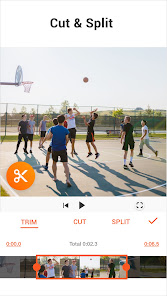
Базовый монтаж в YouCut строится вокруг трёх действий: TRIM, CUT и SPLIT. Эти инструменты похожи, но решают разные задачи.
TRIM нужен, когда требуется укоротить клип с краёв. Пользователь выбирает видео, открывает инструмент обрезки и двигает границы фрагмента на таймлайне. Так удаляют лишние секунды в начале, паузы перед действием, ненужный конец ролика, случайный поворот камеры или момент, где человек уже закончил говорить.
CUT используется для вырезания части клипа. Этот инструмент удобен, когда нужно удалить середину: паузу в разговорном видео, смазанный кадр, повтор, техническую ошибку, лишний дубль или фрагмент с шумом. После такой операции оставшиеся части можно соединить в один ролик.
SPLIT разделяет клип на отдельные фрагменты. Разделение нужно не только для удаления лишнего. Через Split удобно отделить момент, к которому применяется отдельный фильтр, изменение скорости, текст, переход, остановка кадра или музыкальный акцент. Например, в спортивной нарезке можно разделить ролик перед ударом по мячу, замедлить сам удар, а затем вернуть нормальную скорость.
На экране Cut & Split хорошо видны три вкладки TRIM, CUT, SPLIT, шкала времени, оранжевые маркеры выделения и галочка подтверждения. Это один из самых важных экранов YouCut: через него выполняется основная чистка ролика перед добавлением музыки, текста и эффектов.
Склейка роликов в YouCut работает как последовательная сборка клипов на таймлайне. Пользователь добавляет несколько видео, меняет порядок, обрезает лишние части, проверяет переходы между фрагментами и сохраняет единый файл. Такой сценарий подходит для нарезок из путешествия, подборки моментов с мероприятия, короткой инструкции, мини-репортажа, распаковки товара или видеоотчёта.
Работа с фото и слайд-шоу
YouCut умеет объединять видео и фото в одном проекте. Это важно для роликов, где нет полноценной видеосъёмки, но есть набор снимков: поздравление, подборка до/после, товарная презентация, портфолио, семейный альбом, школьный проект, отчёт с мероприятия. Пользователь добавляет изображения, расставляет их в нужном порядке, задаёт длительность, добавляет музыку и при необходимости вставляет текст.
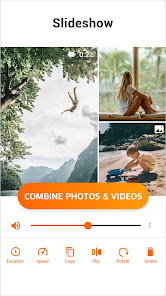
В режиме Slideshow YouCut работает как мобильный конструктор фото-видео. На скриншоте Slideshow видны объединённые фото, панель COMBINE PHOTO & VIDEOS и инструменты Duration, Speed, Copy, Flip, Rotate, Delete. Это показывает, что с фото можно работать не как со статичной галереей, а как с элементами монтажного проекта.
Слайд-шоу в YouCut не требует сложной подготовки. Достаточно выбрать фото, проверить порядок, добавить музыку и поставить подписи. При этом результат выглядит лучше простой прокрутки галереи: можно использовать переходы, эффекты, фильтры, обложку, текст и форматирование под соцсети.
Музыка, звук и озвучка
Звук в YouCut работает в нескольких сценариях. Пользователь может добавить встроенную музыку, взять собственный файл с телефона, извлечь музыку из другого видео, отрегулировать громкость исходного ролика и совместить несколько аудиоэлементов. Для коротких видео это один из ключевых блоков: музыка задаёт темп, помогает скрыть шумы исходной записи и делает ролик цельнее.
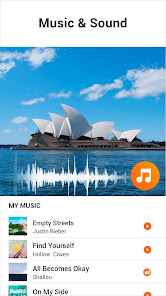
На экране Music & Sound видна вкладка MY MUSIC, список треков и аудиоволна. Это полезно при подборе момента, где музыка должна совпасть с действием: прыжком, поворотом камеры, появлением текста, переходом или изменением скорости.
Практически звук в YouCut стоит настраивать после черновой обрезки, а не до неё. Когда длина ролика уже понятна, проще подобрать трек, синхронизировать кульминацию и убрать лишние паузы. Для разговорных видео важнее не громкость музыки, а разборчивость речи. Музыкальную дорожку лучше держать ниже голоса, иначе автоматические субтитры и ручные подписи не спасут ролик: зрителю будет сложно воспринимать смысл.
В iOS-версии YouCut развивалась функция Voice Changer, а позднее появился TTS text-to-speech. Это расширяет сценарии: можно озвучить текст без записи собственного голоса, изменить голос для развлекательного ролика или подготовить короткую закадровую реплику.
Текст, подписи и Auto Captions
Текст в YouCut используют для заголовков, пояснений, цен, дат, имён, подсказок, коротких инструкций и субтитров. В мобильном видео текст часто решает задачу, которую в длинном формате закрывает голос: зритель быстро понимает, что происходит, даже без звука.
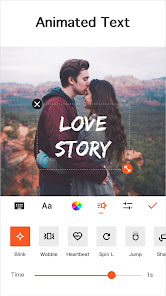
В интерфейсе YouCut текст добавляется через инструмент TEXT. На скриншоте Animated Text видно, что текстовый блок можно выделять, перемещать и оформлять; снизу доступны параметры шрифта, цвета, анимации и времени показа.
Для роликов с речью важна функция Auto Captions. Она создаёт подписи на основе речи, что особенно полезно для Shorts, Reels, TikTok, обучающих видео и обзоров. Auto Captions получила поддержку 99+ языков вместе с AI Trim, поэтому YouCut подходит не только для англоязычных коротких роликов, но и для мультиязычного контента.
Автоматические подписи нельзя оставлять без проверки. Даже хорошая speech-to-text система ошибается на именах, брендах, терминах, сленге, шумной записи и быстрой речи. Оптимальный порядок работы такой: сначала обрезать ролик, затем применить Auto Captions, после этого вручную исправить текст, проверить тайминг и только потом делать финальный экспорт.
AI-функции
Современный YouCut уже не ограничивается классическим Cut/Split/Music. В приложении есть AI Trim, AI Captions, AI Enhance, AI Cutout, AI Video Enhance, Auto Captions, Remove Background, text to speech и AI effects.
Практический смысл этих функций такой:
| Инструмент | Что делает | Для чего использовать |
|---|---|---|
| AI Trim | помогает убирать паузы и лишние фрагменты | разговорные ролики, интервью, объяснения, видеоуроки |
| Auto Captions / AI Captions | создаёт субтитры по речи | видео без звука, Shorts, Reels, TikTok, обучающие клипы |
| AI Enhance / AI Video Enhance | улучшает качество видео и фото | размытые, слабоконтрастные или неудачно снятые материалы |
| AI Cutout / Remove Background | отделяет объект от фона | коллажи, реакции, PIP, креативные ролики, замена фона |
| Smooth Slow-Mo | делает замедление плавнее | спорт, танцы, трюки, динамичные моменты |
| AI effects | применяет стилизованные видеоэффекты | клипы, развлекательный контент, визуальные вставки |
| TTS | превращает текст в речь | короткая озвучка, инструкции, ролики без записи микрофона |
AI-инструменты в YouCut лучше воспринимать как ускорители рутинных операций, а не как замену ручному монтажу. AI Trim помогает быстрее убрать паузы, но финальный смысл ролика всё равно контролирует пользователь. AI Enhance улучшает материал, но не делает плохой исходник профессиональной съёмкой. Remove Background работает хорошо на простых объектах, но сложные волосы, мелкие детали, прозрачные предметы и слабый контраст требуют проверки.
Эффекты, фильтры и цветокоррекция
YouCut включает фильтры, FX effects и базовую коррекцию изображения. В программе есть настройка brightness, contrast, saturation и пользовательская стилизация фильтров.
На экране Video Filters видны вкладки FILTER и ADJUST, а также пресеты вроде BRIGHT, STORY, NATURAL, WARM, PINK. Это типичный мобильный сценарий: пользователь не строит сложную кривую цвета, а быстро выбирает стиль и дорабатывает картинку базовыми параметрами.
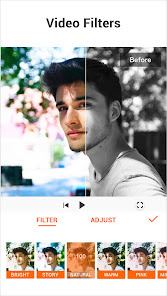
Фильтры в YouCut хорошо работают для унификации разных фрагментов. Например, в ролике из поездки один клип снят на солнце, второй в помещении, третий вечером. Лёгкая коррекция яркости и насыщенности помогает сделать переходы менее резкими. Но сильные фильтры быстро портят кожу, небо, белые предметы и текст. Для обзоров товаров и инструкций лучше сохранять естественные цвета, а для клипов и развлекательных роликов можно использовать более заметный стиль.
Скорость видео
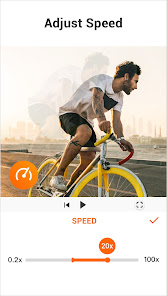
YouCut поддерживает изменение скорости от 0.2× до 100×. Это один из самых широких диапазонов среди массовых мобильных редакторов: можно сделать плавное замедление, ускоренную нарезку, таймлапс, комичный fast motion или акцент на отдельном моменте.
На экране Adjust Speed виден ползунок скорости с диапазоном от 0.2× до 100× и текущим значением 20×. Такой интерфейс понятен даже без опыта монтажа: пользователь двигает ползунок, смотрит предпросмотр и подтверждает изменение.
Замедление стоит применять к коротким фрагментам, где есть действие: прыжок, жест, поворот, падение предмета, эмоция, момент игры. Ускорение лучше подходит для длинных однообразных процессов: сборка, дорога, распаковка, рисование, уборка, подготовка блюда. Если ускорить разговорный фрагмент, речь станет неразборчивой; если замедлить слишком длинный кусок, ролик потеряет темп.
Фон, формат кадра и кадрирование
YouCut умеет менять соотношение сторон, добавлять фон, размывать фон, выбирать цвет фона, поворачивать, отражать и кадрировать видео. В программе есть соотношения 1:1, 16:9, 3:2, no crop, background color, video blur, Rotate Video, Flip Video и Video Cropper.
Это важный блок для соцсетей. Один и тот же исходник не всегда подходит под разные площадки. Горизонтальное видео 16:9 удобно для YouTube, вертикальный кадр нужен для Shorts, TikTok и Reels, квадрат 1:1 подходит для некоторых лент и карточек. YouCut позволяет адаптировать ролик без повторной съёмки: выбрать формат, масштабировать кадр, добавить фон или размытие, чтобы избежать жёсткой обрезки.
Практически формат кадра стоит выбирать до добавления текста. Если сначала поставить подписи, а затем изменить соотношение сторон, часть текста может оказаться слишком близко к краю, попасть под элементы интерфейса соцсети или перекрыть важный объект. Правильный порядок: выбрать формат, настроить кадрирование, затем добавить текст и финальные эффекты.
Picture-in-Picture, Overlay Video и слои
YouCut поддерживает Picture-in-Picture (PIP) и keyframe-анимацию. PIP используется для photo slideshow и collage, а на скриншоте Overlay Video видно, что поверх основного ролика можно разместить дополнительный видеообъект. На нижней панели этого режима видны инструменты EDIT, TRIM, SPLIT, PIP, VOLUME, DELETE.

PIP нужен для реакций, демонстрации до/после, вставки второго ракурса, размещения логотипа, короткого комментария, экрана телефона поверх основного видео или коллажа из нескольких фрагментов. Keyframe добавляет движение: объект можно перемещать, масштабировать и анимировать по времени.
YouCut удобен для таких мобильных композиций, но сложный многослойный монтаж лучше делать в программах, где таймлайн рассчитан на большое количество дорожек. Например, Shotcut, VSDC Free Video Editor и Movavi Video Editor логичнее использовать для длинных проектов, где важны точная структура, работа на большом экране и файловая организация.
Как пользоваться YouCut: рабочие сценарии
Как создать проект
Работа в YouCut начинается с добавления видео или фото. После выбора материалов приложение переносит пользователя в монтажный экран: сверху виден предпросмотр, снизу — таймлайн и панель инструментов. На этом этапе важно не начинать сразу с эффектов. Сначала нужно собрать черновую структуру ролика.
Оптимальный порядок:
Добавить исходные видео и фото.
Расставить материалы в нужной последовательности.
Удалить дубли и явно лишние фрагменты.
Обрезать начало и конец каждого клипа.
Проверить общий ритм ролика в предпросмотре.
Выбрать формат кадра.
Добавить музыку, текст, субтитры и эффекты.
Проверить звук и читаемость текста.
Экспортировать итоговый ролик.
Такой порядок помогает не переделывать проект. Например, если сначала наложить музыку, а потом вырезать середину, музыкальные акценты могут съехать. Если сначала поставить субтитры, а потом менять структуру клипа, подписи придётся синхронизировать заново.
Как обрезать видео
Обрезка в YouCut нужна почти в каждом проекте. Даже короткие ролики со смартфона часто содержат лишние секунды: пользователь нажал запись заранее, поправил камеру, сказал лишнюю фразу, опустил телефон после окончания действия.
Порядок работы:
Выбрать клип на таймлайне.
Открыть инструмент TRIM.
Передвинуть левую границу, чтобы убрать лишнее начало.
Передвинуть правую границу, чтобы убрать лишний конец.
Запустить предпросмотр.
Подтвердить правку галочкой.
Перейти к следующему клипу.
В YouCut важно проверять не только картинку, но и звук. Иногда визуально фрагмент уже начинается правильно, но в аудио остаётся щелчок, вдох, шум или обрыв слова. В таком случае лучше оставить долю секунды до начала речи или аккуратно подрезать звук после разделения клипа.
Как удалить лишнюю середину
Для удаления середины удобнее использовать CUT или связку SPLIT + удаление фрагмента. Это нужно, когда в ролике есть пауза, повтор, ошибка, неудачный кадр или лишнее движение.
Рабочий сценарий:
Поставить курсор перед лишним фрагментом.
Разделить клип через SPLIT.
Поставить курсор после лишнего фрагмента.
Ещё раз применить SPLIT.
Выбрать получившийся ненужный кусок.
Удалить его.
Проверить стык двух оставшихся частей.
При необходимости добавить переход или оставить прямую склейку.
Прямая склейка подходит для динамичных нарезок и разговорных видео, когда важно не растягивать хронометраж. Переход лучше использовать там, где между фрагментами есть смена места, времени, сюжета или визуальной сцены. Слишком много переходов ухудшают восприятие: зритель начинает замечать эффект вместо содержания.
Как соединить несколько видео
Склейка роликов в YouCut строится через добавление клипов на таймлайн. Программа подходит для простых монтажных цепочек: вступление, основная часть, деталь и финал; до, процесс и после; первый момент, второй момент и третий момент.
Порядок:
Добавить несколько клипов.
Переставить их в нужном порядке.
Обрезать каждый фрагмент.
Проверить, нет ли повторяющихся кадров.
Добавить переходы только там, где они помогают восприятию.
Выровнять звук.
Добавить музыку и текст.
Сохранить ролик.
Для роликов из путешествия удобно начинать с общего плана, затем показывать детали, людей, движение и финальный кадр. Для товарного обзора логичнее порядок: товар целиком, детали, использование, результат. Для инструкции — что делаем, материалы, шаги, итог.
Как добавить музыку
Музыка добавляется после черновой обрезки. В YouCut пользователь открывает инструмент MUSIC, выбирает трек, настраивает начало, длительность и громкость. Для собственного трека используется музыка из памяти телефона, для другого ролика — извлечение аудио из видео.
Практичный порядок:
Завершить черновую обрезку.
Открыть MUSIC.
Выбрать трек или добавить свой файл.
Подогнать начало музыки под первый кадр.
Снизить громкость музыки, если в ролике есть речь.
Проверить кульминационные моменты.
Обрезать музыку по длительности ролика.
Проверить финал: музыка не должна резко обрываться без причины.
Для коротких клипов лучше выбирать трек с понятным ритмом. Для инструкции, обзора или учебного видео музыка должна быть фоном, а не главным объектом. Для спортивной нарезки и танцевального ролика музыка может определять монтаж: клипы разделяют по битам, ускоряют или замедляют под акценты.
Как добавить субтитры
Субтитры в YouCut можно делать вручную через текст или быстрее через Auto Captions. Автоматический вариант особенно полезен для роликов с речью: приложение распознаёт аудио и создаёт подписи, которые затем редактируются.
Порядок:
Завершить монтаж фрагментов.
Убедиться, что звук речи достаточно чистый.
Запустить Auto Captions.
Проверить каждую строку.
Исправить имена, термины, числа и ошибки распознавания.
Настроить стиль текста.
Проверить, не закрывают ли подписи лицо, товар, интерфейс или важный объект.
Посмотреть ролик целиком без звука.
В коротких роликах субтитры должны быть крупными и читаемыми. Не стоит ставить мелкий текст в нижний край кадра: его могут перекрыть кнопки социальной платформы, описание, лайки или панель управления. Для вертикального видео безопаснее держать подписи ближе к центру нижней трети, но не поверх лица.
Как изменить формат под соцсети
YouCut позволяет адаптировать ролик под разные соотношения сторон. Для горизонтального YouTube обычно подходит 16:9. Для Shorts, Reels и TikTok нужен вертикальный кадр. Для квадратных публикаций используется 1:1. Для фото-видео и слайд-шоу иногда удобен 3:2.
Порядок:
Открыть проект.
Выбрать настройку соотношения сторон.
Установить нужный формат.
Проверить, не обрезаны ли лица, текст, товар или важное действие.
При необходимости использовать фон или размытие.
После выбора формата добавить текстовые элементы.
Проверить ролик в полном просмотре.
При переводе горизонтального видео в вертикальный формат часть кадра неизбежно теряется или закрывается фоном. Для разговорных видео лучше центрировать лицо. Для товара — держать объект в центре и оставлять место для подписи. Для спортивного ролика — следить, чтобы движение не выходило за край кадра.
Как сделать слайд-шоу
Для слайд-шоу в YouCut важны порядок фото, длительность каждого кадра и музыка. Слишком быстрые фото зритель не успевает рассмотреть; слишком медленные делают ролик затянутым. Оптимальный темп зависит от содержания: портреты и текстовые слайды требуют больше времени, простые пейзажи и динамичные подборки можно показывать быстрее.
Порядок:
Добавить фото в проект.
Расставить снимки по смыслу.
Удалить повторяющиеся кадры.
Настроить длительность через Duration.
Добавить музыку.
При необходимости применить переходы.
Добавить короткие подписи.
Проверить финальный ритм.
Для товарного слайд-шоу удобно показывать общий вид, детали, размеры, комплектацию и пример использования. Для семейного ролика — соблюдать хронологию события. Для портфолио — начинать с сильного кадра и не перегружать ролик одинаковыми изображениями.
Как экспортировать видео
Экспорт — финальный этап, где выбираются качество и разрешение. YouCut поддерживает разрешение до 4K, а также сжатие и конвертацию видео. Приложение помогает уменьшить размер видео более чем на 90% без сильной потери качества; итог зависит от исходного файла, выбранного разрешения и степени сжатия.
Перед экспортом нужно проверить:
все ли фрагменты стоят в правильном порядке;
нет ли чёрного пустого куска в конце;
не обрывается ли музыка;
не закрыт ли важный объект текстом;
нет ли опечаток в субтитрах;
не слишком ли громкая музыка;
правильно ли выбран формат кадра;
достаточно ли свободного места на телефоне.
Для соцсетей не всегда нужен максимальный размер файла. Если ролик короткий и снят в хорошем качестве, 4K может быть оправдан. Если видео предназначено для быстрой отправки в мессенджере, логичнее сжать файл. При повторном сжатии качество ухудшается, поэтому лучше сохранять финальный вариант один раз с выбранными параметрами, а исходники не удалять до публикации.
Экспорт, качество и сжатие видео
YouCut совмещает два разных сценария: сохранение в высоком разрешении и уменьшение размера файла. Для мобильного редактора это важно, потому что смартфоны часто работают с большими видео: 4K-съёмка, длинные ролики, файлы из мессенджеров, записи экрана. Приложение позволяет выбрать разрешение, сжать видео и получить файл, который проще загрузить, отправить или хранить.
При экспорте нужно учитывать не только разрешение, но и цель ролика:
| Сценарий | Что выбрать | На что обратить внимание |
|---|---|---|
| YouTube-ролик | высокое разрешение, аккуратный звук | не сжимать слишком сильно, проверить текст и заставку |
| Shorts / Reels / TikTok | вертикальный формат, читаемые подписи | не ставить текст в зоны интерфейса платформы |
| Мессенджер | умеренное разрешение, небольшой размер | сжатие важнее максимальной детализации |
| Архив семейного видео | высокое качество | сохранить исходники отдельно |
| Товарное видео | естественные цвета, хорошая резкость | не искажать цвет товара фильтрами |
| Учебная инструкция | читаемый экран, чистый звук | проверить субтитры и темп речи |
Сжатие полезно, когда ролик слишком большой для отправки или загрузки. Но оно не должно уничтожать мелкие детали: текст на экране, лицо, товар, интерфейс приложения или мелкие элементы могут стать нечёткими. Чем больше движения в кадре, тем осторожнее нужно сжимать видео.
YouCut Pro и встроенные покупки
YouCut распространяется бесплатно, но содержит встроенные покупки. В iOS-версии доступны варианты YouCut Pro - Yearly, YouCut Pro - Monthly и YouCut Pro - Lifetime. Pro-доступ открывает все функции и платные материалы.
Платный доступ имеет смысл, когда пользователь регулярно делает ролики и упирается в Pro-материалы, расширенные эффекты, AI-инструменты или дополнительные шаблоны. Для разовой обрезки, простой склейки, добавления музыки и экспорта без автоматического водяного знака часто достаточно бесплатного режима. Для регулярного контента важно считать не только стоимость, но и время: если Pro-функция ускоряет подготовку десятков роликов, подписка становится рабочим инструментом, а не декоративной покупкой.
Отдельно важно учитывать различие платформ. Android-подписки связаны с Google Play, а для iOS используется отдельная подписка через App Store. Это практическое ограничение для тех, кто работает на нескольких устройствах с разными экосистемами.
Системные требования
Android
Android-версия YouCut работает на устройствах, которые проходят совместимость в Google Play. Приложение рассчитано на Phone, Chromebook и Tablet. Это означает, что YouCut подходит не только для смартфона, но и для планшетного мобильного сценария, а также для Chromebook, где Android-приложения поддерживаются системой.
Точные требования Android зависят от устройства, сборки системы и доступности приложения для конкретной модели. В обзоре программы важно не придумывать номер Android там, где он не подтверждён самой карточкой. Практически для пользователя важнее другое: чем выше разрешение исходников, чем длиннее ролик, чем больше эффектов, PIP-слоёв, AI-операций и экспорта в 4K, тем сильнее нагрузка на процессор, графику, память и накопитель.
Для комфортной работы на Android желательно:
держать свободное место под исходники, временные файлы и экспорт;
закрывать тяжёлые фоновые приложения перед длинным экспортом;
не удалять исходные видео до проверки готового файла;
не перегружать слабый телефон большим количеством эффектов;
экспортировать короткий тестовый фрагмент перед длинным роликом;
учитывать нагрев устройства при 4K и AI-обработке.
iPhone, iPod touch, Mac и Apple Vision
iOS-версия YouCut требует iOS 15.0 или новее для iPhone и iPod touch. Для Mac требуется macOS 12.0 или новее и Mac с Apple M1 или новее. Для Apple Vision требуется visionOS 1.0 или новее. Размер приложения в iOS-версии — 153 MB, возрастной рейтинг — 4+, среди языков указаны English, Arabic, French, German, Indonesian, Italian, Japanese, Korean, Polish, Portuguese, Russian, Simplified Chinese, Spanish, Thai, Traditional Chinese, Turkish, Ukrainian, Vietnamese.
Поддержка русского языка важна для новичков: базовая навигация, подписи и настройки легче воспринимаются без постоянного перевода. При этом названия функций вроде Auto Captions, AI Enhance, AI Trim, PIP, TTS и Pro могут оставаться в английском виде, потому что это оригинальные названия инструментов и тарифных элементов.
Отзывы пользователей и профильных изданий
Что чаще отмечают пользователи
Пользовательские оценки YouCut высокие на обеих основных мобильных платформах: Android-версия имеет рейтинг 4.9 и миллионы отзывов, iOS-версия — рейтинг 4.8 и десятки тысяч оценок.
В пользовательских отзывах чаще всего повторяются несколько тем:
приложение легко освоить без опыта видеомонтажа;
базовые инструменты доступны быстро;
экспорт без автоматического водяного знака воспринимается как сильное преимущество;
обрезка, кадрирование, удаление звука и простая склейка закрывают повседневные задачи;
Pro-версию покупают пользователи, которым нужны дополнительные материалы и функции;
часть пользователей хочет более удобный выбор нескольких файлов из облака или папок;
продвинутым авторам не хватает некоторых эффектов, beat markers, shakes и более сложной анимации.
Один из популярных Android-отзывов выделяет отсутствие навязчивых всплывающих окон, работу без Wi-Fi для базовых задач, бесплатность основных функций, удобство для crop, удаления аудио и простого редактирования. Другой отзыв хвалит набор функций, но просит добавить выбор нескольких фото и видео из облачного хранилища и целых папок.
В App Store среди отзывов встречается положительная оценка скорости и простоты, а также замечание, что приложению не хватает некоторых анимаций, shake-эффектов и отметок битов на музыке для монтажей в стиле CapCut.
Что пишут профильные издания
Lifewire выделяет YouCut как простой и практичный редактор для social video poster. В числе сильных сторон отмечаются экспорт без водяного знака и рекламы, регулируемые параметры цвета, музыка и voiceover. В ограничениях указаны невозможность добавлять несколько видеослоёв и лимит длительности фото до 10 секунд.
Эта оценка хорошо совпадает с реальным профилем YouCut. Приложение сильнее всего в быстрых коротких роликах: обрезать, соединить, добавить музыку, фильтр, текст, субтитры, изменить формат и сохранить. Для сложной многослойной композиции с большим количеством дорожек лучше рассматривать KineMaster, PowerDirector, CapCut или настольные редакторы.
Преимущества и ограничения
Плюсы:
YouCut не добавляет автоматический водяной знак к готовому видео;
базовые инструменты монтажа находятся в мобильном интерфейсе и не требуют сложной подготовки проекта;
есть обрезка, разделение, склейка, музыка, текст, фильтры, эффекты, фон, скорость, сжатие и экспорт;
поддерживается диапазон скорости от 0.2× до 100×;
есть экспорт до 4K;
можно объединять видео и фото, делать слайд-шоу, добавлять обложку и музыку;
есть PIP, overlay video и keyframe-анимация;
присутствуют Auto Captions, AI Trim, AI Enhance, AI Cutout, Remove Background и AI Stabilizer;
в iOS-версии есть русский язык;
интерфейс подходит для коротких роликов, соцсетей и быстрого монтажа на телефоне.
Минусы:
YouCut не заменяет полноценный настольный редактор для длинных профессиональных проектов;
сложная работа с большим количеством видеослоёв удобнее в более продвинутых монтажных системах;
часть материалов и инструментов относится к Pro-доступу;
автоматические субтитры требуют ручной проверки;
AI-удаление фона требует контроля на сложных контурах;
экспорт в высоком разрешении и AI-обработка зависят от производительности устройства;
при работе с крупными роликами нужно заранее контролировать свободное место;
пользователи отмечают ограничения при выборе большого количества файлов из облака и папок.
Сравнение с аналогами
YouCut конкурирует не с одним приложением, а сразу с несколькими типами решений: простыми мобильными редакторами, соцсетевыми конструкторами, более сложными мобильными монтажными системами и настольными программами. Поэтому сравнивать его нужно по сценарию, а не по абстрактному количеству функций.
| Программа | Платформы | Сильная сторона | Водяной знак и бесплатный режим | Для кого подходит | Ограничения |
|---|---|---|---|---|---|
| YouCut | Android, iPhone, совместимые Apple-устройства | быстрый монтаж без автоматического водяного знака, обрезка, музыка, субтитры, AI-функции | бесплатный режим, встроенные покупки, без автоматического водяного знака | новичок, автор коротких роликов, пользователь смартфона | не лучший выбор для сложного многослойного профессионального монтажа |
| CapCut | мобильные устройства, desktop, web | шаблоны, AI-инструменты, auto captions, text-to-speech, background removal, связь с короткими форматами | есть бесплатные возможности и Pro-функции | TikTok, Reels, Shorts, шаблонный монтаж, трендовые ролики | интерфейс и экосистема сильнее ориентированы на соцсетевые форматы |
| InShot | Android, iOS | оформление роликов, фото и видео, текст, стикеры, музыка, эффекты | бесплатный режим со встроенными покупками | визуальное оформление, сторис, короткие ролики | для чистого экспорта и части функций часто нужен Pro-доступ |
| KineMaster | Android, iOS | multi-layer timeline, keyframe, chroma key, asset store | бесплатный режим и платные функции | более сложный мобильный монтаж, слои, эффекты | освоение сложнее, чем у YouCut |
| PowerDirector | Android, iOS, desktop-экосистема CyberLink | AI Auto Edit, эффекты, стабилизация, продвинутый мобильный монтаж | бесплатный режим и подписка | авторы, которым нужны более серьёзные мобильные инструменты | интерфейс тяжелее для простого ролика |
| Filmora | Android, iOS, desktop | шаблоны, эффекты, AI-инструменты, связка мобильного и настольного монтажа | бесплатный режим и платные планы | пользователи экосистемы Wondershare, соцсети, простые и средние проекты | часть возможностей привязана к платным инструментам |
| VivaVideo | Android, iOS | короткие клипы, AI Video Generation, Background Remover, Auto Captions, эффекты | бесплатный режим и VIP/покупки | развлекательные ролики, Reels, быстрые клипы | в бесплатных режимах конкурентов часто встречаются ограничения качества, рекламы или водяных знаков |
| Shotcut | Windows, macOS, Linux | бесплатный настольный редактор с более серьёзным монтажом | бесплатный open-source редактор | ПК-монтаж, длинные проекты, больше контроля | не мобильное приложение, выше порог освоения |
CapCut сильнее, когда нужен трендовый монтаж, шаблоны, авто-субтитры, быстрые ролики под TikTok и работа с web/desktop. CapCut включает keyframe animation, smooth slow-motion, chroma key, stabilization, auto captions, text-to-speech, motion tracking и background removal. YouCut проще и менее перегружен: он удобнее для пользователя, которому нужно быстро обрезать и собрать ролик без водяного знака.
InShot близок к YouCut по духу, потому что оба продукта связаны с экосистемой InShot. InShot сильнее в визуальном оформлении, фото, стикерах, коллажах и соцсетевой стилизации; в нём есть музыка, текст, transitions, slow motion, collage, blur background, keyframe и экспорт до 4K. YouCut стоит выбрать, когда основная задача — именно монтаж видео без автоматического водяного знака и быстрый экспорт.
KineMaster подходит тем, кто хочет больше контроля на мобильном устройстве. Он поддерживает multi-layer timeline, keyframes, color grading, chroma key, blending modes и другие инструменты продвинутого монтажа. YouCut проще и быстрее для массовых задач, но KineMaster логичнее при работе со сложной композицией.
PowerDirector сильнее в сценариях, где нужны AI Auto Edit, продвинутые эффекты, стабилизация и более тяжёлый мобильный монтаж. PowerDirector часто выбирают для более серьёзного редактирования с мощным таймлайном, стабилизацией и экспортом в 4K, но бесплатный режим имеет больше ограничений.
Filmora удобен тем, кто работает и на телефоне, и на компьютере. Filmora — комплексный видеоредактор для desktop и mobile с AI-функциями, шаблонами, переходами и эффектами. YouCut не пытается быть такой широкой экосистемой: его сила в простом мобильном монтаже без лишнего входного барьера.
VivaVideo конкурирует с YouCut в коротких соцсетевых роликах. В VivaVideo есть trim, split, music, keyframe animation, smooth slow-motion, motion tracking, AI background removal, auto captions, caption translation, GIF maker, эффекты и фильтры. YouCut выгодно отличается чистым фокусом на мобильной сборке ролика без автоматического водяного знака.
Для настольного монтажа лучше смотреть в сторону Shotcut, VSDC Free Video Editor, Movavi Video Editor, ВидеоМОНТАЖ или ВидеоШОУ. Для конвертации и сжатия готовых файлов на ПК полезны HandBrake, Format Factory, Any Video Converter и Avidemux. YouCut закрывает мобильный этап: быстро собрать ролик прямо на телефоне, а не строить полноценный постпродакшн на компьютере.
Безопасность, данные и приватность
YouCut работает с медиафайлами пользователя: видео, фото, аудио, текстом, субтитрами и проектами. Поэтому перед использованием важно понимать, какие данные связаны с приложением и какие разрешения оно запрашивает.
Android-версия может передавать третьим сторонам Device or other IDs, собирать Location, Personal info и ещё два типа данных, шифрует данные при передаче и позволяет запросить удаление данных. iOS-версия может использовать identifiers для отслеживания, а также identifiers, usage data и diagnostics как данные, не связанные с пользователем.
Практические правила для работы с YouCut:
не добавлять в проекты видео с лишними персональными данными без необходимости;
проверять разрешения при первом запуске;
не публиковать ролики с документами, адресами, номерами телефонов и личной перепиской;
сохранять исходники отдельно, если ролик важен;
внимательно проверять субтитры перед публикацией;
учитывать, что AI-инструменты могут требовать обработки данных вне локального ручного монтажа;
проверять настройки подписки в магазине той платформы, где оформлена покупка.
Для бытового монтажа YouCut не требует от пользователя сложной настройки безопасности. Но видеоредактор сам по себе работает с чувствительным контентом: лицами, голосом, местами, детьми, событиями, документами на столе, экранными записями и географическими деталями. Поэтому главная защита — внимательный отбор материалов до публикации.
Для кого подходит YouCut
Новичку
YouCut хорошо подходит новичку, потому что основные действия называются понятно и расположены на нижней панели. Пользователь быстро видит TRIM, CUT, SPLIT, MUSIC, TEXT, FILTER, EFFECT, STICKER, SPEED и другие инструменты. Не нужно знать монтажную терминологию, работать с кодеками, создавать сложные дорожки или настраивать проект с нуля.
Новичку лучше начинать с трёх задач: обрезать ролик, добавить музыку и сохранить результат. После этого можно переходить к субтитрам, фильтрам, изменению формата, скорости и PIP.
Автору Shorts, Reels и TikTok
YouCut подходит для коротких вертикальных роликов: здесь есть скорость, музыка, субтитры, текст, эффекты, изменение фона и формата. Для соцсетевого видео особенно полезны Auto Captions, потому что многие зрители смотрят ролики без звука. Также важны быстрые переходы, цветовая стилизация и возможность сжать файл перед публикацией.
Для коротких роликов важно удерживать темп. YouCut помогает быстро вырезать паузы, оставить только действие и добавить подписи. AI Trim полезен именно в таких сценариях: разговорные ролики, объяснения, обзоры, короткие советы.
Владельцу Android-смартфона
Android-версия YouCut имеет большую пользовательскую базу, высокий рейтинг и поддержку phone, Chromebook и tablet. Это хороший вариант для тех, кто снимает ролики на телефон и не хочет переносить файлы на компьютер.
На Android особенно полезны обрезка, сжатие, экспорт без водяного знака и работа без лишней баннерной рекламы на экране редактирования. Для слабых устройств стоит избегать перегрузки проекта большим количеством эффектов и экспортом в максимальном разрешении без необходимости.
Пользователю iPhone
iOS-версия YouCut подходит владельцам iPhone, которым нужен мобильный редактор с русским языком, Auto Captions, AI Enhance, AI Trim, AI Cutout, text to speech, PIP, keyframe и экспортом до 4K. Системные требования iOS-версии начинаются с iOS 15.0, поэтому приложение ориентировано на сравнительно современные устройства Apple.
Для iPhone YouCut удобен как быстрый редактор после съёмки: ролик можно обработать на том же устройстве, где он был снят. Это сокращает путь от съёмки до публикации.
Тем, кто не хочет водяной знак
YouCut — один из сильных вариантов, когда главный критерий — экспорт без автоматического водяного знака. Приложение позволяет экспортировать видео без автоматического watermark.
Этот сценарий особенно важен для личного бренда, малого бизнеса, учебных роликов, обзоров товаров и контента для клиентов. Чужой логотип в углу ухудшает восприятие, особенно когда видео используется не как черновик, а как готовая публикация.
Тем, кто делает сложный монтаж
Для сложного монтажа YouCut подходит только частично. В нём есть PIP, keyframe, overlay video, AI-инструменты и эффекты, но длинные проекты с множеством дорожек, большим количеством исходников, сложной звуковой работой и точной цветокоррекцией удобнее собирать в более продвинутых редакторах.
Для мобильного продвинутого монтажа можно рассматривать KineMaster, PowerDirector или CapCut. Для ПК — Shotcut, VSDC Free Video Editor, Movavi Video Editor и другие настольные программы из раздела мультимедийных редакторов.
Типичные ошибки при работе в YouCut
Начинать с эффектов до черновой обрезки
Эффекты, фильтры, музыка и текст лучше добавлять после того, как ролик уже собран. Иначе любая обрезка меняет длительность сцен, сдвигает музыкальные акценты и ломает синхронизацию подписей. Сначала структура, потом оформление.
Выбирать формат кадра в самом конце
Формат нужно выбирать рано. Если текст, стикеры и PIP уже расставлены, изменение 16:9 на вертикальный формат может обрезать важные элементы. Правильный порядок: формат, кадрирование, монтаж, текст, эффекты, экспорт.
Делать музыку громче речи
В разговорных видео музыка должна поддерживать, а не перекрывать голос. Если зритель не понимает речь, ролик теряет смысл. Перед экспортом полезно просмотреть видео на обычной громкости телефона, а не только в наушниках.
Полностью доверять Auto Captions
Автоматические субтитры ускоряют работу, но требуют ручной проверки. Ошибки в именах, цифрах, названиях программ, брендах и профессиональных терминах выглядят небрежно. Для обучающих роликов и обзоров это особенно критично.
Сжимать видео несколько раз
Каждое повторное сжатие ухудшает качество. Лучше сохранить исходный проект и экспортировать финальный ролик один раз с нужными параметрами. Для разных площадок лучше делать отдельные экспорты из исходного проекта, а не пересжимать уже сжатый файл.
Перегружать короткий ролик эффектами
YouCut даёт много эффектов, переходов, фильтров и текстовых возможностей. Но короткое видео легко испортить чрезмерной анимацией. В обучающих, товарных и обзорных роликах оформление должно помогать смыслу, а не отвлекать от него.
Удалять исходники сразу после экспорта
Готовый ролик нужно проверить полностью: звук, субтитры, финал, качество, формат, отсутствие лишних кадров. Исходные файлы лучше удалить только после публикации или отправки, когда итоговый вариант точно подходит.
Практические сценарии использования
Быстрый ролик для соцсетей
Для короткого ролика достаточно снять несколько фрагментов, добавить их в YouCut, обрезать паузы, выбрать вертикальный формат, наложить музыку и добавить короткие подписи. Фильтры и эффекты нужно применять умеренно: они должны поддерживать настроение, а не скрывать содержание.
Минимальная схема:
Импорт клипов.
TRIM каждого фрагмента.
SPLIT там, где нужен акцент.
SPEED для динамичного момента.
MUSIC для ритма.
TEXT или Auto Captions.
Экспорт без водяного знака.
Видеоинструкция
Для инструкции важнее понятность, чем визуальная перегрузка. YouCut подходит для коротких обучающих роликов: можно обрезать паузы, добавить текстовые подсказки, выделить этапы и наложить субтитры.
Хорошая структура инструкции:
показать результат;
назвать действие;
показать первый шаг;
убрать лишние паузы;
добавить подписи;
оставить крупные планы;
проверить, читается ли текст на маленьком экране.
Для экранных записей нужно следить, чтобы текст интерфейса был различим. Сильное сжатие здесь вредно: мелкие кнопки и пункты меню могут стать нечитаемыми.
Товарное видео
В товарном ролике YouCut помогает собрать короткую презентацию: общий вид, детали, размер, использование, финальный кадр. Важно не искажать цвет товара фильтрами и не закрывать важные элементы текстом.
Рабочая схема:
Общий план товара.
Крупные детали.
Демонстрация использования.
Текст с коротким преимуществом.
Музыка на низкой громкости.
Экспорт в формате площадки.
Для статичных карточек, коллажей и обработки изображений можно дополнительно использовать Picsart, а в YouCut собирать уже видеоверсию.
Семейное видео или видео из путешествия
YouCut удобен для роликов из поездок, праздников и семейных событий. Пользователь добавляет клипы и фото, оставляет лучшие моменты, добавляет музыку и делает слайд-шоу. Здесь важно не включать всё подряд: ролик из 20 коротких кадров часто воспринимается лучше, чем длинная запись без монтажа.
Хороший порядок:
общий кадр места;
люди;
действие;
детали;
смешной или эмоциональный момент;
финальный кадр.
Спортивная нарезка
Для спорта полезны Split, Speed, Music и текст. Ключевой момент можно отделить через Split, замедлить, добавить подпись или повтор. Музыку лучше подбирать с чётким ритмом, чтобы монтаж совпадал с движением.
Важно не замедлять весь ролик. Замедление работает сильнее, когда применяется только к кульминации. Остальные фрагменты лучше оставить в нормальной скорости или слегка ускорить.
Частые вопросы
Есть ли YouCut на русском?
Да. В iOS-версии русский указан среди поддерживаемых языков. При этом отдельные названия инструментов могут отображаться в английском виде: Auto Captions, AI Trim, AI Enhance, PIP, TTS, Pro.
Добавляет ли YouCut водяной знак?
YouCut не добавляет автоматический водяной знак к видео. Это одно из главных отличий приложения от многих бесплатных мобильных редакторов.
Можно ли монтировать видео для YouTube?
Да. YouCut подходит для коротких YouTube-роликов, Shorts, вступлений, нарезок, простых инструкций и видео из фото. Для длинных роликов с большим количеством материалов удобнее настольный редактор.
Подходит ли YouCut для TikTok, Reels и Shorts?
Да. В YouCut есть форматирование кадра, музыка, текст, Auto Captions, эффекты, скорость, фон и экспорт без водяного знака. Это как раз основные функции для короткого вертикального контента.
Можно ли экспортировать в 4K?
Да. YouCut поддерживает разрешение до 4K. Итоговая скорость экспорта зависит от устройства, длительности ролика, эффектов и исходного качества.
Можно ли сделать слайд-шоу?
Да. YouCut объединяет фото и видео, позволяет делать слайд-шоу с музыкой, менять длительность кадров, добавлять текст, эффекты и переходы.
Есть ли Auto Captions?
Да. В YouCut есть Auto Captions / AI Captions. В iOS-версии Auto Captions и AI Trim поддерживают 99+ языков.
Чем YouCut отличается от InShot?
YouCut сильнее ориентирован на видеомонтаж без автоматического водяного знака: обрезка, склейка, скорость, субтитры, сжатие и экспорт. InShot ближе к универсальному редактору для фото, видео, стикеров, коллажей, эффектов и соцсетевого оформления.
Чем YouCut отличается от CapCut?
CapCut сильнее в шаблонах, трендовых роликах, связке с короткими соцсетевыми форматами, motion tracking, background removal, auto captions и cross-platform-сценариях. YouCut проще и удобнее, когда нужно быстро собрать ролик на телефоне и сохранить его без автоматического водяного знака.
Нужен ли YouCut Pro?
YouCut Pro нужен тем, кто регулярно использует платные материалы, расширенные инструменты и Pro-функции. Для простых задач — обрезать, склеить, добавить музыку, текст, фильтр и экспортировать без водяного знака — часто достаточно бесплатного режима.
Итог: стоит ли использовать YouCut
YouCut стоит использовать, когда нужен понятный мобильный видеоредактор без автоматического водяного знака, с быстрым доступом к обрезке, склейке, музыке, тексту, субтитрам, фильтрам, скорости, формату кадра, сжатию и экспорту до 4K. Он особенно хорош для коротких роликов, соцсетей, семейных видео, слайд-шоу, простых инструкций, спортивных нарезок и контента, который снимается и публикуется со смартфона.
Для новичка YouCut удобен простым таймлайном и понятными инструментами TRIM, CUT, SPLIT, MUSIC, TEXT, FILTER, EFFECT. Для автора коротких роликов важны Auto Captions, скорость, фон, эффекты и экспорт без водяного знака. Для владельца слабого устройства нужно аккуратно использовать AI-обработку и 4K. Для сложного монтажа с большим числом дорожек лучше выбрать KineMaster, PowerDirector, CapCut или настольные программы вроде Shotcut, VSDC Free Video Editor и Movavi Video Editor.
Главный компромисс YouCut понятен: приложение даёт много практических функций в мобильном интерфейсе, но не превращает смартфон в профессиональную монтажную станцию. Именно поэтому оно хорошо подходит для повседневного монтажа: быстро вырезать лишнее, добавить музыку и подписи, адаптировать формат под площадку, сохранить ролик без водяного знака и не тратить время на сложный рабочий процесс.
Список изменений
История версий: как развивался YouCut:
- История YouCut показывает переход от простого мобильного редактора к приложению с AI-инструментами, автоматическими субтитрами, улучшением качества, стабилизацией, TTS, keyframe-кривыми и новыми эффектами. Развитие шло не только через исправления, но и через добавление конкретных рабочих функций: Voice Changer, AI Enhance, Mosaic, TTS, Freeze, AI Trim, AI Stabilizer, Keyframe Curves, Film Effects и новые переходы.
- Важный вывод из истории версий: YouCut развивался не как отдельная утилита для обрезки, а как мобильная монтажная среда. Сначала ценность была в простом Cut/Split/Music, затем добавились слои, PIP, анимация, автоматические подписи и AI-обработка. Поэтому YouCut Video Editor сегодня занимает промежуточное место: он проще профессиональных редакторов, но заметно функциональнее базовой системной обрезки видео.


 *EXE — расширение исполняемого файла. Сайт является партнером проекта
Оставте свой отзыв о YouCut