
OpenShot Video Editor — свободный нелинейный видеоредактор с открытым исходным кодом, рассчитанный на монтаж роликов из видео, изображений, музыки, титров, переходов и эффектов. Программа работает как настольный редактор: пользователь собирает проект на Timeline, управляет клипами на нескольких дорожках, проверяет результат в Preview Window и экспортирует готовый файл через Export Video.
Главная особенность OpenShot — сочетание простой монтажной логики и набора функций, которого достаточно для учебных роликов, семейных видео, слайд-шоу, коротких клипов для YouTube, заставок, подписей, роликов с музыкой и базовой обработки видео. Это не урезанный конвертер и не приложение с одной кнопкой. В программе есть Project Files, многодорожечная Timeline, Properties, Transitions, Effects, Title Editor, Animated Title, Keyframes, Transform Tool, Razor Tool, Split File, Optimize Video и расширенные параметры экспорта.
OpenShot удобен тем, что пользователь не обязан сразу разбираться в профессиональной монтажной терминологии. Базовый сценарий выглядит прямолинейно: добавить файлы в Project Files, перенести их на Timeline, обрезать лишнее, поставить переходы, добавить текст, проверить Preview Window и выполнить Export Video. При этом внутри простого интерфейса есть настройки для более точной работы: анимация свойств через keyframes, изменение скорости, прозрачность, масштабирование, вращение, Chroma Key, маски, аудиоволны и экспорт с выбором контейнера, кодека, битрейта, профиля и диапазона кадров.
OpenShot хорошо вписывается в категорию бесплатных программ для монтажа видео, но его сильная сторона не в попытке заменить профессиональный постпродакшен. Программа ценна как видеоредактор с открытым исходным кодом, который даёт понятный путь от исходных файлов к готовому ролику без обязательной подписки, сложной медиабазы и перегруженной рабочей среды.
Что такое OpenShot и для каких задач он подходит
OpenShot относится к нелинейным видеоредакторам. Это означает, что клипы, изображения, аудиофайлы, титры и переходы размещаются на временной шкале не в виде одного жёсткого потока, а как отдельные элементы. Их можно двигать, разрезать, накладывать друг на друга, растягивать, сокращать, менять прозрачность, скорость, масштаб, положение и порядок слоёв. Такой подход нужен для монтажа видео, где исходные фрагменты не просто соединяются подряд, а собираются в нужную композицию.
В программе можно выполнить типовые задачи домашнего и полупрофессионального монтажа:
собрать ролик из нескольких видеофрагментов;
удалить лишние части записи в начале, середине или конце;
добавить музыку и отрегулировать громкость;
наложить изображение, логотип, водяной знак или рамку;
сделать слайд-шоу из фотографий;
добавить титры, подписи, вступительную заставку или финальный экран;
применить переходы между сценами;
использовать видеоэффекты, включая Brightness & Contrast, Chroma Key и цветовые корректировки;
изменить скорость клипа, сделать ускорение, замедление или обратное воспроизведение;
сохранить отдельный кадр;
экспортировать готовое видео в распространённые форматы.
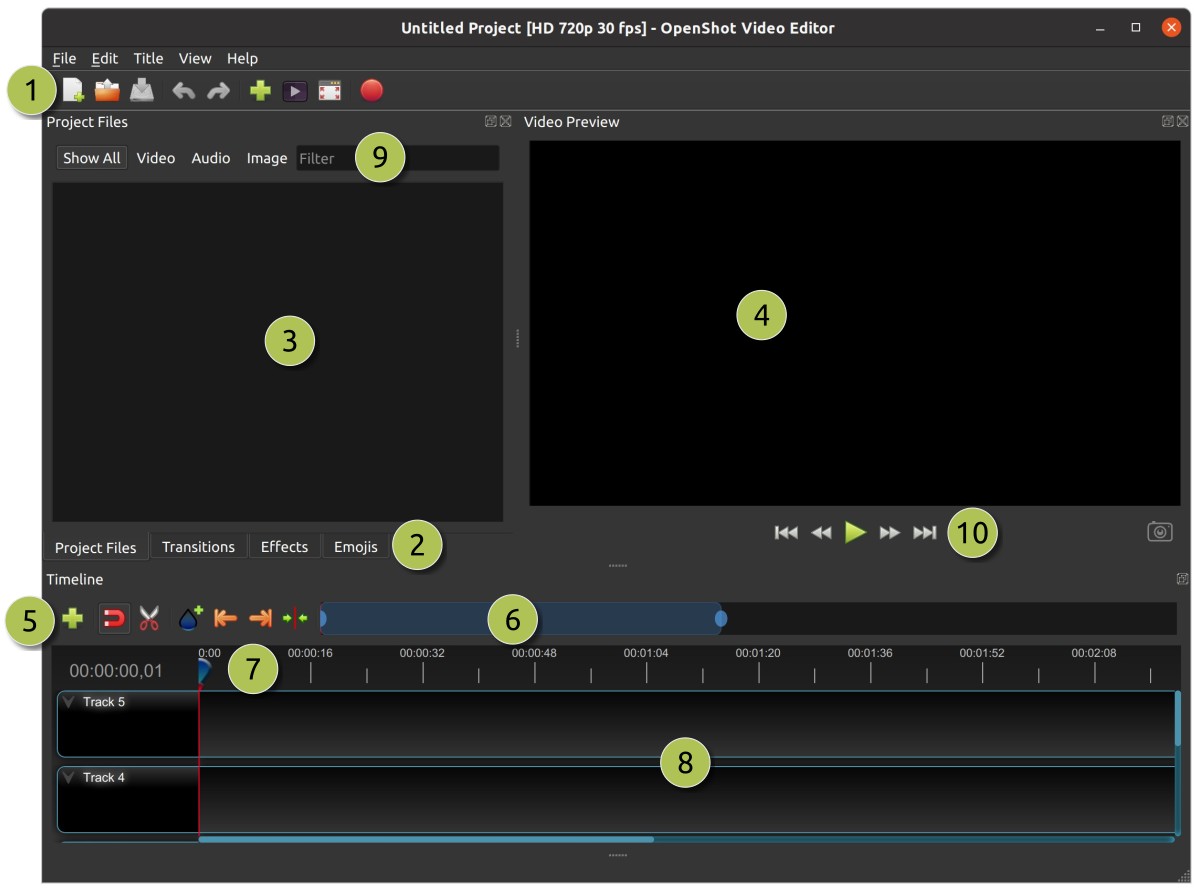
OpenShot Video Editor подходит тем, кто хочет смонтировать понятный ролик без длительного обучения. В отличие от тяжёлых профессиональных редакторов, здесь основная рабочая область читается сразу: слева Project Files, справа Preview Window, снизу Timeline. Кнопки New Project, Open Project, Import Files, Choose Profile, Save Project и Export Video находятся в верхней панели, а действия с клипами выполняются через Timeline Toolbar, контекстное меню и панель Properties.
Для новичка важна не только простота интерфейса, но и предсказуемость рабочего процесса. OpenShot не заставляет создавать сложную структуру проекта перед первым монтажом. Файл добавляется в Project Files, перетаскивается на дорожку, после чего его можно обрезать, разрезать или дополнить эффектом. Поэтому программа удобна для первого знакомства с видеомонтажом: пользователь видит связь между исходником, клипом на Timeline и картинкой в Preview Window.
Для опытного пользователя OpenShot интересен как быстрый инструмент для простых задач. Когда не нужна глубокая цветокоррекция, сложный звук, совместная работа, многокамерный монтаж или полноценная VFX-среда, OpenShot позволяет быстрее собрать базовый ролик. В этом сценарии программа конкурирует не с DaVinci Resolve Studio или Adobe Premiere Pro, а с более лёгкими редакторами вроде Shotcut, VSDC Free Video Editor, Avidemux и простыми видеомонтажными утилитами.
Для кого OpenShot особенно удобен
OpenShot рационален для пользователей, которым нужен монтаж видео без платной подписки и без тяжёлого профессионального интерфейса. Он подходит для школьных и университетских проектов, роликов с объяснением, семейных архивов, небольших презентационных видео, учебных инструкций, простых роликов для соцсетей и YouTube.
Хорошо программа раскрывается в таких сценариях:
первый видеоредактор для новичка — интерфейс состоит из понятных зон, а основные действия выполняются перетаскиванием;
домашний монтаж — можно собрать видео из записей телефона, фотографий и музыки;
учебный ролик — доступны титры, подписи, изображения поверх видео, масштабирование и обрезка фрагментов;
быстрое слайд-шоу — Add to Timeline добавляет набор изображений на временную шкалу, а переходы и музыка превращают их в готовый ролик;
простая публикация видео — стандартный экспорт MP4 H.264 с AAC подходит для большинства бытовых задач;
работа на Linux — OpenShot исторически развивался как свободный видеоредактор для Linux и остаётся удобным вариантом для пользователей этой платформы;
кроссплатформенная работа — программа есть для Windows, macOS, Linux и Chrome OS.
Когда лучше выбрать другой редактор
OpenShot не стоит воспринимать как универсальную замену профессиональной монтажной станции. Если проект строится вокруг сложной цветокоррекции, точной работы со звуком, многокамерного монтажа, прокси-пайплайна для больших студийных проектов, командной работы и продвинутого композитинга, лучше смотреть в сторону DaVinci Resolve, Kdenlive, Shotcut или профессиональных коммерческих решений.
Ограничения особенно заметны в тяжёлых проектах:
большое количество дорожек и эффектов повышает нагрузку на систему;
предпросмотр может быть менее плавным на слабом компьютере;
работа со звуком рассчитана на базовое редактирование, а не на полноценный аудиопостпродакшен;
цветокоррекция есть, но она не заменяет специализированные страницы Color в DaVinci Resolve;
продвинутые AI-возможности через ComfyUI требуют отдельной настройки и мощного компьютера;
часть функций открывается через Properties и keyframes, поэтому для точной анимации нужно разбираться в свойствах клипа.
Краткая карточка OpenShot
| Параметр | Значение |
|---|---|
| Полное название | OpenShot Video Editor |
| Тип программы | Нелинейный видеоредактор |
| Модель распространения | Бесплатная программа с открытым исходным кодом |
| Лицензия | GNU GPL v3 или более поздняя версия |
| Платформы | Windows, macOS, Linux, Chrome OS |
| Основная рабочая область | Project Files, Preview Window, Timeline, Timeline Toolbar, Properties |
| Основные задачи | Монтаж видео, обрезка, разрезание, титры, переходы, эффекты, аудиодорожки, экспорт |
| Проектный файл | .osp |
| Форматы медиа | Большинство видео-, аудио- и графических форматов через FFmpeg |
| Титры | SVG-титры через Title Editor, 3D Animated Title при настроенном Blender |
| Анимация | Keyframes с режимами Bézier, Linear и Constant |
| Слои | Дорожки Track на Timeline, верхние дорожки перекрывают нижние |
| Экспорт | Simple и Advanced режимы в Export Video |
| Подходящая аудитория | Новички, домашние пользователи, преподаватели, авторы простых роликов, пользователи open-source ПО |
| Близкие альтернативы | Shotcut, Kdenlive, VSDC Free Video Editor, DaVinci Resolve, Clipchamp |
Карточка показывает главное: OpenShot — не онлайн-сервис и не узкая утилита для нарезки. Это полноценный настольный видеоредактор с дорожками, слоями, эффектами, титрами, предпросмотром и экспортом. Его не нужно сравнивать с конвертерами вроде Format Factory, HandBrake или Any Video Converter: такие программы в первую очередь меняют формат файла, а OpenShot предназначен именно для монтажа.
Первый запуск и стартовый проект
При первом запуске OpenShot показывает встроенный Tutorial. Это обучающее окно объясняет базовые элементы редактора и переключается кнопкой Next. Позже обучение можно открыть через Help → Tutorial. Такой старт полезен тем, кто раньше не работал с Timeline: программа сразу показывает, где лежат Project Files, куда перетаскиваются клипы и где запускается предпросмотр.
В стандартной компоновке OpenShot использует Simple View. Это базовый вид, в котором главные панели расположены без перегруза:
Project Files находится в верхней левой части окна;
Preview Window расположен справа;
Timeline занимает нижнюю часть;
Function Tabs переключают Project Files, Transitions, Effects и Emojis;
Main Toolbar содержит действия с проектом и экспортом;
Timeline Toolbar находится над временной шкалой.
Если пользователь случайно закрыл или переместил панель, стандартную компоновку можно восстановить через View → Views → Simple View. Для более плотной работы доступен Advanced View: он выводит больше dock-панелей и ускоряет доступ к Properties, Effects, Transitions, Captions и другим инструментам.

OpenShot сохраняет расположение dock-панелей при выходе. Это удобно, если пользователь постепенно настраивает рабочую область под себя: например, выносит Properties ближе к Preview Window, оставляет Effects отдельной вкладкой, а Timeline растягивает на всю ширину экрана. При этом начинающему пользователю лучше не усложнять интерфейс до освоения базового монтажа.
Интерфейс OpenShot: как устроено главное окно
Главное окно OpenShot делится на несколько функциональных зон. Они не просто размещены рядом, а соответствуют этапам монтажа: сначала пользователь добавляет файлы в проект, затем выкладывает их на Timeline, проверяет результат в Preview Window, настраивает свойства и экспортирует готовое видео.
Main Toolbar
Верхняя панель Main Toolbar содержит основные действия с проектом. Здесь находятся кнопки New Project, Open Project, Import Files, Choose Profile, Save Project и Export Video. Они нужны для базового цикла работы: создать проект, добавить медиа, выбрать профиль, сохранить изменения и вывести готовый ролик.
Import Files используется, когда нужно добавить видео, аудио или изображения в Project Files. Choose Profile выбирает параметры проекта для предпросмотра и редактирования: размер кадра, частоту кадров и соотношение сторон. Export Video открывает окно вывода готового файла.
Важно различать проект и готовое видео. Save Project сохраняет монтажную структуру OpenShot в файл .osp: расположение клипов, дорожки, переходы, титры, keyframes и ссылки на исходные медиа. Export Video создаёт итоговый видеофайл, который можно открыть в медиаплеере или загрузить на видеоплатформу. Если пользователь сохранил только .osp, готового MP4 ещё нет.
Function Tabs
Function Tabs переключают содержимое левой панели. В OpenShot используются вкладки Project Files, Transitions, Effects и Emojis.
Project Files показывает импортированные файлы. Здесь могут находиться ролики, фотографии, музыка, SVG-титры, сегменты Split File и другие элементы, доступные для проекта. Transitions содержит переходы, которые перетаскиваются на Timeline. Effects хранит видео- и аудиоэффекты. Emojis добавляет графические элементы, которые можно использовать в роликах для социальных сетей, коротких клипах и неформальных проектах.
Такое разделение удобно: исходники, переходы и эффекты не смешиваются в одном списке. При большом проекте пользователь фильтрует Project Files по типу медиа — Show All, Video, Audio, Image — или вводит часть названия в поле Filter.
Project Files
Project Files — это не папка с копиями файлов, а список медиа, подключённых к проекту. После импорта исходные файлы остаются в своём физическом расположении на диске. Если их удалить, переименовать или переместить, проект потеряет связь с ними и при следующем открытии запросит путь к отсутствующим файлам.
В этой панели выполняются важные действия:
Import Files добавляет новые медиафайлы;
Preview File открывает предпросмотр выбранного файла;
Split File делит длинный файл на отдельные сегменты;
Export Files сохраняет выбранные файлы или сегменты в отдельную папку;
Add to Timeline добавляет несколько файлов на Timeline за одну операцию;
Choose Profile подбирает профиль проекта под выбранный файл;
File Properties показывает параметры медиа;
Optimize создаёт облегчённую копию видео для плавного предпросмотра;
Remove from Project убирает файл из проекта, не удаляя его с диска.
Project Files особенно важна при работе с длинными видео и большим количеством фотографий. Если в проекте есть десятки исходников, лучше давать файлам понятные имена до импорта: intro.mp4, voiceover.wav, logo.png, music-main.mp3, scene-01.mov. OpenShot умеет фильтровать список, но не заменяет аккуратную организацию папок.
Preview Window и Playback
Preview Window показывает текущий результат монтажа. Когда пользователь двигает Play-head по Timeline, окно предпросмотра отображает соответствующий кадр. При воспроизведении используются кнопки Playback: Jump to Start, Rewind, Play/Pause, Fast Forward и Jump to End.
Preview Window нужен не только для просмотра готовой последовательности. Через него выполняются трансформации клипов: при выборе клипа на Timeline вокруг изображения появляются синие линии и маркеры Transform Tool. Ими можно менять масштаб, перемещать изображение, вращать, сдвигать и настраивать центр вращения. Это удобно для картинки в картинке, логотипа, рамки, наложения скриншота или увеличения отдельной области.
Timeline, Track и Play-head
Timeline — центральный инструмент монтажа OpenShot. На ней пользователь видит клипы, переходы, титры, изображения и аудио как прямоугольные элементы, расположенные по времени. Слева направо идёт ход ролика, сверху вниз расположены дорожки Track.
Track работает как слой. Верхняя дорожка отображается поверх нижней. Если на Track 5 лежит логотип PNG с прозрачностью, а на Track 4 находится видео, логотип будет виден поверх видео. Если титр расположен ниже основного видео, он перекроется клипом и не появится в кадре. Поэтому надписи, изображения, рамки и декоративные элементы размещают на верхних дорожках, а музыку и фоновый звук — на нижних.
Play-head — красная вертикальная линия на временной шкале. Она показывает текущий момент проекта. Пользователь двигает Play-head мышью, чтобы найти точку разреза, начало титра, место перехода или момент, где нужно создать keyframe. При удержании Shift во время перетаскивания Play-head может притягиваться к ближайшим клипам.
Timeline Toolbar и Zoom Slider
Timeline Toolbar помогает точнее работать с временной шкалой. В ней есть Add Track, Undo / Redo, Snap, Retime, Razor, Add Marker, Next/Prev Marker, Center on Playhead и Zoom Slider.
Snap включает магнитное выравнивание. При включённом Snap клипы легче состыковывать без зазоров: край элемента притягивается к соседнему клипу, маркеру или Play-head. Razor Tool разрезает клип в месте клика. Retime используется для изменения длительности и скорости. Add Marker добавляет маркер в позицию Play-head, а Next/Prev Marker помогает переходить между маркерами, границами клипов и keyframes.
Zoom Slider меняет масштаб Timeline. При большом проекте его удобно уменьшить, чтобы увидеть весь ролик целиком. При точной обрезке лучше увеличить масштаб, чтобы двигать границы клипа без случайного смещения соседних элементов.
Основной рабочий процесс: от файлов до готового видео
Монтаж в OpenShot строится вокруг пяти действий: добавить медиа, разложить клипы на дорожках, отредактировать их, проверить результат и экспортировать видео. В простом проекте этого достаточно.
Создание и сохранение проекта
Новый проект начинается с New Project. После добавления файлов и первых правок его нужно сохранить через Save Project или Save Project As. OpenShot сохраняет проект в формате .osp. Этот файл хранит монтажную структуру, но не является готовым роликом.
Для стабильной работы с проектами лучше держать исходники рядом с .osp: например, создать папку project-name, внутри неё папки video, audio, images, exports. OpenShot сохраняет ссылки на исходники, поэтому переименование папок и перемещение файлов после монтажа приводит к сообщениям Missing Files. При использовании File → Save As программа создаёт рядом с проектом папку ассетов, где размещает сгенерированные материалы, включая title, thumbnails, clipboard, optimized и другие рабочие данные.
Импорт видео, аудио и изображений
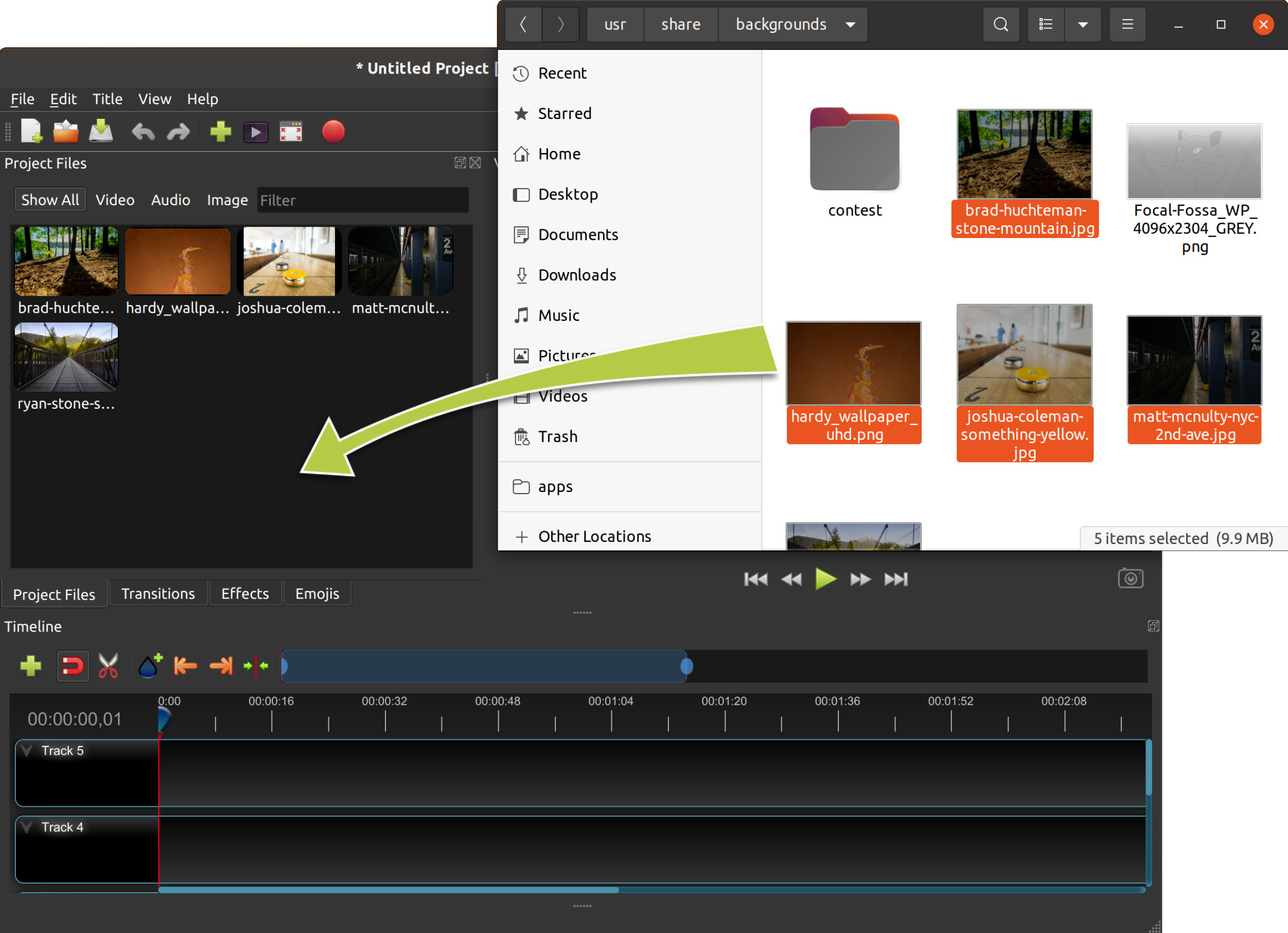
Добавить медиа в OpenShot можно несколькими способами. Самый простой — перетащить файлы из проводника, Finder или файлового менеджера в Project Files. Также доступна команда File → Import Files, кнопка Import Files на Main Toolbar, контекстное меню в Project Files и сочетание Ctrl+F, на macOS — Cmd+F.
После импорта файл появляется в Project Files. Если добавлен видеоролик, его можно перетащить на Timeline. Если добавлена музыка, её обычно кладут на нижнюю дорожку. Фотографии, логотипы, рамки и PNG-изображения с прозрачностью размещаются на верхних дорожках, когда они должны перекрывать видео.
OpenShot поддерживает вставку файлов из буфера обмена. Если пользователь скопировал файл в файловом менеджере, он может перейти в OpenShot и нажать Ctrl+V в Project Files. Для медиа, скопированных как данные, программа создаёт временный файл в .openshot_qt/clipboard/ и добавляет его в проект.
Добавление материалов на Timeline
Перетаскивание из Project Files на Timeline — основной способ собрать последовательность. Файл на панели Project Files является исходником, а элемент на Timeline становится клипом. Один и тот же исходник можно использовать несколько раз: например, один видеофайл можно положить на Timeline дважды, обрезать по-разному и применить разные эффекты.
Для набора фотографий или коротких видео удобна команда Add to Timeline. Она добавляет несколько выбранных файлов на временную шкалу в одном диалоге. Там можно настроить порядок файлов, стартовую позицию, дорожку, Fade Options, Zoom Options и Transitions. Для слайд-шоу это быстрее, чем вручную перетаскивать десятки изображений.
Правильный порядок дорожек облегчает монтаж:
| Элемент проекта | Где размещать | Зачем |
| Основное видео | Средние дорожки | Базовая картинка ролика |
| Музыка | Нижние дорожки | Не перекрывает визуальные элементы |
| Голос | Отдельная нижняя дорожка | Проще регулировать громкость отдельно от музыки |
| Титры | Верхние дорожки | Текст отображается поверх видео |
| Логотип или PNG | Верхние дорожки | Картинка перекрывает основной слой |
| Переход | Поверх клипа или на стыке | Создаёт fade или wipe |
| Фон | Нижняя визуальная дорожка | На него накладываются изображения и текст |
Предпросмотр проекта
Preview Window показывает не исходник, а результат сборки в текущей позиции Play-head. Поэтому после каждой важной правки стоит проверять именно Timeline: правильность стыков, положение титров, длительность переходов, громкость музыки и синхронизацию изображения со звуком.
Если воспроизведение начинает идти рывками, это не всегда означает проблему в итоговом файле. Предпросмотр строится в реальном времени, а нагрузка зависит от разрешения исходников, количества дорожек, эффектов, скорости диска и параметров кэша. Для тяжёлых видео OpenShot использует Optimize Video: он создаёт облегчённые preview-файлы, которые ускоряют playback, scrubbing, trimming и просмотр, а финальный экспорт продолжает использовать оригинальные исходники.
Экспорт готового видео
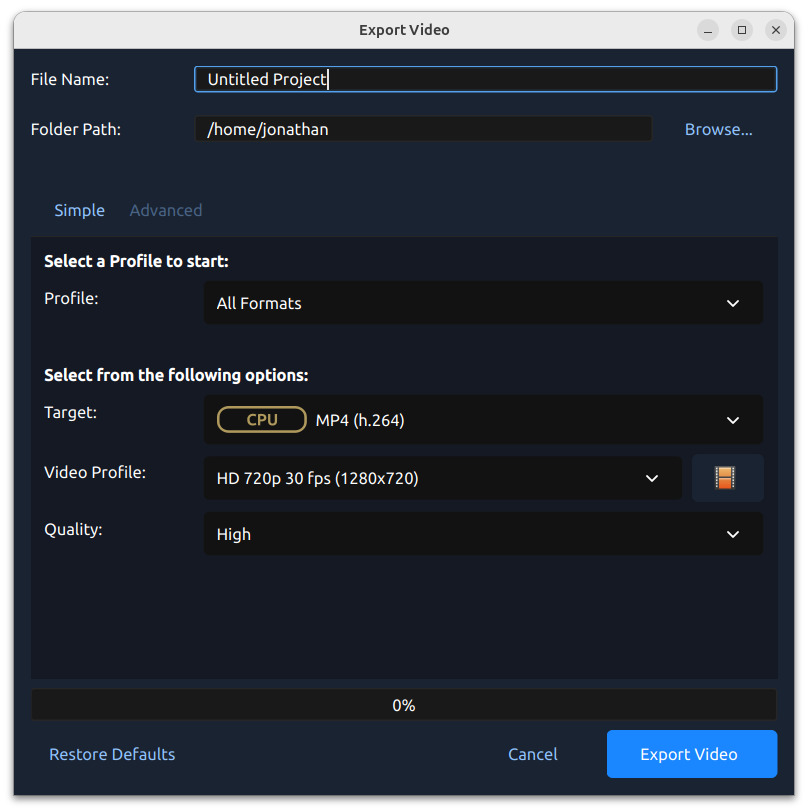
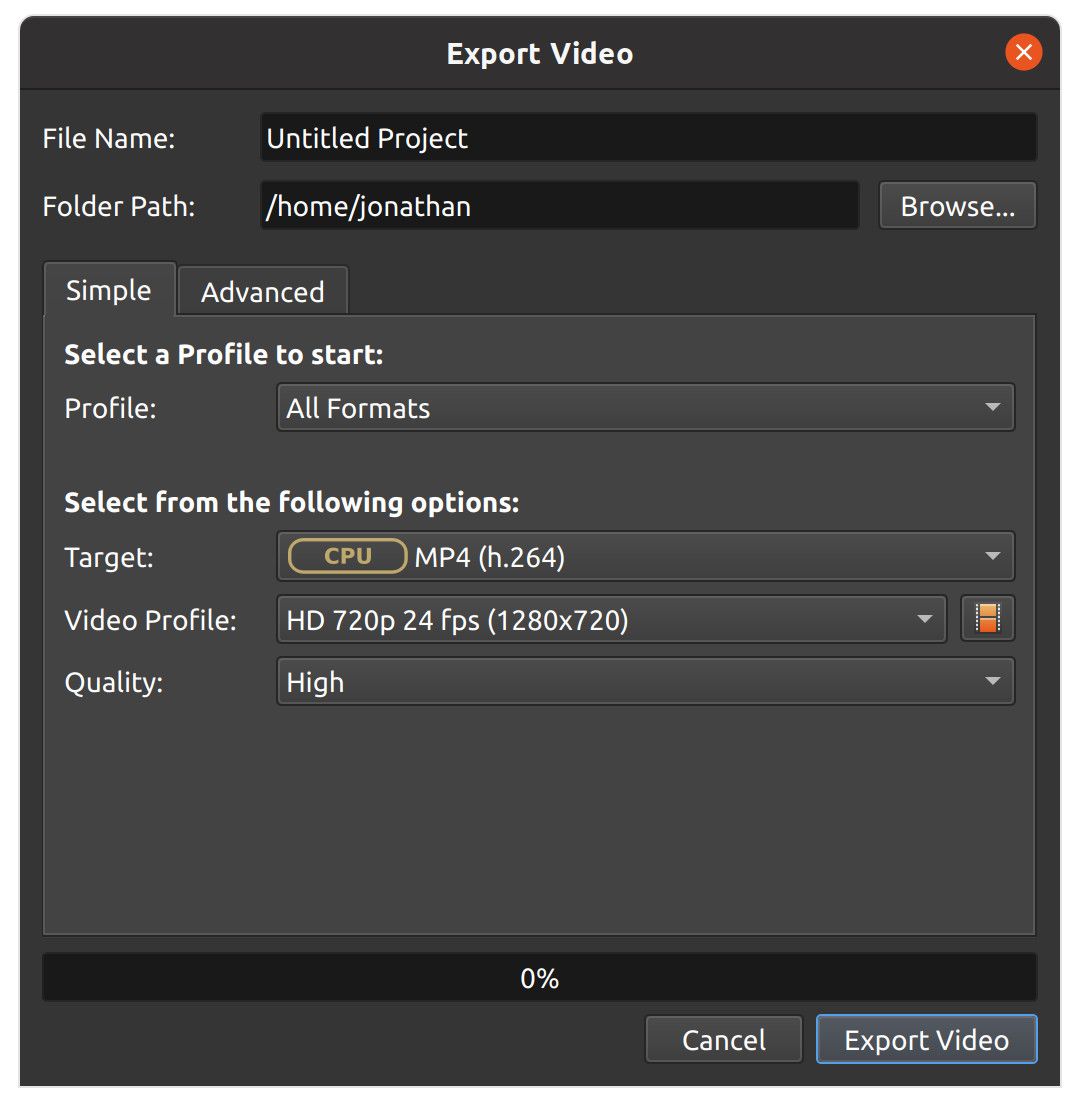
Финальный вывод выполняется через Export Video. В Simple Mode пользователь задаёт File Name, Folder Path, Profile, Target, Video Profile и Quality. Для обычного видео подходит Target MP4 (h.264) и аудио AAC. В Video Profile выбирается разрешение и частота кадров, а Quality определяет качество кодирования.
Advanced tab открывает больше параметров: Export To, Start Frame, End Frame, Start at First Clip, End at Last Clip, Profile, Width, Height, Aspect Ratio, Pixel Ratio, Frame Rate, Interlaced, Spherical, Video Format, Video Codec и Bit Rate / Quality. Эти настройки нужны, когда нужно экспортировать только часть проекта, сохранить только аудио, создать последовательность изображений, выбрать контейнер, изменить кодек или вручную задать качество.
Главная ошибка при экспорте — несоответствие профиля проекта и профиля вывода. Если проект собран в одном соотношении сторон, а экспорт выполнен в другом, видео может получить чёрные поля, растяжение или обрезку. Поэтому перед монтажом стоит выбрать нужный профиль проекта, а перед экспортом проверить Video Profile.
Монтаж клипов: обрезка, разрезание, перемещение и изменение скорости
OpenShot даёт несколько способов работать с клипами. Для простого монтажа достаточно обрезки за край и Razor Tool. Для точной нарезки длинных файлов удобны Slice Selected, Slice All и Split File. Для изменения скорости используются Time, Retime и keyframes.
Обрезка за край клипа
Самый быстрый способ убрать лишнее — потянуть край клипа на Timeline. Наведение на левую или правую границу меняет указатель, после чего край можно переместить внутрь клипа. Левый край не может быть обрезан раньше первого кадра исходного файла, а правый — дальше последнего кадра.
Так удобно удалять:
паузы в начале записи;
пустой фрагмент после окончания действия;
лишние секунды перед переходом;
часть длинного видео, которая не должна попасть в ролик.
Обрезка за край не удаляет исходный файл. Она меняет только диапазон клипа на Timeline. Поэтому исходник остаётся доступен, а границу можно вернуть назад, если нужно восстановить часть видео.
Slice Selected и Slice All
Когда Play-head установлен в нужной позиции, клип можно разрезать через Slice. Контекстное меню предлагает варианты Keep Both Sides, Keep Left Side и Keep Right Side. Keep Both Sides делит клип на две части и оставляет обе. Keep Left Side оставляет часть слева от Play-head. Keep Right Side оставляет часть справа.
OpenShot также поддерживает быстрые сочетания:
| Операция | Сочетание |
| Slice Selected, оставить обе части | Ctrl+K |
| Slice Selected, оставить левую часть | Ctrl+J |
| Slice Selected, оставить правую часть | Ctrl+L |
| Slice All, оставить обе части | Ctrl+Shift+K |
| Slice All, оставить левую часть | Ctrl+Shift+J |
| Slice All, оставить правую часть | Ctrl+Shift+L |
| Ripple-срез с сохранением правой части | Q |
| Ripple-срез с сохранением левой части | W |
Slice All полезен, когда Play-head пересекает несколько клипов на разных дорожках: например, видео, звук, титр и фоновую картинку. Команда разрезает все пересекающиеся элементы, сохраняя синхронность монтажа.
Razor Tool
Razor Tool находится в Timeline Toolbar. Он разрезает клип в точке клика. При удержании Shift можно разрезать с сохранением левой стороны, при удержании Ctrl — с сохранением правой. Это быстрее, чем каждый раз открывать контекстное меню.
Razor Tool удобен при работе с длинной записью экрана, интервью или лекцией. Пользователь проходит по Timeline, ставит разрезы в местах пауз, ошибок или смены темы, затем удаляет ненужные куски и сдвигает оставшиеся фрагменты.
Split File
Split File отличается от разрезания клипа на Timeline. Эта команда применяется к файлу в Project Files и создаёт из одного исходника несколько новых сегментов. Для каждого сегмента выбирается стартовый кадр, конечный кадр и имя. Созданные части появляются в Project Files как отдельные элементы проекта.

Split File полезен, когда длинное видео нужно заранее разбить на логические куски: главы лекции, части интервью, эпизоды записи вебинара, фрагменты стрима. После разбиения сегменты можно добавлять на Timeline как отдельные клипы. Если нужно сохранить эти сегменты вне проекта, используется Export Files.
Удаление промежутков
После обрезки или удаления фрагментов на Timeline остаются пустые промежутки. Их можно убрать вручную, передвинув соседние клипы, или через Remove Gap / Remove All Gaps. Ripple-варианты нарезки и удаления помогают закрывать промежутки автоматически, сдвигая последующие клипы на текущей дорожке.
Для слайд-шоу и обучающих роликов отсутствие зазоров особенно важно. Пустой промежуток на визуальной дорожке создаёт чёрный экран, а промежуток в аудио — тишину. Перед экспортом нужно пройти Timeline на уменьшенном масштабе и проверить, нет ли случайных разрывов между элементами.
Изменение скорости и направления
OpenShot поддерживает изменение скорости через Time и Retime. Клип можно ускорить, замедлить, повторить, заморозить кадр или воспроизвести в обратную сторону. Time работает через свойство, связанное с кадрами во времени, а keyframes позволяют создавать более сложные изменения скорости.
Простые сценарии:
ускорить длинный фрагмент сборки, рисования или движения;
замедлить важный момент;
сделать повтор короткого действия;
остановить кадр для поясняющей подписи;
пустить фрагмент назад для визуального эффекта.
При изменении скорости важно проверить звук. Ускорение или замедление видео может нарушить восприятие речи и музыки. Для роликов с голосом лучше отделить аудио, отредактировать его отдельно или не менять скорость на фрагментах с важной речью.
Дорожки, слои и композиция
OpenShot использует дорожки Track как вертикальные слои. Эта логика похожа на графические редакторы: элемент выше перекрывает элемент ниже. Если на верхней дорожке лежит PNG с прозрачностью, нижнее видео видно через прозрачные области. Если верхний элемент непрозрачный, он закрывает всё под ним.
Как работает порядок слоёв
Порядок дорожек влияет на итоговую картинку. Например, для ролика с фоном, видео, логотипом и подписью структура может быть такой:
| Дорожка | Элемент | Результат |
| Track 5 | Титр или подпись | Текст поверх всех элементов |
| Track 4 | Логотип PNG | Логотип виден поверх видео |
| Track 3 | Основное видео | Главный визуальный слой |
| Track 2 | Фоновая картинка | Видна там, где верхние элементы прозрачны или уменьшены |
| Track 1 | Музыка | Звуковой слой без изображения |
Если титр не отображается, первая проверка — его положение по дорожкам. Текст должен быть выше клипа, который он должен перекрывать. Если логотип исчезает за видео, его также нужно перенести на более высокую дорожку.
Add Track и управление дорожками
Add Track добавляет новую дорожку на Timeline. Новые проекты начинают работу с несколькими дорожками, но при сложной композиции их можно добавлять. Дорожки можно использовать для разделения типов элементов: видео, голос, музыка, титры, логотипы, всплывающие изображения.
В Track area находятся название дорожки, меню дорожки и элементы управления, включая блокировку и значок keyframe panel. Блокировка полезна, когда часть проекта уже собрана и не должна случайно сдвинуться. Например, после синхронизации голоса и видео можно заблокировать дорожку с голосом, чтобы не нарушить монтаж при работе с титрами.
Картинка поверх видео и Transform Tool
Для наложения изображения поверх видео нужно добавить картинку в Project Files, перенести её на дорожку выше основного клипа и выбрать на Timeline. В Preview Window вокруг изображения появится рамка Transform Tool.

Transform Tool позволяет:
перетаскивать центр изображения и менять его положение;
тянуть синие квадраты для масштабирования;
вращать клип движением мыши за пределами рамки;
удерживать Ctrl или Shift при вращении, чтобы привязать угол к шагу 15 градусов;
сдвигать изображение вдоль линий рамки;
менять точку вращения кругом в центре.
Этот инструмент нужен для picture-in-picture, логотипов, водяных знаков, скриншотов, схем, вставок с камерой поверх записи экрана и анимированных объектов. При работе с Transform Tool важно следить за Play-head: изменение свойства создаёт keyframe в текущей позиции. Если движение не нужно, Play-head лучше поставить до начала клипа и настроить положение один раз.
Титры, текст, подписи и анимированные элементы
OpenShot использует SVG-титры. Это векторные изображения с прозрачным фоном, которые добавляются в проект и размещаются на дорожке поверх видео. Такой подход удобен: титр становится обычным элементом Timeline, его можно двигать, обрезать, анимировать, масштабировать и комбинировать с переходами.
Обычные титры через Title Editor
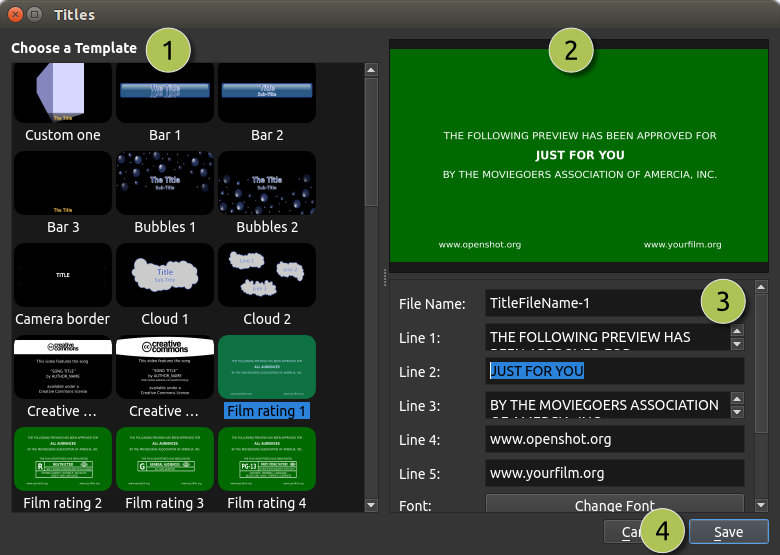
Title Editor запускается через меню Title → Title или сочетание Ctrl+T. В окне титров пользователь выбирает шаблон, видит Preview Title, редактирует текст и меняет свойства. В Title Properties доступны текстовые строки, шрифт, размер, цвет текста, цвет фона и переход к расширенному SVG-редактору.
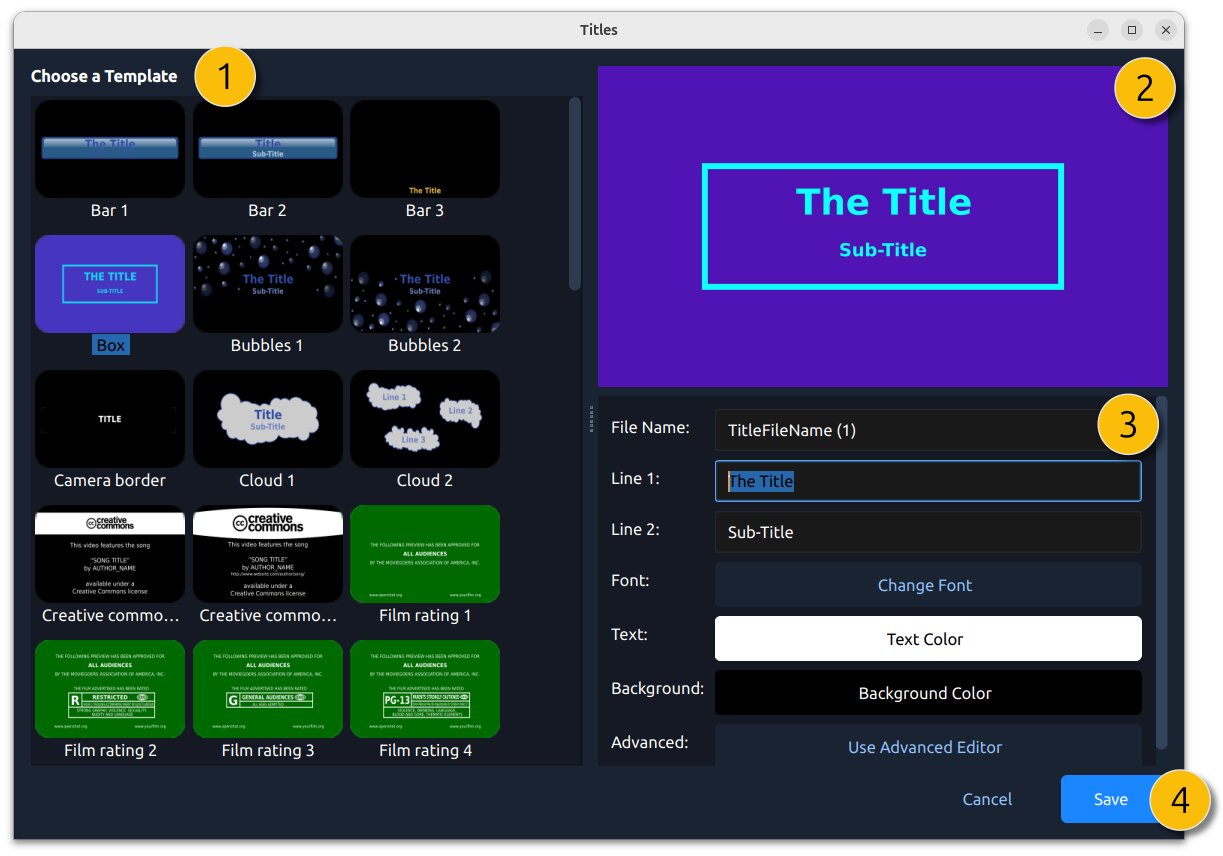
После сохранения титр появляется в Project Files. Его нужно перетащить на Track выше видео. Благодаря прозрачному фону изображение ниже остаётся видимым, а текст накладывается поверх кадра.
В OpenShot есть разные шаблоны: простые полосы Bar, блоки Box, варианты Bubbles, Camera Border, Cloud, Creative Commons, Film rating и другие. Для делового или учебного ролика лучше использовать простые нижние титры без чрезмерной графики. Для коротких неформальных роликов можно выбрать более заметный шаблон.
3D Animated Title
Animated Title запускается через Title → Animated Title или Ctrl+B. Эта функция создаёт 3D-анимированные титры через Blender. Для работы нужен установленный и настроенный Blender. OpenShot использует его для рендера анимации, а результат добавляет в проект.
Animated Title подходит для заставок, коротких вступлений, финальных экранов и декоративного текста. Для учебных инструкций и деловых роликов такие титры лучше применять умеренно: анимация должна помогать структуре видео, а не отвлекать от содержания.
Captions и субтитры
Dock Captions используется для управления caption data. Через него создаются, редактируются и организуются подписи или субтитры для видеопроекта. Это отличается от обычного SVG-титра: обычный титр чаще используется как отдельная надпись, заставка или подпись к сцене, а captions удобнее для последовательного текстового сопровождения.
Для образовательного видео captions помогают дублировать ключевые фразы, пояснять термины, показывать перевод или делать ролик доступнее для просмотра без звука. Если в проекте много коротких текстовых фрагментов, captions удобнее, чем десятки отдельных SVG-титров.
Emojis
Вкладка Emojis добавляет графические emoji-элементы. Они уместны в коротких роликах, социальных видео, неформальных обзорах и развлекательном контенте. В учебных и корпоративных материалах их лучше использовать осторожно: избыток декоративной графики снижает читаемость и делает ролик менее строгим.
Переходы и эффекты
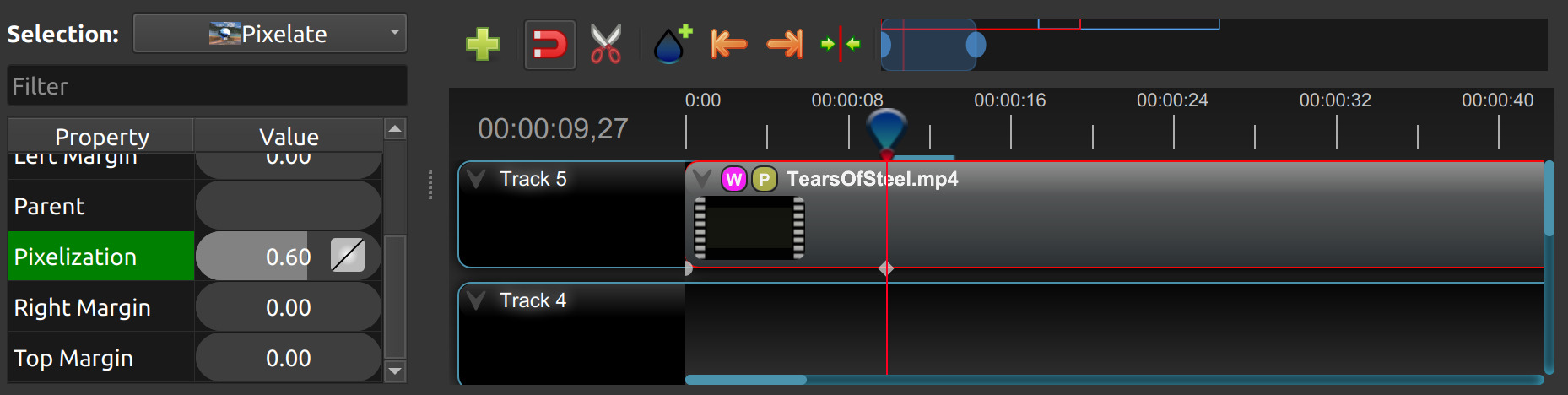
OpenShot разделяет переходы и эффекты. Transitions отвечают за смену между клипами, а Effects изменяют изображение или звук внутри клипа. Переходы видны на Timeline как синие прямоугольники с закруглёнными углами. Эффекты отображаются на клипе маленькими цветными значками с первой буквой названия.
Transitions
Переход создаёт постепенную смену между изображениями. В OpenShot переход может появиться автоматически, когда два клипа перекрываются на Timeline. Также переход можно перетащить вручную из вкладки Transitions на начало или конец клипа.
Типичные варианты использования:
мягкое появление следующей сцены;
затемнение перед новым разделом;
wipe-переход между фотографиями;
плавный вход или выход изображения;
переход между слайдами в ролике-презентации.
Длительность перехода меняется растягиванием его краёв на Timeline. Чем длиннее переход, тем медленнее смена. Для динамичного ролика лучше короткие переходы, для слайд-шоу — более плавные. Если переход выглядит резким, нужно проверить, перекрывает ли он нужную часть клипа и не стоит ли поверх неправильного элемента.
Effects
Effects применяются перетаскиванием эффекта из вкладки Effects на клип. После добавления на клипе появляется значок эффекта. Через правый клик по значку открывается Properties, где настраиваются параметры. Если параметр поддерживает keyframes, его можно анимировать во времени.
OpenShot включает эффекты для изменения видео и аудио. Среди задач, которые решаются через Effects:
изменить яркость и контраст;
скорректировать цветовые параметры;
использовать Chroma Key для удаления фона;
добавить размытие;
применить маску;
обработать звук;
настроить визуальный стиль фрагмента.
Цветокоррекция в OpenShot подходит для базовой правки. Например, Brightness & Contrast помогает исправить слишком тёмный кадр, а цветовые эффекты — немного изменить оттенок сцены. Для сложной работы с цветом, scopes, нодами и профессиональной градацией лучше использовать DaVinci Resolve.
Keyframes в эффектах и свойствах
Keyframes превращают статичную настройку в анимацию. Пользователь ставит Play-head в нужную позицию, меняет свойство в Properties, затем переносит Play-head дальше и меняет свойство снова. OpenShot создаёт переход между значениями. В программе используются режимы интерполяции Bézier, Linear и Constant.
Примеры:
логотип плавно появляется и исчезает через Alpha;
подпись двигается по кадру через Location;
громкость музыки уменьшается к концу сцены через Volume;
эффект Brightness & Contrast постепенно меняет яркость;
Chroma Key или маска настраиваются на конкретном участке.
На Timeline keyframes отображаются как маркеры. Круг соответствует Bézier, ромб — Linear, квадрат — Constant. Next Marker и Previous Marker помогают переходить между keyframes выбранного клипа, эффекта или перехода.
Работа со звуком
OpenShot поддерживает базовую работу со звуком: аудиоклипы размещаются на дорожках, громкость регулируется через Volume, waveform помогает видеть структуру аудио, а Separate Audio отделяет звук от видео. Это удобно, когда нужно убрать исходный звук камеры, оставить голос, заменить музыку или отрегулировать уровень дорожек.
Для простого ролика достаточно трёх звуковых операций:
Разместить музыку на нижней дорожке.
Уменьшить её громкость через Volume.
Сделать fade-out в конце ролика.
Если речь записана отдельно, её лучше держать на отдельной дорожке. Так проще выровнять голос относительно видео, приглушить музыку под дикторский текст и избежать случайной обрезки звука вместе с визуальным клипом.
Экспорт, форматы и перенос проектов
OpenShot использует FFmpeg, поэтому работает с большим числом видео-, аудио- и графических форматов. Для обычного пользователя важнее не полный список кодеков, а понимание, какой экспорт выбрать для типовой задачи.
Simple Mode
Simple Mode в Export Video подходит для большинства роликов. В нём пользователь выбирает:
| Поле | Что означает |
| File Name | Имя итогового файла |
| Folder Path | Папка сохранения |
| Profile | Набор параметров экспорта |
| Target | Целевой контейнер и кодирование |
| Video Profile | Разрешение и частота кадров |
| Quality | Уровень качества |
Для универсального вывода используется MP4 (h.264) с аудио AAC. Такой файл воспроизводится большинством медиаплееров, подходит для загрузки на видеоплатформы и удобен для обмена.
Advanced tab
Advanced tab нужен, когда требуется ручной контроль. Здесь настраиваются диапазон кадров, профиль, геометрия кадра, соотношение сторон, частота кадров, контейнер, видеокодек и Bit Rate / Quality. Также можно экспортировать только аудио, только видео или последовательность изображений.
Ручные параметры стоит менять осознанно. Например, если повысить битрейт без необходимости, файл станет больше. Если выбрать неподходящий Video Format или Video Codec, файл может не открыться на нужном устройстве. Если изменить Aspect Ratio, ролик может получить искажения.
Save Current Frame
File → Save Current Frame сохраняет текущий кадр из Preview Window. Это полезно для обложки, превью, иллюстрации к инструкции, кадра для презентации или фиксации результата. Перед сохранением кадра нужно поставить Play-head на нужный момент и убедиться, что в Preview Window виден именно нужный слой с титрами, логотипами и эффектами.
Import Project и Export Project
OpenShot умеет импортировать и экспортировать монтажные проекты в EDL и XML Final Cut Pro format. EDL подходит для базового обмена монтажными данными, а XML хранит больше информации о дорожках, клипах и части keyframes. Это не гарантирует безошибочный перенос сложного проекта в другой редактор, но помогает обмениваться базовой структурой монтажа.
Для проектов с большим количеством эффектов, титров и нестандартных свойств перенос между видеоредакторами требует проверки. Даже если XML импортируется, другой редактор может иначе интерпретировать переходы, эффекты, анимацию или медиафайлы. Поэтому при обмене проектами надёжнее передавать и исходники, и экспортированную контрольную версию.
Производительность и Optimize Video
Производительность OpenShot зависит от исходников и компьютера. Даже лёгкий интерфейс не отменяет нагрузки видеомонтажа: Full HD, 4K, высокая частота кадров, тяжёлые кодеки, несколько дорожек, эффекты и маски требуют процессорного времени, памяти, быстрого диска и стабильной работы кэша.
Почему предпросмотр может тормозить
Preview Window строит картинку на лету. Если на Timeline лежит один короткий Full HD клип без эффектов, воспроизведение идёт легче. Если проект содержит 4K-видео, Chroma Key, маски, несколько наложений, титры и аудиоволны, нагрузка возрастает.
На плавность влияют:
разрешение и битрейт исходного видео;
тип кодека;
количество дорожек;

число эффектов и переходов;
наличие масштабирования, масок и Chroma Key;
скорость накопителя;
объём RAM;
настройки кэша;
производительность CPU;
режим аппаратного декодирования и кодирования.
Торможение предпросмотра не всегда означает плохой итоговый экспорт. Финальный рендер выполняется отдельно и может быть корректным даже при рывках в Preview Window. Но для удобного монтажа нужно, чтобы scrubbing, trimming и проверка стыков были достаточно плавными.
Optimize Video
Optimize Video создаёт низкоразрешённую копию исходного видео для предпросмотра. Эти optimized preview files используются только в процессе редактирования. Итоговый Export Video продолжает брать оригинальные исходники, поэтому качество финального файла не подменяется качеством облегчённой копии.
Команда находится в контекстном меню файла в Project Files: Optimize → Optimize Video. Также можно связать OpenShot с уже созданной облегчённой копией через Link to Existing. Программа поддерживает распространённые proxy-суффиксы вроде _proxy, _preview, _optimized, _lowres, а также варианты с разрешением.
Optimize Video особенно полезен для:
4K-файлов;
роликов с высоким битрейтом;
длинных записей экрана;
проектов с несколькими дорожками;
ноутбуков и слабых ПК;
монтажа с частым перемещением Play-head;
проектов, где важен плавный просмотр, а не мгновенный финальный рендер.
Как снизить нагрузку на проект
OpenShot работает стабильнее, когда проект не перегружен лишними элементами. Сначала лучше собрать черновой монтаж: последовательность клипов, основные разрезы, длительность сцен. Эффекты, титры, маски и декоративные элементы стоит добавлять после того, как структура ролика готова.
Практичные меры:
не добавлять эффекты до завершения базовой нарезки;
держать музыку, голос и видео на отдельных дорожках;
отключать или удалять неиспользуемые элементы;
использовать Optimize Video для тяжёлых исходников;
выбирать профиль проекта до начала монтажа;
хранить исходники на быстром диске;
не перемещать файлы после импорта;
проверять короткие фрагменты перед полным экспортом;
не держать слишком много приложений открытыми во время рендера.
Системные требования
OpenShot требует 64-битную операционную систему и многоядерный процессор с 64-битной поддержкой. Для простых проектов достаточно минимальной конфигурации, но комфортный монтаж Full HD и проектов с несколькими дорожками требует более сильного компьютера.
| Компонент | Минимально | Рекомендуется для комфортной работы |
| Операционная система | 64-bit OS: Windows 7/8/10/11, Linux, OS X, Chrome OS | Современная 64-битная Windows, macOS, Linux или Chrome OS |
| Процессор | Многоядерный CPU с 64-битной поддержкой | Современный многоядерный CPU |
| Ядра | 2 ядра | 6 и более ядер |
| Потоки | 4 потока | 6 и более потоков |
| Turbo clock | 2,7 ГГц | 3,4 ГГц и выше |
| Оперативная память | 4 ГБ RAM | 16 ГБ RAM и больше |
| Место для установки и работы | 1 ГБ | 50 ГБ и больше для медиа, видео, изображений и хранения |
| SSD | Не обязателен | Полезен для кэша и тяжёлых исходников |
| Дополнительное место под disk caching | 10 ГБ при использовании дискового кэша | Больше при регулярной работе с крупными проектами |
Для коротких роликов из Full HD-файлов минимальная конфигурация справляется с базовыми действиями: импорт, обрезка, простые переходы, титры и экспорт. Для 4K, нескольких дорожек, масок, Chroma Key и тяжёлых эффектов нужен более мощный компьютер. Особенно важны RAM и накопитель: недостаток памяти ухудшает плавность предпросмотра, а медленный диск замедляет чтение исходников и работу кэша.
Для Chrome OS используется Linux-среда и x86_64 CPU. Для macOS программа рассчитана на 64-битные системы. На Linux многое зависит от дистрибутива, окружения и способа установки, но требования к CPU, RAM и диску остаются такими же: видеомонтаж выигрывает от быстрых ядер, достаточной памяти и SSD.
Плюсы и минусы OpenShot
OpenShot выигрывает в задачах, где важны доступность, простая логика и базовая монтажная полнота. Его ограничения проявляются там, где нужен профессиональный постпродакшен, сложный цвет, продвинутый звук или высокая стабильность на тяжёлых проектах.
Плюсы:
бесплатная модель и открытый исходный код;
версии для Windows, macOS, Linux и Chrome OS;
понятная структура интерфейса: Project Files, Preview Window и Timeline;
импорт видео, аудио и изображений через drag-and-drop, меню, кнопку Import Files и буфер обмена;
многодорожечный монтаж с логикой слоёв;
Transform Tool для изменения масштаба, позиции и вращения прямо в Preview Window;
Razor Tool, Slice Selected, Slice All и Split File для нарезки;
Title Editor с SVG-титрами и шаблонами;
Animated Title через Blender;
Transitions и Effects в отдельных вкладках;
keyframes с Bézier, Linear и Constant;
стандартный экспорт MP4 H.264 + AAC;
Advanced export для ручной настройки контейнера, кодека, битрейта и диапазона кадров;
Optimize Video для более плавного предпросмотра тяжёлых файлов;
импорт и экспорт EDL и XML Final Cut Pro format;
встроенный Tutorial для первого запуска;
возможность восстановить стандартный интерфейс через View → Views → Simple View.
Минусы:
тяжёлые проекты с несколькими дорожками, 4K, масками и эффектами требуют сильной системы;
Preview Window может воспроизводить сложные фрагменты рывками на слабом ПК;
продвинутая цветокоррекция ограничена по сравнению с DaVinci Resolve;
аудиоинструменты подходят для базовой работы, но не заменяют специализированный аудиоредактор;
для точной анимации нужно разбираться в Properties и keyframes;
3D Animated Title требует установленного и настроенного Blender;
экспериментальные AI-функции через ComfyUI требуют мощной рабочей станции и отдельной настройки;
перенос проекта через EDL/XML не гарантирует идентичное воспроизведение всех эффектов и свойств в другом редакторе;
при перемещении исходников после импорта возникает проблема Missing Files;
пользовательские оценки регулярно упоминают претензии к стабильности и скорости на крупных проектах.
Сравнение с аналогами
OpenShot стоит сравнивать с конкретными видеоредакторами, потому что разные программы решают разные задачи. Shotcut ближе по open-source-модели и кроссплатформенности. Kdenlive сильнее как насыщенная монтажная среда. DaVinci Resolve заметно мощнее в цвете, звуке и постпродакшене. VSDC Free Video Editor ориентирован на Windows и нелинейную композицию. Clipchamp удобен как онлайн-редактор для быстрых роликов.
| Критерий | OpenShot | Shotcut | Kdenlive | DaVinci Resolve | VSDC Free Video Editor | Clipchamp |
| Тип | Настольный нелинейный редактор | Настольный open-source редактор | Нелинейный open-source редактор | Профессиональная постпродакшен-среда | Нелинейный редактор для Windows | Онлайн-редактор и приложение Microsoft |
| Платформы | Windows, macOS, Linux, Chrome OS | Windows, macOS, Linux | Linux, Windows, macOS, BSD | Windows, macOS, Linux | Windows | Web, Windows |
| Открытый исходный код | Да | Да | Да | Нет | Нет | Нет |
| Простота для новичка | Высокая | Средняя | Средняя | Низкая для новичка | Средняя | Высокая |
| Дорожки | Да | Да | Да | Да | Да | Да |
| Сильная сторона | Быстрый вход в монтаж | Форматы и фильтры | Насыщенный open-source монтаж | Цвет, звук, Fusion, Fairlight | Windows-композиция и эффекты | Быстрые ролики без установки сложного редактора |
| Ограничение | Не для сложного постпродакшена | Интерфейс требует привыкания | Больше настроек и сложнее вход | Высокая сложность и требования | Только Windows | Зависимость от веб-среды и аккаунта Microsoft |
| Лучший сценарий | Домашний и учебный монтаж | Пользователь, которому нужны фильтры и контроль | Более серьёзный open-source монтаж | Профессиональный цвет и постпродакшен | Windows-пользователь с акцентом на эффекты | Быстрый ролик, шаблоны, соцсети |
OpenShot и Shotcut
Shotcut тоже бесплатный, open-source и кроссплатформенный. Он поддерживает широкий набор форматов, работает с нативным монтажом на Timeline и предлагает много фильтров. Shotcut часто выбирают пользователи, которым нужно больше ручного контроля над фильтрами, форматами и параметрами.
OpenShot проще воспринимается на старте. В нём меньше ощущения технической панели, а типовая схема Project Files → Timeline → Preview Window → Export Video понятна быстрее. Для новичка, которому нужно смонтировать учебный ролик, семейное видео или простое слайд-шоу, OpenShot обычно легче. Для пользователя, который хочет глубже работать с фильтрами, форматом и техническими параметрами, Shotcut может быть предпочтительнее.
OpenShot и Kdenlive
Kdenlive — сильный open-source видеоредактор с многодорожечным монтажом, эффектами, аудиоинструментами и развитой рабочей средой. Он лучше подходит пользователям, которые готовы осваивать более насыщенный интерфейс и хотят больше монтажных возможностей внутри свободного ПО.
OpenShot выигрывает простотой. Его легче объяснить человеку, который впервые видит Timeline. Kdenlive сильнее в долгосрочной работе с более сложными проектами, особенно если пользователь готов настраивать рабочую среду и разбираться в большем количестве инструментов. Для быстрой нарезки, титров и слайд-шоу OpenShot проще. Для регулярного open-source монтажа с повышенными требованиями к инструментам стоит рассмотреть Kdenlive.
OpenShot и DaVinci Resolve
DaVinci Resolve — не прямой аналог по уровню сложности. Это комплексная среда для монтажа, цветокоррекции, визуальных эффектов, motion graphics, аудиопостпродакшена и вывода. Рабочие страницы Cut, Edit, Fusion, Color, Fairlight, Media и Deliver разделяют задачи по профессиональной логике.
OpenShot легче, проще и быстрее для базового ролика. DaVinci Resolve лучше для проектов, где цвет, звук, эффекты и финальная обработка критичны. Если нужно быстро собрать видео из нескольких клипов и музыки, OpenShot не перегружает пользователя. Если нужен профессиональный цвет, Fusion-композитинг, Fairlight-звук и сложный постпродакшен, OpenShot не заменяет Resolve.
OpenShot и VSDC Free Video Editor
VSDC Free Video Editor — Windows-ориентированный нелинейный видеоредактор. Он делает акцент на композиции, эффектах, фильтрах, цветовых инструментах и работе с объектами на сцене. Для пользователей Windows VSDC может быть сильным вариантом, когда требуется больше визуальных инструментов внутри бесплатной программы.
OpenShot выигрывает кроссплатформенностью и открытым исходным кодом. Его можно использовать на Windows, macOS, Linux и Chrome OS, а логика Timeline ближе к классическому монтажу для новичка. VSDC интереснее тем, кто работает только на Windows и хочет больше эффектов и визуальной композиции.
OpenShot и Clipchamp
Clipchamp удобен для быстрых онлайн-сценариев, шаблонов, записи экрана, веб-камеры и простых роликов без установки тяжёлой монтажной программы. Он особенно органично смотрится в экосистеме Windows и Microsoft.
OpenShot работает локально как настольный редактор. Проект и исходники остаются на компьютере, а монтаж строится вокруг обычной Timeline. Для пользователей, которым важно работать без браузерной среды и облачной зависимости, OpenShot практичнее. Для коротких шаблонных роликов, где важны готовые макеты и запись экрана, Clipchamp может быть быстрее.
Отзывы пользователей и профильных журналов
Оценки OpenShot менялись вместе с развитием программы. Ранние обзоры относились к версии 1.0 и отражали состояние Linux-видеомонтажа 2010 года. Более поздние материалы оценивали кроссплатформенную ветку, Transform Tool, Title Editor, производительность, гибкость интерфейса и новые функции.
Мнение профильных изданий
PCWorld в обзоре 2011 года оценил OpenShot положительно как бесплатный видеоредактор, который работал достаточно хорошо для реального проекта, но отметил признаки развивающейся программы: лаги и отдельные проблемы при обновлениях. Это хорошо описывает ранний профиль OpenShot: доступный и полезный редактор, но не без технических шероховатостей.
Linux Magazine при выходе OpenShot 1.0 отмечал, что программа работает на Timeline с несколькими дорожками, клипами, эффектами и предпросмотром. В сравнении с Kdenlive издание подчёркивало меньший набор функций, но более организованный интерфейс для новичков. Этот баланс остаётся характерным для OpenShot: меньше сложной профессиональной глубины, больше простоты входа.
OSNews в 2010 году дал более критическую оценку раннему OpenShot, считая релиз преждевременным. Такой взгляд важен для истории: первая стабильная версия ещё не означала зрелость всех функций. Проект продолжил развиваться, а проблемы ранней ветки стали частью пути к более поздней архитектуре.
Network World в 2017 году положительно оценивал OpenShot 2.3, особенно Transform Tool, Title Editor и скорость создания простой анимации. Эта оценка отражает важный момент: после перехода на новую ветку программа стала восприниматься не только как Linux-редактор, но и как более современный инструмент с удобными визуальными правками.
TechRadar в обзоре OpenShot 2.6.1 отмечал бесплатность, кроссплатформенность, гибкий интерфейс и полезные новые инструменты, одновременно указывая на запутанные элементы и спорные рабочие решения. Такая оценка близка к практическому выводу: OpenShot хорошо подходит для доступного монтажа, но не лишён особенностей, к которым нужно привыкнуть.
Усреднённое мнение пользователей
В пользовательских оценках чаще всего повторяются несколько сильных сторон: простая рабочая логика, бесплатность, открытый исходный код, быстрое добавление файлов, многодорожечный монтаж, переходы, титры и понятный Export Video. Для многих OpenShot становится первой программой, где получается собрать ролик без длительного обучения.
Критика обычно касается другого: стабильность на крупных проектах, рывки Preview Window, нагрузка при эффектах, медленный экспорт на слабом компьютере и необходимость внимательнее работать с исходниками. Пользователи, которые пытаются монтировать 4K, длинные записи или проекты с большим количеством дорожек на минимальной конфигурации, чаще сталкиваются с ограничениями.
Объективный вывод простой: OpenShot получает лучшие оценки в задачах базового и среднего монтажа. Он хуже воспринимается, когда от него ожидают поведения профессиональной монтажной системы, быстрой обработки тяжёлых проектов и набора инструментов уровня DaVinci Resolve.
Практические сценарии использования
OpenShot удобнее оценивать по задачам. Один и тот же инструмент может быть достаточным для учебного видео и слабым для коммерческого ролика с цветокоррекцией, графикой и сложным звуком.
| Сценарий | Какие инструменты OpenShot использовать | Что учитывать |
| Ролик для YouTube | Project Files, Timeline, Razor Tool, Title, Export Video | Проверить профиль, звук и итоговый MP4 |
| Учебная инструкция | Титры, Transform Tool, изображения поверх видео, markers | Не перегружать экран декоративными элементами |
| Слайд-шоу | Add to Timeline, Transitions, музыка, Fade | Фотографии лучше заранее привести к нужному соотношению сторон |
| Семейное видео | Обрезка, переходы, музыка, простые титры | Музыку держать отдельно от видеодорожки |
| Запись экрана | Razor Tool, Slice Selected, подписи, увеличение фрагментов | Для длинных файлов полезен Split File |
| Ролик с логотипом | PNG на верхней дорожке, Transform Tool, Alpha | Логотип должен лежать выше основного видео |
| Социальный клип | Emojis, короткие переходы, титры, ускорение | Не делать переходы длиннее самого действия |
| Монтаж без подписки | Базовый Timeline, эффекты, экспорт MP4 | Не ждать профессионального цветового пайплайна |
Короткий ролик для YouTube
Для обычного YouTube-ролика OpenShot даёт нужный минимум: основное видео, музыка, заставка, текстовые подписи, переходы и экспорт. Работа строится так: импортировать исходники, выложить видео на Timeline, удалить паузы, добавить титр в начале, поставить музыку на нижнюю дорожку, приглушить её через Volume и выполнить Export Video.
Перед экспортом важно проверить три вещи: громкость голоса, отсутствие пустых промежутков и профиль кадра. Если исходники сняты в 1920×1080, проект и экспорт тоже лучше держать в 16:9, чтобы не получить чёрные поля или растяжение.
Учебное видео
Для учебных видео полезны Title Editor, Captions, Transform Tool и маркеры. Титры помогают подписывать разделы, Captions — выводить важные фразы, а Transform Tool — показывать поверх видео скриншоты, схемы или увеличенные фрагменты.
Хорошая структура учебного ролика в OpenShot:
Короткий вступительный титр.
Основной экран или видео.
Подписи для важных шагов.
Маркеры на смене тем.
Музыка только там, где она не мешает речи.
Финальный титр или кадр с итогом.
Слайд-шоу
OpenShot хорошо подходит для слайд-шоу из фотографий. Несколько изображений можно добавить через Add to Timeline, задать порядок, выбрать Fade Options, Zoom Options и Transitions. Музыку лучше разместить на отдельной нижней дорожке, чтобы отдельно регулировать длительность и громкость.
Если фотографии имеют разные пропорции, часть кадров может получить поля или обрезку. Чтобы результат выглядел ровнее, изображения стоит подготовить заранее: привести к одному соотношению сторон или использовать фон на нижней дорожке.
Обрезка длинной записи
Для длинных записей есть два подхода. Если нужно удалить отдельные фрагменты внутри одного проекта, удобны Razor Tool и Slice Selected. Если запись нужно заранее разбить на части, лучше использовать Split File в Project Files. Созданные сегменты появятся как отдельные элементы, и их будет проще собирать на Timeline.
Для лекций, вебинаров и интервью полезно ставить маркеры: начало темы, ошибка, пауза, фрагмент для удаления, место титра. Маркеры ускоряют повторный проход по проекту и уменьшают риск пропустить ненужный кусок.
Пошаговая инструкция: как смонтировать простой ролик в OpenShot
Ниже — базовый сценарий, который подходит для ролика из видео, музыки, титра и простого перехода. Он не требует сложных эффектов и показывает основную логику программы.
Шаг 1. Создайте проект и выберите профиль
Откройте New Project, затем сохраните проект через Save Project As. Для ролика в формате Full HD выберите соответствующий профиль через Choose Profile. Профиль влияет на предпросмотр и редактирование, поэтому лучше выбрать его до начала монтажа.
Если профиль выбран позже, проект всё равно можно продолжить, но часть решений по кадрированию, титрам и расположению элементов придётся перепроверить.
Шаг 2. Добавьте исходники в Project Files
Добавьте видео, музыку и изображения через Import Files или перетащите их в Project Files. После импорта проверьте, что файлы появились в списке и правильно распознаны по типу. Для удобства можно использовать фильтры Video, Audio и Image.
Не перемещайте исходники после добавления. Если файл лежал в папке video, он должен оставаться там до завершения проекта. Иначе OpenShot при открытии проекта запросит путь к missing files.
Шаг 3. Перенесите видео на Timeline
Перетащите основной видеоклип на одну из средних дорожек. Если клипов несколько, расположите их слева направо в нужном порядке. Включите Snap, чтобы края клипов легче стыковались без пустых промежутков.
Если клипы должны перекрываться для перехода, перетащите второй клип так, чтобы его начало немного наложилось на конец первого. OpenShot создаст переход между изображениями.
Шаг 4. Обрежьте лишнее
Потяните левый или правый край клипа, чтобы убрать ненужные секунды. Для удаления фрагмента в середине поставьте Play-head в нужную позицию, разрежьте клип через Razor Tool или Slice Selected, затем удалите лишнюю часть.
После удаления проверьте, не остался ли зазор. Если зазор есть, сдвиньте следующий клип вручную или используйте удаление промежутка.
Шаг 5. Добавьте музыку
Перетащите аудиофайл на нижнюю дорожку. Если музыка длиннее ролика, обрежьте её правый край. Для плавного завершения используйте Volume → Fade Out или keyframes громкости. Музыка не должна перекрывать голос, поэтому уровень лучше уменьшить.
Если в видео уже есть звук, а музыка должна звучать фоном, оставьте видеозвук на своей дорожке и регулируйте громкость каждого клипа отдельно.
Шаг 6. Добавьте титр
Откройте Title → Title, выберите простой шаблон, введите текст, настройте шрифт и цвет. После Save титр появится в Project Files. Перетащите его на дорожку выше основного видео и растяните до нужной длительности.
Если титр не виден, проверьте порядок дорожек. Текст должен находиться выше видео, которое он перекрывает.
Шаг 7. Добавьте переход
Откройте вкладку Transitions и перетащите нужный переход на начало или конец клипа. Если два клипа перекрываются, переход может появиться автоматически. Отрегулируйте длительность перехода, потянув его край на Timeline.
Не используйте слишком много разных переходов в одном коротком ролике. Для учебного видео достаточно fade, для слайд-шоу можно добавить wipe или мягкую смену сцен.
Шаг 8. Добавьте изображение поверх видео
Импортируйте PNG или JPG в Project Files и перетащите его на верхнюю дорожку. Выберите клип на Timeline и настройте положение через Transform Tool в Preview Window. Синие маркеры изменяют размер, центр перемещает объект, вращение выполняется движением мыши за пределами рамки.
Если нужно, чтобы картинка появилась не сразу, укоротите клип изображения на Timeline или добавьте fade-in через свойства.
Шаг 9. Проверьте результат
Переместите Play-head в начало и нажмите Play/Pause. Проверьте:
нет ли чёрных промежутков;
не обрывается ли звук;
читаются ли титры;
не перекрывает ли логотип важные элементы;
совпадает ли музыка с длительностью ролика;
правильно ли работают переходы;
не растянуто ли изображение.
Если Preview Window идёт рывками, но монтаж выглядит правильно, используйте Optimize Video для тяжёлых файлов или временно уменьшите нагрузку на проект.
Шаг 10. Экспортируйте ролик
Откройте Export Video. Укажите File Name, Folder Path, Profile, Target, Video Profile и Quality. Для универсального результата выберите MP4 (h.264), подходящий Video Profile и качество High. После экспорта откройте готовый файл в медиаплеере и проверьте звук, картинку и длительность.
Частые ошибки при работе с OpenShot
Ошибки в OpenShot обычно связаны не с отсутствием функции, а с неправильным пониманием проекта, дорожек и исходных файлов.
Импортировали файл, но не добавили его на Timeline
Файл в Project Files ещё не участвует в видео. Он становится клипом только после размещения на Timeline. Если пользователь импортировал музыку, но не перенёс её на дорожку, в экспортированном ролике она не появится.
Титр расположен ниже видео
OpenShot использует дорожки как слои. Титр ниже основного клипа перекрывается видео и не виден. Текст, логотипы и изображения должны лежать на дорожках выше основного визуального слоя.
Исходники переместили после сохранения проекта
Файл .osp хранит ссылки на медиа. Если исходники переименованы, удалены или перенесены, OpenShot покажет Missing Files. Для стабильной работы нужно держать проект, видео, аудио и изображения в организованной папке.
Неправильно выбран профиль
Если проект собран в одном профиле, а экспорт выполнен с другим соотношением сторон, итоговое видео может отличаться от предпросмотра. Профиль лучше выбрать до начала монтажа через Choose Profile.
Слишком много эффектов до чернового монтажа
Если сразу добавить Chroma Key, маски, цветовые эффекты, титры и анимации, Preview Window может начать тормозить ещё до завершения основы ролика. Сначала лучше собрать структуру, затем добавлять визуальные улучшения.
Не проверили звук
Звук часто ломается незаметнее, чем картинка. Перед экспортом нужно прослушать начало, середину и конец проекта, проверить fade-out, уровень музыки и отсутствие случайной тишины.
Ожидали профессиональную цветокоррекцию
OpenShot имеет цветовые эффекты и Chroma Key, но не заменяет DaVinci Resolve. Если проект требует scopes, нодовой цветокоррекции, HDR-пайплайна и профессиональной градации, нужен другой редактор.
Использовали Advanced export без понимания параметров
Изменение кодека, контейнера, битрейта и frame rate может ухудшить совместимость файла. Если нет специальной задачи, лучше использовать Simple Mode и распространённый MP4 H.264 + AAC.
Безопасность, лицензия и открытый исходный код
OpenShot распространяется как свободное ПО под GNU GPL v3 или более поздней версией лицензии. Это означает, что исходный код открыт, а программа может распространяться и изменяться на условиях лицензии. Для пользователя это важно по нескольким причинам: нет обязательной подписки, нет привязки к одному магазину приложений, проект развивается публично, а сборки и исходный код доступны в открытой экосистеме.
Открытый исходный код не отменяет обычных правил безопасности. Установочные файлы, портативные сборки и пакеты нужно получать из доверенных источников, а не из случайных архивов. Особенно это касается Windows-установщиков: сторонние сайты могут добавлять рекламные оболочки или устаревшие версии. В статье не приводится инструкция по загрузке, но правило простое — использовать проверенный источник и сверять название программы.
Daily builds предназначены для тестирования новых исправлений и функций. Они обновляются чаще стабильных выпусков, но не подходят тем, кто монтирует важный проект и не хочет сталкиваться с регрессиями. Для рабочих задач лучше использовать стабильную сборку, а экспериментальные версии — только для проверки конкретной проблемы или новой функции.
Кому стоит выбрать OpenShot, а кому лучше посмотреть альтернативы
OpenShot подходит не всем, но для своей аудитории он закрывает много задач. Правильный выбор зависит от уровня пользователя, типа проекта, компьютера и требований к результату.
| Сценарий | Подходит ли OpenShot | Почему |
| Новичок в видеомонтаже | Да | Простая структура окна и понятный Timeline |
| Домашний ролик | Да | Достаточно обрезки, музыки, титров и переходов |
| Учебная инструкция | Да | Есть титры, наложения, Transform Tool и экспорт MP4 |
| Слайд-шоу | Да | Add to Timeline, переходы и музыка ускоряют сборку |
| Linux-пользователь | Да | Программа исторически связана с Linux и доступна на этой платформе |
| Пользователь слабого ПК | Частично | Для простых проектов подходит, для тяжёлых нужен Optimize Video и аккуратный монтаж |
| 4K и много эффектов | Ограниченно | Нужны сильный CPU, RAM, SSD и упрощение проекта |
| Профессиональный цвет | Нет | Лучше DaVinci Resolve |
| Сложный аудиопостпродакшен | Нет | Нужен специализированный аудиоредактор или Fairlight в Resolve |
| Командная студийная работа | Нет | OpenShot не рассчитан на полноценный командный пайплайн |
| Онлайн-монтаж без настольной программы | Нет | Лучше Clipchamp или другой веб-редактор |
| Конвертация без монтажа | Нет | Лучше HandBrake, Format Factory или XMedia Recode |
Для разовой задачи OpenShot даёт быстрый старт: импорт, Timeline, титр, переход и экспорт. Для регулярного open-source монтажа с большим количеством инструментов стоит сравнить его с Shotcut и Kdenlive. Для сложного постпродакшена рациональнее DaVinci Resolve. Для простого браузерного видео — Clipchamp. Для конвертации файлов без монтажа лучше брать специализированные конвертеры.
Итог
OpenShot Video Editor — удачный вариант для пользователя, которому нужен бесплатный видеоредактор с понятной Timeline, дорожками, титрами, переходами, эффектами и экспортом в распространённый видеоформат. Программа хорошо подходит для домашних роликов, учебных материалов, слайд-шоу, простых YouTube-видео, нарезки длинных записей и монтажа без подписки.
Главные сильные стороны OpenShot — простой вход, кроссплатформенность, открытый исходный код, многодорожечная логика, SVG-титры, Transform Tool, Razor Tool, Split File, keyframes и понятное окно Export Video. Главные ограничения — нагрузка тяжёлых проектов, не самый глубокий звук, базовый уровень цветокоррекции и необходимость аккуратно работать с исходниками.
Новичку лучше начать с короткого проекта: один видеоклип, одна аудиодорожка, один титр, один переход и экспорт MP4. Опытному пользователю OpenShot полезен как быстрый редактор для несложных задач. Для профессионального цвета, сложного звука, визуальных эффектов и командного пайплайна стоит выбирать более мощные редакторы, а OpenShot оставить для простого и контролируемого монтажа.
Список изменений
2008–2010: запуск проекта и OpenShot 1.0:
- Проект OpenShot появился в 2008 году как попытка создать простой, свободный и бесплатный видеоредактор для Linux. В январе 2010 года вышла версия 1.0. Для Linux-сегмента того периода это было заметное событие: OpenShot предлагал Timeline, несколько дорожек, клипы, эффекты и предпросмотр в более дружелюбной форме, чем многие ранние видеоредакторы для Linux.
- Профильные издания того времени отмечали главный компромисс OpenShot: функций было меньше, чем у Kdenlive, зато интерфейс выглядел более организованным для новых пользователей. Уже в ранней версии сформировалась логика, которая осталась важной для программы: простой вход в монтаж, дорожки, клипы, переходы и понятный предпросмотр.
2010–2014: расширение возможностей ранней ветки:
- После 1.0 проект быстро получал исправления и новые функции. Ветка 1.x укрепляла базовую монтажную модель: работа с клипами, переходами, титрами, эффектами, импортом медиа и экспортом. В этот период OpenShot оставался заметным редактором для Linux, но кроссплатформенность ещё не была его сильной стороной в том виде, который появился позже.
- Для пользователей ранних версий программа была привлекательна как альтернатива более сложным редакторам. При этом критика тоже была заметной: стабильность, зрелость интерфейса и поведение на реальных проектах вызывали вопросы. Эта критика повлияла на дальнейшее развитие — проект постепенно двигался к новой архитектуре.
2015–2016: переход к OpenShot 2.0:
- В 2016 году начался публичный этап OpenShot 2.0. Переход был важен не только из-за номера версии. Проект двигался к новой кроссплатформенной архитектуре, Qt-интерфейсу и библиотеке libopenshot. Это позволило расширить доступность редактора за пределы Linux и сделать OpenShot программой для Windows, macOS и Linux.
- Бета-версии OpenShot 2.0 выходили в начале 2016 года, а OpenShot 2.1 закрепил развитие кроссплатформенного редактора. Для пользователей это означало, что OpenShot перестал быть только Linux-вариантом. Программа стала доступнее тем, кто работает на разных системах и хочет использовать одинаковую монтажную логику.
2017: OpenShot 2.3, Transform и Razor:
- Версия 2.3 стала заметной благодаря Transform Tool и Razor Tool. Transform упростил работу с изображением прямо в Preview Window: масштаб, позиция, вращение и центр трансформации стали доступнее визуально. Razor ускорил разрезание клипов на Timeline.
- Для реального монтажа это важные изменения. Раньше пользователь чаще полагался на свойства и контекстное меню, а Transform и Razor сделали повседневные действия ближе к классическим видеоредакторам. Наложение картинки, логотипа, кадрирование через масштабирование и разрезание длинных фрагментов стали быстрее.
2020: OpenShot 2.5 и обмен проектами:
- Ветка 2.5 добавила импорт и экспорт EDL и XML Final Cut Pro format. Это расширило возможности переноса монтажных данных между программами. Для сложных проектов такой обмен остаётся ограниченным, но для базовой структуры — файлов, клипов, части keyframes, переходов и дорожек — EDL и XML стали важным шагом.
- Также в этот период усиливалась работа над аппаратным ускорением и производительностью. Для OpenShot это критичное направление: видеоредактор с простым интерфейсом всё равно должен справляться с тяжёлыми файлами, а пользователи часто оценивают программу по плавности предпросмотра.
2021: OpenShot 2.6, AI, Computer Vision и аудиоэффекты:
- Ветка 2.6 добавила computer vision / AI video effects. В программе появились стабилизация, tracking, object detection и другие возможности, связанные с анализом изображения. Также развивались аудиоэффекты и Transform Tool.
- Эта ветка показала, что OpenShot не ограничивается только простым монтажом. При этом продвинутые функции требуют более аккуратного подхода: стабилизация, tracking и обработка аудио повышают нагрузку и требуют понимания параметров. Для начинающего пользователя базовый монтаж всё ещё остаётся главным сценарием, а AI и computer vision — расширением для более сложных задач.
Ветка 3.x: темы, Timeline, производительность и ComfyUI:
- Ветка 3.x развивала интерфейс, производительность, Timeline и расширенные функции. Среди заметных направлений — улучшение zoom и trimming, новые темы, ripple editing, keyframe panel, performance work, mask support, Chroma Key, улучшения экспорта и экспериментальная интеграция ComfyUI.
- ComfyUI-интеграция относится к продвинутым сценариям. OpenShot может подключаться к локальному ComfyUI-серверу и запускать workflow из контекстных меню Project Files и Timeline. Эта возможность рассчитана на пользователей с мощной рабочей станцией, локально настроенным ComfyUI и готовностью работать с моделями, node-графами и зависимостями. Для обычного монтажа она не нужна.


 *EXE — расширение исполняемого файла. Сайт является партнером проекта
Оставте свой отзыв о OpenShot