

Boilsoft Video Splitter — настольная программа для разрезания, обрезки и разбиения видеофайлов на отдельные клипы. Её задача уже, чем у классического видеоредактора: пользователь загружает ролик, выбирает фрагмент, добавляет его в список сегментов и запускает Export. Программа рассчитана на операции split, cut и trim, а не на монтаж с дорожками, титрами, переходами, цветокоррекцией и сложной обработкой звука.
Главная особенность Boilsoft Video Splitter — Direct Splitting Mode, при котором программа сохраняет фрагменты в исходном формате без повторного кодирования. Этот режим нужен, когда важно быстро обрезать MP4, AVI, MPEG, WMV, MKV, FLV или другой поддерживаемый файл и не менять качество исходного видео. Второй рабочий сценарий — Encode Splitting Mode: он используется для вывода в другой формат и для случаев, когда требуется перекодирование. В списке задач программы есть нарезка по выбранному участку, разбиение по времени, размеру и keyframes, а также извлечение кадров в изображения.
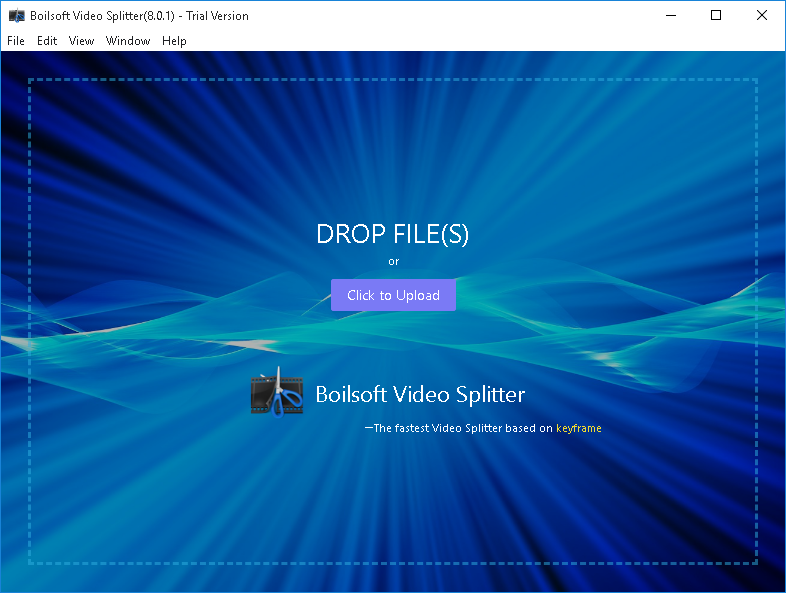
Интерфейс построен вокруг одного сценария: добавить файл, выбрать Cut Mode или Trim Mode, отметить участок на шкале, отправить результат на экспорт. В верхней строке видны меню File, Edit, View, Window и Help; в центре стартового окна находится область DROP FILE(S), а под ней кнопка Click to Upload. Такой экран сразу показывает специализацию программы: Boilsoft Video Splitter не предлагает создать проект, настроить несколько дорожек или выбрать шаблон ролика, а направляет пользователя к загрузке одного видеофайла и его разделению.
Что представляет собой Boilsoft Video Splitter
Boilsoft Video Splitter относится к утилитам для быстрой нарезки видео. Она закрывает конкретную задачу: разделить длинный файл на части, сохранить один или несколько выбранных фрагментов, удалить ненужный участок через Trim Mode, подготовить короткие клипы из длинной записи. В отличие от Shotcut, VSDC Free Video Editor или других видеоредакторов с монтажной шкалой, Boilsoft Video Splitter не заставляет выстраивать полноценный проект. Пользователь работает с исходным роликом напрямую и получает отдельные выходные файлы.
В программе есть встроенный видеоплеер. Он нужен не для просмотра как в медиаплеере, а для точной навигации по ролику: пользователь видит кадр, перемещается по шкале, выбирает начальную и конечную точку, затем добавляет фрагмент в список. При работе с длинными лекциями, записями камер, вебинарами, клипами с экшн-камеры и загруженными роликами это сокращает количество промежуточных действий: не нужно сначала искать таймкоды в одном приложении, а затем вручную переносить их в другое.
Программа поддерживает Windows-версию и Mac-версию. Windows-страница описывает Boilsoft Video Splitter как Video Splitter, Video Cutter, AVI Splitter, MPEG Splitter и MP4 Split, а Mac-страница — как Boilsoft Video Splitter for Mac с поддержкой ASF, AVI, MPEG, MP4, RM, RMVB, WMV, FLV, MOV, VOB, 3GP и 3GPP2. Для Mac-версии дополнительно перечислены функции конвертации, настройки видео и аудио, добавления субтитров, добавления watermark и Flip Video Image; Windows-версия в обзоре рассматривается как основной вариант для нарезки и разбиения файлов.
У программы нет логики нелинейного монтажа. Она не заменяет редактор для сборки ролика из десятков дорожек, не предназначена для сложной работы с цветом, анимацией, графикой и микшированием аудио. Её рабочая область ближе к инструменту отмерить и отрезать: есть исходное видео, шкала, маркеры, список выбранных кусков и экспорт. Именно поэтому Boilsoft Video Splitter удобнее рассматривать не как универсальный видеоредактор, а как специализированный video cutter для задач, где важны скорость, понятный интерфейс и сохранение исходного качества.
Для каких задач подходит программа
Boilsoft Video Splitter хорошо вписывается в сценарии, где пользователь заранее понимает, какие фрагменты нужно получить из исходного файла. Это не инструмент творческого монтажа, а программа для технической нарезки: разделить запись, убрать лишнее, подготовить отдельные файлы, сохранить качество и не тратить время на перекодирование без необходимости.
Основные задачи Boilsoft Video Splitter:
разделить длинное видео на несколько коротких файлов;
выделить один фрагмент из середины ролика;
сохранить несколько выбранных отрезков как отдельные клипы;
удалить ненужный участок через Trim Mode;
разбить видео на равные части по количеству;
нарезать файл на части одинаковой длительности;
подготовить короткие ролики для отправки, архива или публикации;
извлечь кадры из видео и сохранить их как изображения;
выполнить нарезку видео без перекодирования через Direct Stream Cut;
использовать Encode Mode, когда требуется другой выходной формат.
Для разовой домашней задачи программа подходит лучше, чем тяжёлый редактор с многодорожечным монтажом. Например, пользователь записал длинное видео с телефона или камеры и хочет оставить только несколько эпизодов. В Boilsoft Video Splitter он открывает файл, выбирает фрагменты, нажимает Export и получает отдельные клипы. В полноценном редакторе пришлось бы создавать проект, переносить файл на timeline, выполнять монтаж, настраивать кодек, битрейт и контейнер, а затем ждать рендеринга.
Для регулярной работы программа полезна там, где исходники однотипные: длинные записи трансляций, обучающие ролики, записи наблюдения, видеозахваты с экрана, архивные файлы. Если задача повторяется, важнее не набор эффектов, а предсказуемый порядок действий: загрузить, отметить, сохранить. В этом Boilsoft Video Splitter ближе к Free Video Dub, AVI Trimmer Plus и VirtualDub, чем к редакторам для полноценного монтажа.
Интерфейс и рабочая логика
После загрузки файла рабочее окно меняется: слева отображается предпросмотр, снизу располагаются миниатюры и шкала времени, справа появляется зона со списком сегментов, а в правом верхнем углу доступны переключатели CUT MODE и TRIM MODE. В нижней части интерфейса находятся кнопки навигации и управления воспроизведением, элементы для точного перемещения по времени, кнопка с ножницами для операций разбиения, значки удаления и очистки, а также кнопка Export.
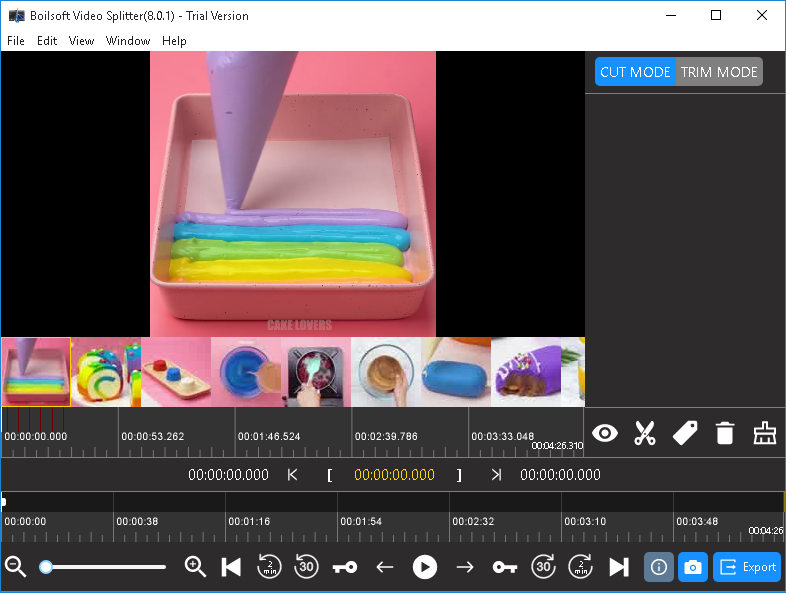
Главная область предпросмотра занимает левую часть экрана. Она нужна для визуального контроля: пользователь видит текущий кадр и понимает, где начинается нужный эпизод. Под окном предпросмотра расположена лента миниатюр, которая помогает быстрее ориентироваться внутри ролика. Ещё ниже находится временная шкала с отметками; именно по ней выбираются границы фрагментов.
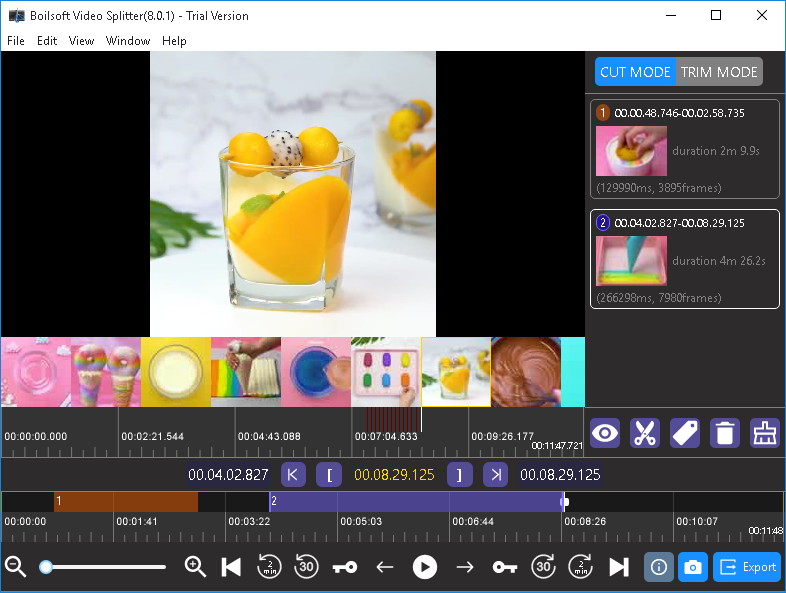
Правая панель показывает выбранные отрезки. Когда пользователь добавляет сегмент, в списке появляется номер, временной диапазон и длительность. Такой список удобен, если из одного длинного видео нужно получить несколько частей. Например, из записи вебинара можно отдельно сохранить вступление, основной блок, ответы на вопросы и финальный фрагмент. Boilsoft Video Splitter не смешивает эти части в один проект: каждая выбранная область отображается отдельно.
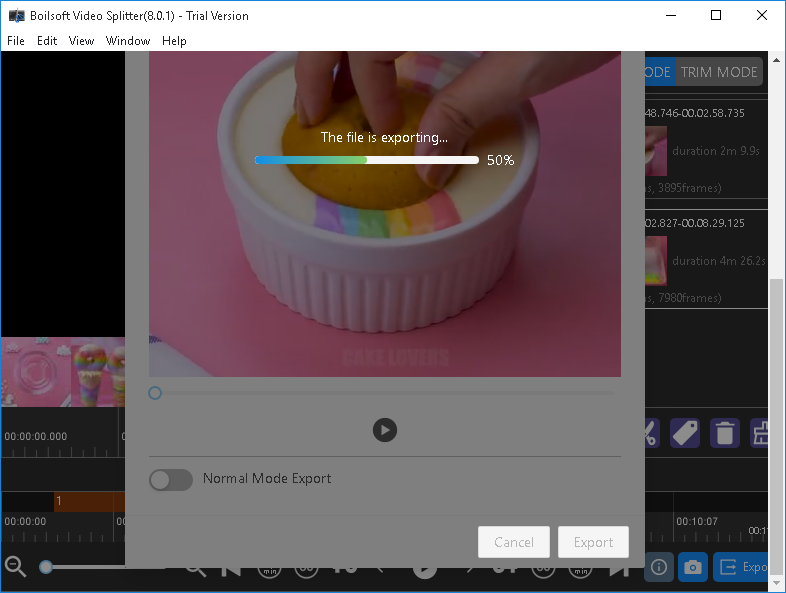
Внизу окна есть кнопка Export. Она завершает процесс: после выбора фрагментов пользователь запускает сохранение. При этом логика программы остаётся простой: сначала отметка участков, затем выбор режима обработки, затем создание файлов. Такая последовательность важна для пользователей, которым нужна программа для нарезки видео без перегруженного интерфейса.
Cut Mode и Trim Mode
В Boilsoft Video Splitter два основных режима работы с выбранным участком: Cut Mode и Trim Mode. Они похожи внешне, но решают разные задачи.
Cut Mode используется, когда нужно сохранить выбранный фрагмент. Пользователь отмечает начало и конец участка, добавляет его в список, затем экспортирует. Если нужно получить несколько отдельных клипов из одного длинного ролика, Cut Mode подходит лучше: каждый выбранный отрезок становится самостоятельным выходным файлом.
Trim Mode работает противоположно: выбранный участок удаляется, а программа сохраняет оставшуюся часть видео. Этот режим удобен, когда в ролике нужно убрать лишнее — паузу, неудачный дубль, заставку, технический фрагмент, пустой промежуток или рекламный блок. Trim Mode удаляет выбранный сегмент и сохраняет оставшуюся часть.
Разница между режимами особенно заметна в задачах с длинными файлами. Если нужно извлечь из двухчасовой записи десятиминутный фрагмент, выбирается Cut Mode. Если нужно убрать из записи короткую паузу, но сохранить всё остальное, используется Trim Mode. Ошибка в выборе режима приводит к противоположному результату: вместо удаления ненужного участка пользователь получает только этот участок или наоборот.
Когда выбирать Cut Mode
Cut Mode подходит для ситуаций, где конечный результат — один или несколько выбранных фрагментов:
сохранить сцену из фильма или ролика;
нарезать длинную лекцию на отдельные темы;
выделить эпизод из записи экрана;
подготовить короткий фрагмент из записи камеры;
сделать несколько клипов из одного исходника;
быстро обрезать видео без потери качества через Direct Stream Cut.
В этом режиме пользователь думает не о том, что нужно удалить, а о том, что нужно оставить. Все выбранные отрезки попадают в правый список, где видны их границы и длительность.
Когда выбирать Trim Mode
Trim Mode нужен, когда большая часть исходного видео должна сохраниться:
удалить начало или конец ролика;
убрать пустой промежуток в середине;
вырезать рекламную вставку;
убрать техническую паузу перед началом записи;
удалить неудачный дубль из длинного файла;
сохранить видео без выбранного нежелательного фрагмента.
Trim Mode не превращает Boilsoft Video Splitter в полноценный монтажный редактор, но закрывает важный бытовой сценарий: оставить ролик почти целиком, вырезав конкретный участок.
Поддерживаемые форматы
Boilsoft Video Splitter работает с популярными видеоформатами и контейнерами: AVI, MPEG, VOB, MP4, 3GP, RM, ASF, WMV, WMA, MKV, MP3 и FLV перечислены в описании Windows-версии. Для Mac-версии отдельно указаны ASF, AVI, MPEG, MP4, RM, RMVB, WMV, FLV, MOV, VOB, 3GP и 3GPP2.
Форматы важны не только как список расширений. В Boilsoft Video Splitter есть два способа обработки, и от выбранного режима зависит, как программа создаёт результат. Direct Stream Cut сохраняет исходный поток без повторного кодирования, поэтому пользователь получает фрагмент в исходном формате и с исходным качеством. Encode Mode выполняет перекодирование и нужен, когда результат должен отличаться от исходника по формату или параметрам.
| Тип файла | Практический сценарий в Boilsoft Video Splitter |
|---|---|
| MP4 | Нарезка роликов с телефонов, камер, веб-сервисов и видеоредакторов |
| AVI | Работа со старыми видеоархивами и файлами из классических Windows-приложений |
| MPEG, MPG, VOB | Разбиение файлов из DVD-структур и MPEG-источников |
| WMV, ASF, WMA | Обрезка файлов из старых Windows-сценариев и мультимедийных архивов |
| MKV | Нарезка контейнеров с видео, где результат требует обязательной проверки после экспорта |
| FLV | Работа со старыми роликами из веб-архивов |
| 3GP, 3GPP2 | Нарезка видео с мобильных устройств старых поколений |
| RM, RMVB | Обработка RealMedia-файлов |
| MP3 | Разделение аудиофайлов, когда программа используется как простой splitter |
Поддержка формата не отменяет проверки результата. Особенно это касается контейнеров, в которых встречаются разные кодеки, несколько аудиодорожек, переменная частота кадров или нестандартные параметры. Boilsoft Video Splitter выполняет узкую операцию, но конечный файл всё равно нужно открыть в целевом плеере или редакторе и проверить начало, конец, звук и длительность.
Direct Stream Cut и Encode Mode
Direct Stream Cut — основной режим для тех, кто ищет нарезку видео без перекодирования. В нём программа не пересчитывает весь видеоряд, а сохраняет выбранный участок в исходном формате. Практический результат — высокая скорость обработки и отсутствие потери качества из-за повторного кодирования. Для MP4 splitter-сценария это особенно важно: пользователь берёт готовый MP4, выделяет нужный эпизод и сохраняет его без лишнего рендера.
Encode Mode работает иначе. Он используется, когда нужно создать результат в другом формате или изменить параметры вывода. Перекодирование занимает больше времени, потому что программа обрабатывает видеопоток заново. Этот режим полезен, если исходник не подходит под нужное устройство, сервис или рабочий процесс. При обычной обрезке без смены формата Encode Mode добавляет лишний этап, поэтому Direct Stream Cut остаётся более логичным выбором.
Практическая разница между режимами
| Критерий | Direct Stream Cut | Encode Mode |
|---|---|---|
| Основная задача | Быстро сохранить фрагмент в исходном формате | Получить файл с другими параметрами или форматом |
| Повторное кодирование | Нет | Да |
| Качество | Сохраняется качество исходного потока | Зависит от настроек кодирования |
| Скорость | Выше, потому что нет полного пересчёта видео | Ниже из-за обработки видео |
| Лучший сценарий | Обрезать видео без потери качества | Сменить формат или подготовить файл под конкретные требования |
| Что проверить после обработки | Точность начала и конца, звук, воспроизведение | Качество, размер, совместимость, звук, длительность |
Direct Stream Cut особенно полезен при работе с большими файлами. Если ролик длится час, а нужно сохранить пять минут, программа не тратит время на пересчёт всего видеоряда. Это делает Boilsoft Video Splitter удобным инструментом для технической нарезки: выделить нужный фрагмент, сохранить, проверить результат.
Encode Mode нужен реже, но он важен как запасной вариант. Например, если целевая программа не принимает исходный контейнер, пользователь выбирает перекодирование. В таком случае Boilsoft Video Splitter уже работает не только как резак, но и как простой инструмент вывода в другой формат.
Как разрезать видео на фрагменты
Рабочий процесс в Boilsoft Video Splitter начинается с добавления файла. На стартовом экране пользователь нажимает Click to Upload или перетаскивает видео в область DROP FILE(S). После загрузки файл появляется в окне предпросмотра, а снизу формируется лента миниатюр и временная шкала.
Шаг 1. Добавить видео
Откройте Boilsoft Video Splitter и добавьте файл через Click to Upload. Альтернативный вариант — перетащить видео в окно программы. Drag-and-drop поддерживается в Windows-версии, поэтому файл можно перенести из проводника прямо в рабочую область.
После загрузки программа показывает предпросмотр. В этот момент важно убедиться, что файл открывается, изображение отображается корректно, а воспроизведение работает. Если видео не проигрывается в окне предпросмотра, результат после экспорта всё равно требует отдельной проверки в плеере.
Шаг 2. Выбрать режим Cut Mode
Для сохранения выбранного фрагмента используйте CUT MODE. Переключатель находится в правом верхнем углу рабочей области. В этом режиме программа сохраняет отмеченные участки как отдельные клипы. Если задача состоит в удалении ненужного фрагмента с сохранением остальной части, нужно переключиться в TRIM MODE.
Шаг 3. Найти начало нужного участка
Перемещайте бегунок по шкале времени, используйте миниатюры и кнопки воспроизведения. Текущая позиция отображается в нижней части интерфейса. Для точного выбора можно двигаться по кадрам и ориентироваться по визуальному предпросмотру.
Когда текущая позиция совпадает с началом нужного эпизода, установите начальную границу. В интерфейсе используются скобки для отметки диапазона: левая граница задаёт Start Time, правая — End Time. Такой способ удобнее ручного ввода таймкодов, потому что пользователь видит конкретный кадр.
Шаг 4. Указать конец фрагмента
Перейдите к финальному кадру нужного отрезка и установите конечную границу. На шкале появится выделенный диапазон. Если границы выставлены неточно, их можно скорректировать до экспорта. На длинных роликах лучше приближать шкалу, чтобы не промахнуться на несколько секунд.
Шаг 5. Добавить сегмент в список
После выбора начала и конца фрагмент добавляется в список справа. Там отображается номер сегмента, временной интервал и длительность. Если нужно вырезать несколько моментов из одного файла, повторите выбор для каждого участка. Boilsoft Video Splitter показывает все выбранные клипы рядом, поэтому перед Export можно проверить порядок и длительность.
Шаг 6. Нажать Export
Кнопка Export находится в правом нижнем углу. После нажатия программа запускает процесс сохранения. Для нарезки без изменения формата выбирается Direct Stream Cut; для смены формата используется Encode Mode. В сценарии обычной обрезки MP4, AVI или WMV логично начинать с Direct Stream Cut, а Encode Mode оставлять для случаев, когда выходной файл должен отличаться от исходного.
Шаг 7. Проверить результат
После завершения обработки откройте полученные файлы в отдельном плеере. Проверка обязательна: нужно убедиться, что начало и конец клипа соответствуют выбранному диапазону, звук не пропал, длительность совпадает с ожиданием, а файл открывается там, где он будет использоваться дальше.
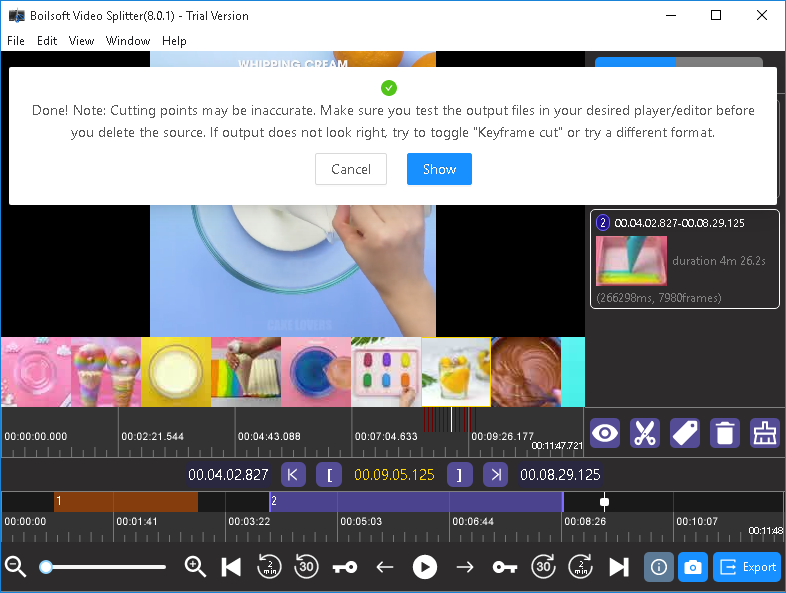
Boilsoft Video Splitter сам напоминает о необходимости проверки: после экспорта на скриншоте результата видно предупреждение о том, что точки реза могут быть неточными, а выходные файлы нужно протестировать в нужном плеере или редакторе до удаления исходника. Там же упоминается переключение Keyframe cut или выбор другого формата, если результат выглядит неправильно.
Как разделить видео на равные части
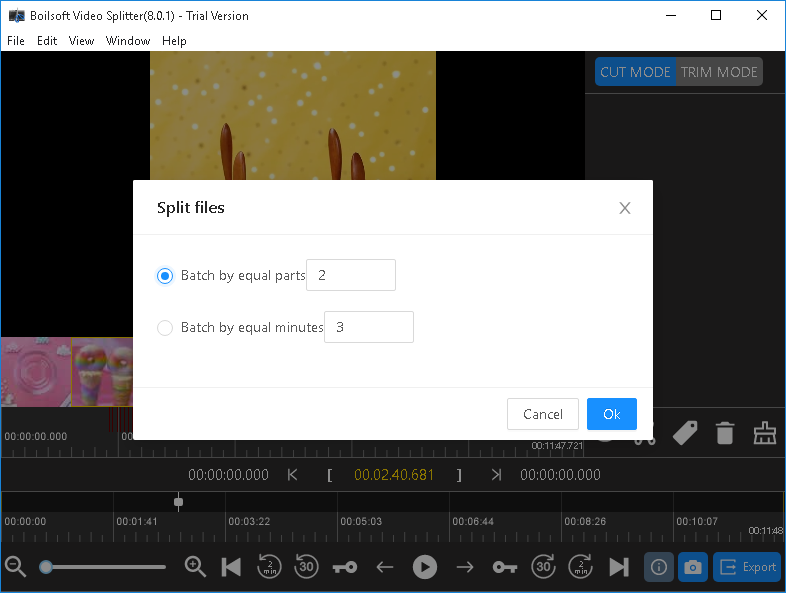
Функция Split files нужна, когда видео требуется разбить не по вручную выбранным сценам, а по формальному правилу: на заданное число частей или на фрагменты одинаковой длительности. В интерфейсе для этого используется кнопка с ножницами. После её нажатия открывается окно Split files.
В окне Split files есть два варианта:
Batch by equal parts — разбить файл на заданное количество частей;
Batch by equal minutes — разбить файл на фрагменты заданной длительности.
Batch by equal parts подходит, когда важна не точная длительность каждого клипа, а количество файлов на выходе. Например, длинную запись нужно разделить на две, три или четыре примерно равные части. Пользователь вводит число, нажимает Ok, а Boilsoft Video Splitter автоматически рассчитывает границы.
Batch by equal minutes удобен, когда требуется одинаковая длительность. На скриншотах программы показан пример с разбиением на сегменты по 3 минуты. После выбора этого режима в список справа добавляются фрагменты с временными диапазонами, а на нижней шкале появляются цветные блоки, соответствующие отдельным частям.
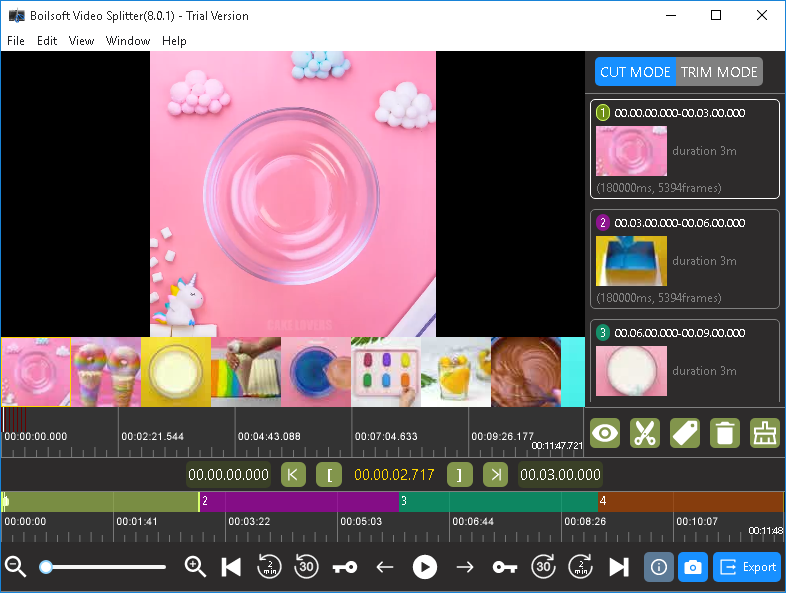
Такой режим полезен для технической подготовки файлов: разделить длинный ролик на части для хранения, передачи или публикации. При этом важно понимать ограничение: автоматическое разбиение не учитывает смысл сцены. Если внутри видео есть главы, темы или логические переходы, ручной Cut Mode даёт больше контроля. Batch by equal minutes и Batch by equal parts решают другую задачу — быстро получить равные куски.
Порядок работы с Split files
Добавьте видео через Click to Upload или перетащите файл в окно.
Убедитесь, что ролик отображается в предпросмотре.
Нажмите кнопку с ножницами для разбиения.
В окне Split files выберите Batch by equal parts или Batch by equal minutes.
Введите количество частей или длительность сегмента.
Нажмите Ok.
Проверьте список фрагментов справа.
Нажмите Export.
Выберите Direct Stream Cut для сохранения исходного формата или Encode Mode для перекодирования.
Откройте полученные файлы и проверьте начало, конец, звук и длительность.
Для равной нарезки особенно важна проверка последнего фрагмента. Если исходная длительность не делится на выбранное значение без остатка, финальный файл будет короче остальных. Это нормальное следствие разбиения по длительности, а не ошибка интерфейса.
Точность нарезки и работа с keyframes
Boilsoft Video Splitter поддерживает выбор области по кадрам и нарезку по keyframes. В истории изменений v8.0.2 отдельно выделены новый интерфейс и поддержка splitting by keyframe.
Для пользователя это означает, что программа учитывает структуру исходного видео. Видеофайл состоит не только из контейнера и дорожек; внутри него есть кадры разных типов, а быстрый режим без перекодирования зависит от того, где в потоке можно выполнить корректный срез. Поэтому Direct Stream Cut работает быстрее Encode Mode, но итоговую точность нужно проверять после экспорта.
Практический компромисс выглядит так:
Direct Stream Cut быстрее и сохраняет исходное качество;
Encode Mode даёт больше гибкости, но требует повторной обработки;
нарезка по keyframes помогает получить корректный результат в режиме без перекодирования;
выбранные Start Time и End Time не следует считать окончательно проверенными до открытия готового файла;
после экспорта нужно убедиться, что первый и последний кадры соответствуют задаче.
Для точной работы с началом и концом фрагмента используйте предпросмотр и шкалу времени. Если нужно вырезать эпизод из середины файла, сначала найдите начало сцены, затем установите левую границу, после этого перейдите к концу и установите правую границу. При работе с длинным видео полезно сначала найти приблизительную область, а уже потом уточнять границы.
Извлечение кадров в изображения
Boilsoft Video Splitter умеет извлекать видеокадры и сохранять их как изображения. Эта функция полезна не только для иллюстраций. Она помогает получить контрольные кадры для проверки содержимого, подготовить обложку, сделать визуальную метку для архива или сохранить момент из ролика без отдельного инструмента для скриншотов. Функция Extract Video Frames and Save to Images относится к возможностям программы.
Извлечение кадра отличается от обычного снимка экрана тем, что пользователь работает внутри видеопрограммы и ориентируется на таймкод. Это удобно, когда нужно получить изображение из конкретного момента: например, кадр в начале выбранного фрагмента, стоп-кадр для обложки или визуальное подтверждение того, что файл был нарезан правильно.
Сценарии применения:
сделать превью к короткому клипу;
сохранить кадр из обучающего ролика;
подготовить контрольное изображение для архива;
выбрать обложку для видеофайла;
показать фрагмент коллегам без передачи полного ролика;
зафиксировать момент перед нарезкой.
Возможности по работе с кадрами не превращают программу в редактор изображений. Boilsoft Video Splitter не предназначен для ретуши, обработки цвета или пакетной подготовки графики. Он просто даёт дополнительный способ получить картинку из видео без выхода из рабочего процесса нарезки.
Подробный разбор интерфейса
Интерфейс Boilsoft Video Splitter лучше описывать через действия, а не через полный перечень элементов. Каждый блок связан с конкретным этапом работы.
Верхнее меню
Меню File, Edit, View, Window и Help расположено в верхней части окна. File используется для работы с файлами, Edit и View отвечают за команды редактирования и отображения, Window связан с окном программы, Help — со справкой. Меню не перегружает экран, потому что основные действия вынесены в визуальные кнопки в рабочей зоне.
Область предпросмотра
Предпросмотр нужен для выбора границ. Пользователь не вводит временные отметки вслепую, а видит, какой кадр находится в текущей позиции. При нарезке длинного файла это снижает риск сохранить неправильный участок: можно найти нужную сцену, остановить воспроизведение, уточнить позицию и отметить границу.
Лента миниатюр
Лента миниатюр под окном предпросмотра показывает визуальные ориентиры. Она особенно полезна, когда в ролике есть заметные смены сцен: заставка, экран презентации, другой план, новый цветовой блок, пауза, переход. По миниатюрам легче быстро переместиться к нужной части, чем по голой шкале времени.
Шкала времени
Шкала времени используется для выбора диапазона. На ней видны временные отметки и выделенные сегменты. После добавления фрагментов на шкале появляются цветные блоки, соответствующие выбранным частям. Это помогает увидеть, какие участки уже отмечены, есть ли между ними пропуски и не пересекаются ли диапазоны.
Правая панель сегментов
Правая панель показывает результат выбора до экспорта. Каждый сегмент получает номер, временной диапазон и длительность. Если из одного файла нужно сохранить несколько частей, эта панель становится главным контрольным списком. Перед Export нужно просмотреть все элементы, удалить лишние, поправить границы и только после этого запускать сохранение.
Нижняя панель управления
Внизу находятся кнопки воспроизведения, переходов, увеличения шкалы, движения по времени, операции разбиения и Export. Кнопка с ножницами открывает Split files, значок камеры связан с сохранением кадра, Export запускает создание выходных файлов. Такая компоновка соответствует порядку работы: просмотр, выбор, разбиение, экспорт.
Плюсы и минусы Boilsoft Video Splitter
Boilsoft Video Splitter ценен как узкий инструмент. Его преимущества заметны в задачах, где не нужен монтажный комбайн, но нужна быстрая и понятная нарезка.
Плюсы:
Direct Stream Cut сохраняет исходное качество без повторного кодирования;
Encode Mode даёт вариант вывода с перекодированием, когда требуется другой формат;
программа режет и разделяет крупные файлы, включая файлы больше 2 ГБ;
поддерживаются популярные форматы: AVI, MPEG, VOB, MP4, 3GP, RM, ASF, WMV, WMA, MKV, MP3 и FLV;
есть встроенный предпросмотр для выбора начального и конечного момента;
доступны Cut Mode и Trim Mode для разных сценариев;
можно разделить видео по времени, размеру и keyframes;
поддерживается drag-and-drop;
есть функция Extract Video Frames and Save to Images;
интерфейс не требует создания проекта и настройки многодорожечного timeline.
Минусы:
программа платная;
интерфейс на английском языке;
функции ограничены нарезкой, обрезкой, разбиением и простым экспортом;
Boilsoft Video Splitter не заменяет видеоредактор с эффектами, титрами и многодорожечным монтажом;
результат после Direct Stream Cut нужно проверять, особенно при точной нарезке;
отдельные сторонние обзоры отмечали проблемы с MKV, небольшое количество настроек и отсутствие batch processing;
данные по системным требованиям на разных страницах Boilsoft различаются;
для сложного монтажа удобнее использовать Shotcut, Avidemux, VSDC Free Video Editor или другие инструменты из раздела мультимедийных редакторов freeexe.net.
Главный плюс программы — не количество функций, а концентрация на одной операции. Пользователь не тратит время на изучение монтажной среды, если ему нужно просто разделить видео на части или сохранить один фрагмент.
Системные требования
Системные требования Boilsoft Video Splitter различаются в зависимости от страницы продукта и платформы. Для Windows-версии в верхней части страницы указана поддержка Windows 10 and later, а в старом блоке System Requirements перечислены Microsoft DirectX 8.1 or later runtime и Windows 98/ME/2000/XP/2003/Windows Vista/Windows 7. Для VS(PC) указаны Windows 11/10/8/7, одна лицензия на один компьютер, lifetime free updates, one-time purchase и 30-Day Money Back Guarantee.
Для Mac-версии в верхней части страницы указано For Mac OS X 10.6 and later, а в блоке System Requirements — Mac OS X Snow Leopard 10.6 - macOS High Sierra 10.13. Для VS(Mac) указан macOS 10.15 and later. Эти сведения нельзя сводить в одну универсальную строку без пояснения: страницы Boilsoft содержат разные наборы требований для разных контекстов.
| Платформа | Требования и сведения, которые относятся к Boilsoft Video Splitter |
|---|---|
| Windows | Windows 10 and later в карточке продукта |
| Windows, старый блок требований | Microsoft DirectX 8.1 or later runtime; Windows 98/ME/2000/XP/2003/Windows Vista/Windows 7 |
| VS(PC) | Windows 11/10/8/7; one license for one computer; lifetime free updates; no subscription; one-time purchase |
| Mac | Mac OS X 10.6 and later в карточке продукта |
| Mac, старый блок требований | Mac OS X Snow Leopard 10.6 - macOS High Sierra 10.13 |
| VS(Mac) | macOS 10.15 and later; one license for one computer; lifetime free updates; no subscription; one-time purchase |
В обзоре не используются неподтверждённые требования к процессору, оперативной памяти и видеокарте. Для такой программы аппаратная нагрузка зависит от режима: Direct Stream Cut не пересчитывает видеоряд, а Encode Mode выполняет кодирование и сильнее нагружает систему. Но конкретные минимальные значения CPU и RAM для Boilsoft Video Splitter не приводятся, потому что подтверждённых чисел в проверенных материалах нет.
Стоимость, лицензия и пробный режим
Boilsoft Video Splitter — коммерческая программа. Цена Windows-версии и Mac-версии указана как $34.95. Для VS(PC) и VS(Mac) перечислены условия: одна лицензия на один компьютер, lifetime free updates, no subscription, one-time purchase и 30-Day Money Back Guarantee.
Такая модель отличается от подписки. Пользователь покупает лицензию один раз, а не оплачивает регулярный доступ каждый месяц. Это важно для тех, кто не хочет брать большой видеоредактор ради простой операции. Но цена заметна именно потому, что программа узкоспециализированная: за $34.95 пользователь получает не монтажную платформу, а инструмент split, cut и trim.
SnapFiles описывает пробный режим как 30 day trial и указывает Some features disabled. Там же Boilsoft Video Splitter имеет Editor’s Rating 2.5 stars, User Rating N/A и статус currently not available.
Ограничения пробной версии нужно учитывать до работы с важным файлом. Если функция недоступна в trial-режиме, пользователь не сможет проверить весь сценарий до покупки. Поэтому перед регулярным применением программы важно выполнить полный тестовый цикл: загрузить файл, выбрать фрагмент, экспортировать, открыть результат в нужном плеере или редакторе.
Отзывы пользователей и профильных журналов
Раздел с отзывами по Boilsoft Video Splitter получается неоднозначным. У программы есть сильные стороны — простая логика, Direct Stream Cut, работа с популярными форматами, встроенный предпросмотр. Одновременно профильные площадки отмечают ограничения: небольшое количество настроек, проблемы с отдельными форматами, отсутствие batch processing и цену для узкой задачи.
Softpedia
Softpedia оценивает Boilsoft Video Splitter в 4.0/5 в редакторском обзоре. В описании подчёркивается, что программа делает то, что следует из названия: split videos. Отдельно выделены Cut и Trim Mode, простой интерфейс и возможность отображать видео для более удобного взаимодействия. Пользовательская оценка на странице Softpedia — 3.7/5 на основе 31 votes.
Практический вывод из оценки Softpedia такой: Boilsoft Video Splitter воспринимается как понятный инструмент для базовой нарезки, но не как программа, которая конкурирует с многофункциональными редакторами. Её сильная сторона — прямота сценария.
Software Informer
Software Informer даёт странице Boilsoft Video Splitter оценку 4.3 на основе 48 votes, но редакционный текст намного строже. В обзоре говорится, что программа имеет одну основную цель — splits videos, работает с MPEG, AVI, MP4, WMV, RM, 3GP, MKV, FLV и ASF, а также включает видеоплеер. Среди плюсов выделены поддержка многих видеоформатов и быстрый процесс split. Среди минусов указаны DirectX, сбой при работе с MKV, малое число настроек и crashes often.
Для читателя это означает, что высокие пользовательские оценки на Software Informer не отменяют технических ограничений, найденных редактором. Особенно внимательно нужно проверять MKV и другие контейнеры со сложной структурой.
dotTech
dotTech рассматривал Boilsoft Video Splitter в контексте Windows shareware. В обзоре программа описана как инструмент для двух функций: split videos и trim videos. Раздел Pros включает возможность split или trim, работу без re-encoding, распространённые форматы, поддержку MP3/WMA/MPA и встроенный preview. При этом итоговая рекомендация сдержанная: автору понравилась возможность split/trim without reencoding, но он критиковал работу Split feature, цену $34.95 и отсутствие batch processing.
Этот отзыв полезен тем, что разделяет trim и split. Trim-сценарий воспринимается лучше, а автоматическое разбиение на части требует обязательной проверки результата.
SnapFiles
SnapFiles описывает Boilsoft Video Splitter как simple tool to split, cut or trim a large video file into smaller video clips. В описании есть автоматическое разбиение на multiple equal parts и выбор сцены по markers. На странице также указаны Trial Limitations: 30 day trial. Some features disabled. Editor’s Rating — 2.5 stars, User Rating — N/A.
Оценка SnapFiles ниже, чем оценки Softpedia и Software Informer, поэтому усреднённая картина не выглядит однозначно положительной. Boilsoft Video Splitter ценят за простоту и узкую задачу, но критикуют за платную модель, ограниченный набор настроек и проблемы в отдельных сценариях.
Обобщённое мнение пользователей сети
Публичные оценки распределяются неровно: 3.7/5 на Softpedia, 4.3 на Software Informer и отсутствие пользовательской оценки на SnapFiles. На Software Informer в комментариях есть короткий отзыв easy and great, но это единичный комментарий, а не полноценная выборка.
Практически это выглядит так: пользователи, которым нужно быстро выделить фрагмент и сохранить исходное качество, оценивают Boilsoft Video Splitter выше. Пользователи, ожидающие бесплатный инструмент, пакетную обработку, полноценный редактор или безупречную работу со всеми контейнерами, сталкиваются с ограничениями.
Сравнение с аналогами
Boilsoft Video Splitter лучше сравнивать не с любыми видеоредакторами, а с программами, которые умеют резать видео, сохранять без перекодирования, разбивать файлы и работать с простыми операциями. Для смежных обзоров и альтернатив на freeexe.net полезны Avidemux, VirtualDub, Free Video Dub, Shotcut, HandBrake, XMedia Recode, Format Factory, Freemake Video Converter и Any Video Converter.
| Программа | Основной сценарий | Работа без перекодирования | Что лучше, чем у Boilsoft Video Splitter | Что слабее или сложнее |
|---|---|---|---|---|
| Boilsoft Video Splitter | Cut, trim, split, равные части | Direct Stream Cut | Простая логика, Cut Mode и Trim Mode, быстрый старт | Платная узкая программа, мало настроек, нет полноценного монтажа |
| Bandicut | Нарезка, разделение, объединение | High-Speed mode | Современный commercial cutter, режимы High-Speed и Encoding, работа с watermark-free full version | Платная модель, бесплатная версия ограничена watermark и форматами |
| LosslessCut | Быстрые lossless-операции через FFmpeg GUI | Да | Кроссплатформенность, lossless trim/cut/merge, работа с треками и snapshots | Интерфейс и логика рассчитаны на пользователей, готовых разбираться с FFmpeg-подходом |
| Avidemux | Cutting, filtering, encoding | Copy-режимы для простых задач | Бесплатный редактор, фильтры, кодирование, автоматизация через projects/job queue/scripting | Менее дружелюбен для новичка, фильтры требуют reencoding |
| SolveigMM Video Splitter | Lossless cut/merge с высокой точностью | Да | Работа с субтитрами, несколькими аудиодорожками, MP4/MKV/WEBM/AVI/TS | Коммерческий продукт, избыточен для разовой простой нарезки |
| VirtualDub | Классическая обработка AVI и старых процессов | Direct stream copy в подходящих сценариях | Исторически сильный инструмент для AVI и фильтров | Устаревшая логика интерфейса и ограничение современными контейнерами |
Bandicut
Bandicut — коммерческий видеорезак с High-Speed mode и Encoding mode. В полной версии снимается watermark и открывается работа в большем числе форматов; персональная лицензия доступна как 1-Year или Perpetual 2027.
По сравнению с Boilsoft Video Splitter, Bandicut выглядит более современным продуктом для пользователей, которым нужно не только разделить файл, но и часто выполнять операции cut, split и join. Boilsoft Video Splitter проще по логике и хорошо подходит для прямой нарезки, но Bandicut сильнее как актуальная коммерческая альтернатива с понятным разделением High-Speed и Encoding.
LosslessCut
LosslessCut — кроссплатформенный FFmpeg GUI для быстрых lossless-операций с видео, аудио, субтитрами и связанными медиапотоками. Он умеет losslessly trim or cut out parts of video/audio, lossless merge при совместимых параметрах кодеков, извлекать tracks, remux в совместимый формат, делать snapshots в JPEG/PNG и работать с CSV/EDL.
LosslessCut сильнее для пользователей, которым нужен бесплатный или гибкий инструмент без привязки к Windows. Он лучше подходит для технических пользователей, знакомых с контейнерами, потоками и remux. Boilsoft Video Splitter проще визуально: Click to Upload, Cut Mode, Trim Mode, список сегментов, Export. Для новичка эта прямолинейность может быть удобнее, чем широкий набор lossless-функций.
Avidemux
Avidemux — бесплатный видеоредактор для simple cutting, filtering and encoding tasks. Он поддерживает AVI, DVD compatible MPEG, MP4 и ASF, а задачи могут автоматизироваться через projects, job queue и scripting.
Avidemux шире Boilsoft Video Splitter: помимо нарезки он работает с фильтрами и кодированием. Но за эту гибкость пользователь платит более техническим интерфейсом. Если нужно просто выделить фрагмент, Boilsoft Video Splitter быстрее приводит к нужному действию. Если нужно дополнительно фильтровать, перекодировать, автоматизировать задачи или работать с более сложной обработкой, Avidemux сильнее.
SolveigMM Video Splitter
SolveigMM Video Splitter ориентирован на lossless video editing, cut and merge, поддержку почти всех популярных видео- и аудиоформатов, MP4, MKV, WEBM, AVI, TS с несколькими аудиодорожками, нарезку по fragments, duration и size. Также он работает с embedded и external subtitles для MP4, MKV, WEBM, AVI и TS.
На фоне Boilsoft Video Splitter это более развитый инструмент для точной коммерческой нарезки. Он лучше подходит, когда важны субтитры, несколько дорожек и более сложная структура файла. Boilsoft Video Splitter остаётся проще и понятнее для задач, где нужно разделить один ролик без глубокого контроля потоков.
VirtualDub
VirtualDub — классический инструмент для старых AVI-сценариев и обработки видео в Windows-среде. В связке с Direct stream copy он долго использовался для быстрой нарезки без полного пересчёта, но его рабочая логика заметно отличается от современных видеорезаков. Внутренняя страница VirtualDub подходит как смежный материал для пользователей, которые работают со старыми AVI-архивами.
Boilsoft Video Splitter проще для пользователя, которому не нужны старые фильтры, специфические настройки и отдельная логика обработки AVI. VirtualDub интереснее для тех, кто понимает старые кодеки, контейнеры и классический Windows-видеомонтаж.
Кому подойдёт Boilsoft Video Splitter
Boilsoft Video Splitter не нужно выбирать всем, кто работает с видео. Программа полезна в конкретных сценариях, и именно от сценария зависит оценка.
| Сценарий | Подходит ли Boilsoft Video Splitter | Почему |
|---|---|---|
| Разовая нарезка MP4 | Да | Быстрый путь от загрузки файла к Export |
| Разделение длинного ролика | Да | Есть Split files, Batch by equal parts и Batch by equal minutes |
| Сохранение качества без рендера | Да | Direct Stream Cut не выполняет повторное кодирование |
| Удаление короткого фрагмента | Да | Trim Mode сохраняет оставшуюся часть |
| Полноценный монтаж | Нет | Нет многодорожечной timeline, эффектов и сложной сборки |
| Бесплатная кроссплатформенная работа | Нет | Лучше смотреть в сторону LosslessCut или Avidemux |
| Работа с субтитрами и несколькими аудиодорожками | Ограниченно | Для таких задач сильнее SolveigMM Video Splitter |
| Пакетная обработка множества разных файлов | Ограниченно | Сторонние обзоры отмечают отсутствие batch processing |
| Старые AVI-процессы | Частично | Для старых сценариев полезен VirtualDub |
| Конвертация и массовая подготовка форматов | Ограниченно | Для конвертации логичнее HandBrake, XMedia Recode или Format Factory |
Новичку Boilsoft Video Splitter подходит, если задача формулируется просто: обрезать видео без потери качества, разделить ролик на части, сохранить несколько фрагментов. Интерфейс не заставляет разбираться в дорожках, фильтрах и проектах.
Опытному пользователю программа интересна как быстрый вспомогательный инструмент. Например, основной монтаж выполняется в другом редакторе, но перед этим нужно разрезать длинный исходник на короткие файлы. В таком случае Boilsoft Video Splitter может выполнять черновую подготовку.
Для бизнеса программа оправдана в повторяемых задачах: разрезать записи вебинаров, делить длинные обучающие материалы, готовить короткие части из больших файлов. Но если процесс требует автоматизации, пакетной обработки и контроля большого набора параметров, лучше рассматривать альтернативы.
Типичные ошибки при работе
Ошибки в Boilsoft Video Splitter обычно связаны не со сложностью интерфейса, а с неправильным выбором режима и ожиданиями от программы.
Выбор Encode Mode без необходимости
Если исходный формат устраивает, а задача состоит только в нарезке, Direct Stream Cut быстрее и сохраняет качество исходного потока. Encode Mode нужен для смены формата или параметров. При случайном выборе Encode Mode пользователь тратит больше времени и получает результат, качество которого зависит от кодирования.
Попытка использовать программу как полноценный редактор
Boilsoft Video Splitter не предназначен для монтажа роликов с переходами, титрами, несколькими дорожками и визуальными эффектами. Для таких задач нужны другие программы: Shotcut, VSDC Free Video Editor, Avidemux или более сложные редакторы.
Удаление исходника до проверки
Исходный файл нужно сохранять до завершения проверки всех выходных клипов. Даже при правильной работе программы пользователь должен открыть результат и проверить начало, конец, звук и совместимость. Это особенно важно при Direct Stream Cut и работе с keyframes.
Непонимание разницы между Cut Mode и Trim Mode
Cut Mode сохраняет выбранный участок. Trim Mode удаляет выбранный участок и сохраняет оставшуюся часть. Ошибка в выборе режима приводит к противоположному результату. Перед Export нужно посмотреть, что именно отображается в списке сегментов и какой режим активен в правом верхнем углу.
Ожидание идеальной точности без проверки
Программа поддерживает выбор по кадрам и работу с keyframes, но после экспорта всё равно нужно проверять результат. Это нормальная часть работы с видеорезаком без повторного кодирования: быстрый срез зависит от структуры файла.
Работа с проблемным форматом без теста
Сторонние обзоры отмечали сложности с MKV и отдельными форматами. Поэтому для важных файлов лучше выполнить короткий тест: выбрать небольшой фрагмент, сохранить, открыть результат, проверить звук и видео. После успешного теста можно нарезать весь файл.
Как проверить результат после экспорта
Проверка результата — обязательный этап, а не лишняя перестраховка. Boilsoft Video Splitter создаёт новые файлы и не меняет исходник, поэтому у пользователя есть возможность сравнить исходное видео и полученные клипы.
Используйте такой чек-лист:
открыть каждый фрагмент в отдельном плеере;
проверить первые 2–3 секунды клипа;
проверить последние 2–3 секунды клипа;
убедиться, что звук начинается вовремя;
сверить длительность с ожидаемой;
открыть файл в целевой программе, если он будет использоваться дальше;
проверить расширение и контейнер;
сравнить размер файла с логикой выбранного режима;
не удалять исходный файл до полной проверки;
при проблемах с точкой реза повторить экспорт с другой настройкой обработки.
Для фрагментов, полученных через Batch by equal minutes, дополнительно проверьте последнюю часть. Она часто отличается по длительности, если исходный ролик не делится на выбранное значение без остатка. Для фрагментов из Cut Mode важнее проверить начало и конец сцены. Для Trim Mode нужно убедиться, что удалён именно ненужный участок, а оставшаяся часть соединена в правильной последовательности.
Практические сценарии
Нарезка длинного вебинара
Длинный вебинар обычно состоит из вступления, нескольких тематических блоков и ответов на вопросы. В Boilsoft Video Splitter такой файл удобно открыть, пройтись по шкале, отметить начало и конец каждого блока, добавить сегменты в список и выполнить Export. Если формат менять не нужно, Direct Stream Cut позволяет получить клипы быстрее, чем обычный рендер в редакторе.
Для такого сценария полезно заранее записать временные отметки тем. Например, первый блок начинается на 00:03:20, второй — на 00:18:40, третий — на 00:42:10. Затем пользователь переносит эти границы в программу и получает отдельные файлы.
Удаление лишнего начала и конца
У видео часто есть техническое начало: подготовка камеры, пустой экран, пауза перед выступлением. В Cut Mode можно выделить только полезную часть и сохранить её отдельно. Если нужно убрать конкретный фрагмент внутри файла, используется Trim Mode. Такой подход быстрее, чем открывать большой видеоредактор ради простой обрезки.
Разбиение файла для передачи
Большой файл не всегда удобно отправлять целиком. В Boilsoft Video Splitter можно открыть Split files, выбрать Batch by equal parts и задать количество частей. Если важна длительность, выбирается Batch by equal minutes. После Export пользователь получает несколько файлов, которые легче передавать или хранить.
Подготовка коротких клипов
Для коротких клипов удобен Cut Mode. Пользователь отмечает нужный момент, добавляет сегмент, повторяет операцию для других сцен, затем экспортирует. Такой процесс полезен для нарезки фрагментов из обучающих материалов, демонстраций, игровых записей или длинных видеозахватов.
Работа с архивными файлами
Старые видеоархивы часто содержат AVI, MPEG, WMV, ASF или FLV. Boilsoft Video Splitter поддерживает эти форматы, поэтому подходит для технического разделения архивных роликов. Если файл нестандартный, сначала выполняется тест на коротком участке. Для сложной конвертации после нарезки можно использовать XMedia Recode, Format Factory или Any Video Converter.
Чем Boilsoft Video Splitter отличается от видеоредактора
Видеоредактор собирает ролик из материалов, а Boilsoft Video Splitter разделяет уже готовый файл. Это принципиальная разница.
В редакторе пользователь работает с проектом: добавляет видео, аудио, изображения, текст, эффекты, переходы, фильтры, настраивает дорожки и экспорт. В Boilsoft Video Splitter пользователь работает с одним исходником и временными отрезками. Здесь нет задачи создать новый монтажный продукт; есть задача получить часть существующего файла.
Поэтому сравнение с редакторами нужно строить честно. Boilsoft Video Splitter выигрывает, когда требуется:
быстро вырезать фрагмент;
не менять качество;
не создавать проект;
не настраивать сложный экспорт;
разделить видео на равные части;
убрать лишний участок;
сохранить кадр из ролика.
Он проигрывает, когда требуется:
добавить титры;
наложить музыку;
сделать переходы;
применить фильтры;
смонтировать ролик из нескольких дорожек;
стабилизировать видео;
обработать звук;
сделать цветокоррекцию;
подготовить сложный финальный ролик.
Для второго набора задач лучше использовать полноценный редактор. Для первого набора Boilsoft Video Splitter остаётся более прямым инструментом.
Форматы и ограничения: как выбирать режим
При работе с видео важно разделять контейнер и способ обработки. Пользователь видит расширение файла: .mp4, .avi, .mkv, .flv, .wmv. Но внутри контейнера находятся видео- и аудиопотоки, а их структура влияет на точность и совместимость результата.
Direct Stream Cut подходит, когда:
исходный формат подходит для дальнейшей работы;
нужно сохранить качество;
важна скорость;
не требуется менять кодек;
ролик нужно просто разрезать или обрезать;
результат будет проверен после экспорта.
Encode Mode подходит, когда:
нужно получить другой формат;
исходный файл плохо открывается в целевом приложении;
нужно подготовить файл для конкретного устройства или сервиса;
прямое сохранение даёт некорректный результат;
требуется изменить параметры вывода.
Если Boilsoft Video Splitter используется как MP4 splitter, обычно разумно начать с Direct Stream Cut. MP4 часто уже является целевым форматом, и лишнее кодирование только увеличивает время обработки. Если же исходник в MKV, FLV, RMVB или другом контейнере нужен в другом виде, Encode Mode становится рабочим вариантом.
Безопасная работа с исходниками
Boilsoft Video Splitter создаёт новые файлы и не должен использоваться как единственная копия исходника. Для важных материалов соблюдайте простой порядок:
Сохраните исходный файл в отдельной папке.
Создайте папку для выходных клипов.
Дайте файлам понятные имена.
Сначала экспортируйте короткий тестовый фрагмент.
Проверьте тест в плеере.
После успешной проверки нарежьте весь ролик.
Проверьте все выходные файлы.
Только после этого архивируйте или удаляйте исходник.
Такой порядок особенно важен для длинных записей, которые невозможно переснять: вебинары, интервью, записи наблюдения, рабочие демонстрации, архивные видео. Программа облегчает разрезание файла, но не заменяет дисциплину хранения исходников.
Частые вопросы
Можно ли обрезать MP4 без потери качества?
Да, для этого используется Direct Stream Cut. В этом режиме Boilsoft Video Splitter сохраняет фрагмент без повторного кодирования, если исходный формат остаётся тем же. После экспорта нужно открыть файл и проверить точку начала, точку конца, звук и воспроизведение.
Чем Direct Stream Cut отличается от Encode Mode?
Direct Stream Cut сохраняет выбранный участок в исходном формате без пересчёта видеопотока. Encode Mode выполняет перекодирование и нужен для смены формата или параметров вывода. Первый режим быстрее, второй гибче.
Можно ли удалить середину ролика?
Да. Для удаления выбранного участка используется Trim Mode. Пользователь отмечает ненужный сегмент, переключается в TRIM MODE и сохраняет оставшуюся часть видео.
Можно ли разделить видео на равные части?
Да. В окне Split files есть Batch by equal parts и Batch by equal minutes. Первый вариант делит файл на заданное количество частей, второй — на фрагменты одинаковой длительности.
Есть ли встроенный предпросмотр?
Да. Boilsoft Video Splitter включает встроенный плеер, который помогает выбрать нужное место перед split, cut или trim. Предпросмотр отображается в левой части рабочего окна.
Можно ли извлечь кадр из видео?
Да. В программе есть Extract Video Frames and Save to Images. Эта функция используется для сохранения отдельных кадров как изображений.
Подходит ли программа для монтажа роликов?
Нет. Boilsoft Video Splitter подходит для нарезки, обрезки и разбиения. Для монтажа с дорожками, переходами, эффектами, титрами и обработкой звука нужны другие программы.
Почему точка реза отличается от выбранного момента?
Быстрая нарезка без перекодирования зависит от структуры видеопотока и keyframes. После экспорта нужно проверить готовый файл. Если результат не подходит, используйте другой режим обработки или измените параметры сохранения.
Есть ли версия для Mac?
Да. Boilsoft Video Splitter for Mac существует отдельно и работает с ASF, AVI, MPEG, MP4, RM, RMVB, WMV, FLV, MOV, VOB, 3GP и 3GPP2. Mac-версия дополнительно описана как video splitter, cutter и converter all-in-one on Mac.
Есть ли русский интерфейс?
На проверенных скриншотах интерфейс англоязычный: File, Edit, View, Window, Help, DROP FILE(S), Click to Upload, CUT MODE, TRIM MODE, Export, Split files, Batch by equal parts, Batch by equal minutes, Cancel и Ok. Подтверждённых данных о русской локализации нет, поэтому программу нужно рассматривать как англоязычную.
Итог
Boilsoft Video Splitter — программа для конкретной задачи: разрезать, обрезать или разделить видео без лишней монтажной среды. Её сильная сторона — Direct Stream Cut, простой интерфейс, Cut Mode, Trim Mode, Split files и понятный Export. Она подходит, когда нужно быстро выделить фрагмент, разделить длинный ролик на части, убрать ненужный участок или сохранить кадр из видео.
Для разовой нарезки и работы без сложного монтажа Boilsoft Video Splitter удобен своей прямолинейностью. Для бесплатной кроссплатформенной работы лучше сравнить его с LosslessCut и Avidemux. Для точной коммерческой нарезки с субтитрами и несколькими дорожками сильнее SolveigMM Video Splitter. Для полноценного монтажа нужны редакторы вроде Shotcut или VSDC Free Video Editor. Выбор зависит от задачи: если нужен именно video cutter с быстрым Direct Stream Cut, Boilsoft Video Splitter остаётся понятным узким инструментом; если требуется монтаж, автоматизация или глубокая обработка, стоит выбрать другую программу.
Список изменений
2003: AVI & MPEG Splitter v1.01:
- В марте 2003 года вышел AVI & MPEG Splitter v1.01. В этой версии были заявлены AVI Cut и Mpeg Cut, поддержка больших видеофайлов больше 2 ГБ, высокая скорость и дружественный интерфейс. На этом этапе программа решала базовую задачу: взять крупный AVI или MPEG и разделить его без сложного редактирования.
2003: ускорение MPEG split:
- Версия AVI & MPEG Splitter v1.22 получила улучшение скорости MPEG split. Это важный этап для ранней логики программы: Boilsoft развивал не визуальные эффекты и не монтажные функции, а именно скорость технической нарезки.
2003: MPEG-2:
- AVI Splitter & MPEG Splitter v1.48 добавил поддержку cut, trim и split для MPEG-2. Для пользователей это расширило сферу применения: MPEG-2 был важен для DVD-источников и видеозаписей того периода.
2003: ASF, WMV и WMA:
- AVI/MPEG/ASF/WMV Splitter v2.01 получил поддержку ASF, WMV и WMA. Программа начала отходить от пары AVI/MPEG и стала универсальнее для Windows-медиафайлов. Версия v2.21 исправляла ошибки MPEG-2 Cutting, а v2.31 улучшала MPEG Cut Engine и объединяла AVI Cutter, MPEG Cutter, ASF Cutter и WMV Cutter в одном продукте.
2010: Boilsoft Video Cutter v6.0:
- В Boilsoft Video Cutter v6.0 появился Encode Mode Splitting, а FLV и MKV стали доступны для Split/Cut в direct mode. Это один из ключевых этапов развития: программа получила второй рабочий режим и стала полезнее для веб-видео и контейнеров, которые активно использовались в пользовательских архивах.
2012: файлы больше 3 ГБ и MJPEG AVI:
- Boilsoft Video Cutter v6.34 исправил проблему импорта и разбиения AVI больше 3 ГБ. В v6.34.8 был обновлён AVI splitting mode engine и добавлена поддержка splitting MJPEG AVI videos. Для программы, ориентированной на крупные файлы, это важные практические улучшения: длинные записи и тяжёлые AVI-архивы перестали быть отдельной проблемной категорией.
2012: аудиоресэмплинг:
- Video Splitter v7.01.1 исправил проблему audio resample при split video files. Для пользователя такой пункт означает работу не только с картинкой, но и с корректностью звуковой дорожки после нарезки. При разбиении видео звук критичен: даже идеально выбранный фрагмент бесполезен, если аудио съехало или обрабатывается неправильно.
2013: limited-time registration code:
- Video Splitter v7.02.1 получил поддержку limited-time registration code. Это изменение относится к лицензированию, а не к интерфейсу или форматам. Оно показывает, что к тому моменту продукт уже существовал как коммерческая программа с регистрационным механизмом.
2020: новый интерфейс и split by keyframe:
- Video Splitter v8.0.2 получил All new UI и Support splitting by keyframe. Современный интерфейс со стартовой зоной DROP FILE(S), переключателями CUT MODE / TRIM MODE и визуальной шкалой относится именно к этому этапу развития. Поддержка keyframe-нарезки усилила сценарий Direct Stream Cut: пользователю стало проще работать с быстрым разделением без повторного кодирования.
2021: исправления предпросмотра:
- Video Splitter v8.3.1 исправил preview failure для некоторых видеоформатов. Для программы с визуальным выбором фрагментов предпросмотр имеет прямое значение: если файл не проигрывается внутри интерфейса, пользователь хуже контролирует начало и конец будущего клипа.
- В истории Boilsoft Video Splitter нет резкого перехода в сторону многодорожечного монтажа. Развитие шло по линии форматов, скорости, прямого режима, Encode Mode, исправлений импорта, аудио и предпросмотра. Это подтверждает специализацию программы: она создана не для сборки фильмов, а для нарезки и разбиения файлов.


 *EXE — расширение исполняемого файла. Сайт является партнером проекта
Оставте свой отзыв о Boilsoft Video Splitter