
Bandicut Video Cutter & Joiner — настольная программа для Windows, рассчитанная на быстрые операции с готовыми видеороликами: вырезание нужного фрагмента, удаление лишних сцен, разделение длинного файла на части, объединение нескольких роликов, извлечение звука в MP3, удаление аудиодорожек, поворот, отражение и изменение скорости видео. Это не замена профессиональной монтажной системе с многодорожечной шкалой времени, слоями, сложной графикой и большим набором эффектов. Bandicut закрывает другую задачу: быстро подготовить уже снятый материал без погружения в полноценный видеомонтаж.
В основе программы лежат два подхода к сохранению результата. High-Speed mode используется для быстрой обрезки и склейки с минимальным перекодированием, чтобы сохранить исходное качество там, где это возможно. Encoding mode нужен, когда требуется изменить формат, кодек, размер кадра, качество, FPS, звук или применить операции, несовместимые с быстрой обработкой. Такое разделение делает Bandicut удобным для пользователей, которым важны и скорость, и предсказуемый контроль над выходным файлом.
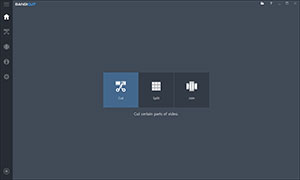
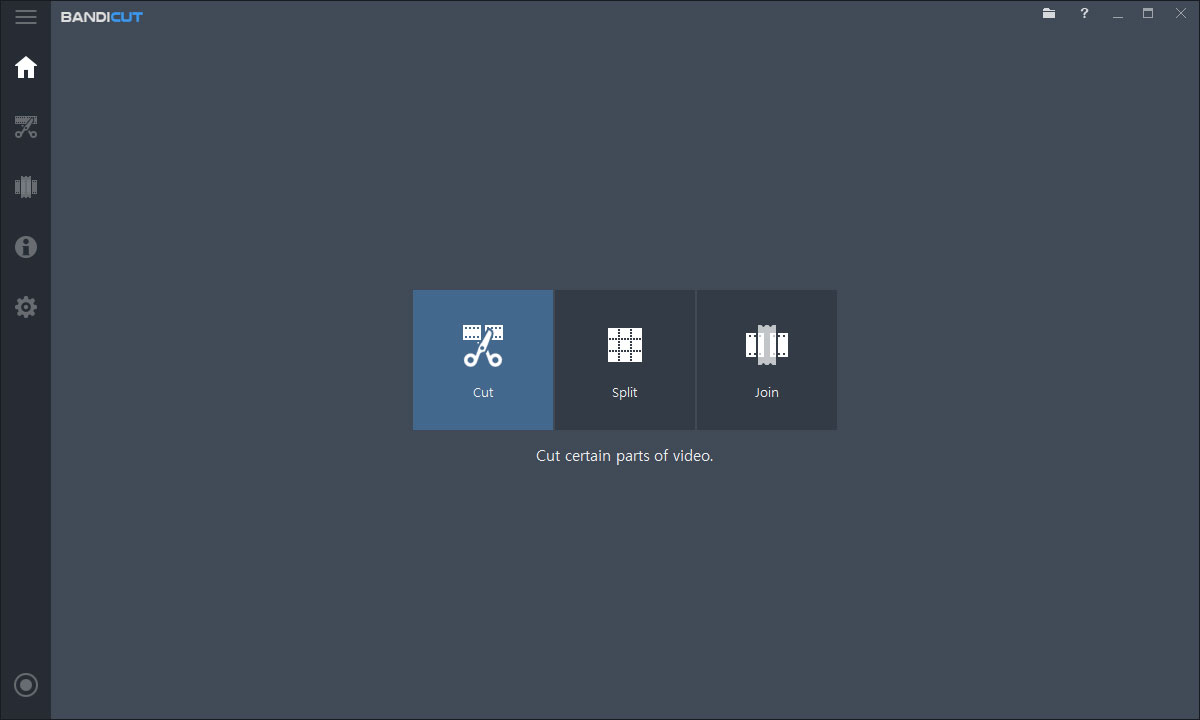
Стартовое окно сразу показывает логику программы: пользователь выбирает Cut, Split или Join. Такой интерфейс отличается от классических видеоредакторов: вместо пустого проекта, дорожек, медиабиблиотеки и панели эффектов Bandicut предлагает три основные операции. За счёт этого программа проще для разовой задачи: открыть видео, выбрать участок, нажать Start, указать режим вывода и получить новый файл.
Для каких задач подходит Bandicut
Bandicut удобен там, где не нужен полноценный творческий монтаж, но требуется аккуратно изменить структуру видеофайла. Основные сценарии связаны с короткими прикладными операциями: убрать лишнее, оставить важное, соединить несколько частей, подготовить фрагмент для отправки или публикации.
Программа подходит для таких задач:
вырезать один фрагмент из длинного видео;
убрать вступление, паузу, рекламу, повтор, технический шум в начале или в конце записи;
удалить несколько ненужных участков внутри ролика;
сохранить несколько выбранных сегментов как отдельные файлы;
объединить несколько клипов в один видеоролик;
разделить длинную запись на несколько частей;
извлечь аудио из видео в MP3;
удалить аудиодорожку;
повернуть видео на 90, 180 или 270 градусов;
отразить видео горизонтально или вертикально;
изменить скорость воспроизведения;
конвертировать ролик в MP4 через настройки кодирования;
сделать снимок кадра из видео.
Особенно логичен Bandicut для записей экрана, игровых роликов, вебинаров, интервью, лекций, видео с камер и смартфонов, коротких фрагментов с регистратора, обучающих записей и материалов, снятых в Bandicam. При такой работе часто не требуется собирать сложную сцену: нужно оставить нужный кусок, убрать лишнее и сохранить результат в понятном формате.
Для пользователя, который регулярно работает с роликами, снятыми одним устройством или одной программой записи, Bandicut полезен за счёт повторяемого процесса. В однотипных файлах легче использовать High-Speed mode, а при необходимости пересохранить ролик в другом формате можно перейти в Encoding mode и настроить контейнер, кодек, размер, FPS и звук.
Что отличает Bandicut от обычного видеоредактора
Обычный видеоредактор строится вокруг проекта: пользователь импортирует медиа, раскладывает клипы по дорожкам, добавляет переходы, эффекты, титры, музыку, цветовые настройки и затем рендерит весь ролик. Bandicut работает иначе. Его основа — не монтажная композиция, а операции над файлом: выбрать участок, сохранить, разделить, соединить, преобразовать.
Такой подход даёт несколько практических отличий.
Во-первых, Bandicut не заставляет пользователя создавать проект там, где нужен один короткий фрагмент. Для обрезки достаточно открыть файл, поставить начало и конец сегмента, нажать Start и выбрать параметры вывода. Во-вторых, программа не перегружает интерфейс инструментами, которые не относятся к задаче резки и склейки. В-третьих, Bandicut сохраняет смысл отдельной утилиты: он не пытается заменить Shotcut, VSDC Free Video Editor или другие полноценные редакторы, а работает как быстрый видеорезак для Windows.
Главное техническое отличие — High-Speed mode. В этом режиме Bandicut редактирует видео с минимальным перекодированием: основная часть потока копируется, а небольшие участки около выбранных границ обрабатываются для точности. При совместимых параметрах это быстрее полного рендера и помогает сохранить исходное качество. Encoding mode включается для задач, где требуется изменить свойства файла или обойти ограничения формата.
Интерфейс Bandicut
Интерфейс Bandicut состоит из нескольких рабочих зон: стартового окна, режима обрезки, режима разделения, режима объединения, окна Output Settings, окна Configuration, меню программы и окна регистрации. В статье важнее не перечислять все элементы отдельно, а показать, как они участвуют в работе.
На стартовом экране доступны три основные плитки:
| Режим | Задача | Когда выбирать |
|---|---|---|
| Cut | Обрезка, удаление частей, работа с сегментами | Нужно оставить один или несколько фрагментов из исходного видео |
| Split | Разделение файла на несколько частей | Нужно разбить длинный ролик на равные или отдельные части |
| Join | Объединение файлов | Нужно склеить несколько роликов в один файл |
В режиме Cut основное внимание сосредоточено на окне предпросмотра, списке сегментов и шкале выбора. Пользователь видит ролик, перемещает Playhead, задаёт начало и конец фрагмента кнопками Segment Start/End, проверяет участок через Play/Pause и запускает сохранение кнопкой Start. Для точной навигации доступны переходы по кадрам и ключевым кадрам: Previous Frame, Next Frame, Previous Keyframe, Next Keyframe.
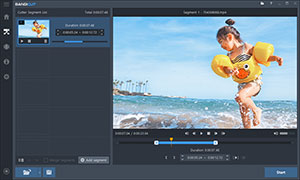
В режиме обрезки левая панель помогает работать с сегментами. Когда нужно сохранить не один кусок, а несколько фрагментов, используется Add Segment. При необходимости объединить выбранные участки в один файл включается Merge segments в окне вывода. Если нужно оставить несколько фрагментов отдельными файлами, объединение отключают.
Меню Bandicut открывается через значок программы в левом верхнем углу. В нём находятся Open File, Upload to, Close File, Open Output Folder, Open Project File, Save Project File, Playback, File Information, Configuration, Help, About и Exit. В обычном сценарии чаще всего используются Open File, Open Output Folder, File Information и Configuration. Горячие клавиши тоже встроены в рабочий процесс: Ctrl+O или F2 открывают файл, Ctrl+Enter запускает обработку, Space включает и останавливает воспроизведение, F5 открывает настройки.
Основные функции Bandicut
Обрезка одного фрагмента
Обрезка одного фрагмента — базовая задача Bandicut. Пользователь открывает видео, выбирает режим Cut, перемещает указатель воспроизведения к началу нужного участка, фиксирует начало, затем переходит к концу фрагмента и фиксирует окончание. После проверки отрезка кнопкой Play/Pause сохраняется только выбранная часть.
Для точной настройки программа даёт несколько способов навигации. Можно перемещать Playhead мышью, использовать кнопки перехода по кадрам, переходить к предыдущему или следующему ключевому кадру, а также корректировать время в формате час, минута, секунда, кадр. Такая схема полезна, когда нужно отрезать ролик не примерно, а по конкретному моменту: перед началом речи, после хлопка, на точной смене сцены или после завершения действия в кадре.
Удаление ненужных частей
Bandicut работает не только как MP4 cutter для сохранения одного куска. В программе можно убрать ненужные части из середины видео. Для этого пользователь выделяет несколько полезных сегментов и сохраняет их, включив объединение. В результате остаются нужные участки, а лишние сцены между ними не попадают в итоговый файл.
Такой сценарий подходит для записей вебинаров, стримов и уроков, где внутри материала есть технические паузы, повторные попытки, ожидание участников, фрагменты с ошибками или лишние заставки. В отличие от полноценного редактора, Bandicut не требует собирать таймлайн вручную: достаточно отметить нужные части в списке сегментов и сохранить результат.
Разделение видео на части
Режим Split используется для длинных файлов. Его выбирают, когда нужно разбить один ролик на несколько отдельных клипов: например, разделить запись лекции по частям, подготовить фрагменты для пересылки, нарезать длинный архив с регистратора или сделать несколько файлов из большого ролика.
Разделение отличается от обычной обрезки. При обрезке пользователь сам выбирает полезный участок. При разделении задача другая: исходный файл остаётся основой, но разбивается на несколько самостоятельных частей. Такой подход удобен, когда видео слишком длинное для просмотра, хранения, пересылки или дальнейшей обработки.
Склейка нескольких видео
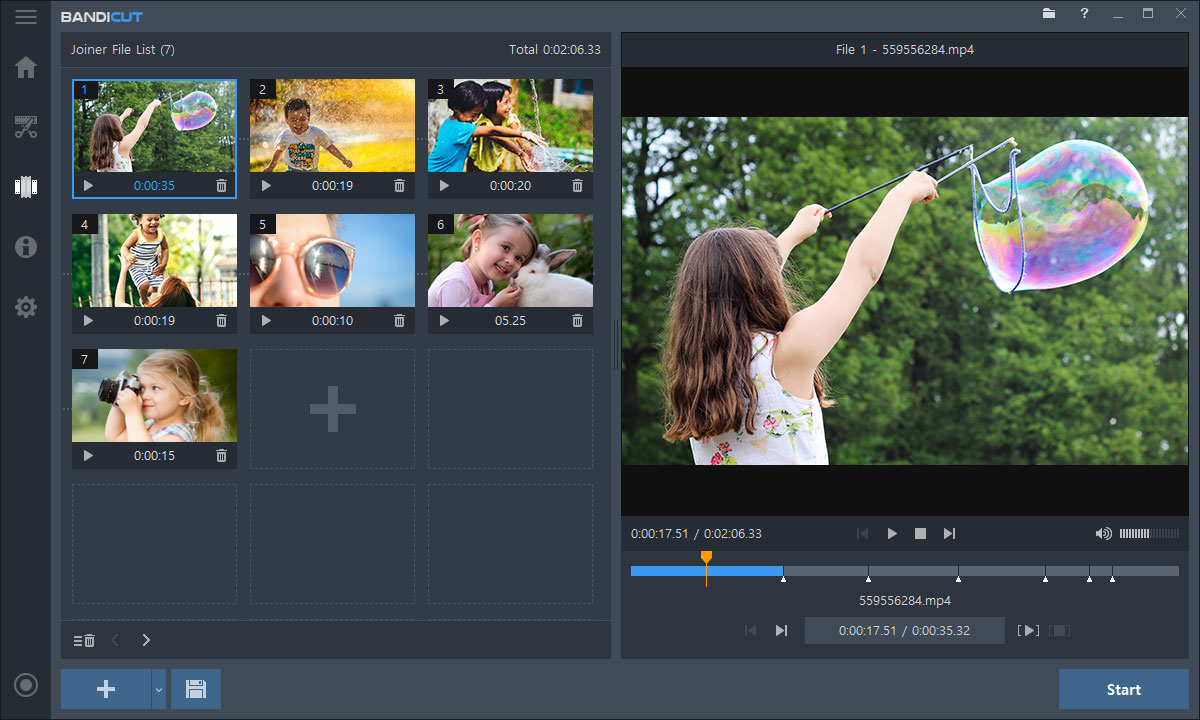
Режим Join объединяет несколько файлов в один ролик. Пользователь добавляет видео, выстраивает порядок и запускает сохранение. Этот режим удобен для коротких клипов с одного устройства: например, несколько фрагментов с камеры, серия записей экрана, отдельные части урока или ролики, которые нужно соединить перед отправкой.
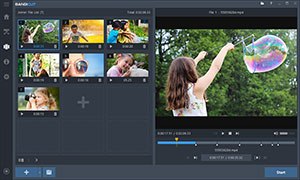
High-Speed mode для объединения работает только при совпадении параметров исходных файлов: формата, разрешения, видео- и аудиокодеков и других характеристик. Если ролики отличаются, используется Encoding mode. Это важное ограничение: Bandicut хорошо подходит для склейки однотипных клипов, но при смешивании файлов с разных камер, разных разрешений и разных кодеков потребуется перекодирование.
Извлечение MP3 из видео
Функция Extract audio tracks (.mp3) позволяет сохранить звук из видео как MP3. Это полезно для лекций, интервью, голосовых комментариев, музыкальных фрагментов, записей встреч и обучающих роликов, когда видеоряд не нужен, а аудио требуется отдельно.
Извлечение звука находится в окне Output Settings. После выбора фрагмента или файла пользователь нажимает Start, затем включает Extract audio tracks (.mp3). Если в файле больше двух видео- или аудиопотоков, появляется вариант Save all video and audio track(s), который помогает сохранить выбранные дорожки.
Удаление звука
Опция Remove audio tracks нужна для сохранения видео без звуковой дорожки. Это полезно, когда исходный ролик содержит лишний шум, приватный разговор, фоновую музыку, которую нельзя использовать, или звук, который будет заменён в другом редакторе.
В Bandicut удаление звука не вынесено в отдельный сложный модуль. Пользователь выбирает видео, отмечает нужный участок или весь файл, нажимает Start и включает Remove audio tracks в настройках вывода. Такая реализация подходит для быстрой подготовки ролика перед дальнейшей обработкой.
Изменение скорости видео
Bandicut умеет менять скорость воспроизведения. В линейке Bandicut 2025 диапазон расширен до 0.1x–99.9x, что позволяет делать сильное замедление, ускорение и таймлапс-сценарии. Настройка скорости относится к Encoding mode, потому что изменение темпа требует пересчёта видеопотока.
На практике это полезно в нескольких ситуациях. Ускорение помогает сжать длинный процесс: сборку изделия, работу в программе, прохождение маршрута, запись с камеры наблюдения. Замедление подходит для демонстрации движения, спортивного фрагмента, обучающего действия или момента, который нужно рассмотреть подробнее.
Поворот и отражение
Поворот и отражение появились как часть развития Bandicut 2025. Программа поворачивает видео на 90, 180 и 270 градусов, а также отражает ролик горизонтально или вертикально. Функция особенно полезна для файлов со смартфона или камеры, где ориентация записана неправильно.
Поворот и отражение выполняются через режим Cut: пользователь открывает ролик, задаёт нужный участок или оставляет весь файл, затем нажимает значок поворота или отражения. При обработке нескольких клипов можно использовать +, а через значок шестерёнки применить настройки ко всем видео. Для сохранения повернутого или отражённого ролика используется Encoding mode; High-Speed mode для этих операций недоступен.
Снимок кадра
Bandicut поддерживает захват изображения из видео. Эта функция полезна, когда нужно сохранить отдельный кадр для превью, иллюстрации, обложки, технического отчёта или визуального ориентира. В таком сценарии пользователь перемещается к нужному моменту и использует инструмент захвата кадра, не открывая отдельный медиаплеер или графический редактор.
Одновременная обработка нескольких файлов
Multi-video editing в режиме Cut позволяет работать сразу с несколькими файлами: добавлять их, применять операции, объединять или конвертировать. Такой режим удобен, когда нужно однотипно подготовить серию роликов: например, обрезать начало и конец у нескольких записей, повернуть файлы со смартфона, привести клипы к одному формату или собрать несколько фрагментов в общий результат.
High-Speed mode и Encoding mode
Разделение на High-Speed mode и Encoding mode — ключевая часть Bandicut. От выбора режима зависит скорость, качество, совместимость, размер файла и доступность отдельных функций.
High-Speed mode
High-Speed mode предназначен для быстрой обработки без полного перекодирования. При такой работе Bandicut использует stream copy: основная часть потока копируется напрямую, а небольшие участки около выбранных границ обрабатываются для точности. Это позволяет сохранить качество исходного видео на участках, которые не перекодируются, и быстрее выполнить обрезку или склейку.
High-Speed mode лучше выбирать, когда:
нужно быстро вырезать фрагмент без изменения формата;
исходный файл уже имеет подходящий контейнер и кодек;
требуется сохранить исходное качество;
нужно обработать длинный ролик без полного пересчёта;
файлы для склейки имеют одинаковые параметры.
Ограничения у этого режима тоже важны. Для обрезки в полной версии High-Speed mode поддерживает AVI, MP4, MOV, MKV, WMV, WebM, ASF, FLV, MPEG, MPG, DAT, VOB, TS, TP, TRP, M2T, M2TS и MTS. В бесплатной версии для High-Speed mode доступны AVI, MP4 и MOV, при этом MPEG-4 и HEVC в этом режиме не поддерживаются. Некоторые файлы с неподдерживаемым аудиокодеком, например PCM Blu-ray audio, MP4/MOV с ADPCM или HE-AAC audio, не обрабатываются через High-Speed mode.
Encoding mode
Encoding mode используется, когда нужно перекодировать файл. Этот режим медленнее, но даёт больше контроля: можно изменить контейнер, кодек, качество, битрейт, размер кадра, FPS, звук, частоту, каналы, нормализацию и другие параметры. В Bandicut результат в Encoding mode сохраняется в AVI, MP4, MKV или WebM.
Encoding mode нужен в таких ситуациях:
исходный формат не подходит для High-Speed mode;
нужно изменить MP4, AVI, MKV или WebM;
требуется уменьшить размер файла;
нужно изменить разрешение;
нужно поменять кодек;
нужно изменить FPS;
нужно применить поворот или отражение;
нужно изменить скорость видео;
файлы для склейки имеют разные параметры;
требуется управлять аудиокодеком, битрейтом, каналами или частотой.
В окне Encoding Settings доступны видеокодеки AV1, HEVC, H.264, XVID, MPEG-1, MPEG-4, VP8, VP9, Motion JPEG, YV12 и RGB24. Для аудио доступны AAC, MPEG-1 L2, MPEG-1 L3/MP3, PCM, OPUS, VORBIS и FLAC. В настройках видео можно выбрать битрейт, VBR или CBR, качество, размер кадра, FPS и деинтерлейсинг. В настройках аудио доступны кодек, битрейт, каналы, частота и Normalize.
Как выбирать режим
Выбор режима удобно свести к простой логике:
| Задача | Предпочтительный режим | Причина |
|---|---|---|
| Быстро вырезать фрагмент без изменения формата | High-Speed mode | Минимальное перекодирование и сохранение качества |
| Склеить клипы с одинаковыми параметрами | High-Speed mode | Файлы можно объединить без полного пересчёта |
| Склеить клипы с разными параметрами | Encoding mode | Разные форматы и кодеки нужно привести к общему выводу |
| Повернуть или отразить видео | Encoding mode | High-Speed mode для этих операций недоступен |
| Изменить скорость | Encoding mode | Темп требует пересчёта видеопотока |
| Уменьшить размер файла | Encoding mode | Нужно управлять кодеком, битрейтом и качеством |
| Извлечь MP3 | Настройки вывода | Включается через Extract audio tracks (.mp3) |
| Удалить звук | Настройки вывода | Включается через Remove audio tracks |
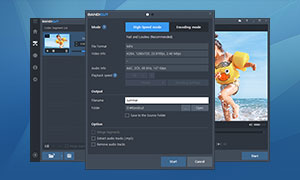
Окно Output Settings появляется после нажатия Start. Здесь пользователь выбирает режим обработки, имя файла, папку сохранения, объединение сегментов, извлечение MP3, удаление звука и дополнительные параметры кодирования.
Поддерживаемые форматы
Bandicut работает с большим количеством видеоконтейнеров и кодеков. Для пользователя важно разделять входные форматы, выходные форматы и кодеки Encoding mode.
| Категория | Поддержка |
|---|---|
| Входные видеоформаты | AVI, MP4, MOV, M4V, MKV, WebM, MPEG, MPG, DAT, VOB, FLV, ASF, WMV, TS, TP, TRP, MPE, MPV2, MP2V, M2T, M2TS, K3G, DIVX, WM, WMX, WVX, RM, RMVB, RAM, IVF, OGM, VP6, XVD |
| Форматы сохранения | AVI, MP4, MKV, WebM, MP3 |
| Видеокодеки в Encoding mode | AV1, HEVC, H.264, XVID, MPEG-1, MPEG-4, VP8, VP9, Motion JPEG, YV12, RGB24 |
| Аудиокодеки в Encoding mode | AAC, MPEG-1 L2, MPEG-1 L3/MP3, PCM, OPUS, VORBIS, FLAC |
При выборе формата важно учитывать режим обработки. Входной файл может открываться в Bandicut, но это не означает, что любой сценарий будет доступен через High-Speed mode. Для быстрой склейки нескольких видео параметры файлов должны совпадать. Для изменения формата, кодека, размера и качества используется Encoding mode.
Как обрезать видео в Bandicut
Обрезка в Bandicut строится вокруг выбора начальной и конечной точки. Программа подходит и для грубой нарезки, и для точной обрезки по кадрам.
Пошаговая инструкция
Откройте Bandicut и выберите Cut.
Нажмите Open File и добавьте видео.
Переместите Playhead к началу нужного фрагмента.
Нажмите кнопку установки начала сегмента.
Переместите Playhead к концу нужного участка.
Нажмите кнопку установки конца сегмента.
Проверьте выбранный участок через Play/Pause.
Для более точной подгонки используйте Previous Frame, Next Frame, Previous Keyframe и Next Keyframe.
Нажмите Start.
В Output Settings выберите High-Speed mode или Encoding mode.
Укажите Filename и Folder.
При необходимости включите Save to the Source Folder или Keep Source File Name.
Нажмите Start в окне вывода.
После завершения нажмите Open, чтобы открыть папку с результатом, или Play, чтобы воспроизвести файл в медиаплеере.
Такой процесс особенно удобен для короткой правки: убрать первые секунды записи, обрезать концовку, оставить фрагмент выступления, сохранить один момент из длинного файла. Для точности стоит проверять не только шкалу, но и кадры около границ, потому что при быстром перемещении по ролику легко оставить лишнюю долю секунды.
Как выбрать начало и конец точнее
Bandicut поддерживает покадровую настройку. Видеофайл состоит из кадров, а ключевые кадры встречаются реже обычных кадров. Многие простые резаки работают только около ключевых кадров, из-за чего граница может сместиться. Bandicut позволяет выбирать участок по кадрам, а при использовании High-Speed mode часть обработки около границ выполняется так, чтобы сохранить точность выбранного диапазона.
Для точной обрезки полезно работать так:
сначала быстро переместиться к нужной сцене по шкале;
затем перейти к ближайшему ключевому кадру;
после этого подогнать границу кнопками перехода по кадрам;
проверить выбранный фрагмент через воспроизведение сегмента;
только после проверки запускать экспорт.
Если видео повреждено, не имеет индекса или не содержит ключевых кадров, перемещение и точная установка области могут работать некорректно. В таких случаях используется преобразование через High-Speed mode или Encoding mode, после чего новый файл снова открывается в Bandicut.
Как удалить несколько фрагментов из одного видео
Удаление лишних участков отличается от сохранения одного фрагмента. В этом сценарии пользователь выбирает не то, что нужно вырезать, а то, что нужно оставить. Например, в длинной записи есть пять полезных частей и четыре ненужные паузы. В Bandicut можно добавить несколько сегментов, расположить их в нужном порядке и сохранить как один файл через Merge segments.
Практический порядок такой:
Откройте видео в режиме Cut.
Найдите первый полезный участок.
Установите начало и конец сегмента.
Добавьте следующий сегмент через Add Segment.
Повторите операцию для всех нужных частей.
Проверьте список сегментов.
Нажмите Start.
Включите Merge segments, если нужен один итоговый файл.
Выберите High-Speed mode или Encoding mode.
Запустите сохранение.
Если Merge segments отключён, Bandicut сохранит сегменты отдельно. Это удобно, когда из одной длинной записи нужно получить несколько самостоятельных клипов. Если Merge segments включён, выбранные части будут объединены в один ролик.
Когда этот сценарий особенно полезен
Удаление нескольких частей подходит для материалов, где лишние фрагменты повторяются внутри записи:
вебинар с паузами между блоками;
интервью с неудачными дублями;
запись экрана с ожиданием загрузки;
обучающий ролик с ошибками и повторами;
игровой фрагмент с ненужными промежутками;
запись с камеры наблюдения, где важны только отдельные моменты.
Главное — не спутать список сегментов с местами удаления. В Bandicut в итоговый файл попадают выбранные сегменты. Поэтому при удалении рекламы или пауз нужно выделять полезные части до и после лишнего участка.
Как объединить несколько видео
Режим Join рассчитан на склейку нескольких файлов. Пользователь добавляет ролики, проверяет их порядок, выбирает режим вывода и сохраняет один файл. Для простых задач это быстрее, чем собирать проект в редакторе.
Пошаговая инструкция
В стартовом окне выберите Join.
Добавьте видеофайлы.
Проверьте порядок клипов.
При необходимости переместите файлы выше или ниже в списке.
Нажмите Start.
Выберите режим сохранения.
Укажите имя и папку результата.
Запустите обработку.
High-Speed mode подходит для склейки, когда все ролики имеют одинаковые параметры. Это часто происходит, если файлы записаны одной камерой, одной программой записи экрана или одним смартфоном без изменения настроек. Если файлы отличаются разрешением, кодеком, частотой кадров или аудиопараметрами, Bandicut использует Encoding mode.
Что проверять перед склейкой
Перед объединением нескольких видео стоит проверить:
одинаковое ли разрешение у файлов;
совпадает ли формат контейнера;
одинаковые ли видео- и аудиокодеки;
есть ли звук во всех роликах;
не отличаются ли частоты кадров;
нужен ли один общий файл или отдельные результаты;
требуется ли сохранить исходное качество или допустимо перекодирование.
Для точного сравнения параметров используется File Information в меню Bandicut. Через него можно посмотреть сведения о видео и аудио текущего файла.
Как разделить длинный ролик на части
Режим Split нужен, когда исходный ролик слишком длинный или его нужно представить как набор отдельных файлов. В отличие от режима Cut, пользователь не обязательно выбирает один полезный фрагмент: задача состоит в разбиении видео на несколько частей.
Такой режим полезен в нескольких типичных ситуациях. Запись вебинара можно разделить на блоки для удобного просмотра. Видео с регистратора можно нарезать на короткие фрагменты для архива. Длинный игровой ролик можно подготовить как серию клипов. Большой файл можно разбить перед передачей или хранением, если удобнее работать с несколькими частями.
При разделении важно заранее определить принцип нарезки: по длительности, по смысловым блокам или по техническому ограничению. Если части должны быть одинаковыми, используется логика разделения. Если части должны соответствовать конкретным сценам, лучше работать в Cut и создавать сегменты вручную.
Как извлечь звук в MP3
Извлечение звука — одна из практичных функций Bandicut. Она не требует отдельного аудиоредактора, когда задача проста: получить MP3 из видео. Сценарий часто встречается в лекциях, интервью, голосовых заметках, вебинарах, записях встреч, музыкальных фрагментах и обучающих роликах.
Порядок действий:
Откройте видео в Bandicut.
Оставьте весь файл или выделите нужный участок.
Нажмите Start.
В окне Output Settings включите Extract audio tracks (.mp3).
Укажите имя файла и папку.
Запустите обработку.
Если в видео несколько аудиодорожек, нужно внимательно проверить выбранные потоки. При наличии более двух видео- или аудиопотоков Bandicut показывает Save all video and audio track(s), чтобы пользователь мог сохранить выбранные дорожки.
Как убрать звук из видео
Удаление звука в Bandicut выполняется через Remove audio tracks. Эта функция нужна, когда в ролике есть нежелательная речь, шум, музыка, которую нельзя оставлять, или аудио, которое будет заменено позже.
Порядок работы такой:
Откройте файл в режиме Cut.
Выберите весь ролик или нужный фрагмент.
Нажмите Start.
В Output Settings включите Remove audio tracks.
Выберите режим вывода.
Сохраните результат.
После сохранения итоговое видео не содержит аудиодорожек. Это удобно для последующей обработки в другом редакторе, например в Shotcut или VSDC Free Video Editor, где можно добавить новую озвучку, музыку, титры и эффекты.
Настройки вывода
Окно Output Settings — центральное место перед сохранением результата. Оно появляется после нажатия Start и позволяет определить, что именно Bandicut сделает с выбранным фрагментом или набором файлов.
Основные параметры:
| Параметр | Назначение |
|---|---|
| High-Speed mode | Быстрая обработка с минимальным перекодированием |
| Encoding mode | Перекодирование с изменением формата, кодека, качества, размера и звука |
| File Format | Выбор выходного контейнера в Encoding mode |
| Video/Audio Info | Сведения о видео и аудио |
| Playback speed | Изменение скорости |
| Presets | Сохранённые наборы настроек |
| Encoding Settings | Подробные параметры кодирования |
| Filename | Имя выходного файла |
| Keep Source File Name | Сохранение имени исходного файла |
| Folder | Папка результата |
| Save to the Source Folder | Сохранение рядом с исходным файлом |
| Merge segments | Объединение сегментов в один файл |
| Save Timestamp information | Сохранение временных меток в текстовый файл при объединении |
| Extract audio tracks (.mp3) | Извлечение звука в MP3 |
| Remove audio tracks | Удаление аудиодорожек |
Filename и Folder важны для контроля результата. При пакетной обработке и работе с несколькими роликами лучше заранее выбрать понятные имена, чтобы не перепутать исходники и итоговые файлы. Keep Source File Name полезен при обработке серии клипов: Bandicut сохраняет имя исходника, а пользователь получает предсказуемую структуру файлов. Save to the Source Folder удобен, когда результат должен лежать рядом с оригиналом.
Encoding Settings
Внутри Encoding Settings настраиваются формат, видеокодек, качество, битрейт, размер, FPS, деинтерлейсинг и звук. Для пользователя это важно в трёх случаях: нужно изменить формат, уменьшить размер файла или подготовить ролик под конкретное устройство или площадку.
Видеонастройки включают:
File Format: AVI, MP4, MKV, WebM;
Video - Codec: AV1, HEVC, H.264, XVID, MPEG-1, MPEG-4, VP8, VP9, Motion JPEG, YV12, RGB24;
Bitrate Control: VBR или CBR;
Quality(%) или Bitrate;
Size: исходный размер, ширина, высота, 320×240 или пользовательский размер;
FPS;
Deinterlace: Auto, Always, Don’t use.
Аудионастройки включают:
Audio - Codec: AAC, MPEG-1 L2, MPEG-1 L3/MP3, PCM, OPUS, VORBIS, FLAC;
Bitrate Control: VBR или CBR;
Bitrate: 96–128 kbps, 192 kbps, 256 kbps, 320 kbps и другие варианты;
Channels: Stereo или Mono;
Frequency: 22 050 Hz, 32 000 Hz, 44 100 Hz, 48 000 Hz;
Normalize для автоматической нормализации аудио.
Настройки программы
Окно Configuration открывается через меню или клавишу F5. Здесь задаются постоянные параметры Bandicut: папки, поведение предупреждений, воспроизведение, язык, High-Speed mode и дополнительные настройки.
General
В разделе General находятся параметры, которые влияют на поведение программы при сохранении и работе с файлами:
Alert when a file with that name already exists — предупреждение при совпадении имени файла;
Alert when saving a project file — предупреждение при открытии нового файла во время редактирования;
Open the output folder when complete — открытие папки после завершения обработки;
Create a log file (.log) — создание файла журнала с параметрами видео и результата;
Save the file information at the beginning of the file (only MP4) — перенос MOOV-информации в начало MP4, чтобы файл мог начинать воспроизведение до полной загрузки;
Preserve creation date/time of the original file — сохранение даты и времени исходного файла;
Show tip/information — показ подсказок в нижней части окна;
Move input position when pressing number keys — перемещение позиции ввода при наборе чисел;
Upload options — выбор стандартного варианта для YouTube, Google Drive или Vimeo;
Reset — сброс настроек к значениям по умолчанию.
Playback
Раздел Playback отвечает за предпросмотр. Здесь доступны предупреждения о файлах с повреждённой информацией, деинтерлейсинг при воспроизведении interlaced-видео, аппаратный видеорендер и аппаратный декодер. Аппаратный декодер снижает нагрузку на ПК и помогает плавнее воспроизводить тяжёлые форматы при предпросмотре.
Output
В разделе Output задаются папки. Output folder выбирается через Browse..., а кнопка Open открывает текущую папку результата. Save to the Source Folder сохраняет файлы рядом с исходниками. Cache folder используется для временных данных. File naming settings помогает настроить имена выходных видео- и аудиофайлов.
Language
Bandicut поддерживает выбор языка интерфейса. Среди доступных языков есть русский, английский, корейский, японский, китайский, немецкий, испанский, французский, итальянский, украинский и другие. Для русскоязычного пользователя это важно: основные действия, предупреждения и пункты настроек можно использовать без постоянного обращения к англоязычной справке.
High Speed
В разделе High Speed находятся параметры, связанные с быстрой обработкой:
Alert when unable to use High-Speed mode — предупреждение, если режим недоступен;
Always cut/merge by keyframe in High-Speed mode — резка и склейка по ключевым кадрам;
Alert when the start time of the file will change — предупреждение о возможном изменении начального времени;
Enable flexible High-Speed merge criteria — более гибкие критерии быстрой склейки для файлов, которые раньше объединялись в High-Speed mode.
Бесплатная и зарегистрированная версия
У Bandicut есть бесплатный режим и зарегистрированная версия. Бесплатная версия позволяет пользоваться основными функциями, но добавляет водяной знак в конец экспортированного видео, показывает UNREGISTERED и значок Lock в верхней части окна, а также работает медленнее при обработке. В полной версии водяной знак не добавляется, скорость выше, а High-Speed mode поддерживает больше форматов.
| Возможность | Бесплатная версия | Зарегистрированная версия |
|---|---|---|
| Обрезка видео | Есть | Есть |
| Склейка видео | Есть | Есть |
| Извлечение MP3 | Есть | Есть |
| Изменение скорости | Есть | Есть |
| High-Speed mode и Encoding mode | Есть | Есть |
| Водяной знак | Добавляется | Не добавляется |
| Скорость обработки | Ниже | Выше |
| High-Speed mode | AVI, MP4, MOV; без MPEG-4 и HEVC | AVI, MP4, MOV, MKV, WMV, TS, DVD/VOB и другие поддерживаемые варианты |
| Коммерческое использование | Нужна подходящая лицензия | Используется по условиям выбранной лицензии |
Для личного некоммерческого использования предназначена Personal License. Для компании, школы, государственного учреждения, некоммерческой организации или другой коммерческой/организационной среды используется Business License. По сроку использования лицензии делятся на Annual License и Perpetual License. Annual действует в течение выбранного периода, Perpetual используется бессрочно в рамках условий лицензии.
Системные требования
Bandicut рассчитан на Windows и имеет очень умеренные системные требования. Программа работает на Windows 11, Windows 10, Windows 8 и Windows 7 в 64-разрядной редакции. Для 32-разрядной Windows используется Bandicut 3.1.5.
| Компонент | Минимально | Рекомендуется |
|---|---|---|
| ОС | Windows 11/10/8/7 64-bit; Bandicut 3.1.5 для 32-bit Windows | Windows 11/10/8/7 64-bit; Bandicut 3.1.5 для 32-bit Windows |
| CPU | Intel Pentium 3 или выше | Intel Pentium 4 или выше |
| RAM | 128 MB или больше | 512 MB или больше |
| HDD | 20 MB или больше | 50 MB или больше |
| VGA | 800×600, 16-bit Color | 1024×768, 16-bit Color |
Низкие требования объясняют, почему Bandicut удобно использовать на офисных и домашних компьютерах без мощной видеокарты, когда задача сводится к резке, склейке или простому кодированию. При работе с тяжёлыми файлами, HEVC, AV1, 4K и перекодированием нагрузка растёт, поэтому аппаратное ускорение и более современный процессор дают практическое преимущество.
Аппаратное ускорение
Bandicut использует аппаратное ускорение для двух разных задач: кодирования и воспроизведения. Hardware Encoder ускоряет преобразование видео при экспорте, а Hardware Decoder помогает плавнее воспроизводить тяжёлые файлы в окне предпросмотра.
Аппаратное ускорение полезно при работе с большими роликами, высоким разрешением и современными кодеками. В истории развития Bandicut появились аппаратные кодировщики H.264, HEVC через NVIDIA NVENC, AMD VCE/VCN и Intel QSV, а также AV1 hardware encoder. Поддержка зависит от видеокарты, драйвера и выбранного кодека.
Важно не смешивать аппаратное ускорение с High-Speed mode. High-Speed mode ускоряет обработку за счёт минимального перекодирования. Hardware Encoder ускоряет именно перекодирование в Encoding mode. Hardware Decoder влияет на предпросмотр. Это разные механизмы, и каждый полезен в своей части процесса.
Преимущества и ограничения
Плюсы
Быстрая обрезка без полного перекодирования. High-Speed mode сохраняет исходное качество на участках, которые не пересчитываются, и ускоряет работу с совместимыми файлами.
Понятная структура интерфейса. Стартовые режимы Cut, Split и Join сразу направляют пользователя к нужной задаче.
Точная работа с границами. Bandicut позволяет выбирать участок по кадрам, использовать Playhead, кнопки сегмента, переходы по кадрам и ключевым кадрам.
Сценарии удаления и объединения сегментов. Можно сохранить один фрагмент, несколько отдельных частей или объединить выбранные участки в один файл.
Склейка нескольких роликов. Режим Join подходит для объединения однотипных клипов без сборки проекта в полноценном редакторе.
Разделение длинных файлов. Split помогает разбить большой ролик на части.
Работа со звуком. Есть Extract audio tracks (.mp3) и Remove audio tracks.
Поворот, отражение и изменение скорости. Эти функции закрывают частые бытовые задачи с роликами со смартфона, камер и записей экрана.
Русская локализация. Интерфейс доступен на русском языке.
Низкие системные требования. Программа запускается на Windows 11/10/8/7 64-bit, а для 32-bit Windows предусмотрена Bandicut 3.1.5.
Настройки вывода. Encoding mode даёт контроль над форматом, кодеком, размером, FPS, качеством и аудио.
Аппаратное ускорение. Поддерживаются механизмы ускорения кодирования и предпросмотра.
Минусы
Бесплатная версия добавляет водяной знак. Для роликов без watermark нужна зарегистрированная версия.
High-Speed mode зависит от совместимости файла. Режим недоступен для всех кодеков, дорожек и сценариев.
Быстрая склейка требует одинаковых параметров файлов. При различиях в разрешении, кодеке или других характеристиках используется Encoding mode.
Поворот и отражение выполняются через Encoding mode. Эти операции нельзя сохранить через High-Speed mode.
Программа не рассчитана на сложный монтаж. Для многодорожечного проекта, эффектов, титров, масок и композиции лучше использовать отдельный редактор.
Только Windows. Для macOS и Linux лучше рассматривать другие инструменты, например LosslessCut или Shotcut.
Платная лицензия для снятия ограничений. Бесплатный режим подходит для знакомства и простых задач, но watermark ограничивает итоговое использование.
Сравнение с аналогами
Bandicut корректнее сравнивать не с профессиональными пакетами вроде DaVinci Resolve или Adobe Premiere Pro, а с утилитами и редакторами, которые решают смежные задачи: быстро режут видео, склеивают клипы, перекодируют файлы или дают простой монтаж.
| Программа | Что делает лучше всего | Где Bandicut удобнее | Где аналог сильнее |
|---|---|---|---|
| LosslessCut | Быстрые lossless-операции с видео, аудио, субтитрами и потоками на Windows, macOS и Linux | Проще для пользователя Windows, которому нужен русифицированный коммерческий инструмент с понятной связкой Cut/Split/Join | Кроссплатформенность, открытая модель, широкий набор операций с потоками и метаданными |
| Avidemux | Простая резка, фильтрация и кодирование, автоматизация через проекты, очередь и scripting | Bandicut проще для быстрой нарезки, склейки и работы через High-Speed/Encoding без лишних настроек | Avidemux сильнее в фильтрах, ручной настройке и бесплатной модели |
| Shotcut | Бесплатный кроссплатформенный видеоредактор с таймлайном, широкой поддержкой форматов и 4K | Bandicut быстрее для короткой операции: обрезать, разделить, склеить, извлечь MP3 | Shotcut подходит для полноценного монтажа, дорожек, фильтров, переходов и сложной сборки проекта |
| VSDC Free Video Editor | Нелинейный монтаж, объекты на сцене, эффекты, цветовые инструменты, запись и постобработка | Bandicut проще для готового ролика, где нужно убрать лишнее без сборки сцены | VSDC лучше для композиции, эффектов, титров, наложений и визуального редактирования |
| Free Video Dub | Простое удаление частей из видео | Bandicut функциональнее: Cut, Split, Join, MP3 extraction, Encoding mode, настройки дорожек | Простые резаки могут быть быстрее в освоении, если нужна только одна операция |
| VirtualDub | Классическая обработка AVI и фильтры | Bandicut современнее по интерфейсу, форматам и сценариям быстрой нарезки | VirtualDub интересен для старых рабочих процессов и специфических фильтров |
| HandBrake | Перекодирование и сжатие видео | Bandicut лучше для точной резки, склейки и подготовки фрагментов | HandBrake сильнее как конвертер и компрессор |
| Format Factory | Массовое преобразование форматов | Bandicut лучше для выбора конкретных сегментов и соединения роликов | Format Factory удобнее, когда главная задача — конвертация множества файлов |
LosslessCut ближе всего к Bandicut по идее быстрой обработки без потери качества. Он работает с видео, аудио, субтитрами и потоками, поддерживает Windows, macOS и Linux, умеет lossless trim/cut, merge/concatenation для файлов с одинаковыми codec parameters, stream editing, извлечение треков, remux и снимки кадров. Bandicut выигрывает в сценарии, где нужен коммерческий Windows-инструмент с простым интерфейсом Cut/Split/Join, русской локализацией и понятной моделью High-Speed/Encoding.
Avidemux — бесплатный редактор для simple cutting, filtering and encoding tasks. Он поддерживает AVI, DVD compatible MPEG, MP4, ASF и разные кодеки; задачи можно автоматизировать через projects, job queue и scripting. В сравнении с ним Bandicut меньше похож на технический инструмент для ручной настройки и больше — на прикладную программу для быстрой нарезки, склейки и экспорта.
Shotcut и VSDC относятся к другой категории. Shotcut — бесплатный open source cross-platform editor для Windows, Mac и Linux с native timeline editing и поддержкой 4K. VSDC — нелинейный редактор, где объекты можно размещать на таймлайне в произвольных позициях и менять параметры во времени. Bandicut проще, но именно это делает его удобным для короткой задачи: открыть готовый файл, отрезать нужный фрагмент, соединить клипы или извлечь MP3.
Отзывы пользователей и профильных изданий
Усреднённое мнение пользователей
Пользователи чаще всего хвалят Bandicut за лёгкость освоения, скорость, понятную обрезку, склейку коротких клипов и работу с записями Bandicam. В отзывах встречается оценка, что программа lightweight, easy to learn and easy to use, помогает split videos и join short clips. В негативных отзывах повторяется мысль, что Bandicut слишком базовый для тяжёлого или даже среднего видеомонтажа; отдельно отмечают отсутствие инструмента для размытия конфиденциальной информации в кадре.
В пользовательских обзорах Bandicut часто описывают как простой видеоредактор для базовых действий: резки, добавления клипов и создания простых видео. В негативной части пользователи отмечают ограниченность: программа хорошо работает для простых видео, но не подходит для профессионального монтажа.
В рецензиях пользователей Bandicut также описывают как инструмент для clean, precise video cuts without losing the original quality. Отдельно хвалят быстрое извлечение аудио и преобразование в MP3, а также обработку на обычных компьютерах без высокопроизводительного железа.
Мнение профильных сайтов и каталогов
Профильные каталоги рассматривают Bandicut как приложение, с помощью которого можно trim a video into a shorter one и менять качество выходного файла через размер или битрейт. В таких обзорах программа обычно оценивается как узкий инструмент для быстрой обработки, а не как замена профессиональному монтажному пакету.
В обзорах также подчёркиваются простота, высокая скорость и два режима обработки — High-Speed mode и Encoding mode. В плюсах выделяются простота использования и экспорт в несколько видеоформатов, в минусах — необходимость зарегистрированной версии для удаления watermark и более медленная обработка при кодировании в новый формат.
Bandicut часто описывается как инструмент для cut, crop, split и merge video. В таких материалах отдельно упоминаются сценарии удаления лишних частей вроде commercials, outtakes и trailers. Такой взгляд совпадает с реальной ролью программы: это видеорезак и склейщик, а не универсальная студия монтажа.
Общий вывод по отзывам
В отзывах Bandicut получает сильные оценки за то, что делает свою узкую работу быстро и понятно. Слабые оценки связаны не с самой идеей резки, а с ожиданиями от видеоредактора. Пользователи, которым нужен быстрый MP4 cutter, AVI cutter, Video Joiner или Video Splitter, воспринимают программу положительно. Те, кто ожидает продвинутый монтаж, эффекты, маскирование, сложную работу со слоями и профессиональную постобработку, быстрее переходят к Shotcut, VSDC, DaVinci Resolve или другому редактору.
Кому стоит использовать Bandicut
Bandicut подходит пользователям, которым нужна конкретная операция над видеофайлом, а не сложный монтажный проект. Особенно хорошо программа раскрывается в повторяющихся задачах, где важны скорость, понятная логика и минимум лишних действий.
Новичку
Новичку Bandicut удобен за счёт простой схемы Cut → Open File → Start. Пользователь не сталкивается с дорожками, ключевыми точками анимации, окнами эффектов и сложной структурой проекта. Для первой задачи — вырезать кусок из видео — программа проще большинства редакторов.
Автору роликов для YouTube, Shorts, Reels и соцсетей
Bandicut помогает быстро убрать лишнее начало и конец, удалить неудачный фрагмент, склеить несколько коротких частей или извлечь звук. Для полноценного оформления ролика с титрами, заставками и эффектами понадобится другой редактор, но предварительная нарезка в Bandicut ускоряет подготовку материала.
Преподавателю и автору обучающих материалов
Преподаватель может разделить длинную лекцию на отдельные части, вырезать паузы, сохранить отдельный фрагмент объяснения, убрать техническое ожидание или извлечь MP3 из записи. Особенно полезны Split, Add Segment, Merge segments и Extract audio tracks (.mp3).
Пользователю Bandicam
Bandicut логично сочетается с Bandicam. Запись экрана или игры часто требует быстрой чистки: убрать подготовку, оставить полезный момент, склеить несколько дублей, удалить тишину или сохранить короткую демонстрацию. Bandicut именно для таких постзаписных операций и удобен.
Владельцу видеорегистратора или камеры наблюдения
В записях с регистратора часто нужен конкретный эпизод. Bandicut позволяет быстро открыть большой файл, найти нужное место, выделить фрагмент и сохранить его отдельно. Если ролики имеют одинаковые параметры, High-Speed mode ускоряет обработку.
Офисному пользователю
В офисной задаче часто нужно подготовить короткий ролик без освоения монтажной программы: вырезать кусок вебинара, соединить несколько записей, убрать звук, сохранить MP3, отправить фрагмент коллегам. Bandicut закрывает такие задачи без лишней сложности.
Коммерческому пользователю
Для компании, образовательной организации, государственного учреждения или некоммерческой структуры используется Business License. Это важно учитывать, если Bandicut применяется сотрудниками в рабочих процессах, а не только дома для личных файлов.
Кому лучше выбрать другую программу
Bandicut не является универсальным видеоредактором, и в ряде сценариев лучше сразу выбрать другой инструмент.
Другую программу стоит выбрать, если нужно:
работать на macOS или Linux;
собрать ролик из множества дорожек;
добавлять титры, графику, переходы и эффекты;
делать сложную цветовую обработку;
накладывать маски, блюр и скрывать данные в кадре;
синхронизировать несколько камер;
работать с большим монтажным проектом;
использовать полностью бесплатный инструмент без водяного знака;
автоматизировать сложную обработку;
редактировать звук как отдельный полноценный аудиопроект.
Для бесплатной быстрой нарезки без перекодирования стоит рассмотреть LosslessCut. Для простого бесплатного кодирования и фильтров — Avidemux. Для полноценного бесплатного таймлайна — Shotcut. Для нелинейного монтажа на Windows — VSDC Free Video Editor. Для конвертации и сжатия — HandBrake.
Частые ошибки при работе с Bandicut
Выбирать Encoding mode там, где достаточно High-Speed mode
Encoding mode полезен, когда нужно изменить параметры файла. Но если задача — просто быстро вырезать фрагмент из совместимого видео и сохранить качество, High-Speed mode обычно рациональнее. Полное перекодирование занимает больше времени и может изменить качество.
Не проверять границы фрагмента покадрово
При работе с длинным роликом легко поставить начало на полсекунды раньше или позже. Для аккуратной нарезки нужно использовать Previous Frame, Next Frame, переходы по ключевым кадрам и проверку выбранного сегмента через воспроизведение.
Путать удаляемые и сохраняемые части
Bandicut сохраняет выбранные сегменты. Поэтому при удалении рекламы, паузы или ошибки нужно выделять полезные участки до и после лишней части, а затем объединять их через Merge segments.
Забывать про Merge segments
Если нужно получить один итоговый ролик из нескольких выбранных частей, Merge segments должен быть включён. Если он выключен, программа сохранит фрагменты как отдельные файлы.
Ожидать функций полноценного редактора
Bandicut не предназначен для сложной композиции, многодорожечного монтажа и визуальных эффектов. Его сильная сторона — быстрая обработка готовых файлов. Для творческого монтажа лучше использовать Shotcut, VSDC или другой видеоредактор.
Игнорировать ограничения бесплатной версии
Бесплатная версия добавляет watermark в конец экспортированного видео, показывает UNREGISTERED и работает медленнее. Перед подготовкой ролика для публикации или передачи важно учитывать эти ограничения.
Склеивать разные файлы и ожидать High-Speed mode
Для быстрой склейки параметры файлов должны совпадать. Если ролики сняты разными устройствами или имеют разные кодеки, разрешение и FPS, используется Encoding mode. Это нормальное поведение программы, а не ошибка.
Не проверять аудиодорожки
Если в видео несколько аудиопотоков, важно проверить, что сохраняются нужные дорожки. При наличии нескольких потоков Bandicut показывает вариант Save all video and audio track(s).
Практические сценарии работы
Быстро убрать начало и конец записи экрана
Для записи экрана обычно лишними оказываются первые секунды подготовки и последние секунды после завершения действия. В Bandicut достаточно открыть файл, выбрать Cut, поставить начало перед полезным действием, конец после завершения, нажать Start и сохранить в High-Speed mode, если он доступен. Такой сценарий не требует редактора с таймлайном.
Подготовить фрагмент из вебинара
Длинный вебинар можно обрабатывать двумя способами. Если нужен один короткий эпизод, выбирается Cut и сохраняется нужный участок. Если нужно получить несколько тематических файлов, используется несколько сегментов или Split. Если необходимо сохранить звук лекции, включается Extract audio tracks (.mp3).
Склеить клипы с одной камеры
Если несколько клипов сняты одной камерой с одинаковыми настройками, Bandicut удобен как Video Joiner. Нужно выбрать Join, добавить файлы, расположить их в нужном порядке и сохранить. При совпадении параметров доступна быстрая склейка. Если параметры отличаются, используется Encoding mode.
Повернуть видео со смартфона
Если ролик записан в неправильной ориентации, пользователь открывает его в Cut, оставляет весь файл или выбирает участок, нажимает кнопку поворота и сохраняет результат через Encoding mode. Для нескольких файлов можно добавить их через + и применить настройку ко всем клипам.
Сохранить аудио из интервью
Для интервью, записанного на видео, можно открыть файл, выбрать весь ролик или нужный фрагмент, нажать Start и включить Extract audio tracks (.mp3). Итоговый MP3 можно использовать отдельно: для расшифровки, пересылки, архива или публикации в аудиоформате.
Уменьшить размер видео
Для уменьшения размера используется Encoding mode. В Encoding Settings можно выбрать формат, кодек, качество, битрейт, размер кадра и FPS. При этом стоит помнить: уменьшение размера почти всегда связано с компромиссом между качеством, совместимостью и временем обработки.
FAQ
Bandicut — это видеоредактор?
Bandicut — это программа для обрезки, склейки, разделения, простого кодирования и отдельных операций с видео. Она не заменяет полноценный нелинейный видеоредактор, но хорошо подходит для быстрой подготовки готовых роликов.
Можно ли обрезать MP4 без потери качества?
Да, для совместимых файлов используется High-Speed mode. В этом режиме Bandicut обрабатывает видео с минимальным перекодированием и сохраняет исходное качество на участках, которые не пересчитываются.
Чем High-Speed mode отличается от Encoding mode?
High-Speed mode нужен для быстрой обработки без полного перекодирования. Encoding mode используется для изменения формата, кодека, качества, размера, FPS, скорости, звука и других параметров.
Можно ли склеить несколько видео?
Да, для этого используется режим Join. Быстрая склейка через High-Speed mode доступна, когда параметры файлов совпадают. Если параметры разные, используется Encoding mode.
Можно ли разделить длинное видео на части?
Да, для этого предназначен режим Split. Он используется, когда нужно разбить длинный ролик на несколько файлов.
Есть ли русский язык?
Да, русский язык есть в списке доступных языков интерфейса Bandicut.
Можно ли извлечь MP3 из видео?
Да, для этого в Output Settings есть Extract audio tracks (.mp3).
Можно ли удалить звук из видео?
Да, в Output Settings есть Remove audio tracks. Эта опция сохраняет видео без аудиодорожек.
Можно ли повернуть видео?
Да, Bandicut поворачивает видео на 90, 180 и 270 градусов. Для сохранения повернутого ролика используется Encoding mode.
Можно ли отразить видео?
Да, Bandicut поддерживает горизонтальное и вертикальное отражение. Для сохранения отражённого ролика используется Encoding mode.
Почему High-Speed mode недоступен?
High-Speed mode зависит от формата, кодека, дорожек, индекса и параметров файла. Для склейки он доступен только при совпадении параметров всех роликов. Если режим недоступен, используется Encoding mode.
Почему после обрезки начало может сместиться?
Некоторые файлы можно резать только по ключевым кадрам в High-Speed mode. При недостатке ключевых кадров или отсутствии нужной информации начальное время может измениться. Для точной обрезки по кадрам используется Encoding mode.
Чем Bandicut отличается от LosslessCut?
Обе программы подходят для быстрой обрезки без потери качества. LosslessCut кроссплатформенный и работает как FFmpeg GUI для lossless-операций с потоками. Bandicut ориентирован на Windows, имеет простую схему Cut/Split/Join, русскую локализацию, Encoding mode, лицензионные варианты для личного и коммерческого использования.
Чем Bandicut отличается от Avidemux?
Avidemux — бесплатный редактор для простой резки, фильтров и кодирования с автоматизацией через проекты, очередь и scripting. Bandicut проще для быстрой прикладной нарезки и склейки, но Avidemux сильнее в сценариях, где нужны фильтры и ручная настройка обработки.
Можно ли использовать Bandicut в коммерческой работе?
Для коммерческого и организационного использования применяется Business License. Personal License предназначена для физических лиц и некоммерческих задач.
Итог
Bandicut Video Cutter & Joiner стоит рассматривать как специализированный видеорезак для Windows. Его сильная сторона — быстрые операции с готовыми роликами: обрезать, удалить лишнее, разделить, склеить, извлечь MP3, убрать звук, повернуть, отразить, изменить скорость или перекодировать в нужный формат. Программа особенно удобна, когда результат нужен без изучения полноценного видеоредактора.
Для разовой задачи подойдёт базовая схема Cut → Open File → выбор фрагмента → Start. Для регулярной нарезки записей экрана, лекций, интервью и клипов важны High-Speed mode, список сегментов, Merge segments, Split и Join. Для файлов с разными параметрами, поворота, отражения, изменения скорости и уменьшения размера используется Encoding mode. Для сложного монтажа с дорожками, эффектами, титрами и композицией лучше выбрать Shotcut, VSDC или другой полноценный редактор; Bandicut силён именно там, где нужно быстро и аккуратно подготовить видеофайл.
Список изменений
2014: старт программы и базовая резка:
- Первая публичная ветка Bandicut появилась в январе 2014 года как отдельный инструмент для быстрой обрезки видео. Уже в ранних обновлениях добавлялись языковые файлы, расширялась поддержка форматов в High-Speed mode, появилась поддержка MOV, созданных iPhone и iPad, а также работа с несколькими видеодорожками. В мае 2014 года была добавлена русская локализация.
- К концу 2014 года Bandicut получил более устойчивую работу с несколькими видео, меню File Close (F4) и функцию Extract audio tracks (.mp3) . Это важный этап: программа перестала быть только видеорезаком и получила сценарий извлечения аудио.
2015: развитие склейки и H.264:
- В 2015 году программа развивала работу с H.264, MP4 и объединением файлов. В обновлениях сохранялась исходная частота кадров при склейке, улучшалась стабильность Joiner, исправлялись проблемы с аудиодорожками и сегментами, а также добавлялись языковые файлы. На этом этапе Bandicut стал удобнее для пользователя, который не только режет один файл, но и соединяет несколько роликов.
2016–2017: YouTube, Splitter и расширение High-Speed mode:
- В 2016 году появились улучшения анализа видео- и аудиодорожек, предложения по Intel Quick Sync Video и программный H.264 encoder. Программа получила возможность прямой загрузки на YouTube и работу с началом/концом через Tab.
- В 2017 году Bandicut получил Video Splitter для разделения видео на несколько равных файлов, улучшения безопасности, меню Upload File (Ctrl+U) и поддержку сохранения файлов в исходную папку. В Encoding mode добавились MKV и WebM, а High-Speed mode стал удобнее за счёт уменьшения лишних шагов.
2018–2020: новый интерфейс и переход к 64-bit:
- В феврале 2018 года появился новый дизайн Bandicut 3.0. В последующих обновлениях добавлялись улучшения работы с MKV, WebM, MPEG Series, DVD/VOB и индексами. Encoding mode получил Audio Normalize , а программа стала показывать прогресс анализа файла.
- В ветке 3.5.0 Bandicut перешёл на 64-bit Windows, получил восстановление project file, обновлённые пресеты для YouTube/Twitter и улучшения интерфейса проекта. Для 32-разрядных систем осталась отдельная финальная версия 3.1.5.
2021–2023: скорость, дорожки, лимиты и аппаратное кодирование:
- В 2021 году Bandicut получил изменение скорости видео от 0.5x до 99.9x в Encoding mode. В этом же периоде максимальное количество файлов и сегментов для склейки или резки выросло с 99 до 499. Также исправлялись проблемы с AV1, MPEG TS, HEVC и звуковыми дорожками.
- В 2023 году появилась поддержка HEVC encoder через NVIDIA NVENC, AMD VCE/VCN и Intel QSV, а также прямая загрузка и обмен видео через Google Drive. Это расширило сценарии для пользователей, работающих с современными кодеками и большими файлами.
2024–2026: новый интерфейс, поворот, отражение, multi-video editing и аппаратный предпросмотр:
- В декабре 2024 года Bandicut получил новый интерфейс Bandicut 2025, функцию поворота/отражения и изменение скорости в диапазоне 0.1x–99.9x. Затем в программе появились исправления работы с видео, содержащими информацию о повороте, улучшения High-Speed mode, копирование сегмента через Ctrl+V , Keep Source File Name , одновременное редактирование нескольких файлов в Cut mode , аппаратный видеорендер и аппаратное декодирование H.264, HEVC и AV1 на Intel и NVIDIA.
- Развитие Bandicut показывает устойчивый фокус: программа не превращалась в тяжёлую монтажную студию, а расширяла именно прикладные операции вокруг резки, склейки, разделения, кодирования, дорожек и удобства пакетной работы.


 *EXE — расширение исполняемого файла. Сайт является партнером проекта
Оставте свой отзыв о Bandicut