
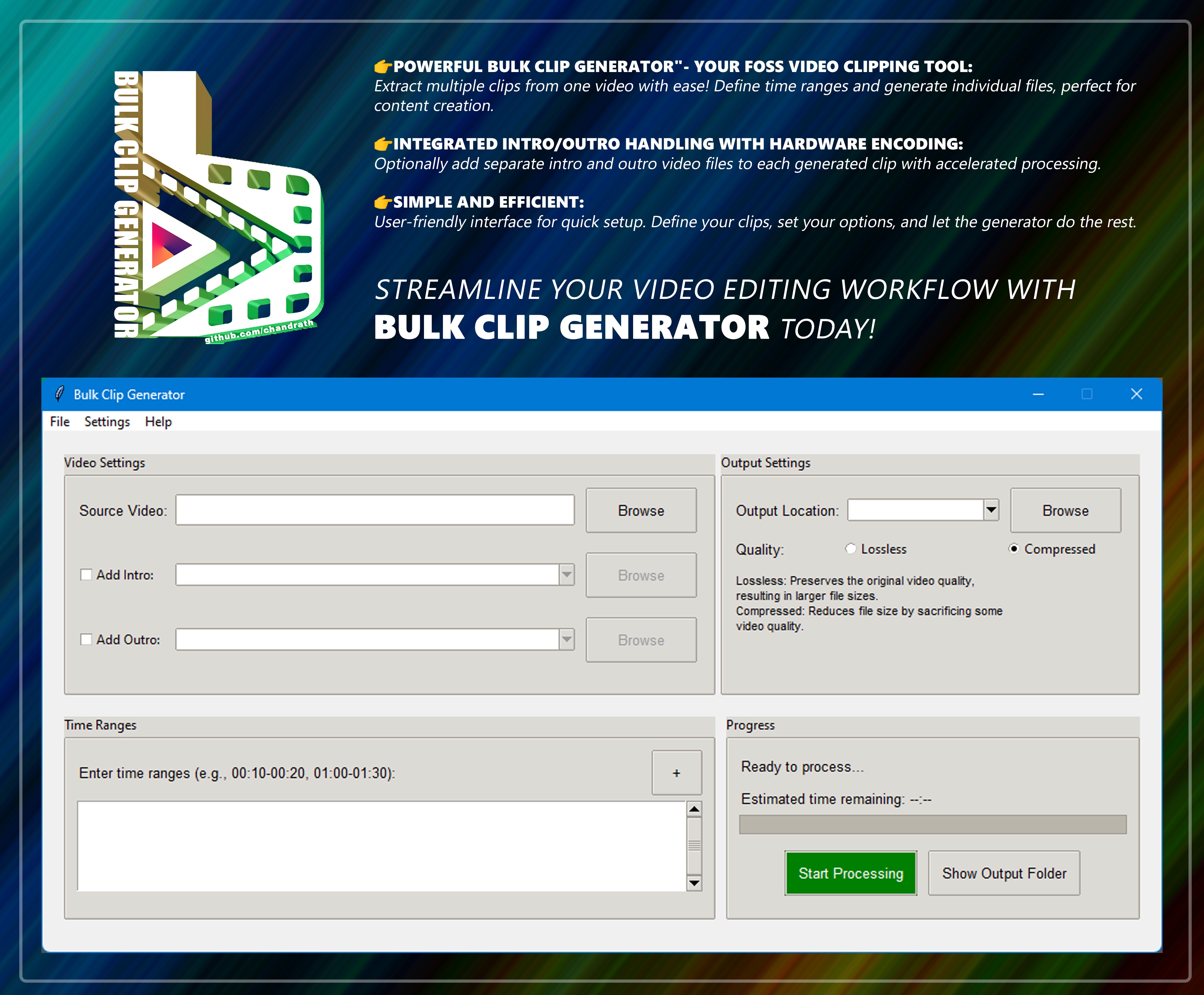
Bulk Clip Generator — узкоспециализированная программа для нарезки длинного видео на несколько отдельных фрагментов по заданным временным диапазонам. Её задача не в том, чтобы заменить полноценный видеоредактор с таймлайном, дорожками, цветокоррекцией и эффектами, а в том, чтобы быстро подготовить серию коротких клипов из одного исходного файла. Пользователь выбирает исходное видео, вводит интервалы начала и конца, при необходимости подключает intro и outro, задаёт папку результата и запускает обработку через Start Processing.
Главная особенность программы — массовая нарезка видео без повторения одной и той же ручной операции для каждого фрагмента. В обычном редакторе приходится открывать проект, ставить маркеры, отделять кусок на таймлайне, экспортировать, возвращаться к исходнику и повторять процесс. В Bulk Clip Generator логика другая: все нужные отрезки задаются сразу в блоке Time Ranges, после чего приложение создаёт отдельные файлы по каждому диапазону.
Программа особенно полезна при работе с длинными записями, где заранее известны таймкоды. Это могут быть вебинары, лекции, подкасты, обучающие видео, интервью, записи трансляций, конференции, демонстрации продукта, длинные обзоры и архивные материалы. Bulk Clip Generator берёт на себя техническую часть: вырезает указанные фрагменты, формирует отдельные MP4-файлы, добавляет одинаковые вступительные и финальные ролики, показывает прогресс и сохраняет последние выбранные пути.
По смыслу это генератор коротких клипов из длинного видео, но без автоматического анализа содержимого. Программа не ищет самые эмоциональные моменты, не распознаёт речь, не расставляет субтитры и не превращает горизонтальный ролик в вертикальный формат. Её сила — в предсказуемой локальной обработке: пользователь сам задаёт точные временные диапазоны, а приложение последовательно выполняет нарезку.
Что такое Bulk Clip Generator и какие задачи он решает
Bulk Clip Generator относится к небольшим прикладным утилитам для видеопроизводства. Она не перегружена монтажными инструментами и построена вокруг одного рабочего сценария: из одного исходного видео нужно получить набор готовых фрагментов. Такой подход удобен, когда монтаж как творческий процесс уже не нужен, а требуется аккуратно извлечь заранее выбранные куски.
Пример типичной задачи: есть полуторачасовой вебинар, из которого нужно подготовить 12 отдельных роликов для публикации. В одном фрагменте объясняется настройка программы, в другом разбирается ошибка, в третьем демонстрируется практический пример. В Bulk Clip Generator эти фрагменты можно описать одной строкой: 00:05:20-00:08:10, 00:17:35-00:21:00, 00:44:10-00:47:50. После запуска программа создаёт клипы по каждому интервалу и сохраняет их в выбранную папку.
Второй частый сценарий — подготовка одинаково оформленных материалов. В программе есть чекбоксы Add Intro и Add Outro. Они подключают отдельные видеофайлы в начало и конец каждого создаваемого клипа. Это удобно для серийных материалов: обучающих уроков, нарезок подкастов, тематических подборок, внутренних инструкций, промо-фрагментов. Один раз выбираются вступление и завершение, после чего они добавляются к каждому результату.
Bulk Clip Generator лучше всего подходит для задач, где важны:
точная нарезка по временным диапазонам;
обработка нескольких фрагментов за один запуск;
одинаковое оформление клипов через intro и outro;
локальная работа с видеофайлами;
понятный интерфейс без сложного монтажного проекта;
сохранение истории выбранных файлов и папок;
контроль между режимами Lossless и Compressed;
ускорение кодирования через доступные аппаратные энкодеры.
Программа не предназначена для цветокоррекции, сведения нескольких дорожек, ручной работы с масками, анимации текста, сложных переходов и многослойного монтажа. Для этих задач лучше использовать Shotcut, VSDC Free Video Editor, Movavi Video Editor или другой полноценный видеоредактор. Bulk Clip Generator закрывает другую потребность: быстро и повторяемо нарезать длинный файл на отдельные клипы.
Краткая карточка программы
| Параметр | Значение |
|---|---|
| Название | Bulk Clip Generator |
| Тип | GUI-приложение для массовой нарезки видео |
| Основная задача | Создание нескольких клипов из одного исходного видео |
| Рабочий принцип | Пользователь задаёт временные диапазоны, программа создаёт отдельный файл для каждого диапазона |
| Лицензия | GNU General Public License v3.0 |
| Исходный код | Открытый |
| Основная платформа | Windows |
| Запуск из исходников | Python 3.8+ и зависимости проекта |
| Обработка видео | Через FFmpeg и FFprobe |
| Формат результата | MP4 |
| Intro/outro | Поддерживаются отдельные файлы для начала и конца каждого клипа |
| Качество | Режимы Lossless и Compressed |
| Аппаратное ускорение | NVIDIA NVENC, AMD AMF, Intel QuickSync при наличии совместимого оборудования |
| Основные элементы интерфейса | Video Settings, Output Settings, Time Ranges, Progress |
| Кнопки рабочего процесса | Browse, +, Start Processing, Stop Processing, Show Output Folder |
| Меню | File, Settings, Help |
| Сохранение настроек | История исходных видео, intro, outro, выходных папок и выбранных параметров |
Карточка показывает важную особенность Bulk Clip Generator: это не универсальный редактор, а компактная программа с заранее заданной логикой. Большинство действий сосредоточено в одном окне. Пользователь не создаёт проект, не работает с монтажной шкалой и не собирает ролик вручную из дорожек. Он указывает файлы, интервалы и режим обработки.
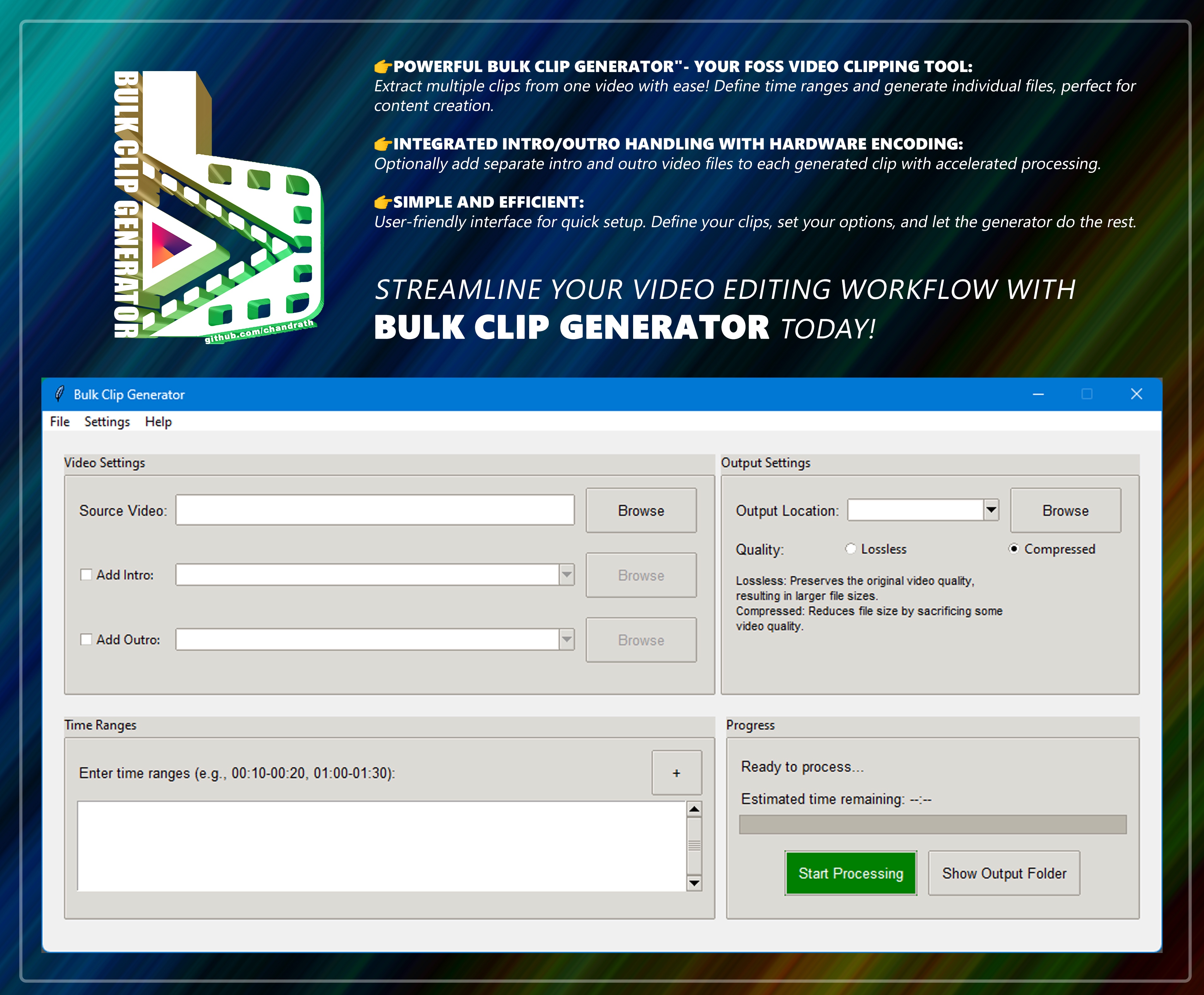
Внутри интерфейса нет лишнего разделения на десятки вкладок. Блок Video Settings отвечает за исходное видео, intro и outro. Блок Output Settings содержит папку результата и переключатель качества. В Time Ranges вводятся интервалы. Progress показывает состояние обработки и содержит основные кнопки запуска.
Основные возможности Bulk Clip Generator
Массовая нарезка видео по временным диапазонам
Главная функция Bulk Clip Generator — извлечение нескольких фрагментов из одного исходного видео. Для этого используется поле Time Ranges. В нём пользователь вводит интервалы начала и конца, разделяя их запятыми. Формат понятен без отдельного редактора таймкодов: 00:10-00:20, 01:00-01:30.
Каждый диапазон превращается в отдельный выходной файл. В коде программы результат получает имя по схеме Clip_номер_имяисходногофайла.mp4. Благодаря этому готовые клипы легко отличить друг от друга, а порядок сохраняется по номеру. При работе с большим количеством фрагментов это удобнее, чем вручную присваивать имя каждому файлу.
Ввод диапазонов поддерживает два практичных сценария. Первый — ручной ввод строки, когда таймкоды уже подготовлены в заметках, таблице, сценарии или описании видео. Второй — добавление диапазона через кнопку +. Она открывает отдельное окно Add Time Range со спинбоксами Start Time и End Time. В этом окне часы, минуты и секунды задаются отдельно, после чего кнопка Insert добавляет интервал в список. Кнопка Cancel закрывает окно без вставки.
Такой механизм полезен при последовательной разметке длинного материала. Например, редактор смотрит запись, фиксирует начало и конец полезных эпизодов, а затем переносит их в Bulk Clip Generator. После этого программа обрабатывает весь набор без необходимости открывать каждый эпизод отдельно в монтажной программе.
Добавление intro и outro для каждого клипа
Bulk Clip Generator поддерживает добавление отдельного вступительного и финального видео к каждому создаваемому фрагменту. В интерфейсе за это отвечают чекбоксы Add Intro и Add Outro в блоке Video Settings. Пока чекбокс не включён, связанное поле выбора файла и кнопка Browse остаются неактивными. После включения пользователь выбирает нужный ролик, и программа использует его при сборке результата.
Эта функция особенно полезна для серийного контента. Один и тот же короткий заставочный ролик можно добавить ко всем фрагментам лекции, обучающего курса или подкаста. Outro подходит для финальной заставки, контактов, логотипа проекта, напоминания о следующем уроке или закрывающего экрана.
Технически программа не просто отрезает фрагмент, а формирует цепочку: intro, основной отрезок, outro. Для этого исходный фрагмент, вступление и завершение приводятся к совместимому виду, после чего объединяются в итоговый MP4-файл. Такой подход делает результат единообразным: каждый клип получает одинаковую структуру без ручной сборки.
При использовании intro и outro важно, чтобы эти файлы соответствовали задаче. Слишком длинное вступление будет повторяться перед каждым клипом и увеличивать длительность всей серии. Для коротких обучающих фрагментов лучше подходят заставки на несколько секунд. Для внутреннего архива intro и outro часто не нужны: в таком сценарии важнее быстро извлечь содержательный отрезок.
Режимы качества Lossless и Compressed
В блоке Output Settings есть переключатель качества: Lossless и Compressed. Эти режимы задают баланс между качеством и размером выходных файлов. В интерфейсе рядом с переключателем есть пояснение: Lossless сохраняет исходное качество видео и приводит к большему размеру файлов, а Compressed уменьшает размер за счёт снижения качества.
В реализации программы оба режима используют кодирование через FFmpeg. Для видео применяется H.264-кодирование, для аудио — AAC с битрейтом 192k и частотой 44100 Гц. В режиме Lossless используется более высокий параметр качества, в режиме Compressed — более сильное сжатие. Итог сохраняется в MP4.
Выбор режима зависит от задачи:
| Сценарий | Подходящий режим | Почему |
|---|---|---|
| Архивирование важных фрагментов | Lossless | Приоритет у качества, размер файла вторичен |
| Подготовка роликов для дальнейшего монтажа | Lossless | Повторное кодирование в другом редакторе меньше портит изображение |
| Быстрая публикация коротких клипов | Compressed | Размер файла меньше, пересылка и хранение проще |
| Массовая нарезка десятков фрагментов | Compressed | Экономится место на диске |
| Рабочие черновики | Compressed | Быстрее проверить содержание и порядок клипов |
| Материалы с текстом на экране | Lossless | Мелкие детали и интерфейсные элементы читаются лучше |
Режим Lossless не превращает Bulk Clip Generator в инструмент без перекодирования в строгом смысле, как это делает специализированный резак вроде LosslessCut. Программа нормализует видео и собирает результат через FFmpeg, поэтому корректнее воспринимать этот режим как вариант с более высоким качеством кодирования. Для сценариев, где критически важна нарезка без повторного кодирования, лучше рассмотреть LosslessCut или Free Video Dub. Bulk Clip Generator сильнее в пакетной логике, intro/outro и удобной работе со списком диапазонов.
Аппаратное ускорение
Bulk Clip Generator умеет определять доступные аппаратные энкодеры и использовать их при обработке. В меню Settings есть раздел Hardware Acceleration. В нём появляются доступные варианты: NVIDIA NVENC, AMD AMF или Intel QuickSync. При запуске программа также показывает диалог Hardware Acceleration, когда обнаруживает возможность ускорения, и предлагает включить его. В дальнейшем параметр можно менять через меню.
Поддержка аппаратного ускорения устроена по принципу выбора одного энкодера. При включении одного варианта остальные отключаются. Для NVIDIA используется h264_nvenc, для AMD — h264_amf, для Intel QuickSync — h264_qsv. При сбое аппаратного кодирования программа переходит на программное кодирование через libx264.
Пользовательская ценность этой функции проявляется при длинных видео и большом количестве фрагментов. При нарезке одного короткого ролика разница может быть несущественной, потому что часть времени уходит на подготовку, чтение файла, нормализацию intro/outro и финальную сборку. При серийной обработке нескольких десятков клипов аппаратный энкодер снижает нагрузку на центральный процессор и ускоряет этап кодирования.
При этом аппаратное ускорение не отменяет требований к исходным файлам и FFmpeg. Наличие видеокарты само по себе не гарантирует, что конкретный файл обработается быстрее во всех условиях. Программа использует доступный энкодер, а при проблемах возвращается к программному режиму. Это важная практическая деталь: пользователь не остаётся без результата только из-за сбоя аппаратного кодирования.
Прогресс обработки и остановка процесса
Раздел Progress показывает состояние выполнения. До запуска там отображается строка Ready to process... и оценка Estimated time remaining: --:--. После старта текст меняется: программа показывает номер текущего клипа, общий прогресс в процентах, прошедшее время и оставшееся время. Полоса прогресса обновляется по мере обработки каждого фрагмента.
Кнопка Start Processing после запуска превращается в Stop Processing. Это позволяет остановить обработку без закрытия программы. При остановке приложение завершает текущий процесс FFmpeg, сбрасывает прогресс и возвращает кнопку в исходное состояние. При попытке закрыть окно во время активной обработки появляется предупреждение Quit с вопросом о прекращении процесса.
Внутренняя логика прогресса делит обработку одного клипа на ключевые этапы: вырезание основного сегмента, нормализация intro/outro и финальная сборка. После завершения программа показывает информационное сообщение Video clipping completed!. Для пользователя это удобнее, чем ждать окончания работы без обратной связи, особенно при обработке длинных записей.
Интерфейс и элементы управления
Главное окно Bulk Clip Generator разделено на четыре рабочие зоны. Такая структура хорошо подходит для линейного процесса: сначала выбирается видео, затем параметры вывода, потом диапазоны, после этого запускается обработка. В верхнем меню доступны File, Settings и Help.
Блок Video Settings
В Video Settings находятся поля для исходного видео, intro и outro. Строка Source Video содержит поле с выбранным файлом и кнопку Browse. После выбора файла программа отображает имя видео и путь к папке. Ниже расположены чекбоксы Add Intro и Add Outro. Они включают выбор дополнительных роликов.
В интерфейсе это реализовано аккуратно: пока пользователь не включает Add Intro, поле intro и кнопка Browse рядом с ним недоступны. То же относится к outro. Благодаря этому окно не создаёт ложного впечатления, что файлы вступления и завершения обязательны. Они подключаются только при необходимости.
Блок Output Settings
Output Settings отвечает за папку результата и качество. Поле Output Location выбирает каталог, куда будут сохранены готовые файлы. Кнопка Browse открывает выбор папки. Ниже расположен параметр Quality с двумя радиокнопками: Lossless и Compressed.
В этом блоке программа сразу поясняет последствия выбора. Lossless ориентирован на сохранение качества и больший размер файлов. Compressed уменьшает размер, но снижает качество. Такое пояснение помогает не открывать отдельную справку ради базового выбора.
Блок Time Ranges
Time Ranges — центральный раздел программы. Здесь вводятся интервалы будущих клипов. Над текстовым полем указана подсказка: Enter time ranges (e.g., 00:10-00:20, 01:00-01:30):. Рядом находится кнопка +, открывающая окно выбора времени.
Текстовое поле поддерживает многострочный ввод и вертикальную прокрутку. Это важно при длинном списке фрагментов. Например, при подготовке серии из 30 коротких клипов можно вставить большой список диапазонов, а не ограничиваться одной строкой.
Блок Progress
Progress содержит текстовый статус, строку времени, индикатор выполнения и две кнопки: Start Processing и Show Output Folder. При старте первая кнопка меняет состояние на Stop Processing. Вторая открывает папку с результатами, когда выходной каталог задан и существует.
Визуально этот блок выполняет сразу две функции: запускает процесс и показывает, что происходит после запуска. Пользователь видит не только факт выполнения, но и текущий клип, процент, прошедшее время и остаток.
Верхнее меню
Меню File содержит команды Open Source Video, Clear Fields и Exit. Первая открывает выбор исходного видео, вторая очищает заполненные поля, третья закрывает программу. Меню Settings содержит Hardware Acceleration. В нём отображаются доступные аппаратные энкодеры или пункт No GPU detected, когда программа не находит поддерживаемый вариант. Меню Help содержит User Guide и About.
Окно About Bulk Clip Generator показывает название программы, описание назначения, сведения о поддержке аппаратного ускорения, автора и ссылку на репозиторий. Это не влияет на рабочий процесс, но помогает быстро проверить, что открыта именно нужная программа.
Как пользоваться Bulk Clip Generator
Подготовка исходного видео и таймкодов
Перед запуском обработки нужно подготовить исходное видео и список фрагментов. Bulk Clip Generator работает лучше всего, когда пользователь уже знает, какие интервалы нужно вырезать. Таймкоды можно собрать во время просмотра записи в видеоплеере, в монтажной программе, в расшифровке подкаста или в заметках.
Для аккуратной работы удобно заранее привести список к единому виду:
00:02:15-00:04:40, 00:11:05-00:13:30, 00:25:10-00:28:00Каждый диапазон состоит из времени начала, дефиса и времени конца. Несколько диапазонов разделяются запятыми. Важно следить, чтобы начало было раньше конца, а выбранный интервал не выходил за длительность исходного видео. Программа проверяет диапазоны перед обработкой и показывает ошибку при некорректных значениях.
Шаг 1. Выбор исходного видео
Работа начинается с Source Video. В блоке Video Settings нужно нажать Browse или выбрать команду File > Open Source Video. После выбора файла в поле появится его имя, а ниже — путь к папке. История выбранных исходных видео сохраняется, поэтому повторно используемые файлы отображаются в выпадающем списке.
На этом этапе важно выбрать именно тот файл, по которому записаны таймкоды. При совпадающем содержании, но другой версии ролика таймкоды могут сместиться. Например, обрезанное вступление в исходнике изменит время всех последующих фрагментов. Bulk Clip Generator выполняет нарезку строго по введённым значениям и не анализирует содержание кадра.
Шаг 2. Ввод диапазонов в Time Ranges
После выбора видео нужно перейти к разделу Time Ranges. При готовом списке интервалов его можно вставить прямо в текстовое поле. Программа принимает диапазоны в понятном формате: 00:10-00:20, 01:00-01:30.
Для ручного добавления одного диапазона используется кнопка +. Она открывает окно Add Time Range. В нём есть две группы: Start Time и End Time. В каждой группе часы, минуты и секунды задаются отдельными спинбоксами. После настройки нужно нажать Insert. Диапазон добавляется в общее поле. При отказе от добавления используется Cancel.
Такой способ удобен, когда пользователь не хочет следить за синтаксисом строки. Спинбоксы исключают случайную букву, лишний разделитель или неправильный порядок элементов. При большом количестве таймкодов быстрее вставлять готовый список, при единичных фрагментах — пользоваться окном Add Time Range.
Шаг 3. Подключение intro и outro
Intro и outro подключаются только при необходимости. Для вступительного ролика нужно включить Add Intro, после чего станет активной строка выбора файла и кнопка Browse. Для финального ролика используется Add Outro. Оба параметра независимы: можно добавить только intro, только outro или оба файла.
Эта функция полезна для материалов, которые публикуются как отдельные клипы. Например, из одного большого обучающего видео можно подготовить короткие уроки, каждый из которых начинается с одинаковой заставки и заканчивается одним финальным экраном. Вручную добавлять заставку к каждому клипу в обычном редакторе долго; Bulk Clip Generator делает это в рамках одного процесса.
Перед массовой обработкой лучше проверить длительность intro и outro. При серии из 20 клипов даже пятисекундное вступление добавит к общему хронометражу больше полутора минут. Для коротких нарезок это заметно. Внутренним архивам, рабочим черновикам и техническим фрагментам intro/outro обычно не требуется.
Шаг 4. Выбор папки результата
В блоке Output Settings нужно указать Output Location. Кнопка Browse открывает выбор папки. В эту папку программа сохранит все готовые клипы. Выходные файлы получают расширение .mp4 и имена вида Clip_1_исходноеимя.mp4, Clip_2_исходноеимя.mp4.
Для аккуратной организации материалов удобно заранее создать отдельную папку под конкретный исходник. Например:
Webinar_2026_ClipsPodcast_Episode_12_FragmentsCourse_Lesson_05_Short_ClipsТак результаты не смешиваются с исходными файлами, intro/outro и другими проектами. После завершения работы кнопка Show Output Folder открывает выбранную папку прямо из интерфейса программы.
Шаг 5. Выбор качества
Перед запуском нужно выбрать Lossless или Compressed. Для материалов, которые будут дальше редактироваться, лучше выбирать Lossless. Такой режим сохраняет больше деталей и подходит для промежуточных файлов. Для быстрой публикации, отправки, согласования или черновиков подходит Compressed.
При выборе качества нужно учитывать характер исходного видео. Записи экрана с мелким текстом, интерфейсами, таблицами и кодом лучше обрабатывать в более качественном режиме. Сильное сжатие может ухудшить читаемость мелких элементов. Для разговорных видео, где главный объект — лицо или общий план, Compressed часто достаточно для рабочих целей.
Шаг 6. Запуск обработки
После заполнения всех обязательных полей нажимается Start Processing. Программа проверяет исходное видео, intro и outro при их включении, выходную папку и список диапазонов. При ошибке выводится окно Error с пояснением: не выбран файл, не задана папка, отсутствуют диапазоны или интервал записан неправильно.
После успешной проверки кнопка меняется на Stop Processing, а в Progress появляется статус Initializing.... Затем программа начинает обрабатывать клипы. Для каждого диапазона создаётся временный основной фрагмент, при наличии intro/outro подготавливаются дополнительные части, затем всё объединяется в итоговый MP4.
При необходимости процесс можно остановить. Нажатие Stop Processing завершает текущий процесс FFmpeg, сбрасывает индикатор и переводит кнопку обратно в Start Processing. Это полезно, когда пользователь заметил ошибку в таймкодах, выбрал неправильную папку или решил изменить качество.
Шаг 7. Проверка результата
После завершения Bulk Clip Generator показывает сообщение Video clipping completed!. Затем можно нажать Show Output Folder и проверить созданные файлы. В папке должны появиться клипы с порядковыми номерами.
Проверку результата лучше делать по нескольким критериям:
клипы созданы по всем заданным диапазонам;
порядок файлов соответствует порядку интервалов;
начало и конец каждого фрагмента совпадают с ожидаемыми моментами;
intro и outro добавлены только там, где они нужны;
звук присутствует и синхронизирован с видео;
качество соответствует выбранному режиму;
размер файлов подходит для дальнейшей работы;
при публикации на платформы не требуется дополнительная конвертация.
Для длинных серий достаточно проверить первые несколько файлов, один клип из середины и последний. При обнаружении системной ошибки — например, у всех фрагментов лишняя секунда в начале — нужно исправить диапазоны и повторить обработку.
Установка, запуск и настройка окружения
Bulk Clip Generator использует FFmpeg и FFprobe для обработки видео. Это важная часть работы программы: интерфейс отвечает за ввод параметров, а фактическая нарезка, нормализация и объединение файлов выполняются через FFmpeg. Поэтому корректная настройка FFmpeg напрямую влияет на запуск обработки.
Программа поддерживает два рабочих варианта: готовый исполняемый файл и запуск из исходного кода. Пользователь, которому нужно просто нарезать видео, выбирает готовую сборку. Пользователь, который хочет изучать код, изменять интерфейс или собирать приложение самостоятельно, запускает проект из исходников.

Запуск готовой сборки
Готовая сборка запускается как обычное Windows-приложение. Пользователь открывает BulkClipGenerator.exe, после чего появляется главное окно с разделами Video Settings, Output Settings, Time Ranges и Progress. При таком сценарии не нужно вручную запускать Python-команды, но FFmpeg всё равно должен быть доступен программе.
В примечаниях проекта отдельно описана ситуация, когда антивирус реагирует на исполняемый файл. Это связано с тем, что программа может быть собрана через PyInstaller. Такие срабатывания встречаются у небольших утилит, упакованных в один EXE-файл. Для пользователей, которым важен контроль, открытый исходный код позволяет изучить содержимое проекта и собрать приложение самостоятельно.
Запуск из исходного кода
Запуск из исходников требует Python 3.8+, pip и зависимостей проекта. Среди используемых библиотек — tkinter, ttkbootstrap, pillow, ffmpeg-python. Интерфейс построен на Tkinter, а стиль элементов — на ttk. Основное окно создаётся модулем ui.py, меню — menu.py, обработка видео — video_processing.py, определение аппаратных энкодеров — gpu_utils.py.
Рабочая структура проекта включает основные файлы приложения и папку ffmpeg, в которой должны находиться исполняемые файлы FFmpeg и FFprobe. Для Windows это ffmpeg.exe и ffprobe.exe. При сборке через PyInstaller используется команда с параметрами --onefile, --windowed, --icon=app_icon.ico и добавлением папки ffmpeg.
Такая архитектура делает программу понятной для тех, кто хочет адаптировать её под свой рабочий процесс. Например, можно изменить шаблон имён выходных файлов, расширить интерфейс, добавить собственные проверки или изменить параметры кодирования. Для обычного пользователя эти детали не нужны, но они объясняют, почему Bulk Clip Generator относится к open-source-инструментам, а не к закрытым коммерческим редакторам.
Настройка FFmpeg
FFmpeg должен быть доступен программе одним из двух способов. Первый — размещение ffmpeg.exe и ffprobe.exe в подпапке ffmpeg внутри каталога проекта. Второй — добавление папки bin из установленного FFmpeg в системную переменную PATH. В обоих случаях Bulk Clip Generator сможет вызывать нужные инструменты для обработки видео.
При отсутствии FFmpeg программа не сможет выполнить нарезку. Внутренняя функция ищет ffmpeg.exe или ffprobe.exe и при отсутствии файла выдаёт ошибку. Поэтому при проблемах с запуском обработки нужно в первую очередь проверить не таймкоды, а доступность FFmpeg.
Для macOS и Linux запуск возможен из исходного кода при наличии Python и FFmpeg. При этом основной акцент разработки и тестирования сделан на Windows. На других системах могут потребоваться дополнительные платформенные действия, связанные с зависимостями, путями и сборкой.
Системные требования
Bulk Clip Generator не предъявляет требований уровня профессиональных монтажных станций, но его производительность зависит от исходного видео, длительности фрагментов, количества диапазонов, режима качества и доступности аппаратного энкодера.
| Компонент | Требование / условие |
|---|---|
| Операционная система | Основная рабочая платформа — Windows |
| Запуск из исходников | Python 3.8+ |
| Обработка видео | FFmpeg и FFprobe |
| Интерфейс | Tkinter и ttk-элементы |
| Python-зависимости | ttkbootstrap, pillow, ffmpeg-python и зависимости из проекта |
| Аппаратное ускорение | NVIDIA NVENC, AMD AMF или Intel QuickSync при наличии совместимого оборудования |
| Видеокарта | Не обязательна для программного кодирования |
| Оперативная память | Зависит от размера исходных файлов и количества параллельно создаваемых временных данных |
| Дисковое пространство | Нужно место для временных файлов и итоговых MP4-клипов |
| Формат результата | MP4 |
| Интернет | Для самой локальной обработки не требуется |
Главное практическое требование — свободное место на диске. При работе с длинными исходниками программа создаёт временные MP4-файлы в процессе обработки. При включённых intro и outro эти части также нормализуются перед финальной сборкой. После завершения временные файлы удаляются, но во время работы место нужно с запасом.
Процессор важен при программном кодировании через libx264. Чем длиннее фрагменты и чем больше их количество, тем дольше будет обработка. Аппаратное ускорение снижает нагрузку на CPU, но не отменяет чтение и запись файлов. Быстрый SSD помогает при серийной обработке, особенно когда исходник большой, а выходных файлов много.
Для записи экрана, обучающих видео и материалов с мелким текстом желательно использовать режим Lossless и не перегружать систему параллельными задачами. Для разговорных клипов и черновиков достаточно режима Compressed, который уменьшает размер результата.
Поддерживаемые форматы и экспорт
Bulk Clip Generator опирается на FFmpeg, поэтому фактическая работа с исходными контейнерами и кодеками зависит от возможностей FFmpeg и корректности конкретного файла. В интерфейсе программа не превращается в универсальный конвертер и не предлагает список профилей для разных устройств. Её основной сценарий — выбрать исходное видео, задать интервалы и получить отдельные MP4-клипы.
Выходной файл сохраняется в MP4. Видео кодируется в H.264 через аппаратный энкодер или libx264, аудио — в AAC. Для совместимости задаётся пиксельный формат yuv420p, частота аудио 44100 Гц и битрейт аудио 192k. Такие параметры ориентированы на практичную совместимость с распространёнными плеерами, платформами и редакторами.
Важная особенность: intro, основной фрагмент и outro нормализуются перед объединением. Это нужно, чтобы части корректно складывались в один итоговый файл. При разных параметрах исходных роликов простая склейка может давать ошибки, поэтому программа приводит фрагменты к единому виду.
Для пользователя это означает следующее:
исходный файл может быть длинным видео, из которого извлекаются фрагменты;
каждый диапазон превращается в отдельный MP4;
intro и outro также участвуют в финальной сборке;
все результаты получают единый контейнер MP4;
программа не предназначена для пакетной конвертации разных исходников в разные форматы;
для тонкой настройки кодеков, битрейтов и контейнеров лучше использовать FFmpeg напрямую или специализированные конвертеры вроде HandBrake, Format Factory, Any Video Converter.
Bulk Clip Generator не нужно воспринимать как замену конвертеру. Его назначение уже: быстро получить много клипов из одного видео по конкретным таймкодам.
История версий
Формирование идеи программы
Bulk Clip Generator появился как инструмент для простой массовой нарезки одного длинного видео на отдельные клипы. Первая логика программы строилась вокруг GUI, временных диапазонов и FFmpeg. Уже в базовой концепции были заложены функции, которые отличают её от обычного резака: несколько диапазонов за один запуск, intro/outro, режимы качества, аппаратное ускорение и сохранение настроек.
Такой набор показывает, что программа создавалась не как демонстрационный скрипт, а как рабочая утилита для повторяемых задач. Пользователю не нужно писать команды FFmpeg вручную, а разработчику не пришлось создавать тяжёлый видеоредактор с таймлайном. Интерфейс стал оболочкой над типовыми операциями: выбрать файлы, указать интервалы, закодировать и собрать результат.
Bulk Clip Generator v1.0.1 Build 1
Версия v1.0.1 Build 1 закрепила первый стабильный набор возможностей. В неё вошли массовая нарезка по временным диапазонам, intro/outro, ввод интервалов в формате 00:00-01:30, 05:00-06:15, аппаратное ускорение, выбор качества, простой графический интерфейс, автосохранение настроек и отображение прогресса.
Для пользователя это был переход от идеи к оформленному приложению. В программе появился понятный маршрут: открыть видео через Open Source Video, заполнить Time Ranges, выбрать Output Location, установить Lossless или Compressed, нажать Start Processing и затем открыть результаты через Show Output Folder.
На этом этапе Bulk Clip Generator уже решал основную задачу: из одного видео можно было создать несколько отдельных файлов за один проход. Поддержка intro/outro сразу делала программу полезной для авторов контента, которым нужно серийное оформление клипов.
Bulk Clip Generator v1.0.2 Build 3
Версия v1.0.2 Build 3 сфокусировалась на стабильности. В ней исправлена ошибка TimeoutExpired, возникавшая на финальном этапе объединения клипов. Эта проблема относилась к завершающей стадии обработки, когда подготовленные части собирались в итоговый файл. Исправление важно именно для практической работы: ошибка на последнем шаге особенно неприятна, потому что пользователь уже дождался вырезания и нормализации фрагментов.
В этой версии сохранены функции предыдущей сборки: массовая нарезка, intro/outro, гибкий ввод временных диапазонов, аппаратное ускорение, режимы качества, автосохранение настроек и отображение прогресса. Развитие программы пошло не через добавление сложных монтажных функций, а через повышение надёжности существующего рабочего процесса.
Направления дальнейшего развития
В планах развития обозначены три направления: поддержка разных видеокодеков и форматов, пакетная обработка нескольких исходных видео и более продвинутые функции редактирования. Эти пункты логично продолжают текущую архитектуру программы. Сейчас Bulk Clip Generator работает вокруг одного исходного файла и создаёт серию клипов. Следующий уровень — обработка нескольких исходников в одном рабочем задании.
Наиболее полезным расширением для регулярной работы стала бы пакетная обработка нескольких исходных видео. Например, преподаватель мог бы добавить сразу несколько лекций и список диапазонов для каждой. Сейчас такой сценарий выполняется последовательно: один исходник, набор интервалов, обработка, затем следующий исходник.
Поддержка расширенных параметров кодеков также увеличила бы гибкость. Опытным пользователям пригодились бы настройки битрейта, CRF, профиля H.264, частоты кадров, сохранения исходной частоты аудио и выбора контейнера. При этом важно не перегрузить интерфейс: сильная сторона Bulk Clip Generator — простой путь от таймкодов к готовым клипам.
Плюсы и минусы
Плюсы
Массовая нарезка по таймкодам. Пользователь задаёт несколько интервалов в одном поле и получает отдельный файл для каждого фрагмента.
Понятный интерфейс. Основные действия собраны в блоках Video Settings, Output Settings, Time Ranges и Progress.
Intro и outro для серии клипов. Чекбоксы Add Intro и Add Outro подключают вступительный и финальный ролик к каждому результату.
Выбор между Lossless и Compressed. Можно ориентироваться либо на качество, либо на меньший размер файлов.
Аппаратное ускорение. Программа поддерживает NVIDIA NVENC, AMD AMF и Intel QuickSync при наличии совместимого оборудования.
Автосохранение настроек. История исходных видео, intro, outro и выходных папок ускоряет повторную работу.
Открытый исходный код. Программа распространяется с лицензией GPL-3.0, код можно изучать и изменять.
Остановка процесса. Кнопка Stop Processing позволяет прервать обработку без закрытия окна.
Автоматическое именование результатов. Файлы получают порядковые номера, что помогает сохранять структуру серии.
Локальная обработка. Видео не нужно отправлять в облачный редактор для нарезки по таймкодам.
Минусы
Нет полноценного таймлайна. Программа не заменяет видеоредакторы вроде Shotcut или VSDC Free Video Editor.
Нет автоматического поиска удачных моментов. Bulk Clip Generator не анализирует речь, эмоции, сцены и вовлечённость.
Основная платформа — Windows. Запуск на macOS и Linux требует работы с исходниками и зависимостями.
FFmpeg обязателен для обработки. При неправильном размещении
ffmpeg.exeиffprobe.exeнарезка не запустится.Результат сохраняется в MP4. В интерфейсе нет выбора контейнеров и готовых экспортных профилей.
Нет встроенного предпросмотра видео. Таймкоды нужно подбирать во внешнем плеере или редакторе.
Нет визуального редактора intro/outro. Программа добавляет готовые файлы, но не редактирует их содержимое.
Публичная пользовательская база небольшая. У проекта нет широкой экосистемы обзоров, уроков и форумных обсуждений.
Нет пакетной обработки нескольких исходников. Один рабочий проход рассчитан на один исходный файл и набор диапазонов.
Для тонкой настройки кодирования нужен другой инструмент. Bulk Clip Generator не раскрывает все параметры FFmpeg в интерфейсе.
Сравнение с аналогами
Bulk Clip Generator корректно сравнивать не с любыми видеоредакторами, а с программами, которые решают смежные задачи: нарезка, быстрая обработка, экспорт фрагментов и работа с видео без сложного монтажа. Ниже — сравнение с реальными инструментами, которые часто используются в похожих сценариях.
| Программа | Основная задача | Массовая нарезка по списку диапазонов | Intro/outro к каждому клипу | Таймлайн | Подходит новичку | Когда выбирать |
|---|---|---|---|---|---|---|
| Bulk Clip Generator | Создание нескольких клипов из одного видео по таймкодам | Да | Да | Нет | Да | Серийная нарезка заранее размеченного видео |
| Avidemux | Простая обрезка, фильтрация и кодирование | Ограниченно | Нет | Нет | Да | Быстрая ручная правка одного файла |
| Shotcut | Полноценный видеомонтаж | Через монтажный процесс | Да, вручную на таймлайне | Да | Средне | Сложный монтаж, фильтры, дорожки, переходы |
| LosslessCut | Быстрая lossless-нарезка и операции с потоками | Есть пакетные сценарии, но логика другая | Нет | Нет | Да | Максимально быстрая нарезка без перекодирования |
| FFmpeg | Командная обработка видео | Да, через команды и скрипты | Да, через команды | Нет | Нет | Автоматизация и полный контроль |
| Free Video Dub | Удаление лишних частей без перекодирования | Нет в логике Bulk Clip Generator | Нет | Нет | Да | Простая ручная вырезка ненужных сцен |
| VirtualDub | Классическая обработка и нарезка видео | Через ручные операции и фильтры | Нет | Ограниченно | Средне | Старые рабочие процессы и AVI-сценарии |
| HandBrake | Конвертация и перекодирование | Очередь заданий, не таймкодная нарезка как основная функция | Нет | Нет | Средне | Сжатие и подготовка файлов под устройства |
Avidemux
Avidemux — бесплатный видеоредактор для простого реза, фильтрации и кодирования. Он подходит, когда нужно открыть один файл, удалить лишний фрагмент, применить базовый фильтр или сохранить результат с выбранными параметрами. В сравнении с Bulk Clip Generator он ближе к ручной работе: пользователь сам управляет фрагментом в интерфейсе и сохраняет итог.
Bulk Clip Generator выигрывает в задачах, где уже есть список таймкодов и нужно получить много отдельных клипов. Avidemux удобнее, когда нужно глазами выбрать место реза, проверить кадры и выполнить одну точную операцию. Для регулярной нарезки лекций, подкастов и длинных вебинаров Bulk Clip Generator даёт более прямой путь: диапазоны вводятся списком, а результат формируется серией.
Shotcut
Shotcut — полноценный нелинейный видеоредактор. Он поддерживает таймлайн, фильтры, несколько дорожек, работу с разными форматами и монтажные операции. При необходимости добавить заставку, обрезать фрагменты, наложить звук, сделать переходы и подготовить финальный ролик Shotcut намного гибче.
Но для простой задачи нарезать длинное видео на 20 отдельных клипов по таймкодам Shotcut может оказаться избыточным. Нужно создать проект, работать с таймлайном, экспортировать фрагменты и контролировать настройки каждого вывода. Bulk Clip Generator лишён этих возможностей, зато быстрее справляется с узкой задачей: он не требует монтажного проекта и не заставляет вручную собирать каждый клип.
Для сложного монтажа выбирают Shotcut. Для автоматизированной серии клипов по заранее известным интервалам — Bulk Clip Generator.
LosslessCut
LosslessCut ориентирован на быстрые операции без перекодирования: обрезку, извлечение частей, объединение совместимых файлов, работу с потоками, снимки кадров. Это сильный инструмент для случаев, когда нужно сохранить исходное качество и не тратить время на повторное кодирование.
Bulk Clip Generator отличается рабочей логикой. Он не просто режет фрагмент, а может добавлять intro/outro и создавать серию отдельных файлов по списку диапазонов. При этом он кодирует результат в MP4 с заданными параметрами. Поэтому LosslessCut лучше выбирать для максимально быстрой lossless-нарезки, а Bulk Clip Generator — для серийной подготовки оформленных клипов.
FFmpeg
FFmpeg даёт максимальный контроль: можно вырезать фрагменты, перекодировать, объединять, менять контейнеры, настраивать фильтры, создавать скрипты и автоматизировать десятки файлов. Для опытного пользователя FFmpeg способен заменить многие небольшие графические утилиты.
Bulk Clip Generator можно рассматривать как удобный графический слой над типовой частью FFmpeg-сценария. Пользователь не пишет команды, не создаёт списки конкатенации вручную, не прописывает параметры H.264 и AAC. Он заполняет поля интерфейса. Цена этой простоты — меньше гибкости. Нельзя тонко настроить каждый параметр кодирования или создать сложный скрипт обработки. Для командной автоматизации лучше FFmpeg. Для понятной локальной нарезки без командной строки — Bulk Clip Generator.
Free Video Dub
Free Video Dub предназначен для удаления ненужных частей из видео без перекодирования. Его логика противоположна Bulk Clip Generator: пользователь открывает файл, отмечает лишний участок и сохраняет очищенный ролик. Это удобно для удаления рекламы, пауз, неудачных сцен и технических фрагментов.
Bulk Clip Generator решает другую задачу: не удалить лишнее из одного файла, а извлечь несколько нужных фрагментов в отдельные клипы. Ему не нужен визуальный таймлайн, потому что пользователь вводит интервалы. Он также умеет добавлять intro и outro к каждому результату. Free Video Dub лучше для ручной чистки ролика. Bulk Clip Generator лучше для серийной нарезки.
HandBrake
HandBrake — не аналог Bulk Clip Generator по назначению, но часто появляется рядом в рабочих процессах с видео. Он нужен для перекодирования, сжатия, подготовки файлов под устройства и пакетной обработки очереди. Когда нужно уменьшить размер большого видео, изменить контейнер или подготовить файл для публикации, HandBrake подходит лучше.
Bulk Clip Generator не заменяет HandBrake. Он создаёт клипы из исходного видео. После этого готовые фрагменты можно дополнительно обработать в HandBrake, когда требуется другой профиль сжатия. В обратную сторону сценарий тоже работает: сначала исходник приводится к удобному формату, затем из него создаются клипы.
Отзывы пользователей и профильных журналов
Публичная оценка программы
Bulk Clip Generator — небольшой open-source-проект, а не массовый коммерческий видеоредактор. У него ограниченная публичная аудитория: небольшое количество звёзд на GitHub, отсутствие активной очереди issues и небольшая история обсуждений. Это влияет на характер пользовательской оценки. У программы нет большого массива отзывов, по которому можно уверенно вывести средний балл, как у Shotcut, Avidemux, HandBrake или LosslessCut.
Узкая специализация объясняет такую ситуацию. Bulk Clip Generator нужен не всем пользователям видеоредакторов, а тем, кто регулярно нарезает длинные материалы по таймкодам. Для разового домашнего монтажа человек чаще откроет знакомый редактор. Для профессионального монтажа — полноценный NLE. Для командной автоматизации — FFmpeg. Bulk Clip Generator занимает промежуточное место: он упрощает конкретный повторяющийся процесс.
Пользовательская ценность программы складывается из нескольких факторов:
не нужно писать команды FFmpeg;
не нужно вручную экспортировать каждый фрагмент;
можно сразу задать несколько диапазонов;
intro/outro добавляются к каждому клипу;
интерфейс не перегружен монтажными функциями;
настройки сохраняются между запусками;
обработка выполняется локально.
При этом небольшой масштаб проекта означает, что пользователь должен внимательнее относиться к окружению: проверить FFmpeg, не ожидать обширной справочной базы, понимать ограничения Windows-ориентации и не рассчитывать на богатую библиотеку сторонних уроков.
Оценка профильных изданий и программных каталогов
Крупные компьютерные журналы и программные каталоги не сформировали вокруг Bulk Clip Generator устойчивую редакционную оценку. У Shotcut, HandBrake, Avidemux и LosslessCut есть более широкое присутствие в обзорах, подборках и руководствах. Bulk Clip Generator остаётся инструментом репозиторного типа: его узнают через страницу проекта, описание функций и исходный код, а не через большие сравнительные тесты редакций.
Для обзора это важный факт. Программу нельзя представлять как широко признанный стандарт или популярный массовый редактор. Её корректнее оценивать по функциональности, архитектуре и соответствию задаче. В этом смысле Bulk Clip Generator выглядит как практичная утилита для пользователей, которым важна серийная нарезка по таймкодам, а не как конкурент крупным монтажным пакетам.
Профильная редакционная оценка у такой программы строится по техническим признакам:

| Критерий | Оценка по фактическим возможностям |
|---|---|
| Чёткость назначения | Высокая: программа решает одну понятную задачу |
| Простота интерфейса | Высокая: все ключевые поля находятся в одном окне |
| Гибкость монтажа | Низкая: нет таймлайна, фильтров и дорожек |
| Серийная обработка | Хорошая: несколько диапазонов за один запуск |
| Автоматизация | Средняя: есть пакет диапазонов, но нет обработки нескольких исходников |
| Контроль кодирования | Базовый: только Lossless/Compressed и аппаратное ускорение |
| Открытость | Высокая: исходный код открыт, лицензия GPL-3.0 |
| Массовость аудитории | Низкая: проект небольшой |
| Зависимость от окружения | Средняя: нужен FFmpeg и корректные пути |
Такой профиль делает Bulk Clip Generator хорошим кандидатом для обзоров в разделе небольших open-source-утилит для видео, но не ставит его в один ряд с профессиональными редакторами.
Для кого подходит Bulk Clip Generator
Авторам YouTube-контента
Bulk Clip Generator удобен авторам, которые записывают длинные видео и затем публикуют из них отдельные фрагменты. Например, из большого обзора можно подготовить короткие ответы на отдельные вопросы. Из трансляции — нарезку ключевых эпизодов. Из обучающего занятия — отдельные мини-уроки.
Для YouTube-сценария особенно полезны intro и outro. Автор может добавить фирменную заставку к каждому клипу, не собирая ролики вручную. При этом нужно помнить, что программа не делает вертикальную адаптацию для Shorts, не добавляет субтитры и не выбирает эмоциональные моменты. Она создаёт базовые клипы, которые затем можно доработать в редакторе.
Преподавателям и авторам обучающих материалов
Лекции, вебинары и курсы часто содержат несколько самостоятельных смысловых блоков. Bulk Clip Generator позволяет разделить длинную запись на отдельные уроки или фрагменты. Преподаватель может заранее подготовить таймкоды: вступление, теория, демонстрация, упражнение, разбор ошибки, ответы на вопросы.
Для такого сценария важна аккуратность начала и конца. Обучающий фрагмент должен открываться с завершённой мысли и заканчиваться без обрыва фразы. Поэтому таймкоды лучше подбирать с небольшим запасом, а затем проверять результат. При необходимости диапазоны можно исправить и обработать файл повторно.
Подкастерам
Длинный видеоподкаст может содержать десятки интересных моментов, но не все они нужны как отдельные публикации. При подготовке нарезки редактор сначала выбирает темы, затем фиксирует таймкоды. Bulk Clip Generator превращает эти интервалы в отдельные файлы.
Для подкаста часто выбирается Compressed, когда клипы нужны как черновики для дальнейшей разметки. После отбора лучших фрагментов их можно открыть в другом редакторе и подготовить вертикальные версии, субтитры, заголовки и графику.
Intro/outro для подкастов зависит от формата. Для публикации на YouTube можно добавить короткую фирменную заставку. Для дальнейшего монтажа в социальных сетях лучше оставить чистый фрагмент без дополнительных вставок.
Редакторам архивных записей
Архивные видео часто нужно разбить на смысловые части без сложного монтажа. Это могут быть записи выступлений, внутренние совещания, учебные материалы, демонстрации, конференции. При известной разметке Bulk Clip Generator позволяет быстро получить отдельные файлы и назвать их по порядку.
Для архивов обычно важнее предсказуемость, чем оформление. Intro и outro можно не использовать, качество выбрать Lossless, а выходную папку организовать по дате и теме. После обработки клипы можно каталогизировать, переслать участникам или добавить в базу знаний.
Пользователям без опыта командной строки
FFmpeg мощнее Bulk Clip Generator, но требует знания команд. Для пользователя, которому нужно просто нарезать видео по таймкодам, командная строка создаёт лишний барьер. Bulk Clip Generator скрывает команды за графическим интерфейсом: вместо параметров -ss, -to, -c:v, -c:a, concat и -crf используются поля и кнопки.
Это не делает программу более гибкой, но делает её доступнее. Человек, который не хочет писать скрипты, получает понятный маршрут: выбрать файл, вставить диапазоны, нажать Start Processing.
Кому лучше выбрать альтернативу
Bulk Clip Generator не стоит выбирать для всех задач подряд. В некоторых сценариях альтернативы подходят лучше:
| Задача | Лучше выбрать |
|---|---|
| Сложный монтаж с дорожками, переходами и фильтрами | Shotcut, VSDC Free Video Editor, Movavi Video Editor |
| Нарезка без перекодирования | LosslessCut, Free Video Dub |
| Полная автоматизация через скрипты | FFmpeg |
| Конвертация под устройство или платформу | HandBrake, Format Factory |
| Запись экрана перед нарезкой | OBS Studio, Экранная Камера |
| Подготовка слайд-шоу и видеороликов из фото | ВидеоШОУ, ВидеоМОНТАЖ |
| Обработка нескольких исходных файлов в одной очереди | FFmpeg-скрипт, специализированный пакетный редактор |
Типичные ошибки при работе
Неправильный формат временных диапазонов
Самая частая ошибка — неверно записанный интервал. Bulk Clip Generator ожидает пару значений начала и конца, разделённых дефисом. Несколько интервалов разделяются запятыми. Рабочий пример: 00:10-00:20, 01:00-01:30.
Ошибки возникают при лишних символах, пропущенном конце диапазона, неправильном разделителе или случайном тексте в поле. При некорректной записи программа показывает сообщение Invalid time range format. При диапазоне, который не проходит проверку по длительности исходного видео, появляется ошибка Invalid time range.
Перед запуском большой обработки полезно визуально просмотреть поле Time Ranges и убедиться, что все интервалы записаны в одном стиле.
Выбор не того исходного файла
Таймкоды всегда привязаны к конкретной версии видео. При выборе другого файла, даже похожего по содержанию, нарезка может попасть не в те места. Особенно часто это происходит, когда есть исходная запись, обработанная версия, файл без вступления и файл после конвертации.
Правильная практика — хранить список таймкодов рядом с именем конкретного исходника. При серийной работе лучше не переименовывать исходное видео до завершения нарезки. Bulk Clip Generator показывает имя выбранного файла и папку, поэтому перед нажатием Start Processing стоит проверить строку Source Video.
Отсутствие FFmpeg
Без FFmpeg программа не обработает видео. Ошибка проявляется на этапе запуска обработки, когда приложение пытается вызвать ffmpeg.exe или ffprobe.exe. Для Windows-проекта эти файлы должны находиться в папке ffmpeg внутри каталога приложения или быть доступны через PATH.
Эта проблема не связана с качеством исходного видео или таймкодами. При любых ошибках запуска нарезки сначала проверяются файлы FFmpeg, затем пути к видео и только потом формат диапазонов.
Неправильное использование Lossless и Compressed
Пользователь может выбрать Compressed для материалов, где важна читаемость мелкого текста, а затем получить менее чёткий результат. Обратная ошибка — выбирать Lossless для черновиков, из-за чего выходные файлы занимают больше места.
Простое правило: для дальнейшего монтажа, обучающих записей экрана и важных архивных фрагментов выбирается Lossless. Для предварительного согласования, быстрой отправки и массовых черновиков — Compressed.
Слишком длинные intro и outro
Intro и outro добавляются к каждому клипу. То, что выглядит нормально в одном ролике, может раздражать в серии из 30 коротких фрагментов. Например, десятисекундная заставка перед минутным клипом занимает слишком большую долю хронометража.
Для серийной нарезки лучше использовать короткие вступления и финальные экраны. При технической обработке, внутреннем архиве и черновиках заставки лучше отключить.
Ожидание функций полноценного видеоредактора
Bulk Clip Generator не предназначен для монтажа на таймлайне. В нём нет дорожек, переходов, эффектов, титров, цветокоррекции, стабилизации, шумоподавления и ручного сведения звука. Пользователь, который ожидает такие функции, быстро упрётся в ограничения.
Программа должна использоваться как этап рабочего процесса. Сначала она создаёт отдельные клипы. Затем при необходимости эти клипы открываются в редакторе, где добавляются субтитры, графика, переходы и финальная обработка.
Безопасность, лицензия и контроль исходного кода
Bulk Clip Generator распространяется с лицензией GNU General Public License v3.0. Это означает, что программа относится к свободному программному обеспечению с открытым исходным кодом. Пользователь может изучать код, изменять его и собирать собственную версию при соблюдении условий лицензии.
Открытый код особенно важен для утилит, которые работают с локальными файлами. Bulk Clip Generator обрабатывает видео на компьютере пользователя, вызывает FFmpeg, создаёт временные файлы и сохраняет результаты в выбранную папку. При необходимости можно проверить, какие команды выполняются, где хранятся настройки и как формируются выходные файлы.
Антивирусные предупреждения у небольших EXE-сборок, созданных через PyInstaller, связаны с упаковкой приложения. Это не равно автоматическому доказательству вредоносности, но и не является причиной игнорировать безопасность. Практичный подход — использовать программу из доверенного источника проекта, проверять файлы антивирусом, изучать исходный код при повышенных требованиях и не запускать неизвестные модифицированные сборки.
Файлы настроек user_config.json и hw_accel_settings.json хранят рабочие параметры. В них могут быть пути к исходным видео, intro, outro и выходным папкам. При работе с конфиденциальными проектами это нужно учитывать: даже без отправки видео в интернет локальные пути могут раскрывать названия клиентов, проектов или внутренних материалов.
Практические сценарии работы
Нарезка вебинара на отдельные уроки
Вебинар длительностью 90 минут часто состоит из нескольких блоков: вводная часть, теория, демонстрация, ответы на вопросы. Bulk Clip Generator подходит для превращения такой записи в набор отдельных уроков.
Рабочий процесс:
Во внешнем плеере отмечаются начало и конец каждого смыслового блока.
В Bulk Clip Generator выбирается исходное видео через Source Video.
В Time Ranges вставляется список диапазонов.
При необходимости включается Add Intro с короткой заставкой курса.
В Output Location выбирается папка урока.
Для качества выбирается Lossless, когда клипы будут дальше редактироваться.
Нажимается Start Processing.
После завершения через Show Output Folder проверяются результаты.
Этот сценарий особенно удобен преподавателям, которые записывают большие занятия, а затем выкладывают короткие тематические фрагменты.
Подготовка фрагментов подкаста
Видеоподкаст может содержать десятки интересных моментов, но не все они нужны как отдельные публикации. При подготовке нарезки редактор сначала выбирает темы, затем фиксирует таймкоды. Bulk Clip Generator превращает эти интервалы в отдельные файлы.
Для подкаста часто выбирается Compressed, когда клипы нужны как черновики для дальнейшей разметки. После отбора лучших фрагментов их можно открыть в другом редакторе и подготовить вертикальные версии, субтитры, заголовки и графику.
Intro/outro для подкастов зависит от формата. Для публикации на YouTube можно добавить короткую фирменную заставку. Для дальнейшего монтажа в социальных сетях лучше оставить чистый фрагмент без дополнительных вставок.
Создание клипов из записи трансляции
Записи трансляций часто содержат длинные паузы, технические фрагменты и повторяющиеся элементы. Bulk Clip Generator помогает извлечь только нужные эпизоды. Главное — заранее отметить моменты, которые должны стать отдельными клипами.
При работе с трансляциями важно не ошибиться с длительностью исходного файла. Иногда запись содержит стартовый экран до начала эфира. Таймкоды нужно ставить по фактическому файлу, а не по времени события. В противном случае фрагменты будут смещены.
Внутренняя база знаний
Компании используют длинные записи встреч, демонстраций и инструктажей. Из них удобно делать короткие фрагменты: настройка одного инструмента, ответ на конкретный вопрос, демонстрация функции, объяснение процедуры. Bulk Clip Generator подходит для такого внутреннего архива, потому что работает локально и не требует облачного монтажа.
Для базы знаний обычно важнее содержание, чем оформление. Intro/outro можно не использовать, качество выбрать Lossless для записей экрана или Compressed для разговорных фрагментов. Готовые MP4-файлы можно разложить по папкам и добавить к внутренней документации.
Быстрая подготовка материалов для согласования
Редактору часто нужно отправить заказчику не весь исходный ролик, а несколько отдельных моментов. Bulk Clip Generator помогает быстро создать такие фрагменты. В этом случае Compressed уменьшает размер файлов, а автоматическое именование сохраняет порядок.
После согласования выбранные клипы можно обработать заново в Lossless или открыть в полноценном редакторе. Такой подход разделяет черновой и финальный этапы и не заставляет тратить время на качественный экспорт материалов, которые могут не попасть в итоговую версию.
Как Bulk Clip Generator работает внутри
Bulk Clip Generator использует графический интерфейс для сбора параметров и FFmpeg для обработки. Когда пользователь нажимает Start Processing, программа выполняет несколько последовательных действий.
Сначала проверяются входные данные: выбран ли исходный файл, существуют ли intro и outro при включённых чекбоксах, задана ли папка вывода, есть ли временные диапазоны. Затем строка Time Ranges разбивается на отдельные интервалы. Каждый интервал проверяется по формату и длительности исходного видео.
После этого для каждого диапазона создаётся основной временный фрагмент temp_main.mp4. При наличии intro создаётся temp_intro.mp4, при наличии outro — temp_outro.mp4. Эти файлы приводятся к совместимым параметрам: H.264-видео, AAC-аудио, 44100 Гц, yuv420p. Затем создаётся concat.txt со списком частей, которые нужно соединить. Финальная сборка сохраняет итоговый MP4 в выбранную папку.
Обработка одного клипа проходит так:
| Этап | Что происходит |
|---|---|
| Проверка диапазона | Программа убеждается, что время начала и конца корректны |
| Вырезание основного фрагмента | Создаётся временный файл temp_main.mp4 |
| Подготовка intro | При включённом Add Intro вступление нормализуется |
| Подготовка outro | При включённом Add Outro завершение нормализуется |
| Создание списка склейки | Формируется concat.txt |
| Финальная сборка | Части объединяются в итоговый MP4 |
| Очистка | Временные файлы и временная папка удаляются |
Такая логика объясняет, почему программа может обрабатывать не только чистый фрагмент, но и фрагмент с добавленными роликами по краям. Она также объясняет, почему требуется свободное место на диске: во время работы создаются промежуточные файлы.
Ограничения программы
Bulk Clip Generator удобен, когда задача совпадает с его логикой. При выходе за этот сценарий ограничения становятся заметными.
Первое ограничение — отсутствие встроенного предпросмотра. Пользователь не видит кадры внутри программы и не может поставить маркер мышью на временной шкале. Таймкоды нужно готовить во внешнем плеере или редакторе. Для некоторых задач это нормально, но новичкам визуальная разметка была бы удобнее.
Второе ограничение — один исходный файл за один рабочий проход. Можно создать много клипов из одного видео, но нельзя добавить несколько исходников и задать диапазоны для каждого в одной очереди. Для курса из десяти лекций программу придётся запускать последовательно для каждого файла.
Третье ограничение — базовые настройки качества. Пользователь выбирает только Lossless или Compressed. Нет отдельного поля для CRF, битрейта, профиля, частоты кадров, контейнера, аудиокодека или разрешения. Это упрощает интерфейс, но ограничивает опытных пользователей.
Четвёртое ограничение — нет автоматического анализа видео. Bulk Clip Generator не относится к AI-инструментам, которые сами ищут лучшие моменты, распознают речь или создают нарезку для социальных сетей. Он выполняет только те интервалы, которые задал пользователь.
Пятое ограничение — небольшая публичная экосистема. У программы нет большого набора уроков, локализаций, форумов и редакционных обзоров. Это типично для маленьких open-source-утилит. Пользователь получает рабочий инструмент, но не получает инфраструктуру крупного продукта.
Советы по качественной нарезке
Подбирайте таймкоды с запасом
При нарезке разговорных видео не стоит начинать фрагмент ровно с первого звука фразы. Лучше оставить небольшой запас перед началом, чтобы клип не открывался резко. То же относится к завершению: конец должен захватывать финальную интонацию, а не обрывать слово.
Для технических видео запас можно делать меньше. При записи экрана важнее не потерять момент действия: открытие окна, нажатие кнопки, появление результата. Для обучающих материалов полезно начинать фрагмент с контекста, чтобы зритель понял, что происходит.
Проверяйте один короткий диапазон перед большой серией
Перед обработкой 30 фрагментов можно запустить один тестовый диапазон. Это помогает проверить FFmpeg, качество, работу intro/outro и выходную папку. После успешного теста в Time Ranges вставляется полный список.
Такой подход снижает риск потратить время на длинную обработку с неправильной папкой, неудачным intro или неподходящим режимом качества.
Разделяйте черновики и финальные файлы
Для отбора фрагментов удобно использовать Compressed и отдельную папку черновиков. После утверждения списка можно повторно обработать нужные интервалы в Lossless. Это особенно полезно при больших исходниках, где не все фрагменты попадут в финальную публикацию.
Храните список диапазонов рядом с результатами
После обработки стоит сохранить текстовый файл с таймкодами в ту же папку, где находятся клипы. Это помогает восстановить процесс, повторить экспорт в другом качестве или объяснить, откуда взялся каждый фрагмент.
Пример структуры папки:
Podcast_12_Clips/├── ranges.txt├── Clip_1_podcast12.mp4├── Clip_2_podcast12.mp4├── Clip_3_podcast12.mp4└── Clip_4_podcast12.mp4Bulk Clip Generator не создаёт такой файл автоматически, но пользователь может вести его вручную.
Не смешивайте разные версии исходника
При повторной обработке важно использовать тот же исходный файл. Даже небольшая правка в начале видео смещает все интервалы. Для стабильной работы лучше хранить исходник без изменений, а обработанные версии складывать отдельно.
Частые вопросы
Можно ли пользоваться Bulk Clip Generator бесплатно?
Да. Bulk Clip Generator распространяется как бесплатная open-source-программа с лицензией GNU General Public License v3.0. Исходный код открыт, а рабочая логика программы не завязана на платную подписку.
Нужен ли интернет для нарезки видео?
Для локальной обработки интернет не нужен. Видео обрабатывается на компьютере пользователя через FFmpeg. Интернет может понадобиться только для получения зависимостей, изучения документации или работы с исходным кодом, но сама нарезка выполняется локально.
Есть ли в программе автоматический поиск лучших моментов?
Нет. Bulk Clip Generator не анализирует видео и не выбирает фрагменты автоматически. Пользователь сам задаёт временные диапазоны. Это делает результат предсказуемым, но требует предварительной разметки.
Можно ли добавить заставку к каждому клипу?
Да. Для этого используются Add Intro и Add Outro. После включения чекбокса выбирается соответствующий видеофайл через Browse. Программа добавляет выбранные ролики к каждому создаваемому клипу.
Чем Lossless отличается от Compressed?
Lossless ориентирован на более высокое качество и больший размер файлов. Compressed уменьшает размер за счёт снижения качества. Для дальнейшего монтажа и записей экрана лучше выбирать Lossless. Для черновиков и быстрой отправки подходит Compressed.
Можно ли остановить обработку?
Да. После запуска кнопка Start Processing меняется на Stop Processing. Нажатие останавливает текущую обработку, завершает процесс FFmpeg и сбрасывает прогресс.
Куда сохраняются готовые клипы?
Клипы сохраняются в папку, выбранную в Output Location. После завершения её можно открыть через Show Output Folder. Каждый результат получает имя с порядковым номером и именем исходного файла.
Подходит ли программа для Shorts, Reels и TikTok?
Bulk Clip Generator создаёт отдельные клипы из длинного видео, но не делает вертикальное кадрирование, субтитры, динамические заголовки и адаптацию под конкретную платформу. Для Shorts, Reels и TikTok её удобно использовать как первый этап: получить фрагменты, а затем доработать их в редакторе.
Можно ли нарезать несколько исходных видео за один запуск?
Текущая логика программы рассчитана на один исходный файл и список диапазонов для него. Несколько исходников обрабатываются последовательно: выбирается первый файл, задаются интервалы, запускается обработка, затем выбирается следующий файл.
Что делать, когда программа не видит аппаратное ускорение?
Меню Settings > Hardware Acceleration показывает доступные энкодеры. При отсутствии поддерживаемой видеокарты или системных инструментов появляется No GPU detected. В этом случае программа работает через программное кодирование.
Чем Bulk Clip Generator отличается от обычного видеоредактора?
Обычный редактор предназначен для ручного монтажа: дорожки, таймлайн, переходы, фильтры, титры, звук, цвет. Bulk Clip Generator решает одну задачу: нарезать видео по списку временных диапазонов и сохранить отдельные клипы. Он проще, но уже по возможностям.
Итог
Bulk Clip Generator стоит выбирать, когда нужно быстро и локально превратить длинное видео в набор отдельных клипов по заранее известным таймкодам. Программа удобна для вебинаров, лекций, подкастов, трансляций, обучающих записей и архивных материалов. Её сильные стороны — массовая нарезка, intro/outro, понятный интерфейс, сохранение настроек, режимы Lossless и Compressed, аппаратное ускорение и открытый исходный код.
Для сложного монтажа лучше использовать Shotcut, VSDC Free Video Editor или Movavi Video Editor. Для нарезки без перекодирования — LosslessCut или Free Video Dub. Для полной автоматизации и тонкой настройки — FFmpeg. Bulk Clip Generator занимает отдельное место: это не универсальная студия и не AI-сервис, а практичный инструмент для серийной нарезки одного видео на много готовых MP4-фрагментов.
Список изменений
Сохранение настроек и история файлов:
- Bulk Clip Generator сохраняет выбранные параметры в user_config.json . В истории остаются последние исходные видео, intro, outro и выходные папки. Для каждого списка хранится до 10 записей. Это заметно ускоряет повторную работу: не нужно каждый раз вручную искать одни и те же заставки, папку результата или исходные материалы.
- Сохранение настроек помогает при серийном производстве. Например, автор курса может несколько дней подряд нарезать уроки с одним intro, одним outro и одной папкой результата. При следующем запуске программа восстанавливает прошлые значения, а пользователь меняет только исходное видео и интервалы.
- Для аппаратного ускорения используется отдельный файл hw_accel_settings.json . Выбранный энкодер сохраняется и применяется при следующих запусках. Это избавляет от повторной настройки Hardware Acceleration при каждом открытии программы.


 *EXE — расширение исполняемого файла. Сайт является партнером проекта
Оставте свой отзыв о Clip Generator