
Программа для веб-камеры нужна не только для того, чтобы увидеть изображение с объектива. Одни решения записывают ролик и микрофон, другие создают виртуальную камеру для Zoom, Teams, Discord и браузера, третьи собирают сцены для трансляции, а четвёртые превращают обычную USB-камеру в систему наблюдения. В рейтинге эти классы разделены: сравнение строится по реальной задаче, а не по количеству фильтров или громкости рекламных обещаний.
Основной платформенный охват — Windows 10 и Windows 11. Кроссплатформенные программы включены там, где они действительно полезны на компьютере с Windows. Мобильные приложения рассматриваются только в связке с настольным клиентом, когда смартфон используется как веб-камера. Браузерные сервисы вынесены в общий рейтинг лишь в том случае, если они получают изображение с камеры и выполняют конкретную задачу без установки полноценного редактора.
Первое место занимает ВидеоМОНТАЖ. Он закрывает полный путь от захвата изображения с веб-камеры до обрезки, коррекции, работы со звуком и экспорта готового файла. При этом программа не подменяет виртуальную камеру: для живых эффектов во время звонка и передачи составной сцены в другое приложение лучше подходят YouCam, ManyCam или OBS Studio.
Какие бывают программы для веб-камеры
Выбирать программу по одному слову «веб-камера» недостаточно. Даже внешне похожие приложения работают на разных этапах: одни получают поток от устройства, другие передают уже обработанную сцену как виртуальную камеру, третьи редактируют готовый файл. Ошибка в классе продукта приводит к типичной ситуации: пользователь устанавливает видеоредактор и не находит его в списке камер мессенджера либо ставит виртуальную камеру и обнаруживает, что в ней нет полноценного монтажа.
| Класс | Что делает | Типичный сценарий | Главное ограничение |
|---|---|---|---|
| Захват и запись | Получает видео с USB-камеры, микрофона или платы захвата и сохраняет файл | Интервью, обращение, урок, демонстрация товара | Не всегда умеет передавать обработанное изображение в видеозвонок |
| Видеоредактор | Обрезает, склеивает, корректирует цвет и звук после записи | Подготовка ролика к публикации | Не заменяет камеру в реальном времени без отдельного виртуального драйвера |
| Виртуальная камера | Создаёт программное устройство, которое выбирается в мессенджере как обычная камера | Фон, титры, логотип, презентация и несколько источников в звонке | Требует запуска программы до видеозвонка и повышает нагрузку |
| Стриминговая студия | Собирает сцены, микширует звук и отправляет поток на платформу | Прямая трансляция и многокамерная запись | Сложнее первоначальная настройка |
| Утилита настройки | Меняет экспозицию, баланс белого, фокус, масштаб и кадрирование | Подготовка камеры перед совещанием | Обычно не записывает и не монтирует |
| Телефон как камера | Передаёт изображение со смартфона в Windows по USB или Wi‑Fi | Замена слабой встроенной камеры ноутбука | Зависит от связи, питания и нагрева телефона |
| Онлайн-сервис | Получает разрешение браузера на камеру и обрабатывает кадр без установки | Разовый снимок или удалённая запись интервью | Функции и хранение зависят от сервиса и браузера |
| Видеонаблюдение | Работает с USB- и IP-камерами, детектором движения, архивом и уведомлениями | Дом, мастерская, склад, входная зона | Не предназначено для оформления видеозвонка |
Как составлялся рейтинг
Позиция в подборке определялась не числом эффектов. Для каждого решения проверялись актуальность продукта, поддерживаемые платформы, способ подключения камеры, наличие записи, виртуального устройства, настроек изображения, работы со звуком, прозрачность бесплатного режима и практические ограничения. Программы видеонаблюдения оценивались отдельно, потому что детектор движения, ONVIF и архив камер нельзя честно сравнить с фильтрами для видеозвонка.
- Соответствие задаче. Программа должна выполнять заявленную функцию, а не только содержать слово camera в названии.
- Совместимость. Учитывались Windows 10/11, наличие настольного клиента и ограничения отдельных ОС.
- Качество потока. Важны выбор разрешения, частоты кадров, источника и микрофона, а не абстрактная оценка «чёткое видео».
- Управление изображением. Проверялись экспозиция, баланс белого, фокус, кадрирование, фон, хромакей и аппаратные ограничения.
- Виртуальная камера. Отдельно отмечено, можно ли выбрать результат в программе видеосвязи как новое устройство.
- Запись и экспорт. Учитывались локальная запись, сочетание камеры с экраном, монтаж и возможность проверить готовый файл.
- Цена использования. Различаются полностью бесплатные продукты, бесплатные планы, домашние лицензии, пробные версии и подписки.
- Нагрузка. AI-обработка, несколько сцен и кодирование способны перегрузить слабый ноутбук, поэтому требования рассматриваются вместе с функциями.
- Приватность. Локальная обработка, разрешения камеры, облачная передача и хранение файлов влияют на выбор не меньше эффектов.
- Проверяемость. В инструкции включены контрольные действия: тестовая запись, выбор камеры в целевой программе и проверка звука.
Сравнение лучших программ для веб-камеры
| Программа | Основной сценарий | Платформы | Запись | Виртуальная камера | Обработка | Условия | Кому подходит |
|---|---|---|---|---|---|---|---|
| ВидеоМОНТАЖ | Захват и монтаж | Windows | Да | Нет | После записи | Пробная версия с ограничениями | Полный ролик после съёмки |
| CyberLink YouCam | Эффекты и фон в реальном времени | Windows | Да | Да | Ограниченно | Платные редакции и пробный режим | Видеозвонки и быстрые ролики |
| OBS Studio | Сцены, запись и трансляция | Windows, macOS, Linux | Да | Да | Через фильтры и источники | Бесплатно, открытый код | Стримы, курсы, сложные сцены |
| ManyCam | Виртуальная камера и несколько источников | Windows, macOS | Да | Да | Да | Бесплатный режим и платные планы | Звонки, уроки, трансляции |
| NVIDIA Broadcast | AI-обработка камеры и микрофона | Windows, RTX | Не основной сценарий | Да | Фон, кадрирование, шум | Бесплатно для совместимого оборудования | Пользователи RTX |
| Camo Studio | Телефон и другие камеры как источник | Windows, macOS; iOS/Android-клиент | Да | Да | Да | Бесплатный и платный режим | Смартфон вместо веб-камеры |
| Streamlabs Desktop | Стриминговые сцены | Windows, macOS | Да | Да | Через сцены и фильтры | Бесплатная основа, дополнительные платные функции | Трансляции |
| Logi Tune | Аппаратная настройка Logitech | Windows, macOS | Нет | Нет | Экспозиция, баланс, фокус | Бесплатно | Совместимые камеры Logitech |
| DroidCam | Смартфон как камера | Windows/Linux; iOS/Android | Да | Да | Зависит от клиента | Бесплатный и платный режим | Бюджетная замена веб-камеры |
| iVCam | Смартфон как камера для Windows | Windows; iOS/Android | Да | Да | Настройки мобильной камеры | Бесплатный и платный режим | Подключение по USB или Wi‑Fi |
| XSplit VCam | AI-замена фона | Windows, macOS | Не основной сценарий | Да | Да | Платные планы | Деловые звонки без зелёного фона |
| FineShare FineCam | Виртуальная камера и телефон | Windows, macOS; мобильный клиент | Да | Да | Да | Бесплатный и платный режим | Звонки и контент |
| SplitCam | Сцены и мультистриминг | Windows, macOS | Да | Да | Да | Бесплатно без обязательного водяного знака | Одновременные трансляции |
| Webcamoid | Открытая запись и эффекты | Windows, Linux, Android | Да | Windows/Linux | Да | Бесплатно, открытый код | Локальная работа без подписки |
| Bandicam | Камера вместе с экраном | Windows | Да | Нет | Оверлей камеры | Пробный режим с ограничениями | Уроки и демонстрации |
| Debut Video Capture | Захват камеры и внешних источников | Windows, macOS | Да | Нет | Базовая коррекция | Бесплатно для домашнего некоммерческого использования | Прямая локальная запись |
| Windows Camera | Базовые фото и видео | Windows | Да | Нет | Минимально | Входит в Windows | Быстрая проверка и запись |
| Webcam Toy | Фотографии с эффектами | Браузер | Фото | Нет | Да | Бесплатно | Разовый снимок |
| Riverside | Удалённая запись разговора | Браузер и приложения | Да | Нет | Студийный сценарий | Бесплатный и платные планы | Интервью и подкасты |
| Yawcam | Простая трансляция и детектор | Windows | Да | Нет | Ограниченно | Бесплатно | Локальная камера и наблюдение |
| MyCam | Простые фото и видео | Windows | Да | Нет | Базовые эффекты | Бесплатно | Минимальная настройка |
| AlterCam | Виртуальная камера с эффектами | Windows | Да | Да | Да | Пробный и платный режим | Мессенджеры и оверлеи |
| WebcamMax | Старая виртуальная камера | Windows | Да | Да | Да | Статус и условия надо проверять | Только при подтверждённой поддержке |
| Wirecast | Профессиональная видеопродакшн-студия | Windows, macOS | Да | Да | Да | Платная лицензия | Многокамерные эфиры |
| Clipchamp | Запись камеры и монтаж в браузере/Windows | Windows, браузер | Да | Нет | После записи | Бесплатный и платный режим | Быстрый ролик без сложной студии |
| Movavi Screen Recorder | Экран, камера и звук | Windows, macOS | Да | Нет | Камера поверх экрана | Пробная и платная лицензия | Демонстрации и инструкции |
| Logitech Capture | Сцены для совместимых камер Logitech | Windows, macOS | Да | Да | Текст и компоновка | Доступность надо подтвердить | Владельцы поддерживаемых камер |
Лучшие программы для записи, улучшения и обработки видео с веб-камеры
1. ВидеоМОНТАЖ — запись с веб-камеры и полный монтаж готового ролика
ВидеоМОНТАЖ поставлен первым не как средство украшения видеозвонка, а как программа для законченного результата. В ней можно получить материал с веб-камеры, удалить паузы и неудачные дубли, изменить кадрирование, поправить цвет, заменить или приглушить исходный звук, добавить музыку и титры. Такой набор нужен преподавателю, автору инструкции, владельцу магазина и любому пользователю, которому важен готовый файл, а не только изображение во время звонка.
| Параметр | Что важно знать |
|---|---|
| Тип | Настольный видеоредактор с модулем захвата веб-камеры |
| Платформы | Windows |
| Основная задача | Записать обращение, затем обрезать, улучшить, озвучить и экспортировать ролик |
| Запись и вывод | Запись с веб-камеры, монтаж на таймлайне и сохранение готового видео |
| Модель использования | Пробный период; часть профессиональных инструментов и экспорт без ограничений доступны в полной редакции |
Инструменты и рабочий процесс. Работа строится вокруг проекта и временной шкалы. После захвата или импорта клип разбивается в нужной точке командой Разделить, лишняя часть удаляется, а инструмент Кадрировать исправляет пустые края и неудачную композицию. В разделе Эффекты доступны варианты стилизации, а в панели Редактировать — инструменты улучшения изображения. Звук можно отключить через контекстное меню клипа и заменить дорожкой из раздела Файлы → Коллекция музыки.
Что настроить до начала. Перед записью выберите реальную камеру и микрофон, сделайте короткий тест, проверьте уровень голоса и освещение. Для монтажа заранее решите, нужен ли горизонтальный кадр 16:9, вертикальное видео или квадрат. Это определяет кадрирование, положение титров и параметры экспорта.
Быстрый запуск.
- На стартовом экране нажмите Новый проект, затем выберите Проект с нуля. Для готового файла добавьте ролик в проект; для нового материала откройте функцию записи с веб-камеры и выберите устройство.
- Переместите ползунок в начало неудачного фрагмента и нажмите Разделить. Повторите действие в конце фрагмента и удалите выделенную часть.
- Откройте Кадрировать, оставьте в рамке лицо и полезный фон. Не увеличивайте изображение сильнее, чем позволяет исходное разрешение: цифровое приближение не создаёт новых деталей.
- Перейдите в Редактировать → Улучшения. Сначала оцените Комплексное улучшение или Автоуровни, затем сравните результат с исходником, чтобы кожа и белые предметы не получили неестественный оттенок.
- Для отключения исходного звука нажмите правой кнопкой мыши по клипу и выберите Выключить. Музыку добавляйте через Файлы → Коллекция музыки, снижая её громкость под голосом.
- Нажмите Сохранить видео, выберите назначение и параметры. После экспорта откройте файл в обычном проигрывателе и проверьте начало, конец, синхронизацию голоса, читаемость титров и отсутствие обрезанных краёв.

Ограничения. Программа не создаёт виртуальное устройство, которое выбирается в Zoom или Teams. Для оформления живого разговора нужен YouCam, ManyCam, OBS Studio либо другое решение с виртуальной камерой. В пробном режиме действуют ограничения: водяной знак, отсутствие 4K и часть недоступных профессиональных инструментов. Поэтому пробный экспорт надо сделать до записи важного проекта.
Плюсы:
- сочетает захват камеры и последующий монтаж в одном проекте;
- даёт точную обрезку и склейку, а не только кнопку записи;
- позволяет исправить кадрирование, цвет и громкость после съёмки;
- подходит для ролика, который нужно сохранить, отправить или опубликовать;
- русский интерфейс и понятная последовательность действий.
Минусы:
- не заменяет камеру в мессенджере в реальном времени;
- пробная редакция ограничивает экспорт и часть инструментов;
- длительный проект требует места на диске для исходников и готового файла;
- сильная коррекция не исправляет расфокусированный или сильно пересвеченный исходник.
Кому подходит. Подходит для обучающих роликов, видеообращений, инструкций, отзывов, презентаций товара и контента, который снимается на веб-камеру, а затем редактируется перед публикацией.
Когда выбрать другой вариант. Для прямого эфира со сценами выбирайте OBS Studio, для эффектов во время звонка — CyberLink YouCam или ManyCam, а для записи камеры поверх экрана — Bandicam либо Movavi Screen Recorder.
2. CyberLink YouCam — эффекты, фон и улучшение изображения во время звонка
CyberLink YouCam ориентирован на работу до и во время разговора. Программа меняет фон, размывает пространство за человеком, накладывает эффекты и выполняет коррекцию внешности в реальном времени. Это не монтажная система: главное преимущество состоит в том, что собеседники сразу видят обработанный кадр, а не результат после экспорта.
| Параметр | Что важно знать |
|---|---|
| Тип | Программа живой обработки веб-камеры и виртуальная камера |
| Платформы | Windows |
| Основная задача | Оформить изображение для видеозвонка, записи или прямой трансляции |
| Запись и вывод | Обработанный поток в совместимые приложения и локальная запись |
| Модель использования | Коммерческий продукт с пробным режимом и различиями между редакциями |
Инструменты и рабочий процесс. YouCam создаёт программный источник камеры, совместимый с приложениями видеосвязи. В рабочем окне доступны эффекты, рамки, оверлеи, виртуальный фон, коррекция лица и автоматическое удержание человека в кадре. Отдельные функции зависят от редакции и аппаратной мощности. На слабом ноутбуке фон и несколько эффектов могут снизить частоту кадров, поэтому сначала надо проверить плавность без записи.
Что настроить до начала. Выберите физическую камеру, установите нейтральное освещение и отключите конкурирующие фильтры в мессенджере. Одновременное размытие фона в YouCam и в программе видеосвязи ухудшает контуры волос и увеличивает нагрузку.
Быстрый запуск.
- Запустите YouCam и выберите подключённую веб-камеру в качестве исходного устройства.
- Откройте панель фона или эффектов и примените один инструмент. Сравните края лица и рук на однотонном и сложном фоне.
- При необходимости включите коррекцию освещения или автоцентрирование, но не сочетайте несколько сильных улучшений одновременно.
- Откройте настройки камеры в Zoom, Teams, Discord или браузерной студии и выберите виртуальную камеру YouCam вместо физического устройства.
- Запишите тест длительностью 20–30 секунд, произнесите фразу с согласными звуками и проверьте, не появился ли рассинхрон между голосом и изображением.


Ограничения. YouCam предназначен для Windows. Набор эффектов, разрешение записи и отсутствие водяного знака зависят от лицензии. Автоматическая ретушь способна сделать изображение неестественным, а сегментация фона хуже работает при слабом свете, движении рук перед лицом и близком совпадении одежды с фоном.
Плюсы:
- обрабатывает изображение до передачи в мессенджер;
- совмещает фон, эффекты, коррекцию лица и автоцентрирование;
- подходит для пользователя без настройки сложных сцен;
- может записывать обработанный поток локально.
Минусы:
- работает только в Windows;
- часть функций доступна в платных редакциях;
- эффекты увеличивают нагрузку и задержку;
- не заменяет полноценный редактор после съёмки.
Кому подходит. Подходит для регулярных видеозвонков, онлайн-уроков, консультаций и быстрых роликов, где важен аккуратный фон и готовый вид кадра без настройки OBS.
Когда выбрать другой вариант. OBS Studio лучше для сцен и точного управления источниками, NVIDIA Broadcast — для владельца RTX, которому важны шумоподавление и фон, а ВидеоМОНТАЖ — для обработки готовой записи.
3. OBS Studio — сцены, запись, стриминг и Virtual Camera
OBS Studio подходит, когда веб-камера является одним из нескольких источников. В одной сцене можно разместить лицо поверх презентации, в другой — показать камеру на весь экран, в третьей — вывести заставку. Программа записывает результат, отправляет поток на стриминговую платформу и передаёт текущую сцену через Virtual Camera в приложения видеосвязи.
| Параметр | Что важно знать |
|---|---|
| Тип | Бесплатная студия захвата и трансляции с открытым исходным кодом |
| Платформы | Windows, macOS, Linux |
| Основная задача | Собрать веб-камеру, экран, изображения и звук в одну управляемую сцену |
| Запись и вывод | Локальная запись, потоковая трансляция и виртуальная камера |
| Модель использования | Полностью бесплатно, без обязательной подписки и рекламного водяного знака |
Инструменты и рабочий процесс. Основные сущности — Сцены и Источники. Веб-камера добавляется как источник захвата видео, микрофон — как отдельный аудиовход, экран — как захват дисплея или окна. Источники меняют порядок, размер и видимость. Фильтр Chroma Key удаляет зелёный фон, а фильтры звука помогают обработать микрофон. Виртуальная камера может выводить программу, предпросмотр, конкретную сцену или источник.
Что настроить до начала. Создайте отдельную папку для записей, выберите аппаратный кодировщик только после проверки стабильности и настройте разрешение холста под итоговый формат. Для обычного звонка не требуется огромный холст: лишнее разрешение увеличивает нагрузку без заметной пользы.
Быстрый запуск.
- В блоке Сцены создайте новую сцену. В блоке Источники нажмите плюс и добавьте устройство захвата видео.
- Выберите физическую камеру, затем установите размер и положение изображения на холсте. Добавьте микрофон и убедитесь, что индикатор уровня не упирается в красную область.
- Для фона откройте фильтры источника и добавьте Chroma Key только при наличии равномерно освещённого зелёного экрана. Для обычной стены лучше использовать решение с AI-сегментацией.
- Нажмите Start Recording и сделайте тест. Остановите запись и откройте файл из папки, заданной в Settings → Output.
- Для видеозвонка нажмите Start Virtual Camera. Затем выберите OBS Virtual Camera в целевом приложении. В настройках Virtual Camera при необходимости задайте Program, Preview, Scene или Source.
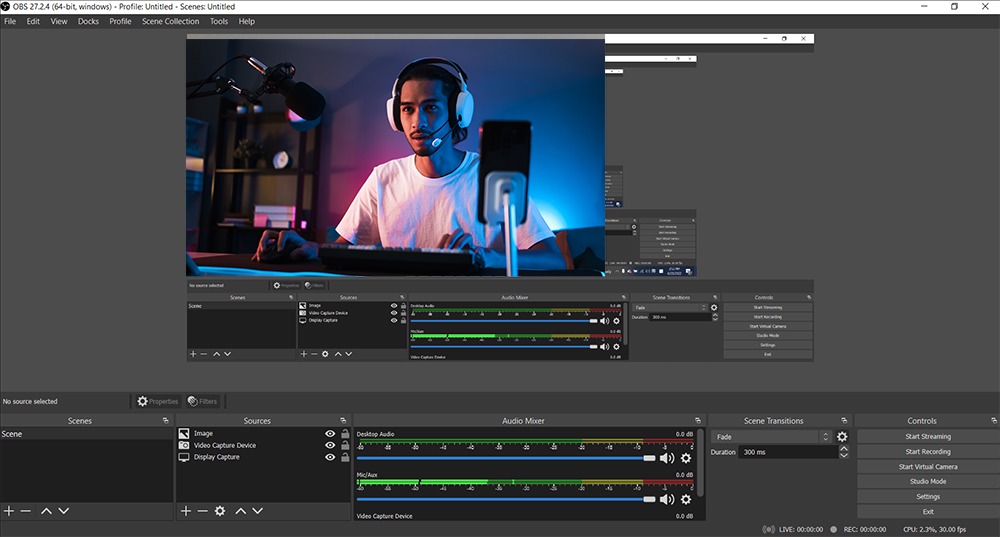

Ограничения. OBS не содержит готовой косметической ретуши уровня YouCam и не исправляет автоматически плохой свет. Первичная настройка сложнее, чем в простом рекордере. Неверно выбранный кодировщик, слишком высокое разрешение или множество браузерных источников вызывают пропуски кадров. Программа также не монтирует длинный материал так удобно, как специализированный видеоредактор.
Плюсы:
- бесплатна и не добавляет рекламный водяной знак;
- работает в Windows, macOS и Linux;
- собирает несколько камер, экран, текст, изображения и звук;
- имеет встроенную Virtual Camera;
- поддерживает локальную запись и прямую трансляцию.
Минусы:
- требует понимания сцен, источников и кодирования;
- нет встроенной простой ретуши лица;
- ошибочные настройки быстро перегружают слабый компьютер;
- для финального монтажа удобнее отдельный редактор.
Кому подходит. Подходит стримерам, преподавателям, ведущим вебинаров, авторам курсов и пользователям, которым нужна управляемая компоновка из камеры, экрана и графики.
Когда выбрать другой вариант. Для простого разговора с фоном быстрее освоить YouCam или XSplit VCam. Для монтажа записанного эфира используйте ВидеоМОНТАЖ, а для готовой стриминговой экосистемы — Streamlabs Desktop.
4. ManyCam — виртуальная камера с несколькими источниками и слоями
ManyCam располагается между простым фильтром и полноценной студией. Пользователь добавляет физическую камеру, экран, видеофайл или изображение, размещает элементы слоями и передаёт получившуюся композицию в приложение видеосвязи. Поддержка картинка-в-картинке делает программу удобной для урока, консультации и демонстрации продукта.
| Параметр | Что важно знать |
|---|---|
| Тип | Виртуальная камера, рекордер и студия сцен |
| Платформы | Windows, macOS |
| Основная задача | Передавать в мессенджеры составной кадр из камер, экрана, файлов и графики |
| Запись и вывод | Виртуальная камера, локальная запись и потоковая передача |
| Модель использования | Бесплатный режим с ограничениями и платные планы |
Инструменты и рабочий процесс. Программа работает с несколькими источниками, PIP-слоями, текстом, графикой, фоном и эффектами. Готовый кадр доступен как виртуальная камера. В настройках записи путь и параметры находятся в меню ManyCam menu → Settings → Recordings. Фоновая сегментация полезна без зелёного экрана, но качество зависит от света и контраста.
Что настроить до начала. Сначала создайте простую композицию из одной камеры и микрофона. Добавляйте экран и оверлеи по одному, проверяя задержку после каждого элемента. В программе видеосвязи отключите собственное размытие фона, чтобы избежать двойной обработки.
Быстрый запуск.
- Добавьте физическую камеру в пустой пресет и установите размер кадра.
- При необходимости добавьте второй источник: экран, окно, файл или изображение. Разместите его в свободной зоне, не закрывая лицо и важные элементы.
- Откройте настройки фона и сравните обычный кадр, размытие и замену. Выберите вариант с чистыми контурами при движении рук.
- В Settings → Recordings задайте папку сохранения и параметры тестовой записи.
- В Zoom, Teams или другом приложении выберите ManyCam Virtual Webcam. Запишите короткий тест в самой ManyCam и в целевом приложении: результат может отличаться из-за дополнительного сжатия.
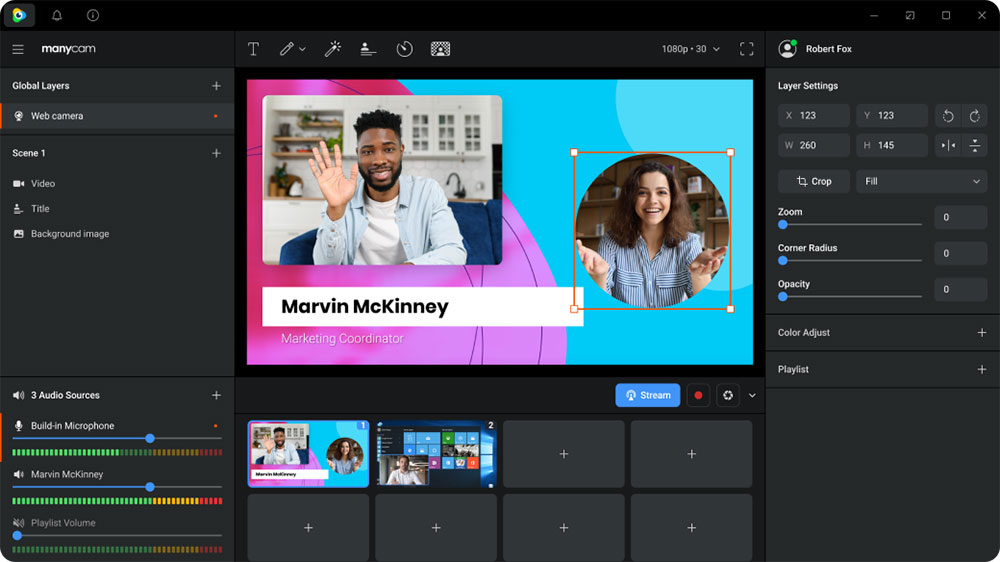
Ограничения. Бесплатный режим не равен полной лицензии: доступность источников, разрешений и фирменных элементов зависит от текущего плана. Несколько камер, видеофайлы и фоновая сегментация увеличивают расход процессорного времени. ManyCam удобнее простого фильтра, но менее прозрачна в настройках кодирования, чем OBS Studio.
Плюсы:
- виртуальная камера работает с популярными приложениями;
- поддерживает несколько источников и слои;
- совмещает запись, фон, текст и графику;
- не требует ручной сборки сложных плагинов.
Минусы:
- существенные возможности зависят от платного плана;
- многослойная сцена нагружает компьютер;
- интерфейс насыщен элементами и требует подготовки;
- не предназначена для подробного монтажа готового файла.
Кому подходит. Подходит преподавателям, консультантам, ведущим прямых эфиров и пользователям, которым нужно быстро собрать камеру, экран и подписи в одном виртуальном устройстве.
Когда выбрать другой вариант. OBS Studio даёт больше контроля без подписки, YouCam проще для косметических эффектов, а Wirecast рассчитан на профессиональный многокамерный эфир.
5. NVIDIA Broadcast — AI-шумоподавление, фон и кадрирование для компьютеров с RTX
NVIDIA Broadcast полезен не владельцу любой веб-камеры, а пользователю совместимой RTX-видеокарты. Программа применяет нейросетевую обработку к изображению и звуку, создавая виртуальные устройства для мессенджера, рекордера или студии. Главные сценарии — удаление фонового шума, подавление эха помещения, размытие или замена фона и автоматическое кадрирование.
| Параметр | Что важно знать |
|---|---|
| Тип | Аппаратно ускоренная обработка камеры, микрофона и динамиков |
| Платформы | Windows 10/11, совместимые видеокарты NVIDIA RTX |
| Основная задача | Очистить звук, заменить фон и удерживать человека в кадре до передачи в другое приложение |
| Запись и вывод | Виртуальные устройства камеры и аудио |
| Модель использования | Бесплатно для совместимого оборудования |
Инструменты и рабочий процесс. Обработка выполняется с использованием RTX-ядер. Камера, микрофон и динамики настраиваются как отдельные каналы. После включения эффекта в целевой программе выбирается виртуальное устройство NVIDIA Broadcast. Это позволяет использовать очищенный микрофон в OBS, Zoom или игре без повторной настройки каждого фильтра.
Что настроить до начала. Минимальная конфигурация включает Windows 10/11 64-bit, не менее 8 ГБ оперативной памяти и совместимую RTX-карту уровня GeForce RTX 2060, Quadro RTX 3000, TITAN RTX или новее. Перед важным звонком обновите драйвер совместимым способом и проверьте загрузку GPU во время теста.
Быстрый запуск.
- Откройте вкладку камеры и выберите физическую веб-камеру.
- Включите один эффект — например, размытие фона или автофрейминг — и проверьте границы лица при движении.
- Перейдите к микрофону, выберите реальное устройство и включите удаление шума. Не устанавливайте максимальную интенсивность без теста: сильная обработка способна обрезать тихие окончания слов.
- В приложении видеосвязи выберите NVIDIA Broadcast как камеру и микрофон.
- Запишите минутный тест с речью, паузами, шумом клавиатуры и движением в кадре. Сравните его с необработанным вариантом.
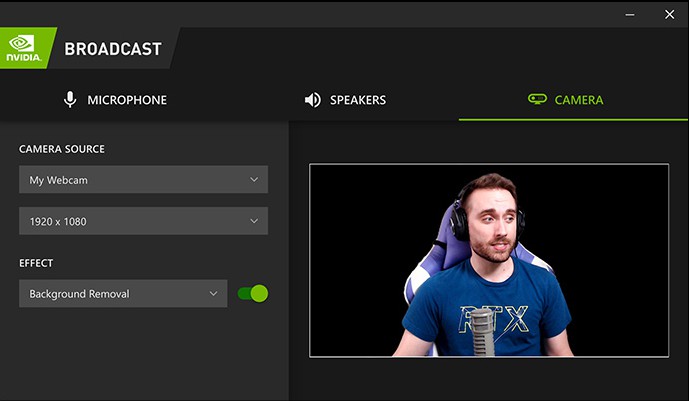
Ограничения. Без совместимой RTX-карты программа не подходит. Она не является видеоредактором, не собирает полноценные сцены и не заменяет рекордер. AI-сегментация не отменяет необходимость света: в темноте увеличиваются шум, смазывание и ошибки границ. Одновременное использование тяжёлой игры, кодирования и нескольких эффектов может уменьшить запас производительности.
Плюсы:
- эффекты используют специализированное ускорение RTX;
- обрабатывает не только камеру, но и микрофон с динамиками;
- создаёт виртуальные устройства для других приложений;
- автофрейминг полезен при движении перед камерой.
Минусы:
- требует совместимую видеокарту NVIDIA RTX;
- не записывает и не монтирует ролик как самостоятельная студия;
- неудачная интенсивность шумоподавления искажает тихую речь;
- занимает часть ресурсов GPU.
Кому подходит. Подходит владельцам RTX-компьютеров, которые регулярно участвуют в звонках, стримят или записывают голос в шумной комнате.
Когда выбрать другой вариант. На компьютере без RTX используйте фильтры OBS, обработку YouCam или аппаратные настройки камеры через Logi Tune. Для монтажа результата нужен отдельный редактор.
6. Camo Studio — смартфон и другие камеры как качественный источник для Windows
Camo Studio решает аппаратную проблему: вместо слабой камеры ноутбука используется основная или фронтальная камера смартфона. На компьютере пользователь выбирает объектив, кадрирование, ориентацию и параметры изображения, после чего Camo появляется в программе видеосвязи как камера. Это практичнее покупки новой веб-камеры, если смартфон уже даёт качественный кадр.
| Параметр | Что важно знать |
|---|---|
| Тип | Настольная камера-студия с мобильным приложением Camo Camera |
| Платформы | Windows, macOS; мобильный клиент для iOS и Android |
| Основная задача | Использовать камеры телефона в видеозвонках, записи и стриминге |
| Запись и вывод | Виртуальная камера и локальная запись в зависимости от режима |
| Модель использования | Бесплатные функции и платные возможности |
Инструменты и рабочий процесс. Связка состоит из Camo Studio на компьютере и Camo Camera на телефоне. Подключение возможно через поддерживаемый проводной или беспроводной способ. В настольном окне доступны кадрирование, поворот, выбор объектива и коррекция. Программа также работает с другими совместимыми камерами, но мобильный сценарий остаётся основным.
Что настроить до начала. Для длительного разговора закрепите телефон на устойчивом держателе, подключите питание и отключите уведомления. Основная камера обычно качественнее фронтальной, но при её использовании нужен мониторинг кадра на компьютере. Проводное подключение предпочтительнее, когда важны задержка и стабильность.
Быстрый запуск.
- Установите Camo Studio на компьютер и Camo Camera на смартфон.
- Подключите телефон, разрешите доступ к камере и дождитесь появления изображения в настольном приложении.
- Выберите объектив, ориентацию и кадрирование. Не используйте цифровой зум без необходимости.
- Отрегулируйте экспозицию и баланс так, чтобы лицо не было пересвечено, а белый фон не уходил в синий или жёлтый оттенок.
- В целевой программе выберите Camo как камеру и сделайте тест при том же способе подключения, который будет использоваться во время разговора.
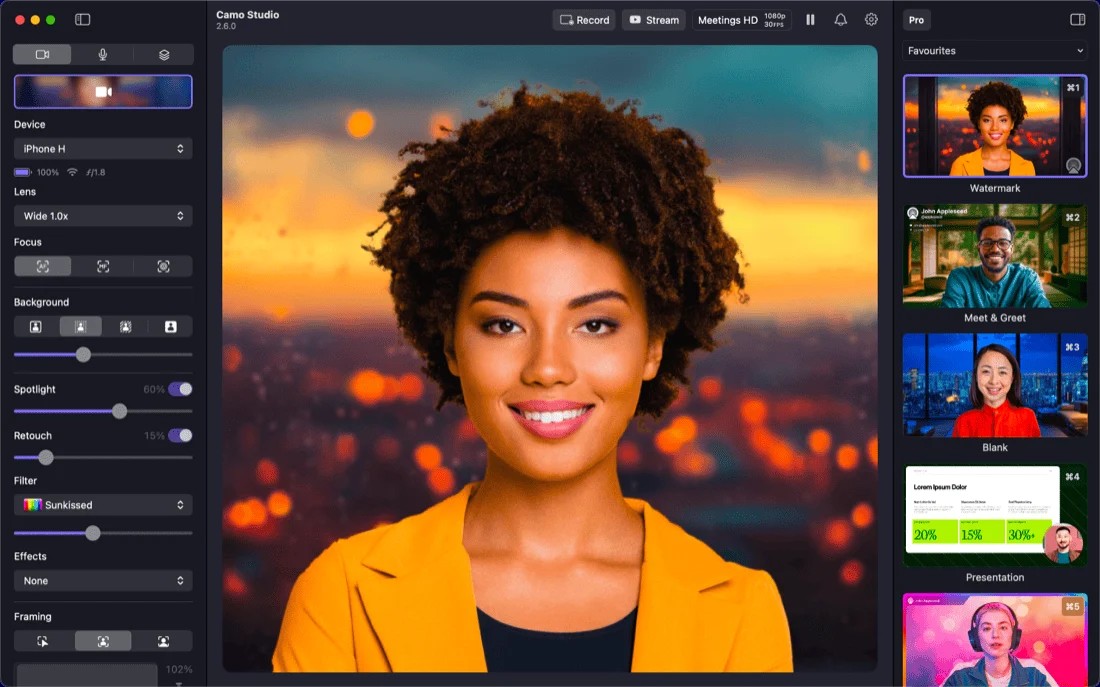
Ограничения. Телефон нагревается, разряжается и может потерять связь. Беспроводной режим зависит от сети. Часть настроек и разрешений относится к платной редакции. Camo не заменяет многосценную студию и не решает плохую акустику комнаты без отдельной обработки микрофона.
Плюсы:
- использует более качественные камеры смартфона;
- даёт управление объективом и кадрированием с компьютера;
- работает с Windows и macOS;
- подходит для звонков, записи и стриминга через виртуальную камеру.
Минусы:
- нужны настольный и мобильный компоненты;
- длительная работа нагревает и разряжает телефон;
- беспроводное соединение добавляет риск задержки;
- часть возможностей платная.
Кому подходит. Подходит владельцу современного смартфона, который хочет улучшить изображение без покупки отдельной камеры, а также автору мобильной съёмочной установки.
Когда выбрать другой вариант. DroidCam и iVCam проще как специализированные мосты между телефоном и Windows. OBS Studio лучше, когда телефон должен стать одним из нескольких источников сцены.
7. Streamlabs Desktop — готовая среда для стрима с веб-камерой
Streamlabs Desktop ориентирован на прямые эфиры и объединяет техническую часть OBS-подобной студии с готовыми виджетами. Веб-камера размещается в сцене вместе с игрой, экраном, донатами, сообщениями и графикой. Результат можно транслировать, записывать или передавать в видеозвонок через Virtual Webcam.
| Параметр | Что важно знать |
|---|---|
| Тип | Стриминговая студия со сценами, источниками и виртуальной камерой |
| Платформы | Windows, macOS |
| Основная задача | Оформить прямой эфир, объединить камеру, игру, экран, оповещения и чат |
| Запись и вывод | Трансляция, запись и Virtual Webcam |
| Модель использования | Бесплатная основа; часть сервисов, тем и дополнительных функций платная |
Инструменты и рабочий процесс. Сцены содержат источники, а виджеты добавляют элементы стриминговой экосистемы. Виртуальная камера устанавливается через Settings → Virtual Webcam → Install Virtual Webcam, после чего запускается командой Start Virtual Webcam. Этот режим полезен для передачи оформленной сцены в конференцию или браузерную студию.
Что настроить до начала. Не начинайте с большого набора анимированных тем. Сначала создайте чистую сцену с камерой, микрофоном и экраном, измерьте нагрузку, а затем добавляйте виджеты. Проверьте разрешение, частоту кадров и аппаратный кодировщик до эфира.
Быстрый запуск.
- Создайте сцену и добавьте веб-камеру как источник захвата видео.
- Добавьте микрофон, проверьте уровень и отключите дублирующиеся аудиовходы.
- Разместите камеру так, чтобы она не закрывала интерфейс демонстрируемой программы или игровую информацию.
- Для использования сцены в видеозвонке откройте Settings → Virtual Webcam, установите компонент и нажмите Start Virtual Webcam.
- Сделайте локальную тестовую запись и проверьте не только изображение, но и уведомления, переходы, громкость системного звука и микрофона.
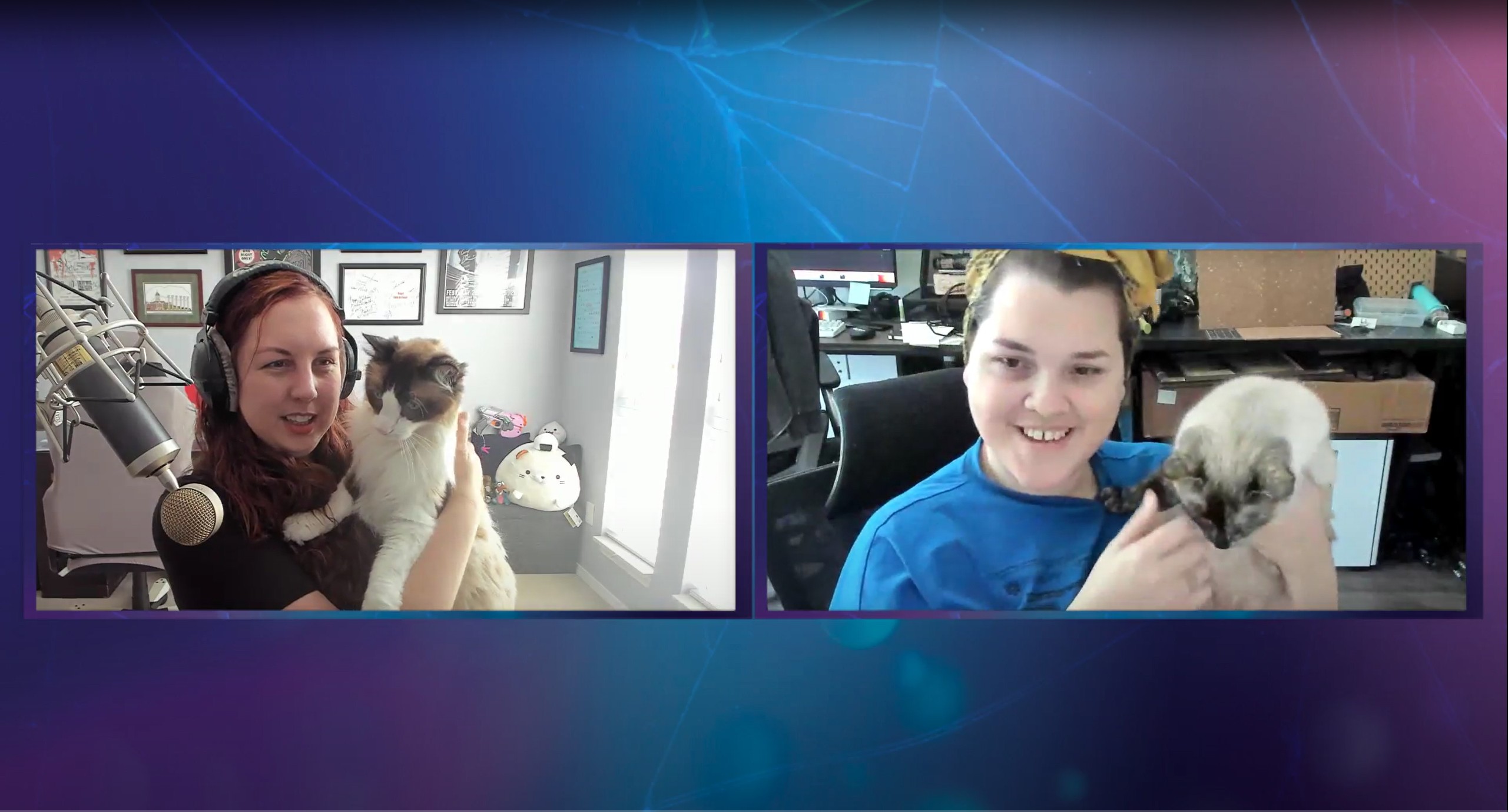
Ограничения. Программа тяжелее простой камеры Windows. Темы, браузерные виджеты и несколько источников потребляют память и ресурсы процессора/GPU. Часть интегрированных сервисов относится к платной подписке. Для обычного делового звонка интерфейс избыточен.
Плюсы:
- объединяет веб-камеру, экран, игру и стриминговые виджеты;
- умеет записывать и транслировать сцену;
- имеет Virtual Webcam;
- предлагает готовую экосистему для прямого эфира.
Минусы:
- значительная нагрузка на слабый ПК;
- часть тем и сервисов платная;
- для простого звонка слишком много настроек;
- ошибка в аудиомикшере приводит к дублированию или отсутствию звука.
Кому подходит. Подходит стримеру, ведущему интерактивного эфира и автору, которому нужны камера, оповещения и чат в одной студии.
Когда выбрать другой вариант. OBS Studio легче контролировать и не привязывает пользователя к платным темам. Wirecast уместнее в профессиональном продакшне, а YouCam — для обычных звонков.
8. Logi Tune — точная настройка совместимых веб-камер Logitech
Logi Tune не записывает ролик и не создаёт сложную виртуальную сцену. Его задача — привести совместимую камеру Logitech в предсказуемое состояние до открытия Zoom, Teams или OBS. Пользователь регулирует экспозицию, баланс белого, масштаб, фокус и положение кадра, а затем использует физическую камеру в целевой программе.
| Параметр | Что важно знать |
|---|---|
| Тип | Фирменная утилита аппаратных параметров камеры |
| Платформы | Windows, macOS |
| Основная задача | Настроить экспозицию, баланс белого, фокус, масштаб и кадрирование |
| Запись и вывод | Изменённые параметры физической камеры в других приложениях |
| Модель использования | Бесплатная фирменная утилита для поддерживаемого оборудования |
Инструменты и рабочий процесс. Утилита обращается к аппаратным возможностям поддерживаемых устройств. Ручная экспозиция помогает прекратить скачки яркости, фиксированный баланс белого — убрать изменение оттенка при движении, а ручной фокус — предотвратить постоянную перефокусировку на фон. Набор параметров зависит от модели камеры.
Что настроить до начала. Убедитесь, что камера входит в список поддерживаемого оборудования. Закройте приложения, которые могут монопольно занять устройство, и выставьте постоянный свет. Настройка при дневном свете, а использование вечером под лампой потребует нового баланса.
Быстрый запуск.
- Запустите Logi Tune и выберите подключённую камеру Logitech.
- Сначала настройте кадрирование и масштаб, не применяя сильный цифровой зум.
- Отключите автоматическую экспозицию только при постоянном освещении и установите яркость без пересвета лица.
- Зафиксируйте баланс белого, если автоматический режим заметно меняет оттенок кожи. При статичной посадке проверьте ручной фокус.
- Откройте целевое приложение, выберите физическую Logitech-камеру и убедитесь, что параметры сохранились.
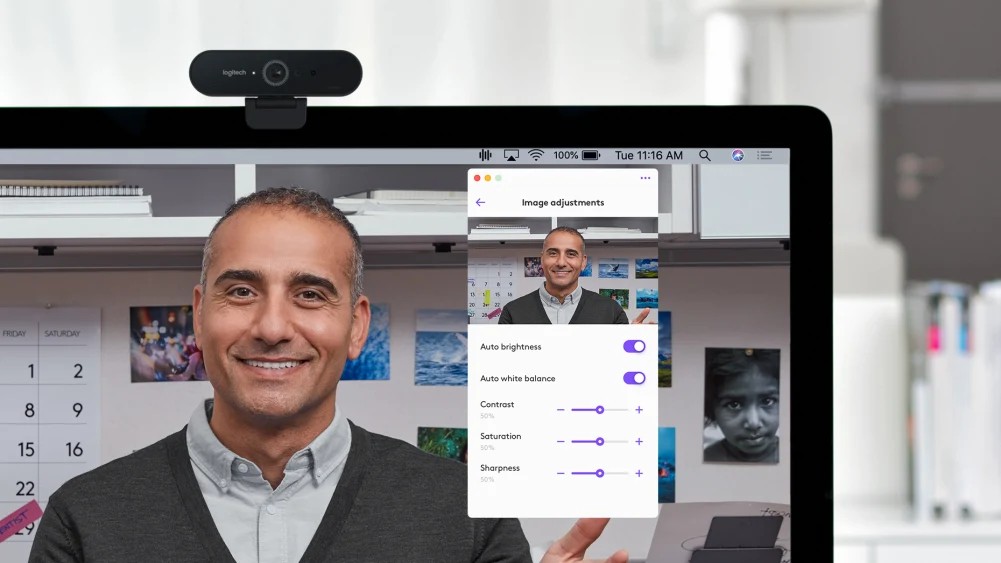
Ограничения. Logi Tune работает только с совместимым оборудованием и не добавляет функции, которых нет в камере. Утилита не монтирует, не записывает полноценные сцены и не заменяет фон как специализированная виртуальная камера. Доступность конкретного ползунка зависит от модели и прошивки.
Плюсы:
- даёт аппаратные настройки без сложной студии;
- полезна для фиксации экспозиции, баланса и фокуса;
- работает в Windows и macOS;
- не требует подписки.
Минусы:
- ограничена поддерживаемыми камерами Logitech;
- не записывает и не создаёт виртуальную камеру;
- набор регулировок различается по устройствам;
- сильный цифровой зум уменьшает полезную детализацию.
Кому подходит. Подходит владельцу совместимой Logitech-камеры, которому нужен стабильный кадр для регулярных рабочих звонков и записи в других программах.
Когда выбрать другой вариант. Для сцен используйте OBS или ManyCam, для AI-фона — NVIDIA Broadcast или XSplit VCam, для готового ролика — ВидеоМОНТАЖ.
9. DroidCam — Android или iPhone как камера для Windows
DroidCam превращает смартфон в устройство, которое программы Windows или Linux видят как веб-камеру. Пользователь выбирает между USB и сетевым подключением, устанавливает мобильное приложение и настольный клиент. Основная камера телефона обычно заметно превосходит встроенную камеру бюджетного ноутбука.
| Параметр | Что важно знать |
|---|---|
| Тип | Мобильная камера с настольным клиентом и виртуальным устройством |
| Платформы | Клиент для Windows и Linux; приложение для Android и iOS |
| Основная задача | Передать изображение и при необходимости звук со смартфона на компьютер |
| Запись и вывод | Виртуальная камера для приложений и локального захвата |
| Модель использования | Бесплатный режим и расширенная платная редакция |
Инструменты и рабочий процесс. Клиент получает видеопоток с телефона и публикует его как камеру для других приложений. Проводной режим уменьшает зависимость от Wi‑Fi, а беспроводной удобен при свободном размещении. Наличие отдельных настроек качества и управления зависит от редакции и платформы.
Что настроить до начала. Закрепите телефон горизонтально, подключите питание и отключите автояркость экрана. Для Wi‑Fi убедитесь, что компьютер и телефон находятся в одной доверенной сети. Для USB потребуется разрешение соединения и корректный драйвер.
Быстрый запуск.
- Установите мобильное приложение DroidCam и настольный клиент.
- Выберите USB или Wi‑Fi. При сетевом подключении укажите данные соединения, показанные мобильным приложением; при USB подтвердите доступ на телефоне.
- Выберите основную или фронтальную камеру, ориентацию и качество.
- В программе видеосвязи выберите DroidCam как камеру. Микрофон лучше сравнить с отдельной гарнитурой: расстояние до телефона влияет на голос.
- Запишите тест, затем заблокируйте лишние уведомления и убедитесь, что телефон не переходит в энергосберегающий режим.
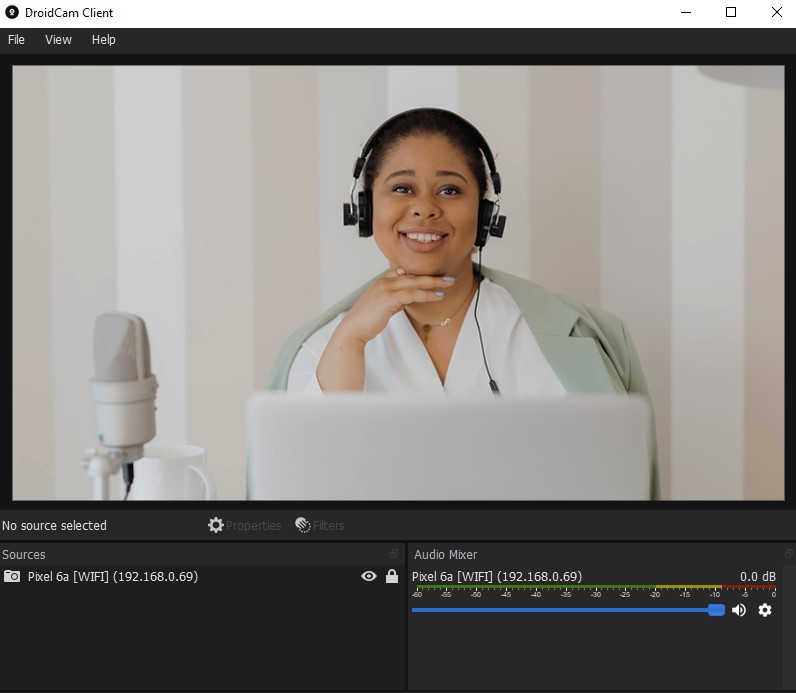
Ограничения. Классический настольный клиент ориентирован на Windows и Linux, а не на macOS. Wi‑Fi добавляет задержку и зависит от сети. Длительная работа нагревает телефон. Некоторые улучшения, высокое качество и отсутствие ограничений относятся к платной редакции.
Плюсы:
- использует камеры смартфона вместо слабой камеры ноутбука;
- поддерживает USB и сетевой сценарий;
- работает с Android и iOS;
- передаёт поток в приложения как камеру.
Минусы:
- нет классического клиента для macOS;
- необходимы два компонента и настройка соединения;
- беспроводной режим зависит от сети;
- телефон требует держателя и питания.
Кому подходит. Подходит пользователю Windows или Linux, которому нужна недорогая замена веб-камеры для звонков, записи и OBS.
Когда выбрать другой вариант. Camo Studio даёт более развитую настольную коррекцию, iVCam ориентирован на Windows, а отдельная USB-камера удобнее для постоянного рабочего места.
10. iVCam — подключение мобильной камеры к Windows по USB или Wi‑Fi
iVCam решает ту же базовую задачу, что DroidCam, но настольная часть ориентирована на Windows. Смартфон передаёт изображение по USB или сети, а приложения получают программное устройство камеры. В мобильном клиенте можно выбирать объектив и применять доступные параметры съёмки, не покупая отдельную веб-камеру.
| Параметр | Что важно знать |
|---|---|
| Тип | Мобильное приложение и виртуальная камера для Windows |
| Платформы | Настольный клиент Windows; приложение для iOS и Android |
| Основная задача | Использовать телефон или планшет как веб-камеру компьютера |
| Запись и вывод | Виртуальная камера, передача видео и звука |
| Модель использования | Бесплатный режим с ограничениями и платная лицензия |
Инструменты и рабочий процесс. Программа использует камеры и микрофон мобильного устройства, поддерживает проводное и беспроводное соединение, управление ориентацией и доступными параметрами камеры. Подключённый поток выбирается в приложении видеосвязи как iVCam. Для стабильной записи USB предпочтительнее Wi‑Fi, особенно при высоком разрешении.
Что настроить до начала. Разместите смартфон на уровне глаз, подключите зарядку и отключите уведомления. Перед использованием по Wi‑Fi проверьте, что сеть не изолирует устройства друг от друга. При USB разрешите доступ, который запросит мобильная система.
Быстрый запуск.
- Установите iVCam на компьютер с Windows и мобильное приложение на телефон.
- Запустите оба компонента и выберите способ связи. Для важной записи используйте USB, если он доступен и стабилен.
- Переключите фронтальную или основную камеру, установите ориентацию и оцените кадрирование на экране компьютера.
- Откройте мессенджер или рекордер и выберите iVCam в списке камер.
- Сделайте тест с движением и речью. Проверьте нагрев, задержку, звук и восстановление соединения после блокировки экрана.
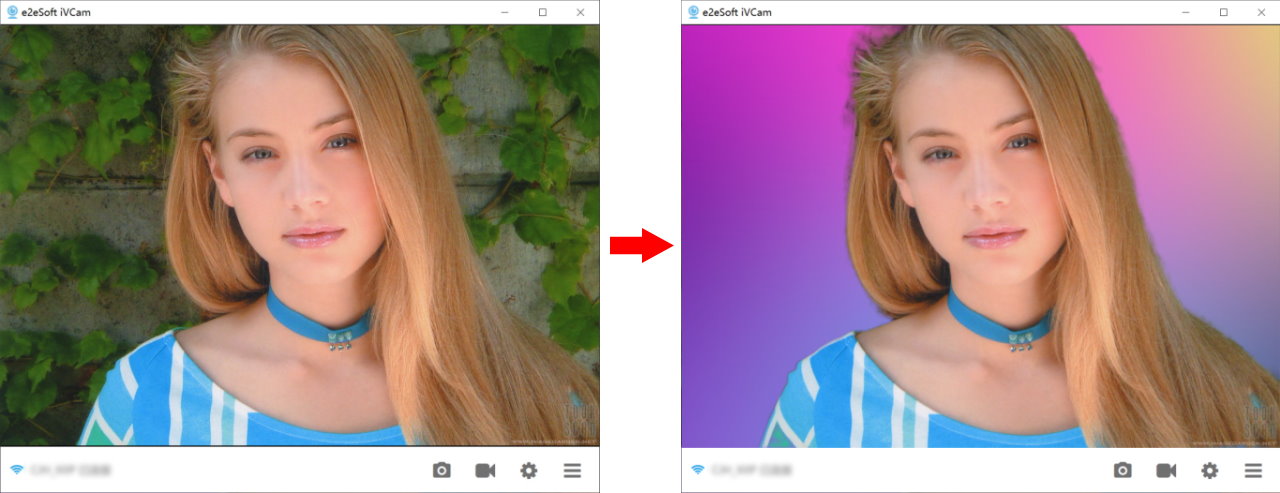
Ограничения. Настольный клиент предназначен для Windows. Бесплатный режим может содержать ограничения и фирменные элементы, поэтому условия надо оценить до важной записи. Беспроводное соединение зависит от качества сети, а телефон при длительной передаче нагревается и расходует заряд.
Плюсы:
- позволяет использовать iPhone, iPad или Android-устройство;
- поддерживает USB и Wi‑Fi;
- появляется в Windows как камера для других программ;
- даёт доступ к объективам мобильного устройства.
Минусы:
- не является универсальным настольным решением для macOS и Linux;
- нужна установка на двух устройствах;
- качество беспроводного потока зависит от сети;
- часть возможностей относится к платной лицензии.
Кому подходит. Подходит владельцу Windows-компьютера, который хочет быстро заменить встроенную камеру ноутбука более качественным смартфоном.
Когда выбрать другой вариант. DroidCam удобнее при необходимости Linux-клиента, Camo предлагает более развитое управление кадром, а постоянная USB-веб-камера не требует мобильного устройства.
11. XSplit VCam — AI-удаление и замена фона без зелёного экрана
XSplit VCam, развивавшийся как XSplit VCam, сосредоточен на одной задаче: отделить человека от фона и передать результат в другое приложение. Пользователь не собирает сложную студию, а выбирает размытие, изображение, видео или другой фон. Обработка выполняется локально, что важно для рабочих звонков и уменьшает зависимость от облачного сервиса.
| Параметр | Что важно знать |
|---|---|
| Тип | Виртуальная камера с локальной AI-сегментацией |
| Платформы | Windows, macOS |
| Основная задача | Размыть, заменить или оформить фон для делового звонка и записи |
| Запись и вывод | Обработанная виртуальная камера |
| Модель использования | Коммерческий сервис с пробным или ограниченным режимом |
Инструменты и рабочий процесс. Программа создаёт виртуальную камеру, применяет AI-сегментацию, позволяет кадрировать изображение, улучшать вид камеры и оформлять фон. Такой подход быстрее OBS с ручным хромакеем, когда зелёного экрана нет. Качество маски напрямую связано с освещением, контрастом волос и одежды, скоростью движения и разрешением камеры.
Что настроить до начала. Осветите лицо спереди, отделитесь от стены хотя бы на небольшое расстояние и избегайте одежды, совпадающей с фоном. Отключите размытие в мессенджере, если оно уже включено в XSplit VCam.
Быстрый запуск.
- Запустите XSplit VCam и выберите физическую камеру.
- Выберите размытие либо замену фона. Используйте изображение с подходящим соотношением сторон, чтобы оно не растягивалось.
- Проверьте края волос, очков и рук при движении. Если маска нестабильна, добавьте свет и уменьшите силу эффекта.
- В целевой программе выберите XSplit VCam как источник камеры.
- Запишите короткий разговор и оцените задержку, частоту кадров и нагрузку на компьютер.
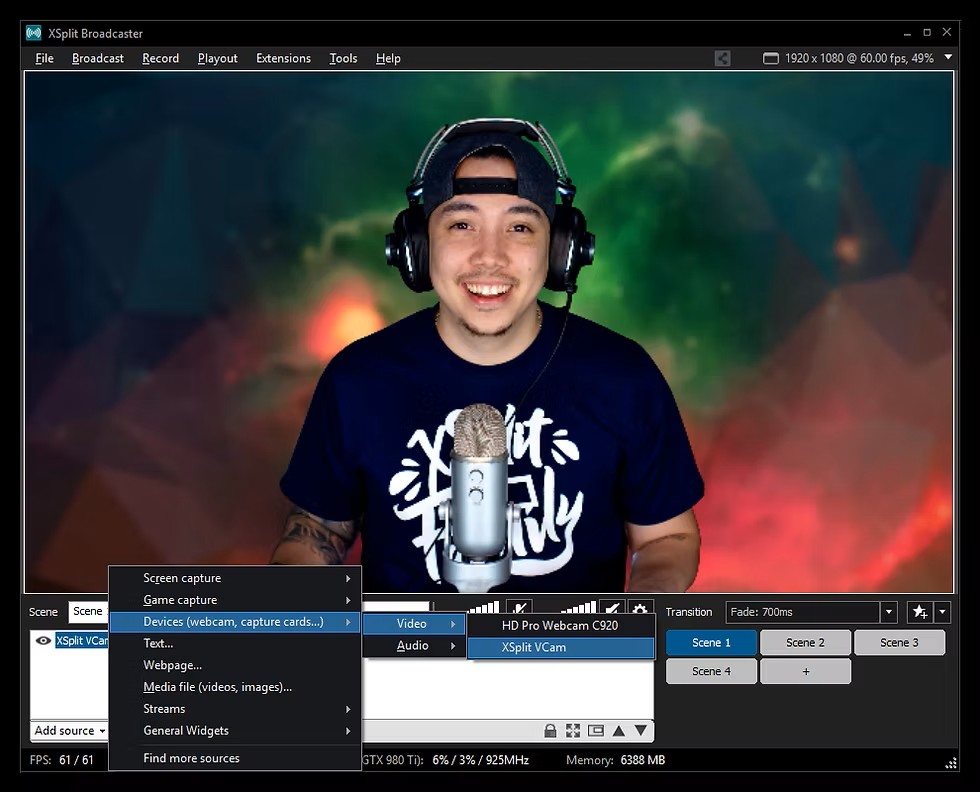
Ограничения. XSplit VCam не является полноценным редактором и не рассчитан на сложные многослойные сцены. Подписка или лицензия определяет доступные функции. Сегментация не исправляет плохое качество исходной камеры, а лишь отделяет фон. На слабом компьютере AI-обработка может снижать плавность.
Плюсы:
- заменяет фон без хромакея;
- создаёт виртуальную камеру для рабочих приложений;
- обрабатывает изображение локально;
- проще многосценной студии.
Минусы:
- основные возможности коммерческие;
- не предназначен для монтажа и сложного стрима;
- границы ухудшаются в темноте и при быстром движении;
- добавляет вычислительную задержку.
Кому подходит. Подходит для деловых звонков, интервью и удалённых консультаций, где нужен нейтральный фон без перестройки комнаты.
Когда выбрать другой вариант. YouCam даёт больше эффектов и ретуши, NVIDIA Broadcast выгоднее владельцу RTX, а OBS Studio нужен для нескольких источников и сцен.
12. FineShare FineCam — виртуальная камера, мобильный источник и AI-инструменты
FineCam совмещает несколько сценариев: подключение телефона, обработку физической камеры, замену фона и вывод результата как виртуального устройства. Он рассчитан на пользователя, которому не нужна техническая глубина OBS, но требуется больше, чем простое размытие в мессенджере.
| Параметр | Что важно знать |
|---|---|
| Тип | Камера-студия с виртуальным устройством и подключением телефона |
| Платформы | Windows, macOS; мобильные компоненты для поддерживаемых устройств |
| Основная задача | Объединить веб-камеру или телефон с фоном, сценой и улучшением изображения |
| Запись и вывод | Виртуальная камера и запись |
| Модель использования | Бесплатный режим и платные планы |
Инструменты и рабочий процесс. В настольном интерфейсе выбирается источник, кадрирование, ориентация и фон. Мобильная камера может передаваться на компьютер. Программа поддерживает виртуальный вывод в приложения связи и набор AI-функций. Конкретные лимиты разрешения, длительности и фирменных элементов зависят от текущего тарифа.
Что настроить до начала. Сначала подключите один источник и отключите автоматические улучшения. Сравните исходный кадр с каждым эффектом отдельно. При использовании телефона зафиксируйте его и подключите питание.
Быстрый запуск.
- Выберите физическую камеру либо подключите мобильное устройство.
- Настройте ориентацию, масштаб и положение человека в кадре.
- Примените фон или улучшение и проверьте результат при движении.
- В приложении видеосвязи выберите FineCam как виртуальную камеру.
- Сделайте тестовую запись и отдельно проверьте, сохраняется ли выбранное разрешение в целевом приложении.
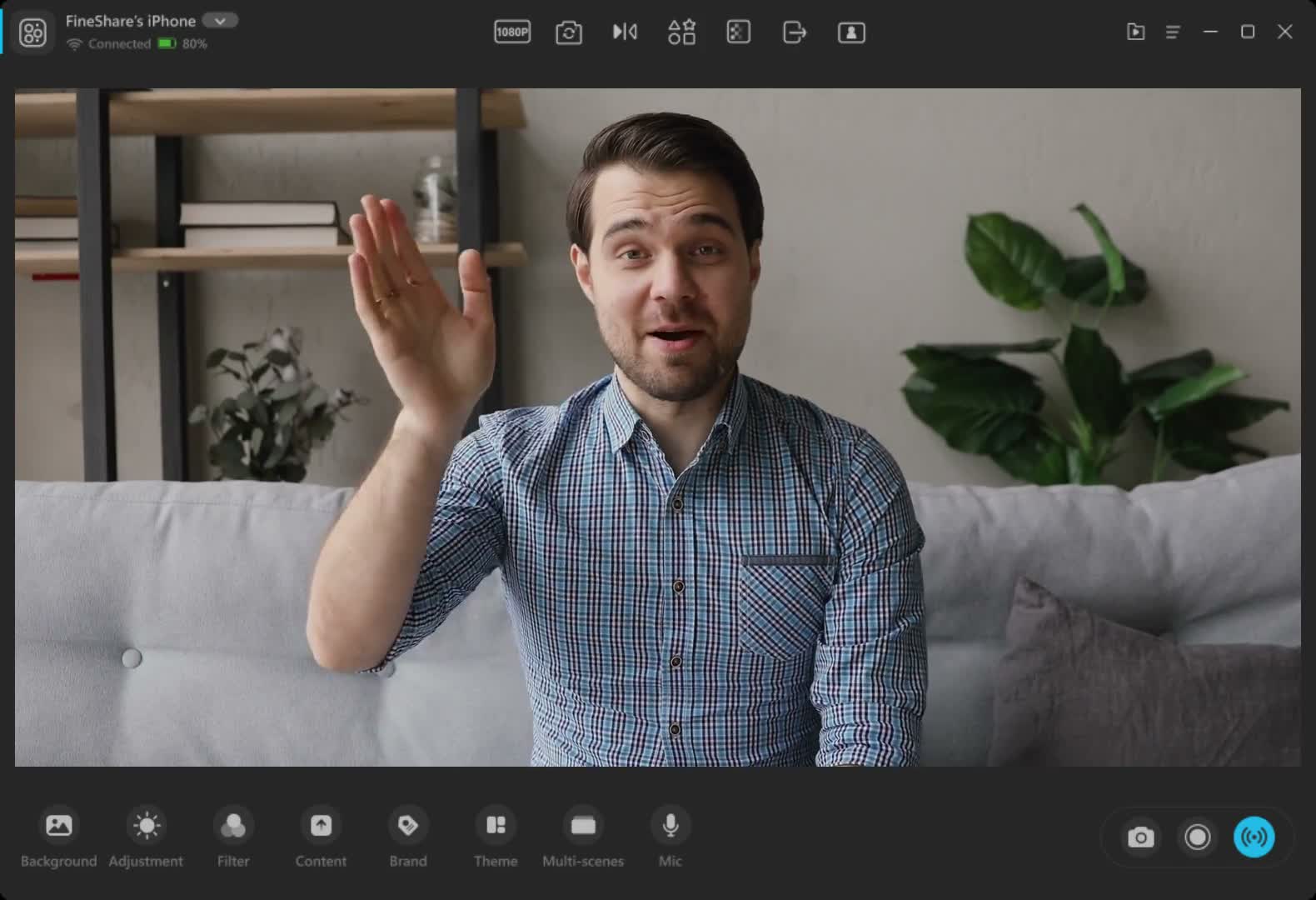
Ограничения. Набор AI-инструментов и параметры бесплатного режима могут меняться между планами. Программа не даёт такого же контроля над кодированием и сценами, как OBS. Виртуальный фон требует хорошего света, а мобильный источник зависит от соединения.
Плюсы:
- объединяет физическую и мобильную камеру;
- выводит результат как виртуальное устройство;
- содержит фон и улучшение изображения;
- проще для первого запуска, чем профессиональная студия.
Минусы:
- полный набор функций платный;
- лимиты бесплатного режима надо проверять перед проектом;
- меньше контроля над записью, чем в OBS;
- AI-эффекты увеличивают нагрузку.
Кому подходит. Подходит для звонков, дистанционного обучения и небольших трансляций, когда нужен телефон, виртуальный фон и готовая виртуальная камера в одном интерфейсе.
Когда выбрать другой вариант. Camo лучше сосредоточен на качестве мобильной камеры, ManyCam — на многослойной композиции, OBS — на бесплатных сложных сценах.
13. SplitCam — бесплатные сцены, виртуальная камера и мультистриминг
SplitCam полезен в ситуации, когда один поток камеры должен одновременно использоваться в нескольких программах или отправляться на несколько площадок. Внутри создаются сцены с камерой, экраном, медиа и эффектами, а результат доступен через виртуальное устройство.
| Параметр | Что важно знать |
|---|---|
| Тип | Студия виртуальной камеры и одновременных трансляций |
| Платформы | Windows, macOS; дополнительные мобильные компоненты |
| Основная задача | Собрать сцену и передать её в несколько приложений или сервисов |
| Запись и вывод | Виртуальная камера, запись и потоковая передача |
| Модель использования | Бесплатное использование без обязательной регистрации и фирменного водяного знака в базовом сценарии |
Инструменты и рабочий процесс. Программа поддерживает сцены, несколько источников, запись, виртуальную камеру и мультистриминг. Можно переключать композиции во время эфира, добавлять экран и медиа. В отличие от простого делителя сигнала, SplitCam не только дублирует камеру, но и оформляет итоговый кадр.
Что настроить до начала. Создайте отдельные сцены для начала, основного эфира и паузы. Проверьте каждый канал трансляции отдельно, затем включайте одновременную передачу. Для видеозвонка достаточно одной сцены без лишних сервисных подключений.
Быстрый запуск.
- Добавьте веб-камеру как основной источник и настройте размер кадра.
- Создайте вторую сцену с экраном или файлом, чтобы переключение не требовало перестройки на ходу.
- Добавьте микрофон и проследите, чтобы он не был активен одновременно в двух программах.
- Запустите виртуальную камеру и выберите SplitCam в приложении назначения либо настройте потоковые площадки.
- Сделайте локальную запись тестового переключения сцен и проверьте звук, задержку и пропуски кадров.
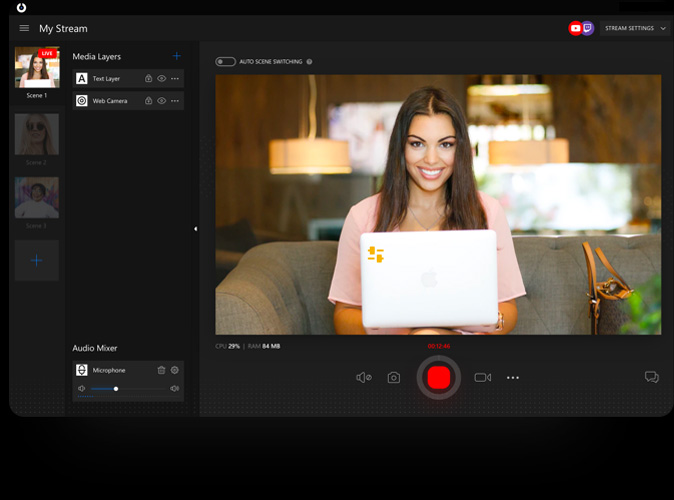
Ограничения. Мультистриминг увеличивает сетевую и вычислительную нагрузку. Интерфейс и набор функций сложнее базового рекордера. Перед важным эфиром надо проверять не только локальную запись, но и каждый удалённый канал, потому что площадки могут применять разные ограничения.
Плюсы:
- виртуальная камера и сцены доступны без сложной настройки плагинов;
- поддерживает запись и несколько потоковых направлений;
- не требует обязательного водяного знака в базовом режиме;
- работает в Windows и macOS.
Минусы:
- одновременные эфиры требуют стабильного исходящего канала;
- много функций для обычного звонка;
- ошибки аудиомаршрутизации вызывают эхо;
- для детального монтажа нужен отдельный редактор.
Кому подходит. Подходит ведущим эфиров, преподавателям и пользователям, которым нужно делить оформленный сигнал камеры между приложениями.
Когда выбрать другой вариант. OBS даёт более развитую экосистему фильтров и плагинов, ManyCam проще для уроков, Wirecast рассчитан на профессиональную студию.
14. Webcamoid — открытая запись, эффекты и виртуальная камера без подписки
Webcamoid — вариант для пользователя, которому важны открытый код, локальная работа и отсутствие подписки. Программа обнаруживает несколько камер, показывает превью, применяет эффекты, записывает видео и на Windows/Linux может создавать виртуальную камеру.
| Параметр | Что важно знать |
|---|---|
| Тип | Свободное приложение для камер с эффектами и записью |
| Платформы | Windows, Linux, Android; виртуальная камера в Windows и Linux |
| Основная задача | Записать камеру, применить эффекты и создать виртуальный источник без коммерческой подписки |
| Запись и вывод | Локальная запись и виртуальная камера на поддерживаемых настольных системах |
| Модель использования | Бесплатно, открытый исходный код |
Инструменты и рабочий процесс. Интерфейс объединяет выбор устройства, параметры захвата, список эффектов, запись и виртуальный вывод. Несколько камер можно подключать как источники. Android-версия не равна настольной по возможностям: виртуальная камера относится к Windows и Linux.
Что настроить до начала. Проверьте, что выбран правильный формат и разрешение камеры. Некоторые устройства предлагают длинный список режимов, но не каждый стабильно работает через конкретный драйвер. Сначала протестируйте запись без эффектов.
Быстрый запуск.
- Выберите физическую веб-камеру в списке устройств.
- Установите разрешение и частоту кадров, которые камера действительно выдаёт без пропусков.
- Добавьте один эффект и сравните загрузку компьютера с чистым потоком.
- Запишите тестовый клип и откройте файл внешним проигрывателем.
- На Windows или Linux включите виртуальную камеру и выберите её в приложении связи.
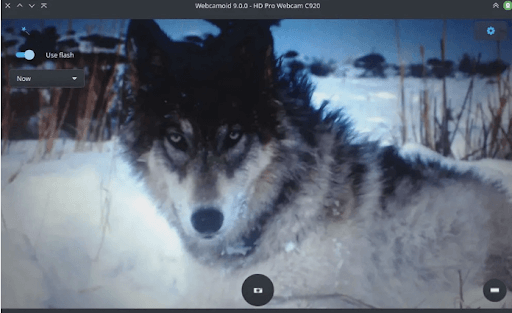
Ограничения. Интерфейс менее полирован, чем у коммерческих продуктов, а совместимость виртуальной камеры зависит от системы и драйверов. Android-версия не создаёт настольное виртуальное устройство. Набор эффектов полезен для экспериментов, но не заменяет профессиональную цветокоррекцию.
Плюсы:
- бесплатна и имеет открытый исходный код;
- работает в Windows и Linux;
- поддерживает запись, эффекты и несколько камер;
- виртуальная камера доступна на настольных системах.
Минусы:
- настройка менее очевидна для новичка;
- возможности различаются между платформами;
- совместимость отдельных режимов зависит от драйвера;
- нет полноценного монтажного таймлайна.
Кому подходит. Подходит пользователям открытого ПО, Linux и тем, кто хочет локальную виртуальную камеру без подписки.
Когда выбрать другой вариант. OBS Studio лучше для сцен и стрима, YouCam проще для деловых эффектов, а Windows Camera быстрее для одноразовой записи.
15. Bandicam — запись веб-камеры отдельно или поверх экрана
Bandicam удобен для видеоурока и демонстрации, где лицо должно находиться поверх экрана. Режим Device Recording получает сигнал камеры или другого внешнего источника, а webcam overlay добавляет небольшое окно с лицом к записи экрана или игры.
| Параметр | Что важно знать |
|---|---|
| Тип | Рекордер экрана, игры и внешних устройств |
| Платформы | Windows |
| Основная задача | Записать камеру, экран, приложение или игру с микрофоном |
| Запись и вывод | Локальный видеофайл; камера может быть отдельным источником или оверлеем |
| Модель использования | Пробная версия с ограничениями и платная лицензия |
Инструменты и рабочий процесс. Программа разделяет запись экрана, игры и устройства. Веб-камера может использоваться как основной источник или как наложение. Отдельно выбираются микрофон, системный звук, область записи и параметры кодирования. Это рекордер, а не виртуальная камера: живой составной кадр не является главным способом работы.
Что настроить до начала. Перед записью выберите размер окна камеры и разместите его так, чтобы оно не закрывало кнопки или текст. Проверьте микрофон и системный звук отдельно, иначе в готовом уроке один канал может оказаться слишком громким.
Быстрый запуск.
- Для отдельной камеры выберите режим Device Recording и укажите устройство. Для урока включите запись экрана и webcam overlay.
- Выберите микрофон и при необходимости системный звук. Отключите лишние устройства, чтобы не получить эхо.
- Настройте положение и размер окна камеры. Оставьте безопасные поля по краям.
- Запишите минутный тест с кликами, речью и движением курсора.
- Откройте файл, проверьте читаемость интерфейса, громкость и синхронизацию. После записи длинного проекта при необходимости смонтируйте файл в ВидеоМОНТАЖ.
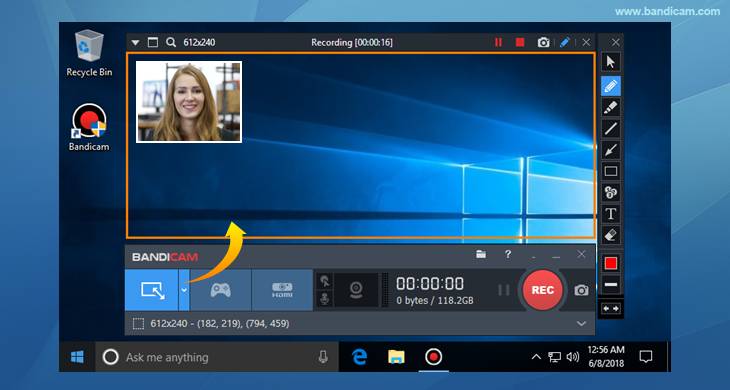
Ограничения. Bandicam работает в Windows и не предназначен для macOS/Linux. Пробная версия добавляет ограничения, включая фирменный знак и лимит продолжительности. Программа не создаёт сложные сцены и не заменяет полноценный редактор после записи.
Плюсы:
- записывает камеру отдельно и поверх экрана;
- поддерживает микрофон и системный звук;
- удобна для уроков и демонстраций;
- даёт аппаратное кодирование на совместимом оборудовании.
Минусы:
- только Windows;
- пробный режим ограничен;
- не является полноценной виртуальной камерой;
- монтаж готового материала минимален.
Кому подходит. Подходит авторам инструкций, игровых роликов, обзоров программ и уроков, где лицо должно сопровождать экран.
Когда выбрать другой вариант. OBS Studio лучше для сцен и эфира, Movavi Screen Recorder проще для базовой демонстрации, ВидеоМОНТАЖ нужен для детального редактирования после записи.
16. Debut Video Capture — прямой захват веб-камеры, экрана и внешних источников
Debut Video Capture выбирают, когда нужен прямой захват без сложной сцены. Программа получает сигнал веб-камеры, экрана или внешнего устройства, позволяет выбрать область, звук и основные параметры изображения, затем сохраняет файл. Это практичнее стриминговой студии для архивной записи и оцифровки.
| Параметр | Что важно знать |
|---|---|
| Тип | Универсальный видеорекордер |
| Платформы | Windows, macOS |
| Основная задача | Записать камеру, экран, сетевой или внешний видеосигнал с заданными параметрами |
| Запись и вывод | Локальные видеофайлы и снимки |
| Модель использования | Бесплатная версия для домашнего некоммерческого использования и коммерческие лицензии |
Инструменты и рабочий процесс. Доступны источники камеры и экрана, расписание, снимки, цветовые параметры, разрешение и форматы вывода. Бесплатная домашняя редакция предназначена для некоммерческого использования; рабочее применение требует проверки лицензии.
Что настроить до начала. Выберите источник и конечную папку до начала. Для длинной записи убедитесь, что на диске достаточно места, а питание ноутбука подключено. Если камера выдаёт нестабильный режим, уменьшите разрешение или частоту кадров.
Быстрый запуск.
- Выберите источник захвата: веб-камеру, экран или внешнее устройство.
- Укажите микрофон, разрешение и папку сохранения.
- Настройте яркость и цвет только после проверки света; программная коррекция не восстанавливает пересвеченные участки.
- Запишите тест и проверьте его внешним проигрывателем.
- Запустите основную запись. По завершении убедитесь, что файл корректно закрыт и имеет ожидаемую длительность.

Ограничения. Бесплатное домашнее использование не означает бесплатную коммерческую лицензию. Интерфейс ориентирован на захват, а не на современную виртуальную камеру или многодорожечный монтаж. Списки форматов и кодеков зависят от системы и установки.
Плюсы:
- записывает веб-камеру, экран и внешние источники;
- работает в Windows и macOS;
- подходит для расписания и архивной записи;
- даёт основные настройки изображения и вывода.
Минусы:
- условия бесплатной версии ограничены домашним некоммерческим использованием;
- нет развитых сцен и оверлеев;
- монтаж минимален;
- виртуальная камера не является основной функцией.
Кому подходит. Подходит для локальной записи лекций, камер наблюдения, оцифровки внешнего сигнала и простых видеоматериалов.
Когда выбрать другой вариант. Bandicam удобнее для камеры поверх экрана, OBS — для трансляции и сцен, а ВидеоМОНТАЖ — для постобработки.
17. Windows Camera — базовая проверка, фото и видео без сторонней установки
Windows Camera — контрольная точка диагностики. Если изображение не появляется даже в штатном приложении, проблема вероятнее связана с разрешениями, драйвером, кабелем или занятостью устройства, а не с OBS или мессенджером. Для простой записи приложение часто достаточно.
| Параметр | Что важно знать |
|---|---|
| Тип | Штатное приложение камеры Windows |
| Платформы | Windows 10/11 |
| Основная задача | Быстро проверить устройство, сделать снимок или записать простой ролик |
| Запись и вывод | Локальные фотографии и видео |
| Модель использования | Входит в Windows |
Инструменты и рабочий процесс. Интерфейс содержит переключение фото/видео, выбор камеры при наличии нескольких устройств, таймер и доступные аппаратные настройки. Набор кнопок зависит от устройства. Приложение не создаёт виртуальную камеру, не собирает сцены и не выполняет полноценный монтаж.
Что настроить до начала. Откройте параметры конфиденциальности Windows и убедитесь, что доступ к камере разрешён для приложений. Закройте программы, которые могут удерживать устройство, и подключите внешнюю камеру напрямую, без проблемного USB-разветвителя.
Быстрый запуск.
- Откройте приложение Камера через меню Пуск.
- Если камер несколько, переключите устройство и выберите нужное.
- Перейдите в режим видео, произнесите тестовую фразу и сделайте короткую запись.
- Откройте сохранённый файл из приложения или папки камеры и проверьте звук.
- Если кадр чёрный, проверьте разрешения Windows, физическую шторку, USB-порт и занятость устройства другим приложением.
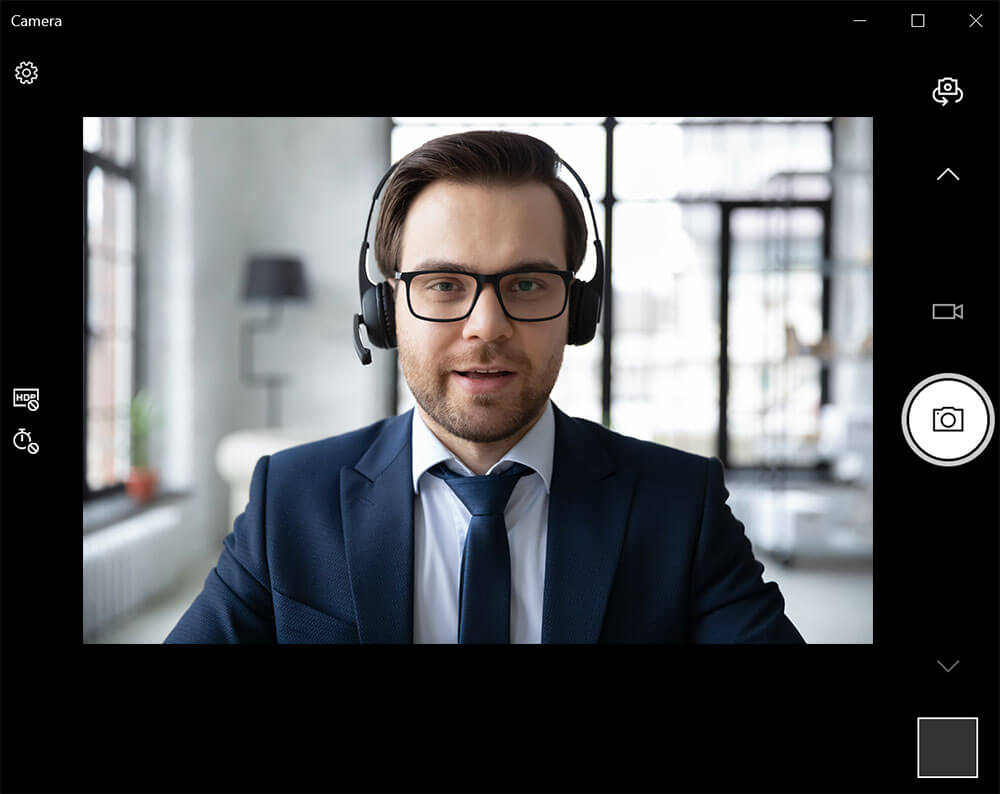
Ограничения. Настройки и эффекты минимальны. Нет виртуального фона, сцен, стриминга и детального монтажа. Приложение показывает только те параметры, которые предоставляет драйвер камеры.
Плюсы:
- не требует сторонней установки;
- удобно для проверки камеры и микрофона;
- подходит для простого фото или видео;
- минимальная нагрузка и короткий путь до записи.
Минусы:
- нет виртуальной камеры;
- почти отсутствуют эффекты и компоновка;
- нет полноценного монтажа;
- набор параметров зависит от устройства.
Кому подходит. Подходит для быстрой диагностики, одноразового обращения и пользователя, которому не нужны фон, сцены или сложный экспорт.
Когда выбрать другой вариант. ВидеоМОНТАЖ нужен для редактирования, YouCam — для живых эффектов, OBS — для сцены и виртуальной камеры.
18. Webcam Toy — фотографии с эффектами прямо в браузере
Webcam Toy не следует считать полноценным видеорекордером. Его сильная сторона — быстрый снимок с одним из множества эффектов. Браузер запрашивает доступ к камере, показывает превью и сохраняет выбранный кадр. Для видеозвонка, виртуального устройства и длинной записи сервис не подходит.
| Параметр | Что важно знать |
|---|---|
| Тип | Браузерный фотосервис с доступом к веб-камере |
| Платформы | Современный браузер с разрешением камеры |
| Основная задача | Сделать снимок с фильтром без установки программы |
| Запись и вывод | Фотография, сохранённая пользователем |
| Модель использования | Бесплатное использование в браузере |
Инструменты и рабочий процесс. Доступно более 80 визуальных эффектов и переключение фильтров до снимка. Все действия выполняются в браузере. Не требуется установка драйвера виртуальной камеры, но разрешение на доступ к устройству обязательно.
Что настроить до начала. Откройте сервис только в доверенном браузерном профиле, разрешите камеру на время работы и после завершения проверьте разрешения сайта. Не используйте браузерный сервис для конфиденциального материала без понимания его политики обработки.
Быстрый запуск.
- Откройте сервис в браузере и разрешите доступ к камере.
- Выберите физическое устройство, если браузер предлагает несколько камер.
- Переключите эффекты и проверьте, что кадр не перевёрнут и не обрезан.
- Сделайте снимок и сохраните файл.
- Закройте вкладку и при необходимости отзовите разрешение камеры в настройках сайта.
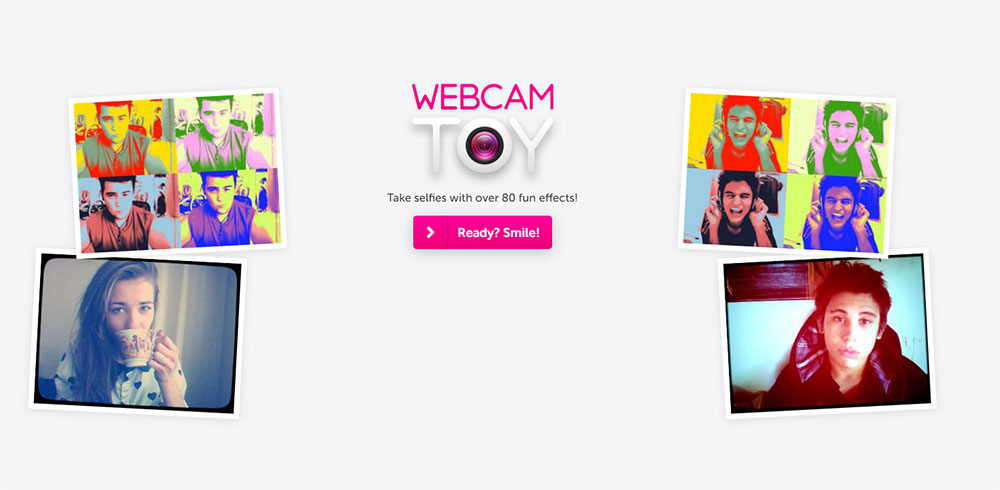
Ограничения. Сервис делает фотографии, а не полноценные видеоролики. Он не создаёт виртуальную камеру и не предназначен для наблюдения или монтажа. Работа зависит от браузера и разрешений сайта.
Плюсы:
- не требует установки;
- большой набор эффектов для снимков;
- понятный разовый сценарий;
- работает на системах с современным браузером.
Минусы:
- не записывает полноценное видео;
- нет виртуальной камеры;
- зависит от разрешений браузера;
- не подходит для конфиденциальной и регулярной производственной работы.
Кому подходит. Подходит для разового снимка, аватара или неформального кадра с эффектом.
Когда выбрать другой вариант. Windows Camera лучше для простого видео, YouCam — для эффектов в звонке, Riverside — для браузерной записи разговора.
19. Riverside — удалённая запись интервью через браузерную студию
Riverside отличается от обычной программы веб-камеры: ведущий создаёт студию и приглашает удалённых участников по ссылке. Камера и микрофон каждого человека записываются в рамках сеанса, что полезно для интервью, подкаста и экспертного разговора. Веб-камера здесь является частью удалённого производственного процесса, а не одиночным локальным устройством.
| Параметр | Что важно знать |
|---|---|
| Тип | Онлайн-студия удалённой записи с приглашением участников |
| Платформы | Браузер, настольные и мобильные приложения в поддерживаемых сценариях |
| Основная задача | Записать разговор с удалёнными участниками отдельными дорожками и подготовить материал к публикации |
| Запись и вывод | Облачный проект и загружаемые записи участников |
| Модель использования | Бесплатный план и платные тарифы с разными лимитами |
Инструменты и рабочий процесс. Студия управляет приглашениями, ролями, камерой, микрофоном, записью и последующей выгрузкой. Локальная модель записи уменьшает зависимость качества исходника от колебаний интернет-канала, но загрузка дорожек после сеанса всё равно должна завершиться. Доступность разрешений, числа часов и инструментов редактирования зависит от тарифа.
Что настроить до начала. До интервью отправьте участнику технический чек-лист: открыть ссылку в поддерживаемом браузере, подключить наушники, выбрать правильную камеру и микрофон, обеспечить питание ноутбука и не закрывать вкладку до завершения загрузки. Ведущий должен оставить запас времени на проверку каждого участника.
Быстрый запуск.
- Создайте студию и подготовьте ссылку-приглашение.
- До начала записи попросите каждого участника выбрать камеру, микрофон и наушники в окне подготовки.
- Проверьте кадр, освещение, уровень голоса и соединение. Объясните, что вкладку нельзя закрывать сразу после разговора.
- Запустите запись и следите за индикаторами участников.
- После остановки дождитесь завершения локальной загрузки дорожек, затем скачайте материалы и при необходимости соберите выпуск в видеоредакторе.
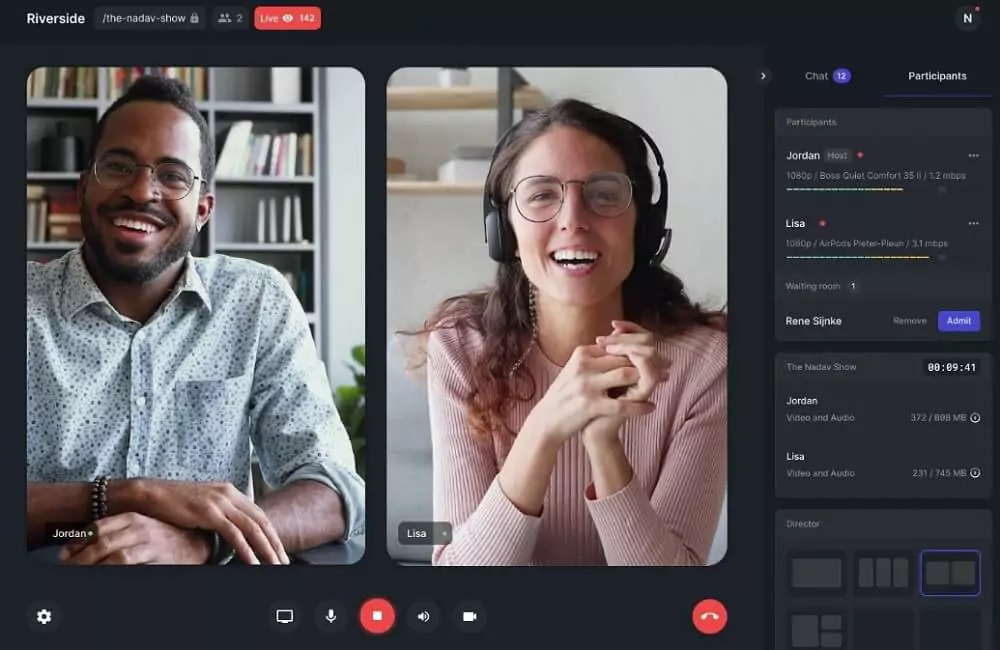
Ограничения. Сервис требует учётную запись, интернет и доверие к облачному проекту. Лимиты бесплатного плана, разрешение и объём хранения меняются по тарифам. Riverside не создаёт универсальную виртуальную камеру и не заменяет локальный рекордер, когда участник находится за тем же компьютером.
Плюсы:
- удобен для удалённых интервью;
- разделяет производственный процесс по участникам;
- даёт ведущему контроль студии и приглашений;
- полученные дорожки можно монтировать отдельно.
Минусы:
- зависит от облачного сервиса и загрузки файлов;
- условия и лимиты определяются тарифом;
- участнику надо выполнить техническую подготовку;
- для одиночной локальной записи избыточен.
Кому подходит. Подходит интервьюерам, подкастерам, редакциям и преподавателям, которым нужно записать удалённых собеседников с отдельными материалами.
Когда выбрать другой вариант. OBS или Debut лучше для локальной камеры, Camo помогает улучшить источник участника, ВидеоМОНТАЖ подходит для сборки и очистки готового выпуска.
20. Yawcam — простая Windows-камера, трансляция и детектор движения
Yawcam занимает промежуточное положение между простой камерой и системой наблюдения. Классическая программа может показывать изображение, сохранять кадры, публиковать поток и реагировать на движение. Для сложного многокамерного объекта этого мало, но для домашнего эксперимента или одной камеры набор достаточен.
| Параметр | Что важно знать |
|---|---|
| Тип | Лёгкая утилита записи, снимков, трансляции и наблюдения |
| Платформы | Windows |
| Основная задача | Организовать локальную камеру, периодические снимки, поток или базовое обнаружение движения |
| Запись и вывод | Снимки, видео или сетевой поток в зависимости от режима |
| Модель использования | Бесплатное использование |
Инструменты и рабочий процесс. Утилита включает превью, захват изображения, потоковую передачу, FTP/HTTP-сценарии и детектор движения. В новых направлениях проекта упоминаются AI-функции наблюдения, но конкретный набор надо отделять от классического приложения и проверять по выбранной редакции. Интерфейс утилитарный и не предназначен для косметических эффектов.
Что настроить до начала. Решите, нужен ли локальный файл, веб-поток или реакция на движение. При сетевой публикации не открывайте камеру напрямую в интернет без пароля, обновлений и понимания маршрутизатора. Для детектора исключите движущиеся шторы и яркое окно.
Быстрый запуск.
- Выберите физическую камеру и откройте окно предпросмотра.
- Настройте разрешение и убедитесь, что кадр стабилен.
- Для детектора движения задайте чувствительность и проверьте ложные срабатывания при изменении света.
- Если используется сетевой поток, настройте доступ только в доверенной сети и установите пароль.
- Сделайте тестовую запись или серию снимков, затем проверьте путь сохранения и размер архива.
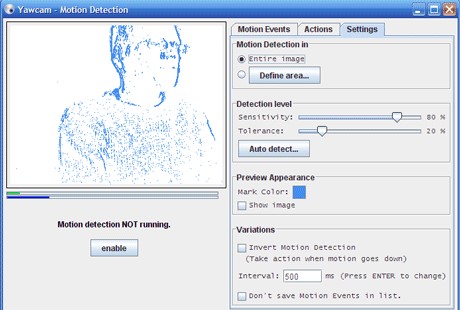
Ограничения. Yawcam не является современной студией сцен и не предлагает развитый монтаж. Сетевые функции требуют самостоятельной защиты. Одна камера и базовый детектор не заменяют профессиональную систему с управлением пользователями и резервным архивом.
Плюсы:
- бесплатна;
- подходит для одной камеры и простого потока;
- имеет детектор движения и снимки;
- не перегружена стриминговыми виджетами.
Минусы:
- только Windows;
- устаревший утилитарный интерфейс;
- сетевую безопасность настраивает пользователь;
- нет виртуальных фонов и полноценного монтажа.
Кому подходит. Подходит для домашней камеры, периодических снимков и простого наблюдения в локальной сети.
Когда выбрать другой вариант. ContaCam и Agent DVR лучше для развитого наблюдения, OBS — для трансляции, Windows Camera — для обычной локальной записи.
21. MyCam — быстрые фото и видео с минимальными настройками
MyCam рассчитан на простой сценарий: открыть камеру, увидеть превью, сделать фотографию или короткий ролик. Он полезен на старом или слабом компьютере, где OBS, AI-фон и многослойная сцена не нужны. Интерфейс проще, но и контроль качества ограничен.
| Параметр | Что важно знать |
|---|---|
| Тип | Компактная программа захвата веб-камеры |
| Платформы | Windows |
| Основная задача | Сделать снимок или короткую запись без настройки студии |
| Запись и вывод | Локальные фото и видео |
| Модель использования | Бесплатное использование в доступной редакции |
Инструменты и рабочий процесс. В программе выбирается камера, выполняется фото- или видеозахват, а доступные эффекты применяются к превью. Набор форматов и аппаратных параметров зависит от устройства и сборки. Программа не предназначена для передачи сложной виртуальной сцены.
Что настроить до начала. До записи проверьте физическую шторку, освещение и микрофон. Если в системе несколько камер, убедитесь, что выбрано нужное устройство. Сразу найдите папку сохранения, чтобы не потерять файл после закрытия.
Быстрый запуск.
- Запустите MyCam и дождитесь изображения.
- Выберите фото или видео и при необходимости переключите камеру.
- Сделайте короткий тест с голосом.
- Остановите запись и откройте файл из папки сохранения.
- Для обрезки и коррекции импортируйте ролик в ВидеоМОНТАЖ.

Ограничения. Программа даёт меньше контроля над кодированием, звуком и цветом, чем специализированные рекордеры. Нет развитых сцен, многокамерной композиции и полноценного монтажа. Перед использованием важно проверить происхождение установщика, цифровую подпись и совместимость сборки.
Плюсы:
- быстрый запуск;
- подходит слабому компьютеру;
- простые фото и видео без сложной сцены;
- минимум отвлекающих настроек.
Минусы:
- ограниченный контроль качества;
- нет развитой виртуальной камеры;
- нет полноценного редактора;
- актуальность дистрибутива надо проверять.
Кому подходит. Подходит для одноразовой записи, снимка и диагностики камеры на Windows.
Когда выбрать другой вариант. Windows Camera ещё проще и встроена в систему, Debut даёт больше параметров, а OBS нужен для сцен.
22. AlterCam — виртуальная камера с эффектами, изображениями и видео
AlterCam создаёт программное устройство, в которое можно отправить физическую камеру, медиафайл, изображение и визуальные эффекты. Целевая программа видит AlterCam как камеру. Это полезно для оверлеев, заставки и заранее подготовленного контента, но требует аккуратной настройки, чтобы случайно не передать неподходящий файл в рабочий звонок.
| Параметр | Что важно знать |
|---|---|
| Тип | Windows-программа виртуальной камеры |
| Платформы | Windows |
| Основная задача | Подменить физическую камеру обработанным потоком, файлом или композицией |
| Запись и вывод | Виртуальная камера для мессенджеров и других приложений |
| Модель использования | Пробный режим и платная лицензия |
Инструменты и рабочий процесс. Виртуальный поток может формироваться из камеры или медиаконтента, дополняться текстом и эффектами. Программа позволяет использовать результат в приложениях, которые принимают стандартную веб-камеру. Набор разрешений, водяной знак и другие ограничения зависят от лицензии.
Что настроить до начала. Создайте отдельный профиль для рабочих звонков и убедитесь, что при запуске выбран безопасный источник. Перед конференцией откройте превью AlterCam, а не полагайтесь только на последнее сохранённое состояние.
Быстрый запуск.
- Выберите физическую камеру или подготовленный медиаисточник.
- Добавьте только нужный эффект или подпись и проверьте превью.
- Установите разрешение, совместимое с приложением назначения.
- В мессенджере выберите AlterCam Virtual Camera.
- Перед подключением к встрече запишите тест и проверьте, какой источник будет показан после перезапуска.
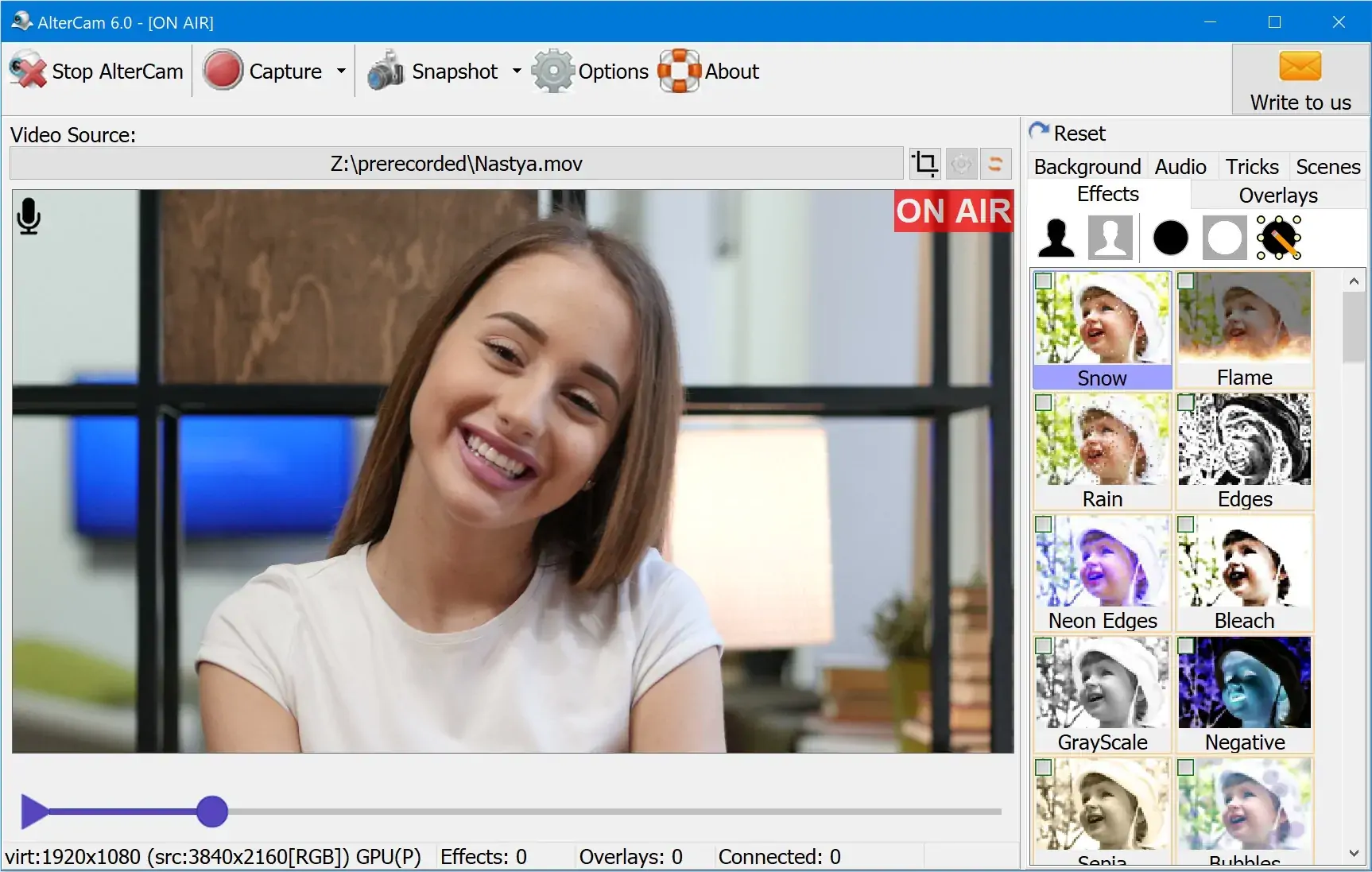
Ограничения. AlterCam работает только в Windows. Пробная версия может добавлять ограничения и фирменный знак. Программа не заменяет видеоредактор и требует внимания к приватности: виртуальная камера передаёт именно то, что выбрано в её интерфейсе.
Плюсы:
- подменяет камеру обработанным потоком;
- поддерживает изображения, видео, текст и эффекты;
- работает с приложениями через стандартное виртуальное устройство;
- подходит для заставок и простых оверлеев.
Минусы:
- только Windows;
- полная работа требует лицензии;
- нет профессиональной многодорожечной записи;
- неверно выбранный источник создаёт риск случайной демонстрации.
Кому подходит. Подходит пользователю Windows, которому нужен виртуальный фон, подпись, заставка или воспроизведение подготовленного материала как камеры.
Когда выбрать другой вариант. ManyCam лучше для нескольких источников, OBS — для сцен, XSplit VCam — для качественной AI-замены фона.
23. WebcamMax — фильтры и виртуальная камера из старых Windows-подборок
WebcamMax часто встречается в старых рейтингах благодаря большой коллекции эффектов и виртуальной камере. Однако включать его в новый рейтинг без оговорки нельзя: пользователь должен подтвердить существование дистрибутива разработчика, цифровую подпись и совместимость с современной Windows. По функциональному классу программа близка к AlterCam и старым версиям YouCam.
| Параметр | Что важно знать |
|---|---|
| Тип | Виртуальная камера и пакет эффектов старого поколения |
| Платформы | Windows |
| Основная задача | Добавить эффекты и передать обработанное изображение в программу видеосвязи |
| Запись и вывод | Виртуальная камера и локальные записи в поддерживаемой сборке |
| Модель использования | Условия лицензии и текущую поддержку необходимо проверять до установки |
Инструменты и рабочий процесс. Исторически приложение накладывало рамки, анимацию, текст и другие эффекты на физическую камеру, после чего создавало виртуальный источник для мессенджеров. Эти возможности сделали программу заметной в прошлых рейтингах, но не доказывают безопасность случайных загрузок.
Что настроить до начала. Не скачивайте установщик из неизвестного каталога. Проверьте домен разработчика, цифровую подпись, дату файла и результат антивирусной проверки. Для рабочей камеры сначала оцените современные поддерживаемые варианты.
Быстрый запуск.
- Подтвердите, что подписанный дистрибутив и поддержка существуют для вашей системы.
- Создайте точку восстановления или резервную копию перед установкой старого драйвера виртуальной камеры.
- После установки выберите физическую камеру и один эффект.
- Проверьте появление виртуального устройства в тестовом приложении, не подключаясь к важной встрече.
- Если драйвер вызывает ошибки, полностью удалите программу и используйте современную замену.
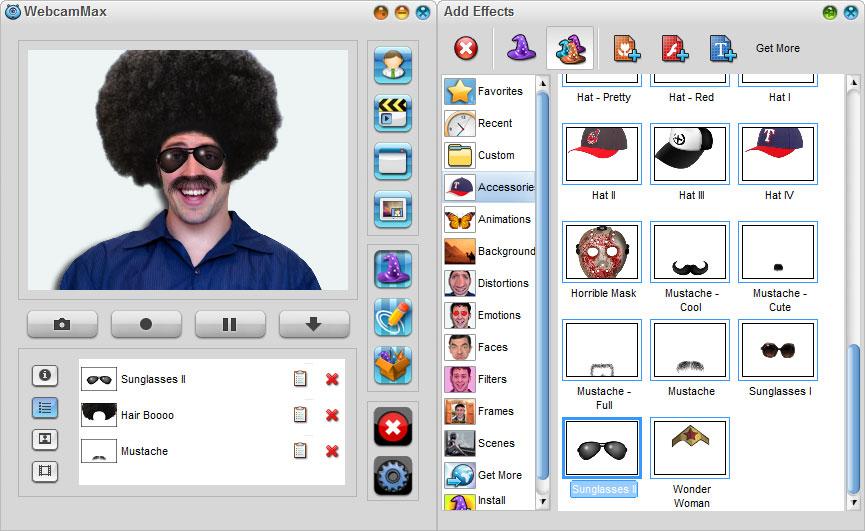
Ограничения. Главное ограничение — неопределённый статус поддержки и риск устаревшего драйвера. Старый виртуальный драйвер может конфликтовать с современной Windows, политиками безопасности и 64-битными приложениями. Поэтому WebcamMax не следует выбирать только из-за большого числа эффектов.
Плюсы:
- исторически предлагал много эффектов;
- создавал виртуальную камеру;
- объясняет происхождение многих старых рекомендаций.
Минусы:
- текущую поддержку и подписанный установщик надо подтверждать;
- устаревший драйвер способен конфликтовать с Windows;
- эффекты не компенсируют риск неподдерживаемого ПО;
- есть современные альтернативы с активной документацией.
Кому подходит. Подходит только для изучения старой конфигурации или восстановления существующего проекта после проверки безопасности. Для новой установки не является приоритетным выбором.
Когда выбрать другой вариант. Используйте YouCam, ManyCam, XSplit VCam, AlterCam или OBS Studio — выбор зависит от эффектов, фона и числа источников.
24. Wirecast — профессиональная многокамерная трансляция и запись
Wirecast предназначен не для одиночного звонка, а для продакшна. В одном проекте объединяются камеры, платы захвата, экраны, удалённые участники, титры и медиаматериалы. Оператор переключает планы и одновременно записывает или отправляет программу на площадку.
| Параметр | Что важно знать |
|---|---|
| Тип | Платная студия живого видеопроизводства |
| Платформы | Windows, macOS |
| Основная задача | Управлять несколькими камерами, удалёнными гостями, графикой, записью и потоками |
| Запись и вывод | Прямой эфир, локальная запись и виртуальный вывод в поддерживаемых сценариях |
| Модель использования | Коммерческая лицензия |
Инструменты и рабочий процесс. Программа использует шоты и слои, поддерживает несколько источников, графику, переходы, запись и потоковую передачу. Работа ближе к телевизионной аппаратной, чем к обычной камере Windows. Для устойчивого проекта важны совместимые устройства захвата, быстрый накопитель и запас производительности.
Что настроить до начала. Составьте схему сигнала: камера, звук, запасной источник, интернет, локальная запись и резерв. Проверьте все устройства после перезапуска компьютера. Для важного эфира используйте проводную сеть и отдельную запись, не полагаясь только на платформу.
Быстрый запуск.
- Создайте документ и добавьте каждую камеру или источник отдельным шотом.
- Настройте слои, титры и переходы, сохраняя безопасную композицию.
- Проверьте звук всех источников и назначьте основной микрофон.
- Настройте локальную запись и потоковый выход, затем проведите закрытый технический эфир.
- Во время основной трансляции контролируйте загрузку, сеть, индикаторы записи и резервный источник.
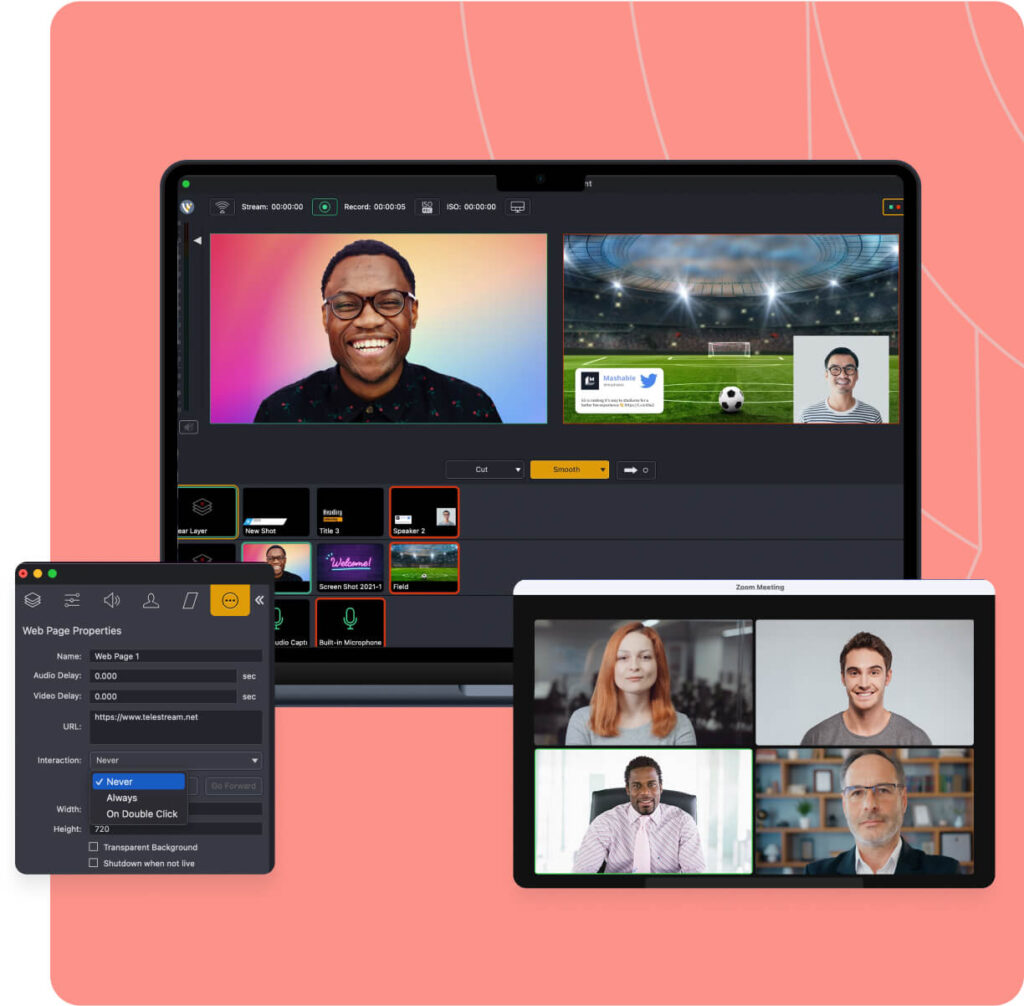
Ограничения. Высокая цена, сложность и требования к оборудованию делают Wirecast нерациональным для обычного звонка. Ошибка оператора влияет сразу на эфир и запись. Для освоения требуется репетиция, а не только установка.
Плюсы:
- профессиональная работа с несколькими камерами;
- графика, удалённые гости, запись и стриминг в одном проекте;
- Windows и macOS;
- подходит для регулярного продакшна.
Минусы:
- коммерческая лицензия;
- высокая сложность;
- требовательность к компьютеру и устройствам захвата;
- избыточна для одной веб-камеры.
Кому подходит. Подходит студиям, мероприятиям, редакциям, церквям, учебным центрам и компаниям с оператором прямого эфира.
Когда выбрать другой вариант. OBS Studio закрывает многие задачи бесплатно, Streamlabs удобнее стримеру, ManyCam проще для преподавателя.
25. Clipchamp — запись камеры и быстрый монтаж в Windows или браузере
Clipchamp удобен для короткого объяснения, презентации или сообщения, когда запись и монтаж должны находиться в одном простом интерфейсе. Пользователь выбирает камеру и микрофон, записывает себя или экран с камерой, затем обрезает материал на временной шкале и экспортирует файл.
| Параметр | Что важно знать |
|---|---|
| Тип | Видеоредактор с функцией записи камеры и экрана |
| Платформы | Windows и поддерживаемый браузер |
| Основная задача | Записать камеру отдельно или вместе с экраном и сразу собрать короткий ролик |
| Запись и вывод | Проект с монтажом и экспортированный видеофайл |
| Модель использования | Бесплатный режим и платные функции |
Инструменты и рабочий процесс. Редактор предлагает запись камеры, экрана и сочетания этих источников, базовую обрезку, текст, музыку, переходы и шаблоны. Это не виртуальная камера: обработанный проект не появляется в мессенджере в реальном времени. В браузерном режиме важны разрешения камеры и микрофона.
Что настроить до начала. До записи закройте лишние вкладки, выберите правильный микрофон и проверьте свободное место. Если используется браузер, убедитесь, что разрешение предоставлено конкретному сайту, а не заблокировано политикой организации.
Быстрый запуск.
- Создайте новый проект и откройте средство записи камеры или экрана и камеры.
- Выберите устройства, проверьте кадр и уровень микрофона.
- Запишите материал и добавьте его на временную шкалу.
- Обрежьте начало, паузы и конец, добавьте текст только в безопасной зоне кадра.
- Экспортируйте ролик и проверьте его вне редактора.
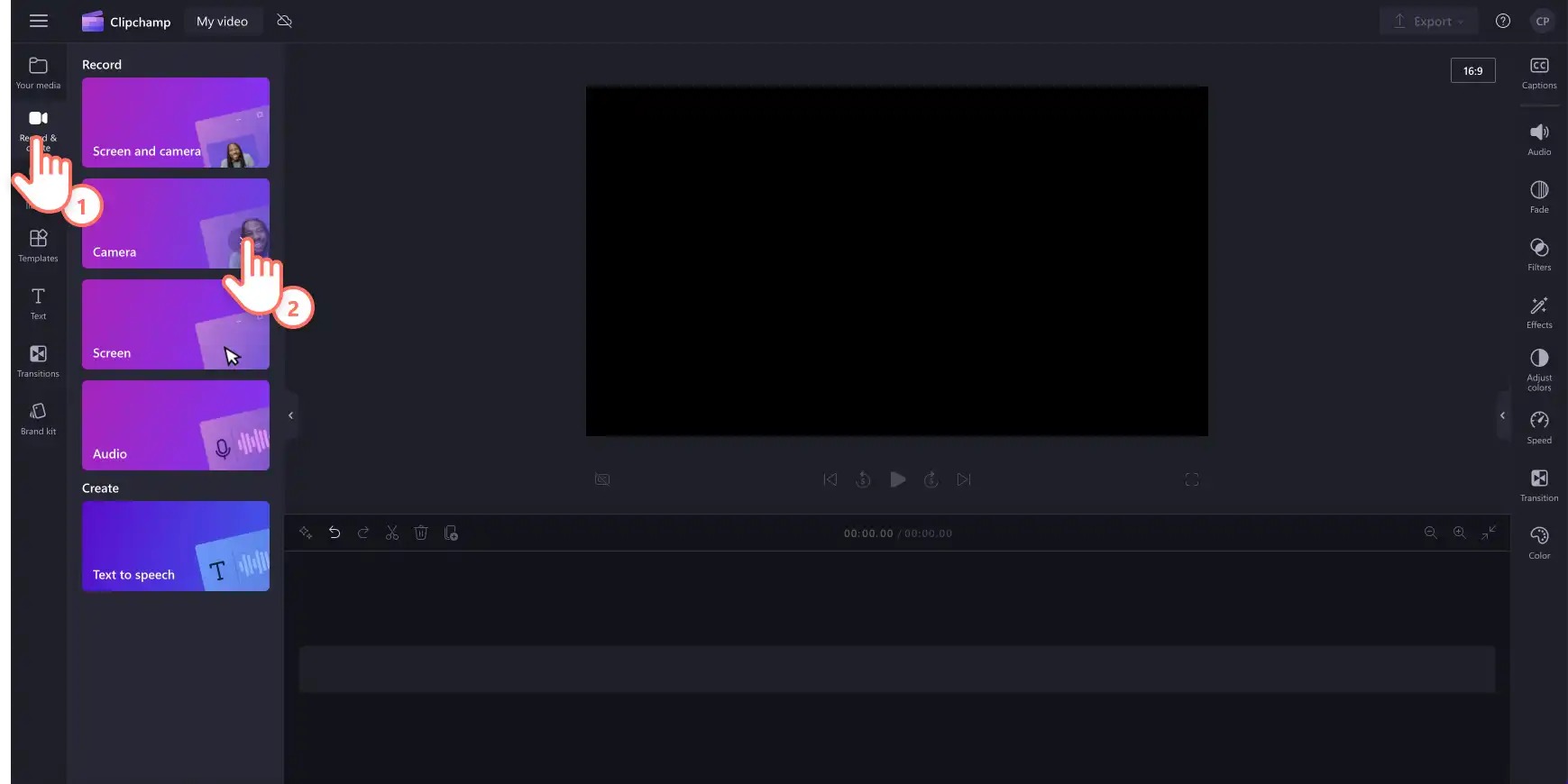
https://res.cdn.office.net/s01-sp-clipchamp/assets/2xvaB1ZxPHAaQwd8S8gCh...
Ограничения. Часть функций и медиаматериалов относится к платному плану. Браузерный проект зависит от аккаунта, разрешений и ресурсов вкладки. Clipchamp не заменяет виртуальную камеру и уступает специализированному редактору в глубине ручной коррекции.
Плюсы:
- запись и монтаж в одном интерфейсе;
- подходит для камеры вместе с экраном;
- доступен в Windows и браузере;
- короткая последовательность от записи до экспорта.
Минусы:
- нет виртуальной камеры;
- часть ресурсов платная;
- браузерный режим зависит от разрешений и памяти;
- сложный длинный проект удобнее монтировать в специализированной программе.
Кому подходит. Подходит для коротких школьных, рабочих и социальных роликов без настройки стриминговой сцены.
Когда выбрать другой вариант. ВидеоМОНТАЖ даёт более подробную настольную обработку, Bandicam — специализированную запись экрана, OBS — прямой эфир и виртуальную камеру.
26. Movavi Screen Recorder — экран, веб-камера и звук в одной записи
Movavi Screen Recorder ориентирован на объяснение действий на экране. Камера выводится отдельным окном поверх демонстрации, а микрофон и системный звук записываются вместе. Это удобный сценарий для инструкции, обзора сайта и обратной связи по проекту.
| Параметр | Что важно знать |
|---|---|
| Тип | Рекордер экрана с наложением камеры |
| Платформы | Windows, macOS |
| Основная задача | Записать демонстрацию экрана с лицом, микрофоном и системным звуком |
| Запись и вывод | Локальный видеофайл и снимки |
| Модель использования | Пробный режим и платная лицензия |
Инструменты и рабочий процесс. Пользователь выбирает область экрана, включает веб-камеру, задаёт положение её окна, подключает микрофон и системный звук. После остановки доступна базовая подготовка результата. Программа не рассчитана на сложные сцены и не создаёт универсальную виртуальную камеру.
Что настроить до начала. Уберите с рабочего стола личные уведомления, закройте вкладки с данными и включите режим «Не беспокоить». Разместите окно камеры вдали от элементов, которые будете показывать. Проверьте разницу громкости голоса и системного звука.
Быстрый запуск.
- Выберите область экрана или окно приложения.
- Включите веб-камеру и установите её размер и положение.
- Выберите микрофон и при необходимости системный звук.
- Запишите тест с прокруткой, кликами и речью.
- Откройте готовый файл, удалите конфиденциальные фрагменты в видеоредакторе и только потом отправляйте его.

Ограничения. Пробная версия содержит ограничения, которые надо проверить до основной записи. Программа не предназначена для многокамерного эфира, виртуального фона и сложного монтажа. Камера поверх экрана может закрыть важную информацию, если композиция не продумана заранее.
Плюсы:
- записывает экран, камеру, микрофон и системный звук;
- работает в Windows и macOS;
- подходит для инструкций и комментариев;
- быстрее осваивается, чем стриминговая студия.
Минусы:
- пробный режим ограничен;
- нет развитой виртуальной камеры;
- небольшой набор монтажных операций;
- не подходит для нескольких сцен и камер.
Кому подходит. Подходит преподавателям, специалистам поддержки и авторам видеоинструкций, которым надо показать экран и лицо.
Когда выбрать другой вариант. Bandicam предлагает похожий Windows-сценарий, OBS нужен для эфира, ВидеоМОНТАЖ — для глубокой постобработки.
27. Logitech Capture — две камеры, сцены и подписи для совместимых устройств Logitech
Logitech Capture появился как более творческая надстройка над совместимыми камерами Logitech: он работал с двумя источниками, несколькими сценами, вертикальным форматом и текстовыми оверлеями. Эти функции полезны для автора контента, но перед установкой надо проверить, поддерживается ли приложение и конкретная камера в текущей системе. Для аппаратной настройки новых устройств Logitech развивает Logi Tune, однако Tune не является прямой заменой рекордера.
| Параметр | Что важно знать |
|---|---|
| Тип | Фирменная программа записи и виртуальной камеры |
| Платформы | Windows, macOS в поддерживаемых сборках |
| Основная задача | Создать простую композицию из одной или двух камер Logitech, экрана и текста |
| Запись и вывод | Локальная запись и виртуальный источник в поддерживаемой конфигурации |
| Модель использования | Бесплатная фирменная программа; доступность и поддержка необходимо подтверждать |
Инструменты и рабочий процесс. Программа поддерживала два видеовхода, шесть сцен, компоновку, текст и запись. Программа могла выводить результат как виртуальную камеру. Практический риск связан не с функциями, а с жизненным циклом продукта и драйвера.
Что настроить до начала. Проверьте список совместимых камер, требования к системе и доступность поддерживаемой сборки. Не устанавливайте старую сборку с файлового каталога. Если Capture уже работает, сохраните настройки и установщик до обновления ОС.
Быстрый запуск.
- Подтвердите поддержку камеры и системы в актуальной документации Logitech.
- Подключите одну камеру и создайте базовую сцену.
- Добавьте второй источник или экран только после стабильного теста.
- Разместите текст и проверьте вертикальный или горизонтальный формат.
- Запишите тест и проверьте, появляется ли Logitech Capture в списке виртуальных камер нужного приложения.
https://img.utdstc.com/screen/0ac/2cc/0ac2ccc7566735c15fd8d5795bf187f7ba...
Ограничения. Главный вопрос — текущая доступность и совместимость. Программа связана с определёнными камерами и может не получать обновления для новой системы. Logi Tune регулирует оборудование, но не воспроизводит весь сценарий Capture со сценами.
Плюсы:
- поддерживает две камеры и несколько сцен;
- ориентирован на устройства Logitech;
- даёт текст и компоновку без сложной студии;
- подходит для вертикального контента.
Минусы:
- поддержка и подписанный дистрибутив требуют проверки;
- ограничена совместимым оборудованием;
- может конфликтовать с новой системой при устаревшем драйвере;
- не является приоритетным выбором для новой универсальной установки.
Кому подходит. Подходит владельцу поддерживаемой Logitech-камеры с уже рабочей конфигурацией или подтверждённой поддержкой.
Когда выбрать другой вариант. Logi Tune нужен для аппаратной настройки, OBS — для современных сцен, ManyCam — для готовой виртуальной камеры с несколькими источниками.
Программы для видеонаблюдения через веб-камеру
Система видеонаблюдения оценивается иначе, чем программа для видеозвонка. Здесь важны непрерывная работа, детектор движения, расписание, локальный архив, удалённый доступ, поддержка сетевых протоколов и защита учётных записей. Фильтры лица и виртуальный фон не имеют значения. Обычная веб-камера подходит для одной комнаты и тестового проекта, но не заменяет уличную IP-камеру: у неё нет погодной защиты, автономного питания и гарантированной ночной съёмки.
| Программа | ОС и тип | Источники | Ключевой сценарий | Главное ограничение |
|---|---|---|---|---|
| Xeoma | Windows, macOS, Linux и другие поддерживаемые системы; модульная VMS | USB, IP, сетевые потоки | Многокамерная система с модулями аналитики | Сложность и лицензирование зависят от конфигурации |
| Agent DVR | Windows, Linux, macOS; сервер с веб-интерфейсом | USB, IP, ONVIF/RTSP | Локальный сервер и удалённое управление | Удалённые сервисы и часть интеграций могут требовать подписки |
| iSpy | Windows; классическое приложение старой линии проекта | USB и IP-камеры | Существующая локальная конфигурация iSpy | Для нового проекта приоритетнее Agent DVR |
| Sighthound Video | Windows, macOS | Веб- и IP-камеры | Локальное распознавание объектов и событий | Коммерческая лицензия и требования к ресурсам |
| AtHome Video Streamer | Компьютеры и мобильные устройства | Камера устройства или подключённая камера | Удалённый просмотр через связку передатчика и клиента | Зависимость от сервиса и аккаунта |
| EyeLine Video Surveillance | Windows | USB и сетевые камеры | Запись нескольких источников и детектор движения | Коммерческие условия и ограниченный современный интерфейс |
| XProtect Essential+ | Windows-серверная VMS | Совместимые IP-камеры и устройства | Небольшая профессиональная система | Сложнее домашней программы; важна совместимость оборудования |
| Netcam Studio | Windows | Веб- и IP-камеры | Локальный сервер, клиенты и удалённый просмотр | Лимиты бесплатной редакции надо проверять |
| IP Camera Viewer | Windows | IP- и USB-камеры | Просмотр нескольких потоков | Минимум аналитики и архивных функций |
| ContaCam | Windows | Веб- и IP-камеры | Бесплатное локальное наблюдение и веб-сервер | Настройка доступа и хранения лежит на пользователе |
| WebCam Monitor | Windows | Веб-камеры | Детектор движения, расписание и уведомления | Старый интерфейс и необходимость проверки поддержки |
| Webcam Surveyor | Windows | Веб-камеры | Запись, снимки и реакция на движение | Ограниченная масштабируемость |
| webcamXP | Windows | Веб- и сетевые камеры | Публикация потоков и простое наблюдение | Наследуемый продукт, статус редакции надо проверять |
1. Xeoma — модульная система для USB- и IP-камер
Xeoma строится из модулей: источник камеры соединяется с детектором, архивом, уведомлением, веб-сервером или аналитикой. Такой конструктор позволяет сделать простую домашнюю схему либо распределённую систему. Пользователь видит логику потока, но должен понимать, зачем нужен каждый модуль.
| Параметр | Что важно знать |
|---|---|
| Тип | Модульная система управления видеонаблюдением |
| Платформы | Windows, macOS, Linux и другие поддерживаемые платформы |
| Основная задача | Построить цепочку захвата, детектора, уведомления и архива для одной или многих камер |
| Запись и вывод | Локальный архив, события, уведомления и удалённый просмотр |
| Модель использования | Несколько редакций и лицензий; состав модулей зависит от выбранного варианта |
Инструменты и рабочий процесс. Поддерживаются локальные и сетевые камеры, запись по расписанию или событию, удалённый просмотр и аналитические модули. Конкретные функции AI и число камер зависят от лицензии. Для обычной веб-камеры достаточно источника, детектора движения и архива; добавление лишней аналитики увеличивает нагрузку.
Что настроить до начала. Создайте отдельного пользователя без административных прав, выберите диск для архива и рассчитайте срок хранения. Камеру направляйте так, чтобы движение за окном и экран телевизора не создавали постоянные события.
Быстрый запуск.
- Добавьте USB-камеру или сетевой поток как источник.
- Соедините источник с модулем просмотра и архивом.
- Добавьте детектор движения, ограничьте рабочую зону и установите расписание.
- Настройте уведомления только после суточного теста ложных событий.
- Проверьте восстановление записи после перезапуска и заполнения диска.
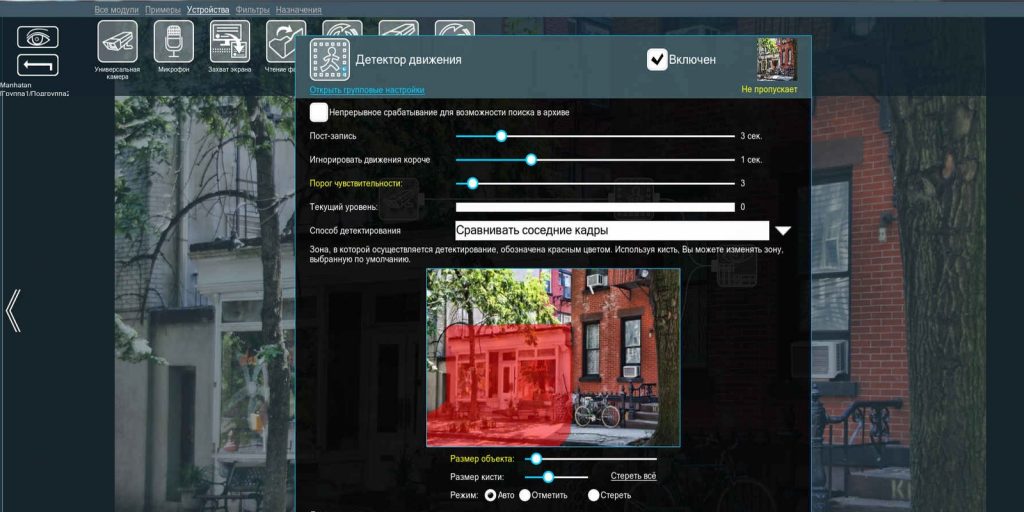
Ограничения. Модульная свобода усложняет расчёт лицензии и диагностику. Аналитика требует ресурсов, а удалённый доступ должен быть защищён. Простая USB-камера остаётся зависимой от работающего компьютера.
Плюсы:
- модульная схема для разных масштабов;
- поддержка нескольких настольных платформ;
- детекторы, архив и удалённый просмотр в одном проекте;
- можно начать с простой цепочки.
Минусы:
- стоимость зависит от редакции и модулей;
- нужна настройка зон и хранения;
- сложнее простого просмотрщика;
- AI-функции увеличивают нагрузку.
Кому подходит. Подходит дому, мастерской и организации, где система должна расти от одной камеры к нескольким.
Когда выбрать другой вариант. Agent DVR удобен как сервер с веб-интерфейсом, ContaCam проще для одного Windows-компьютера, XProtect ориентирован на совместимое профессиональное оборудование.
2. Agent DVR — локальный сервер наблюдения с веб-интерфейсом
Agent DVR — современное направление проекта iSpy. Сервис работает как локальный сервер, а управление выполняется через веб-интерфейс. Это удобно для компьютера без постоянного рабочего окна и для доступа с другого устройства в локальной сети.
| Параметр | Что важно знать |
|---|---|
| Тип | Сервер видеонаблюдения современной линии iSpy |
| Платформы | Windows, Linux, macOS |
| Основная задача | Подключить USB- и IP-камеры, записывать события и управлять системой через браузер |
| Запись и вывод | Локальные записи, события, веб-интерфейс и удалённые интеграции |
| Модель использования | Локальное использование и платные удалённые сервисы/интеграции по действующим условиям |
Инструменты и рабочий процесс. Подключаются локальные камеры, сетевые потоки и совместимые ONVIF/RTSP-источники. Доступны запись, детекторы, зоны, расписание, пользователи и интеграции. Важно различать локальную работу и фирменные удалённые сервисы: условия удалённого доступа надо проверять отдельно.
Что настроить до начала. Установите сервер в отдельной учётной записи, задайте папку архива и ограничьте доступ к веб-интерфейсу. Не публикуйте порт напрямую в интернет без защищённой схемы. Для IP-камер создайте уникальные пароли.
Быстрый запуск.
- Запустите сервер и откройте локальный веб-интерфейс.
- Добавьте камеру вручную или через поддерживаемое обнаружение.
- Настройте основной и дополнительный поток, если камера их предоставляет.
- Задайте зоны движения, расписание и срок хранения.
- Проверьте запись события, воспроизведение, права пользователя и восстановление после перезапуска.
Ограничения. Система требует понимания сети, хранилища и прав доступа. Удалённые функции могут зависеть от подписки. Сильная аналитика и множество потоков предъявляют требования к CPU/GPU и диску.
Плюсы:
- современная серверная архитектура;
- управление через браузер;
- Windows, Linux и macOS;
- поддержка USB, IP, ONVIF/RTSP и детекторов.
Минусы:
- сложнее локального просмотрщика;
- удалённые сервисы могут быть платными;
- необходима защита веб-интерфейса;
- архив нескольких камер быстро занимает диск.
Кому подходит. Подходит пользователю, который готов администрировать локальный сервер и хочет гибкое наблюдение из браузера.
Когда выбрать другой вариант. Xeoma проще визуализирует модульную цепочку, ContaCam быстрее для одного Windows-ПК.
3. iSpy — классическая Windows-линия проекта наблюдения
iSpy много раз упоминается в старых подборках как бесплатная программа с детектором движения, записью и сетевыми камерами. Для нового проекта важна связь с Agent DVR: современная разработка и документация сосредоточены на серверном продукте, тогда как iSpy остаётся значимым для существующих Windows-конфигураций.
| Параметр | Что важно знать |
|---|---|
| Тип | Классическое настольное приложение видеонаблюдения |
| Платформы | Windows |
| Основная задача | Поддерживать существующую конфигурацию камер и записей iSpy |
| Запись и вывод | Локальная запись, события и доступные в старой линии функции |
| Модель использования | Исторически бесплатное ядро с отдельными сервисами; для нового проекта надо сверять текущий статус |
Инструменты и рабочий процесс. Классическое приложение работало с веб- и IP-камерами, микрофонами, зонами движения, расписанием и локальной записью. Эти свойства объясняют популярность, но не означают, что старую сборку надо устанавливать на новый компьютер вместо Agent DVR.
Что настроить до начала. Если система уже используется, экспортируйте конфигурацию и сохраните установщик. Перед переносом проверьте совместимость драйверов и архивных путей. Для новой установки сначала оцените Agent DVR.
Быстрый запуск.
- Определите, поддерживается ли существующая конфигурация и требуется ли миграция.
- Проверьте доступ ко всем камерам и микрофонам.
- Сделайте резервную копию конфигурации и архива.
- Протестируйте запись движения и воспроизведение.
- Для расширения сравните возможности миграции на Agent DVR, не удаляя рабочую систему до проверки.
Ограничения. Классическое приложение относится к старой линии и ориентировано на Windows. Установка старой версии из случайного файлового каталога рискованна. Новые функции и поддержка сосредоточены в Agent DVR.
Плюсы:
- широко использовался с USB- и IP-камерами;
- имеет детекторы, расписание и локальную запись;
- подходит для поддержки существующего проекта.
Минусы:
- не является приоритетным новым продуктом проекта;
- только Windows;
- старые сборки и плагины требуют осторожности;
- миграция должна быть проверена до отключения рабочей системы.
Кому подходит. Подходит владельцу существующей конфигурации iSpy и специалисту, который планирует контролируемую миграцию.
Когда выбрать другой вариант. Для нового развёртывания используйте Agent DVR, Xeoma либо другой активно поддерживаемый сервер.
4. Sighthound Video — локальное обнаружение людей, животных и транспорта
Sighthound Video делает акцент не на любом изменении пикселей, а на распознавании объектов и правилах событий. Это уменьшает число уведомлений от теней и колебаний веток, хотя полностью ложные срабатывания не исключает.
| Параметр | Что важно знать |
|---|---|
| Тип | Коммерческая система наблюдения с интеллектуальным анализом |
| Платформы | Windows, macOS |
| Основная задача | Отделить значимые события от обычного движения в кадре |
| Запись и вывод | Локальные записи, события и уведомления |
| Модель использования | Коммерческая лицензия с условиями выбранной редакции |
Инструменты и рабочий процесс. Камеры добавляются в систему, после чего создаются зоны и правила для людей, животных или транспорта. Записи хранятся локально. Интеллектуальная обработка требует больше ресурсов, чем простой детектор движения.
Что настроить до начала. Сначала добейтесь стабильного потока и правильного времени. Затем создавайте узкие зоны: вход, ворота, дорожка. Не объединяйте весь кадр в одно правило, если важна точность.
Быстрый запуск.
- Добавьте камеру и проверьте круглосуточную стабильность.
- Создайте зону интереса и выберите тип объекта.
- Настройте правило события и уведомление.
- Проведите тест днём, вечером и при изменении погоды.
- Проверьте, как быстро находится нужный фрагмент в архиве.
Ограничения. Коммерческая лицензия и интеллектуальная обработка увеличивают стоимость и требования. Качество анализа падает при плохом ракурсе, темноте и маленьком объекте. Система не заменяет физическую безопасность объекта.
Плюсы:
- правила по типам объектов;
- локальное хранение;
- Windows и macOS;
- удобный поиск значимых событий.
Минусы:
- платная лицензия;
- аналитика требует ресурсов;
- ошибки распознавания остаются возможными;
- нужна настройка каждой зоны.
Кому подходит. Подходит дому или небольшому объекту, где важнее уведомление о человеке или машине, чем любое движение.
Когда выбрать другой вариант. Xeoma даёт модульный выбор аналитики, Agent DVR гибче по источникам, ContaCam проще и бесплатнее.
5. AtHome Video Streamer — удалённый просмотр через связку передатчика и клиента
AtHome использует две роли: устройство с камерой работает как Streamer, а другое устройство — как клиент просмотра. Такая схема подходит для временной домашней камеры, контроля комнаты или питомца без отдельного регистратора.
| Параметр | Что важно знать |
|---|---|
| Тип | Система передатчика камеры и удалённого приложения просмотра |
| Платформы | Компьютеры и мобильные устройства в поддерживаемых комбинациях |
| Основная задача | Превратить устройство в передатчик и смотреть камеру с другого устройства |
| Запись и вывод | Удалённый поток, события и записи в рамках сервиса |
| Модель использования | Бесплатные и платные возможности по действующим условиям |
Инструменты и рабочий процесс. Передатчик публикует камеру в аккаунт или связку сервиса, клиент показывает поток и доступные события. Некоторые функции зависят от платформы и тарифа. Простота удалённого подключения достигается ценой зависимости от внешней инфраструктуры.
Что настроить до начала. Используйте отдельную учётную запись, сильный пароль и устройство без личных уведомлений в кадре. Подключите питание и отключите автоматический сон. Проверьте политику хранения и удалите ненужные записи.
Быстрый запуск.
- Установите компонент Streamer на устройство с камерой.
- Установите клиент на устройство просмотра и свяжите их безопасным способом.
- Проверьте кадр в локальной сети, затем — через мобильную сеть.
- Настройте события и уведомления, не включая максимальную чувствительность.
- Протестируйте восстановление после потери интернета и перезапуска передатчика.
Ограничения. Система зависит от аккаунта и удалённой инфраструктуры. Старый телефон или ноутбук может перегреваться и отключаться. Для постоянной охраны лучше использовать специализированную IP-камеру и независимый архив.
Плюсы:
- быстрый удалённый просмотр;
- можно задействовать имеющееся устройство;
- разделение передатчика и клиента;
- подходит для временного домашнего сценария.
Минусы:
- зависит от сервиса и интернета;
- устройство должно постоянно работать и питаться;
- не заменяет профессиональную охранную систему;
- условия хранения требуют проверки.
Кому подходит. Подходит для временного контроля комнаты, питомца или дачи при наличии стабильного интернета.
Когда выбрать другой вариант. Agent DVR и Xeoma лучше для локального сервера, IP Camera Viewer — для простого просмотра сетевых камер.
6. EyeLine Video Surveillance — запись нескольких камер и детектор движения в Windows
EyeLine объединяет несколько источников в одном Windows-интерфейсе и записывает их постоянно или по событию. Программа рассчитана на локальный компьютер-регистратор, а не на виртуальную камеру для звонка.
| Параметр | Что важно знать |
|---|---|
| Тип | Настольная программа видеонаблюдения NCH |
| Платформы | Windows |
| Основная задача | Записывать несколько камер постоянно, по расписанию или по движению |
| Запись и вывод | Локальный архив и доступные средства удалённого просмотра |
| Модель использования | Коммерческая лицензия и пробные/домашние условия по текущей редакции |
Инструменты и рабочий процесс. Поддерживаются веб- и сетевые камеры, детектор движения, расписание, просмотр и запись. Практическая ценность зависит от совместимости конкретной камеры и правильного расчёта диска.
Что настроить до начала. Подключайте камеры по одной, фиксируйте адреса и учётные данные, создайте отдельный диск архива. Настройте автоматическое удаление старых записей до заполнения системы.
Быстрый запуск.
- Добавьте первую камеру и проверьте поток.
- Задайте режим постоянной записи или движения.
- Настройте расписание и папку архива.
- Добавляйте следующие камеры по одной, контролируя нагрузку.
- Проверьте поиск события и восстановление записи после перезапуска.
Ограничения. Только Windows и коммерческая модель. Совместимость сетевой камеры надо подтверждать. Интерфейс и удалённый доступ менее гибки, чем у современных серверов с веб-панелью.
Плюсы:
- несколько камер в одном окне;
- запись по движению и расписанию;
- локальный архив;
- понятная настольная модель.
Минусы:
- только Windows;
- платная лицензия;
- ограниченная гибкость сервера;
- нужно вручную контролировать диск и совместимость.
Кому подходит. Подходит небольшому объекту с выделенным Windows-компьютером и несколькими камерами.
Когда выбрать другой вариант. Agent DVR удобнее для веб-управления, Xeoma — для модульной аналитики, XProtect — для профессиональной экосистемы.
7. XProtect Essential+ — профессиональная VMS для небольшой системы
XProtect Essential+ относится к профессиональному классу VMS. В отличие от домашнего рекордера, система разделяет сервер записи, управление, клиентский просмотр, пользователей и совместимость оборудования. Она уместна там, где важны роли и дальнейшее расширение.
| Параметр | Что важно знать |
|---|---|
| Тип | Система управления IP-видеонаблюдением |
| Платформы | Windows-серверная среда |
| Основная задача | Управлять совместимыми камерами, пользователями, архивом и клиентами |
| Запись и вывод | Централизованный архив, события и клиентский просмотр |
| Модель использования | Бесплатная редакция для ограниченной конфигурации и коммерческое масштабирование по действующим условиям |
Инструменты и рабочий процесс. Поддерживаются совместимые IP-камеры, централизованный архив, события, пользователи и клиенты. Точное число устройств в бесплатной редакции и лицензирование надо проверять перед проектом, потому что эти параметры относятся к изменяемым условиям продукта.
Что настроить до начала. До установки проверьте список поддерживаемого оборудования, пропускную способность сети, серверный диск и права пользователей. Камеры должны иметь уникальные пароли и синхронизированное время.
Быстрый запуск.
- Сверьте модель камеры со списком совместимости.
- Установите серверные компоненты на выделенную Windows-систему.
- Добавьте камеры и задайте параметры архива.
- Создайте пользователей с минимально необходимыми правами.
- Проведите тест отказа сети, заполнения диска и поиска события через клиент.
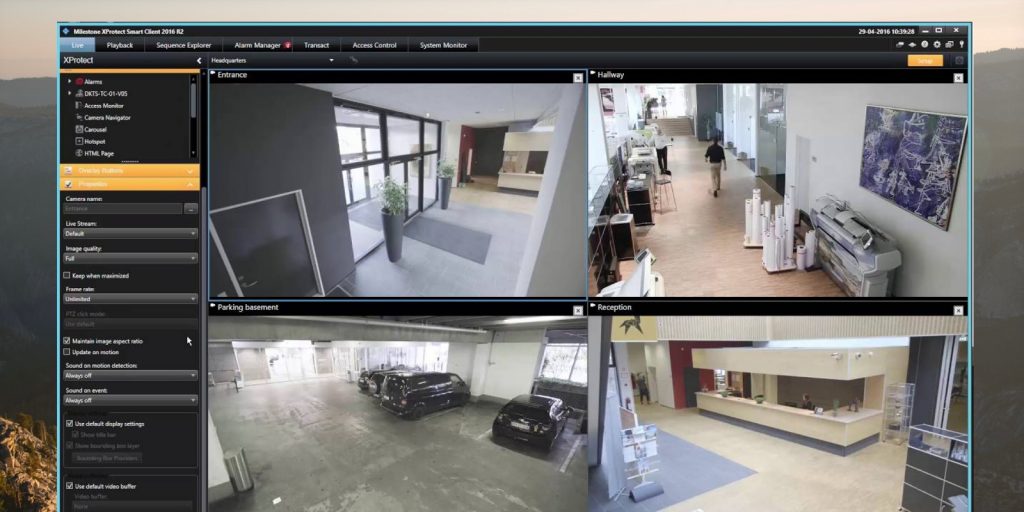
Ограничения. Система сложнее домашних программ и требует совместимого оборудования. Бесплатные лимиты и лицензирование надо проверять перед закупкой. Для одной USB-веб-камеры такой класс избыточен.
Плюсы:
- профессиональная архитектура;
- пользователи, права и централизованный архив;
- масштабирование на совместимом оборудовании;
- подходит для формализованной эксплуатации.
Минусы:
- сложная установка;
- ориентация на Windows-сервер и IP-камеры;
- требуется проверка совместимости;
- избыточна для домашней USB-камеры.
Кому подходит. Подходит небольшому бизнесу и объекту, который планирует расти и требует ролей доступа.
Когда выбрать другой вариант. Xeoma проще для гибкой модульной схемы, Agent DVR — для самостоятельного сервера, ContaCam — для минимального Windows-проекта.
8. Netcam Studio — Windows-сервер для локальных и сетевых камер
Netcam Studio строит локальную систему на Windows и предлагает клиентский или удалённый просмотр. Программа поддерживает обычные веб-камеры и сетевые источники, поэтому подходит для постепенного перехода от одной камеры к нескольким.
| Параметр | Что важно знать |
|---|---|
| Тип | Клиент-серверная программа видеонаблюдения |
| Платформы | Windows |
| Основная задача | Объединить веб- и IP-камеры, записывать события и просматривать систему удалённо |
| Запись и вывод | Локальный архив, веб/клиентский доступ и события |
| Модель использования | Бесплатная редакция с лимитами и платные лицензии |
Инструменты и рабочий процесс. Доступны сервер, клиенты, детектор движения, расписание, запись и удалённый доступ. Бесплатная редакция ограничена, но точные лимиты надо сверять с текущими условиями.
Что настроить до начала. Разместите сервер на компьютере, который не будет выключаться во время наблюдения. Создайте отдельную папку архива и настройте ротацию. Для удалённого доступа используйте защищённую схему, а не открытый порт без контроля.
Быстрый запуск.
- Установите сервер и откройте локальный интерфейс.
- Добавьте веб-камеру или сетевой поток.
- Настройте движение, расписание и папку записи.
- Подключите клиент и проверьте права доступа.
- Сымитируйте событие и убедитесь, что запись можно быстро найти.
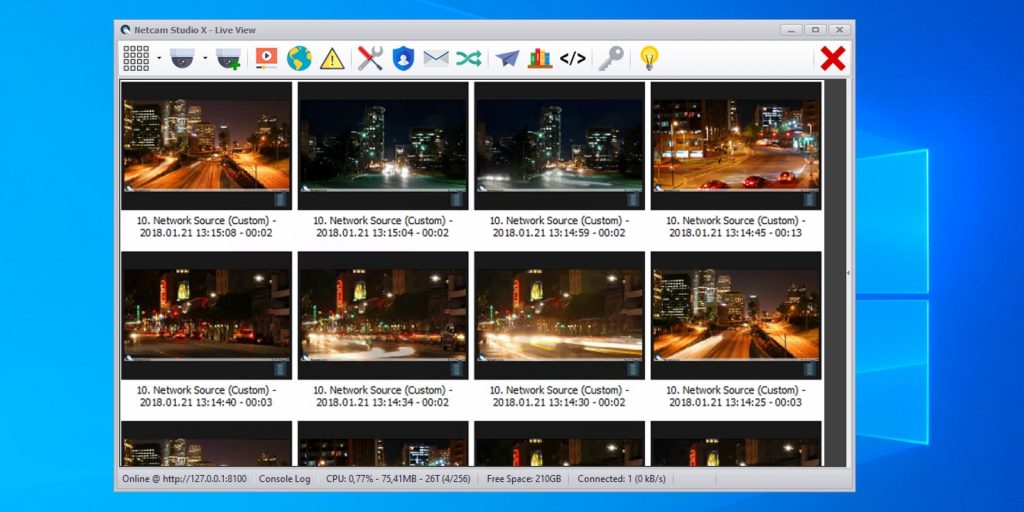
Ограничения. Только Windows-сервер и лимиты бесплатной редакции. Неправильная настройка удалённого доступа создаёт риск. Для большого количества камер требуется расчёт ресурсов.
Плюсы:
- веб- и IP-камеры;
- клиент-серверная модель;
- детектор и расписание;
- подходит для локальной системы Windows.
Минусы:
- лимиты бесплатной версии;
- зависимость от постоянно работающего Windows-ПК;
- нужна защита удалённого доступа;
- масштаб требует лицензии и ресурсов.
Кому подходит. Подходит небольшому Windows-проекту с несколькими камерами и удалённым просмотром.
Когда выбрать другой вариант. Agent DVR доступен на большем числе ОС, Xeoma гибче по модулям, IP Camera Viewer проще для просмотра без развитого архива.
9. IP Camera Viewer — просмотр нескольких IP- и USB-камер без сложного сервера
IP Camera Viewer полезен, когда главная задача — видеть несколько камер, а не строить развитый архив. В одном окне размещаются совместимые сетевые и локальные источники. Это проще Agent DVR или XProtect, но менее пригодно для расследования событий.
| Параметр | Что важно знать |
|---|---|
| Тип | Лёгкий многокамерный просмотрщик |
| Платформы | Windows |
| Основная задача | Показать несколько потоков в одной сетке и настроить положение камеры |
| Запись и вывод | Живой просмотр; возможности записи и аналитики ограничены по сравнению с VMS |
| Модель использования | Бесплатное использование |
Инструменты и рабочий процесс. Поддерживаются несколько камер, сеточная компоновка и доступные элементы управления изображением или PTZ для совместимых моделей. Набор профилей камер определяет простоту подключения.
Что настроить до начала. Проверьте, что камера поддерживается или предоставляет стандартный поток. Создайте отдельные пароли, не используйте заводские учётные данные и не открывайте камеры напрямую в интернет.
Быстрый запуск.
- Добавьте камеру по модели или адресу потока.
- Проверьте изображение и учётные данные.
- Настройте раскладку сетки и положение каждого окна.
- Для управляемой камеры проверьте PTZ без резких движений.
- Если нужен архив и события, сразу протестируйте отдельную систему наблюдения, а не полагайтесь только на просмотр.
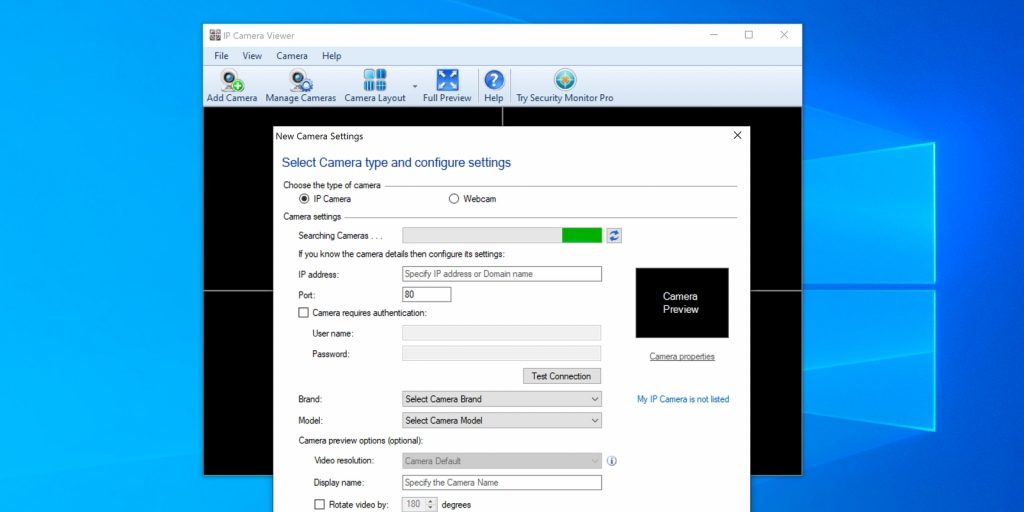
Ограничения. Просмотрщик не заменяет VMS с гарантированным архивом, событиями и ролями. Совместимость зависит от модели и потока. Работает только в Windows.
Плюсы:
- простая сетка нескольких камер;
- поддержка IP- и USB-источников;
- бесплатное использование;
- не требует сложной серверной архитектуры.
Минусы:
- ограниченный архив и аналитика;
- только Windows;
- совместимость зависит от модели;
- не подходит для серьёзного расследования событий.
Кому подходит. Подходит для рабочего места наблюдателя и домашнего просмотра нескольких потоков.
Когда выбрать другой вариант. Agent DVR или Xeoma нужны для записи и событий, ContaCam — для локального архива, XProtect — для профессиональной системы.
10. ContaCam — бесплатная локальная запись и детектор движения в Windows
ContaCam подходит для одной или нескольких камер на Windows-компьютере, когда нужен локальный архив без тяжёлой серверной платформы. Программа умеет реагировать на движение, сохранять записи и публиковать интерфейс просмотра.
| Параметр | Что важно знать |
|---|---|
| Тип | Компактная программа видеонаблюдения и веб-сервер |
| Платформы | Windows |
| Основная задача | Записывать веб- или IP-камеру по движению и просматривать архив локально |
| Запись и вывод | Локальные записи, снимки и веб-доступ |
| Модель использования | Бесплатное использование с пожертвованием разработчику |
Инструменты и рабочий процесс. Поддерживаются веб- и сетевые камеры, непрерывная или событийная запись, расписание, веб-сервер и доступные уведомления. Интерфейс утилитарный, зато нагрузка обычно ниже, чем у сложной VMS.
Что настроить до начала. Настройте отдельную папку архива и ограничение срока хранения. В зоне движения исключите окно, экран и другие источники постоянных изменений. Веб-сервер оставляйте в локальной сети, пока не настроена защищённая удалённая схема.
Быстрый запуск.
- Добавьте камеру и проверьте разрешение.
- Выберите постоянную запись или движение.
- Настройте чувствительность и маску зоны.
- Задайте папку и правила удаления старых файлов.
- Проверьте событие, воспроизведение и доступ через веб-интерфейс.

Ограничения. Только Windows. Пользователь самостоятельно отвечает за сетевую защиту, резервирование и диск. Интерфейс менее современный, чем у коммерческих систем.
Плюсы:
- бесплатна;
- локальный архив и детектор движения;
- работает с веб- и IP-камерами;
- встроенный веб-сервер.
Минусы:
- только Windows;
- требуется ручная защита удалённого доступа;
- нет развитой корпоративной модели ролей;
- утилитарный интерфейс.
Кому подходит. Подходит дому, мастерской и небольшой локальной системе без подписки.
Когда выбрать другой вариант. Agent DVR удобнее для серверного веб-интерфейса, Xeoma — для модулей, IP Camera Viewer — для простого просмотра.
11. WebCam Monitor — движение, расписание и уведомления для одной Windows-камеры
WebCam Monitor давно известна благодаря детектору движения, расписанию, FTP и уведомлениям. Эти сценарии остаются полезными, но функции и названия команд текущей сборки нужно проверять непосредственно перед настройкой.
| Параметр | Что важно знать |
|---|---|
| Тип | Настольная программа наблюдения старой школы |
| Платформы | Windows |
| Основная задача | Записывать или отправлять снимки при движении и по расписанию |
| Запись и вывод | Локальные файлы, снимки, уведомления и доступные сетевые действия |
| Модель использования | Коммерческий продукт; поддержку и условия надо проверять |
Инструменты и рабочий процесс. Программа предназначена для веб-камеры, реакций на движение, периодических снимков, записи и сетевой отправки. В старых версиях использовались уведомления и публикация, однако перед применением надо подтвердить поддержку современных протоколов и Windows.
Что настроить до начала. Проверьте дистрибутив разработчика и цифровую подпись. Не вводите пароль от основной почты в старую программу без проверки поддержки современного защищённого входа. Для FTP используйте отдельную ограниченную учётную запись.
Быстрый запуск.
- Подтвердите совместимость текущей версии с Windows.
- Добавьте камеру и настройте локальную запись.
- Создайте зону движения и расписание.
- Подключайте уведомления только через отдельные учётные данные и после проверки шифрования.
- Проведите суточный тест ложных событий и заполнения диска.
Ограничения. Старые статьи могут описывать устаревшие почтовые и FTP-настройки. Текущий статус продукта и дистрибутива необходимо проверить. Для нового крупного проекта предпочтительнее современный сервер.
Плюсы:
- движение, расписание и локальная запись;
- ориентирована на понятный Windows-сценарий;
- поддерживает автоматические действия.
Минусы:
- неопределённая актуальность отдельных функций;
- старые методы почты и FTP требуют проверки безопасности;
- только Windows;
- ограниченная масштабируемость.
Кому подходит. Подходит существующей рабочей установке и простому проекту после проверки текущей поддержки.
Когда выбрать другой вариант. ContaCam и Agent DVR лучше подходят для новой локальной системы, Xeoma — для расширяемой конфигурации.
12. Webcam Surveyor — запись, снимки и реакция на движение
Webcam Surveyor объединяет обычную запись камеры и базовое наблюдение. Пользователь может записать ролик, делать снимки и включить реакцию на движение. Это полезно для одной камеры, но не заменяет масштабируемую VMS.
| Параметр | Что важно знать |
|---|---|
| Тип | Windows-программа захвата и наблюдения |
| Платформы | Windows |
| Основная задача | Записывать веб-камеру постоянно, по расписанию или событию |
| Запись и вывод | Локальные видео и снимки |
| Модель использования | Пробный режим и коммерческая лицензия |
Инструменты и рабочий процесс. В старых и современных обзорах упоминаются захват, расписание, детектор движения и скрытый режим. Применение скрытой записи должно соответствовать закону, правилам организации и уведомлению людей там, где оно требуется.
Что настроить до начала. Определите законную цель записи, видимую зону и срок хранения. Настройте локальный архив и исключите постоянное движение. Не используйте скрытый режим для обхода согласия или правил.
Быстрый запуск.
- Выберите веб-камеру и папку записи.
- Настройте разрешение и сделайте обычный тестовый ролик.
- Включите детектор, задайте чувствительность и расписание.
- Проверьте событие и размер полученного файла.
- Установите срок удаления и ограничьте доступ к архиву.
Ограничения. Только Windows, коммерческая лицензия и ограниченная масштабируемость. Старые обзоры могут описывать интерфейс другой версии. Скрытая запись создаёт юридические и этические риски.
Плюсы:
- совмещает обычную запись и движение;
- расписание и снимки;
- подходит одной веб-камере;
- локальное хранение.
Минусы:
- только Windows;
- не предназначена для большой сети камер;
- платная лицензия;
- необходимо отдельно проверять текущий интерфейс.
Кому подходит. Подходит для одной камеры, лабораторного наблюдения или локального архива при законном использовании.
Когда выбрать другой вариант. ContaCam бесплатнее, Agent DVR масштабируется, IP Camera Viewer проще для просмотра.
13. webcamXP — наследуемая Windows-платформа публикации камер
webcamXP и родственная линия webcam 7 долго использовались для публикации изображения с локальных и сетевых камер. В интерфейсе применялись команды Local Camera, IP Camera, Motion Detection и Web/Broadcast. Они помогают понять логику конфигурации, но не гарантируют совпадения с текущей сборкой.
| Параметр | Что важно знать |
|---|---|
| Тип | Программа трансляции и наблюдения для Windows |
| Платформы | Windows |
| Основная задача | Публиковать потоки камер, вести запись и реагировать на события |
| Запись и вывод | Веб-поток, локальные записи и доступные события |
| Модель использования | Редакции и статус поддержки надо проверять |
Инструменты и рабочий процесс. Система исторически поддерживала несколько источников, трансляцию через встроенный веб-сервер, детектор движения и запись. Для нового проекта надо подтвердить поддержку продукта и совместимость с современной Windows.
Что настроить до начала. Если программа уже работает, сохраните конфигурацию, лицензию и установщик. Не обновляйте систему без резервного плана. Для новой установки сравните современные серверы.
Быстрый запуск.
- Проверьте статус поддержки и совместимость редакции.
- Добавьте одну камеру и протестируйте локальный просмотр.
- Настройте запись и детектор без публикации в интернет.
- Если нужен веб-доступ, создайте отдельного пользователя и защищённый канал.
- Проверьте архив и восстановление после перезапуска.

Ограничения. Продукт относится к наследуемому классу, а старые инструкции могут не соответствовать текущей среде. Встроенный веб-сервер нельзя открывать наружу без проверки безопасности. Для новой системы есть более актуальные альтернативы.
Плюсы:
- исторически объединял камеры, трансляцию и движение;
- подходит для поддержки существующей конфигурации;
- работает в Windows.
Минусы:
- статус поддержки и редакции надо подтверждать;
- старый веб-интерфейс может быть небезопасен;
- не подходит для новой системы без проверки;
- только Windows.
Кому подходит. Подходит владельцу действующей конфигурации webcamXP, которому нужна поддержка или контролируемая миграция.
Когда выбрать другой вариант. Agent DVR, Xeoma и ContaCam являются более рациональными отправными точками для нового проекта.
Как использовать телефон как веб-камеру
Телефон способен дать более чистое изображение, чем встроенная камера ноутбука, но улучшение появляется только при правильной установке. Основная камера смартфона обычно имеет более крупный сенсор и лучший объектив, однако человек не видит экран телефона, поэтому кадр надо контролировать на компьютере. Фронтальная камера удобнее для самоконтроля, но часто уступает по детализации.
| Критерий | Camo Studio | DroidCam | iVCam |
|---|---|---|---|
| Настольные системы | Windows и macOS | Windows и Linux | Windows |
| Мобильные системы | iOS и Android | iOS и Android | iOS и Android |
| Основная сильная сторона | Управление кадром и объективами | Простой универсальный мост к Windows/Linux | Ориентация на Windows и мобильные параметры |
| Подключение | Поддерживаемые проводные и беспроводные способы | USB и Wi‑Fi | USB и Wi‑Fi |
| Лучший сценарий | Регулярные звонки и запись с качественной камерой телефона | Бюджетная замена веб-камеры | Быстрое подключение телефона к Windows |
| Что проверить | Платные настройки и задержку | Редакцию, драйвер и сеть | Водяной знак/лимиты и стабильность соединения |
Подготовка телефона
- Установите телефон на жёсткий держатель на уровне глаз. Стопка книг или мягкая опора дают дрожание при касании стола.
- Подключите питание. Постоянная работа камеры, кодирование и передача быстро разряжают аккумулятор.
- Включите режим «Не беспокоить», скройте уведомления на экране блокировки и отключите автоматические входящие вызовы на время записи.
- Очистите объектив мягкой салфеткой. Отпечаток на маленькой линзе сильнее снижает контраст, чем большинство программных фильтров способны исправить.
- Выберите основную или фронтальную камеру. При основной камере контролируйте композицию только на мониторе компьютера.
- Отключите автоматический поворот, если приложение неожиданно меняет ориентацию при закреплённом телефоне.
- При беспроводной передаче подключите оба устройства к одной доверенной сети. Для важной записи предпочитайте проводное подключение.
- Оставьте пространство вокруг корпуса для охлаждения. Не помещайте работающий телефон под ткань или в закрытый держатель.
Подключение к Windows
- Запустите мобильное приложение и настольный клиент одного продукта. Клиенты разных разработчиков не образуют рабочую пару.
- Разрешите доступ к камере и микрофону только нужному приложению. Отказ от разрешения приводит к чёрному кадру или отсутствию звука.
- При USB-подключении подтвердите доверие к компьютеру и доступ, который запрашивает система. Если устройство не обнаружено, смените кабель: некоторые кабели передают только питание.
- При Wi‑Fi-подключении проверьте адрес или код соединения, показанный мобильным клиентом. Гостевая сеть может изолировать устройства друг от друга.
- В настольном клиенте установите ориентацию, объектив и разрешение. Не выбирайте максимальный режим до теста плавности.
- В Zoom, Teams, Discord, OBS или браузере выберите виртуальную камеру Camo, DroidCam либо iVCam.
- Запишите тест продолжительностью не менее минуты. Пройдитесь перед камерой, произнесите фразу, дождитесь уведомления и проверьте, не оборвалось ли соединение.
- После теста оцените нагрев. Если корпус становится горячим, снизьте разрешение, используйте проводное соединение и снимите плотный чехол.
USB или Wi‑Fi
USB предпочтительнее для длительной записи, урока и собеседования: задержка обычно стабильнее, а телефон одновременно получает питание. Wi‑Fi удобнее для свободного размещения, съёмки сверху и временной установки, но зависит от роутера, помех и загрузки сети. Нельзя оценивать беспроводной режим по статичному превью: пропуски кадров проявляются при движении и одновременной передаче других данных.
- Выбирайте USB, когда запись нельзя повторить, требуется синхронизация губ и голоса либо эфир длится больше часа.
- Выбирайте Wi‑Fi, когда камера должна находиться далеко от компьютера, кабель мешает композиции и небольшая задержка допустима.
- Используйте отдельный микрофон, если телефон расположен дальше вытянутой руки: хороший видеосенсор не компенсирует далёкий и гулкий звук.
- Не включайте одновременно микрофон телефона и гарнитуры без проверки: две дорожки с разной задержкой создают эхо.
Как настроить изображение веб-камеры
Большинство проблем качества надо решать в порядке от физики к программам: свет, положение камеры, фокус, экспозиция, баланс белого, разрешение, а уже затем фон и фильтры. Сильная ретушь не восстанавливает детали в расфокусированном кадре, а программное повышение яркости усиливает шум, если света изначально мало.
1. Доступ и выбор устройства
- Откройте параметры конфиденциальности Windows и разрешите доступ к камере для нужного типа приложений.
- Проверьте физическую шторку и аппаратную клавишу камеры на ноутбуке.
- Подключите внешнюю камеру напрямую к USB-порту. Если кадр пропадает, исключите пассивный разветвитель.
- Откройте Windows Camera. Если изображение отсутствует здесь, сначала решайте проблему Windows, драйвера или подключения.
- В рабочей программе выберите устройство по точному названию, а не первый пункт списка. Virtual Camera и физическая камера — разные источники.
2. Разрешение и частота кадров
Для обычного видеозвонка стабильные 720p или 1080p полезнее нестабильного максимального режима. Частота 30 кадров в секунду достаточна для разговора. Режим 60 кадров увеличивает поток данных и требования к свету, а в конференции результат всё равно может быть сжат. Выбирайте разрешение одновременно в камере, виртуальной студии и целевом приложении, иначе один этап изменит размер повторно.
| Симптом | Вероятная причина | Действие |
|---|---|---|
| Превью плавное, запись дёргается | Кодировщик или диск не успевает | Уменьшить разрешение/частоту, выбрать другой кодировщик, проверить диск |
| Кадр чёткий локально, размыт в звонке | Сжатие платформы или плохой исходящий канал | Отключить лишние потоки, проверить сеть, не увеличивать маленькое окно камеры |
| Камера показывает 4K, но лицо шумное | Недостаточно света и слишком короткая выдержка | Добавить свет, снизить частоту кадров, не полагаться на разрешение |
| Изображение обрезано | Несовпадение соотношений сторон | Настроить кадрирование в одном месте и отключить повторный zoom |
| Появляются пропуски кадров | USB, CPU/GPU или сеть перегружены | Сменить порт, закрыть тяжёлые эффекты, снизить режим |
3. Экспозиция и свет
- Поставьте основной источник света перед лицом и немного сбоку. Яркое окно за спиной заставляет автоматическую экспозицию затемнять человека.
- Не направляйте маленькую жёсткую лампу снизу: она создаёт глубокие тени и блики в очках.
- Автоматическая экспозиция удобна при меняющемся свете, но может пульсировать. Ручной режим уместен только при постоянном освещении.
- Проверяйте белую рубашку, лист бумаги и лоб: если на них исчезла фактура, экспозиция слишком высокая.
- Не исправляйте темноту только усилением gain. Электронное усиление повышает шум и ухудшает выделение фона.
4. Баланс белого и цвет
Автоматический баланс белого меняет оттенок, когда в кадре появляется яркий предмет. При постоянных лампах его можно зафиксировать в Logi Tune, драйвере камеры или другой поддерживаемой утилите. После фиксации сравните лицо, белую стену и серый предмет. Избыточная насыщенность делает кожу красной, а агрессивная резкость подчёркивает шум и поры.
5. Фокус и кадрирование
- Камера должна находиться примерно на уровне глаз. Низкий угол подчёркивает потолок, высокий — уменьшает лицо и показывает стол.
- Оставьте небольшой запас над головой, но не половину пустой стены.
- При статичной посадке ручной фокус предотвращает перефокусировку на руки и фон.
- Цифровой зум уменьшает полезное разрешение. Сначала физически приблизьте камеру или измените объектив телефона.
- Для демонстрации предмета настройте отдельную сцену или вторую камеру, а не постоянно двигайте основную.
6. Виртуальный фон и хромакей
AI-фон удобен без зелёного экрана, но ошибается на волосах, прозрачных очках, пальцах и быстро движущихся предметах. Хромакей требует равномерного отдельного освещения зелёного полотна, зато даёт более предсказуемую маску. Нельзя включать размытие одновременно в NVIDIA Broadcast, YouCam и Zoom: каждое приложение повторно анализирует уже обработанное изображение, контур ухудшается, а задержка растёт.
7. Микрофон и синхронизация
- Выберите один основной микрофон. Отключите лишние входы в OBS, Streamlabs и мессенджере.
- Разместите микрофон ближе ко рту, чем камера. Расстояние сильнее влияет на голос, чем цена программы.
- Произнесите тихую и громкую фразу. Индикатор не должен постоянно доходить до максимума.
- Включайте шумоподавление после чистого теста. Сравните окончания слов, дыхание и звук клавиатуры.
- Запишите хлопок в кадре. Совпадение момента хлопка в звуке и изображении показывает синхронизацию.
- При задержке отключайте обработку по одному этапу: виртуальный фон, AI-микрофон, виртуальная камера, затем тяжёлый кодировщик.
Как записать и обработать видео с веб-камеры
Надёжный процесс разделяет съёмку, контроль исходника и монтаж. Попытка сразу записать часовой ролик без теста часто заканчивается тихим микрофоном, обрезанной головой или заполненным диском. Ниже приведена последовательность, в которой первым рабочим сценарием остаётся ВидеоМОНТАЖ.
Шаг 1. Подготовьте кадр и звук
- Выберите тихую комнату и выключите уведомления на компьютере и телефоне.
- Поставьте свет перед лицом, очистите объектив и выберите горизонтальную или вертикальную композицию.
- Откройте штатную Камеру Windows и запишите 20 секунд. Проверьте устройство независимо от редактора.
- Подключите основной микрофон и отключите ненужные входы.
- Сделайте хлопок и речевой тест для проверки синхронизации.
Шаг 2. Запишите материал
В ВидеоМОНТАЖ откройте Новый проект → Проект с нуля и используйте функцию записи с веб-камеры либо импортируйте файл, полученный в Windows Camera, OBS, Bandicam или Debut. Для камеры поверх экрана записывайте в Bandicam, Movavi Screen Recorder или OBS, а затем монтируйте готовый файл. Перед длинным дублем проверьте путь сохранения и свободное место.
Шаг 3. Уберите технические фрагменты
- Переместите курсор в точку, где начинается полезная речь.
- Нажмите Разделить и удалите подготовительную часть.
- Повторите деление вокруг пауз, ошибок и повторных дублей.
- Не вырезайте каждую короткую паузу: чрезмерно плотная речь выглядит неестественно.
- Оставьте небольшой запас в начале и конце для плавного просмотра.
Шаг 4. Исправьте композицию и изображение
- Откройте Кадрировать и выберите полезную область без пустых краёв.
- Перейдите в Редактировать → Улучшения. Сравните автоматический результат с исходником.
- Используйте Комплексное улучшение или Автоуровни как отправную точку, а не как обязательное окончательное решение.
- В разделе Эффекты → Базовые оценивайте насыщенность на коже и белых предметах.
- Не применяйте разные сильные фильтры к соседним фрагментам одного разговора: скачок цвета заметнее небольшой исходной ошибки.
Шаг 5. Обработайте звук
- Прослушайте запись в наушниках. Отметьте фон, щелчки, перепады громкости и участки без речи.
- Для полной замены исходной дорожки нажмите правой кнопкой по клипу и выберите Выключить.
- Добавьте музыку через Файлы → Коллекция музыки либо используйте собственную дорожку с понятными правами.
- Сделайте музыку заметно тише голоса. Фоновая дорожка не должна маскировать согласные.
- Проверьте начало и конец музыки, чтобы она не обрывалась посреди ноты.
Шаг 6. Добавьте титры и переходы
Заголовок должен сообщать тему, а не повторять длинное вступление. Для имени спикера используйте короткую подпись в нижней части кадра, не перекрывая субтитры платформы. Переход нужен при смене эпизода или времени, а не между каждой фразой. Простая склейка часто выглядит профессиональнее набора разных анимаций.
Шаг 7. Экспортируйте и проверьте
- Нажмите Сохранить видео. Выберите формат и назначение, соответствующие площадке.
- Не увеличивайте разрешение выше исходного: экспорт 4K из слабой 720p-камеры увеличит файл, но не детализацию.
- Сохраните тестовый фрагмент перед финальным долгим экспортом.
- Откройте итоговый файл вне редактора и просмотрите начало, случайный средний участок и конец.
- Проверьте голос, музыку, титры, отсутствие водяного знака, правильную ориентацию и размер файла.
- Храните исходник до публикации и проверки загруженной версии: площадка может дополнительно перекодировать видео.
Как проверить результат перед звонком, записью или эфиром
| Проверка | Как выполнить | Нормальный результат | Что делать при ошибке |
|---|---|---|---|
| Физическая камера | Открыть Windows Camera | Изображение появляется без чёрного экрана | Проверить шторку, разрешения, кабель, драйвер |
| Выбор устройства | Открыть настройки камеры в целевой программе | Указано точное физическое или виртуальное устройство | Закрыть лишние программы и выбрать источник заново |
| Экспозиция | Поднести к лицу белый лист | Сохраняется фактура листа и кожи | Уменьшить экспозицию, изменить положение света |
| Фокус | Показать текст на рабочем расстоянии | Текст и глаза чёткие, фокус не скачет | Зафиксировать фокус или увеличить свет |
| Частота кадров | Двигать рукой 10 секунд | Движение плавное без длительных зависаний | Снизить разрешение/частоту, отключить эффекты |
| Микрофон | Произнести тихую и громкую фразу | Голос слышен без треска и обрезания | Уменьшить усиление, выбрать другой вход |
| Синхронизация | Хлопнуть в кадре | Звук хлопка совпадает с движением | Отключить лишнюю обработку, проверить кодировщик |
| Виртуальная камера | Выбрать её в тестовом приложении | Виден именно оформленный кадр | Запустить Virtual Camera, перезапустить приложение |
| Фон | Провести рукой возле волос | Контур не исчезает и не мерцает постоянно | Добавить свет, упростить фон, снизить эффект |
| Запись | Записать 30–60 секунд | Файл открывается, содержит звук, ожидаемую длительность | Сменить папку, формат или кодировщик |
| Диск | Проверить свободное место и скорость роста теста | Есть запас на полную запись и временные файлы | Очистить диск или выбрать другой накопитель |
| Конфиденциальность | Просмотреть весь кадр и экран | Нет уведомлений, документов и личных вкладок | Убрать предметы, включить «Не беспокоить», выбрать окно |
| Водяной знак | Открыть тестовый экспорт | Нет неожиданного фирменного знака | Изменить лицензию или выбрать бесплатную альтернативу |
| Удалённый участник | Проверить камеру, наушники и загрузку дорожки | Участник слышит ведущего и остаётся в студии до загрузки | Повторить технический вход до интервью |
Тест надо проводить в том же приложении, разрешении, сети и с теми же эффектами, которые будут использоваться во время основной работы. Успешное превью в одной программе не гарантирует, что другое приложение получает ту же виртуальную камеру и микрофон.
Частые проблемы и способы исправления
Камера не определяется
Сначала проверьте физическое подключение, шторку и Windows Camera. Подключите устройство к другому USB-порту без пассивного разветвителя. Откройте параметры конфиденциальности и разрешите камеру. Если штатное приложение работает, а конкретная программа — нет, закройте все остальные приложения, перезапустите её и выберите устройство заново. Старый виртуальный драйвер удаляйте только после создания точки восстановления и проверки, что он действительно конфликтует.
Чёрный экран вместо изображения
Чёрный экран появляется при запрете доступа, занятом устройстве, закрытой шторке, неподдерживаемом формате или сбое виртуальной камеры. Уменьшите разрешение до стандартного режима, выключите HDR/нестандартный формат, перезапустите физическую и виртуальную камеру. В браузере проверьте разрешение конкретного сайта и выбранное устройство возле адресной строки.
Камера занята другой программой
Некоторые драйверы не позволяют двум приложениям одновременно получать физическую камеру. Закройте мессенджер, браузерные вкладки, Windows Camera и фоновые рекордеры. Затем запустите ManyCam, OBS или другую виртуальную студию первой, а в остальных программах выбирайте её виртуальный выход. Такой порядок даёт одному приложению физическую камеру и распределяет уже обработанный поток.
Виртуальная камера отсутствует в списке
- Убедитесь, что функция установлена и запущена. В OBS нажмите Start Virtual Camera; в Streamlabs установите компонент через Settings → Virtual Webcam.
- Полностью закройте и заново откройте приложение видеосвязи: список камер часто формируется только при запуске.
- Проверьте, что приложение и виртуальный драйвер работают в совместимой архитектуре и не заблокированы политикой организации.
- Перезагрузите Windows после установки драйвера.
- Не устанавливайте несколько старых виртуальных камер одновременно без необходимости.
Видео тормозит или пропускает кадры
Отключайте нагрузку по одному уровню: AI-фон, шумоподавление камеры, второй источник, браузерные виджеты, затем высокое разрешение. Снизьте 60 кадров до 30, 4K до 1080p или 720p. Проверьте загрузку CPU, GPU и скорость диска. Для телефона смените Wi‑Fi на USB. Для стрима разделите проблему: локальная запись покажет, успевает ли компьютер, а статистика сети — хватает ли исходящего канала.
Звук отстаёт от изображения
Задержку создают Bluetooth, AI-фильтры, беспроводная камера, виртуальная студия и кодирование. Запишите хлопок, отключите обработку микрофона и камеры, затем возвращайте эффекты по одному. По возможности используйте проводные наушники или микрофон и USB-подключение телефона. В сложной студии применяйте задержку синхронизации только после измерения, а не на слух.
Фон вырезается неровно
Добавьте фронтальный свет, отойдите от стены, уберите фон с мелким рисунком и не надевайте одежду того же цвета. Уменьшите силу размытия. Для зелёного экрана осветите полотно отдельно и используйте Chroma Key в OBS. Не применяйте повторное удаление фона в мессенджере.
Качество хорошее в программе, но плохое у собеседника
Проверьте исходящую сеть, загрузку канала другими устройствами и ограничения платформы. Видеоконференция может понизить разрешение при слабой связи или большом числе участников. Не оценивайте качество по собственному локальному превью. Сделайте тестовую запись на стороне второго участника или используйте встроенную статистику вызова, если она доступна.
Запись сохраняется не туда или диск заполняется
До работы найдите папку записи и измените её на накопитель с запасом. Запишите минуту, измерьте размер файла и умножьте на плановую длительность, оставив резерв. Для наблюдения настройте ротацию архива и проверьте, что удаляются только старые записи. Не храните постоянный архив на системном диске без ограничений.
После обновления Windows пропал доступ
Проверьте разрешения камеры и микрофона, перезапустите виртуальную студию и переустановите только актуальный подписанный драйвер. Не скачивайте старый драйвер из случайного каталога. Если рабочая система наблюдения критична, обновления сначала проверяются на резервной машине или после создания образа системы.
Приватность и безопасность веб-камеры
- Разрешайте доступ к камере только приложениям и сайтам, которые используются. После разовой браузерной съёмки отзывайте постоянное разрешение.
- Закрывайте физическую шторку, когда камера не нужна. Программный индикатор не заменяет механическое перекрытие объектива.
- Не публикуйте встроенный веб-сервер камеры напрямую в интернет. Используйте защищённый удалённый доступ, уникальные пароли и обновления.
- Для IP-камер меняйте заводские учётные данные и создавайте отдельные аккаунты просмотра.
- Не передавайте рабочие документы, уведомления и личные вкладки в записи экрана. Выбирайте конкретное окно вместо всего дисплея.
- Устанавливайте виртуальные камеры только через доверенный канал разработчика. Драйвер получает глубокий доступ к мультимедийной подсистеме.
- Для облачных студий проверяйте, где хранится запись, кто имеет доступ и как удалить проект.
- В наблюдении устанавливайте законную цель, видимую зону, срок хранения и права пользователей. Не используйте скрытую запись для обхода согласия и правил.
- Не вводите основной почтовый пароль в старую программу видеонаблюдения, которая не поддерживает современную авторизацию. Используйте отдельную ограниченную учётную запись.
- Регулярно проверяйте список установленных виртуальных камер и удаляйте неподдерживаемые драйверы после резервного копирования.
Устаревшие и сомнительно актуальные программы
В старых рейтингах сохраняются программы 2007–2017 годов и продукты, которые годами переносились из одной подборки в другую. Само упоминание не подтверждает, что установщик безопасен, сервер работает, лицензия продаётся, а драйвер совместим с Windows 11. Такие названия нельзя помещать в основной рейтинг наравне с OBS Studio или YouCam.
| Название | Почему встречается в старых статьях | Что проверить до установки | Рациональная замена |
|---|---|---|---|
| Snap Camera | Фильтры дополненной реальности и виртуальная камера | Статус продукта и отсутствие поддерживаемого настольного клиента | YouCam, ManyCam, OBS с поддерживаемыми фильтрами |
| Fake Webcam | Подмена камеры видеофайлом | Домен разработчика, подпись драйвера, совместимость с 64-bit Windows | AlterCam, OBS Virtual Camera |
| Active WebCam | Старое наблюдение, FTP и веб-сервер | Актуальный разработчик, защищённые протоколы, Windows 11 | Agent DVR, Xeoma, ContaCam |
| Live WebCam | Периодические снимки и публикация | Поддержка производителем и безопасная загрузка | Yawcam, ContaCam |
| D-ViewCam | Фирменное наблюдение D-Link | Поддерживаемые модели камер и текущая ОС | Фирменная актуальная VMS, Agent DVR |
| ArcSoft WebCam Companion | Запись, эффекты и распознавание лиц | Статус продукта и совместимость старого драйвера | Windows Camera, YouCam |
| GorMedia Webcam Software Suite | Старый набор захвата и эффектов | Домен разработчика и цифровая подпись | OBS Studio, Debut |
| Magic Camera | Виртуальная камера и эффекты | Актуальность сайта, драйвера и лицензии | ManyCam, AlterCam, XSplit VCam |
| SMRecorder | Запись экрана и камеры | Поддержка современной Windows и безопасность установщика | Bandicam, OBS, Movavi Screen Recorder |
| FrameCapture | Покадровый захват в старом руководстве | Существование продукта и подписанный установщик | Windows Camera, OBS |
| Flutter | Управление жестами для медиаплеера | Поддержка продукта и совместимость приложения | Современные средства доступности и горячие клавиши |
| Lenovo VeriFace | Вход по лицу на старых ноутбуках | Поддержка конкретной модели и Windows | Windows Hello на совместимом оборудовании |
| Toshiba Face Recognition | Фирменная авторизация старых ноутбуков | Модель ноутбука, драйвер и поддерживаемая ОС | Windows Hello |
| ASUS SmartLogon | Старый вход по веб-камере | Поддержка устройства производителем и устойчивость защиты | Windows Hello |
| Luxand Blink! | Вход в Windows по обычной камере | Современная поддержка и безопасность метода | Windows Hello с совместимой ИК-камерой |
| webcam 7 | Развитие старой линии webcamXP | Текущий статус редакции и защищённость веб-сервера | Agent DVR, Xeoma, ContaCam |
Старое распознавание лица через обычную RGB-веб-камеру нельзя приравнивать к Windows Hello на совместимом оборудовании. Фотография, экран и условия освещения по-разному влияют на методы. Для входа в систему используйте только поддерживаемый механизм ОС и оборудование, соответствующее его требованиям.
Как выбрать программу под конкретную задачу
| Задача | Первый выбор | Почему | Когда нужен другой вариант |
|---|---|---|---|
| Записать и смонтировать обращение | ВидеоМОНТАЖ | Захват, таймлайн, обрезка, коррекция, звук и экспорт | OBS для эфира; Bandicam для экрана и камеры |
| Добавить эффекты в звонке | CyberLink YouCam | Фон, ретушь, эффекты и виртуальная камера | ManyCam для нескольких источников |
| Собрать камеру и презентацию | OBS Studio | Сцены, источники, запись и Virtual Camera | Streamlabs для стриминговых виджетов |
| Использовать несколько источников без сложной настройки | ManyCam | PIP-слои и виртуальная камера | OBS для точного контроля без подписки |
| Удалить шум и фон на RTX | NVIDIA Broadcast | AI-обработка камеры и аудио на совместимом GPU | YouCam или XSplit VCam без RTX |
| Сделать телефон основной камерой | Camo Studio | Настольное управление мобильной камерой | DroidCam для Windows/Linux; iVCam для Windows |
| Провести стрим с оповещениями | Streamlabs Desktop | Сцены и интегрированные виджеты | OBS для более нейтральной бесплатной студии |
| Настроить Logitech | Logi Tune | Экспозиция, баланс, фокус и масштаб | OBS/YouCam для записи и эффектов |
| Записать экран с лицом | Bandicam | Камера как оверлей поверх экрана | Movavi Screen Recorder или OBS |
| Записать удалённое интервью | Riverside | Студия с приглашением и отдельными материалами участников | Локальная запись OBS при одном компьютере |
| Сделать фото без установки | Webcam Toy | Браузерные эффекты и снимок | Windows Camera для видео |
| Бесплатная виртуальная камера с открытым кодом | Webcamoid | Локальная запись и виртуальный вывод Windows/Linux | OBS для сложных сцен |
| Профессиональный многокамерный эфир | Wirecast | Продакшн, несколько камер, графика и запись | OBS для ограниченного бюджета |
| Домашнее наблюдение на Windows | ContaCam | Локальный архив и движение без подписки | Agent DVR для веб-сервера и расширения |
| Гибкая система из модулей | Xeoma | Источники, детекторы, архив и аналитика соединяются в цепочку | XProtect для профессиональной экосистемы |
| Только смотреть несколько IP-камер | IP Camera Viewer | Простая сетка потоков | VMS для архива и событий |
| Слабый компьютер | Windows Camera или MyCam | Минимум сцен и AI-обработки | Аппаратное обновление при необходимости высокого качества |
Для новичка
Начните с Windows Camera для проверки, затем выберите один продукт под задачу. Для готового ролика — ВидеоМОНТАЖ, для звонка с фоном — YouCam, для экрана с лицом — Bandicam или Clipchamp. Не устанавливайте одновременно несколько виртуальных камер: сначала убедитесь, что одна полностью закрывает задачу.
Для слабого ноутбука
Откажитесь от 4K, 60 кадров, AI-фона и нескольких браузерных источников. Используйте 720p/30 fps, постоянный свет и простую запись. Хороший свет даёт больший прирост, чем тяжёлый фильтр. Если нужна трансляция, создайте одну сцену и проведите локальную запись нагрузки до выхода в эфир.
Для регулярной работы
Сохраните профиль камеры, папку записи и тестовый проект. Зафиксируйте экспозицию и баланс при постоянном освещении. Используйте проводную сеть, отдельный микрофон и резервный способ записи. Для наблюдения добавьте контроль заполнения диска, обновления и проверку архива по расписанию.
Для бизнеса и команды
Помимо качества кадра нужны лицензия на коммерческое использование, роли доступа, политика хранения, обновления и поддержка оборудования. Бесплатная домашняя редакция Debut либо старый виртуальный драйвер не должны использоваться в коммерческом процессе без проверки условий. Для удалённого интервью определите владельца проекта и срок удаления файлов.
Часто задаваемые вопросы
Нужна ли отдельная программа для обычной веб-камеры?
Для базового звонка обычно достаточно драйвера и приложения связи. Отдельная программа нужна для записи, ручной настройки, фона, виртуальной камеры, сцен, телефона как источника либо наблюдения.
Чем виртуальная камера отличается от физической?
Физическая камера — устройство с объективом и сенсором. Виртуальная камера — программный драйвер, который получает уже обработанную сцену и передаёт её другому приложению как видеоустройство.
Можно ли использовать одну физическую камеру в двух приложениях?
Это зависит от драйвера. Надёжный способ — открыть физическую камеру в OBS, ManyCam или SplitCam, а в остальных приложениях выбрать виртуальный выход этой программы.
Какая программа записывает камеру вместе с экраном?
Bandicam, Movavi Screen Recorder, OBS Studio, Streamlabs Desktop и Clipchamp поддерживают разные варианты сочетания камеры и экрана. Выбор зависит от эфира, локальной записи и требуемого монтажа.
Можно ли использовать смартфон без Wi‑Fi?
Да. Camo, DroidCam и iVCam поддерживают проводные сценарии в соответствующих клиентах. USB обычно стабильнее и одновременно питает телефон.
Почему камера работает в Windows Camera, но не в Zoom или браузере?
Целевая программа может выбирать другое устройство, не иметь разрешения или запускаться до установки виртуального драйвера. Закройте её, проверьте разрешение, перезапустите и выберите камеру заново.
Можно ли удалить фон без зелёного экрана?
Да, с помощью AI-сегментации в YouCam, NVIDIA Broadcast, XSplit VCam, ManyCam, Camo и других поддерживаемых решениях. Ровный свет и контрастный фон улучшают края.
Что лучше для слабого компьютера?
Windows Camera, MyCam или простой захват Debut без эффектов. Используйте 720p/30 fps и хороший свет. AI-фон и несколько сцен добавляйте только после теста.
Как избежать водяного знака?
До основной записи сделайте тестовый экспорт. OBS Studio, Webcamoid и базовые бесплатные решения без фирменного знака предпочтительнее пробных коммерческих редакций, если условия задачи позволяют.
Можно ли использовать веб-камеру для наблюдения?
Да, в помещении и при постоянно работающем компьютере. Для улицы, автономности и ночного режима нужна специализированная камера. Архив и удалённый доступ должны быть защищены.
Где сохраняется запись?
Путь задаётся в настройках рекордера или проекта. Найдите его до основной работы, сделайте тест и откройте файл. В ManyCam это раздел Settings → Recordings; в OBS путь находится в Settings → Output.
Почему хороший кадр в локальном превью ухудшается в конференции?
Платформа повторно сжимает поток и снижает качество при слабом исходящем канале, большом числе участников или высокой нагрузке. Проверяйте результат со стороны второго участника.
Нужна ли отдельная программа для монтажа после OBS?
Для удаления пауз, титров, коррекции и музыки специализированный редактор удобнее. OBS записывает и транслирует, а ВидеоМОНТАЖ выполняет подробную постобработку.
Безопасно ли устанавливать старую виртуальную камеру?
Только при наличии подписанного дистрибутива разработчика и подтверждённой совместимости. Старый драйвер из файлового каталога может конфликтовать с Windows и создавать риск безопасности.
Как проверить синхронизацию звука?
Запишите хлопок в кадре и сравните момент движения рук со звуком. При задержке отключайте Bluetooth, беспроводную камеру и фильтры по одному.
Нужно ли 4K для видеозвонка?
Не обязательно. Стабильное 1080p или 720p с хорошим светом часто выглядит лучше шумного 4K. Конференция может всё равно уменьшить поток.
Какую камеру выбрать в мессенджере после запуска OBS?
Выберите OBS Virtual Camera. В OBS предварительно нажмите Start Virtual Camera и укажите, что выводить: Program, Preview, Scene или Source.
Можно ли записывать скрытно?
Техническая возможность не отменяет закон, правила организации, права людей и требования к уведомлению. Для наблюдения заранее определите законную цель, зону, срок хранения и доступ.
Итоговые рекомендации
Для готового ролика, который надо обрезать, улучшить, озвучить и экспортировать, первым выбором остаётся ВидеоМОНТАЖ. CyberLink YouCam подходит для эффектов и фона во время звонка. OBS Studio нужен для бесплатных сцен, записи, стрима и Virtual Camera. ManyCam упрощает композицию из нескольких источников, а NVIDIA Broadcast рационален только на совместимом RTX-компьютере.
Телефон лучше подключать через Camo, DroidCam или iVCam после проверки USB/Wi‑Fi, питания и нагрева. Для записи экрана с лицом подходят Bandicam, Movavi Screen Recorder и Clipchamp. Простую проверку выполняет Windows Camera, а Webcam Toy уместен только для браузерного снимка.
Видеонаблюдение требует отдельного выбора. ContaCam удобна для простой локальной Windows-системы, Agent DVR — для серверного веб-интерфейса, Xeoma — для модульной конфигурации, XProtect — для профессиональной экосистемы. Старые WebcamMax, webcamXP, Active WebCam и программы входа по лицу нельзя устанавливать по одному упоминанию в старом рейтинге: сначала подтверждаются подписанный дистрибутив, поддержка и безопасность драйвера.
Независимо от программы, качество начинается со света, положения камеры и микрофона. Перед важной работой обязательны тестовая запись, проверка виртуального устройства в целевом приложении, контроль синхронизации, свободного места и водяного знака. Этот порядок предотвращает больше ошибок, чем установка ещё одного фильтра.
 *EXE — расширение исполняемого файла. Сайт является партнером проекта