
Программа для веб-камеры может решать принципиально разные задачи: записывать готовый ролик, улучшать изображение во время звонка, создавать виртуальный видеопоток, объединять камеру с экраном или превращать устройство в охранный датчик. Поэтому единый рейтинг без разделения по сценарию вводит в заблуждение: видеоредактор, виртуальная камера и система наблюдения оцениваются по разным критериям.
В подборке программы разделены по платформам и назначению. Для каждой указаны рабочий процесс, ограничения, подходящий сценарий, плюсы и минусы. Внутри одной карточки перечислены все поддерживаемые платформы, поэтому один и тот же продукт не дублируется в нескольких разделах. Первым рассмотрен ВидеоМОНТАЖ: он подходит для записи собственного ролика и дальнейшей обработки, но не выдается за инструмент для прямого эфира или круглосуточного наблюдения.
Как выбрать программу для веб-камеры
Сначала определите конечный результат. Для готового файла важны запись, монтаж и экспорт. Для видеозвонка — виртуальная камера, фон и совместимость с приложением связи. Для стрима — сцены, микшер звука и аппаратный кодировщик. Для наблюдения — детектор движения, расписание, архив, права доступа и защищённый удалённый просмотр.
| Задача | Обязательные функции | Что проверить до работы | Типичная ошибка |
|---|---|---|---|
| Запись ролика | камера, микрофон, монтаж, экспорт | синхронизацию звука, свободное место, формат файла | запись длинного дубля без тестового фрагмента |
| Видеозвонок | виртуальная камера, фон, коррекция кадра | видит ли приложение новый источник, нет ли задержки | выбор физической камеры вместо обработанного потока |
| Стрим | сцены, источники, микшер, кодировщик | нагрузку CPU/GPU, битрейт, локальную тестовую запись | запуск эфира без проверки звука и пропущенных кадров |
| Телефон как камера | мобильный и настольный клиент, USB или Wi-Fi | питание телефона, задержку, стабильность сети | беспроводная связь в перегруженной сети |
| Видеонаблюдение | события, архив, расписание, права доступа | срок хранения, время камер, пароль, восстановление записи | открытый в интернет интерфейс со стандартным паролем |
Разрешение и частота кадров
Высокое разрешение не компенсирует плохой свет и неверную экспозицию. Для видеозвонка стабильный кадр с правильным освещением обычно полезнее максимального разрешения, которое перегружает сеть. Для записи движения проверяйте частоту кадров: при недостаточном значении жесты и повороты головы выглядят рывками. Параметры камеры, проекта и экспорта должны быть согласованы, иначе программа будет постоянно масштабировать или перекодировать изображение.
Камера и микрофон
Приложение может видеть несколько одноимённых устройств: встроенную камеру, USB-модель, виртуальный драйвер и телефон. Перед основной записью произнесите контрольную фразу, хлопните в ладоши и воспроизведите файл. Так проверяются выбор микрофона, уровень сигнала и синхронизация. Если звук пишется отдельной программой, зафиксируйте частоту дискретизации и точку синхронизации.
Виртуальная камера
Виртуальная камера не является физическим устройством. Она принимает уже обработанную сцену и предоставляет её другим приложениям как новый источник. После установки или включения виртуального выхода приложение видеосвязи иногда нужно полностью перезапустить. Если источник не появился, сначала проверьте его в системном приложении камеры, затем в целевой программе.
Локальная и облачная обработка
Локальная программа сохраняет исходники на компьютере и может работать без передачи видео стороннему сервису. Браузерная студия удобнее для удалённых участников, но требует учётной записи, стабильного соединения и понимания правил хранения. Конфиденциальные записи нельзя загружать в сервис только ради простой обрезки, если та же операция доступна локально.
Сравнение основных вариантов
| Программа | Основная задача | Платформы | Сильная сторона | Ключевое ограничение |
|---|---|---|---|---|
| ВидеоМОНТАЖ | запись собственного ролика с веб-камеры с последующей обрезкой, сборкой и экспортом | Windows 11, 10, 8 и 7 | запись и монтаж находятся в одном рабочем процессе | только Windows |
| CyberLink YouCam | улучшение изображения во время звонков, запись с камеры и применение визуальных эффектов | Windows | единый интерфейс для камеры, эффектов и записи | не заменяет полноценный видеоредактор |
| ManyCam | смешивание нескольких источников, виртуальная камера, эффекты и вещание | Windows и macOS | гибкая компоновка кадра | интерфейс сложнее обычного рекордера |
| OBS Studio | запись, стриминг и сборка сцен из веб-камеры, экрана, окон и медиафайлов | Windows, macOS и Linux | бесплатный открытый проект | порог входа выше, чем у простых рекордеров |
| NVIDIA Broadcast | очистка микрофона и улучшение изображения камеры с использованием видеокарты NVIDIA RTX | Windows на совместимом компьютере с GPU NVIDIA RTX | качественная обработка в реальном времени | жёсткое требование к видеокарте |
| Logi Tune | настройка совместимых веб-камер Logitech перед звонком или записью | Windows и macOS | работает непосредственно с параметрами камеры | ограничена поддерживаемым оборудованием |
| Windows Camera | быстрая фотосъёмка и запись видео без установки отдельной программы | Windows | уже интегрирована в Windows | мало инструментов обработки |
| Bandicam | запись изображения с веб-камеры отдельно или поверх экрана | Windows | понятное разделение режимов записи | только Windows |
| Debut Video Capture | захват с веб-камеры, экрана и внешних видеоустройств | Windows и macOS | поддерживает разные источники | монтаж минимален |
| SplitCam | виртуальная камера, разделение одного видеопотока и простые сцены | Windows и macOS | устраняет ограничение одного потребителя камеры | лишний этап в видеотракте |
| Yawcam | простая запись, публикация кадров и наблюдение с одной веб-камеры | Windows | не перегружена декоративными функциями | устаревший интерфейс |
| Camo Studio | использование камеры iPhone или Android-смартфона в видеозвонках и записи на компьютере | Windows и macOS; мобильное приложение Camo Camera для iOS и Android | детальные настройки изображения | нужны две части приложения |
| DroidCam | превращение Android- или iOS-устройства в камеру компьютера | Android и iOS; настольные компоненты для Windows и Linux, OBS-плагин также охватывает macOS | широкая совместимость | настройка USB сложнее обычной камеры |
| Riverside | браузерная запись интервью и подкастов с отдельными локальными дорожками участников | веб-браузер; участники подключаются по ссылке, доступны мобильные клиенты | отдельные файлы участников | требуется интернет и облачный сервис |
| Webcamoid | кроссплатформенная запись, эффекты и виртуальная камера | Windows, macOS, Linux и Android | свободный проект | настройка виртуальной камеры в Linux не всегда автоматическая |
| Agent DVR | современное многокамерное видеонаблюдение и замена классического iSpy | Windows, macOS, Linux и серверные конфигурации | актуальный преемник iSpy | настройка сложнее простого просмотрщика |
| Xeoma | модульное видеонаблюдение с локальными и сетевыми камерами | Windows, macOS, Linux и другие поддерживаемые серверные среды | наглядная сборка сценариев | лицензионные ограничения |
ВидеоМОНТАЖ занимает первое место в сценарии, где нужен готовый обработанный файл. Для звонков с фоном рациональнее CyberLink YouCam, NVIDIA Broadcast или XSplit VCam. OBS Studio и Streamlabs Desktop предназначены для сцен и трансляций. Agent DVR, Xeoma и другие системы наблюдения сравниваются отдельно: у них важны события, архив и безопасность, а не декоративные эффекты.
Лучшие программы для веб-камеры на Windows
Windows-раздел самый большой: на этой платформе доступен наиболее широкий выбор рекордеров, виртуальных камер, фирменных утилит, видеоредакторов и систем наблюдения. Программы расположены по практической роли: сначала запись и монтаж, затем эффекты, виртуальная камера, стриминг и специализированные решения.
ВидеоМОНТАЖ
Назначение. запись собственного ролика с веб-камеры с последующей обрезкой, сборкой и экспортом.
Платформы. Windows 11, 10, 8 и 7.
Что умеет программа.
- захват изображения и звука с подключённой камеры;
- монтаж фрагментов на временной шкале;
- обрезка, кадрирование, титры, переходы, музыка и цветовая коррекция;
- сохранение готового проекта в видеофайл;
Как начать работу. На стартовом экране выберите «Веб-камера», укажите камеру и микрофон, выполните тестовую запись. После остановки откройте материал в редакторе, удалите неудачные участки, настройте звук и нажмите «СОХРАНИТЬ ВИДЕО».
Ограничения. Это не виртуальная камера для Zoom и не система круглосуточного наблюдения. Программа рассчитана на создание готового файла, а не на передачу обработанного потока в другие приложения.
Кому подходит. видеоуроки, обращения к аудитории, интервью, презентации и домашние ролики, которые нужно доработать перед публикацией.
Плюсы.
- запись и монтаж находятся в одном рабочем процессе;
- инструменты ориентированы на пользователя без опыта профессионального монтажа;
- результат можно проверить на временной шкале до экспорта;
Минусы.
- только Windows;
- для прямого эфира и виртуального фона потребуется отдельное решение;

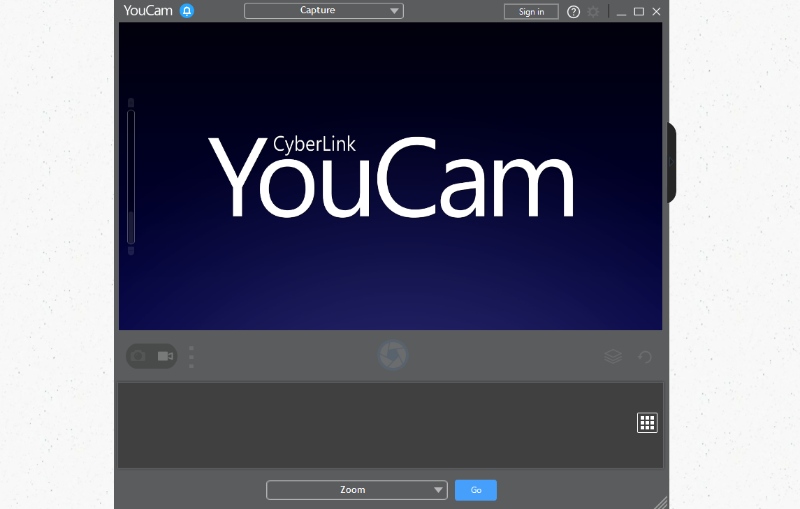
CyberLink YouCam
Назначение. улучшение изображения во время звонков, запись с камеры и применение визуальных эффектов.
Платформы. Windows.
Что умеет программа.
- виртуальная камера для приложений видеосвязи;
- замена и размытие фона;
- эффекты, рамки и инструменты улучшения лица;
- фото- и видеозапись;
Как начать работу. Выберите физическую камеру в настройках YouCam, настройте разрешение и эффект, затем в Zoom, Teams или другом приложении укажите CyberLink YouCam как источник видео.
Ограничения. Набор функций зависит от редакции. Часть эффектов и расширенных инструментов относится к платным возможностям; для старого компьютера обработка в реальном времени может оказаться тяжёлой.
Кому подходит. пользователи Windows, которым важнее готовые эффекты и фон, чем сложная сборка сцен.
Плюсы.
- единый интерфейс для камеры, эффектов и записи;
- работает как промежуточная виртуальная камера;
- подходит для видеозвонков и коротких записей;
Минусы.
- не заменяет полноценный видеоредактор;
- часть функций требует покупки;
ManyCam
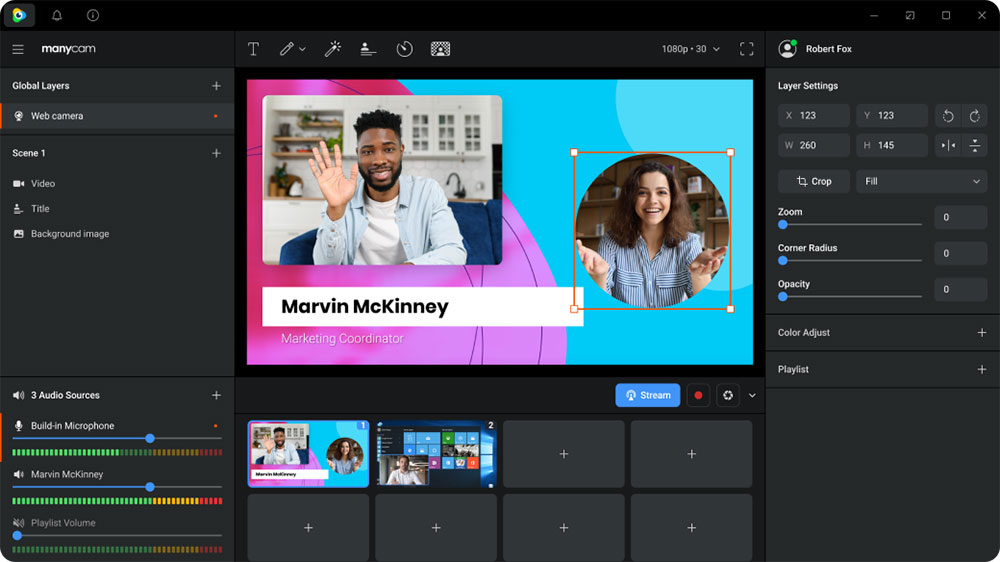
Назначение. смешивание нескольких источников, виртуальная камера, эффекты и вещание.
Платформы. Windows и macOS.
Что умеет программа.
- сцены с камерой, экраном, видеофайлами и изображениями;
- виртуальная камера для мессенджеров;
- титры, слои, фон и графические элементы;
- передача потока в несколько приложений;
Как начать работу. Создайте сцену, добавьте физическую камеру и при необходимости захват экрана, затем выберите ManyCam Virtual Webcam в программе видеосвязи или стриминга.
Ограничения. Бесплатный режим ограничивает часть функций и оформление вывода. Большое число слоёв и эффектов увеличивает нагрузку на процессор и видеокарту.
Кому подходит. онлайн-уроки, вебинары, продажи, интервью и трансляции с несколькими источниками.
Плюсы.
- гибкая компоновка кадра;
- один подготовленный поток можно использовать в разных приложениях;
- много инструментов оформления;
Минусы.
- интерфейс сложнее обычного рекордера;
- расширенные возможности платные;
OBS Studio

Назначение. запись, стриминг и сборка сцен из веб-камеры, экрана, окон и медиафайлов.
Платформы. Windows, macOS и Linux.
Что умеет программа.
- неограниченное число сцен и источников;
- запись и потоковая трансляция;
- фильтры видео и звука;
- встроенная виртуальная камера;
Как начать работу. В панели «Источники» нажмите «+», выберите «Устройство захвата видео», укажите камеру и подтвердите настройки. Для файла нажмите «Начать запись», для передачи сцены в другое приложение — «Запустить виртуальную камеру».
Ограничения. Программа требует ручной настройки кодировщика, разрешения, частоты кадров и звука. Ошибочная конфигурация даёт перегрузку кодировщика, пропуски кадров или слишком большой файл.
Кому подходит. стримеры, преподаватели и авторы, которым нужны сцены, точное управление и отсутствие водяного знака.
Плюсы.
- бесплатный открытый проект;
- гибкая маршрутизация видео и аудио;
- виртуальная камера входит в программу;
Минусы.
- порог входа выше, чем у простых рекордеров;
- нет полноценного нелинейного монтажа;
NVIDIA Broadcast
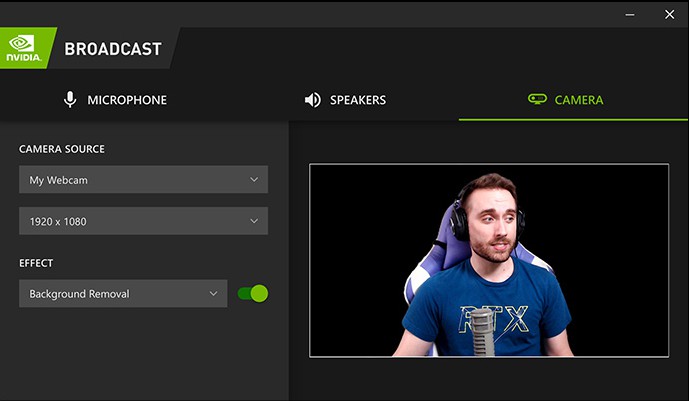
Назначение. очистка микрофона и улучшение изображения камеры с использованием видеокарты NVIDIA RTX.
Платформы. Windows на совместимом компьютере с GPU NVIDIA RTX.
Что умеет программа.
- удаление фонового шума и эха;
- размытие, замена или удаление фона;
- автоматическое кадрирование;
- эффекты камеры, микрофона и динамиков;
Как начать работу. В приложении выберите камеру, включите нужный эффект и отрегулируйте его интенсивность. В Zoom, Teams, Discord или OBS выберите NVIDIA Broadcast как камеру и микрофон.
Ограничения. Без совместимой видеокарты RTX программа не работает. Одновременное включение нескольких эффектов использует ресурсы GPU и может снизить производительность других задач.
Кому подходит. видеозвонки и стримы на ПК с RTX, когда важны чистый звук и аккуратный фон.
Плюсы.
- качественная обработка в реальном времени;
- единая цепочка для видео и звука;
- не требует хромакея для основных фоновых эффектов;
Минусы.
- жёсткое требование к видеокарте;
- не записывает и не монтирует ролик самостоятельно;
Logi Tune
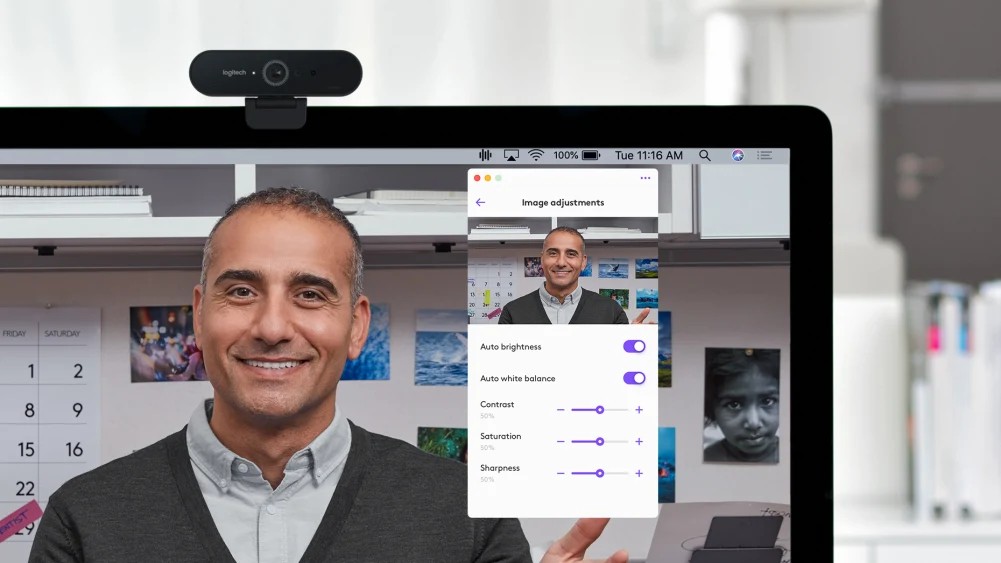
Назначение. настройка совместимых веб-камер Logitech перед звонком или записью.
Платформы. Windows и macOS.
Что умеет программа.
- масштабирование и кадрирование;
- настройка поля зрения, яркости, контраста и цвета;
- управление автофокусом и экспозицией на поддерживаемых моделях;
- сохранение параметров устройства;
Как начать работу. Подключите камеру Logitech, откройте её карточку в Logi Tune, отключите автоматический параметр только при необходимости и сохраните тестовый кадр. Затем используйте физическую камеру в программе звонков.
Ограничения. Набор регуляторов зависит от конкретной модели Logitech. Это утилита настройки устройства, а не редактор, стриминговая студия или система наблюдения.
Кому подходит. владельцы совместимых камер Logitech, которым нужна предсказуемая картинка без дополнительных сцен.
Плюсы.
- работает непосредственно с параметрами камеры;
- не усложняет видеотракт виртуальным микшером;
- подходит для подготовки постоянного рабочего места;
Минусы.
- ограничена поддерживаемым оборудованием;
- нет монтажа и сложных эффектов;
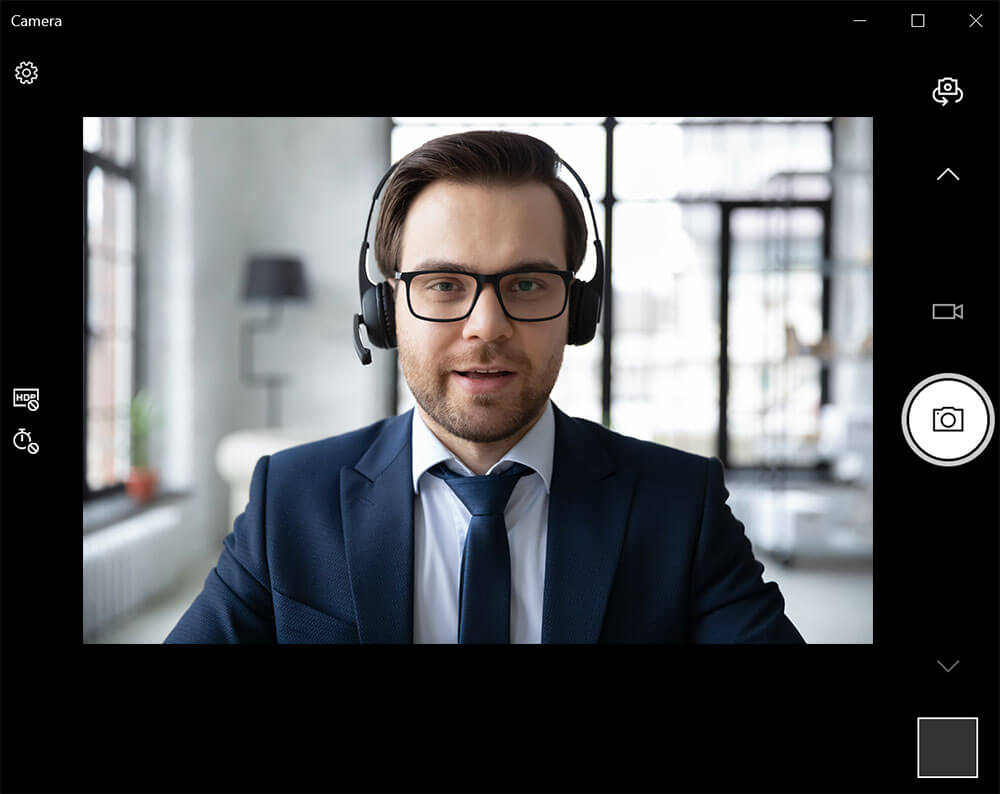
Windows Camera
Назначение. быстрая фотосъёмка и запись видео без установки отдельной программы.
Платформы. Windows.
Что умеет программа.
- предварительный просмотр;
- переключение между доступными камерами;
- фотосъёмка и видеозапись;
- базовые параметры кадра, зависящие от устройства;
Как начать работу. Разрешите приложению доступ к камере и микрофону, выберите режим видео, выполните короткую пробу и проверьте файл в папке камеры перед основной записью.
Ограничения. Нет сцен, виртуальной камеры, сложных эффектов и полноценного монтажа. Возможности управления экспозицией и фокусом зависят от драйвера устройства.
Кому подходит. разовая запись, проверка камеры и простой ролик без оформления.
Плюсы.
- уже интегрирована в Windows;
- минимум настроек;
- удобна для диагностики камеры;
Минусы.
- мало инструментов обработки;
- не подходит для стрима и многокамерной работы;
Bandicam
Назначение. запись изображения с веб-камеры отдельно или поверх экрана.
Платформы. Windows.
Что умеет программа.
- режим записи устройства;
- наложение веб-камеры на захват экрана;
- выбор формата и кодека;
- аппаратное ускорение на совместимом оборудовании;
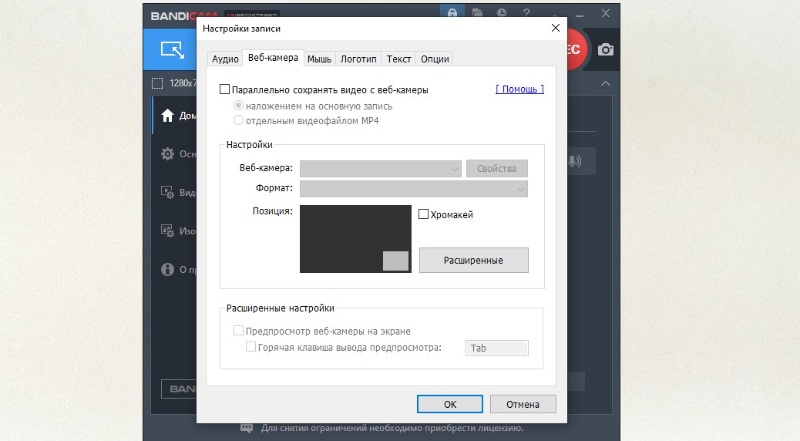
Как начать работу. Откройте режим «Устройство», выберите камеру и формат, проверьте шкалу микрофона и начните запись. Для видеолекции включите наложение веб-камеры в настройках записи экрана.
Ограничения. Бесплатная запись имеет ограничения и водяной знак. Программа не создаёт виртуальную камеру и не заменяет монтажную систему для сложной постобработки.
Кому подходит. скринкасты, игровые ролики и инструкции с лицом автора в углу.
Плюсы.
- понятное разделение режимов записи;
- поддержка аппаратного кодирования;
- камера может записываться вместе с экраном;
Минусы.
- только Windows;
- ограничения бесплатного режима;
Debut Video Capture

Назначение. захват с веб-камеры, экрана и внешних видеоустройств.
Платформы. Windows и macOS.
Что умеет программа.
- выбор устройства захвата;
- запись видео и звука;
- расписание и базовые параметры изображения;
- несколько форматов сохранения;
Как начать работу. Выберите источник Device, укажите камеру и аудиоустройство, задайте папку и формат, затем выполните короткий тест до длительной записи.
Ограничения. Интерфейс ориентирован на захват, а не на сложный монтаж. Бесплатное использование ограничено условиями лицензии для некоммерческих задач.
Кому подходит. оцифровка, запись камеры и длительный захват без многослойных сцен.
Плюсы.
- поддерживает разные источники;
- есть настройки расписания и формата;
- подходит для длительной записи;
Минусы.
- монтаж минимален;
- условия бесплатного использования нужно учитывать;
SplitCam
Назначение. виртуальная камера, разделение одного видеопотока и простые сцены.
Платформы. Windows и macOS.
Что умеет программа.
- передача камеры нескольким приложениям;
- смешивание камеры, экрана и медиа;
- эффекты и замена фона;
- стриминговые выходы;
Как начать работу. Добавьте физическую камеру в сцену SplitCam, настройте кадр, затем укажите SplitCam Video Driver в каждом приложении, которому нужен подготовленный поток.
Ограничения. Дополнительный виртуальный слой усложняет диагностику: при чёрном экране нужно отдельно проверить физическую камеру, SplitCam и приложение-получатель.
Кому подходит. одновременное использование камеры в нескольких программах и простые трансляции.
Плюсы.
- устраняет ограничение одного потребителя камеры;
- есть оформление кадра;
- может работать как промежуточный микшер;
Минусы.
- лишний этап в видеотракте;
- эффекты и интерфейс уступают специализированным студиям;
Yawcam
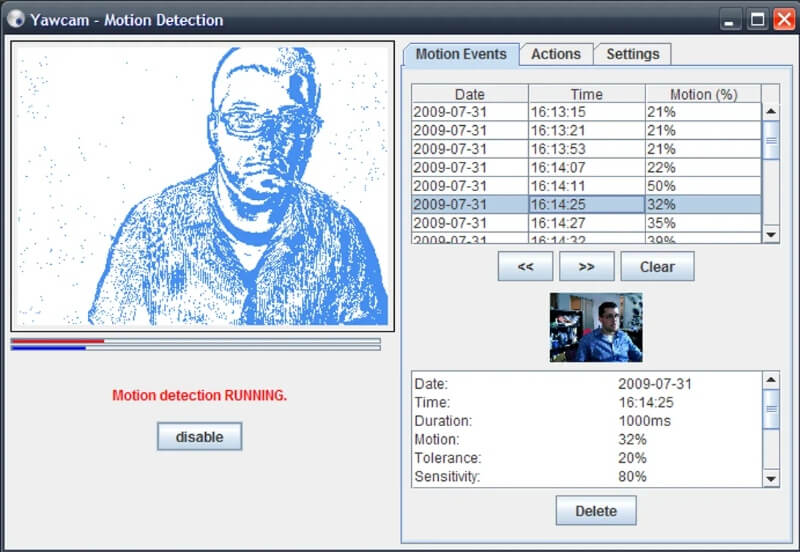
Назначение. простая запись, публикация кадров и наблюдение с одной веб-камеры.
Платформы. Windows.
Что умеет программа.
- захват изображений и видео;
- детектор движения;
- FTP-загрузка и веб-сервер;
- планирование простых действий;
Как начать работу. Выберите камеру в разделе устройства, проверьте окно Preview, затем включите нужный выход: файл, FTP, HTTP или обнаружение движения.
Ограничения. Интерфейс и архитектура выглядят устаревшими. Для защищённой многокамерной системы с ролями, шифрованием и архивом лучше выбрать современную платформу наблюдения.
Кому подходит. одна камера, локальная запись или простая публикация кадров.
Плюсы.
- не перегружена декоративными функциями;
- совмещает захват и базовое наблюдение;
- подходит для слабого ПК;
Минусы.
- устаревший интерфейс;
- ограниченная масштабируемость;
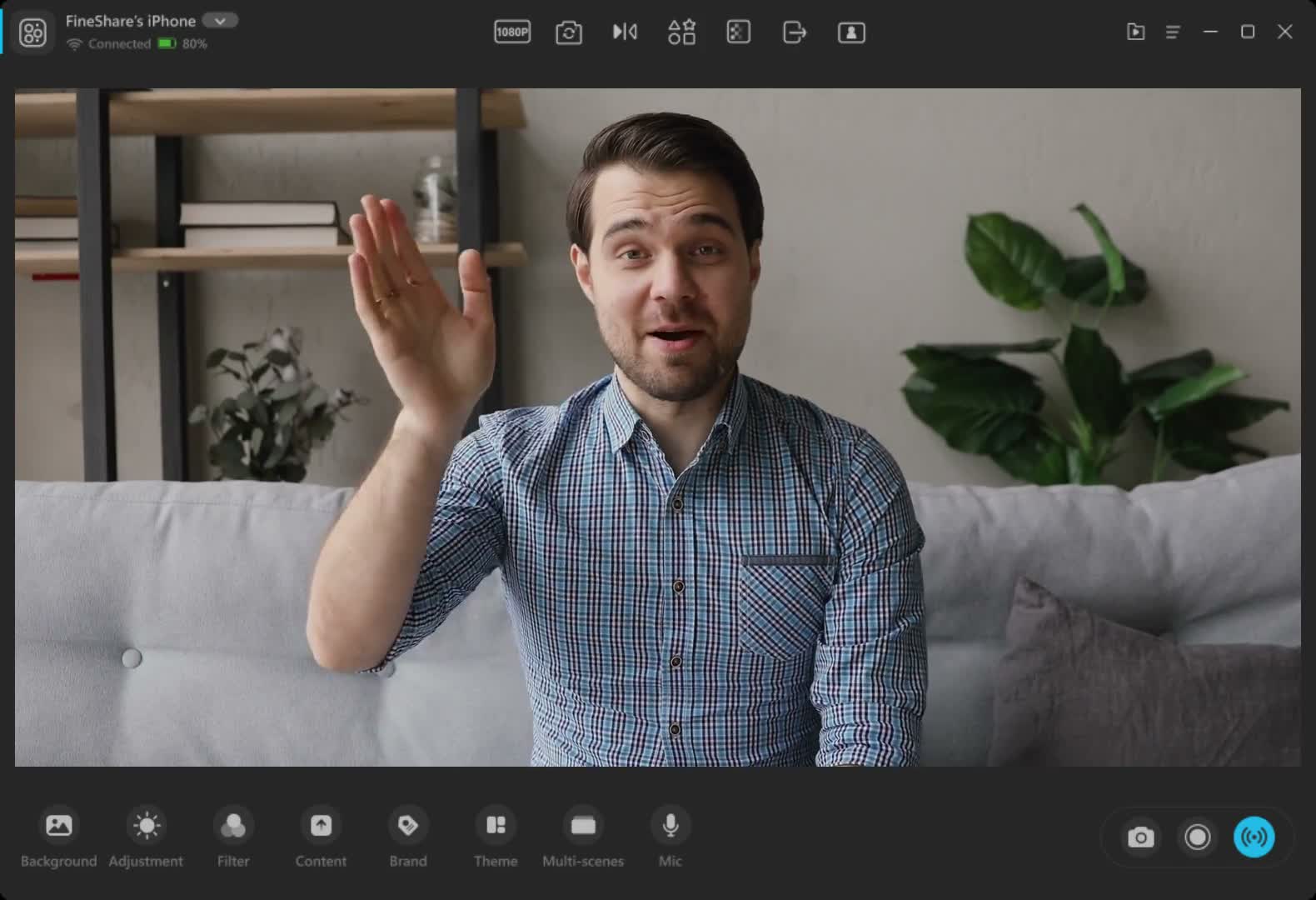
FineShare FineCam
Назначение. виртуальная камера с фоном, сценами и подключением телефона.
Платформы. Windows и macOS; мобильное устройство может использоваться как источник.
Что умеет программа.
- удаление и замена фона;
- подключение телефона как камеры;
- сцены и медиаисточники;
- вывод виртуальной камеры;
Как начать работу. Подключите физическую или мобильную камеру, выберите фон и композицию, затем укажите FineCam как источник видео в приложении звонков.
Ограничения. Часть инструментов и материалов доступна только в платной редакции. Облачные и генеративные функции требуют учитывать передачу данных и условия сервиса.
Кому подходит. созвоны и презентации, где нужен оформленный фон без сложной OBS-сцены.
Плюсы.
- удобная связка телефона и ПК;
- готовые фоновые инструменты;
- виртуальный выход;
Минусы.
- часть функций платная;
- для длительного продакшена возможностей меньше, чем у OBS;
XSplit VCam
Назначение. удаление, размытие и замена фона в реальном времени.
Платформы. Windows и macOS.
Что умеет программа.
- сегментация человека без хромакея;
- размытие и загрузка собственного фона;
- виртуальная камера;
- интеграция с программами связи и трансляций;
Как начать работу. Выберите физическую камеру, настройте силу размытия или фон, затем в целевом приложении выберите XSplit VCam.
Ограничения. Качество отделения волос и мелких предметов зависит от освещения и контраста с фоном. Расширенные условия использования требуют подписки.
Кому подходит. рабочие звонки и стримы, где нужно скрыть помещение.
Плюсы.
- узкая специализация упрощает настройку;
- не нужен зелёный фон;
- работает как виртуальная камера;
Минусы.
- не записывает полноценный проект;
- края объекта могут искажаться при плохом свете;
Streamlabs Desktop
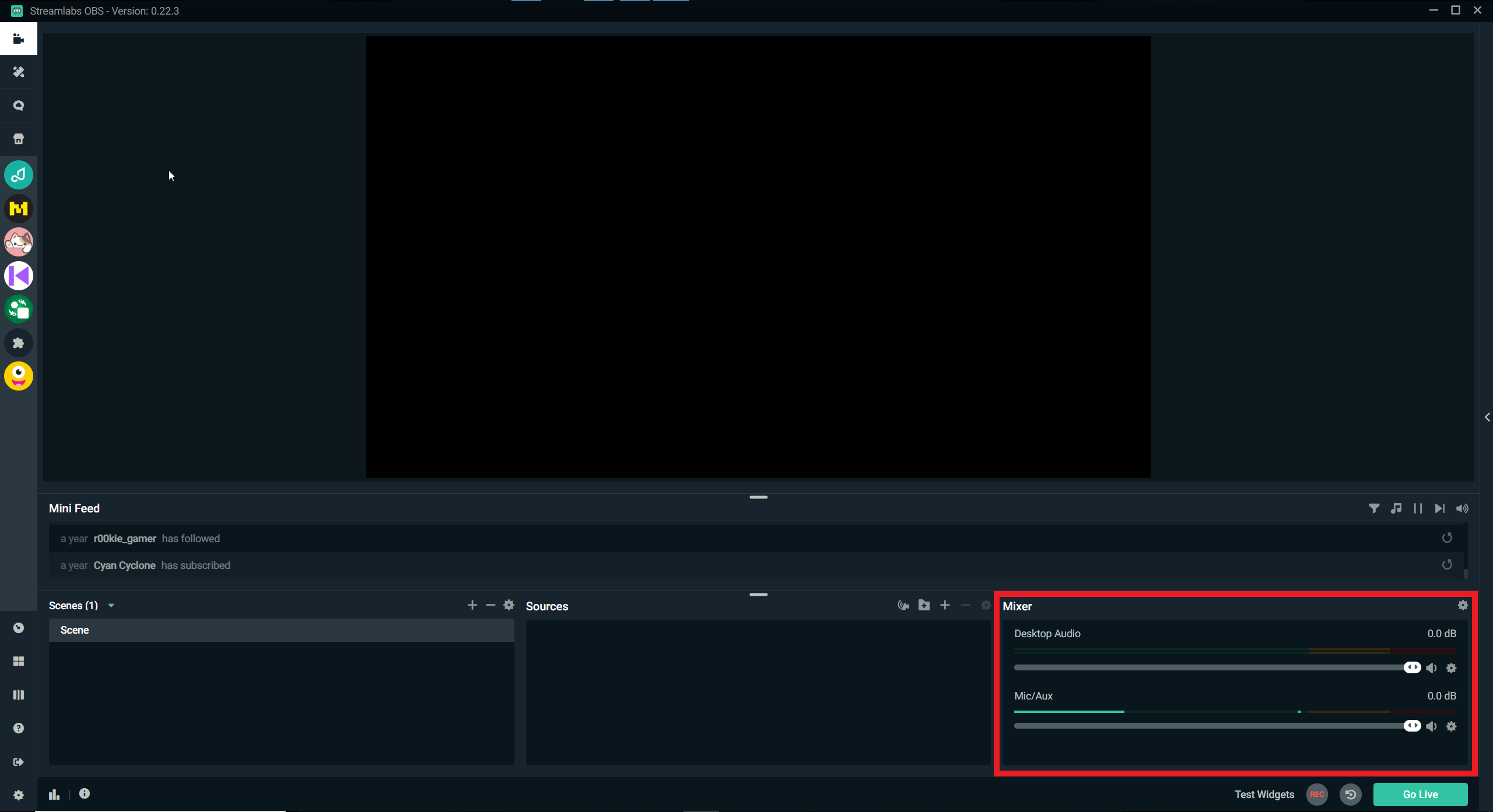
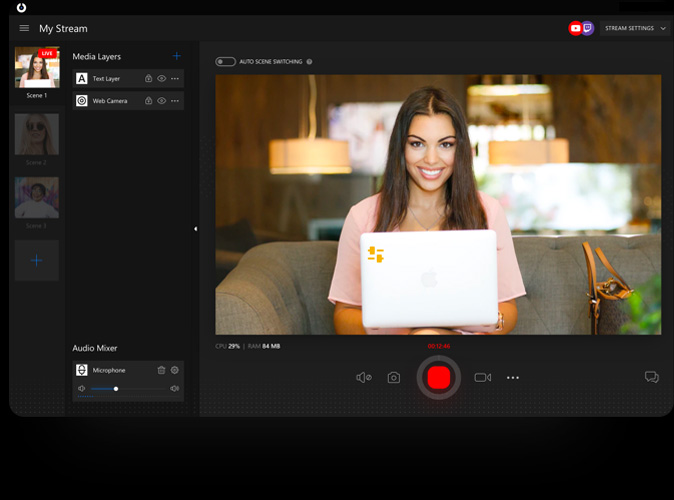
Назначение. стриминг и запись сцен с камерой, экраном, оповещениями и виджетами.
Платформы. Windows и macOS.
Что умеет программа.
- сцены и источники;
- виджеты для трансляций;
- запись и потоковое вещание;
- управление звуком;
Как начать работу. Создайте сцену, добавьте Video Capture Device, выберите веб-камеру, проверьте микрофон и только после тестовой локальной записи запускайте эфир.
Ограничения. Приложение ориентировано на стриминг и включает дополнительные сервисы. Оно потребляет больше ресурсов, чем простое приложение камеры.
Кому подходит. начинающие стримеры, которым нужны готовые виджеты и интеграции.
Плюсы.
- быстрый старт трансляции;
- единое управление сценами и оповещениями;
- локальная запись для проверки;
Минусы.
- высокая нагрузка на слабый ПК;
- часть дополнительных функций привязана к экосистеме Streamlabs;
Animaze
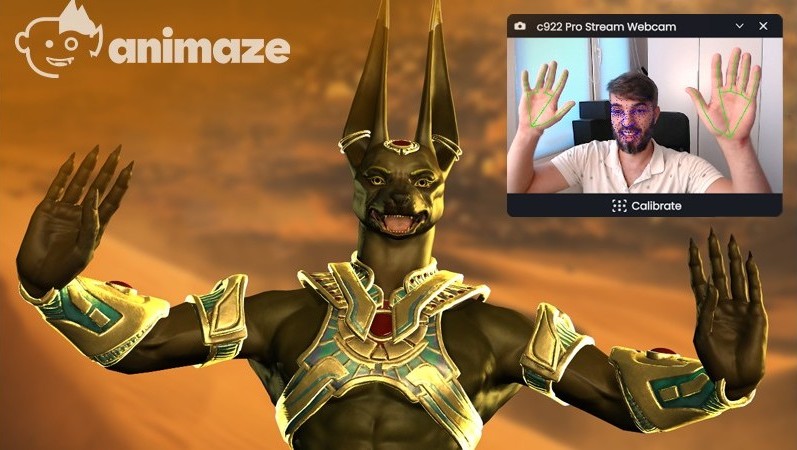
Назначение. анимированный аватар, управляемый мимикой через веб-камеру.
Платформы. Windows; камера используется как трекер лица.
Что умеет программа.
- отслеживание лица;
- готовые и пользовательские аватары;
- виртуальная камера;
- запись и трансляция образа;
Как начать работу. Настройте освещение, выберите камеру для трекинга, откалибруйте лицо и передайте выход Animaze в программу звонков или OBS.
Ограничения. Это не средство улучшения реального изображения: лицо заменяется персонажем. Точность трекинга снижается при слабом свете, повороте головы и закрытых чертах лица.
Кому подходит. VTuber-контент, развлекательные стримы и звонки без показа реального лица.
Плюсы.
- не требует публикации реального кадра;
- поддерживает виртуальный вывод;
- есть инструменты аватаров;
Минусы.
- не подходит для обычной деловой видеосвязи;
- требует ресурсов на трекинг и рендеринг;
VTube Studio
Назначение. трекинг Live2D-модели для виртуальных ведущих.
Платформы. Windows, macOS и мобильные платформы.
Что умеет программа.
- захват параметров лица;
- управление Live2D-моделью;
- прозрачный или цветной фон;
- передача результата в стриминговую сцену;
Как начать работу. Загрузите совместимую модель, выберите источник трекинга, выполните калибровку и захватывайте окно или виртуальный выход в OBS.
Ограничения. Программа предназначена для Live2D, а не для записи обычного видео. Готовая модель и её настройка требуют отдельной подготовки.
Кому подходит. авторы с Live2D-аватаром.
Плюсы.
- точная специализация на Live2D;
- гибкие параметры трекинга;
- подходит для прозрачной композиции в OBS;
Минусы.
- не заменяет программу камеры общего назначения;
- нужна подготовленная модель;

Imaging Edge Webcam
Назначение. использование совместимой камеры Sony как веб-камеры.
Платформы. Windows и macOS.
Что умеет программа.
- передача изображения с поддерживаемых камер Sony по USB;
- использование в программах видеосвязи;
- повышение качества кадра по сравнению со встроенной камерой ноутбука;
Как начать работу. Проверьте совместимость модели, подключите камеру по USB, установите нужный режим на самой камере и выберите Imaging Edge Webcam в приложении связи.
Ограничения. Функции зависят от конкретной камеры. Звук часто удобнее подавать отдельным микрофоном; длительная работа требует питания и контроля перегрева.
Кому подходит. владельцы совместимой Sony, которым нужен более качественный кадр.
Плюсы.
- использует оптику и сенсор фотокамеры;
- не требует платы захвата в поддерживаемом режиме;
- работает в обычных приложениях связи;
Минусы.
- ограниченный список устройств;
- нужно отдельно решить питание и звук;
MyCam
Назначение. простая съёмка фото и видео с подключённой веб-камеры.
Платформы. Windows.
Что умеет программа.
- предпросмотр;
- фотосъёмка;
- видеозапись;
- просмотр созданных файлов;
Как начать работу. Выберите доступную камеру, проверьте кадр и место сохранения, затем выполните тестовую запись со звуком.
Ограничения. Набор профессиональных параметров, сцен и виртуального вывода ограничен. Программа подходит для простых задач, а не для сложного продакшена.
Кому подходит. быстрая локальная запись без оформления.
Плюсы.
- небольшое число шагов;
- подходит для проверки камеры;
- не требует настройки сцен;
Минусы.
- мало инструментов обработки;
- нет развитой экосистемы;
GoPlay
Назначение. запись экрана, игр и веб-камеры с последующим простым редактированием.
Платформы. Windows.
Что умеет программа.
- захват экрана и камеры;
- наложение лица поверх записи;
- базовый монтаж;
- экспорт готового ролика;
Как начать работу. Выберите режим записи экрана, включите веб-камеру и микрофон, сделайте короткую пробу, затем обрежьте начало и конец в редакторе.
Ограничения. Инструмент ориентирован на скринкасты и игры. Для сложной цветокоррекции, многокамерного монтажа и точной работы со звуком нужен отдельный редактор.
Кому подходит. игровые ролики и инструкции с комментариями автора.
Плюсы.
- камера и экран записываются в одном процессе;
- есть базовая постобработка;
- понятный сценарий для новичка;
Минусы.
- ограниченный монтаж;
- не используется как системная виртуальная камера;
ApowerREC
Назначение. запись экрана с веб-камерой и звуком.
Платформы. Windows, macOS и мобильные платформы.
Что умеет программа.
- захват области или экрана;
- окно веб-камеры поверх записи;
- системный звук и микрофон;
- аннотации во время записи;
Как начать работу. Выберите область захвата, включите веб-камеру и оба нужных аудиоканала, проверьте положение окна камеры, затем запишите короткий фрагмент.
Ограничения. Сервисная экосистема и условия бесплатного режима требуют проверки перед длительным проектом. Полноценная виртуальная камера не является основной задачей.
Кому подходит. уроки, демонстрации программ и презентации.
Плюсы.
- удобное сочетание экрана и лица;
- есть инструменты пометок;
- подходит для объясняющих роликов;
Минусы.
- часть функций ограничена лицензией;
- монтаж проще, чем в специализированных редакторах;
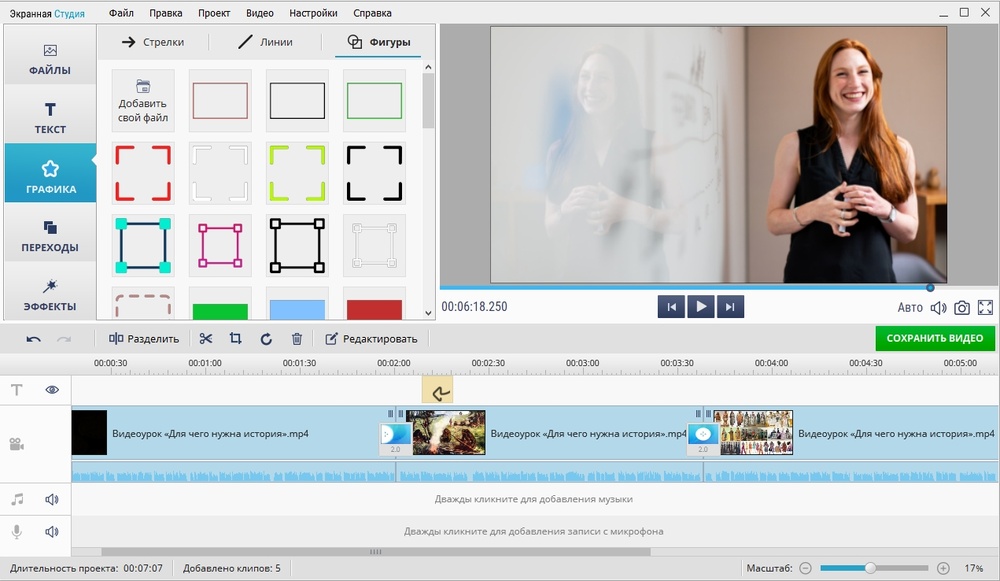
Экранная Студия
Назначение. запись экрана и веб-камеры с последующим монтажом.
Платформы. Windows.
Что умеет программа.
- захват всего экрана, окна или области;
- запись голоса и веб-камеры;
- обрезка и оформление;
- экспорт готового видео;
Как начать работу. Настройте область экрана, включите камеру и микрофон, запишите пробный дубль, затем удалите паузы и добавьте подписи в редакторе.
Ограничения. Программа решает задачу скринкаста; для многоплатформенного стрима, виртуальной камеры и круглосуточного наблюдения она не предназначена.
Кому подходит. видеоуроки и инструкции с демонстрацией рабочего стола.
Плюсы.
- запись и монтаж объединены;
- подходит для русскоязычного пользователя;
- можно убрать ошибки после записи;
Минусы.
- только Windows;
- не является стриминговой студией;
ВидеоШОУ
Назначение. создание и оформление видеоролика с материалами камеры, фотографиями и музыкой.
Платформы. Windows.
Что умеет программа.
- импорт и запись исходного видео;
- сборка клипов и фотографий;
- титры, переходы и музыка;
- экспорт проекта;
Как начать работу. Получите запись с камеры, добавьте её в проект, расположите фрагменты на временной шкале, настройте длительность и сохраните готовое видео.
Ограничения. Основная специализация — монтаж и слайд-шоу, а не виртуальная камера. Для передачи изображения в видеозвонок нужен другой инструмент.
Кому подходит. домашние ролики и презентационные видео с оформлением.
Плюсы.
- понятный монтажный процесс;
- совмещает видео, фото и музыку;
- подходит для готового файла;
Минусы.
- не предназначена для прямого эфира;
- только Windows;

ВидеоМАСТЕР

Назначение. конвертация и подготовка записей с веб-камеры к публикации или воспроизведению.
Платформы. Windows.
Что умеет программа.
- конвертация видео;
- изменение разрешения и кодека;
- обрезка и соединение;
- извлечение и настройка звука;
Как начать работу. Добавьте уже записанный файл, выберите профиль или формат, проверьте разрешение и битрейт, затем сохраните копию, не удаляя исходник до проверки.
Ограничения. Это в первую очередь конвертер и инструмент постобработки, а не виртуальная камера. Он не заменяет программу захвата, если запись ещё не создана.
Кому подходит. подготовка большого файла к отправке, публикации или воспроизведению на другом устройстве.
Плюсы.
- много форматов вывода;
- есть базовая обрезка;
- удобен после записи камеры;
Минусы.
- не решает задачу звонка или стрима;
- качество зависит от выбранных параметров перекодирования;
Movavi Screen Recorder

Назначение. запись экрана, звука и изображения с веб-камеры.
Платформы. Windows и macOS.
Что умеет программа.
- захват выбранной области;
- наложение камеры;
- микрофон и системный звук;
- планирование записи и простая обрезка;
Как начать работу. Выберите область, включите значки камеры и нужных аудиоканалов, расположите окно лица, сделайте тест и только затем начинайте основную запись.
Ограничения. Условия пробного режима и водяного знака нужно проверить до проекта. Инструменты монтажа ограничены по сравнению с полноценным редактором.
Кому подходит. вебинары, уроки и запись действий на экране.
Плюсы.
- быстрый запуск записи;
- понятные переключатели источников;
- подходит для регулярных скринкастов;
Минусы.
- часть возможностей платная;
- не заменяет сложный монтаж;
Movavi Video Suite
Назначение. комплексная запись, монтаж и конвертация видео.
Платформы. Windows и macOS.
Что умеет программа.
- захват экрана и камеры;
- многодорожечный монтаж;
- эффекты, титры и звук;
- конвертация и экспорт;
Как начать работу. Сначала выполните захват камеры или экрана, затем откройте запись в редакторе, удалите лишнее, синхронизируйте звук и выберите профиль вывода.
Ограничения. Комплекс тяжелее простого рекордера и включает больше модулей, чем нужно для разовой проверки камеры.
Кому подходит. регулярное создание роликов, когда после захвата требуется заметная постобработка.
Плюсы.
- несколько этапов производства в одном пакете;
- редактор функциональнее простых рекордеров;
- есть подготовка формата вывода;
Минусы.
- выше нагрузка и сложность;
- часть модулей избыточна для видеозвонков;
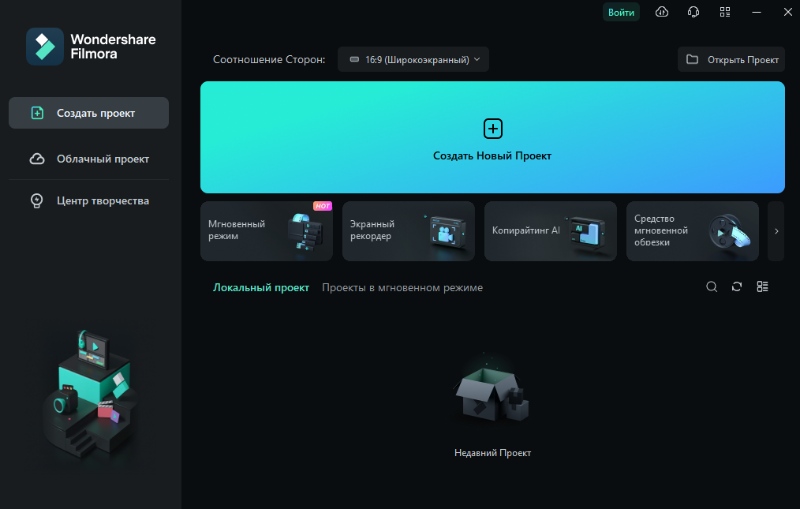
Wondershare Filmora
Назначение. монтаж записей с веб-камеры и экрана с эффектами и титрами.
Платформы. Windows и macOS.
Что умеет программа.
- захват и импорт видео;
- многодорожечный монтаж;
- эффекты, маски, титры и работа со звуком;
- экспорт для разных площадок;
Как начать работу. Запишите или импортируйте материал, разделите неудачные фрагменты, настройте звук и цвет, затем проверьте параметры экспорта на коротком отрывке.
Ограничения. Пробный режим ограничивает коммерчески пригодный результат. Программа не является лёгкой виртуальной камерой для обычного звонка.
Кому подходит. авторы роликов, которым нужна более глубокая обработка после съёмки.
Плюсы.
- развитый монтаж;
- много инструментов оформления;
- подходит для сложного готового ролика;
Минусы.
- требует времени на освоение;
- условия пробного экспорта ограничивают использование;
Logitech Capture
Назначение. запись и компоновка видео с совместимых камер Logitech.
Платформы. Windows; продукт относится к прежнему поколению фирменного ПО Logitech.
Что умеет программа.
- композиции из камеры и экрана;
- вертикальные и горизонтальные макеты;
- текстовые слои и базовые настройки изображения;
- запись готового кадра;
Как начать работу. Подключите поддерживаемую камеру, выберите источники и макет, проверьте разрешение, затем запишите короткий файл.
Ограничения. Современная поддержка моделей и операционных систем должна проверяться отдельно. Для настройки новых устройств Logitech чаще используется Logi Tune.
Кому подходит. существующие рабочие места с совместимой камерой и уже настроенным Logitech Capture.
Плюсы.
- удобные готовые макеты;
- ориентирован на фирменные камеры;
- можно совместить экран и лицо;
Минусы.
- ограниченная аппаратная совместимость;
- не лучший выбор для новой установки без проверки поддержки;
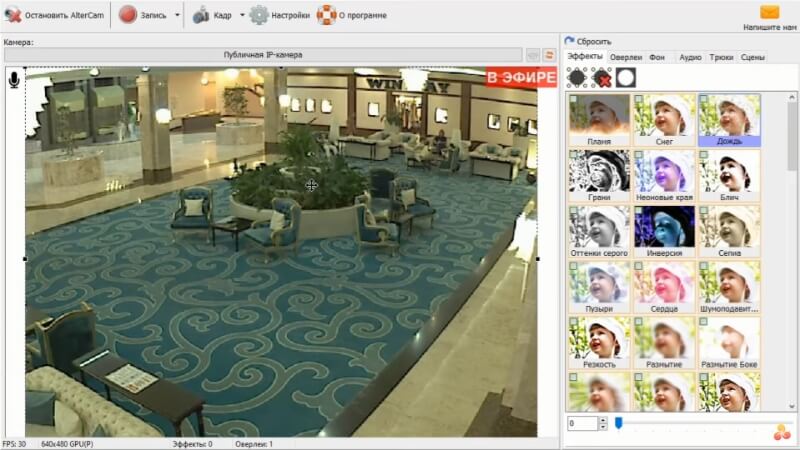
AlterCam
Назначение. виртуальная камера с наложениями и заменой исходного потока.
Платформы. Windows.
Что умеет программа.
- вывод физической камеры, экрана или видеофайла;
- эффекты и графические слои;
- виртуальный драйвер;
- изменение параметров кадра;
Как начать работу. Выберите исходный поток, сформируйте изображение и в программе связи укажите AlterCam как камеру.
Ограничения. Виртуальный драйвер добавляет отдельный уровень совместимости. Перед важным звонком нужно проверить задержку, разрешение и наличие изображения в целевом приложении.
Кому подходит. видеозвонки с эффектами и передача заранее подготовленного видео.
Плюсы.
- несколько типов источников;
- работает как виртуальная камера;
- подходит для простых наложений;
Минусы.
- только Windows;
- уступает OBS по гибкости сцен;
Fake Webcam
Назначение. передача видеофайла вместо изображения физической камеры.
Платформы. Windows.
Что умеет программа.
- виртуальная камера;
- проигрывание заранее записанного видео;
- простая подмена источника;
Как начать работу. Загрузите видео, включите виртуальный выход и выберите Fake Webcam в приложении-получателе.
Ограничения. Подмена живого изображения может нарушать правила сервиса или вводить собеседников в заблуждение. Инструмент нельзя использовать для обхода проверки личности.
Кому подходит. демонстрация подготовленного материала в легитимной презентации или тестирование приложения.
Плюсы.
- узкая понятная задача;
- не требует физической камеры во время показа;
- работает как источник для совместимых программ;
Минусы.
- ограниченное назначение;
- этические и платформенные ограничения;
Wirecast
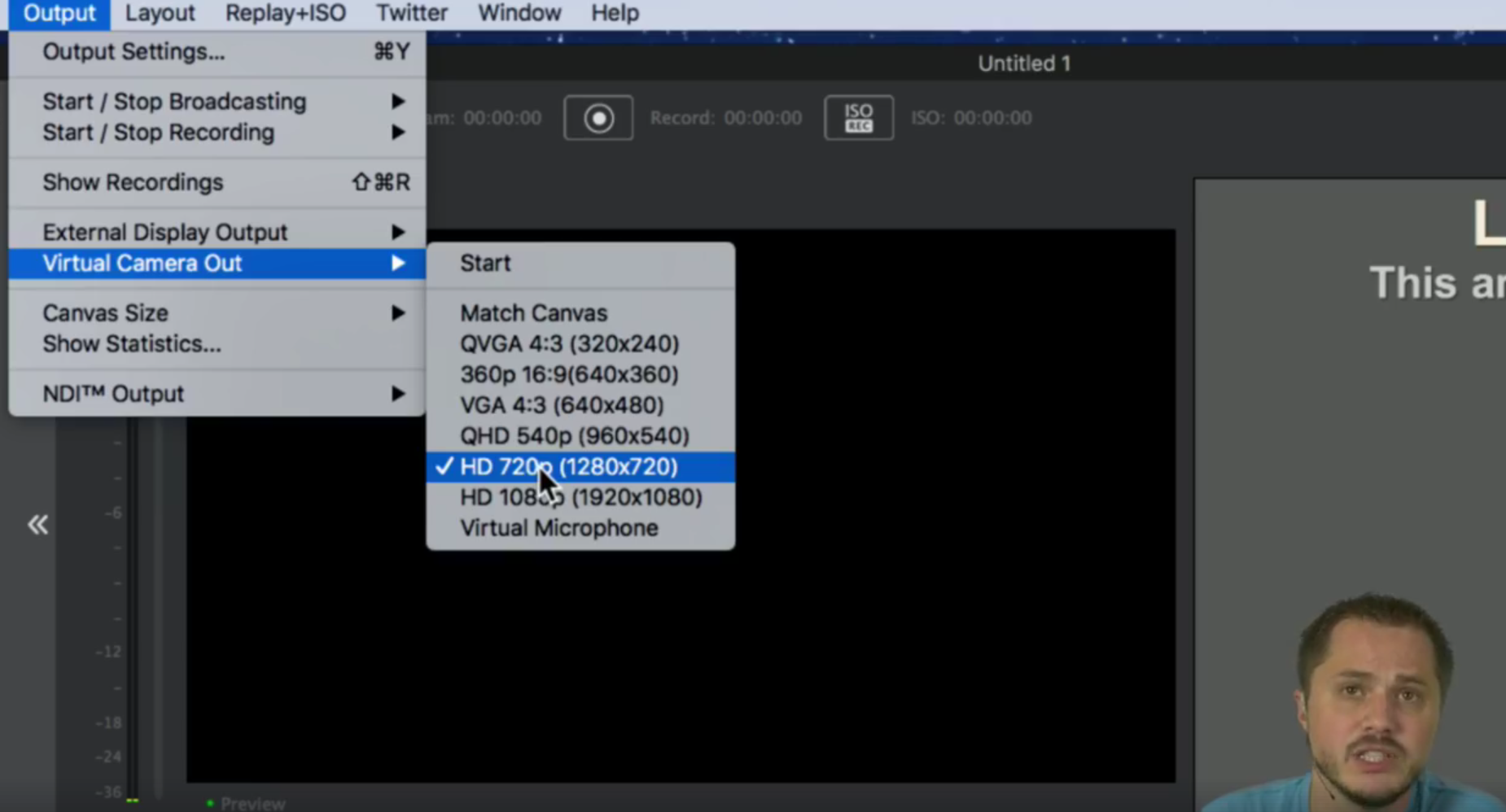
Назначение. профессиональная запись и прямая трансляция с несколькими камерами, экранами и удалёнными гостями.
Платформы. Windows и macOS.
Что умеет программа.
- сцены и многокамерное переключение;
- запись и потоковое вещание;
- титры, графика и удалённые источники;
- виртуальный вывод и профессиональные входы в поддерживаемой конфигурации;
Как начать работу. Создайте документ трансляции, добавьте каждую камеру как отдельный источник, настройте звук и разрешение проекта, затем выполните локальную запись до подключения к площадке.
Ограничения. Программа рассчитана на производственный эфир, требует мощного компьютера и подготовки оператора. Для одного обычного звонка её возможности избыточны.
Кому подходит. мероприятия, студийные трансляции и многокамерные интервью.
Плюсы.
- профессиональное переключение сцен;
- широкая работа с источниками;
- одновременная запись и эфир;
Минусы.
- высокая сложность;
- платная профессиональная лицензия;
Онлайн-сервисы для записи с веб-камеры
Браузерный способ оправдан, когда нельзя установить программу или нужно быстро пригласить удалённого участника. Перед записью проверьте разрешения сайта, выбранный микрофон, свободное место браузера и способ получения исходников. Для конфиденциального материала предпочтительнее локальный инструмент.
Riverside
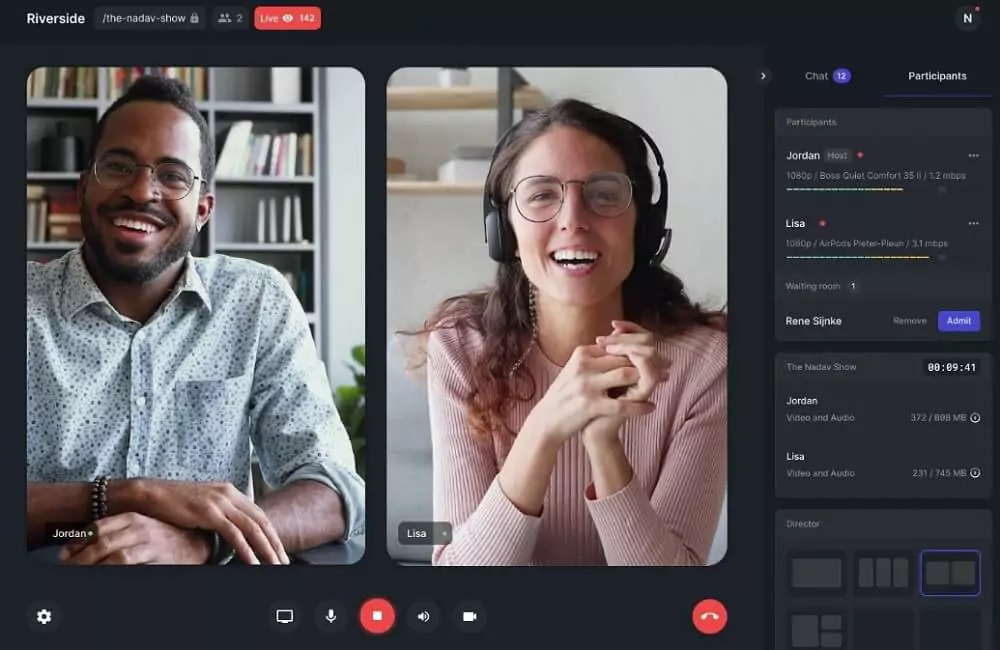
Назначение. браузерная запись интервью и подкастов с отдельными локальными дорожками участников.
Платформы. веб-браузер; участники подключаются по ссылке, доступны мобильные клиенты.
Что умеет программа.
- локальная запись видео и звука у каждого участника;
- раздельные дорожки;
- удалённое интервью;
- последующая обработка в веб-интерфейсе;
Как начать работу. Создайте студию, отправьте гостю приглашение, до начала проверьте выбранные камеру и микрофон и дождитесь завершения загрузки локальных дорожек после записи.
Ограничения. Работа зависит от учётной записи и облачной инфраструктуры. Нельзя закрывать вкладку или отключать устройство до завершения загрузки материалов.
Кому подходит. интервью и подкасты, где важнее раздельные качественные дорожки, чем прямое вещание.
Плюсы.
- отдельные файлы участников;
- гость подключается без сложной установки;
- удобен для удалённой записи;
Минусы.
- требуется интернет и облачный сервис;
- лимиты зависят от тарифа;
Webcam Toy
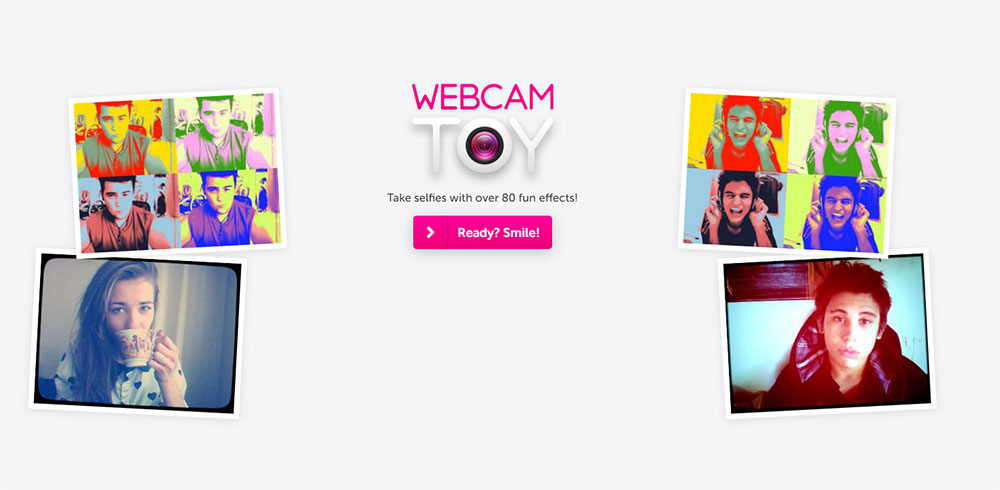
Назначение. быстрые фотографии с камеры и готовые визуальные эффекты в браузере.
Платформы. современный браузер на компьютере.
Что умеет программа.
- предпросмотр камеры;
- набор эффектов;
- съёмка фотографии;
- сохранение результата;
Как начать работу. Разрешите сайту доступ к камере, выберите эффект, сделайте снимок и сохраните файл. После работы отзовите разрешение, если сайт больше не нужен.
Ограничения. Сервис предназначен для фото, а не для длинной видеозаписи, стриминга или наблюдения. Обработка зависит от возможностей браузера.
Кому подходит. разовый снимок без установки программы.
Плюсы.
- быстрый старт;
- много простых эффектов;
- не требует настольного клиента;
Минусы.
- нет полноценной видеозаписи;
- мало ручных настроек камеры;
Clipchamp

Назначение. запись камеры и экрана с последующим браузерным монтажом.
Платформы. веб-приложение и интеграция с Windows.
Что умеет программа.
- запись камеры;
- захват экрана;
- монтаж на временной шкале;
- титры, медиа и экспорт;
Как начать работу. Создайте новый проект, выберите запись камеры или экрана с камерой, предоставьте разрешения, выполните тест, затем обрежьте клипы на временной шкале.
Ограничения. Некоторые параметры экспорта, медиаресурсы и облачные функции зависят от учётной записи и плана. Большие проекты требуют стабильного браузера и свободного места.
Кому подходит. короткие обучающие и социальные ролики без отдельного настольного редактора.
Плюсы.
- запись сразу попадает в монтажный проект;
- понятная временная шкала;
- работает без классической установки;
Минусы.
- зависимость от браузера и аккаунта;
- не предназначен для наблюдения;
ScreenCapture

Назначение. онлайн-запись экрана, веб-камеры и микрофона.
Платформы. браузер.
Что умеет программа.
- захват вкладки, окна или экрана;
- включение веб-камеры;
- запись микрофона и системного звука в поддерживаемой конфигурации;
- получение готового файла;
Как начать работу. Выберите источники, разрешите доступ к камере и микрофону, укажите экран или окно и запишите короткую проверку до основной сессии.
Ограничения. Браузер может ограничивать системный звук и длительность стабильной записи. Бесплатный результат и водяной знак нужно проверить до важного проекта.
Кому подходит. разовая демонстрация экрана с лицом автора.
Плюсы.
- нет сложной установки;
- быстрый запуск;
- объединяет экран и камеру;
Минусы.
- зависит от разрешений браузера;
- меньше контроля над кодеком и файлами;
123apps

Назначение. набор браузерных инструментов для записи и последующей обработки медиа.
Платформы. браузер.
Что умеет программа.
- онлайн-захват камеры в доступных инструментах;
- обрезка, изменение размера и конвертация;
- работа с отдельными видео- и аудиофайлами;
Как начать работу. Сначала получите короткий тестовый файл, затем откройте нужный редактор набора и выполняйте только одну операцию за раз, сохраняя исходник отдельно.
Ограничения. Файлы обрабатываются через веб-сервис; перед загрузкой конфиденциальной записи нужно оценить политику хранения. Набор не заменяет виртуальную камеру.
Кому подходит. разовая обработка небольших роликов без настольного ПО.
Плюсы.
- много отдельных операций;
- понятный пошаговый процесс;
- есть внутренняя страница FreeEXE;
Минусы.
- облачная передача файлов;
- нет единого сложного проекта;
Программы для macOS, iPhone и Android
Мобильное приложение само по себе не всегда становится веб-камерой компьютера. Обычно требуется настольный клиент, который принимает поток и создаёт виртуальное устройство. Для длинной сессии закрепите телефон, подключите питание, отключите автоматическую блокировку и не используйте нестабильную гостевую Wi-Fi-сеть.
Camo Studio
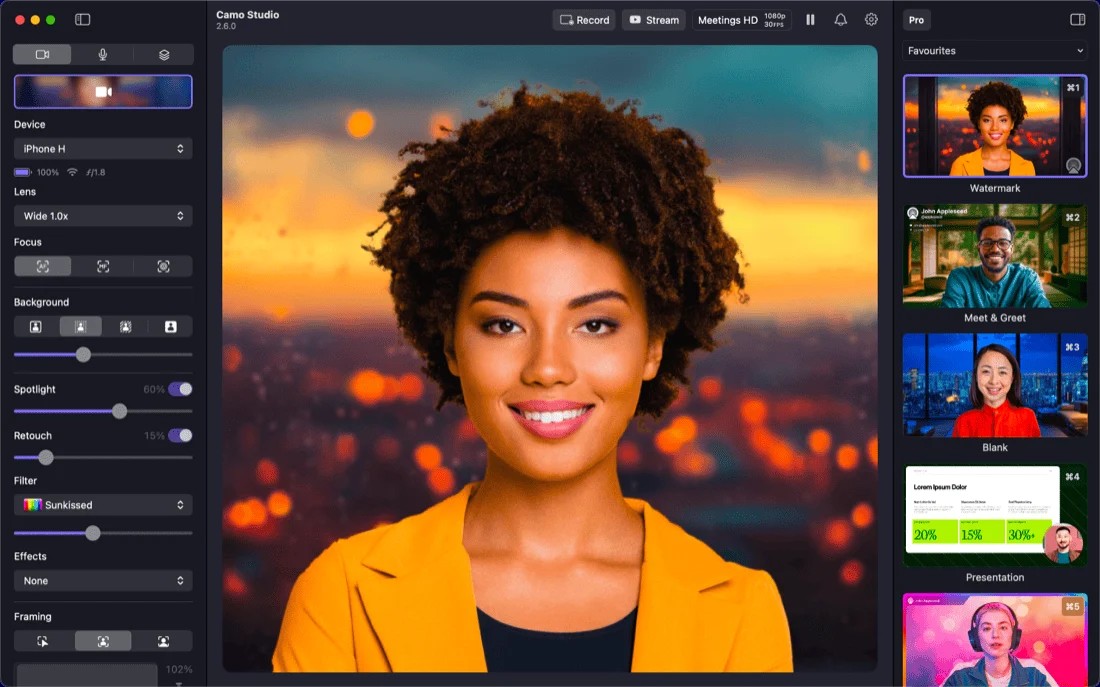
Назначение. использование камеры iPhone или Android-смартфона в видеозвонках и записи на компьютере.
Платформы. Windows и macOS; мобильное приложение Camo Camera для iOS и Android.
Что умеет программа.
- подключение телефона по кабелю или сети;
- настройка объектива, кадра и изображения;
- портретный режим и фон на поддерживаемых устройствах;
- виртуальная камера для настольных приложений;
Как начать работу. Установите мобильную и настольную части, соедините устройства, выберите нужный объектив и ориентацию, затем укажите Camo в программе видеосвязи.
Ограничения. Качество и доступные регулировки зависят от телефона. Беспроводное соединение чувствительно к сети; для длительной сессии нужен источник питания.
Кому подходит. звонки, стримы и запись с более качественной камерой смартфона.
Плюсы.
- детальные настройки изображения;
- поддержка iOS и Android;
- работает как системная камера на компьютере;
Минусы.
- нужны две части приложения;
- часть функций относится к платной редакции;
DroidCam
Назначение. превращение Android- или iOS-устройства в камеру компьютера.
Платформы. Android и iOS; настольные компоненты для Windows и Linux, OBS-плагин также охватывает macOS.
Что умеет программа.
- USB- и сетевое подключение;
- передача видео и звука;
- использование как камера в приложениях;
- вариант интеграции с OBS;
Как начать работу. Подключите телефон по USB для наиболее стабильного результата или убедитесь, что оба устройства находятся в одной сети. В клиенте выберите устройство, затем укажите DroidCam как источник.
Ограничения. Wi-Fi добавляет задержку и зависит от качества сети. Для USB на Android может потребоваться включение режима разработчика и отладка, что нужно делать только на собственном устройстве.
Кому подходит. дешёвая замена отдельной веб-камеры для Windows или Linux.
Плюсы.
- широкая совместимость;
- есть проводное и беспроводное соединение;
- подходит для OBS;
Минусы.
- настройка USB сложнее обычной камеры;
- телефон нужно закрепить и питать;
iVCam
Назначение. использование iPhone или Android-планшета как камеры Windows-ПК.
Платформы. мобильное приложение iOS/Android и настольный клиент Windows.
Что умеет программа.
- передача видео по USB или Wi-Fi;
- выбор камер телефона;
- управление ориентацией и качеством;
- виртуальное устройство в Windows;
Как начать работу. Запустите обе части, соедините устройства, выберите объектив и разрешение, затем откройте список камер в целевом Windows-приложении.
Ограничения. Настольная часть ориентирована на Windows. Беспроводной режим требует стабильной локальной сети, а высокая детализация увеличивает задержку и трафик.
Кому подходит. пользователи Windows с телефоном на iOS или Android.
Плюсы.
- несколько способов соединения;
- использует основную и фронтальную камеры;
- понятный сценарий подключения;
Минусы.
- нет полноценного настольного клиента для macOS или Linux;
- расширенные возможности платные;
Iriun Webcam
Назначение. подключение камеры смартфона к компьютеру через простой настольный клиент.
Платформы. Android и iOS; Windows, macOS и Linux.
Что умеет программа.
- проводное или сетевое соединение в зависимости от платформы;
- виртуальная камера для приложений;
- выбор камеры телефона;
Как начать работу. Установите обе части, подключите устройства к одной сети или используйте поддерживаемый проводной способ, затем выберите Iriun Webcam в приложении звонков.
Ограничения. Инструменты коррекции и сцен ограничены по сравнению с Camo или OBS. Беспроводная стабильность зависит от роутера.
Кому подходит. кроссплатформенная замена базовой веб-камеры.
Плюсы.
- поддерживает три настольные ОС;
- простая схема подключения;
- подходит для обычных звонков;
Минусы.
- мало средств оформления;
- телефон остаётся занятым на время сессии;
iGlasses
Назначение. коррекция и эффекты для камеры на Mac.
Платформы. macOS.
Что умеет программа.
- настройка яркости, цвета и кадра;
- эффекты;
- виртуальная камера для совместимых приложений;
Как начать работу. Выберите физическую камеру в iGlasses, настройте изображение, затем укажите виртуальный источник в программе связи.
Ограничения. Совместимость зависит от версии macOS и конкретного приложения, особенно после изменений системных правил виртуальных камер.
Кому подходит. владельцы Mac, которым нужны регулировки сверх возможностей приложения звонков.
Плюсы.
- ориентирована на macOS;
- добавляет регулировки камеры;
- работает как промежуточный источник;
Минусы.
- не записывает сложный проект;
- совместимость нужно проверять с целевым приложением;
Photo Booth
Назначение. фото и короткая видеозапись со встроенной или подключённой камерой Mac.
Платформы. macOS.
Что умеет программа.
- предварительный просмотр;
- фото и видео;
- простые визуальные эффекты;
- серийная съёмка;
Как начать работу. Выберите камеру в меню приложения, установите режим фото или видео, проверьте кадр и запишите короткий материал.
Ограничения. Нет виртуального выхода, многослойных сцен и развитого монтажа. Приложение подходит для получения исходника, но не для профессионального эфира.
Кому подходит. быстрые фото и короткие ролики на Mac.
Плюсы.
- входит в экосистему macOS;
- минимум подготовки;
- простые эффекты;
Минусы.
- ограниченные настройки;
- не подходит для стрима;
Программы для веб-камеры в Linux
В Linux нужно различать обычное UVC-устройство, виртуальную камеру и сервер наблюдения. guvcview работает непосредственно с USB-камерой, Webcamoid объединяет запись и эффекты, ZoneMinder строит полноценную охранную систему. Виртуальный выход может требовать системного модуля и прав администратора.
Webcamoid
Назначение. кроссплатформенная запись, эффекты и виртуальная камера.
Платформы. Windows, macOS, Linux и Android.
Что умеет программа.
- работа с несколькими камерами;
- фото- и видеозапись;
- эффекты;
- виртуальный выход на поддерживаемых системах;
Как начать работу. Добавьте устройство, выберите формат и разрешение, проверьте эффект и виртуальный выход, затем сделайте короткую запись для контроля звука и частоты кадров.
Ограничения. На Linux виртуальная камера может требовать системного модуля и дополнительных разрешений. Набор поддерживаемых форматов зависит от сборки и мультимедийных компонентов.
Кому подходит. пользователи Linux и других ОС, которым нужен открытый универсальный инструмент.
Плюсы.
- свободный проект;
- широкий платформенный охват;
- совмещает запись и эффекты;
Минусы.
- настройка виртуальной камеры в Linux не всегда автоматическая;
- интерфейс менее привычен, чем у коммерческих программ;
ZoneMinder
Назначение. серверное видеонаблюдение с одной или несколькими камерами.
Платформы. Linux.
Что умеет программа.
- мониторинг IP- и локальных камер;
- события и детектор движения;
- веб-интерфейс;
- архив записей;
Как начать работу. Сначала добавьте одну камеру и добейтесь стабильного потока, затем настройте зоны движения, хранение и доступ. Не открывайте интерфейс в интернет без защиты.
Ограничения. Установка и обслуживание требуют навыков Linux, работы с сетью, хранилищем и правами доступа. Это не приложение для звонков.
Кому подходит. домашний сервер или самостоятельная система наблюдения.
Плюсы.
- открытая архитектура;
- многокамерная работа;
- гибкие правила событий;
Минусы.
- сложная установка;
- нужно самостоятельно обеспечивать безопасность и резервирование;
guvcview
Назначение. управление UVC-камерой и локальная запись в Linux.
Платформы. Linux.
Что умеет программа.
- предпросмотр;
- регуляторы камеры, доступные через UVC;
- фото и видеозапись;
- выбор формата захвата;
Как начать работу. Выберите устройство `/dev/video*`, установите поддерживаемое разрешение и частоту кадров, затем проверьте экспозицию и звук короткой записью.
Ограничения. Доступные ползунки определяются драйвером и самой камерой. Программа не создаёт сцены и не заменяет систему наблюдения.
Кому подходит. проверка и настройка обычной USB-камеры в Linux.
Плюсы.
- прямой доступ к UVC-параметрам;
- лёгкий интерфейс;
- удобна для диагностики;
Минусы.
- нет развитой виртуальной камеры;
- возможности зависят от драйвера;
Программы для видеонаблюдения через веб-камеру и IP-камеру
Охранная система должна не просто показывать живой кадр. Нужны предсказуемая запись, корректное время, ограничение срока хранения, журнал событий, отдельные учётные записи и проверяемое восстановление архива. Детектор движения необходимо тестировать при дневном и ночном освещении: тени, дождь, насекомые и колебание штор дают ложные срабатывания.
Agent DVR
Назначение. современное многокамерное видеонаблюдение и замена классического iSpy.
Платформы. Windows, macOS, Linux и серверные конфигурации.
Что умеет программа.
- локальные и сетевые камеры;
- детекторы, зоны и события;
- запись, архив и удалённый интерфейс;
- интеграции и автоматизация;
Как начать работу. Добавьте сначала одну камеру, выберите корректный поток, настройте запись и срок хранения, затем создайте зоны движения и проверьте событие тестовым проходом.
Ограничения. Удалённый доступ, открытые порты, облачные функции и интеграции требуют отдельной защиты. Неправильный срок хранения быстро заполняет диск.
Кому подходит. дом, офис и небольшая многокамерная система с современным веб-интерфейсом.
Плюсы.
- актуальный преемник iSpy;
- работает на нескольких настольных ОС;
- гибкие события и архив;
Минусы.
- настройка сложнее простого просмотрщика;
- нужно планировать хранилище и безопасность;
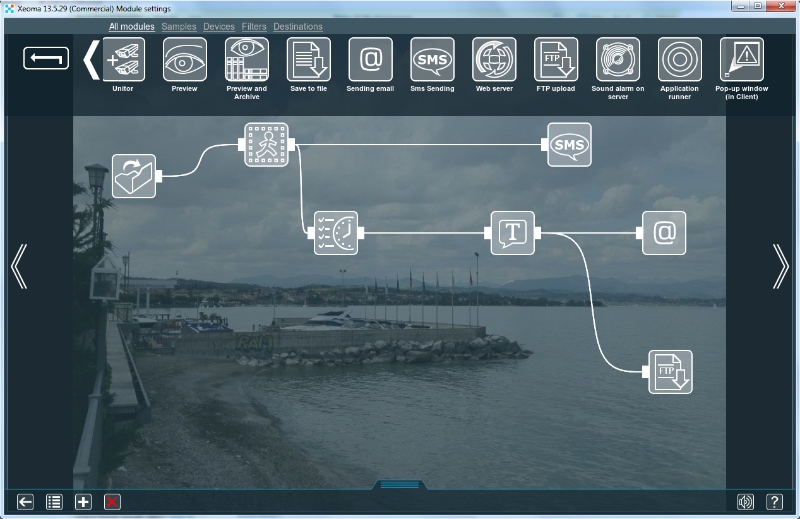
Xeoma
Назначение. модульное видеонаблюдение с локальными и сетевыми камерами.
Платформы. Windows, macOS, Linux и другие поддерживаемые серверные среды.
Что умеет программа.
- модульная схема источников, детекторов и действий;
- запись и просмотр архива;
- удалённый доступ;
- работа с несколькими камерами;
Как начать работу. Соедините модуль камеры с просмотром и архивом, затем добавьте детектор движения и уведомление. После настройки проверьте цепочку реальным событием.
Ограничения. Число камер и модулей зависит от лицензии. Сложная схема требует документировать связи, иначе трудно понять причину пропущенного события.
Кому подходит. пользователи, которым нужна визуальная модульная логика наблюдения.
Плюсы.
- наглядная сборка сценариев;
- широкий набор детекторов;
- кроссплатформенность;
Минусы.
- лицензионные ограничения;
- необходима отдельная настройка каждого сценария;
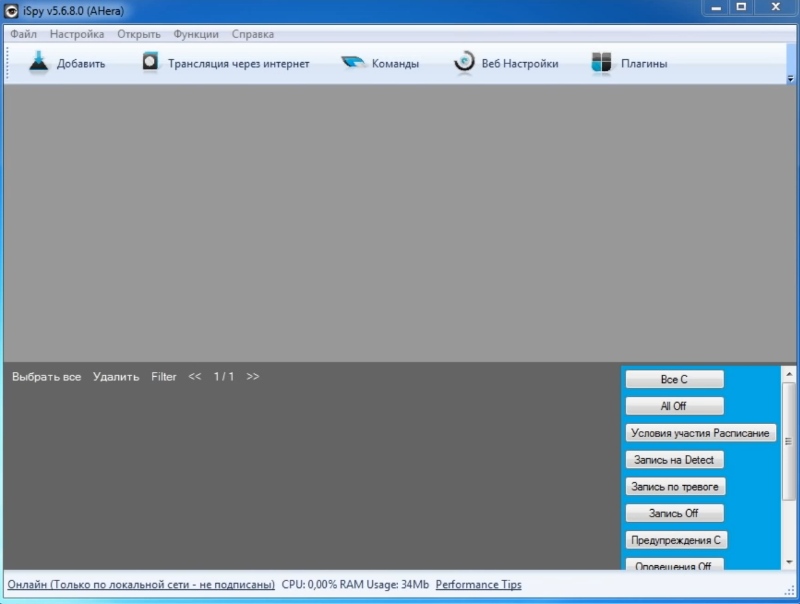
iSpy
Назначение. классическое Windows-приложение видеонаблюдения, заменённое новым Agent DVR.
Платформы. Windows; исторический продукт.
Что умеет программа.
- подключение камер и микрофонов;
- детектор движения;
- запись событий;
- плагины и удалённые функции в прежней архитектуре;
Как начать работу. Для существующей установки сохраните конфигурацию и архив перед изменениями. Для новой системы сначала оцените Agent DVR как актуальную замену.
Ограничения. Классический iSpy больше не должен рассматриваться как равноправный новый выбор. Старый интерфейс и компоненты требуют осторожности при публикации в сеть.
Кому подходит. поддержка уже работающей старой системы до плановой миграции.
Плюсы.
- богатая история интеграций;
- гибкие источники и события;
Минусы.
- устаревшая ветка;
- для новой установки есть поддерживаемый преемник;
IP Camera Viewer
Назначение. просмотр нескольких IP- и USB-камер без сложной системы событий.
Платформы. Windows.
Что умеет программа.
- добавление сетевых и локальных камер;
- раскладка нескольких потоков;
- базовое управление изображением;
- полноэкранный просмотр;
Как начать работу. Добавьте камеру по адресу или выберите устройство, проверьте поток и задержку, затем соберите нужную раскладку.
Ограничения. Это прежде всего просмотрщик. Детекторы, продвинутая запись, роли пользователей и защищённый удалённый архив ограничены.
Кому подходит. наблюдение за несколькими камерами на одном Windows-ПК.
Плюсы.
- простая многокамерная раскладка;
- поддерживает разные источники;
- не требует сложного сервера;
Минусы.
- ограниченная автоматизация;
- не заменяет полноценный NVR;

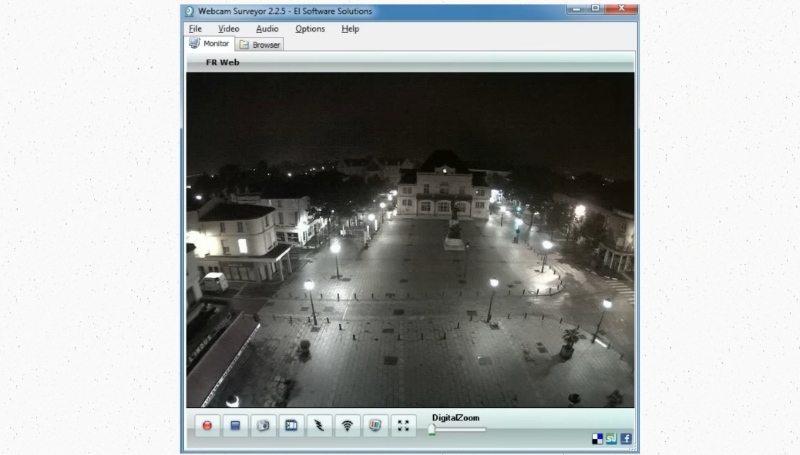
Webcam Surveyor
Назначение. запись с веб-камеры, детектор движения и отправка событий.
Платформы. Windows.
Что умеет программа.
- непрерывная или событийная запись;
- детектор движения;
- расписание;
- уведомления и публикация кадров по возможностям источника;
Как начать работу. Выберите камеру, задайте зону и чувствительность движения, установите папку архива и проверьте событие движением в разных частях кадра.
Ограничения. Слишком высокая чувствительность создаёт ложные записи, слишком низкая — пропуски. Текущую поддержку продукта и защищённость удалённых функций нужно проверять.
Кому подходит. одна камера и простая охранная запись на Windows.
Плюсы.
- есть событийный режим;
- можно сократить объём архива;
- подходит для локального наблюдения;
Минусы.
- интерфейс устарел;
- не рассчитана на крупную систему;
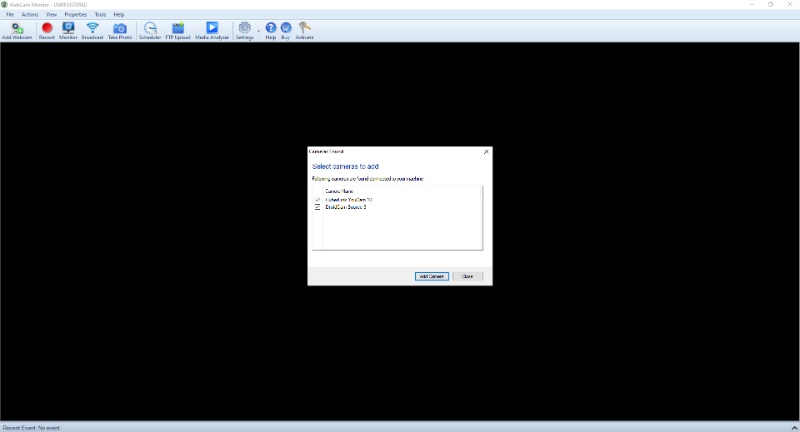
WebCam Monitor
Назначение. наблюдение с USB-камеры и реакция на движение.
Платформы. Windows.
Что умеет программа.
- детектор движения и шума;
- запись фото и видео;
- расписание;
- уведомления и удалённая публикация в старых конфигурациях;
Как начать работу. Определите область движения, настройте задержку и длительность записи после события, затем проверьте днём и вечером.
Ограничения. Старые способы отправки через FTP и e-mail требуют современной настройки безопасности. Текущий статус лицензии и поддержки нужно подтвердить.
Кому подходит. локальная камера для комнаты, входа или рабочего места.
Плюсы.
- несколько типов реакции;
- гибкое расписание;
- архив создаётся по событиям;
Минусы.
- старый продукт;
- потребуется ручной контроль безопасности;
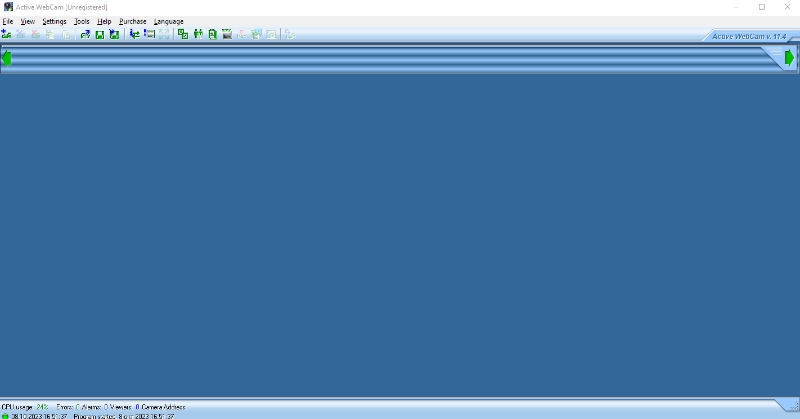
Active WebCam
Назначение. запись и публикация потоков с локальных и сетевых камер.
Платформы. Windows; старый продукт.
Что умеет программа.
- работа с несколькими источниками;
- видеозапись;
- веб-публикация;
- детектор движения и расписание;
Как начать работу. В существующей системе сначала отключите внешний доступ, проверьте локальную запись и только затем настраивайте защищённый просмотр.
Ограничения. Встроенный веб-сервер относится к старой архитектуре и не должен публиковаться в интернет напрямую.
Кому подходит. обслуживание прежней конфигурации до замены.
Плюсы.
- исторически широкий набор источников;
- событийная запись;
Минусы.
- устаревшая архитектура;
- не рекомендуется публиковать старый веб-сервер в интернет;
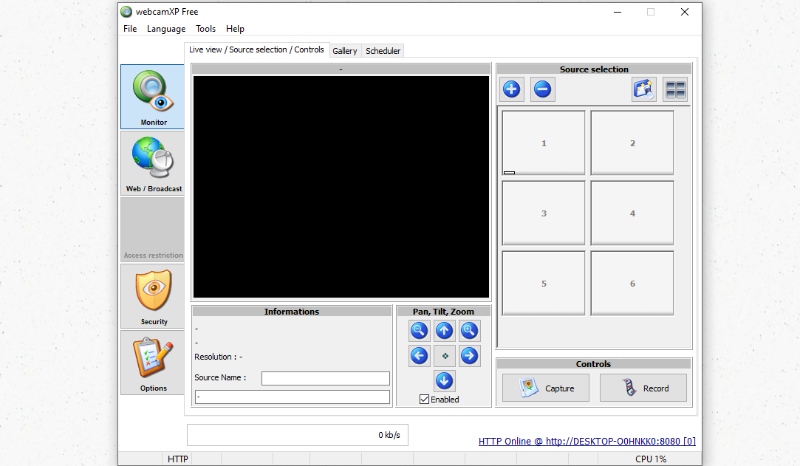
webcamXP
Назначение. многокамерный просмотр, запись и веб-доступ в старой Windows-среде.
Платформы. Windows; прежнее поколение продукта.
Что умеет программа.
- USB- и IP-камеры;
- веб-интерфейс;
- детектор движения;
- запись и публикация;
Как начать работу. Для работающей установки экспортируйте настройки, проверьте локальный архив и закройте прямой внешний доступ до аудита.
Ограничения. Для новой системы лучше использовать поддерживаемый NVR с современным управлением доступом и обновлениями безопасности.
Кому подходит. поддержка существующего старого поста наблюдения.
Плюсы.
- несколько типов камер;
- встроенный веб-доступ;
- событийные функции;
Минусы.
- не подходит для нового развёртывания;
- риск устаревших сетевых компонентов;
webcam 7
Назначение. преемник линейки webcamXP для наблюдения и публикации камеры.
Платформы. Windows; старый продукт.
Что умеет программа.
- работа с камерами;
- детектор движения;
- HTTP/FTP-публикация;
- запись событий;
Как начать работу. Используйте только установщик с действующей цифровой подписью и не открывайте старый веб-интерфейс наружу без обратного прокси, шифрования и аутентификации.
Ограничения. Сетевые компоненты относятся к старой архитектуре и не должны публиковаться в интернет напрямую.
Кому подходит. старые локальные инсталляции.
Плюсы.
- совмещал наблюдение и публикацию;
- поддерживал событийную логику;
Минусы.
- не подходит для нового развёртывания;
- сетевые функции требуют модернизации;
ContaCam

Назначение. лёгкое Windows-видеонаблюдение с USB- и сетевыми камерами.
Платформы. Windows.
Что умеет программа.
- запись по движению;
- веб-интерфейс;
- несколько камер;
- архив и уведомления в поддерживаемой конфигурации;
Как начать работу. Добавьте камеру, установите папку и лимит архива, выделите зону движения и проверьте воспроизведение события.
Ограничения. Интерфейс менее автоматизирован, чем у коммерческих NVR. Для удалённого доступа нужно самостоятельно обеспечить безопасную сетевую схему.
Кому подходит. небольшая бесплатная локальная система наблюдения.
Плюсы.
- невысокие требования;
- поддерживает событийную запись;
- подходит для нескольких камер;
Минусы.
- ручная настройка удалённого доступа;
- меньше готовых интеграций;
Sighthound Video
Назначение. видеонаблюдение с распознаванием объектов и правилами событий.
Платформы. Windows и macOS в поддерживаемых редакциях.
Что умеет программа.
- детекция людей и объектов;
- зоны и правила;
- поиск событий;
- работа с несколькими камерами;
Как начать работу. Добавьте поток, нарисуйте зону, создайте правило и проверьте его несколькими сценариями: человек входит, выходит и проходит за границей.
Ограничения. Качество аналитики зависит от ракурса, освещения и разрешения. Лицензионные ограничения и текущую поддержку платформ нужно проверять.
Кому подходит. дом или небольшой объект, где важна фильтрация событий по объектам.
Плюсы.
- более содержательные события, чем простое изменение пикселей;
- удобный поиск;
- гибкие зоны;
Минусы.
- аналитика может ошибаться;
- продвинутые функции платные;
AtHome Video Streamer
Назначение. превращение компьютера или мобильного устройства в удалённую камеру.
Платформы. Windows, macOS и мобильные платформы в связке приложений.
Что умеет программа.
- удалённый просмотр;
- детектор движения;
- двусторонняя связка камеры и клиента;
- мобильные уведомления;
Как начать работу. Назначьте одно устройство камерой, второе — просмотрщиком, свяжите их и проверьте доступ сначала в локальной сети, затем вне её.
Ограничения. Решение зависит от учётной записи и облачной инфраструктуры. Не используйте повторяющийся пароль и ограничьте доступ к камере.
Кому подходит. наблюдение за комнатой, питомцем или дачей через запасное устройство.
Плюсы.
- можно использовать уже имеющееся устройство;
- удалённый просмотр;
- мобильный сценарий;
Минусы.
- зависимость от внешнего сервиса;
- нужно внимательно настроить приватность;
EyeLine Video Surveillance
Назначение. локальная запись с нескольких камер и обнаружение движения.
Платформы. Windows.
Что умеет программа.
- несколько видеовходов;
- запись по расписанию или движению;
- удалённый просмотр в поддерживаемой конфигурации;
- управление архивом;
Как начать работу. Подключите одну камеру, проверьте кодек и место хранения, затем добавляйте остальные по одной, контролируя нагрузку.
Ограничения. Число каналов и функции зависят от лицензии. При нескольких потоках нужно заранее рассчитать диск и производительность.
Кому подходит. небольшой офис или дом с несколькими источниками.
Плюсы.
- централизованная запись;
- событийный режим;
- масштабирование от одной камеры;
Минусы.
- платные ограничения;
- нужен расчёт хранения;
XProtect Essential+
Назначение. профессиональная VMS для небольшой системы IP-видеонаблюдения.
Платформы. Windows-сервер и клиентские компоненты.
Что умеет программа.
- централизованное управление камерами;
- архив и поиск;
- права пользователей;
- события и интеграции;
Как начать работу. Сначала проверьте поддержку камер, разверните сервер в локальной сети, добавьте один канал и протестируйте запись, права и восстановление архива.
Ограничения. Развёртывание сложнее бытовой программы. Требуются администрирование Windows, сетей, пользователей и хранилища.
Кому подходит. малый объект, которому нужны права доступа и управляемый архив.
Плюсы.
- профессиональная архитектура;
- разделение ролей;
- развитый клиент просмотра;
Минусы.
- сложнее установить и обслуживать;
- избыточна для одной USB-камеры;
Netcam Studio
Назначение. многокамерное наблюдение с веб- и мобильным доступом.
Платформы. Windows и совместимые серверные сценарии.
Что умеет программа.
- IP- и локальные камеры;
- детектор движения;
- веб-клиент;
- архив и уведомления;
Как начать работу. Добавьте потоки, настройте запись и срок хранения, создайте отдельную учётную запись для просмотра и проверьте права.
Ограничения. Удалённый интерфейс нужно защищать. Ограничения числа источников и функций зависят от редакции.
Кому подходит. дом и небольшой бизнес с веб-доступом.
Плюсы.
- многокамерный интерфейс;
- удалённый просмотр;
- событийная запись;
Минусы.
- лицензионные ограничения;
- требует сетевой настройки;
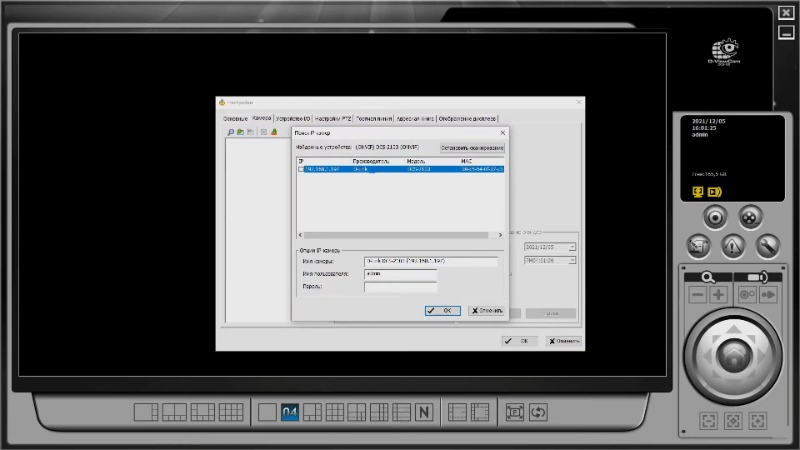
D-ViewCam
Назначение. фирменное управление совместимыми камерами D-Link.
Платформы. Windows.
Что умеет программа.
- обнаружение и просмотр камер D-Link;
- раскладки;
- запись и воспроизведение;
- управление совместимыми моделями;
Как начать работу. Подключите камеры в локальную сеть, добавьте их по учётным данным, проверьте время на устройствах и только затем задайте расписание записи.
Ограничения. Наиболее полезна с совместимым оборудованием D-Link. Поддержку старых моделей и ОС нужно проверять по документации конкретной камеры.
Кому подходит. существующая инфраструктура D-Link.
Плюсы.
- фирменная совместимость;
- централизованный просмотр;
- расписание и архив;
Минусы.
- ограниченная универсальность;
- статус старых устройств различается;
Ivideon Client
Назначение. просмотр и управление подключёнными к Ivideon камерами.
Платформы. настольные и мобильные клиенты в экосистеме Ivideon.
Что умеет программа.
- живой просмотр;
- доступ к архиву;
- уведомления;
- несколько объектов в одной учётной записи;
Как начать работу. Войдите в отдельную защищённую учётную запись, добавьте уже настроенные камеры и проверьте права просмотра без административного доступа.
Ограничения. Клиент зависит от сервиса и настроенного источника. Облачное хранение и аналитика зависят от тарифа и передачи данных.
Кому подходит. удалённый просмотр нескольких объектов.
Плюсы.
- единый клиент;
- облачный доступ;
- удобные уведомления;
Минусы.
- зависимость от внешней платформы;
- не является самостоятельным локальным NVR;
Ivideon Server
Назначение. подключение локальных камер к облачной экосистеме Ivideon.
Платформы. совместимые настольные и серверные среды.
Что умеет программа.
- захват локальных и сетевых камер;
- передача в облачный сервис;
- удалённый просмотр;
- архив по условиям конфигурации;
Как начать работу. Установите сервер на защищённом компьютере, добавьте одну камеру, проверьте исходящий трафик и удалённый просмотр, затем масштабируйте систему.
Ограничения. Передача видео во внешний сервис требует оценки конфиденциальности и пропускной способности. Без интернета облачный доступ ограничен.
Кому подходит. объекты, где нужен просмотр через готовую облачную платформу.
Плюсы.
- не требуется самостоятельная публикация сервера;
- централизованный доступ;
- поддержка разных источников;
Минусы.
- облачная зависимость;
- расход исходящего канала;
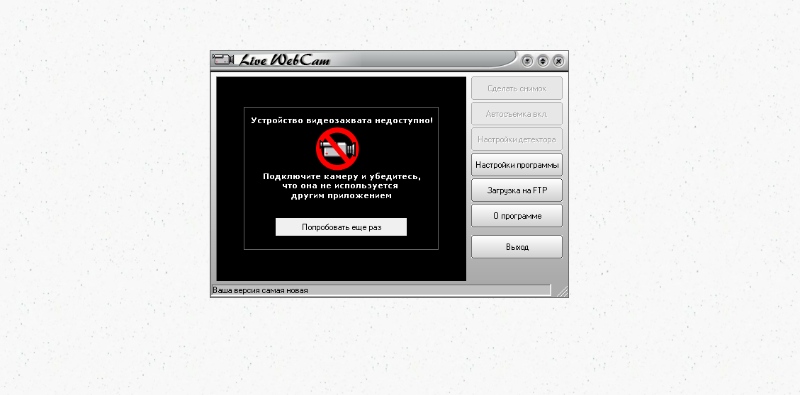
Live WebCam
Назначение. периодическая съёмка кадров с камеры и публикация по FTP.
Платформы. Windows; старый продукт.
Что умеет программа.
- снимки через заданный интервал;
- FTP-загрузка;
- простейший журнал камеры;
Как начать работу. Для существующей установки укажите отдельную папку, создайте ограниченную FTP-учётную запись и проверьте, что старые кадры не раскрывают лишние данные.
Ограничения. Обычный FTP не защищает учётные данные и содержимое передачи; использовать его через интернет не следует.
Кому подходит. историческая локальная конфигурация таймлапса.
Плюсы.
- простая периодическая съёмка;
- минимум ресурсов;
Минусы.
- устаревшая передача FTP;
- не подходит для современной охранной системы;
GLOBOSS
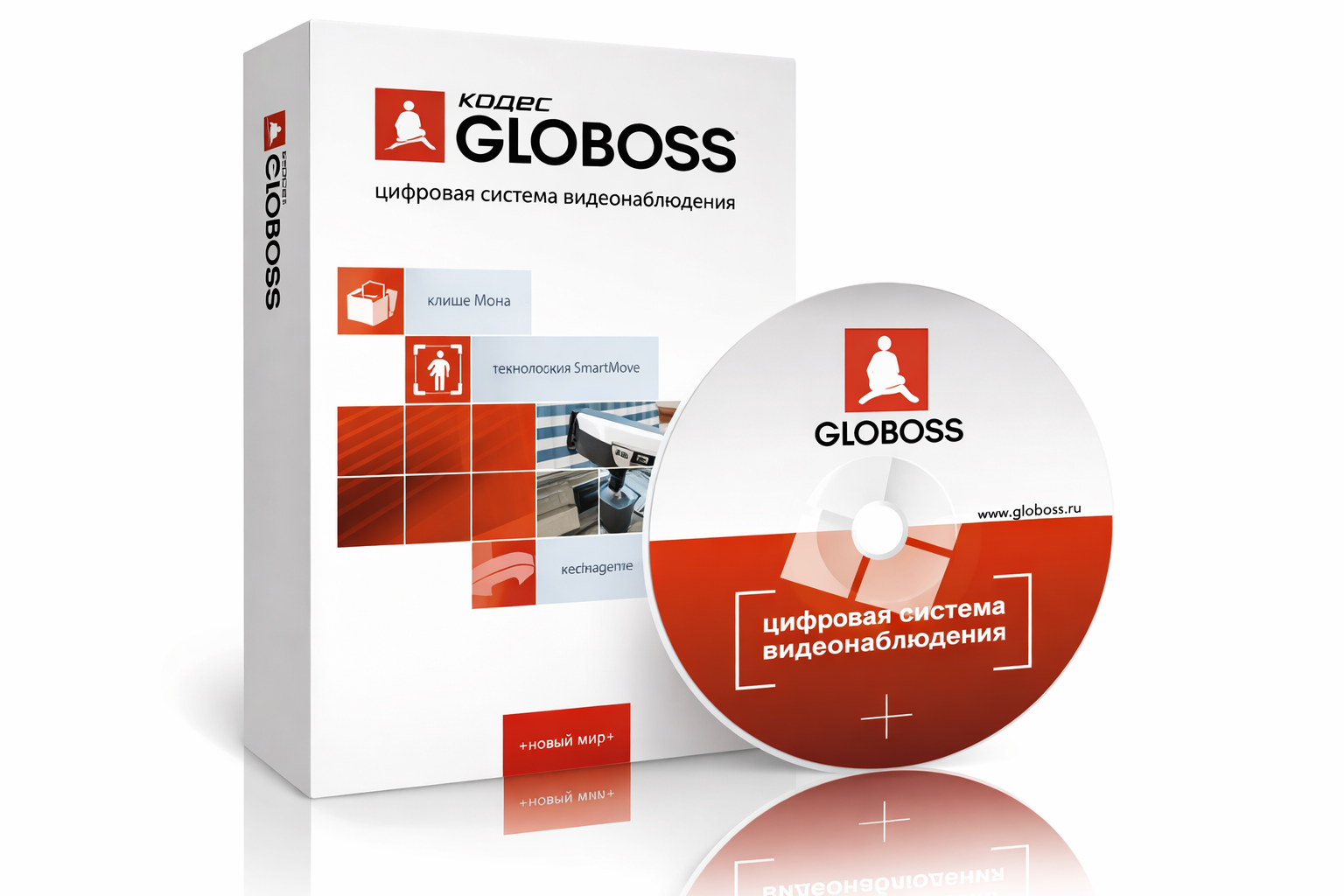
Назначение. корпоративное видеонаблюдение и работа с несколькими камерами.
Платформы. Windows и специализированные серверные конфигурации.
Что умеет программа.
- многокамерный мониторинг;
- архив;
- права и события в зависимости от редакции;
Как начать работу. Перед развёртыванием составьте список поддерживаемых камер, каналов и срока хранения, затем проведите пилот на одном рабочем месте.
Ограничения. Редакции, лицензирование и набор поддерживаемых камер различаются. Продукт избыточен для одной домашней веб-камеры.
Кому подходит. организация с несколькими камерами и выделенным администратором.
Плюсы.
- ориентация на многокамерную систему;
- архив и централизованный контроль;
Минусы.
- сложность внедрения;
- требуется предварительное проектирование системы;
Устаревшие и смежные программы
Этот раздел отделён от основного рейтинга. Перечисленные решения сняты с развития либо рассчитаны на старые Windows-конфигурации. Для новой установки выбирайте поддерживаемые программы из предыдущих разделов, а вход по лицу через обычную веб-камеру не приравнивайте к современной аппаратной биометрии.
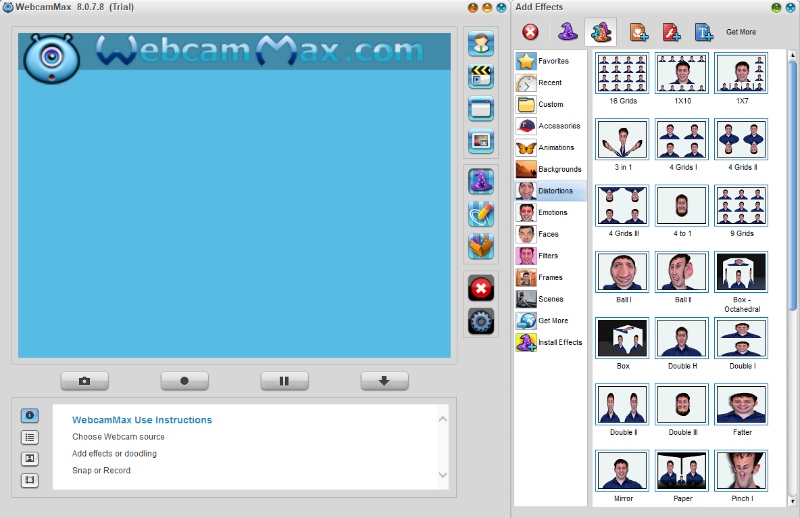
WebcamMax
Назначение. виртуальная камера с большим набором эффектов и наложений.
Платформы. Windows; продукт широко представлен в старых рейтингах.
Что умеет программа.
- эффекты и рамки;
- виртуальный вывод;
- работа с мессенджерами и видеозаписью;
Как начать работу. В существующей установке выберите физическую камеру, отключите лишние эффекты и проверьте виртуальный выход в отдельной тестовой программе.
Ограничения. Для новой установки программа не рекомендуется: старый виртуальный драйвер может конфликтовать с современной Windows и приложениями видеосвязи.
Кому подходит. старый компьютер, где программа уже установлена и проверена.
Плюсы.
- богатый исторический набор эффектов;
- виртуальная камера;
Минусы.
- старый виртуальный драйвер;
- не подходит для новой установки;
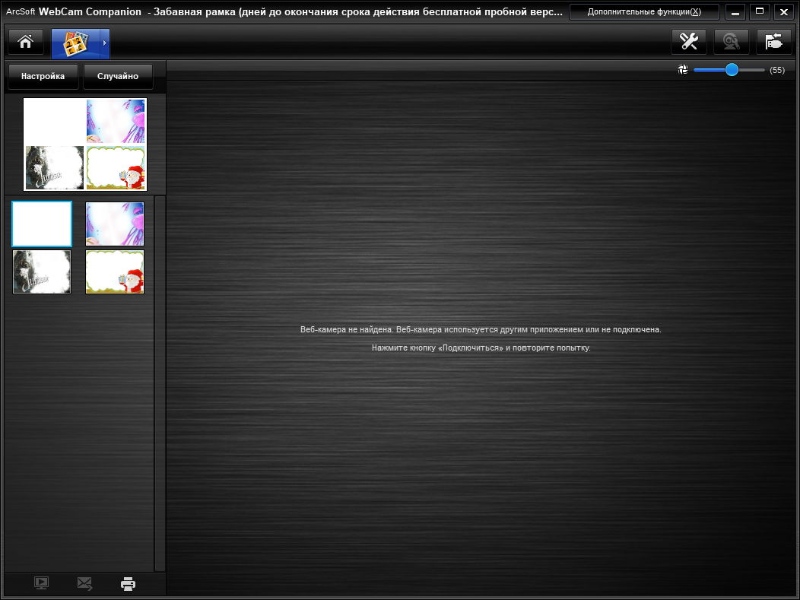
ArcSoft WebCam Companion
Назначение. фото, видео и простые эффекты для веб-камеры.
Платформы. Windows; часто поставлялась с оборудованием прошлых лет.
Что умеет программа.
- фотосъёмка;
- видеозапись;
- эффекты;
- простое управление медиатекой;
Как начать работу. Используйте только копию, полученную вместе с поддерживаемым устройством или из подтверждённого канала производителя, затем сделайте тестовую запись.
Ограничения. Продукт относится к старому поколению ПО и не рассчитан на современные Windows-конфигурации.
Кому подходит. обслуживание старой камеры с фирменным комплектом.
Плюсы.
- понятные базовые режимы;
- исторически поставлялась с камерами;
Минусы.
- устаревшая совместимость;
- не подходит для новой установки;
Logitech Webcam Software
Назначение. старое фирменное приложение для камер Logitech.
Платформы. Windows; прежнее поколение программного обеспечения.
Что умеет программа.
- фото- и видеозапись;
- базовая настройка совместимых камер;
- просмотр медиаматериалов;
Как начать работу. Для старой поддерживаемой камеры проверьте распознавание устройства и сохраните короткий файл. Для современных моделей сначала используйте Logi Tune.
Ограничения. Не следует путать с Logi Tune и Logitech Capture. Поддержка зависит от конкретной модели и версии Windows.
Кому подходит. наследуемая конфигурация с камерой Logitech.
Плюсы.
- прямое управление старым оборудованием;
- простые фото и видео;
Минусы.
- не предназначена для новых моделей;
- нет современных сцен и виртуальной камеры;
Snap Camera
Назначение. эффекты Snapchat в виде виртуальной камеры.
Платформы. отдельное настольное приложение снято с поддержки.
Что умеет программа.
- исторически применяла линзы Snapchat к видеопотоку;
Как начать работу. Не устанавливайте старые сборки из сторонних каталогов. Для эффектов используйте действующие инструменты Snapchat либо поддерживаемую виртуальную камеру.
Ограничения. Отдельная Snap Camera прекращена. Старый виртуальный драйвер может конфликтовать с обновлённой ОС и приложениями.
Кому подходит. только удаление или миграция старой установки.
Плюсы.
- была удобна для линз в звонках;
Минусы.
- прекращена;
- не подходит для новой установки;
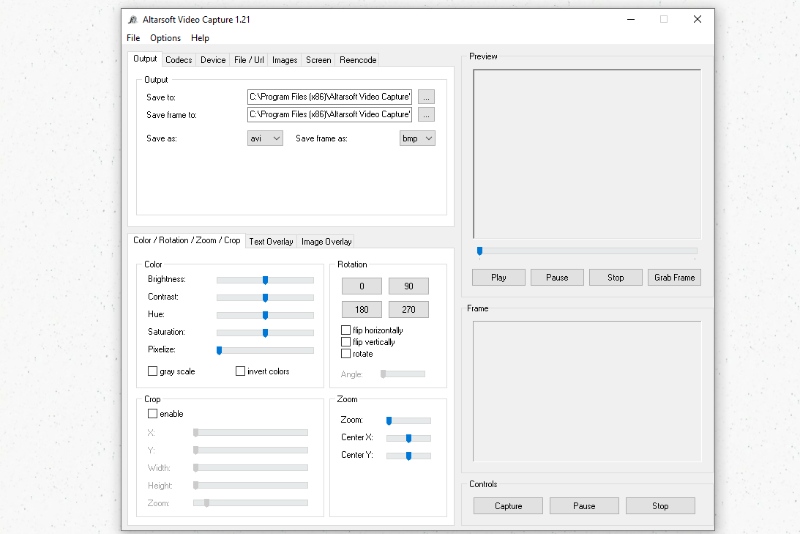
Altarsoft Video Capture
Назначение. простая запись с видеоустройств.
Платформы. Windows; старый продукт.
Что умеет программа.
- выбор устройства;
- захват видео и звука;
- сохранение файла;
Как начать работу. В существующей установке выберите камеру, аудиовход и формат, затем выполните короткую запись и проверьте синхронизацию.
Ограничения. Программа рассчитана на старую системную среду; доступные кодеки и стабильность зависят от установленных компонентов Windows.
Кому подходит. поддержка прежнего рабочего процесса.
Плюсы.
- минимальная схема захвата;
- поддержка видеоустройств;
Минусы.
- устаревший статус;
- не подходит как новая рекомендация;
VirtualDub
Назначение. низкоуровневый захват и обработка видео в классической Windows-среде.
Платформы. Windows; классический проект без современного пользовательского процесса.
Что умеет программа.
- захват с совместимых устройств;
- фильтры;
- обрезка и перекодирование через установленные компоненты;
- покадровый контроль;
Как начать работу. Откройте режим захвата, выберите устройство и формат, проверьте пропуск кадров и аудиосинхронизацию на коротком тесте.
Ограничения. Совместимость с современными камерами, кодеками и Windows ограничена. Интерфейс не рассчитан на новичка.
Кому подходит. старые устройства, технический захват и существующие процессы.
Плюсы.
- точный контроль захвата;
- покадровая работа;
- не перегружен декоративными эффектами;
Минусы.
- устаревшая архитектура;
- сложная настройка кодеков;

SMRecorder
Назначение. запись экрана, камеры и звука в старой Windows-среде.
Платформы. Windows; старый продукт.
Что умеет программа.
- захват экрана;
- веб-камера;
- микрофон;
- простое сохранение ролика;
Как начать работу. Для установленной копии выберите источник, задайте область и звук, затем проверьте небольшой файл в отдельном проигрывателе.
Ограничения. Для важной записи лучше использовать поддерживаемый рекордер с современными кодеками и диагностикой ошибок.
Кому подходит. воспроизведение старого рабочего процесса.
Плюсы.
- простая комбинация источников;
- не требовал сложной сцены;
Минусы.
- устаревший статус;
- ограниченная диагностика ошибок;

Flutter
Назначение. управление медиаплеером жестами перед веб-камерой.
Платформы. старое настольное приложение.
Что умеет программа.
- распознавание нескольких жестов для управления воспроизведением;
Как начать работу. Не рассматривайте его как программу записи или настройки камеры: камера использовалась только как датчик жестов.
Ограничения. Продукт снят с развития и решает смежную задачу. Постоянный доступ к камере ради управления плеером сейчас неоправдан.
Кому подходит. исторический пример компьютерного зрения.
Плюсы.
- показывал управление без клавиатуры;
Минусы.
- не работает как веб-камера;
- устаревшая поддержка;
VeriFace
Назначение. вход в систему по изображению лица на некоторых старых ноутбуках Lenovo.
Платформы. старые устройства Lenovo и прежние версии Windows.
Что умеет программа.
- распознавание лица для локального входа;
Как начать работу. Не используйте старую программу как современную защиту. Для поддерживаемых устройств Windows применяйте системную биометрическую схему с совместимым оборудованием.
Ограничения. Обычная веб-камера и старый алгоритм не обеспечивают уровень защиты современных биометрических датчиков.
Кому подходит. обслуживание старого ноутбука до миграции.
Плюсы.
- исторически упрощала вход;
Минусы.
- не является современной защитой;
- привязана к старым устройствам;
Luxand Blink!
Назначение. вход в Windows по лицу через веб-камеру.
Платформы. старые версии Windows.
Что умеет программа.
- распознавание лица для разблокировки;
Как начать работу. Не используйте этот продукт для защиты чувствительных данных. Сначала настройте надёжный пароль и поддерживаемую системную биометрию.
Ограничения. Старое распознавание по обычной камере уязвимее современной инфракрасной проверки глубины и живости.
Кому подходит. только историческое описание способа.
Плюсы.
- удобный по меркам своего времени вход;
Минусы.
- устаревшая модель безопасности;
- не программа для записи камеры;
Toshiba Face Recognition
Назначение. фирменный вход по лицу на старых ноутбуках Toshiba.
Платформы. определённые старые модели Toshiba.
Что умеет программа.
- локальная регистрация лица;
- вход в систему по веб-камере;
Как начать работу. На поддерживаемом старом ноутбуке не делайте распознавание единственным фактором: сохраняйте пароль и резервный способ входа.
Ограничения. Не является универсальной программой для любой веб-камеры. Современная поддержка и безопасность ограничены поколением оборудования.
Кому подходит. поддержка старого ноутбука.
Плюсы.
- интеграция с конкретным оборудованием;
Минусы.
- узкая совместимость;
- устаревшая защита;
ASUS SmartLogon
Назначение. фирменная авторизация по лицу на старых устройствах ASUS.
Платформы. определённые старые ноутбуки ASUS.
Что умеет программа.
- регистрация изображений лица;
- локальный вход в Windows;
Как начать работу. Используйте пароль как основной резервный способ и не переносите старый установщик на неподдерживаемую систему.
Ограничения. Система не равна современной биометрии Windows Hello и не должна включаться в рейтинг рекордеров или виртуальных камер.
Кому подходит. историческая поддержка старого устройства.
Плюсы.
- была интегрирована с ноутбуком;
Минусы.
- не универсальна;
- устаревшая модель распознавания;
Практический сценарий: записать и обработать ролик в ВидеоМОНТАЖ
Этот способ стоит использовать, когда результатом должен стать готовый файл: видеообращение, урок, интервью, презентация или ролик для публикации. До запуска закройте программы, которые могут занять камеру, подключите микрофон и освободите место на диске.
Шаг 1. Откройте захват с веб-камеры
На стартовом экране ВидеоМОНТАЖ выберите инструмент «Веб-камера». Если физическая камера не отображается, проверьте системное разрешение Windows и полностью закройте Zoom, Teams, браузерные вкладки и другие приложения, которые могут удерживать устройство.

Шаг 2. Выберите видео- и аудиоустройство
В окне захвата укажите нужную камеру и микрофон. Не ориентируйтесь только на изображение: произнесите контрольную фразу и убедитесь, что индикатор звука реагирует именно на выбранный микрофон. При нескольких виртуальных драйверах сначала выберите физическое устройство, чтобы исключить двойную обработку.
Шаг 3. Сделайте короткий тест
Запишите 10–15 секунд с обычной речью, движением рук и короткой паузой. Воспроизведите фрагмент и проверьте резкость, яркость, фоновые шумы и совпадение речи с движением губ. Исправлять освещение и выбор микрофона после длинного дубля поздно.
Шаг 4. Смонтируйте материал
Перенесите удачный дубль в редактор. На временной шкале удалите подготовительную паузу, ошибки и пустой конец. Кадрируйте только при необходимости: сильное увеличение цифрового изображения снижает детализацию. Музыку добавляйте тише речи, а переходы используйте только между самостоятельными смысловыми фрагментами.
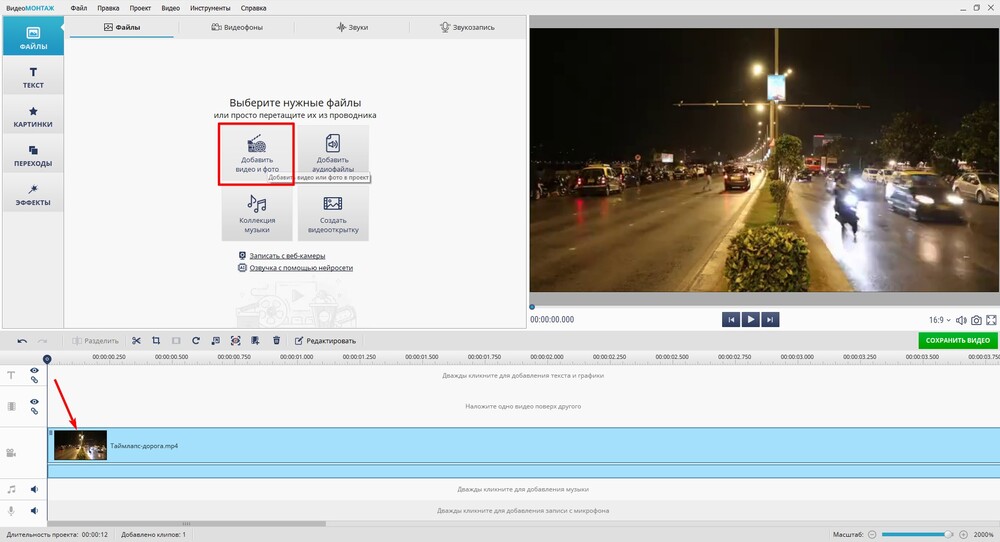
Шаг 5. Проверьте звук и изображение
Просмотрите проект целиком в наушниках. Убедитесь, что голос не обрывается после склеек, титры не закрывают лицо, а цвет и яркость не меняются между дублями. Для ролика с демонстрацией экрана дополнительно проверьте читаемость мелкого текста в масштабе 100%.
Шаг 6. Экспортируйте готовое видео
Нажмите «СОХРАНИТЬ ВИДЕО», выберите подходящий вариант экспорта и сохраните новый файл отдельно от проекта и исходников. Не удаляйте исходную запись до полного просмотра результата. После экспорта откройте файл в обычном проигрывателе и проверьте начало, середину, конец и перемотку.

Контроль результата
- файл открывается на компьютере без сообщения об отсутствующем кодеке;
- изображение не растянуто и не обрезано неожиданным образом;
- голос слышен в обоих каналах и не перегружен;
- на склейках нет потерянных слов и резких скачков громкости;
- последний кадр не обрывается раньше окончания фразы;
- размер файла соответствует способу передачи или публикации.
Практический сценарий: создать виртуальную камеру в OBS Studio
OBS Studio нужен, когда приложение видеосвязи должно получать уже собранную сцену: камеру, фон, презентацию, логотип и захват окна. В отличие от обычного рекордера, OBS не передаёт физическую камеру напрямую — сначала формируется сцена.
Шаг 1. Создайте сцену и добавьте камеру
В панели «Источники» нажмите кнопку «+» и выберите «Устройство захвата видео». Создайте новый источник, затем укажите физическую камеру. Если список разрешений и частоты кадров доступен, начните с поддерживаемого камерой режима, а не с произвольного максимума.

Шаг 2. Настройте композицию
Измените размер камеры маркерами рамки. Для кадрирования удерживайте Alt при перемещении края источника. Добавьте захват окна или изображения отдельными источниками и проверьте порядок слоёв: верхний элемент списка перекрывает нижний.
Шаг 3. Проверьте микшер
Произнесите обычную фразу и следите, чтобы шкала микрофона не оставалась в красной зоне. Отключите ненужный источник «Звук рабочего стола», если в звонок не должен попадать системный звук. При эхе проверьте, не захватывается ли один микрофон одновременно в OBS и в приложении связи.
Шаг 4. Сделайте локальную запись
Нажмите «Начать запись», поговорите и переключите несколько сцен. Остановите запись и просмотрите файл. Этот этап выявляет неправильное разрешение, низкую частоту кадров, шум, рассинхронизацию и перекрытые слои без риска испортить эфир.
Шаг 5. Запустите виртуальную камеру
В блоке управления нажмите «Запустить виртуальную камеру». После этого откройте настройки Zoom, Teams, Discord или браузерной студии и выберите OBS Virtual Camera. Если источник не появился, полностью перезапустите целевое приложение.

Шаг 6. Не создавайте аудиопетлю
Виртуальная камера передаёт изображение. Звук обычно выбирается отдельно в приложении связи. Не включайте мониторинг микрофона на колонки рядом с ним: получится эхо или нарастающий свист. Для сложной маршрутизации звука нужен отдельный виртуальный аудиокабель и обязательный тест.
Практический сценарий: использовать телефон вместо веб-камеры
Смартфон часто даёт более детальное изображение, но требует крепления, питания и настольного клиента. Для важного звонка предпочтительно проводное соединение: оно стабильнее Wi-Fi и одновременно решает часть проблемы разряда.
Шаг 1. Выберите систему
Camo удобен для детальной коррекции кадра, DroidCam — для Windows и Linux, iVCam — для Windows, Iriun Webcam — для Windows, macOS и Linux. Не устанавливайте несколько виртуальных камер одновременно без необходимости: в списке устройств появятся похожие названия, а диагностика усложнится.
Шаг 2. Установите мобильную и настольную части
Приложение на телефоне снимает видео, настольная часть принимает поток и регистрирует камеру в системе. Разрешите доступ только к камере и микрофону, которые действительно нужны. Для USB-связи Android используйте режим разработчика только на собственном устройстве и отключите отладку после настройки, если она больше не требуется.
Шаг 3. Закрепите и подготовьте телефон
Поставьте объектив примерно на уровне глаз, протрите стекло и подключите питание. Основная камера обычно качественнее фронтальной, но требует видеть кадр на компьютере. Отключите автоматическую смену ориентации, уведомления и энергосбережение, которое может остановить передачу.
Шаг 4. Проверьте задержку
Помашите рукой и сравните движение с предпросмотром. Если Wi-Fi даёт заметную задержку или пропуски, перейдите на USB, уменьшите разрешение либо подключите оба устройства к менее загруженной точке доступа.
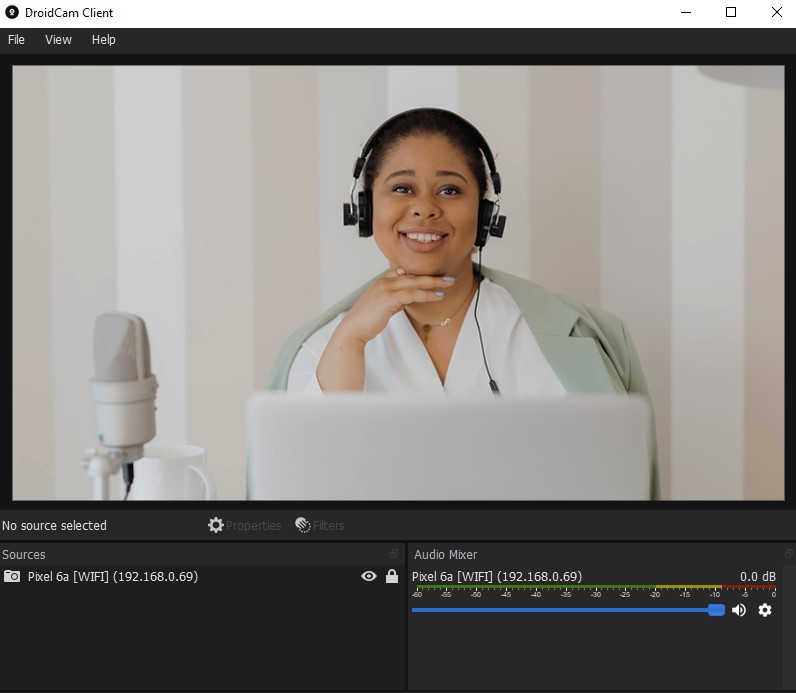
Шаг 5. Выберите виртуальную камеру в целевой программе
Откройте настройки видео в приложении связи и выберите Camo, DroidCam, iVCam или Iriun Webcam. Физическая камера ноутбука останется отдельным источником. Запишите тест со звуком: мобильное видео и компьютерный микрофон могут иметь небольшую разницу задержки.
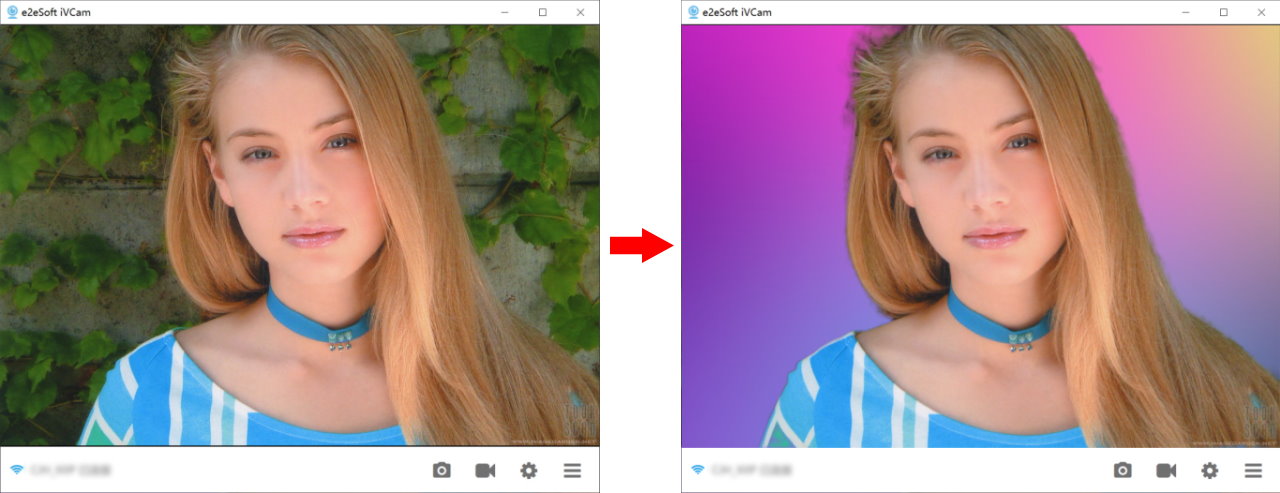
Практический сценарий: настроить видеонаблюдение
Для охранной задачи недостаточно увидеть картинку. Система должна записать событие, сохранить его нужное время, ограничить доступ и позволить найти фрагмент после сбоя. Начинайте с одной камеры и добавляйте остальные только после успешного теста полного цикла.
- Синхронизируйте время. Камера, сервер и клиент должны использовать корректный часовой пояс и системное время, иначе поиск события станет ненадёжным.
- Добавьте источник. Для IP-камеры используйте отдельную учётную запись с минимальными правами. Не оставляйте заводской пароль.
- Настройте архив. Укажите диск, максимальный срок или объём хранения и резерв свободного места.
- Создайте зоны. Исключите окно с движущимися деревьями, дорогу, экран телевизора и другие источники ложных событий.
- Проверьте день и ночь. Сделайте реальные проходы при разном освещении и убедитесь, что запись начинается до ключевого момента и продолжается после него.
- Проверьте восстановление. Найдите событие по времени, воспроизведите и экспортируйте его. Архив, который нельзя быстро открыть, не выполняет свою задачу.
- Закройте внешний доступ. Используйте VPN или защищённую платформу, обновляйте ПО и разделяйте административные и просмотровые учётные записи.
Частые ошибки и способы исправления
1. Камера занята другой программой
Закройте все приложения видеосвязи, браузерные вкладки с разрешением камеры и фоновые утилиты производителя. После этого перезапустите нужную программу. Если проблема остаётся, отключите и снова подключите USB-камеру, не меняя порт во время записи.
2. Чёрный экран вместо изображения
Сначала откройте физическую камеру в системном приложении. Если она работает, проверьте источник внутри виртуальной камеры. Затем проверьте, выбран ли именно виртуальный источник в конечном приложении. Такой порядок локализует неисправный этап.
3. Камера не отображается после установки виртуального драйвера
Полностью закройте и заново откройте приложение связи. Некоторые программы получают список устройств только при запуске. Если источник всё равно отсутствует, перезагрузите Windows или macOS и проверьте разрешения камеры.
4. Изображение тормозит
Уменьшите разрешение или частоту кадров, отключите тяжёлое удаление фона и лишние слои. В OBS проверьте пропуски кадров и нагрузку кодировщика. При использовании телефона перейдите с Wi-Fi на USB.
5. Лицо тёмное, а фон пересвечен
Разместите источник света перед человеком, а не за ним. Отключайте автоматическую экспозицию только после установки стабильного света. Не компенсируйте сильную контровую засветку программным повышением яркости: появится шум.
6. Автофокус постоянно меняет резкость
Уберите движущиеся предметы перед объективом, улучшите освещение и при поддержке камеры зафиксируйте фокус после посадки в рабочее положение. Ручная фиксация бесполезна, если пользователь меняет расстояние до камеры.
7. Микрофон записывает слишком тихо
Убедитесь, что выбран правильный микрофон, а не устройство камеры или гарнитуры, лежащей в стороне. Повышайте входной уровень постепенно; чрезмерное усиление увеличивает шум и не исправляет большое расстояние.
8. Появилось эхо
Отключите дублирующий микрофон и мониторинг звука на колонки. Используйте наушники либо функцию подавления эха в одном приложении, а не несколько последовательных обработчиков.
9. Речь не совпадает с движением губ
Запишите хлопок и измерьте направление рассинхронизации. При постоянной задержке используйте параметр синхронизации аудио в стриминговой программе. При плавающей задержке уменьшите нагрузку и откажитесь от нестабильной беспроводной передачи.
10. Виртуальный фон обрезает волосы и руки
Добавьте равномерный передний свет, увеличьте контраст между одеждой и фоном, уберите мелкие движущиеся детали. Если качество критично, используйте однотонный фон и хромакей вместо автоматической сегментации.
11. Запись занимает слишком много места
Проверьте разрешение, частоту кадров, кодек и битрейт. Не уменьшайте размер повторным многократным перекодированием одного и того же файла. Сохраните мастер-копию и создайте отдельную сжатую версию.
12. Файл не открывается после аварийного завершения
Используйте контейнер и режим записи, устойчивый к сбою, если программа предоставляет такой выбор. В OBS для длительной работы разумно записывать в контейнер, который затем можно преобразовать встроенным ремультиплексированием, а не рисковать единственным незавершённым файлом.
13. Детектор движения создаёт сотни ложных событий
Сузьте зоны, уменьшите чувствительность, добавьте минимальную длительность движения и исключите область окна. Отдельно проверьте ночную подсветку, дождь и насекомых возле объектива.
14. Архив наблюдения внезапно перестал записываться
Проверьте свободное место, права папки, состояние диска и политику удаления старых записей. Настройте предупреждение до полного заполнения, а не после него.
Безопасность и конфиденциальность
Камера и микрофон относятся к чувствительным устройствам. Разрешение должно получать только приложение, которому оно необходимо. После разовой работы в браузере проверьте список разрешённых сайтов. Не оставляйте служебную веб-камеру доступной развлекательным сервисам и неизвестным расширениям.
- Используйте отдельные учётные записи. Администратор системы наблюдения и обычный просмотрщик не должны входить под одним паролем.
- Не публикуйте старый веб-сервер напрямую. Для удалённого доступа используйте VPN или поддерживаемую защищённую платформу.
- Шифруйте конфиденциальный архив. Доступ к папке с записями должен быть ограничен, а резервная копия — защищена отдельно.
- Проверяйте облачную обработку. Уточняйте, передаётся ли исходное видео, где оно хранится и как удаляется.
- Отключайте ненужные источники. В сцене OBS или Streamlabs удалите старые токены, гостевые ссылки и источники браузера.
- Не используйте устаревшую авторизацию по обычной камере. VeriFace, Luxand Blink!, Toshiba Face Recognition и ASUS SmartLogon не заменяют современную системную биометрию.
- Уважайте право на приватность. Запись звонка, рабочего места или общего помещения требует законного основания и информирования участников по применимым правилам.
Как проверить качество перед звонком, записью или эфиром
Проверка изображения
- камера стоит на уровне глаз и не направлена снизу;
- лицо освещено спереди, фон не ярче человека;
- автофокус не переключается между лицом и фоном;
- в кадре нет конфиденциальных документов, уведомлений и экранов;
- виртуальный фон не обрезает волосы, очки и руки;
- разрешение и соотношение сторон совпадают с проектом.
Проверка звука
- выбран нужный микрофон;
- обычная речь не достигает красной зоны индикатора;
- нет вентилятора, гула, эха и щелчков;
- голос остаётся разборчивым после включения шумоподавления;
- системный звук не попадает в микрофон повторно;
- хлопок совпадает с движением рук на записи.
Проверка записи
- папка доступна для записи и на диске есть запас места;
- тестовый файл открывается в независимом проигрывателе;
- перемотка работает, длительность определяется правильно;
- нет пропущенных кадров и сообщения о перегрузке кодировщика;
- после экспорта сохранены проект и исходники;
- имя файла позволяет найти дату, тему и дубль.
Проверка видеонаблюдения
- время камеры и сервера совпадает;
- событие записывается до и после движения;
- архив автоматически очищается по заданному правилу;
- просмотровая учётная запись не может менять настройки;
- удалённый доступ защищён и не использует заводской пароль;
- нужный фрагмент можно экспортировать и воспроизвести.
Что выбрать для разных сценариев
| Сценарий | Рекомендация | Почему | Когда выбрать другое |
|---|---|---|---|
| Записать и смонтировать ролик на Windows | ВидеоМОНТАЖ | захват и постобработка в одном процессе | для прямого эфира нужен OBS Studio |
| Быстрый видеозвонок с эффектами | CyberLink YouCam | виртуальная камера, фон и коррекция | при наличии RTX для шумоподавления удобен NVIDIA Broadcast |
| Стрим и сложные сцены | OBS Studio | сцены, источники, запись и виртуальная камера | готовые стримерские виджеты проще в Streamlabs Desktop |
| Скрыть помещение | XSplit VCam | узкая настройка размытия и замены фона | для полной сцены используйте OBS Studio или ManyCam |
| Использовать телефон на разных ОС | Iriun Webcam или Camo Studio | настольные клиенты для нескольких платформ | DroidCam удобен для Windows и Linux, iVCam — для Windows |
| Разовая запись без установки | Clipchamp или ScreenCapture | запуск в браузере | для конфиденциального файла лучше локальная программа |
| Простая USB-камера в Linux | guvcview | прямой доступ к UVC-параметрам | для эффектов и виртуальной камеры нужен Webcamoid |
| Домашнее наблюдение | Agent DVR или ContaCam | события, архив и несколько источников | для серверной Linux-системы выбирайте ZoneMinder |
| Модульная охранная система | Xeoma | визуальные цепочки камер, детекторов и действий | для корпоративных ролей и VMS рассмотрите XProtect |
Ответы на практические вопросы
Можно ли одной камерой одновременно пользоваться в двух приложениях?
Физическое устройство часто захватывается только одним приложением. Решение — виртуальная камера или микшер: ManyCam, SplitCam либо сцена OBS. Сначала физическая камера открывается в промежуточной программе, затем её виртуальный выход выбирается в получателях.
Почему Zoom видит OBS, но показывает старый кадр?
Проверьте, активна ли нужная сцена и запущена ли виртуальная камера. Остановите и снова запустите виртуальный выход, затем перезапустите настройки видео в приложении связи.
Нужна ли отдельная программа для камеры Logitech?
Для поддерживаемых моделей параметры удобно менять в Logi Tune. Если достаточно стандартного кадра, камера может работать напрямую в приложении связи. Старые Logitech Webcam Software и Logitech Capture нужны только при подтверждённой совместимости.
Что лучше: 4K с низкой частотой кадров или Full HD со стабильной частотой?
Для речи, жестов и стрима стабильная частота обычно полезнее избыточного разрешения. 4K оправдано при хорошем свете, достаточном канале, мощном кодировании и необходимости кадрировать материал после записи.
Можно ли записывать веб-камеру без интернета?
Да. ВидеоМОНТАЖ, Windows Camera, OBS Studio, Bandicam, Debut и другие настольные программы работают локально. Интернет нужен для облачных сервисов, удалённых участников, загрузки материалов и онлайн-трансляции.
Как убрать фон без зелёного экрана?
Используйте NVIDIA Broadcast на совместимом RTX-ПК, CyberLink YouCam, XSplit VCam, FineCam, Camo либо другую программу с сегментацией. Для чистых краёв нужен равномерный свет и контраст между человеком и фоном.
Почему после включения улучшения лица кадр выглядит неестественно?
Уменьшите интенсивность сглаживания, коррекции формы и резкости. Несколько последовательных обработчиков — камера, NVIDIA Broadcast, YouCam и приложение звонка — усиливают артефакты, поэтому оставляйте эффект только в одном месте.
Можно ли использовать фотоаппарат как веб-камеру?
Да, если производитель поддерживает USB-веб-режим или камера подключается через устройство захвата. Для совместимых камер Sony используется Imaging Edge Webcam. Отдельно проверьте постоянное питание, нагрев корпуса и выбор микрофона.
Какой способ лучше для длинной записи с телефона?
Проводное соединение стабильнее и одновременно питает устройство. Перед сессией освободите память, отключите уведомления и энергосбережение, закрепите телефон и сделайте тест на перегрев.
Можно ли применять Webcam Toy для видеоконференции?
Webcam Toy ориентирован на снимки и браузерные эффекты, а не на системный виртуальный поток. Для конференции выбирайте ManyCam, CyberLink YouCam, OBS Virtual Camera или XSplit VCam.
Нужен ли монтаж после записи веб-камеры?
Для короткого внутреннего сообщения достаточно обрезать начало и конец. Публичный ролик обычно требует удаления пауз и ошибок, выравнивания звука, проверки кадра, титров и корректного экспорта.
Как понять, сколько места займёт наблюдение?
Объём зависит от числа камер, битрейта, продолжительности записи и доли событий. Сначала запишите один час в рабочем режиме, измерьте файл и умножьте на ожидаемое время и число потоков, добавив резерв.
Почему нельзя оставлять заводской пароль камеры?
Стандартные учётные данные известны и позволяют постороннему получить доступ к потоку или настройкам. Создайте уникальный пароль, отключите ненужные сервисы и обновите прошивку устройства.
Нужно ли включать облако для домашней камеры?
Нет. Локальный NVR может записывать без облака. Облако упрощает удалённый доступ и хранение вне объекта, но добавляет зависимость от сервиса, интернет-канала и правил обработки данных.
Стоит ли использовать Snap Camera сейчас?
Нет для новой установки: отдельное настольное приложение прекращено. Не устанавливайте старые сборки из случайных каталогов. Выберите поддерживаемую виртуальную камеру или действующий инструмент Snapchat.
Итоговый выбор
Для записи готового ролика на Windows первым выбором остаётся ВидеоМОНТАЖ: камера, монтаж и экспорт объединены в один процесс. Для видеозвонков с обработкой кадра подходят CyberLink YouCam, NVIDIA Broadcast, XSplit VCam и ManyCam. OBS Studio нужен там, где важны сцены, стриминг и виртуальный выход. Camo, DroidCam, iVCam и Iriun Webcam позволяют использовать телефон вместо отдельной камеры. Для охранной задачи выбирайте Agent DVR, Xeoma, ZoneMinder, ContaCam или профессиональную VMS и оценивайте не эффекты, а архив, события, права доступа и безопасность.
Устаревшие программы не следует устанавливать только из-за прежней популярности. Перед важной записью решающим остаётся контрольный файл: он показывает реальную камеру, микрофон, задержку, нагрузку и качество экспорта лучше любого списка характеристик.
 *EXE — расширение исполняемого файла. Сайт является партнером проекта