
Cymera — мобильное приложение для обработки фотографий, съёмки селфи, ретуши лица, коррекции фигуры, создания коллажей и подготовки изображений к публикации в соцсетях. На Android приложение называется Cymera - Photo Editor Collage, на iPhone — Cymera・Photo Cam Beauty Editor. Оно относится к мобильным фоторедакторам, но его главная специализация не профессиональная цветокоррекция, а быстрые портретные правки: фильтры в реальном времени, бьюти-камера, сглаживание кожи, изменение формы лица, коллажи, декоративные элементы, текст и форматы под социальные сети.
Cymera фоторедактор ориентирован на пользователей, которым нужно обработать снимок прямо на телефоне без переноса файлов в настольную программу. В одном приложении объединены камера, редактор селфи, инструменты для лица и тела, фильтры Cymera, коллажи, рамки, стикеры, текстовые надписи и функции экспорта в социальные сети и мессенджеры. Для сложной ретуши с масками, слоями, RAW-процессингом и точной работой с цветом лучше подходят настольные редакторы вроде GIMP, Paint.NET или Adobe Photoshop Lightroom, но Cymera закрывает другой сценарий: быстро привести портрет, селфи или коллаж к готовому виду на смартфоне.
Главная особенность приложения Cymera — связка бьюти-камеры и последующего редактирования. Пользователь снимает или выбирает фото, применяет фильтр, корректирует лицо или фигуру, добавляет рамку, стикер, текст, эффект света, виньетку или коллажную сетку, после чего сохраняет результат и отправляет его в нужный канал. Такой рабочий процесс удобен для регулярной мобильной обработки: снимок не нужно открывать в нескольких приложениях, потому что базовые правки, оформление и подготовка под Instagram, Facebook cover или YouTube Thumbnail собраны в одном интерфейсе.

Назначение Cymera и основные сценарии работы
Cymera Photo Editor Collage удобна в тех задачах, где фотографию нужно быстро сделать более выразительной, подготовить к публикации и не тратить время на ручную настройку каждого параметра. Приложение работает как камера с фильтрами, редактор селфи Cymera, инструмент ретуши кожи, редактор коллажей и простой графический редактор для повседневных изображений.
Основные сценарии использования:
съёмка селфи с фильтрами в реальном времени;
ретушь лица после съёмки;
сглаживание кожи, осветление, маскировка прыщей, морщин и тёмных кругов;
изменение формы лица через face reshape;
увеличение глаз, коррекция улыбки и сужение лица;
коррекция фигуры на фото: удлинение ног, уменьшение талии, изменение силуэта;
подготовка квадратного изображения 1:1 с размытым фоном;
создание коллажей из нескольких снимков;
добавление текста, стикеров, рамок, световых эффектов и декоративных элементов;
обрезка изображения под YouTube Thumbnail, Instagram и Facebook cover;
быстрая публикация или отправка результата через соцсети и мессенджеры.
В отличие от универсальных мобильных редакторов, где центральное место занимает цвет, композиция или монтаж, бьюти-камера Cymera построена вокруг портрета. Даже фильтры и декоративные эффекты чаще используются не как самостоятельная художественная обработка, а как способ быстро оформить селфи, фото для профиля, карточку для соцсетей или коллаж из нескольких личных снимков.
Платформы и доступность приложения
Cymera для Android представлена как Cymera - Photo Editor Collage. Android-версия относится к категории Photography, содержит рекламу и встроенные покупки, имеет возрастной рейтинг PEGI 3 и поддерживает телефоны, Chromebook и планшеты.
Cymera для iPhone представлена как Cymera・Photo Cam Beauty Editor. iOS-версия относится к категории Photo & Video, распространяется бесплатно, содержит встроенные покупки и рассчитана прежде всего на iPhone. Приложение поддерживает русский язык, а также английский, немецкий, индонезийский, японский, корейский, португальский, испанский, тайский, китайский, турецкий и вьетнамский языки.
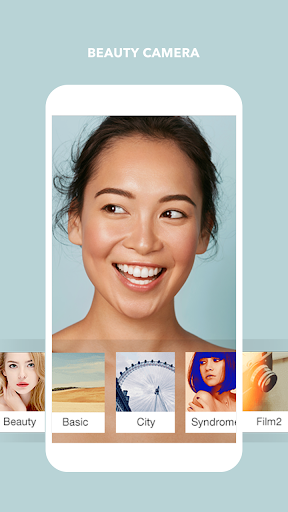
Cymera на русском важна для пользователей, которые не хотят разбираться в мобильной ретуши через англоязычные меню. При этом названия отдельных эффектов, пакетов, фильтров и элементов интерфейса могут сохраняться в английском написании: Beauty, Basic, City, Syndrom, Film2, Liquify, Shapes, Cancel, Apply. Это типичная ситуация для мобильных фоторедакторов: основной интерфейс локализован, но названия эффектов и наборов часто остаются короткими англоязычными метками.
Интерфейс Cymera и логика рабочего окна
Интерфейс Cymera строится вокруг простого мобильного маршрута: выбрать или снять фотографию, открыть нужный тип обработки, применить эффект и подтвердить результат. В приложении нет логики настольного редактора с многоуровневым проектом, сложной панелью слоёв и длинным списком параметров. Вместо этого функции сгруппированы по задачам: камера, фильтры, бьюти-редактирование, коллажи, базовая правка, декоративные элементы, текст и экспорт.
На экранах обработки хорошо видна привычная мобильная схема: изображение находится в центре, инструменты расположены в нижней части, а результат подтверждается кнопкой Apply или отменяется через Cancel. Такой интерфейс уменьшает риск случайно потерять правку: пользователь сначала видит эффект на фото, затем принимает или отменяет его.
В блоке фильтров используются короткие категории вроде Beauty, Basic, City, Syndrom, Film2. Это помогает быстро переключаться между стилями без ручной настройки температуры, насыщенности, контраста и световых кривых. Для пользователя, которому нужна обработка фото в Cymera за несколько касаний, такая схема удобнее, чем профессиональный редактор с десятками ползунков.
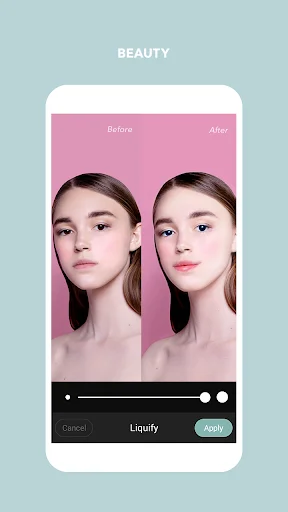
В разделе ретуши важную роль играет Liquify. Этот инструмент отвечает за пластическую коррекцию формы: лицо, контуры и отдельные участки изображения можно визуально менять через управляемый эффект. На экране Liquify присутствует сравнительная логика Before/After, ползунок силы обработки, а также кнопки Cancel и Apply. Это позволяет не применять изменение вслепую, а сравнить обработанный кадр с исходным состоянием.
Камера для селфи и съёмка
Камера в Cymera рассчитана на быстрые снимки с предпросмотром результата. В приложении доступны фильтры в реальном времени, beauty camera selfie effects, makeup camera и набор режимов, которые помогают снимать без отдельной обработки после каждого кадра. Пользователь видит, как будет выглядеть фото ещё до сохранения, поэтому меньше времени уходит на повторные попытки.
Для съёмки используются несколько практичных возможностей:
Real-time Selfie Filters — фильтры для селфи с предпросмотром;
7 different camera lenses — семь вариантов линз;
Anti-shake — режим против смазывания снимка;
timer — таймер для съёмки без нажатия в момент кадра;
touch shooting — съёмка касанием;
out-focusing options — имитация размытия вне основной зоны внимания;
Silent mode — тихий режим съёмки;
подключение Bluetooth-пульта для селфи-палок в iOS-версии.
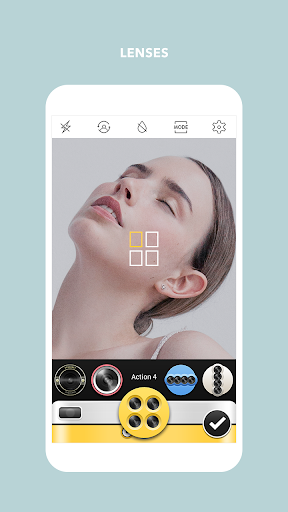
Семь линз делают Cymera ближе к камере-замене, а не только к редактору после съёмки. В ранних обзорах Cymera описывались линзы Basic, Action 4, Super 4, Sprocket, Pop 4, Double и Fisheye. Эти режимы отвечали за разные варианты кадра: одиночный снимок, серии из нескольких изображений, эффект плёнки, фотобудку, двойной снимок и широкоугольное искажение.
Таймер и Anti-shake особенно полезны для селфи и групповых кадров. Таймер даёт время поставить телефон, выбрать позу и не держать палец на экране в момент съёмки. Anti-shake уменьшает проблему дрожания рук, а touch shooting делает спуск затвора проще на крупных смартфонах, где неудобно тянуться к стандартной кнопке.
Silent mode закрывает другой сценарий: фото можно сделать без звукового сигнала в ситуациях, где лишний звук мешает. Это не замена системным настройкам смартфона, а отдельная функция камеры внутри Cymera, рассчитанная на более спокойную съёмку.
Ретушь лица и Beauty Camera
Ретушь лица в Cymera — один из центральных блоков приложения. Здесь собраны инструменты для кожи, формы лица, глаз, улыбки, макияжа и локальных дефектов. В отличие от редакторов, где портретная обработка требует кистей, масок и ручного выделения, Cymera использует автоматическое распознавание лица и быстрые параметры.
В Beauty Camera доступны функции для:
skin makeup;
slim;
face reshape;
remove wrinkles;
erase face pimples;
dark circles;
beauty filters;
makeup effects;
real-time beauty camera selfie effects;
automatic face recognition;
enlarge eyes;
smile;
slim feature;
Skin Glow tool.
Ретушь лица в Cymera удобна для портретов крупным планом. Пользователь может сгладить кожу, осветлить тёмные участки, уменьшить заметность прыщей и морщин, визуально изменить форму лица или сделать глаза выразительнее. Такие операции не требуют профессиональных навыков ретушёра: приложение рассчитано на быстрый результат с мобильного экрана.
При обработке селфи важно контролировать силу эффекта. Слишком интенсивное сглаживание кожи убирает естественную текстуру, сильное увеличение глаз делает лицо неестественным, а чрезмерное сужение лица меняет пропорции сильнее, чем ожидает зритель. Cymera даёт быстрые инструменты, но итог всё равно зависит от аккуратности пользователя.
Liquify и контроль формы
Liquify используется для изменения формы участков изображения. В портретной обработке это связано с лицом, линией подбородка, скулами, глазами, улыбкой и другими визуальными пропорциями. В Cymera этот инструмент встроен в мобильный сценарий: пользователь видит фото, управляет силой правки и применяет результат через Apply.
Liquify особенно важен для тех, кто делает портреты для соцсетей. В отличие от обычного фильтра, который меняет цвет и контраст всего кадра, Liquify затрагивает форму. Поэтому результат нужно проверять внимательнее: фон, волосы, украшения и края лица не должны выглядеть деформированными.
Skin Glow, кожа и локальные дефекты
Skin Glow tool отвечает за визуальное улучшение кожи. В связке с brighten, whitening и concealers он помогает сделать лицо светлее, мягче и ровнее. Для быстрых селфи этого достаточно: приложение убирает ощущение сырого кадра с фронтальной камеры, где кожа часто выглядит слишком контрастной или неравномерной из-за плохого освещения.
Cymera также содержит инструменты для удаления красных глаз, коррекции прыщей и тёмных кругов. Эти функции полезны после съёмки в помещении, при вспышке, усталости, резком боковом свете или низком качестве фронтальной камеры.
Макияж и декоративная ретушь
Cymera Photo Cam Beauty Editor включает сотни элементов для естественного макияжа и волос. В iOS-версии доступны 200 kinds of natural hair and makeup items. Это не замена профессиональному визажу или AR-примерке косметики, как в YouCam Makeup, но для повседневного селфи приложение закрывает задачи быстрого оформления лица: сделать образ аккуратнее, добавить визуальную свежесть и усилить выразительность кадра.
Для пользователей, которым важна именно виртуальная косметика, примерка оттенков и работа с макияжем, более специализированной альтернативой будет YouCam Makeup. Cymera делает упор не только на макияж, а на общий набор: камера, фильтры, ретушь, фигура, коллажи и оформление.
Body Retouch и коррекция фигуры
Cymera включает отдельный блок Body Retouch. Он предназначен для изменения пропорций тела на фотографии: можно удлинить ноги, изменить силуэт, сделать талию уже, приподнять линию бёдер и визуально скорректировать форму ног. В приложении есть функции lengthen your legs, reshape your body, Slim your waist, lift your hip и исправление bow legs.
Коррекция фигуры на фото работает лучше на снимках, где человек хорошо отделён от фона, поза не перекрыта предметами, а контуры тела видны без сложных теней. При сложном фоне любая пластическая правка может деформировать линии рядом с фигурой: мебель, плитку, дверные проёмы, горизонт, узоры на одежде. Поэтому Body Retouch стоит применять небольшими шагами и проверять края изображения перед сохранением.
Body Retouch подходит для:
портретов в полный рост;
снимков для соцсетей;
фото в одежде, где нужно слегка изменить силуэт;
кадров, где требуется визуально удлинить ноги;
изображений с простым фоном.
Этот блок не предназначен для точной профессиональной пластики изображения. В настольных редакторах можно вручную контролировать маски, границы деформации и восстановление фона, а в мобильном приложении ставка сделана на скорость. Поэтому Cymera удобна для умеренной ретуши, но сложные задачи лучше выполнять в программах с ручным контролем.
Фильтры, эффекты и визуальный стиль
Фильтры Cymera закрывают быстрый способ изменить настроение фотографии. В приложении есть стили Vintage, Natural, Neon, Lomo, Film, Sketch, Fisheye и другие варианты. Пользователь выбирает эффект из списка, видит результат на снимке и подтверждает его.
Отдельно доступны бесплатные пакеты фильтров: selfie, nation flags, air shape, vintage-feel, pastel colors, film-effect, black & white. Также есть lens flare effects и light leak effects. Такая структура удобна для тех, кто не хочет вручную настраивать оттенки, свет, контраст и зерно: нужный вид выбирается как готовый пресет.
Фильтр Natural подходит для мягкой обработки селфи, когда нужно сохранить узнаваемость лица. Vintage и Film дают эффект старой плёнки, Lomo усиливает насыщенность и контраст, Sketch имитирует графическую обработку, Fisheye добавляет оптическое искажение. Эти эффекты лучше использовать по назначению: для портретного фото подойдёт мягкий стиль, для развлекательного кадра — более заметный эффект.
В Cymera можно создавать собственную коллекцию избранных фильтров. Это полезно при регулярной публикации снимков в одном визуальном стиле: пользователь сохраняет часто используемые эффекты и не ищет их заново среди пакетов.
Световые эффекты, рамки и виньетки
Световые эффекты добавляют на фото блики, засветки и имитацию декоративного освещения. В сочетании с фильтрами они помогают сделать обычный снимок выразительнее без ручной цветокоррекции. Рамки и виньетки используются для оформления краёв изображения: виньетка затемняет или выделяет центр, а рамка делает фото похожим на карточку или публикацию.
Эти инструменты стоит применять умеренно. Слишком сильный light leak перекрывает детали лица, крупная рамка уменьшает полезную площадь изображения, а тяжёлая виньетка делает фото темнее. Для соцсетей лучше выбирать эффект, который подчёркивает снимок, а не спорит с объектом в кадре.
Стикеры, маски, текст и декоративные элементы
Cymera содержит набор элементов для оформления: трендовые стикеры, animal masks, beauty filters, light effects, frames, brush items, text feature, Face pop и meme. Эти функции делают приложение не только редактором селфи, но и инструментом для создания развлекательных публикаций, открыток, мемов и коротких визуальных сообщений.
Стикеры и маски подходят для неформальных снимков. Пользователь может добавить на портрет декоративные элементы, наложить маску животного, оформить фон, сделать подпись или создать изображение в стиле meme. Текстовый инструмент используется для photo-cards: поздравлений, коротких заметок, объявлений, карточек для сторис и публикаций.
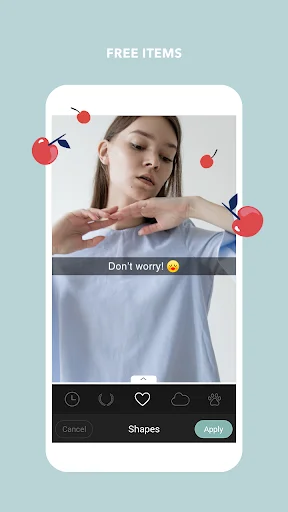
На скриншоте видно, как работает логика декоративных элементов: в центре находится изображение, снизу — панель категорий, активный инструмент обозначен как Shapes, а результат подтверждается кнопкой Apply. Кнопка Cancel помогает выйти из операции без применения элемента. Такой интерфейс удобен для быстрых правок: пользователь видит объект на фото и сразу понимает, как он будет выглядеть в готовом изображении.
Когда использовать текст
Текст на фото в Cymera уместен в ситуациях, где изображение должно не только выглядеть красиво, но и передавать конкретное сообщение. Например:
подпись к фотографии для сторис;
дата или короткий комментарий к событию;
поздравительная карточка;
мем;
мини-афиша;
обложка для поста;
визуальная заметка для мессенджера.
Главное ограничение текстовых надписей — читаемость. На пёстром фоне тонкий шрифт теряется, а длинный текст перегружает изображение. Для мобильной публикации лучше использовать короткую фразу, контрастный цвет и размещать надпись в зоне, где она не закрывает лицо.
Brush items и рукописные элементы
Brush items нужны для рисунков, рукописных пометок и декоративных штрихов. Это не полноценная цифровая живопись, как в Krita, а быстрый инструмент для акцента: подчеркнуть объект, добавить стрелку, сделать рукописную подпись или нарисовать простой элемент поверх фото.
Brush items хорошо работают на карточках, где нужен персональный вид. Например, пользователь может подписать коллаж, обвести объект, добавить сердечко, стрелку или короткий комментарий. Для точной иллюстрации и сложного рисунка мобильная кисть Cymera ограничена размером экрана и точностью пальца.
Коллажи и подготовка изображений для соцсетей
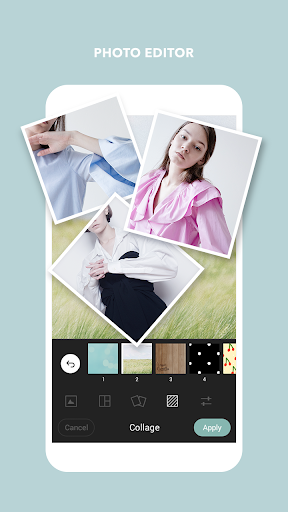
Коллажи в Cymera — отдельный сильный сценарий. Приложение позволяет выбрать фотографии из галереи и объединить их в сетку. Поддерживаются разные типы grid, а в один коллаж можно объединить до 9 фото.

Редактор коллажей полезен для:
подборок кадров с одной прогулки или события;
сравнений до и после;
мини-историй из нескольких фото;
публикаций в соцсетях;
поздравительных карточек;
визуальных отчётов;
компактного показа нескольких образов или ракурсов.
Коллажи в Cymera работают по логике быстрого результата. Пользователь выбирает несколько изображений, приложение раскладывает их по сетке, после чего можно настроить оформление, добавить текст, фон, рамки и другие элементы. Это быстрее, чем вручную собирать макет в настольной программе.
Insta 1:1 square и blur background
Функция Insta 1:1 square & blur background решает типичную проблему вертикальных и горизонтальных фотографий: изображение нужно поместить в квадратный формат без грубой обрезки. Cymera добавляет размытый фон, а основной снимок остаётся в центре. Такой подход часто используется для Instagram-публикаций, когда не хочется терять верхнюю или боковую часть кадра.
Размытый фон лучше работает с фотографиями, где основной объект находится в центре. На снимках с мелкими деталями или важными объектами по краям квадратный формат всё равно требует проверки: фон может выглядеть аккуратно, но композиция станет слабее, если главный объект уменьшится слишком сильно.
Обрезка под YouTube Thumbnail, Instagram и Facebook cover
В Cymera есть crop tool для YouTube Thumbnail, Instagram и Facebook cover. Это практичный блок для тех, кто готовит изображения под разные площадки. Вместо ручного подбора пропорций пользователь открывает инструмент обрезки, выбирает нужный формат и подгоняет фото под публикацию.
При подготовке обложек важно помнить: разные площадки по-разному показывают изображение на телефоне, планшете и компьютере. Поэтому после обрезки нужно проверять, не попали ли лицо, текст или важный объект слишком близко к краю. Cymera помогает быстро выбрать формат, но композиционную проверку всё равно выполняет пользователь.
Базовые инструменты редактирования
Cymera не ограничивается бьюти-фильтрами. В приложении есть набор базовых инструментов, которые нужны почти в любой мобильной обработке: яркость, контраст, mosaic, crop, rotate, red eye removal, color splash, borders, vignettes и watermarks.
Эти функции закрывают простую техническую подготовку снимка:
| Инструмент | Что делает | Когда применять |
|---|---|---|
| Brightness | Меняет общую яркость | Тёмное фото, недоэкспонированное селфи, снимок в помещении |
| Contrast | Усиливает или смягчает разницу между светлыми и тёмными участками | Плоское фото без выразительности или слишком жёсткий кадр |
| Mosaic | Закрывает фрагмент изображения мозаикой | Скрыть лицо, номер, личную информацию, лишний объект |
| Crop | Обрезает кадр | Подготовка под соцсеть, удаление лишних краёв |
| Rotate | Поворачивает изображение | Исправление наклона или неправильной ориентации |
| Red eye removal | Убирает красные глаза | Фото со вспышкой |
| Color splash | Выделяет цветовой акцент | Декоративная обработка портрета или объекта |
| Vignette | Затемняет или выделяет края | Акцент на лице или центральном объекте |
| Borders | Добавляет рамку | Открытка, коллаж, публикация в стиле карточки |
| Watermark | Добавляет водяной знак | Подпись авторского изображения или декоративная метка |
Для повседневного редактирования этого набора достаточно. Пользователь может выровнять яркость, усилить контраст, обрезать изображение, скрыть лишний фрагмент, убрать красные глаза, добавить рамку и текст. Для сложной цветокоррекции лучше подходят редакторы с более точными инструментами, например Fotor, ФотоМАСТЕР или Домашняя Фотостудия.
Color splash и художественный акцент
Color splash используется для создания эффекта, при котором часть изображения выделяется цветом на более нейтральном фоне. Такой приём подходит для портретов, предметных снимков, одежды, аксессуаров, цветов и декоративных кадров. Важно не перегружать эффектом всё изображение: color splash лучше работает, когда выделена одна зона, а не множество деталей.
Mosaic и приватность
Mosaic полезен не только как декоративный эффект, но и как способ закрыть личную информацию. Перед публикацией изображения можно замазать номер автомобиля, адрес, часть документа, лицо случайного прохожего, экран телефона или другой фрагмент, который не должен попадать в открытый доступ. Это особенно важно при публикации снимков из дома, офиса, учебного заведения или путешествия.
Как обработать фото в Cymera
Обработка фото в Cymera строится вокруг последовательности: открыть изображение, выбрать тип правки, настроить эффект, применить результат и проверить кадр перед сохранением. Такой порядок снижает риск испортить фото чрезмерной ретушью или потерять композицию при обрезке.
Шаг 1. Выберите фото или сделайте снимок
Работу можно начать с камеры или с изображения из галереи. Для селфи удобнее открыть камеру Cymera и сразу выбрать фильтр в реальном времени. Для уже готового фото лучше перейти к редактированию из галереи: так пользователь работает с конкретным кадром и не тратит время на повторную съёмку.
Перед правкой стоит оценить исходник:
лицо должно быть в фокусе;
кадр не должен быть слишком тёмным;
важные детали не должны находиться у самого края;
фон не должен мешать пластической коррекции;
для коллажа лучше выбирать фото с близкой яркостью и стилем.
Шаг 2. Настройте базовые параметры
Перед бьюти-ретушью логично исправить яркость, контраст, ориентацию и кадрирование. Если фото слишком тёмное, инструменты лица будут работать визуально хуже: кожа станет серой, тени под глазами усилятся, а фильтр даст грязный оттенок. Поэтому сначала стоит открыть базовую правку и настроить Brightness и Contrast.
Crop применяется до добавления текста и стикеров. При обратном порядке декоративные элементы могут оказаться слишком близко к краю или выйти за область кадра после обрезки. Rotate нужен для исправления наклона: даже небольшой перекос горизонта делает снимок менее аккуратным.
Шаг 3. Примените фильтр
После базовой коррекции выбирается фильтр. Для естественного селфи лучше начинать с мягких категорий вроде Beauty или Natural. Для стилизованных публикаций подходят Vintage, Film, Lomo, Neon или Sketch. Фильтр нужно оценивать не только по лицу, но и по фону: иногда эффект красиво работает на коже, но портит небо, одежду или интерьер.
При регулярной публикации можно сохранить часто используемые фильтры в избранное. Это помогает выдерживать единый стиль профиля и не подбирать обработку заново для каждого снимка.
Шаг 4. Выполните ретушь лица
Ретушь лица в Cymera начинается с инструментов Beauty Camera. Для портрета крупным планом обычно достаточно мягкого сглаживания кожи, лёгкого осветления и аккуратного устранения локальных дефектов. Инструменты remove wrinkles, erase face pimples и dark circles лучше использовать точечно, не превращая кожу в полностью пластиковую поверхность.

Для изменения пропорций применяется face reshape, enlarge eyes, smile и slim. Эти функции нужно использовать осторожно: лицо должно остаться естественным, особенно при публикации фото, где человека знают в реальности. Перед подтверждением результата стоит сравнить исходник и обработку через Before/After или визуальную проверку на экране.
Шаг 5. Добавьте декоративные элементы
После фильтров и ретуши можно добавить текст, стикеры, light effects, frames, brush items или Shapes. На этом этапе важно не закрывать лицо и не перегружать кадр деталями. Если изображение уже содержит заметный фильтр, яркие стикеры и крупный текст могут сделать его тяжёлым для восприятия.
Для карточек и мемов декоративные элементы оправданы, а для портретов лучше использовать их умеренно. Стикер, рамка или короткая надпись должны поддерживать снимок, а не заменять его.
Шаг 6. Проверьте результат перед сохранением
Перед сохранением нужно проверить:
не изменилась ли форма лица слишком сильно;
не появились ли деформации фона после Liquify или Body Retouch;
читается ли текст на фото;
не перекрывают ли стикеры глаза, рот или важный объект;
подходит ли кадр под нужную соцсеть;
не стала ли кожа слишком сглаженной;
не потерялись ли детали после фильтра.
Кнопка Apply подтверждает правку, Cancel отменяет её. Такой контроль особенно важен при работе с Liquify, Shapes, фильтрами и коллажами, потому что эти операции заметно меняют внешний вид снимка.
Как сделать коллаж в Cymera
Коллажи в Cymera удобны для объединения нескольких кадров в одну публикацию. Приложение поддерживает разные сетки и позволяет объединять до 9 фото. Такой формат подходит для подборки событий, сравнения образов, демонстрации нескольких ракурсов или быстрого визуального отчёта.
Шаг 1. Подберите фотографии
Для аккуратного коллажа лучше выбирать снимки с похожей яркостью, ориентацией и цветовым стилем. Если один кадр снят вечером, другой на ярком солнце, а третий с сильным фильтром, сетка будет выглядеть разрозненно. Cymera позволяет быстро собрать изображения, но визуальная целостность зависит от выбора исходников.
Шаг 2. Выберите сетку
Grid определяет структуру коллажа. Для двух фото подойдёт простое разделение экрана, для трёх-четырёх — сетка с равными блоками, для большего числа снимков — более плотная композиция. Максимум до 9 фото стоит использовать только тогда, когда каждое изображение остаётся читаемым. На экране телефона слишком мелкие кадры теряют детали.
Шаг 3. Настройте кадрирование внутри ячеек
После выбора сетки нужно проверить, как каждый снимок расположен внутри своей области. Лицо, руки, текст, важные предметы и верхняя часть головы не должны обрезаться случайно. Если кадр не помещается, лучше изменить сетку или заменить изображение, чем оставлять неудачную композицию.
Шаг 4. Добавьте фон, рамку или текст
Коллаж можно оформить через рамки, фон, текстовые подписи и декоративные элементы. Для публикации в соцсетях достаточно короткой подписи и аккуратного фона. Слишком много украшений мешает воспринимать отдельные кадры, особенно при сетке из 6–9 изображений.
Шаг 5. Подготовьте формат под площадку
Для Instagram удобен квадрат 1:1 или вертикальный формат, для Facebook cover нужна другая композиция, для YouTube Thumbnail важно оставить место под крупный текст и не ставить лицо у края. Crop tool в Cymera помогает подготовить изображение под разные сценарии, но финальную проверку композиции нужно делать вручную.
Экспорт, сохранение и отправка
Cymera поддерживает отправку обработанных фотографий в социальные сети и мессенджеры. В iOS-версии доступны Kakao Story, Facebook, Instagram, Tumblr, Twitter, Band, KakaoTalk, Line, WhatsApp, Snapchat и Telegram. Также приложение позволяет устанавливать обработанные изображения как wallpaper и редактировать фото, сделанные в других приложениях, включая Photo Wonder, Beauty Plus, Candy Camera, Camera360, Aillis, B612, Makeup Plus, Picsart, VSCO и Moldiv.
Экспорт в Cymera рассчитан на мобильную публикацию. Пользователь не готовит сложный проект, а получает готовое изображение после фильтра, ретуши, коллажа или декоративной обработки. Для соцсетей это удобно: фото можно привести к нужному виду и сразу отправить в мессенджер или публикацию.
Перед отправкой стоит проверить две вещи: качество изображения после всех эффектов и соответствие формату площадки. Некоторые эффекты усиливают контраст, рамки уменьшают полезную площадь, а текст может стать слишком мелким после публикации. Поэтому финальный просмотр лучше делать в том размере, в котором изображение увидит аудитория.
Системные требования
Cymera для iPhone требует iOS 10.0 или новее. Для iPod touch также требуется iOS 10.0 или новее. На Mac приложение доступно при macOS 11.0 или новее и компьютере с Apple M1 или более поздним чипом. Для Apple Vision требуется visionOS 1.0 или новее. Размер iOS-приложения составляет 221.4 MB.
Для Android поддерживаются телефоны, Chromebook и планшеты. Приложение содержит рекламу и встроенные покупки, относится к категории Photography, имеет возрастной рейтинг PEGI 3 и поддерживает несколько языков, включая русский.
| Платформа | Требования и условия |
|---|---|
| iPhone | iOS 10.0 или новее |
| iPod touch | iOS 10.0 или новее |
| Mac | macOS 11.0 или новее, Mac с Apple M1 или более поздним чипом |
| Apple Vision | visionOS 1.0 или новее |
| Android | Телефон, Chromebook, планшет; приложение содержит рекламу и встроенные покупки |
| Языки | Английский, русский и другие языки |
| Категория | Photo & Video на iOS, Photography на Android |
| Возрастной рейтинг | 4+ на iOS, PEGI 3 на Android |
Системные требования Cymera показывают, что приложение рассчитано прежде всего на мобильные устройства. Возможность запуска на Mac с Apple Silicon не превращает Cymera в полноценный настольный редактор: интерфейс и логика остаются мобильными, а сильные стороны приложения связаны с селфи, быстрыми фильтрами, коллажами и социальными форматами.
Плюсы и минусы Cymera
Плюсы:
приложение объединяет камеру, редактор селфи, фильтры, ретушь, body editing, коллажи, текст, стикеры и подготовку под соцсети;
есть поддержка русского языка;
доступны real-time selfie filters и beauty camera selfie effects;
предусмотрены инструменты для кожи, лица, глаз, улыбки, прыщей, морщин и тёмных кругов;
есть Body Retouch для удлинения ног, изменения силуэта, талии и линии бёдер;
поддерживаются коллажи до 9 фотографий;
есть Insta 1:1 square & blur background;
crop tool рассчитан на YouTube Thumbnail, Instagram и Facebook cover;
доступны базовые инструменты: brightness, contrast, mosaic, crop, rotate, red eye removal;
приложение работает на Android и iPhone;
iOS-версия также доступна на Mac с Apple Silicon и Apple Vision при соблюдении требований.
Минусы:
мобильная логика не заменяет настольный редактор при работе со слоями, масками, RAW, пакетной обработкой и точной ретушью;
в приложении есть реклама и встроенные покупки;
сильная ретушь лица и фигуры требует ручной проверки, иначе появляются неестественные пропорции;
Body Retouch и Liquify могут деформировать фон рядом с контуром тела или лица;
коллажи с большим количеством фото плохо читаются на маленьком экране;
часть свежих отзывов содержит жалобы на зависание при сохранении обработанных изображений;
пользователю нужно внимательно относиться к разрешениям на доступ к фото и данным.
Сравнение с аналогами
Cymera конкурирует не с одним типом приложений, а сразу с несколькими группами: бьюти-камеры, редакторы селфи, редакторы коллажей, универсальные мобильные фоторедакторы и приложения с AI-ретушью. Поэтому сравнивать её нужно по задачам, а не по общему числу функций.
| Приложение | Основной фокус | Сильные стороны | Где Cymera удобнее | Где аналог сильнее |
|---|---|---|---|---|
| Cymera | Селфи, бьюти-камера, ретушь, коллажи | Beauty Camera, Liquify, Body Retouch, коллажи до 9 фото, Insta 1:1, соцформаты | Когда нужны селфи, лицо, фигура и коллаж в одном приложении | Слабее в профессиональной цветокоррекции и сложном монтаже |
| B612 AI Photo&Video Editor | Камера, фото и видео, эффекты, фильтры, стикеры | Трендовые эффекты, фильтры и стикеры, обновляемый набор визуальных элементов | Cymera лучше подходит для связки ретуши лица, фигуры и коллажей | B612 сильнее в развлекательных эффектах и видео-сценариях |
| Ulike | Селфи, позы, фильтры, макияж | Подсказки поз, стилизация селфи, тонкая настройка черт лица | Cymera шире за счёт коллажей, базовой правки и Body Retouch | Ulike сильнее в постановочных селфи и подсказках поз |
| YouCam Makeup | Макияж, виртуальная примерка, лицо и тело | Makeup editor, hairstyle try-on, hair color changer, face/body retouch | Cymera проще для общего редактирования селфи и коллажей | YouCam Makeup сильнее в виртуальном макияже и работе с образом |
| AirBrush | AI-ретушь портретов | AI Retouch, Teeth Whitening, Blemish Removal, Smooth, Reshape | Cymera удобнее, когда помимо ретуши нужен коллаж, рамка, текст и соцформат | AirBrush сильнее в автоматизированной портретной ретуши |
| Picsart | Универсальный фото- и видеоредактор | Стикеры, коллажи, AI-инструменты, видео, креативные эффекты | Cymera проще для селфи и бьюти-ретуши без лишней сложности | Picsart сильнее в креативном монтаже, видео и большом наборе ассетов |
| Snapseed | Профессиональная мобильная обработка фото | Tune Image, Details, Crop, Rotate, Perspective, White Balance, Brush, Selective, Healing, Vignette, Text | Cymera удобнее для лица, фигуры, макияжа и коллажей | Snapseed сильнее в ручной коррекции, масках и точной обработке |
| InFrame | Коллажи, рамки, фон, Instagram-форматы | Фото-рамки, blur background, white border, до 9 фото, 100+ layouts | Cymera шире за счёт бьюти-камеры и ретуши лица | InFrame сильнее как узкий редактор рамок и коллажей |
| PhotoDirector | AI-редактор изображений | AI Removal, AI Replace, AI Expand, AI Background | Cymera проще для селфи и быстрой портретной обработки | PhotoDirector сильнее в AI-удалении объектов, замене и расширении фона |
Cymera стоит выбирать, когда основная задача — обработка портрета, селфи, фигуры и коллажа без перехода между приложениями. Для чистой цветокоррекции и ручной обработки лучше подойдёт Snapseed. Для креативных постеров, стикеров и видео — Picsart. Для виртуального макияжа и примерки образов — YouCam Makeup. Для рамок и сеток — InFrame. Для AI-удаления объектов и расширения фона — PhotoDirector.
Среди внутренних материалов freeexe близкими по смыслу будут обзоры Fotor, GIMP, Paint.NET, ФотоМАСТЕР, Домашняя Фотостудия, XnView и Picasa. Эти программы не являются прямой заменой Cymera во всех мобильных сценариях, но подходят для смежных задач: просмотра, каталогизации, настольной обработки, ретуши и подготовки изображений.
Отзывы пользователей и профильных изданий
Оценки Cymera показывают неоднородную картину. С одной стороны, приложение имеет большую пользовательскую базу, многолетнюю историю и высокое число установок. С другой стороны, свежие отзывы Android-пользователей содержат жалобы на зависание при сохранении изображений после редактирования. Несколько отзывов описывают один и тот же тип проблемы: после обработки фото приложение долго сохраняет изображение, перестаёт отвечать и предлагает закрыть приложение или ждать.
В App Store встречаются положительные отзывы от давних пользователей, которые используют Cymera как основной мобильный редактор. При этом есть и жалобы на невозможность открыть приложение или редактировать фотографии после сбоев. Для обзора это важный вывод: Cymera ценят за удобную мобильную обработку, но стабильность после обновлений и сохранение результата остаются чувствительными точками для части пользователей.
Профильные публикации раннего периода подчёркивали сильные стороны Cymera как камеры и редактора в одном приложении. В ранних обзорах Cymera рассматривалась как замена стандартной камере Android, выделялись режимы съёмки, линзы, фильтры, световые эффекты, рамки, настройки яркости, насыщенности, резкости, контраста, Beauty с Face Detection, Mosaic face effects, Liquify, Slim и Brightness.
Профильные материалы о развитии приложения связывали рост Cymera с ориентацией на селфи, распознавание лица и косметическую ретушь. Отдельно выделялись автоматическое распознавание лиц и функции, позволяющие визуально увеличивать глаза и делать лицо стройнее.
Cymera стала заметной не только как локальная камера, но и как международный мобильный фоторедактор с акцентом на селфи и социальное использование. Для пользователей это означает, что приложение развивалось вокруг массового сценария: снять портрет на смартфон, быстро улучшить его и отправить в соцсети или мессенджер.
Безопасность, данные и приватность
Cymera работает с личными фотографиями, поэтому вопрос данных важен не меньше, чем набор фильтров. Android-версия может делиться с третьими сторонами типом данных Device or other IDs, данные шифруются при передаче, а удаление данных через заявленный механизм карточки недоступно. При этом Android-версия не собирает пользовательские данные.
В iOS-версии данные могут использоваться для отслеживания: Purchases, Identifiers, Usage Data и Diagnostics. В разделе данных, не связанных с пользователем, присутствуют Purchases, Location, User Content, Identifiers, Usage Data и Diagnostics. Для функциональности приложения также используются Photos or Videos, precise location, identifiers, usage data и diagnostics.
Перед использованием Cymera стоит проверить разрешения приложения на устройстве. Для обработки фотографий редактору нужен доступ к снимкам, но доступ к геолокации и другим данным должен соответствовать реальным задачам пользователя. При публикации портретов, документов, скриншотов и домашних фото полезно применять Mosaic или обрезку, чтобы убрать личную информацию до отправки в соцсети или мессенджеры.
Кому подойдёт Cymera
Новичку
Cymera удобна новичку, потому что многие операции выполняются через готовые категории: фильтр, Beauty, Liquify, Shapes, Collage, Crop, Text. Не нужно изучать профессиональную терминологию, кривые, слои и маски. Пользователь видит эффект на фото, нажимает Apply и получает готовое изображение.
Для первого знакомства с мобильной обработкой достаточно освоить несколько действий:
открыть фото;
выровнять яркость;
применить мягкий фильтр;
слегка сгладить кожу;
добавить текст или рамку;
проверить результат;
сохранить изображение.
Пользователю соцсетей
Cymera для Android и iPhone хорошо подходит тем, кто регулярно готовит изображения для Instagram, Facebook, Snapchat, Telegram, WhatsApp и других каналов. В приложении есть квадратный формат 1:1, blur background, crop tool под соцсети, текст, рамки, light effects и стикеры. Пользователь может быстро превратить обычный снимок в публикацию, карточку или коллаж.
Тем, кто часто обрабатывает селфи
Редактор селфи Cymera раскрывается лучше всего на портретах. Beauty Camera, Skin Glow, remove wrinkles, erase face pimples, dark circles, enlarge eyes, smile, slim, face reshape и Liquify рассчитаны именно на лицо. При умеренном использовании эти функции помогают быстро улучшить снимок без отдельного редактора ретуши.
Тем, кто делает коллажи
Коллажи в Cymera подходят для простых подборок до 9 фото. Это удобно для поездок, событий, образов, сравнений, семейных снимков и публикаций, где несколько кадров нужно объединить в одну картинку. Для сложных макетов, печатных коллажей и высокоточной верстки лучше использовать настольные редакторы или специализированные программы.
Тем, кто хочет максимум ручного контроля
Cymera не лучший вариант для пользователя, которому нужны слои, маски, точное выделение объектов, восстановление фона после деформации, RAW, пакетная обработка или глубокая цветокоррекция. Для таких задач стоит смотреть в сторону GIMP, Paint.NET, Fotor, ФотоМАСТЕР или Adobe Photoshop Lightroom.
Частые ошибки при работе с Cymera
Слишком сильная ретушь кожи
Сглаживание кожи выглядит привлекательно на маленьком экране, но после публикации или просмотра на большом дисплее лицо может стать неестественным. Текстура кожи полностью исчезает, тени выглядят плоскими, а лицо теряет объём. Лучше использовать мягкую обработку и проверять результат до применения.
Чрезмерное изменение формы лица
Инструменты slim, face reshape, enlarge eyes и Liquify меняют геометрию. При сильной обработке зритель замечает не улучшение, а деформацию. Особенно часто проблема видна по волосам, линии подбородка, очкам, серьгам и фону рядом с лицом.
Body Retouch без проверки фона
При удлинении ног, уменьшении талии или изменении силуэта фон рядом с телом может искривляться. Это особенно заметно на плитке, дверях, окнах, лестницах, мебели и прямых линиях. После Body Retouch нужно приблизить изображение и проверить края фигуры.
Добавление текста до кадрирования
Текст лучше добавлять после выбора формата. При обратном порядке надпись может оказаться обрезанной, слишком близкой к краю или нечитабельной после изменения пропорций. Для YouTube Thumbnail, Instagram и Facebook cover сначала выбирается crop, затем размещается текст.
Перегруженный коллаж
Коллаж из 9 фото не всегда лучше коллажа из 3–4 снимков. Чем больше изображений, тем меньше каждое из них. На экране смартфона мелкие детали не читаются, лица становятся слишком маленькими, а текст теряется. Для важных кадров лучше использовать меньше ячеек и более крупное размещение.
Стикеры поверх важных деталей
Стикеры, Shapes, рамки и light effects должны дополнять кадр. При неудачном размещении они закрывают глаза, рот, руки, украшения, текст на одежде или важный объект. Перед сохранением нужно смотреть не только на декоративный элемент, но и на то, что он перекрывает.
Игнорирование разрешений
Cymera работает с фотографиями, пользовательским контентом и данными устройства. Перед обработкой личных снимков стоит проверить разрешения в настройках смартфона и отключить доступы, которые не нужны для конкретного сценария.
Практические рекомендации по настройке результата
Для естественного селфи
Для естественного селфи лучше использовать мягкий beauty-фильтр, лёгкое сглаживание кожи, минимальную коррекцию тёмных кругов и умеренное осветление. Глаза, улыбку и форму лица стоит менять только слегка. Финальный снимок должен выглядеть как улучшенная версия исходного фото, а не как отдельный образ.
Для яркой публикации
Для соцсетей можно использовать более заметный фильтр, рамку, light effect и короткий текст. Важно заранее выбрать формат публикации. Для квадратного поста подходит Insta 1:1 square & blur background, для обложки — crop под нужную площадку, для сторис — вертикальная композиция без мелкого текста у краёв.
Для коллажа
Коллаж лучше собирать из снимков одного события или одной визуальной темы. Если кадры сильно отличаются по цвету, сначала стоит привести их к похожему виду через фильтр или яркость. После сборки нужно проверить, не обрезаны ли лица и не слишком ли мелкие детали.
Для портрета в полный рост
Перед Body Retouch нужно убедиться, что фон простой, а контуры тела хорошо видны. Правку лучше применять постепенно: сначала лёгкое изменение, затем проверка фона, затем финальное подтверждение. Сильная коррекция талии, ног или бёдер на сложном фоне делает обработку заметной.
Для изображения с личной информацией
Перед публикацией фото из дома, офиса, школы, машины или поездки нужно проверить фон. Адреса, номера, документы, лица случайных людей и экраны устройств лучше скрывать через Mosaic, Crop или декоративный элемент. Это особенно важно при отправке снимков в открытые соцсети.
Cymera в сравнении с настольными редакторами
Cymera нельзя оценивать по критериям настольного редактора. У неё другая задача: быстро обработать фото на телефоне. Настольные программы дают больше контроля, но требуют времени, экрана, мыши или графического планшета. Cymera работает быстрее в повседневных сценариях, где результат нужен сразу.
| Задача | Cymera | Настольный редактор |
|---|---|---|
| Быстрая ретушь селфи | Удобно, инструменты уже встроены | Дольше, требуется ручная работа |
| Фильтр перед публикацией | Быстро, готовые пакеты | Больше контроля, но больше настроек |
| Коллаж до 9 фото | Просто и быстро | Гибче, но требует ручной верстки |
| Пластика лица и фигуры | Быстро, но нужна проверка фона | Точнее при работе с масками и восстановлением |
| RAW и цветокоррекция | Не основной сценарий | Подходит лучше |
| Слои и сложный монтаж | Не основной сценарий | Подходит лучше |
| Подготовка под соцсети | Удобно, есть crop и 1:1 blur | Гибко, но медленнее |
| Массовая обработка | Не главный сценарий | Удобнее в специализированных программах |
Поэтому Cymera стоит рассматривать как мобильный инструмент для личных фото, а не как замену Photoshop-подобным программам. Для сайта, каталога, печатного макета или профессиональной ретуши лучше использовать решения с ручным контролем. Для селфи, коллажа, сторис и быстрой публикации Cymera закрывает задачу без лишних этапов.
Полезные внутренние материалы по смежным задачам
Для обработки фотографий на компьютере можно рассмотреть Fotor, GIMP, Paint.NET, ФотоМАСТЕР и Домашняя Фотостудия. Эти программы ближе к настольной обработке и подходят, когда мобильного интерфейса Cymera недостаточно.
Для просмотра, сортировки и работы с фотоархивом полезны XnView, Picasa, FastStone Image Viewer и Honeyview. Они не заменяют бьюти-камеру, но помогают работать с большим количеством изображений.
Для творческой графики и рисования стоит смотреть Krita. Для ретуши и цветокоррекции фотографий с большим контролем — Adobe Photoshop Lightroom. Такой выбор логичен, когда задача выходит за пределы мобильной обработки селфи.
Итоговая оценка Cymera
Cymera — мобильный фоторедактор для пользователей, которым нужны селфи, фильтры, Beauty Camera, ретушь кожи, изменение формы лица, Body Retouch, коллажи и оформление фото под соцсети. Сильная сторона приложения — объединение нескольких повседневных задач в одном интерфейсе: снять фото, применить фильтр, убрать дефекты, скорректировать лицо или фигуру, добавить текст, собрать коллаж и подготовить изображение к публикации.
Cymera лучше всего подходит для:
быстрой обработки селфи;
портретов для соцсетей;
коллажей до 9 фото;
квадратных публикаций 1:1 с размытым фоном;
карточек с текстом;
декоративных снимков со стикерами, рамками и световыми эффектами;
лёгкой ретуши кожи и лица;
мобильной обработки без настольного редактора.
Cymera не стоит выбирать как основной инструмент для сложной профессиональной обработки. В задачах с RAW, слоями, масками, точным восстановлением фона, пакетной обработкой и детальной цветокоррекцией лучше работают специализированные редакторы. Но для повседневного мобильного сценария приложение остаётся удобным: оно закрывает именно тот путь, ради которого его используют чаще всего, — быстро улучшить фотографию на телефоне и сразу подготовить её к публикации.
Список изменений
История версий и развитие Cymera:
- улучшение Feedback и изменение процесса обратной связи;
- повышение производительности камеры;
- исправления работы light effects и части фильтров;
- исправления manual mode для big eyes и smile effect;
- исправления переключения camera filter при свайпе;
- улучшение качества изображения после редактирования;
- устранение падений приложения;
- исправление проблем после beauty liquify effect;
- исправление деформации изображения после crop;
- улучшение проблемы изменения соотношения сторон после collage;
- улучшение настройки интенсивности beauty filter;
- исправление изменения размера изображения после InstaFit;
- совместимость с iOS 17;
- восстановление Liquify после проблем с качеством при смене языка программы;
- смена названия компании;
- последующие error patch и update.


 *EXE — расширение исполняемого файла. Сайт является партнером проекта
Оставте свой отзыв о Cymera