
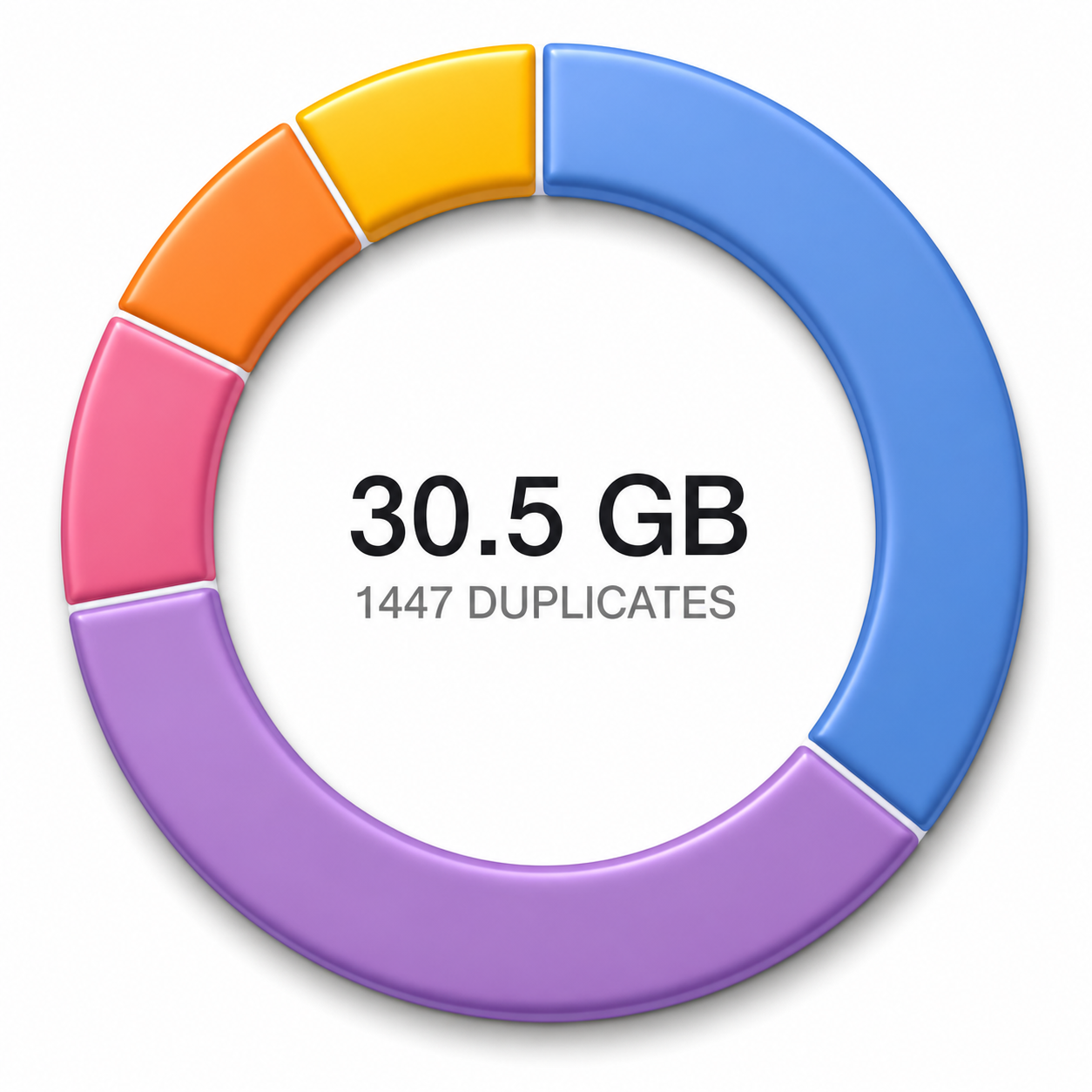
Speedy Duplicate Finder — настольная программа для поиска дубликатов файлов на Windows, macOS и Linux. Она решает узкую задачу: находит повторяющиеся файлы в выбранных папках, на дисках и среди нескольких каталогов, показывает найденный объём в визуальном отчёте, даёт перейти к просмотру совпадений и удалить лишние копии после ручной проверки. Программа не заменяет файловый менеджер, не является комплексным чистильщиком системы и не занимается настройкой Windows; её область — поиск повторяющихся файлов и освобождение места за счёт удаления копий.
Такой формат особенно полезен при разборе папок Downloads, Desktop, Documents, Music, фотоархивов, внешних дисков, резервных копий и старых рабочих каталогов. Дубликаты появляются после повторной загрузки установщиков, копирования папок с телефона, переноса фотографий на несколько дисков, распаковки архивов, создания ручных резервных копий и сохранения одних и тех же документов в разных местах. Speedy Duplicate Finder помогает найти одинаковые файлы, но итоговое удаление остаётся под контролем пользователя: найденные группы открываются через Review, отдельные элементы отмечаются или снимаются с выбора, а удаление запускается отдельной кнопкой.
В отличие от универсальных программ для очистки диска, Speedy Duplicate Finder не смешивает дубликаты с кэшем браузеров, временными файлами, журналами системы и остатками приложений. В этом есть важный практический плюс: пользователь видит именно повторяющиеся файлы и принимает решение по каждому набору совпадений. Для общей очистки Windows уместны отдельные решения вроде CCleaner, Wise Disk Cleaner или Glary Disk Cleaner, а Speedy Duplicate Finder стоит рассматривать как отдельный инструмент для файловых дублей.

Краткая карточка Speedy Duplicate Finder
| Параметр | Описание |
| Назначение | Поиск дубликатов файлов и удаление лишних копий после просмотра |
| Тип программы | Настольный duplicate finder |
| Платформы | Windows, macOS, Linux |
| Основной рабочий сценарий | Добавить папку или выбрать диск, запустить Scan или Find Duplicates, открыть Review, отметить лишние копии, удалить |
| Работа с папками | Поддерживается поиск дубликатов в отдельных папках и нескольких папках одновременно |
| Работа с дисками | Поддерживается поиск на диске, включая съёмные носители; системный диск требует осторожности |
| Фильтрация | Kind, Extension, Size Filter |
| Просмотр результатов | Группы дубликатов, чекбоксы, просмотр пути, даты и размера, открытие файла по имени |
| Удаление | Через Review и кнопку Delete; в интерфейсных снимках также встречается Remove |
| Лицензирование | Free и Premium с различиями по ограничениям |
| Подходящий пользователь | Домашний пользователь, владелец внешних дисков, фотограф, человек с большим архивом загрузок, пользователь ноутбука с ограниченным SSD |
Speedy Duplicate Finder лучше всего раскрывается в задачах, где нужно быстро найти повторяющиеся файлы без сложной настройки. Программа показывает результаты через круговую диаграмму, группирует найденные повторы по типам и расширениям, а Size Filter помогает ограничить проверку файлами нужного размера. Такой подход удобен, когда цель не в глубокой криминалистике файловой системы, а в понятной очистке: найти крупные повторяющиеся видео, одинаковые архивы, несколько копий фотографий или дубли документов.
Отдельная сильная сторона — кроссплатформенность. Один и тот же класс задач закрывается на Windows, macOS и Linux, поэтому Speedy Duplicate Finder подходит пользователям, которые работают с файлами на разных настольных системах. Для Linux программа доступна как Snap-пакет, а при проблемах с доступом к внешним дискам помогает режим devmode, потому что обычные ограничения Snap могут мешать распознаванию внешних носителей.
Для каких задач нужна Speedy Duplicate Finder
Главная задача программы — поиск дубликатов файлов, а не поиск похожих объектов по смыслу. Это важно разделять. Когда в папке лежат две одинаковые копии одного PDF, две копии одного установщика, две одинаковые фотографии с разными путями или повторяющиеся видеофайлы, Speedy Duplicate Finder помогает найти совпадения и удалить лишнее. Когда требуется анализ похожих снимков, разных вариантов обработки одного RAW-файла или треков с разным битрейтом, понадобится ручная проверка или специализированный инструмент, потому что такие объекты не всегда являются точными дублями.
Чаще всего программа полезна в пяти сценариях:
- очистка папки Downloads от повторных загрузок, архивов, установщиков и документов;
- разбор фотоархива после нескольких импортов с телефона, камеры или карты памяти;
- поиск повторяющихся видео, которые занимают много места на SSD или внешнем HDD;
- сравнение двух папок, например старого архива и новой рабочей папки;
- проверка внешнего диска перед переносом файлов или созданием новой резервной копии.
Поиск дубликатов файлов особенно заметен на больших медиатеках. Фотографии и видео часто копируются пакетами: сначала с телефона на ноутбук, затем на внешний диск, затем в отдельную папку на всякий случай. Через несколько месяцев в архиве появляются одинаковые изображения, повторяющиеся видео и копии папок, которые визуально трудно отличить в обычном Проводнике. Speedy Duplicate Finder сокращает эту задачу до понятной последовательности: выбрать папки, запустить проверку, открыть Review, посмотреть путь к файлам и удалить лишние копии.
При работе с документами программа помогает найти одинаковые файлы, разбросанные между Desktop, Documents, Downloads и рабочими папками проектов. Здесь особенно важен путь: два одинаковых файла могут иметь разные роли. Один документ лежит в папке договора, второй — в папке отправленных материалов, третий — в архиве проекта. Speedy Duplicate Finder показывает путь, дату и размер в панели Review, поэтому пользователь видит не только имя, но и контекст хранения.
Для аудиоархивов программа подходит как инструмент первичной очистки. Она помогает найти дубликаты музыки, которые были скопированы в разные папки или восстановлены из резервной копии. При этом музыкальные коллекции требуют осторожности: одинаковое название трека не означает одинаковый файл, а разные версии альбома, remaster и live-запись не должны удаляться автоматически. В Speedy Duplicate Finder безопаснее начинать с точного просмотра групп и не удалять всё одной операцией.
Интерфейс Speedy Duplicate Finder
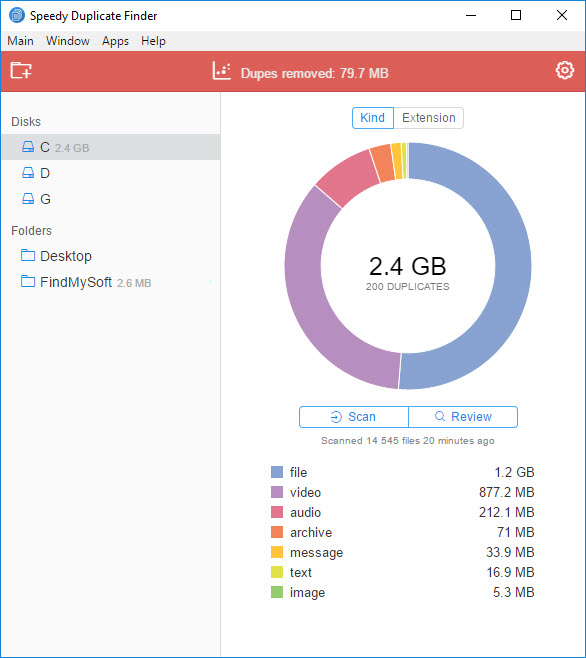
Интерфейс Speedy Duplicate Finder построен вокруг трёх зон: боковой панели с дисками и папками, центральной области с диаграммой и нижнего блока с действиями. В левой части отображаются Disks и Folders. Пользователь выбирает диск или добавляет папку через Add Folder. В центральной части показывается круговая диаграмма: внутри — общий объём найденных дублей и количество дубликатов, рядом — разбивка по категориям. В верхней части виден счётчик Dupes removed, который показывает объём уже удалённых повторов в рамках работы программы.
На снимках интерфейса видны пункты Main, Window, Apps и Help, кнопка с иконкой добавления папки, значок шестерёнки для Settings, переключатели Kind и Extension, а также кнопки Scan и Review. Такой набор элементов делает рабочий процесс последовательным: сначала пользователь выбирает область проверки, затем запускает Scan, после завершения переходит в Review и только после просмотра выполняет удаление.
Левая панель Disks и Folders
Левая панель разделяет источники на две группы. В Disks отображаются накопители, которые можно выбрать для проверки. В Folders отображаются добавленные пользователем папки, например Desktop, Downloads, Documents или Music. Такой подход удобен при двух разных режимах работы:
- для быстрой локальной проверки достаточно добавить одну папку;
- для крупной очистки выбирается диск или несколько папок, затем запускается сканирование всей выбранной области.
При работе с системным диском важно не воспринимать список результатов как команду к удалению. При полном сканировании системного диска программа не сканирует системные файлы и папки, использует чёрные списки, но результаты такой проверки требуют аккуратного отношения. Практически это означает простое правило: для первой очистки лучше выбрать Downloads, Desktop, фотоархив или внешний диск, а не весь системный раздел.
Центральная диаграмма
Круговая диаграмма показывает, какие группы файлов дают основной объём дубликатов. Переключатель Kind группирует найденные повторы по типу: audio, video, archive, file, image, document и другим категориям. Переключатель Extension переключает логику группировки на расширения файлов. В задачах очистки это полезнее простого списка: пользователь сразу видит, что основное место занимают, например, видео и архивы, а не документы.
По диаграмме удобно начинать проверку с наиболее тяжёлой категории. При нехватке места на SSD разумно сначала открыть группу video или archive, потому что один повторяющийся файл такого типа освобождает больше места, чем десятки мелких документов. При разборе фотоархива, наоборот, логичнее перейти к image, затем открыть Review и проверить дубликаты фото по путям.
Settings и Size Filter
Settings открывается через белую шестерёнку в правом верхнем углу. В разделе Size Filter задаются минимальный и максимальный размер файлов, которые попадут в анализ. Для поиска дубликатов крупнее 100 MB пользователь задаёт Min Size равным 100, после чего проверка становится более целевой.
Size Filter полезен в трёх ситуациях:
- на диске мало места, а основную проблему создают крупные видео, ISO, архивы и резервные копии;
- в папке много мелких файлов, которые нецелесообразно разбирать вручную;
- пользователь хочет сначала удалить крупные очевидные дубликаты, а затем перейти к более точной ручной проверке.

Review и панель просмотра дубликатов
Review открывает панель управления найденными совпадениями. В ней дубликаты сгруппированы блоками, у каждого файла есть чекбокс, значок просмотра, значок папки и имя файла. По умолчанию дубликаты располагаются по дате создания, а новые файлы не отмечаются для удаления. Это снижает риск случайно удалить последнюю рабочую копию, но не отменяет ручную проверку.
В Review можно включать отображение Path, Date и Size. Путь помогает понять, где лежит конкретная копия: в Downloads, на Desktop, во внешнем архиве, в папке проекта или в старой резервной копии. Дата помогает различить старый и новый вариант хранения. Размер нужен для контроля группы: одинаковый размер сам по себе не гарантирует ценность файла, но помогает быстро заметить странные совпадения.
Клик по имени файла открывает его в программе просмотра по умолчанию. Активные имена подсвечиваются синим цветом. Для изображений это удобно при сравнении фото, для PDF — при проверке документа, для видео — при понимании, что файл действительно тот же самый, а не похожий ролик с другим содержанием.

Основные возможности Speedy Duplicate Finder
Поиск дубликатов в отдельных папках
Для проверки конкретной папки пользователь нажимает Add Folder в верхнем левом углу. После добавления папка появляется в левой панели, а программа начинает сканирование автоматически. Такой режим подходит для большинства безопасных задач: Downloads, Desktop, отдельный фотоархив, папка с документами, каталог с музыкой или видео.
Проверка одной папки удобна тем, что результаты проще интерпретировать. Когда Speedy Duplicate Finder показывает два одинаковых файла внутри Downloads, решение обычно очевиднее, чем при сравнении всего диска. Пользователь видит, что один архив загружался дважды, один установщик сохранился в двух вариантах имени или один документ лежит рядом с копией. Риск удалить важную системную или рабочую копию ниже, потому что область проверки заранее ограничена.
Для первой очистки подходит такой порядок:
- открыть Speedy Duplicate Finder;
- нажать Add Folder;
- выбрать Downloads или Desktop;
- дождаться завершения сканирования;
- нажать Review;
- проверить группы дубликатов;
- удалить только очевидные лишние копии.
Такой сценарий лучше массового сканирования всего диска, потому что пользователь сразу работает с понятной областью хранения. Особенно это важно для новичков: скорость принятия решения выше, а риск удалить нужную копию ниже.
Поиск дубликатов на диске
Speedy Duplicate Finder поддерживает поиск не только в папках, но и на диске. В левой панели пользователь выбирает диск и нажимает Scan. Этот режим полезен для внешних HDD, флешек, архивных накопителей и переносных дисков, где файлы часто копируются целыми папками.
На системном диске такой режим требует отдельной дисциплины. В Windows, macOS и Linux есть каталоги программ, профили пользователей, временные папки, кэши, служебные данные приложений и компоненты, у которых одинаковые файлы выполняют разные роли. Speedy Duplicate Finder защищается от сканирования системных файлов и папок, но полное сканирование системного диска не стоит превращать в удаление всех найденных совпадений. Безопаснее сначала проверять пользовательские папки, а диск целиком использовать для анализа внешних носителей.
Проверка внешнего диска особенно полезна при переносе старых архивов. На одном HDD часто лежат папки вида Фото, Фото старое, Копия фото, Backup, Desktop old, Phone import. Визуально они выглядят разными, но содержат одинаковые изображения, документы и видео. Speedy Duplicate Finder показывает повторяющиеся файлы группами, а путь позволяет оставить ту копию, которая лежит в правильной структуре, и удалить лишнюю.
Одновременное сканирование нескольких папок
Speedy Duplicate Finder умеет проверять несколько папок одновременно. Пользователь добавляет нужные каталоги через Add Folder, затем выбирает All Folders на левой панели и запускает Scan. Например, Desktop и Downloads можно проверить одновременно.
Этот режим важен не только для очистки внутри одной папки, но и для поиска совпадений между папками. Пример: в Downloads лежит архив проекта, на Desktop — распакованная копия, а в Documents — сохранённая финальная версия. Обычный просмотр папок не показывает связь между этими файлами. Speedy Duplicate Finder собирает совпадения в группы, после чего пользователь видит, что именно дублируется.
Типовые пары папок для такой проверки:
- Downloads и Desktop;
- старый фотоархив и новая папка с импортом с телефона;
- внешний диск и локальная папка Documents;
- Music и папка с восстановленными файлами;
- папка проекта и архивная копия проекта;
- каталог с видео и папка временного монтажа.
Кросс-папочная проверка особенно полезна перед переносом данных на новый диск. Сначала пользователь добавляет старую и новую папку, затем проверяет повторяющиеся файлы и оставляет единую структуру. Это снижает объём лишних копий перед бэкапом и упрощает дальнейший поиск нужных документов.
Фильтрация по Kind
Kind группирует найденные дубликаты по типам. На диаграмме видны категории вроде audio, video, archive, file, image и document. При клике по группе пользователь переходит к дубликатам соответствующего типа.
Kind удобен, когда задача связана не со всеми файлами сразу, а с конкретным типом данных. Для фотоархива открывается image. Для фильмов, записей экрана и роликов — video. Для ZIP, RAR, 7z и других архивных копий — archive. Для музыкальной коллекции — audio. Такой подход ускоряет ручную проверку: пользователь не листает вперемешку документы, изображения, видео и архивы.
Фильтрация по Extension
Extension переключает группировку на расширения файлов. Этот режим полезен, когда внутри одного типа есть разные форматы. Например, изображения могут быть JPG, PNG, HEIC, WEBP; видео — MP4, MOV, MKV; документы — PDF, DOCX, XLSX. При проверке по расширению проще сосредоточиться на конкретном формате.
Фильтр Extension помогает в задачах, где дубликаты связаны с рабочим процессом. Дизайнеру проще проверить PNG и JPG отдельно. Пользователю офисных документов — PDF и DOCX. Видеомонтажёру — MP4 и MOV. Speedy Duplicate Finder не превращает это в сложную систему правил, но даёт достаточно понятный способ разбить большой список на управляемые группы.
Фильтрация по Size Filter
Size Filter ограничивает анализ по размеру файла. Настройки Min Size и Max Size позволяют исключить мелкие элементы или, наоборот, сосредоточиться на нужном диапазоне. Для очистки диска чаще всего используют нижний порог: сначала проверяются файлы крупнее 100 MB, 500 MB или 1 GB, потому что именно они дают заметный выигрыш по месту.
Практический пример: на SSD осталось мало свободного пространства, а в папках много видеороликов, архивов и резервных копий. Пользователь открывает Settings, выбирает Size Filter, задаёт Min Size, запускает проверку и получает только крупные группы. После удаления нескольких очевидных дублей можно вернуться к полному поиску, но уже без давления нехватки места.
Просмотр перед удалением
Speedy Duplicate Finder построен вокруг ручного контроля. Review показывает группы, чекбоксы, пути, даты и размеры, а клик по имени открывает файл во внешнем просмотрщике. Это важнее, чем автоматическая очистка: одинаковый файл в разных папках может быть лишней копией, а может быть частью понятной структуры архива.
Для безопасной проверки стоит смотреть минимум три признака:
- путь: где лежит каждая копия;
- дата: какая копия появилась раньше или позже;
- контекст папки: рабочая структура, временное хранение, архив, резервная копия.
Особенно внимательно нужно относиться к папкам программ, библиотекам медиаплееров, каталогам проектов, исходникам, архивам бухгалтерии, документам с подписями и единственным резервным копиям. Speedy Duplicate Finder показывает техническое совпадение, но решение о ценности конкретной копии остаётся за пользователем.
Удаление дубликатов
Удаление запускается после Review. Пользователь нажимает Review, затем Delete и подтверждает действие в диалоге Delete. Для удаления группы по конкретному Kind или Extension пользователь выбирает группу на круговой диаграмме и нажимает Delete.
В интерфейсных снимках встречается и кнопка Remove рядом с Preview. По смыслу она относится к удалению выбранных дубликатов из найденных групп. Перед нажатием Delete или Remove важно проверить, какие чекбоксы отмечены. На панели Review есть Uncheck All, поэтому при сомнениях проще снять выбор со всех элементов и отметить только те копии, которые действительно лишние.
Как пользоваться Speedy Duplicate Finder
Подготовка перед сканированием
Перед первым поиском дубликатов лучше начинать с пользовательских папок, а не с полного системного диска. Самый безопасный старт — Downloads, Desktop или отдельная папка с фото. В этих местах обычно находятся файлы, созданные или загруженные самим пользователем, поэтому контекст понятнее.
Подготовка занимает несколько минут:
- закрыть документы, фото и видео, которые открыты в других программах;
- определить папку, где дубликаты наиболее вероятны;
- не добавлять сразу весь системный диск;
- при работе с важным архивом иметь резервную копию;
- заранее решить, какие папки являются основными, а какие временными.
Для внешнего диска полезно сначала открыть его в файловом менеджере и понять структуру. Speedy Duplicate Finder покажет совпадения, но не знает, какая папка у пользователя является основной. При старых архивах лучше заранее определить: например, Photos sorted хранится, а Phone copy old используется только для проверки.
Шаг 1. Добавить папку
В верхнем левом углу находится Add Folder. После выбора папки она появляется в левой панели Folders. Папка сканируется автоматически после добавления.
Для первой проверки удобно выбрать Downloads. В этой папке часто лежат повторные копии установщиков, ZIP-архивов, PDF-документов, изображений из мессенджеров и временных рабочих файлов. После добавления папки Speedy Duplicate Finder показывает результаты в центральной части окна: диаграмму, общий объём дублей, количество найденных дубликатов и разбивку по группам.
При необходимости можно добавить несколько папок. Например, Desktop и Downloads — типичная пара для поиска повторяющихся загрузок. После добавления нескольких каталогов используется All Folders на левой панели и Scan.
Шаг 2. Запустить сканирование
Для дисков используется Scan. Для стартового окна со списком папок также показана кнопка Find Duplicates. В обоих случаях смысл один: программа запускает поиск дубликатов в выбранной области.
После завершения проверки в окне отображается количество найденных дубликатов и их суммарный объём. Визуальная диаграмма помогает не начинать разбор вслепую. Когда самый большой сектор относится к video, первым делом стоит открыть видеофайлы. Когда основную часть занимает archive, разумно проверить ZIP, RAR, 7z, ISO и другие архивные контейнеры. Когда преобладает image, задача связана с фотоархивом.
Шаг 3. Использовать Kind и Extension
После сканирования переключатель Kind показывает группы по типам, а Extension — по расширениям. Для домашней очистки обычно удобнее начинать с Kind: он сразу отделяет изображения, видео, документы и архивы. Для точной проверки форматов подходит Extension.
Пример последовательности при очистке фотоархива:
- выбрать папку с фотографиями;
- запустить проверку;
- оставить Kind;
- открыть группу image;
- нажать Review;
- проверять пары по пути и имени;
- удалять только лишние копии.
Для документов последовательность похожая, но после первичного просмотра полезно переключиться на Extension и отдельно проверить PDF, DOCX, XLSX. Так проще не смешивать рабочие документы, таблицы, сканы и презентации.
Шаг 4. Настроить Size Filter
Для поиска крупных дублей пользователь открывает Settings через шестерёнку, выбирает Size Filter и задаёт Min Size или Max Size. Этот фильтр особенно полезен для видео, архивов, образов дисков, резервных копий и больших PDF.
При нехватке места на диске эффективная последовательность выглядит так:
- открыть Settings;
- перейти в Size Filter;
- задать Min Size;
- запустить проверку выбранной папки или диска;
- открыть Review;
- удалить очевидные крупные копии;
- повторить проверку без фильтра или с меньшим порогом.
Такая схема сначала убирает файлы, которые дают заметный результат. Мелкие дубликаты документов можно разобрать позже, когда критическая нехватка места уже снята.
Шаг 5. Открыть Review
Review — основной этап контроля. Здесь нельзя ориентироваться только на имя файла. Важно смотреть путь, дату, размер и открывать сомнительные элементы. Path, Date и Size отображаются через соответствующие кнопки в панели Review.
Для фотографий стоит открывать изображения перед удалением. Две фотографии с одинаковым именем могут относиться к разным импортам, но дубликат внутри группы Speedy Duplicate Finder указывает на повтор. Для документов полезно открыть файл и понять, где находится рабочая копия. Для видео стоит проверить путь и имя, потому что крупные ролики часто лежат одновременно в исходниках, экспорте и архиве.
Шаг 6. Удалить лишние копии
После проверки отмеченных элементов пользователь нажимает Delete или Remove и подтверждает действие. В Review безопаснее удалить небольшую группу, затем проверить результат, а не очищать весь список одним нажатием. При работе с большим архивом правильный подход — серия контролируемых удалений: одна категория, одна папка, один понятный набор файлов.
После удаления стоит открыть исходную папку и убедиться, что основная структура осталась на месте. При работе с документами нужно открыть несколько важных файлов. При работе с фотографиями — проверить каталог, в котором осталась основная копия. При работе с медиатекой — открыть плейлист или папку в медиаплеере.
Практические сценарии использования
Очистка папки Downloads
Downloads — самая простая папка для Speedy Duplicate Finder. Здесь часто скапливаются повторные загрузки: один и тот же установщик, несколько копий PDF, архивы с одинаковым содержимым, изображения из мессенджеров, экспортированные документы. Пользователь добавляет Downloads через Add Folder, получает диаграмму, открывает Review и удаляет лишние копии.
Для Downloads обычно достаточно проверки по Kind и Extension. Сначала можно открыть archive и file, потому что именно там часто находятся повторные ZIP, EXE, MSI, DMG, PDF и документы. Затем стоит перейти к image, если папка используется для сохранения картинок. Size Filter помогает убрать крупные повторные архивы и видео, которые незаметно занимают место.
Важный момент: не все файлы в Downloads являются мусором. В этой папке могут храниться документы, которые пользователь не перенёс в основную структуру. Поэтому перед удалением лучше смотреть путь и открывать сомнительные файлы.
Разбор Desktop
Desktop часто становится временным рабочим столом: туда попадают скриншоты, документы, папки проектов, временные копии презентаций и архивы. Speedy Duplicate Finder помогает быстро найти одинаковые элементы, которые дублируют файлы из Downloads или Documents.
Для Desktop хорошо работает одновременная проверка нескольких папок: Desktop + Downloads или Desktop + Documents. Пользователь добавляет обе папки, выбирает All Folders и запускает Scan. После этого в Review видно, какие файлы повторяются между рабочим столом и основными папками. Такой сценарий удобен перед наведением порядка: лишние копии удаляются, а нужные файлы остаются в правильной структуре.
Разбор фотоархива
Дубликаты фото появляются после повторного импорта с телефона, копирования папок с карты памяти, восстановления из резервной копии, переноса между внешними дисками и сохранения изображений из мессенджеров. Speedy Duplicate Finder помогает найти одинаковые изображения, но итоговая проверка должна быть внимательной.
Для фотоархива подходит такой порядок:
- добавить папку с фотографиями;
- запустить Scan;
- выбрать Kind;
- открыть группу image;
- перейти в Review;
- включить Path, Date и Size;
- открыть сомнительные изображения по имени;
- удалить только лишние копии.
При фотографиях путь важнее имени. Один и тот же снимок может лежать в папке Camera Upload, Фото 2024, Отпуск, Backup phone. Пользователь должен сохранить ту копию, которая находится в основной структуре архива. Если структура ещё не выбрана, удаление лучше отложить и сначала определить, какая папка будет главной.
Для более сложной работы с изображениями могут понадобиться программы с поиском похожих фото. Speedy Duplicate Finder удобен именно для одинаковых изображений и первичной очистки. При необходимости можно сравнить его с решениями из раздела работы с файлами на freeexe.net, например с NoClone, Duplicate Remover Free или CloneSpy.
Разбор видеоархива
Повторяющиеся видео быстро занимают десятки гигабайт. Это могут быть записи экрана, экспортированные ролики, копии фильмов, видео с телефона, монтажные версии и архивы проектов. В Speedy Duplicate Finder удобно начать с Size Filter: задать нижний порог и проверить только крупные файлы.
После сканирования стоит выбрать Kind → video и открыть Review. В группе видео путь особенно важен: один файл может лежать в папке исходников, другой — в экспорте, третий — в архиве. Удалять нужно только те копии, которые действительно не участвуют в рабочем процессе. Для домашних коллекций это проще: повторяющийся фильм или ролик, лежащий в двух папках, обычно можно оставить в одном месте.
Музыкальная коллекция
В музыкальных коллекциях дубликаты появляются после копирования папок с разных устройств, восстановления старых библиотек, импорта альбомов и ручного объединения каталогов. Speedy Duplicate Finder помогает найти дубликаты музыки и показать их в группе audio.
Для музыки лучше не удалять файлы только по названию. Альбомная версия, live-запись, remaster и файл с другим качеством могут выглядеть похожими в списке, но не быть одинаковыми по содержанию. Speedy Duplicate Finder показывает группы дубликатов, а пользователь должен проверить путь и контекст. Для коллекций, где важны теги, обложки, битрейт и структура альбомов, после удаления дублей стоит открыть медиаплеер и убедиться, что библиотека не потеряла нужные записи.
Проверка внешнего диска
Внешний диск часто используется как хранилище всего важного, поэтому дубликаты там появляются быстрее, чем на системном SSD. Speedy Duplicate Finder умеет искать дубликаты на диске, а для Linux-редакции через Snap при проблемах с подключением внешних накопителей используется devmode.
Перед проверкой внешнего диска лучше определить, какие папки являются архивными, а какие временными. Например, папка Photos sorted хранится, а Phone copy old используется только для проверки. В Review нужно оставлять копию из основной структуры, а лишние удалять из временной или старой папки.
Подготовка ноутбука с небольшим SSD
На ноутбуке с ограниченным SSD Speedy Duplicate Finder стоит использовать точечно. Полное сканирование системного диска не является лучшим первым шагом. Практичнее проверить Downloads, Desktop, Videos, Pictures, Music и папки проектов. Для больших файлов используется Size Filter, чтобы найти дубликаты, которые реально влияют на свободное место.
Последовательность для SSD:
- проверить Downloads;
- проверить Desktop;
- проверить Videos и Pictures;
- включить Size Filter для крупных файлов;
- открыть Review и удалить только проверенные копии;
- повторно запустить сканирование выбранных папок;
- проверить свободное место средствами системы.
Такой подход даёт контроль и не затрагивает служебные каталоги. Для общей очистки временных файлов можно отдельно использовать Wise Disk Cleaner или Glary Disk Cleaner, но это уже другая задача.
Системные требования
Speedy Duplicate Finder поддерживает основные настольные платформы: Windows, macOS и Linux. Для Windows указаны Windows 11 и Windows 10 32/64-bit. Для Mac приложение представлено как Mac-приложение в категории Productivity, возрастной рейтинг 4+, язык EN + 51 More. Для Linux программа представлена как Snap-пакет, а среди поддерживаемых сред перечислены распространённые дистрибутивы, включая Ubuntu, Linux Mint, Zorin OS, Fedora, Manjaro, Debian, openSUSE, Pop!_OS, Kubuntu, KDE Neon, elementary OS, CentOS, Arch Linux и Red Hat Enterprise Linux.
| Платформа | Подтверждённые сведения |
| Windows | Windows 11, Windows 10 32/64-bit |
| macOS | Mac-приложение, категория Productivity |
| Linux | Snap-пакет, работа в средах с поддержкой Snap |
| Внешние накопители | Поддерживаются в сценарии сканирования дисков; на Linux при проблемах с доступом к съёмным носителям используется devmode |
| Процессор, RAM, видеокарта | Подтверждённые точные требования не приводятся |
Для обычной работы Speedy Duplicate Finder важнее не мощность компьютера, а объём анализируемых файлов и скорость накопителя. Проверка папки с несколькими тысячами документов проходит иначе, чем проверка внешнего HDD с видеоархивом. На медленном внешнем диске итоговое время зависит от чтения данных, а не только от самой программы. При работе с большими архивами лучше не запускать параллельно тяжёлые операции копирования и не отключать внешний диск до завершения Review и удаления.
Лицензия Free и Premium
Speedy Duplicate Finder распространяется в редакциях Free и Premium. Premium связан с дополнительными возможностями: Unlimited Disks & Folders, Smart Filters, Cross Folders Search, Unlimited Deleting и Priority Support.
Практически это означает, что перед регулярной работой с несколькими дисками, папками и большими наборами дубликатов нужно учитывать ограничения бесплатного режима. Для разовой проверки Downloads или небольшой папки Free-редакции достаточно, чтобы понять логику интерфейса и оценить найденные совпадения. Для постоянной очистки внешних дисков, больших фотоархивов и нескольких каталогов важнее возможности Premium, потому что ограничения на диски, папки, фильтры и удаление прямо влияют на рабочий процесс.
| Сценарий | Что учитывать |
| Разовая проверка Downloads | Достаточно базового сценария Add Folder → Scan → Review |
| Очистка нескольких папок | Важны All Folders и Cross Folders Search |
| Работа с крупными архивами | Важны Smart Filters и Size Filter |
| Частое удаление большого числа копий | Важен Unlimited Deleting |
| Поддержка при проблемах | В Premium указан Priority Support |
Цены в статье не используются, потому что стоимость и условия покупки относятся к изменяемым данным. Для обзора важнее структура ограничений: Free подходит для простого знакомства и небольших задач, Premium — для регулярной работы с большими наборами файлов и несколькими источниками.
Отзывы пользователей и профильных сайтов
Пользовательские оценки
На странице Speedy Duplicate Finder указана оценка 4.7 на основе 765 голосов. Такая оценка отражает общий интерес к программе как к простому инструменту для поиска повторяющихся файлов, но в обзоре важнее не сама цифра, а повторяющиеся мотивы отзывов: простота, скорость, визуальная диаграмма, ручной выбор перед удалением и понятное разделение результатов.
В App Store есть отзыв Simple & Controlled, где пользователь отдельно выделяет простоту, скорость, визуальные особенности и контроль действий: программа даёт фильтровать, выбирать, что хранить, а что удалять, и не скрывает список файлов перед пакетным действием. В другом отзыве Functional, interface needs improvement отмечены работоспособность и сравнение файлов, но есть претензии к читаемости интерфейса: мелкий шрифт, слабый контраст и неудобство отдельных цветов.
Усреднённое мнение пользователей сети сводится к понятному компромиссу. Speedy Duplicate Finder ценят за простую механику и наглядность. Замечания чаще касаются не самой идеи поиска, а ограничений интерфейса, читаемости, бесплатного режима и недостатка тонкой настройки по сравнению с более сложными программами.
Мнение Softpedia
Softpedia оценивает Speedy Duplicate Finder на 4.0/5 в редакционном обзоре. В тексте выделены выбор диска или директории, запуск сканирования, отображение общего числа просканированных файлов, количества дублей и их размера, группировка по типу и расширению, просмотр каждого элемента, ручное включение или снятие отметок и настройка минимального и максимального размера через Settings. Одновременно Softpedia указывает, что более широкий набор фильтров был бы полезен.
Это хорошо описывает место Speedy Duplicate Finder среди аналогов. Программа удобна для среднего пользователя, которому нужен быстрый визуальный сценарий. Для опытного пользователя, который хочет сложные правила автопометки, отчёты, регулярные задания, сетевые сценарии и расширенные алгоритмы сравнения, она уступает более тяжёлым решениям.
Мнение FindMySoft
FindMySoft оценил Speedy Duplicate Finder на 5/5 и выделил скорость, разбор результатов по типам и расширениям, современный внешний вид, простоту освоения, Review-панель, чекбоксы, точные пути и удаление выбранных копий. В этом обзоре программа описывается как инструмент, который подходит для пользователя, не желающего вручную вспоминать, где именно были сохранены копии файлов.
У этой оценки есть важный контекст: FindMySoft рассматривал программу как простой duplicate finder, а не как профессиональный комплекс для дедупликации всего хранилища. Поэтому высокий балл относится к простоте, скорости и понятности, а не к глубине настроек.
Усреднённое мнение сети
Повторяющаяся картина по обзорам и отзывам такая:
Положительно оценивают:
- быстрый старт без сложной настройки;
- визуальную круговую диаграмму;
- группировку по Kind и Extension;
- возможность открыть Review перед удалением;
- ручной выбор файлов через чекбоксы;
- отображение пути, даты и размера;
- поддержку Windows, macOS и Linux.
К ограничениям относят:
- меньше фильтров и правил, чем у продвинутых аналогов;
- зависимость части возможностей от Free/Premium;
- необходимость осторожной ручной проверки;
- спорную читаемость отдельных элементов интерфейса в пользовательских отзывах;
- ограниченную пригодность для поиска похожих, а не одинаковых файлов.
Итоговый профиль программы получается достаточно чётким: Speedy Duplicate Finder подходит пользователю, которому нужен понятный путь от выбора папки до удаления лишних копий. Он менее интересен тем, кто хочет настроить сложные правила, обрабатывать сетевые хранилища, искать похожие фото, автоматически выбирать оригинал по множеству условий или получать детальные отчёты.
Плюсы и минусы Speedy Duplicate Finder
Плюсы:
- поддерживает Windows, macOS и Linux;
- ищет дубликаты в папках и на дисках;
- работает с несколькими папками через All Folders;
- показывает найденный объём и количество дублей в визуальной диаграмме;
- группирует результаты по Kind и Extension;
- даёт ограничить поиск через Size Filter;
- открывает Review перед удалением;
- показывает путь, дату и размер найденных файлов;
- позволяет вручную отмечать и снимать отметки с копий;
- подходит для быстрых задач: Downloads, Desktop, фотоархив, внешний диск, папка с видео.
Минусы:
- для полного системного диска требуется осторожность, особенно при массовом удалении;
- часть возможностей относится к Premium;
- набор фильтров проще, чем у профессиональных duplicate finder-программ;
- пользовательские отзывы отмечают вопросы к читаемости отдельных элементов интерфейса;
- программа ориентирована на дубликаты файлов, а не на сложный поиск похожих фотографий, треков или версий документов;
- нет подтверждённых данных о расширенных отчётах, автоматизации по расписанию или командной строке.
Сравнение Speedy Duplicate Finder с аналогами
Speedy Duplicate Finder стоит сравнивать не с системными чистильщиками, а с программами для поиска дубликатов файлов. На freeexe.net к близким решениям относятся Auslogics Duplicate File Finder, NoClone, Duplicate Remover Free, CloneSpy, LookDisk и SearchMyFiles.
| Программа | Платформы | Сильная сторона | Ограничение | Когда выбрать |
| Speedy Duplicate Finder | Windows, macOS, Linux | Простая визуальная проверка, Kind, Extension, Size Filter, Review | Меньше тонкой настройки | Быстрая очистка папок, дисков, фото и видео без сложных правил |
| dupeGuru | Windows, macOS, Linux | Сканирование по именам и содержимому, fuzzy matching, режимы Standard, Music, Picture | Интерфейс менее визуальный по сравнению с диаграммой Speedy Duplicate Finder | Нужен бесплатный инструмент с поиском похожих имён и специализированными режимами |
| AllDup | Windows | Много критериев поиска, работа с содержимым, свойствами, похожими изображениями и музыкой | Windows-only и больше настроек | Опытному пользователю нужен детальный контроль |
| Auslogics Duplicate File Finder | Windows | Группы дубликатов, ручной выбор, Smart Selection, работа с USB/SD/внешними дисками | Нет macOS/Linux | Домашняя очистка Windows-компьютера |
| Duplicate Cleaner | Windows | Фильтры по типу, размеру, датам, поиск внутри ZIP, работа с папками и дисками | Более насыщенный интерфейс | Нужны глубокие фильтры и проверка разных типов файлов |
| Wise Duplicate Finder | Windows | Сравнение по имени, размеру и содержимому, ручное или автоматическое удаление | Нет кроссплатформенности | Нужен простой Windows-инструмент с базовыми способами сравнения |
dupeGuru отличается от Speedy Duplicate Finder упором на алгоритмы сравнения. Он умеет сканировать имена и содержимое, а fuzzy matching помогает находить похожие имена, даже когда они не совпадают полностью. В FAQ dupeGuru также выделены режимы Standard, Music и Picture, у каждого из которых свои настройки. Это делает dupeGuru сильнее в сценариях, где нужно не только найти одинаковые файлы, но и разобраться с похожими названиями, музыкальными тегами или изображениями.
AllDup больше подходит опытным пользователям Windows. Он ищет дубликаты по содержимому, свойствам и специальным признакам, включая похожие изображения и музыкальные треки. В нём больше настроек, но для новичка такой интерфейс тяжелее, чем простой сценарий Speedy Duplicate Finder.
Auslogics Duplicate File Finder остаётся удобной альтернативой для Windows. Он умеет сканировать разные типы носителей, включая USB, SD/flash-карты и переносные жёсткие диски, показывает группы дубликатов, даёт выбирать копии вручную или использовать Smart Selection. При этом Speedy Duplicate Finder выигрывает в кроссплатформенности, потому что работает не только на Windows.
Duplicate Cleaner сильнее в глубоких фильтрах: можно сужать поиск по типу, размеру, датам, выбирать диски и папки, а также искать внутри ZIP-архивов. Для сложной дедупликации это плюс. Для простой очистки Downloads или фотоархива такой набор может быть избыточным, и Speedy Duplicate Finder выглядит проще.
Wise Duplicate Finder ориентирован на Windows и сравнивает файлы по имени, размеру или содержимому. После сканирования результаты можно просматривать вручную или использовать автоматический выбор. Это близкий сценарий к Speedy Duplicate Finder, но без поддержки macOS и Linux.
Безопасность удаления и типичные ошибки
Поиск дубликатов кажется простой задачей, но цена ошибки зависит от файлов. Удаление повторного установщика обычно безопасно. Удаление документов, фотоархивов, рабочих материалов и резервных копий требует проверки. Speedy Duplicate Finder даёт инструменты контроля, но не решает за пользователя, какая копия является основной.
Ошибка 1. Удалять всё без Review
Review нужен не для формальности. В нём показываются чекбоксы, группы файлов, путь, дата и размер. При массовом удалении без просмотра пользователь рискует удалить копии, которые нужны в разных местах. Например, одинаковый PDF может лежать в папке Договоры и в папке Отправлено клиенту. Технически это дубликат, но организационно обе копии могут быть нужны.
Ошибка 2. Начинать с системного диска
Системный диск содержит каталоги программ, пользовательские профили, служебные папки и данные приложений. Speedy Duplicate Finder имеет защиту от системных файлов и папок, но полное сканирование системного диска нужно использовать с осторожностью. Для первого запуска лучше выбрать Downloads, Desktop, Pictures, Videos или внешний диск.
Ошибка 3. Игнорировать путь файла
Имя и размер не дают полного контекста. Путь показывает, является файл рабочей копией, временной загрузкой, резервной копией или частью организованного архива. Перед удалением нужно смотреть, какая папка является основной. В Speedy Duplicate Finder путь доступен через Show Path в панели Review.
Ошибка 4. Удалять из единственной резервной копии
Внешний диск часто содержит единственный бэкап. Если удалить из него файлы, которые кажутся дубликатами локальных копий, можно потерять резервный слой защиты. Для резервных копий правильнее сначала проверить, что основная копия существует и открывается, затем удалить только явно временные или повторные папки.
Ошибка 5. Путать одинаковые и похожие файлы
Speedy Duplicate Finder предназначен для дубликатов. Похожие фото, разные версии одного документа, сжатые копии видео, треки с разным битрейтом и изображения после обработки требуют отдельного анализа. При такой задаче лучше использовать специализированные программы или вручную сравнивать файлы перед удалением.
Ошибка 6. Не проверять результат
После удаления нужно открыть исходные папки и убедиться, что нужные файлы остались. Для документов — открыть несколько важных файлов. Для фото — проверить основную структуру архива. Для видео — открыть каталог и убедиться, что сохранена нужная версия. Для музыки — обновить медиатеку в плеере и проверить альбомы.
Как проверить результат после очистки
После удаления дубликатов стоит повторить сканирование той же папки или того же диска. Если Speedy Duplicate Finder показывает меньше найденных повторов или пустой результат по очищенной категории, первый контроль пройден. Но этого недостаточно для важных данных: нужна ещё проверка реальных файлов.
Практический контроль:
- повторно запустить Scan для очищенной папки;
- открыть Review и убедиться, что очевидные группы исчезли;
- проверить свободное место средствами операционной системы;
- открыть несколько документов, фото, видео или аудиофайлов;
- проверить папку, где должна остаться основная копия;
- не очищать корзину или безвозвратное удаление до финальной проверки.
При работе с крупным фотоархивом лучше проверять результат по этапам. Сначала удалить дубликаты из одной папки, затем открыть её в просмотрщике изображений, затем переходить к следующей папке. При работе с внешним диском безопаснее не отключать накопитель сразу после удаления и не запускать параллельно копирование больших объёмов.
Кому подойдёт Speedy Duplicate Finder
Speedy Duplicate Finder подходит пользователям, которым нужен понятный инструмент без перегруженных настроек. Его аудитория — люди, которые хотят увидеть, сколько места занимают дубликаты, быстро отфильтровать результаты и вручную удалить лишние копии.
Программа хорошо подходит:
- новичку, который не хочет разбираться в десятках критериев поиска;
- пользователю Windows, macOS или Linux, которому нужен единый подход на разных системах;
- владельцу ноутбука с небольшим SSD;
- человеку с большой папкой Downloads;
- пользователю внешних дисков и флешек;
- владельцу фотоархива с повторными импортами;
- человеку, который хочет видеть диаграмму и группы файлов перед удалением;
- пользователю, которому важен ручной контроль через Review.
Для регулярной домашней очистки Speedy Duplicate Finder закрывает большинство базовых задач. Добавить папку, запустить проверку, открыть Review, удалить лишнее — эта последовательность понятна без отдельного обучения. Программа не требует от пользователя знания хешей, масок поиска, регулярных выражений или сложных правил сравнения.
Кому лучше выбрать альтернативу
Speedy Duplicate Finder не стоит выбирать как универсальное решение для всех видов дедупликации. У программы понятная специализация, и за её пределами лучше подходят другие инструменты.
Альтернативу стоит рассмотреть, когда требуется:
- поиск похожих, а не только одинаковых файлов;
- отдельный режим для музыкальных тегов;
- глубокий поиск похожих изображений;
- множество правил автоматического выбора копии;
- отчёты и экспорт результатов;
- корпоративная обработка сетевых хранилищ;
- работа с большими архивами по расписанию;
- специализированная проверка RAW-фото;
- перенос или резервное копирование найденных дублей вместо удаления;
- максимально подробная настройка критериев сравнения.
Для похожих имён, режимов Standard/Music/Picture и fuzzy matching лучше подходит dupeGuru. Для множества критериев на Windows — AllDup. Для развитой фильтрации по типам, размерам, датам и ZIP — Duplicate Cleaner. Для простого Windows-сценария с ручным и автоматическим выбором — Wise Duplicate Finder. Для смежных задач на freeexe.net можно посмотреть SearchMyFiles, LookDisk, CloneSpy и Auslogics Duplicate File Finder.
Частые вопросы
Speedy Duplicate Finder удаляет файлы автоматически?
Удаление выполняется после просмотра и подтверждения. Пользователь открывает Review, проверяет группы, отмечает или снимает отметки с файлов, затем запускает Delete или Remove.
Можно ли искать дубликаты на внешнем диске?
Да, Speedy Duplicate Finder поддерживает поиск на дисках, включая съёмные носители. Пользователь выбирает диск на левой панели и нажимает Scan. Для Linux-редакции через Snap при проблемах с подключением внешних накопителей используется devmode.
Чем Kind отличается от Extension?
Kind группирует найденные дубликаты по типам: image, video, archive, audio, document и другим категориям. Extension группирует по расширениям файлов: JPG, PNG, MP4, PDF, DOCX и так далее. Kind удобен для первичного разбора, Extension — для более точной проверки форматов.
Что делает Size Filter?
Size Filter ограничивает поиск по размеру файла. Пользователь задаёт Min Size и Max Size в Settings. Для поиска крупных дубликатов используется Min Size, например для файлов больше 100 MB.
Подходит ли Speedy Duplicate Finder для фото?
Да, программа подходит для поиска дубликатов фото и одинаковых изображений. Для этого используется Kind → image и Review. При похожих фотографиях, разных версиях обработки или снимках с разным размером нужна отдельная ручная проверка или инструмент с поиском похожих изображений.
Подходит ли программа для музыки?
Speedy Duplicate Finder помогает найти дубликаты музыки как повторяющиеся файлы. Для тонкого анализа музыкальных тегов, разных версий треков, remaster и live-записей лучше использовать специализированные режимы или отдельные программы, потому что одинаковое название не означает одинаковое содержимое.
Безопасно ли сканировать системный диск?
Сканирование системного диска требует осторожности. Speedy Duplicate Finder не сканирует системные файлы и папки и использует чёрные списки, но результаты полного сканирования системного диска нельзя считать полностью предсказуемыми. Для первой очистки лучше выбирать пользовательские папки.
Чем Speedy Duplicate Finder отличается от dupeGuru?
Speedy Duplicate Finder делает упор на простую визуальную схему: папки и диски, круговая диаграмма, Kind, Extension, Size Filter, Review. dupeGuru сильнее в алгоритмах сравнения: он сканирует имена и содержимое, использует fuzzy matching и имеет режимы Standard, Music и Picture.
Чем Speedy Duplicate Finder отличается от AllDup?
AllDup рассчитан на Windows и предлагает больше критериев поиска, включая содержимое, свойства, похожие изображения и музыку. Speedy Duplicate Finder проще и поддерживает Windows, macOS и Linux. Выбор зависит от задачи: быстрый визуальный разбор или глубокая настройка поиска.
Можно ли использовать Speedy Duplicate Finder для очистки всего компьютера?
Программу лучше использовать для конкретных папок, дисков и архивов. Для комплексной очистки временных файлов, кэша и системного мусора нужны другие программы, например CCleaner, Wise Disk Cleaner или Glary Disk Cleaner. Speedy Duplicate Finder отвечает именно за поиск повторяющихся файлов.
Итог
Speedy Duplicate Finder — точечная программа для пользователей, которым нужно найти и удалить дубликаты файлов без сложной настройки. Её сильная сторона — понятный маршрут: Add Folder или выбор диска, Scan или Find Duplicates, визуальная диаграмма, Kind или Extension, Review, ручной выбор и Delete/Remove. Такой сценарий подходит для Downloads, Desktop, фотоархивов, музыки, видео, внешних дисков и старых резервных папок.
Для новичка Speedy Duplicate Finder удобен тем, что не перегружает интерфейс. Для владельца маленького SSD полезны Size Filter и быстрый переход к крупным дублям. Для пользователя с несколькими папками важен режим All Folders. Для тех, кто хранит данные на разных системах, имеет значение поддержка Windows, macOS и Linux.
При сложной дедупликации программа уступает более продвинутым аналогам. Для похожих имён и специальных режимов подойдут dupeGuru, для детальной настройки на Windows — AllDup, для расширенных фильтров и поиска внутри ZIP — Duplicate Cleaner, для простого Windows-сценария — Wise Duplicate Finder. Speedy Duplicate Finder стоит выбирать тогда, когда нужна не максимальная глубина правил, а быстрый и контролируемый поиск дубликатов файлов с понятным просмотром перед удалением.
Список изменений
История версий и развитие программы:
- История Speedy Duplicate Finder прослеживается по публичным карточкам и обзорам. В обзоре FindMySoft программа фигурирует как Speedy Duplicate Finder 1.1.2; материал описывает кроссплатформенность, работу без прохождения установки, выбор раздела или папки, круговую диаграмму, группировку по типам и расширениям, Review-панель, чекбоксы и отображение точных путей. Это показывает ранний каркас программы: минимум действий, визуальная отчётность и ручной контроль удаления.
- Позже в публичных каталогах встречается линия 1.5.x. В карточках этой ветки интерфейс сохраняет ту же идею: боковая панель источников, центральная круговая диаграмма, переключатели Type/Kind и Extension, Preview/Review и Remove. В Softpedia также отмечены фильтры по минимальному и максимальному размеру через Settings, просмотр каждого элемента и ручное снятие или установка отметок перед удалением.
- Развитие программы шло не в сторону комбайна для обслуживания системы, а в сторону сохранения узкого сценария: найти дубликаты, сгруппировать их, показать объём, дать отфильтровать и удалить после просмотра. Это заметно по структуре интерфейса в разных снимках: меняется оформление, но сохраняются основные действия — добавление папки, сканирование, просмотр, фильтр по типу или расширению, настройки размера и удаление.
- Отдельная ветка распространения — Linux через Snap. Snap Store описывает Speedy Duplicate Finder как Free version with limited functionality и отдельно указывает решение для случаев, когда внешние накопители или съёмные носители не подключаются корректно в обычном режиме. Такой блок важен для Linux-пользователей, потому что модель безопасности Snap отличается от обычного запуска настольной программы.
- Для Mac программа представлена в App Store как Speedy Duplicate Finder, категория Productivity, Free with In-App Purchases. В карточке App Store отдельно видны отзывы, где пользователи оценивают простоту, скорость, визуальные элементы и ручной контроль действий, а также указывают замечания к читаемости интерфейса.


 *EXE — расширение исполняемого файла. Сайт является партнером проекта
Оставте свой отзыв о Speedy Duplicate Finder