

FreeStar Free Video Converter — настольный видеоконвертер для преобразования роликов между распространёнными мультимедийными форматами. Программа работает с AVI, MPEG, WMV, MP4, 3GP, H.264/MPEG-4 AVC, MOV, RM/RMVB, FLV и другими контейнерами, умеет готовить файлы под портативные устройства и извлекать аудиодорожку в MP2, MP3, AC3, RA, M4A, OGG, AAC. В окне программы используется простая схема: пользователь добавляет файл, выбирает группу профилей, задаёт выходной вариант и запускает обработку кнопкой Convert.
Программа относится к поколению видеоконвертеров, ориентированных на старые медиаплееры, мобильные телефоны, PSP, iPod, iPhone, BlackBerry, Zune, PS3 и универсальные MP4-плееры. Её сильная сторона — не монтаж и не цветокоррекция, а перекодирование видео, пакетная конвертация, работа с пресетами и извлечение звука из ролика без отдельного аудиоредактора.
Краткая карточка FreeStar Free Video Converter
| Параметр | Описание |
|---|---|
| Полное название | FreeStar Free Video Converter |
| Тип программы | бесплатный конвертер видео и аудиоизвлекатель |
| Основная задача | преобразование видеофайлов между форматами и подготовка файлов под устройства |
| Поддерживаемые видеоформаты | DVD, VCD, SVCD, AVI, MPEG, MP4, WMV, 3GP, H.264/MPEG-4 AVC, H.264/PSP AVC Video, MOV, RMVB, FLV |
| Извлечение аудио | MP2, MP3, AC3, RA, M4A, OGG, AAC |
| Профили устройств | PSP, iPod, MP4 player, mobile phone, Zune, iPhone, BlackBerry, PS3 |
| Пакетная обработка | есть |
| Многопоточность | есть |
| Ручная настройка | параметры видео- и аудиокодека |
| Основные кнопки в интерфейсе | Add, Delete, Clear, VideoMax Pro, Exit, Convert, Stop Process, Output Directory… |
| Системные требования | Windows 98/Me/2000/2003/XP/Vista/7/8.1/10, процессор Intel или AMD выше 750 MHz |
В интерфейсе программа подписана как VideoMax Free Video Converter, а в каталогах и описаниях используется название FreeStar Free Video Converter. Это важно учитывать при сравнении скриншотов и названий: речь идёт об одном видеоконвертере FreeStar/VideoMax с одинаковой логикой окна, кнопками добавления файлов, списком заданий, выбором профиля и запуском конвертации.
Для чего нужна FreeStar Free Video Converter
FreeStar Free Video Converter решает типовую задачу: взять исходный ролик в одном формате и подготовить его для воспроизведения на другом устройстве или в другой программе. Для пользователя это означает не работу с таймлайном, дорожками и эффектами, а выбор конечного формата: AVI, MPEG, WMV, MP4, 3GP, H.264, MOV, RMVB, FLV или аудиофайл вроде MP3.
Основные сценарии:
конвертация AVI в MPEG для старых проигрывателей и DVD/VCD-подобных сценариев;
преобразование WMV в AVI, когда файл нужно открыть в программе, где WMV не поддерживается;
подготовка видео в MP4 для портативного устройства;
перевод ролика в 3GP для старых мобильных телефонов;
извлечение аудио из видео в MP3, AAC, OGG или M4A;
пакетная конвертация нескольких файлов за один запуск;
выбор профиля для iPod, PSP, iPhone, BlackBerry, Zune или PS3 без ручного подбора всех параметров;
настройка видеокодека, аудиокодека, размера кадра, частоты кадров и параметров звука через вкладку Advanced Option.
Программа особенно полезна для старых архивов: роликов в AVI, WMV, FLV, RMVB, VOB, MOV и MPG, которые нужно привести к более удобному формату или подготовить под конкретное устройство. В отличие от видеоредакторов, FreeStar Free Video Converter не перегружает процесс монтажными инструментами: рабочая логика строится вокруг списка файлов, профиля и папки вывода.
Интерфейс программы
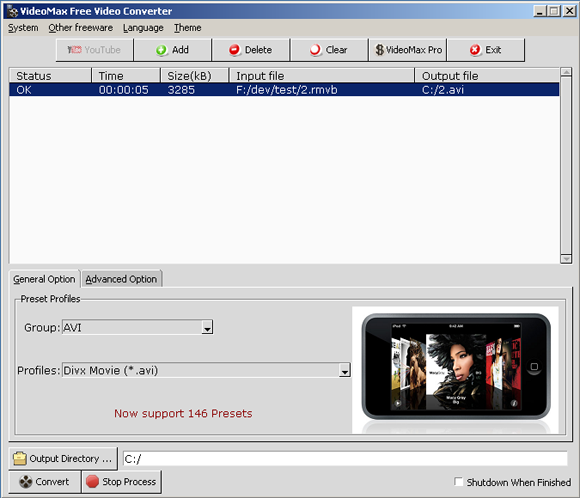
Главное окно FreeStar Free Video Converter устроено как диспетчер заданий. В верхней части расположена панель команд, ниже — таблица добавленных файлов, ещё ниже — настройки профиля и папки вывода. Пользователь видит весь рабочий процесс на одном экране: исходный файл, будущий выходной файл, выбранную группу профилей и кнопку запуска.
Верхнее меню включает System, Other freeware, Language, Theme. Ниже находится ряд крупных кнопок. Add добавляет файл в очередь. Delete удаляет выбранную строку. Clear очищает список. Exit закрывает программу. Кнопка VideoMax Pro ведёт к расширенной редакции семейства VideoMax, поэтому в повседневной конвертации она не участвует. Кнопка YouTube присутствует в интерфейсе, но в обзоре FreeStar Free Video Converter её нельзя рассматривать как главный рабочий инструмент: основной сценарий программы — локальное преобразование файлов.
Центральная таблица показывает очередь обработки. В ней есть столбцы Status, Time, Size(kB), Input file, Output file. Такой формат удобен при пакетной обработке: пользователь видит путь к исходному файлу, путь к результату, размер, время и текущий статус. В примере на скриншоте файл F:/dev/test2.rmvb готовится к выводу в C:/2.avi, а в статусе отображается OK.
Нижний блок разделён на вкладки General Option и Advanced Option. На вкладке General Option выбирается группа в поле Group и готовый вариант в поле Profiles. На скриншоте выбрана группа AVI, а профиль — Divx Movie (*.avi). Это типичная схема работы: сначала задаётся семейство форматов, затем конкретный пресет.
Под настройками профиля находится строка Output Directory…. Она отвечает за папку, куда будет сохранён итоговый файл. После выбора папки пользователь нажимает Convert. Кнопка Stop Process останавливает обработку. Чекбокс Shutdown When Finished завершает работу компьютера после окончания конвертации; он полезен при длинной пакетной обработке, когда пользователь оставляет компьютер работать без контроля.
Поддерживаемые форматы и профили
FreeStar Free Video Converter рассчитан на широкий набор старых и распространённых форматов. В обзоре важно разделять три группы: входные видеоформаты, выходные видеоформаты и аудиоформаты, в которые можно извлечь звук из ролика.
| Группа | Форматы и профили |
|---|---|
| Распространённые видеоформаты | AVI, MPEG, WMV, MPEG1/2/4, 3GP, H.264, MP4, DVD, VCD, SVCD, MOV, RM, RMVB, FLV |
| Форматы для мобильных и портативных устройств | iPod video, PSP video, iPhone MP4, 3GP video, Zune video, BlackBerry video |
| H.264/AVC-сценарии | H.264 video, PSP MPEG-4 AVC, PSP AVC Video 480×272 (*.mp4), Apple TV H.264, Apple TV MPEG-4 |
| Аудиоформаты для извлечения дорожки | MP2, MP3, AC3, RA, M4A, OGG, AAC |
| Расширенные форматы из списка поддержки | 4xm, aac, ac3, aiff, amr, ape, asf, avi, flac, flv, gsm, h261, h263, h264, m4v, matroska, mjpeg, mov/mp4/m4a/3gp/3g2/mj2, mp3, mpeg, ogg, rm, swf, wav и другие |
Такой набор делает программу полезной для разнородных архивов. Например, старый ролик в RMVB можно перевести в AVI, WMV — в MPEG или AVI, FLV — в формат для локального хранения, а файл с нужной аудиодорожкой — в MP3 или AAC. Поддержка VCD, SVCD, DVD и PSP AVC подчёркивает возраст и целевую эпоху программы: она создавалась не под современные потоковые сервисы, а под перенос файлов между ПК, телефонами, портативными плеерами и приставками.
Основные функции FreeStar Free Video Converter
Конвертация видео между популярными форматами
Главная функция программы — преобразование видео из одного формата в другой. В типовой ситуации пользователь добавляет AVI, WMV, MPEG, MP4, MOV, RMVB или FLV, выбирает группу профилей и получает файл в нужном формате. Для старых ПК и архивов это практичнее, чем попытка открыть исходный файл в современном редакторе, который не всегда корректно работает с устаревшими контейнерами.
FreeStar Free Video Converter поддерживает сценарии вроде AVI to MPEG, WMV to AVI, WMV to MPEG, а также работу с H.264. Для пользователя это означает, что программа закрывает базовые задачи перекодирования: подготовить файл к проигрывателю, уменьшить проблему совместимости, получить AVI вместо RMVB, сделать MP4 для устройства или подготовить MPEG для старой цепочки воспроизведения.
Профили для портативных устройств
Блок Preset Profiles избавляет от ручного подбора параметров. Вместо самостоятельной настройки кодека, размера кадра и параметров звука пользователь выбирает устройство или семейство форматов. FreeStar Free Video Converter поддерживает профили для PSP, iPod, iPhone, BlackBerry, Zune, PS3, MP4-плееров и мобильных телефонов.
Профили особенно важны для старых устройств, где файл должен соответствовать конкретным ограничениям. Например, PSP AVC Video 480×272 (*.mp4) привязан к разрешению экрана и совместимому варианту MPEG-4 AVC. Для таких задач ручная настройка без пресета часто приводит к файлу, который формально имеет нужное расширение, но не открывается на устройстве. В FreeStar Free Video Converter выбор профиля снижает количество таких ошибок.
Извлечение аудио из видео
FreeStar Free Video Converter работает не только как программа для перекодирования видео, но и как инструмент для извлечения аудиодорожки. Пользователь может получить MP2, MP3, AC3, RA, M4A, OGG или AAC. Такой сценарий нужен, когда из видеоролика требуется сохранить лекцию, интервью, музыку, звуковую дорожку клипа или голосовую запись.
Извлечение аудио в MP3 остаётся самым понятным вариантом: MP3 поддерживается плеерами, смартфонами, автомобильными магнитолами и редакторами. OGG и AAC подходят для других цепочек воспроизведения, а M4A удобен для экосистем, где используются MPEG-4-аудиофайлы. Программа не превращается в полноценный аудиоредактор, но решает задачу отделения звука от видео без дополнительного конвертера.
Пакетная конвертация
Пакетная обработка — одна из практичных функций FreeStar Free Video Converter. Пользователь добавляет несколько файлов через Add, проверяет очередь в таблице и запускает обработку кнопкой Convert. При длинной очереди удобно заранее выбрать папку вывода через Output Directory…, чтобы все результаты сохранялись в одном месте.
Пакетная конвертация полезна в нескольких ситуациях:
нужно привести серию роликов к одному формату;
архив состоит из файлов разных контейнеров, но итог нужен в AVI или MP4;
несколько видео готовятся для одного устройства;
требуется извлечь звук из набора клипов;
конвертация запускается на ночь с включённым Shutdown When Finished.
В истории развития программы отдельно выделено добавление выбора нескольких файлов, поэтому пакетная работа является не побочной деталью, а встроенной частью логики FreeStar Free Video Converter.
Многопоточность и работа с процессорами
FreeStar Free Video Converter поддерживает multithreading и отдельно выделяет работу с Intel Pentium D Dual-Core Processor и AMD Athlon 64 X2 Dual-Core Processor. Для видеоконвертера это важно: перекодирование нагружает процессор, а многопоточность позволяет распределять обработку по доступным ядрам.
На старых компьютерах скорость всё равно зависит от исходного файла, выбранного формата и параметров кодека. RMVB, H.264, VOB и длинные MPEG-файлы требуют больше времени, чем короткие ролики с невысоким разрешением. Поэтому в FreeStar Free Video Converter полезно проверять один файл перед запуском большой очереди: результат покажет, насколько выбранный профиль подходит по качеству, размеру и скорости обработки.
Ручная настройка параметров аудио и видео
Во вкладке Advanced Option пользователь получает доступ к параметрам кодирования. На скриншотах других вариантов интерфейса FreeStar/VideoMax видны поля, связанные с качеством видео, размером кадра, частотой кадров, видеокодеком, качеством аудио, частотой дискретизации, каналами и аудиокодеком. Это делает программу более гибкой, чем простая утилита с одной кнопкой.
Ручные параметры нужны в трёх случаях. Первый — файл не воспроизводится на устройстве, хотя выбран правильный контейнер. Второй — итоговый размер слишком велик, и нужно уменьшить битрейт или разрешение. Третий — качество звука или видео не устраивает, и требуется изменить профиль или параметры кодека.
Как пользоваться FreeStar Free Video Converter
Шаг 1. Добавить видео в очередь
Работа начинается с кнопки Add. После выбора файла он появляется в таблице заданий. В очереди отображаются статус, длительность, размер, путь к исходному файлу и путь к будущему результату. Для одной конвертации достаточно одной строки, для пакетной обработки пользователь добавляет несколько файлов подряд.
После добавления файла важно проверить столбец Input file. Он показывает, какой именно файл будет обработан. При работе с архивами удобно заранее разложить ролики по папкам, чтобы в очередь не попали ненужные копии или похожие файлы с одинаковыми названиями.
Шаг 2. Выбрать группу профилей
В блоке Preset Profiles поле Group задаёт направление конвертации. Например, выбор AVI означает, что итоговый файл будет относиться к группе AVI-профилей. Для устройств выбирается соответствующая группа: PSP, iPod, iPhone, Zune, BlackBerry или другой вариант из доступных пресетов.
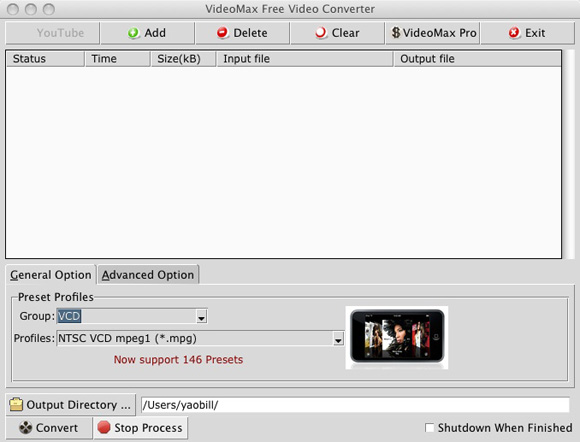
На скриншоте видно, что логика интерфейса сохраняется: сверху находятся Add, Delete, Clear, VideoMax Pro, Exit, внизу — Group, Profiles, Output Directory…, Convert, Stop Process. Различается оформление окна, но рабочий процесс остаётся тем же: файл добавляется в список, затем выбирается профиль и запускается конвертация.
Шаг 3. Выбрать конкретный профиль
Поле Profiles уточняет результат внутри выбранной группы. Для AVI это может быть профиль Divx Movie (*.avi). Для VCD — NTSC VCD mpeg1 (*.mpg). Для PSP — профиль, совместимый с MP4/AVC. Выбор профиля влияет не только на расширение файла, но и на параметры кодирования.
Профиль нельзя выбирать только по названию расширения. Например, MP4 может использовать разные видеокодеки и разные размеры кадра. Для старых устройств правильный профиль важнее, чем само расширение: файл с неподходящим кодеком не откроется, даже если называется .mp4.
Шаг 4. Указать папку вывода
Кнопка Output Directory… задаёт место сохранения результата. Перед пакетной обработкой этот шаг особенно важен: если оставить случайную папку, итоговые файлы придётся искать вручную. При разовой конвертации удобно сохранять результат рядом с исходником, но для большого набора файлов лучше создать отдельную папку, например converted, mp4, avi или audio.
Строка рядом с Output Directory… показывает выбранный путь. На Windows-скриншоте это C:/, на других скриншотах путь отличается, но принцип одинаковый: пользователь заранее видит, куда программа запишет готовый файл.
Шаг 5. Проверить вкладку Advanced Option
Вкладка Advanced Option нужна не при каждой операции. Для стандартной конвертации достаточно готового профиля. Но при проблемах с качеством, размером файла или совместимостью стоит открыть расширенные параметры и проверить кодек, размер кадра, частоту кадров, параметры аудио и каналы.
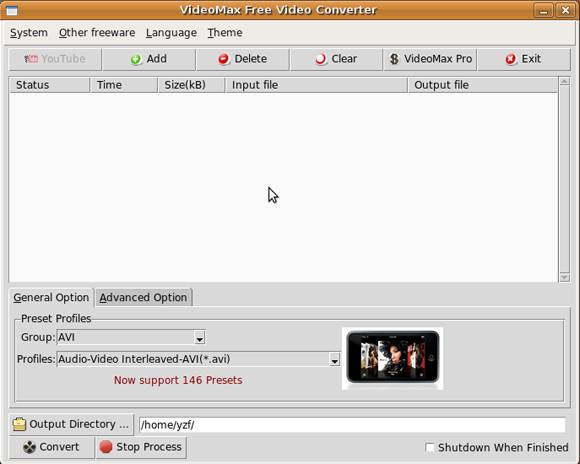
Этот скриншот показывает тот же сценарий выбора профиля: группа AVI, профиль Audio-Video Interleaved-AVI (*.avi), кнопки Convert и Stop Process в нижней части окна. При работе с AVI полезно заранее понимать, что AVI — это контейнер, а фактическая совместимость зависит от видеокодека и аудиокодека. Поэтому вкладка Advanced Option помогает уточнить параметры, когда готовый профиль не даёт нужного результата.
Шаг 6. Запустить конвертацию
После выбора профиля и папки вывода пользователь нажимает Convert. Программа начинает обработку очереди. Во время работы важны три элемента: статус в таблице, путь к выходному файлу и кнопка Stop Process. Если выбран неправильный профиль или папка, обработку можно остановить и настроить заново.
При длинной обработке стоит использовать Shutdown When Finished. Эта опция завершает работу компьютера после окончания заданий. Она полезна для ночной конвертации, но её не стоит включать, если параллельно выполняются другие важные задачи: копирование файлов, архивирование или загрузка данных.
Шаг 7. Проверить итоговый файл
После завершения конвертации нужно открыть результат в медиаплеере и проверить три вещи:
видео запускается без ошибки;
звук синхронизирован с изображением;
размер кадра и качество соответствуют задаче;
файл воспроизводится на целевом устройстве;
при извлечении аудио итоговый MP3, AAC, OGG или M4A содержит нужную дорожку.
Для старых устройств проверка обязательна. Файл может корректно открываться на компьютере, но не запускаться на PSP, Zune, старом телефоне или медиаплеере из-за неподходящего профиля. В таком случае нужно выбрать другой пресет или вручную скорректировать параметры.
Системные требования
FreeStar Free Video Converter рассчитан на старые версии Windows и не требует мощного процессора по меркам современных ПК.
| Компонент | Требование |
|---|---|
| Операционная система | Windows 98/Me/2000/2003/XP/Vista/7/8.1/10 |
| Процессор | Intel или AMD CPU выше 750 MHz |
Такие требования объясняют, почему программа подходит для старых компьютеров и архивных рабочих мест. Она не ориентирована на тяжёлый видеомонтаж, 4K-проекты, аппаратное ускорение новых видеокарт или сложные монтажные цепочки. Её задача — конвертация файлов в локальном окне с простым выбором профиля.
Поддерживаемые устройства и практические сценарии
FreeStar Free Video Converter особенно уместен в задачах, где важна совместимость с устройством, а не сложная настройка вручную. Программа включает функции конвертеров для iPod, PSP, iPhone, 3GP, BlackBerry, Zune, AVI/DivX/Xvid, MPEG, MP4 и MOV.
PSP
Для PSP важны MP4 и H.264/PSP AVC. Программа поддерживает PSP MPEG-4 AVC encoding/decoding и PSP AVC Video 480×272 (*.mp4), поэтому пользователь берёт ролик с компьютера и готовит его под экран и ограничения портативной консоли.
iPod и iPhone
Для iPod и iPhone FreeStar Free Video Converter предлагает MP4-ориентированные профили. Такие пресеты полезны, когда нужно привести видео к формату, который устройство распознает без дополнительного плеера. В старых медиабиблиотеках это было одним из главных применений видеоконвертеров.
BlackBerry и Zune
Поддержка BlackBerry и Zune подчёркивает возраст программы. Эти профили важны для пользователей, которые работают со старыми устройствами, архивами или коллекциями видео, подготовленными под конкретные гаджеты. Современный пользователь редко выбирает Zune как целевое устройство, но для старых медиатеки такой профиль сохраняет практическую ценность.
Mobile phone и 3GP
Профили 3GP и mobile phone нужны для старых телефонов, где воспроизведение видео ограничено разрешением, битрейтом и поддерживаемым контейнером. FreeStar Free Video Converter помогает перевести обычный AVI, WMV, MOV или MPG в формат, который воспринимается такими устройствами.
Apple TV
Поддержка Apple TV H.264 и Apple TV MPEG-4 делает программу полезной для старых сценариев домашнего просмотра. Здесь важен не монтаж, а правильное кодирование: контейнер, видеокодек и параметры должны соответствовать устройству воспроизведения.
Качество, скорость и ограничения обработки
Видеоконвертация зависит от исходного формата, выбранного профиля и мощности процессора. FreeStar Free Video Converter поддерживает multithreading, но не превращает старый компьютер в станцию для тяжёлого кодирования. Длинный VOB, RMVB или H.264-файл будет обрабатываться дольше короткого ролика с низким разрешением.
На качество влияет выбранный профиль. Если взять слишком низкое разрешение или экономичный аудиопрофиль, файл станет меньше, но изображение и звук потеряют детализацию. Если выбрать высокий битрейт, итоговый файл займёт больше места. Поэтому для регулярной работы лучше сделать пробную конвертацию одного ролика, проверить результат и только после этого запускать пакетную очередь.
Отдельное ограничение — возраст профилей. Программа хорошо соответствует эпохе PSP, iPod, Zune, BlackBerry и старых MP4-плееров. Для современных требований вроде 4K, HEVC/H.265, AV1, HDR, современных пресетов YouTube и мобильных профилей новых смартфонов лучше использовать другие инструменты. Это не делает FreeStar Free Video Converter бесполезным: просто его сильная зона — старые форматы, локальная конвертация и простая очередь заданий.
Плюсы и минусы
Плюсы:
программа работает как бесплатный видеоконвертер без сложной монтажной среды;
поддерживает AVI, MPEG, WMV, MP4, 3GP, H.264, MOV, RM/RMVB, FLV, DVD, VCD, SVCD и другие форматы;
извлекает аудио из видео в MP2, MP3, AC3, RA, M4A, OGG, AAC;
включает профили для PSP, iPod, iPhone, BlackBerry, Zune, PS3, MP4-плееров и мобильных телефонов;
поддерживает пакетную конвертацию нескольких файлов;
использует многопоточность;
позволяет оставить настройки по умолчанию или вручную изменить параметры видео- и аудиокодека;
содержит встроенные кодеры и декодеры для поддерживаемых форматов;
интерфейс построен вокруг понятной последовательности: Add → Group → Profiles → Output Directory… → Convert.
Минусы:
интерфейс и профили ориентированы на старые устройства и старые сценарии воспроизведения;
кнопка VideoMax Pro занимает место в панели, хотя не относится к базовой конвертации;
кнопка YouTube отражает старый этап развития программы и не должна быть главным аргументом при выборе;
скорость конвертации зависит от типа файла и может быть низкой на тяжёлых исходниках;
программа не заменяет современный видеоредактор;
для современных кодеков, новых мобильных профилей и регулярной обработки больших 4K-архивов лучше выбрать более свежий конвертер.
Отзывы пользователей и профильных каталогов
Software Informer выделяет у FreeStar Free Video Converter три сильные стороны: простоту, бесплатность и поддержку многих форматов и устройств. В минусах отмечается, что время конвертации может быть долгим в зависимости от типа файла. Пользовательская оценка в карточке — 3 из 5 на основе 2 голосов.
Пользовательские комментарии вокруг FreeStar Free Video Converter в основном относятся к периоду активного интереса к старым видеоконвертерам. В них повторяются несколько мотивов: программа нужна для учёбы, бытовых задач, преобразования WMV в MPEG, работы с бесплатным инструментом и подготовки файлов к воспроизведению. Встречаются и проблемные вопросы: пользователи спрашивали о работе с несколькими файлами, отдельных форматах и вариантах для Ubuntu.
Усреднённая картина отзывов выглядит так: FreeStar Free Video Converter воспринимается как простой бесплатный инструмент для базовой конвертации, но не как универсальный современный центр обработки видео. Положительные оценки связаны с доступностью и понятным интерфейсом. Критика касается скорости, старых профилей и ситуаций, когда конкретный файл или формат требует дополнительных настроек.
Сравнение с аналогами
FreeStar Free Video Converter стоит сравнивать не с видеоредакторами, а с программами для перекодирования. В этой группе есть более современные решения, но они отличаются по сложности, платформам и задачам. Внутри каталога freeexe.net есть смежные страницы о HandBrake, Any Video Converter, XMedia Recode, Format Factory, Freemake Video Converter, Free DVD Video Converter, Free FLV AVI Converter и Pazera Audio Video Pack.
| Программа | Основной сценарий | Платформы | Сильная сторона | Ограничение относительно FreeStar Free Video Converter |
|---|---|---|---|---|
| FreeStar Free Video Converter | простая локальная конвертация и старые профили устройств | Windows; также в истории есть выпуск для Ubuntu | понятная очередь, старые устройства, AVI/WMV/MPEG/3GP/PSP/iPod/Zune | устаревший интерфейс и набор профилей |
| HandBrake | транскодирование в современные широко поддерживаемые кодеки | Windows, Mac, Linux | открытый код, многоплатформенность, современный подход к перекодированию | требует больше понимания параметров и не ориентирован на старые профили вроде Zune |
| VSDC Free Video Converter | конвертация, базовое редактирование, извлечение аудио и кадров | Windows | поддержка DVD, AVI, MOV/QT/MP4/M4V, MPEG, WMV, FLV, MKV, RM/RMVB, 3GP/3G2, AMV, H.264/AVC и других форматов | интерфейс функциональнее, но для простой старой задачи может быть избыточным |
| Any Video Converter Free | бесплатная конвертация MP4, MP3, AVI, MOV, MKV, WebM и пакетная обработка | Windows, Mac | отсутствие водяного знака, ограничений по размеру файла и дневных лимитов в базовой конвертации | современный продукт с другим рабочим процессом и большим набором функций |
| Format Factory | многоформатная обработка видео, аудио и изображений | Windows | объединяет видео-, аудио- и графические преобразования | шире по типам файлов, но менее сфокусирован на старой логике FreeStar/VideoMax |
| XMedia Recode | бесплатная конвертация и ручная настройка параметров | Windows | 32- и 64-битные варианты, портативная версия, работа с разными форматами | сильнее для тонкой настройки, но сложнее для новичка |
HandBrake подходит пользователю, которому нужен открытый и многоплатформенный транскодер для современных кодеков. Он конвертирует видео почти из любого формата в набор современных широко поддерживаемых кодеков и работает на Windows, Mac и Linux. Для старых профилей iPod, Zune, BlackBerry или PSP FreeStar Free Video Converter выглядит проще, но для регулярной современной обработки HandBrake практичнее.
VSDC Free Video Converter ближе к универсальному инструменту: он не только конвертирует, но и позволяет сохранять аудио, отдельные кадры, объединять файлы, удалять фрагменты и делить файл на части. FreeStar Free Video Converter проще: он не пытается заменить редактор, а ведёт пользователя к выбору профиля и запуску Convert.
Any Video Converter Free сильнее в современных бытовых сценариях: Windows и Mac, MP4, MP3, MOV, MKV, AVI, WebM, пакетная обработка, локальная обработка, отсутствие водяного знака и ограничений по размеру файла. FreeStar Free Video Converter выигрывает только в том сценарии, где нужен старый профиль или привычная простая схема с PSP/iPod/Zune.
Format Factory шире по типам задач: он работает с видео, аудио и изображениями, а не только с видеоконвертацией. Это вариант для пользователя, которому нужен комбайн форматов. FreeStar Free Video Converter удобнее там, где не нужны изображения, документы и дополнительные модули, а достаточно перевести видео в AVI, MPEG, WMV, MP4, 3GP или извлечь звук.
XMedia Recode лучше подходит для опытного пользователя, которому важны ручные параметры, портативный вариант и широкий контроль над аудио- и видеоформатами. FreeStar Free Video Converter проще и старше по логике: меньше настроек вокруг современных контейнеров, зато понятный выбор профилей и быстрый старт для типовых старых задач.
Кому подойдёт FreeStar Free Video Converter
FreeStar Free Video Converter стоит рассматривать как утилиту для конкретных задач, а не как универсальную замену современным медиаконвертерам.
Программа подходит:
пользователю старого ПК с Windows;
владельцу архива AVI, WMV, FLV, RMVB, MOV, MPG, VOB;
тем, кому нужно подготовить видео для PSP, iPod, iPhone, BlackBerry, Zune, PS3 или MP4-плеера;
пользователю, которому нужен простой бесплатный видеоконвертер без сложной монтажной панели;
тем, кто хочет извлечь аудио из видео в MP3, AAC, OGG или M4A;
для пакетной конвертации нескольких старых роликов;
для учебных и бытовых задач, где важна совместимость, а не современный монтаж;
для случаев, когда нужна понятная последовательность действий: добавить файл, выбрать профиль, указать папку и нажать Convert.
Программа не рассчитана на пользователя, которому нужно монтировать ролики, работать с цветом, делать титры, стабилизировать изображение, собирать многодорожечный проект или готовить видео под современные профессиональные стандарты. Для таких задач лучше использовать видеоредактор или современный транскодер.
Кому лучше выбрать другую программу
Другой инструмент стоит выбрать, если задача выходит за рамки старой локальной конвертации. Например, для постоянной обработки современных MP4/MKV-архивов, HEVC/H.265, WebM, 4K-видео и регулярных публикаций на платформах удобнее HandBrake, XMedia Recode, VSDC Free Video Converter или Any Video Converter Free.
FreeStar Free Video Converter не стоит выбирать как основной инструмент, если нужны:
современные пресеты для новых смартфонов;
активная работа с 4K и тяжёлыми кодеками;
продвинутая обрезка, склейка и редактирование;
многодорожечный монтаж;
обработка субтитров;
современный интерфейс;
подробные параметры контейнера и кодека;
регулярная командная или полупрофессиональная обработка;
кроссплатформенная работа на современных системах.
Для старого ролика в WMV или RMVB FreeStar Free Video Converter остаётся понятным решением. Для современной библиотеки MKV/MP4 с высокими разрешениями практичнее выбрать более свежий конвертер.
Частые ошибки при работе с FreeStar Free Video Converter
Выбор формата только по расширению
AVI, MP4 и MOV — контейнеры, а не гарантия совместимости. Устройство может поддерживать MP4, но не открыть конкретный файл из-за кодека, размера кадра или звуковой дорожки. Поэтому лучше выбирать профиль устройства, а не просто похожее расширение.
Игнорирование папки вывода
Перед запуском Convert нужно проверить Output Directory…. При пакетной обработке программа создаёт несколько файлов, и неправильная папка приводит к путанице. Особенно это заметно, если исходники лежат на разных дисках или в разных каталогах.
Смешивание разных задач в одной очереди
В одну очередь можно добавить несколько файлов, но лучше не смешивать несовместимые цели. Например, не стоит одновременно готовить часть файлов для PSP, часть — для извлечения MP3, а часть — для AVI, если выбран один общий профиль. Очередь удобнее разделить на несколько запусков по задачам.
Ожидание одинаковой скорости для разных форматов
Короткий AVI и длинный VOB обрабатываются по-разному. RMVB, H.264 и DVD-источники могут требовать больше времени. Если нужно обработать большую папку, разумно сначала конвертировать один файл и оценить результат.
Использование YouTube-кнопки как основной функции
Кнопка YouTube есть в интерфейсе, а история программы содержит добавление YouTube ripping. Но FreeStar Free Video Converter в первую очередь нужен для локального преобразования файлов. Для современных онлайн-сценариев лучше использовать отдельные специализированные инструменты и учитывать правила площадок.
Запуск без проверки результата
После конвертации нужно открыть файл в целевом плеере или на устройстве. Проверка на компьютере не всегда равна проверке на старом телефоне, PSP, Zune или MP4-плеере. Если устройство не видит файл, меняется профиль или параметры во вкладке Advanced Option.
Безопасность установки и проверки файла
FreeStar Free Video Converter относится к старым программам, поэтому при работе с любым установщиком нужно внимательно проверять файл до запуска. В статье не приводится место загрузки программы: важнее понимать, как не перепутать продукт и не установить лишнее.
Перед установкой стоит проверить:
название программы: FreeStar Free Video Converter, а не похожий конвертер с другим назначением;
название окна: VideoMax Free Video Converter может встречаться в интерфейсе;
отсутствие навязанных дополнительных компонентов в установщике;
цифровые и антивирусные предупреждения;
соответствие файла ожидаемой программе;
наличие понятного удаления через стандартные средства Windows.
Отдельно важно не путать FreeStar Free Video Converter с FreeStar Free Video MP3 Converter. Второй продукт ориентирован именно на извлечение MP3 из видео, а не на полноценную видеоконвертацию между AVI, MPEG, WMV, MP4, 3GP, MOV, RMVB и FLV. У похожих программ FreeStar/VideoMax может быть сходный интерфейс, поэтому название и назначение нужно проверять до установки.
Практические сценарии
Архив старых AVI и WMV
Для папки со старыми AVI и WMV программа подходит как простой конвертер в MPEG, AVI или MP4. Пользователь добавляет файлы через Add, выбирает группу профилей и запускает обработку. Если файлы нужны для одного устройства, применяется один профиль. Если цели разные, лучше разделить конвертацию на несколько очередей.
Видео для PSP
Для PSP важен профиль, а не только расширение MP4. FreeStar Free Video Converter поддерживает PSP MPEG-4 AVC и PSP AVC Video 480×272 (*.mp4), поэтому пользователь выбирает PSP-ориентированный вариант и получает файл под ограничения консоли.
Извлечение лекции в MP3
Если в видео важна только речь, FreeStar Free Video Converter позволяет сохранить аудиодорожку в MP3 или другом аудиоформате. Такой файл легче хранить, передавать и воспроизводить на аудиоплеере. После обработки нужно проверить начало, конец и синхронность дорожки, если исходное видео было повреждено.
Подготовка роликов для старого телефона
Для старых телефонов подходит 3GP или профиль mobile phone. В таком сценарии важен размер кадра и битрейт: слишком тяжёлый файл может не открыться или воспроизводиться рывками. Лучше сначала обработать короткий ролик и только потом запускать весь набор.
Конвертация RMVB и FLV
RMVB и FLV часто встречаются в старых видеоколлекциях. FreeStar Free Video Converter поддерживает эти форматы и позволяет перевести их в AVI, MPEG или MP4. После конвертации стоит проверить звук: старые контейнеры иногда содержат дорожки, которые современные плееры обрабатывают иначе.
Итог
FreeStar Free Video Converter — конкретный инструмент для локальной конвертации видео, старых форматов и профилей портативных устройств. Он подходит, когда нужно преобразовать AVI, MPEG, WMV, MP4, 3GP, H.264, MOV, RMVB или FLV, извлечь звук в MP3/AAC/OGG/M4A, подготовить файл под PSP, iPod, iPhone, BlackBerry, Zune, PS3 или обработать несколько роликов в очереди.
Выбирать FreeStar Free Video Converter имеет смысл для старых архивов, простых бытовых задач и компьютеров с невысокими требованиями к системе. Для современного регулярного перекодирования, 4K, новых кодеков, детальной настройки и расширенного редактирования лучше смотреть в сторону HandBrake, XMedia Recode, VSDC Free Video Converter, Any Video Converter Free или Format Factory.
Список изменений
История версий:
- История FreeStar Free Video Converter показывает, как программа развивалась вокруг трёх направлений: поддержки онлайн-видео, портативных устройств и удобства пакетной обработки.
- На раннем этапе программа была обычным конвертером популярных форматов. Затем акцент сместился к устройствам: iPod, PSP, iPhone, BlackBerry и Zune. Это отражает реальный спрос того периода: пользователю нужно было не просто получить MP4 или AVI, а подготовить файл, который откроется на конкретном плеере.
- Добавление выбора нескольких файлов стало важным улучшением для пакетной обработки. До этого конвертация набора роликов требовала больше ручных действий. После появления выбора нескольких файлов FreeStar Free Video Converter стал удобнее для архивов, серий видео, наборов клипов и папок с роликами одного типа.
- Новые пресеты в 2009 году усилили главное преимущество программы: пользователь выбирает не только формат, но и готовую конфигурацию для воспроизведения. Для старого видеоконвертера это практичнее, чем длинный список кодеков без понятной привязки к устройствам.


 *EXE — расширение исполняемого файла. Сайт является партнером проекта
Оставте свой отзыв о FreeStar Free Video Converter