
Honeybee for Grasshopper связывает параметрическую геометрию Rhino с расчётными движками EnergyPlus, OpenStudio и Radiance. В одном определении Grasshopper можно собрать тепловые зоны здания, назначить конструкции и режимы эксплуатации, рассчитать отопительные и холодильные нагрузки, исследовать естественное освещение, проверить прямое солнце и вывести результаты на геометрию модели.
Honeybee не является отдельным архитектурным редактором. Геометрия создаётся или подготавливается в Rhino, логика расчёта собирается на полотне Grasshopper, а Honeybee преобразует исходные объекты в собственную расчётную модель. Энергетические свойства обрабатывает расширение HB-Energy, светотехнические — HB-Radiance. Такая архитектура делает программу особенно полезной там, где недостаточно проанализировать один неизменяемый вариант здания: пользователь может связать ширину окна, глубину козырька, ориентацию корпуса или состав стены со слайдерами Grasshopper и последовательно сравнить десятки проектных решений.
Что представляет собой Honeybee
Honeybee входит в набор Ladybug Tools и работает поверх Grasshopper. Базовая часть отвечает за создание и проверку расчётной геометрии, организацию объектов и обмен моделями. HB-Energy добавляет параметры для EnergyPlus и OpenStudio, а HB-Radiance — материалы, сетки сенсоров, расчётные виды и рецепты Radiance.
Обычная геометрия Rhino сама по себе не содержит сведений, необходимых для строительной симуляции. Замкнутый объём в Rhino знает только форму и координаты поверхностей. Расчётная комната Honeybee дополнительно хранит тип каждой грани, условия на её границе, окна, двери, затеняющие элементы, энергетические конструкции, тепловые нагрузки, расписания, систему кондиционирования и оптические свойства.
Структуру программы удобно представить в виде трёх уровней:
| Уровень | Назначение | Основные объекты |
|---|---|---|
| Honeybee Core | Геометрия, связи, проверка и сериализация | Model, Room, Face, Aperture, Door, Shade |
| HB-Energy | Тепловая и энергетическая модель | ConstructionSet, ProgramType, Schedule, Load, HVAC, SimulationParameter |
| HB-Radiance | Дневной свет, солнечное излучение и блики | ModifierSet, SensorGrid, View, Dynamic State, Radiance Recipe |
Honeybee создаёт, запускает и визуализирует модели дневного света через Radiance, а энергетические модели — через OpenStudio и EnergyPlus. Базовый пакет Grasshopper объединяет компоненты Ladybug, Honeybee Core, HB-Energy, HB-Radiance и Dragonfly, но каждый набор сохраняет отдельную специализацию.
Разница между Honeybee и Ladybug
Ladybug в первую очередь обрабатывает климатические данные и геометрические исследования, которым не нужна полноценная модель внутренних помещений. К ним относятся солнечная траектория, роза ветров, климатические диаграммы, радиация на внешних поверхностях и простые исследования затенения.
Honeybee применяется, когда расчёт должен учитывать внутреннее пространство здания. Для энергетической модели ему нужны замкнутые Room, теплопередача через ограждения, внутренние теплопоступления, вентиляция, отопление и охлаждение. Для светотехнического исследования учитываются стены, стекло, отражающие свойства поверхностей, рабочая плоскость и распределение света внутри помещений.
Ladybug удобен для ранних объёмных исследований, а Honeybee — для более детального анализа на средних и поздних этапах проектирования.
Какие движки использует программа
EnergyPlus выполняет динамический расчёт здания. Он учитывает тепловой баланс зон, теплопередачу через стены, перекрытия и окна, солнечные поступления, внутренние нагрузки, вентиляцию, инфильтрацию и работу инженерных систем.
OpenStudio переводит модель Honeybee в структуру, пригодную для EnergyPlus. Через него формируются OSM, IDF и рабочие процессы OSW, применяются меры OpenStudio и подготавливаются параметры симуляции.
Radiance рассчитывает распространение видимого света и солнечного излучения. Он используется для освещённости в lux, облучённости в W/m², годовых показателей дневного света, HDR-изображений, бликов и анализа прямого солнца.
Это разделение важно при диагностике. Ошибка Honeybee Model относится к исходной геометрии или свойствам модели. Ошибка OpenStudio возникает во время перевода. Сообщение EnergyPlus относится к энергетическому расчёту. Ошибка Radiance связана со светотехнической сценой, сенсорной сеткой, небом или параметрами трассировки.
Для каких задач используется Honeybee
Программа охватывает две большие группы исследований: энергетическое поведение здания и световую среду. Они могут выполняться независимо или связываться в одном определении.
Энергетическое моделирование
В HB-Energy рассчитывают:
годовое потребление энергии;
потребность помещений в отоплении и охлаждении;
пиковые тепловые и холодильные нагрузки;
расход энергии на освещение и оборудование;
влияние состава стен, крыш, полов и окон;
последствия изменения площади остекления;
работу естественной и механической вентиляции;
температурный режим помещений;
относительную влажность;
часы, в которые не соблюдаются температурные уставки;
энергетический баланс;
конечное энергопотребление по категориям;
интенсивность энергопотребления на единицу площади;
размеры отдельных компонентов HVAC;
выработку электричества фотоэлектрическими элементами;
эксплуатационные выбросы при заданных коэффициентах источников энергии.
Компонент HB Annual Loads подходит для быстрого сравнения годовых нагрузок на отопление, охлаждение, освещение, оборудование и горячее водоснабжение. HB Peak Loads выполняет оценку пиковых нагрузок по расчётным дням. Полноценный процесс через HB Model to OSM формирует модель OpenStudio и запускает EnergyPlus.
Анализ дневного света
В HB-Radiance выполняют:
расчёт освещённости для выбранного момента;
Daylight Factor;
Daylight Autonomy;
Continuous Daylight Autonomy;
Useful Daylight Illuminance;
Spatial Daylight Autonomy;
Annual Sunlight Exposure;
прямые солнечные часы;
годовую облучённость;
накопленную солнечную радиацию;
анализ видимости неба;
расчёт Daylight Glare Probability;
создание HDR-изображений;
оценку динамических затеняющих устройств;
подготовку расписаний управления электрическим освещением по результатам Radiance.
HB Annual Daylight рассчитывает почасовую освещённость для каждого сенсора. Стандартный результат представляет собой большой набор значений, где каждой точке сетки соответствует освещённость в течение года. Из него формируются DA, cDA, UDI, sDA и ASE. Усиленный двухфазный метод отдельно учитывает прямое солнце по его часовому положению, поэтому подходит для Annual Sunlight Exposure и динамических состояний фасада.
Параметрические исследования
Главное отличие Honeybee от традиционного интерфейса с формами и диалоговыми окнами заключается в связях Grasshopper. Любое значение можно передать из другого компонента:
отношение площади окон к площади фасада;
ориентацию здания;
высоту помещения;
шаг солнцезащитных ламелей;
глубину горизонтального козырька;
состав конструкции;
режим занятости;
температурную уставку;
плотность расчётной сетки;
период симуляции.
После изменения исходного параметра Grasshopper пересобирает зависимые объекты. При правильно организованном определении не требуется вручную переделывать каждую комнату, окно и расчётную сетку. Это особенно удобно для сравнительного анализа, но требует контролировать момент запуска тяжёлых компонентов. Входы run, write и Boolean Toggle отделяют редактирование геометрии от фактической симуляции.
Подготовка рабочей среды
Honeybee работает внутри Rhino и Grasshopper. На компьютере также должны быть доступны совместимые компоненты Ladybug Tools и расчётные движки, необходимые для выбранной задачи.
После корректной установки в Grasshopper появляются отдельные вкладки:
Ladybug;
Honeybee;
HB-Energy;
HB-Radiance;
Dragonfly.
Во вкладке Honeybee сосредоточены компоненты создания Model, Room, Face, Aperture, Door и Shade. HB-Energy содержит библиотеки конструкций, расписаний, нагрузок, HVAC, настройки симуляции и чтение результатов. HB-Radiance включает сетки сенсоров, виды, модификаторы, источники света, расчётные рецепты и постобработку.
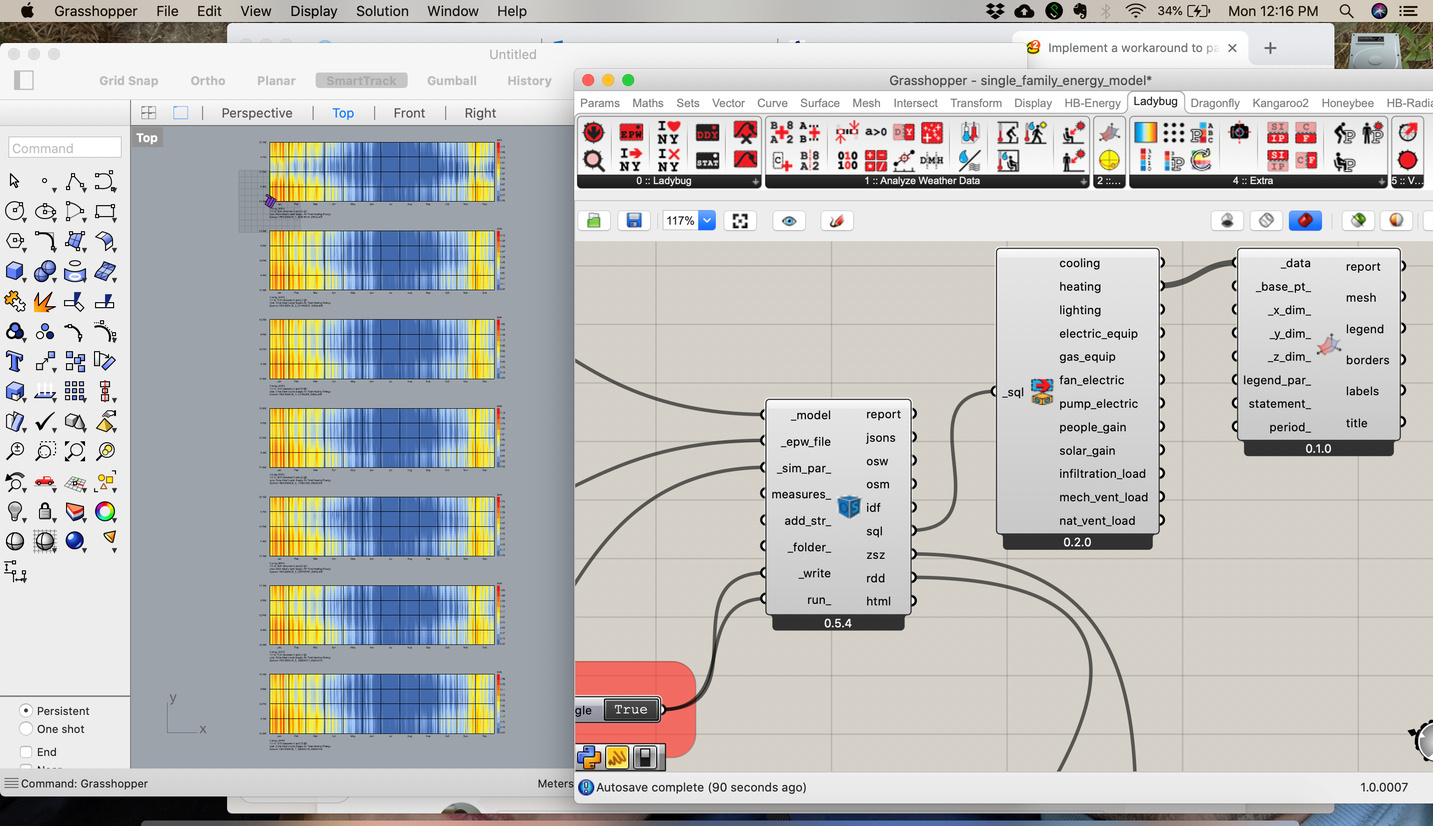
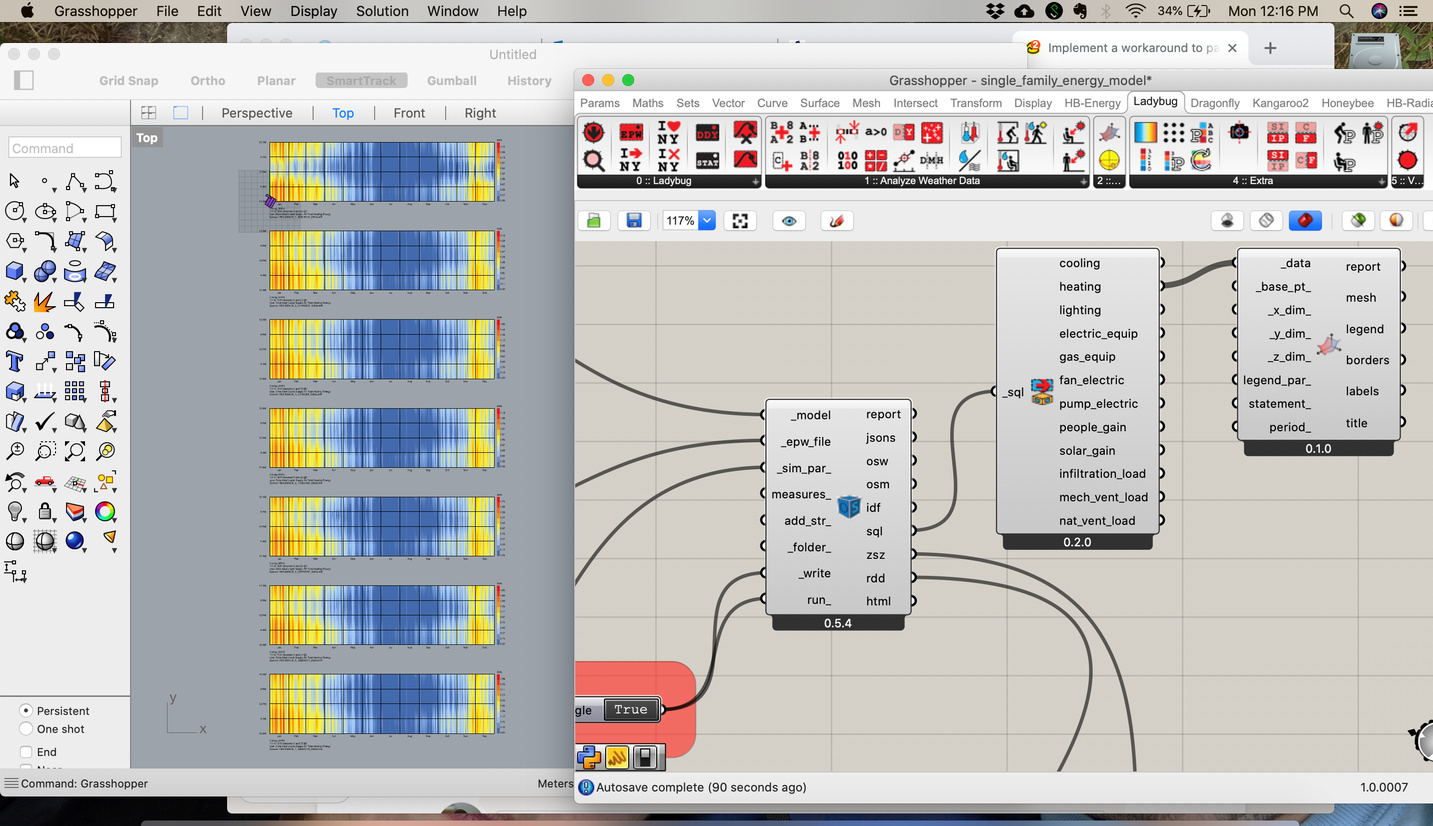
На изображении видно типичный рабочий процесс: Rhino используется для пространственного просмотра, а на полотне Grasshopper находится компонент преобразования модели и чтения энергетических результатов. Компоненты соединены проводами, поэтому путь данных читается слева направо.
Проверка работоспособности
Наличие вкладок ещё не гарантирует, что все движки найдены. Для проверки применяют HB Check Versions. Компонент выводит версии Python, Radiance, OpenStudio и других зависимостей, а также сообщает о несовместимой конфигурации.
При проблемах со старым определением используется LB Sync Grasshopper File. Этот компонент синхронизирует размещённые на полотне элементы с установленным набором библиотек. Он особенно важен для файлов, созданных в другой ветке Ladybug Tools: одинаково выглядящие компоненты разных выпусков могут обращаться к несовместимым объектам.
Перед первым расчётом полезно выполнить короткую проверку:
Открыть Rhino и запустить Grasshopper.
Убедиться, что вкладки Honeybee, HB-Energy и HB-Radiance доступны.
Разместить HB Check Versions.
Проверить отсутствие критических сообщений.
Создать простой замкнутый Brep.
Передать его в HB Room from Solid.
Подключить Room к HB Model.
Выполнить HB Validate Model.
Такой тест отделяет неисправность среды от ошибок сложного проекта.
Системные требования
Honeybee не запускается как самостоятельное приложение. Основное требование — рабочая среда Rhino с Grasshopper.
| Компонент среды | Требование |
|---|---|
| Операционная система | Windows или macOS |
| Основная программа | Rhinoceros с Grasshopper |
| Базовая модель | Компоненты Honeybee Core |
| Энергетические расчёты | HB-Energy, OpenStudio и EnergyPlus |
| Расчёты освещения | HB-Radiance и Radiance |
| Скриптовая среда | Совместимый Python из состава Ladybug Tools |
| Погодные данные | EPW или WEA для климатозависимых расчётов |
| Хранилище | Папка с правом записи для OSM, IDF, SQL, CSV, HDR, ILL и временных файлов |
Современная ветка Ladybug Tools работает на Windows и macOS. Полная поддержка macOS включает расчёты Radiance и OpenStudio/EnergyPlus, а определения Grasshopper можно переносить между двумя системами.
Единого аппаратного минимума для всех задач нет. Нагрузка различается на несколько порядков. Однокомнатная модель с грубой сеткой сенсоров и годовой расчёт крупного общественного здания предъявляют несопоставимые требования.
На продолжительность работы влияют:
количество Room;
число граней в каждой комнате;
количество Aperture и Shade;
разрешение сенсорных сеток;
число часов в периоде;
количество состояний динамического фасада;
качество Radiance;
число вариантов в параметрическом исследовании;
количество запрошенных выходных переменных EnergyPlus;
сложность HVAC;
плотность временного шага.
Многоядерный процессор полезен для задач, которые поддерживают распараллеливание. Например, HB Intersect Solids имеет вход cpu_count и может распределять операцию пересечения по нескольким ядрам. В светотехнических расчётах количество сенсоров и состояний также напрямую влияет на объём вычислений.
Оперативная память расходуется не только решателем. Grasshopper хранит геометрию, деревья данных, объекты Honeybee и результаты компонентов. Если на полотно вывести тысячи числовых значений в Panel, интерфейс становится тяжелее без улучшения качества расчёта. Для больших моделей лучше передавать пути к файлам результатов и загружать только требуемые показатели.
Интерфейс Honeybee в Grasshopper
Honeybee наследует логику Grasshopper: пользователь не перемещается по последовательным окнам мастера, а собирает граф данных. Каждый компонент выполняет отдельную операцию. Слева расположены входы, справа — результаты.
Обязательные входы в названиях компонентов отмечаются подчёркиванием. Например, _rooms означает, что без списка комнат операция не выполняется. Вход run_ можно оставить неподключённым во время редактирования и активировать Boolean Toggle только перед расчётом.
Вкладка Honeybee
Базовая вкладка разделена на группы:
0 :: Create;
1 :: Visualize;
2 :: Organize;
3 :: Serialize.
В Create находятся компоненты для построения и изменения модели. Здесь используются HB Room from Solid, HB Solve Adjacency, HB Face, HB Aperture, HB Apertures by Ratio, HB Add Subface, HB Skylights by Ratio, HB Add Shade, HB Louver Shades и HB Model.
Visualize помогает просматривать геометрию и присвоенные свойства. Organize фильтрует объекты по типу или атрибутам. Serialize преобразует объекты в текст, JSON, gbXML и другие переносимые представления, а также содержит HB Validate Model. Структура вкладок и назначение групп соответствуют объектной модели Honeybee.
Вкладка HB-Energy
Энергетические компоненты сгруппированы по этапам:
базовые свойства;
конструкции;
расписания;
нагрузки;
HVAC;
симуляция;
результаты;
тепловые карты.
Такое деление отражает процесс подготовки EnergyPlus. Сначала Room получают тип использования и строительные конструкции. Затем уточняются расписания и внутренние нагрузки. После этого назначается система кондиционирования и формируется SimulationParameter.
Вкладка HB-Radiance
Светотехническая часть включает:
основные свойства;
модификаторы;
рецепты;
результаты.
На первом этапе создаются SensorGrid и View. Затем поверхностям назначаются Radiance modifiers. В группе Light Sources формируется небо или погодный объект. В Recipes выбирается тип расчёта, а Results преобразует файловые данные в показатели, сетки и графику.
Как читать состояние компонента
Цвет элемента Grasshopper помогает быстро диагностировать определение:
обычный серый или фирменный цвет компонента означает штатную работу;
оранжевый указывает на предупреждение;
красный означает ошибку;
тёмный компонент может быть отключён через Enabled;
штриховка и сообщения появляются при отсутствии обязательного входа.
Контекстное меню вызывается правой кнопкой мыши. В нём доступны Runtime warnings, Runtime errors, включение и отключение компонента, предварительный просмотр и другие стандартные команды Grasshopper. Текст ошибки следует читать полностью: одно сообщение часто точно называет проблемный Room, Face или файл.
Структура расчётной модели
Honeybee Model — контейнер, объединяющий расчётную геометрию и свойства. Он может содержать Room, отдельные Face и контекстные Shade. Внутри каждой Room хранится набор граней.
Model
HB Model собирает модель из комнат, отдельных поверхностей и затеняющих объектов. К ней также относятся единицы измерения и допуск. После сборки Model можно передать в энергетические и светотехнические компоненты или выгрузить в HBJSON.
HB Deconstruct Model выполняет обратную операцию. Он извлекает Rooms, Faces, Apertures, Doors и Shades, что удобно для проверки состава или фильтрации.
Room
Room представляет расчётное помещение или тепловую зону. Чаще всего оно создаётся из замкнутого Brep через HB Room from Solid. Для корректной конвертации исходный объём должен быть закрытым, а его поверхности — пригодными для преобразования в планарные Face.
Одна архитектурная комната не обязана соответствовать одной тепловой зоне. Большой открытый зал можно делить на периферийные и внутренние зоны, если требуется различать влияние фасада и центра помещения. Обратное объединение нескольких помещений оправдано только тогда, когда их режимы и тепловое поведение действительно рассматриваются как единое целое.
Face
Face — отдельная грань комнаты. Ей назначается один из основных типов:
Wall;
RoofCeiling;
Floor;
AirBoundary.
Тип влияет на конструкцию по умолчанию, направление теплопередачи и допустимые дочерние элементы. Окна создаются в стенах, зенитные фонари — в крышах.
Aperture, Door и Shade
Aperture представляет светопрозрачный проём. Он является дочерним объектом Face и должен находиться в плоскости родительской поверхности. Door используется для дверей. Shade не участвует в тепловом объёме как стена, но блокирует солнечное излучение и свет.
Контекстные здания, козырьки, ламели, соседние корпуса и элементы рельефа обычно добавляются как Shade. Перегружать модель каждой декоративной деталью не следует: сложная мелкая геометрия увеличивает время расчёта и создаёт риск ошибок без заметного влияния на результат.
Граничные условия
Граничное условие определяет, что находится по другую сторону Face. Основные случаи:
наружный воздух;
грунт;
соседняя Room;
адиабатическая граница.
Для двух смежных комнат недостаточно поставить объёмы рядом. Их совпадающие грани должны получить взаимную связь. HB Solve Adjacency находит совпадающие Face и создаёт парное граничное условие. Комнаты должны иметь совпадающие поверхности; при разных контурах компонент не сможет корректно определить соседство.
Пересечение многокомнатной геометрии
Если одна стена соседствует с двумя или несколькими помещениями, исходная большая поверхность должна быть разделена по границам смежных комнат. Для этого используется HB Intersect Solids. Компонент разрезает соприкасающиеся Brep или Room так, чтобы внутренние Face совпадали по площади.
Без этой операции HB Solve Adjacency видит разные контуры и оставляет часть поверхности наружной. В энергетической модели это приводит к неверной теплопередаче и солнечным поступлениям.
AirBoundary
AirBoundary применяется для виртуального разделения открытого пространства. Такая граница сохраняет отдельные Room, но не моделирует обычную непрозрачную стену. Это удобно для разделения атриума, большого офиса или торгового зала на тепловые зоны.
HB Properties by Guide Surface меняет тип и граничные свойства граней, совпадающих с направляющей геометрией. Вход type_ принимает Wall, RoofCeiling, Floor и AirBoundary.
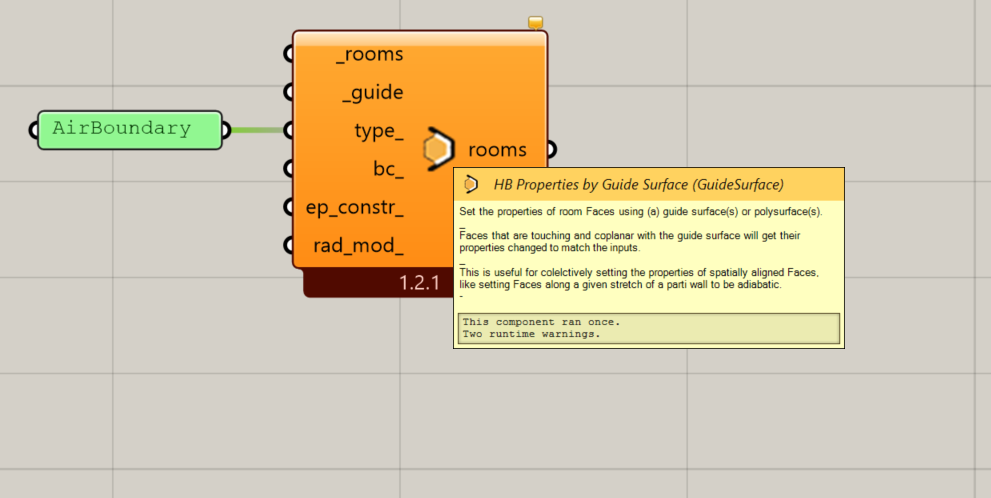
На скриншоте строка AirBoundary передаётся в type_. Компонент ищет Room Face, которые касаются направляющей поверхности и находятся с ней в одной плоскости, после чего изменяет их свойства. Такой подход устойчивее ручного разбора списка граней по индексам.
Создание окон, дверей и затеняющих элементов
Honeybee поддерживает автоматическое и точное создание проёмов.
Окна по отношению к площади стены
HB Apertures by Ratio получает Room или Face и числовое отношение площади окон к площади стены. Проёмы добавляются только к наружным стенам с граничным условием Outdoors. Значение удобно подключать к Number Slider для исследования Window-to-Wall Ratio.
Компонент создаёт упрощённую геометрию, поэтому подходит для раннего сравнения фасадов. Если положение окон влияет на дневной свет, блики или затенение, следует использовать точный контур.
Окна по реальной геометрии
Для точного проёма применяется последовательность:
Создать плоскую замкнутую поверхность окна в Rhino.
Передать её в HB Aperture.
Подключить Aperture к HB Add Subface.
Передать в тот же компонент Room, Face или Model.
Проверить выход unmatched.
Если окно не лежит в плоскости стены или выходит за её границу, оно попадает в unmatched. Вход project_dist_ позволяет проецировать близкую геометрию на родительскую Face, но не исправляет принципиально неверный контур.
Зенитные фонари
HB Skylights by Ratio работает только с наружными Roof Face. Он создаёт проёмы по отношению к площади кровли. Для детального проекта зенитные фонари лучше формировать как Aperture по точным контурам.
Козырьки и ламели
HB Add Shade добавляет готовые Shade к модели. HB Extruded Border Shades формирует затенение по краям проёма, а HB Louver Shades создаёт повторяющиеся ламели.
При исследовании ламелей обычно параметризуют:
глубину;
шаг;
угол;
число элементов;
вертикальное или горизонтальное направление;
расстояние от стекла.
Для энергетического расчёта сложную геометрию иногда упрощают. Для дневного света расположение и ориентация ламелей существенно влияют на результат, поэтому геометрия должна соответствовать проекту.
Энергетическое моделирование в HB-Energy
Энергетическая модель состоит из геометрии, конструкций, режимов использования, внутренних нагрузок, вентиляции, температурных уставок и HVAC.
ProgramType
ProgramType объединяет свойства эксплуатации помещения. В него входят:
People;
Lighting;
ElectricEquipment;
GasEquipment;
ServiceHotWater;
Infiltration;
Ventilation;
связанные расписания.
Программа содержит библиотеку типовых ProgramType. Их ищут через HB Search Programs или HB List Programs, после чего применяют компонентом HB Apply ProgramType.
ProgramType удобен как базовый шаблон. Например, одинаковый тип можно присвоить всем офисным помещениям, а отдельной переговорной изменить только расписание занятости или плотность людей. Вход overwrite_ компонента HB Apply ProgramType определяет, будут ли удалены индивидуальные переопределения Room.
Нагрузки
Внутренние нагрузки задают тепло и потребление, связанные с эксплуатацией.
HB People описывает плотность людей и тепловыделения. HB Lighting задаёт мощность освещения и доли тепла. HB Equipment формирует электрическое или газовое оборудование. HB Infiltration описывает неконтролируемое поступление наружного воздуха. HB Ventilation задаёт минимальную потребность в наружном воздухе.
HB Apply Load Values меняет нормированные параметры, а HB Apply Absolute Load Values принимает абсолютную нагрузку для помещения и переводит её в нормированное значение по площади. Последний вариант удобен для объекта с известной суммарной мощностью оборудования.
Расписания
Расписание определяет изменение свойства во времени. Оно используется для:
присутствия людей;
включения света;
работы оборудования;
вентиляции;
отопительных и охлаждающих уставок;
доступности HVAC;
управления окнами;
работы затенения.
Результат сильно зависит от расписаний. Одинаковая комната с круглосуточной занятостью и офисным графиком даст разные тепловые нагрузки и потребление. Перед сравнением фасадов или конструкций расписания всех вариантов должны оставаться одинаковыми, иначе результат смешивает влияние геометрии и эксплуатации.
Конструкции
Construction описывает слои отдельного ограждения, а ConstructionSet объединяет конструкции для разных типов поверхностей:
наружных стен;
крыш;
наружных полов;
грунтовых поверхностей;
окон;
внутренних стен;
внутренних перекрытий;
дверей.
HB Apply ConstructionSet назначает набор Room или всей Model. Отдельную стену можно переопределить через HB Apply Opaque Construction, окно — через HB Apply Window Construction, затеняющий элемент — через HB Apply Shade Construction.
Непрозрачная конструкция создаётся из слоёв Opaque Material. Для каждого слоя задаются толщина, теплопроводность, плотность и теплоёмкость. Порядок слоёв должен соответствовать направлению от наружной стороны к внутренней.
Оконная конструкция может содержать стекло, газовые промежутки, раму, жалюзи или экран. HB Window Frame задаёт ширину и теплопроводность рамы, а также геометрическое выступание относительно стекла. Эти параметры влияют не только на теплопередачу, но и на затенение стекла.
Температурные уставки
Setpoint определяет температуры отопления и охлаждения и связанные расписания. Для кондиционируемой Room наличие корректного Setpoint обязательно: без него ProgramType не содержит условий, при которых система должна подавать или удалять тепло.
Компонент HB Apply Setpoint Values позволяет изменить значения без пересоздания всего ProgramType. Это удобно для анализа разных режимов эксплуатации.
Conditioned и unconditioned Room
Кондиционируемая Room имеет систему, способную удовлетворять отопительные и охлаждающие уставки. Некондиционируемая зона участвует в тепловом расчёте, но активное отопление и охлаждение для неё не назначаются.
HB Set Conditioned переключает состояние. При включении кондиционирования для комнаты без HVAC назначается Ideal Air System.
Ideal Air System
HB IdealAir применяет идеализированную систему, которая подаёт или удаляет нужное количество тепла без детального моделирования оборудования. Она подходит для:
сравнения ограждающих конструкций;
оценки потребности в отоплении и охлаждении;
исследования формы и остекления;
определения зональных нагрузок;
ранней стадии проекта.
Ideal Air не следует интерпретировать как фактическое потребление конкретного чиллера, котла или вентилятора. Результаты отражают тепловую потребность зоны. Для инженерного анализа оборудования используются подробные HVAC-системы.
Подробные HVAC-системы
HB-Energy содержит шаблоны систем, которые формируют объекты OpenStudio и EnergyPlus. Они учитывают оборудование, контуры, вентиляторы, насосы, источники тепла и холода, терминальные устройства и управление.
Подробная система нужна, когда исследуется:
потребление электричества и топлива;
эффективность оборудования;
размеры компонентов;
работа вентиляторов и насосов;
центральная вентиляция;
распределение нагрузок между зонами;
взаимодействие источника и потребителя.
Сложность HVAC должна соответствовать цели. Для сравнения двух вариантов окна подробная система часто создаёт лишние переменные. Для оценки годового энергопотребления готового проекта Ideal Air недостаточно.
Подготовка симуляции
HB Simulation Parameter объединяет:
период расчёта;
выходные параметры;
расчётные дни;
параметры размера системы;
шаги симуляции;
настройки контроля;
север;
теневой расчёт.
Для дополнительных выходов применяется HB Simulation Output или HB Custom Simulation Output. Избыточный список переменных увеличивает SQL и время обработки. Следует запрашивать только данные, которые будут использованы.
Запуск EnergyPlus
Основной компонент — HB Model to OSM. Он принимает:
_model;
_epw_file;
sim_par_;
measures_;
add_str_;
folder_;
_write;
run_.
При _write = True создаются Honeybee JSON и OSM. Во время полного запуска модель переводится в IDF и передаётся EnergyPlus. Выходы содержат отчёт и пути к OSM, IDF, SQL, CSV, HTML и другим результатам.
Вход run_ поддерживает обычный запуск и тихий режим без отображения командных окон. Во время настройки модели его лучше держать выключенным: иначе любое изменение слайдера запускает повторную симуляцию.
Расчёты естественного освещения в HB-Radiance
Светотехническая модель использует ту же Honeybee Model, но добавляет оптические свойства, источники света, сетки и виды.
Radiance modifiers
Каждая поверхность получает модификатор Radiance. Он определяет отражение, пропускание и характер взаимодействия со светом.
Для непрозрачных поверхностей важна отражательная способность. Слишком светлые стены и потолок увеличивают внутреннюю освещённость. Для стекла задаётся видимое пропускание и другие оптические свойства.
ModifierSet выполняет роль, сходную с ConstructionSet: он содержит типовые модификаторы для стен, потолков, полов, окон и других поверхностей. Отдельные Face и Aperture можно переопределять.
Энергетическая конструкция и Radiance modifier — разные свойства. Теплопередача стеклопакета не определяет его световую модель автоматически во всех сценариях. Перед совместным расчётом следует проверить обе группы атрибутов.
SensorGrid
SensorGrid представляет набор точек с направлениями. В каждой точке Radiance вычисляет освещённость, облучённость или другой показатель.
HB Sensor Grid from Rooms создаёт сетки на основе полов Room. Имя сетки наследуется от имени комнаты. Входы определяют размер ячейки, смещение от пола, исключение границ и ориентацию сенсоров.
Чем меньше ячейка, тем детальнее карта и дольше расчёт. Для предварительного сравнения фасадов используется крупная сетка. Для итоговой оценки выбирается шаг, соответствующий методике проекта.
HB Radial Grid from Rooms формирует несколько направлений для одной позиции. Такой тип используется в исследованиях бликов, где важен не только уровень света, но и направление взгляда.
View
View используется для изображений и анализа из точки наблюдения. Его создают через HB View, HB View from Viewport или другие компоненты. View хранит положение камеры, направление, поле зрения и параметры проекции.
Для корректного анализа бликов камера должна соответствовать реальному положению наблюдателя. Случайный перспективный вид удобен для иллюстрации, но не заменяет заданную точку зрения.
Назначение сеток и видов
HB Assign Grids and Views добавляет SensorGrid и View к Model. До этой операции рецепты не получают расчётные точки. Проверить содержимое можно через HB Get Grids and Views.
Point-in-Time Grid-Based
HB Point-In-Time Grid-Based вычисляет показатели для заданного неба и момента. Вход metric_ выбирает:
illuminance;
irradiance;
luminance;
radiance.
Для расчёта освещённости используется lux. Для облучённости — W/m². Эти единицы нельзя смешивать при чтении результата.
Point-in-Time View-Based
HB Point-In-Time View-Based формирует HDR-изображение из заданного View. Рецепт поддерживает illuminance, irradiance, luminance и radiance. Итоговое HDR хранит широкий диапазон яркостей и используется для False Color или glare post-processing.
Daylight Factor
Daylight Factor — отношение внутренней освещённости к наружной при стандартном пасмурном небе. Показатель выражается в процентах.
HB Daylight Factor выполняется быстрее годового расчёта, но не учитывает ориентацию по сторонам света так, как климатозависимая симуляция. Он полезен для регламентных методов и быстрой оценки глубины проникновения рассеянного света. Для солнечного климата и фасадов с выраженной ориентацией годовой анализ даёт более полную картину.
Direct Sun Hours
HB Direct Sun Hours считает число часов прямого солнца на сенсорах. В отличие от простого геометрического исследования Ladybug, расчёт проходит через Radiance и масштабируется на большие сетки.
Результат нужен для:
проверки инсоляции;
оценки перегрева;
анализа прямого солнца на рабочих местах;
сравнения солнцезащиты;
контроля участков фасада;
исследования наружных площадок в составе Honeybee Model.
Annual Daylight
HB Annual Daylight рассчитывает почасовую освещённость. Для запуска нужны Model с сетками и объект WEA либо путь к WEA или EPW.
Основные результаты:
DA — доля занятых часов выше заданного порога;
cDA — показатель, который частично засчитывает значения ниже порога;
UDI — доля часов в полезном диапазоне;
почасовые файлы .ill;
данные для sDA и ASE.
Сенсорная точка с DA 70% получает освещённость не ниже порога в 70% рассматриваемых занятых часов. Это не означает, что 70% площади помещения соответствует норме. Для пространственной оценки используется HB Spatial Daylight Autonomy.
Annual Sunlight Exposure
ASE показывает долю площади, получающей чрезмерное прямое солнце в течение заданного числа часов. Для корректного результата годовой рецепт должен точно учитывать прямую солнечную составляющую.
Высокая sDA не всегда является преимуществом: помещение может одновременно иметь хорошую доступность дневного света и чрезмерное прямое солнце. Поэтому sDA и ASE анализируют вместе.
Annual Irradiance
HB Annual Irradiance похож по структуре на Annual Daylight, но рассчитывает широкополосную солнечную облучённость в W/m² вместо видимой освещённости в lux. Результаты подходят для исследования солнечной нагрузки, фасадов и поверхностей, а не для оценки зрительной среды.
Imageless Annual Glare
HB Imageless Annual Glare формирует почасовой Daylight Glare Probability для сенсоров. Для него применяются радиальные сетки, поскольку блики зависят от направления взгляда.
Расчёт позволяет сравнить расположение рабочих мест, ориентацию окон и режимы затенения без генерации отдельного HDR для каждого часа и вида.
Динамические фасады
HB-Radiance поддерживает группы динамических Aperture и Shade. Для группы создаются состояния, например:
ламели открыты;
ламели повёрнуты;
экран закрыт;
экран поднят;
стекло переключено в другое состояние.
Годовой рецепт рассчитывает варианты и формирует данные для подбора расписания. HB Aperture Group Schedule помогает определить состояние по часам, а итоговое расписание учитывается при выводе метрик.
Управление электрическим освещением
HB Daylight Control Schedule преобразует годовые результаты Radiance в расписание диммирования. Компонент сравнивает освещённость на сенсорах с уставкой и рассчитывает долю искусственного света.
Полученное расписание передаётся в HB-Energy. Так светотехнический расчёт влияет на энергетическую модель: при достаточном дневном свете электрическое освещение снижает мощность. Компонент поддерживает несколько сенсоров и несколько зон управления внутри помещения.
Пошаговая инструкция по созданию простой модели
Ниже разобран базовый процесс для прямоугольного здания из нескольких помещений. Он включает геометрию, энергетическую симуляцию и годовой анализ дневного света.
Шаг 1. Подготовьте геометрию в Rhino
Создайте отдельный замкнутый Brep для каждой тепловой зоны. Контуры соседних помещений должны совпадать. Если одна комната примыкает к части большой стены другой комнаты, геометрию потребуется пересечь.
Проверьте:
замкнутость объёмов;
отсутствие дублирующихся поверхностей;
отсутствие самопересечений;
корректные единицы Rhino;
совпадение этажных отметок;
отсутствие микроскопических зазоров;
отсутствие декоративных деталей, не влияющих на расчёт.
Не передавайте в Honeybee архитектурную оболочку с толщинами стен, плинтусами, оконными рамами и фурнитурой. Для тепловой зоны нужна внутренняя расчётная граница объёма.
Шаг 2. Сошлитесь на Brep в Grasshopper
Добавьте компонент Brep, выберите Set Multiple Breps и укажите объёмы помещений. Для сохранения связи с Rhino лучше не дублировать геометрию в нескольких местах определения.
При большом числе помещений данные удобно организовать по этажам. Имена Room следует подготовить заранее: понятные идентификаторы облегчают чтение EnergyPlus SQL и фильтрацию сеток.
Шаг 3. Создайте Honeybee Room
Разместите HB Room from Solid и подключите Brep. Компонент преобразует каждую замкнутую полисповерхность в Room.
К входу name_ передайте уникальные имена, например:
Floor01_Office_North;
Floor01_Office_South;
Floor01_Core;
Floor02_Meeting_East.
Избегайте одинаковых идентификаторов. Отображаемое имя можно менять, но уникальный identifier участвует в связи с результатами.
Шаг 4. Пересеките соседние объёмы
Если грани не совпадают, подключите Rooms к HB Intersect Solids. Установите Boolean Toggle на run_.
Компонент следует выполнять до определения смежности. Его задача — разделить грани так, чтобы каждая внутренняя поверхность имела точного партнёра.
На простой модели с уже совпадающими контурами этот шаг не меняет геометрию. На многоэтажной модели он предотвращает появление частично наружных внутренних стен.
Шаг 5. Определите смежность
Подайте результат в HB Solve Adjacency. Активируйте _run.
После выполнения наружная стена остаётся связанной с наружным воздухом, а совпадающие Face двух Room получают парные граничные условия. Проверить результат можно через визуализацию граничных условий или деконструкцию Room.
Вход air_boundary_ превращает найденные внутренние пары в AirBoundary. Его не следует включать для всех внутренних стен без причины. Обычная стена между помещениями должна оставаться непрозрачной конструкцией с теплопередачей.
Шаг 6. Добавьте окна
Для быстрого варианта подключите Rooms к HB Apertures by Ratio и задайте отношение с помощью слайдера.
Компонент создаёт окна только на наружных стенах. Если требуется остеклить определённый фасад, сначала отфильтруйте Face по ориентации или используйте направляющую поверхность.
Для точной геометрии:
Создайте поверхности окон в Rhino.
Передайте их в HB Aperture.
Добавьте через HB Add Subface.
Проверьте выход unmatched.
После добавления окон снова просмотрите Model. Проём должен полностью находиться внутри стены и не пересекать соседние Aperture.
Шаг 7. Добавьте контекст и солнцезащиту
Соседние здания, козырьки и ламели преобразуйте в Shade. Контекст, не являющийся частью расчётного здания, добавляется в HB Model через вход для orphaned shades.
Для серии ламелей используйте HB Louver Shades. Подключите глубину и шаг к числовым параметрам, но не запускайте годовой Radiance после каждого движения слайдера. Сначала выберите геометрию, затем активируйте рецепт.
Шаг 8. Назначьте ProgramType
Найдите подходящий тип в библиотеке и передайте его в HB Apply ProgramType.
После назначения проверьте:
People;
Lighting;
Equipment;
Infiltration;
Ventilation;
Setpoint;
расписания.
Для учебной модели можно оставить библиотечные значения. Для проектного расчёта параметры должны соответствовать реальной эксплуатации.
Шаг 9. Назначьте ConstructionSet
Используйте HB Apply ConstructionSet. Набор применяется ко всем Face Room в зависимости от их типа и граничного условия.
Если один фасад отличается, извлеките нужные Face и примените HB Apply Opaque Construction. Для окон используется HB Apply Window Construction.
Перед расчётом проверьте слои и единицы. Толщина материала вводится в метрах. Ошибка в десятичной точке радикально меняет сопротивление конструкции.
Шаг 10. Назначьте кондиционирование
Для расчёта тепловой потребности подключите Rooms к HB Set Conditioned или HB IdealAir. Убедитесь, что ProgramType содержит Setpoint.
Для некондиционируемых помещений оставьте соответствующий статус. Лестничная клетка, буферная зона и технический объём не должны автоматически получать офисный HVAC.
Шаг 11. Соберите Model
Подключите Rooms и Shades к HB Model. Передайте название проекта.
Model становится единым объектом для HB-Energy и HB-Radiance. Не создавайте отдельно две несвязанные модели для энергии и света, когда требуется сравнивать один проект: различия геометрии затрудняют интерпретацию.
Шаг 12. Проверьте Model
Разместите HB Validate Model. Компонент проверяет геометрию, смежность, базовые свойства, энергетические атрибуты и Radiance-параметры.
Критические ошибки исправляют до запуска. Предупреждение нельзя игнорировать автоматически: некоторые сообщения допустимы для конкретного сценария, другие показывают потерянное окно, несовместимую конструкцию или невалидную поверхность.
Шаг 13. Подготовьте EnergyPlus
Передайте EPW в HB Model to OSM. Подключите HB Simulation Parameter и выберите папку проекта.
Сначала установите _write = True, а run_ оставьте выключенным. Проверьте, что OSM и IDF сформированы без ошибки. После этого запустите симуляцию.
В отчёте EnergyPlus различаются Warning, Severe и Fatal. Fatal останавливает расчёт. Severe требует исправления. Warning оценивается по смыслу, а не по количеству.
Шаг 14. Прочитайте энергетические результаты
Подключите SQL к:
HB End Use Intensity;
HB Read Room Energy Result;
HB Read Room Comfort Result;
HB Read HVAC Sizing;
HB Thermal Load Balance.
HB Read Room Energy Result возвращает отопление, охлаждение, освещение, электрическое и газовое оборудование, вентиляторы, насосы, солнечные и внутренние теплопоступления. Для Ideal Air выходы heating и cooling отражают тепло, добавленное или удалённое из Room. Для подробного HVAC они относятся к энергии оборудования.
Шаг 15. Создайте SensorGrid
Подключите Rooms к HB Sensor Grid from Rooms.
Задайте:
размер ячейки;
высоту рабочей плоскости;
отступ от границ;
направление нормалей.
Просмотрите выход mesh. Сетка не должна выходить за помещение, пересекать мебельную геометрию, находиться под полом или над потолком.
Шаг 16. Назначьте сетку Model
Передайте SensorGrid в HB Assign Grids and Views вместе с Model. На выходе появится модель со светотехническими сетками.
Если сеток несколько, задайте понятные имена. В рецептах используется grid_filter_, поэтому именование позволяет рассчитывать один этаж без обработки всего здания.
Шаг 17. Запустите Annual Daylight
Создайте WEA из EPW или передайте путь к погодному файлу. Подключите:
Model;
WEA;
north;
расписание занятости;
Radiance parameters;
Boolean Toggle.
Для первого запуска используйте грубую сетку и низкий или средний уровень детализации HB Radiance Parameter. После проверки геометрии и результата увеличьте качество.
Шаг 18. Рассчитайте показатели
Результаты Annual Daylight передайте в:
HB Annual Daylight Metrics;
HB Spatial Daylight Autonomy;
HB Annual Sunlight Exposure;
HB Annual Statistics;
LB Spatial Heatmap.
Сначала проверьте диапазон исходных значений. Карта с насыщенным цветом сама по себе не говорит о хорошем или плохом результате: значение определяется легендой.
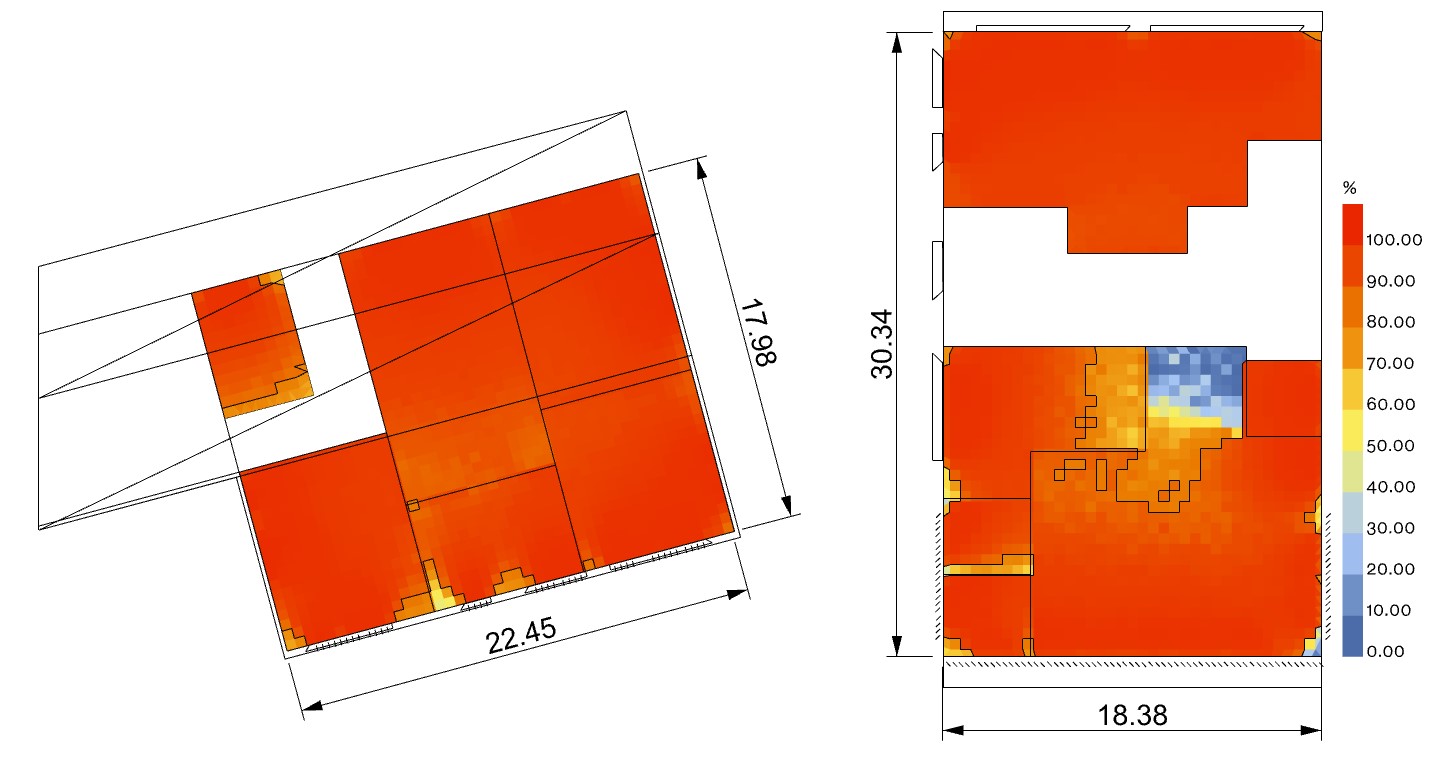
На карте красные области имеют высокий процент часов выше выбранного порога, а синие — низкий. Для интерпретации требуются порог illuminance, расписание занятости и границы легенды. Цвет нельзя сравнивать между двумя изображениями, если шкалы различаются.
Шаг 19. Сравните варианты
Для параметрического сравнения изменяйте один фактор за цикл:
WWR;
глубину козырька;
ориентацию;
тип стекла;
отражение внутренних поверхностей;
состав стены;
режим управления освещением.
Остальные условия должны оставаться неизменными. Если одновременно поменять стекло, размеры окна и расписание, вклад каждого решения определить нельзя.
Чтение и визуализация результатов
Honeybee возвращает как числовые коллекции, так и пути к файлам. Выбор зависит от объёма.
Результаты EnergyPlus
HB End Use Intensity читает суммарную интенсивность энергопотребления и разбивку по конечным категориям. Значения выводятся в kWh/m² для SI. Площадь включает кондиционируемые и некондиционируемые пространства модели.
HB Read Room Comfort Result возвращает:
operative temperature;
air temperature;
radiant temperature;
relative humidity;
unmet heating hours;
unmet cooling hours.
Первые три температуры описывают разные аспекты. Air temperature — температура воздуха. Mean radiant temperature учитывает окружающие поверхности. Operative temperature объединяет воздействие воздуха и излучения.
HB Read HVAC Sizing извлекает пиковые нагрузки зон и размеры компонентов. Для зональных нагрузок значения выводятся в ваттах. Для оборудования единицы зависят от параметра.
HB Normalize by Floor Area переводит зональные результаты в показатели на площадь. Компонент сопоставляет метаданные EnergyPlus с Room и учитывает площадь каждой зоны.
Тепловой баланс
Thermal Load Balance показывает источники поступления и удаления тепла:
ограждения;
окна;
солнечное излучение;
люди;
освещение;
оборудование;
инфильтрация;
вентиляция;
отопление;
охлаждение.
Баланс объясняет причину результата. Высокое охлаждение само по себе не указывает, что нужно уменьшить окно. Основной вклад может давать оборудование, вентиляция или длительное расписание.
Пространственные карты
HB Color Rooms и HB Color Faces окрашивают модель по результатам. Для корректного сравнения нескольких вариантов следует задавать одинаковые минимальные и максимальные значения легенды.
При автоматической шкале два близких варианта могут выглядеть одинаково контрастными, хотя абсолютные значения различаются.
Годовые файлы Radiance
Annual Daylight создаёт большие массивы значений. Они могут храниться в .ill и связанных файлах. Загружать весь массив в Grasshopper требуется не всегда.
HB Annual Statistics рассчитывает среднее, медиану, минимум, максимум и накопленное значение. Фильтр позволяет выбрать отдельные SensorGrid.
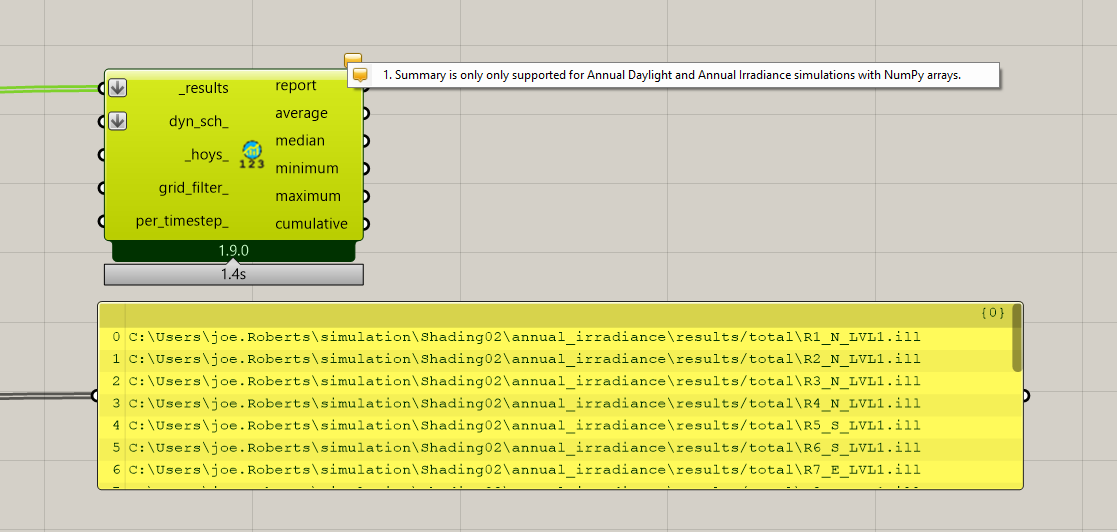
Panel под компонентом показывает пути к результатам по отдельным сеткам. Такой подход легче, чем вывод 8760 значений для каждого сенсора непосредственно на полотно.
Проверка здравого смысла
Перед выводом по проекту следует проверить:
ориентацию севера;
погодный файл;
единицы модели;
высоту сенсоров;
окно и его пропускание;
отражение пола, стен и потолка;
расписание занятости;
пороги метрик;
период анализа;
режим динамического затенения;
совпадение Room и SensorGrid;
диапазон легенды.
Полезен контрольный расчёт простой комнаты. Если большое здание даёт неожиданный результат, отдельная коробка с одним окном помогает понять, связана ли проблема с методом, материалом, ориентацией или структурой данных.
В обсуждениях Annual Daylight встречается показательный случай: результат казался завышенным при пороге 160 lux, но сам порог был низким, а шесть отражений Radiance давали полноценный учёт многократного света. Проверка упрощённой модели и параметров оказалась информативнее оценки по цвету карты.
Форматы файлов
Honeybee использует несколько форматов, каждый из которых относится к своему этапу.
| Формат | Назначение |
|---|---|
| .3dm | Геометрия и сцена Rhino |
| .gh | Определение Grasshopper |
| .hbjson | Полная модель Honeybee в JSON |
| .json | Отдельные объекты, свойства и параметры |
| .pkl | Сжатые сериализованные объекты Honeybee |
| .gbxml | Обмен геометрией и частью энергетических свойств |
| .osm | Модель OpenStudio |
| .osw | Рабочий процесс OpenStudio |
| .idf | Входная модель EnergyPlus |
| .sql | Основная база результатов EnergyPlus |
| .csv | Табличные выходные данные |
| .epw | Погодный файл EnergyPlus |
| .wea | Погодные данные для Radiance |
| .rad | Описание сцены Radiance |
| .ill | Результаты освещённости |
| .hdr | Изображение с высоким динамическим диапазоном |
HBJSON
HBJSON хранит геометрию Model и свойства Honeybee. Он подходит для передачи между приложениями, архивирования расчётной модели и автоматических процессов.
HB Dump Objects сохраняет Model, Room, Face, Aperture, Door, Shade, Construction, Schedule, Load и другие объекты в JSON. HB Load Objects загружает их обратно.
gbXML
HB Dump gbXML использует трансляторы OpenStudio для экспорта геометрии и поддерживаемых свойств. gbXML удобен для обмена, но не гарантирует перенос всех особенностей исходной модели. Формат содержит меньше специализированной информации Honeybee, чем HBJSON.
OSM и IDF
OSM удобен для дальнейшей работы в OpenStudio. IDF является непосредственным входом EnergyPlus. В обычном процессе Honeybee формирует оба файла автоматически.
При импорте OSM, IDF или gbXML через HB Load gbXML OSM IDF геометрия переводится в Honeybee, но свойства, которые не поддерживает транслятор OpenStudio, не переносятся полностью. Отсутствующие атрибуты получают значения по умолчанию.
SQL
SQL — основной источник энергетических результатов. Он содержит временные ряды, таблицы, зональные значения, параметры оборудования и отчёты. Компоненты HB-Energy читают SQL без ручного разбора базы.
Типичные ошибки и их исправление
Room from Solid не создаёт комнату
Причины:
Brep не закрыт;
присутствуют невалидные грани;
поверхность самопересекается;
допуск Rhino не соответствует масштабу;
в одном объекте соединены несвязанные объёмы.
Исправление начинается с Rhino-команд проверки замкнутости и геометрии. Разделение сложного объёма на простые тепловые зоны надёжнее автоматической конвертации декоративной архитектурной модели.
Solve Adjacency не находит внутреннюю стену
Причины:
грани имеют разные контуры;
между помещениями есть зазор;
объёмы пересекаются;
нормали или геометрия повреждены;
Room были изменены после решения смежности.
Используйте HB Intersect Solids, затем снова HB Solve Adjacency. Не решайте смежность до окончательной подготовки объёмов.
Внутренняя стена получает солнце
Face осталась с наружным граничным условием. Это происходит, когда соседство не решено или поверхности не совпадают.
Проверьте тип граничного условия через визуализацию и повторите Intersect Solids — Solve Adjacency. Простое визуальное соприкосновение Brep в Rhino не гарантирует расчётной связи.
Окно не добавляется
Проверьте:
находится ли Aperture в плоскости стены;
лежит ли контур полностью внутри Face;
не пересекает ли другое окно;
совпадают ли единицы;
попал ли объект в выход unmatched.
Небольшое расстояние корректируется project_dist_. Проём неправильного размера или формы следует исправить в Rhino.
Model to OSM не запускается
Причины:
отсутствует EPW;
Model не прошла валидацию;
Room без Setpoint назначена как conditioned;
движки не найдены;
несовместимы библиотеки и компоненты;
папка результатов недоступна для записи;
в дополнительный IDF-текст передан неверный объект.
Сначала отключите run_, выполните только запись и изучите report. Затем исправьте первую критическую ошибку, а не последнюю строку длинного отчёта.
EnergyPlus завершился с Fatal
Откройте ERR или report. Fatal часто следует после нескольких Severe, поэтому причина находится выше итоговой строки.
Типичные категории:
неверная конструкция;
отсутствие обязательного расписания;
несовместимый HVAC;
дублирующийся identifier;
некорректная геометрия;
невалидный дополнительный IDF.
Годовой Radiance работает слишком долго
Сократите:
количество SensorGrid;
плотность сетки;
число состояний динамического фасада;
уровень детализации Radiance;
число рассчитываемых этажей через grid_filter_;
период для предварительного теста.
Сначала выполняйте тест на одной Room. Увеличение качества имеет смысл после подтверждения правильности геометрии и материалов.
Световая карта выглядит слишком равномерной
Проверьте размер ячейки и отображение. Крупная сетка сглаживает локальные зоны. Дополнительно убедитесь, что все поверхности получили разные реалистичные модификаторы, а окно не потеряло свойства стекла.
Результаты между компьютерами различаются
Основные причины:
разные версии компонентов;
разные версии расчётных движков;
разные погодные файлы;
несинхронизированное определение;
разные пользовательские библиотеки;
разные параметры Radiance.
Для переноса сохраняйте HBJSON, погодные файлы, определение Grasshopper и пользовательские JSON-библиотеки. Перед запуском используйте LB Sync Grasshopper File.
Grasshopper зависает при подключении результатов
Не выводите многомерные годовые массивы в Panel без необходимости. Используйте фильтры, статистические компоненты и файловые пути. Для графика одного помещения сначала выберите его SensorGrid.
Validate Model выдаёт много сообщений
Исправляйте по порядку:
Невалидная геометрия.
Дублирующиеся идентификаторы.
Ошибки смежности.
Aperture и Door вне родительской Face.
Ошибки энергетических свойств.
Ошибки Radiance.
Предупреждения.
Поздние сообщения часто являются следствием ранней ошибки. Например, невалидная Room порождает отсутствие конструкции, сетки и результата.
Сравнение с аналогами
Honeybee конкурирует не с универсальными 3D-редакторами, а с программами анализа характеристик зданий. Ближайшими альтернативами являются ClimateStudio, DesignBuilder, IES Virtual Environment и OpenStudio Application.
| Критерий | Honeybee | ClimateStudio | DesignBuilder | IES VE | OpenStudio Application |
|---|---|---|---|---|---|
| Рабочая среда | Rhino и Grasshopper | Rhino и Grasshopper, собственный интерфейс в Rhino | Самостоятельная программа | Самостоятельный комплекс | Самостоятельное приложение |
| Энергетический движок | OpenStudio и EnergyPlus | Встроенный энергетический процесс | EnergyPlus | Собственные модули IES | EnergyPlus |
| Дневной свет | Radiance | Высокоскоростной собственный процесс на базе физического моделирования | Расчёты через модули программы и EnergyPlus | Radiance и специализированные модули | Основная специализация — энергетика |
| Параметризация | Полная логика Grasshopper | Grasshopper и интерфейс Rhino | Ограничена структурой программы и автоматизацией | Автоматизация через инструменты IES | Measures и программные интерфейсы |
| Цена Honeybee | Бесплатная открытая часть Ladybug Tools | Коммерческий продукт | Коммерческий продукт | Коммерческий продукт | Открытая базовая платформа |
| Порог освоения | Высокий | Средний для GUI, высокий для Grasshopper | Средний | Высокий | Средний или высокий |
| Сильная сторона | Открытая параметрическая модель | Быстрый анализ внутри Rhino | Цельный интерфейс EnergyPlus | Глубокий комплексный инженерный анализ | Прямая работа с OpenStudio и Measures |
Honeybee и ClimateStudio
Обе программы работают в Rhino и Grasshopper и поддерживают энергетику и дневной свет. ClimateStudio дополнительно предоставляет готовый пользовательский интерфейс внутри Rhino. Большинство его рабочих процессов запускаются как через GUI, так и через Grasshopper.
Honeybee лучше подходит для пользователя, которому требуется:
полностью открытый граф Grasshopper;
доступ к объектам модели на каждом этапе;
собственная логика фильтрации и автоматизации;
HBJSON;
связь EnergyPlus и Radiance через общую модель;
свободное расширение Python-компонентами.
ClimateStudio удобнее, когда важны быстрый доступ к типовым исследованиям и меньшее количество ручных связей между компонентами.
Honeybee и DesignBuilder
DesignBuilder является самостоятельной оболочкой EnergyPlus. В ней геометрия, конструкции, режимы и результаты организованы в единой древовидной структуре. Программа закрывает энергетику, углерод, освещение, комфорт и стоимость.
Honeybee выигрывает в параметрической геометрии. Изменение формы здания, деления фасада или расположения ламелей естественно выполняется средствами Grasshopper.
DesignBuilder удобнее для специалиста, которому нужен последовательный интерфейс, развитое управление моделью и инженерный процесс без сборки визуального алгоритма.
Honeybee и IES Virtual Environment
IES VE объединяет динамическую тепловую симуляцию, HVAC, дневной свет, солнечный анализ, воздушные потоки, углерод и другие инженерные модули. Комплекс ориентирован на профессиональную оценку здания и сертификационные процессы.
Honeybee проще встроить в генеративный архитектурный процесс. Он не ограничивает форму собственной моделью и работает с алгоритмами Grasshopper.
IES VE предоставляет более цельную инженерную среду, но требует отдельной лицензии и освоения собственного комплекса приложений.
Honeybee и OpenStudio Application
OpenStudio Application предоставляет графический интерфейс для моделей OpenStudio и EnergyPlus. Measures изменяют OSM, IDF и отчёты на разных стадиях рабочего процесса.
Honeybee использует OpenStudio как часть собственного энергетического процесса, но геометрия и логика находятся в Grasshopper. Это делает его удобнее для архитектурной параметризации.
OpenStudio Application лучше подходит для прямого редактирования энергетических объектов и применения Measures без Rhino.
Историческое сравнение с DIVA for Rhino
DIVA была одним из ранних инструментов дневного света для Rhino и использовала Radiance и Daysim. Позже её развитие продолжилось в ClimateStudio. Honeybee сохранил открытый компонентный подход и расширил область до общей энергетической и светотехнической модели.
Сравнение с обычными 3D-редакторами
SketchUp, AutoCAD и Blender решают задачи моделирования и черчения, но не заменяют Honeybee. Их уместно рассматривать как средства подготовки или просмотра геометрии, а не как прямые аналоги расчётной платформы.
Отзывы пользователей и профильных изданий
Honeybee редко оценивается по схеме обычной потребительской программы. Основная аудитория обсуждает точность моделей, работу компонентов, переносимость определений и соответствие инженерным методикам.
Architosh
Architosh относит Ladybug и Honeybee к основным инструментам экологического анализа в алгоритмическом проектировании. Издание подчёркивает, что Ladybug отвечает за климатические данные, а Honeybee углубляет модель до дневного света, энергетики и теплопередачи через оболочку. Отдельно отмечена бесплатная модель распространения базовых инструментов.
TU Delft DigiPedia
TU Delft рассматривает Honeybee как Grasshopper-плагин для дневного света и энергетического поведения внутренних пространств. Его место определяется на средних и поздних стадиях, когда проект уже требует расчётных помещений и свойств, а не только исследования формы.
AEC+tech
AEC+tech характеризует Ladybug Tools как один из наиболее комплексных наборов экологического проектирования, связывающий CAD-интерфейсы с проверенными расчётными движками. Для Honeybee это описание точно отражает сильную сторону: программа не создаёт новый физический движок, а организует доступ к EnergyPlus, OpenStudio и Radiance.
Усреднённая оценка сообщества
В профессиональных обсуждениях повторяются четыре устойчивые темы.
Первая — ценность Grasshopper. Архитекторы получают возможность связать расчёт с изменяемой геометрией и не перестраивать модель вручную после каждого варианта.
Вторая — высокий порог входа. Для уверенной работы недостаточно знать названия компонентов. Требуются Rhino, структуры данных Grasshopper, основы теплотехники, понимание EnergyPlus и параметры Radiance.
Третья — строгие требования к геометрии. Большая часть проблем связана не с решателем, а с незамкнутыми Room, несовпадающей смежностью, неправильными Aperture и перепутанными единицами.
Четвёртая — сильная роль сообщества. Форум Ladybug Tools содержит разборы моделей, примеры определений и ответы авторов компонентов. В обсуждениях смежности, Annual Daylight и переноса файлов регулярно предлагаются конкретные исправления: Intersect Solids, Solve Adjacency, Properties by Guide Surface, Sync Grasshopper File и упрощённые тестовые модели.
Преимущества и недостатки
Плюсы:
единая модель для энергетических и светотехнических задач;
прямое использование геометрии Rhino;
полная параметризация в Grasshopper;
EnergyPlus, OpenStudio и Radiance в одном процессе;
открытая объектная архитектура;
HBJSON для переноса моделей;
автоматическое создание окон, фонарей и затеняющих элементов;
развитая библиотека ProgramType и ConstructionSet;
поддержка подробных расписаний и нагрузок;
Ideal Air для быстрых исследований оболочки;
подробные HVAC-системы для энергетического анализа;
годовые показатели DA, cDA, UDI, sDA и ASE;
расчёты прямого солнца, облучённости и бликов;
динамические состояния фасада;
возможность преобразовать Radiance-результаты в расписания освещения;
встроенная валидация геометрии и свойств;
фильтрация Room и SensorGrid по идентификаторам;
автоматизация серий вариантов;
работа на Windows и macOS;
активное профессиональное сообщество.
Минусы:
требуется лицензия Rhino;
интерфейс Grasshopper сложнее традиционного мастера;
программа не исправляет плохую исходную геометрию автоматически;
крупное определение быстро становится трудным для чтения;
смешивание компонентов разных веток приводит к несовместимости;
EnergyPlus и Radiance требуют понимания физических параметров;
некорректные расписания дают правдоподобный, но неправильный результат;
годовые Radiance-расчёты на плотных сетках занимают много времени;
динамические фасады увеличивают объём симуляции;
подробный HVAC требует значительно больше исходных данных;
результаты распределены по нескольким форматам;
старые учебные материалы часто относятся к Honeybee Legacy;
визуально красивую карту легко неверно интерпретировать без проверки шкалы и порогов;
полная свобода Grasshopper требует самостоятельно организовывать структуру проекта.
Кому подходит Honeybee
Архитекторам в Rhino
Honeybee особенно полезен архитекторам, которые уже строят форму в Rhino и Grasshopper. Они могут проверять влияние ориентации, окон, глубины помещений и солнцезащиты без переноса каждой версии в отдельную инженерную программу.
Специалистам по устойчивому проектированию
HB-Energy и HB-Radiance закрывают ранние и средние стадии анализа. Программа позволяет сравнить оболочку, нагрузки, дневной свет и управление освещением в общей геометрии.
Инженерам по энергоэффективности
Honeybee подходит для EnergyPlus, когда важна автоматизация и нестандартная геометрия. Для подробного HVAC требуется знание структуры OpenStudio и EnergyPlus.
Светотехникам
HB-Radiance предоставляет сеточные и видовые рецепты, HDR, glare, sDA, ASE и динамические группы. Он особенно удобен для фасадов сложной формы и параметрической солнцезащиты.
Исследователям и преподавателям
Открытая архитектура позволяет контролировать входы, сохранять модели в JSON, создавать серии вариантов и воспроизводить расчёты. Grasshopper наглядно показывает последовательность преобразований.
Кому программа не подходит
Honeybee не является оптимальным первым инструментом для пользователя, которому нужен простой диалог с несколькими полями и готовым отчётом. Без знания Grasshopper процесс создания даже небольшой модели занимает больше времени, чем в специализированном GUI.
Для регулярной инженерной работы по типовым зданиям DesignBuilder или IES VE могут быть удобнее. Для быстрого дневного света внутри Rhino с готовым интерфейсом стоит сравнить ClimateStudio. Для непосредственного редактирования OSM и Measures — OpenStudio Application.
Частые вопросы
Honeybee и Ladybug — одна программа?
Это части одной экосистемы. Ladybug занимается климатическими данными и геометрическими исследованиями, Honeybee — моделями помещений, энергией и дневным светом.
Honeybee работает без Rhino?
Grasshopper-компоненты Honeybee работают внутри Rhino. Базовые Python-библиотеки существуют отдельно, но обычный пользовательский процесс обзора относится к Rhino и Grasshopper.
Нужен ли Grasshopper?
Да. Именно на полотне Grasshopper создаются связи между геометрией, свойствами, движками и результатами.
Honeybee выполняет расчёты сам?
Honeybee формирует модель и управляет процессом. EnergyPlus рассчитывает энергетику, OpenStudio выполняет перевод и рабочие процессы, Radiance рассчитывает свет и излучение.
Можно ли использовать одну Model для энергии и света?
Да. Honeybee Model хранит общую геометрию, а Energy и Radiance добавляют свои свойства.
Что такое Room?
Room — замкнутый расчётный объём с Face, Aperture, граничными условиями и свойствами. Он соответствует тепловой зоне или отдельному анализируемому пространству.
Чем Face отличается от Rhino Surface?
Face содержит не только геометрию, но и тип, граничное условие, дочерние проёмы, энергетическую конструкцию и Radiance modifier.
Зачем нужен Solve Adjacency?
Он связывает совпадающие Face соседних Room. Без связи внутренняя стена может остаться наружной.
Зачем перед Solve Adjacency используется Intersect Solids?
Компонент делит несовпадающие поверхности, чтобы внутренние грани получили одинаковые контуры.
Как быстро добавить окна?
Для раннего исследования используется HB Apertures by Ratio. Для точного положения применяются HB Aperture и HB Add Subface.
Можно ли рассчитывать только дневной свет без EnergyPlus?
Да. Для Radiance достаточно Honeybee Model с модификаторами, сетками или видами и источником света.
Можно ли рассчитывать только энергетику?
Да. SensorGrid и HB-Radiance для энергетического процесса не обязательны.
Что выбрать для первой энергетической модели?
Ideal Air System. Он показывает потребность помещений в отоплении и охлаждении без детального моделирования оборудования.
Почему результат Ideal Air не равен расходу электричества?
Ideal Air выводит тепло, которое нужно подать или удалить. Он не описывает КПД реального котла, чиллера, насоса и вентилятора.
Какой файл содержит результаты EnergyPlus?
Основным источником является SQL. Дополнительно создаются CSV, HTML, ERR и другие файлы.
Что такое HBJSON?
Это JSON-представление Honeybee Model с геометрией и свойствами. Оно используется для передачи, хранения и автоматизации.
Чем illuminance отличается от irradiance?
Illuminance измеряет видимый свет в lux. Irradiance описывает мощность излучения на площадь в W/m².
Что показывает Daylight Autonomy?
Долю рассматриваемых занятых часов, когда сенсор получает освещённость не ниже выбранного порога.
Что показывает sDA?
Долю площади расчётной сетки, соответствующую условиям пространственной автономии дневного света.
Что показывает ASE?
Долю площади, которая получает чрезмерное прямое солнечное воздействие по заданному порогу и числу часов.
Почему Annual Daylight выполняется долго?
Расчёт обрабатывает каждый сенсор, часы года, геометрию, отражения и состояния динамических элементов. Время увеличивается с плотностью сетки и качеством Radiance.
Как ускорить тестовый расчёт?
Увеличить шаг сетки, выбрать одну Room через фильтр, снизить detail level, отключить лишние состояния и сначала проверить сокращённую модель.
Почему компонент становится красным?
Он получил критическую ошибку. Точная причина отображается в Runtime errors. Нужно исправлять первое содержательное сообщение, а не только итоговую строку.
Можно ли использовать старые файлы Honeybee Legacy?
Их следует открывать с компонентами Legacy или переводить в современную структуру. Старые HBZone и HBSurface не равны современным Room и Face.
Можно ли связать дневной свет с энергопотреблением?
Да. HB Daylight Control Schedule создаёт расписание электрического освещения по результатам Annual Daylight, которое затем используется в HB-Energy.
Можно ли автоматизировать перебор фасадов?
Да. Геометрические и числовые параметры подключаются к Grasshopper. Для серии расчётов требуется контролировать запуск, папки результатов и идентификаторы вариантов.
Вывод
Honeybee for Grasshopper подходит для проектов, где расчёт должен оставаться связанным с изменяемой геометрией. Он превращает Rhino-модель в структурированную систему Room, Face, Aperture и Shade, добавляет конструкции, режимы эксплуатации, HVAC, сенсорные сетки и расчётные виды, а затем передаёт задачу EnergyPlus, OpenStudio или Radiance.
Для первого знакомства разумно ограничиться одной комнатой, HB Room from Solid, HB Apertures by Ratio, Ideal Air и простой SensorGrid. После проверки базового процесса можно добавлять смежные зоны, реальные конструкции, расписания, подробный HVAC, годовые метрики и динамический фасад.
Архитектор получает максимальную пользу от Honeybee при сравнении формы, ориентации, остекления и солнцезащиты. Инженеру программа даёт доступ к EnergyPlus и OpenStudio через параметрическую модель. Светотехнику доступны Radiance, годовые показатели, HDR и glare. Основное ограничение одинаково для всех сценариев: качество результата определяется не количеством компонентов, а корректностью геометрии, свойств, расписаний и выбранной методики.
Список изменений
Первые компоненты:
- Ladybug и Honeybee появились как наборы компонентов Grasshopper для экологического анализа архитектуры. Ladybug работал с климатом и внешней геометрией, Honeybee подключал EnergyPlus, OpenStudio, Radiance и Daysim для внутренних пространств.
- Ранний Honeybee строился вокруг объектов HBZone и HBSurface. Компоненты имели длинные названия с префиксом Honeybee_, а установка и обновление зависели от скриптов внутри Grasshopper.
- Инструмент развивался как открытый проект и получил сильное распространение в архитектурных школах и вычислительном проектировании. Начало разработки Ladybug и Honeybee относится к 2013 году.
Honeybee Legacy:
- вкладка HB-Legacy;
- объекты HBZone и HBSurface;
- отдельные компоненты для EnergyPlus и Radiance;
- зависимость от IronPython и особенностей Windows;
- ограниченная переносимость на macOS;
- старый процесс сериализации;
- прямые связи с устаревшими выпусками OpenStudio и Radiance.
Honeybee[+]:
- Honeybee[+] стал промежуточным этапом к новой архитектуре. Проект начал разделять Grasshopper-компоненты и независимые Python-библиотеки, развивать масштабируемые Radiance-рецепты и переносимые объекты.
- Эта ветка подготовила переход от монолитного определения к Honeybee Core, honeybee-energy и honeybee-radiance. Она не стала конечным пользовательским интерфейсом, но сформировала техническую основу следующего поколения.
Ladybug Tools 1.0:
- общую объектную модель;
- полную работу на Windows и macOS;
- JSON-сериализацию;
- отдельные Core, Energy и Radiance библиотеки;
- ускоренную передачу объектов между компонентами;
- более удобную работу с крупными моделями;
- новые HVAC-шаблоны;
- улучшенную визуализацию;
- стандартизированные идентификаторы.
Развитие ветки 1.x:
- Radiance Recipes;
- динамические группы Aperture;
- годовые метрики;
- обработку массивов результатов;
- HVAC;
- тепловые карты;
- обмен HBJSON;
- импорт и экспорт gbXML, OSM и IDF;
- автоматическое зонирование;
- инструменты работы со сложными фасадами;
- синхронизацию Grasshopper-файлов;
- поддержку новых выпусков Rhino, Radiance и OpenStudio.


 *EXE — расширение исполняемого файла. Сайт является партнером проекта
Оставте свой отзыв о Honeybee