

Disktective — небольшая Windows-утилита для анализа занятого пространства на дисках и в отдельных папках. Программа показывает структуру каталогов в виде текстового дерева, считает размер папок и файлов, строит круговую диаграмму распределения места и позволяет сохранить либо распечатать отчёт. Такой формат полезен, когда нужно понять, какие директории занимают основной объём накопителя, но не требуется тяжёлый комбайн для очистки, мониторинга, автоматизации и обслуживания системы.
Главная особенность Disktective — простота. Пользователь выбирает диск, раздел или папку, ждёт завершения сканирования, а затем смотрит результат в двух связанных представлениях: слева расположен отчёт по каталогам, справа — pie chart с долями выбранных элементов. При переходе по дереву диаграмма перестраивается под выбранный узел, поэтому программа подходит не только для общего обзора диска C:, но и для последовательного погружения внутрь конкретной директории.
Disktective относится к категории disk space analyzer, но не пытается заменить полноценный файловый менеджер, очиститель системы или инструмент поиска дублей. Её задача уже: показать, где занято место, какие папки выделяются по размеру, сколько файлов найдено и как распределяется объём внутри выбранной ветки. Для смежных задач на сайте есть отдельные материалы о программах вроде Wise Disk Cleaner, Glary Disk Cleaner, CCleaner, HDCleaner, LookDisk, SearchMyFiles и DiskTuna.
Назначение Disktective
Disktective нужна для диагностики занятого места. Она помогает быстро ответить на практические вопросы: какая папка разрослась сильнее остальных, где лежит основной объём данных, насколько велика системная директория, сколько файлов найдено в выбранном разделе, какие вложенные каталоги нужно проверить перед ручной очисткой или переносом на внешний накопитель.
Программа не выполняет автоматическую очистку. Она не удаляет файлы напрямую из своего окна, не ищет одинаковые копии документов, не очищает кэш браузеров и не обслуживает реестр. Это важное отличие от системных оптимизаторов и cleaner-утилит. Disktective работает как инструмент просмотра и отчётности: сначала показывает структуру занятого пространства, а решение о дальнейших действиях остаётся за пользователем.
Такой подход удобен в ситуациях, где опасно нажимать кнопку автоматической очистки без понимания результата. Например, если на системном разделе осталось мало свободного места, Disktective помогает увидеть крупные каталоги, но не вмешивается в их содержимое. Пользователь сам открывает нужную папку в проводнике, проверяет назначение файлов, переносит архивы, удаляет временные материалы или оставляет системные элементы без изменений.
Кому подходит Disktective
Disktective рассчитана на пользователей, которым нужен быстрый отчёт по диску без установки сложного пакета. Она полезна дома, на старом рабочем ПК, на ноутбуке с небольшим SSD, при проверке флешки, внешнего HDD или отдельной папки с проектами. Программа также удобна для разового анализа чужого компьютера, когда установка нового ПО нежелательна, а разобраться с переполненным диском нужно быстро.
Для новичка Disktective понятна за счёт линейного сценария: выбрать каталог, дождаться отчёта, посмотреть размеры, сохранить результат. Для опытного пользователя ценность в другом: можно быстро получить дерево папок, увидеть процентное распределение по pie chart, распечатать диаграмму или сохранить отчёт для сравнения после ручной чистки.
Программа особенно уместна в таких сценариях:
- нужно быстро понять, почему диск C: почти заполнен;
- требуется найти крупную папку внутри каталога пользователя;
- перед архивированием нужно оценить размер вложенных директорий;
- нужно подготовить отчёт для себя или другого пользователя;
- требуется проверить внешний накопитель без изменения данных;
- нужно визуально показать распределение папок через круговую диаграмму;
- важна работа без сложной настройки и без очистки в автоматическом режиме.
Disktective не стоит выбирать как основной инструмент регулярного обслуживания компьютера, если нужен поиск дублей, фильтрация по типам файлов, глубокий поиск временных данных, автоматическая очистка, расписание проверок или современная карта treemap. В таких случаях логичнее смотреть в сторону WizTree, TreeSize Free, WinDirStat или SpaceSniffer.
Основные характеристики программы
| Параметр | Что важно знать |
| Тип программы | анализатор занятого места и disk-reporting tool |
| Платформа | Windows |
| Формат работы | запуск без установки |
| Основной результат | дерево каталогов, размеры папок, количество файлов, круговая диаграмма |
| Основные действия | сканирование папки или диска, сортировка, сохранение отчёта, печать диаграммы |
| Представление данных | текстовый отчёт слева и pie chart справа |
| Единицы отображения | bytes, kilobytes, megabytes |
| Настройки отчёта | дата и время, экспорт всех узлов, разделитель тысяч, 3D Piechart display |
| Удаление файлов | не выполняется из окна программы |
| Подходящий сценарий | диагностика занятого пространства перед ручной очисткой |
Disktective распространяется бесплатно, относится к freeware disk-reporting tool, работает в Windows и запускается из компактного архива. Программа ориентирована на просмотр структуры папок, сортировку отчёта, выбор единиц измерения, сохранение результатов и печать диаграммы.
В практическом смысле эти характеристики означают, что Disktective не требует подготовки. Пользователь не настраивает индексацию, не создаёт базу, не выбирает профили сканирования и не подключает модули. Весь рабочий процесс помещается в несколько действий: открыть программу, выбрать путь, дождаться обработки, изучить дерево и диаграмму, сохранить или распечатать результат.
Интерфейс Disktective
Главное окно Disktective выглядит как классическая Windows-программа: сверху находится меню, ниже — панель быстрых кнопок, слева — древовидный отчёт, справа — область диаграммы, внизу — строка состояния. Такой интерфейс не перегружен вкладками и боковыми панелями. Вся работа строится вокруг одного окна, поэтому пользователь сразу видит и числовые данные, и визуальное распределение.
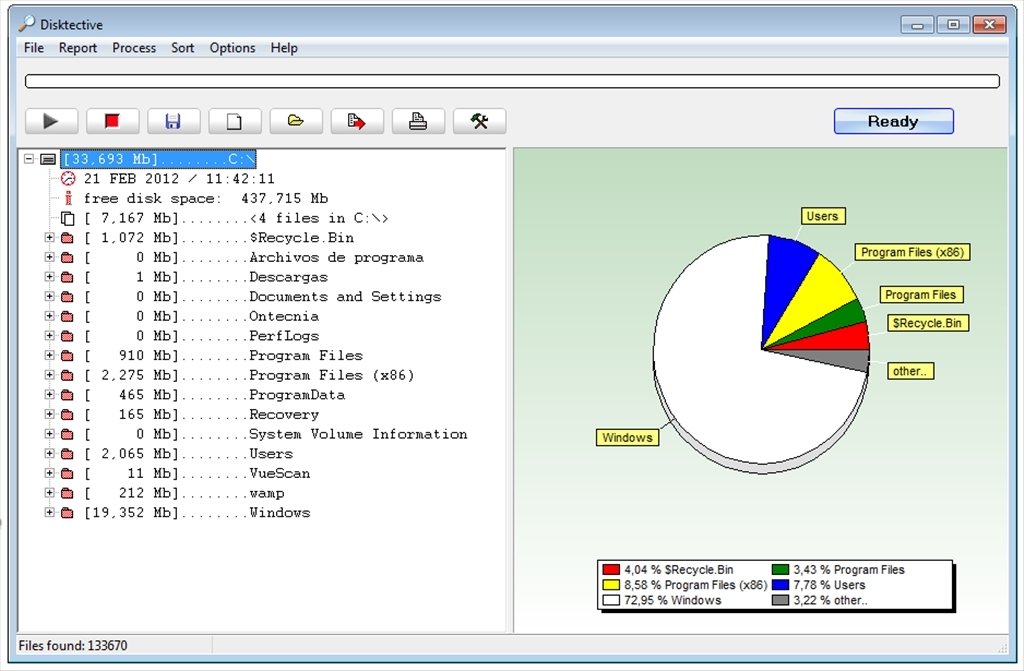
В верхнем меню видны разделы File, Report, Process, Sort, Options, Help. Это не декоративная строка: через неё выполняются основные операции. File отвечает за открытие, сохранение и печать; Process связан с запуском и остановкой обработки; Sort используется для упорядочивания данных; Options открывает настройки отображения и отчётов. На панели под меню продублированы основные действия: запуск, остановка, сохранение, создание нового отчёта, выбор папки, экспорт или сохранение, печать и переход к настройкам.
Левая часть окна — основное место работы с цифрами. В отчёте каждая строка показывает размер элемента, количество файлов и путь либо имя папки. На скриншоте видно, что для диска C: отображается строка free disk space, затем отдельные папки вроде $Recycle.Bin, Program Files, Program Files (x86), ProgramData, Users, Windows. Рядом с папками стоят значки раскрытия, поэтому пользователь может идти внутрь структуры, не выходя из программы.
Правая часть окна — визуальная подсказка. Круговая диаграмма разбивает выбранный уровень на цветные сектора, а подписи рядом с секторами показывают названия папок. Внизу диаграммы размещена легенда с процентами. Такой формат удобен, когда нужно быстро увидеть не абсолютный размер, а соотношение: какая папка занимает большую долю, какие элементы сопоставимы между собой, а какие попали в группу other...
Строка состояния внизу показывает количество найденных файлов. Это полезно после анализа крупных каталогов: пользователь видит не только размер, но и масштаб дерева. В примере на скриншоте строка Files found показывает результат сканирования, а кнопка Ready в правой верхней части рабочей области фиксирует готовность программы к следующему действию.
Как Disktective показывает занятое место
Disktective соединяет два способа чтения данных. Первый — текстовый отчёт, где каждая строка содержит размер и сведения о вложенных элементах. Второй — диаграмма, где та же структура превращается в процентное распределение. Это удачное сочетание для пользователей, которым сложно ориентироваться только по списку цифр или только по картинке.
Текстовый отчёт нужен для точности. По нему видно, сколько мегабайт занимает папка, сколько файлов находится внутри, какие каталоги вложены в выбранный путь. Диаграмма нужна для быстрого сравнения. Если один сектор занимает большую часть круга, пользователю не нужно долго читать список: крупная папка сразу выделяется визуально.
Переход по дереву меняет фокус анализа. На верхнем уровне Disktective показывает распределение всего диска или выбранной папки. После раскрытия конкретной директории программа перестраивает диаграмму для внутренней структуры этого каталога. Благодаря этому можно сначала найти крупный раздел, затем крупную папку внутри него, затем перейти ещё глубже и определить, где именно сосредоточен объём.
Такой принцип особенно полезен при анализе пользовательских данных. Например, папка Users может занимать значительную часть системного диска, но сама по себе эта информация недостаточна. Нужно раскрыть профиль пользователя, затем посмотреть Downloads, Documents, Pictures, каталоги мессенджеров, редакторов, архивов и временных проектов. Disktective помогает идти по этой цепочке последовательно, не смешивая разные уровни дерева.
Что видно в отчёте
Отчёт Disktective не является таблицей в современном стиле, но содержит несколько важных типов данных. Пользователь видит:
- общий объём выбранного пути;
- свободное место на диске;
- размер каждой папки;
- количество файлов внутри строки;
- вложенные директории;
- дату и время создания отчёта, если включена соответствующая настройка;
- группу other.. на диаграмме, когда мелкие элементы объединяются в один сектор.
Формат отчёта помогает отделить крупные директории от второстепенных. Если папка занимает десятки гигабайт, она выделится и в дереве, и на диаграмме. Если каталог занимает мало места, но содержит много файлов, это тоже видно по строкам с количеством объектов. Для ручной чистки это важно: папка с тысячами маленьких файлов не всегда освобождает много места, но может быть неудобной для копирования, архивации или резервного переноса.
Disktective поддерживает сортировку элементов отчёта по имени и размеру, а также отображение величин в megabytes, bytes или kilobytes. В интерфейсе это связано с меню Sort и настройкой Units в окне параметров. Для дисков и крупных папок удобнее megabytes; для небольших каталогов и технических сравнений точнее bytes или kilobytes.
Настройки Disktective
Настройки программы находятся в окне Disktective Settings. Это небольшой диалог без вкладок: параметры расположены одним списком, справа от большинства пунктов стоят чекбоксы, ниже находятся выпадающие списки Thousands separator и Units, внизу — кнопки OK и Cancel.
Пункт Include Date and Time добавляет дату и время в отчёт. Это полезно, если результат сохраняется до и после ручной чистки. По отметке времени легко понять, какой отчёт относится к первичной диагностике, а какой — к повторной проверке после удаления ненужных файлов или переноса архивов.
Параметры Ask when quit program, Ask when abort report, Ask when clear report и Ask when go online управляют подтверждениями. Они уменьшают риск случайно закрыть программу, прервать построение отчёта или очистить результаты. Для разовой быстрой проверки эти подтверждения кажутся лишними, но при анализе большого дерева они защищают от потери результата.
Пункт Export all nodes in report влияет на полноту сохранённого отчёта. Если он включён, в экспорт попадают все узлы дерева, а не только видимый или раскрытый фрагмент. Это важно для последующего разбора: сохранённый файл должен показывать полную структуру, иначе часть вложенных папок придётся сканировать заново.
Параметр 3D Piechart display меняет внешний вид диаграммы. При включённом режиме pie chart отображается с объёмным эффектом. На восприятие долей это влияет визуально, но не меняет расчёты. Если отчёт нужен для печати или демонстрации, 3D-вариант делает картинку заметнее. Если важнее строгое сравнение секторов, плоская диаграмма читается спокойнее.
Настройка Thousands separator выбирает разделитель тысяч. На скриншоте выбран вариант , (comma). Для больших значений это повышает читаемость: число легче воспринимать блоками. Параметр Units задаёт единицы вывода; на скриншоте выбран режим Megabytes. Disktective поддерживает отображение в bytes, kilobytes и megabytes.
Пошаговая работа с Disktective
Запуск и выбор объекта анализа
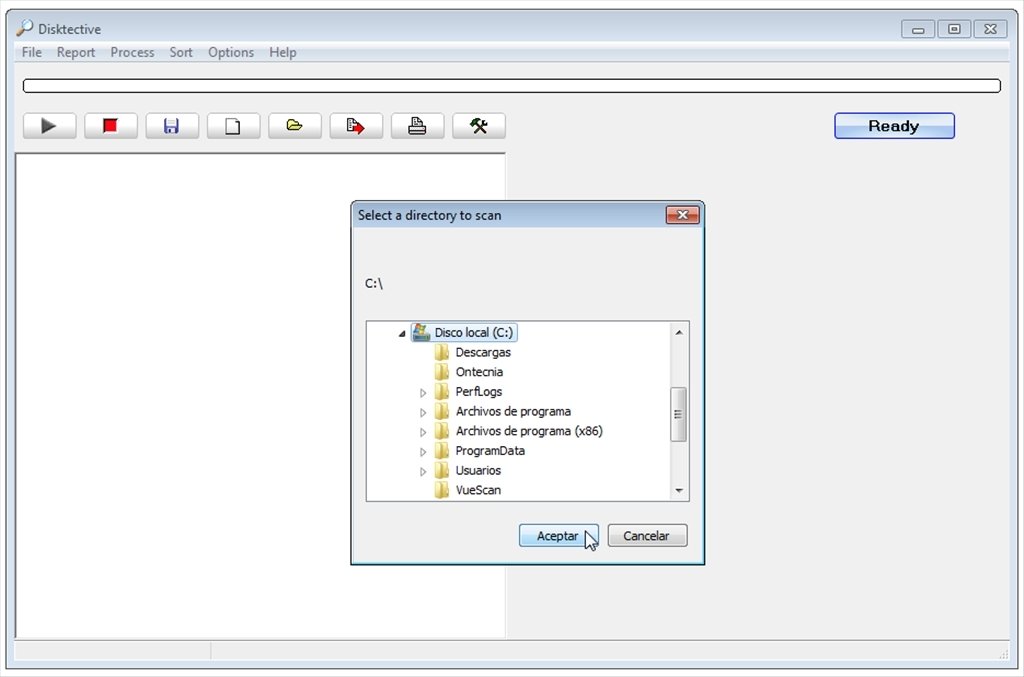
Работа начинается с выбора папки или диска. Disktective показывает окно Select a directory to scan, где пользователь выбирает нужный путь в дереве каталогов. В этом окне отображается выбранный диск, вложенные папки и кнопки подтверждения. На локализованном скриншоте видны Aceptar и Cancelar, но само окно ясно показывает принцип: выбрать директорию и подтвердить старт анализа.

Порядок действий выглядит так:
- Откройте Disktective.
- В окне Select a directory to scan выберите диск, раздел или папку.
- Подтвердите выбор.
- Дождитесь построения отчёта.
- Откройте крупные папки в дереве слева.
- Сравните строки отчёта с секторами диаграммы справа.
- Сохраните отчёт или распечатайте chart, если результат нужно передать или сравнить позже.
Этот сценарий соответствует основной логике программы: запустить приложение, найти папку и получить tree distribution subfolders вместе с графиком распределения места.
Анализ целого диска
При выборе всего диска Disktective строит верхний обзор. В отчёте появляются системные и пользовательские каталоги, а диаграмма показывает их доли. Это удобно для первой диагностики, когда неизвестно, где именно занят объём: в Windows, Users, Program Files, корзине, временных каталогах программ или папках с проектами.
На системном разделе важно не торопиться с выводами. Большая папка Windows не означает, что её нужно очищать вручную. Большой Users чаще указывает на пользовательские документы, загрузки, кэш приложений, фото, видео, виртуальные машины или архивы. Disktective показывает направление проверки, но не заменяет понимание назначения папок.
Для диска с личными файлами картина проще. Если анализируется внешний HDD с фильмами, резервными копиями, фотоархивом или рабочими проектами, крупные папки сразу дают практический ориентир: что перенести, что архивировать, что оставить, а что открыть отдельно для ручной сортировки.
Анализ отдельной папки
Выбор отдельного каталога полезен, когда общий виновник уже известен. Например, папка Downloads занимает много места, но внутри неё лежат установщики, архивы, документы, видео и временные файлы. Disktective показывает структуру только выбранной директории, поэтому отчёт получается короче, а диаграмма — точнее для конкретной задачи.
Такой режим удобен для папок с проектами. В графике, дизайне, монтаже, программировании и работе с документами часто появляются подкаталоги с исходниками, экспортом, временными копиями, старыми версиями и архивами. Disktective помогает увидеть, какая часть проекта занимает больше всего места: исходные видео, рендеры, кэши, библиотеки, изображения или экспортные файлы.
Чтение результатов
После сканирования не стоит ориентироваться только на самый крупный сектор. Правильнее смотреть на три уровня:
- верхний уровень — какая папка занимает основную часть выбранного пространства;
- вложенный уровень — что именно внутри этой папки даёт объём;
- файловый уровень — сколько объектов находится внутри и насколько они крупные.
Если сектор other.. занимает заметную долю, это значит, что большое пространство распределено между несколькими менее крупными элементами. В такой ситуации полезнее раскрывать дерево и смотреть список, а не пытаться сделать вывод только по диаграмме. Pie chart даёт обзор, но дерево показывает детали.
Сортировка данных
Сортировка нужна, когда отчёт содержит много папок. При алфавитном порядке удобно искать знакомый каталог по имени. При сортировке по размеру проще сразу увидеть самые тяжёлые элементы. Disktective поддерживает сортировку по размеру, дате и алфавиту.
В программе доступна обратная сортировка по filename или file size. Это значит, что отчёт можно разворачивать в прямом или обратном порядке, а не ограничиваться одним направлением сортировки. Для больших списков это экономит ручную прокрутку: крупные элементы можно держать сверху, а при необходимости менять порядок.
Сохранение и печать
Команды сохранения и печати находятся в меню File. На скриншоте открыто меню File, где видны пункты Open, Save as, Print chart, Exit. Через Save as сохраняется отчёт, через Print chart печатается диаграмма. Также поддерживается экспорт в HTML и TreePad file.

Сохранение отчёта полезно в трёх случаях. Первый — нужно вернуться к анализу позже и не пересканировать диск. Второй — требуется сравнить состояние до и после ручной очистки. Третий — результат нужно передать другому человеку, который будет принимать решение по удалению или переносу данных.
Печать диаграммы выглядит устаревшей функцией, но в некоторых сценариях она до сих пор полезна. Например, администратор или опытный пользователь может показать владельцу компьютера распределение места без объяснения длинного дерева каталогов. Цветная круговая диаграмма наглядно показывает, какие папки занимают основной объём.
Возможности Disktective
Disktective не перегружена функциями, но базовый набор закрывает задачу анализа места. В программе есть несколько направлений работы.
Подсчёт размера директорий
Проводник Windows показывает размер файла сразу, но размер папки приходится рассчитывать отдельно. Disktective строит отчёт по директориям и показывает реальный объём вложенных элементов. Это ускоряет диагностику, когда нужно сравнить не отдельные файлы, а целые ветки: Program Files, Users, Windows, архивы проектов, папки загрузок, медиатеку.
Древовидный отчёт
Дерево каталогов — основа интерфейса. Оно сохраняет структуру файловой системы, поэтому пользователь не теряет контекст. Видно, какая папка входит в какую, где находится вложенный элемент, как далеко нужно раскрывать структуру. Это удобнее обычного списка крупнейших файлов, если задача связана не с одним файлом, а с разбором целой папки.
Pie chart
Круговая диаграмма помогает быстро оценить распределение места. Она особенно полезна для первого взгляда: крупные сектора показывают, куда смотреть в первую очередь. На диаграмме рядом с секторами стоят подписи, а внизу выводится легенда с процентами. Disktective позволяет получать pie chart для выбранного элемента дерева.
Сохранение отчётов
Отчёт можно сохранить через File → Save as. Для одноразовой проверки это необязательно, но при последовательной очистке сохранение помогает не потерять исходную картину. Например, сначала сохраняется отчёт до удаления временных архивов, затем после чистки создаётся новый отчёт, и разница становится понятной без пересказа по памяти.
Печать диаграммы
Команда Print chart делает Disktective удобной для отчётов, где нужна визуальная иллюстрация. Это не профессиональная отчётность с шаблонами и брендингом, но для быстрой демонстрации распределения места она подходит. Диаграмму можно напечатать в цвете.
Единицы измерения
В настройках выбираются bytes, kilobytes или megabytes. Для большинства дисков удобны мегабайты: отчёт остаётся компактным. Для маленьких каталогов точнее килобайты или байты. Поддержка разных единиц отображения помогает адаптировать отчёт под крупные диски, отдельные папки и небольшие технические каталоги.
Строка состояния
Строка состояния показывает служебную информацию о ходе и результате работы. В интерфейсе она полезна тем, что сообщает о количестве найденных файлов и помогает понять, завершена ли обработка.
Отчёт с датой и временем
Параметр Include Date and Time добавляет отметку времени. Это небольшой, но практичный элемент. Если у пользователя есть несколько сохранённых отчётов, дата помогает отделить первичную диагностику от повторной проверки.
Что Disktective не делает
Ограничения Disktective связаны не с ошибкой реализации, а с самим типом программы. Она создавалась как инструмент анализа и отчётности, а не как cleaner-комплекс.
Disktective не удаляет файлы напрямую. После выявления крупной папки пользователь работает с файлами отдельно. Это снижает риск случайного удаления из окна анализатора, но добавляет ручной этап.
В программе нет treemap-карты. Современные аналоги часто показывают файлы прямоугольниками разного размера. Disktective использует дерево и pie chart. Для многих задач этого достаточно, но при поиске отдельных огромных файлов treemap быстрее показывает масштаб.
Нет поиска дублей. Disktective не сравнивает файлы по имени, размеру, дате, содержимому или контрольным суммам. Если диск занят повторяющимися копиями фото, видео или архивов, нужна отдельная программа.
Нет автоматической очистки. Утилита не удаляет кэш браузеров, временные файлы Windows, логи программ, корзину или остатки установщиков. Для такой задачи подходят инструменты вроде Wise Disk Cleaner, Glary Disk Cleaner или CCleaner.
Нет фонового мониторинга. Disktective не следит за ростом папок в реальном времени и не предупреждает о заполнении диска. Пользователь запускает анализ вручную.
Интерфейс классический. Внешний вид программы соответствует старым Windows-утилитам: простые меню, небольшие кнопки, текстовый отчёт, стандартные диалоги. Для разовой диагностики это не мешает, но пользователям, привыкшим к современным интерфейсам, TreeSize Free или WizTree покажутся привычнее.
Системные требования
Disktective работает в Windows-среде. Программа запускается без установки и не требует отдельной платформы вроде Java для базовой работы.
| Компонент | Требование или практическое пояснение |
| Операционная система | Windows |
| Установка | не требуется |
| Тип запуска | исполняемый файл из распакованного архива |
| Место на диске | программа занимает сотни килобайт |
| Дополнительные компоненты | отдельные обязательные платформы вроде Java не нужны |
| Права доступа | для анализа защищённых системных папок нужны права, позволяющие читать выбранные каталоги |
| Накопители | локальные диски, отдельные папки, внешние накопители при доступе через Windows |
Отдельно стоит учитывать права доступа. Disktective показывает данные по тем папкам, которые доступны пользователю. Если каталог закрыт правами Windows, отчёт по нему будет ограничен возможностями текущей учётной записи. Для пользовательских папок, внешних дисков и обычных архивов это не проблема. Для системных директорий и профилей других пользователей права доступа важны.
Программа не требует Java, .NET-комплекса или браузерного окружения. Это отличает её от JDiskReport, который работает на Windows, Mac, Linux и других Java-enabled платформах, но требует установленную Java.
Безопасность работы с отчётом
Disktective сама по себе не удаляет файлы, поэтому риск ошибочной очистки ниже, чем у программ с кнопкой удаления. Но риск появляется на следующем этапе, когда пользователь открывает найденные папки в проводнике и решает, что убрать. Отчёт показывает размер, а не ценность файла. Большая папка может быть важной: системный компонент, рабочий проект, база почты, каталог виртуальной машины, библиотека программы, резервная копия.
Перед ручным удалением стоит придерживаться простого правила: сначала определить назначение папки, затем проверить содержимое, затем сохранить важные файлы, и только после этого очищать. Особенно осторожно нужно работать с Windows, Program Files, Program Files (x86), ProgramData, системными профилями и скрытыми служебными каталогами. Disktective помогает найти место, но не классифицирует файлы как безопасные или опасные для удаления.
Для пользовательских данных подход проще. Если отчёт показывает большую папку с видео, ISO-образами, установщиками, архивами или старым экспортом, можно перенести её на внешний диск, удалить дубли вручную, отправить в архив или оставить только нужные версии. После этого повторный отчёт в Disktective покажет, насколько изменилось распределение.
Практические сценарии использования
Освободить место на системном разделе
Типичный сценарий — диск C: почти заполнен. Disktective быстро показывает, какие верхнеуровневые папки занимают больше всего места. Если крупная доля приходится на Users, нужно раскрыть профиль пользователя и проверить загрузки, видео, рабочий стол, документы, папки мессенджеров, каталоги редакторов и архивы. Если объём сосредоточен в Program Files или Program Files (x86), стоит смотреть список установленных программ, а не удалять папки вручную.
В этом сценарии Disktective выступает как карта. Она не очищает диск, но показывает направление. Для удаления временных файлов и кэшей после анализа можно перейти к отдельным инструментам очистки, например HDCleaner или Wise Disk Cleaner.
Проверить папку Downloads
Папка загрузок часто разрастается незаметно: установщики, архивы, документы, образы дисков, видео, дубликаты вложений. Disktective позволяет выбрать только Downloads и увидеть структуру без лишнего шума системных каталогов. После анализа проще решить, что удалить, что перенести, а что оставить.
Если в отчёте много мелких файлов, сортировка по размеру помогает отделить действительно крупные элементы. Если одна подпапка занимает большую часть диаграммы, её нужно раскрыть и проверить отдельно.
Разобрать архив фото и видео
Медиатека обычно содержит много вложенных папок: годы, события, исходники, отобранные кадры, экспорт, резервные копии. Disktective показывает распределение по папкам, поэтому помогает понять, где лежит основной объём. Например, одна папка с исходным видео может занимать больше места, чем несколько лет фотографий.
Для такого сценария важна осторожность: размер не говорит о ненужности. Большие файлы часто являются оригиналами. Disktective помогает найти их, но решение о переносе или удалении должно учитывать ценность данных.
Подготовить перенос на внешний диск
Перед переносом проекта или архива нужно оценить размер папок. Disktective показывает, какой объём займёт выбранная директория, и помогает разделить данные на части. Если внешний накопитель ограничен по объёму, можно заранее увидеть, какие подпапки стоит переносить первыми.
Сохранённый отчёт помогает зафиксировать исходную структуру. После переноса пользователь может повторно просканировать исходную папку и сравнить, что осталось.
Проверить старый компьютер
На старых ПК часто трудно понять, почему диск заполнен: программы устанавливались годами, папки пользователей смешаны, временные файлы лежат в разных местах. Disktective удобна здесь за счёт запуска без установки и простого отчёта. Она не нагружает пользователя множеством режимов и не требует предварительной настройки.
Для старых систем особенно полезна печать или сохранение отчёта. Можно сначала зафиксировать картину, затем поэтапно удалять очевидные пользовательские архивы, деинсталлировать ненужные программы штатными средствами Windows, после чего снова построить отчёт.
Подготовить объяснение для владельца компьютера
Если один человек помогает другому разобраться с заполненным диском, круговая диаграмма Disktective упрощает объяснение. Вместо длинного списка папок можно показать сектор, который занимает большую часть пространства. Это особенно удобно, когда владелец компьютера не хочет разбираться в дереве каталогов, но должен понять, почему нужно перенести видеоархив или почистить папку загрузок.
Сравнение с аналогами
Disktective стоит сравнивать не с оптимизаторами системы, а с программами анализа дискового пространства. В этой группе есть несколько подходов: классическое дерево с диаграммой, treemap-карта, быстрый анализ NTFS, кроссплатформенный Java-инструмент, расширенные отчёты и поиск дублей.
| Программа | Основной подход | Сильная сторона | Ограничение по сравнению с Disktective или отличие |
| Disktective | дерево каталогов + pie chart | простая диагностика без установки, сохранение и печать отчётов | нет удаления из окна программы, нет treemap, нет поиска дублей |
| WinDirStat | дерево + список типов файлов + treemap | open source, disk usage analyzer и cleanup assistant для Windows | интерфейс сложнее, чем у Disktective |
| WizTree | быстрый анализ и visual tree map | высокая скорость, поиск крупных файлов, duplicate search по имени, размеру и дате | больше функций, выше риск удалить лишнее без проверки |
| TreeSize Free | современный анализатор с treemap и отчётами | PDF reports, treemap chart, удобный интерфейс | ориентирован на более широкий набор задач |
| SpaceSniffer | portable treemap | визуальное представление папок и файлов прямоугольниками | менее похож на текстовый отчёт, требует привыкания к treemap |
| JDiskReport | charts + details tables | Windows, Mac, Linux и другие Java-enabled платформы | требует Java |
WinDirStat — один из самых известных аналогов. Он работает как disk usage analyzer and cleanup assistant for Microsoft Windows, сканирует выбранные диски или папки и показывает результат в нескольких представлениях. Программа является Open Source software под GPLv2. По сравнению с Disktective она лучше подходит тем, кто хочет не только дерево, но и treemap-карту, а также более развитую визуализацию файловых типов.
WizTree делает акцент на скорости и визуальном поиске крупных элементов. Программа показывает visual tree map и помогает находить space hogs на диске. В WizTree также есть duplicate files search по Name and Size или Name, Size and Date, но с важным ограничением: содержимое файлов при этом не сравнивается. На фоне WizTree Disktective выглядит проще, но и спокойнее: она не подталкивает к быстрому удалению, а даёт отчёт для ручного решения.
TreeSize Free ориентирован на пользователей, которым нужен современный анализатор диска с визуализацией и отчётами. В бесплатной редакции для частного использования доступны one click visualization, treemap chart и PDF reports. В сравнении с Disktective TreeSize Free удобнее для регулярной работы и оформления результата, но Disktective легче воспринимается как маленькая однооконная утилита для быстрого обзора.
SpaceSniffer использует treemap visualization layout. Он показывает папки и файлы как вложенные прямоугольники, благодаря чему пользователь сразу видит крупные блоки. Программа portable и распространяется как freeware. Disktective отличается тем, что сохраняет привычное дерево каталогов и дополняет его круговой диаграммой. Для пользователей, которые не любят treemap, такой формат читается проще.
JDiskReport выделяется кроссплатформенностью. Он работает на Windows, Mac, Linux и других Java-enabled системах, анализирует диски и показывает statistics в charts и details tables. Disktective привязана к Windows, но не требует Java и не усложняет запуск дополнительной платформой.
Выбор между этими программами зависит от сценария:
- для быстрой одноразовой проверки без установки подходит Disktective;
- для treemap и open source-подхода — WinDirStat;
- для максимальной скорости на Windows-дисках — WizTree;
- для современного интерфейса и PDF reports — TreeSize Free;
- для визуального анализа через прямоугольники — SpaceSniffer;
- для Windows, Mac и Linux при наличии Java — JDiskReport.
Отличие Disktective от очистителей диска
Disktective часто оказывается рядом с cleaner-утилитами, потому что обе группы связаны с освобождением места. Но логика работы разная. Очиститель ищет типовые временные данные и предлагает удалить их. Disktective показывает, где находится занятое пространство, но не решает за пользователя, что считать ненужным.
Например, CCleaner, Wise Disk Cleaner и Glary Disk Cleaner полезны, когда нужно убрать временные файлы, кэш и следы работы программ. Disktective полезнее перед такой очисткой или после неё: сначала она показывает, где находится основной объём, затем помогает проверить, изменилось ли распределение.
Такой порядок снижает риск неверных ожиданий. Если диск занят не временными файлами, а видеоархивом, виртуальными машинами, играми, проектами или резервными копиями, обычный cleaner освободит мало места. Disktective покажет настоящую причину заполнения, потому что анализирует структуру папок, а не только типовые области очистки.
Отзывы пользователей и профильных изданий
Оценки Disktective в каталогах и профильных изданиях сходятся в одном: программа воспринимается как простая и понятная утилита для просмотра распределения занятого места, но её функциональность ограничена рамками отчётов.
Softpedia оценила Disktective на 4.0/5 в редакционном обзоре Alexandra Vaidos; пользовательская оценка на карточке — 4.3/5 при 6 голосах. В обзоре выделяются real size of directories, distribution of used disk space, clean interface, сортировка, настройки отчёта, выбор единиц измерения и statusbar.
FindMySoft поставил Disktective 4/5 и назвал её Excellent. В обзоре Jerome Johnston отмечены запуск без установки, работа с USB memory stick, отображение размеров файлов и папок как text display and graph, сохранение и печать отчёта, сортировка по размеру, дате и алфавиту. Главный минус — отсутствие удаления файлов и папок прямо из программы.
Malavida оценивает Disktective на 7/10. В описании выделены запуск без установки, определение размера папок, подпапок и файлов, сортировка результатов по размеру или алфавиту, pie chart с цветовым распределением элементов, экспорт и сохранение отчётов.
SnapFiles относит Disktective к portable Windows-инструментам и подчёркивает визуализацию hard disk usage через pie charts. Там же отмечены навигация по directory tree, pie chart для выбранного элемента, печать диаграммы в цвете, экспорт в HTML и TreePad file.
Ghacks описывает Disktective как portable software для Windows, который анализирует папку или полный диск, показывает результат в tree structure и pie chart, сортирует папки по размеру, позволяет менять единицы измерения и сохранять отчёты. В выводе подчёркнут возраст интерфейса и наличие более быстрых программ с большим количеством опций.
Heise относит Disktective к бесплатным Windows-инструментам и кратко формулирует её назначение как графический обзор заполнения диска и размеров папок. В карточке указаны производитель Freebyte.com, бесплатная лицензия, Windows 2000/XP/Vista/7/Server и размер 350–516 KByte.
Общее впечатление по этим оценкам устойчивое: Disktective ценят за компактность, простую работу, переносимость и понятный отчёт. Критика сосредоточена на ограниченном наборе функций, невозможности удалять файлы из интерфейса и устаревшем внешнем виде. Для простой диагностики это не мешает; для регулярной очистки, поиска дублей и глубокой визуализации лучше выбрать аналог.
Плюсы и минусы Disktective
Плюсы:
- запускается без установки;
- подходит для анализа всего диска или отдельной папки;
- показывает дерево каталогов с размерами;
- строит круговую диаграмму распределения места;
- позволяет раскрывать вложенные папки и уточнять источник занятого объёма;
- поддерживает сортировку по имени и размеру;
- отображает данные в bytes, kilobytes или megabytes;
- сохраняет отчёт через Save as;
- печатает диаграмму через Print chart;
- может включать дату и время в отчёт;
- поддерживает экспорт всех узлов отчёта;
- не выполняет автоматическое удаление, поэтому не меняет данные без решения пользователя;
- подходит для быстрой диагностики старого ПК, внешнего диска или отдельного каталога.
Минусы:
- не удаляет файлы и папки из окна программы;
- не ищет дубликаты;
- не показывает treemap-карту;
- не выполняет автоматическую очистку временных данных;
- не ведёт фоновый мониторинг заполнения диска;
- не предлагает расписание проверок;
- не заменяет современный анализатор с PDF-отчётами и расширенными фильтрами;
- классический интерфейс выглядит старше, чем у TreeSize Free, WizTree и других новых решений;
- при работе с системными папками всё равно требуется ручная проверка назначения файлов.
Типичные ошибки при работе с Disktective
Удалять крупную папку только из-за размера
Большой размер не означает, что папка ненужная. В системных каталогах могут находиться компоненты Windows, данные установленных программ, драйверы, библиотеки, резервные элементы и служебные файлы. Disktective показывает объём, но не оценивает безопасность удаления.
Правильный порядок: открыть папку, понять назначение, проверить содержимое, убедиться в наличии резервной копии, удалить только понятные пользовательские данные или выполнить деинсталляцию программы штатным способом.
Смотреть только на круговую диаграмму
Pie chart полезен для обзора, но не заменяет дерево. Крупный сектор показывает направление, а конкретную причину нужно искать в строках отчёта. Особенно важно раскрывать папки, которые попали в other.. или содержат несколько подпапок сходного размера.
Не сохранять отчёт перед чисткой
Если отчёт не сохранён, сравнивать результат придётся по памяти. При аккуратной ручной очистке лучше сначала сохранить исходный отчёт, затем убрать ненужные данные, потом выполнить повторное сканирование. Так видно, что именно изменилось.
Путать анализатор с очистителем
Disktective не предназначена для автоматической чистки. Если пользователь ждёт кнопку, которая сама удалит временные файлы, программа покажется неполной. Её задача другая: показать структуру занятого места, чтобы пользователь принял решение осознанно.
Игнорировать права доступа
Если программа запущена с ограниченными правами, часть папок может быть недоступна для чтения. Для пользовательских каталогов это встречается редко, а при анализе системных директорий и профилей других пользователей права имеют значение.
Не учитывать единицы измерения
В отчёте можно выбрать bytes, kilobytes или megabytes. Если сравниваются два отчёта, важно использовать одинаковые единицы. Иначе пользователь может неверно оценить разницу или принять формат отображения за изменение размера.
Удалять данные без резервной копии
Перед удалением больших архивов, проектов, фото, видео, баз почты и рабочих папок нужна резервная копия. Disktective помогает найти объёмные элементы, но не восстанавливает случайно удалённые данные.
Как проверять результат после очистки
После ручного удаления или переноса данных стоит повторить анализ того же пути. Если изначально проверялся диск C:, нужно снова выбрать диск C:. Если анализировалась папка Downloads, повторная проверка должна идти по той же папке. Так результат будет сопоставим.
Сравнивать нужно не только общий свободный объём. Полезно смотреть:
- уменьшился ли размер проблемной папки;
- изменилась ли доля на pie chart;
- исчезли ли крупные подпапки, которые планировалось убрать;
- не осталась ли большая группа other..;
- не выросла ли другая папка после перемещения или распаковки файлов;
- совпадают ли единицы отображения в отчётах.
Если после удаления свободного места стало мало, причина может быть в корзине. Disktective показывает $Recycle.Bin как отдельный элемент, поэтому пользователь видит, занимает ли корзина заметный объём. Очищать её нужно штатными средствами Windows после проверки, что внутри нет нужных файлов.
Рекомендации по выбору сценария
| Сценарий | Как использовать Disktective |
| Разовая проверка диска | выбрать весь диск, посмотреть верхние папки, раскрыть самые крупные |
| Папка загрузок | анализировать только Downloads, сортировать по размеру, удалить или перенести понятные файлы |
| Фото- и видеоархив | раскрывать папки по годам или проектам, не удалять оригиналы без копии |
| Старый ПК | сохранить отчёт до чистки, работать поэтапно, повторить анализ |
| Внешний диск | проверить структуру перед переносом или архивированием |
| Подготовка отчёта | включить дату и время, сохранить все узлы, распечатать chart |
| Поиск дублей | использовать другую программу, Disktective не сравнивает копии |
| Автоматическая очистка | перейти к отдельному cleaner-инструменту |
Disktective особенно сильна в сценариях, где нужно быстро получить понятную картину без установки и без вмешательства в файлы. Если пользователь хочет только узнать, где занято место, программа подходит. Если нужно сразу удалить мусор, найти дубликаты, построить современную treemap-карту или регулярно отслеживать рост папок, лучше выбрать более функциональный инструмент.
Подробный разбор интерфейсных элементов
Меню File
Меню File объединяет основные операции с отчётом. Open используется для открытия данных, Save as — для сохранения отчёта, Print chart — для печати диаграммы, Exit — для выхода из программы. Эти команды хорошо отражают логику Disktective: выбрать, посмотреть, сохранить или распечатать.
Save as стоит использовать перед любыми изменениями на диске. Даже если пользователь не планирует печатать результат, сохранённый отчёт пригодится для сравнения. Print chart полезен, когда нужно показать распределение визуально, без объяснения всех строк дерева.
Меню Sort
Меню Sort связано с порядком отображения данных. Сортировка по размеру помогает сразу увидеть самые тяжёлые каталоги. Сортировка по имени удобна для навигации, когда пользователь знает название папки. Обратная сортировка расширяет этот сценарий: один и тот же критерий можно смотреть в двух направлениях.
Меню Options
В Options открываются настройки. Самые полезные для отчётов — Include Date and Time, Export all nodes in report, Units, Thousands separator и 3D Piechart display. Для обычной диагностики достаточно выбрать мегабайты и оставить экспорт всех узлов включённым. Для печатной диаграммы можно включить 3D Piechart display, если объёмное отображение лучше читается в конкретном отчёте.
Панель кнопок
Кнопки под меню ускоряют доступ к частым операциям. На скриншотах видны значки запуска, остановки, сохранения, создания нового отчёта, выбора папки, печати и настроек. Пользователь не обязан запоминать меню: основные действия доступны прямо на панели.
Строка Ready
Кнопка или индикатор Ready показывает состояние готовности. После завершения анализа пользователь видит, что программа не занята сканированием и можно переходить к просмотру, сохранению, печати или выбору другой папки.
Строка Files found
Нижняя строка Files found показывает количество найденных файлов. Это важное дополнение к размеру: две папки могут занимать похожий объём, но одна содержит десяток больших архивов, а другая — десятки тысяч маленьких файлов. Такое различие влияет на перенос, резервное копирование и ручную сортировку.
Disktective в работе с разными типами данных
Документы
Папки с документами обычно занимают меньше места, чем видео и архивы, но разрастаются за счёт копий, сканов, PDF, презентаций и вложений. Disktective помогает увидеть, какие подпапки внутри Documents стали самыми крупными. После этого можно перенести старые проекты, удалить временные экспорты или упорядочить архивы.
Фото
Фотографии занимают много места, особенно если хранятся RAW-файлы, дубли, экспорт в JPEG и копии после обработки. Disktective не сравнивает изображения, но показывает, какие папки по датам или проектам занимают основной объём. Для удаления дублей понадобится отдельный инструмент, а Disktective остаётся первым этапом диагностики.
Видео
Видеоархивы быстро заполняют диск. Один каталог с исходниками или монтажными файлами может занимать больше, чем все документы пользователя. Disktective хорошо подходит для такого анализа, потому что показывает доли папок и помогает понять, какие проекты стоит перенести на внешний диск.
Программы
Папки программ нужно анализировать осторожно. Большой размер Program Files или Program Files (x86) не означает, что файлы можно удалять вручную. Если Disktective показывает крупный каталог программы, правильнее открыть список установленных приложений Windows и удалить ненужное штатным способом. Для поиска остатков после удаления можно использовать отдельные деинсталляторы, например IObit Uninstaller, Revo Uninstaller или Geek Uninstaller.
Системные данные
Каталоги Windows и служебные папки лучше не чистить вручную. Disktective показывает их размер для понимания общей картины, но дальнейшие действия должны выполняться штатными средствами Windows или специализированными инструментами. Если пользователь не понимает назначение папки, удалять её нельзя.
Почему Disktective остаётся полезной несмотря на возраст интерфейса
Старый интерфейс не всегда является недостатком. В Disktective он работает в пользу предсказуемости: меню стандартные, кнопки понятные, дерево каталогов напоминает привычный файловый менеджер, диаграмма показывает результат без обучения. Пользователь не тратит время на изучение режимов и вкладок.
Возраст интерфейса становится минусом, когда требуется высокая скорость на больших дисках, современные отчёты, фильтры, treemap, поиск дублей, автоматизация или визуальная работа с тысячами файлов. В таких задачах новые программы заметно удобнее. Но для быстрой диагностики старый однооконный формат Disktective остаётся рабочим.
Это точное место Disktective среди аналогов: не универсальный лидер, а компактный инструмент для понятной задачи.
Когда Disktective лучше не использовать
Disktective не подходит, если задача требует действий, которых в ней нет. Для поиска одинаковых фото, видео и документов нужен duplicate finder. Для автоматической очистки временных файлов нужен cleaner. Для постоянного контроля дисков нужен мониторинг. Для работы на macOS или Linux нужен кроссплатформенный анализатор. Для современного визуального поиска отдельных крупных файлов удобнее treemap.
Также Disktective не стоит использовать как основание для удаления системных папок. Она показывает размер, но не различает безопасные и критически важные элементы. Большие системные каталоги лучше обслуживать штатными средствами Windows, а не ручным удалением.
Когда Disktective выбрать разумно
Disktective стоит выбрать, когда нужно быстро и без лишней настройки увидеть распределение занятого места. Она хороша для анализа отдельной папки, старого компьютера, внешнего диска, пользовательского профиля, загрузок, проектного архива. Программа не требует долгого освоения и сразу показывает данные в понятной форме.
Она также удобна как первый этап перед использованием других инструментов. Сначала Disktective показывает, где находится основной объём. Затем пользователь выбирает дальнейшее действие: очиститель для временных файлов, деинсталлятор для программ, поиск файлов через SearchMyFiles, файловый менеджер для ручной сортировки или отдельную программу для дублей.
Итоговая оценка
Disktective — узкая, понятная и компактная программа для анализа занятого места на диске. Её сильная сторона — простая связка дерева каталогов и круговой диаграммы: пользователь видит размеры папок, количество файлов, свободное место, процентное распределение и может сохранить или распечатать результат. Для разовой диагностики, проверки старого ПК, анализа папки загрузок, внешнего диска или проектного архива этого достаточно.
Главные ограничения тоже очевидны: нет удаления файлов из интерфейса, нет поиска дублей, нет treemap, нет автоматической очистки и нет фонового мониторинга. Поэтому Disktective лучше воспринимать не как замену WizTree, TreeSize Free, WinDirStat или SpaceSniffer, а как лёгкий disk-reporting tool для случаев, когда нужно быстро понять, где занято место, и уже после этого принять аккуратное решение.
Список изменений
История версий и развитие программы:
- Развитие Disktective прослеживается по публичным карточкам нескольких веток. Ранние описания показывают программу как бесплатный Windows-инструмент для отчётов по занятому месту, работы без установки, построения pie chart, печати диаграмм, экспорта в HTML и TreePad, поддержки больших объёмов и классического интерфейса с toolbar. Ветка 4.0 уже включала работу без установки и без деинсталляции, отчёты, печать pie charts, экспорт в HTML и TreePad files, online manual и downloadable manual.
- Позднее в каталогах встречается ветка 5.0.1. Она описывается как бесплатная Windows-программа, которая показывает real size of directories и distribution of used space inside them. Для пользователя это означает, что базовая идея Disktective оставалась стабильной: выбрать область, построить отчёт, увидеть распределение.
- Ветка 6.0 добавила несколько заметных улучшений отчётности. Появилась обратная сортировка по filename или file size, выбор отображения в bytes, kilobytes или megabytes, улучшенная читаемость отчётов за счёт удаления leading zeroes и fixed-width font для выравнивания, а также statusbar.
- Эти изменения хорошо показывают направление развития программы. Disktective не превращалась в универсальный оптимизатор, не получала модуль поиска дублей, планировщик и мониторинг. Улучшения касались того, что важно именно для отчёта: сортировка, единицы измерения, читаемость строк, состояние обработки и удобство просмотра.
- Профиль программы остался узким, и в этом есть плюс. Когда инструмент не пытается делать всё сразу, его легче понять. Пользователь видит ровно те данные, которые нужны для анализа занятого пространства: размеры, структуру, процентное распределение, количество найденных файлов, сохранение и печать.


 *EXE — расширение исполняемого файла. Сайт является партнером проекта
Оставте свой отзыв о Disktective