

DiskTriage — настольная программа для Windows, рассчитанная на анализ занятого места в локальных каталогах, сетевых папках, файловых хранилищах и корпоративной инфраструктуре. Её задача не сводится к простой очистке временных файлов: DiskTriage показывает, где именно расходуется дисковое пространство, какие пользователи и типы данных занимают больше всего места, какие директории растут быстрее остальных и где настройки NTFS-доступа отличаются от ожидаемых.
Главная особенность DiskTriage — сочетание трёх направлений работы: сканирование структуры каталогов, аналитика по файлам и действия с найденными объектами. В одном рабочем процессе администратор выбирает папку, получает дерево размеров, смотрит графики, открывает отчёты, проверяет владельцев и разрешения, а затем переносит, копирует, сжимает или удаляет выбранные файлы. Для домашнего пользователя это избыточный набор, но для сетевого ресурса, общей папки отдела, NAS или файлового сервера такая детализация полезнее обычного визуализатора занятого места.
DiskTriage относится к инструментам, которые помогают не просто найти большой файл, а объяснить структуру хранения. Программа отвечает на прикладные вопросы: в какой ветке каталога вырос объём, какие расширения занимают больше всего места, какие владельцы связаны с крупными файлами, где скопились старые документы, какие папки отличаются по правам, какие изменения появились между двумя сканированиями. Поэтому DiskTriage анализ диска подходит для ситуаций, где очистка должна быть обоснованной, проверяемой и безопасной.
В обзоре ниже рассматривается именно DiskTriage для Windows: интерфейс, сценарии применения, отчёты, работа с файлами, NTFS permissions, история развития, отзывы, системные требования и сравнение с другими программами. Для смежных задач на freeexe.net есть отдельные страницы о Wise Disk Cleaner, Glary Disk Cleaner, CCleaner, LookDisk, SearchMyFiles, DiskPulse и Auslogics Duplicate File Finder. Эти программы закрывают соседние задачи, но DiskTriage отличается упором на дисковую аналитику, сетевые ресурсы, отчётность и NTFS-разрешения.
Что такое DiskTriage и какие задачи решает программа
DiskTriage создавался как инструмент для управления дисковым пространством в среде, где данные распределены между пользователями, папками, сетевыми ресурсами и корпоративными хранилищами. В отличие от чистильщиков, которые ориентированы на кэш, временные файлы и типовые области Windows, DiskTriage анализирует выбранную директорию и показывает её содержимое как управляемую структуру: дерево каталогов, набор аналитических срезов, графики, списки файлов и отчёты.
Программа полезна там, где простого ответа «папка занимает много места» недостаточно. В сетевой папке отдела одна директория может расти из-за архивов, другая — из-за медиаматериалов, третья — из-за старых копий проектов, четвёртая — из-за пользователей, которые хранят личные файлы в общей зоне. DiskTriage управление дисковым пространством строится вокруг детализации: размер, количество файлов, количество подкаталогов, фактическое и выделенное место, даты создания, изменения и доступа, активность, владелец, расширение и тип файла.
Для администратора важна не только визуализация, но и возможность перейти от анализа к действию. DiskTriage показывает список найденных файлов и даёт инструменты для Copy Selected, Move Selected, Delete Selected, NTFS Compression, Chg Attributes, Take Ownership, Send to Zip File и Custom Action. Такой набор подходит для рабочих сценариев, где сначала нужно подтвердить причину роста данных, затем согласовать очистку, затем выполнить перемещение или сжатие выбранных файлов.
Отдельный пласт — DiskTriage NTFS permissions. Программа показывает разрешения для выбранной директории, наследование и отличия в правах у вложенных объектов. Это важно для файловых серверов: проблема доступа часто возникает не из-за размера папки, а из-за того, что внутри общей структуры есть директории с отдельными правилами. DiskTriage помогает связать анализ места с проверкой доступа, не переключаясь между несколькими утилитами.
В корпоративной среде DiskTriage сетевые диски удобны тем, что программа ориентирована на LAN, NAS, SAN и другие ресурсы, где сканирование локального диска не отражает реальной картины. Сетевые хранилища растут постепенно: пользователи добавляют архивы, проекты, образы, резервные копии, выгрузки из приложений и документы. Через несколько месяцев администратор видит только общий дефицит места, но не понимает источник. DiskTriage анализ дискового пространства разбивает проблему на конкретные объекты.
Основные задачи DiskTriage:
- анализ занятого места в выбранной папке, разделе или сетевом ресурсе;
- поиск больших файлов и директорий;
- разбор структуры каталога через TreeView;
- визуальное сравнение папок через Graph и TreeMap;
- отчёты по расширениям, типам, датам, времени, владельцам и атрибутам;
- поиск старых файлов и крупных объектов;
- проверка NTFS-разрешений и наследования;
- сравнение сохранённых результатов сканирования;
- подготовка отчётов для администраторов, владельцев данных и руководителей;
- действия над выбранными файлами после проверки результатов.
DiskTriage не заменяет резервное копирование, не исправляет повреждения диска и не является программой восстановления удалённых файлов. Для восстановления данных на freeexe.net есть отдельные материалы о Disk Drill, DiskDigger, TestDisk и Windows File Recovery. DiskTriage работает на другом этапе: когда файлы доступны, но нужно понять, как они занимают пространство и что с ними делать дальше.
Краткая карточка DiskTriage
| Параметр | Описание |
| Название | DiskTriage / Disk Triage |
| Тип программы | анализатор дискового пространства и инструмент управления файлами |
| Основная платформа | Windows |
| Основная аудитория | LAN-администраторы, системные администраторы, IT-отделы, опытные пользователи |
| Основные представления | TreeView, Graph, TreeMap, Drive Info, Reports |
| Основные аналитические срезы | размер, количество файлов, директории, проценты, wasted space, actual space used, даты, активность, расширения, владельцы, атрибуты |
| Работа с правами | просмотр NTFS permissions, наследования и отличающихся разрешений у вложенных объектов |
| Действия с файлами | копирование, перемещение, удаление, NTFS Compression, смена атрибутов, Take Ownership, отправка в ZIP, Custom Action |
| Экспорт | Excel, Graphic Files, XML |
| Автоматизация | batch automation |
| Работа с сетью | network support для сетевых ресурсов |
| Отчёты | Reports, printing, сравнительные отчёты |
| Редакции | Professional и Expert |
| Основной сценарий | анализ и контроль роста данных на локальных и сетевых хранилищах |
Эта карточка хорошо показывает, почему DiskTriage нельзя оценивать только как замену простому инструменту для поиска больших файлов. Встроенный File Explorer Windows может отсортировать папку по размеру файла, но не даёт комплексного отчёта по владельцам, расширениям, датам, дереву каталогов, сравнению снимков и NTFS permissions. Визуальные анализаторы вроде WinDirStat или SpaceSniffer быстрее объясняют, где лежит крупный объект, но DiskTriage глубже раскрывает административную сторону: отчётность, права, историю роста и массовые действия.
DiskTriage Professional и DiskTriage Expert рассчитаны на пользователей, которым нужны не только разовые результаты, но и повторяемый процесс. В малой сети это может быть ежемесячная проверка общей папки. В крупной структуре — регулярный анализ ресурсов отделов, подготовка отчётов по владельцам и контроль данных, которые давно не открывались. Программа особенно уместна там, где удалять файлы сразу нельзя: сначала нужно доказать, что именно занимает место, кто владелец, когда объект изменялся и можно ли перенести его в архив.
Интерфейс DiskTriage: как устроено рабочее окно
Интерфейс DiskTriage выглядит как классическое Windows-приложение для администрирования: верхнее меню, панель инструментов с пиктограммами, левая навигационная колонка, блок настроек ввода и область вывода результатов. Визуально это не современный ленточный интерфейс, а плотная рабочая панель, где на одном экране размещены настройки сканирования, дерево анализа и таблица результатов.
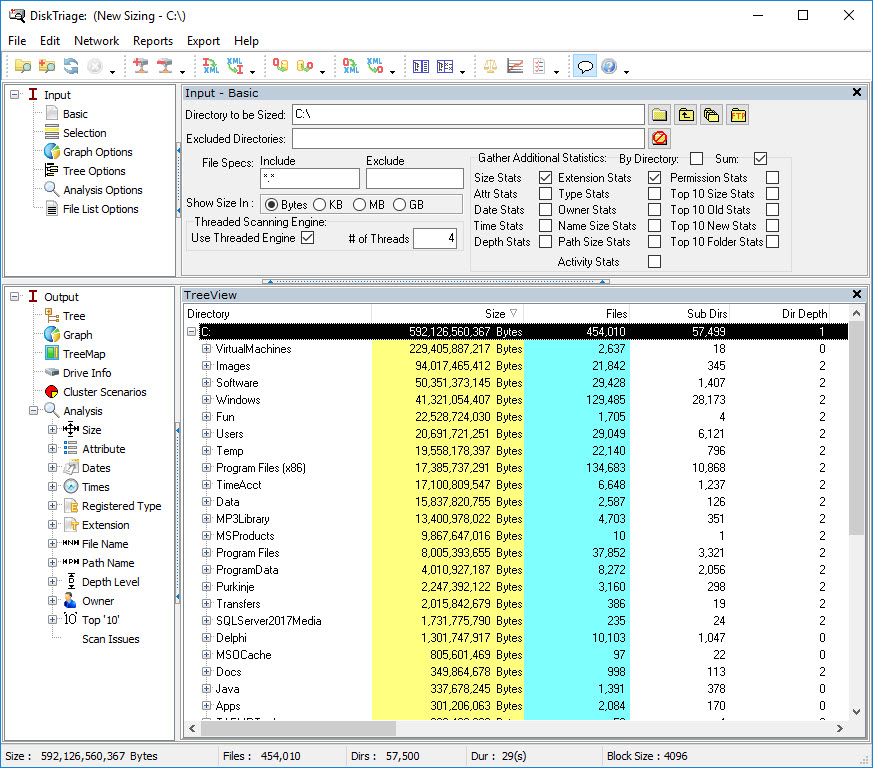
В верхнем меню доступны разделы File, Edit, Network, Reports, Export и Help. Такое расположение отражает логику программы: сначала пользователь выбирает объект для анализа, затем получает представление, формирует отчёт, экспортирует результат или переходит к сетевым действиям. Меню Network особенно важно для DiskTriage, потому что программа рассчитана не только на локальный диск, но и на анализ сетевых папок.
Левая часть разделена на два блока: Input и Output. Input отвечает за настройку сканирования. В нём находятся Basic, Selection, Graph Options, Tree Options, Analysis Options и File List Options. Такой подход удобен при повторной работе: базовый запуск выполняется через Basic, а более точные сценарии собираются через фильтры, графические параметры, настройки дерева и параметры списков.
В Basic задаётся основная папка в поле Directory to be Sized. Рядом расположены кнопки выбора и служебные действия для работы с путём. Ниже есть Excluded Directories — область исключений. Она нужна, когда из анализа нужно убрать служебные, временные, архивные или заранее известные директории. Например, при анализе общей папки можно исключить область резервных копий, чтобы отчёт не смешивал рабочие документы и копии, которые контролируются отдельным регламентом.
Фильтрация по File Specs делится на Include и Exclude. Это позволяет анализировать не только всю директорию, но и конкретные типы файлов. Например, администратор может посмотреть распределение только по DOC, XLS, ZIP, PST, ISO или другим расширениям, если задача связана с конкретным видом данных. DiskTriage анализ расширений файлов помогает отделить проблему «папка большая» от более точного вывода «место заняли архивы, образы или медиаданные».
Единицы отображения выбираются через Bytes, KB, MB и GB. Для небольших директорий полезны KB и MB, для сетевых ресурсов и серверных папок — GB. В отчётах для руководителей обычно удобнее гигабайты, потому что они лучше показывают масштаб проблемы. Для технической сверки иногда нужны байты, особенно когда сравниваются сохранённые результаты сканирования.
Блок Threaded Scanning Engine содержит параметр Use Threaded Engine и поле # of Threads. Здесь задаётся многопоточное сканирование. Для широких и глубоких каталогов это особенно важно: программа может обрабатывать несколько веток одновременно, что заметнее на сетевых ресурсах, NAS и структурах с большим количеством вложенных папок.
В правой части Basic находится Gather Additional Statistics. Здесь включаются дополнительные срезы: Size Stats, Attr Stats, Date Stats, Time Stats, Depth Stats, Extension Stats, Type Stats, Owner Stats, Name Size Stats, Path Size Stats, Activity Stats, Permission Stats, Top 10 Size Stats, Top 10 Old Stats, Top 10 New Stats и Top 10 Folder Stats. Эти параметры не нужно включать механически при каждом запуске. Чем больше статистики собирается, тем насыщеннее отчёт, но тем внимательнее нужно выбирать цель анализа. Для первичного обзора достаточно размера и дерева, для административного разбора нужны владельцы, даты, права и списки Top 10.
Output отвечает за просмотр результата. Основные разделы — Tree, Graph, TreeMap, Drive Info, Cluster Scenarios и Analysis. В Analysis раскрываются Size, Attribute, Dates, Times, Registered Type, Extension, File Name, Path Name, Depth Level, Owner, Top 10 и Scan Issues. Такая структура помогает переходить от общего к частному: сначала размер папок, затем распределение по признакам, затем проблемные объекты и действия.
Главная рабочая таблица TreeView показывает директории и числовые показатели. На скриншоте видны колонки Directory, Size, Files, Sub Dirs и Dir Depth. Для администратора это базовый экран: по нему сразу понятно, какая директория занимает больше всего места, сколько в ней файлов, сколько подкаталогов и насколько глубока структура. Подсветка в таблице помогает визуально отделять размер от количества файлов.
DiskTriage TreeView особенно полезен на ресурсах, где одна папка занимает много места не из-за нескольких гигантских файлов, а из-за сотен тысяч мелких объектов. В таком случае столбец Size показывает объём, Files — нагрузку по количеству файлов, Sub Dirs — сложность структуры, Dir Depth — глубину вложенности. Эти показатели влияют не только на хранение, но и на резервное копирование, индексацию, антивирусное сканирование и перенос данных.
Как работает сканирование диска и сетевой папки
Рабочий процесс в DiskTriage начинается с выбора директории. Пользователь открывает Input → Basic и указывает путь в Directory to be Sized. Это может быть локальная папка, раздел диска или сетевой путь. Для корпоративного анализа чаще выбирают корневую папку отдела, пользовательскую область, общий ресурс проекта или каталог на NAS.
После выбора пути стоит настроить исключения. Excluded Directories снижает шум в отчёте: служебные временные зоны, папки с резервными копиями, каталоги установщиков или технические выгрузки можно убрать из сканирования, если они не относятся к вопросу. Без исключений DiskTriage покажет полную картину, но вывод может оказаться смешанным: рабочие документы будут находиться рядом с архивами, журналами и временными файлами.
File Specs уточняет состав файлов. В Include можно задать маску для нужных расширений, в Exclude — убрать типы, которые не нужны в конкретном отчёте. Такой подход полезен, когда нужно не просто понять общий размер ресурса, а найти, например, крупные архивы, старые документы, мультимедийные файлы или базы почтовых клиентов. DiskTriage Reports затем можно строить не по всей папке, а по выбранной группе файлов.
Единицы измерения выбираются до анализа. Bytes подходят для точных технических сравнений, KB и MB — для небольших каталогов, GB — для отчётов по сетевым хранилищам. Неправильно выбранная единица не портит анализ, но влияет на читаемость: длинные значения в байтах сложнее воспринимать, когда речь идёт о сотнях гигабайт.
Для больших каталогов включается Use Threaded Engine. Поле # of Threads задаёт количество потоков. На локальном диске ускорение зависит от структуры папок и дисковой подсистемы, а на сетевых ресурсах многопоточность помогает эффективнее обходить широкие деревья каталогов. Особенно хорошо это соответствует структурам, где много независимых веток: пользовательские папки, подразделения, проекты, архивы, клиентские каталоги.
Параметры Gather Additional Statistics лучше выбирать под задачу:
| Задача | Какие статистики включить |
| Найти самые большие папки | Size Stats, Top 10 Folder Stats |
| Разобрать типы данных | Extension Stats, Type Stats |
| Найти старые файлы | Date Stats, Top 10 Old Stats |
| Проверить владельцев | Owner Stats |
| Проверить доступы | Permission Stats |
| Изучить глубину структуры | Depth Stats |
| Найти проблемные имена и пути | Name Size Stats, Path Size Stats |
| Подготовить отчёт по активности | Activity Stats, Date Stats, Time Stats |
После запуска сканирования результат открывается в TreeView. Внизу окна отображаются суммарные показатели: размер, количество файлов, количество директорий, длительность операции и размер блока. Это полезно для проверки масштаба: если сканировалась общая папка, а итог показывает слишком мало файлов, значит выбран не тот путь, сработало исключение или не хватает доступа к части дерева.
Для сетевого ресурса важно учитывать права чтения. DiskTriage показывает то, к чему у пользователя есть доступ. Если у администратора нет прав на часть вложенных папок, результат будет неполным. Именно поэтому анализ корпоративных директорий лучше выполнять от учётной записи, которой разрешено просматривать все нужные ветки. После этого можно отдельно изучать NTFS-разрешения и отличия в наследовании.
Типичный порядок работы выглядит так:
- Выбрать каталог в Directory to be Sized.
- Добавить исключения в Excluded Directories.
- Настроить Include и Exclude в File Specs.
- Выбрать единицы Bytes, KB, MB или GB.
- Включить Use Threaded Engine для крупных деревьев.
- Задать # of Threads.
- Включить нужные статистики в Gather Additional Statistics.
- Дождаться заполнения TreeView.
- Перейти в Graph, TreeMap или Analysis.
- Сформировать отчёт или открыть список файлов для действий.
DiskTriage анализ сетевых папок лучше выполнять как отдельную задачу для каждого ресурса. Не стоит смешивать общий диск отдела, пользовательские профили и архивную область в одном отчёте, если за них отвечают разные владельцы данных. Раздельные результаты проще сравнивать, согласовывать и использовать в дальнейшем.
Представления данных: TreeView, Graph, TreeMap и Reports
DiskTriage не ограничивается одной таблицей. После сканирования пользователь может смотреть данные в нескольких представлениях: TreeView показывает иерархию, Graph переводит показатели в диаграммы, TreeMap визуализирует распределение пространства, Reports формирует отчётную подачу. Такой набор помогает работать с разными аудиториями: администратору нужна таблица, владельцу отдела — график, руководителю — краткий отчёт с понятными выводами.
TreeView
TreeView — главный режим DiskTriage. В нём директории отображаются иерархически, а рядом показываются числовые показатели. Колонка Directory даёт структуру, Size — объём, Files — количество файлов, Sub Dirs — число вложенных директорий, Dir Depth — глубину. По такой таблице видно, что именно занимает место: одна крупная папка, много мелких файлов или глубокая вложенность.
TreeView удобен для первичного анализа занятого места на диске. Пользователь раскрывает крупные ветки, опускается на уровень ниже и постепенно доходит до папки, которая объясняет рост. Такой метод безопаснее, чем сразу искать самые большие файлы: сначала становится понятно, к какому бизнес-процессу относится область, кто её использует и стоит ли трогать содержимое.
Для системного администратора важны не только объём и количество файлов. Большое количество подкаталогов может замедлять резервное копирование и обход антивирусом. Глубокая структура осложняет перенос и архивирование. Большой размер при малом количестве файлов часто указывает на образы, базы, архивы или мультимедиа. Большое количество файлов при умеренном размере — на логи, выгрузки, кэш приложений или мелкие документы.
Graph
Graph в DiskTriage превращает числовую структуру в диаграмму. На скриншоте видно, что результат можно смотреть как Disk Triage Directory Sizing Chart: круговая диаграмма показывает доли директорий по размеру. Такой формат удобен, когда нужно быстро объяснить владельцу ресурса, какие папки занимают основную часть хранилища.
Graph View в DiskTriage с круговой диаграммой распределения размера директорий
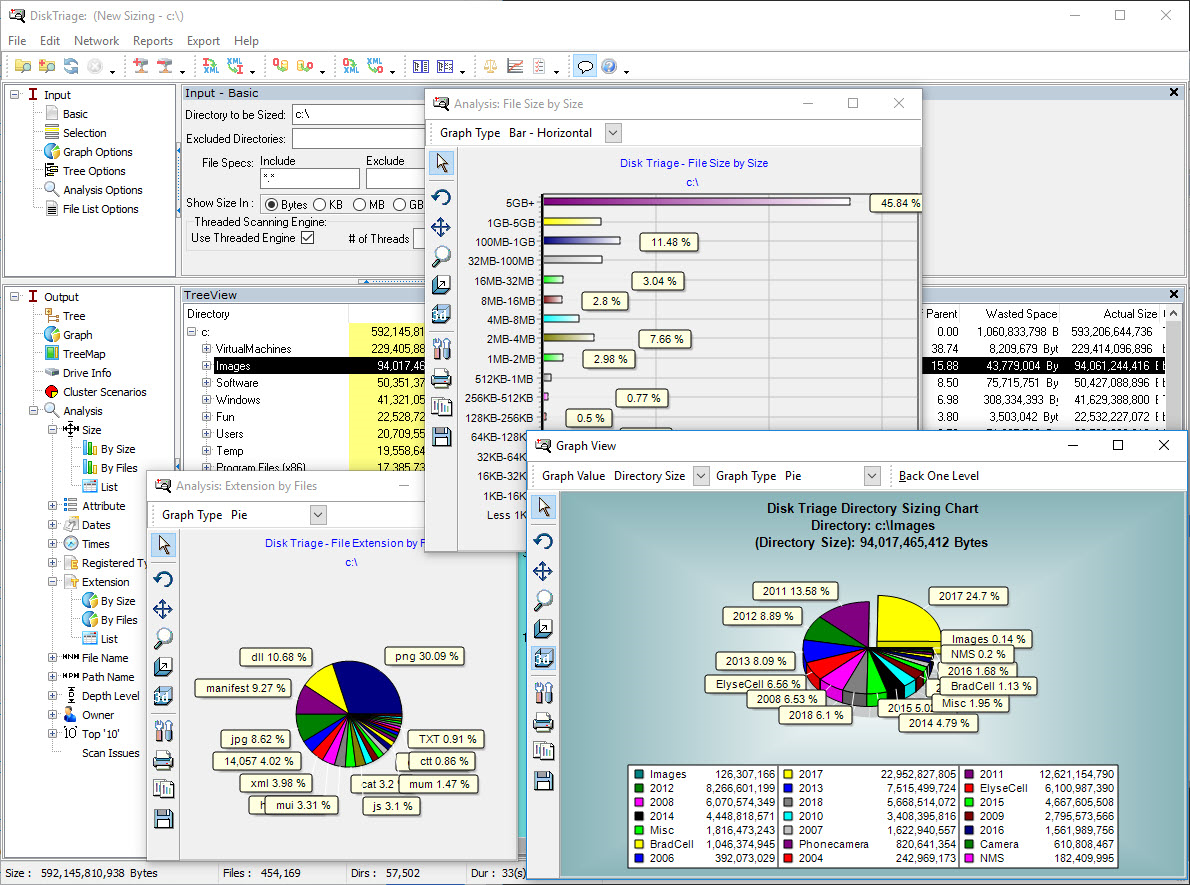
Graph хорошо работает для презентационного вывода. Таблица может быть точнее, но диаграмма быстрее показывает перекос. Если одна папка занимает почти половину ресурса, это видно сразу. Если объём равномерно распределён между несколькими ветками, график помогает не сосредотачиваться на одной директории и искать системную причину роста.
В левой части окна при работе с графиками остаётся навигация Output и Analysis. Это удобно: пользователь может перейти от общей диаграммы к анализу по Extension, Dates, Times, Registered Type или Owner. Такой переход особенно полезен при разборе файловой свалки, где важен не только каталог, но и состав данных.
TreeMap
TreeMap нужен для визуального восприятия занятого пространства. В отличие от круговой диаграммы, где акцент на долях, TreeMap показывает структуру прямоугольниками. Большие блоки соответствуют крупным объектам или группам данных. Такой режим удобен при поиске зон, которые резко выделяются на фоне остальных.
TreeMap в DiskTriage логично использовать после TreeView. Сначала таблица показывает точные числа, затем визуальная карта помогает увидеть распределение. Для пользователя, который не хочет анализировать строки, TreeMap быстрее отвечает на вопрос, где находится крупный пласт данных. Для администратора это дополнительный способ проверить выводы перед отчётом.
Reports
Reports превращают результат анализа в материал, который можно передать дальше. DiskTriage Reports нужны для согласования очистки, переноса данных, изменения квот, закупки дополнительного хранилища или проверки проблем доступа. Отчёт важен в корпоративной среде, потому что удаление или перенос файлов нельзя делать только на основании визуального впечатления.
В отчётах ценны разные срезы:
- папки с наибольшим размером;
- типы файлов, занимающие основное место;
- владельцы данных;
- старые файлы;
- новые файлы;
- файлы с определёнными атрибутами;
- директории с отличающимися NTFS permissions;
- изменения между двумя сканированиями.
Экспорт в Excel особенно полезен, когда нужно сортировать, фильтровать и передавать таблицу владельцам данных. XML подходит для обмена с другими системами или последующей обработки. Graphic Files нужны для сохранения визуальных диаграмм. Printing остаётся полезным для регламентов и офлайн-согласования, когда отчёт прикладывается к заявке или внутреннему документу.
Анализ файлов: размер, расширения, даты, владельцы и атрибуты
DiskTriage анализирует файлы не только по расположению в дереве. В блоке Analysis есть отдельные направления: Size, Attribute, Dates, Times, Registered Type, Extension, File Name, Path Name, Depth Level, Owner, Top 10 и Scan Issues. Эти представления помогают ответить на разные вопросы об одном и том же ресурсе.
Размер показывает, где лежит основной объём. Это базовый срез, с которого начинается почти любой анализ. Но размер без контекста легко приводит к ошибке: большая папка может содержать нужные архивы проекта, а небольшой каталог — миллионы мелких файлов, которые мешают резервному копированию. Поэтому Size в DiskTriage лучше рассматривать вместе с Files, Sub Dirs, Extension и Owner.
Extension показывает распределение по расширениям. Это один из самых практичных режимов, когда нужно понять состав данных. Например, сетевой ресурс может расти из-за ZIP, ISO, PST, MP4, JPG, DOCX или XLSX. Для каждой группы решение будет разным: архивы можно перенести, медиаматериалы — вынести в отдельное хранилище, почтовые файлы — проверить по политике хранения, документы — согласовать с владельцами.
Анализ расширений в DiskTriage: сравнение размера и количества файлов
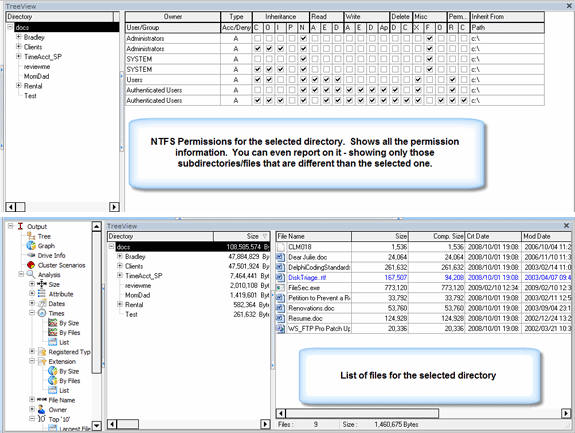
На скриншоте видно важное различие: одна диаграмма показывает расширения по размеру, другая — по количеству файлов. Это разные выводы. Расширение может занимать большую долю по объёму, но иметь мало файлов. И наоборот: тип может давать много объектов, но небольшой общий размер. В администрировании это принципиально. Большие файлы влияют на объём, а большое количество мелких файлов влияет на обходы, индексацию, копирование и резервное копирование.
Dates и Times помогают искать старые или давно неиспользуемые данные. Для файлового сервера это один из самых безопасных способов подготовить очистку: сначала формируется список объектов, которые давно не создавались, не изменялись или не открывались, затем владелец ресурса принимает решение. DiskTriage поиск старых файлов нельзя воспринимать как автоматическое разрешение на удаление. Дата — это критерий отбора, а не окончательное решение.
Owner показывает владельцев файлов. В сетевой среде этот режим помогает понять, какие пользователи или группы связаны с крупными объёмами. Это удобно для переговоров с отделами: вместо абстрактной просьбы освободить место администратор показывает конкретный список владельцев и объёмов. Такой отчёт снижает риск конфликта, потому что решение опирается на измеримые данные.
Attributes полезны при работе с системными, скрытыми, архивными и другими файловыми признаками. Атрибуты помогают отделить обычные документы от объектов, которые требуют осторожности. Например, скрытый или системный файл не стоит удалять только из-за размера. DiskTriage даёт возможность увидеть такие признаки до массовых действий.
Registered Type дополняет анализ расширений. Расширение показывает строку после точки, а зарегистрированный тип связывает файл с типом, известным Windows. Это полезно, когда расширения нестандартные или когда один тип данных встречается в нескольких форматах. В отчёте по Registered Type легче показать состав ресурса пользователю, который не ориентируется в технических расширениях.
File Name и Path Name помогают искать закономерности в именах и путях. Это важно, когда в сетевой папке повторяются временные выгрузки, копии old, backup, copy, temp или одинаковые проектные структуры. DiskTriage не заменяет специализированный поиск вроде SearchMyFiles, но встроенный анализ имён и путей помогает сузить область проверки.
Depth Level показывает глубину вложенности. Глубокие пути сложнее переносить, архивировать и проверять. В старых файловых структурах часто встречаются папки, которые создавались годами без единого стандарта. Анализ глубины помогает увидеть такие зоны до миграции, очистки или изменения прав.
Top 10 собирает самые заметные объекты по выбранному критерию. Это удобный быстрый отчёт: крупнейшие файлы, старые файлы, новые файлы, крупные папки. Такой список часто становится первым рабочим документом для владельца данных. Он не заменяет полный отчёт, но помогает начать разговор с конкретных объектов.
Scan Issues показывает проблемы, обнаруженные во время сканирования. Для администратора это важный раздел: если часть дерева не прочитана, отчёт нельзя считать полным. Причиной могут быть права доступа, недоступные пути, сетевые ошибки или особенности файловой структуры.
Работа с файлами после анализа
DiskTriage ценен тем, что после анализа не заставляет пользователя вручную искать найденные объекты в проводнике. В отдельном окне Search for Files and Take Actions можно отобрать файлы и выполнить действия над выбранными строками. Это ускоряет обработку результатов, но требует дисциплины: массовые операции всегда нужно выполнять после проверки пути, владельца, расширения, даты и назначения файла.
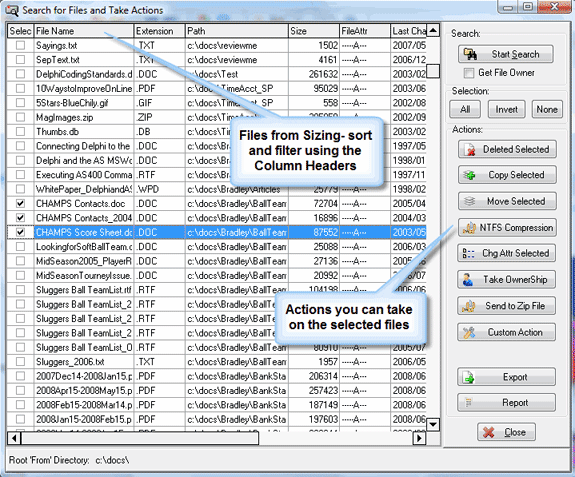
В таблице окна отображаются File Name, Extension, Path, Size, FileAttr и дата последнего изменения. Колонки можно использовать для сортировки. Это особенно удобно после поиска больших файлов: пользователь сортирует результат по Size, проверяет Path, смотрит Extension и только потом выбирает действие. Отбор через чекбоксы снижает риск случайно применить операцию ко всему списку.
Кнопка Start Search запускает поиск по заданным условиям. Get File Owner добавляет сведения о владельце файла. Для сетевой папки это важнее, чем для личного диска: владелец помогает понять, с кем согласовывать перенос, сжатие или удаление. Если владелец не определён, решение нужно принимать осторожнее.
В блоке Selection доступны All, Invert и None. All выделяет все найденные файлы, None снимает выделение, Invert меняет выбранные и невыбранные строки местами. Эти команды удобны при большом списке, но All нельзя использовать без проверки фильтра. Если поиск был слишком широким, массовое выделение может привести к обработке лишних файлов.
Блок Actions содержит основные операции:
- Delete Selected — удаление выбранных файлов;
- Copy Selected — копирование выбранных файлов;
- Move Selected — перемещение выбранных файлов;
- NTFS Compression — сжатие средствами NTFS;
- Chg Attributes — изменение атрибутов;
- Take Ownership — смена владельца;
- Send to Zip File — отправка выбранных объектов в ZIP;
- Custom Action — пользовательское действие;
- Export — выгрузка результата;
- Report — создание отчёта;
- Close — закрытие окна.
Delete Selected — самая рискованная операция. Её нельзя применять только потому, что файл большой или старый. Сначала нужно проверить путь, владельца, назначение папки, дату изменения и наличие резервной копии. Для сетевых директорий безопаснее сначала сформировать отчёт, согласовать список и только затем удалять.
Copy Selected подходит для переноса данных в архив без удаления исходников. Например, старые проектные материалы можно скопировать в архивную область, проверить доступность, а уже потом обсуждать удаление из рабочей папки. Move Selected выполняет перенос сразу, поэтому требует более строгой проверки.
NTFS Compression полезна для данных, которые редко изменяются и хорошо сжимаются. Это могут быть документы, текстовые выгрузки, некоторые старые рабочие файлы. Для уже сжатых форматов вроде ZIP, JPG, MP4 или многих архивов эффект будет меньше. DiskTriage даёт команду NTFS Compression, но выбор объектов остаётся за администратором.
Chg Attributes нужен для корректировки файловых признаков. Например, можно изменить архивный атрибут или другие свойства, если это требуется для регламента. Take Ownership помогает в сценариях, где нужно взять владение файлом для дальнейшей операции. Такая команда требует особой осторожности: изменение владельца влияет на администрирование доступа.
Send to Zip File подходит для упаковки выбранных объектов. Это удобно для старых документов, которые нужно временно сохранить, передать или перенести. ZIP не заменяет полноценную архивную политику, но помогает быстро отделить неактивные данные от рабочей папки.
Custom Action расширяет сценарий обработки. Пользователь может применять собственное действие к выбранным файлам, если стандартных команд недостаточно. Такой подход ближе к административной автоматизации, чем к бытовой очистке диска.
Export и Report завершают рабочий цикл. Даже если действие уже выполнено, отчёт нужен для фиксации результата: что было найдено, какие файлы выбраны, какие пути затронуты. В корпоративной среде это помогает восстановить ход работ и объяснить изменения владельцам ресурса.
NTFS permissions и сценарии для администраторов
DiskTriage выделяется среди обычных анализаторов дискового пространства поддержкой NTFS permissions. Программа показывает разрешения для выбранной директории, наследование и отличия у вложенных папок и файлов. Это сближает DiskTriage с инструментами аудита доступа: пользователь видит не только размер данных, но и то, кто может с ними работать.
Просмотр NTFS permissions и списка файлов выбранной директории в DiskTriage
В верхней части окна показана таблица разрешений. В ней видны User/Group, Owner, Type, Inheritance и набор прав: Read, Write, Delete, Misc, Perm и другие отметки. Отдельно отображается Inherit From — источник наследования. Для администратора это практичный способ быстро понять, применяются ли права напрямую или пришли от родительской директории.
Такая детализация важна при расследовании проблем доступа. Пользователь может не иметь доступа к документу не потому, что его нет в общей группе, а потому что вложенная папка получила отдельные правила. И наоборот: доступ может быть шире ожидаемого, если у вложенного объекта есть разрешения, отличающиеся от родительской структуры. DiskTriage показывает эти отличия в контексте выбранной директории.
Нижняя часть окна связывает права с файлами. Пользователь видит дерево, список файлов, размеры, compressed size, даты создания и изменения. Это помогает не рассматривать доступ в отрыве от данных. Например, папка может содержать небольшой набор файлов, но с чувствительными разрешениями. Или, наоборот, крупная директория может иметь корректное наследование и требовать только переноса старых материалов.
Практические сценарии DiskTriage NTFS permissions:
- проверка папки, к которой пользователь не может получить доступ;
- поиск вложенных объектов с отличающимися разрешениями;
- оценка наследования перед переносом данных;
- подготовка отчёта по доступам в общей папке;
- проверка каталогов перед изменением структуры;
- анализ директорий после миграции;
- выявление зон, где права выставлены вручную.
При работе с NTFS permissions важно не смешивать права файловой системы и сетевые разрешения общего ресурса. DiskTriage показывает NTFS-уровень, который действует внутри файловой системы. В сетевой среде итоговый доступ зависит также от настроек общего ресурса и членства пользователя в группах. Поэтому отчёт DiskTriage помогает найти проблему, но изменение доступа должно выполняться в рамках политики администрирования.
DiskTriage не стоит использовать как инструмент массового изменения прав без предварительной проверки. Его сильная сторона — визуальный и табличный анализ, выявление наследования и отличий. Команда Take Ownership в окне действий с файлами полезна для отдельных административных сценариев, но массовая смена владельцев может нарушить порядок управления данными.
Сравнение снимков и контроль роста данных
Одна из важных функций DiskTriage — сравнение результатов сканирования. Это превращает программу из разового анализатора в инструмент контроля роста. Администратор может выполнить сканирование в один день, сохранить результат, затем повторить анализ позже и сравнить изменения. Такой подход отвечает на вопрос не только «что занимает место», но и «что выросло с прошлого раза».
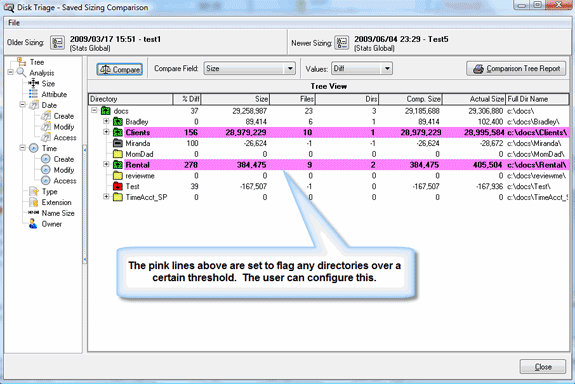
Сравнение сохранённых результатов сканирования в DiskTriage
В окне Saved Sizing Comparison видны два блока: Older Sizing и Newer Sizing. Пользователь выбирает более ранний и более поздний результат, затем нажимает Compare. Поле Compare Field задаёт показатель сравнения, например Size. В Values выбран режим Diff, который показывает разницу между снимками.
Таблица сравнения содержит Directory, % Diff, Size, Files, Dirs, Comp. Size, Actual Size и Full Dir Name. Это позволяет видеть не только абсолютный размер, но и изменение в процентах, количество файлов и директорий. Для сетевого ресурса такой отчёт особенно ценен: он показывает не статичную картину, а динамику.
Розовая подсветка строк указывает директории, где изменения превысили настроенный порог. Это помогает быстро найти зоны резкого роста. Например, если общая папка выросла на сотни гигабайт, администратор не просматривает всё дерево вручную, а сразу видит ветки, которые изменились сильнее остальных.
Кнопка Comparison Tree Report формирует отчёт по сравнению дерева. Такой отчёт удобно прикладывать к внутренней задаче: за период выросли конкретные директории, объём изменился, требуется решение владельца данных. Это сильнее, чем обычный список больших файлов, потому что показывает развитие ситуации.
Контроль роста данных через DiskTriage полезен в нескольких сценариях:
| Сценарий | Что показывает сравнение |
| Общая папка отдела быстро заполняется | Какие директории выросли за период |
| NAS приближается к лимиту | Какие ветки дают основную прибавку |
| После миграции изменился объём | Где появились новые данные |
| Пользователи жалуются на нехватку места | Какие профили или папки увеличились |
| Нужно обосновать расширение хранилища | Динамику роста и конкретные источники |
| Нужно проверить результат очистки | Какие ветки уменьшились после переноса или удаления |
Сравнение снимков особенно полезно, когда очистка проводится регулярно. Разовый отчёт показывает проблему в моменте, а серия сравнений даёт историю. По ней видно, какие директории стабильно растут, какие увеличились однократно, какие сократились после действий и какие снова начали занимать место.
Перед сравнением важно сохранять результаты с понятными названиями. В имени стоит отражать ресурс, дату и назначение анализа. Например, для внутренней работы можно использовать схему: отдел, ресурс, дата, тип статистики. Это снизит риск сравнить разные папки или разные наборы фильтров.
Автоматизация, отчёты и корпоративное применение
DiskTriage хорошо вписывается в административные процессы благодаря batch automation, network support, printing и экспорту. Эти функции важны не для домашнего анализа, а для повторяемой работы: регулярного контроля, отчётности, сравнения, подготовки списков и согласования действий с владельцами данных.
Автоматизация нужна там, где ручной запуск неудобен. Если администратор ежемесячно проверяет несколько ресурсов, одинаковые действия лучше выполнять по схеме: выбрать папки, собрать статистику, сохранить результаты, сформировать отчёты. DiskTriage batch automation помогает повторять анализ без ручной настройки каждого шага.
Network support делает программу применимой к сетевым дискам и общим ресурсам. Это важное отличие от утилит, ориентированных в первую очередь на домашний диск. В корпоративной среде данные редко ограничиваются одним локальным разделом: пользователи хранят файлы на серверах, в общих папках, на NAS и в проектных областях. DiskTriage анализ дискового пространства в таких условиях даёт практический результат только при поддержке сети.
Printing остаётся полезным для формальных процессов. Не каждая организация ведёт согласование только в электронных системах. Иногда отчёт прикладывается к внутренней заявке, передаётся ответственному лицу или обсуждается на встрече. Печатный отчёт с деревом, графиком и списком крупнейших объектов понятнее, чем устное описание проблемы.
Экспорт в Excel нужен для анализа и фильтрации. В таблице можно сортировать строки, группировать данные, удалять лишние колонки, добавлять комментарии владельцев и фиксировать решения. Например, администратор выгружает список крупных файлов, а руководитель отдела отмечает: удалить, перенести, оставить, архивировать. DiskTriage в таком процессе выполняет роль источника проверяемых данных.
Graphic Files удобны для графиков. Если нужно показать распределение места на внутренней странице, в презентации или отчёте, диаграмма воспринимается быстрее, чем таблица. XML полезен для технического обмена и последующей обработки, когда данные DiskTriage используются в другом процессе.
Корпоративный сценарий DiskTriage обычно выглядит так:
- Выбрать ресурс для анализа.
- Настроить исключения.
- Собрать Size, Extension, Owner, Date и Permission Stats.
- Сохранить результат.
- Сформировать TreeView-отчёт.
- Подготовить график распределения.
- Выгрузить список крупных и старых файлов.
- Передать отчёт владельцу данных.
- Согласовать действия.
- Выполнить перенос, сжатие или удаление.
- Повторить сканирование.
- Сравнить результат до и после.
Такой процесс снижает риск ошибочной очистки. Вместо удаления «по ощущениям» администратор работает с измеримыми показателями. Если после очистки папка снова растёт, сравнение снимков покажет источник роста. Если проблема связана не с размером, а с доступом, NTFS permissions помогут перейти к проверке прав.
DiskTriage особенно полезен для файловых серверов с большим количеством пользователей. В таких системах нельзя просто очистить всё старое. У файлов есть владельцы, проекты, сроки хранения, юридические и внутренние ограничения. Программа помогает собрать факты, но решение о судьбе данных должно приниматься с учётом политики хранения.
Редакции, лицензия и условия использования
DiskTriage представлен в редакциях Professional и Expert. Разделение редакций важно для организаций, где функции программы должны соответствовать задачам: одному пользователю достаточно анализа и отчётов, другому нужен расширенный набор для корпоративной работы. В обзоре DiskTriage Professional и DiskTriage Expert стоит рассматривать не как бытовые варианты, а как рабочие редакции для администрирования дискового пространства.
Стоимость редакций различается: Professional дешевле, Expert дороже. Такая модель типична для специализированного софта, где расширенный набор функций нужен меньшему числу пользователей. Для домашнего сценария цена выглядит высокой, но DiskTriage ориентирован на задачи, где стоимость времени администратора и простоя хранилища выше стоимости отдельной лицензии.
После покупки программа используется бессрочно. Обновления предоставляются в течение ограниченного периода, дальнейшие обновления требуют отдельной оплаты со скидкой при соблюдении условий. Поддержка также ограничена периодом после покупки. Возврат предусмотрен в течение 30 дней. Налоги зависят от страны и не обязательно входят в базовую цену.
Для выбора редакции важнее не цена сама по себе, а сценарий применения:
| Сценарий | Какая логика выбора |
| Разовый анализ локального диска | DiskTriage избыточен, проще выбрать визуальный анализатор или чистильщик |
| Регулярная проверка сетевой папки | нужна редакция с отчётами, сравнением и сетевой работой |
| Проверка владельцев и прав | важна поддержка Owner Stats и Permission Stats |
| Подготовка отчётов для руководства | важны Graph, Reports, экспорт и printing |
| Контроль роста NAS или файлового сервера | важны сохранение результатов и сравнение снимков |
| Массовые действия с файлами | важны Search for Files and Take Actions и осторожный регламент |
Лицензирование DiskTriage нужно оценивать вместе с процессом. Если программа используется один раз для поиска крупных файлов, преимущества не раскрываются полностью. Если она становится регулярным инструментом IT-отдела, ценность дают отчёты, повторяемость, сравнение, работа с владельцами и NTFS permissions.
Системные требования
DiskTriage работает в среде Windows. Подтверждённые платформы для Windows включают 64-разрядные системы и линейку Windows 7, Windows 8 и Windows 10. В карточках программы также встречается обобщённое обозначение Win (All), что отражает ориентацию на Windows, но для внедрения в организации лучше опираться на конкретно перечисленные версии Windows.
| Компонент | Подтверждённая информация |
| Операционная система | Windows |
| Разрядность | Windows 64 Bit |
| Поддерживаемые версии Windows в карточке продукта | Win 7, Win 8, Win 10 |
| Тип установки | настольная программа |
| Сетевой сценарий | network support |
| Права доступа | для полного анализа нужны права чтения выбранных папок |
| Анализ NTFS permissions | требуется доступ к объектам, разрешения которых просматриваются |
Точные требования к процессору, оперативной памяти и месту на диске не стоит дописывать без подтверждения. Для DiskTriage важнее не номинальные параметры ПК, а структура анализируемого ресурса. Небольшой локальный каталог обрабатывается проще, чем сетевое дерево с сотнями тысяч файлов и большим количеством вложенных директорий.
Для корпоративной установки нужно проверить несколько условий:
- учётная запись должна иметь доступ к анализируемым папкам;
- сетевой путь должен быть доступен из рабочей станции;
- для проверки NTFS permissions нужны права на чтение сведений о безопасности;
- при массовых действиях с файлами нужны права на копирование, перемещение, удаление или изменение атрибутов;
- действия Delete Selected, Move Selected, Take Ownership и Chg Attributes должны соответствовать внутренним правилам;
- при анализе сетевого ресурса нужно учитывать нагрузку на сервер и сеть;
- для отчётов в Excel, Graphic Files или XML нужно выбрать подходящее место хранения результатов.
Отдельное внимание стоит уделить старым системам и унаследованным файловым серверам. DiskTriage исторически развивался как инструмент для администраторов сетевых ресурсов, но перед внедрением в конкретную инфраструктуру нужно проверять совместимость с рабочей версией Windows и корпоративными ограничениями. Особенно это касается сред, где используется устаревшее ПО, старые сетевые ресурсы или нестандартные права доступа.
DiskTriage не требует установки агента на каждый сетевой ресурс для базового анализа выбранной папки. Пользователь запускает программу на рабочей станции и анализирует доступный путь. Это упрощает сценарий проверки: не нужно разворачивать отдельную инфраструктуру ради одного отчёта. Но для регулярного контроля всё равно нужен порядок хранения результатов и единые правила запуска.
Отзывы пользователей и профильных изданий
Оценки DiskTriage складываются вокруг двух линий: функциональность для администрирования и устаревшая подача интерфейса. Профильные каталоги отмечают богатый набор функций, работу с TreeView, Graphs, Reports, экспортом, NTFS permissions, автоматизацией и сетью. Одновременно интерфейс воспринимается как область, где удобство уступает функциональной плотности.
SnapFiles
SnapFiles даёт Disk Triage редакторскую оценку 4 stars. В описании подчёркиваются TreeView, Graphs, Reports, экспорт в Excel, Graphic Files и XML, анализ по размеру, атрибутам, датам, времени, расширениям, владельцам и registered file type, а также крупнейшие и старейшие файлы. Отдельно отмечены NTFS directory and file permissions, batch automation, network support и printing.
Сильная часть оценки SnapFiles — признание функциональности. DiskTriage описывается как инструмент с большим количеством полезных возможностей. При этом интерфейсная usability названа направлением, которое требует улучшения. Это хорошо совпадает с визуальным впечатлением: программа функциональна, но не пытается выглядеть как современное потребительское приложение.
Для читателя такой отзыв важен тем, что он не превращает DiskTriage в универсально удобную утилиту для всех. Программа сильна в анализе и отчётах, но требует привыкания. Если нужен максимально простой просмотр занятого места, лучше рассмотреть более лёгкие варианты. Если нужен административный анализ, плотный интерфейс становится рабочим компромиссом.
Software Informer
Software Informer относит Disk Triage к инструментам управления дисковым пространством для LAN-администраторов и пользователей. В карточке указана оценка 3.8 на основе 27 votes. Это умеренно положительный показатель: программа не выглядит массовым фаворитом, но имеет устойчивую пользовательскую базу.
Описание Software Informer совпадает с основным назначением DiskTriage: tree view, breakdowns by Size, Files, Directory Count, Percentages, Wasted Space, Actual Space Used, Date Last Created/Modified/Access and Activity, а также анализ по File Size, Attributes, Dates, Times, File Extension, File Type и File Owner.
Отзывы на такой странице не дают глубокой пользовательской аналитики, но оценка и карточка подтверждают профиль программы: это не cleaner и не дефрагментатор, а диск-аналитика для пользователей, которым нужны структурированные сведения.
BitsDuJour
Отзывы клиентов на BitsDuJour показывают, как DiskTriage используется в рабочих условиях. В них повторяются несколько мотивов: управление ростом хранения, быстрый поиск зон потерь, анализ старого парка компьютеров, работа с большими сетевыми объёмами, сохранение снимков и сравнение результатов для обсуждения с пользователями и руководством.
Один из примеров связан с крупным сетевым объёмом, где результат сохранялся и затем открывался повторно для дальнейшего анализа. Отдельно выделяется полезность снимков: они помогают не только увидеть текущее состояние, но и аргументировать разговор с пользователями или менеджментом о дисковом пространстве. Это именно тот сценарий, где DiskTriage сильнее бытовых программ.
Усреднённое мнение пользователей сети можно описать так: DiskTriage ценят за глубину анализа, отчёты, работу с сетевыми ресурсами и способность быстро показать, где находятся данные. Критика чаще связана с интерфейсом и тем, что программа выглядит как инструмент для специалистов, а не как простой мастер очистки. Для домашнего пользователя это минус, для администратора — ожидаемая плата за детализацию.
Плюсы и минусы DiskTriage
DiskTriage сильнее всего раскрывается там, где нужен контролируемый анализ дискового пространства: локальные и сетевые папки, отчёты, владельцы, расширения, даты, NTFS permissions и сравнение результатов. Программа не пытается заменить все системные утилиты, но уверенно закрывает административный сценарий поиска и объяснения занятого места.
Плюсы:
- анализирует локальные и сетевые директории;
- показывает результаты через TreeView, Graph, TreeMap и Reports;
- поддерживает экспорт в Excel, Graphic Files и XML;
- разбирает данные по размеру, количеству файлов, директориям, процентам, датам, активности, расширениям, типам, владельцам и атрибутам;
- показывает NTFS permissions, наследование и отличия прав у вложенных объектов;
- сравнивает сохранённые результаты сканирования;
- помогает контролировать рост данных во времени;
- даёт действия над выбранными файлами: Copy Selected, Move Selected, Delete Selected, NTFS Compression, Chg Attributes, Take Ownership, Send to Zip File;
- поддерживает batch automation;
- подходит для LAN, NAS, SAN и файловых серверов;
- помогает готовить отчёты для владельцев данных и руководителей;
- позволяет отделить крупные файлы от большого количества мелких объектов;
- даёт анализ по владельцам файлов, что важно для сетевых папок.
Минусы:
- интерфейс выглядит устаревшим и плотным;
- для новичка количество разделов Input, Output и Analysis может быть перегруженным;
- массовые действия с файлами требуют строгой проверки и не подходят для неосторожной очистки;
- программа ориентирована на Windows и корпоративные сценарии;
- часть возможностей избыточна для домашнего пользователя;
- точные требования к CPU, RAM и месту на диске не представлены в виде полной публичной спецификации;
- для полного анализа сетевых ресурсов нужны корректные права доступа;
- NTFS permissions требуют понимания наследования и политики прав;
- визуальная часть уступает по простоте современным минималистичным анализаторам;
- для разовой задачи поиска большого файла проще использовать более лёгкую утилиту.
Главный компромисс DiskTriage — функциональность против простоты. Если нужен быстрый визуальный ответ, где лежит большой файл, можно выбрать WizTree, WinDirStat или SpaceSniffer. Если нужен отчёт по сетевой папке, владельцам, расширениям, росту данных и NTFS permissions, DiskTriage предлагает более подходящий набор.
Сравнение с аналогами
DiskTriage находится между визуальными анализаторами диска и корпоративными системами управления файлами. Поэтому сравнивать его нужно не с одним конкурентом, а с несколькими типами программ: быстрые анализаторы, визуальные treemap-утилиты, коммерческие отчётные решения и комплексные file management-платформы.
| Программа | Чем отличается от DiskTriage | Когда выбрать |
| TreeSize Professional | сильная коммерческая альтернатива с отчётами, анализом места, экспортом и работой с NTFS permissions | когда нужен более современный интерфейс и развитая отчётность |
| WizTree | делает упор на скорость, MFT и визуальный поиск крупных файлов | когда нужно быстро найти, что заняло место на NTFS-диске |
| WinDirStat | бесплатный анализатор с directory list, treemap и extension list | когда нужен бесплатный визуальный обзор без корпоративной глубины |
| SpaceSniffer | визуальный treemap-анализ в компактном формате | когда важна наглядная карта занятого места |
| DiskBoss | комплексное управление файлами: анализ, классификация, дубликаты, синхронизация, мониторинг, политики | когда нужен не только анализ, но и автоматизированный file management |
| DiskSavvy | анализ дисков, сетевых ресурсов, NAS и enterprise storage с отчётами | когда нужна близкая по направлению альтернатива для корпоративного анализа |
| LookDisk | поиск файлов и анализ по содержимому/параметрам в более узком формате | когда нужна поисковая утилита, а не отчётный центр по диску |
| Wise Disk Cleaner | очистка ненужных файлов и освобождение места | когда задача — удалить мусор, а не строить отчёт по структуре |
| Glary Disk Cleaner | очистка диска в составе системных утилит Glary | когда нужен простой cleaner |
| Auslogics Duplicate File Finder | поиск дубликатов | когда проблема связана не со всем ресурсом, а с повторяющимися файлами |
DiskTriage и TreeSize Professional
TreeSize Professional — ближайший конкурент по корпоративной логике. Он тоже ориентирован на анализ дискового пространства, отчёты, экспорт и административное применение. TreeSize умеет отображать и экспортировать NTFS permissions, работать с отчётами и анализировать большие структуры. Для организаций, которым нужен современный коммерческий инструмент с развитыми форматами вывода, TreeSize выглядит сильной альтернативой.
DiskTriage выигрывает там, где ценится его сочетание TreeView, анализа владельцев, сравнений снимков и встроенной работы с NTFS permissions в привычной административной среде. TreeSize чаще воспринимается как более современный продукт, DiskTriage — как специализированный инструмент с долгой историей и плотной функциональностью.
DiskTriage и WizTree
WizTree делает ставку на скорость. На NTFS-дисках он читает Master File Table напрямую, поэтому быстро показывает, какие файлы и папки занимают место. У WizTree есть visual tree map, tree view, file view/search, CSV export/import и поддержка сетевых дисков. Это отличный вариант для быстрого поиска крупных объектов.
DiskTriage выбирают не за рекордную скорость локального NTFS-анализа, а за отчётную и административную глубину. WizTree быстро отвечает на вопрос, что большое. DiskTriage дополнительно отвечает: кто владелец, какие расширения занимают место, что изменилось между снимками, какие права выставлены, какие файлы можно отобрать для действий.
DiskTriage и WinDirStat
WinDirStat — бесплатный disk usage analyzer and cleanup tool для Windows с тремя понятными представлениями: directory list, treemap и extension list. Он удобен для пользователей, которым нужна визуальная карта диска и список расширений. Для домашнего компьютера или разовой диагностики WinDirStat часто проще.
DiskTriage сложнее, но глубже. Он не ограничивается визуализацией: программа добавляет Reports, экспорт, владельцев, NTFS permissions, сравнение снимков и массовые действия. Если задача — понять, почему забит домашний диск, WinDirStat достаточно. Если задача — подготовить отчёт по сетевой папке отдела, DiskTriage уместнее.
DiskTriage и SpaceSniffer
SpaceSniffer использует treemap-визуализацию: пользователь сразу видит большие папки и файлы как блоки. Это наглядно и удобно для быстрого ручного просмотра. SpaceSniffer хорошо подходит, когда нужно глазами найти крупные области на диске.
DiskTriage менее визуально лёгкий, но даёт больше административных данных. TreeMap в DiskTriage — один из режимов, а не вся логика программы. Основная сила DiskTriage — связка таблиц, отчётов, владельцев, дат, разрешений и действий.
DiskTriage и DiskBoss
DiskBoss шире по file management. Он включает disk space analysis, file classification, duplicate files search and cleanup, synchronization, secure data migration, bulk file delete, secure data wiping, disk change monitoring и policy-based file management. Это уже не только анализатор, а комплексная система управления файлами.
DiskTriage проще по охвату, но точнее сфокусирован на анализе дискового пространства, отчётах, сетевых ресурсах и NTFS permissions. Если нужна централизованная политика обработки данных, DiskBoss сильнее. Если нужен понятный инструмент для регулярного анализа папок и отчётов, DiskTriage может быть удобнее.
DiskTriage и DiskSavvy
DiskSavvy близок к DiskTriage по направлению: анализирует диски, директории, network shares, NAS devices и enterprise storage systems, даёт file classification, reports и file management operations. В развитых редакциях DiskSavvy сильнее ориентирован на масштабирование, серверные сценарии и централизованные отчёты.
DiskTriage выделяется исторически сложившейся связкой анализа размеров, владельцев, NTFS permissions и сравнения снимков. DiskSavvy стоит рассматривать, когда нужен современный продукт Flexense для больших инфраструктур. DiskTriage — когда важна конкретная рабочая среда для администрирования дискового пространства и прав.
DiskTriage и программы очистки
Wise Disk Cleaner, Glary Disk Cleaner и CCleaner решают другую задачу. Они очищают временные файлы, кэш, системный мусор и типовые области, где можно освободить место. Их удобно применять на домашнем ПК или рабочей станции, когда нужно быстро убрать лишнее.
DiskTriage не является обычным cleaner. Он не говорит пользователю нажать одну кнопку и удалить мусор. Он показывает структуру данных и требует принятия решения. В сетевой папке это правильнее: автоматическая очистка без понимания владельцев и назначения файлов опасна.
Как пользоваться DiskTriage: базовая инструкция
Начинать работу с DiskTriage лучше с простого анализа одной папки. Не нужно сразу включать все статистики и массовые действия. Первый запуск должен показать, как выглядит структура ресурса, сколько в ней файлов, какие директории крупнейшие и где есть очевидные зоны роста.
Шаг 1. Выберите папку для анализа
Откройте Input → Basic и укажите путь в Directory to be Sized. Для локальной проверки это может быть C:, D: или отдельная папка. Для сетевого ресурса указывается доступный путь к общей директории. Лучше анализировать конкретную область, а не всё сразу: отчёт по одной папке отдела проще читать и согласовывать.
Рядом с полем Directory to be Sized расположены кнопки выбора пути. После выбора каталога проверьте, что указан именно нужный ресурс. Ошибка на этом шаге приведёт к бесполезному отчёту: программа корректно просканирует данные, но не те.
Шаг 2. Добавьте исключения
В Excluded Directories добавьте папки, которые не должны попадать в отчёт. Это могут быть резервные копии, временные выгрузки, технические каталоги или области, контролируемые другим процессом. Исключения особенно важны на сетевых ресурсах, где в одном дереве могут находиться рабочие документы и архивные копии.
Не стоит добавлять исключения без причины. Если цель — получить полную картину, лучше сначала выполнить полный анализ, а затем повторить сканирование с исключениями. Так будет видно, насколько служебные области влияют на общий объём.
Шаг 3. Настройте File Specs
В File Specs можно задать Include и Exclude. Для первого общего анализа оставьте широкий охват. Для точной задачи используйте маски: например, включите только архивы, документы или медиафайлы. Это удобно, когда владелец ресурса уже подозревает конкретный тип данных.
Пример логики:
| Задача | Настройка |
| Полный анализ папки | оставить общий охват |
| Проверка архивов | Include для архивных расширений |
| Исключить временные файлы | Exclude для временных расширений |
| Найти крупные документы | Include для офисных форматов |
| Проверить медиаматериалы | Include для видео, изображений и аудио |
Шаг 4. Выберите единицы отображения
Для крупных ресурсов выберите GB. Для небольших папок можно использовать MB. Если отчёт нужен для технической сверки, оставьте Bytes. Единицы отображения не меняют состав результата, но влияют на читаемость таблицы.
В отчётах для владельцев данных лучше использовать понятные единицы. Значения в байтах перегружают таблицу, а гигабайты позволяют быстро оценить масштаб.
Шаг 5. Включите многопоточное сканирование
Для больших и сетевых структур включите Use Threaded Engine. Затем задайте # of Threads. Количество потоков нужно выбирать разумно: слишком малое значение не раскрывает ускорение, слишком большое может создать лишнюю нагрузку на рабочую станцию или сеть.
Для первого запуска можно оставить умеренное значение, затем сравнить длительность сканирования на похожем ресурсе. Если структура широкая и глубокая, многопоточность особенно полезна.
Шаг 6. Выберите дополнительные статистики
В Gather Additional Statistics включите только то, что нужно для задачи. Для общего отчёта достаточно Size Stats, Extension Stats, Date Stats и Owner Stats. Для проверки доступа добавьте Permission Stats. Для поиска старых файлов — Top 10 Old Stats. Для крупных директорий — Top 10 Folder Stats.
Не стоит включать все пункты без необходимости. Чем больше срезов, тем больше данных нужно обработать и тем внимательнее нужно читать результат. DiskTriage даёт много аналитики, но её ценность зависит от правильно поставленной задачи.
Шаг 7. Изучите TreeView
После сканирования откройте TreeView. Начните с верхних строк: самые крупные директории обычно сразу видны. Раскрывайте дерево постепенно. Не переходите к удалению файлов, пока не поймёте, почему папка занимает место и кому она принадлежит.
Обращайте внимание на сочетание Size, Files, Sub Dirs и Dir Depth. Большая папка с небольшим количеством файлов — один сценарий. Папка с огромным числом мелких объектов — другой. Глубокая вложенность — третий. Для каждого случая решение отличается.
Шаг 8. Проверьте Graph и TreeMap
Откройте Graph, чтобы увидеть доли директорий. Если одна ветка занимает основную часть, с неё стоит начинать детальный анализ. TreeMap используйте как визуальную проверку: крупные зоны легче заметить глазами.
Graph удобен для отчёта, TreeView — для точной работы, TreeMap — для визуального поиска. Лучше использовать все три режима, а не выбирать один.
Шаг 9. Перейдите к анализу расширений, дат и владельцев
В Analysis откройте Extension, Dates и Owner. Эти разделы помогают объяснить причину роста. Например, TreeView показывает папку, Extension показывает, что место заняли ISO и ZIP, Dates показывает, что часть файлов давно не менялась, Owner показывает ответственных пользователей.
Такой набор даёт основу для решения: перенести архивы, согласовать удаление старых копий, изменить правила хранения или выделить отдельный ресурс для тяжёлых данных.
Шаг 10. Сформируйте отчёт
Используйте Reports или Export. Для обсуждения с владельцем данных лучше подготовить таблицу и график. Для технического хранения результата — XML или табличный экспорт. Для визуального отчёта — Graphic Files.
Отчёт должен быть короче полного анализа. Владельцу данных не нужна вся служебная информация. Ему нужны крупнейшие папки, типы файлов, владельцы, старые объекты и предлагаемые действия.
Шаг 11. Используйте Search for Files and Take Actions
После проверки результатов откройте окно действий с файлами. Нажмите Start Search, отберите нужные объекты, проверьте File Name, Extension, Path, Size, FileAttr и дату изменения. При необходимости нажмите Get File Owner.
Для безопасной работы сначала используйте Export или Report. Затем применяйте Copy Selected, Move Selected, NTFS Compression или Send to Zip File. Delete Selected оставляйте только для согласованных случаев.
Шаг 12. Повторите сканирование и сравните результат
После переноса, сжатия или удаления выполните повторный анализ. Сравните результат с исходным снимком через Saved Sizing Comparison. Это покажет, какие директории уменьшились, где остался рост и достигнут ли нужный эффект.
Такой финальный шаг часто пропускают, но именно он делает работу измеримой. Без повторного сканирования нельзя точно сказать, сколько места освободилось и какие области всё ещё требуют внимания.
Типичные ошибки при работе с DiskTriage
Первая ошибка — воспринимать DiskTriage как обычную программу очистки. В ней есть действия над файлами, но главная ценность — анализ и отчётность. Если сразу нажимать Delete Selected, пользователь пропускает смысл программы и повышает риск удаления нужных данных.
Вторая ошибка — анализировать слишком широкий ресурс без фильтров и исключений. Если просканировать весь сервер целиком, отчёт может оказаться слишком большим и неоднородным. Лучше делить работу на зоны: отделы, проекты, пользовательские папки, архивы, технические ресурсы.
Третья ошибка — игнорировать владельцев файлов. В сетевой среде размер файла не даёт права на удаление. Owner Stats помогает понять, кто связан с данными. Если владелец не проверен, перенос или удаление нужно согласовать отдельно.
Четвёртая ошибка — смешивать график по размеру и график по количеству файлов. Расширение может занимать большую долю по размеру, но малую по количеству. И наоборот. Решения для этих случаев разные: крупные файлы влияют на объём, множество мелких файлов влияет на производительность операций.
Пятая ошибка — не проверять пути. В окне Search for Files and Take Actions колонка Path обязательна для проверки. Одинаковые имена файлов могут встречаться в разных папках, и действие должно применяться только к нужным объектам.
Шестая ошибка — не сохранять исходный результат перед очисткой. Без снимка нельзя корректно сравнить состояние до и после. DiskTriage поддерживает сравнение, поэтому логично использовать эту возможность при любой серьёзной работе.
Седьмая ошибка — включать все дополнительные статистики без цели. Это перегружает отчёт. Лучше выбрать набор под задачу: размер, расширения, даты, владельцы, права или Top 10.
Восьмая ошибка — не учитывать права доступа при анализе сетевых ресурсов. Если учётная запись не видит часть папок, DiskTriage не даст полной картины. Перед отчётом нужно убедиться, что выбранная учётная запись имеет доступ к нужному дереву.
Девятая ошибка — менять NTFS permissions без понимания наследования. DiskTriage показывает разрешения и отличия, но решение об изменении прав должно соответствовать политике безопасности. Особенно осторожно нужно работать с Take Ownership.
Десятая ошибка — передавать владельцам данных слишком технический отчёт. Полный анализ может быть полезен администратору, но для согласования нужна сжатая версия: крупнейшие папки, владельцы, старые данные, рекомендуемые действия и ожидаемый эффект.
Кому подойдёт DiskTriage
DiskTriage подходит системным администраторам, которые отвечают за файловые серверы, общие папки и сетевые хранилища. Программа помогает понять, какие пользователи, директории и типы файлов занимают место, а также подготовить отчёт перед очисткой или переносом данных.
LAN-администратору DiskTriage полезен из-за network support, batch automation, отчётов и NTFS permissions. В локальной сети проблема редко ограничивается одним файлом: обычно нужно выяснить, как распределён объём между пользователями, отделами и проектами.
IT-отделу с NAS или SAN программа помогает контролировать рост. Регулярные сканирования и сравнение снимков показывают динамику. Это удобно для планирования расширения хранилища и для поиска областей, где данные растут быстрее всего.
Опытному пользователю DiskTriage подойдёт, если нужно провести серьёзный анализ локального диска или большого архива. Например, когда есть несколько накопителей, проектные папки, старые резервные копии и нужно понять структуру без ручного обхода.
Домашнему пользователю программа нужна не всегда. Если задача — удалить временные файлы, проще открыть Wise Disk Cleaner, Glary Disk Cleaner или CCleaner. Если задача — найти дубликаты, логичнее рассмотреть Auslogics Duplicate File Finder. Если нужно проверить здоровье диска, ближе PassMark DiskCheckup.
DiskTriage не стоит выбирать тем, кто хочет одну кнопку очистки. В программе нужно читать таблицы, понимать структуру файлов, выбирать статистики, проверять владельцев и осторожно применять действия. Это инструмент для осознанного анализа, а не автоматического удаления.
Для бизнеса DiskTriage полезен, когда есть:
- общие папки отделов;
- сетевые ресурсы с постоянным ростом;
- NAS или SAN;
- пользователи с большими личными каталогами;
- необходимость отчётов по владельцам файлов;
- регулярные согласования очистки;
- вопросы по NTFS permissions;
- миграция данных;
- проверка результата после переноса или архивации.
Практические сценарии применения
Поиск причины заполнения сетевого ресурса
Администратор выбирает корневую папку ресурса в Directory to be Sized, включает Size Stats, Extension Stats, Owner Stats и Date Stats, затем запускает сканирование. TreeView показывает крупнейшие директории, Extension — типы файлов, Owner — владельцев, Dates — возраст данных.
После этого формируется отчёт: какие папки занимают место, какие расширения лидируют, кто владелец и какие файлы давно не изменялись. Такой отчёт передаётся владельцу ресурса для решения: удалить, перенести, архивировать, оставить.
Подготовка аргументов для расширения хранилища
Если место заканчивается регулярно, одного скриншота недостаточно. DiskTriage позволяет сохранять результаты и сравнивать их. Администратор выполняет несколько сканирований с интервалом, затем открывает Saved Sizing Comparison и показывает рост по директориям.
Такой подход помогает отличить разовый скачок от устойчивого тренда. Если одна папка стабильно растёт, можно обсуждать правила хранения или отдельное хранилище. Если рост распределён по всем отделам, нужна общая политика.
Проверка старых файлов перед архивированием
В Analysis включаются Dates и Top 10 Old Stats. DiskTriage показывает объекты, которые давно не изменялись или не открывались. Затем список выгружается в отчёт, где владелец данных принимает решение.
Старые файлы не стоит удалять автоматически. Они могут быть юридически, проектно или организационно важными. DiskTriage помогает собрать кандидатов на архивирование, но окончательное действие выполняется после проверки.
Анализ расширений в общей папке
Extension Stats показывает, какие типы файлов занимают место. Если большую часть объёма дают ZIP, ISO, PST, MP4 или другие тяжёлые форматы, это указывает на конкретную политику: архивы перенести, почтовые базы проверить, медиа вынести на отдельный ресурс.
Такой отчёт удобнее, чем список отдельных больших файлов. Он объясняет не только, что удалить, а какой тип данных формирует нагрузку.
Проверка NTFS-разрешений
Для выбранной директории открывается представление NTFS permissions. Пользователь видит группы, пользователей, наследование и отличающиеся права. Это помогает найти папки, где разрешения выставлены вручную или отличаются от родителя.
Такой сценарий полезен перед миграцией, после жалоб на доступ или перед изменением структуры. Вместо ручного обхода через свойства каждой папки администратор получает сводную картину.
Контроль результата после очистки
После переноса, сжатия или удаления выполняется повторное сканирование. Сравнение снимков показывает, какие директории уменьшились. Если ожидаемый эффект не достигнут, администратор возвращается к TreeView и Analysis.
Этот шаг важен для отчётности. Он показывает не только намерение очистить ресурс, а фактический результат.
Безопасная методика очистки через DiskTriage
DiskTriage даёт инструменты для действий с файлами, но безопасная очистка должна быть построена поэтапно. На сетевых ресурсах нельзя удалять данные сразу после обнаружения. Нужно пройти путь от анализа к подтверждению.
Рекомендуемый порядок:
- Выполнить первичное сканирование.
- Сохранить результат.
- Определить крупнейшие директории.
- Проверить расширения и владельцев.
- Найти старые или неактивные данные.
- Подготовить отчёт.
- Передать список владельцу ресурса.
- Получить решение по группам файлов.
- Сначала применить Copy Selected или Move Selected для архивирования.
- Проверить доступность перенесённых данных.
- Только затем выполнять Delete Selected для согласованных объектов.
- Повторить сканирование.
- Сравнить результат с исходным снимком.
При такой методике DiskTriage становится не средством рискованного удаления, а инструментом управляемой очистки. Владелец данных видит, что именно предлагается удалить или перенести. Администратор фиксирует исходное состояние и итог. Если возникнет вопрос, отчёт покажет ход работы.
Для локального диска можно действовать проще, но принципы остаются теми же. Не удалять неизвестные системные файлы, не трогать папки приложений без понимания назначения, не менять владельца и атрибуты без причины, не применять массовые операции к непроверенному списку.
Чем DiskTriage отличается от обычной очистки диска
Обычная очистка диска работает по категориям: временные файлы, корзина, кэш, журналы, устаревшие системные данные. Такой подход удобен для рабочего ПК, но плохо отвечает на вопрос, почему растёт файловый сервер. DiskTriage работает иначе: он анализирует выбранное дерево и показывает структуру пользовательских данных.
Cleaner удаляет типовые ненужные файлы. DiskTriage показывает фактические папки, владельцев, расширения и права. Cleaner действует по заранее известным областям. DiskTriage помогает изучать произвольный ресурс: проектную папку, общий диск, пользовательский каталог, архив, сетевую шару.
Поэтому эти инструменты не заменяют друг друга. На рабочей станции можно использовать CCleaner или Wise Disk Cleaner для очистки мусора, а DiskTriage — для анализа проектных данных. На сервере DiskTriage уместнее, потому что автоматическое удаление без понимания владельцев опасно.
Отличие видно по результату. После cleaner пользователь получает освобождённое место. После DiskTriage администратор получает объяснение: какие папки, какие файлы, какие владельцы, какие даты, какие права и какие изменения. Это не быстрый бытовой сценарий, а управленческий процесс.
Итоговая оценка DiskTriage
DiskTriage — специализированная программа для анализа и управления дисковым пространством в Windows-среде, особенно полезная для LAN, сетевых папок, NAS, файловых серверов и корпоративных хранилищ. Её сильные стороны — TreeView, Graph, TreeMap, Reports, анализ по расширениям, датам, владельцам, атрибутам, NTFS permissions, сравнение снимков и действия над выбранными файлами.
Программа подходит администраторам, которым нужно не просто найти крупные файлы, а подготовить обоснованный отчёт. Она помогает показать владельцам данных, какие папки занимают место, какие типы файлов создают нагрузку, кто связан с объёмом, какие объекты давно не менялись и где отличаются права доступа.
Для домашнего пользователя DiskTriage часто будет избыточен. Быстрый поиск крупных файлов удобнее делать в WizTree, визуальный бесплатный анализ — в WinDirStat или SpaceSniffer, очистку мусора — в Wise Disk Cleaner, Glary Disk Cleaner или CCleaner, поиск дубликатов — в Auslogics Duplicate File Finder. Но при работе с сетевыми ресурсами и отчётностью DiskTriage даёт более подходящий набор функций.
Главное ограничение программы — интерфейс. Он функционален, но плотен и выглядит как инструмент для специалистов. Это не минус для администратора, который работает с отчётами и правами, но порог входа выше, чем у простых анализаторов диска.
Выбирать DiskTriage стоит в сценариях, где важны контроль, детализация и проверяемость: корпоративное хранение данных, анализ сетевых папок, отчёты по владельцам, поиск старых файлов, проверка NTFS permissions, сравнение результатов и аккуратная очистка после согласования. Для разовой бытовой задачи программа будет слишком серьёзной, но для регулярной административной работы её набор функций остаётся практичным.
Список изменений
По открытой истории развития DiskTriage можно выделить несколько смысловых этапов:
- История DiskTriage важна для оценки программы. Её интерфейс и набор функций выглядят как результат длительного развития под реальные административные задачи. Это не минималистичный инструмент для быстрого просмотра папки, а накопленная рабочая среда для анализа, отчётности и контроля.


 *EXE — расширение исполняемого файла. Сайт является партнером проекта
Оставте свой отзыв о DiskTriage