
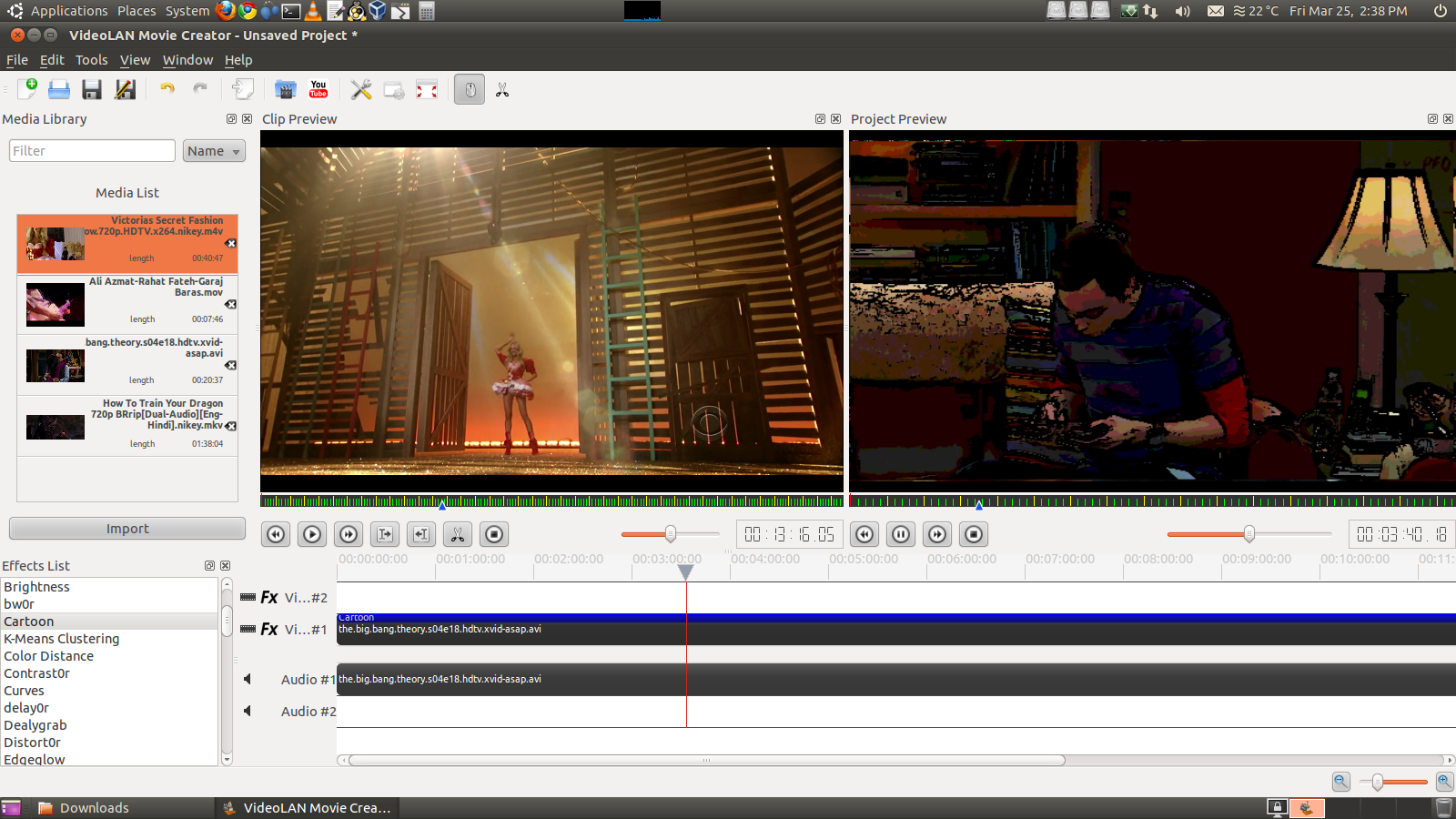
VideoLAN Movie Creator, чаще сокращаемый до VLMC, — бесплатный нелинейный видеоредактор от VideoLAN, созданный как отдельная программа для монтажа видео на базе libVLC. Это не режим внутри VLC media player, не плагин к плееру и не конвертер, а самостоятельное приложение с таймлайном, медиатекой, предпросмотром клипов, окном предпросмотра проекта, дорожками видео и аудио. VLMC рассчитан на сборку ролика из локальных медиафайлов: пользователь добавляет исходники, размещает их на шкале времени, обрезает лишние фрагменты, соединяет видео и звук, просматривает результат и выводит готовый файл. Программа построена вокруг идеи простого нелинейного монтажа: исходные файлы не склеиваются сразу один за другим, а раскладываются по дорожкам и остаются редактируемыми до финального рендера.
В названии VideoLAN Movie Creator важно слово Movie Creator: редактор предназначен именно для создания видеоролика, а не только для воспроизведения, перекодирования или просмотра медиаданных. В этом его главное отличие от VLC. Плеер VLC открывает видео, звук, диски и потоки, а VLMC использует технологическую базу VideoLAN для другой задачи — видеомонтажа. В интерфейсе это выражено через рабочие зоны Media Library, Media list, Effects List, Clip Preview, Project Preview, таймлайн и дорожки Video #1 / Audio #1. Пользователь работает не с одним файлом, а с проектом: импортирует материалы, собирает последовательность, проверяет монтаж в предпросмотре и только затем делает экспорт.
VLMC относится к тем open source-проектам, которые интересны не только набором функций, но и происхождением. VideoLAN известен по медиаплееру VLC, поэтому идея видеоредактора от той же команды выглядела логичным расширением экосистемы: если libVLC уже умеет работать с большим количеством медиаформатов, его можно использовать как основу для приложения, где эти файлы не только проигрываются, но и становятся материалом для монтажа. Именно поэтому в описании VLMC постоянно встречается связка VideoLAN Movie Creator, libVLC и нелинейный видеоредактор.
При этом VLMC нельзя описывать как современную замену Shotcut, Kdenlive, OpenShot или DaVinci Resolve. Его практическая ценность сегодня связана с историей развития бесплатных видеоредакторов и с демонстрацией того, каким мог быть простой видеоредактор от VideoLAN. В рабочем смысле программа остаётся ранним и ограниченным редактором: она показывает базовую архитектуру NLE-приложения, но не даёт стабильности и глубины, которые требуются для регулярного монтажа.
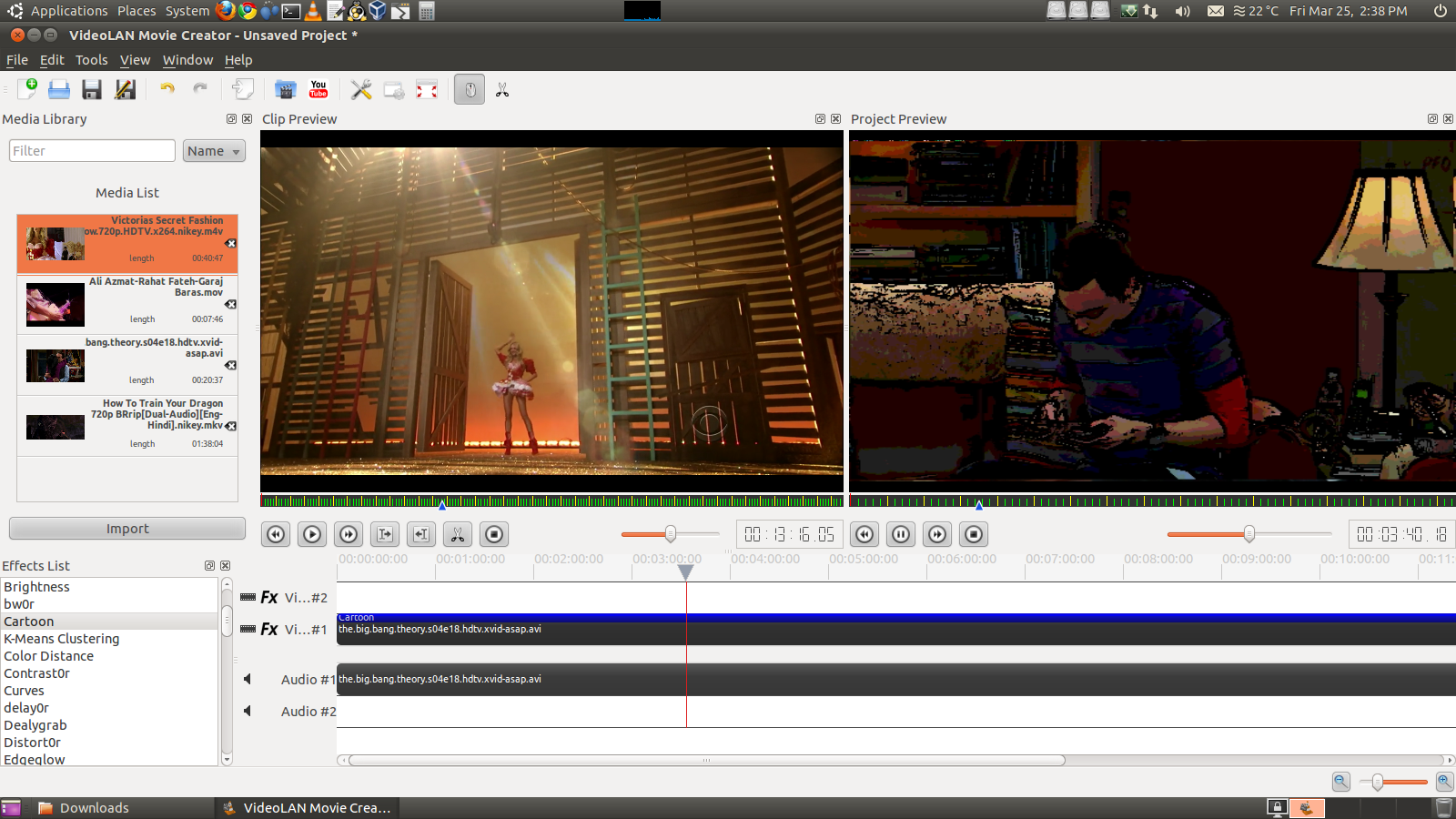
На скриншоте Linux-версии видно типичное расположение рабочих областей VLMC: слева находятся медиатека и список файлов, справа — предпросмотр клипа и предпросмотр проекта, внизу — таймлайн с отдельными дорожками для видео и аудио. Такая компоновка делает программу понятной пользователям, которые уже видели классические видеоредакторы: медиафайлы сначала попадают в библиотеку, затем перетаскиваются на шкалу времени, после чего результат проверяется через окно предпросмотра.
Кому подходит и кому не подходит VLMC
VLMC подходит пользователям, которым важно понять, как был устроен ранний бесплатный видеоредактор VideoLAN: какие панели использовались, как организован импорт, где расположены предпросмотры, как выглядела работа с таймлайном и почему проект вызывал интерес у пользователей VLC. Программа полезна для учебного знакомства с архитектурой нелинейного монтажа: медиатека, клипы, дорожки, история действий, окно проекта, экспорт. В этом смысле VideoLAN Movie Creator можно рассматривать как компактный пример классического NLE-интерфейса без перегруженных профессиональных модулей.
VLMC также интересен тем, кто изучает open source-видеоредакторы. В отличие от коммерческих программ, редактор распространялся как свободное ПО по GPLv2, а исходный код был открыт для сообщества. В проекте хорошо видно, какие задачи пытались решить разработчики: дать пользователю простое окно проекта, импортировать медиа, использовать возможности VLC-фреймворка, объединить видео и аудио, предоставить базовые средства предпросмотра и рендера.
Для регулярного монтажа VLMC не подходит. Ограничение связано не с отдельной неудобной кнопкой или непривычным меню, а со статусом самого проекта: редактор остался на ранней стадии, не предназначался для production-задач и не сравним по устойчивости с активными программами. При работе с большим проектом важны автосохранение, предсказуемый экспорт, стабильная обработка дорожек, поддержка современных кодеков, нормальная работа с эффектами, понятная документация и исправление ошибок. У VLMC эти стороны не достигли уровня зрелого инструмента.
Для новичка программа тоже неоднозначна. С одной стороны, интерфейс действительно проще, чем у профессиональных систем: есть Import, список медиа, таймлайн, два окна предпросмотра, мастер нового проекта. С другой стороны, новичку нужен не только простой экран, но и стабильность. Когда программа нестабильна, пользователь тратит время не на монтаж, а на повторение действий и обход сбоев. Поэтому для обучения базовым действиям лучше подойдёт Shotcut, OpenShot или другой активный редактор, а VLMC логичнее рассматривать как исторический и экспериментальный видеоредактор.
Опытному пользователю VLMC интересен как объект сравнения. В нём можно увидеть, какие элементы уже были заложены: отдельное окно Clip Preview для просмотра исходного клипа, Project Preview для оценки результата, Effects List для фильтров, History для контроля действий, линейка времени с дорожками. Но опытный монтажёр быстро столкнётся с границами программы: нет привычной глубины цветокоррекции, продвинутого аудиомикширования, развитого управления ключевыми кадрами, комплексной работы с титрами и профессионального экспорта.
Краткая карточка программы
| Параметр | VideoLAN Movie Creator |
|---|---|
| Полное название | VideoLAN Movie Creator |
| Сокращённое название | VLMC |
| Тип программы | нелинейный видеоредактор |
| Разработчик | VideoLAN |
| Технологическая основа | libVLC |
| Лицензия | GPLv2 |
| Основные платформы | Windows, Linux, Mac OS X |
| Основной сценарий | сборка видеоролика из клипов, аудио и простых эффектов |
| Структура интерфейса | медиатека, список файлов, предпросмотр клипа, предпросмотр проекта, список эффектов, история действий, таймлайн |
| Подтверждённые элементы интерфейса | Import, Media Library, Media list, Effects List, History, Clip Preview, Project Preview, Video #1, Audio #1 |
| Формат проекта | VLMC |
| Подтверждённый экспорт в Windows-обзоре | AVI, MPG |
| Подтверждённый экспорт в Mac-обзоре | локальный файл AVI, кодирование в MP4 с публикацией на YouTube |
| Статус применения | ранний редактор, не рассчитанный на стабильное production-использование |
Карточка хорошо показывает двойственную природу программы. По набору блоков VLMC выглядит как обычный видеоредактор: проект, импорт, таймлайн, эффекты, предпросмотр, экспорт. По уровню зрелости это раннее приложение, которое демонстрирует направление разработки, но не заменяет рабочую монтажную систему. Поэтому в обзоре VideoLAN Movie Creator важно не приписывать программе возможности современных редакторов, а разбирать то, что действительно относится к VLMC.
История разработки и развитие VideoLAN Movie Creator
Идея редактора от VideoLAN
Проект VLMC появился как попытка сделать видеоредактор в экосистеме VideoLAN. Логика была понятной: у VideoLAN уже был VLC media player и мультимедийная база libVLC, а значит, существовала техническая основа для чтения разных форматов и построения интерфейса вокруг медиафайлов. VideoLAN Movie Creator развивал эту идею в сторону монтажа: не просто открыть файл, а собрать фильм из нескольких видеоклипов и аудиодорожек.
Позиционирование программы строилось вокруг трёх признаков: нелинейный монтаж, кроссплатформенность и свободная лицензия. Нелинейность означала работу через проект и таймлайн, а не прямую необратимую склейку файлов. Кроссплатформенность была важна для аудитории VideoLAN: Windows, Linux и Mac OS X. GPLv2 делала программу частью мира свободного ПО, где исходный код доступен, а разработка не привязана к закрытой коммерческой модели.
Ранняя ветка 0.1.0
Версия 0.1.0 относится к самому раннему публичному этапу развития VLMC. В этот период программа уже имела базовый смысл видеоредактора: пользователь мог создать проект, добавить медиафайлы и работать с ними в монтажной среде. Главной задачей такой ветки было не конкурировать с профессиональными редакторами, а показать работоспособный фундамент: окно проекта, импорт, таймлайн, предпросмотр и вывод результата.
Именно на этом уровне становится заметна главная идея VLMC: сделать интерфейс менее сложным, чем у тяжёлых монтажных систем, но сохранить основные элементы нелинейного видеомонтажа. Для пользователя это выражалось в понятной последовательности: создать проект, добавить файлы через Import, перенести клипы на шкалу времени, проверить фрагмент в Clip Preview, оценить общий монтаж в Project Preview.
Версия 0.2.0 Alpha
Версия 0.2.0 Alpha закрепила за VLMC образ раннего, но уже узнаваемого видеоредактора. Для Windows-версии Softpedia указывает задачу программы как объединение нескольких видео- и аудиофайлов с экспортом в AVI или MPG. В обзоре также описан мастер нового проекта, настройка ширины и высоты выходного фильма, параметры аудиодорожек, изменение настроек через Project Preferences, импорт нескольких видео- и аудиофайлов, работа с временной шкалой, настройка FPS и качества при рендере.
В Mac-версии Softpedia выделяет похожую идею: загрузка, предпросмотр и редактирование видеофайлов, удаление, отключение звука и unlink через контекстное меню на таймлайне, экспорт через меню File, локальное сохранение или публикация на YouTube. Это подтверждает, что VLMC проектировался не как узкий резак роликов, а как простой монтажный редактор с несколькими типичными этапами: импорт, монтаж, предпросмотр, вывод.
В версии 0.2.0 Alpha виден баланс между замыслом и реальностью. Замысел — кроссплатформенный видеоредактор с простым интерфейсом, основанный на технологиях VideoLAN. Реальность — ранняя альфа-стадия, сбои, ограниченный экспорт и неполный набор функций. CHIP прямо подчёркивает, что эта альфа давала первый взгляд на видеоредактор, позволяла резать видео, удалять отдельные участки, объединять несколько роликов и рендерить результат, но часто теряла стабильность.
Эффекты и отдельные сборки
В истории VLMC отдельно заметна тема эффектов. VideoHelp в changelog для 0.2.0 указывает, что эффекты не входили в обычную Windows-сборку, поскольку не были протестированы на Windows, но существовала отдельная effects-сборка, которую нужно было извлечь в директорию effects внутри папки VLMC. Этот факт важен для понимания программы: пункт Effects List был частью интерфейса, но работа с эффектами находилась на ранней стадии и не была доведена до уровня обычного пользовательского сценария.
В обзоре нельзя превращать VLMC в полноценный редактор эффектов. Да, в интерфейсе есть Effects List, и программа задумывалась как редактор с фильтрами. Но подтверждённая история показывает, что эффекты были проблемным участком разработки. Поэтому корректнее говорить о наличии блока для эффектов и о ранней реализации фильтров, а не о развитой системе визуальной обработки.
Переезд исходного кода
VLMC также интересен как проект с открытым кодом. Зеркальный репозиторий на GitHub содержит указание, что основной git-репозиторий перемещён на code.videolan.org/videolan/vlmc.git. Это отражает переход проекта в инфраструктуру VideoLAN и подчёркивает, что VideoLAN Movie Creator существовал не только как готовое приложение, но и как открытая кодовая база.
Для обычного пользователя это означает одно: VLMC был частью open source-культуры VideoLAN. Для разработчика — другое: программа может быть интересна как исходный материал, где можно изучить реализацию интерфейса, работу с libVLC, структуру проекта, ранний подход к таймлайну и обработке медиа. Но открытый код не делает программу автоматически удобной для повседневного монтажа. Пользовательская ценность определяется стабильностью, понятной сборкой, документацией и поддержкой, а у VLMC эти стороны остались ограниченными.
Интерфейс VideoLAN Movie Creator
Интерфейс VLMC построен по классической схеме видеоредактора: сверху меню и панель инструментов, слева медиаблоки, справа окна предпросмотра, снизу таймлайн. Такая компоновка не требует от пользователя изучать нестандартную логику. Видео добавляется в проект, отображается в списке, просматривается как отдельный клип, затем переносится на дорожку. Результат монтажа проверяется не в окне исходника, а в отдельной области проекта.
В верхнем меню видны разделы File, Edit, Tools, View, Window, Help. Через File пользователь работает с проектом и экспортом, Edit связан с правками, Tools объединяет служебные команды, View и Window управляют отображением панелей, Help отвечает за справочную часть. Под меню расположена панель с крупной кнопкой Import, которая отвечает за добавление медиафайлов в проект. В обзорном материале важно называть эту кнопку именно в контексте импорта исходников, а не перечислять её отдельно как абстрактный элемент интерфейса.
Media Library служит верхним уровнем медиатеки. Это зона, где программа группирует материалы проекта. Ниже расположена Media list — список импортированных файлов. После добавления видео или аудио пользователь видит исходники именно в этой части окна. Такая структура нужна, чтобы отделить файлы проекта от дорожек на таймлайне: один и тот же исходник может быть выбран, просмотрен и затем использован в монтаже.
Clip Preview показывает выбранный клип. Это окно полезно до переноса фрагмента на шкалу времени: пользователь может открыть исходник и понять, что находится в файле. Project Preview предназначен для просмотра результата на уровне проекта. Разделение двух предпросмотров логично: одно окно отвечает за исходный материал, второе — за собранный монтаж.
Effects List показывает список эффектов. В раннем VLMC эта часть особенно показательна: программа явно проектировалась с расчётом на фильтры и визуальную обработку, но реализация эффектов не стала сильной стороной редактора. Поэтому при описании интерфейса лучше рассматривать Effects List как элемент общей архитектуры, а не как доказательство развитого набора фильтров.
History фиксирует действия пользователя. В монтажных программах история нужна для контроля правок: пользователь добавляет клипы, перемещает элементы, удаляет фрагменты, меняет параметры проекта. При ранней нестабильности VLMC наличие истории полезно, но не заменяет регулярное сохранение проекта.
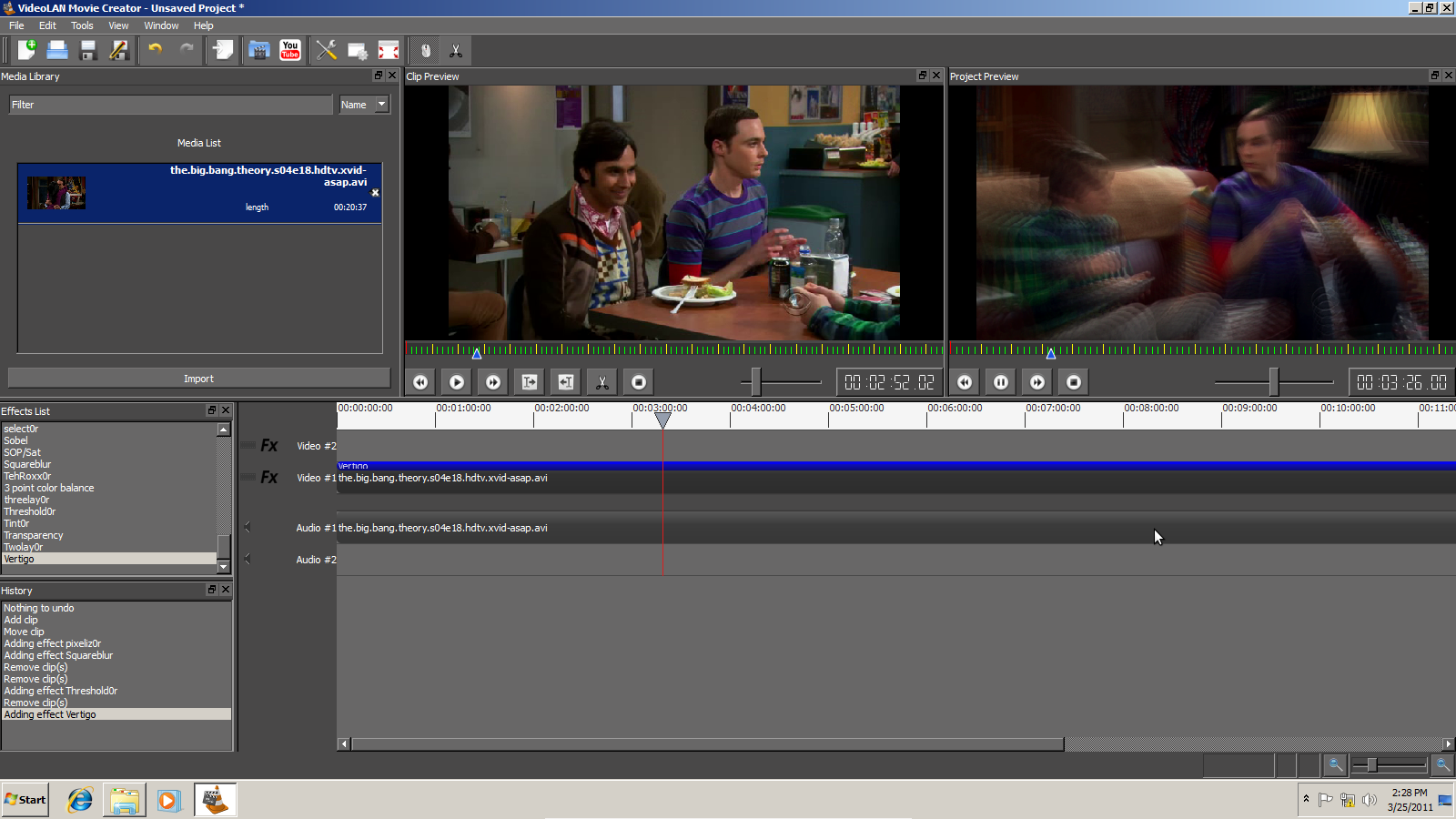
Windows-скриншот хорошо показывает, что VLMC не пытался копировать VLC media player. Это отдельная рабочая среда с монтажной логикой: слева список медиа, в центре и справа предпросмотр, внизу временная шкала. На таймлайне видны дорожки Video #1 и Audio #1, поэтому пользователь сразу понимает, где размещается изображение, а где звук.
Как устроен рабочий процесс в VLMC
Создание проекта
Работа в VideoLAN Movie Creator начинается с проекта. Это важное отличие от простых резаков видео: пользователь не просто открывает файл и обрезает его, а создаёт монтажную сессию. В мастере нового проекта задаются параметры будущего ролика, включая ширину и высоту выходного изображения, а также настройки аудиодорожек. Эти параметры можно изменить позже через окно Project Preferences.
Проектный подход удобен тем, что исходные файлы остаются исходниками, а монтаж хранится как набор решений: какие клипы добавлены, где они лежат на таймлайне, какие участки использованы, что удалено, как настроены дорожки. Для редактора уровня VLMC это особенно важно: программа не должна изменять исходные видео при каждом движении мыши. Пользователь собирает структуру будущего ролика, а финальный файл создаётся только на этапе экспорта.
Формат проекта у Softpedia описан как VLMC. Это означает, что файл проекта не является обычным MP4 или AVI. Его задача — хранить монтажную структуру, а не быть финальным роликом. Такая логика типична для видеоредакторов: проект открывается в самой программе, а готовое видео создаётся отдельно.
Импорт медиафайлов
После создания проекта пользователь добавляет материалы через Import. Эта кнопка расположена на панели инструментов и отвечает за перенос локальных файлов в рабочую область VLMC. После импорта файлы появляются в Media list, где их можно выбрать и просмотреть. Для обычного монтажа это первый практический этап: пока исходники не добавлены в список, таймлайн остаётся пустым.
Импорт в VLMC задуман как входная точка для видео и аудио. Программа не ограничивается одним роликом: Softpedia описывает возможность объединять несколько видео- и аудиофайлов. Это позволяет собрать простой проект из разных фрагментов: например, основной видеоряд, отдельная аудиодорожка, дополнительный клип в начале или конце.
Важная особенность интерфейса — отделение списка файлов от таймлайна. Добавленный файл ещё не становится частью финального ролика. Он находится в проекте, но пока не размещён на шкале времени. Чтобы использовать клип, пользователь выбирает его в списке, просматривает через Clip Preview и переносит на дорожку. Такая последовательность помогает не засорять монтаж случайными файлами.
Предпросмотр исходника
Clip Preview нужен для проверки конкретного файла до монтажа. Пользователь выбирает клип в Media list и смотрит, что находится внутри: начало, нужный фрагмент, длительность, пригодность для проекта. В простом ролике это экономит время: не нужно сразу тянуть каждый файл на таймлайн, чтобы понять, что в нём записано.
Предпросмотр исходника особенно полезен при работе с несколькими похожими фрагментами. Например, пользователь добавил несколько дублей одного кадра. В Clip Preview он выбирает нужный вариант и только затем переносит его на дорожку Video #1. Это сохраняет таймлайн чище и делает сборку проекта более управляемой.
Монтаж на таймлайне
Таймлайн — центральный элемент нелинейного видеомонтажа в VLMC. В нижней части окна расположены дорожки, куда переносятся клипы. На официальных скриншотах видны Video #1 и Audio #1. Такой подход разделяет изображение и звук: видеоклип попадает на видеодорожку, аудио — на аудиодорожку. Пользователь видит, какие элементы участвуют в проекте и как они расположены во времени.
CHIP описывает базовые монтажные действия VLMC: резка видео, удаление отдельных участков, объединение нескольких роликов и последующий рендер в один клип. Это основной набор, который ожидается от простого видеоредактора: убрать лишнее, оставить нужное, соединить материалы и получить итоговый ролик.
На таймлайне важна не только последовательность, но и контроль длительности. Когда клипы лежат на шкале времени, пользователь видит порядок фрагментов. Если один отрывок должен идти раньше другого, его нужно разместить левее. Если ролик должен завершаться аудио или отдельным кадром, соответствующий элемент остаётся в конце дорожки. В VLMC эта логика реализована в раннем виде, но сама модель совпадает с другими NLE-редакторами.
Работа с аудио
VideoLAN Movie Creator поддерживает добавление аудиофайлов в проект и размещение звука на аудиодорожке. Softpedia описывает использование видео- и аудиофайлов, а также параметры аудиодорожек в мастере проекта. Это позволяет делать не только склейку немых видеоклипов, но и сборку ролика с отдельным звуковым сопровождением.
В Mac-обзоре Softpedia также упоминается контекстное управление элементом на таймлайне: через правый клик по файлу можно удалить его, отключить звук или выполнить unlink. Для монтажа это важные действия. Mute позволяет временно убрать звук, не удаляя клип. Unlink отделяет связанные элементы, когда пользователю нужно работать с видео и аудио раздельно.
При этом VLMC не следует рассматривать как полноценную аудиостанцию. В нём есть работа с аудиодорожкой, но нет подтверждённого набора инструментов уровня микшера, шумоподавления, эквализации, мастеринга или многоканального сведения. Для сложной обработки звука логичнее использовать отдельный аудиоредактор, например Audacity, а в VLMC оставлять базовую синхронизацию и размещение звука относительно видео.
Предпросмотр проекта
Project Preview показывает не исходный клип, а собранный результат. Это окно нужно после того, как пользователь перенёс материалы на таймлайн. Если Clip Preview отвечает на вопрос что находится в этом файле, то Project Preview отвечает на вопрос как выглядит текущий монтаж. В видеоредакторе это принципиальное различие.
Предпросмотр проекта помогает проверять стыки между фрагментами. Пользователь может увидеть, не остался ли лишний кусок в начале, не слишком ли резко обрывается звук, правильно ли клипы идут друг за другом. В раннем VLMC эта проверка особенно важна, потому что итоговый экспорт лучше делать после внимательного просмотра проекта, а не после каждой мелкой правки.
Эффекты и фильтры
В интерфейсе VLMC есть Effects List, поэтому программа включает место для эффектов. В контексте VideoLAN Movie Creator этот блок нужно описывать осторожно. Он показывает направление разработки: редактор должен был работать не только со склейкой, но и с визуальной обработкой. Но история 0.2.0 показывает, что эффекты не были полностью подготовлены для Windows-сборки и распространялись отдельным набором для ручного добавления в директорию effects.
Практически это означает следующее: VLMC можно описывать как редактор с элементом интерфейса для эффектов и ранней поддержкой фильтров, но нельзя представлять его как программу с развитой цветокоррекцией, библиотекой переходов и стабильной системой композитинга. Для сравнения, в современных редакторах вроде Shotcut или Kdenlive эффекты являются полноценной частью рабочего процесса: пользователь выбирает фильтр, настраивает параметры, видит результат и экспортирует ролик. В VLMC эта часть осталась экспериментальной.
Экспорт и рендер
Финальный этап работы — вывод готового ролика. Для Windows-версии Softpedia указывает экспорт в AVI и MPG. В том же обзоре описаны пользовательские настройки FPS и качества при рендере с использованием встроенных кодеков. Для Mac-версии Softpedia описывает сохранение результата в локальный AVI-файл или кодирование в MP4 с публикацией на YouTube через меню File.
Экспорт в VLMC нужно воспринимать как завершающий этап простого проекта, а не как профессиональную систему вывода. В современных редакторах пользователь выбирает контейнер, кодек, профиль устройства, битрейт, частоту кадров, разрешение, аппаратное ускорение, пресеты для платформ и дополнительные аудиопараметры. У VLMC подтверждённый набор гораздо скромнее. Поэтому программа подходит для демонстрации базовой логики рендера: монтажная структура превращается в итоговый файл.
Инструкция: как смонтировать простой ролик в VideoLAN Movie Creator
Этот сценарий показывает базовую последовательность работы именно в VLMC: проект, импорт, предпросмотр, таймлайн, аудио, проверка и экспорт. Инструкция не превращает программу в современный редактор, а описывает те действия, которые соответствуют подтверждённому интерфейсу и функциям VideoLAN Movie Creator.
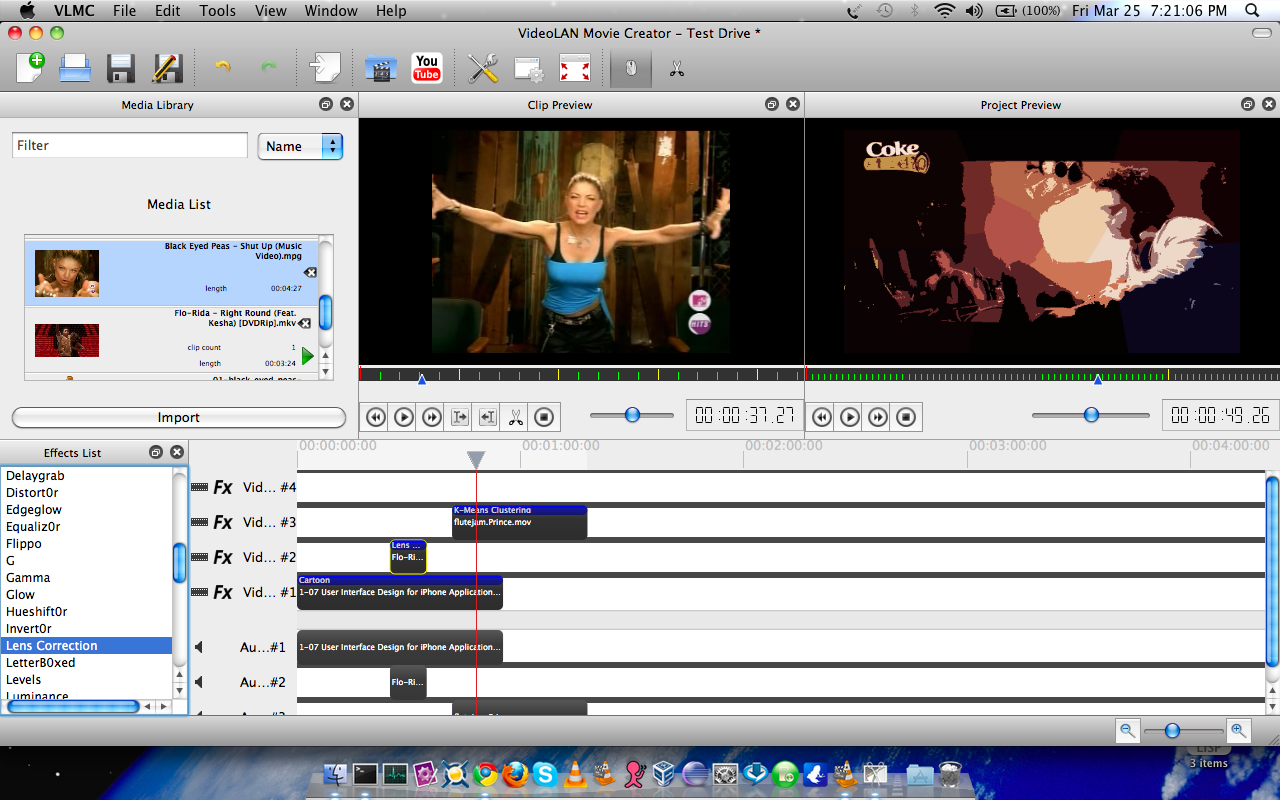
Mac-скриншот показывает ту же логику, что и Windows/Linux-версии: медиаблоки слева, окна предпросмотра справа, таймлайн снизу. Такая повторяемость важна для кроссплатформенной программы: пользователь видит знакомые зоны интерфейса независимо от операционной системы.
Шаг 1. Создать проект
Сначала создаётся новый проект. В мастере задаются базовые параметры будущего ролика: размер кадра и настройки аудио. Если параметры нужно поправить позже, используется Project Preferences. На этом этапе не нужно добавлять все файлы подряд: сначала важно задать рамки проекта, потому что от них зависит итоговый рендер.
Практический смысл шага простой: проект задаёт контейнер для монтажа. В него будут добавляться исходные клипы, а итоговый ролик появится только после экспорта. Файл проекта не заменяет финальное видео, а хранит монтажную структуру.
Шаг 2. Добавить исходники через Import
После создания проекта нажимается Import. В проект добавляются нужные видео- и аудиофайлы. Они появляются в Media list, где пользователь выбирает материалы для дальнейшей работы. Если ролик состоит из вступления, основного фрагмента и фоновой музыки, все эти элементы сначала добавляются в список.
На этом этапе удобно проверить названия файлов. VLMC не предназначен для сложной медиаорганизации, поэтому лучше заранее подготовить понятные имена: например, intro, main_clip, music. Это не функция программы, а рабочая дисциплина, которая помогает быстрее ориентироваться в простом проекте.
Шаг 3. Проверить клипы в Clip Preview
Перед переносом на таймлайн каждый исходник открывается в Clip Preview. Пользователь смотрит, какой файл содержит нужный кадр, где начинается полезный фрагмент и подходит ли материал для проекта. Такой просмотр особенно нужен, когда в папке лежит несколько похожих роликов.
Clip Preview используется именно для исходников. Если нужно увидеть, как фрагменты будут выглядеть вместе, применяется Project Preview после размещения на таймлайне.
Шаг 4. Разместить видео на дорожке Video #1
Выбранный клип переносится на видеодорожку Video #1. Если в проекте несколько клипов, они располагаются в нужном порядке. Первый фрагмент ставится левее, следующий — после него. Так формируется последовательность ролика.
Для простой сборки достаточно одной видеодорожки. VLMC интересен тем, что уже использует логику дорожек, но для сложного многослойного монтажа лучше выбрать активный редактор вроде Shotcut, Kdenlive или DaVinci Resolve. В VLMC дорожка помогает понять структуру проекта, но не превращает программу в полноценную профессиональную монтажную систему.
Шаг 5. Удалить лишние участки
CHIP описывает возможность резать видео и удалять отдельные фрагменты. В простом сценарии это значит, что пользователь оставляет нужную часть клипа, убирает лишнее начало или концовку и соединяет оставшиеся отрывки.
На этом этапе важно регулярно сохранять проект. Ранний статус VLMC делает сохранение не формальностью, а способом не потерять монтажные действия. CHIP отдельно отмечает частые сбои и необходимость повторного сохранения прогресса.
Шаг 6. Добавить аудио на Audio #1
Если нужен отдельный звук, аудиофайл переносится на Audio #1. Это может быть музыкальная дорожка, голосовая запись или другой аудиоматериал. В Mac-версии через контекстное меню на элементе таймлайна можно удалить файл, отключить звук или разъединить связанные элементы через unlink.
Для простого ролика достаточно синхронизировать начало аудио с началом видео и проверить, не обрывается ли музыка раньше нужного момента. Если звук длиннее видео, лишний участок удаляется. Если звук должен начинаться позже, аудиоклип сдвигается по шкале времени.
Шаг 7. Проверить монтаж в Project Preview
Когда видео и аудио лежат на дорожках, результат проверяется в Project Preview. Это окно показывает собранный проект. Нужно просмотреть начало, стыки между клипами и финал. Если ролик состоит из нескольких фрагментов, внимание уделяется переходам между ними: нет ли лишней паузы, случайного чёрного участка, обрыва звука или неверного порядка.
Предпросмотр перед экспортом особенно важен в VLMC. Программа относится к ранним редакторам, поэтому рациональнее сначала убедиться, что структура проекта правильная, и только потом запускать рендер.
Шаг 8. Использовать Effects List только для простых экспериментов
Если в проекте нужны эффекты, пользователь обращается к Effects List. Но этот шаг лучше воспринимать как экспериментальный. В истории 0.2.0 эффекты отдельно упоминались как не протестированные на Windows, а значит, именно базовый монтаж был более предсказуемым сценарием, чем работа с фильтрами.
Для учебного ролика можно проверить сам принцип применения эффекта. Для результата, который нужно показать зрителям или использовать в работе, надёжнее ограничиться резкой, объединением и аудиосопровождением.
Шаг 9. Выполнить экспорт
Финальный рендер превращает проект в видеофайл. В Windows-обзоре подтверждены AVI и MPG, в Mac-обзоре — локальный AVI и кодирование в MP4 для публикации на YouTube. Экспорт выполняется после проверки проекта, а не вместо неё.
После рендера итоговый файл нужно открыть в обычном медиаплеере и проверить отдельно от проекта: воспроизводится ли видео, есть ли звук, совпадает ли длительность, не потерялись ли фрагменты. Для просмотра результата можно использовать VLC media player, потому что он подходит для проверки разных контейнеров и кодеков.
Функции VideoLAN Movie Creator
Нелинейный монтаж
Главная функция VLMC — нелинейный монтаж. Пользователь собирает ролик на таймлайне, а не редактирует исходный файл напрямую. Это позволяет менять порядок клипов, удалять части, добавлять аудио и возвращаться к проекту до финального экспорта. В простом виде такая модель подходит для домашнего ролика, учебной демонстрации, склейки нескольких фрагментов и проверки базового рабочего процесса видеоредактора.
Нелинейность особенно важна для понимания программы. VLMC — не конвертер вроде HandBrake и не точечный инструмент нарезки вроде Avidemux. Он строится вокруг монтажной шкалы. Даже если возможностей у него меньше, чем у современных редакторов, сама логика относится к NLE-приложениям.
Объединение видео и аудио
Softpedia описывает VLMC как программу, позволяющую соединять несколько видео- и аудиофайлов. Это базовая задача для Movie Creator: взять исходные материалы и собрать из них единый ролик. В простом сценарии пользователь добавляет видеоклип, накладывает аудиодорожку, обрезает лишнее и выводит результат.
Функция объединения полезна для роликов, где звук готовится отдельно. Например, видео снято без нормального аудио, а голос или музыка добавляются позже. В VLMC такой материал размещается на разных дорожках, после чего синхронизация проверяется через Project Preview.
Обрезка и удаление фрагментов
CHIP указывает, что VLMC позволяет резать видео и удалять отдельные участки. Это одна из самых востребованных функций в любом простом видеоредакторе. Пользователь убирает лишнее начало, неудачный фрагмент в середине или затянутую концовку, оставляя только нужную часть материала.
В отличие от линейной обрезки, таймлайн даёт больше контроля: можно не только удалить часть ролика, но и переместить другой клип на освободившееся место, добавить звук, проверить стык в предпросмотре и затем выполнить рендер. Именно поэтому VLMC воспринимается как редактор, а не только как утилита для резки.
Работа с проектом
Формат VLMC используется для сохранения монтажной структуры. Проект хранит не финальное видео, а набор данных о работе: импортированные материалы, расположение на таймлайне, параметры проекта. Это позволяет закрыть программу и вернуться к монтажу позже, не создавая итоговый файл после каждого изменения.
Для пользователя это означает необходимость различать проект и экспорт. Проект открывается в VLMC. Экспортированный ролик открывается в медиаплеере и используется как готовое видео. Такая логика стандартна для видеоредакторов, но для новичка она может быть непривычной: файл проекта нельзя отправить как готовый MP4 или AVI, если получатель не работает с VLMC.
Настройка параметров фильма
В мастере нового проекта VLMC позволяет задать ширину и высоту выходного фильма, а также параметры аудиодорожек. Эти настройки можно изменить через Project Preferences. Для простого редактора это важная функция: пользователь не просто склеивает ролики, а задаёт характеристики будущего результата.
В практической работе это помогает привести проект к нужному размеру кадра. Например, если исходники отличаются по разрешению, проект задаёт целевую рамку. При этом VLMC не стоит сравнивать с современными программами, где есть десятки пресетов под платформы, аппаратные кодеки, вертикальное видео и пакетный вывод. Его возможности нужно оценивать в контексте раннего видеоредактора.
Рендер с настройкой FPS и качества
Softpedia описывает рендер в VLMC с пользовательской частотой кадров и регулируемым качеством. Эти параметры относятся к финальному выводу: проект преобразуется в видеофайл, а пользователь выбирает, как именно будет сформирован результат.
Для простых задач достаточно понимать связь между качеством и размером файла. Более высокое качество обычно даёт более тяжёлый файл, а снижение качества уменьшает размер, но ухудшает изображение. VLMC не раскрывается как профессиональный кодировщик, но базовая настройка вывода в нём предусмотрена.
Форматы, импорт и экспорт
VideoLAN Movie Creator основан на libVLC, поэтому идея поддержки форматов связана с мультимедийной базой VideoLAN. В описании проекта заявлена способность читать широкий набор форматов и экспортировать во многие форматы. Но при детальном обзоре важно разделять общий замысел и подтверждённые варианты вывода в пользовательских сборках.
Для Windows-версии подтверждены AVI и MPG. Это форматы, которые Softpedia прямо упоминает как варианты экспорта. Для Mac-версии подтверждены локальное сохранение в AVI и кодирование в MP4 с публикацией на YouTube. Эти форматы и сценарии можно уверенно описывать как реальные функции программы.
| Задача | Что поддерживает VLMC |
|---|---|
| Добавление исходников | импорт видео- и аудиофайлов в проект |
| Предпросмотр исходного клипа | окно Clip Preview |
| Сборка проекта | размещение материалов на таймлайне |
| Работа со звуком | аудиодорожка, отключение звука в Mac-версии через контекстное меню |
| Windows-экспорт | AVI, MPG |
| Mac-экспорт | AVI, MP4 для публикации на YouTube |
| Файл проекта | формат VLMC |
Ограниченность подтверждённых экспортных сценариев — одна из причин, почему VLMC нельзя ставить в один ряд с современными редакторами. Для сравнения, Shotcut и Kdenlive работают с большим количеством форматов через FFmpeg, OpenShot поддерживает множество видео-, аудио- и графических форматов, а DaVinci Resolve строит экспорт вокруг профессиональных страниц и настроек. VLMC показывает базовый путь от проекта к файлу, но не заменяет специализированный инструмент вывода.
Системные требования
Системные требования VideoLAN Movie Creator лучше описывать через подтверждённые платформы и сборки, а не через современную совместимость. Программа создавалась как кроссплатформенный редактор для Windows, Linux и Mac OS X. На уровне пользовательских сборок подтверждены Windows-версии, Mac OS X Intel only и Linux-направление проекта.
| Платформа | Подтверждённая информация |
|---|---|
| Windows | Softpedia указывает Windows 10 32/64 bit, Windows 8 32/64 bit, Windows 7 32/64 bit |
| Windows в обзоре CHIP | Windows 7, Windows Vista, Windows XP |
| Mac | Mac OS X, Intel only |
| Linux | платформа указана в описании проекта VideoLAN и на VideoHelp |
| Лицензия | GPLv2 |
| Технологическая основа | libVLC |
| Сборка из исходников | INSTALL-файл зеркала VLMC указывает Qt framework >= 4.5.0 |
Системные требования VLMC нельзя трактовать как гарантию комфортной работы на современных системах. Таблица показывает подтверждённые платформы, для которых программа создавалась или описывалась в обзорах. Для реального видеомонтажа важнее не только запуск приложения, но и стабильность таймлайна, корректная работа кодеков, сохранение проекта и предсказуемый экспорт.
Для разработчиков отдельный интерес представляет зависимость от Qt. INSTALL-файл зеркального репозитория указывает Qt framework >= 4.5.0. Это соответствует эпохе разработки программы и объясняет внешний вид интерфейса: VLMC использует оконную структуру с панелями, меню и таймлайном, характерную для настольных Qt-приложений.
Плюсы и минусы VideoLAN Movie Creator
Плюсы
Свободная лицензия GPLv2. VLMC относится к свободному ПО, а его исходный код доступен для изучения и доработки. Для проекта VideoLAN это естественная модель: пользователь не получает закрытый коммерческий редактор, а работает с открытой разработкой.
Связь с libVLC. Программа построена на базе libVLC, что делает её частью мультимедийной экосистемы VideoLAN. Это важное отличие от независимых редакторов, не связанных с VLC.
Кроссплатформенная задумка. VLMC проектировался для Windows, Linux и Mac OS X. Для open source-видеоредактора это было принципиально: одна идея интерфейса и рабочего процесса должна была работать на разных ОС.
Понятная структура интерфейса. Media Library, Media list, Clip Preview, Project Preview, Effects List, History и таймлайн образуют знакомую для видеоредактора схему.
Базовый нелинейный монтаж. Пользователь работает с проектом, дорожками и рендером, а не только с прямым открытием одного файла.
Раздельные зоны предпросмотра. Clip Preview помогает смотреть исходник, Project Preview — собранный результат.
Работа с видео и аудио. Программа рассчитана на объединение видео- и аудиофайлов, размещение материалов на временной шкале и вывод итогового ролика.
Отсутствие рекламной модели. Описание проекта VideoLAN подчёркивает бесплатность, отсутствие spyware, рекламы и трекинга.
Минусы
Ранняя стадия разработки. VLMC не был готов для стабильного production-применения, и это главный ограничитель программы.
Нестабильность. CHIP прямо отмечает частые сбои и необходимость регулярно сохранять прогресс.
Ограниченный экспорт. В подтверждённых обзорах фигурируют AVI, MPG и MP4/YouTube для Mac-сценария; это не уровень современных редакторов с большим набором профилей.
Экспериментальная работа с эффектами. Для 0.2.0 эффекты отдельно упоминаются как не протестированные на Windows и вынесенные в отдельную сборку.
Нет зрелой системы профессионального монтажа. В VLMC не подтверждены полноценная цветокоррекция, развитая работа с титрами, сложные переходы, аудиомикшер, прокси-монтаж, стабилизация и современный набор экспортных профилей.
Слабая практическая пригодность для больших проектов. Даже если интерфейс понятен, ранний статус делает программу рискованной для длинных роликов, многодорожечного монтажа и задач с высокой ценой ошибки.
Нельзя воспринимать как замену VLC. VLC остаётся медиаплеером и мультимедийным фреймворком, а VLMC — отдельной попыткой создать видеоредактор. Эти программы решают разные задачи.
Отзывы пользователей и профильных журналов
Softpedia
Softpedia оценивала Windows-версию VideoLAN Movie Creator как ранний нелинейный видеоредактор, который позволяет объединять видео и аудио, создавать проект через мастер, задавать ширину и высоту фильма, настраивать аудиодорожки, импортировать несколько файлов и экспортировать результат в AVI или MPG. В обзоре отмечен понятный интерфейс с меню и панелью инструментов, а также ориентация на пользователей, которым сложно начинать с продвинутых видеоредакторов. Оценка редакции для Windows-страницы — 2.0/5.
Такая оценка хорошо отражает состояние VLMC. Идея была понятной, рабочая структура уже существовала, но уровень готовности оставался низким. Softpedia не описывает программу как зрелую монтажную систему; акцент сделан на базовом объединении файлов, мастере проекта и экспорте. Для обзора это важно: сильная сторона VLMC — простая концепция, слабая — недоведённость.
Mac-обзор Softpedia даёт похожую картину. Программа описана как приложение на базе libVLC для создания видео из нескольких клипов, обрезки ненужных участков, применения фильтров и добавления саундтреков. При этом итоговая оценка — 2.5/5, а вывод подчёркивает, что основа у приложения есть, но текущая полезность ограничена.
CHIP
CHIP рассматривал VLMC как бесплатный видеоредактор от создателей VLC media player. В карточке указаны версия 0.2.0 Alpha, английский язык, бесплатность, размер 23,3 MB, совместимость с Windows 7, Vista и XP, а также пользовательская оценка 3,2 на основе 46 оценок. Редакционная оценка CHIP — Befriedigend.
Текст CHIP особенно полезен для понимания реального состояния программы. Редакция пишет, что альфа-версия давала первый взгляд на видеоредактор, уже позволяла резать видео, удалять отдельные участки, объединять несколько роликов и рендерить клип. Главный недостаток — частые сбои, из-за которых прогресс нужно сохранять снова и снова.
В оценке CHIP виден интерес к идее: если бы VideoLAN довёл редактор до уровня качества VLC, программа могла бы стать сильным конкурентом простым видеоредакторам. Но обзор фиксирует именно раннюю стадию, а не готовый продукт. Поэтому мнение CHIP можно свести к формуле: перспективная идея, базовый монтаж уже доступен, стабильность и полнота функций недостаточны.
VideoHelp
VideoHelp относит VideoLAN Movie Creator к инструментам, которые больше не развиваются, и указывает рейтинг 6.9/10 по двум голосам. В описании подчёркнуты нелинейный монтаж, база libVLC, Windows и Linux, свободная лицензия и ранний статус, при котором программа часто падает.
Пользовательский отзыв на VideoHelp показывает типичную реакцию на VLMC: интерфейс воспринимается не плохо для alpha-стадии, тёмная цветовая схема напоминает профессиональные редакторы, новый проект создаётся, MKV-файл импортируется, клип выбирается, но воспроизведение MKV дёргается и не достигает плавности VLC media player. Пользователь также пишет, что транскодирование не удалось.
Этот отзыв важен тем, что отделяет ожидания от практики. От программы VideoLAN естественно ждать сильной работы с форматами, потому что VLC известен именно этим. Но VLMC — не VLC с кнопкой монтажа. Он использует libVLC, но поверх этой базы должен работать собственный слой таймлайна, предпросмотра, рендера и управления проектом. Именно этот слой и оставался слабым.
Усреднённое мнение пользователей сети
Общее восприятие VLMC можно разделить на три части. Первая — интерес к самой идее: редактор от VideoLAN воспринимался как потенциально удобная бесплатная альтернатива простым монтажным программам. Вторая — положительная реакция на понятную структуру интерфейса: медиатека, предпросмотр, таймлайн, дорожки, кнопка Import. Третья — критика нестабильности и незавершённости: программа не стала инструментом, на который можно спокойно опираться при реальной работе.
Пользовательские оценки не делают VLMC плохой программой в историческом смысле. Они показывают, что редактор не перешёл из состояния перспективного прототипа в состояние надёжного приложения. Для open source-проектов это частая развилка: идея может быть сильной, интерфейс — понятным, но без длительной разработки, тестирования и документации программа не становится массовым инструментом.
Сравнение с аналогами
VideoLAN Movie Creator корректнее сравнивать не со всем классом видеоредакторов, а с конкретными программами, которые решают похожие задачи: монтаж клипов, работа с таймлайном, экспорт готового ролика, обработка видео и аудио. В этом сравнении VLMC занимает особое место: он исторически интересен, но практически слабее активных решений.
| Программа | Тип | Сильная сторона | Ограничение относительно VLMC или наоборот |
|---|---|---|---|
| VideoLAN Movie Creator | open source NLE на базе libVLC | простая структура, связь с VideoLAN, GPLv2 | ранняя стадия, нестабильность, ограниченный экспорт |
| Shotcut | бесплатный open source видеоредактор | активный кроссплатформенный монтаж, FFmpeg, мультиформатный таймлайн | сложнее VLMC, но намного практичнее для реальной работы |
| Kdenlive | open source NLE | многодорожечный монтаж, FFmpeg, развитые панели и эффекты | требует больше освоения |
| OpenShot | open source видеоредактор | простой вход, кроссплатформенность, работа с видео, аудио и изображениями | менее профессионален, чем Kdenlive и DaVinci Resolve |
| Avidemux | редактор для резки, фильтрации и кодирования | быстрые операции с отдельными файлами | не заменяет полноценный таймлайн VLMC |
| DaVinci Resolve | профессиональная монтажная система | монтаж, цветокоррекция, Fusion, Fairlight, Deliver | другой уровень сложности и требований |
| VSDC Free Video Editor | бесплатный видеоредактор для Windows | более практичный набор инструментов для монтажа | закрытая экосистема, отличается от open source-логики VLMC |
| Movavi Video Editor | коммерческий пользовательский редактор | сценарии для быстрого домашнего монтажа | не является свободным проектом VideoLAN |
VLMC и Shotcut
Shotcut — самый логичный современный ориентир для сравнения с VLMC. Оба редактора относятся к бесплатным кроссплатформенным решениям, оба работают с нелинейным монтажом, оба рассчитаны на пользователей, которым нужен видеоредактор без перехода в тяжёлую коммерческую систему. Но Shotcut развивается как полноценный рабочий инструмент: его сайт описывает поддержку Windows, Mac и Linux, широкий набор форматов, отсутствие предварительного импорта благодаря нативному таймлайну, Blackmagic Design input/preview monitoring и работу с разрешением до 4K.
VLMC на этом фоне выглядит как ранний проект с правильной идеей, но без зрелой реализации. В нём есть медиатека, предпросмотр, таймлайн и экспорт, но нет того уровня стабильности и набора функций, который делает Shotcut пригодным для регулярного монтажа. Если пользователь хочет изучить историю VideoLAN — интереснее VLMC. Если нужно смонтировать ролик и получить предсказуемый результат — практичнее Shotcut.
VLMC и Kdenlive
Kdenlive расшифровывается как KDE Non-Linear Video Editor и работает на Linux, Windows, macOS и BSD. Его функции включают многодорожечный монтаж, скрытие и отключение отдельных аудио- и видеодорожек, настройку высоты дорожек и работу с форматами через FFmpeg без предварительного перекодирования.
По замыслу VLMC и Kdenlive находятся в одном поле: оба относятся к нелинейным редакторам, оба ориентируются на open source-аудиторию, оба используют таймлайн. Но Kdenlive стал намного более развитой монтажной средой. В нём многодорожечность и эффекты являются рабочими инструментами, а не экспериментальной частью. VLMC проще визуально, но эта простота не компенсирует ограниченную готовность.
VLMC и OpenShot
OpenShot — бесплатный кроссплатформенный видеоредактор для Linux, Mac и Windows. Его сайт выделяет простоту освоения, поддержку разных видео-, аудио- и графических форматов, а также keyframe-анимацию и работу с клипами.
OpenShot ближе к тому направлению, куда мог бы развиться VLMC: простой редактор для пользователей, которым нужен понятный таймлайн без профессиональной перегрузки. Но OpenShot стал самостоятельным рабочим продуктом, а VLMC остался ранней разработкой. Для новичка OpenShot логичнее, потому что даёт больше готовых сценариев: нарезка, переходы, титры, анимация, работа с несколькими дорожками. VLMC полезнее как пример проекта VideoLAN и как исторический open source-видеоредактор.
VLMC и Avidemux
Avidemux — не прямой аналог VLMC по интерфейсу, но важный соседний инструмент. Avidemux описывается как бесплатный редактор для простых задач: резка, фильтрация и кодирование. Он поддерживает AVI, DVD-compatible MPEG, MP4 и ASF, а задачи могут автоматизироваться через проекты, очередь заданий и скрипты.
Разница в подходе принципиальная. Avidemux удобен, когда нужно быстро обработать один файл: вырезать фрагмент, применить фильтр, перекодировать. VLMC предназначен для сборки проекта на таймлайне: несколько файлов, дорожки, предпросмотр проекта, рендер. Если задача — точечно обрезать один ролик, Avidemux практичнее. Если нужно понять логику нелинейного монтажа от VideoLAN, интереснее VLMC.
VLMC и DaVinci Resolve
DaVinci Resolve находится в другом классе. Это профессиональная система, объединяющая монтаж, цветокоррекцию, визуальные эффекты, motion graphics, аудиопостпродакшн и фотоинструменты в одном приложении. У неё есть отдельные страницы рабочего процесса, включая монтаж, цвет, Fusion, Fairlight и вывод.
Сравнение с VLMC нужно не для выбора лучше/хуже, а для понимания масштаба. VLMC — ранний редактор с базовым таймлайном. DaVinci Resolve — полноценная производственная среда. Новичку Resolve может показаться перегруженным, а VLMC — понятным визуально. Но для реального проекта Resolve даёт несравнимо больше контроля: цвет, звук, эффекты, экспорт, медиаорганизация. VLMC остаётся историческим и экспериментальным вариантом.
VLMC и VSDC Free Video Editor
VSDC Free Video Editor полезен для сравнения как бесплатный видеоредактор для Windows с более прикладной ориентацией. В отличие от VLMC, он воспринимается как программа для практического монтажа на Windows: пользователь открывает редактор, добавляет материалы, работает с эффектами и выводит готовый ролик. VLMC показывает более открытую и минималистичную идею, но проигрывает по готовности.
Для пользователя, который выбирает редактор для конкретного ролика, VSDC выглядит рациональнее. Для пользователя, который интересуется проектами VideoLAN, свободным ПО и ранними попытками создать open source Movie Creator, ценность VLMC выше.
Практические сценарии использования VLMC
Учебное знакомство с нелинейным монтажом
VLMC подходит для объяснения базовых понятий: проект, медиатека, клип, таймлайн, дорожка, предпросмотр, экспорт. В интерфейсе эти элементы видны явно, поэтому программу можно использовать как иллюстрацию устройства видеоредактора. Ученик быстро понимает, что исходник и проект — разные вещи, что файл нужно сначала импортировать, что клипы располагаются по времени, а финальный ролик появляется после рендера.
Для такого сценария не требуется сложный проект. Достаточно двух коротких видео и одного аудиофайла. Пользователь добавляет материалы через Import, размещает видео на Video #1, звук — на Audio #1, проверяет Project Preview и делает экспорт. Даже если программа не подходит для серьёзного монтажа, она показывает базовую последовательность.
Изучение истории VideoLAN
VideoLAN Movie Creator интересен как часть истории VideoLAN. Большинство пользователей знают VideoLAN через VLC media player, но VLMC показывает, что проект пытался двигаться в сторону создания видео, а не только воспроизведения. Это расширяет представление о VideoLAN: не только плеер, но и попытки построить отдельные мультимедийные приложения вокруг открытых технологий.
В таком сценарии VLMC рассматривается не как альтернатива VLC, а как самостоятельная ветка. Пользователь видит, что у программы был собственный интерфейс, собственный формат проекта, собственные окна предпросмотра и отдельная логика рендера.
Простая сборка ролика из нескольких фрагментов
VLMC позволяет понять, как собирается простой ролик: взять несколько клипов, удалить лишние части, соединить фрагменты и добавить звук. CHIP подтверждает базовые операции резки, удаления фрагментов, объединения нескольких видео и рендера клипа.
Для такого сценария подходят короткие материалы без сложных эффектов. Чем проще проект, тем меньше риск столкнуться с ограничениями. Оптимальный пример — небольшой учебный ролик: вступление, основной фрагмент, короткая концовка и аудиодорожка.
Эксперимент с эффектами
Effects List делает возможным знакомство с идеей эффектов в VLMC, но этот сценарий остаётся экспериментальным. История 0.2.0 показывает, что эффекты не были полностью протестированы на Windows. Поэтому использовать их как основу полноценного проекта не стоит.
Практический смысл эксперимента — увидеть, что разработчики планировали не только склейку, но и фильтры. Для реальной цветокоррекции, стабилизации или сложной визуальной обработки лучше использовать активные редакторы.
Сравнение open source-редакторов
VLMC хорошо включается в учебное сравнение с Shotcut, Kdenlive, OpenShot и Avidemux. Пользователь может увидеть разные подходы:
VLMC — видеоредактор от VideoLAN на ранней стадии;
Shotcut — активный кроссплатформенный редактор с широкой поддержкой форматов;
Kdenlive — развитый open source NLE с многодорожечным монтажом;
OpenShot — более простой редактор для быстрого входа;
Avidemux — инструмент для резки, фильтрации и кодирования без полноценного многодорожечного монтажа.
Такое сравнение помогает выбрать программу под задачу. VLMC не становится победителем в практическом смысле, но объясняет важный этап развития свободных видеоредакторов.
Типичные ошибки при оценке VideoLAN Movie Creator
Путать VLMC с VLC media player
Самая частая ошибка — ожидать, что VideoLAN Movie Creator работает так же стабильно, как VLC media player. Названия связаны через VideoLAN, а VLMC основан на libVLC, но это разные программы. VLC — зрелый медиаплеер и фреймворк. VLMC — отдельный видеоредактор, которому требовались собственные механизмы проекта, таймлайна, рендера и эффектов.
Из-за этой ошибки пользователь может ждать от VLMC той же универсальности форматов, что и от VLC. На практике VideoHelp показывает обратный пример: MKV импортировался, но воспроизведение было дёрганым и не достигало плавности VLC media player.
Ожидать стабильности современного редактора
VLMC относится к ранним редакторам, и это нужно учитывать до начала работы. Если пользователь открывает программу с ожиданием стабильности уровня Shotcut или DaVinci Resolve, результат будет неверно оценён. VLMC может показать интерфейс и базовый монтажный процесс, но не должен восприниматься как надёжная среда для длинного проекта.
CHIP прямо указывает на частые сбои и советует регулярно сохранять прогресс. Для рабочего видеомонтажа это критичный недостаток, а не мелкая неприятность.
Считать Effects List полноценной системой эффектов
Наличие Effects List не означает, что VLMC имеет развитую библиотеку эффектов. В версии 0.2.0 эффекты были отдельной и не полностью протестированной частью. Поэтому корректнее воспринимать этот блок как элемент архитектуры и экспериментальную возможность, а не как сильную сторону программы.
Если задача связана с фильтрами, переходами, цветокоррекцией и визуальной обработкой, лучше использовать Shotcut, Kdenlive, OpenShot, DaVinci Resolve или другой активный редактор.
Не различать файл проекта и финальный ролик
Проект VLMC — это не итоговое видео. Он хранит монтажную структуру. Чтобы получить ролик для просмотра вне программы, нужен экспорт. Новички часто путают эти сущности: сохраняют проект и ожидают, что это уже готовый AVI или MP4.
Правильная последовательность другая: сначала проект, затем монтаж, затем предпросмотр, затем экспорт. После экспорта файл проверяется в медиаплеере.
Брать VLMC для коммерческого монтажа
Коммерческий ролик требует предсказуемости: проект должен открываться, правки — сохраняться, экспорт — повторяться без ошибок, звук — оставаться синхронным, а формат — соответствовать площадке. VLMC не даёт такого уровня надёжности. Для коммерческой задачи лучше использовать активные редакторы: DaVinci Resolve, Kdenlive, Shotcut, VSDC, Movavi Video Editor или другую программу, подходящую под конкретный процесс.
Внутренние связи с другими программами
VideoLAN Movie Creator удобно рассматривать рядом с другими программами для работы с видео и звуком. Если нужен просмотр итогового файла, подойдёт VLC media player. Если задача — активный бесплатный монтаж, логичный вариант — Shotcut. Если нужно быстро вырезать фрагмент или перекодировать файл без сложного таймлайна, стоит сравнить VLMC с Avidemux. Для конвертации и подготовки видео к другим устройствам уместен HandBrake. Для записи экрана перед дальнейшим монтажом можно использовать OBS Studio. Для старых сценариев обработки AVI рядом с VLMC часто вспоминают VirtualDub.
Эти ссылки помогают правильно определить место VLMC. Он не заменяет весь набор инструментов для видео. Его роль — ранний нелинейный редактор VideoLAN. Просмотр, запись экрана, точечная обрезка, перекодирование и профессиональный монтаж решаются разными программами.
Безопасность и осторожность при работе
VLMC относится к старым open source-проектам, поэтому при работе с программой важны два практических правила. Первое — не использовать её как единственное место хранения проекта. Исходные файлы должны оставаться отдельно, а проект нужно сохранять после значимых правок. Второе — не начинать с длинного ролика. Лучше проверить программу на коротком материале: один видеоклип, одна аудиодорожка, простой экспорт.
Для безопасности проекта важнее всего не потерять исходники. VideoLAN Movie Creator работает с импортированными файлами, но монтажная структура зависит от путей и состояния проекта. Если пользователь перемещает исходные видео после создания проекта, работа может стать неудобной. Поэтому материалы лучше заранее сложить в одну папку и не менять структуру до завершения рендера.
Ещё одно правило — проверять результат вне редактора. После экспорта ролик нужно открыть в медиаплеере и убедиться, что видео воспроизводится, звук не исчез, длительность совпадает с ожидаемой, а фрагменты расположены правильно. Это обычный контроль результата для любого видеоредактора, но для раннего VLMC он особенно важен.
Детальный разбор интерфейсных зон
Media Library
Media Library — верхний уровень организации материалов. Она показывает, что VLMC работает с проектом, а не просто открывает один файл. Медиатека нужна для хранения исходников, которые пользователь добавил в текущую работу. Это удобно, когда в проекте есть несколько видео и аудиофайлов.
В простом сценарии пользователь добавляет все материалы один раз и затем выбирает нужные из медиатеки. Если файл находится в Media Library, это ещё не означает, что он попадёт в финальное видео. Он становится доступным для монтажа, но должен быть размещён на таймлайне.
Media list
Media list показывает импортированные элементы более конкретно. В нём пользователь выбирает файл для просмотра или переноса на шкалу времени. Эта зона выполняет роль рабочего списка: что добавлено в проект, что можно использовать, какие файлы доступны для выбора.
Когда в проекте мало материалов, Media list кажется второстепенной. Но при нескольких дублях или отдельном аудио она помогает не путать исходники. Именно из этого списка начинается осмысленный монтаж: пользователь выбирает нужный клип, смотрит его в Clip Preview и решает, переносить ли на дорожку.
Clip Preview
Clip Preview — окно предпросмотра исходника. Оно снижает количество лишних действий на таймлайне. Вместо того чтобы переносить каждый файл и удалять неподходящие элементы, пользователь сначала смотрит клип. Это базовая, но важная функция для любого видеоредактора.
Если исходники похожи друг на друга, Clip Preview становится главным фильтром. Пользователь проверяет содержание файла, выбирает удачный фрагмент и только затем добавляет его в монтаж.
Project Preview
Project Preview отвечает за просмотр результата. В нём проверяется не отдельный исходник, а собранная последовательность. Это окно нужно использовать после каждого значимого изменения: добавления нового клипа, удаления фрагмента, сдвига аудио, подготовки к экспорту.
Разделение Clip Preview и Project Preview делает интерфейс VLMC логичным. Пользователь не смешивает просмотр материала и проверку готовой сборки.
Effects List
Effects List показывает место для эффектов в интерфейсе. В теории через эту зону пользователь работает с фильтрами. На практике этот блок стоит воспринимать как раннюю часть программы. История 0.2.0 с отдельной effects-сборкой показывает, что эффекты не стали полностью предсказуемым пользовательским инструментом.
Для обзора это важный нюанс: указывать Effects List нужно, но преувеличивать его возможности нельзя.
History
History фиксирует изменения. Для монтажной программы это полезная область, потому что пользователь постоянно совершает последовательность действий: импортирует, переносит, удаляет, перемещает, меняет параметры. История помогает ориентироваться в правках.
Однако History не заменяет сохранение проекта. При нестабильности приложения история действий полезна только внутри текущей сессии. Если программа закрылась из-за сбоя, важнее наличие сохранённого проекта.
Подробное сравнение рабочих сценариев
| Сценарий | VLMC | Более подходящая альтернатива |
|---|---|---|
| Познакомиться с интерфейсом видеоредактора VideoLAN | подходит | не требуется |
| Смонтировать короткий учебный ролик | подходит с ограничениями | Shotcut, OpenShot |
| Регулярно монтировать ролики для YouTube | не подходит | Shotcut, Kdenlive, DaVinci Resolve |
| Быстро обрезать один файл | избыточен и нестабилен | Avidemux |
| Конвертировать видео без монтажа | не основной сценарий | HandBrake |
| Сделать сложную цветокоррекцию | не подходит | DaVinci Resolve |
| Работать с несколькими дорожками и эффектами | ограниченно | Kdenlive, Shotcut |
| Изучить открытый код видеоредактора | подходит | Kdenlive, OpenShot тоже подходят |
Главный вывод из таблицы: VLMC интересен как программа и как проект, но не как универсальный рабочий инструмент. Его нужно выбирать осознанно: для знакомства, истории, эксперимента, учебного разбора. Для монтажа с дедлайном, сложным звуком, эффектами или регулярной публикацией лучше использовать активные редакторы.
Частые вопросы о VideoLAN Movie Creator
VLMC — это часть VLC?
Нет. VLMC связан с VideoLAN и основан на libVLC, но это отдельный видеоредактор. VLC media player предназначен для воспроизведения и работы с мультимедиа как плеер и фреймворк, а VideoLAN Movie Creator предназначен для создания видео через проект, таймлайн, дорожки и экспорт.
Можно ли в VLMC собрать ролик из нескольких клипов?
Да. CHIP описывает объединение нескольких видео, удаление фрагментов и рендер итогового клипа. Softpedia также указывает возможность объединять несколько видео- и аудиофайлов.
Есть ли в программе работа со звуком?
Да. VLMC работает с аудиофайлами и аудиодорожками. В мастере проекта задаются параметры аудиодорожек, а в интерфейсе видна дорожка Audio #1. В Mac-версии через контекстное меню элемента на таймлайне доступны действия вроде отключения звука и unlink.
Какие форматы экспорта подтверждены?
Для Windows-версии подтверждены AVI и MPG. Для Mac-сценария подтверждены локальный AVI и MP4 для публикации на YouTube.
Подходит ли VLMC новичкам?
Интерфейс понятен для базового знакомства: Import, медиатека, предпросмотр, таймлайн, видео- и аудиодорожка. Но для реального обучения монтажу лучше выбрать стабильную программу. Новичку важнее предсказуемая работа, чем историческая связь с VideoLAN.
Можно ли использовать VLMC для серьёзного проекта?
Для серьёзного проекта VLMC не подходит. Программа осталась на ранней стадии, а профильные обзоры отмечают нестабильность и ограниченную полезность. Для ответственного монтажа лучше выбрать Shotcut, Kdenlive, OpenShot, VSDC, Movavi Video Editor или DaVinci Resolve в зависимости от задачи.
Почему программа интересна, если она не стала полноценным редактором?
VLMC показывает редкую попытку VideoLAN создать собственный нелинейный видеоредактор на базе libVLC. В нём есть узнаваемые элементы NLE: проект, медиатека, таймлайн, предпросмотр клипа, предпросмотр проекта, дорожки, эффекты, экспорт. Даже в незавершённом состоянии программа остаётся важной частью истории свободных видеоредакторов.
Итог
VideoLAN Movie Creator — не современный универсальный видеоредактор, а ранняя open source-программа VideoLAN для нелинейного монтажа на базе libVLC. В ней есть полноценная идея видеоредактора: проект, импорт через Import, Media Library, Media list, Clip Preview, Project Preview, Effects List, History, дорожки Video #1 и Audio #1, базовая резка, объединение клипов, работа с аудио и экспорт. Эти элементы делают VLMC узнаваемым NLE-приложением, а не простым медиаплеером.
Главное ограничение программы — незавершённость. VLMC интересен как эксперимент, учебный пример и историческая часть VideoLAN, но не как инструмент для регулярного монтажа. Для простой практической работы лучше выбрать Shotcut, OpenShot или Kdenlive. Для точечной резки и перекодирования подойдёт Avidemux. Для профессионального монтажа, цветокоррекции и звука логичнее DaVinci Resolve. VLMC стоит рассматривать как программу, которая показывает, каким мог быть видеоредактор от создателей VLC, но так и не стала стабильной рабочей средой для массового пользователя.


 *EXE — расширение исполняемого файла. Сайт является партнером проекта
Оставте свой отзыв о VLMC