

OverDisk — компактная Windows-программа для визуального анализа занятого места на диске. Она показывает структуру раздела или выбранной папки не только деревом каталогов, но и многоуровневой круговой диаграммой, где каждый сектор связан с папкой или файлом. Такой формат особенно полезен, когда нужно быстро понять, почему системный раздел заполнен, какие каталоги занимают основную часть пространства и где искать крупные архивы, видео, резервные копии, временные файлы или старые пользовательские папки.
Программа относится к классу disk usage browser: она не заменяет файловый менеджер, не выполняет автоматическую очистку системы и не обещает исправить ошибки диска. Её задача уже: просканировать выбранную область файловой системы, построить карту распределения данных, показать статистику по каталогам и дать пользователю основу для ручного решения. Перед удалением файлов OverDisk помогает найти проблемные зоны, но не определяет за пользователя, что безопасно стирать.
По логике работы OverDisk ближе к визуальным анализаторам вроде WinDirStat, SpaceSniffer и JDiskReport, чем к системным чистильщикам. В подборках на FreeExe эту программу логично рассматривать рядом с утилитами для HDD, SSD и USB-накопителей, программами для поиска файлов, файловыми менеджерами из раздела системных инструментов и решениями для оптимизации Windows. Но по назначению OverDisk остаётся отдельным инструментом: он показывает, куда ушло место, а не чистит диск в один клик.
Краткая карточка программы
| Параметр | OverDisk |
| Название | OverDisk |
| Разработчик | Elias Fotinis |
| Тип программы | визуальный анализатор занятого места на диске |
| Основная задача | показать распределение данных по иерархии файловой системы |
| Платформа | Windows |
| Интерфейс | английский |
| Лицензия | Freeware |
| Основная визуализация | многоуровневая круговая диаграмма |
| Основные режимы просмотра | Physical Size, Logical Size, Wasted Space |
| Работа с областью сканирования | диск, раздел, отдельная папка |
| Встроенные инструменты анализа | Statistics, File Sizes Histogram, Cluster Information |
| Действия с объектами | открытие файла или папки, переход к объекту в Windows Explorer |
| Автоматическая очистка | нет |
| Назначение | ручной анализ диска перед переносом, архивированием или удалением данных |
Главная особенность OverDisk — сочетание дерева каталогов и радиальной диаграммы. Слева отображается список папок, справа строится визуальная карта выбранной области, а снизу находятся числовые данные: количество директорий, количество файлов, размер, выделенное место и wasted space. Пользователь видит не только большой каталог, но и его место в структуре диска: соседние папки, вложенность и относительную долю внутри выбранного раздела.
Для каких задач подходит OverDisk
OverDisk нужен в ситуациях, где обычное окно свойств папки даёт слишком мало информации. В Windows можно открыть свойства одного каталога, дождаться подсчёта размера и повторить это для соседней папки, но при большом количестве вложенных директорий такой подход превращается в ручной перебор. OverDisk решает задачу иначе: он сканирует выбранный корень и сразу показывает распределение данных по уровням.
Программа подходит для следующих задач:
- найти крупные папки на системном или пользовательском разделе;
- понять, какие каталоги внутри C: занимают основную часть места;
- сравнить физический и логический размер данных;
- увидеть wasted space на папках с большим количеством мелких файлов;
- перейти от общего обзора диска к конкретной вложенной папке;
- найти крупнейшие файлы через окно Statistics;
- посмотреть гистограмму размеров файлов;
- открыть найденный объект в Windows Explorer;
- сохранить данные сканирования для повторного просмотра;
- повторно просканировать только изменившуюся область, не возвращаясь к полному анализу раздела.
OverDisk особенно полезен, когда свободное место исчезает не из-за одного очевидного файла, а из-за множества средних объектов. Например, папка с фотографиями, кэшами, журналами, выгрузками из программ или домашними каталогами пользователей может занимать десятки гигабайт, но в стандартном проводнике это не видно без последовательного открытия свойств. В OverDisk такая папка сразу получает крупный сектор на диаграмме.
Для поиска одного конкретного файла по имени лучше использовать специализированные инструменты из раздела поиска файлов. Для ручной навигации, копирования и групповых операций удобнее файловые менеджеры. OverDisk закрывает другой этап: сначала он показывает, где сконцентрированы данные, а уже потом пользователь решает, чем открывать, переносить или удалять найденные объекты.
Интерфейс OverDisk
Главное окно OverDisk построено по классической схеме Windows-программ: меню сверху, панель инструментов под ним, дерево папок слева, визуализация справа и таблица статистики внизу. Интерфейс не маскирует техническую суть программы: пользователь сразу видит названия режимов, размеры, количество файлов и служебные элементы управления.
В верхнем меню расположены разделы Root, View, Commands, Info, Options и Help. Меню Root отвечает за выбор области анализа: можно выбрать один из доступных разделов через список или указать отдельную папку через Root | Any Folder. Меню View связано с представлением данных и дополнительными окнами вроде статистики или гистограммы. Commands используется для действий с выбранным объектом, включая открытие и переход в Windows Explorer. В Options настраивается отображение диаграммы, цвета, подписи и поведение отдельных элементов интерфейса.
Под меню находится панель с выпадающими списками и кнопками. Один список отвечает за корневой путь, другой — за режим расчёта: Physical Size, Logical Size или Wasted Space. Рядом расположена кнопка Rescan, которая обновляет данные после изменения содержимого диска. Если файлы были удалены, перенесены или добавлены после сканирования, без повторного анализа диаграмма остаётся снимком предыдущего состояния.
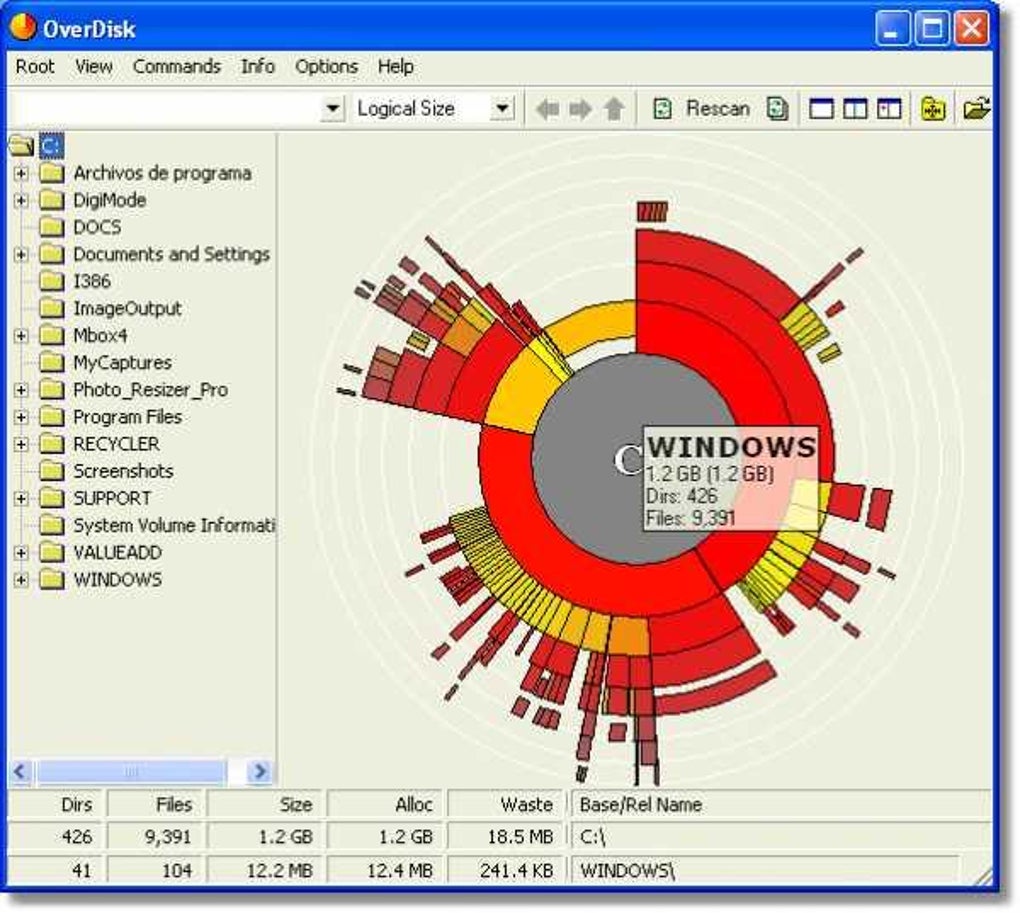
Левая часть окна работает как навигационное дерево. Здесь отображаются папки выбранного раздела, а раскрытие узлов помогает перейти к конкретному каталогу без работы только с диаграммой. Правая часть визуально показывает распределение занятого места: круг в центре соответствует текущему корню, а кольца вокруг него показывают уровни вложенности. Чем крупнее сектор, тем больше доля соответствующего объекта в выбранной области.
Нижняя таблица дополняет диаграмму числовыми данными. В ней видны столбцы Dirs, Files, Size, Alloc, Waste и Base/Rel Name. Эта строка особенно важна при сравнении похожих папок: две директории могут иметь похожий логический размер, но отличаться выделенным местом и waste. Для пользователя это означает, что визуальную оценку стоит проверять цифрами в таблице, а не принимать решение только по цвету и размеру сектора.
Как OverDisk показывает структуру диска
Диаграмма OverDisk устроена как многоуровневая круговая карта. Центральная область соответствует выбранному корню: диску C:, другому разделу или отдельной папке. Первый внешний круг показывает объекты первого уровня, следующий — вложенные папки и файлы внутри них. Чем дальше от центра, тем глубже уровень файловой системы.
Такой подход отличается от treemap-представления, где файлы и папки обычно отображаются прямоугольниками. В OverDisk пользователь движется по структуре как по концентрическим уровням: от корня к папкам, затем к вложенным каталогам и отдельным объектам. Это помогает быстро понять, какой раздел дерева разрастается сильнее остальных.
При наведении курсора на сектор программа показывает подсказку с названием объекта, размером, количеством директорий и файлов. Это ускоряет первичный разбор: не нужно каждый раз открывать папку, чтобы понять, что именно скрывается за крупным сектором. Если сектор относится к системному каталогу, пользователь видит его путь в нижней строке и может сопоставить визуальный блок с реальным расположением на диске.
Цветовая схема в OverDisk также несёт смысловую нагрузку. Красные и жёлтые сектора помогают отличать важные системные области и более обычные пользовательские данные. При этом цвет не является командой к удалению. Красный сектор не означает, что объект нужно стереть, а жёлтый не делает файл безопасным. Диаграмма показывает структуру и относительный вес объектов, а решение об удалении принимается только после проверки пути, назначения файла и последствий.
Основные режимы просмотра: Physical Size, Logical Size и Wasted Space
В верхней панели OverDisk доступны три режима отображения: Physical Size, Logical Size и Wasted Space. Они меняют способ расчёта диаграммы и помогают смотреть на один и тот же диск под разными углами.
Physical Size показывает фактически занимаемое место с учётом размещения данных на диске. Этот режим полезен для обычной задачи: понять, какие папки реально занимают больше всего пространства и куда стоит смотреть при нехватке свободного места. Если пользователь анализирует системный раздел перед переносом данных, начинать логично именно с Physical Size.
Logical Size отображает логический размер файлов. Этот режим помогает сравнить содержимое каталогов по объёму данных без акцента на размещение в кластерах. Он особенно полезен, когда нужно понять, где находятся большие документы, архивы, видеофайлы, ISO-образы или библиотеки проекта.
Wasted Space показывает потери пространства, связанные с размещением файлов. На практике этот режим интересен для папок с большим количеством мелких объектов: отдельный файл может занимать меньше кластера, но на диске под него всё равно выделяется минимальная единица размещения. Если в каталоге десятки тысяч мелких файлов, wasted space становится заметным, и OverDisk помогает увидеть такие области отдельно.
Режимы не конкурируют друг с другом. Physical Size отвечает на вопрос, где занято больше всего места. Logical Size помогает понять объём самих данных. Wasted Space показывает, где пространство теряется на особенностях размещения. Для обычной очистки диска чаще всего достаточно Physical Size и Statistics, но при анализе старых каталогов с большим количеством мелких файлов полезно переключиться на Wasted Space.
Сканирование диска или отдельной папки
Работа с OverDisk начинается с выбора корневой области. Программа не требует составлять сложный профиль анализа: пользователь выбирает раздел, папку или путь, после чего OverDisk считывает структуру и строит диаграмму.
Сканирование раздела
Чтобы просканировать раздел, в верхней панели выбирают нужный диск в выпадающем списке или используют меню Root. После выбора OverDisk читает файловую структуру и заполняет дерево папок, диаграмму и нижнюю таблицу. Во время чтения появляется окно Reading Disk Structure, которое показывает процесс анализа.
Порядок работы:
- Открыть OverDisk.
- В выпадающем списке корневого пути выбрать нужный раздел.
- Дождаться завершения Reading Disk Structure.
- Оставить режим Physical Size для первичного анализа.
- Найти на диаграмме самые крупные сектора.
- Навести курсор на сектор, чтобы посмотреть имя, размер и количество объектов.
- Щёлкнуть по сектору для перехода внутрь папки.
- Для возврата уровнем выше использовать центральную область диаграммы.
- После удаления или переноса файлов нажать Rescan.
Главный плюс такого сценария — быстрый переход от общей картины к конкретному каталогу. Пользователь видит не только папку верхнего уровня, но и то, как внутри неё распределяются вложенные данные. Это удобнее, чем открывать свойства каждого каталога вручную.
Сканирование отдельной папки
Для анализа не обязательно выбирать весь диск. Через Root | Any Folder открывается стандартный диалог выбора папки Windows. После выбора OverDisk строит диаграмму только для указанной области. Это удобно, когда уже известно, где находится проблемный каталог: например, папка профилей пользователей, архив проекта, каталог с видео, библиотека фотографий или директория с резервными копиями.
Сканирование отдельной папки имеет практическое преимущество: программа не тратит время на весь раздел, а пользователь получает более детальную диаграмму внутри нужного каталога. При работе с большим серверным архивом или старым домашним диском такой подход помогает разбирать данные по частям.
Повторное сканирование через Rescan
Кнопка Rescan обновляет данные по текущей области. Её нужно использовать после любых действий, которые меняют содержимое диска: удаления, перемещения, распаковки архивов, переноса папок на внешний накопитель или очистки временных каталогов. Без Rescan OverDisk продолжит показывать результат предыдущего чтения структуры.
Это важно учитывать при ручной очистке. Например, пользователь нашёл большой каталог, открыл его в Explorer, перенёс часть файлов и вернулся в OverDisk. Диаграмма сама не пересчитается. После нажатия Rescan программа заново считывает выбранный корень и показывает изменившееся распределение.
Навигация по диаграмме
Диаграмма в OverDisk интерактивная. Клик по сектору делает выбранную папку новым центром анализа: круговая карта перестраивается так, будто пользователь открыл этот каталог отдельно. Центральная область диаграммы служит для возврата к уровню выше. Такой способ навигации удобен, когда нужно постепенно углубляться в крупную ветку и не терять визуальный контекст.
Например, на системном разделе крупный сектор занимает папка Users. После клика по ней OverDisk показывает уже не весь диск, а структуру Users: профили, рабочие столы, документы, загрузки, кэши программ и вложенные пользовательские каталоги. Затем можно перейти в конкретный профиль, папку Downloads или архив фотографий. Каждый клик сужает область анализа и убирает лишние соседние ветки.
Навигация через дерево слева работает параллельно. Если нужный путь известен, его можно выбрать в дереве. Если путь неизвестен, быстрее двигаться по крупным секторам диаграммы. В хорошо заполненном разделе эти способы дополняют друг друга: диаграмма показывает проблемное направление, а дерево помогает точно понять расположение.
Работа с таблицей в нижней части окна
Нижняя таблица OverDisk важна не меньше диаграммы. Диаграмма даёт визуальную оценку, таблица показывает точные параметры выбранного объекта.
Основные столбцы:
| Столбец | Что показывает | Как использовать |
| Dirs | количество директорий | помогает отличить папку с большой вложенной структурой от одиночного файла |
| Files | количество файлов | полезно при поиске каталогов с множеством мелких объектов |
| Size | логический размер данных | показывает объём содержимого |
| Alloc | выделенное место на диске | помогает оценить фактическое размещение |
| Waste | потерянное место | особенно полезно для анализа папок с мелкими файлами |
| Base/Rel Name | базовый или относительный путь | помогает сопоставить элемент диаграммы с реальной папкой |
Если цель — освободить место, пользователь смотрит в первую очередь на Size и Alloc. Если цель — понять, почему на диске много потерь при сравнительно небольшом объёме данных, важнее Waste и количество файлов. Каталог с десятками тысяч мелких объектов может быть не самым крупным по Size, но заметным по wasted space.
Statistics: поиск крупнейших файлов и проблемных каталогов
Окно Statistics превращает OverDisk из визуальной карты в инструмент точечного анализа. Оно открывается из интерфейса программы и позволяет выполнять заранее заданные типы поиска по текущей области. Самый понятный сценарий — Largest files: программа выводит список крупнейших файлов, найденных в выбранном корне.
В верхней части окна Statistics находится поле Query. В нём выбирается тип анализа. Для поиска крупнейших файлов используется Largest files. Ниже расположен блок Scope: Root folder или Selected Folder. Root folder означает поиск по текущему корню, Selected Folder ограничивает анализ выбранной папкой. Флажок Recurse subfolders включает обход вложенных каталогов, а поле Max items to return задаёт максимальное количество результатов.
Практический сценарий поиска крупных файлов:
- Просканировать нужный диск или папку.
- Открыть Statistics.
- В Query выбрать Largest files.
- В Scope оставить Root folder для анализа всей выбранной области.
- Включить Recurse subfolders, чтобы учитывать вложенные каталоги.
- В Max items to return указать число результатов, например 100.
- Нажать Find.
- Просмотреть список имён и значений в таблице.
- При необходимости включить Absolute paths, чтобы видеть полный путь.
- Использовать Copy Selection to Clipboard для переноса выбранных строк в буфер обмена.
Кнопки Find, Close и Help расположены справа. Find запускает выбранный анализ, Close закрывает окно, Help открывает справку. В нижней части окна доступен флажок Absolute paths и кнопка Copy Selection to Clipboard. Если нужен отчёт для администратора или список файлов для дальнейшей ручной проверки, копирование в буфер обмена упрощает работу.
Statistics полезен не только для Largest files. В OverDisk доступны и другие варианты анализа: длинные или глубокие пути, каталоги с большим количеством файлов, папки с большим объёмом данных и области с заметным wasted space. Это делает программу полезной при разборе старых архивов, профилей пользователей и каталогов, где важен не только общий размер, но и структура.
File Sizes Histogram и Cluster Information
Помимо круговой карты и Statistics, OverDisk включает дополнительные информационные окна. File Sizes Histogram показывает распределение файлов по размерам. Это не инструмент удаления, а способ понять характер данных в выбранной области: много ли мелких файлов, есть ли выраженная группа средних объектов, насколько сильно общий объём зависит от крупных файлов.
Гистограмма размеров файлов в OverDisk
Гистограмма полезна, когда диаграмма показывает крупную папку, но непонятно, из чего состоит объём. Если в папке несколько огромных файлов, пользователь увидит выраженную группу в крупных диапазонах. Если объём набран тысячами мелких объектов, распределение будет другим. В таких случаях дальнейшее решение тоже отличается: крупные видео и архивы проще перенести вручную, а папку с множеством мелких служебных файлов нужно проверять осторожнее.
Cluster Information раскрывает тему wasted space. Это окно помогает связать потери пространства с размером кластеров и характером файлов. Для обычного домашнего пользователя этот раздел не нужен каждый день, но при анализе старых дисков, архивов с большим количеством мелких файлов и нестандартных структур каталогов он объясняет, почему логический объём данных отличается от фактически занятого места.
Настройки отображения
В Options доступно окно Settings. Оно отвечает за внешний вид pie-chart, подписи, линии, цвета и дополнительные элементы интерфейса. Настройки не меняют данные сканирования, но помогают сделать диаграмму читабельнее под конкретную задачу.
В блоке Pie chart настраиваются параметры центрального диска, порог видимости и размер глубины. Если диаграмма перегружена мелкими секторами, изменение глубины и видимости помогает убрать визуальный шум. В блоке Tip info выбираются данные, которые отображаются в подсказке при наведении. Это полезно, когда пользователь хочет видеть не только имя, но и дополнительную информацию.
В настройках присутствуют параметры сортировки pie sort и метод раскраски Coloring method. Сортировка помогает упорядочить сектора, а раскраска влияет на восприятие категорий и размеров. Для долгого анализа лучше подобрать такую схему, при которой крупные элементы легко отличимы, а мелкие не сливаются в одно пятно.
Кнопки OK, Cancel и Help выполняют стандартные действия: применить изменения, закрыть окно без применения или открыть справочную информацию. Settings не является обязательным этапом работы, но при частом использовании OverDisk настройка диаграммы делает анализ спокойнее и точнее.
Работа с файлами и папками из OverDisk
OverDisk не превращает диаграмму в полноценный файловый менеджер, но позволяет быстро перейти от найденного сектора к реальному объекту. Через Commands или контекстные действия можно открыть выбранный файл или папку, а также перейти к объекту в Windows Explorer. Это важно: программа показывает проблему, а проверка и последующие действия выполняются уже в привычной среде Windows.
Типичный сценарий:
- На диаграмме найден крупный сектор.
- Пользователь наводит курсор и проверяет имя, размер и количество файлов.
- Клик по сектору открывает вложенный уровень.
- После уточнения папки используется команда Open или Explore in Explorer.
- В Windows Explorer проверяется путь, содержимое и назначение объекта.
- Решение принимается вручную: оставить, перенести, архивировать или удалить.
Такой порядок снижает риск ошибки. Удаление системных каталогов, папок приложений или профилей пользователя только по визуальному размеру опасно. OverDisk помогает найти кандидатов на проверку, но не маркирует файлы как мусор. Даже большой объект может быть важным: файл подкачки, образ виртуальной машины, база почтового клиента, рабочий архив, резервная копия или кэш профессиональной программы.
Сохранение данных сканирования и повторная проверка
OverDisk умеет работать с данными сканирования как со снимком состояния. Это полезно, когда анализ занимает время или когда нужно сравнить состояние диска до и после очистки. Пользователь может сохранить результат, вернуться к нему позже и не сканировать тот же объём без необходимости.
Сценарии, где это особенно удобно:
- анализ серверного раздела с большим количеством пользовательских папок;
- разбор старого диска перед переносом данных;
- сравнение структуры до и после ручной очистки;
- фиксация состояния перед архивированием;
- проверка, какие каталоги выросли после установки программ или обновления рабочих данных;
- повторный просмотр результатов без ожидания полного сканирования.
При изменении файловой структуры снимок перестаёт отражать текущее состояние диска. Если после сохранения были удалены, перемещены или добавлены файлы, нужно выполнить Rescan. Для точной оценки свободного места всегда важен свежий анализ.
Что OverDisk показывает хорошо, а что требует проверки
OverDisk хорошо показывает распределение пространства по папкам. На круговой диаграмме сразу видны крупные ветки, а Statistics помогает перейти к списку крупнейших файлов. Это делает программу удобной для первичного ответа на вопрос, куда ушло место на диске.
Но у визуальной диаграммы есть ограничения. Когда каталог содержит тысячи мелких объектов, отдельные сектора становятся слишком маленькими. В таком случае нужно переходить внутрь папки, смотреть таблицу, использовать Statistics и при необходимости открывать объект в Explorer. Диаграмма даёт направление, но не заменяет проверку файлов.
Ситуации, где OverDisk особенно силён:
- раздел заполнен, но причина не очевидна;
- нужно найти несколько крупных папок верхнего уровня;
- требуется визуально объяснить структуру диска другому пользователю;
- нужно отделить проблему большого каталога от проблемы множества мелких файлов;
- требуется сравнить Physical Size, Logical Size и Wasted Space;
- нужно быстро перейти от корня к проблемной ветке.
Ситуации, где лучше подключить другие инструменты:
- требуется очень быстрый анализ современных больших NTFS-дисков;
- нужна сортируемая таблица всех файлов с фильтрами;
- требуется массовое удаление по правилам;
- нужна корпоративная отчётность по сетевым хранилищам;
- требуется активная поддержка и современный интерфейс;
- нужно автоматизировать регулярные проверки.
Системные требования
Системные требования OverDisk минимальны по меркам настольных Windows-программ. Утилита рассчитана на Windows и использует классический интерфейс с элементами эпохи Windows XP. Для отображения базового интерфейса достаточно 256-цветного дисплея, а для эффектов прозрачности требуется 16K-color display.
| Компонент | Требование или подтверждённая характеристика |
| Операционная система | Windows |
| Дисплей | 256-color display |
| Эффекты прозрачности | 16K-color display |
| Интерфейс | English |
| Формат программы | EXE |
| Тип лицензии | Freeware |
| Интернет для анализа диска | не требуется |
| Назначение | локальный анализ дисков, разделов и папок |
OverDisk не требует подключения к интернету для сканирования локальных дисков. Программа анализирует файловую структуру на компьютере и строит диаграммы на основе локальных данных. Это важно для старых машин, рабочих станций без постоянного доступа к сети и сценариев, где файлы нельзя отправлять во внешние сервисы.
При работе на новых системах нужно учитывать возраст интерфейса. OverDisk относится к классическим Windows-утилитам, поэтому визуально отличается от современных приложений. Это не мешает базовой задаче анализа папок, но влияет на удобство: пользователю приходится работать с меню, таблицами и небольшими кнопками, а не с современными панелями и крупными элементами управления.
Преимущества и ограничения
Плюсы
- OverDisk показывает структуру диска визуально, а не только списком папок.
- Многоуровневая круговая диаграмма помогает быстро найти крупные ветки файловой системы.
- Режимы Physical Size, Logical Size и Wasted Space дают разные углы анализа.
- Statistics помогает искать крупнейшие файлы, длинные пути, каталоги с большим числом файлов и области с заметными потерями места.
- File Sizes Histogram показывает распределение файлов по размерам.
- Cluster Information помогает понять разницу между логическим и фактически выделенным местом.
- Поддерживается анализ отдельной папки через Root | Any Folder.
- Кнопка Rescan обновляет данные после изменений.
- Команды Open и Explore in Explorer связывают найденные объекты с Windows Explorer.
- Сохранение данных сканирования полезно при повторном разборе больших каталогов.
- Программа не требует отправки файлов в интернет и работает локально.
Минусы
- Интерфейс устарел визуально и рассчитан на классический стиль Windows.
- Нет подтверждённой русской локализации интерфейса.
- Круговая диаграмма хуже подходит для просмотра длинных списков отдельных файлов, чем таблицы в современных анализаторах.
- На больших современных накопителях специализированные инструменты вроде WizTree обычно удобнее для быстрого поиска крупных объектов.
- OverDisk не выполняет автоматическую очистку и не решает за пользователя, какие файлы безопасно удалять.
- Для работы с системными каталогами требуется ручная проверка пути и назначения файла.
- Не подходит как корпоративная система регулярной отчётности по сетевым хранилищам.
- Визуальная карта может быть перегружена, если в папке много мелких объектов и большая глубина вложенности.
Подробная инструкция: как найти, что занимает место на диске
OverDisk лучше использовать не как программу для мгновенного удаления, а как инструмент диагностики. Правильный сценарий состоит из нескольких этапов: обзор, уточнение, проверка, действие и повторное сканирование.
Шаг 1. Выберите область анализа
Для начала выбирается весь раздел или конкретная папка. Если свободное место пропало на системном диске, логично начать с C:. Если проблема связана с конкретным архивом, профилем пользователя, папкой Downloads или проектной директорией, быстрее открыть Root | Any Folder и выбрать нужный каталог.
При анализе системного раздела не стоит сразу углубляться в Windows или Program Files. Сначала лучше посмотреть, какие ветки верхнего уровня занимают основные доли: Users, ProgramData, временные папки, каталоги приложений, папки с резервными копиями.
Шаг 2. Начните с Physical Size
Physical Size даёт понятную стартовую картину. В этом режиме крупные сектора показывают фактически занятое место. Найдите самые большие области и посмотрите подсказки при наведении. Если большой сектор относится к пользовательским данным, его можно исследовать дальше. Если сектор относится к системной папке, переходить к удалению нельзя: сначала нужно понять назначение файлов.
Шаг 3. Перейдите внутрь крупной папки
Клик по сектору перестраивает диаграмму вокруг выбранной папки. Если крупным оказался каталог Users, следующий уровень покажет профили пользователей. Если крупным оказался профиль, следующий уровень покажет Desktop, Documents, Downloads, AppData и другие папки. Такой спуск помогает понять, где именно накопились данные.
Для пользовательского профиля обычно проверяют:
- Downloads;
- Desktop;
- Documents;
- Videos;
- Pictures;
- архивы проектов;
- папки старых установщиков;
- выгрузки из мессенджеров;
- локальные резервные копии;
- кэши программ внутри AppData, если пользователь понимает их назначение.
Шаг 4. Используйте Statistics для крупнейших файлов
После визуального анализа откройте Statistics и выберите Largest files. Если нужно искать по всей выбранной области, оставьте Root folder и включите Recurse subfolders. Если интересует только текущая папка, выберите Selected Folder. Укажите количество результатов в Max items to return и нажмите Find.
В списке крупных файлов обычно сразу видны объекты, которые стоит проверить: видео, образы дисков, архивы, резервные копии, базы виртуальных машин, дампы, старые установочные пакеты. Но среди крупных файлов могут быть системные объекты, поэтому решение принимается только после проверки полного пути.
Шаг 5. Откройте объект в Explorer
Когда найден кандидат на перенос или удаление, используйте Commands или контекстное действие Open / Explore in Explorer. В Windows Explorer проверьте путь, дату изменения, тип файла, соседние файлы и принадлежность к программе. Если объект лежит в пользовательской папке и понятен по назначению, его можно перенести на другой диск, заархивировать или удалить. Если путь связан с Windows, Program Files, ProgramData или системными профилями, нужна отдельная проверка.
Шаг 6. Повторите анализ после изменений
После переноса или удаления данных вернитесь в OverDisk и нажмите Rescan. Сравните новую диаграмму с предыдущей картиной. Если крупный сектор уменьшился, действие дало результат. Если свободное место не изменилось ожидаемым образом, проверьте корзину, точки восстановления, теневые копии, временные файлы других программ или соседние каталоги.
Как читать результаты без ошибок
Самая частая ошибка при работе с анализаторами диска — воспринимать крупный объект как ненужный. OverDisk показывает размер, но не определяет ценность файла. Большой файл может быть рабочей базой, файлом виртуальной машины, архивом проекта, образом восстановления, системным компонентом или временным объектом, который создаёт важная программа.
Чтобы не удалить нужное, используйте простой чек-лист:
- проверьте полный путь;
- посмотрите расширение файла;
- оцените дату изменения;
- откройте родительскую папку;
- проверьте, принадлежит ли объект установленной программе;
- не удаляйте системные файлы без понимания назначения;
- не очищайте чужие профили пользователей без согласования;
- перед удалением важных данных сделайте копию;
- после переноса проверьте, открываются ли рабочие файлы;
- выполняйте Rescan, чтобы увидеть реальный результат.
OverDisk особенно полезен как инструмент отбора кандидатов. Он сужает область поиска: вместо всего диска пользователь проверяет несколько крупных веток. Но финальная ответственность остаётся ручной: открыть, понять, решить.
Типичные сценарии использования
Заполнен системный раздел C:
Системный раздел часто заполняется не только установленными программами, но и пользовательскими данными, загрузками, временными файлами, кэшами, старыми обновлениями, архивами и резервными копиями. OverDisk помогает отделить эти категории визуально: крупные ветки сразу видны на первом уровне.
Порядок работы:
- Выбрать C:.
- Дождаться построения диаграммы.
- Оставить Physical Size.
- Проверить крупные сектора верхнего уровня.
- Перейти в Users и посмотреть профили.
- Открыть Statistics и найти Largest files.
- Проверить найденные объекты через Explorer.
- Перенести пользовательские архивы на другой диск.
- Нажать Rescan.
Для системного раздела важна осторожность. Папки Windows, Program Files, ProgramData, Recovery и System Volume Information нельзя рассматривать как обычные архивы. OverDisk покажет их размер, но удаление содержимого таких каталогов без понимания может нарушить работу Windows или приложений.
Нужно найти старые видео, архивы и ISO-образы
Для поиска крупных пользовательских файлов удобен Statistics. Выберите Largest files, включите Recurse subfolders и просмотрите список. В нём быстрее всего находятся видеофайлы, ISO-образы, ZIP- и RAR-архивы, резервные копии, установочные пакеты и образы виртуальных машин.
После обнаружения таких файлов лучше открыть их расположение в Explorer. Если файл уже не нужен, его можно удалить. Если он нужен, но редко используется, безопаснее перенести его на внешний диск или в архивный раздел. OverDisk после Rescan покажет, насколько уменьшилась папка.
Нужно разобрать папку с фотографиями
Фотокаталоги часто состоят из множества вложенных папок по датам, событиям или устройствам. Обычное дерево проводника не показывает, какие годы или проекты занимают больше всего места. В OverDisk можно выбрать корневую папку с фотографиями через Root | Any Folder и сразу увидеть распределение по вложенным каталогам.
Крупные сектора в таком сценарии часто соответствуют отдельным годам, событиям или экспортам из графических программ. Если папка содержит дубликаты, OverDisk не найдёт их как дубликаты, но покажет подозрительные области с большим объёмом. Для точного поиска одинаковых файлов после такого анализа лучше использовать отдельные утилиты из раздела поиска файлов или специализированные программы для дубликатов.
Нужно понять, почему папка маленьких файлов занимает много места
Wasted Space помогает анализировать каталоги с большим количеством мелких объектов. Это могут быть кэши, временные данные, распакованные пакеты, исходники с тысячами небольших файлов или служебные каталоги программ. В таком случае общий логический размер может казаться умеренным, но фактически выделенное место оказывается больше.
Переключение на Wasted Space показывает области, где потери заметнее. Дополнительно можно открыть Cluster Information и File Sizes Histogram. Это помогает понять, проблема в отдельных крупных файлах или в огромном количестве мелких объектов.
Нужно проанализировать серверный или общий каталог
OverDisk можно использовать для анализа больших папок с множеством пользовательских директорий. В таком сценарии особенно полезны сохранение данных сканирования и возможность повторно просканировать только подкаталог. Если полный анализ занимает время, сохранённый результат позволяет вернуться к структуре без постоянного повторения всего процесса.
Для общего каталога порядок действий такой:
- Выбрать корневую папку через Root | Any Folder.
- Дождаться чтения структуры.
- Сохранить результат анализа.
- Найти крупные пользовательские папки на диаграмме.
- Перейти внутрь проблемных веток.
- Использовать Statistics для Largest files и каталогов с большим количеством объектов.
- Сформировать список папок для переноса, архивирования или обсуждения с владельцами данных.
OverDisk не является системой администрирования хранилища, но для разового ручного анализа больших папок он даёт понятную визуальную картину.
Безопасность: что нельзя удалять только по результатам диаграммы
OverDisk показывает занятое место, а не безопасность удаления. Это принципиальная граница программы. Визуальный анализатор не знает, нужен ли файл пользователю, установленной программе или Windows. Поэтому любые действия после анализа выполняются осторожно.
Не удаляйте без дополнительной проверки:
- содержимое Windows;
- Program Files и Program Files (x86);
- ProgramData;
- System Volume Information;
- Recovery;
- файлы в корне системного диска, назначение которых не понятно;
- папки профилей других пользователей;
- базы почтовых клиентов;
- файлы виртуальных машин;
- рабочие архивы проектов;
- резервные копии, пока не проверено наличие другой копии;
- данные бухгалтерских, инженерных, медицинских и юридических программ.
Крупный сектор в OverDisk — это повод проверить папку, а не команда к удалению. Безопаснее начинать с очевидных пользовательских данных: старые видео, архивы, дубликаты установщиков, временные экспорты, ненужные ISO-образы, старые резервные копии после проверки. Системные каталоги требуют профильного понимания.
Сравнение с аналогами
OverDisk стоит сравнивать с конкретными программами, потому что все анализаторы дискового пространства решают похожую задачу разными способами. Одни делают ставку на скорость, другие — на таблицы и отчёты, третьи — на визуальные карты. OverDisk выделяется круговой многоуровневой диаграммой и простым локальным анализом, но по современному удобству уступает ряду активнее развивающихся решений.
| Программа | Визуализация | Сильная сторона | Ограничение по сравнению с OverDisk или отличие |
| OverDisk | многоуровневая круговая диаграмма | наглядный переход по иерархии папок | старый интерфейс, нет современной экосистемы отчётов |
| WinDirStat | treemap, дерево, список расширений | сочетание анализа и cleanup assistant | визуальная карта прямоугольная, а не круговая |
| WizTree | tree map и таблицы | очень быстрый поиск крупных объектов на NTFS | акцент на скорости и списках, а не на радиальной навигации |
| TreeSize Free | дерево, treemap, отчёты | удобная табличная структура и PDF reports | меньше похож на визуальный компас по кольцам |
| SpaceSniffer | treemap | интерактивная карта прямоугольников | другой принцип визуализации |
| JDiskReport | charts и tables | кроссплатформенность через Java | зависит от Java и не повторяет навигацию OverDisk |
| DiskSavvy | таблицы, диаграммы, отчёты | анализ дисков, сетевых ресурсов, NAS и корпоративных хранилищ | избыточен для простой домашней визуальной проверки |
OverDisk и WinDirStat
WinDirStat — один из самых известных анализаторов дискового пространства для Windows. Он сочетает дерево каталогов, treemap и список расширений. Это удобно, когда нужно видеть не только папки, но и типы файлов. Например, пользователь сразу понимает, занимают ли место видео, архивы, базы данных или временные файлы.
OverDisk работает иначе. Его сильная сторона — круговая диаграмма с переходом по уровням. Она хорошо показывает иерархию: пользователь видит не только крупный объект, но и его положение в структуре выбранного корня. WinDirStat практичнее для сортировки, анализа расширений и очистки, а OverDisk интереснее как визуальная карта папок.
Если нужна современная регулярная работа с таблицами и расширениями, WinDirStat удобнее. Если нужно быстро объяснить структуру диска через концентрические уровни и вручную пройти по крупным веткам, OverDisk остаётся понятным вариантом.
OverDisk и WizTree
WizTree делает ставку на скорость. Его часто выбирают, когда нужно быстро найти space hogs на большом NTFS-диске. Он показывает файлы и папки в виде визуальной tree map и позволяет быстро перейти к самым крупным объектам.
OverDisk уступает WizTree в современном ощущении и скорости массового анализа, но предлагает другой способ чтения структуры. Радиальная карта лучше показывает вложенность от корня к периферии, тогда как WizTree удобнее для быстрого табличного поиска и сортировки. Для старого системного раздела или небольшой папки OverDisk даёт достаточную наглядность. Для большого современного SSD, где важны скорость и мгновенная сортировка, WizTree практичнее.
OverDisk и TreeSize Free
TreeSize Free подходит пользователям, которым нужен привычный древовидный список с размерами папок. Он отображает данные в табличной форме, показывает treemap и умеет создавать PDF reports. Такой формат хорош для регулярной проверки рабочего компьютера, подготовки отчёта или аккуратного анализа по колонкам.
OverDisk меньше похож на отчётный инструмент. Он сильнее ориентирован на визуальное движение по структуре: клик по сектору, переход внутрь папки, возврат через центр, сравнение колец. TreeSize Free лучше для аккуратной таблицы и отчётности, OverDisk — для визуального исследования.
OverDisk и SpaceSniffer
SpaceSniffer, как и OverDisk, воспринимается как визуальный анализатор. Но вместо круговой диаграммы он использует treemap: файлы и папки представлены вложенными прямоугольниками. Такой формат хорошо показывает относительный размер объектов на плоскости и позволяет быстро видеть крупные блоки.
OverDisk визуально компактнее показывает уровни вложенности вокруг выбранного центра. SpaceSniffer удобнее, когда пользователь любит прямоугольную карту и хочет видеть множество объектов в одном рабочем поле. OverDisk лучше воспринимается как радиальная схема, где путь от центра к краю соответствует движению от корня к вложенным папкам.
OverDisk и JDiskReport
JDiskReport отличается кроссплатформенностью: он работает на Windows, Mac, Linux и других платформах при наличии Java. Он анализирует диски, собирает статистику и показывает результаты в виде диаграмм и таблиц. Это хороший вариант, когда нужно одинаковое поведение на разных операционных системах.
OverDisk — Windows-утилита с классическим интерфейсом и локальным фокусом. Она не требует Java и использует собственную круговую визуализацию. Для пользователя Windows, которому нужна небольшая программа с радиальной картой, OverDisk проще по идее. Для смешанной среды, где используются разные ОС, JDiskReport логичнее.
OverDisk и DiskSavvy
DiskSavvy относится к более тяжёлому классу инструментов. Он анализирует локальные диски, сетевые ресурсы, NAS и корпоративные хранилища, строит отчёты, выполняет классификацию файлов и подходит для сложных сценариев. Это не прямой аналог OverDisk по масштабу: DiskSavvy рассчитан на более широкие задачи.
OverDisk уместен, когда нужен разовый визуальный анализ конкретного диска или папки. DiskSavvy выбирают для сетевых хранилищ, отчётов, регулярного контроля и администрирования. В домашнем сценарии DiskSavvy может быть избыточен, а OverDisk — достаточен. В корпоративном сценарии наоборот: OverDisk помогает посмотреть структуру вручную, но не заменяет инструмент отчётности.
Отзывы пользователей и профильных изданий
Профильные обзоры оценивают OverDisk как небольшую, понятную и необычную утилиту для визуализации дискового пространства. В рецензиях выделяются многоуровневая pie chart, статистические окна, гистограммы, информация о кластерах и возможность открыть найденные файлы или папки. Программа воспринимается как простой инструмент, который помогает быстро понять распределение данных, особенно когда стандартных средств Windows недостаточно.
Практические отзывы администраторов и пользователей обычно связаны с похожим сценарием: нужно понять, почему заполнен диск или серверная папка, а ручной просмотр свойств каталогов занимает слишком много времени. OverDisk удобен тем, что показывает структуру графически, позволяет перейти по крупным папкам, сохранить данные сканирования и открыть объект в Explorer.
Усреднённое мнение пользователей сети можно описать так: OverDisk ценят за наглядность, малый размер, локальную работу и понятный принцип диаграммы. Основные претензии связаны не с идеей программы, а с возрастом интерфейса и отсутствием современного развития. Пользователи, которым нужен быстрый актуальный анализ больших дисков, чаще выбирают WizTree, TreeSize Free или WinDirStat. Пользователи, которым интересна именно круговая визуализация и ручная навигация по папкам, продолжают воспринимать OverDisk как полезную специализированную утилиту.
Практические рекомендации по выбору
OverDisk подходит не всем сценариям. Его стоит выбирать тогда, когда важна визуальная структура, а не максимальная скорость и отчёты.
| Сценарий | Подходит ли OverDisk | Комментарий |
| Разовый анализ старого Windows-диска | да | круговая диаграмма быстро показывает крупные папки |
| Поиск нескольких крупных файлов | да | используйте Statistics и Largest files |
| Анализ папки с фотографиями или архивами | да | Root |
| Проверка wasted space | да | есть режим Wasted Space и Cluster Information |
| Регулярный анализ большого современного SSD | ограниченно | WizTree или TreeSize Free удобнее по скорости и таблицам |
| Корпоративные отчёты по NAS | нет | DiskSavvy подходит лучше |
| Кроссплатформенная работа | нет | JDiskReport логичнее из-за Java и поддержки разных ОС |
| Автоматическая очистка Windows | нет | OverDisk не является чистильщиком |
| Поиск дубликатов | нет | нужна отдельная программа для дубликатов |
| Файловые операции на больших наборах | ограниченно | лучше использовать файловый менеджер |
Для новичка OverDisk полезен как визуальный помощник, но удалять файлы нужно осторожно. Для опытного пользователя программа интересна дополнительными режимами: Wasted Space, Statistics, гистограммой и информацией о кластерах. Для администратора OverDisk может быть быстрым способом объяснить структуру занятого места, но не заменяет полноценную отчётность.
Внутренние альтернативы и смежные категории FreeExe
На FreeExe OverDisk логично связывать не с чистильщиками, а с системными утилитами для анализа и обслуживания накопителей. Пользователю, который разбирается с заполненным диском, могут быть полезны следующие смежные разделы:
- HDD, SSD и USB-флеш — программы для работы с накопителями, разделами, дефрагментацией, диагностикой и обслуживанием дисков;
- Поиск файлов — инструменты для поиска файлов, дубликатов, пустых каталогов и проблемных объектов;
- Оптимизация системы — утилиты для настройки и очистки Windows;
- Файловые менеджеры — программы для ручного переноса, сортировки и удаления найденных данных;
- Портативные программы — раздел для инструментов, которые удобно держать под рукой на флешке;
- Wise Disk Cleaner — отдельная утилита для очистки диска;
- Glary Disk Cleaner — программа для удаления мусорных файлов;
- Auslogics Duplicate File Finder — инструмент для поиска одинаковых файлов;
- Remove Empty Directories — программа для поиска и удаления пустых папок;
- SearchMyFiles — утилита для расширенного поиска файлов.
OverDisk отвечает на вопрос, где занято место. Программы из смежных разделов помогают выполнить следующий шаг: найти дубликаты, удалить пустые каталоги, перенести файлы, очистить временные данные или проверить накопитель.
Частые вопросы
OverDisk очищает диск автоматически?
Нет. OverDisk анализирует занятие дискового пространства и показывает структуру файловой системы. Удаление, перенос и архивирование выполняются вручную после проверки найденных объектов.
Можно ли просканировать не весь диск, а одну папку?
Да. Для этого используется Root | Any Folder. После выбора папки программа строит диаграмму только для этой области.
Что показывает Wasted Space?
Wasted Space показывает потери пространства, связанные с размещением файлов на диске. Этот режим особенно полезен для каталогов с большим количеством мелких файлов.
Чем Physical Size отличается от Logical Size?
Physical Size показывает фактически занятое место с учётом выделения на диске. Logical Size показывает логический размер данных. Разница особенно заметна там, где много мелких файлов.
Можно ли открыть найденный файл в проводнике?
Да. OverDisk позволяет перейти к выбранному объекту через команды Open или Explore in Explorer. Это нужно делать перед удалением или переносом, чтобы проверить путь и назначение файла.
Есть ли русский интерфейс?
Подтверждённый интерфейс OverDisk — English. Русская локализация для программы не подтверждена.
Подходит ли OverDisk для поиска дубликатов?
Нет. OverDisk показывает распределение занятого места, но не сравнивает файлы как дубликаты. Для такой задачи нужна отдельная программа, например из раздела поиска файлов.
Почему нельзя удалять всё, что занимает много места?
Размер не равен ненужности. Большой файл может быть системным компонентом, рабочей базой, резервной копией, виртуальной машиной или архивом проекта. OverDisk помогает найти объект, но безопасное решение требует проверки.
Что делать после анализа?
После анализа нужно открыть найденные папки в Explorer, проверить назначение файлов, перенести или удалить только понятные пользовательские данные, затем вернуться в OverDisk и выполнить Rescan.
Итог
OverDisk — узкоспециализированная программа для визуального анализа занятого места на Windows-дисках. Её сильная сторона — многоуровневая круговая диаграмма, которая показывает распределение папок по иерархии и позволяет двигаться от корня к вложенным каталогам. Дополнительные окна Statistics, File Sizes Histogram и Cluster Information делают программу полезной не только для общего обзора, но и для поиска крупнейших файлов, анализа мелких объектов и оценки wasted space.
Для разовой проверки старого системного раздела, пользовательской папки, архива фотографий или серверного каталога OverDisk остаётся понятным инструментом. Он помогает быстро увидеть, где сосредоточены данные, и перейти к проблемной ветке без ручного перебора свойств папок. Для современных регулярных проверок больших накопителей удобнее выбирать WizTree, TreeSize Free или WinDirStat. Для кроссплатформенного анализа подходит JDiskReport, а для сетевых хранилищ и отчётности — DiskSavvy.
OverDisk стоит использовать как диагностический инструмент перед ручной очисткой. Он показывает, куда ушло место, но не заменяет проверку файлов, резервное копирование и аккуратную работу с системными каталогами. Лучший сценарий — просканировать диск, найти крупные ветки, уточнить результаты через Statistics, открыть объекты в Explorer, принять решение вручную и выполнить Rescan для контроля результата.
Список изменений
История версий:
- История OverDisk короткая и характерная для небольших бесплатных утилит начала 2000-х. Программа развивалась как компактный инструмент для просмотра распределения данных по диску и получила функции, которые закрывали практические задачи анализа: диаграммы, статистика, гистограммы, сохранение данных и работа с выбранными папками.
- В старых каталогах встречается ветка 0.1 beta. Она отражает ранний этап развития программы, когда основной фокус уже был связан с disk usage browser и поиском wasted space. Главная широко описанная сборка — OverDisk 0.11 beta. Именно она фигурирует в обзорах, каталогах программ и скриншотах интерфейса с меню Root, View, Commands, Info, Options и Help.
- В OverDisk 0.11 beta были улучшены диалоги статистики и системных дисков. Окно Statistics стало изменяемым по размеру, для списков появился full-row select, а размер и положение изменяемых окон стали сохраняться. Также была снижена частота обновления окна сканирования: вместо слишком частого обновления интерфейс стал обновляться раз в секунду. Это уменьшает лишнюю нагрузку на интерфейс во время чтения структуры диска.
- Развитие OverDisk показывает, что программа создавалась не как крупный коммерческий пакет, а как точечный инструмент. В неё добавлялись функции, которые нужны именно при разборе дискового пространства: статистические списки, гистограмма размеров файлов, информация о кластерах, импорт и экспорт отчётов, переходы к объектам в Explorer. В результате получился небольшой анализатор с узкой специализацией и понятной рабочей логикой.


 *EXE — расширение исполняемого файла. Сайт является партнером проекта
Оставте свой отзыв о OverDisk