
SequoiaView — компактная Windows-программа для визуализации дискового пространства: она показывает содержимое диска или выбранной папки как карту из прямоугольников, где площадь элемента соответствует размеру файла или каталога. Вместо длинного списка папок пользователь получает одну картинку файловой системы и сразу видит, какие области занимают больше всего места. Главная особенность SequoiaView — метод cushion treemaps: прямоугольники получают рельефную подушечную подсветку, благодаря которой структура вложенных папок читается лучше, чем в плоской treemap-карте.
Программа нужна не для автоматической очистки, а для анализа занятого места на диске. SequoiaView помогает найти крупные файлы, увидеть перегруженные каталоги, отделить свободное место от занятого, оценить старые архивы и понять, почему системный или внешний диск заполнился. Такой подход особенно полезен, когда обычный Проводник Windows показывает тысячи файлов, но не объясняет, какие из них реально влияют на объём накопителя.
В SequoiaView каждый крупный прямоугольник — это объект, который занимает заметную долю выбранного пространства. Если большой блок расположен внутри другой области, он относится к вложенной папке. Такой визуальный просмотр файловой системы удобен, когда нужно быстро ответить на практические вопросы:
- какая папка занимает больше всего места;
- где лежат самые крупные файлы;
- насколько заметны видео, архивы, образы дисков и резервные копии;
- какие старые данные стоит проверить перед переносом или удалением;
- сколько места занимает выбранная ветка структуры;
- какие типы файлов выделяются на карте после включения цветовой схемы.
SequoiaView не заменяет файловый менеджер. Она показывает распределение места на диске, позволяет выбрать, открыть и проверить объект, но не редактирует файлы напрямую. Для удаления, перемещения и переименования используется Windows Explorer через контекстное меню правой кнопки мыши. Это важное ограничение одновременно снижает риск случайной очистки: программа не превращает карту диска в опасную панель мгновенного удаления.
Краткая карточка SequoiaView
| Параметр | Описание |
| Назначение | Визуализация дискового пространства и анализ структуры файловой системы |
| Тип программы | Disk browsing tool, анализатор диска Windows |
| Основной метод отображения | Treemap и cushion treemaps |
| Поддерживаемые объекты анализа | Диск, часть диска, отдельный каталог |
| Работа с файлами | Выбор, просмотр сведений, открытие файлов и папок |
| Прямое изменение файлов | Не поддерживается |
| Фильтры | Имя, размер, дата создания, дата изменения, дата последнего доступа, сочетания условий |
| Цветовые схемы | Пользовательские схемы и готовые схемы из файла |
| Язык интерфейса | Английский |
| Исходный код | Не опубликован |
| Linux/Unix-версия | Не выпускалась как отдельная версия |
| Разработчики | Mark Bruls, Johan Geerlings, Frank van Ham, Kees Huizing, Elisabeth Melby, Huub van de Wetering, Jarke J. van Wijk |
| Происхождение | Проект связан с исследованиями визуализации в Technische Universiteit Eindhoven |
SequoiaView создавалась вокруг конкретной идеи: файловая система — это дерево, а дерево можно показать не только списком, но и заполненной прямоугольной областью. При таком подходе не нужно открывать папки одну за другой, чтобы понять масштаб проблемы. Если каталог занимает половину карты, он занимает значительную часть выбранного диска или папки. Если файл представлен небольшим прямоугольником среди множества таких же, его вклад в общий объём мал.
Программа особенно хорошо подходит для разового анализа: накопитель переполнен, нужно быстро найти крупные элементы и решить, что перенести на внешний диск, что оставить, а что проверить отдельно. Для регулярного обслуживания системы удобнее использовать отдельные инструменты очистки, например Wise Disk Cleaner, Glary Disk Cleaner или CCleaner, но SequoiaView даёт другое преимущество — она показывает структуру, а не просто список категорий мусора.
Принцип работы: treemap и cushion treemaps
Treemap представляет иерархию как прямоугольник, который рекурсивно делится на меньшие прямоугольники. В файловой системе верхний уровень соответствует диску или выбранной папке, вложенные прямоугольники соответствуют каталогам и файлам, а площадь каждого элемента связана с его размером. За счёт этого карта диска показывает не только список объектов, но и их вес относительно всего выбранного пространства.
В обычном дереве папок пользователь видит уровни вложенности, но плохо оценивает пропорции. В SequoiaView пропорции видны сразу: большой образ ISO, видеофайл, архив резервной копии или папка с мультимедиа превращается в заметную область. Это помогает искать не подозрительные названия, а реальные потребители места.
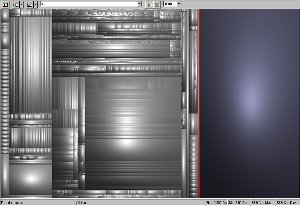
Cushion treemaps добавляют к прямоугольникам визуальный рельеф. Каждый раз при делении прямоугольника появляются гребни, а итоговая поверхность напоминает систему вложенных подушек. Такая подсветка не меняет размеры файлов, но улучшает чтение иерархии: пользователь видит не только площадь, но и границы вложенных структур. Метод Jarke J. van Wijk и Huub van de Wetering стал основой для визуализации иерархической информации; SequoiaView применяет cushion treemaps к анализу больших деревьев, включая файловые системы.
В программе есть выбор между исходными cushions и squarified cushions. Squarified-вариант старается делать прямоугольники более сбалансированными по форме, чтобы карта не распадалась на слишком длинные и узкие полосы. Это важно при просмотре каталогов с большим количеством файлов: вытянутые полосы хуже читаются, а более квадратные элементы проще сравнивать глазами.
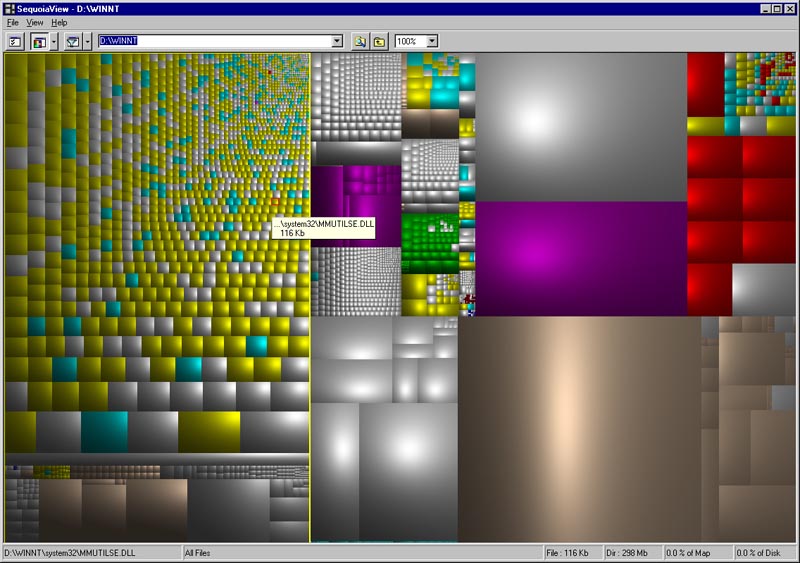
Карта в SequoiaView читается по нескольким правилам:
- чем больше прямоугольник, тем больше размер объекта;
- соседние прямоугольники внутри одной рельефной области относятся к одной ветке структуры;
- свободное место может отображаться отдельной областью на карте;
- цвет помогает отличать типы файлов или выбранные категории;
- выделение и подсказка показывают путь и сведения о конкретном элементе;
- масштабирование помогает перейти от общей картины к конкретной папке.
Маленькие файлы на treemap-карте видны хуже, чем крупные, потому что их площадь мала. Это не ошибка программы, а следствие метода. SequoiaView эффективна при поиске крупных объектов и тяжёлых папок, но для детального просмотра множества мелких файлов лучше использовать файловый менеджер, поиск по имени или отдельные инструменты вроде SearchMyFiles.
Интерфейс SequoiaView
Интерфейс SequoiaView построен вокруг одной рабочей области. В верхней части окна расположены меню File, View, Help, панель инструментов, поле выбора диска или каталога, кнопки управления отображением и масштабом. Основную часть занимает карта диска. Внизу находится строка состояния: она показывает сведения о выделенном объекте, тип текущего фильтра, размер файла или каталога и долю элемента на карте.
Главное окно не перегружено вкладками и отчётами. SequoiaView не пытается быть комплексным файловым комбайном: пользователь выбирает диск или папку, ждёт построения карты, затем исследует прямоугольники. Такой интерфейс хорошо подходит для визуального анализа, но требует привыкания, если пользователь раньше работал только с древовидными списками.
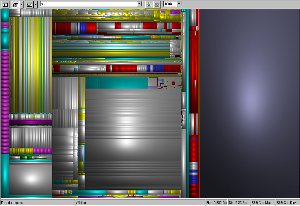
В поле выбора объекта можно указать диск или каталог. На скриншоте выбран C:\, а справа видна большая область свободного места. Такой режим удобен для первичного анализа системного диска: пользователь сразу отделяет занятое пространство от свободного и видит, какие папки или файлы формируют основную нагрузку.
Панель инструментов содержит кнопки, связанные с отображением карты, цветами, фильтрацией, выбором объекта и масштабом. В повествовании о функциях важнее не перечислять все пиктограммы подряд, а понимать сценарий: при анализе диска пользователь выбирает объект, смотрит карту, включает цветовую схему, применяет фильтр и открывает найденный файл или каталог через системные средства.
Строка состояния играет практическую роль. Когда пользователь наводит курсор или выделяет элемент, SequoiaView показывает информацию об объекте: путь, тип выбранного элемента, размер и долю. Это помогает не удалять файл только по внешнему виду прямоугольника. Один крупный блок может быть резервной копией, установочным образом, виртуальным диском, почтовым архивом или системным компонентом; решение принимается после проверки пути и назначения.
Контекстное меню вызывается правой кнопкой мыши. Через него пользователь переходит к объекту в Windows Explorer и выполняет действия уже средствами системы. Такой принцип отличает SequoiaView от программ, где удаление встроено прямо в карту. В SequoiaView карта отвечает за анализ, а операции с файлами выполняются вне визуализатора.
Основные функции SequoiaView
Сканирование всего диска
Главный сценарий SequoiaView — анализ занятого места на диске целиком. Пользователь выбирает диск, после чего программа строит карту файловой системы. На такой карте быстро видны крупные области: папки с видео, каталоги программ, временные файлы, резервные копии, архивы, образы дисков, данные профиля пользователя.
Сканирование всего диска удобно, когда причина нехватки места не ясна. Проводник Windows показывает размер выбранной папки только после ручной проверки, а SequoiaView сразу показывает распределение. Пользователь видит не только что большое, но и где это находится относительно остальных данных.
Сканирование отдельной папки
SequoiaView работает не только с диском целиком, но и с частью диска. Это полезно, когда проблема уже локализована: например, известно, что много места занимает профиль пользователя, папка с проектами, каталог загрузок или внешний архив. В таком случае карта строится только для выбранной ветки, а мелкие объекты становятся заметнее, потому что масштаб ограничен одной папкой.
Этот сценарий особенно удобен для папок Downloads, Documents, каталогов с фотографиями, видеомонтажом, играми, резервными копиями и рабочими проектами. Если анализировать весь диск, такие данные могут занимать умеренную долю карты; при анализе конкретной папки их структура раскрывается подробно.
Открытие файлов и каталогов
Файлы и каталоги в SequoiaView можно выбирать, инспектировать и открывать. Двойной щелчок по объекту используется для перехода внутрь структуры или открытия соответствующего элемента. Когда выделенная область содержит подкаталоги, программа показывает вложенные элементы в той же матричной форме. Такой подход позволяет двигаться по структуре не через список папок, а через визуальные области.
Открытие объекта помогает проверить, что именно найдено. Например, крупный прямоугольник может оказаться видеозаписью, образом диска, архивом проекта или папкой кэша. SequoiaView показывает путь и размер, а дальнейшая проверка выполняется через стандартные приложения Windows.
Просмотр свойств выбранного объекта
При выделении элемента программа показывает сведения о нём. Это важная часть безопасной работы: карта показывает размер, но не объясняет назначение файла. Пользователь смотрит путь, размер, принадлежность к папке и только после этого принимает решение. Такой порядок особенно важен для системных каталогов, папок программ и данных приложений.
Переход к объекту через Windows Explorer
SequoiaView не удаляет файлы напрямую. Через контекстное меню правой кнопки мыши пользователь может перейти к выбранному объекту в Windows Explorer, а уже там выполнить удаление, перемещение, копирование или просмотр свойств. Это делает рабочий процесс более осторожным: сначала визуальная диагностика, затем обычная файловая операция.
Отображение свободного места на карте
Свободное место может быть показано отдельной областью. На примере официального скриншота оно выделено справа как крупный прямоугольник. Это помогает оценить не только занятые данные, но и запас накопителя. Если свободная область мала, пользователь сразу понимает, что очистка нужна не символическая, а заметная: удаление нескольких мелких документов ситуацию не изменит.
Масштабирование и переход внутрь структуры
Treemap-карта эффективна на общем уровне, но при большом количестве файлов часть прямоугольников становится слишком мелкой. Поэтому важен переход внутрь структуры: пользователь выбирает крупную область и рассматривает её отдельно. Такой способ похож на увеличение фрагмента карты, но сохраняет смысл файловой иерархии.
Масштабирование полезно в трёх случаях:
- крупная папка содержит много подкаталогов;
- нужно найти самый тяжёлый объект внутри уже найденной области;
- общая карта диска слишком плотная и требует детализации.
Сохранение и чтение структуры диска из файла
В истории SequoiaView появилась возможность читать сохранённую структуру из файла вместо повторного сканирования. Это удобно для повторного анализа уже снятой картины диска. Пользователь может вернуться к сохранённой структуре, не выполняя полный проход заново. В этой же ветке развития появились сканирование части диска и параметры командной строки.
Использование параметров командной строки
Поддержка параметров командной строки делает SequoiaView пригодной для более формального сценария: программу можно запускать с заданным объектом анализа или использовать сохранённую структуру. Это не превращает SequoiaView в консольную утилиту, но расширяет её за пределы ручного выбора диска через интерфейс.
Цветовые схемы и определение типов файлов
Цветовые схемы в SequoiaView помогают отличать группы файлов на карте. Без цвета treemap показывает размер и структуру, но не показывает типы данных. После включения цветовой схемы пользователь видит, где сосредоточены файлы определённых типов: изображения, мультимедиа, архивы, документы, исполняемые файлы, системные компоненты.
Цвет особенно полезен, когда в одной папке смешаны разные категории данных. Например, каталог загрузок может содержать установщики, архивы, видео, документы и временные файлы. По площади видно, что занимает место, а по цвету — к какой группе относится объект. Это ускоряет проверку: крупный серый блок и крупный цветной блок воспринимаются по-разному, если цветовая схема настроена под типы файлов.
SequoiaView позволяет создавать разные цветовые схемы и загружать готовую схему с диска. Пользователь может настроить отображение так, чтобы важные для него типы файлов выделялись заметнее. Для домашнего анализа часто достаточно различать видео, архивы и изображения. Для рабочего диска полезнее выделять проектные файлы, базы данных, временные каталоги, журналы и резервные копии.
Практические сценарии цветовых схем:
- поиск крупных видеофайлов среди документов и изображений;
- проверка папки с фотографиями, где рядом лежат RAW, JPEG и экспортированные копии;
- анализ каталога программ, где нужно отделить исполняемые файлы от данных;
- просмотр старого внешнего диска с неизвестной структурой;
- оценка архива, в котором смешаны документы, ZIP/RAR и мультимедиа.
Цвет не заменяет проверку пути и имени. Он помогает выделить группу, но не доказывает, что файл лишний. Перед удалением крупного объекта нужно открыть его расположение, посмотреть название, дату и назначение.
Фильтры в SequoiaView
Фильтры в SequoiaView позволяют сузить карту диска по конкретным условиям. Программа фильтрует файлы по имени, размеру, дате создания, дате изменения и дате последнего доступа; условия можно сочетать. Это превращает общую карту в инструмент точного поиска: вместо всех файлов пользователь видит только те объекты, которые соответствуют выбранным правилам.
Фильтр по имени
Фильтр по имени используется, когда известна часть названия или расширение. Например, можно выделить файлы определённого типа, старые экспортированные копии, временные файлы с повторяющимся шаблоном имени или элементы, связанные с конкретным проектом. Визуальный результат удобнее обычного поиска, потому что сразу видно, какие найденные элементы занимают значительное место.
Фильтр по размеру
Фильтр по размеру помогает отсеять мелкие файлы. При очистке диска часто нет смысла изучать тысячи объектов по несколько килобайт: они загромождают карту, но не дают значимого выигрыша. Ограничение по размеру оставляет на карте крупные элементы, которые реально влияют на свободное место.
Полезный порядок работы:
- сначала открыть карту без фильтра;
- оценить общую структуру;
- включить фильтр по размеру;
- найти самые крупные объекты;
- проверить путь каждого найденного файла;
- выполнять действия через Windows Explorer.
Фильтр по дате создания
Фильтр по дате создания полезен для старых архивов, экспортов и резервных копий. Если на диске годами лежат данные, которые уже перенесены в другое место, карта покажет их расположение и размер. Такой фильтр особенно удобен на внешних накопителях, где структура папок часто складывается из копий за разные годы.
Фильтр по дате изменения
Дата изменения помогает отделить активные рабочие файлы от давно не обновлявшихся. Для проектов, документов и исходных данных это важнее даты создания: файл мог быть создан давно, но недавно изменён. SequoiaView помогает увидеть крупные элементы, которые давно не менялись и требуют проверки.
Фильтр по дате последнего доступа
Дата последнего доступа полезна при поиске редко используемых файлов. Такой сценарий подходит для архивов, старых установщиков, медиафайлов и резервных копий. При этом интерпретация даты доступа требует осторожности: поведение этого атрибута зависит от системы и настроек, поэтому решение об удалении принимается не только по дате.
Комбинирование условий
Сильная сторона фильтров SequoiaView — сочетание критериев. Например, можно выделить крупные файлы, которые давно не изменялись, или объекты с определённым именем и заданным диапазоном размера. Это помогает не превращать анализ в просмотр всей карты вручную.
Комбинации особенно полезны в таких задачах:
- найти большие архивы старше определённой даты;
- выделить крупные файлы конкретного проекта;
- отобрать устаревшие мультимедийные файлы;
- проверить тяжёлые временные данные;
- отделить редко используемые объекты от активной рабочей папки.
Сохранение и чтение фильтров
В развитии SequoiaView появилась поддержка read/write filters — фильтры можно сохранять и читать. Это удобно, когда пользователь регулярно применяет одинаковые условия: например, анализирует большие файлы, старые архивы или отдельные типы данных.
Пошаговая инструкция: как найти, что занимает место на диске
Подготовка перед сканированием
Перед анализом нужно определить область проверки. SequoiaView строит карту выбранного пространства, поэтому результат зависит от того, что именно открыто: весь диск, отдельная папка, внешний накопитель или каталог проекта. Для первичной диагностики системного диска выбирают диск целиком. Для точечной проверки лучше выбрать конкретную папку, чтобы карта была менее плотной.
Перед удалением или переносом данных стоит отдельно проверить:
- не относится ли объект к системным папкам Windows;
- не используется ли файл программой;
- не является ли это рабочим проектом, базой данных, виртуальным диском или резервной копией;
- есть ли актуальная копия нужных данных;
- понятно ли назначение файла по имени и пути.
SequoiaView помогает найти объект, но не принимает решение за пользователя. Карта показывает размер, а не ценность данных.
Выбор диска или папки
В верхней части окна используется поле выбора диска или каталога. Для анализа диска выбирается, например, C:\. Для анализа отдельной папки указывается соответствующий путь. После выбора SequoiaView строит карту и отображает прямоугольники по размеру.
На этом этапе важно не включать фильтры сразу. Общая карта нужна для ориентира: она показывает, какие ветки структуры занимают основное место. Фильтры лучше применять после первичного осмотра.
Чтение карты диска
После построения карты нужно найти самые крупные области. Если справа отображается свободное место, оно отделено от файловой структуры. Остальная часть карты показывает занятые данные. Большие прямоугольники внутри одной рельефной области указывают на крупные файлы или папки в соответствующей ветке.
Читать карту лучше от общего к частному:
- оценить долю свободного места;
- найти самые крупные области занятого пространства;
- выделить подозрительно большие прямоугольники;
- посмотреть путь в строке состояния или подсказке;
- перейти внутрь выбранной области;
- повторить анализ уже на уровне конкретной папки.
Поиск самых крупных прямоугольников
Самые крупные прямоугольники — первые кандидаты на проверку. Но крупный размер сам по себе не означает, что файл лишний. Например, виртуальная машина, база данных, почтовый архив, образ восстановления или рабочий видеофайл занимают много места по объективной причине. В SequoiaView важно не удалять первый большой блок, а выяснять его назначение.
Для безопасного анализа используйте такой порядок:
- выделите крупный прямоугольник;
- проверьте путь;
- посмотрите имя файла или каталога;
- откройте расположение через Windows Explorer;
- оцените дату и назначение;
- перенесите или удалите объект только после проверки.
Проверка пути и свойств файла
Путь — главный ориентир. Крупный файл в папке пользователя и крупный файл внутри системного каталога требуют разного подхода. Данные в Downloads, архивах проектов или папках экспорта часто безопаснее проверять вручную. Данные в системных каталогах, папках программ и служебных хранилищах удаляются только при точном понимании назначения.
SequoiaView показывает объект на карте, а свойства и действия с ним удобнее проверять в Windows Explorer. Для дополнительной диагностики файлов можно использовать смежные инструменты из каталога freeexe: LookDisk для поиска по диску, DiskPulse для контроля изменений, Auslogics Duplicate File Finder для поиска дублей.
Открытие объекта через Windows Explorer
Прямого удаления внутри SequoiaView нет. Через контекстное меню правой кнопки мыши открывается Windows Explorer, где выполняются обычные действия: просмотр, копирование, перемещение, удаление, переименование, проверка свойств. Такой принцип защищает от случайной очистки по одному щелчку на карте.
Практический сценарий:
- найти крупный блок в SequoiaView;
- выделить его;
- открыть объект через контекстное меню;
- проверить файл в Windows Explorer;
- переместить его на другой диск или удалить средствами Windows;
- вернуться в SequoiaView и обновить анализ.
Удаление или перенос файлов вне SequoiaView
Файлы удаляются не в SequoiaView, а в системе. Такой подход дисциплинирует: визуализатор показывает проблему, а операция выполняется там, где пользователь видит полное имя, расширение, дату, папку и стандартные предупреждения Windows.
При переносе больших файлов лучше выбирать внешний диск, сетевое хранилище или отдельный архивный накопитель. После переноса нужно убедиться, что файл открывается с нового места, и только потом удалять исходную копию. Для дублей полезнее применять специализированные программы, потому что одинаковый размер на карте не доказывает одинаковое содержимое.
Контроль результата после очистки
После удаления или переноса данных нужно повторно просканировать тот же диск или папку. SequoiaView покажет, изменилась ли доля свободного места и исчезли ли крупные прямоугольники. Такой контроль важен, потому что иногда удаление большого файла не освобождает место сразу: объект может попасть в корзину, оставаться занятым процессом или иметь копии в другом каталоге.
Если карта почти не изменилась, нужно проверить:
- очищена ли корзина;
- был ли удалён именно найденный объект;
- нет ли второй копии в соседнем каталоге;
- не занимает ли место другая крупная папка;
- не относится ли проблема к системным точкам восстановления, кэшу приложений или резервным копиям.
Практические сценарии использования
Системный диск C: быстро заполнился
Когда системный диск заполняется, SequoiaView помогает отделить реальные крупные данные от множества мелких файлов. Пользователь выбирает C:\, смотрит карту и проверяет самые большие области. Часто первыми на проверку идут папки пользователя, загрузки, видео, архивы, каталоги виртуальных машин, установочные образы и рабочие проекты.
Для системного диска особенно важна осторожность. SequoiaView показывает размер, но не классифицирует объект как безопасный или опасный для удаления. Папки Windows, Program Files, ProgramData и каталоги приложений требуют отдельной проверки. Если задача связана именно с очисткой временных данных, удобнее дополнить визуальный анализ средствами вроде Wise Disk Cleaner, Glary Disk Cleaner или HDCleaner.
Нужно найти крупные видео и архивы
Видео, образы дисков и архивы хорошо видны на карте, потому что занимают большую площадь. Если включить цветовую схему по типам файлов, такие объекты легче отделить от остальных данных. Для домашнего диска это один из самых понятных сценариев: пользователь сразу видит, какие фильмы, записи экрана, ZIP/RAR-архивы или ISO-образы занимают основное место.
После нахождения крупного файла нужно открыть его расположение и решить, что с ним делать:
- оставить на месте, если файл используется;
- перенести на внешний диск;
- удалить старый дубль;
- сжать или архивировать проект;
- переместить в отдельное хранилище.
Нужно понять размер папки пользователя
Папка пользователя часто содержит документы, загрузки, рабочий стол, изображения, видео, данные приложений и кэши. В обычном Проводнике она выглядит как набор привычных каталогов, но не показывает пропорции. SequoiaView превращает её в карту и помогает увидеть, какая ветка реально занимает место.
Такой анализ полезен перед переносом профиля, резервным копированием или подготовкой компьютера к обслуживанию. Пользователь видит, какие папки нужно включить в архив, а какие требуют очистки.
Нужно разобрать старый внешний диск
На старых внешних дисках часто лежат копии одних и тех же архивов, экспортированные фотографии, установщики, папки с непонятными названиями и резервные копии. SequoiaView помогает начать разбор с крупных областей, а не с ручного просмотра тысяч файлов.
Хороший порядок работы со старым диском:
- построить карту всего диска;
- найти самые крупные папки;
- включить цветовую схему;
- проверить архивы, видео и образы;
- отдельно искать дубли через специализированные программы;
- переносить ценные данные только после проверки.
Нужно проверить, где лежат редко используемые файлы
Фильтр по дате последнего доступа помогает выделить редко используемые объекты. В сочетании с фильтром по размеру он показывает старые крупные файлы, которые стоит проверить. Такой сценарий подходит для архивов, старых проектов, экспортов и временных рабочих копий.
Нельзя удалять файл только потому, что он давно не открывался. Редко используемыми бывают важные архивы, договоры, исходники проектов, резервные копии и установочные пакеты. SequoiaView показывает кандидатов на проверку, но окончательное решение принимает пользователь.
Нужно показать структуру диска без сложных отчётов
SequoiaView хорошо подходит для объяснения структуры диска другому человеку. Вместо таблиц и списков можно показать карту: вот свободное место, вот крупная папка, вот тяжёлый архив, вот множество мелких файлов. Такая визуализация понятна даже тем, кто не привык анализировать свойства каталогов.
Что SequoiaView не делает
Не удаляет файлы напрямую
SequoiaView не имеет встроенного прямого удаления файлов. Для удаления используется переход в Windows Explorer через контекстное меню. Это не недостаток реализации, а осознанная граница программы: визуальная карта непривычна для многих пользователей, и прямое удаление из неё повышало бы риск ошибки.
Не заменяет файловый менеджер
Программа не предназначена для повседневного копирования, сортировки, переименования и перемещения файлов. Для этого лучше использовать Проводник Windows или файловые менеджеры вроде Q-Dir, FreeCommander XE, Double Commander, Far Manager. SequoiaView показывает, где находится объём, а не управляет всеми операциями с файлами.
Не чистит систему автоматически
В программе нет автоматического сценария очистки лишнего. Она не удаляет кэш браузеров, временные файлы, журналы, остатки обновлений и другие категории сама. Для автоматической очистки используются отдельные утилиты, а SequoiaView нужна для визуального анализа и ручной проверки.
Не ищет дубликаты как специализированные программы
Одинаковые по размеру прямоугольники на карте не означают, что файлы одинаковые. SequoiaView не выполняет полноценное сравнение содержимого, контрольных сумм или правил поиска дублей. Для этой задачи лучше использовать отдельные инструменты, например Auslogics Duplicate File Finder, Duplicate Remover Free или CloneSpy.
Не показывает современные отчёты по категориям приложений
SequoiaView не строит современные панели с категориями приложения, системные файлы, мультимедиа, облако, кэш. Её модель проще и строже: файловая иерархия, размеры, цвета, фильтры. Для пользователя, которому нужна именно карта диска, этого достаточно. Для комплексной системной очистки потребуется другой тип программы.
Не имеет русского интерфейса
Интерфейс SequoiaView доступен на английском языке. Других языковых версий программы не выпускалось; отдельно упоминался перевод release notes на немецкий, но не полноценная локализация интерфейса.
Не развивается как современный активный проект
История SequoiaView связана с релизами начала 2000-х. В статье важно рассматривать программу именно как классический визуализатор дискового пространства, а не как современный пакет обслуживания Windows. Её ценность — в наглядной реализации cushion treemaps и простом подходе к анализу диска.
Системные требования
SequoiaView относится к лёгким Windows-программам. В характеристиках Softpedia для SequoiaView указаны запуск на Windows, размер файла Sequoia1.3Install.zip 553 KB, требование к экранному режиму не ниже 640×480 с High Color и 2 MB места на диске.
| Требование | Значение |
| Платформа | Windows |
| Экран | Не ниже 640×480, High Color |
| Место на диске | 2 MB |
| Размер установочного ZIP-файла в карточке Softpedia | 553 KB |
| Язык интерфейса | English |
Для современных компьютеров эти требования минимальны. Основная практическая нагрузка связана не с размером самой программы, а с объёмом анализируемого диска и количеством файлов. Чем больше файловая система, тем плотнее будет карта и тем важнее использовать масштабирование, фильтры и анализ отдельных папок.
В истории проекта отдельно упоминается XP-версия, связанная с изменениями запоминания параметров и работы программы. Это важно для понимания развития SequoiaView: проект ориентировался на Windows-среду своего времени, а не на кроссплатформенную модель.
Плюсы и минусы SequoiaView
Плюсы:
- наглядная визуализация дискового пространства через treemap-карту;
- cushion treemaps лучше показывают вложенность, чем плоская прямоугольная схема;
- поддержка squarified cushion treemap для более читаемой карты;
- анализ всего диска или отдельной папки;
- отображение свободного места отдельной областью;
- выбор, просмотр и открытие файлов и каталогов;
- цветовые схемы для распознавания типов файлов;
- фильтры по имени, размеру, дате создания, дате изменения и дате последнего доступа;
- сочетание фильтров для точного поиска;
- сохранение и чтение фильтров;
- чтение сохранённой структуры из файла;
- поддержка параметров командной строки;
- малые системные требования;
- отсутствие прямого удаления снижает риск случайной очистки из карты.
Минусы:
- английский интерфейс;
- нет полноценной Linux/Unix-версии;
- исходный код не опубликован;
- файлы нельзя удалять напрямую из SequoiaView;
- программа не заменяет файловый менеджер;
- нет автоматической очистки системы;
- нет полноценного поиска дублей по содержимому;
- маленькие файлы на большой карте плохо различимы;
- современным пользователям может не хватать отчётов, диаграмм и категорий;
- дизайн интерфейса соответствует классическим Windows-приложениям начала 2000-х.
Ограничения SequoiaView не мешают, когда задача сводится к визуальному анализу. Если нужно понять, где занято место, программа выполняет свою работу точно: строит карту, показывает пропорции, помогает найти крупные элементы. Если нужен комплексный уход за системой, удаление временных данных, поиск дублей или современная панель отчётов, лучше использовать SequoiaView вместе с другими инструментами.
Сравнение с аналогами
SequoiaView находится в одном поле с программами, которые показывают занятое место через визуальные карты и списки. Но её нужно сравнивать не как универсальный очиститель, а как конкретный treemap-визуализатор. Основные аналоги — WinDirStat, WizTree, TreeSize Free, QDirStat и GrandPerspective.
SequoiaView и WinDirStat
WinDirStat — анализатор использования диска и помощник по очистке для Microsoft Windows. Он сканирует выбранные диски или папки и показывает результаты в нескольких представлениях: дерево каталогов, список расширений и интерактивную treemap-карту.
Главное отличие: SequoiaView делает акцент на cushion treemaps и визуальном восприятии иерархии, а WinDirStat совмещает карту с табличными представлениями и списком типов файлов. Для пользователя, которому важна одна большая визуальная карта, SequoiaView проще. Для пользователя, которому нужен связанный список каталогов, расширений и очистки, WinDirStat практичнее.
SequoiaView и WizTree
WizTree — Windows-анализатор дискового пространства, который показывает файлы и папки визуально и делает акцент на скорости сканирования. В описании WizTree подчёркивается быстрый поиск крупных файлов и отображение размеров через visual tree map.
SequoiaView выигрывает как классический пример cushion treemap-визуализации. WizTree сильнее в сценарии быстро просканировать диск и удалить space hogs. Для современных больших накопителей WizTree удобнее как быстрый рабочий инструмент, а SequoiaView интереснее как минималистичный визуальный анализатор с рельефной картой.
SequoiaView и TreeSize Free
TreeSize Free от JAM Software ориентирован на анализ дискового пространства и очистку ПК; в Microsoft Store-описании TreeSize Free отдельно упоминается визуализация через treemap chart и фильтрация результатов сканирования.
TreeSize Free ближе к привычному дереву папок и отчётам. SequoiaView лучше воспринимается как карта, где размер и вложенность видны сразу. Если пользователь хочет работать через список папок и сортировку, TreeSize Free удобнее. Если задача — увидеть структуру диска как визуальную поверхность, SequoiaView точнее соответствует сценарию.
SequoiaView и QDirStat
QDirStat — графическое приложение для Linux/BSD/Unix-like систем, показывающее, куда ушло место на диске, и помогающее с очисткой. Проект описан как Qt-based directory statistics, продолжатель идеи KDirStat без зависимости от KDE-инфраструктуры.
Сравнение здесь в первую очередь платформенное. SequoiaView относится к Windows-среде, а QDirStat — к Unix-like окружению. По идее treemap-визуализации они близки, но пользователь выбирает их не как прямые замены на одной системе, а в зависимости от ОС.
SequoiaView и GrandPerspective
GrandPerspective — небольшая macOS-утилита, которая графически показывает использование диска через tree map: каждый файл отображается прямоугольником, площадь которого пропорциональна размеру.
GrandPerspective — ближайший по смыслу вариант для пользователей macOS. SequoiaView делает то же направление работы в Windows-контексте и отличается cushion treemap-подходом. Если нужен визуальный анализ на Mac, выбирают GrandPerspective; если нужна классическая cushion treemap-карта на Windows, рассматривают SequoiaView.
Сводная таблица сравнения
| Программа | Платформа | Основная визуализация | Сильная сторона | Ограничение относительно SequoiaView |
| SequoiaView | Windows | Treemap, cushion treemaps, squarified cushion treemap | Рельефная визуализация структуры диска | Нет прямого удаления и современного набора отчётов |
| WinDirStat | Windows | Treemap + дерево каталогов + список расширений | Удобное сочетание карты и списков | Менее сфокусирована именно на cushion treemaps |
| WizTree | Windows | Visual tree map + списки | Скорость поиска крупных файлов | Акцент на быстром сканировании, а не на исследовательской cushion-карте |
| TreeSize Free | Windows | Дерево папок, отчёты, treemap chart | Привычный анализ папок и результатов | Визуальная карта не является единственным центром интерфейса |
| QDirStat | Linux/BSD/Unix-like | Treemap | Анализ диска в Unix-like среде | Не является Windows-программой |
| GrandPerspective | macOS | Tree map | Простая визуализация диска на Mac | Не предназначена для Windows |
Для пользователя Windows, который хочет именно старую компактную карту диска без сложной панели отчётов, SequoiaView остаётся понятным вариантом. Для регулярного обслуживания лучше выбирать современный анализатор. Для очистки временных файлов — отдельный чистильщик. Для поиска дублей — отдельную программу сравнения файлов.
Отзывы пользователей и профильных изданий
Softpedia оценила SequoiaView как программу, которая даёт другой способ увидеть, сколько места занимают папки на жёстком диске. В карточке Softpedia программа имеет оценку редактора 3.5/5, пользовательскую оценку 4.2/5 при 20 голосах и отметку Softpedia Editor's Pick. В обзоре подчёркнуты treemap-метод, просмотр содержимого всего диска или сложной папки, стандартная treemap, cushion и squarified cushion modes, фильтры и подробная информация о выделенном объекте.
SnapFiles описывает SequoiaView как инструмент для визуализации занятого места на диске и показывает скриншоты программы. В фокусе такого описания — практический вопрос: почему диск заполнен и какая директория занимает больше всего места.
MajorGeeks характеризует SequoiaView через cushion treemaps и приводит типовые сценарии: поиск больших файлов, к которым давно не обращались, и быстрое нахождение самых крупных изображений на диске.
В пользовательских обсуждениях SequoiaView чаще всего ценят за простую идею: сразу увидеть, что занимает место. Программу вспоминают именно как средство для ситуаций, когда нужно понять, что съело дисковое пространство; отдельно отмечаются цветовое кодирование и переход по папкам.
Усреднённая репутация SequoiaView складывается из нескольких повторяющихся оценок:
Что ценят:
- карта диска быстро показывает пропорции;
- крупные файлы заметны без ручной проверки каждой папки;
- cushion treemaps помогают читать вложенность;
- цветовые схемы делают типы файлов различимыми;
- фильтры позволяют сузить анализ;
- программа компактна и не перегружена функциями.
Что критикуют:
- интерфейс выглядит старым;
- нет русского языка;
- нет прямого удаления из карты;
- не хватает современных отчётов и автоматической очистки;
- маленькие файлы трудно различать на большой карте;
- программа не подходит как единственный инструмент обслуживания системы.
Безопасность и аккуратная работа с файлами
SequoiaView показывает размер, но не определяет ценность файла. Это главный принцип безопасной работы с программой. Большой прямоугольник может быть ненужным архивом, а может быть рабочей базой, образом виртуальной машины, резервной копией, почтовым хранилищем или системным компонентом. Перед удалением нужно проверять путь и назначение.
Папки, к которым нельзя относиться как к обычному мусору:
- Windows;
- Program Files;
- Program Files (x86);
- ProgramData;
- служебные каталоги приложений;
- папки профиля, где хранятся почта, базы, настройки и проекты;
- каталоги резервного копирования;
- папки виртуальных машин.
SequoiaView безопаснее использовать как навигатор. Она помогает найти объект, после чего пользователь открывает его в Windows Explorer и проверяет обычными средствами. Такой порядок особенно важен на системном диске: удаление файла по размеру без понимания назначения приводит к потере данных или проблемам с программами.
Для аккуратной очистки применяйте правило трёх проверок:
- Путь: где находится файл.
- Назначение: к чему он относится.
- Копия: есть ли резервная копия или возможность восстановить данные.
Если объект связан с рабочим проектом, сначала переносите его на другой носитель и проверяйте открытие. Если объект относится к временным данным приложений, лучше использовать штатные средства соответствующей программы или системные инструменты очистки. Если нужно удалить пустые папки после ручного разбора, подойдёт отдельная утилита вроде Remove Empty Directories.
Частые ошибки при использовании
Удаление файла только по размеру
Самая опасная ошибка — считать большой файл лишним. Размер показывает влияние на диск, но не показывает назначение. SequoiaView помогает найти кандидатов на проверку, а не формирует список на удаление. Особенно осторожно нужно работать с базами данных, архивами, виртуальными машинами, проектами видеомонтажа и резервными копиями.
Непонимание разницы между файлом и папкой на карте
На карте могут отображаться как отдельные файлы, так и каталоги с вложенными объектами. Если пользователь видит крупную область, нужно понять, это файл или папка. В папке может быть несколько больших объектов, а один файл удаляется или переносится иначе, чем целая ветка структуры.
Игнорирование системных каталогов
Системные папки могут занимать много места, но это не делает их безопасными для ручного удаления. SequoiaView показывает их как часть карты, но действия с ними требуют отдельного понимания. Для системной очистки лучше использовать штатные инструменты Windows или специализированные программы, а не удалять файлы вручную из системных путей.
Неверная интерпретация свободного места
Свободное место в SequoiaView может отображаться отдельной областью. Если пользователь принимает эту область за папку или файл, он неправильно читает карту. Свободный блок нужен для оценки общей картины: он показывает, сколько пространства ещё доступно на выбранном диске.
Слишком агрессивные фильтры
Фильтр помогает сузить анализ, но может скрыть важные объекты. Если сразу включить сложные условия, пользователь увидит не всю структуру, а только отобранную часть. Правильнее сначала посмотреть карту без фильтра, затем применять условия по размеру, имени или датам.
Работа с внешними дисками без проверки результата
При переносе данных с внешнего диска важно проверять, что файлы открываются после копирования. SequoiaView помогает найти крупные папки, но не контролирует успешность переноса. После копирования нужно открыть данные на новом носителе, убедиться в целостности и только потом удалять исходники.
Ответы на частые вопросы
Есть ли русская версия SequoiaView
Полноценной русской версии SequoiaView нет. Интерфейс программы доступен на английском языке. В FAQ проекта отдельно отмечено, что существует только английская версия интерфейса, при этом release notes переводились на немецкий.
Можно ли удалить файл прямо из программы
Прямое удаление в SequoiaView не предусмотрено. Через контекстное меню правой кнопки мыши можно открыть объект в Windows Explorer и удалить файл уже средствами Windows. Такой порядок снижает риск случайного удаления из непривычной визуальной карты.
Работает ли SequoiaView на Linux
Отдельная Linux/Unix-версия SequoiaView не выпускалась. В FAQ проекта указано, что такой версии не будет в ближайшей перспективе; также упоминалась работа в SuSE 8.1 через WINE и наличие похожего продукта KDirStat для Linux.
Чем SequoiaView отличается от WinDirStat
SequoiaView сфокусирована на cushion treemaps и визуальной карте. WinDirStat сочетает treemap с деревом каталогов и списком расширений, поэтому лучше подходит тем, кто хочет одновременно видеть карту, таблицу папок и статистику по типам файлов. SequoiaView проще по структуре, а WinDirStat функциональнее как современный анализатор использования диска.
Почему маленькие файлы не видны на карте
Treemap распределяет площадь по размеру. Маленький файл получает маленький прямоугольник, поэтому на карте всего диска он может быть едва заметен. Чтобы рассмотреть мелкие элементы, нужно перейти внутрь конкретной папки, включить фильтры или анализировать отдельную ветку структуры.
Можно ли открыть конкретный файл из карты
Файлы и каталоги в SequoiaView можно выбирать, инспектировать и открывать. Если нужно выполнить файловую операцию, объект открывается через Windows Explorer.
Подходит ли SequoiaView для больших дисков
В истории SequoiaView исправлялись проблемы со сканированием дисков больше 2 TB и файлов больше 4 GB на NTFS. При этом на очень больших современных накопителях карта становится плотнее, поэтому важны фильтры, анализ отдельных папок и переход внутрь структуры.
Итог: кому стоит использовать SequoiaView
SequoiaView стоит использовать, когда нужен именно визуальный анализ занятого места на диске. Программа показывает файловую систему как карту, помогает быстро найти крупные объекты, поддерживает cushion treemaps, цветовые схемы и фильтры по имени, размеру и датам. Она особенно полезна для разовой диагностики переполненного диска, разбора старого накопителя, поиска крупных архивов и объяснения структуры диска без длинных таблиц.
Для новичка SequoiaView удобна тем, что сразу показывает пропорции. Но удалять найденные объекты нужно только после проверки в Windows Explorer. Для опытного пользователя ценность программы — в быстром визуальном обзоре, фильтрах и возможности анализировать отдельные ветки структуры. Для регулярного обслуживания системы SequoiaView лучше дополнять другими инструментами: очистителями временных файлов, файловыми менеджерами, программами поиска дублей и современными анализаторами диска.
Выбор по сценарию простой:
| Сценарий | Подходящий инструмент |
| Быстро увидеть, что занимает место | SequoiaView |
| Нужны карта, дерево каталогов и список расширений | WinDirStat |
| Важна максимальная скорость современного сканирования | WizTree |
| Нужен привычный список папок с отчётами | TreeSize Free |
| Нужна очистка временных файлов | Wise Disk Cleaner, Glary Disk Cleaner, CCleaner |
| Нужно найти дубли | Auslogics Duplicate File Finder, Duplicate Remover Free, CloneSpy |
| Нужно работать с файлами после анализа | Windows Explorer, Q-Dir, FreeCommander XE, Double Commander |
| Нужно анализировать Linux-систему | QDirStat |
| Нужно анализировать macOS | GrandPerspective |
Главное достоинство SequoiaView — не количество функций, а ясная визуальная модель. Она превращает диск в карту, где крупные файлы и папки невозможно не заметить. Главное ограничение — программа не делает очистку сама. Лучший результат получается при таком порядке работы: построить карту, найти крупные области, проверить путь и назначение, открыть объект в Windows Explorer, перенести или удалить только подтверждённые лишние данные, затем повторно просканировать диск и проверить изменение свободного места.
Список изменений
SequoiaView 1.1 — первая опубликованная версия:
- SequoiaView 1.1 вышла 09-11-2000 как оригинальная опубликованная версия. Это базовая точка истории программы: уже здесь была заложена идея визуального просмотра файловой системы через treemap-представление.
SequoiaView 1.1a — исправления ошибок:
- Версия 1.1a от 12-12-2000 получила minor bug fixes. Этот этап не добавлял крупные функции, но закрывал ранние проблемы после публикации. Для утилиты, работающей с диском и системными каталогами, такие исправления важны: стабильность чтения структуры влияет на доверие к результату.
SequoiaView 1.1b — чтение системных каталогов:
- В версии 1.1b от 06-02-2001 SequoiaView стала читать системные директории, включая Temporary Internet Files и Recycled. Это заметно расширило практическую пользу программы: без доступа к таким папкам карта диска была бы неполной, а пользователь мог бы не увидеть значимые области занятого пространства.
SequoiaView 1.1c — исправления чтения каталогов и сохранение цветовых настроек:
- Версия 1.1c от 26-02-2001 исправила сбой при чтении информации о каталогах на некоторых системах. Также цветовые настройки стали сохраняться при выходе. Для SequoiaView это важное изменение: цветовые схемы используются не как украшение, а как рабочий инструмент распознавания типов файлов.
SequoiaView 1.1d — изменения tooltip и исправления чтения диска:
- Версия 1.1d от 27-02-2001 увеличила время показа tooltip и исправила ошибки, связанные с чтением диска. Всплывающие подсказки в SequoiaView имеют практическое значение: они помогают узнать путь и сведения об элементе без постоянного перехода в Проводник.
- SequoiaView 1.1e — исправления для пустых дисков, дисков больше 2 TB и файлов больше 4 GB
- Версия 1.1e от 03-04-2001 исправила проблемы при сканировании пустых дисков, дисков больше 2 TB и файлов больше 4 GB на NTFS. Это важная веха для анализатора диска: программа должна корректно работать не только с небольшими каталогами, но и с крупными накопителями и большими файлами.
SequoiaView 1.2 — squarified cushion treemap, сортировка и фильтры:
- Версия 1.2 от 08-04-2002 добавила squarified cushion treemap, сортировку, read/write filters и небольшие улучшения вроде запоминания размера окна. Это одно из главных функциональных расширений: карта стала удобнее для плотных структур, а фильтры получили сохранение и повторное использование.
SequoiaView 1.3 — чтение сохранённой структуры, сканирование части диска и командная строка:
- Версия 1.3 от 25-11-2002 добавила чтение сохранённой структуры из файла вместо повторного сканирования, сканирование части диска, расширенное запоминание настроек и поддержку параметров командной строки. Это сделало SequoiaView удобнее для повторного анализа и работы с конкретными областями накопителя.
Значение SequoiaView для визуализаторов дискового пространства:
- SequoiaView важна не только как отдельная программа, но и как пример применения cushion treemaps к файловым системам. В исследовательской работе по cushion treemaps программа описана как интерактивная система для анализа и визуализации больших древовидных структур. Такой подход повлиял на то, как пользователи стали воспринимать анализ диска: не как таблицу размеров, а как визуальную карту, где размер и структура считываются глазами.


 *EXE — расширение исполняемого файла. Сайт является партнером проекта
Оставте свой отзыв о SequoiaView