
Пароль на PDF решает две разные задачи. Первая — не показывать содержимое человеку, который не знает пароль открытия. Вторая — оставить документ доступным для чтения, но задать разрешения на печать, копирование текста, редактирование, комментарии, заполнение форм или операции со страницами. Эти механизмы нельзя считать взаимозаменяемыми: для конфиденциального договора, отчёта или анкеты нужен прежде всего пароль открытия, а ограничения действий полезны как дополнительный слой. Ниже разобраны локальные, встроенные, мобильные и браузерные способы с обязательной проверкой результата после сохранения.
Первым способом используется PDF Commander: он позволяет поставить пароль непосредственно в настольном PDF-редакторе и отдельно управлять правами доступа. Дальше идут варианты для Windows, macOS, iPhone, Android и Linux, а также онлайн-сервисы. Для конфиденциальных документов при прочих равных предпочтительнее локальная обработка: файл не приходится загружать на сервер. Браузерный сервис удобен для разовой операции, но перед загрузкой нужно оценить, допустима ли передача конкретного документа сторонней системе.
Важное ограничение относится к запрету копирования и печати. PDF хранит такие ограничения как разрешения, и корректно работающий просмотрщик должен их учитывать, однако разные приложения могут обрабатывать permissions неодинаково. Поэтому запрет Copy не равен абсолютной невозможности воспроизвести содержимое. Не стоит строить защиту коммерческой тайны только на отключённой кнопке копирования: используйте пароль открытия, контролируйте круг получателей и передавайте пароль отдельно от самого файла.
Какие виды защиты PDF существуют
Пароль на открытие документа
Пароль открытия также называется Document Open Password, Open Password или User Password. Он требуется до отображения содержимого. Это основной вариант, когда посторонний человек вообще не должен прочитать документ. После установки такого пароля PDF следует закрыть и открыть заново: запрос должен появиться до первой страницы. Если файл уже был открыт до установки защиты, текущая сессия не является проверкой результата.
Пароль открытия нужно отличать от пароля учётной записи облачного сервиса. Если PDF лежит в Google Drive или Dropbox, доступ к облачному объекту и шифрование самого PDF — разные уровни. Файл можно скачать из облака и затем переслать; если внутри PDF нет собственного пароля, защита облачной папки перестаёт действовать после скачивания. Для документов, которые будут путешествовать по почте и мессенджерам, пароль внутри PDF даёт более переносимую границу доступа.
Пароль разрешений: печать, копирование и редактирование
Второй механизм называют Permissions Password, Owner Password или паролем владельца. Он нужен владельцу, чтобы изменить установленные правила. В зависимости от редактора разрешения могут включать печать, копирование текста и изображений, изменение содержимого, комментарии, заполнение форм, сборку страниц и отдельные операции с документом. Набор пунктов отличается, поэтому в инструкциях ниже перечислены только функции, подтверждённые для конкретного приложения.
Пароль разрешений полезен, когда получатель должен читать PDF без ввода пароля, но не должен случайно изменить исходник или распечатать его стандартными средствами. Для строгой конфиденциальности этого недостаточно. Практический вывод один: открывающий пароль отвечает за доступ к содержимому, permissions — за ожидаемое поведение совместимого просмотрщика.
Сертификат, цифровая подпись, redaction, водяной знак и DRM
Рядом с парольной защитой часто используют сертификаты, электронные подписи, удаление конфиденциальных фрагментов, водяные знаки и DRM. Это не разновидности одного и того же пароля. Сертификат может использоваться для шифрования на определённых получателей; цифровая подпись подтверждает целостность и авторство; redaction предназначена для безвозвратного удаления выбранного содержимого; watermark помогает маркировать экземпляры; DRM управляет использованием через отдельную систему и иногда требует специального просмотрщика.
Если документ содержит сведения, которые конкретному адресату не нужно видеть вообще, правильнее удалить их перед отправкой с помощью redaction, а не закрывать область белым прямоугольником. Пароль не превращает скрытый визуально текст в удалённый. В этой статье redaction и DRM рассматриваются только как границы применимости парольной защиты, а основной практический сценарий — установить пароль на сам PDF.
Какой вариант выбрать до начала работы
| Задача | Что использовать | Что проверить |
|---|---|---|
| Посторонний не должен открыть PDF | Пароль открытия | Закрыть файл и убедиться, что пароль запрашивается до показа первой страницы |
| Получатель может читать, но не должен печатать или редактировать | Permissions/Owner Password | Открыть в другом совместимом просмотрщике и проверить нужные команды |
| Нужно и скрыть содержимое, и ограничить действия после открытия | Оба пароля | Проверить открытие и каждое критичное разрешение отдельно |
| Нужно удалить секретный фрагмент | Redaction, затем пароль при необходимости | Убедиться, что текст нельзя найти или выделить в итоговом PDF |
| Нужно контролировать публикацию и доступ после выдачи | DRM или закрытая веб-публикация | Не путать это с шифрованием исходного PDF |
Сравнение способов: что выбрать для своей платформы
| Способ | Платформа | Обработка | Пароль открытия | Разрешения | Когда уместен |
|---|---|---|---|---|---|
| PDF Commander | Windows | Локально | Да | Да | Регулярная работа с PDF без загрузки документа в браузер |
| Adobe Acrobat Pro | Windows/macOS | Локально | Да | Да | Рабочий процесс, где Acrobat уже используется для PDF |
| PDF-XChange Editor | Windows | Локально | Да | Да | Точная настройка печати, изменений и копирования |
| PDF24 Creator | Windows | Локально | Да | Есть в инструментах защиты | Нужен отдельный настольный набор PDF-инструментов |
| Preview | macOS | Локально | Да | Да | Нужно обойтись встроенным приложением Mac |
| Smallpdf | Браузер | На сервере | Да | Зависит от инструмента | Разовая задача без установки ПО |
| iLovePDF | Браузер | На сервере | Да | Да, в расширенных настройках защиты | Нужно отдельно управлять разрешениями в браузере |
| Preview на iPhone | iPhone | Локально | Да | В основном сценарии — пароль открытия | Быстрая защита файла на телефоне |
| MobiPDF | Android | Локально/с подключёнными хранилищами | Да | Да | Нужно поставить пароль прямо со смартфона |
| Master PDF Editor | Linux | Локально | Да | Да | Нужен графический PDF-редактор в Linux |
| qpdf | Linux/Windows/macOS | Локально, командная строка | Да | Да | Скрипты и автоматическая обработка |
Таблица сравнивает именно способ установки защиты, а не весь функционал редакторов. Наличие permissions не означает, что запрет будет одинаково соблюдаться каждым сторонним просмотрщиком. Для документов с высокой ценой утечки ориентируйтесь прежде всего на пароль открытия и на организацию передачи файла, а не на количество галочек в разделе разрешений.
Как защитить PDF паролем в Windows
PDF Commander — основной способ
PDF Commander подходит, когда файл должен оставаться на компьютере. В редакторе отдельно задаётся пароль открытия и пароль для изменения прав доступа. Это удобно для двух разных сценариев: полностью закрыть PDF от посторонних либо разрешить чтение, но ограничить копирование, печать и правки. Перед началом сохраните незапароленный оригинал под понятным именем в отдельной папке, если он понадобится для дальнейшего редактирования.
Шаг 1. Откройте PDF
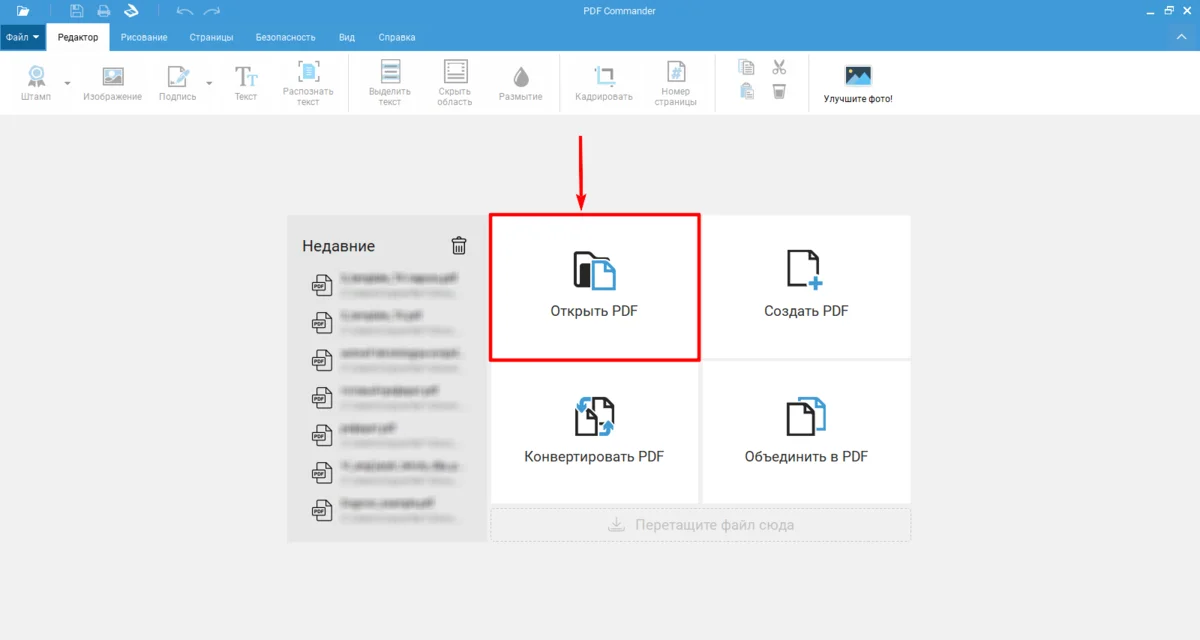
Запустите PDF Commander и выберите Открыть PDF. Укажите исходный файл. После загрузки проверьте, что открыта нужная версия документа: сравните имя, количество страниц и первые данные. Эта короткая проверка важнее, чем кажется — при работе с несколькими похожими договорами чаще опасна не ошибка пароля, а защита и отправка не того экземпляра.
Шаг 2. Перейдите в раздел безопасности
На верхней панели откройте Безопасность и выберите Задать пароль. Не используйте случайный набор разрешений до того, как определитесь с целью. Если документ нельзя показывать без секрета — начинайте с пароля открытия. Если документ можно читать всем получателям, но нужно ограничить изменения, настраивайте права доступа отдельно.
Шаг 3. Поставьте пароль на открытие
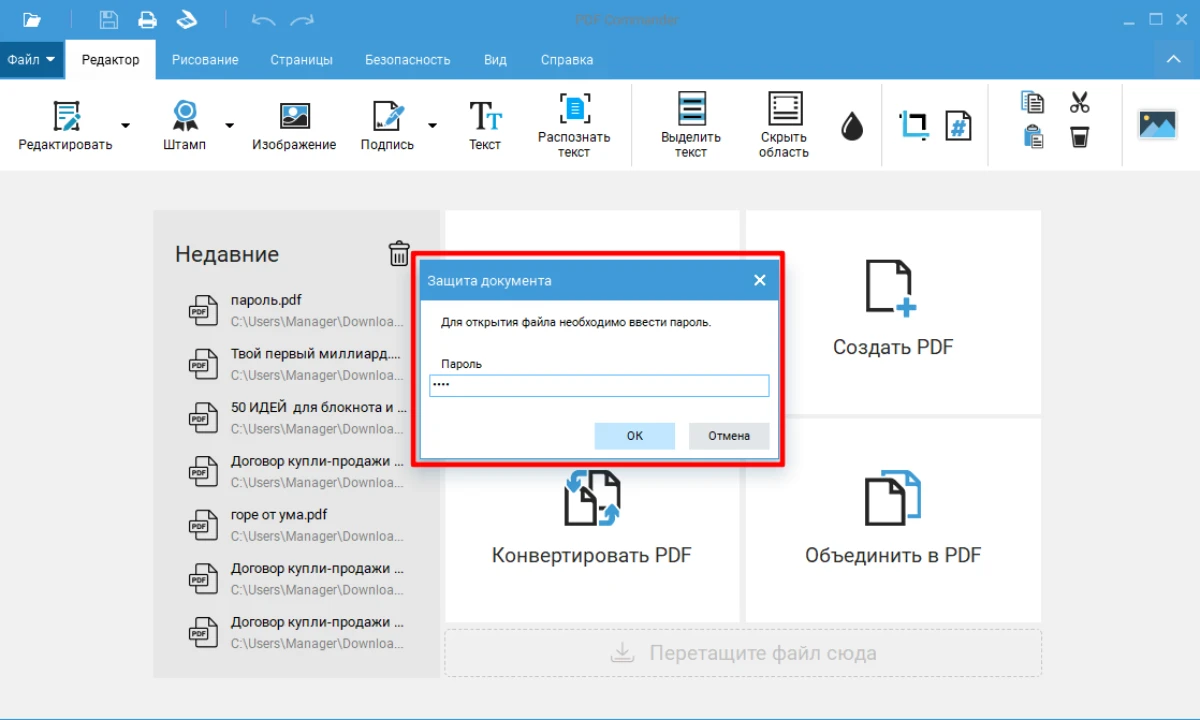
В диалоге защиты включите вариант На открытие документа, введите пароль и повторите его в поле подтверждения. Используйте длинную парольную фразу, которую нельзя угадать по названию компании, фамилии или дате. Пароль не должен находиться в имени самого PDF, в комментарии к файлу или в тексте письма, к которому этот PDF приложен.
Если редактор просит подтвердить пароль второй раз, не вставляйте оба значения из одного и того же ошибочного буфера вслепую. После сохранения всё равно выполните контрольное открытие. Ошибка обнаруживается до отправки, когда исходник ещё рядом и можно спокойно создать новую защищённую копию.
Шаг 4. При необходимости ограничьте действия
Для ограничения копирования, печати и редактирования используйте режим На изменение прав доступа. Задайте отдельный пароль прав и настройте доступные действия. Не ставьте тот же пароль, что и для открытия, если получатель должен знать только первый: иначе пароль чтения одновременно даст возможность изменить ограничения.
При настройке permissions исходите из рабочего процесса. Для отчёта на согласование можно оставить комментарии, но запретить изменение содержимого. Для формы может понадобиться заполнение полей. Для документа, который получатель обязан распечатать и подписать, запрет печати будет контрпродуктивен. Защита должна соответствовать реальной задаче, а не максимальному числу выключенных пунктов.
Шаг 5. Сохраните отдельную защищённую копию
Сохраните результат под новым именем, например с суффиксом -protected, если незапароленный оригинал должен остаться у владельца. Проверьте путь сохранения. Не полагайтесь на список недавних файлов: откройте папку через Проводник и убедитесь, что рядом лежит именно итоговый PDF с ожидаемым временем изменения.
Шаг 6. Закройте редактор и проверьте результат
Полностью закройте защищённый документ, затем откройте сохранённый PDF повторно. При установленном пароле открытия программа должна запросить пароль до отображения страниц. Сначала один раз введите заведомо неправильное значение и убедитесь, что содержимое не открылось, затем используйте правильный пароль. Если настроены ограничения прав, откройте файл во втором PDF-reader и проверьте именно те действия, которые важны: печать, выделение/копирование текста или редактирование.
Плюсы PDF Commander
- PDF обрабатывается локально на компьютере; для установки пароля не требуется загружать документ в веб-форму.
- Пароль открытия и пароль изменения прав решают разные задачи и настраиваются раздельно.
- Разрешения можно согласовать со сценарием: чтение, печать, копирование, редактирование и другие действия не приходится сводить к одной общей блокировке.
- После установки защиты можно продолжить работу с документом в том же настольном редакторе.
Минусы и ограничения PDF Commander
- Основной сценарий рассчитан на Windows; для macOS, iPhone, Android и Linux ниже нужны другие инструменты.
- Permissions не следует считать абсолютной защитой от воспроизведения содержимого; для конфиденциальности нужен пароль открытия и контроль распространения.
- Если забыть пароль и одновременно потерять незапароленный оригинал, восстановление рабочего экземпляра становится отдельной проблемой; храните исходник и пароль раздельно.
Adobe Acrobat Pro
В Adobe Acrobat Pro откройте PDF, выберите Все инструменты (All tools), затем Защита PDF-файла (Protect a PDF). На панели защиты выберите Защита с помощью пароля (Protect with password).
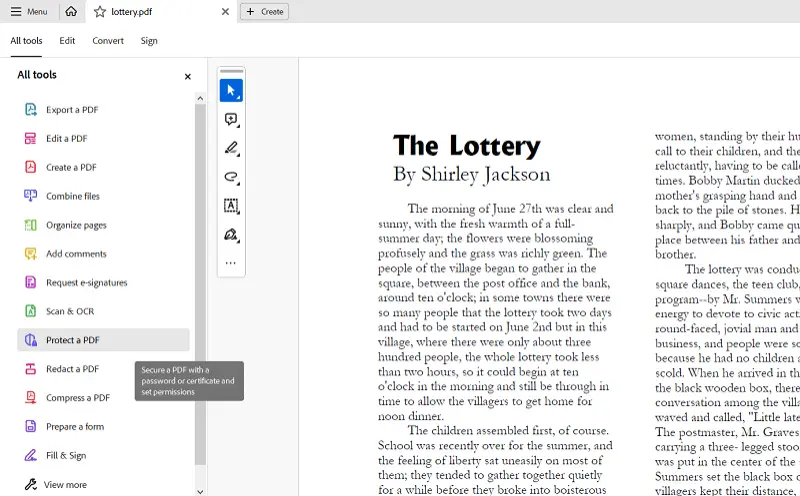
- Откройте PDF и перейдите в Все инструменты → Защита PDF-файла.
- Выберите Защита с помощью пароля.
- Укажите, для чего требуется пароль: для просмотра или для редактирования.
- Введите пароль и повторите его в поле подтверждения.
- Нажмите Применить.
- Сохраните PDF, закройте его и проверьте повторное открытие.
Для более детальной security-конфигурации Acrobat также использует расширенные настройки шифрования и permissions. Если задача сводится к тому, чтобы адресат без пароля не видел документ, не усложняйте схему: пароль открытия проще проверить и объяснить получателю. Если нужны разрешения на печать или изменения, документируйте их отдельно, особенно когда PDF проходит через несколько организаций с разными просмотрщиками.
Плюсы Adobe Acrobat Pro
- Пароль устанавливается в том же профессиональном редакторе, где выполняются остальные операции с PDF.
- Отдельно поддерживаются защита просмотра и защита редактирования.
- Подходит для рабочего процесса, уже построенного вокруг Acrobat.
Минусы Adobe Acrobat Pro
- Интерфейс Acrobat менялся, поэтому инструкции для старого Acrobat DC могут вести не в те разделы.
- Для разовой операции на компьютере без Acrobat практичнее встроенный или браузерный способ.
PDF-XChange Editor
В PDF-XChange Editor пароль и разрешения находятся в свойствах документа. Откройте File → Document Properties → Security, затем в поле Security Method выберите Password Security. Этот диалог разделяет пароль открытия и пароль изменения разрешений, поэтому их легко настроить независимо.

- Откройте File → Document Properties.
- Выберите категорию Security.
- В Security Method установите Password Security.
- Для закрытого чтения включите Require a password to open the document, затем введите и подтвердите Document Open Password.
- Для ограничений включите Restrict editing and printing и задайте Change Permissions Password.
- Настройте разрешения на печать, изменение и копирование и подтвердите настройки кнопкой OK.
- Сохраните документ, полностью закройте его и откройте итоговый файл заново.
Сохранение копии файла нельзя запретить как физическое действие: копия наследует установленную защиту. Поэтому permissions ограничивают операции с содержимым PDF, а не возможность скопировать сам файл на другой носитель.
Плюсы PDF-XChange Editor
- Отдельно настраиваются пароль открытия и пароль изменения разрешений.
- Можно детально управлять печатью, изменениями и копированием.
- Настройки безопасности собраны в одном диалоге свойств документа.
Минусы PDF-XChange Editor
- Для этого способа требуется настольный редактор Windows.
- Ограничения действий остаются PDF permissions и зависят от их соблюдения просмотрщиком.
PDF24 Creator

PDF24 Creator — локальный набор PDF-инструментов для Windows. В параметрах создания и сохранения PDF доступны настройки парольной защиты. Такой вариант полезен, когда документ нельзя загружать в браузерный сервис и PDF24 уже используется для объединения, преобразования или печати в PDF.
- Откройте PDF в наборе инструментов PDF24 Creator.
- Перейдите к инструменту защиты PDF или к параметрам сохранения, где доступна Password security.
- Задайте пароль открытия. Если рабочий процесс требует ограничений, настройте разрешения на печать, копирование и изменение.
- Создайте новый защищённый PDF и сохраните его под отдельным именем.
- Закройте рабочее окно и откройте именно итоговую копию: пароль должен запрашиваться до показа содержимого.
У PDF24 есть и отдельный браузерный Protect PDF. Это другой сценарий: веб-инструмент обрабатывает загруженный документ на сервере. Для конфиденциальных файлов, которые запрещено передавать стороннему сервису, используйте локальный PDF24 Creator.
Плюсы PDF24 Creator
- Локальная обработка в Windows без обязательной загрузки документа на внешний сервер.
- Парольная защита входит в большой набор PDF-инструментов.
Минусы PDF24 Creator
- Это отдельное настольное приложение, а не встроенная функция Windows.
- Настольный Creator и браузерные PDF24 Tools используют разную модель обработки данных, поэтому их нельзя считать одним способом.
Icecream PDF Editor
В Icecream PDF Editor пароль устанавливается через File → File permissions. В диалоге есть отдельные поля Password to open document и Password to edit document and file permissions. Первый пароль закрывает чтение, второй управляет редактированием и параметрами доступа.
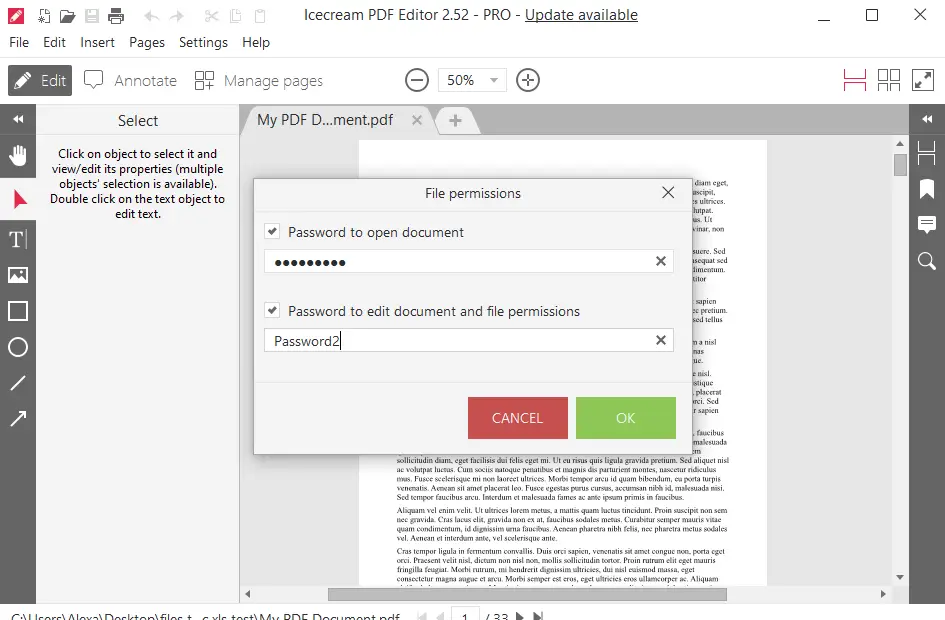
- Откройте PDF через File → Open.
- Выберите File → File permissions.
- Включите пароль открытия, если нужно скрыть содержимое.
- При необходимости включите отдельную защиту редактирования и прав доступа.
- Введите пароли, подтвердите изменения и сохраните документ.
- Закройте файл и проверьте запрос пароля.
Не задавайте пароль редактирования вместо пароля открытия, если цель — конфиденциальность. Получатель может увидеть страницы, даже когда редактирование закрыто. Это одна из типичных ошибок, возникающая именно в программах, где два вида защиты находятся в одном окне.
PDFMate PDF Converter
PDFMate PDF Converter позволяет добавить пароль во время преобразования PDF. Рабочая логика отличается от обычного редактора: сначала добавляется PDF, затем открываются Advanced Settings, выбирается раздел PDF и блок Security. Там есть отдельные параметры Open Password и Permission Password.

Этот подход уместен, когда пароль добавляется как часть конвертационного процесса. Если документ не нужно преобразовывать, полноценный PDF-редактор проще: меньше операций между исходным и итоговым файлом и ниже риск случайно изменить макет или параметры экспорта.
Защита PDF при экспорте из Microsoft Word
Microsoft Word полезен прежде всего тогда, когда PDF создаётся из исходного DOCX. В настольном Word при сохранении/экспорте в PDF откройте дополнительные параметры, перейдите в Options и включите Encrypt the document with a password. После подтверждения пароля опубликуйте PDF и обязательно проверьте его повторным открытием.
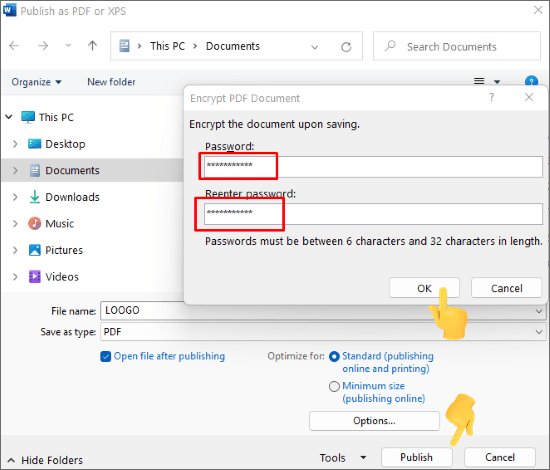
Не используйте Word как универсальный PDF-редактор без понимания конвертации. При открытии готового PDF Word создаёт редактируемую копию и преобразует содержимое; сложная вёрстка может измениться. Поэтому для чужого PDF с таблицами, формами, сложными шрифтами или точной геометрией разумнее поставить пароль в PDF-редакторе, не преобразуя документ в Word и обратно.
Foxit PDF Editor
В Foxit PDF Editor пароль задаётся через Protect → Secure Document → Password Protect. Альтернативный путь — File → Properties → Security и выбор Password Protection. В окне Password Protection отдельно настраиваются Document Open Settings и Document Restriction Settings.

- Откройте PDF и выберите Protect → Secure Document → Password Protect.
- Чтобы закрыть просмотр, включите Require a password to open the document, введите пароль и повторите его.
- Чтобы ограничить действия, включите Add Document Restriction и задайте отдельный пароль разрешений.
- Нажмите Permission и настройте допустимую печать, изменения и копирование содержимого.
- Нажмите OK, сохраните документ, закройте его и откройте снова.
Название Foxit PhantomPDF относится к прежней линейке продукта. Для современной инструкции используется Foxit PDF Editor; старые подписи PhantomPDF не нужны для выполнения задачи.
Nitro PDF Pro

В Nitro PDF Pro откройте вкладку Protect и выберите Password Security. Редактор разделяет Open password, который требуется при каждом открытии PDF, и Permissions password, который ограничивает функции вроде редактирования и печати.
- Откройте PDF в Nitro PDF Pro.
- Перейдите в Protect → Password Security.
- Включите Open password, если нужно закрыть содержимое от просмотра без пароля.
- При необходимости задайте Permissions password и разрешите только нужные операции.
- Нажмите Finish.
- Закройте и повторно откройте документ: новый пароль начинает проверяться при новом открытии файла.
Для разовой установки пароля отдельный тяжёлый редактор не обязателен. Foxit PDF Editor и Nitro PDF Pro рациональнее использовать, когда PDF уже редактируется в этой программе и защита является последним этапом выпуска документа.
Как поставить пароль на PDF в macOS
Preview — встроенный способ на Mac
В macOS пароль можно поставить в Preview без стороннего редактора. Откройте PDF и выберите «Файл» → «Экспорт». Если исходник должен остаться без пароля, сразу задайте защищённой копии другое имя. Затем нажмите кнопку прав доступа и включите «Запрашивать пароль для открытия документа».
- Откройте PDF в Preview.
- Выберите «Файл» → «Экспорт».
- Введите новое имя, если нужно сохранить незашифрованный исходник отдельно.
- Нажмите кнопку прав доступа.
- Включите «Запрашивать пароль для открытия документа», введите пароль и повторите его для подтверждения.
- Если нужны ограничения печати или изменений, настройте разрешённые действия и задайте пароль владельца.
- Сохраните копию, закройте PDF и откройте её заново.
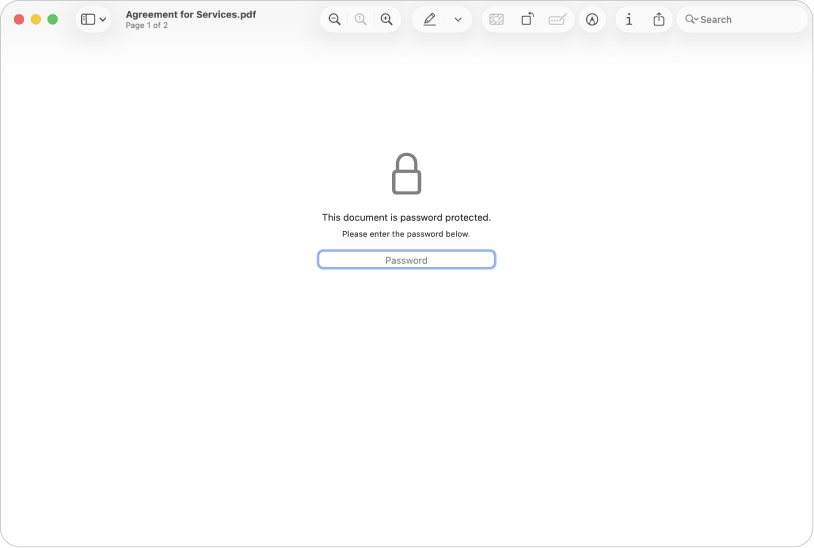
После установки пароля владельца параметры можно изменить через «Файл» → «Настроить права». Изменения применяются при следующем открытии PDF, поэтому проверяйте результат не в уже открытом окне, а после полного закрытия документа.
Плюсы Preview на macOS
- Не требуется устанавливать стороннее приложение.
- Доступны пароль открытия и отдельные права доступа.
- Можно сохранить исходник и защищённую копию под разными именами.
Минусы Preview на macOS
- Способ относится только к macOS.
- Ограничения печати и копирования остаются PDF permissions, а не абсолютным DRM-контролем.
PDFelement на Mac
PDFelement пригодится пользователям, которые не ограничиваются установкой пароля и редактируют сам PDF. В интерфейсе защиты используется Protect → Set Password. Диалог разделяет Open Password и Permission Password. В permissions можно управлять печатью, изменениями и копированием содержимого.
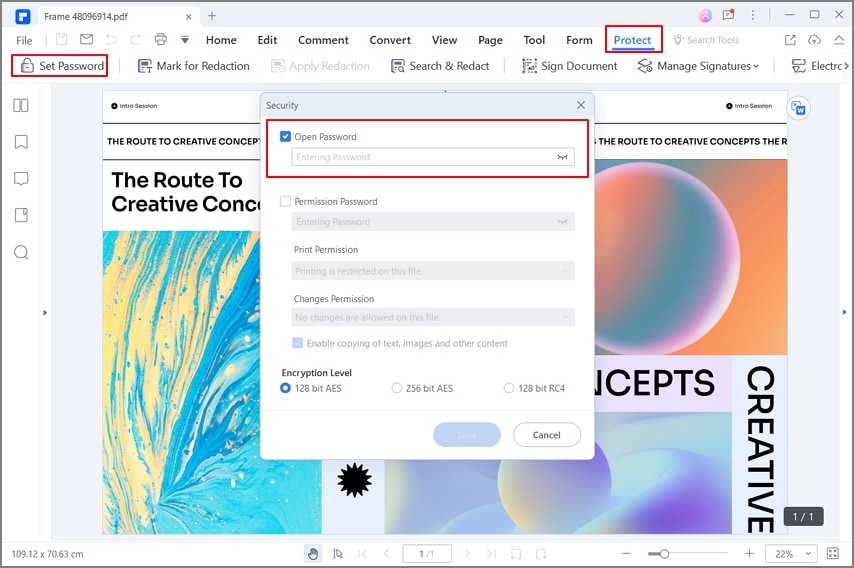
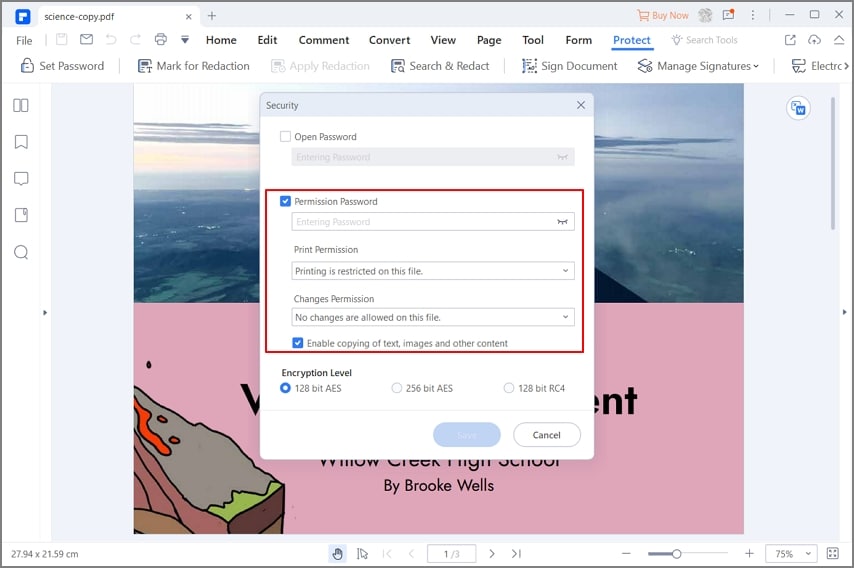
Чтобы запретить обычное копирование текста и изображений, используется настройка разрешения на copying. Это всё равно permission-механизм: он предназначен для приложений, которые соблюдают правила PDF. Для документа, который нельзя раскрывать без секрета, включайте Open Password, а permissions используйте как вторую настройку после открытия.
Как защитить PDF онлайн без установки программы
Онлайн-сервис удобен, когда на устройстве нет PDF-редактора. Цена удобства — загрузка документа на удалённый сервер. Перед использованием проверьте, разрешает ли политика вашей организации передавать такой файл стороннему сервису. Договоры с персональными данными, внутренние финансовые документы, медицинские сведения и другие чувствительные материалы лучше защищать локально, если у вас нет отдельного основания доверять конкретному облачному процессу.
Для браузерного способа проверка результата состоит из двух частей: убедиться, что скачанный PDF действительно требует пароль, и удалить лишние локальные копии из папки загрузок. Не оставляйте исходный незапароленный файл в общей папке только потому, что защищённая версия уже создана.
Adobe Acrobat Online
В браузерном инструменте Adobe для защиты PDF выберите файл, задайте пароль, повторите его и примените защиту. Затем скачайте результат и откройте его локально. Браузерный Acrobat Online не следует путать с Adobe Acrobat Pro: первый обрабатывает загруженный файл в веб-сервисе, второй выполняет операцию в настольном приложении.
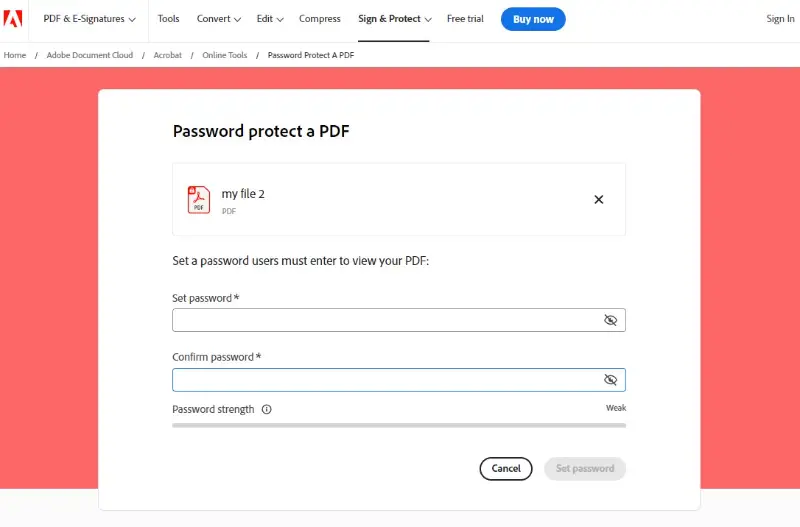
Если файл конфиденциальный и Adobe Acrobat Pro уже установлен, локальный способ предпочтительнее просто потому, что исключает дополнительный этап загрузки. Онлайн-версия полезна как разовая альтернатива на устройстве без редактора.
Smallpdf
В Smallpdf используется отдельный Protect PDF. Загрузите файл, введите пароль дважды, нажмите Protect и сохраните защищённый PDF. Документы обрабатываются в браузерном сервисе, поэтому этот способ выбирайте только тогда, когда правила работы с данными допускают передачу файла стороннему обработчику.
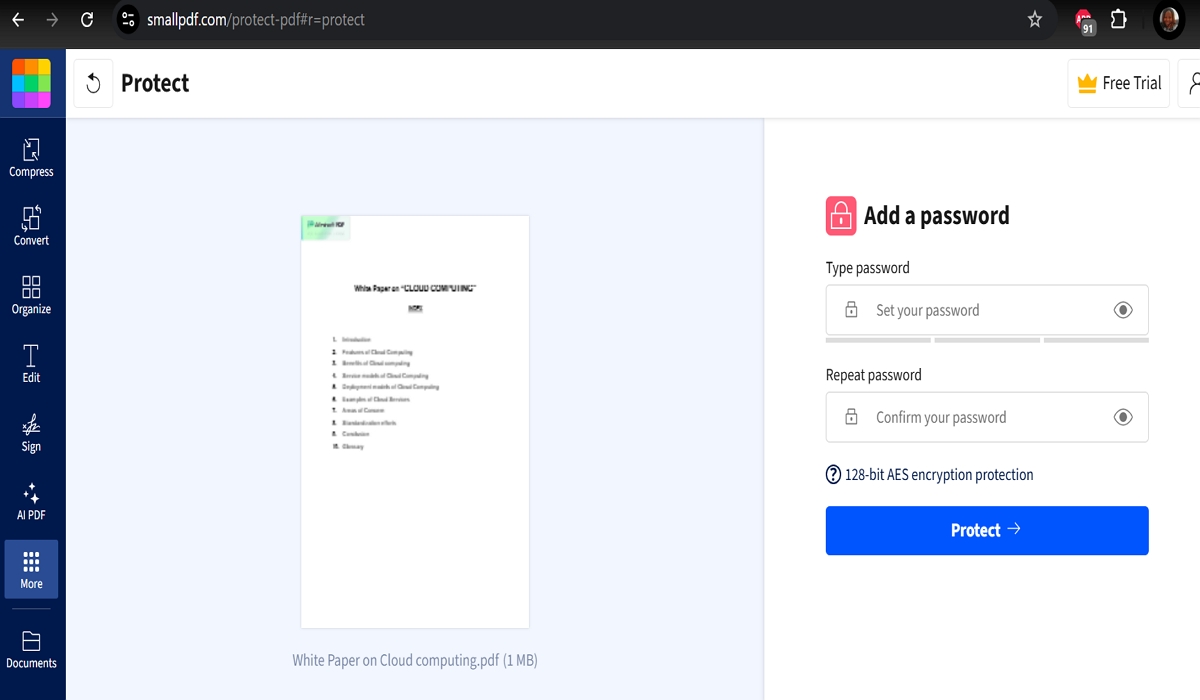
- Откройте Protect PDF и добавьте файл.
- Введите пароль и повторите его.
- Нажмите Protect.
- Скачайте защищённую копию.
- Закройте вкладку, найдите загруженный файл на устройстве и откройте его обычным PDF-reader.
Smallpdf удаляет загруженные файлы через один час. Это не заменяет внутреннее правило организации: документ, который запрещено передавать внешним сервисам, следует обрабатывать локально.
Плюсы Smallpdf
- Не требуется установка настольного приложения.
- Линейный процесс подходит для разовой задачи.
Минусы Smallpdf
- Исходный документ загружается на сервер сервиса.
- Для конфиденциальных материалов нужна отдельная проверка допустимости облачной обработки.
iLovePDF
iLovePDF поддерживает не только пароль открытия, но и расширенные параметры разрешений. В базовом сценарии выберите инструмент защиты PDF, загрузите файл, введите и повторите пароль, затем создайте защищённый документ. В расширенных настройках можно управлять печатью, изменениями, копированием/извлечением, комментариями, заполнением форм, доступностью извлечения и сборкой документа.
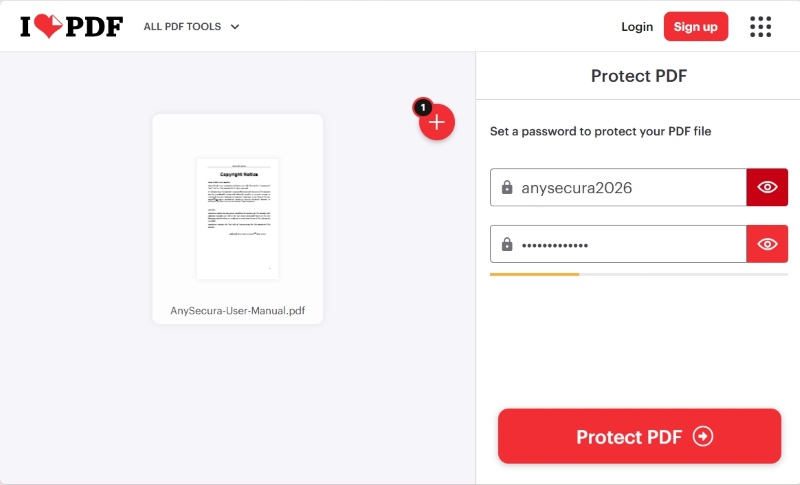
Расширенные permissions в iLovePDF следует считать дополнительным уровнем: сторонние приложения могут интерпретировать ограничения иначе. Для запрета чтения нужен пароль открытия; флажки печати, копирования и изменений применяйте для управления штатным поведением совместимого PDF-reader.
PDF24 Tools
Веб-инструмент PDF24 Protect PDF позволяет выбрать файл, ввести пароль и настроить разрешения. В наборе параметров есть запреты и разрешения для печати, изменения, комментирования, заполнения форм, копирования содержимого и сборки документа.
- Добавьте PDF в Protect PDF.
- Введите пароль.
- Настройте только те permissions, которые нужны для рабочего сценария.
- Нажмите Protect PDF files.
- Скачайте защищённый документ и повторно откройте его для проверки.
PDF24 автоматически удаляет файлы с сервера обработки в течение одного часа. Если политика обращения с документом вообще запрещает облачную передачу, используйте локальный PDF24 Creator или другой настольный редактор.
PDF2Go
PDF2Go разделяет пароль открытия и permissions. Для закрытия содержимого используйте open password; ограничения печати, копирования и редактирования относятся к permissions и не заменяют шифрование доступа к страницам.
- Добавьте PDF в инструмент защиты.
- Задайте пароль открытия.
- При необходимости настройте разрешения на печать, копирование и редактирование.
- Запустите обработку и сохраните результат.
- Откройте скачанный PDF заново и проверьте пароль до отображения страниц.
Дополнительный режим rasterize меняет структуру документа: текст превращается в изображение, из-за чего ухудшаются поиск, выделение и доступность. Не включайте растрирование как универсальное «усиление» парольной защиты. Если нужен обычный защищённый PDF с сохранением текстовой структуры, достаточно пароля и необходимых permissions.
PDF Candy
У PDF Candy схема также линейная: добавить PDF, ввести пароль дважды, запустить Protect PDF и скачать готовый файл. Используйте этот способ для разовой работы с документами, которые допустимо отправлять в веб-сервис.

После скачивания сравните размер и число страниц с исходником, затем проверьте пароль. Разница в размере сама по себе не говорит об ошибке: при пересохранении PDF структура объектов может измениться. Контрольным признаком является корректное открытие всех страниц после ввода пароля и отсутствие визуальных повреждений.
Soda PDF , HiPDF, CleverPDF и FoxyUtils

Soda PDF, HiPDF, CleverPDF и FoxyUtils относятся к браузерным вариантам парольной защиты. Их веб-интерфейсы и лимиты меняются быстрее настольных программ, поэтому старые подписи кнопок и числовые ограничения нельзя переносить автоматически. В конкретном сервисе нужен именно инструмент Protect/Password PDF; после обработки скачанный файл следует проверить локально так же, как результат Smallpdf или PDF2Go.
Не сравнивайте онлайн-сервисы только по числу операций в бесплатном режиме. Для парольной задачи важнее: где обрабатывается файл, нужно ли регистрироваться, какие permissions реально доступны, как долго хранится загруженная копия и сохраняется ли исходная структура PDF. Изменяемые тарифные лимиты не являются надёжным критерием для постоянной инструкции.
Как поставить пароль на PDF на iPhone
Preview на iPhone
В приложении Preview на iPhone пароль устанавливается без стороннего PDF-редактора. Если нужна незапароленная копия, сначала откройте «Меню действий» и выберите «Дублировать». Затем рядом с именем файла откройте то же меню и выберите «Установить защиту».
- Откройте нужный PDF в Preview.
- Если требуется сохранить исходник без пароля, выберите «Меню действий» → «Дублировать».
- Рядом с именем файла откройте «Меню действий» и нажмите «Установить защиту».
- Включите «Запрос пароля».
- В полях «Пароль» и «Подтверждение» введите один и тот же пароль.
- Коснитесь «Готово».
- Закройте PDF и откройте его снова: запрос пароля должен появиться до содержимого.
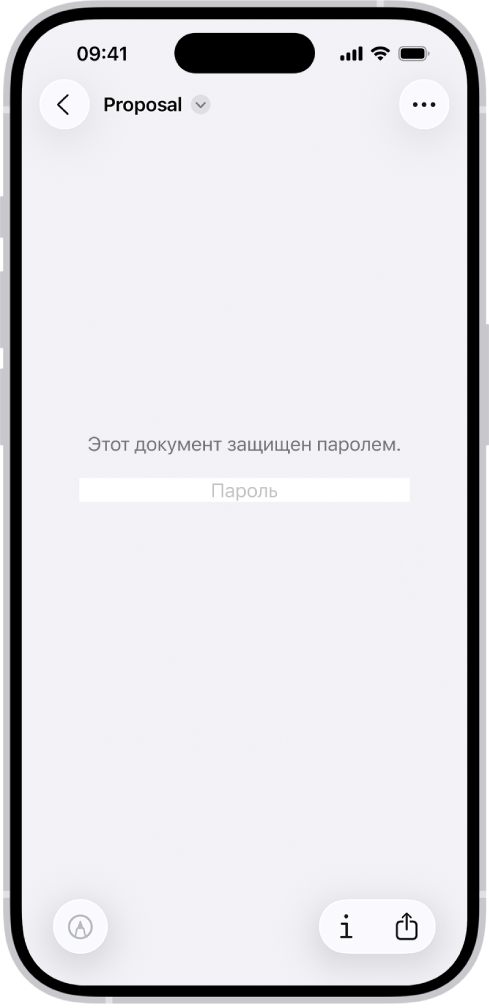
Проверка после повторного открытия нужна потому, что документ, открытый в момент установки защиты, уже находится в активной сессии. Для отправки используйте именно сохранённую защищённую копию.
PDF Expert
В PDF Expert на iPhone пароль можно поставить перед отправкой документа. Откройте PDF, нажмите … More в правом верхнем углу и выберите Set Password. Затем введите пароль, повторите его для проверки и нажмите Set.
- Откройте нужный PDF в PDF Expert.
- Нажмите … More.
- Выберите Set Password.
- Введите пароль и повторите его.
- Нажмите Set.
- Перед отправкой закройте файл и повторно откройте защищённую копию.
Для одного быстрого действия встроенный Preview короче по числу шагов. PDF Expert полезнее, когда тот же документ перед защитой уже редактировался, аннотировался или подписывался в этом приложении.
Как поставить пароль на PDF на Android
MobiPDF
Для Android подробно подтверждён способ в MobiPDF. Откройте приложение, перейдите в Tools, выберите Protect и укажите файл из локального или подключённого хранилища. В настройках защиты можно включить пароль открытия, ограничения редактирования/печати/извлечения либо оба механизма одновременно.
- Откройте Tools → Protect.
- Выберите PDF.
- Включите Require a password to open document, если содержимое должно быть закрыто без пароля.
- При необходимости включите Restrict editing, printing, extracting.
- Введите и подтвердите пароль, настройте разрешённые действия.
- Сохраните защищённую копию.
- Закройте документ и откройте его снова для проверки.
В permissions MobiPDF можно отдельно управлять печатью, извлечением текста/графики, редактированием содержимого, комментариями, сборкой документа и заполнением полей. Не запрещайте extraction для сценария доступности без понимания последствий: отдельные разрешения могут влиять на вспомогательные технологии. Для конфиденциальности используйте пароль открытия, а не только ограничения действий.
Плюсы MobiPDF
- Защита устанавливается непосредственно на Android.
- Пароль открытия и ограничения действий разделены.
- Подходит для ситуации, когда PDF получен и отправляется дальше с телефона.
Минусы MobiPDF
- Мобильный экран менее удобен для массовой проверки множества разрешений и файлов.
- Перед отправкой всё равно нужно открыть сохранённую копию и проверить пароль, а не полагаться на сообщение об успешном сохранении.
WPS Office

WPS Office поддерживает открывающий пароль и отдельную защиту редактирования/извлечения PDF. В настольном PDF-интерфейсе защита находится на вкладке Protect в команде Encrypt; там отдельно задаются Set the open password и Set password of editing and extracting. На мобильных устройствах расположение панели отличается, поэтому перед отправкой важно проверять не название вкладки, а сам факт запроса пароля после повторного открытия итогового файла.
Если WPS уже используется на Android для просмотра и правки PDF, этот способ избавляет от переноса документа между приложениями. Если нужна инструкция с полностью фиксированным Android-маршрутом, используйте MobiPDF из предыдущего блока.
Xodo PDF Reader : учитывайте различия между платформами

Маршрут парольной защиты в настольном Xodo PDF Studio нельзя переносить в Android-интерфейс Xodo PDF Reader: это разные продукты и разные наборы элементов управления. Поэтому для Android здесь не приводится непроверенная последовательность кнопок Xodo.
Основной воспроизводимый маршрут для Android дан через MobiPDF. Такой выбор исключает риск дать читателю команду из настольного интерфейса вместо мобильного.
Как защитить PDF паролем в Linux
Master PDF Editor
Master PDF Editor предоставляет в Linux графический диалог безопасности. Откройте PDF, выберите File → Properties, перейдите на вкладку Security и выберите Password encryption.

- Откройте File → Properties → Security.
- Выберите Password encryption.
- Для закрытого чтения включите Requires a password to open the document и задайте пароль открытия.
- Для ограничений включите Permissions, задайте отдельный пароль разрешений и оставьте разрешёнными только нужные действия.
- Подтвердите параметры и сохраните документ.
- Откройте итоговый PDF заново и проверьте пароль, печать, копирование и редактирование в тех программах, которыми пользуются получатели.
Пароль permissions не закрывает содержимое так же, как пароль открытия. Стороннее приложение, которое не соблюдает PDF permissions, способно проигнорировать часть ограничений. Поэтому для конфиденциальности устанавливайте пароль открытия, а permissions используйте как дополнительное управление штатными действиями.
LibreOffice

LibreOffice подходит, когда PDF создаётся экспортом из документа или когда рабочий процесс уже построен на офисном пакете. Используйте File → Export As → Export as PDF, затем вкладку Security и кнопку Set Passwords. Диалог позволяет задать пароль просмотра и дополнительный пароль для управления разрешениями.
В параметрах печати доступны запрет, низкое разрешение и высокое разрешение; отдельные настройки управляют изменениями и копированием. Не каждый PDF-reader одинаково соблюдает такие ограничения, поэтому пароль открытия используйте как границу доступа к содержимому, а permissions — как настройку штатного рабочего процесса.
- Откройте документ, который нужно экспортировать.
- Выберите File → Export As → Export as PDF.
- Перейдите на вкладку Security.
- Нажмите Set Passwords.
- Задайте пароль для открытия и, если требуется, пароль permissions.
- Настройте печать и изменения.
- Экспортируйте PDF, закройте его и проверьте в отдельном просмотрщике.
Как и в случае Word, LibreOffice особенно логичен, когда защищённый PDF создаётся из исходного офисного документа. Если задача — не менять готовый сложный PDF, специализированный редактор или qpdf уменьшает риск преобразования содержимого.
OpenOffice Draw
OpenOffice Draw используется для экспорта PDF с параметрами безопасности. Старый путь не стоит механически повторять на любом компьютере: интерфейс и доступность функций нужно сверять на установленном пакете. Если пользователь уже работает в OpenOffice и создаёт PDF из собственного документа, логика такая же, как у офисного экспорта: параметры защиты задаются до финального создания PDF, после чего результат проверяется повторным открытием.
qpdf: пароль из командной строки
qpdf подходит для Linux, серверов и повторяемых сценариев. Для нового защищённого файла можно задать user password, owner password и 256-битное шифрование. Исходный PDF остаётся отдельным файлом, а результат записывается в указанный output:
qpdf input.pdf --encrypt --user-password=USER --owner-password=OWNER --bits=256 -- output.pdfUSER замените на пароль открытия, OWNER — на пароль управления permissions. Не используйте одинаковые значения для обоих паролей. В автоматизации не помещайте рабочие секреты в общий репозиторий или общедоступный shell-скрипт; qpdf поддерживает передачу аргументов из файла, что позволяет не печатать пароль прямо в команде.
Проверка результата может быть автоматизирована. --is-encrypted проверяет наличие шифрования, --requires-password — необходимость пароля, --show-encryption показывает параметры защиты, а --check проверяет структуру PDF.
qpdf --is-encrypted output.pdf
qpdf --requires-password output.pdf
qpdf --show-encryption output.pdf
qpdf --check output.pdf
Для --is-encrypted и --requires-password важен код завершения, поэтому в пакетном скрипте проверяйте exit status, а не только текст в терминале. Ограничения печати, извлечения и изменения задаются отдельными encryption-options; они остаются PDF permissions и могут соблюдаться просмотрщиками по-разному. Для закрытия чтения user password должен быть непустым.
Автоматическая защита PDF из командной строки и кода
pdftk
pdftk — CLI-утилита, в которой пароль открытия задаётся параметром user_pw. Такой способ имеет смысл в существующих скриптах, где pdftk уже установлен и протестирован. Для нового процесса предпочтительнее qpdf: у него явно разделены параметры паролей, разрешений и проверки результата.
Если pdftk уже является частью существующего рабочего процесса, не меняйте production-скрипт только ради внешнего сходства с новой инструкцией. Сначала проверьте установленную реализацию, поддержку нужного типа шифрования и тестовый PDF. Перенос старой команды на новую систему без проверки хуже, чем оставить проверенный старый pipeline до плановой миграции.
TCPDF
TCPDF относится к генерации PDF из серверного кода, а не к защите уже существующего файла в обычном редакторе. Перед внедрением парольной защиты создайте тестовый документ, проверьте пароль открытия в нескольких просмотрщиках и зафиксируйте параметры API той сборки библиотеки, которая используется в проекте. Не переносите параметры из чужого кода без проверки на своей среде.
Контроль доступа через DRM и публикацию — не то же самое, что пароль на PDF
CopySafe PDF и ArtistScope DRM
CopySafe PDF/ArtistScope относится к DRM-подходу: цель системы — контролировать использование документа в управляемой среде и ограничивать действия шире стандартных PDF permissions. Это принципиально другой класс решения, иногда со специальным просмотрщиком и серверной политикой доступа. Его нельзя описывать как «ещё одну кнопку поставить пароль на PDF».
DRM уместен, когда организация готова управлять получателями и условиями доступа после выдачи документа. Цена — зависимость от экосистемы и совместимости. Для обычной отправки одного договора такой уровень контроля может быть избыточен; для платного контента или закрытой документации он решает задачу, которую простой password PDF решить не может.
FlipHTML5: пароль на опубликованную веб-версию
FlipHTML5 относится к публикации документа как веб-представления с управлением доступом. Пароль и ограничения действуют для опубликованной версии, но не шифруют исходный PDF на диске. Если незапароленный исходник попадёт к получателю другим способом, параметры веб-публикации на него не распространяются.
Этот подход выбирают, когда важен просмотр по контролируемой ссылке и возможность управлять опубликованным материалом после размещения. Если требуется отправить самостоятельный PDF-файл, который должен оставаться закрытым вне сайта, используйте пароль открытия в одном из редакторов выше.
Google Drive , Dropbox и OneDrive
Google Drive, Dropbox и OneDrive управляют доступом к облачному объекту: можно ограничить круг пользователей или ссылку. Это полезно как транспортный уровень, но не заменяет пароль внутри PDF после скачивания. Для чувствительного документа можно совместить два слоя: закрыть сам PDF паролем локально, затем загрузить уже защищённую копию в облако с ограниченным доступом.
Не пересылайте пароль в комментарии к тому же облачному объекту. Смысл раздельной передачи — не хранить файл и секрет в одном месте. Практический вариант: PDF отправить рабочей почтой, а пароль сообщить подтверждённому получателю по другому согласованному каналу.
Почему запрет копирования не делает содержимое PDF полностью невоспроизводимым
Отключение копирования полезно против случайного или обычного Copy/Paste в корректном просмотрщике. Но оно не меняет фундаментальный факт: получатель, которому показано содержимое на экране, уже имеет визуальный доступ к информации. Скриншот, фотографирование экрана, ручной набор и распознавание изображения существуют независимо от кнопки Copy. Поэтому задача «адресат может читать, но информация физически не может быть воспроизведена» не решается одним PDF permission.
Из этого не следует, что permissions бесполезны. Они хорошо работают как организационный барьер: предотвращают случайное редактирование, отключают типовые команды печати или копирования, помогают выпустить версию «для чтения». Просто не приравнивайте их к криптографическому запрету доступа. Криптографическая граница — пароль открытия до расшифрования содержимого.
Когда достаточно permissions
- Внутренний документ распространяется среди доверенных сотрудников, и нужно снизить риск случайного редактирования.
- Получателю разрешено прочитать документ, но штатная печать не предусмотрена.
- PDF служит справочной версией, а редактируемый исходник хранится отдельно.
- Нужно отделить права обычного читателя от владельца, который знает permissions password.
Когда нужен пароль открытия
- PDF содержит персональные, финансовые, договорные или другие сведения, которые нельзя показывать постороннему.
- Файл будет пересылаться как обычное вложение и может выйти за пределы первоначального облачного доступа.
- Документ лежит на общем носителе или в папке, где физический доступ к файлу шире доступа к его содержимому.
- Нужно, чтобы любой совместимый просмотрщик запросил секрет до отображения страниц.
Когда одного PDF-пароля мало
- Нужно отзывать доступ уже после выдачи документа — рассматривайте управляемую публикацию или DRM.
- Нужно доказать неизменность и авторство — понадобится цифровая подпись, а не только пароль.
- Секретный фрагмент не должен присутствовать в передаваемом файле вообще — используйте корректное удаление/redaction.
- Есть регламент по персональным данным или коммерческой тайне — пароль должен быть частью более широкой процедуры доступа и передачи.
Как проверить защищённый PDF перед отправкой
Остановка сразу после нажатия Save или Protect — ненадёжный финал: сообщение об успешном сохранении ещё не доказывает, что вы отправите правильный файл с правильной защитой. Проверка должна быть отдельным этапом.
- Найдите итоговый файл в файловой системе. Проверьте имя, папку и время изменения. Не отправляйте файл из списка Recent, пока не убедились, какой путь у него на диске.
- Закройте все открытые экземпляры PDF. Редактор может хранить уже расшифрованный документ в текущем сеансе и не просить пароль повторно.
- Откройте итоговый PDF заново. Пароль открытия должен запрашиваться до показа содержимого.
- Проверьте неправильный пароль. Один заведомо ошибочный ввод не должен открыть страницы.
- Введите правильный пароль. Просмотрите первую, среднюю и последнюю страницы; убедитесь, что текст, изображения, таблицы и формы не повреждены.
- Если установлены permissions, откройте второй совместимый PDF-reader. Проверьте печать, копирование и редактирование именно там, где это важно.
- Проверьте исходник. Он должен либо оставаться в контролируемом месте, либо быть удалён по вашей процедуре; незапароленная копия не должна случайно лежать рядом в общей папке.
- Отправьте тестовый экземпляр себе или коллеге по согласованной процедуре. Это полезно для ответственных рассылок, чтобы проверить не только PDF, но и реальный канал доставки.
Если получатель сообщает, что файл открывается без пароля, сначала попросите его закрыть все открытые копии и открыть именно вложение из отправленного сообщения, а не прежнюю локальную версию. Затем сравните размер и имя файла. Очень часто проблема оказывается не в шифровании, а в том, что отправлен старый незапароленный экземпляр.
Как выбрать пароль и как передать его получателю
Слабый пароль сводит на нет пользу шифрования. Вместо короткого слова используйте длинную уникальную парольную фразу. Не стройте её из фамилии, даты рождения, названия отдела, номера договора или имени файла: эти сведения часто видны рядом с PDF. Для нескольких разных документов не используйте один общий секрет месяцами.
Не прикладывайте пароль к тому же письму в виде фразы «пароль: 1234». Если злоумышленник получает доступ к этому сообщению, он получает и файл, и секрет. Для рабочих документов используйте второй согласованный канал: например, файл по корпоративной почте, пароль — подтверждённому адресату в другом корпоративном канале связи. Внутренние правила организации имеют приоритет над бытовым удобством.
Практический чек-лист пароля
- Достаточная длина важнее декоративной замены нескольких букв символами.
- Пароль уникален для документа или ограниченной серии документов.
- Пароль не содержит легко угадываемых данных из имени файла и переписки.
- Получатель знает, в какой раскладке и регистре его вводить.
- Секрет хранится отдельно от PDF и не записан в метаданные или имя файла.
- У владельца остаётся контролируемый незапароленный исходник либо безопасно сохранённый пароль — в соответствии с рабочей процедурой.
Сценарии: какой способ практичнее
| Сценарий | Рекомендуемый подход | Причина |
|---|---|---|
| Регулярная работа на Windows с договорами | PDF Commander или другой локальный PDF-редактор | Файл остаётся на ПК, доступны open password и permissions |
| Разовая защита несекретного файла без установки ПО | Smallpdf, iLovePDF, PDF24 Tools, PDF2Go или PDF Candy | Быстрый браузерный процесс |
| PDF создаётся из DOCX | Microsoft Word | Пароль ставится на этапе экспорта без промежуточного PDF-редактора |
| Mac без сторонних программ | Preview | Встроенный экспорт с паролем открытия и permissions |
| iPhone | Preview | Встроенная защита и простой контроль результата |
| Android | MobiPDF | Подтверждены open password и ограничения редактирования/печати/извлечения |
| Linux с графическим интерфейсом | Master PDF Editor или LibreOffice при экспорте | Не требуется старый Ubuntu/pdftk-сценарий |
| Сервер или пакетная обработка | qpdf | Командная строка и отдельные команды проверки |
| Нужно отзывать доступ после публикации | DRM/закрытая веб-публикация | Обычный пароль PDF не управляет уже выданной копией |
Для выбора не нужен универсальный победитель. Чем чувствительнее документ, тем важнее локальная обработка и пароль открытия. Чем разовее и менее конфиденциальна задача, тем оправданнее веб-инструмент. Для потоковой обработки ручные интерфейсы проигрывают qpdf, потому что автоматическая проверка результата становится частью скрипта.
Старые и вспомогательные программы: что учитывать перед использованием
В экосистеме PDF встречаются редакторы, конвертеры, DRM-системы, облачные хранилища, инструменты восстановления и программы для соседних задач. Их нельзя ставить в один рейтинг только потому, что все они работают с PDF. Таблица отделяет способы постановки пароля от вспомогательных и устаревших вариантов.
| Программа/сервис | Тип задачи | Что учитывать |
|---|---|---|
| PDF Commander | Пароль открытия и права доступа | Основной первый Windows-способ с подробной инструкцией |
| Adobe Acrobat Pro | Пароль, permissions, сертификаты | Подробный способ с современным маршрутом All tools → Protect a PDF |
| PDF-XChange Editor | Password Security | Подробный способ через Document Properties → Security |
| PDF24 Creator | Защита в наборе PDF24 | Локальный Windows-вариант; веб-PDF24 рассматривается отдельно |
| PDFMate PDF Converter | Пароль во время конвертации | Подходит для добавления пароля в процессе конвертации через Advanced Settings |
| Icecream PDF Editor | File permissions | Пароли открытия и редактирования задаются через File → File permissions |
| PDFelement | Open Password и Permission Password | Отдельный редакторский способ, показан в macOS-блоке без повторного дублирования под Windows |
| Foxit PDF Editor | Прежнее название линейки — Foxit PhantomPDF | Для инструкции используется Foxit PDF Editor; подписи PhantomPDF не нужны |
| Nitro PDF Pro | Настольная защита PDF | Полноценный PDF-редактор; пароль открытия и permissions настраиваются раздельно |
| Preview | Встроенный Mac-способ | Пароль и права задаются через Export → Permissions |
| Microsoft Word | Экспорт PDF с паролем | Рекомендован прежде всего для исходного документа Word; отмечен риск изменения макета при импорте готового PDF |
| LibreOffice | Экспорт PDF с security | Подробный Linux/офисный способ |
| OpenOffice | Экспорт из Draw | Подходит для PDF-экспорта; перед экспортом нужно проверить итоговый PDF и его макет |
| Smallpdf | Онлайн Protect PDF | Подробный браузерный способ |
| iLovePDF | Онлайн пароль и permissions | Подробно объяснены open password и расширенные разрешения |
| PDF Candy | Онлайн защита | Сохранён как простой браузерный способ |
| Soda PDF | Онлайн/редактор | Упомянут без переноса динамических лимитов и старых кнопок |
| PDF2Go | Пароль открытия и permissions | Отдельная онлайн-инструкция с предупреждением о rasterize |
| HiPDF | Онлайн-способ | Браузерный вариант; онлайн-обработка требует проверки допустимости передачи файла |
| CleverPDF | Онлайн-способ | Браузерный вариант; используется браузерная форма защиты PDF |
| FoxyUtils | Онлайн-способ | используется только после проверки доступности инструмента защиты |
| MobiPDF | Android-пароль и restrictions | Основной подробный Android-способ |
| WPS Office | Мобильная/офисная защита | Офисный вариант; Android-интерфейс нужно сверять на устройстве |
| Xodo PDF Reader | Старая Windows Store-инструкция и мобильные упоминания | Не переносится как точный современный пошаговый маршрут |
| PDF Expert | iPhone/iPad | Мобильный вариант; для одной парольной операции встроенный Preview проще |
| Master PDF Editor | Password encryption | Подробный Linux GUI-способ с оговоркой о permissions |
| qpdf | Добавлен для закрытия слабого современного Linux/CLI-покрытия | Основной командный способ и автоматическая проверка |
| pdftk | Ubuntu-команда user_pw | Исторический CLI-вариант; старую Ubuntu-инструкцию не выдаём за основной современный путь |
| PDFEncrypt | Простая desktop-защита | Командный вариант; для новых сценариев qpdf проще проверить автоматически |
| FreePDF | Document → Security в старой Windows-инструкции | Старые команды не повторяются как текущие |
| iSumsoft FileCarer | Пароль PDF без Acrobat | Не используется как основной способ из-за недостаточной современной интерфейсной опоры |
| VinSoft LockPDF | Упомянут рядом со Smallpdf | Не превращён в рекомендацию без подтверждённого современного процесса |
| Coolmuster PDF Locker | Парольная защита | Отдельная утилита; перед использованием нужен текущий интерфейс продукта, а не рекламное описание |
| PDF Freeze | В форуме как способ затруднить копирование | Не смешивается с криптографическим паролем открытия |
| ABBYY FineReader | OCR и работа с содержимым PDF | Не использовать как основной способ постановки пароля: для защиты лучше специализированный PDF-редактор |
| ABBYY PDF Transformer | Один из вариантов парольной работы с PDF | Не переносить старые кнопки без сверки с установленным продуктом |
| PDF Blender | Форумный вариант | Не получает современную пошаговую инструкцию без подтверждённого интерфейса |
| Free PDF Tools | Форумный вариант | Не получает современную пошаговую инструкцию без подтверждения |
| TCPDF | Программная генерация защищённого PDF | Отдельный developer-сценарий, не GUI-редактор |
| FastStone Capture | В обсуждении обходных визуальных способов | Не считается программой для постановки PDF-пароля |
| Wondershare PDF Converter Pro | Старая подборка Wondershare | Не дублирует PDFelement; интерфейс старого продукта не переносится |
| Accent PDF Password Recovery | Работа с забытыми паролями | Не способ защиты; инструкции по обходу чужих паролей не нужны для этой статьи |
| CopySafe PDF / ArtistScope | DRM | Отдельный класс контроля распространения |
| FlipHTML5 | Пароль и ограничения веб-публикации | Отделён от шифрования исходного PDF |
| Google Drive, Dropbox, OneDrive | Облачный доступ | Транспортный слой, не замена пароля внутри PDF |
| Keeper | Безопасная передача/хранение | Отделён от функции защиты самого PDF |
Такое разделение не смешивает реальные способы постановки пароля с DRM, восстановлением и облачным доступом. Для повседневной задачи выбирайте один из подробно разобранных путей выше; старый интерфейс имеет смысл повторять только тогда, когда он совпадает с программой, установленной на вашем устройстве.
Частые ошибки при установке пароля
Поставили permissions, но забыли пароль открытия
Самая важная ошибка. Пользователь закрывает редактирование и копирование, но любой получатель всё равно читает PDF без пароля. Если содержимое конфиденциально, вернитесь в security-настройки и установите именно open/document password.
Отправили незапароленный исходник вместо защищённой копии
После Save As рядом часто лежат два файла с похожими именами. Перед отправкой откройте вложение из черновика сообщения или хотя бы сравните его путь и размер с проверенным защищённым экземпляром. Не выбирайте файл только по первым словам имени.
Пароль находится в том же письме
Файл и секрет в одном сообщении имеют общую точку компрометации. Передавайте пароль отдельно по согласованному каналу. Не помещайте его в тему письма, имя архива или подпись к облачной ссылке.
Пароль слишком короткий или предсказуемый
Четыре цифры, название проекта или дата договора угадываются из контекста. Используйте длинную уникальную фразу. Если организация применяет менеджер секретов или внутренний генератор паролей, следуйте этому процессу вместо личной схемы.
Запретили действие, которое получателю необходимо
Нельзя одновременно требовать от адресата заполнить PDF-форму и запретить заполнение форм. Перед настройкой permissions составьте список нужных действий: чтение, печать, подпись, комментарии, формы, копирование выдержек. Ограничивайте только то, что действительно не требуется.
Не проверили другой PDF-reader
Permissions могут трактоваться по-разному. Если запрет печати или копирования критичен для процесса, протестируйте документ минимум в ещё одном используемом получателями просмотрщике. Если запрет не соблюдается, не пытайтесь маскировать проблему — измените модель распространения или используйте DRM.
Преобразовали сложный PDF через Word и не сравнили макет
Word удобен для собственного DOCX, но импорт готового PDF предполагает преобразование. После обратного экспорта проверьте таблицы, колонтитулы, шрифты, переносы, подписи и формы. Если цель была только поставить пароль, лучше избежать лишней конвертации.
Удалили единственный незапароленный оригинал
У владельца должен быть управляемый исходник или надёжно сохранённый секрет в соответствии с процедурой. Не превращайте парольную защиту в риск потери собственных данных. Для финальной рассылочной копии и редактируемого мастер-файла используйте разные имена и права хранения.
Практические сценарии для работы и учёбы
Договор отправляется контрагенту
Сделайте защищённую копию локально в PDF Commander или другом настольном редакторе. Установите open password. Permissions добавляйте только после того, как выяснено, должен ли контрагент печатать, подписывать или комментировать документ. Отправьте PDF по рабочему каналу, пароль — отдельно. После отправки откройте именно прикреплённый экземпляр из исходящих и убедитесь, что он требует пароль.
Отчёт разрешено читать, но нежелательно редактировать
Здесь permissions соответствуют задаче лучше полного запрета открытия. Задайте пароль прав, ограничьте изменение содержимого, но оставьте те функции, которые нужны: например, комментарии. Помните, что такой запрет — рабочее правило для совместимых приложений, а не абсолютное предотвращение копирования информации.
PDF нужно передать с телефона
На iPhone используйте Preview; на Android — MobiPDF. На маленьком экране особенно легко перепутать оригинал и защищённую копию, поэтому после сохранения откройте файловый менеджер, проверьте имя и повторно откройте итоговый файл. Не пересылайте документ прямо из открытого редактора до проверки.
Нужно быстро защитить публичную методичку на чужом компьютере
Если в документе нет чувствительных данных и установка приложений невозможна, используйте браузерный Protect PDF. После скачивания проверьте пароль, затем удалите лишний незапароленный файл из общей папки Downloads. На чужом компьютере также не оставляйте пароль в сохранённых полях браузера.
Нужно обработать сотни PDF по одному правилу
Ручная работа в GUI плохо масштабируется и повышает риск разных настроек. Используйте qpdf в скрипте, создавайте выходной каталог отдельно от исходников и выполняйте автоматическую проверку --is-encrypted/--requires-password. Для выборочного контроля откройте несколько файлов вручную после пакетной операции.
Вопросы и ответы
Можно ли поставить пароль на PDF без Adobe Acrobat?
Да. В Windows это можно сделать, например, в PDF Commander, PDF-XChange Editor, PDF24 Creator или Icecream PDF Editor. На Mac есть встроенный Preview, на iPhone — Preview, на Android — MobiPDF, в Linux — Master PDF Editor, LibreOffice или qpdf. Для несекретного разового файла доступны браузерные сервисы.
Чем пароль открытия отличается от запрета редактирования?
Пароль открытия требуется до показа содержимого. Запрет редактирования — permission: документ может быть виден без пароля, но штатный просмотрщик ограничивает определённые действия. Для конфиденциальности выбирайте open password.
Можно ли запретить копирование текста навсегда?
Стандартное PDF permission может отключить обычное копирование в совместимом reader, но не делает визуально показанную информацию физически невоспроизводимой. Для жёсткого контроля распространения нужна другая модель — например, DRM или закрытая публикация, а иногда организационные меры важнее технической галочки.
Почему после установки пароля PDF всё ещё открыт?
Вы смотрите уже открытый экземпляр в той же сессии. Сохраните файл, полностью закройте документ и откройте итоговую копию заново. Если пароль открытия установлен правильно, запрос появится до страниц.
Нужно ли ставить два разных пароля?
Если получатель должен знать пароль открытия, но не должен менять permissions, используйте разные значения. Один и тот же пароль для обеих ролей разрушает разделение полномочий: читатель, которому сообщили секрет открытия, автоматически знает и секрет изменения ограничений.
Можно ли защитить PDF в Word?
Да, при экспорте в PDF в настольном Word можно включить Encrypt the document with a password. Этот способ особенно хорош для исходного DOCX. Открытие готового PDF в Word преобразует содержимое, поэтому сложный макет после обратного сохранения нужно проверять.
Безопасно ли использовать онлайн-сервис?
Это зависит от содержания документа и правил его обработки. Технически сервис может выполнять парольную защиту корректно, но файл сначала передаётся сторонней системе. Для чувствительного PDF без отдельного разрешения предпочтительнее локальный редактор. Для публичной или малочувствительной разовой задачи онлайн-инструмент может быть удобнее.
Что делать, если получатель должен распечатать документ?
Не запрещайте печать в permissions. Поставьте пароль открытия, если содержимое конфиденциально, и оставьте печать разрешённой. Защита должна поддерживать рабочий процесс, а не мешать обязательному действию.
Что выбрать для Mac без установки программы?
Preview: File → Export → Permissions, затем Require Password To Open Document. Можно также задать Owner Password и разрешения. Сохраните копию и проверьте повторным открытием.
Что выбрать для Linux без графического интерфейса?
qpdf. Он создаёт зашифрованный выходной PDF из командной строки и предоставляет отдельные команды проверки. Для GUI используйте Master PDF Editor либо LibreOffice при экспорте.
Пароль меняет содержимое документа?
Сам по себе механизм шифрования не предназначен для изменения текста или макета. Но способ, который одновременно конвертирует документ — например, импорт PDF в Word и обратный экспорт — может изменить вёрстку. Поэтому после любого преобразования проверяйте страницы визуально, а для чистой парольной операции предпочитайте инструмент, который защищает существующий PDF без конвертации.
Можно ли снять пароль, если он больше не нужен?
Владелец документа может изменить настройки безопасности в редакторе, если знает требуемый пароль. Конкретный путь зависит от программы. Сохраняйте контрольный исходник, чтобы снятие собственной защиты не превращалось в восстановление забытого секрета. Снятие защиты следует выполнять только для собственного документа и при наличии требуемого пароля; способы обхода чужой защиты к установке пароля не относятся.
Нужен ли архив ZIP с паролем, если PDF уже запаролен?
Для одного файла дополнительный архив часто только усложняет получение. Пароль внутри PDF сохраняется вместе с документом и работает после извлечения из любого транспорта. Архив имеет смысл, если вы одновременно упаковываете несколько файлов или следуете установленной организационной процедуре. Не используйте один и тот же слабый пароль автоматически на обоих уровнях.
Как понять, что запрет печати действительно работает?
Откройте итоговый PDF во втором просмотрщике, который реально используется адресатами, и попробуйте стандартную команду печати. Если приложение не соблюдает permission, считайте это ограничение неприменимым для вашей модели и не обещайте получателю или руководителю невозможность печати. Для строгого контроля нужен управляемый просмотр или DRM.
Почему лучше сохранять защищённую копию под другим именем?
Это снижает риск потерять мастер-файл и помогает отличить экземпляр для отправки от рабочего документа. Схема contract-master.pdf и contract-protected.pdf понятнее, чем два одинаково названных файла в разных папках. Главное — не включать сам пароль в имя.
Итог: какой способ использовать
Для Windows основной практический вариант — PDF Commander: пароль открытия и права доступа настраиваются отдельно, а документ обрабатывается локально. Если рабочая среда уже построена на Adobe Acrobat Pro или PDF-XChange Editor, нет необходимости переносить файл в другую программу только ради security. На Mac проще всего использовать Preview, на iPhone — Preview, на Android — MobiPDF, в Linux с GUI — Master PDF Editor или LibreOffice, а для автоматизации — qpdf.
Онлайн-сервисы Smallpdf, iLovePDF, PDF24 Tools, PDF2Go и PDF Candy удобны для разовой задачи, когда документ разрешено загружать на сторонний сервер. Для конфиденциального файла локальная обработка уменьшает число систем, через которые проходит исходник. Независимо от выбранного метода финальная операция одна и та же: закрыть документ, открыть именно сохранённую копию, проверить неправильный и правильный пароль, затем отдельно проверить критичные permissions.
Не пытайтесь решить одной галочкой разные задачи. Пароль открытия защищает доступ к содержимому, permissions задают правила для совместимого просмотрщика, цифровая подпись подтверждает целостность, redaction удаляет секретный фрагмент, а DRM контролирует распространение в управляемой среде. Когда эти уровни разделены, защита PDF становится проверяемой процедурой, а не набором случайных запретов.
 *EXE — расширение исполняемого файла. Сайт является партнером проекта