
Виртуальный PDF-принтер нужен в ситуации, когда программа умеет печатать, но не умеет экспортировать документ в PDF. После установки такой драйвер появляется в стандартном списке принтеров Windows: приложение формирует обычное задание печати, а вместо бумаги получается PDF-файл. В рейтинг ниже включены такие драйверы, встроенные системные способы и несколько пограничных PDF-программ, которые решают соседние задачи. Для них тип решения указан прямо, чтобы не выдавать редактор, браузер или мобильное приложение за системный принтер.
Главный критерий здесь не количество функций в PDF-редакторе, а качество именно печатного конвейера: насколько предсказуемо программа обрабатывает размер страницы, шрифты и растровую графику, можно ли задать профиль качества, защиту, автоматическое имя файла, объединение заданий и сетевой сценарий. Для офисных документов важны ссылки и закладки, для архивов — PDF/A и встраивание шрифтов, для поточной работы — автосохранение и несколько виртуальных очередей. Если задача сводится к разовому сохранению документа в Windows 10/11 или macOS, сторонний драйвер часто вообще не нужен.
Что считать виртуальным PDF-принтером
Настоящий виртуальный принтер регистрируется в печатной подсистеме операционной системы и выбирается в том же поле Printer, где пользователь видит физические устройства. Типичная последовательность выглядит так: File → Print, выбор виртуального устройства, при необходимости Properties или Preferences, команда Print и сохранение результата. Примеры такого класса — Microsoft Print to PDF, PDF24, doPDF, Bullzip, CutePDF Writer, PDFCreator, novaPDF, 7-PDF Printer, Win2PDF, PDF-XChange Printer Standard, Adobe PDF, Foxit PDF Editor Printer и Nitro PDF Creator.
PDF-редактор сам по себе виртуальным принтером не является. Он может создавать, объединять, подписывать или защищать PDF и при этом иметь отдельный printer component, а может ограничиваться обычной командой печати готового файла. Поэтому название продукта и название виртуального устройства нужно различать. Например, Nitro PDF Pro включает Nitro PDF Creator, Foxit PDF Editor устанавливает Foxit PDF Editor Printer, а Adobe Acrobat на Windows использует устройство Adobe PDF. PDF Commander используется здесь как PDF-редактор до и после печати; для самого Print-to-PDF нужен отдельный системный или сторонний виртуальный принтер.
Онлайн-конвертеры и команды браузера Save as PDF решают близкую задачу без установки драйвера. На macOS сохранение PDF встроено в системное окно печати через меню PDF → Save as PDF. На Android системный print framework во многих приложениях предлагает Save as PDF. Эти способы рассматриваются отдельно, потому что их нельзя корректно сравнивать с Windows-драйвером по сетевой установке, профилям виртуального принтера и автоматизации очереди.
По каким критериям сравнивать PDF-принтеры
Список функций мало помогает, если неизвестно, что произойдёт после нажатия Ctrl+P. Практическое сравнение должно начинаться с печатного workflow и только потом переходить к дополнительным возможностям. Особенно важно отделять параметры, которые задаёт исходное приложение, от настроек самого драйвера: ориентация и диапазон страниц часто выбираются в Print dialog, а сжатие, шрифты, PDF/A и автосохранение — в Printing Preferences конкретного виртуального принтера.
- Тип решения. Системный драйвер, PDF-редактор с printer component, встроенная функция ОС, браузерный способ или онлайн-сервис.
- Печать из любого приложения. Настоящий virtual printer работает с программами, которые умеют отправлять задание в стандартный Windows print subsystem.
- Размер страницы и масштаб. Нужны A4/Letter, произвольные формы, альбомная ориентация и предсказуемое масштабирование без обрезки полей.
- Качество графики. Для схем и изображений важны DPI, downsampling и методы compression; чрезмерное сжатие заметно портит тонкие линии и мелкий текст на сканах.
- Шрифты. Встраивание шрифтов уменьшает риск подмены гарнитуры на другом компьютере. Для корпоративных шаблонов это важнее, чем декоративные функции редактора.
- Структура документа. При печати могут потеряться активные ссылки, закладки, теги доступности и интерактивные элементы. Для таких файлов предпочтительнее прямой Export/PDFMaker, если исходная программа его поддерживает.
- PDF/A. Нужен для сценариев долговременного хранения, но конкретный уровень соответствия должен поддерживаться самим драйвером.
- Безопасность. Пароль на открытие, ограничение печати/копирования и шифрование относятся к PDF-файлу; пароль на Windows-учётную запись не заменяет их.
- Автоматизация. Профили, autosave, шаблоны имён, несколько виртуальных очередей, командная строка и сетевой print server особенно важны при регулярной обработке.
- Локальная или облачная обработка. Для конфиденциальных документов предпочтителен локальный путь, где файл не загружается на сторонний сервер.
Краткое сравнение
| Решение | Тип | Главный сценарий | Сильная сторона | Главное ограничение |
|---|---|---|---|---|
| PDF Commander | PDF-редактор, не отдельный драйвер | Подготовить и проверить PDF до/после печати | Редактирование, объединение, подписи, пароль | Для Print-to-PDF нужен системный или сторонний принтер |
| Microsoft Print to PDF | Встроенный Windows-принтер | Разовое создание PDF | Не требует отдельного PDF-пакета | Минимум специализированных настроек |
| PDF24 Creator | Виртуальный принтер | Регулярная печать и обработка | Профили, несколько принтеров, autosave | Только Windows desktop |
| doPDF | Виртуальный принтер | Простая локальная печать | Минимальный workflow, font subsets | Расширенная защита и автоматизация относятся к старшим редакциям |
| Bullzip PDF Printer | Виртуальный принтер | Офисные PDF с настройками | Watermark, document options, автоматическое имя | Часть расширенных функций зависит от редакции |
| CutePDF Writer | Виртуальный принтер | Минимальная печать в PDF | Очень простой Print → Save | Нужен PS2PDF-конвертер, например Ghostscript |
| PDFCreator | Виртуальный принтер | Профили и автоматизация | Несколько принтеров, autosave, workflow | Расширенные корпоративные сценарии зависят от редакции |
| novaPDF | Виртуальный принтер | Точная настройка вывода | DPI, fonts, PDF/A, custom page sizes | Функциональность различается по редакциям |
| 7-PDF Printer | Виртуальный принтер | Офис и терминальные среды | Пароль, watermark, merge, image output | Часть серверных функций зависит от лицензии |
| Win2PDF | Виртуальный принтер | Простые и автоматизированные очереди | Несколько принтеров и auto-name workflows | Оценочная редакция добавляет служебную страницу |
| PDF-XChange Printer Standard | Виртуальный принтер | Максимальный контроль | Fonts, links, bookmarks, PDF/A, compression | Избыточен для разового Save as PDF |
| Adobe Acrobat Pro | Редактор + Adobe PDF printer | Office/полиграфический workflow | Adobe PDF settings и Distiller-профили | Print path не сохраняет Office bookmarks/links как PDFMaker |
| Foxit PDF Editor | Редактор + Foxit PDF Editor Printer | Создание и дальнейшее редактирование | Printer Properties внутри Foxit ecosystem | Нужен коммерческий PDF-пакет |
| Nitro PDF Pro | Редактор + Nitro PDF Creator | Создание PDF с append workflow | Create PDF dialog, properties, append | Нужен установленный Nitro Pro |
| Wondershare PDFelement | Редактор + printer component | Печать с последующей правкой | После печати файл можно редактировать в одном пакете | Для простого Print-to-PDF функциональность избыточна |
| clawPDF | Open-source virtual printer | Автоматизация и PDF/A | PDF/A, PDF/X, OCR/image outputs, network printing | Требует внимательной настройки профилей |
| Universal Document Converter | Виртуальный конвертер-принтер | PDF и изображения из печатаемых программ | PDF, TIFF, JPEG, PNG и другие форматы | Это универсальный converter, а не только PDF writer |
| pdfFactory Pro | Виртуальный PDF driver | Сборка нескольких заданий | Preview, объединение, rearrange, font embedding | Платный специализированный продукт |
Таблица специально ставит PDF Commander первым по структуре рейтинга, но не маскирует его класс. Если задача — нажать Print в любой программе и получить PDF, нужен следующий пункт рейтинга или другой подтверждённый virtual driver. Если PDF уже создан и его надо исправить, объединить, подписать или защитить, редактор становится отдельным этапом workflow.
Лучшие виртуальные PDF-принтеры для Windows
1. PDF Commander — подготовка и проверка PDF
PDF Commander полезен в рейтинге как программа для работы с результатом печати, а не как системный принтер. В интерфейсе есть создание PDF, объединение нескольких файлов, редактирование текста и изображений, нумерация страниц, подписи и защита паролем. Это позволяет закрыть этапы, которые обычный виртуальный драйвер часто не умеет: например, удалить лишнюю страницу после печати, объединить несколько полученных PDF и поставить подпись перед отправкой.
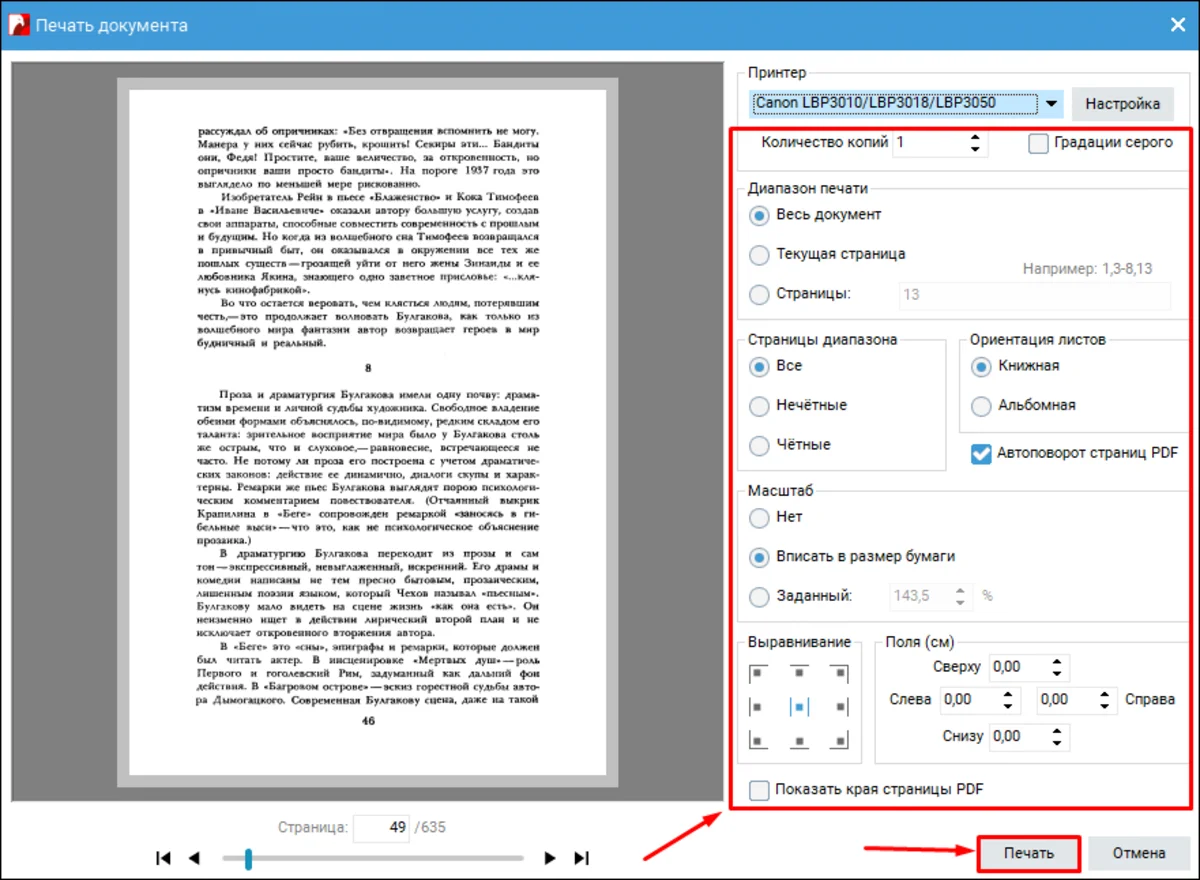
Как использовать. Практический сценарий выглядит так: исходный документ печатается через Microsoft Print to PDF, PDF24 или другой virtual driver, затем полученный файл открывается в PDF Commander. В редакторе можно проверить порядок страниц, внести правки и сохранить итоговый документ. Для обратной задачи — вывести готовый PDF на физический принтер — используется обычная команда печати самого редактора.
Плюсы:
- Редактирование текста и изображений в уже созданном PDF.
- Создание PDF с нуля и объединение документов.
- Подпись, нумерация страниц и защита паролем.
- Локальная настольная работа без обязательной загрузки документа в онлайн-конвертер.
Минусы:
- Для Print-to-PDF требуется отдельный системный или сторонний virtual printer.
- Редактор решает задачи с уже созданным PDF и не подменяет печатную очередь Windows.
2. Microsoft Print to PDF — базовый вариант без стороннего ПО
Microsoft Print to PDF встроен в Windows 10 и Windows 11 и появляется в стандартном списке принтеров. Это правильная отправная точка для пользователя, которому нужно сохранить веб-страницу, письмо, документ Office, изображение или другой печатаемый материал без установки отдельного PDF-пакета. Способ зависит от стандартного Print dialog, поэтому он работает в программах, которые умеют печатать.
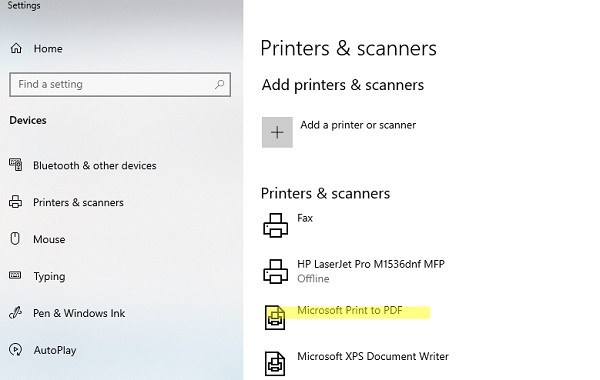
Как использовать. Откройте документ и выберите File → Print или нажмите Ctrl+P. В поле Printer выберите Microsoft Print to PDF, настройте диапазон страниц, ориентацию и размер бумаги средствами приложения, нажмите Print, затем укажите имя и папку в окне сохранения. После создания файла отдельно откройте PDF и проверьте поля, шрифты и количество страниц.
Плюсы:
- Не требует отдельного PDF-приложения.
- Использует стандартную печатную подсистему Windows.
- Подходит для разовых задач и программ без собственного Export to PDF.
Минусы:
- Нет развитых профилей compression, watermark, PDF/A или автоматической маршрутизации.
- При печати из Office лучше сравнить результат с прямым Export, если важны bookmarks, links и структура документа.
3. PDF24 Creator — профили, автосохранение и несколько виртуальных принтеров
PDF24 Creator устанавливает виртуальный принтер PDF24 и дополняет его собственным Assistant. После печати задание можно сохранить, обработать дальше или передать в другие инструменты PDF24. Главное отличие от минимальных драйверов — поддержка нескольких PDF-принтеров с разными настройками, профилей повторяющихся задач и автоматического сохранения.
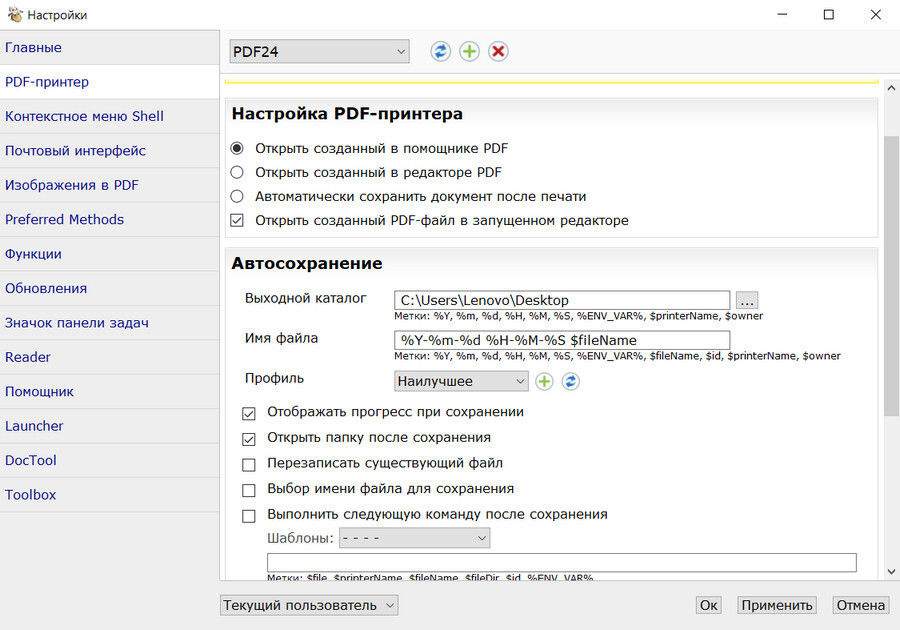
Как использовать. Для обычной печати откройте File → Print, выберите принтер PDF24 и отправьте задание. Затем откроется PDF24 Assistant. Для регулярного workflow в настройках PDF-принтера можно создать отдельную очередь, назначить ей профиль и включить autosave. Например, одна очередь может сохранять обычные офисные PDF, а другая — автоматически складывать документы в заданный каталог по шаблону имени.
Плюсы:
- Несколько виртуальных PDF-принтеров с разными настройками.
- Automatic saving и profiles для повторяющихся задач.
- Локальная обработка; PDF24 Creator работает как desktop-набор инструментов.
- После печати можно продолжить работу в PDF24 Assistant.
Минусы:
- Для простого одноразового Save as PDF набор возможностей может быть избыточен.
- Creator рассчитан на Windows; браузерные PDF24 Tools — отдельный онлайн-сценарий.
4. doPDF — простой виртуальный драйвер для локальной печати
doPDF устанавливается как virtual PDF printer driver. После установки он виден в списке принтеров и принимает задания из печатаемых приложений. Программа не требует Ghostscript, а при создании PDF по умолчанию встраивает подмножества использованных шрифтов, что снижает риск их замены на другом компьютере.
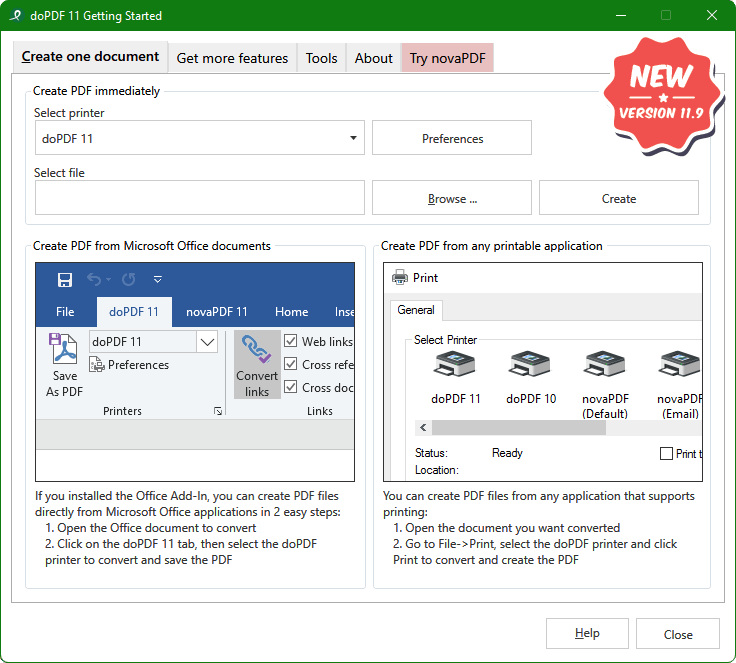
Как использовать. В приложении выберите File → Print, затем принтер doPDF. В свойствах доступны базовые параметры страницы и разрешения; после отправки задания появляется окно сохранения. В сравнении редакций важно не приписывать бесплатной версии функции старших вариантов: password protection, активные PDF-ссылки, watermarks и часть расширенной автоматизации относятся к Premium/novaPDF-линейке.
Плюсы:
- Настоящий Windows virtual printer.
- Не требует стороннего PS2PDF-конвертера.
- По умолчанию работает с font subsets.
- Подходит для пользователя, которому не нужны сложные профили безопасности.
Минусы:
- Бесплатная редакция заметно проще novaPDF.
- Для сложных links/bookmarks/security workflows лучше выбирать продукт с подтверждёнными расширенными настройками.
5. Bullzip PDF Printer — офисная печать с дополнительными параметрами
Bullzip PDF Printer создаёт PDF из любого Windows-приложения, которое умеет печатать. В отличие от минимального системного способа, драйвер рассчитан на настройку задания: в интерфейсе присутствуют document options, watermark и другие параметры генерации, а имя выходного файла можно задавать без обязательного ручного Save As в каждом сценарии.
Как использовать. Для разовой работы последовательность стандартная: File → Print → Bullzip PDF Printer. Для повторяющихся задач сначала откройте свойства принтера и настройте параметры документа. Автоматическое имя файла полезно в поточном workflow, но перед включением такого режима нужно выбрать безопасную папку и проверить поведение при совпадении имён, чтобы новый PDF не заменил старый незаметно.
Плюсы:
- Virtual printer для Windows.
- Поддерживает расширенные параметры документа и watermark.
- Подходит для автоматизированного именования выходных файлов.
- Есть редакции для более сложных корпоративных сценариев.
Минусы:
- Набор функций отличается между редакциями.
- Расширенные параметры требуют отдельной настройки: для разовой печати без автоматизации встроенного Microsoft Print to PDF обычно достаточно.
6. CutePDF Writer — минималистичный Print → Save
CutePDF Writer — классический virtual printer для Windows с очень коротким workflow. Рабочая последовательность состоит из выбора File → Print, принтера CutePDF Writer, кнопки Print и дальнейшему выбору имени файла. В отличие от doPDF, CutePDF Writer использует PS2PDF-конвертер; в требованиях прямо указан Ghostscript как рекомендуемый вариант.
Как использовать. Не включайте системный флажок Print to file в диалоге приложения: CutePDF сам принимает печатное задание и создаёт PDF. Если нужен лишь PDF-контейнер без watermark, profiles, PDF/A и сетевой автоматизации, этот простой подход легче контролировать, чем большой PDF-комбайн. Перед массовой работой стоит отдельно проверить отображение шрифтов и тонких линий в реальном документе.
Плюсы:
- Простой и понятный Print workflow.
- Разрешено коммерческое и некоммерческое использование бесплатного Writer.
- Поддерживает печать из приложений, использующих стандартный Windows Print dialog.
Минусы:
- Нужен PS2PDF-конвертер, например Ghostscript.
- В базовом Writer нет набора корпоративных функций уровня PDF-XChange Standard или novaPDF Professional.
7. PDFCreator — профили и автоматизация печатных задач
PDFCreator устанавливает виртуальный принтер с именем PDFCreator. Его сильная сторона — привязка принтеров к profiles. Один профиль может открывать интерактивное окно сохранения, другой — использовать autosave, третий — выполнять специализированный workflow. Можно создавать дополнительные виртуальные принтеры и связывать каждый с отдельным профилем.
Как использовать. Для пользовательской станции достаточно напечатать документ на PDFCreator и сохранить результат. В офисе логичнее создавать отдельные очереди по задаче: например, PDFCreator Archive для автосохранения в архивную папку и PDFCreator Review для интерактивной проверки. Autosave позволяет обходиться без интерактивного окна сохранения, поэтому шаблон имени и каталог назначения сначала проверяют на одном тестовом документе и только затем применяют к массовому потоку.
Плюсы:
- Несколько виртуальных принтеров и profiles.
- Autosave для полностью автоматического вывода.
- Поддерживает несколько выходных форматов и сборку workflow вокруг печатного задания.
- Есть серверная редакция для централизованных сценариев.
Минусы:
- Сложная конфигурация требует дисциплины: профиль и printer должны быть связаны правильно.
- Корпоративные server-функции не следует считать частью обычной бесплатной установки.
8. novaPDF — точный контроль качества и архивные PDF
novaPDF устанавливается как virtual printer driver и позволяет печатать PDF из любого приложения с командой Print. В отличие от doPDF, линейка novaPDF рассчитана на тонкую настройку: custom page sizes, разрешение от 72 до 2400 dpi, встраивание OpenType/TrueType/Type1 шрифтов, объединение PDF, PDF/A и несколько виртуальных принтеров на одном драйвере.

Как использовать. Для сложной документации полезно начать не с кнопки Print, а с Printing Preferences. Сначала задайте page size и resolution, затем проверьте font embedding и профиль PDF/A, если документ предназначен для архива. После печати откройте итог на другом компьютере или хотя бы в другом viewer: такой контроль выявляет подмену шрифта и некорректную обработку тонких векторных линий.
Плюсы:
- Гибкие размеры страницы и широкий диапазон DPI.
- Font embedding для OpenType, TrueType и Type1.
- PDF/A и дополнительные профили вывода.
- Несколько виртуальных принтеров через Printer Manager.
Минусы:
- Функции распределены по Lite, Standard и Professional; перед выбором нужно смотреть именно нужную редакцию.
- Для простой печати одной страницы возможностей больше, чем требуется.
9. 7-PDF Printer — пароли, watermark и терминальные сценарии
7-PDF Printer создаёт PDF через системный print dialog и дополнительно формирует изображения. Доступны парольная защита, watermarks, PDF backgrounds/letterheads, объединение PDF и перенаправление созданного файла на физический принтер. Отдельные редакции рассчитаны на Citrix, Terminal Server, RDP и классический print server.
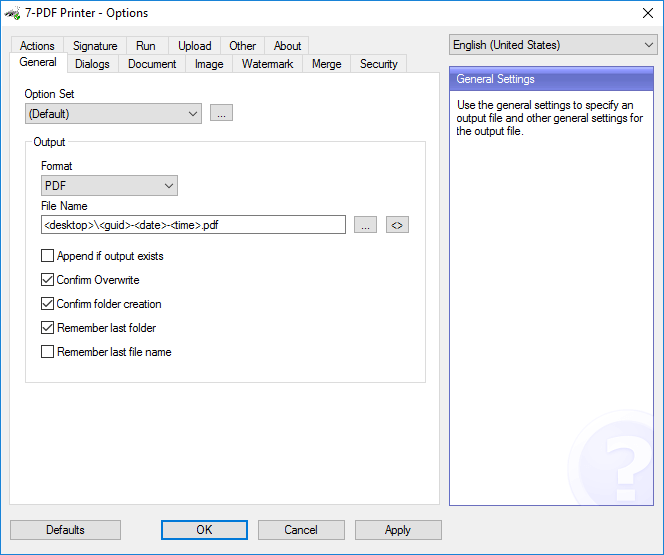
Как использовать. Для обычного пользователя основной путь — выбрать 7-PDF Printer в приложении и настроить параметры в диалоге самого драйвера. Для корпоративной сети сначала определяется, где будет установлен printer queue и какие функции требуются клиентам. Не нужно покупать server-функции ради одного домашнего ПК: ценность 7-PDF особенно раскрывается там, где один и тот же профиль должен работать у нескольких пользователей.
Плюсы:
- PDF и image output из одного virtual printer.
- Password protection, watermark/background и merge.
- Поддержка терминальных и сетевых сценариев в соответствующих редакциях.
Минусы:
- Лицензирование и доступность server-функций отличаются по редакциям.
- Сетевые, Citrix и Terminal Server-сценарии требуют подходящей редакции и отдельной настройки очереди печати.
10. Win2PDF — несколько очередей для разных бизнес-процессов
Win2PDF добавляет в Windows виртуальный принтер с именем Win2PDF. Базовый workflow максимально прямой: пользователь печатает на этот принтер и выбирает имя файла. Дополнительные Win2PDF printers можно настроить независимо: разные очереди получают собственные auto-name правила, каталоги назначения и действия после создания. Это удобно, когда счета, коммерческие предложения и другие типы документов должны попадать в разные папки без ручной смены параметров.
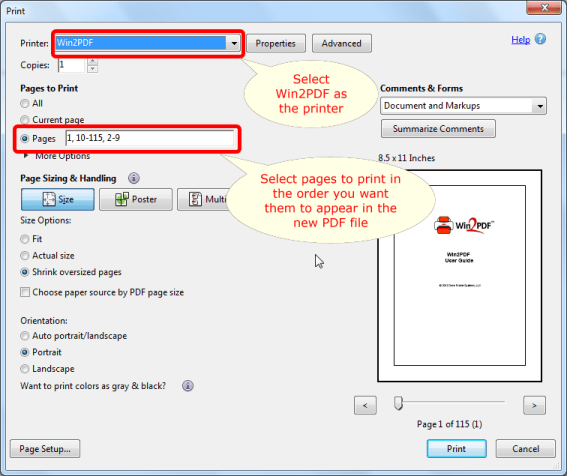
Как использовать. При настройке потока сначала создайте один тестовый printer с уникальным именем и убедитесь, что он сохраняет файл в ожидаемую папку. После этого можно разделять задачи на несколько очередей. В Win2PDF Pro есть password protection; отдельный Win2Image позволяет печатать в JPEG, TIFF, GIF, PNG и BMP. Оценочная версия Win2PDF добавляет дополнительную служебную страницу, поэтому её нельзя использовать для финального рабочего документа без учёта этого ограничения.
Плюсы:
- Простой основной printer и возможность добавлять специализированные очереди.
- Auto-name workflows для повторяющихся документов.
- В Pro доступна парольная защита; Win2Image создаёт изображения.
Минусы:
- Evaluation mode добавляет дополнительную страницу с информацией о продукте.
- Часть расширенных функций относится именно к Pro.
11. PDF-XChange Printer Standard — максимум параметров в Printing Preferences
PDF-XChange Printer Standard — один из наиболее технически насыщенных virtual printers в рейтинге. Его Printing Preferences разделены на Paper, Custom Forms, General, Compression, Graphics, Fonts, Watermarks, Overlays, Security, Links, Bookmarks, Default File Append, Headers and Footers, Document Info, Save, Email, Optimization и Languages. Поэтому отдельно настраиваются не только размер и вид страницы, но и свойства создаваемого PDF.
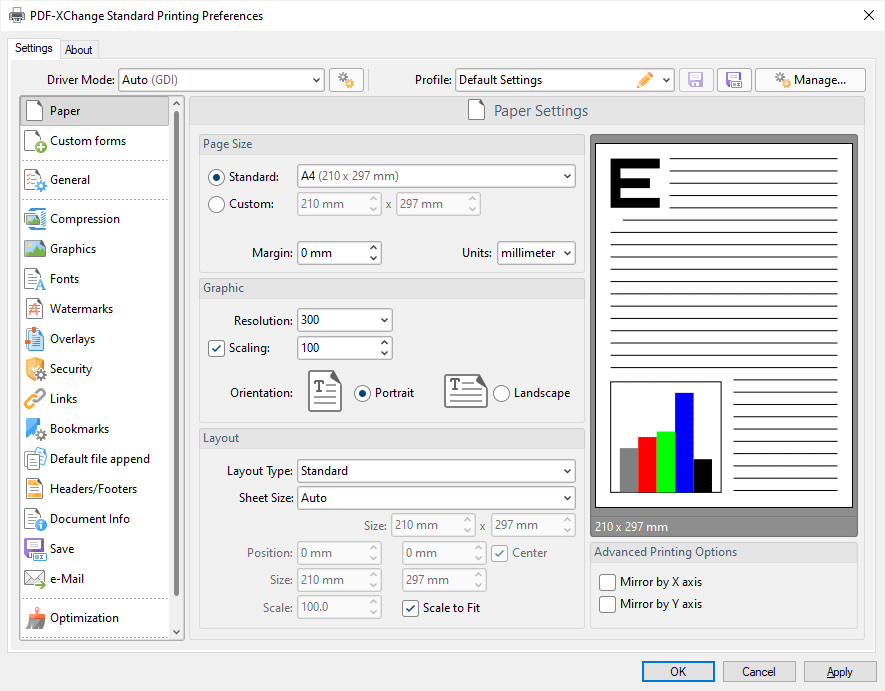
Как использовать. Для архивной документации начните с General и нужного PDF/PDF-A профиля, затем проверьте Fonts. Для файлов с большим количеством фотографий откройте Compression и оцените компромисс между размером и качеством. Если исходный документ содержит URL, используйте Links; для длинного документа — Bookmarks. Сетевые или разные рабочие сценарии можно разделять несколькими экземплярами принтера с собственными настройками.
Плюсы:
- Font embedding, PDF/A, AES security, links и bookmarks.
- Отдельные параметры compression, graphics, watermarks и metadata.
- Customized Printing Profiles и multiple printer instances.
- Подходит для технической документации, где требуется воспроизводимость параметров.
Минусы:
- Количество настроек усложняет первоначальную конфигурацию.
- Для простого сохранения документа встроенного Microsoft Print to PDF обычно достаточно.
12. Adobe Acrobat Pro — Adobe PDF и различие Print с PDFMaker
Adobe Acrobat на Windows устанавливает принтер Adobe PDF. Последовательность стандартная: File → Print → Adobe PDF, затем при необходимости Printer Properties или Preferences, команда Print и выбор имени файла. В Office-документах этот print path не сохраняет bookmarks и hyperlinks так же, как PDFMaker.
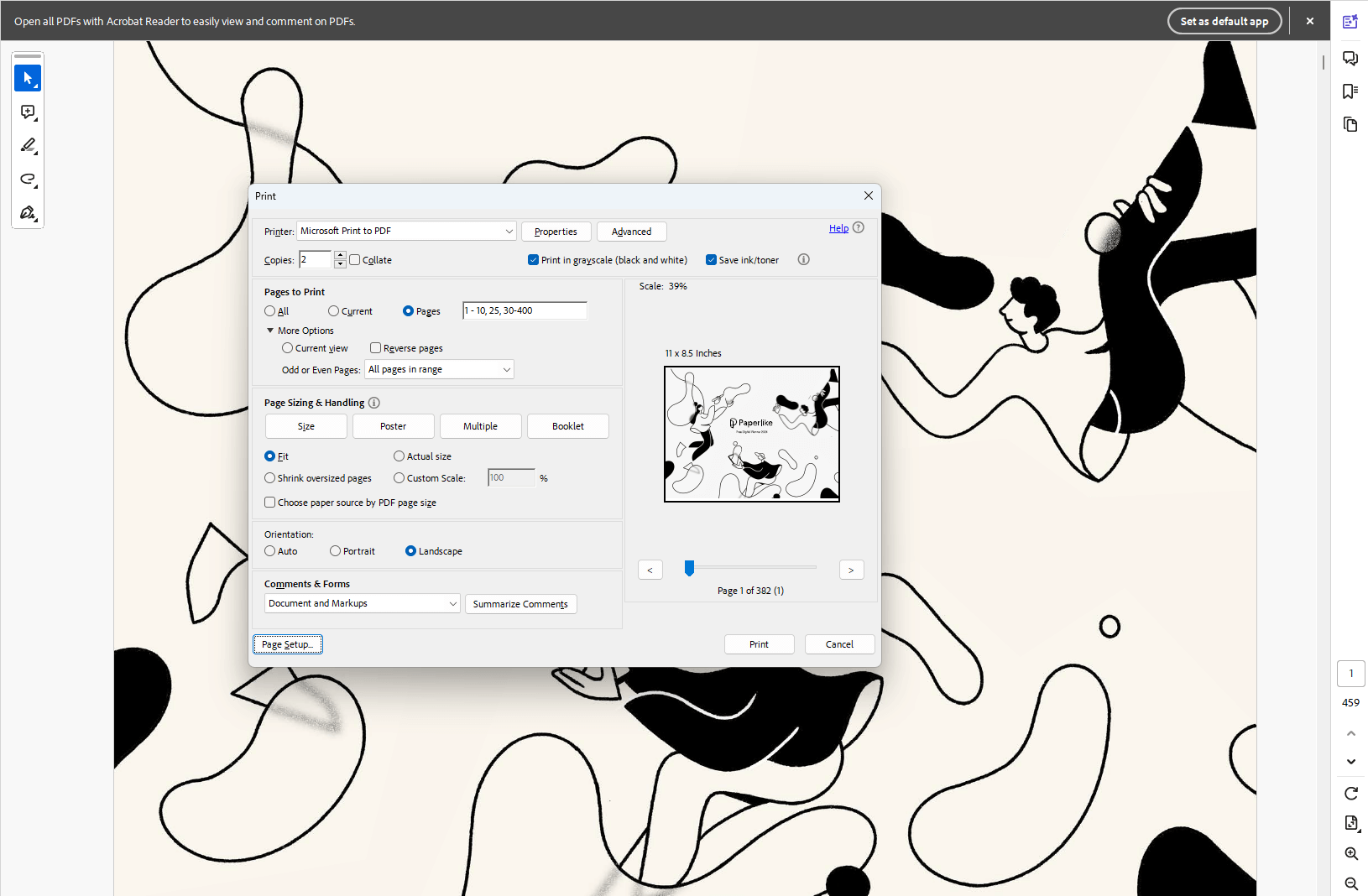
Как использовать. Это критично для Word-документов с оглавлением, внутренними переходами и accessibility-структурой. Для визуально точной распечатки Adobe PDF подходит, но для структурированного Office PDF сначала сравните его с PDFMaker или прямым экспортом. Adobe также отмечает, что printer path создаёт untagged PDF, поэтому для документов, рассчитанных на screen reader и reflow, печать не должна быть автоматическим выбором.
Плюсы:
- Стандартный Adobe PDF printer в Windows.
- Доступ к Adobe PDF settings через Printer Properties/Preferences.
- Хорошо вписывается в Acrobat/Distiller workflow.
Минусы:
- Через printer не сохраняются Office bookmarks и hyperlinks так же, как через PDFMaker.
- Print-to-PDF создаёт untagged PDF; для accessibility лучше использовать специализированный export workflow.
13. Foxit PDF Editor — Foxit PDF Editor Printer и дальнейшая правка
Foxit PDF Editor включает printer component с точным именем Foxit PDF Editor Printer. Printing Preferences можно открыть двумя путями: из системного списка принтеров через Printing preferences или прямо в диалоге печати приложения после выбора Foxit printer и кнопки Properties/Preferences. Это реальный virtual printer, а не просто функция печати готового PDF.

Как использовать. Сценарий особенно удобен, когда созданный файл сразу нужно отредактировать в Foxit: напечатать документ из исходного приложения, открыть результат, проверить страницы, добавить комментарии или защиту и сохранить итог. При выборе между Foxit и отдельным простым driver стоит учитывать, что здесь пользователь получает большой PDF-редактор, а не только функцию conversion.
Плюсы:
- Подтверждённый Foxit PDF Editor Printer.
- Printing Preferences доступны из Control Panel или Print dialog.
- Удобен тем, кто после создания PDF продолжает работу в Foxit Editor.
Минусы:
- Для одной функции Print-to-PDF полноценный редактор может быть избыточен.
- Не следует путать Foxit PDF Reader и Foxit PDF Editor Printer: это разные компоненты и сценарии.
14. Nitro PDF Pro — Nitro PDF Creator и добавление страниц к существующему PDF
Nitro PDF Pro включает виртуальный принтер Nitro PDF Creator, который автоматически устанавливается в Windows printer manager. После выбора этого устройства и отправки задания появляется диалог Create PDF. В Printer Properties можно задать свойства документа; в preferences есть профили качества, включая вариант, ориентированный на print-ready output.
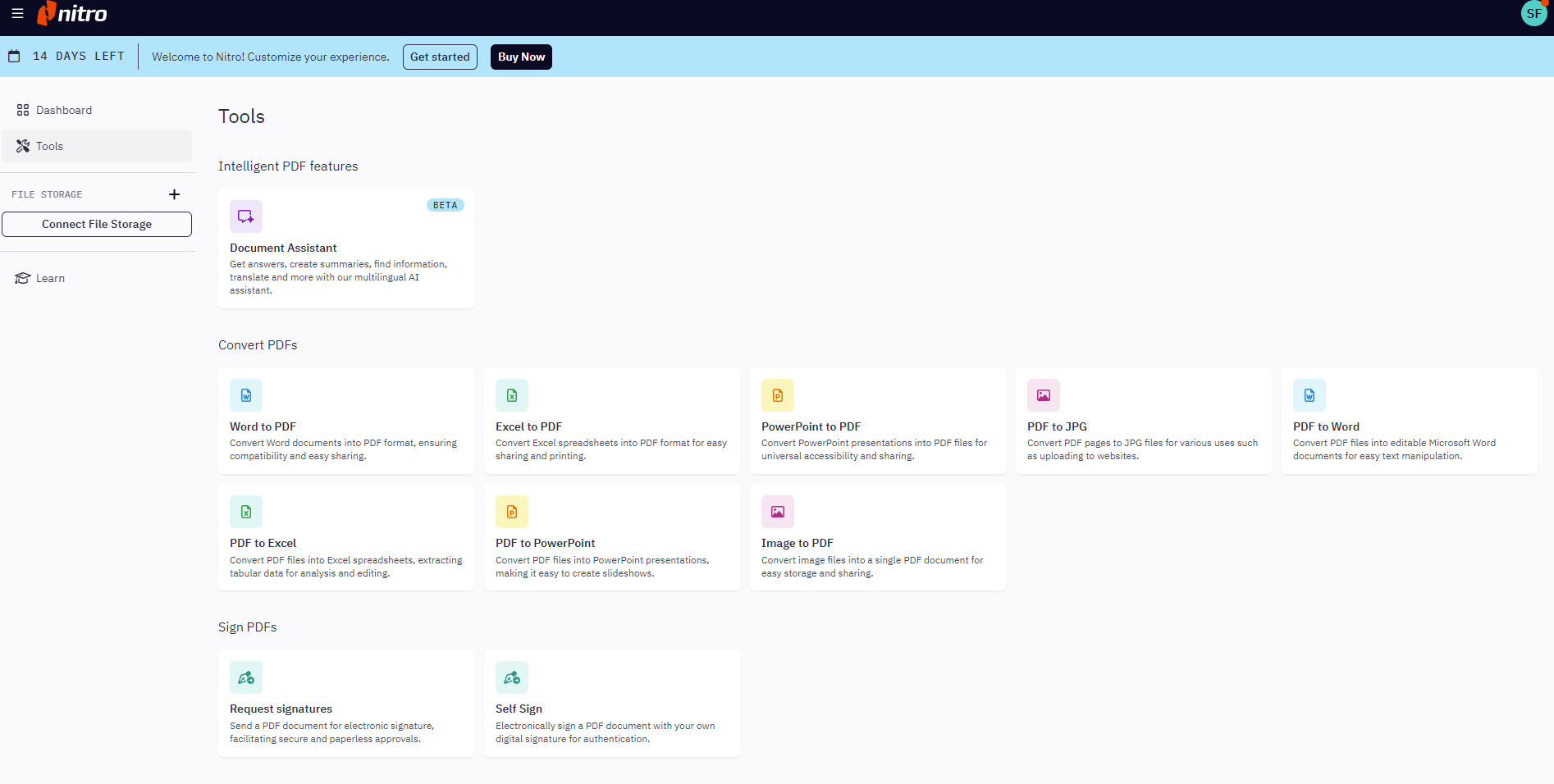
Как использовать. Отдельно полезен сценарий append. Если сохранить новое задание в существующий PDF с тем же именем, Nitro предлагает вставить новые страницы в начало, добавить в конец, перезаписать файл или отменить операцию. Это удобнее ручного объединения, но требует внимания: одинаковое имя файла становится частью логики объединения, поэтому перед массовой печатью нужно проверить порядок страниц на тестовом документе.
Плюсы:
- Настоящий Nitro PDF Creator virtual printer.
- Create PDF dialog и Printer Properties.
- Append к существующему PDF с выбором позиции.
- Профили качества в Printing Preferences.
Минусы:
- Printer component поставляется в составе Nitro PDF Pro.
- Неправильно выбранный вариант append/overwrite может изменить существующий файл.
15. Wondershare PDFelement — печать с последующей редактурой
В Windows printer component PDFelement отображается в списке принтеров как Wondershare PDFelement. Для создания PDF откройте печать в исходной программе, выберите Wondershare PDFelement в поле Printer, задайте параметры и выполните Print. Полученный файл затем открывается для редактирования в том же PDF-пакете.
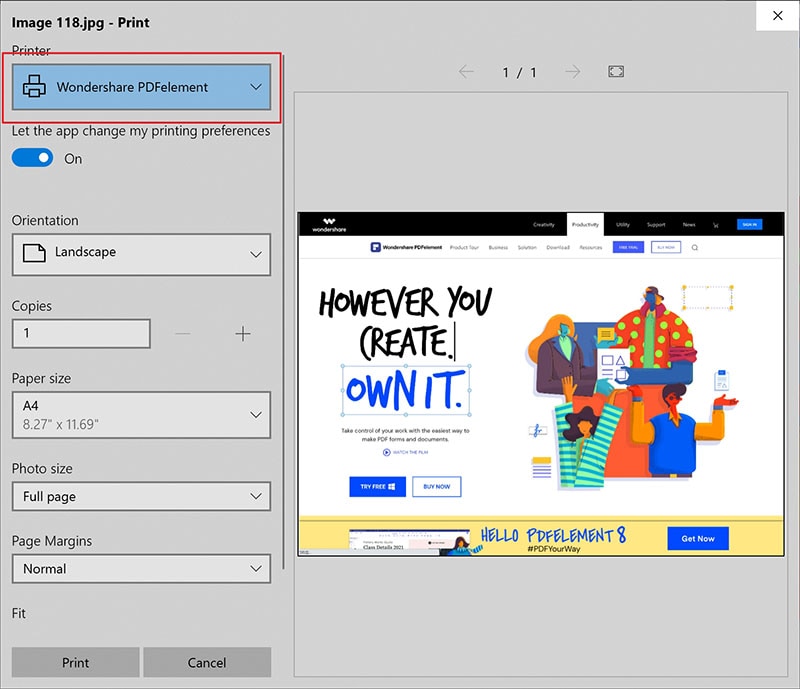
Как использовать. Преимущество такого подхода — один продукт закрывает conversion и post-processing. После печати можно удалить лишние страницы, исправить содержимое, сжать или защитить файл. Но если редактирование не требуется, отдельный большой PDF editor не даёт преимущества перед встроенным Microsoft Print to PDF или лёгким driver; выбирать его только ради Print-to-PDF нерационально.
Плюсы:
- Printer component с выбором Wondershare PDFelement в Print dialog.
- После создания PDF доступно полноценное редактирование.
- Полезен для workflow «напечатать → проверить → исправить».
Минусы:
- Избыточен для пользователя, которому нужен только базовый virtual printer.
- Часть функций PDFelement относится к редактору, а не к printer driver; их нельзя считать настройками печати.
16. clawPDF — open-source virtual printer для автоматизации
clawPDF — открытый virtual PDF/OCR/image network printer для Windows. Проект поддерживает PDF/A-1b, PDF/A-2b, PDF/A-3b, PDF/X, PDF/Image, OCR, SVG, PNG, JPEG, TIFF и TXT, позволяет управлять metadata и шифровать документы с AES до 256 bit. Для автоматизации предусмотрен scripting interface, а printer можно разворачивать на print server.
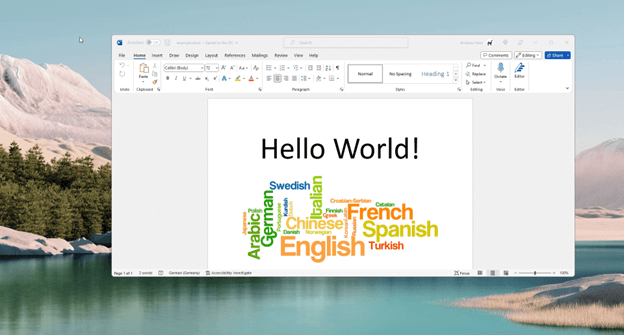
Как использовать. В clawPDF особенно важно работать через profiles. Создайте профиль под конкретную задачу, задайте формат и параметры безопасности, затем привяжите к нему printer. Для сети проект предлагает отдельный сценарий установки network printer. Такой инструмент подходит администратору и опытному пользователю; для новичка множество форматов, OCR и network-настроек усложняет простой процесс «нажать Print и сохранить».
Плюсы:
- Open source.
- PDF/A, PDF/X, OCR и image outputs.
- Metadata control, password/AES encryption.
- Scripting interface и network printing.
Минусы:
- Сложнее минималистичных PDF writers.
- Network и automation workflows требуют тестирования прав, путей и профилей.
17. Universal Document Converter — универсальный виртуальный конвертер
Universal Document Converter устанавливается в Windows как virtual printer Universal Document Converter. Его отличие от PDF-only решений — возможность печатать не только в PDF, но и в TIFF, JPEG, PNG, PCX, DCX, GIF и BMP. В корпоративном сценарии предусмотрены network use, Terminal Services/Citrix и public API.

Как использовать. Рабочий процесс остаётся принтерным: откройте документ в программе, которая умеет его печатать, выберите Universal Document Converter, затем укажите выходной формат в свойствах. Это особенно полезно для CAD/Office workflow, где одна и та же очередь должна выпускать PDF для документов и изображения для публикации. Если нужен только PDF, универсальность может оказаться лишней.
Плюсы:
- Virtual printer для PDF и восьми типов выходных файлов.
- Auto file naming и post-processing.
- Network/Terminal Services/Citrix сценарии.
- Public API для интеграции в корпоративные процессы.
Минусы:
- Не специализирован только на PDF, поэтому интерфейс включает лишние для простого PDF-сценария параметры.
- Корпоративные возможности требуют отдельной лицензионной оценки.
18. pdfFactory Pro — сборка нескольких print jobs перед сохранением

pdfFactory работает как PDF printer driver и после команды Print открывает собственное preview window. За счёт этого несколько заданий из разных приложений можно собрать в один PDF до окончательного сохранения. В Pro доступны letterhead, page numbering, headers/footers, watermarks, автоматические bookmarks, table of contents, grayscale conversion и PDF/A archiving.
Как использовать. Практический пример: сначала печатается титульный лист из Word, затем таблица из Excel, потом схема из другого приложения. Каждое задание попадает в одну сессию pdfFactory, где страницы можно переставить и удалить лишние. Только после проверки формируется итоговый PDF. Такой workflow существенно отличается от Microsoft Print to PDF, где каждый print job обычно сохраняется отдельным файлом.
Плюсы:
- Preview до сохранения и объединение нескольких print jobs.
- Rearrange, rotate, page insertion/deletion и font embedding.
- В Pro доступны watermarks, bookmarks и PDF/A archiving.
Минусы:
- Коммерческий специализированный продукт.
- Для одиночного документа преимущества session-based preview могут быть не нужны.
Дополнительные и исторические PDF-принтеры
Основной рейтинг ограничен решениями, для которых можно сопоставить понятный современный print workflow и практически значимые настройки. Отдельно полезно знать названия прежних и менее распространённых PDF writers: они встречаются на старых рабочих станциях, в сохранённых инструкциях компаний и в унаследованных конфигурациях. Такой продукт не стоит переносить на новый компьютер только потому, что его имя уже знакомо: сначала важны совместимость с используемой Windows, модель лицензирования, наличие подписанного драйвера и возможность восстановить очередь после обновления системы.
| Название | Класс или назначение | Практическое замечание |
|---|---|---|
| PrimoPDF | virtual PDF printer | Не участвует в основном рейтинге; при миграции старой станции сначала проверьте совместимость с текущей Windows и тестовую печать. |
| FreePDF / FreePDF XP | virtual PDF printer | Встречается в унаследованных Windows-конфигурациях; для новой установки предпочтительнее продукт с актуальной поддержкой современной печатной подсистемы. |
| PDF4Free | PDF writer | Не используется как основной выбор для новой рабочей станции. |
| PDFill Free PDF and Image Writer | PDF/image writer | Относится к классу PDF/image writers; перед переносом рабочего процесса проверяйте именно функцию виртуальной печати. |
| PDFlite | PDF writer | Не включён в основное сравнение современных драйверов. |
| Doro PDF Writer | PDF writer | Подходит только после отдельной проверки совместимости с целевой системой. |
| Solid PDF Creator | PDF creator/printer | Не смешивается с современными printer components одноимённых PDF-редакторов. |
| WinPDF | PDF writer | Не включён в основной рейтинг. |
| Solidata PDF Writer | PDF writer | Не включён в основной рейтинг. |
| RonyaSoft PDF Printer | PDF printer | Перед применением нужен тест на текущей Windows и конкретном типе документов. |
| Go2PDF | PDF writer | Не включён в основной рейтинг. |
| PDF Printer 2009 | PDF printer | Название относится к прежнему поколению программ; для новой системы нужен современный driver. |
| Z-ViPrinter | virtual printer | Не включён в основной рейтинг. |
| Modern PDF Maker | PDF maker/printer | Не включён в основной рейтинг. |
| PDF Printer Pilot | PDF printer | Не включён в основной рейтинг. |
| Print To PDF Pro | PDF printer | Не включён в основной рейтинг. |
| TruePDF | PDF writer | Не включён в основной рейтинг. |
| MagicPDF | PDF writer | Не включён в основной рейтинг. |
| SomePDF Creator | PDF creator | Не включён в основной рейтинг. |
| Bolt PDF Printer | PDF printer | Не включён в основной рейтинг. |
| eDocPrinter PDF Pro | PDF printer | Не включён в основной рейтинг. |
| Wondersoft Virtual PDF Printer | virtual printer | Не включён в основной рейтинг. |
| CC PDF Converter | virtual PDF converter | Относится к прежним поколениям virtual-printer tools. |
| Adolix PDF Converter PRO | virtual PDF printer | Не переносите параметры старых выпусков на современную Windows без отдельной проверки. |
| CoolPDF | virtual PDF printer | Не включён в основной рейтинг. |
| eXPert PDF | PDF printer/editor family | Старые выпуски не следует смешивать с современным Expert PDF. |
| Foxit PDF Creator 1.x | virtual printer | Это прежнее поколение; в основном рейтинге рассматривается Foxit PDF Editor Printer. |
При миграции старого компьютера сначала распечатайте один эталонный документ в старом и новом драйвере и сравните page size, шрифты, изображения и ссылки. Если workflow зависит от auto-name, общего каталога или сетевой очереди, перенесите эти параметры отдельно и не считайте установку программы завершением миграции.
macOS: встроенная печать в PDF вместо отдельного драйвера
В macOS базовая функция сохранения в PDF встроена в системный Print dialog, поэтому для стандартного сценария не нужно искать Windows-подобный драйвер. Откройте документ, выберите File → Print, затем в нижней части диалога откройте меню PDF и выберите Save as PDF. После этого задайте имя и место сохранения. Через Security Options можно установить пароли на открытие документа, копирование содержимого и печать.
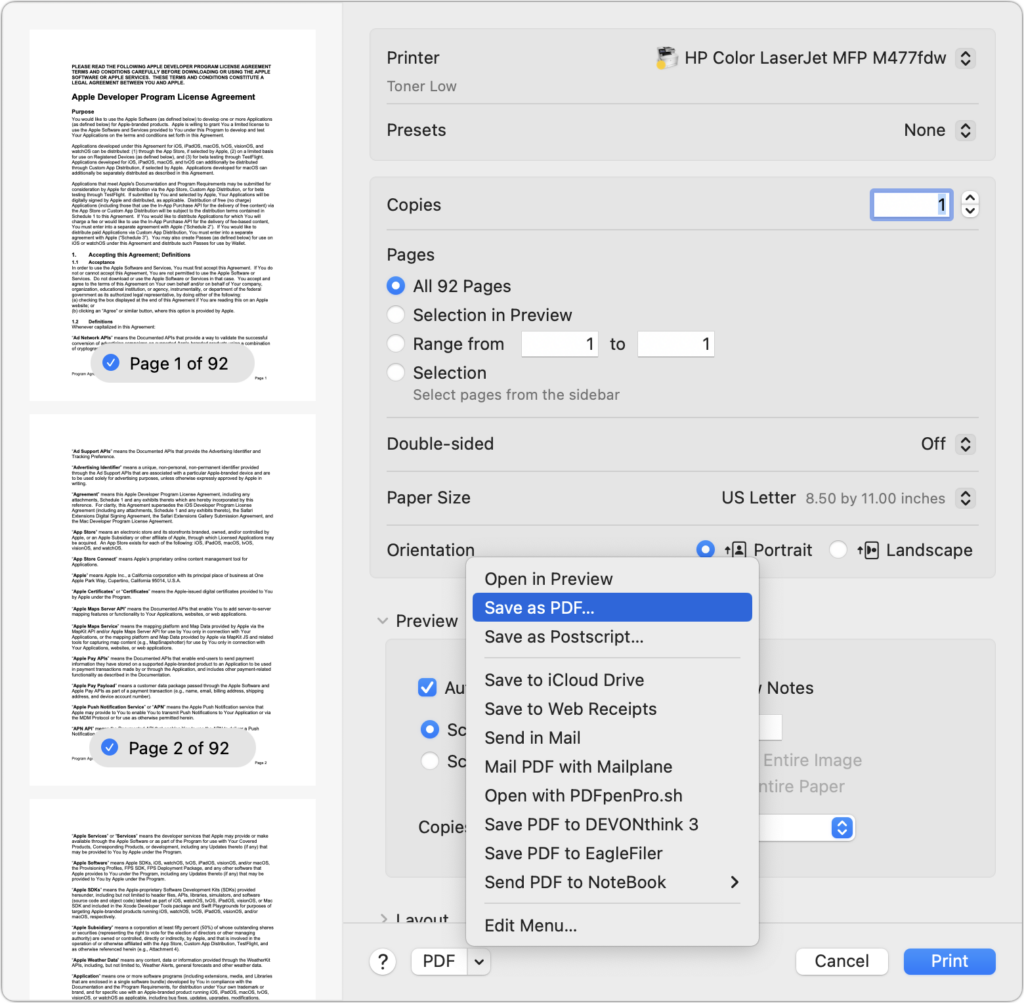
Системная печать удобна тем, что работает в приложениях, использующих стандартный Print dialog. Но для документов Word/Pages/Keynote с навигацией и структурой нужно сравнивать Print и Export. Принтерный путь ориентирован на отрисованные страницы; прямой экспорт приложения лучше подходит, когда важно сохранить логическую структуру, bookmarks, links или специальные свойства документа. Для просмотра и перестановки страниц после сохранения можно использовать встроенный Preview.
Плюсы:
- Не требуется отдельный PDF printer driver.
- Системное меню доступно из стандартного Print dialog.
- Security Options позволяют защитить PDF паролями.
Минусы:
- Нет Windows-подобной модели с несколькими виртуальными очередями и отдельными printer profiles.
- Для сохранения структуры документа прямой Export часто предпочтительнее Print.
Linux: CUPS-PDF и сетевой виртуальный принтер
CUPS-PDF
CUPS-PDF создаёт виртуальную очередь CUPS-PDF (Virtual PDF Printer) и подходит в том числе для гетерогенной сети. После настройки задания CUPS преобразуются в PDF, а файлы помещаются в output directory из cups-pdf.conf; по умолчанию используется /var/spool/cups-pdf с подкаталогами по владельцу print job. Если владелец не определяется, используется каталог ANONYMOUS, пока анонимный режим не отключён. Такой принтер можно разместить на центральном файловом сервере и принимать задания от клиентов.
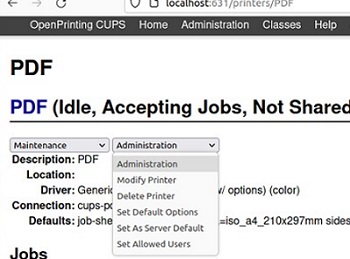
Настраивая CUPS-PDF, сначала создайте очередь в CUPS и выберите модель CUPS-PDF (Virtual PDF Printer). Затем выполните тестовую печать от обычного пользователя и проверьте права на выходной каталог. Если сервер обслуживает несколько учётных записей, отдельно проверьте, что файлы не попадают в общий каталог ANONYMOUS из-за проблем с определением владельца. Для сети важнее корректные права и маршрутизация print jobs, чем декоративные настройки PDF.
Плюсы:
- Open-source/GPL решение для CUPS.
- Можно использовать как центральный PDF printer в сети.
- Подходит для Linux/Unix инфраструктуры.
Минусы:
- Настройка сложнее системного Save as PDF.
- Нужно контролировать output directory, права и идентификацию владельца задания.
Boomaga
Boomaga встречается в Linux-контексте как virtual printer/print previewer, ориентированный на предварительную компоновку задания перед физической печатью. Он не ставится в один ряд с CUPS-PDF как основной PDF-writer: его практический смысл — управление раскладкой и предпросмотром печатного задания. Для задачи «получить PDF на сервере» CUPS-PDF понятнее по назначению.
Онлайн-сервисы: альтернатива без установки, но не virtual driver
Онлайн-сервис не появляется в Windows как printer queue. Пользователь загружает документ через браузер, сервис преобразует его и отдаёт PDF. Этот путь подходит, когда невозможно установить программу, но меняет модель конфиденциальности: исходный файл передаётся на удалённый сервер. Для договоров, персональных данных и внутренних документов предпочтительнее локальный virtual printer, если политика организации не разрешает внешнюю обработку.
Sejda PDF Editor
Sejda — веб-PDF-инструмент, а не системный printer driver. Его используют как браузерную альтернативу для разовой операции без установки, когда документ допустимо передавать веб-сервису. Для регулярного Ctrl+P-workflow из разных desktop-приложений такой подход менее удобен, чем локальная виртуальная очередь.

LightPDF
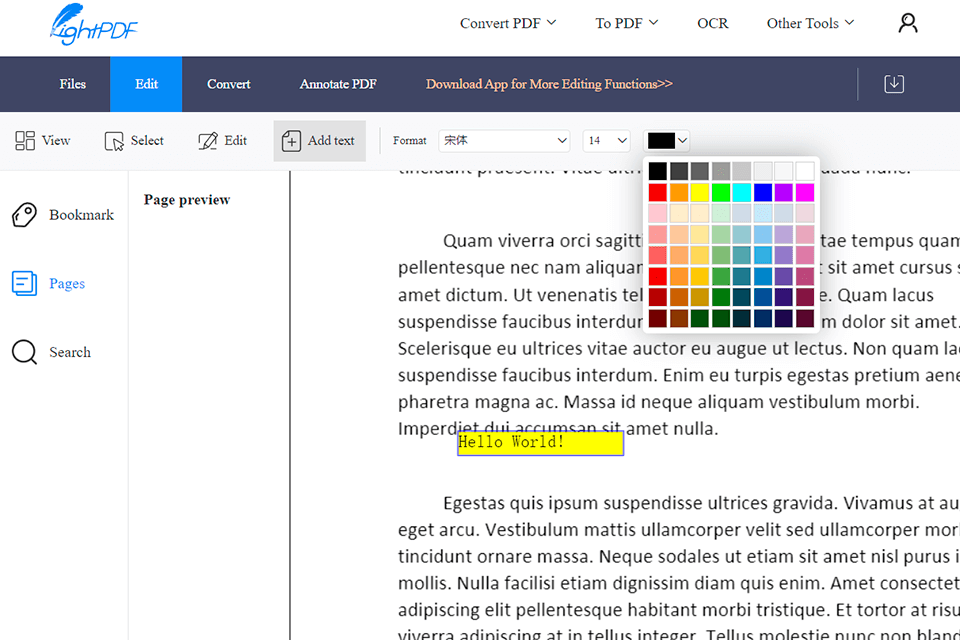
LightPDF относится к онлайн/PDF-editor классу. Его не нужно выбирать в поле Printer Windows. Сценарий начинается с браузера и загрузки файла. Это удобнее на чужом компьютере, но хуже локального драйвера при поточной печати из разных приложений.
DocFly и Doxzoo
DocFly и Doxzoo относятся к online conversion/printing services, а не к системным virtual printers. Они не заменяют PDF24, doPDF или Microsoft Print to PDF, когда задача должна запускаться из любого desktop-приложения через Ctrl+P. Их сценарий начинается в браузере и требует передачи файла удалённому сервису.
iPhone и iPad: системное меню печати и PrinterShare
На iPhone/iPad модель отличается от Windows: приложения используют системный Share/Print workflow, а не устанавливают классический Windows printer driver. В App Store доступен PrinterShare, который умеет печатать PDF, документы, веб-страницы и контент из других приложений, а также предлагает Save as PDF. Поэтому его можно рассматривать как мобильный инструмент печати и сохранения, но не как прямой аналог PDF-XChange Printer Standard.
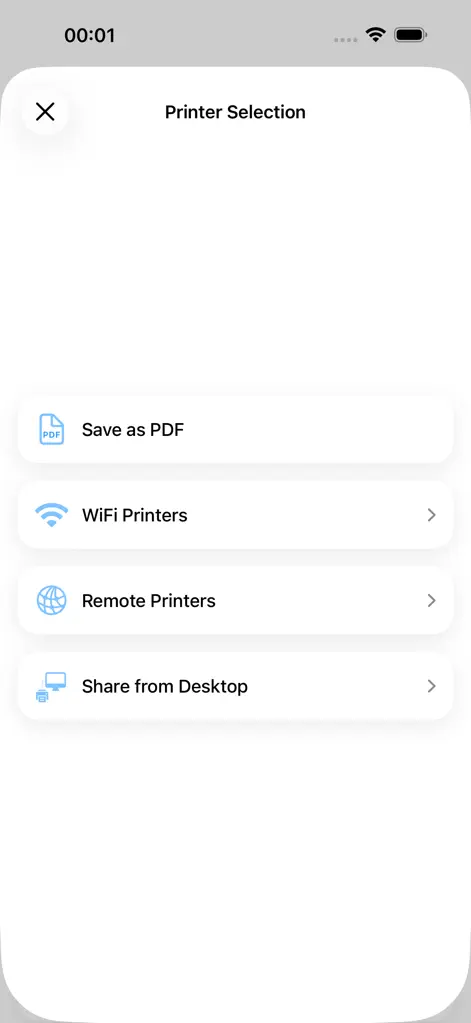
Для документа, который уже открыт в приложении с экспортом PDF, сначала используйте встроенный Export/Share: такой путь обычно лучше сохраняет семантику конкретного формата. PrinterShare полезнее, когда нужно единообразно работать с разными типами документов, отправлять их на доступные принтеры или сохранить как PDF через мобильный интерфейс.
Android: Save as PDF и мобильные PDF-приложения
Android print framework во многих приложениях показывает Save as PDF в списке доступных принтеров. В мобильном Foxit PDF Editor на Android этот пункт выбирается в printer list и сохраняет копию на устройстве. Это системный мобильный сценарий, а не отдельный Windows-драйвер.
PrinterShare Mobile Print на Android печатает изображения, письма, PDF/DOC/XLS/PPT/TXT, веб-страницы и другой контент, полученный из памяти, облачных хранилищ или Share action. Xodo и мобильный Foxit полезны прежде всего как PDF-приложения для просмотра, аннотаций и дальнейшей работы с файлом. Их не следует ставить в таблицу virtual drivers рядом с doPDF.
Браузерный Save as PDF: Google Chrome и Safari
Google Chrome и Safari часто попадают в списки PDF-принтеров из-за встроенной команды сохранения страницы в PDF. Функционально пользователь действительно получает PDF через Print dialog, но отдельного виртуального driver от браузера в системе не появляется. Этот способ хорош для веб-страниц, чеков и переписки, когда нужно сохранить именно текущий rendering браузера.
Для длинных страниц перед сохранением проверьте preview: браузер может добавлять headers/footers, менять масштаб и переносить блоки между страницами. Если страница содержит интерактивные виджеты, скрываемые элементы или lazy-loaded content, PDF фиксирует только то состояние, которое попало в печатный rendering. Для регулярной конвертации документов разных типов браузерный способ не заменяет virtual printer.
Что не нужно путать с виртуальным PDF-принтером
Распространённая ошибка — ставить в один список всё, что имеет слово PDF и кнопку Print. Это мешает выбору. Ниже — несколько классов программ, которые полезны, но решают другую задачу.
| Программа | Правильная роль |
|---|---|
| Sumatra PDF | лёгкий PDF-reader: печатает открытый PDF на выбранный принтер, но сам по себе не заменяет virtual PDF driver. |
| WPS Office | офисный пакет с экспортом/печатью; это не отдельный PDF printer как класс продукта. |
| Xodo | PDF reader/editor и мобильное приложение; полезно для работы с готовым PDF. |
| PDFgear | PDF editor/reader; наличие команды Print не делает его системным virtual printer. |
| Slim PDF | reader; задача — просмотр и обычная печать готового файла. |
| Soda PDF | PDF-пакет; нужно отдельно проверять printer component конкретной редакции, а не считать весь продукт драйвером. |
| PDFsam | ориентирован на split/merge и работу с существующими PDF, а не на системную печать из любого приложения. |
| Adobe Acrobat Reader | reader, который печатает готовые PDF; Adobe PDF printer относится к Acrobat, а не к бесплатному Reader. |
| Foxit PDF Reader | reader; современный printer component в этой статье привязан к Foxit PDF Editor. |
Total PDF Printer
Total PDF Printer особенно важно отделить от virtual PDF printers. Его задача обратная: программа автоматизирует печать уже существующих PDF на физические устройства, включая пакетную обработку, выбор лотков и другие параметры. Она не является средством «напечатать документ в PDF» из Word или браузера. Если исходный файл уже PDF и нужно отправить сотни документов на офисный принтер, Total PDF Printer относится к подходящему классу; для создания PDF через Print он не нужен.
Как напечатать любой документ в PDF: универсальная инструкция
Конкретные названия окон отличаются, но печатный конвейер у Windows virtual drivers устроен одинаково. Ниже — безопасная последовательность, которая позволяет не пропустить настройки качества и не перезаписать нужный файл.
- Откройте исходный документ в родном приложении. Для DOCX используйте текстовый редактор, для чертежа — CAD-программу, для веб-страницы — браузер. Конвертация через Print зависит от того, как исходная программа формирует печатное представление.
- Откройте File → Print или нажмите Ctrl+P. Сначала просмотрите preview. Если уже здесь обрезаны таблица или поля, замена PDF-принтера проблему не исправит: измените paper size, orientation или scaling в приложении.
- Выберите виртуальное устройство. Это может быть Microsoft Print to PDF, PDF24, doPDF, PDFCreator, novaPDF, Adobe PDF, Nitro PDF Creator и т. д. Проверяйте точное имя, чтобы случайно не отправить конфиденциальный документ на физический принтер.
- Откройте Properties/Preferences, если драйвер их предоставляет. Для технического PDF проверьте paper size, resolution, compression и fonts. Для архива — PDF/A. Для внешней отправки — security/watermark, если эти функции действительно нужны.
- Проверьте диапазон страниц. В приложениях часто сохраняется последний выбранный диапазон. Перед важной печатью верните All pages или укажите точный интервал.
- Нажмите Print. В простом драйвере откроется Save dialog; в PDF24/PDFCreator/Nitro может сначала появиться собственное окно обработки.
- Выберите отдельную папку и осмысленное имя. Не сохраняйте тест поверх единственной копии готового PDF, пока не проверено поведение append/overwrite.
- Откройте созданный PDF в другом viewer. Сравните количество страниц, шрифты, изображения, ссылки, ориентацию и размер листа.
Как восстановить Microsoft Print to PDF в Windows 10/11
Если встроенный принтер пропал, сначала определите уровень проблемы. Откройте Settings → Bluetooth & devices → Printers & scanners и проверьте, есть ли Microsoft Print to PDF. Если принтер существует, но задание зависает, проблема может быть в очереди или Print Spooler. Если устройства вообще нет, переходите к компонентам Windows.
- Проверьте Optional Features. В поиске Windows откройте окно Turn Windows features on or off / «Включение или отключение компонентов Windows» и найдите Microsoft Print to PDF. Если компонент выключен, включите его и примените изменения.
- Если компонент отмечен, но принтера нет, выполните мягкую переинициализацию. Снимите флажок Microsoft Print to PDF, подтвердите изменение, перезагрузите Windows, затем снова включите компонент. Этот приём используется в системных инструкциях для восстановления регистрации драйвера.
- Проверьте службу печати. Запустите
services.msc, найдите Print Spooler и убедитесь, что служба запущена. Если очередь зависла, перезапуск Spooler часто восстанавливает обработку заданий. - Проверьте конкретное приложение. Если Microsoft Print to PDF работает в Notepad, но отсутствует или зависает только в одной программе, проблема локальна для приложения, его print settings или документа, а не для драйвера Windows.
- После восстановления выполните тест. Создайте одностраничный TXT, напечатайте его через Microsoft Print to PDF и откройте файл. Только после этого возвращайтесь к сложному исходному документу.
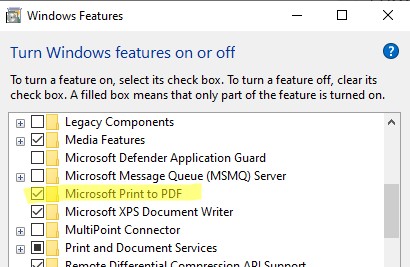
Не начинайте с удаления случайных printer drivers или ручного изменения DriverStore. Для встроенного Print to PDF сначала достаточно проверить компонент, Spooler и работу в простом приложении. Более агрессивное восстановление оправдано только после резервной копии и точной диагностики.
Настройки качества: что действительно влияет на итоговый PDF
Размер страницы и масштаб
Сначала задаётся физический размер листа: A4, Letter, A3 или custom form. Ошибка здесь приводит не к «плохому PDF», а к неправильной геометрии: широкая таблица обрезается, поля становятся слишком большими, чертёж масштабируется. Если исходное приложение имеет собственный Page Setup, его настройки обычно важнее драйвера. В driver properties следует выбирать тот же размер, чтобы не запускать второе масштабирование.
DPI и растровые изображения
DPI влияет прежде всего на растровые части и элементы, которые печатный pipeline растеризует. Для текста и векторной графики увеличение DPI не гарантирует пропорционального роста качества. novaPDF позволяет задавать resolution в широком диапазоне, PDF-XChange имеет DPI Reduction и отдельную Compression-секцию. Практическое правило: выбирайте минимальное значение, при котором мелкие линии и изображения остаются читаемыми, а не максимальный DPI ради числа.
Compression и размер файла
Большой PDF чаще всего появляется из-за фотографий или сканов. Сильное JPEG-сжатие уменьшает размер, но создаёт артефакты вокруг текста и линий. ZIP/lossless-сжатие лучше для схем, скриншотов и графики с резкими границами, но файл может быть больше. В PDF-XChange эти параметры вынесены в отдельную вкладку Compression; в других drivers набор настроек проще. После изменения всегда сравнивайте один и тот же тестовый документ, иначе оценка «качество стало лучше» будет субъективной.
Шрифты
Если гарнитура не встроена, viewer на другом компьютере может использовать замену. doPDF по умолчанию создаёт font subsets, novaPDF и PDF-XChange предоставляют расширенные настройки embedding. Для корпоративного шаблона с нестандартной гарнитурой проверка проста: откройте PDF на машине, где исходный шрифт не установлен, и сравните переносы строк и ширину текста. Для PDF/A требования к шрифтам ещё строже, поэтому архивный профиль нельзя сводить к расширению .pdf.
PDF/A
PDF/A предназначен для долговременного хранения и ограничивает функции обычного PDF. Его стоит включать только когда это действительно требуется внутренним регламентом или архивом. novaPDF, PDF-XChange, clawPDF и pdfFactory Pro поддерживают PDF/A-сценарии. Встроенный Microsoft Print to PDF не даёт сопоставимого набора архивных профилей, поэтому для формально проверяемого PDF/A нужен специализированный инструмент и последующая validation.
Пароли и шифрование
Пароль на PDF имеет два разных сценария: запрет открытия без пароля и ограничение действий с уже открытым документом. Не смешивайте их. 7-PDF, novaPDF, PDF-XChange, Nitro Pro, clawPDF и другие специализированные продукты поддерживают защиту в соответствующих режимах. Но пароль не исправляет содержимое файла: перед шифрованием сначала убедитесь, что в PDF нет скрытой ненужной страницы, неверных metadata или конфиденциальных комментариев из исходного приложения.
Print to PDF или Export to PDF: почему результат отличается
| Критерий | Print to PDF | Export/Save as PDF |
|---|---|---|
| Внешний вид страниц | Обычно соответствует print preview. | Зависит от экспортера приложения, часто совпадает с исходной разметкой. |
| Закладки | Могут не переноситься, если driver не умеет их восстанавливать. | Экспортер приложения может создавать bookmarks из структуры документа. |
| Гиперссылки | Зависят от driver; Adobe прямо предупреждает о различии Adobe PDF printer и PDFMaker для Office. | Часто сохраняются как интерактивные объекты. |
| Теги доступности | Печатный поток может их потерять; Adobe PDF printer создаёт untagged PDF. | Специализированный exporter может сохранить структуру и tags. |
| Печать из любой программы | Главное преимущество virtual printer. | Доступно только в приложениях с собственным PDF-export. |
| Driver profiles | Доступны у PDF24, PDFCreator, novaPDF, PDF-XChange и др. | Настройки определяет само приложение. |
Практический выбор простой. Если программа не умеет экспортировать PDF — используйте virtual printer. Если исходный Word/PowerPoint/макет содержит ссылки, bookmarks, accessibility tags или другие структурные элементы — сначала протестируйте прямой экспорт. Если нужен строго повторяемый корпоративный print workflow независимо от приложения — специализированный driver с profiles может быть лучше встроенного export.
Частые ошибки и способы исправления
| Проблема | Что проверить |
|---|---|
| PDF обрезан по краям. | Сравните paper size в исходном Page Setup и в Printer Properties. Уберите второй scaling. Проверьте Print Preview до отправки задания. |
| Получился пустой или почти пустой файл. | Попробуйте напечатать одну страницу из простого приложения. Если тест работает, причина в исходном документе, прозрачности, слоях или print engine конкретной программы. |
| Шрифт изменился. | Используйте driver с font embedding, либо прямой export приложения. Проверьте лицензионные ограничения гарнитуры: не каждый шрифт разрешает embedding. |
| PDF весит слишком много. | Снижайте resolution растровой графики и меняйте compression. Не сжимайте повторно весь файл вслепую, если он содержит схемы с мелким текстом. |
| Исчезли ссылки и закладки. | Это типичный риск print pipeline. Для Office используйте PDFMaker/Export, либо driver с отдельными Links/Bookmarks settings. |
| Принтер пропал из списка. | Для Microsoft Print to PDF проверьте Windows Feature и Print Spooler; для стороннего driver используйте Repair/Reinstall его установщика после закрытия печатающих приложений. |
| Save dialog не появляется. | Проверьте, не включён ли autosave/profile. У PDFCreator, PDF24 и некоторых других drivers интерактивное окно специально может быть отключено. |
| Файл перезаписался. | Проверьте auto-name и overwrite policy. В автоматизированной очереди используйте уникальные шаблоны имён и тестовую папку. |
| Новые страницы добавились к старому PDF. | Проверьте append/merge option. Nitro и другие продукты могут предложить добавление к существующему файлу вместо обычной замены. |
| В офисе всё работает у администратора, но не у пользователя. | Проверьте права на output directory, профиль printer queue и доступность сетевого принтера в пользовательской сессии. Для CUPS-PDF отдельно проверяйте владельца job и каталог вывода. |
Как проверить готовый PDF перед отправкой
Файл, который успешно сохранился, ещё не обязательно корректен. Минимальная проверка занимает меньше минуты и предотвращает большинство проблем с печатным workflow.
- Количество страниц. Сверьте первую и последнюю страницу, а у длинного документа — оглавление и несколько случайных разворотов.
- Размер листа. В свойствах PDF проверьте A4/Letter/A3. Для чертежей ошибка размера критична даже при визуально похожем preview.
- Поля и масштаб. Убедитесь, что таблицы, подписи и номера страниц не обрезаны.
- Шрифты. Просмотрите заголовки, спецсимволы, кириллицу и математические знаки. При важном документе откройте его в другом viewer.
- Изображения. Увеличьте скан или схему до 200–400% и проверьте артефакты compression.
- Ссылки и bookmarks. Кликните несколько ссылок и откройте панель закладок, если они должны присутствовать.
- Поиск и выделение текста. Если PDF должен быть searchable, попробуйте найти уникальное слово и выделить его мышью.
- Security. Закройте и откройте файл заново. Проверьте, запрашивается ли пароль и действительно ли ограничения соответствуют задаче.
- Metadata. Для внешней отправки откройте Document Properties и убедитесь, что автор, title и другие поля не раскрывают лишнюю внутреннюю информацию.
- Финальный размер файла. Слишком маленький файл может указывать на агрессивную raster compression, слишком большой — на отсутствие downsampling.
Какой PDF-принтер выбрать для конкретной задачи
| Сценарий | Что выбрать | Почему |
|---|---|---|
| Разово сохранить документ в Windows | Microsoft Print to PDF | Уже встроен в Windows 10/11 и не требует отдельного профиля. |
| После создания нужно править страницы, текст или подпись | PDF Commander + системный/сторонний printer | Сначала создаётся PDF, затем редактор закрывает post-processing. |
| Регулярные однотипные PDF | PDF24 Creator или PDFCreator | Profiles, multiple printers и autosave уменьшают количество ручных действий. |
| Минимальный сторонний driver | doPDF или CutePDF Writer | Короткий Print → Save workflow без большого редактора. |
| Точная настройка fonts/compression/PDF-A | PDF-XChange Printer Standard или novaPDF | Подробные Printing Preferences для шрифтов, сжатия и архивных профилей. |
| Adobe Office workflow | Adobe Acrobat Pro | Adobe PDF доступен как printer; для bookmarks/links Office используйте PDFMaker. |
| Собирать несколько print jobs в один PDF | pdfFactory Pro | Preview-сессия объединяет задания до сохранения. |
| Терминальный/сетевой Windows-сценарий | 7-PDF, PDFCreator Server, novaPDF/UDC по подходящей лицензии | Есть специализированные server/network функции. |
| Linux print server | CUPS-PDF | Создаёт центральный virtual PDF printer в CUPS. |
| macOS | PDF → Save as PDF | Системный способ уже встроен в Print dialog. |
| Телефон | System Save as PDF / PrinterShare | Мобильный print/share workflow без Windows printer driver. |
| Конфиденциальный документ | Локальный virtual printer | Не требует отправлять исходник на веб-сервис. |
FAQ
Почему PDF после печати отличается от PDF после экспорта?
Print path получает печатное представление страницы, а exporter приложения может работать с внутренней структурой документа. Поэтому links, bookmarks, tags и интерактивные элементы могут отличаться.
Можно ли сделать PDF из программы, которая не умеет сохранять PDF?
Да, если программа умеет обычную печать и в системе установлен virtual PDF printer. Именно это основной смысл такого драйвера.
Нужен ли Ghostscript?
Не всем продуктам. CutePDF Writer требует PS2PDF-конвертер и рекомендует Ghostscript. doPDF отдельно подчёркивает, что сторонний Ghostscript ему не нужен.
Почему Microsoft Print to PDF достаточно не всегда?
Он решает базовую задачу, но не предоставляет сопоставимого набора profiles, watermarks, PDF/A, font controls, links/bookmarks и autosave, который есть у специализированных drivers.
Как сохранить активные ссылки из Word?
Не полагайтесь автоматически на Print. Для Office bookmarks и hyperlinks используйте PDFMaker или встроенный Export to PDF и обязательно проверяйте несколько ссылок после сохранения.
Можно ли создавать несколько виртуальных PDF-принтеров?
Да, это поддерживают PDF24 Creator, PDFCreator, novaPDF, PDF-XChange Standard и Win2PDF в соответствующих сценариях. Каждую очередь можно использовать для отдельного профиля.
Можно ли использовать virtual PDF printer по сети?
Да, при наличии в выбранной редакции network/print-server deployment. CUPS-PDF изначально рассчитан на серверную очередь; 7-PDF, PDFCreator Server, Universal Document Converter и другие имеют отдельные сетевые сценарии.
Что лучше для архива: обычный PDF или PDF/A?
Если внутренний регламент требует archival PDF, используйте подтверждённый PDF/A profile и затем валидируйте файл. Простое расширение .pdf не означает соответствие PDF/A.
Почему не стоит считать онлайн-конвертер виртуальным принтером?
Он не регистрируется в print subsystem и не выбирается как системное устройство. Файл загружается через браузер, что также меняет требования к конфиденциальности.
PDF Commander — виртуальный принтер?
Нет. PDF Commander используется здесь как PDF-редактор для post-processing. Для Print-to-PDF выберите Microsoft Print to PDF или другой virtual printer, а созданный файл при необходимости откройте в редакторе для правок, объединения, подписи и защиты.
Можно ли печатать PDF обратно на бумагу через виртуальный принтер?
Виртуальный PDF-принтер создаёт файл. Для бумаги выберите физическое устройство в Print dialog. Некоторые продукты умеют дополнительно пересылать созданный PDF на физический printer, но это отдельная функция.
Почему Total PDF Printer не входит в основной рейтинг?
Потому что его основная задача — пакетно печатать готовые PDF на физические принтеры, а не создавать PDF из печатных заданий других приложений.
Итог
Для большинства пользователей Windows точкой отсчёта остаётся Microsoft Print to PDF: он закрывает разовую задачу без установки дополнительных компонентов. Когда требуется повторяемый workflow, выбор меняется. PDF24 Creator и PDFCreator сильны профилями и несколькими очередями; doPDF и CutePDF Writer удобны простотой; novaPDF и PDF-XChange Printer Standard подходят для более строгого контроля качества, шрифтов и PDF/A; pdfFactory Pro удобен при сборке нескольких заданий; CUPS-PDF решает сетевую задачу в Linux. PDF Commander полезен на отдельном этапе — для редактирования и проверки уже созданного PDF, но не должен подменять настоящий virtual driver.
Перед окончательным выбором важнее всего понять, что именно нужно сохранить: только внешний вид страниц или ещё и структуру документа. Если нужны bookmarks, hyperlinks, accessibility tags или специфические объекты Office, сравните печать с прямым Export/PDFMaker. Если важна конфиденциальность — используйте локальный driver вместо онлайн-конвертера. Если процесс повторяется десятки раз в день — настройте отдельный профиль, autosave и уникальный шаблон имени, а затем протестируйте весь путь на одном документе до запуска массовой печати.
 *EXE — расширение исполняемого файла. Сайт является партнером проекта