
Конвертация PDF — это не одна операция. В одном случае нужно получить редактируемый DOCX из цифрового документа, в другом — извлечь таблицы в XLSX, распознать скан через OCR, превратить изображения в многостраничный PDF или сохранить офисный файл в PDF без установки отдельного конвертера. Поэтому рейтинг ниже сравнивает не количество кнопок, а качество результата, набор направлений преобразования, работу со сканами, пакетные операции, ограничения бесплатного режима и то, где именно обрабатывается документ.
Первым в рейтинге поставлен PDF Commander: это локальный редактор и конвертер для Windows и Linux, который закрывает типичные задачи с документами без обязательной отправки файла в браузерный сервис. Далее идут профессиональные редакторы, узкие конвертеры, веб-сервисы, встроенные средства macOS и офисных пакетов, мобильные приложения, Linux-инструменты и отдельный блок API/SDK для автоматизации.
Как оценивать конвертер PDF
Под названием «конвертер PDF» часто объединяют слишком разные продукты: редакторы PDF, виртуальные принтеры, онлайн-сервисы, OCR-программы, мобильные приложения и библиотеки для разработчиков. Чтобы сравнение оставалось честным, для пользовательских программ применяются одинаковые критерии, а API/SDK вынесены в отдельный раздел.
| Критерий | Что проверять | Почему это важно |
|---|---|---|
| Направления конвертации | PDF→DOCX/XLSX/PPTX/изображения и создание PDF из Office/картинок | Создание PDF и обратный экспорт — разные функции: наличие первой не означает поддержку второй. |
| OCR | Распознавание сканов, выбор языка, режим редактируемого или только поискового текста | Без OCR скан останется картинкой, даже если файл получил расширение DOCX. |
| Сохранение макета | Таблицы, колонки, изображения, шрифты, списки, нумерация | Именно здесь заметна разница между формально успешной и пригодной для работы конвертацией. |
| Пакетная работа | Несколько файлов, единый выходной формат, общая папка результата | Критично при регулярной обработке договоров, актов, счетов и архивов. |
| Диапазон страниц | Все страницы, выборочные страницы, отдельные диапазоны | Позволяет не экспортировать десятки ненужных листов. |
| Конфиденциальность | Локальная обработка или загрузка на сервер, срок удаления файла | Для документов с персональными и коммерческими данными модель обработки важнее удобства веб-формы. |
| Бесплатный режим | Не только цена, но и лимиты операций, OCR, batch, водяные знаки, регистрация | Надпись Free не гарантирует, что нужная функция реально доступна без оплаты. |
| Платформа | Windows, macOS, Linux, браузер, iOS, Android | Один продукт нельзя автоматически рекомендовать пользователям всех систем. |
Для сложного PDF полезно заранее определить «эталонные» элементы: одну таблицу, фрагмент с колонками, страницу с изображением и несколько строк текста с нестандартным шрифтом. После конвертации проверяются именно эти места. Если они восстановлены корректно, нет необходимости вручную сравнивать каждую строку документа.
Сравнение лучших PDF-конвертеров
| Программа | Платформы | Основные направления | Сканы | Сильная сторона |
|---|---|---|---|---|
| PDF Commander | Windows, Linux | DOCX, RTF, XLS, TXT, HTML, изображения | Есть OCR | Локальная работа, понятный экспорт |
| Adobe Acrobat Pro | Windows, macOS, web | Word, Excel, PowerPoint, изображения и другие форматы | Есть OCR | Глубокая работа с PDF и экспортом |
| Foxit PDF Editor | Windows, macOS и другие редакции | Word, Excel, PowerPoint, HTML, изображения | Есть OCR | Пакетная обработка и настройки экспорта |
| PDFelement | Windows, macOS, mobile/web | Word, Excel, PowerPoint, HTML, текст, изображения | Есть OCR | Удобные параметры конвертации и batch |
| Nitro PDF Pro | Windows, macOS, iOS | Office и другие форматы | Есть OCR | Конвертация внутри полноценного PDF-редактора |
| PDF24 Creator | Windows | Создание PDF и набор конвертаций через PDF24 | Есть OCR | Бесплатная локальная работа в Windows |
| PDF-XChange Editor | Windows | PDF и экспортные операции редактора | Есть OCR | Много инструментов, но часть экспорта требует лицензии |
| Smallpdf | Браузер, mobile/desktop | PDF↔Office, изображения и другие веб-операции | OCR доступен | Простой разовый сценарий в браузере |
| iLovePDF | Браузер и приложения | PDF↔Word/Excel/PowerPoint/JPG | OCR для сканов | Большой набор узких веб-инструментов |
| PDF Candy | Браузер, Windows Desktop | Много документов, изображений и eBook-форматов | Есть OCR | Очень широкий список направлений |
| Xodo | Web, iOS, Android, desktop-линейка | PDF↔Word/Excel/изображения и другие операции | Есть OCR в соответствующих инструментах | Один набор сервисов для браузера и телефона |
| PDFgear | Windows, macOS, iOS, Android, web | Word, Excel, PPT, изображения и другие форматы | Есть OCR | Кроссплатформенный конвертер и редактор |
| Preview | macOS | Экспорт PDF/изображений и создание PDF системными средствами | Не заменяет специализированный OCR-конвертер | Ничего не нужно устанавливать |
| LibreOffice | Windows, macOS, Linux | Экспорт документов в PDF; импорт PDF в Draw | Не основной OCR-инструмент | Бесплатный офисный пакет и экспорт в PDF |
Таблица не означает, что многоформатный продукт автоматически лучше узкого конвертера. Для PDF→Word важнее сохранение структуры; для скана — OCR; для регулярной обработки — batch; для чувствительного документа — локальная обработка. Поэтому ниже каждая карточка привязана к конкретному рабочему сценарию.
Лучшие конвертеры PDF для Windows
PDF Commander
PDF Commander — первый вариант рейтинга для пользователя, которому нужно локально открыть PDF, распознать скан, отредактировать документ и экспортировать его в редактируемый или графический формат. Программа доступна для Windows; отдельная редакция существует для Linux. Экспорт поддерживает DOCX, RTF, XLS, TXT, HTML и графические форматы, включая JPG, PNG и TIFF.
Главное отличие от узкого «PDF to Word» — в одном окне совмещены конвертация, редактирование страниц, работа с текстом, подписью и другими элементами PDF. Это удобно, когда перед экспортом нужно удалить страницу, исправить фрагмент или распознать отсканированный текст.
Для сканированного документа сначала используется команда «Распознать текст». OCR превращает изображение текста в распознаваемый слой; после этого результат имеет смысл экспортировать в DOCX или другой редактируемый формат. Если пропустить распознавание, структура скана не станет обычным текстом только из-за смены расширения файла.
При экспорте таблиц в XLS нужно отдельно проверить объединённые ячейки, границы и многострочные значения. Для сложных макетов полезно сравнить несколько контрольных строк с исходным PDF до передачи результата коллегам.

Как выполнить конвертацию:
- Откройте PDF в программе.
- Для обычного цифрового PDF откройте меню «Файл» и выберите «Экспорт в другой формат». Для скана сначала запустите «Распознать текст».
- Выберите нужный тип результата: например, «Документ Word» для редактируемого текста или графический формат для сохранения страниц как изображений.
- Укажите место сохранения и выполните экспорт.
- Откройте результат в целевой программе и проверьте таблицы, переносы, изображения и выборочные страницы.
Плюсы:
- локальная обработка документов без обязательной загрузки в браузер;
- экспорт в текстовые, табличные и графические форматы;
- OCR для сканированных страниц;
- совмещает конвертацию с редактированием самого PDF;
- есть Windows- и Linux-редакции.
Минусы:
- нет версии для macOS;
- сложные таблицы и многоколоночные макеты после конвертации всё равно требуют визуальной проверки.
Для регулярной офисной работы это практичнее онлайн-формы, если документы нельзя отправлять на сторонние серверы. Для команды на macOS или для автоматической серверной обработки лучше выбрать другой класс решения.
Adobe Acrobat Pro
Adobe Acrobat Pro — полнофункциональный PDF-редактор с экспортом в Word, Excel, PowerPoint и другие форматы. Он подходит не только для разовой конвертации, но и для сценария, где после преобразования приходится распознавать сканы, менять страницы, редактировать PDF или готовить документы к совместной работе.
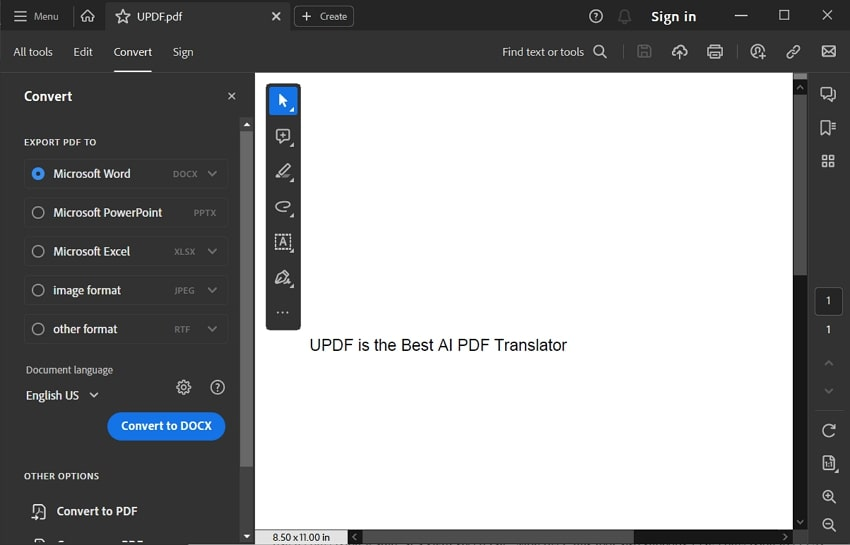
В актуальном интерфейсе экспорт запускается через инструмент Convert; в зависимости от представления Acrobat также используется All tools → Export a PDF. Для Excel доступны параметры экспорта, а для сканов — отдельный Scan & OCR.
OCR следует включать до оценки качества Word/Excel-файла: цифровой PDF и отсканированная страница требуют разных механизмов. Acrobat умеет распознавать изображение текста, но даже после OCR нужно проверить цифры, знаки валюты, десятичные разделители и заголовки таблиц.
При переносе сложной типографики возможна подстановка шрифтов, если нужного шрифта нет в системе. Поэтому для документов, где визуальная идентичность важнее редактируемости, разумно сохранять исходный PDF вместе с экспортированным файлом.
Как выполнить конвертацию:
- Откройте документ в Acrobat.
- Выберите Convert на панели инструментов либо All tools → Export a PDF.
- Укажите целевой тип, например Microsoft Word, Excel или PowerPoint.
- При работе со сканом сначала откройте All tools → Scan & OCR → In this file и выполните распознавание.
- Настройте параметры экспорта, сохраните файл и сравните контрольные участки с оригиналом.
Плюсы:
- экспорт в основные форматы Microsoft Office и изображения;
- встроенный OCR;
- настройки экспорта и работа с диапазонами;
- конвертация встроена в профессиональный PDF-редактор.
Минусы:
- бесплатный Acrobat Reader не равен Acrobat Pro: экспортные функции могут требовать платного сервиса или подписки;
- профессиональный набор инструментов избыточен для одной редкой конвертации.
Foxit PDF Editor
Foxit PDF Editor ориентирован на рабочий процесс, где PDF нужно не просто превратить в другой файл, а сохранить структуру, шрифты, таблицы и макет с минимальными изменениями при обратном преобразовании. Программа экспортирует PDF в Word, Excel, PowerPoint, HTML и другие форматы и поддерживает пакетные операции.
Перед экспортом имеет смысл задать диапазон страниц: это сокращает обработку больших отчётов и уменьшает объём ручной проверки. Для сканированных документов используется OCR; в настройках распознавания выбирается язык и режим, при котором текст должен стать редактируемым.
Foxit особенно полезен при серии однотипных файлов. Batch-обработка позволяет не открывать каждый документ вручную. Но пакетный режим не отменяет контроль результата: случайная ошибка OCR в одном шаблонном поле может повториться во всём наборе.
Если конечная задача — только Word или Excel, сначала проверьте, входит ли нужный тип экспорта в вашу редакцию и лицензию. Наличие бесплатного просмотрщика Foxit не означает бесплатность всех профессиональных экспортных функций.
Как выполнить конвертацию:
- Откройте PDF в Foxit PDF Editor.
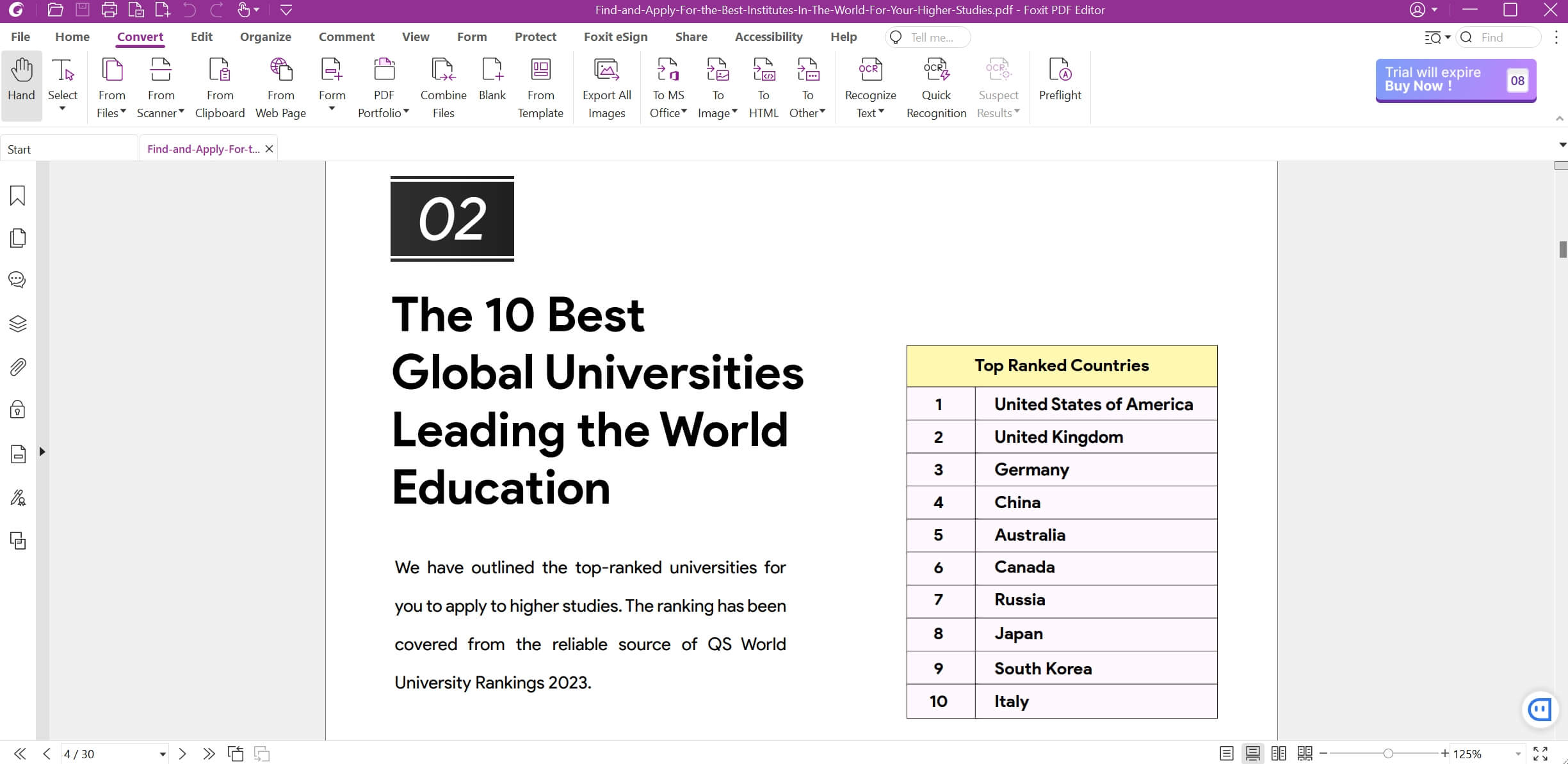
- Перейдите к инструментам Convert и выберите экспорт в Word, Excel, PowerPoint либо другой поддерживаемый формат.
- Для скана запустите OCR и задайте язык распознавания.
- При необходимости ограничьте диапазон страниц и параметры сохранения макета.
- После экспорта проверьте таблицы, шрифты и переносы на контрольных страницах.
Плюсы:
- экспорт в Word, Excel, PowerPoint, HTML и другие форматы;
- OCR и работа со сканами;
- пакетные операции для серии документов;
- настройки диапазона и параметров конвертации.
Минусы:
- часть профессиональных функций зависит от лицензии;
- интерфейс редактора сложнее специализированной однокнопочной веб-формы.
PDFelement
PDFelement сочетает редактор PDF, OCR и конвертер. В настольной версии PDF можно преобразовать в Word, Excel, PowerPoint, HTML, текст и изображения; отдельные параметры конвертации позволяют управлять OCR и качеством изображений.
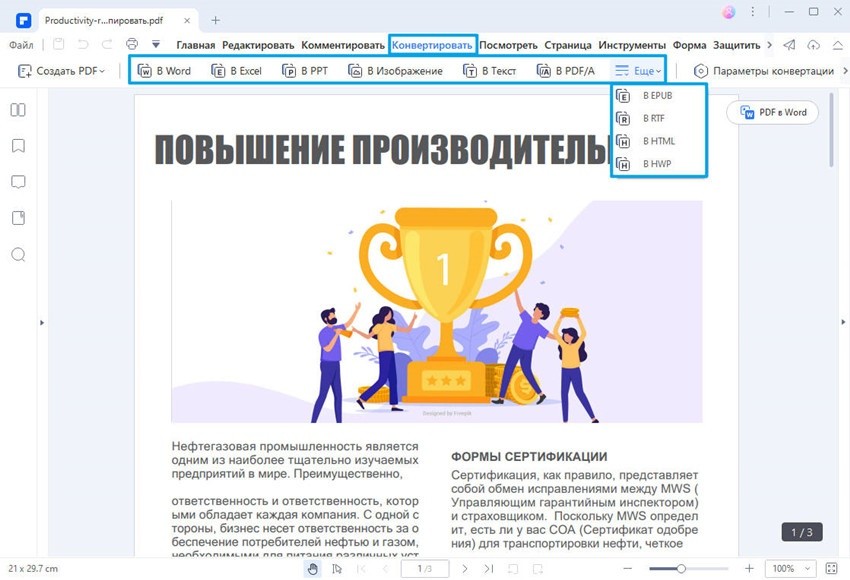
В текущем интерфейсе используется раздел Convert. Для отдельных направлений доступна кнопка Settings: там задаются OCR Recognition и параметры изображений. Это важнее, чем слепо нажимать Convert, особенно если PDF содержит сканированные страницы вперемешку с обычным текстом.
Для массовой обработки предусмотрены Batch PDF и пакетный OCR. Такой режим полезен для архива однотипных документов, но сначала нужно прогнать один образец и убедиться, что язык распознавания и структура таблиц подобраны правильно.
При экспорте страниц в изображения можно выбрать принцип формирования картинок. Если цель — архив страниц или дальнейшая графическая обработка, это лучше, чем преобразование через Word с последующим сохранением изображений.
Как выполнить конвертацию:
- Откройте PDF и выберите вкладку Convert.
- Выберите целевой формат: Word, Excel, PowerPoint, Image, Text, HTML или другой доступный вариант.
- Откройте Settings, если нужно настроить OCR Recognition, диапазон и параметры изображений.
- Для нескольких документов используйте Batch PDF; для серии сканов — пакетный OCR.
- Сохраните результат и проверьте соответствие абзацев, таблиц и изображений исходнику.
Плюсы:
- широкий набор экспортных форматов;
- OCR и пакетный OCR;
- batch-конвертация;
- отдельные настройки качества и распознавания.
Минусы:
- часть расширенных функций относится к платным возможностям;
- для разовой операции браузерный конвертер требует меньше подготовки.
Nitro PDF Pro
Nitro PDF Pro — PDF-редактор для Windows и macOS, а мобильная линейка охватывает iOS. В Windows приложение используется для создания, редактирования и экспорта PDF в офисные форматы; OCR встроен в редактор и имеет отдельные режимы распознавания.
Для сканов полезно различать Searchable и Searchable and Editable: первый сценарий нужен, когда важно искать и копировать текст, второй — когда содержимое предстоит менять. Это снижает риск ненужного вмешательства в внешний вид документа.
При большом отчёте задавайте диапазон страниц до конвертации, если весь документ не нужен. Меньший объём результата проще проверить и исправить, особенно если в исходнике есть вложенные таблицы и диаграммы.
Как и в других профессиональных редакторах, набор возможностей Nitro шире конвертации. Это преимущество для постоянной работы с PDF, но лишняя сложность, если задача возникает пару раз в год.
Как выполнить конвертацию:
- Откройте PDF в Nitro PDF Pro.
- Если документ отсканирован, на вкладке Review выберите OCR.
- Выберите Searchable или Searchable and Editable и задайте страницы в Options.
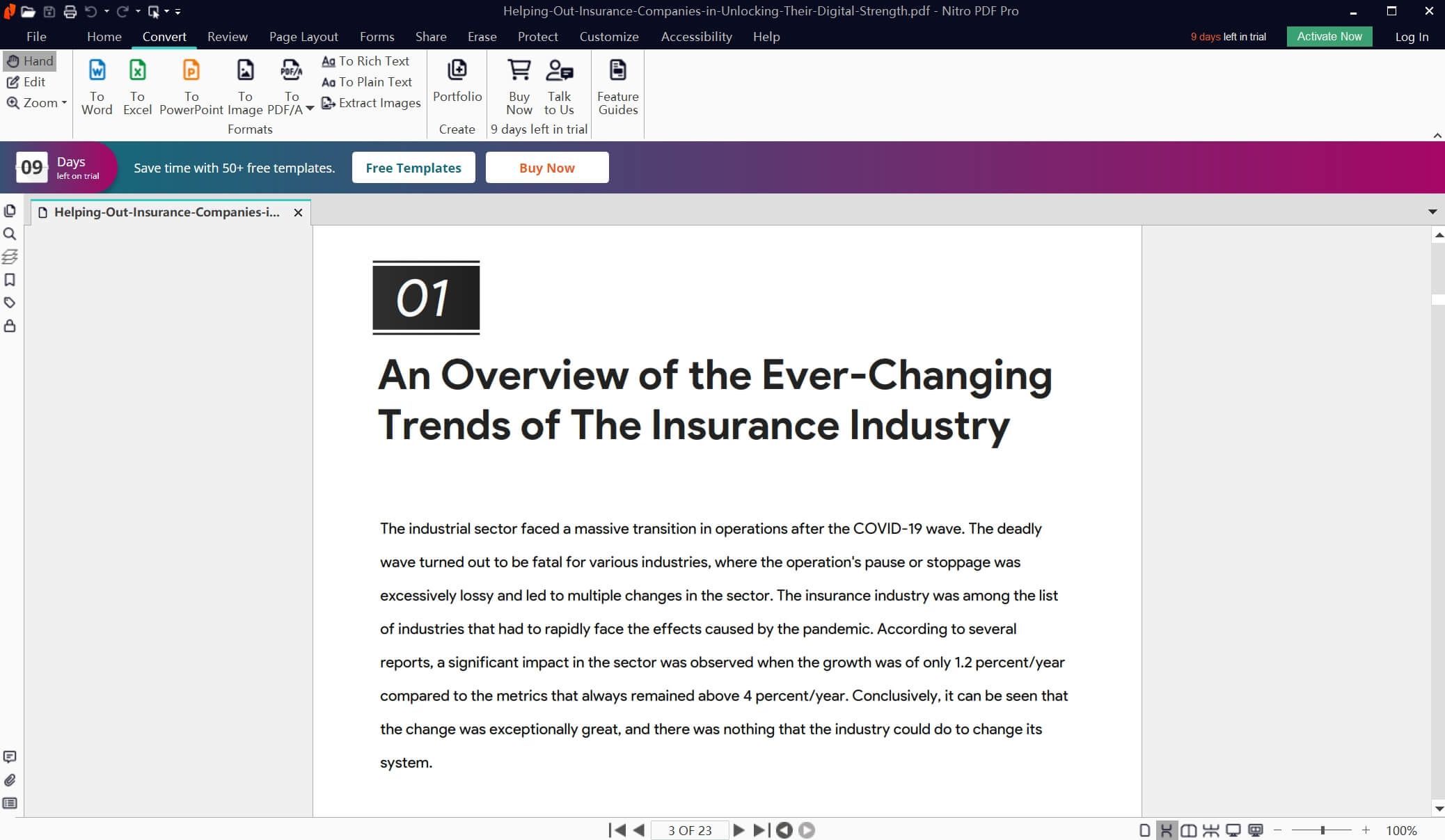
- После распознавания запустите экспорт в требуемый формат из инструментов Convert.
- Проверьте текстовые поля, даты и числа, особенно в сканированных таблицах.
Плюсы:
- OCR с разными режимами результата;
- экспорт в офисные форматы;
- редактирование и конвертация в одном приложении;
- подходит для регулярного документооборота.
Минусы:
- профессиональный редактор избыточен для простого «JPG в PDF»;
- качество OCR зависит от исходного скана и требует проверки.
PDF24 Creator
PDF24 Creator — бесплатный Windows-набор для создания и обработки PDF. Он может импортировать документы Word, Excel, изображения и другие печатаемые файлы, а виртуальный PDF-принтер превращает результат печати практически любого Windows-приложения в PDF. В набор также входит OCR.

Важно не путать Creator с PDF24 Tools. Creator устанавливается в Windows и позволяет оставить обработку на компьютере; PDF24 Tools — браузерный набор, который работает на разных платформах и обрабатывает загруженные файлы на сервере.
Виртуальный принтер удобен для создания PDF из программы, которая умеет печатать, но не имеет собственного экспорта. Такой способ «замораживает» внешний вид страницы и не предназначен для получения обратно редактируемого Word-файла.
Для PDF→Word или PDF→Excel у PDF24 есть специализированные инструменты; для сканов отдельно используется OCR. Выбирать инструмент лучше по задаче, а не пытаться пропустить любой файл через одну универсальную кнопку.
Как выполнить конвертацию:
- Для создания PDF откройте документ в исходной программе и выберите печать на виртуальный принтер PDF24.
- Для преобразования существующего PDF откройте соответствующий инструмент PDF24, например PDF to Word или PDF to Excel.
- Для отсканированного документа сначала примените OCR.
- Сохраните результат локально.
- Проверьте, что страницы не изменили размер и ориентацию, а таблицы сохранили структуру.
Плюсы:
- бесплатный Windows-набор;
- виртуальный принтер для любого печатаемого документа;
- OCR;
- много отдельных PDF-инструментов.
Минусы:
- настольный PDF24 Creator предназначен для Windows;
- виртуальная печать создаёт PDF, но не восстанавливает редактируемую структуру исходного документа.
PDF-XChange Editor
PDF-XChange Editor — Windows-редактор с большим набором PDF-инструментов и OCR. Он подходит тем, кому важны комментарии, редактирование, распознавание и подготовка PDF в одном настольном приложении.
У программы есть обычный OCR и расширенный Enhanced OCR в соответствующей редакции. Для конвертации важно проверить лицензионные условия конкретной функции: часть возможностей редактора бесплатна, а экспорт в Word/Excel относится к лицензируемым возможностям.
Это типичный пример, почему в рейтинге нельзя маркировать программу просто как «бесплатный конвертер». Бесплатная установка и бесплатный просмотр PDF не равны бесплатному экспорту во все офисные форматы.
Если цель — редактировать сам PDF, PDF-XChange Editor полезнее узкого PDF→Word сервиса. Если нужен только один DOCX, сначала сравните трудозатраты и ограничения лицензии с более простым конвертером.
Как выполнить конвертацию:
- Откройте PDF и определите, является ли текст обычным или сканированным.
- Для скана примените OCR.
- Запустите экспорт в нужный формат из доступных инструментов редактора.
- Если функция помечена как лицензируемая, не оценивайте её как бесплатную только по факту запуска программы.
- После сохранения проверьте, не появились ли ограничения редактирования результата.
Плюсы:
- Windows-приложение с развитой работой с PDF;
- OCR;
- много инструментов разметки и редактирования;
- подходит для постоянной работы с документами.
Минусы:
- часть экспортных возможностей требует лицензии;
- для новичка интерфейс насыщен инструментами.
PDFCreator
PDFCreator решает прежде всего задачу создания PDF из печатаемых приложений Windows. Это виртуальный принтер: документ отправляется на него так же, как на обычный принтер, после чего сохраняется в файл.
Такой подход универсален для старых бухгалтерских, инженерных и офисных программ, у которых нет собственного Export to PDF. Он хорошо сохраняет визуальное представление печатной формы, потому что использует уже подготовленный для печати поток.
Обратная задача PDF→Word устроена иначе. Виртуальный принтер не восстанавливает исходные стили, таблицы и структуру DOCX, поэтому PDFCreator нельзя считать заменой OCR-конвертеру или профессиональному экспортёру PDF.
Если документ содержит интерактивные поля или структуру, важную для дальнейшего редактирования, перед виртуальной печатью следует понимать, что результат будет ориентирован прежде всего на просмотр и печать.
Как выполнить конвертацию:
- Откройте исходный файл в программе, которая умеет печатать.
- Выберите Print и укажите виртуальный принтер PDFCreator.
- Проверьте формат бумаги, ориентацию и масштаб до печати.
- Сохраните полученный PDF.
- Откройте PDF и сравните поля, переносы и границы таблиц с предварительным просмотром печати.
Плюсы:
- работает с большим числом печатаемых Windows-приложений;
- не требует поддержки PDF со стороны исходной программы;
- удобен для создания PDF из устаревшего ПО.
Минусы:
- не предназначен для полноценного обратного преобразования PDF в DOCX/XLSX;
- виртуальная печать может убрать интерактивность документа.
PDFMate PDF Converter
PDFMate PDF Converter Free — настольный конвертер, который переводит PDF в EPUB, TXT, DOC, изображения, HTML и SWF. В бесплатной редакции OCR работает для сканированных документов с лимитом до трёх страниц; также можно создавать PDF из JPG. Это не универсальный PDF→XLSX/PPTX-комбайн, поэтому продукт лучше рассматривать для Word, текста, изображений и электронных книг.
Для выборочной конвертации можно задать конкретные страницы или диапазон. В расширенных настройках OCR включается отдельно, что важно для скана: обычный PDF с текстовым слоем и PDF, состоящий из фотографий страниц, требуют разных режимов обработки.
Платная редакция PDFMate PDF Converter Professional расширяет рабочий процесс: поддерживает добавление папки, пакетную обработку, выбор диапазона, OCR через Advanced Settings и дополнительные настройки объединения. Перед массовой конвертацией имеет смысл проверить один сложный файл с таблицей, колонками или сканом.
Как выполнить конвертацию:
- Нажмите Add PDF; в Professional для пакетной работы также доступна команда Add Folder.
- Если нужны не все страницы, откройте Selected Pages и задайте номера или диапазон, например 1, 3, 5-9.
- Для отсканированного документа откройте Advanced Settings и включите OCR.
- В блоке Output File Format выберите DOC, TXT, EPUB, Image, HTML или другой поддерживаемый формат.
- Нажмите Convert, затем откройте результат и проверьте переносы, изображения и порядок страниц.
Плюсы:
- отдельный конвертер без перегруженного PDF-редактора;
- выбор страниц и диапазонов;
- OCR для сканированных PDF;
- поддержка EPUB, текста, изображений и HTML.
Минусы:
- OCR в бесплатной редакции ограничен тремя страницами;
- нет прямого бесплатного экспорта в XLSX и PPTX;
- для сложных таблиц результат нужно проверять вручную.
doPDF

doPDF относится к классу виртуальных PDF-принтеров. Его задача — создать PDF из приложения, которое умеет печатать. Это не прямой конкурент PDF→Word-конвертерам: он движется в противоположном направлении и нужен для фиксации печатного вида документа.
Сценарий особенно полезен, когда у программы нет команды «Сохранить как PDF». Пользователь печатает на doPDF, выбирает параметры и получает PDF без необходимости менять исходный формат вручную.
Для электронной таблицы или презентации сначала стоит проверить собственный Export/Save as PDF в Office: встроенный экспорт часто лучше сохраняет ссылки и структуру, чем универсальная виртуальная печать.
Как выполнить конвертацию:
- Откройте документ и выберите команду печати.
- В списке принтеров выберите doPDF.
- Настройте размер бумаги, ориентацию и масштаб.
- Сохраните PDF.
- Сверьте число страниц и положение элементов с предварительным просмотром печати.
Плюсы:
- универсальный способ создать PDF из печатаемого приложения;
- простая модель работы.
Минусы:
- не преобразует PDF обратно в редактируемый Word или Excel;
- результат ориентирован на печатный вид, а не на восстановление структуры исходника.
PDF Architect
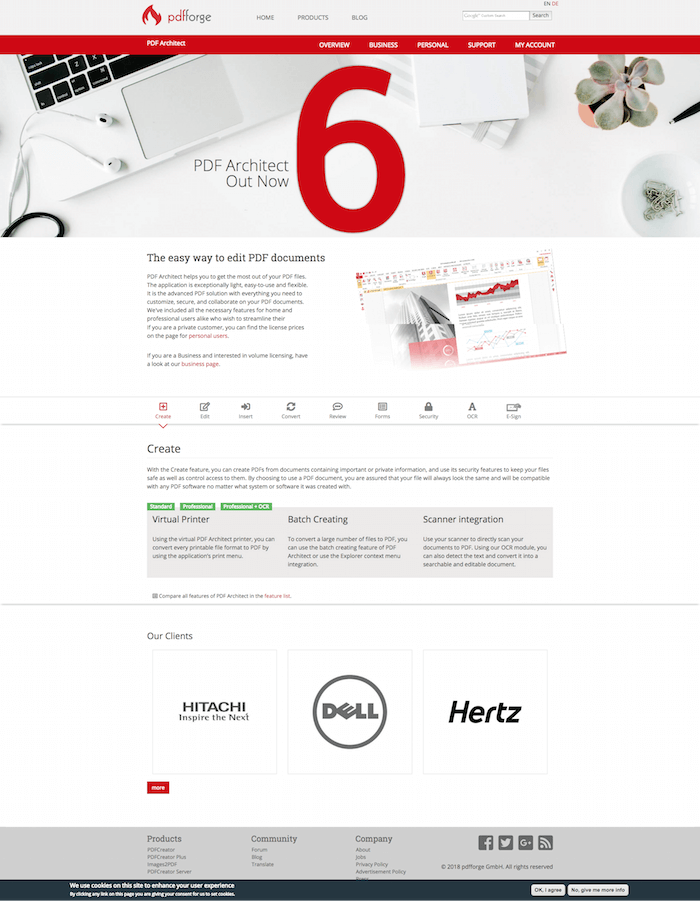
PDF Architect — Windows-редактор с отдельным модулем Create & Convert. Конвертация из PDF охватывает Word, Excel, PowerPoint, изображения, HTML, TXT, RTF и PDF/A. Для сканов можно включить OCR; для Word и RTF доступно обнаружение и преобразование таблиц, а пакетный режим обрабатывает несколько документов за одну операцию.
Для Excel программа позволяет выбирать, помещать страницы в один лист или распределять по отдельным листам, а также переключаться между Tables Only и Text and Tables. Это полезнее простой кнопки PDF→XLSX, когда документ содержит отчётные таблицы и поясняющий текст.
Как выполнить конвертацию:
- Откройте модуль Create & Convert и выберите направление, например PDF to Word.
- Задайте страницы, которые нужно преобразовать.
- Откройте дополнительные настройки; для скана включите Use OCR, а для таблиц — Detect and Convert Table.
- Укажите папку результата и нажмите Export.
- Для серии документов откройте Home → Batch → Convert, добавьте файлы и примените общие настройки.
Плюсы:
- Word, Excel, PowerPoint, HTML, TXT, изображения, RTF и PDF/A;
- OCR для сканов;
- пакетное преобразование;
- отдельные настройки таблиц и Excel.
Минусы:
- OCR и часть расширенных возможностей зависят от редакции;
- Windows-программа избыточна для редкой одностраничной конвертации.
Sejda PDF Editor
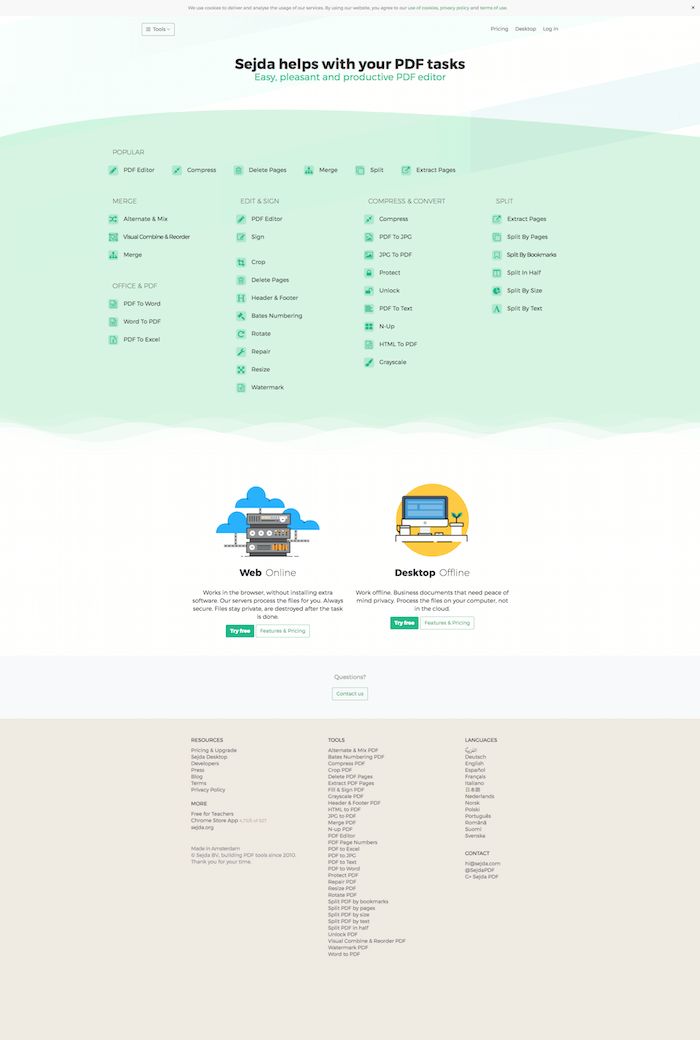
Sejda существует как веб-сервис и Sejda PDF Desktop. Десктопная программа доступна для Windows, macOS и Linux и обрабатывает файлы локально, тогда как веб-версия загружает их на сервер. Такое разделение удобно: разовую операцию можно выполнить в браузере, а документ с внутренними данными — локально.
Sejda умеет преобразовывать PDF в Word, Excel и изображения, создавать PDF из Word и JPG, выполнять OCR и другие операции со страницами. Бесплатный Desktop-режим имеет дневные лимиты: поэтому перед большой серией документов нужно проверить объём задачи и доступность пакетной обработки.
Как выполнить конвертацию:
- Выберите локальный Desktop или веб-инструмент с учётом конфиденциальности документа.
- Откройте PDF to Word, PDF to Excel либо PDF to JPG.
- Если PDF состоит из сканов, сначала примените OCR.
- Загрузите или откройте документ и запустите преобразование.
- Сверьте таблицы, многострочные ячейки и распознанный текст.
Плюсы:
- Windows, macOS и Linux;
- локальная обработка в Desktop;
- Word, Excel, изображения и OCR;
- можно выбрать браузерный или настольный рабочий процесс.
Минусы:
- бесплатный режим ограничивает число и размер задач;
- веб-режим требует загрузки документа на сервер.
PDFsam Enhanced
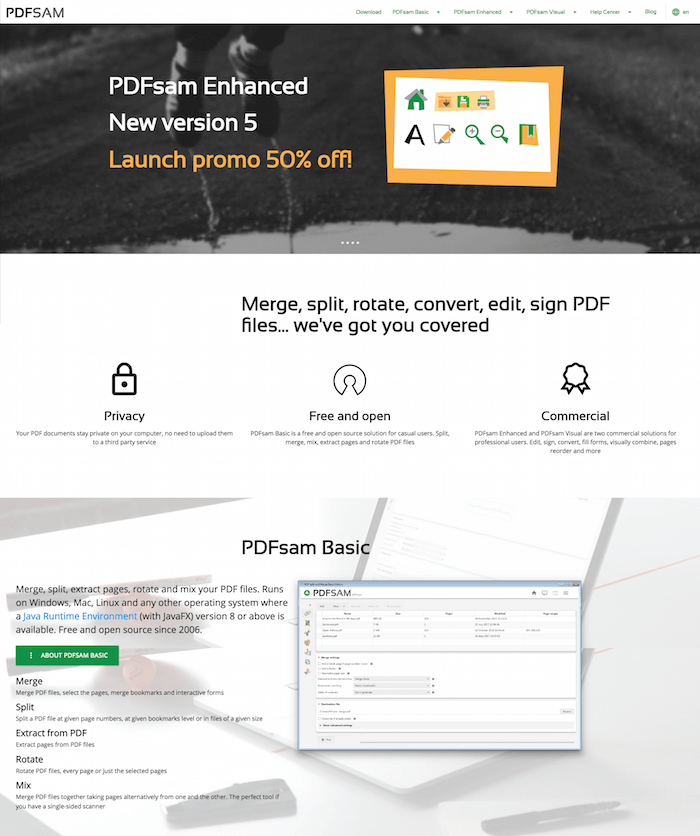
PDFsam Enhanced — отдельный коммерческий PDF-редактор, который нельзя смешивать с бесплатным базовым PDFsam. Enhanced конвертирует PDF в Word, Excel, PowerPoint, изображения, HTML, TXT, RTF и PDF/A; OCR можно использовать при преобразовании сканированных документов. Для Excel предусмотрено извлечение таблиц в редактируемый XLSX.
Как выполнить конвертацию:
- В PDFsam Enhanced откройте Convert.
- Выберите Convert to MS Word, Convert to MS Excel или другое требуемое направление.
- Для скана включите Use OCR.
- При экспорте таблиц задайте подходящий режим и папку результата.
- После преобразования сравните структуру таблиц и порядок текста с PDF.
Плюсы:
- несколько офисных и графических форматов;
- OCR;
- полноценное редактирование PDF помимо конвертации;
- подходит для сканов и таблиц.
Минусы:
- это не бесплатный PDFsam Basic;
- набор функций зависит от редакции, особенно OCR.
PDFsam

PDFsam Basic — бесплатная open-source программа для разделения, объединения, извлечения, поворота и смешивания страниц PDF. В рейтинг конвертеров она включена как важное уточнение: базовая редакция решает операции со страницами, но не является заменой PDF→Word или OCR-конвертеру.
Это полезный вариант, когда задача сформулирована как «собрать несколько PDF в один», «вынуть диапазон страниц» или «разделить большой файл». Пытаться оценивать PDFsam Basic по качеству DOCX бессмысленно — такого сценария у базовой программы нет.
Плюсы:
- бесплатная и открытая базовая редакция;
- локальная обработка;
- merge, split, extract, rotate и mix;
- не добавляет водяной знак в базовые операции.
Минусы:
- не конвертирует PDF в Word/Excel;
- OCR и офисная конвертация относятся к другой редакции — PDFsam Enhanced.
Adobe Acrobat Reader

Adobe Acrobat Reader — бесплатный просмотрщик, а не полноценный бесплатный PDF-конвертер. Он позволяет просматривать, комментировать и подписывать PDF; экспорт PDF в Word, Excel или RTF в Reader требует платного сервиса Acrobat Export PDF либо подписки Acrobat. Это важное отличие от Adobe Acrobat Pro, где профессиональная конвертация встроена в продукт.
Как работает экспорт в Reader:
- Войдите в учётную запись Adobe.
- Выберите All Tools → Export a PDF.
- Укажите PDF и выходной формат.
- Выполните экспорт при наличии соответствующего платного доступа.
- Проверьте результат в Word или Excel.
Плюсы:
- бесплатный просмотр, комментарии и подписи;
- знакомый интерфейс Acrobat;
- экспорт можно запускать из Reader при подключённом платном сервисе.
Минусы:
- сам бесплатный Reader не даёт полноценную бесплатную PDF→Office-конвертацию;
- для регулярного экспорта нужен платный доступ.
Foxit Reader

Foxit PDF Reader предназначен прежде всего для просмотра, аннотаций, заполнения форм и подписи PDF. Полноценный настольный экспорт PDF в Word/Excel/PowerPoint относится к Foxit PDF Editor; у Foxit также есть отдельные веб-конвертеры. Поэтому Reader нельзя честно ставить рядом с PDF Commander или PDF Editor как равноценный бесплатный офисный конвертер.
Плюсы:
- бесплатный просмотр и аннотации;
- Windows, macOS и мобильные платформы;
- экосистема Foxit включает отдельные веб-инструменты конвертации.
Минусы:
- основная роль Reader — чтение и разметка;
- для профессиональной настольной конвертации нужен PDF Editor или другой инструмент.
CutePDF
CutePDF Writer решает задачу создания PDF через виртуальный принтер Windows. Он подходит для любого приложения, которое умеет печатать: текстового редактора, старой бухгалтерской программы, браузера или просмотрщика.
Как создать PDF:
- Откройте исходный файл в приложении.
- Выберите File → Print.
- В списке принтеров укажите CutePDF Writer.
- Нажмите Print, задайте имя и место сохранения.
- Откройте PDF и проверьте масштаб, поля и ориентацию.
Плюсы:
- создание PDF почти из любого печатаемого Windows-приложения;
- простая модель виртуального принтера;
- базовый Writer распространяется бесплатно.
Минусы:
- не восстанавливает PDF в DOCX/XLSX;
- печатный путь не сохраняет всю редактируемую семантику исходного документа.
Master PDF Editor

Master PDF Editor — кроссплатформенный редактор для Windows, macOS и Linux. Он создаёт, редактирует, подписывает и печатает PDF, выполняет OCR и экспортирует содержимое в изображения, TXT, CSV, Excel и Word. Поэтому он полезен на Linux, где выбор полноценных GUI-конвертеров уже, чем на Windows.
OCR превращает текст на изображениях в распознаваемый слой PDF; после этого документ можно искать и копировать. При экспорте сложного скана в Word всё равно требуется ручная проверка колонок и таблиц.
Плюсы:
- Windows, macOS и Linux;
- OCR;
- экспорт в Word, Excel, CSV, TXT и изображения;
- редактирование PDF и страниц в одном приложении.
Минусы:
- функциональность шире простой конвертации, поэтому интерфейс требует освоения;
- OCR не гарантирует идеальную реконструкцию сложной верстки.
PDF Studio
PDF Studio — PDF-редактор Qoppa для Windows, macOS и Linux. Он создаёт PDF из Word, Excel, PowerPoint, текста и изображений, распознаёт сканы OCR и умеет преобразовывать PDF в Word, текст, HTML, SVG и изображения. Табличные данные можно извлекать в CSV/Excel через выделение таблицы.
Для пользователя Linux это один из вариантов, когда нужны не только просмотр и печать, но и OCR, редактирование и преобразование. Для PDF→Word нужно учитывать, что конкретный механизм и доступность команды зависят от платформы и интеграций, поэтому результат надо проверять на целевой машине.
Плюсы:
- Windows, macOS и Linux;
- создание PDF из Office и изображений;
- OCR;
- экспорт текста, Word, HTML, SVG и изображений.
Минусы:
- профессиональный редактор сложнее простого веб-конвертера;
- отдельные сценарии PDF→Office зависят от платформы и интеграции.
Лучшие онлайн-конвертеры PDF
Онлайн-сервис удобен, когда программа не установлена или конвертация нужна с чужого компьютера. Цена удобства — загрузка документа на сервер и лимиты веб-тарифа. Для договоров, паспортных данных, финансовых выгрузок и внутренних документов организации разумнее использовать локальную программу или корпоративный сервис с утверждённой политикой обработки данных.
Smallpdf
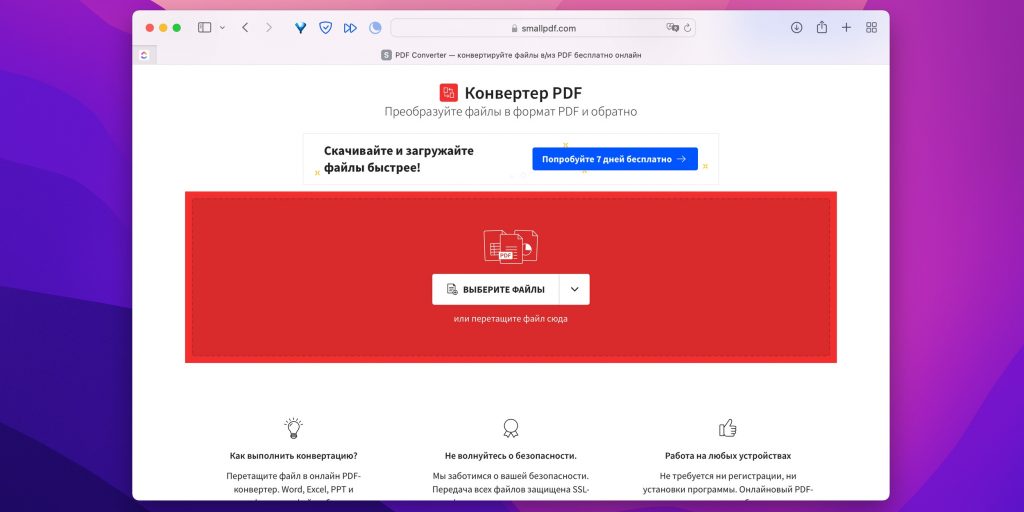
Smallpdf — браузерный набор PDF-инструментов. Конвертер работает с Word, Excel, PowerPoint, изображениями и другими форматами; OCR используется для сканированных документов. Сервис также предлагает отдельные инструменты PDF→Word и PDF→Excel.
Обычный цифровой PDF можно сразу отправлять в конвертер. Если страница представляет собой скан, нужен OCR: иначе результат может сохранить изображение вместо редактируемого текста. Для PDF→Excel важно проверить, не распалась ли одна таблица на несколько блоков.
Передача файлов в Smallpdf защищается TLS, а обработанные файлы автоматически удаляются через один час. При этом документ всё равно проходит серверную обработку, что важно учитывать для внутренних и конфиденциальных данных.
Бесплатный веб-доступ имеет ограничения использования, а часть расширенных возможностей, включая некоторые OCR/batch-сценарии, относится к Pro. Поэтому для регулярного архива документов нужно оценивать не только качество одного файла, но и дневной объём.
Как выполнить конвертацию:
- Откройте нужный инструмент Smallpdf и выберите файл.
- Для скана используйте OCR или соответствующий режим распознавания.
- Выберите выходной формат.
- Дождитесь обработки и сохраните результат.
- Откройте новый файл и проверьте таблицы, переносы и распознанные символы.
Плюсы:
- работает в браузере;
- есть конвертация PDF и OCR;
- не требует установки для разовой задачи;
- понятное разделение инструментов по направлению.
Минусы:
- файл обрабатывается на сервере;
- бесплатный режим ограничен;
- расширенный OCR и массовая работа могут требовать платного доступа.
iLovePDF
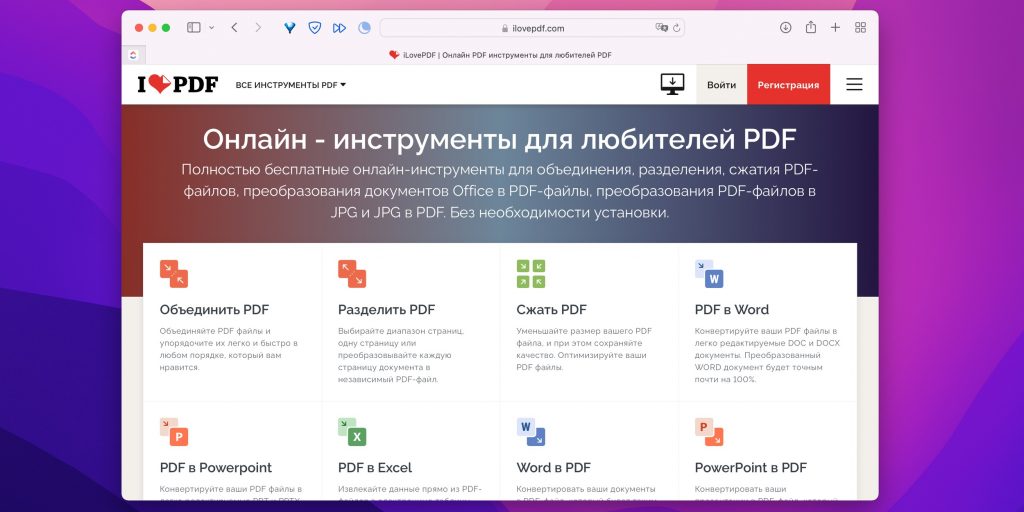
iLovePDF — набор отдельных веб-инструментов для PDF→Word, PDF→Excel, PDF→PowerPoint, PDF→JPG и обратных преобразований. Такой интерфейс удобен тем, что пользователь сразу попадает в конкретный сценарий и не ищет нужную команду внутри большого редактора.
Для сканов требуется OCR: сам факт загрузки PDF в Word-конвертер не делает нераспознанное изображение текстом. Если документ содержит подписи или печати, после OCR необходимо сравнить их положение с исходником.
Сервис поддерживает импорт из облачных хранилищ в соответствующих инструментах. Это ускоряет работу, но добавляет ещё один контур хранения, поэтому для конфиденциальных документов нужно учитывать правила вашей организации.
iLovePDF использует защищённую передачу и автоматически удаляет обработанные файлы в течение двух часов; результат также можно удалить вручную после операции. Для чувствительных документов локальная программа всё равно даёт более простой контроль над тем, где находится файл.
Как выполнить конвертацию:
- Выберите конкретный инструмент: например PDF to Word, PDF to Excel или Word to PDF.
- Загрузите файл с устройства либо поддерживаемого облачного хранилища.
- При необходимости используйте OCR для скана.
- Запустите преобразование и сохраните результат.
- Удалите обработанный файл из веб-сессии и проверьте локальную копию.
Плюсы:
- много отдельных направлений конвертации;
- работает в браузере;
- поддерживает облачные источники;
- есть механизмы автоматического и ручного удаления файлов.
Минусы:
- серверная обработка;
- часть функций и повышенные лимиты зависят от тарифа;
- для массовых операций локальное приложение удобнее.
PDF Candy
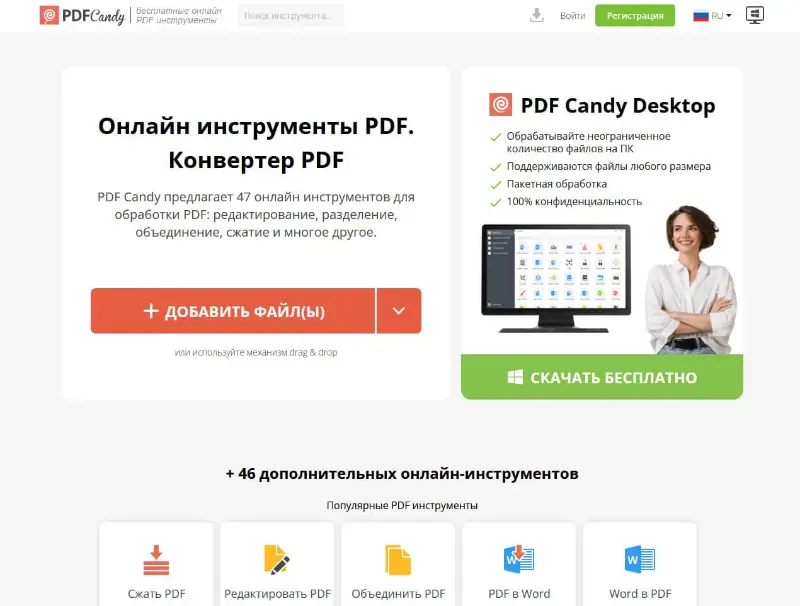
PDF Candy — веб-сервис с широким набором направлений конвертации: помимо Office и изображений он работает с eBook-форматами и большим набором редких типов файлов. Есть веб-версия и PDF Candy Desktop для Windows.
Для PDF→DOCX стандартная конвертация не заменяет распознавание сканированного документа: для извлечения текста со сканов в PDF Candy используется отдельный инструмент OCR PDF. Обычный конвертер и OCR решают разные задачи.
Desktop-версия ценна для файлов, которые не следует отправлять в браузер. Она также удобнее при пакетной обработке. Веб-версия лучше подходит для единичной задачи на устройстве без установки программы.
Широкий список форматов полезен, но не освобождает от проверки целевого результата. EPUB→PDF оценивается по разбиению на страницы, PDF→Excel — по таблицам, а PDF→JPG — по читаемости мелкого текста после растрирования.
Как выполнить конвертацию:
- Выберите направление преобразования на веб-сайте либо в PDF Candy Desktop.
- Добавьте файл или набор файлов.
- Если PDF отсканирован, используйте OCR перед экспортом в редактируемый текстовый формат.
- Задайте выходной тип и запустите конвертацию.
- Проверьте результат по критериям конкретного формата.
Плюсы:
- очень широкий список форматов;
- есть отдельная Windows Desktop-версия;
- OCR;
- подходит и для создания PDF, и для экспорта из PDF.
Минусы:
- веб-режим требует серверной обработки;
- большой набор инструментов не гарантирует одинаковое качество для всех редких форматов.
Soda PDF
Soda PDF объединяет конвертацию и редактирование PDF в одном продукте. Для пользователя это вариант между простым веб-конвертером и полноценным настольным редактором.
При выборе Soda PDF важно сразу определить, где будет выполняться работа: онлайн или в приложении. Для конфиденциальных файлов это принципиальнее небольших отличий интерфейса.
Конвертация в Word/Excel полезна для цифровых PDF; для сканированных страниц требуется OCR. В таблицах после распознавания обязательно проверяются числа, знаки процентов и объединённые ячейки — эти ошибки визуально менее заметны, чем испорченный абзац Word.

Как выполнить конвертацию:
- Откройте нужный модуль конвертации.
- Добавьте PDF и выберите формат результата.
- Для скана запустите распознавание текста, если функция доступна в выбранном режиме.
- Сохраните файл.
- Проверьте важные поля и структуру документа.
Плюсы:
- конвертация встроена в PDF-редактор;
- поддерживает типичные офисные сценарии;
- доступен веб-подход.
Минусы:
- условия функций различаются между веб- и настольными режимами;
- для регулярной работы нужно заранее оценить лицензию, а не ориентироваться на краткую веб-демонстрацию.
PDF2Go
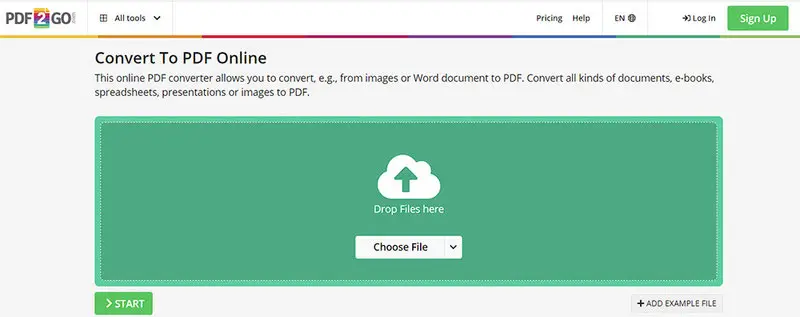
PDF2Go — браузерный набор, где конвертация из PDF отделена от других операций. Для PDF→Word и похожих задач сервис предлагает обычный режим и вариант Convert with OCR, что помогает не путать цифровые документы со сканами.
При OCR можно выбрать исходный язык. Это критично для документов с кириллицей: неверно выбранный язык повышает число ошибок даже при хорошем качестве скана.
Онлайн-сервис подходит для единичных документов и устройств без установленного редактора. Для большого архива серверная загрузка и ограничения веб-режима становятся узким местом, поэтому там лучше локальная batch-программа.
После PDF→Word проверяйте не только внешний вид, но и возможность выделять текст. Иногда документ визуально похож на Word, но отдельные области остаются картинками.
Как выполнить конвертацию:
- Откройте Convert from PDF и добавьте документ.
- Для цифрового PDF выберите обычную конвертацию; для скана — Convert with OCR.
- Выберите язык OCR и выходной формат.
- Запустите обработку.
- В результате попробуйте выделить и отредактировать несколько строк, затем проверьте таблицы.
Плюсы:
- отдельный OCR-режим;
- работает в браузере;
- понятное разделение обычной конвертации и распознавания.
Минусы:
- обработка выполняется онлайн;
- большие пакеты файлов менее удобны, чем в настольном batch-конвертере.
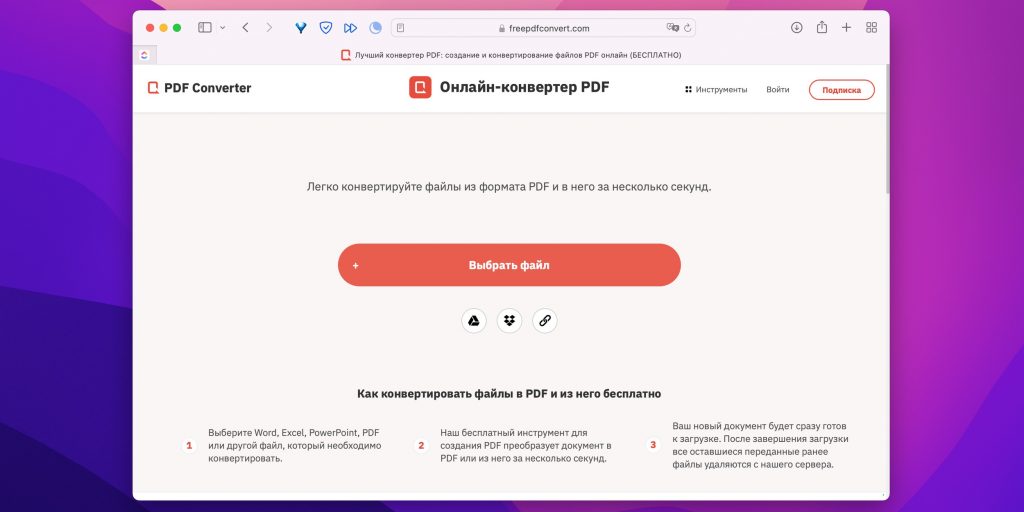
FreePDFConvert
FreePDFConvert — веб-конвертер для быстрой браузерной конвертации. Его уместно использовать для разовой конвертации PDF и Office-файлов, когда установка приложения не нужна.
Перед загрузкой конфиденциального документа нужно отдельно оценить правила хранения и текущие ограничения сервиса. Для скана проверяйте наличие OCR в конкретном направлении, а не считайте его автоматическим.
Плюсы:
- быстрый браузерный сценарий;
- не требует установки.
Минусы:
- серверная обработка;
- лимиты и бесплатные условия меняются и требуют проверки перед большой серией.
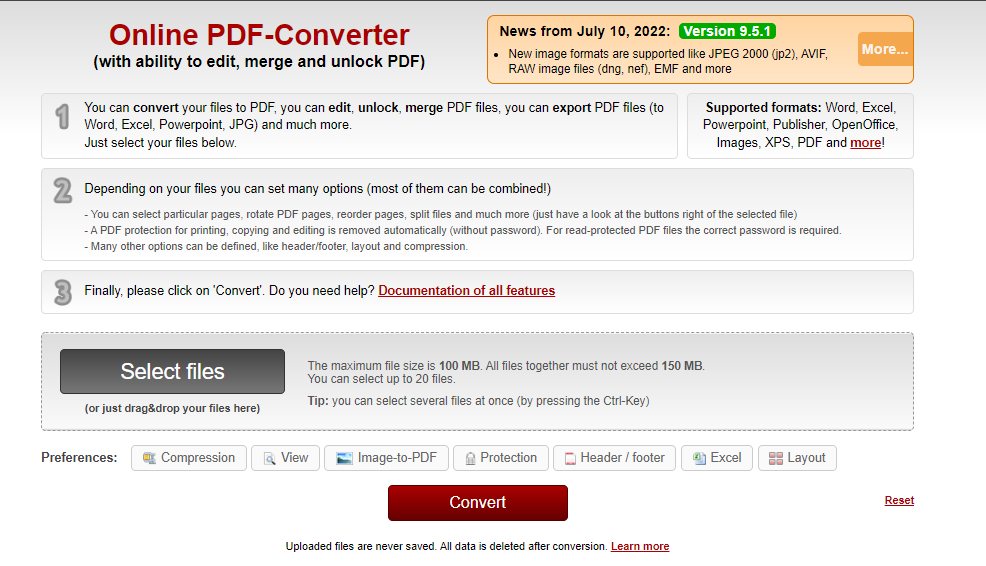
Online2PDF
Online2PDF — браузерный сервис для преобразования PDF без установки настольного редактора. Он полезен в разовой задаче, когда важен быстрый доступ из браузера.
Сервис следует оценивать прежде всего по конкретному направлению и лимитам размера. Для регулярного документооборота удобнее batch-программа, где не приходится повторно загружать каждый набор.
Плюсы:
- браузерная работа;
- несколько PDF-сценариев в одном сервисе.
Минусы:
- файлы загружаются на сервер;
- не заменяет локальный OCR-редактор для чувствительных архивов.
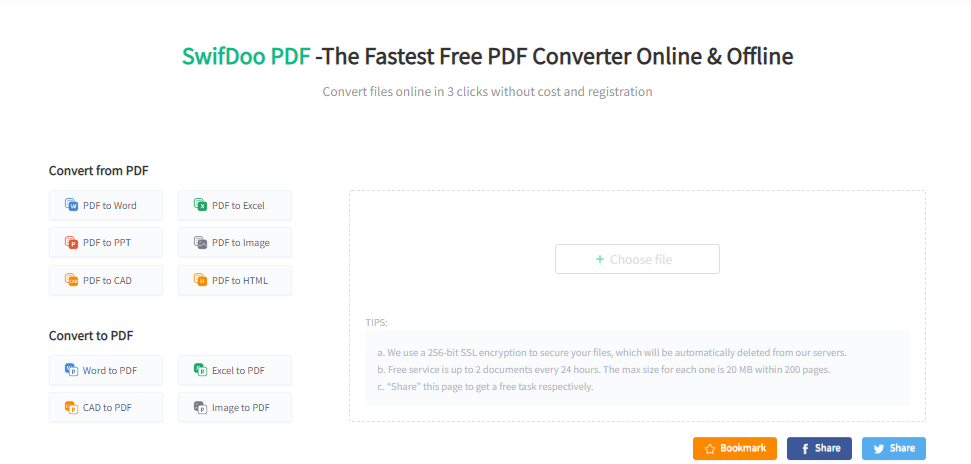
SwifDoo PDF Online
SwifDoo PDF Online — веб-набор инструментов для преобразования PDF. Он относится к тому же классу, что Smallpdf и iLovePDF: пользователь загружает файл, выбирает направление и получает новый формат.
Оценивать SwifDoo PDF Online нужно по конкретной операции: доступным форматам, OCR, лимитам и правилам обработки загружаемого файла. Для чувствительных документов предпочтительнее локальная программа, если политика организации не разрешает передачу файла веб-сервису.
Плюсы:
- не требует установки;
- подходит для разовой работы в браузере.
Минусы:
- серверная обработка;
- условия бесплатного режима нужно проверять в момент использования.
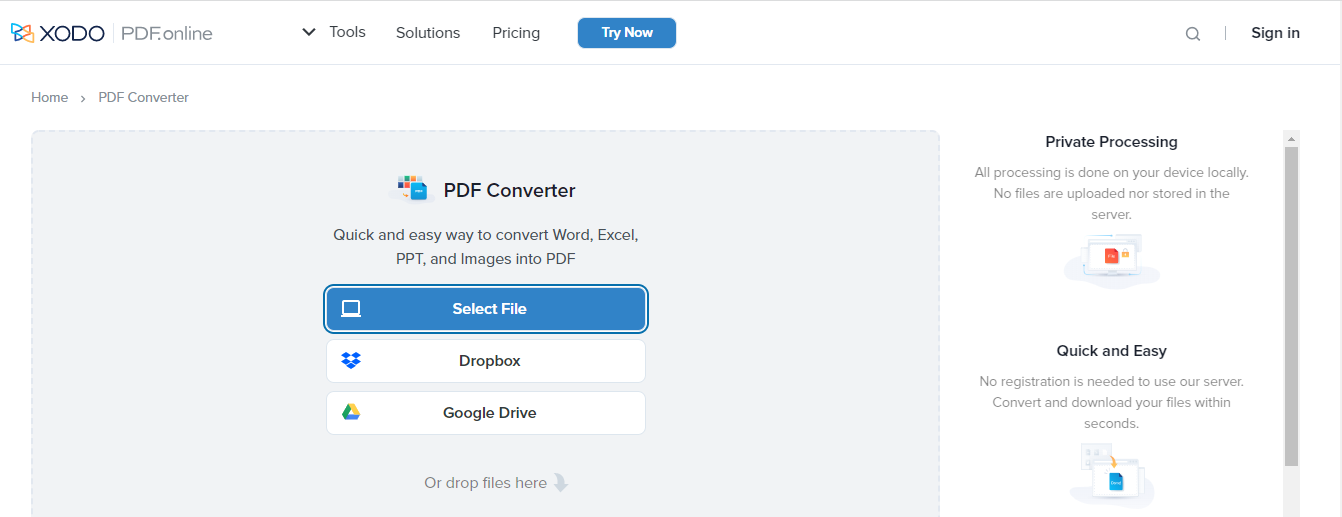
Xodo
Xodo объединяет веб-инструменты и мобильные приложения. Онлайн PDF→Word поддерживает OCR для сканов, а мобильные версии iOS и Android умеют конвертировать документы прямо с телефона.
У Xodo часть продвинутых мобильных возможностей относится к подписке. Поэтому мобильную установку нельзя автоматически считать полностью бесплатным конвертером только потому, что базовый просмотр PDF доступен без оплаты.
Плюсы:
- web + iOS + Android;
- OCR;
- конвертация PDF в офисные и графические форматы.
Минусы:
- часть мобильных функций платная;
- веб-режим обрабатывает файл на сервере.
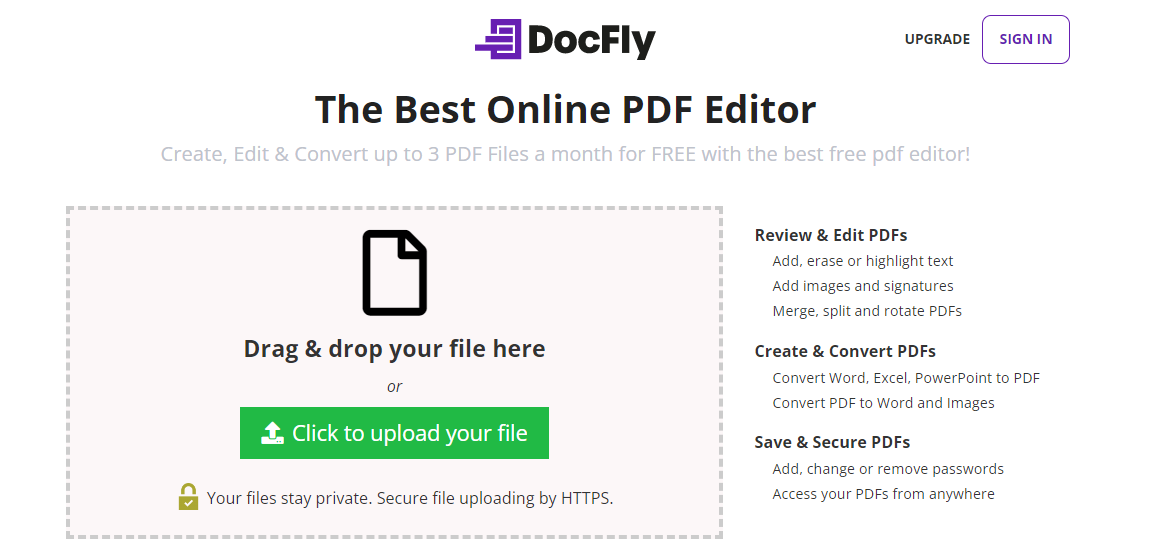
DocFly
DocFly — браузерный PDF-конвертер для простого сценария «загрузить — выбрать формат — получить файл».
Перед использованием для рабочего документа нужно проверить текущие лимиты и политику обработки данных. Для сканов отдельно проверяйте наличие OCR в выбранном направлении конвертации.
Плюсы:
- простая веб-модель;
- не требует локальной установки.
Минусы:
- требуется загрузка файла;
- для OCR и пакетной обработки нужно проверять доступность конкретного инструмента и тарифа.
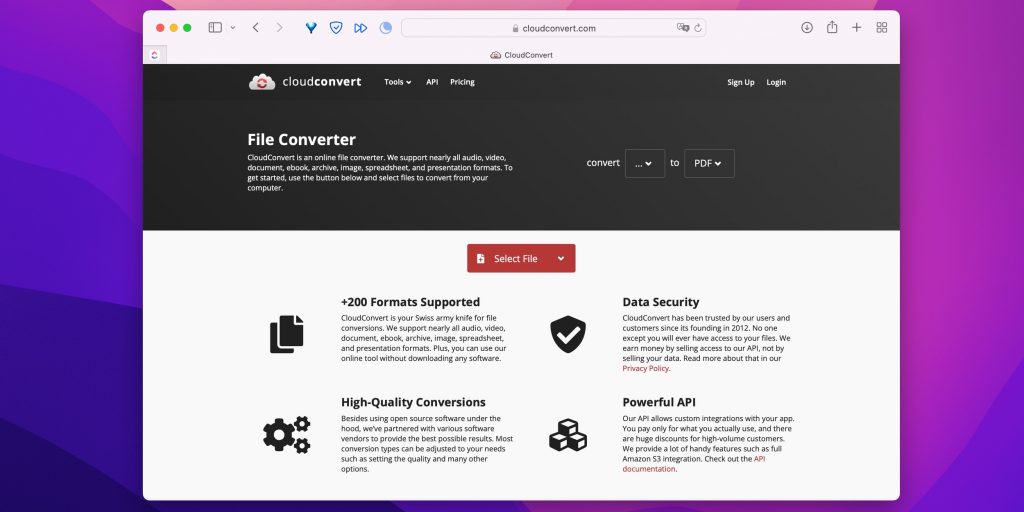
CloudConvert
CloudConvert — универсальный облачный конвертер, а не только PDF-сервис. Это полезно при цепочке разных форматов, когда PDF является одним из этапов преобразования.
Универсальность — одновременно плюс и ограничение: для сложного PDF→Word специализированный PDF-редактор может дать больше настроек структуры и OCR.
Плюсы:
- поддерживает множество типов файлов;
- подходит для кроссформатных цепочек.
Минусы:
- облачная обработка;
- для сложного OCR лучше специализированный PDF-инструмент.
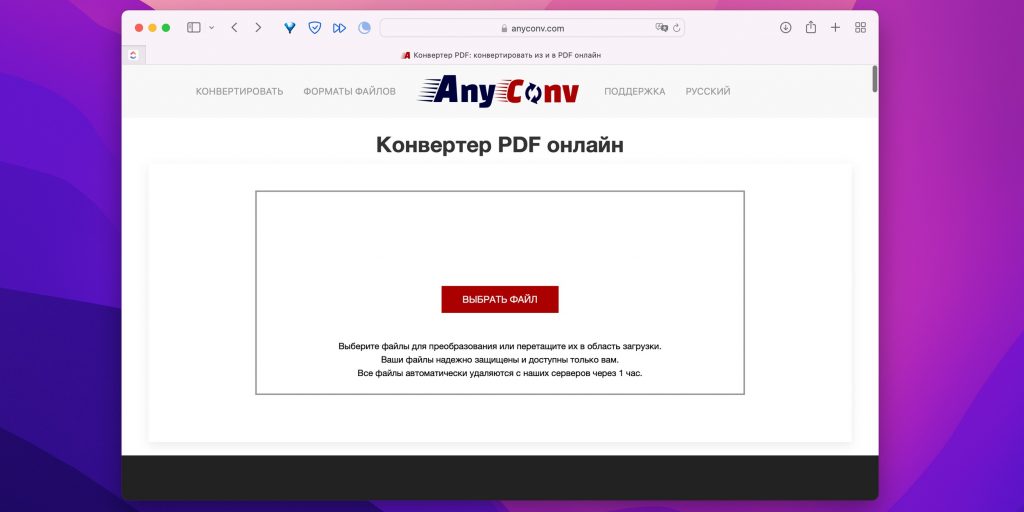
AnyConv
AnyConv — универсальный веб-конвертер для быстрого перевода файлов между форматами. Его сценарий — быстрый перевод файла между форматами без установки программы.
Если документ содержит скан, сложные таблицы или конфиденциальные данные, универсальный конвертер следует заменять инструментом с явно документированными OCR и локальной обработкой.
Плюсы:
- простая браузерная работа;
- много типов файлов.
Минусы:
- универсальность не равна точному восстановлению сложной PDF-структуры;
- файл передаётся онлайн-сервису.
LightPDF
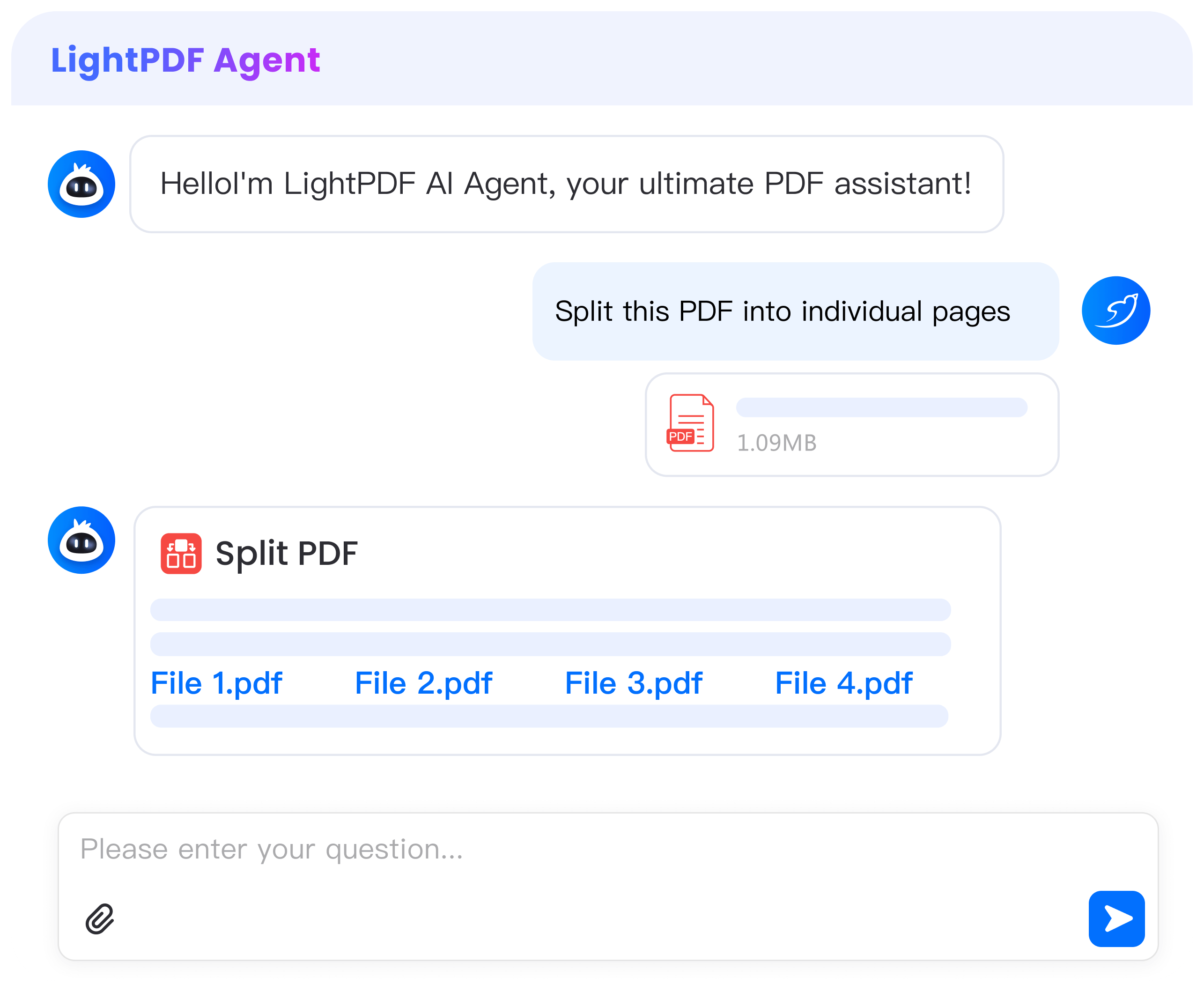
LightPDF — веб-инструмент для конвертации и других операций с PDF. Он относится к категории сервисов для быстрых преобразований и сопутствующих PDF-операций.
Для регулярной работы критичны текущие лимиты, OCR и политика хранения файлов. Эти параметры нужно проверять непосредственно перед большой задачей, потому что лимиты веб-сервисов и состав тарифов меняются.
Плюсы:
- работает в браузере;
- несколько PDF-инструментов.
Минусы:
- серверная обработка;
- быстро меняющиеся тарифные ограничения.
PDFescape
PDFescape — веб/редакторный продукт, который чаще упоминается как инструмент редактирования PDF, а не как узкий высокоточный конвертер. В рейтинге он полезен для пользователя, которому кроме преобразования нужны базовые операции с документом.
Если конечная цель — восстановить Word или Excel из сложного PDF, сравнивайте результат с профильным конвертером и OCR-инструментом.
Плюсы:
- совмещает PDF-операции и работу в браузере;
Минусы:
- не самый узкоспециализированный вариант для сложного PDF→Office;
- веб-режим требует загрузки файла.
PDF Bear
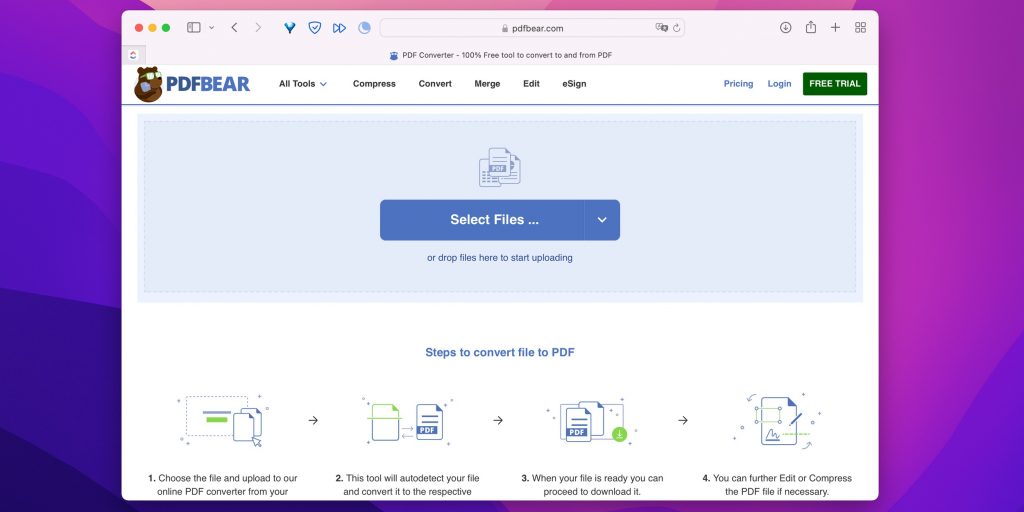
PDF Bear — браузерный вариант для простой конвертации PDF. Перед рабочей задачей важнее проверить нужное направление преобразования, ограничения файла и доступность OCR, чем ориентироваться на место сервиса в чужих списках.
Практический критерий здесь простой: загрузите неконфиденциальный тестовый документ с таблицей или сложным макетом и оцените результат до обработки основной серии.
Плюсы:
- не требует установки;
Минусы:
- меньше публично описанных настроек для сложной конвертации, чем у крупных сервисов;
- серверная обработка.
PDF.io
PDF.io — браузерный PDF-сервис для простых преобразований. Его уместно рассматривать как резервный вариант, когда не требуется сложный OCR, пакетный локальный процесс или расширенное редактирование.
Для сканов, пакетной обработки и сложных таблиц сначала проверяется конкретный инструмент: наличие базовой конвертации не означает одинаково сильную поддержку OCR, Excel и сложного макета.
Плюсы:
- браузерный доступ;
Минусы:
- для сложных сценариев требуется отдельная проверка OCR и лимитов;
- файл передаётся сервису.
Конвертеры PDF для macOS
Preview
Preview — встроенное приложение macOS, которое умеет экспортировать PDF и изображения, а системный диалог печати macOS позволяет сохранить печатаемый документ как PDF. Это не полноценный PDF→Word-комбайн, зато для создания PDF и преобразования страниц в изображения ничего устанавливать не нужно.

В Preview команда File → Export открывает выбор формата. Для изображений доступны HEIC, JPEG, JPEG-2000, OpenEXR, PDF, PNG и TIFF. При экспорте PDF-страницы в растровый формат следует заранее учитывать, что текст станет изображением и перестанет быть обычным редактируемым текстом.
Системная команда печати File → Print → PDF → Save as PDF полезна практически в любом macOS-приложении с печатью. Это функциональный аналог виртуального PDF-принтера, но встроенный в систему.
Preview не следует выдавать за замену специализированному OCR-конвертеру. Если нужно получить DOCX или XLSX из сканированного PDF, требуется инструмент другого класса.
Как выполнить конвертацию:
- Откройте PDF или изображение в Preview.
- Для изменения формата выберите File → Export.
- В поле Format выберите нужный тип, например JPEG, PNG, TIFF или PDF.
- Для создания PDF из другого приложения откройте File → Print, затем меню PDF → Save as PDF.
- Сохраните файл и проверьте разрешение изображений и число страниц.
Плюсы:
- встроено в macOS;
- не требует регистрации;
- удобно для PDF↔изображения и системного создания PDF;
- системный Save as PDF работает из печатаемых приложений.
Минусы:
- не предназначено для полноценного PDF→DOCX/XLSX с восстановлением структуры;
- не заменяет специализированный OCR для сложных сканов.
PDFgear
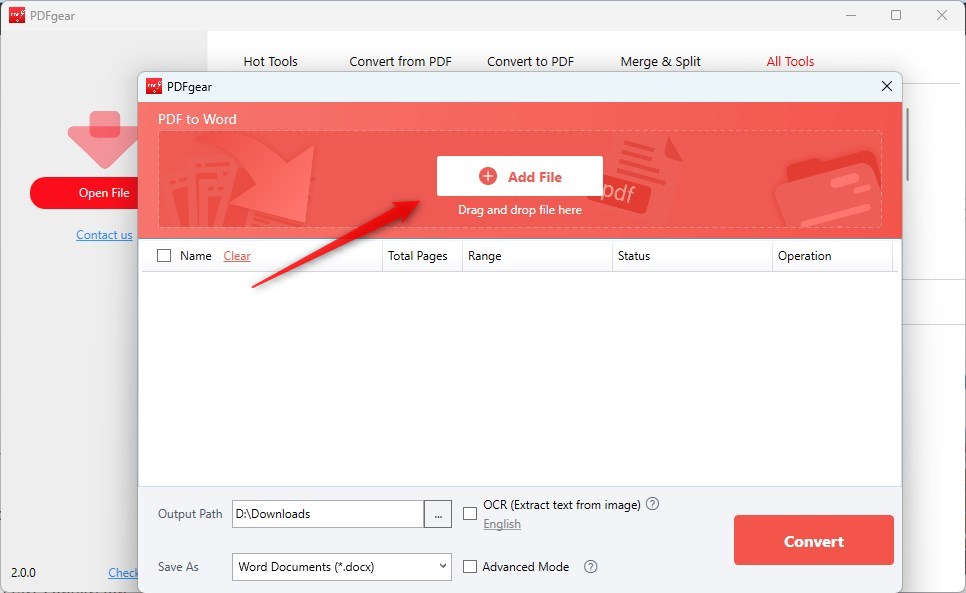
PDFgear — кроссплатформенный редактор и конвертер для Windows, macOS, iOS и Android, также есть веб-инструменты. Он преобразует PDF в Word, Excel, PowerPoint, изображения и другие форматы; для сканированных PDF предусмотрен OCR.
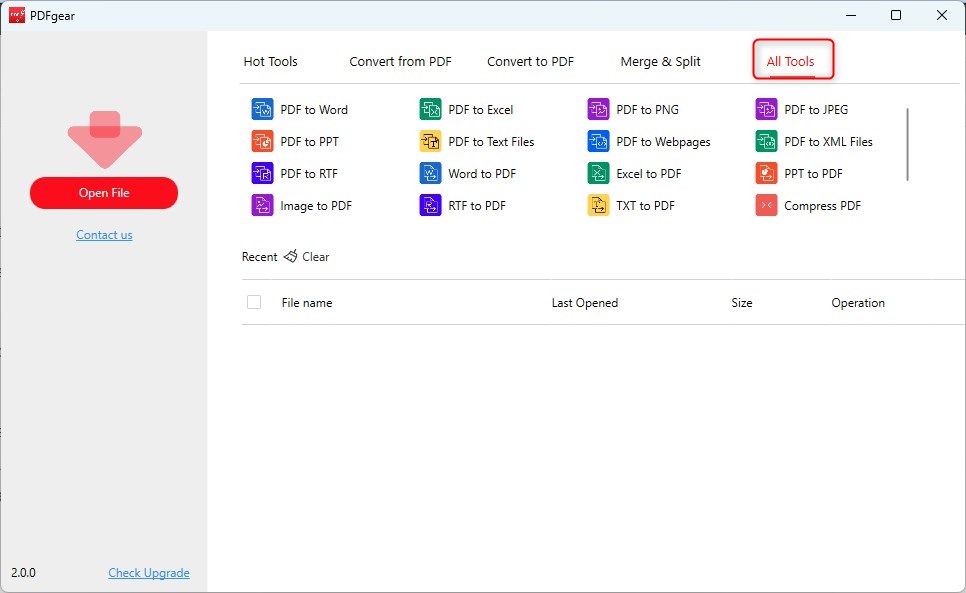
Для пользователя с несколькими устройствами это удобнее продукта, доступного только в Windows: один и тот же класс задач можно выполнять на Mac и телефоне. В настольном сценарии также доступна пакетная обработка.
При PDF→Word через OCR сначала проверьте одну страницу с мелким текстом и таблицу. Распознавание может корректно восстановить обычные абзацы, но ошибиться в сложной сетке таблицы.
Веб- и локальный режимы нужно различать по конфиденциальности: десктопное приложение позволяет работать без обязательной отправки каждого документа в браузерный сервис.
Как выполнить конвертацию:
- Откройте PDF в приложении либо нужный веб-конвертер.
- Выберите PDF to Word, PDF to Excel, PDF to PPT или другой формат.
- Для скана включите OCR.
- При серии документов используйте batch-инструмент настольной версии.
- Сохраните результат и проверьте структуру исходника.
Плюсы:
- Windows, macOS, iOS и Android;
- OCR;
- несколько офисных и графических форматов;
- есть batch-сценарии.
Минусы:
- веб-инструменты означают серверную обработку;
- качество сложного OCR всё равно требует ручной проверки.
PDF Expert
PDF Expert рассчитан на экосистему Apple. На Mac, iPhone и iPad он экспортирует PDF в Word, Excel, PowerPoint, Text и изображения, а также создаёт PDF из Word, Excel, PowerPoint, файлов iWork, JPG и PNG. Конвертация PDF в редактируемые форматы относится к Premium-возможностям.
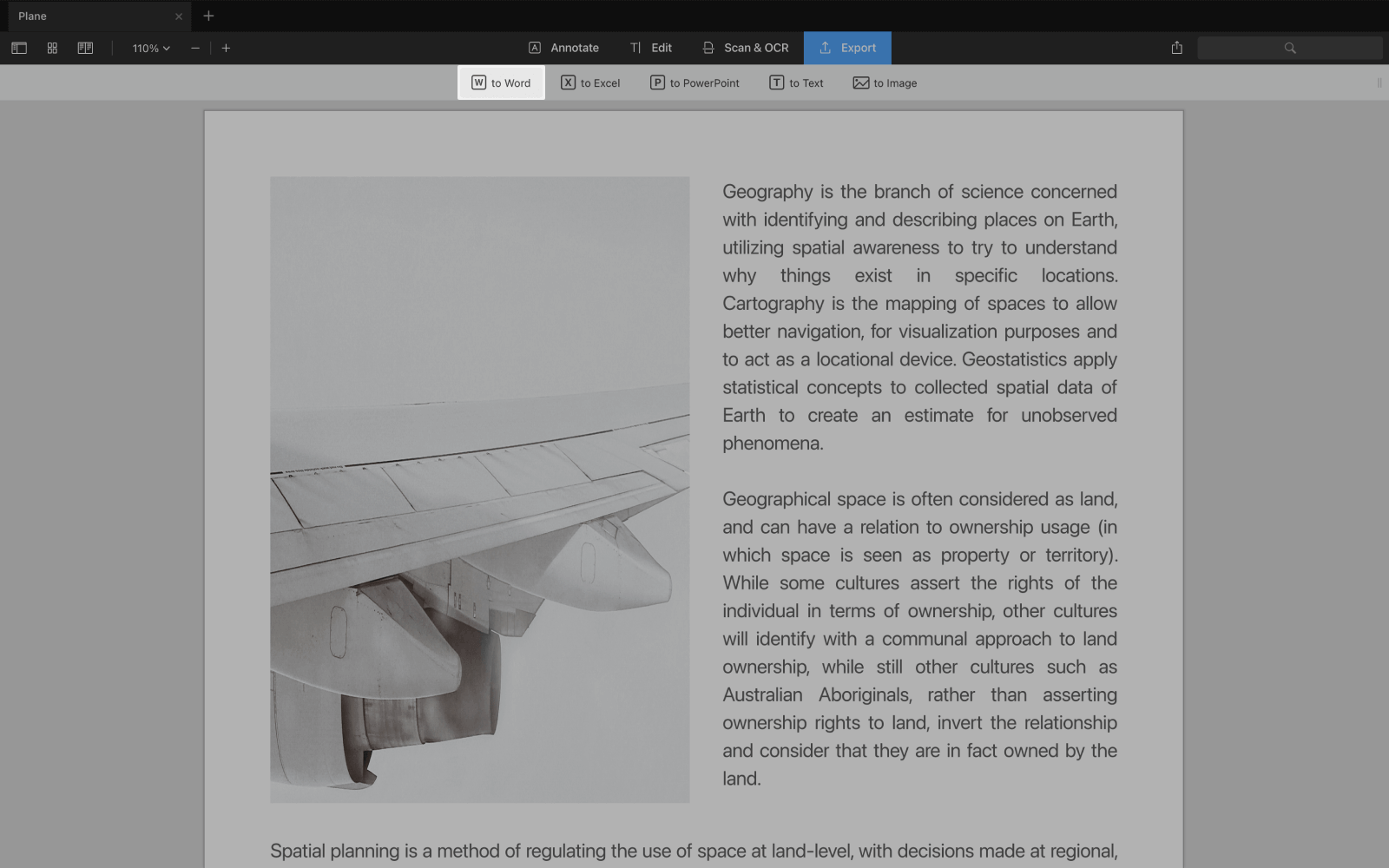
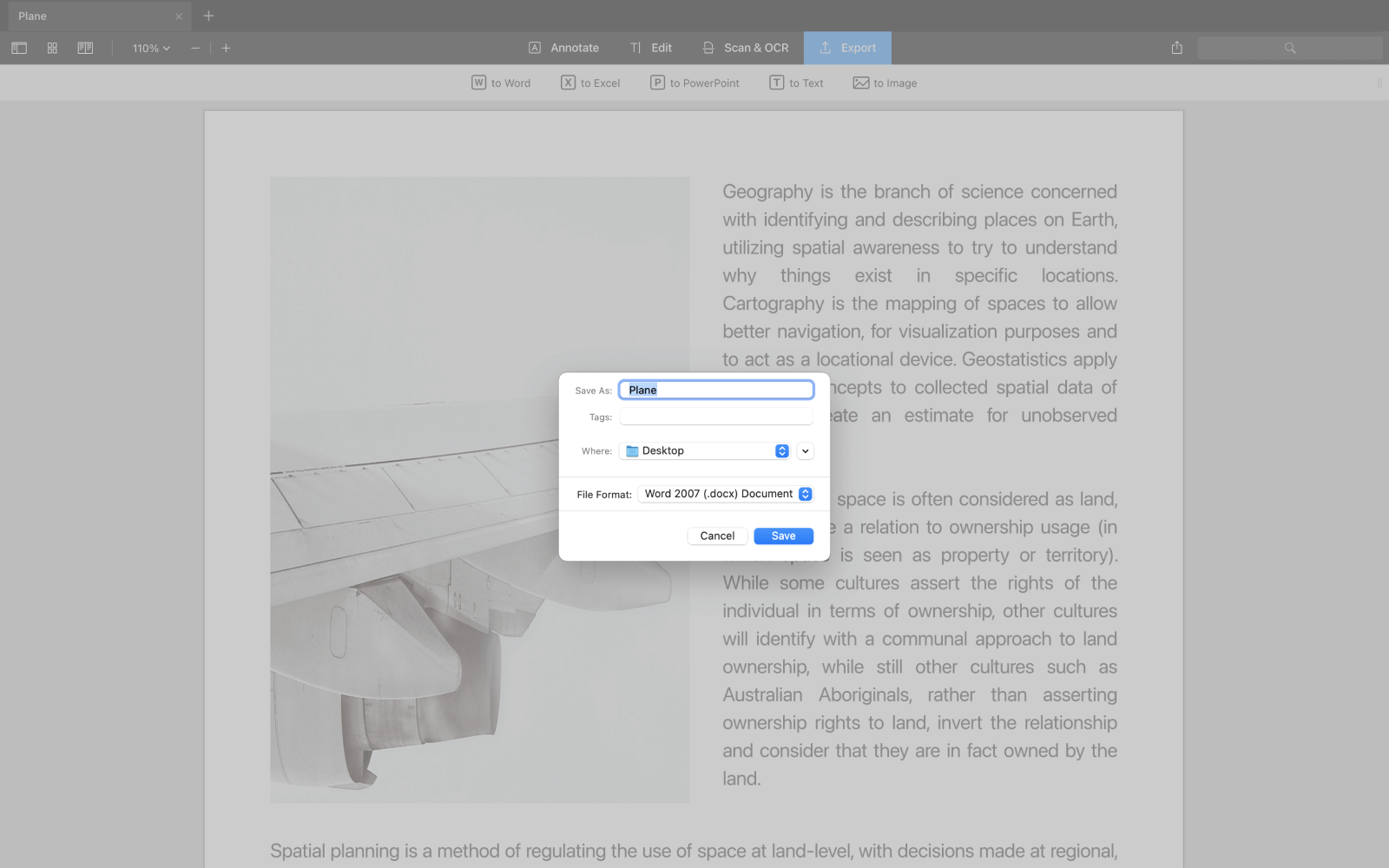
На Mac экспорт вынесен в отдельную вкладку Export. На iOS используется та же логика: после открытия документа нужно переключиться на Export в верхней панели и выбрать целевой формат. При экспорте многостраничного PDF в изображения каждая страница сохраняется отдельным изображением.
Как преобразовать PDF в Word на Mac:
- Откройте PDF в PDF Expert.
- Нажмите Export на верхней панели.
- Выберите to Word. Для таблиц вместо этого выберите to Excel, для презентации — to PowerPoint.
- Укажите имя файла и папку.
- Для Word выберите DOCX или DOC и нажмите Save.
- Откройте полученный файл в Word и проверьте таблицы, колонтитулы и переносы.
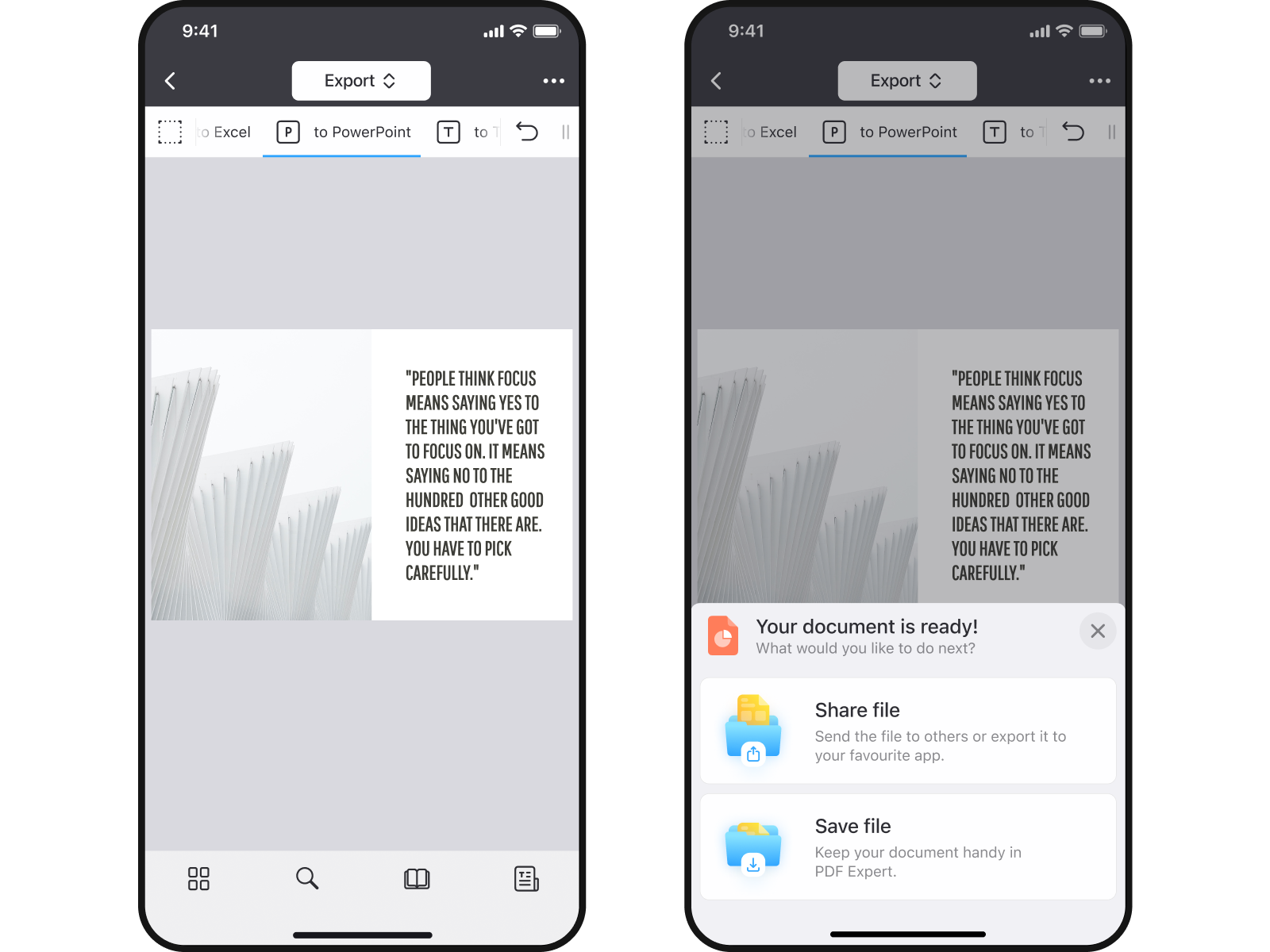
Как преобразовать PDF на iPhone или iPad:
- Откройте документ в PDF Expert.
- Переключитесь на вкладку Export сверху.
- Нажмите Word, Excel, PowerPoint, Text или Image.
- В появившемся меню сохраните файл в PDF Expert либо сразу передайте его в другое приложение.
Плюсы:
- конвертация PDF в Office, текст и изображения внутри одного PDF-редактора;
- единая логика работы на Mac, iPhone и iPad;
- создание PDF из офисных документов, iWork и изображений.
Минусы:
- экспорт PDF в Word и другие редактируемые форматы относится к подписочным функциям;
- для Windows и Linux нужен другой продукт;
- после сложной конвертации всё равно требуется проверка макета.
PDF-конвертеры для iPhone и Android
На телефоне важно отличать реальное приложение от сайта, который просто открывается в мобильном браузере. В этом разделе учитываются именно приложения и мобильные версии продуктов. Веб-сервисы Smallpdf, iLovePDF и PDF Candy уже разобраны выше и не дублируются как «мобильные приложения» только потому, что их сайты адаптированы под телефон.
Xodo для iOS и Android
Xodo Mobile существует для iOS и Android. Приложение умеет просматривать, сканировать, редактировать, конвертировать и подписывать PDF. Для конвертации доступны офисные и графические форматы; OCR используется для сканированных документов. Часть продвинутых мобильных функций, включая некоторые варианты конвертации, требует подписки.
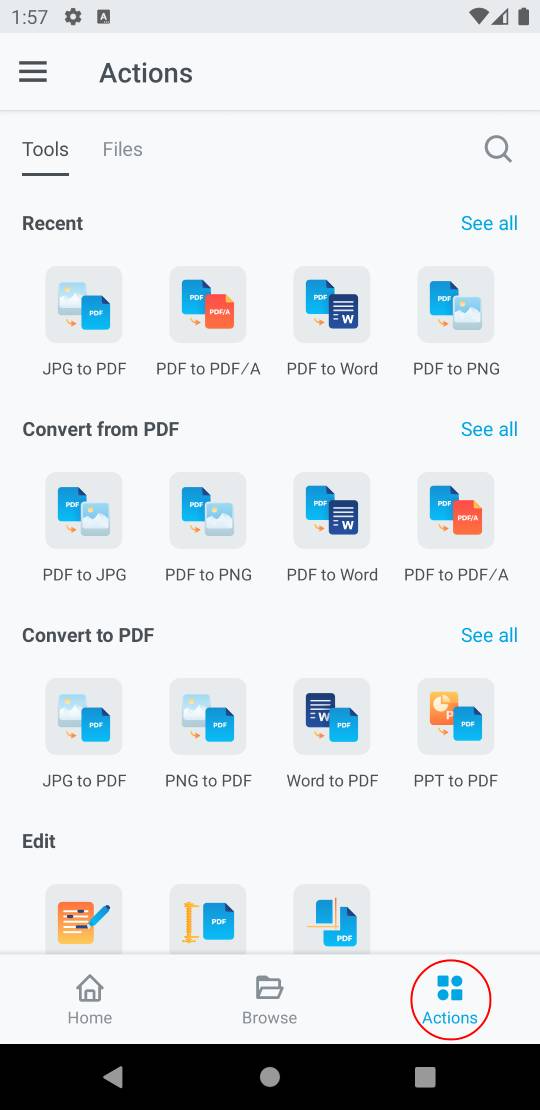
- Откройте Toolbox в Xodo Mobile.
- Выберите Convert from PDF, затем нужное направление, например PDF to Word.
- Укажите документ.
- Для скана используйте OCR, если это требуется для редактируемого текста.
- Нажмите Convert и после завершения откройте новый файл в целевом приложении.
Плюсы:
- iOS и Android;
- OCR;
- просмотр, аннотации и конвертация в одном приложении;
- подходит для работы в дороге.
Минусы:
- расширенная мобильная конвертация может требовать подписки;
- на небольшом экране сложнее проверить таблицы и длинные документы.
OfficeSuite / MobiOffice
OfficeSuite сейчас развивается под названием MobiOffice. Офисный пакет доступен на компьютерах и мобильных устройствах; PDF Convert переводит PDF в редактируемые документы, таблицы и ePub в зависимости от лицензии. На Android конвертация выполняется через команду Export.
Как преобразовать PDF на Android:
- Откройте PDF в MobiOffice.
- Нажмите меню с тремя точками в правом верхнем углу.
- Выберите Export и укажите нужный формат.
- Выполните преобразование; функция PDF Convert относится к Premium и требует подключения к интернету.
- Откройте результат в Documents или Sheets и проверьте таблицы и шрифты.
Плюсы:
- офисный пакет и PDF-инструменты в одном приложении;
- Android и iOS, а также настольные ОС;
- PDF→документы и таблицы.
Минусы:
- PDF Convert зависит от лицензии;
- мобильная конвертация требует интернета.
PDF-конвертеры для Linux
LibreOffice
LibreOffice — бесплатный офисный пакет для Windows, macOS и Linux. Для темы PDF-конвертации он особенно полезен как средство создания PDF из Writer, Calc, Impress и других модулей: актуальная команда File → Export As → Export as PDF открывает параметры PDF перед сохранением.
Это предпочтительный способ для офисного исходника, который уже открыт в LibreOffice: программа знает структуру документа и экспортирует её напрямую, вместо того чтобы отправлять файл через виртуальный принтер.
PDF можно открыть в модуле LibreOffice Draw, но это не означает, что любой сложный PDF превратится в идеально восстановленный DOCX. Draw работает с объектами страницы; для сканов и сложного обратного преобразования нужен специализированный OCR-конвертер.
Перед экспортом можно настроить диапазон страниц, изображения, формы, водяной знак и другие параметры PDF. Для документа со ссылками следует отдельно проверить их после сохранения.

Как выполнить конвертацию:
- Откройте исходный документ в LibreOffice.
- Выберите File → Export As → Export as PDF.
- Настройте диапазон страниц и нужные параметры PDF.
- Сохраните файл.
- Откройте PDF и проверьте ссылки, таблицы, поля и переносы.
Плюсы:
- Windows, macOS и Linux;
- бесплатный офисный пакет;
- прямой экспорт из редактируемого исходника в PDF;
- настройки PDF перед сохранением.
Минусы:
- не является специализированным OCR-конвертером PDF→Word;
- открытие сложного PDF в Draw не гарантирует восстановление исходной офисной структуры.
Inkscape

Inkscape — векторный редактор, который может открывать и экспортировать PDF в графическом рабочем процессе. В рейтинге он нужен не как офисный PDF→Word-конвертер, а как инструмент для страниц, где важна векторная графика.
Если нужно извлечь или изменить логотип, схему, векторные элементы страницы, Inkscape полезнее Word-конвертера. Но многостраничный отчёт с таблицами — не его основной сценарий.
После импорта PDF элементы страницы становятся объектами векторного редактора в пределах возможностей импорта. Текст и шрифты следует проверять: отсутствие нужного шрифта может изменить внешний вид.
Как выполнить конвертацию:
- Откройте нужную PDF-страницу в Inkscape.
- Выберите параметры импорта.
- Отредактируйте векторные элементы, если это цель задачи.
- Экспортируйте результат в требуемый графический формат или PDF.
- Сверьте шрифты, размеры и положение объектов.
Плюсы:
- подходит для векторной графики внутри PDF;
- работает на Linux и других настольных ОС;
- бесплатный инструмент.
Минусы:
- не предназначен для массового PDF→DOCX/XLSX;
- многостраничные офисные документы удобнее обрабатывать специализированным конвертером.
MuPDF

MuPDF — лёгкий PDF-инструментарий и просмотрщик, полезный прежде всего техническим пользователям и разработчикам. В обычном рейтинге его не стоит ставить рядом с визуальными офисными конвертерами как равный по интерфейсу продукт.
Сильная сторона MuPDF — компактная технологическая база для просмотра, рендеринга и программной обработки PDF. Для пользователя, которому нужна кнопка «PDF в Word», есть более прямые решения.
Если задача состоит в автоматизации или преобразовании страниц в графическое представление, технические инструменты MuPDF могут быть уместны. Для восстановления таблиц Excel и сложной офисной верстки нужен другой класс продукта.
Плюсы:
- лёгкий и технически ориентированный PDF-инструментарий;
- подходит для Linux-сценариев и автоматизации.
Минусы:
- не самый удобный выбор для пользователя, которому нужен визуальный PDF→Office мастер;
- не следует оценивать по тем же UX-критериям, что PDF Commander или Smallpdf.
XpdfReader
XpdfReader — лёгкий PDF-инструмент для просмотра и технической обработки документов. В контексте конвертации его место — рядом с техническими средствами просмотра и извлечения данных, а не среди полноценных офисных редакторов. Для PDF→Word с OCR и сохранением таблиц разумнее использовать специализированный конвертер.
API, SDK и серверная конвертация PDF
Пользовательские программы, библиотеки и API решают разные задачи и не должны оцениваться как один класс продуктов. Apryse PDF SDK, Nutrient SDK, Adobe PDF Library SDK, pdfRest, Pdftools, jOfficeConvert и jPDFWeb нужны разработчикам: конвертация встраивается в приложение, сайт, серверный процесс или корпоративный workflow. Обычному пользователю они не дают более удобной кнопки «PDF в Word».
| Продукт | Класс | Когда уместен |
|---|---|---|
| Apryse PDF SDK | SDK | Встраивание PDF-функций и конвертации в собственное ПО. |
| Nutrient SDK | SDK | Документные функции для приложений и серверных процессов. |
| Adobe PDF Library SDK | SDK | Программная обработка PDF без пользовательского интерфейса Acrobat. |
| pdfRest | API | HTTP/API-сценарии обработки PDF. |
| Pdftools | SDK/серверные инструменты | Автоматизированная обработка документов. |
| jOfficeConvert | Java-библиотека | Конвертация офисных документов в Java-проектах. |
| jPDFWeb | Java-библиотека | Web/PDF-операции в Java-среде. |
| 2PDF | серверная/CLI-конвертация | Пакетные и автоматизированные преобразования. |
| ZenDocs | сервис автоматизации | Документные процессы и интеграции. |
| RatPDF | сервис | PDF-операции в веб-сценариях. |
| Geekersoft PDF to Word Online | онлайн-сервис | PDF→Word в браузере. |
| Publuu | публикационный сервис | Преобразование PDF в формат онлайн-публикации, а не офисный DOCX. |
| OnlineConvertFree | универсальный онлайн-конвертер | Кроссформатные веб-преобразования. |
| TheBestPDF | веб-сервис | Набор PDF-операций для веб-сценариев. |
При выборе API важны не те же характеристики, что у desktop-программы. Здесь оцениваются документация, языки/платформы SDK, способ развёртывания, ограничения лицензии, масштабирование, обработка файлов на сервере и возможность встроить OCR. Сравнивать «удобство интерфейса» Apryse SDK и PDF Commander некорректно: у них разные пользователи и модель применения.
Дополнительные конвертеры и офисные инструменты
Дополнительные продукты закрывают отдельные сценарии: пакетную обработку, OCR сканов, экспорт таблиц, офисную работу или использование сразу на нескольких ОС. Для пользовательских приложений ниже сохраняются те же критерии: форматы, OCR, пакетность, ограничения и проверка результата.
MiniTool PDF Editor
MiniTool PDF Editor — настольный PDF-редактор для Windows, в котором конвертация вынесена в отдельную вкладку Convert. В ней доступны направления PDF to Word, PDF to Excel, PDF to PPT, PDF to Image, PDF to CAD, PDF to HTML, PDF to EPUB, PDF to PDF/A, PDF to XPS и PDF to Markdown. Для обратного направления программа также создаёт PDF из документов и изображений.
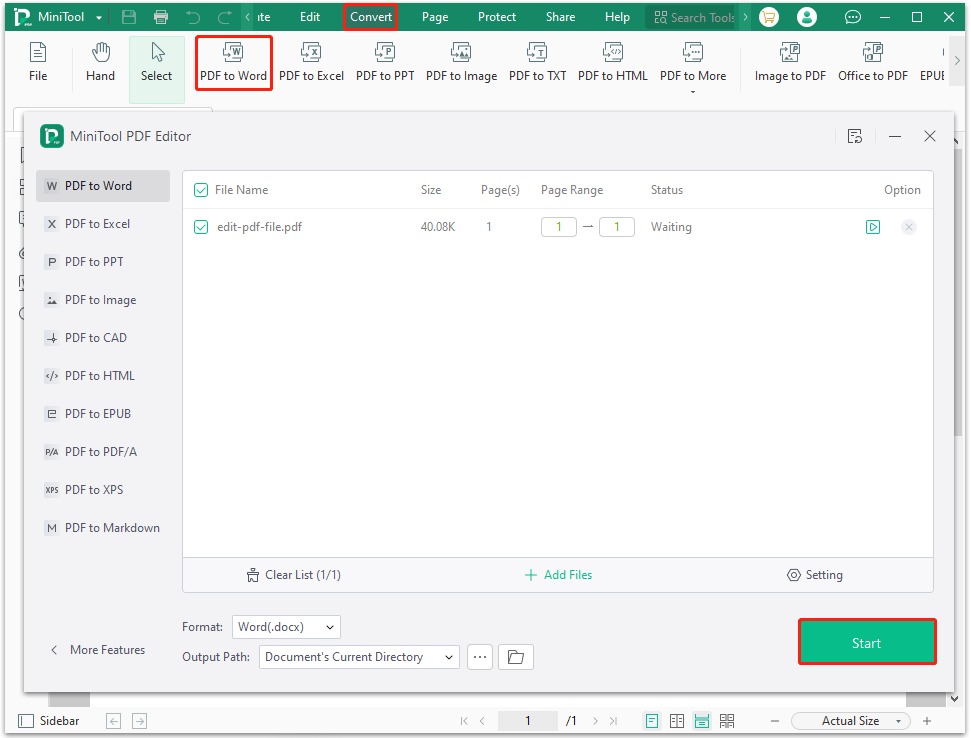
Для PDF→Word рабочий процесс построен вокруг очереди файлов. Пользователь выбирает PDF to Word, добавляет PDF, задаёт формат DOC или DOCX, путь результата и запускает обработку кнопкой Start. В том же окне можно добавить несколько файлов, поэтому для серии документов не требуется повторять весь маршрут вручную.
Сканированные документы требуют OCR. В MiniTool PDF Editor распознавание можно применить к самому PDF через Home → OCR: в окне Recognize Document выбираются язык, диапазон страниц и тип результата. Для редактируемого PDF подходит вывод Document with Text and Images. Второй путь — сначала преобразовать скан через Convert → PDF to Word, а затем проверить результат в Word.
Как конвертировать PDF в Word:
- Откройте MiniTool PDF Editor и перейдите на вкладку Convert.
- Нажмите PDF to Word.
- Добавьте файл через Add Files или перетащите его в окно.
- В поле Format выберите Word (.docx) либо другой доступный вариант Word.
- Задайте Output Path. Для сложного документа при необходимости откройте Settings.
- Нажмите Start.
- После завершения сравните заголовки, таблицы, номера страниц и расположение изображений с исходным PDF.
Плюсы:
- широкий набор направлений PDF→Office, изображения, HTML, EPUB, CAD и архивный PDF/A;
- отдельный OCR для сканов;
- очередь файлов и пакетная конвертация;
- выбор диапазона страниц и папки результата.
Минусы:
- настольная версия ориентирована на Windows;
- после OCR таблицы, формулы и нестандартные шрифты всё равно требуют проверки по исходнику.
PDF Reader Pro
PDF Reader Pro — кроссплатформенный PDF-редактор и конвертер для Windows, macOS, iPhone/iPad и Android. Для обычного пользователя это единая среда чтения, аннотаций, редактирования, OCR и экспорта, поэтому продукт удобнее узкого PDF→Word-конвертера, когда после преобразования документ ещё нужно подписать, организовать или отредактировать.
В Windows конвертация запускается из панели Converter. Для PDF доступны команды To Word, To PPT, To Excel, To Image и To Text. После выбора направления пользователь нажимает Convert, задаёт папку результата и подтверждает операцию. Для сканов OCR переводит изображённый текст в редактируемые или поисковые данные; среди поддерживаемых OCR-выходов заявлены Word, Excel, PowerPoint, RTF, HTML, JSON и Text.
Как преобразовать PDF в Windows:
- Откройте PDF в PDF Reader Pro.
- Перейдите в Converter на верхней панели.
- Выберите To Word, To Excel, To PPT, To Image или To Text.
- Для скана сначала выполните OCR и проверьте язык распознавания.
- Нажмите Convert, выберите папку результата и подтвердите сохранение.
- Откройте новый файл и сверьте таблицы, переносы, изображения и символы, распознанные OCR.
Плюсы:
- Windows, macOS, iOS и Android;
- несколько форматов экспорта из PDF;
- OCR для сканированных документов;
- конвертация встроена в полноценный PDF-редактор.
Минусы:
- это коммерческий продукт, а не полностью бесплатный конвертер;
- создание PDF из некоторых Office-форматов на компьютере зависит от наличия соответствующего офисного приложения.
Tungsten Power PDF
Tungsten Power PDF — современное название линейки, ранее известной как Nuance Power PDF. Программа создаёт, редактирует и преобразует PDF в Word, Excel, PowerPoint, JPG, HTML и другие форматы. При выборе нужно использовать нынешнее название продукта и проверять совместимость по текущей редакции.
В актуальном Power PDF конвертация страниц находится в группе Convert на вкладке Home. Там доступны команды Microsoft Word, Excel, PowerPoint, XPS Document, Word Form, WordPerfect Document и другие выходы. Для регулярных задач предусмотрен batch converter; отдельно поддерживается OCR сканов.
Как получить редактируемый файл:
- Откройте PDF в Power PDF.
- На вкладке Home найдите группу Convert.
- Выберите Word, Excel, PowerPoint либо другой нужный выход.
- Для сканированного документа выполните OCR и задайте язык распознавания.
- Запустите преобразование и сохраните результат.
- Для нескольких документов используйте пакетный конвертер вместо ручной обработки каждого файла.
Плюсы:
- PDF→Word, Excel, PowerPoint и изображения;
- OCR и пакетные сценарии;
- Office-подобная лента команд;
- есть Windows- и macOS-редакции.
Минусы:
- это коммерческий редактор для регулярной работы, а не лёгкий разовый веб-конвертер;
- часть прямой интеграции с Office зависит от установленного Microsoft Office.
WPS Office

WPS Office объединяет офисные приложения и PDF-инструменты. В экосистеме есть конвертация PDF в Word, Excel, PowerPoint и JPG, а также Word, Excel, PowerPoint и JPG в PDF. Это важное отличие от узких конвертеров: исходный DOCX или XLSX можно открыть в офисном пакете и экспортировать без промежуточной загрузки на сторонний сайт.
У WPS есть и браузерные PDF Tools. В онлайн-режиме маршрут PDF→Word начинается с Select File: после загрузки выполняется преобразование и появляется Download. Для PDF→Excel и PDF→PPT используются отдельные инструменты. OCR применяется к PDF, где текст является изображением.
Как выбрать сценарий:
- для DOCX/XLSX/PPTX, который уже редактируется в WPS Office, используйте встроенный экспорт в PDF;
- для разового PDF→Word можно применить WPS PDF Tools в браузере;
- для скана включайте OCR и обязательно сверяйте распознанные числа и таблицы.
Плюсы:
- офисные документы и PDF работают в одной экосистеме;
- есть направления PDF↔Office и PDF↔изображения;
- доступны онлайн-инструменты без установки;
- есть OCR.
Минусы:
- часть расширенных PDF-функций связана с платными возможностями WPS;
- для сложного PDF→Excel итоговые ячейки нужно проверять так же тщательно, как в специализированных конвертерах.
Aiseesoft PDF Converter Ultimate
Aiseesoft PDF Converter Ultimate — настольный конвертер для Windows и macOS. Он экспортирует PDF в Word/RTF, Text, Excel, PowerPoint, EPUB, HTML и графические форматы JPG, TIFF, PNG, GIF и другие. Для сканов применяется OCR, а пакетный режим позволяет обрабатывать несколько PDF за одну очередь.
Типовой интерфейс строится вокруг трёх действий: Add File(s), выбор Output Format и кнопка Start. Пользователь может ограничить обработку нужными страницами и настроить параметры выхода. Для изображений доступны параметры размера и цвета; для текстовых форматов важнее OCR и язык документа.
Как конвертировать:
- Нажмите Add File(s) и добавьте один или несколько PDF.
- Выберите требуемый Output Format.
- Укажите диапазон страниц, если весь документ не нужен.
- Для скана включите OCR и выберите язык.
- Задайте папку результата и нажмите Start.
- Проверьте выходной файл: для Word — структуру и шрифты, для Excel — строки и столбцы, для изображений — разрешение.
Плюсы:
- Windows и macOS;
- Office, EPUB, HTML и несколько графических форматов;
- OCR, выбор страниц и batch;
- можно работать без отправки документа в веб-конвертер.
Минусы:
- специализирован на преобразовании и не заменяет полноценный PDF-редактор для сложного редактирования;
- OCR-результат требует ручной проверки, особенно в таблицах и многоязычных документах.
EasePDF
EasePDF сочетает браузерный набор из более чем 30 PDF-инструментов и отдельное Windows-приложение. В веб-части доступны PDF→Word, PDF→Excel, PDF→PPT, PDF→JPG и обратные направления; Windows-версия добавляет OCR и ускоренную пакетную конвертацию.
Для разового PDF→Word онлайн-процесс состоит из Add File(s), загрузки документов, кнопки Convert и последующего Download. Сервис принимает несколько файлов в одну операцию. Для регулярной работы со сканами разумнее Windows-версия с OCR, поскольку браузер и desktop решают разные задачи.
Плюсы:
- онлайн-инструменты работают без установки;
- PDF→Word/Excel/PPT/JPG и обратные операции;
- несколько файлов в одной операции;
- OCR и более быстрый batch доступны в Windows-приложении.
Минусы:
- OCR относится к desktop-части, поэтому нельзя автоматически приписывать его любому онлайн-инструменту EasePDF;
- для конфиденциального документа локальная обработка предпочтительнее браузерной загрузки.
MobiPDF
MobiPDF — PDF-продукт MobiSystems, в котором чтение и расширенные инструменты разделены по редакциям. Бесплатный MobiPDF Reader для Windows предназначен для просмотра, а конвертация, редактирование, OCR, подписи и создание документов относятся к полной версии. Это важно при сравнении «бесплатных конвертеров»: наличие бесплатного Reader не означает бесплатный PDF→Word.
Для PDF→Word на Windows актуальный маршрут начинается с открытия документа, после чего на вкладке Convert выбирается To Word. Перед запуском можно указать язык и необходимость OCR. Альтернативный маршрут со стартового экрана — More → PDF to Word. Для Excel используется Convert → To Excel с параметрами OCR и языка.
Как преобразовать скан:
- Откройте PDF в MobiPDF.
- Для простого PDF выберите Convert → To Word или To Excel.
- Для скана включите OCR и задайте язык документа.
- Выберите папку результата и нажмите Convert.
- Если нужно сначала сделать PDF поисковым, используйте More → Recognize Text, выберите страницы и языки, затем нажмите Apply.
Плюсы:
- конвертация Word/Excel и OCR в одном PDF-редакторе;
- есть мобильные сценарии;
- отдельные настройки структуры при преобразовании в Word и Excel.
Минусы:
- бесплатный Reader не включает полноценный набор конвертации;
- нельзя сравнивать Reader и полную редакцию как один бесплатный продукт.
Systweak PDF Editor
Systweak PDF Editor — Windows-редактор, который преобразует PDF в Word, Excel, PowerPoint, Text и изображения, выполняет OCR и поддерживает пакетные операции. В отличие от одноцелевых сервисов, он также объединяет, разделяет, сжимает и защищает документы.
Пакетный режим особенно полезен, когда нужно провести одну операцию над серией файлов: создание, конвертацию, защиту, снятие защиты или сжатие. Для скана OCR делает текст редактируемым, поисковым и выделяемым; после этого документ можно экспортировать в нужный Office-формат.
Плюсы:
- Word, Excel, PowerPoint, Text и изображения;
- OCR;
- пакетные операции;
- редактирование и организация страниц в том же приложении.
Минусы:
- настольная программа ориентирована на Windows;
- для сканов со сложными таблицами после OCR необходима выборочная ручная сверка.
PDNob PDF Editor
PDNob PDF Editor — настольный PDF-редактор с конвертацией в Word, Excel, PowerPoint, RTF, TXT, PNG, EPUB, JPEG, BMP, TIFF, PDF/A и другие форматы. Для серии файлов используется Batch Tools; сканированный документ можно сначала распознать OCR, а затем экспортировать.
Как выполнить пакетную конвертацию:
- Откройте PDNob PDF Editor и нажмите Batch Tools.
- Выберите Convert PDFs to other formats.
- Нажмите Add Files или добавьте папку.
- Укажите Word, Excel, PPT, Image либо другой поддерживаемый выход.
- Выберите папку результата и нажмите Convert.
- Для сканированных исходников до экспорта выполните OCR и проверьте распознанный текст.
Плюсы:
- широкий список форматов;
- отдельный batch workflow;
- OCR;
- редактирование и конвертация в одной программе.
Минусы:
- объёмный набор функций избыточен для одного простого PDF→DOCX;
- маркетинговые заявления о скорости и объёмах batch не заменяют проверку результата на конкретных документах.
Convertio
Convertio — универсальный браузерный конвертер, а не специализированный PDF-редактор. Для документов он работает с PDF, DOC, DOCX, XLS, XLSX, ODT, RTF, TXT, HTML, CSV и другими форматами; отдельная PDF-страница предлагает более сотни возможных выходов. Несколько PDF можно загрузить одновременно и задать каждому свой формат.
Рабочий процесс стандартный: выбрать или перетащить файл, указать целевой формат, запустить конвертацию и сохранить результат. Документы обрабатываются на сервере. Текущая политика сервиса сообщает, что загруженные файлы удаляются после конвертации, а результаты — в течение 24 часов.
Плюсы:
- очень широкий набор форматов за пределами PDF и Office;
- пакетная загрузка;
- работает в браузере на разных ОС.
Минусы:
- не заменяет PDF-редактор и не даёт того же уровня управления страницами, что специализированная программа;
- обработка идёт на сервере, поэтому для чувствительных файлов предпочтительнее локальный инструмент.
PDFTables
PDFTables — специализированный сервис для извлечения таблиц, а не универсальный PDF-комбайн. Он преобразует таблицы из PDF в XLSX, CSV, XML и HTML. Если задача — перенести банковскую выписку, отчёт или многострочную таблицу в структурированные данные, такая узкая специализация полезнее конвертера, который лишь воспроизводит страницу как набор объектов.
Для автоматизации предусмотрен API с примерами для Python, Java, PHP, C#, VBA, Node.js, Go и других сред. Через API можно обрабатывать один или много PDF без ручной загрузки каждого документа. Это делает PDFTables промежуточным вариантом между обычным веб-сервисом и полноценным SDK.
Как проверять PDF→Excel:
- Загрузите PDF и выберите XLSX либо другой табличный формат.
- После преобразования откройте результат в таблицах.
- Сверьте число строк и столбцов, объединённые ячейки, даты, десятичные разделители и знаки минус.
- Для регулярной серии документов автоматизируйте обработку через API, а не повторяйте загрузку вручную.
Плюсы:
- ориентация именно на таблицы;
- XLSX, CSV, XML и HTML;
- API для автоматизации и batch.
Минусы:
- не предназначен для PDF→Word или полноценного редактирования PDF;
- сервис поддерживает только текст слева направо, поэтому документы с письмом справа налево требуют другого решения.
Zamzar
Zamzar — универсальный онлайн-конвертер, который поддерживает PDF→Word, PDF→Excel, PDF→PowerPoint и большое число других межформатных преобразований. Он не требует установки программы и подходит для разовых задач, когда важнее быстро получить другой формат, чем редактировать сам PDF.
Как конвертировать PDF:
- Нажмите Choose Files и выберите PDF.
- Укажите WORD, EXCEL, PPT или другой требуемый формат.
- Нажмите Convert.
- Сохраните готовый файл и откройте его в целевой программе.
- Сверьте таблицы, изображения и переносы с исходником.
Плюсы:
- много направлений преобразования;
- работает в браузере;
- не требует отдельной PDF-программы.
Минусы:
- нет полноценного PDF-редактирования;
- файл передаётся серверу, что нужно учитывать при работе с конфиденциальными документами.
FreeFileConvert
FreeFileConvert — универсальный веб-конвертер документов. Для PDF сервис поддерживает множество выходов, включая DOCX и EPUB; для создания PDF есть отдельные направления из DOC/DOCX и других документов. На сайте также представлены OCR, сжатие, объединение и разделение PDF.
Типовой процесс одинаков для разных форматов: загрузить файл, выбрать целевой формат и нажать Convert. Сервис работает в браузере и не требует установки. Для регулярной обработки конфиденциальных документов локальная программа остаётся предпочтительнее, потому что веб-конвертация подразумевает передачу файла на сервер.
Плюсы:
- много типов документов и выходных форматов;
- не требуется установка;
- есть дополнительные PDF-инструменты, включая OCR.
Минусы:
- это универсальный конвертер, а не специализированный PDF-редактор;
- для сложного PDF→Excel или скана с таблицами полезнее инструмент с более управляемым OCR и проверкой структуры.
UPDF
UPDF работает на Windows, macOS, iOS и Android. Настольная версия конвертирует PDF в Word, Excel, PowerPoint, CSV, RTF, изображения, XML, HTML и PDF/A; для сканированных документов доступен OCR. Отдельный пакетный режим позволяет добавить несколько PDF и применить к ним один формат вывода.
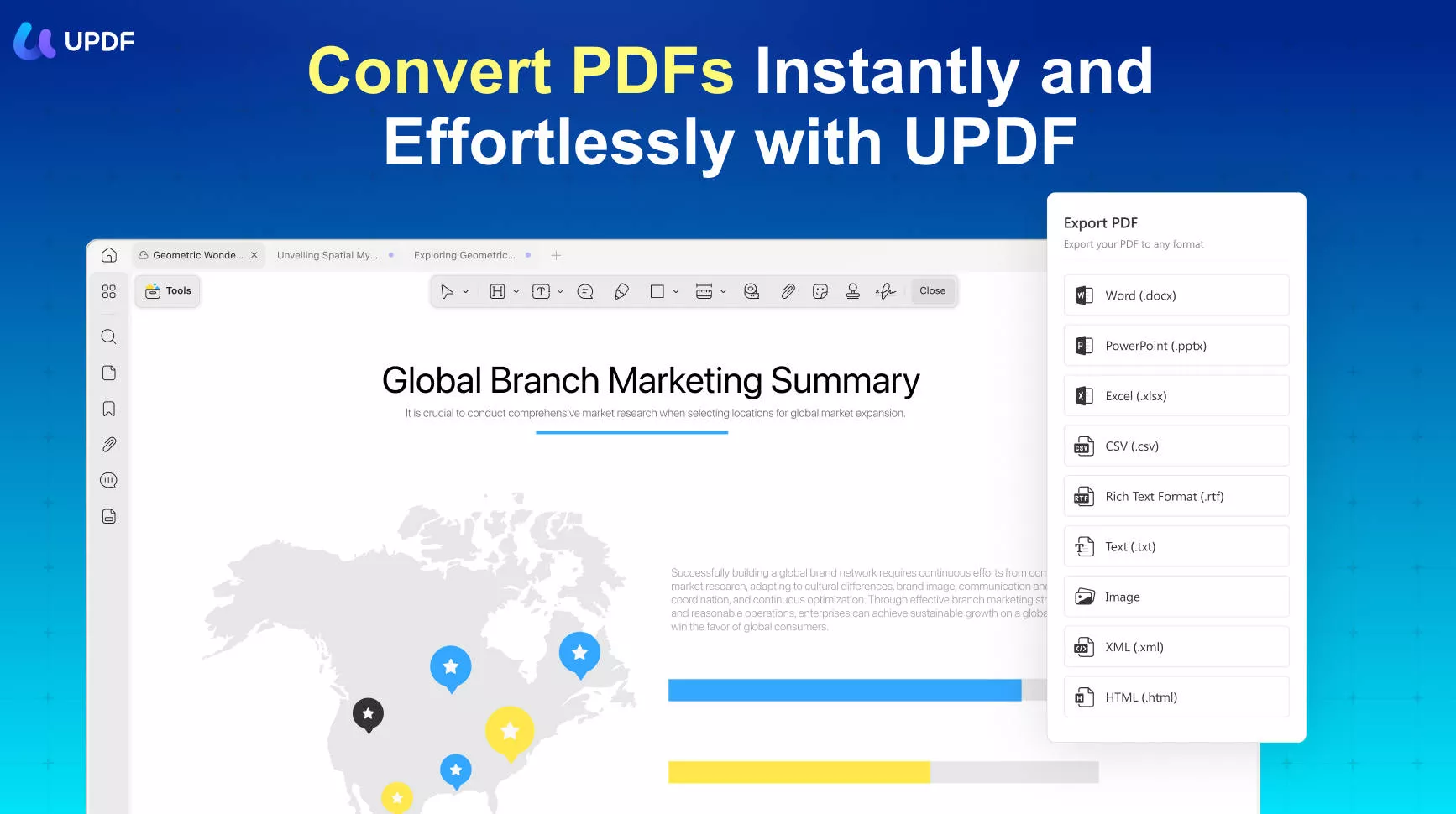
При экспорте в Word можно задать Page Range, Word Content Style, OCR и язык документа. Два режима Word Content Style полезны для разных задач: один ориентирован на текучий редактируемый текст, другой — на сохранение размещения текста в блоках. Для Excel отдельно доступны параметры книги, поэтому таблицы нужно проверять не только визуально, но и по ячейкам.
Как конвертировать PDF:
- Откройте документ и перейдите к инструментам конвертации.
- Выберите Word, Image, Excel, PowerPoint либо More для другого формата.
- Задайте диапазон страниц. Для Word при необходимости настройте Word Content Style.
- Для скана включите OCR и выберите язык документа.
- Запустите преобразование и проверьте редактируемость текста и структуру таблиц.
Плюсы:
- несколько настольных и мобильных платформ;
- OCR для сканов;
- пакетное преобразование;
- настройки структуры Word и диапазона страниц.
Минусы:
- часть расширенных возможностей относится к платному плану;
- мобильный интерфейс не заменяет проверку большой таблицы на компьютере.
EaseUS PDF Editor
EaseUS PDF Editor — Windows-редактор с конвертацией PDF в DOC/DOCX, XLS/XLSX, PPT/PPTX, PNG, BMP, TIFF, JPG/JPEG и другие форматы. OCR предназначен для PDF, где текст представлен изображением; пакетный режим применяется, когда нужно обработать несколько документов по одному сценарию.
Главная команда для обратной конвертации называется Convert from PDF. После импорта программа предлагает Output format и Output folder; дополнительные файлы добавляются через Add file(s). Такой интерфейс удобен для серийной работы, потому что формат и папка результата задаются до запуска.
Как преобразовать PDF:
- На стартовом экране нажмите Convert from PDF.
- Добавьте PDF. Для нескольких документов используйте Add file(s).
- В Output format выберите Word, Excel, PPT, HTML, PNG или другой поддерживаемый вариант.
- Укажите Output folder.
- Нажмите Convert и после завершения откройте экспортированный файл.
- Для скана перед экспортом используйте OCR, затем повторно проверьте распознанные цифры и таблицы.
Плюсы:
- Office- и графические форматы;
- OCR;
- добавление нескольких файлов;
- редактирование, объединение, разделение и сжатие PDF в том же приложении.
Минусы:
- настольная программа ориентирована на Windows;
- для чувствительных таблиц после OCR нужна ручная сверка значений.
Able2Extract Professional
Able2Extract Professional — настольный конвертер для Windows, macOS и Linux с упором на PDF→Excel и другие редактируемые форматы. Он преобразует PDF в Excel, Word, PowerPoint, CSV, AutoCAD, HTML и изображения; для сканированных документов используется OCR. Пакетный режим обрабатывает несколько файлов, включая image-based PDF.
Для Excel важна возможность сохранять собственные шаблоны преобразования. Это полезно для повторяющихся отчётов и выписок с одинаковой геометрией таблиц: пользователь один раз задаёт логику распознавания строк и столбцов, а затем применяет её к серии документов. В автоматическом режиме программа сама анализирует таблицы; в ручном сценарии шаблон даёт больше контроля.
Как работать с таблицей:
- Откройте PDF и выделите страницы или область, которую нужно преобразовать.
- Выберите экспорт в Excel.
- Для обычного документа используйте автоматический анализ; для повторяющегося макета настройте собственный Excel template.
- Для скана включите OCR; при пакетной обработке используйте Batch OCR Conversion.
- После экспорта сравните число строк, столбцов, объединённые ячейки, десятичные разделители и даты.
Плюсы:
- Windows, macOS и Linux;
- сильный сценарий PDF→Excel;
- OCR и batch OCR;
- шаблоны для повторяющихся таблиц.
Минусы:
- избыточен для разовой конвертации одной простой страницы;
- правильная настройка шаблонов Excel требует понимания структуры исходной таблицы.
Cisdem PDF Converter OCR
Cisdem PDF Converter OCR доступен для Windows и macOS. Он преобразует обычные и сканированные PDF в DOCX, XLSX, PPTX, HTML, TXT, RTF, CSV, изображения и другие форматы; отдельная вкладка Creator создаёт PDF из исходных документов и изображений. Несколько файлов можно добавлять в один список и обрабатывать последовательно.
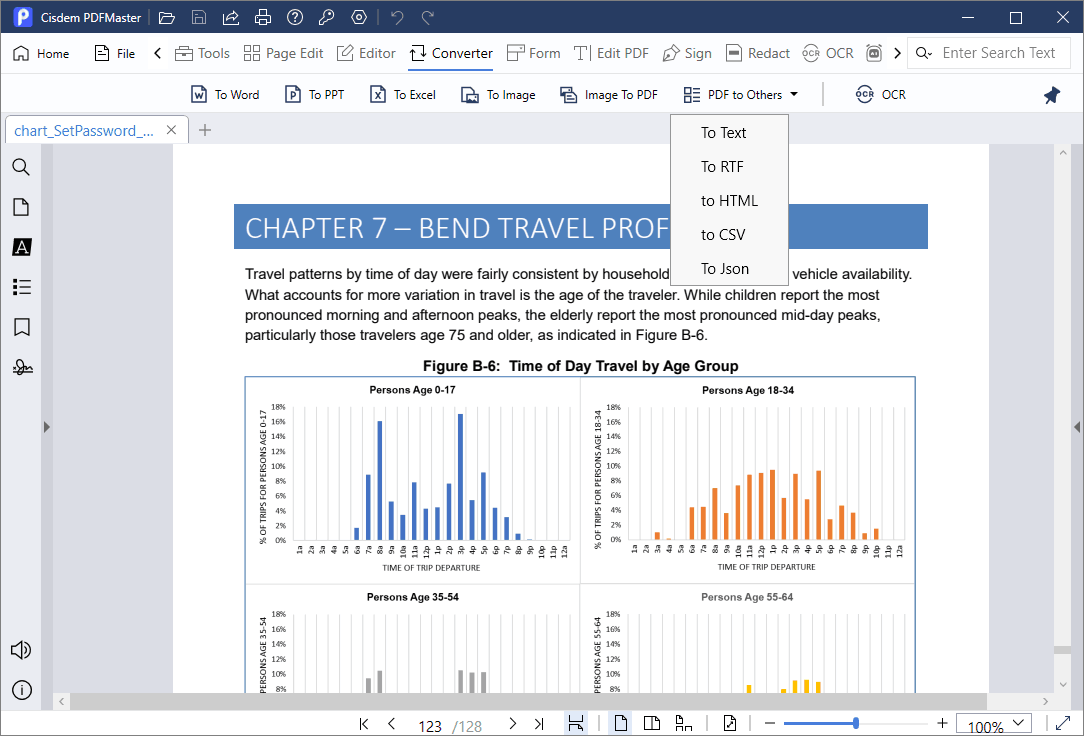
В режиме Converter для каждого документа выбираются All Pages или Range, затем формат вывода. Для сложного DOCX доступны дополнительные настройки layout; для скана включается OCR и выбирается язык. Если OCR-модуль ещё не установлен, программа предлагает добавить его перед распознаванием.
Как преобразовать скан:
- Откройте вкладку Converter и добавьте PDF перетаскиванием или кнопкой добавления.
- Выберите All Pages либо Range.
- Укажите DOCX, XLSX, PPTX или другой формат.
- В параметрах включите OCR и задайте язык документа.
- Выберите папку вывода и запустите Convert.
- После конвертации проверьте распознанные числа, специальные символы и разрывы таблиц.
Плюсы:
- Windows и macOS;
- OCR для сканированных PDF и изображений;
- пакетное добавление файлов;
- отдельные режимы Converter и Creator.
Минусы:
- для простого создания PDF из печатаемого документа отдельный специализированный конвертер избыточен;
- OCR сложных многоязычных таблиц требует проверки после экспорта.
Другие PDF-конвертеры и редакторы
В этой группе собраны специализированные, узкие и исторические PDF-продукты, которые не стоит ставить в один ряд с основным рейтингом без пояснения. Для старых редакций не переносятся прежние цены, системные требования и ограничения; для узких инструментов прямо указана их фактическая задача.
| Название | Тип | Роль в выборе |
|---|---|---|
| PDF WIZ | настольный PDF-конвертер | Специализированный настольный конвертер с отдельным окном выбора операций; интерфейс показан ниже. |
| LEOPDF Converter | настольный конвертер | Старый специализированный PDF-конвертер; текущий статус нужно отделять от прежних редакций. |
| PDF Converter Pro | настольный конвертер | Специализированный настольный PDF→Office-конвертер. |
| DeskPDF Studio XE | настольный продукт | Старая настольная редакция; прежние цены и системные требования не используются. |
| Wondershare PDF Converter | настольный конвертер | Отдельная настольная линейка Wondershare; для комплексной работы с PDF компания также развивает PDFelement. |
| TalkHelper PDF Converter | настольный конвертер | Специализированный настольный PDF-конвертер. |
| EaseUS PDF Online | онлайн-сервис | Браузерный PDF-инструмент для разовых операций. |
| Cisdem PDFMaster | PDF-редактор | PDF-редактор Cisdem для комплексной работы с документами. |
| Smart PDF Converter | настольный конвертер | Специализированный PDF→Office-продукт старой линейки. |
| Amyuni PDF Converter | PDF-конвертер/технология | PDF-технология для создания и преобразования документов. |
| FoxTab PDF Converter | настольный конвертер | Старый настольный PDF-конвертер. |
| Solid PDF Converter | настольный PDF→Office конвертер | Специализированный PDF→Office-конвертер старой линейки. |
| ScanSoft PDF Converter | настольный конвертер | Старое название настольного PDF-конвертера. |
| AnyBizSoft PDF Converter | настольный конвертер | Старый PDF→Office-конвертер. |
| Lighten PDF Converter | настольный конвертер | Специализированный PDF-конвертер старой линейки. |
| Any Doc to PDF | Windows-конвертер | Используется для перевода документов в PDF. |
| Convert Doc to PDF | Windows-конвертер | Узкий сценарий создания PDF из документов. |
| To PDF | онлайн-сервис | Браузерный инструмент для разовой конвертации. |
| ApowerPDF | PDF-редактор | PDF-редактор с инструментами преобразования документов. |
| JPG to PDF Converter | узкий конвертер | Создание PDF из изображений; не PDF→Office. |
| EasyPDF | PDF-инструмент | PDF-инструмент старой линейки; текущие функции нужно оценивать отдельно. |
| iSkysoft PDF Converter Pro | настольный конвертер | Историческая линейка PDF-конвертера. |
| PDFsam Enhanced | PDF-редактор | Отдельная коммерческая редакция с PDF→Office и OCR; подробно разобрана выше. Базовый PDFsam решает операции со страницами. |
Устаревшие и переименованные PDF-конвертеры
Версии начала 2010-х годов нельзя оценивать наравне с современными продуктами: изменились названия, лицензирование, поддерживаемые ОС и состав функций. Для выбора важны не прежние цены, а принцип работы — сохранение колонок, таблиц, фреймов и последовательного текста. Устаревшие продукты ниже приведены только для понимания их текущего статуса и преемников.
Icecream PDF Converter : продукт заменён PDF Candy Desktop

Icecream PDF Converter заменён PDF Candy Desktop. Программа поддерживала двустороннюю конвертацию PDF, пакетную обработку и OCR, но для новой установки следует оценивать PDF Candy Desktop, а не считать Icecream PDF Converter самостоятельным актуальным вариантом.
Старое название имеет смысл учитывать только при работе с уже установленной программой или сохранёнными рабочими процессами; для новой установки ориентиром служит PDF Candy Desktop.
Плюсы исторического решения:
- специализированная логика «From PDF» и «To PDF»;
- пакетная обработка;
- OCR и несколько направлений преобразования.
Ограничение сегодня:
- продукт заменён PDF Candy Desktop и не должен оцениваться как самостоятельный актуальный вариант.
| Прежнее название | Ключевая задача | Текущий статус |
|---|---|---|
| ABBYY PDF Transformer | OCR, восстановление текста и структуры | Линия PDF Transformer больше не относится к актуальным продуктам ABBYY; современный продукт того же класса — ABBYY FineReader PDF. |
| Foxit PhantomPDF | полноценный PDF-редактор с конвертацией | Название PhantomPDF сменилось на Foxit PDF Editor; в основном рейтинге используется нынешнее имя. |
| Nitro Pro | редактирование, OCR и PDF→Office | Текущее название линейки — Nitro PDF Pro / Nitro PDF; старое имя полезно знать при поиске прежних документов и лицензий. |
| Solid Converter PDF 6.0 | режимы восстановления макета и таблиц | Использовать критерии качества, а не старую версию и цену. |
| Tweak PDF Converter 4.0 | PDF→Word как отдельный сценарий | Историческое решение; не ставится в основной современный рейтинг. |
| AnyBizSoft PDF to Word Converter 2.5.2.7 | преобразование PDF→Word | Старое название; прежние системные требования не переносятся. |
| Able2Doc 5.0 | PDF→Word/Excel и работа с областями | Старую версию не следует сравнивать по цене с нынешними продуктами. |
| PDF to Word 3.0 | узкое PDF→Word преобразование | Исторический продукт. |
| Some PDF to Word Converter 1.5 | узкая конвертация в Word | Исторический продукт. |
| Total PDF Converter 2.1 | массовые форматы конвертации | Оценивать современные редакции отдельно от версии 2.1. |
Практический вывод для этой группы: хороший конвертер должен предлагать не просто пункт «Word», а управляемый способ восстановить документ. Для одних задач важнее сохранить точное расположение блоков, для других — получить непрерывный редактируемый текст, а для таблиц — корректно разделить данные по ячейкам.
Как конвертировать документ без отдельного PDF-конвертера
Отдельная программа нужна не всегда. Если исходный файл ещё существует в Word, Excel, PowerPoint или LibreOffice, правильнее экспортировать PDF непосредственно из исходного приложения. Обратная конвертация PDF→DOCX всегда сложнее, потому что PDF описывает готовую страницу, а не исходную логику абзацев, таблиц и стилей.
1. Через PDF Commander
Если исходника нет и есть только PDF, первым практическим способом остаётся PDF Commander: откройте документ, для скана выполните «Распознать текст», затем «Файл» → «Экспорт в другой формат» и выберите целевой формат. Этот вариант уместен, когда нужна локальная работа и PDF требуется дополнительно отредактировать.
2. Microsoft Word, Excel и PowerPoint → PDF
В современных приложениях Microsoft Office нет необходимости печатать документ через сторонний конвертер. Для сохранения используется встроенный PDF-формат через File → Save As/Save a copy или Export в зависимости от приложения. В Excel при сохранении выбирается PDF (*.pdf), а в PowerPoint есть отдельный экспорт PDF/XPS. Перед сохранением проверьте диапазон листов или слайдов, поля печати и скрытые области.
3. macOS: Save as PDF
В приложении с поддержкой печати откройте File → Print, затем меню PDF и выберите Save as PDF. Способ создаёт PDF из печатного представления. Он не предназначен для восстановления редактируемой структуры, зато позволяет быстро получить PDF без установки виртуального принтера.
4. LibreOffice : Export as PDF
В Writer, Calc или Impress выберите File → Export As → Export as PDF. Настройте диапазон, изображения, формы и другие параметры. Это предпочтительнее виртуальной печати, когда нужен PDF из существующего редактируемого документа.
5. Виртуальные PDF-принтеры
PDFCreator, doPDF, PDF24 Creator и другие виртуальные принтеры полезны для программ, умеющих печатать, но не умеющих экспортировать PDF. Перед печатью обязательно задайте правильный формат бумаги, ориентацию и масштаб. Если таблица в предварительном просмотре уже обрезана, PDF-принтер не исправит это автоматически.
Как не потерять форматирование при PDF → Word или Excel
PDF хранит готовое расположение элементов на странице, а DOCX и XLSX должны восстановить редактируемую структуру. Поэтому «без потери качества» не означает побитовое совпадение. Цель — получить документ, который сохраняет смысл, порядок и оформление настолько, чтобы последующая ручная правка была минимальной.
Сначала определите тип PDF
- Если текст выделяется курсором и копируется как обычные символы, PDF содержит доступный текстовый слой. Для него нужен обычный экспорт.
- Если вся страница выделяется как единая картинка либо текст не выделяется, это скан. Сначала нужен OCR.
- Если часть страниц текстовая, а часть сканированная, выбирайте конвертер с режимом OCR только для сканированных страниц или распознавайте проблемные страницы отдельно.
Для Word проверяйте пять вещей
- Абзацы: нет ли разрыва каждой строки на отдельный абзац.
- Колонки: не перепутан ли порядок чтения левой и правой колонки.
- Шрифты: не заменились ли гарнитуры так, что строки вышли за поля.
- Изображения: сохранились ли подписи и привязка к нужному месту.
- Списки и сноски: не превратились ли номера в обычный текст без структуры.
Для Excel проверяйте данные, а не внешний вид
В таблицах критичны границы ячеек, десятичные разделители, даты, знаки валюты, проценты, отрицательные значения и объединённые заголовки. Если конвертер визуально красиво восстановил таблицу, но число 1 234,50 превратилось в текстовую строку, результат нельзя считать готовым для расчётов.
Для изображений задавайте требуемое разрешение
PDF→JPG/PNG растрирует страницу. Для экрана достаточно умеренного разрешения, для печати и последующего OCR нужен более качественный исходник. Слишком низкое разрешение делает мелкий текст нечитаемым; слишком высокое без необходимости увеличивает размер файлов.
Онлайн или программа: что выбрать
| Сценарий | Лучше онлайн | Лучше локальная программа |
|---|---|---|
| Один неконфиденциальный файл | Да: браузерный сервис быстрее начать. | Необязательно, если нет особых требований. |
| Договоры, персональные данные, внутренняя отчётность | Только если это разрешено политикой организации и понятны условия обработки. | Предпочтительно: файл остаётся в локальном рабочем процессе. |
| Десятки однотипных файлов | Веб-batch возможен, но зависит от лимитов и загрузки. | Предпочтительно: batch без многократной отправки на сервер. |
| Слабый компьютер | Удобно, если основная обработка выполняется сервером. | Локальный OCR может быть медленнее. |
| Нет интернета | Онлайн-сервис без подключения не работает. | Необходима настольная программа. |
| Работа с телефона | Удобны web или мобильное приложение. | Настольная программа не подходит. |
| Интеграция в корпоративную систему | Обычная веб-форма неудобна. | Нужны API/SDK или серверная автоматизация. |
Если документ содержит чувствительные сведения, не выбирайте сервис только по внешнему виду формы загрузки. Проверьте, кто обрабатывает файл, как долго он хранится, можно ли удалить его вручную и разрешает ли такой способ внутренний регламент.
Как проверить результат после конвертации
Самая частая ошибка — считать задачу законченной, когда появился файл с нужным расширением. Проверка занимает несколько минут и предотвращает отправку документа с испорченными таблицами или незаметными OCR-ошибками.
- Сравните число страниц или листов с исходником.
- Проверьте первую, среднюю и последнюю страницу: это быстро выявляет системную ошибку масштаба или шрифта.
- Найдите самую сложную таблицу и сверяйте не только вид, но и значения ячеек.
- Проверьте выделение и редактирование текста. Для OCR-документа попробуйте найти несколько слов через поиск.
- Сверьте даты, номера договоров, суммы, проценты, артикулы и другие поля, где ошибка одного символа критична.
- Проверьте изображения, подписи к ним, формулы, списки и колонки.
- Откройте результат в целевой программе, а не только во встроенном просмотрщике конвертера.
- Сохраните исходный PDF отдельно до завершения проверки.
Для пакета из сотни файлов не нужно вручную читать все документы. Сначала проверьте несколько файлов разных типов: простой текстовый, документ с таблицей, скан и файл с необычным макетом. Затем выборочно контролируйте результаты из разных частей пакета.
Частые ошибки при конвертации PDF
Скан конвертируют без OCR
Результат может выглядеть как Word, но содержать страницы-картинки. Решение — распознать текст до или во время экспорта и проверить, что строки действительно выделяются и редактируются.
Для создания PDF используют обратный конвертер
Если исходный DOCX/XLSX/PPTX существует, экспортируйте его напрямую в PDF из Office или LibreOffice. Промежуточный онлайн-конвертер создаёт лишний этап и не даёт преимуществ.
Не задают диапазон страниц
Экспорт 300-страничного отчёта ради трёх страниц увеличивает время и объём проверки. Используйте выбор страниц, если конвертер это поддерживает.
Сравнивают только внешний вид Excel
Главная ценность XLSX — данные. После PDF→Excel проверьте типы ячеек, числа и даты. Визуально похожая таблица иногда сохраняется как набор текстовых строк, поэтому типы ячеек нужно проверить отдельно.
Загружают чувствительный документ в первый найденный сайт
Онлайн-конвертация подразумевает передачу файла сервису. Для конфиденциальной работы используйте локальный инструмент либо одобренный корпоративный сервис.
Полагаются на старую таблицу цен и лимитов
Условия SaaS и бесплатных редакций меняются быстрее, чем основные функции. Перед большой задачей проверьте текущие лимиты именно нужной операции: OCR, batch и большой размер файла часто ограничиваются отдельно.
Удаляют исходный PDF
Конвертация — производная операция. Исходник следует хранить до проверки результата, особенно если документ подписан, содержит сложную верстку или служит первичным архивным экземпляром.
Вопросы и ответы
Какой PDF-конвертер поставить первым?
Для Windows и Linux в этом рейтинге первым стоит PDF Commander: он работает локально, экспортирует PDF в DOCX, RTF, XLS, TXT, HTML и изображения и поддерживает OCR. Если нужна macOS, выбирайте кроссплатформенный редактор или встроенный Preview для простых задач.
Можно ли конвертировать PDF в Word совсем без потери оформления?
Гарантировать полное совпадение нельзя: PDF хранит готовую страницу, а Word должен восстановить структуру. Лучший результат получается у цифрового PDF с доступными шрифтами и простой версткой. Сложные таблицы, колонки и сканы требуют проверки.
Почему после PDF→Word текст не редактируется?
Обычно исходный PDF содержит скан. Нужен OCR. После распознавания убедитесь, что текст можно выделить, копировать и изменить.
Что выбрать для PDF→Excel?
Выбирайте продукт, который явно поддерживает Excel и OCR для сканов. После экспорта проверяйте значения и типы ячеек, а не только рамки таблицы.
Что лучше для одного файла — онлайн или программа?
Для неконфиденциального файла онлайн-сервис быстрее начать. Для регулярной работы, больших пакетов, закрытых документов или офлайн-доступа удобнее настольная программа.
Можно ли сделать PDF без конвертера?
Да. Word, Excel, PowerPoint, LibreOffice и macOS умеют сохранять или экспортировать в PDF. В Windows также работают виртуальные PDF-принтеры.
Нужен ли OCR для обычного PDF?
Нет, если документ уже содержит корректный текстовый слой. OCR нужен для сканов и изображений текста либо для PDF с непригодным текстовым слоем.
Почему PDF→JPG выглядит хуже исходника?
Потому что векторная страница и текст растрируются. Выбирайте достаточное разрешение и не уменьшайте изображение сильнее, чем требуется конечной задаче.
Как обрабатывать сотни PDF?
Ищите batch-конвертацию и сначала настройте один сложный образец. Для серверного потока используйте API/SDK, а не ручную загрузку файлов по одному.
Какой вариант использовать на Linux?
PDF Commander имеет Linux-редакции, LibreOffice подходит для экспорта офисных документов в PDF, Inkscape — для векторных страниц, MuPDF/XpdfReader — для технических сценариев. Для PDF→Office выбирайте инструмент с нужным экспортом и OCR.
Можно ли безопасно использовать онлайн-конвертер?
Безопасность зависит от содержимого документа и правил сервиса. Даже при шифровании и автоматическом удалении файл передаётся сторонней системе. Для данных, которые нельзя покидать компьютер, нужен локальный способ.
Что важнее: количество форматов или качество?
Качество конкретного направления. Пользователю, которому нужен только PDF→Word, полезнее надёжное восстановление абзацев и таблиц, чем десятки редких форматов, которыми он не пользуется.
Что выбрать для разных задач
Для регулярной работы на Windows и Linux, когда важна локальная обработка и вместе с конвертацией нужно редактировать PDF, первым стоит рассмотреть PDF Commander. Для профессионального документооборота с широким экспортом и OCR подходят Adobe Acrobat Pro, Foxit PDF Editor, PDFelement и Nitro PDF Pro; выбор между ними зависит от лицензии, нужных платформ и объёма batch-обработки.
Для бесплатного локального создания PDF в Windows удобен PDF24 Creator, а PDFCreator и doPDF особенно полезны как виртуальные принтеры для программ без собственного экспорта. Если исходный документ ещё есть в Word, Excel, PowerPoint или LibreOffice, используйте встроенный экспорт — обратная конвертация готового PDF здесь не нужна.
Для единичного неконфиденциального файла достаточно Smallpdf, iLovePDF, PDF Candy, PDF2Go или другого проверенного браузерного сервиса. Если документ является сканом, ищите явный OCR-режим. Если файл содержит персональные или закрытые данные, локальная программа даёт более прямой контроль над его местонахождением.
На macOS простые операции закрывает Preview и системный Save as PDF; для полноценного PDF→Office используйте кроссплатформенный редактор вроде PDFgear или PDF Expert. На iOS и Android практичны Xodo и PDFgear, но сложный документ удобнее проверять на большом экране. На Linux для создания PDF из офисного исходника достаточно LibreOffice, а для специализированного обратного преобразования нужен конвертер с нужным экспортом и OCR.
Если задача не ручная, а программная — например, конвертировать документы на сервере после загрузки в корпоративную систему, — не следует строить процесс вокруг настольного интерфейса. В этом случае оцениваются Apryse PDF SDK, Nutrient SDK, Adobe PDF Library SDK, pdfRest, Pdftools и другие API/SDK: у них другой набор критериев — интеграция, лицензирование, масштабирование, OCR и способ развёртывания.
 *EXE — расширение исполняемого файла. Сайт является партнером проекта