
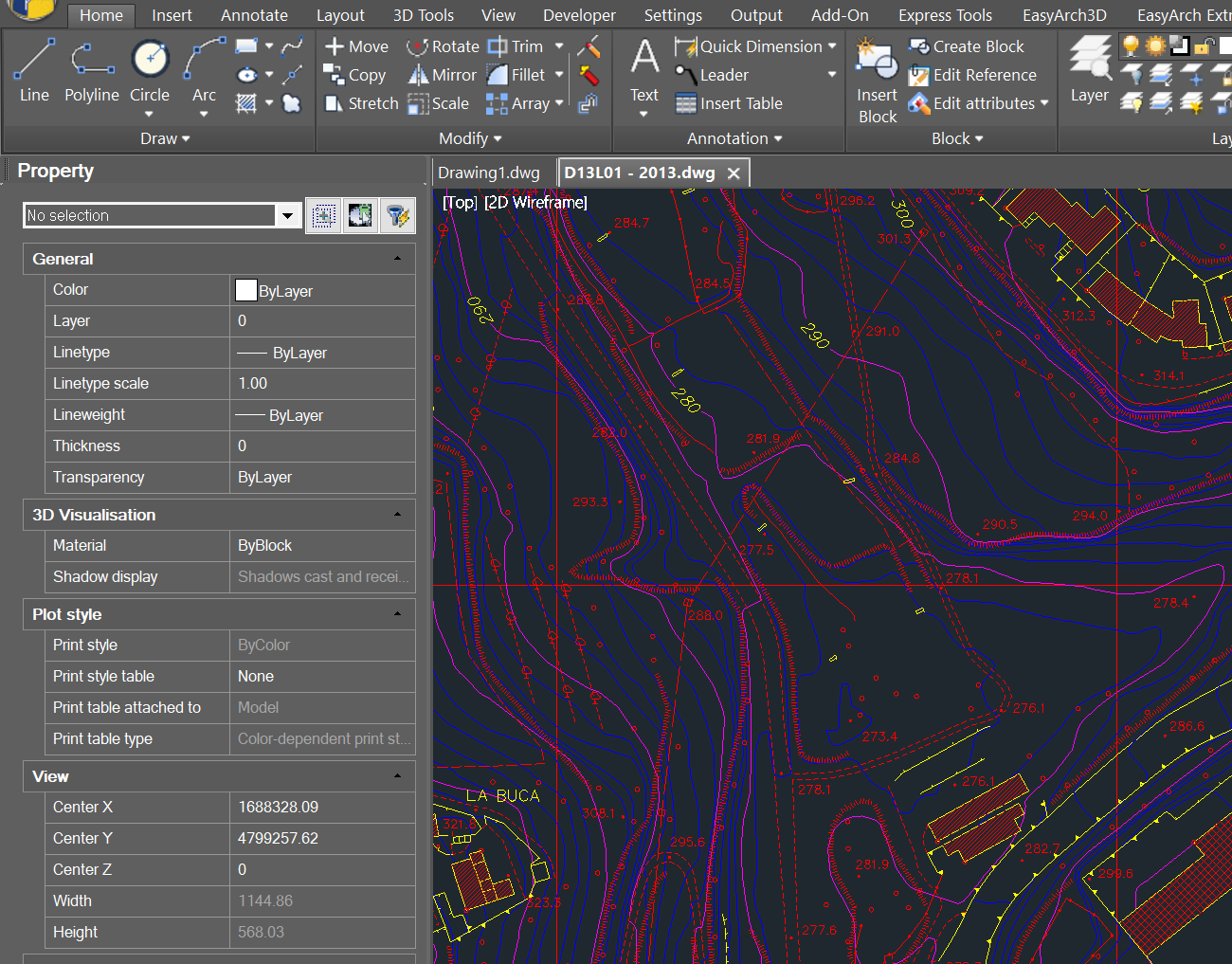
progeCAD Professional — настольная САПР для создания и редактирования двумерных чертежей, подготовки листов проектной документации и работы с трехмерной геометрией. Программа открывает DWG напрямую, сохраняет изменения в этом же формате и поддерживает привычную для инженеров организацию работы: командную строку, пространство модели, листы, слои, блоки, внешние ссылки, размерные стили, таблицы, видовые экраны и пакетную печать. Помимо базового черчения, в состав входят конвертация PDF в редактируемую геометрию, архитектурные AEC-объекты, импорт BIM-данных, инструменты Raster Draw, геопространственные функции, библиотеки деталей и средства автоматизации.
Программа рассчитана прежде всего на пользователей Windows, которым требуется полноценный DWG-редактор без обязательного перехода на подписочную модель. Она применима для выпуска планов, схем, деталей, сборочных чертежей, генпланов, профилей, инженерных сетей, архитектурных листов и документации, полученной от сторонних проектировщиков. progeCAD не ограничивается просмотром: объекты можно строить, редактировать, измерять, связывать с внешними данными, оформлять и выводить на печать.
Что представляет собой progeCAD Professional
Рабочая среда progeCAD построена вокруг нативного редактирования DWG. Файл не требуется предварительно преобразовывать во внутренний проектный формат: чертеж открывается как рабочий документ, после чего пользователь продолжает редактировать слои, примитивы, размеры, блоки, листы и остальные элементы. Поддерживается большой диапазон поколений DWG — от ранних форматов AutoCAD до современных редакций. Это важно для организаций, в архиве которых одновременно хранятся документы разных лет.
Программа сочетает несколько направлений работы:
точное 2D-черчение;
оформление конструкторской и проектной документации;
твердотельное и поверхностное 3D-моделирование;
импорт и экспорт инженерных форматов;
преобразование векторных PDF в редактируемые CAD-объекты;
создание и редактирование блоков;
работа с архитектурными AEC-объектами;
подключение картографических подложек;
обработка растровых чертежей;
автоматизация через LISP, .NET, VBA и совместимые программные интерфейсы;
подготовка листов, печать и пакетная публикация.
По организации интерфейса progeCAD близок к классической DWG-САПР. Пользователь, знакомый с командами LINE, PLINE, OFFSET, TRIM, EXTEND, FILLET, LAYER, DIMSTYLE, BEDIT, XREF, PLOT и PUBLISH, не начинает обучение с нуля. Названия базовых операций, логика выбора объектов, ввод координат и работа через Command Line сохраняют привычный подход.
При этом progeCAD нельзя сводить к копированию базового 2D-редактора. В программе присутствуют собственные модули PDF2DWG, Raster Draw, iCADLib, Artisan Rendering, геодезические команды, расширенные блоки и архитектурные инструменты. Некоторые из них решают задачи, для которых в другой САПР пришлось бы устанавливать отдельные приложения или надстройки.
Для каких задач подходит программа
Архитектурные планы и строительная документация
В архитектурном проекте progeCAD используется для построения осей, наружных и внутренних контуров, стен, проемов, лестниц, перекрытий, кровель, условных обозначений и аннотаций. Чертеж можно собирать из обычных линий и полилиний либо применять AEC-объекты. Второй способ сохраняет принадлежность элементов к архитектурному типу: стена остается стеной, дверь размещается в проеме, а стили управляют оформлением однотипных объектов.
Программа поддерживает стены, двери, окна, витражные стены, лестницы, ограждения, плиты, крыши и кровельные плиты. Двумерные контуры преобразуются в стены и плиты, поэтому существующую подоснову необязательно перестраивать полностью. Для многоэтажного объекта используется менеджер уровней, а повторяющиеся типы элементов настраиваются через стили.
Выпуск листа строится стандартным способом: модель размещается в Model, затем в Layout создаются видовые экраны с заданными масштабами. Рамка, основная надпись и примечания остаются в пространстве листа. Такой порядок упрощает печать одного объекта в нескольких масштабах: например, общий план выводится в 1:100, а узел на том же листе — в 1:20.
Машиностроительные и производственные чертежи
Для машиностроительной документации доступны точные построения, геометрические зависимости между объектами, массивы, фаски, сопряжения, осевые линии, штриховки, размеры, допуски, выноски и таблицы. Повторяющиеся детали удобно оформлять блоками с атрибутами. Один блок может хранить позиционное обозначение, марку, код изделия или другой текст, который меняется отдельно для каждого вхождения.
Палитры инструментов включают разделы для механики по ANSI и DIN, гидравлики, пневматики, электрических схем и стальных профилей. Из палитры элемент переносится в чертеж мышью, после чего получает заданные свойства — слой, цвет, масштаб и параметры вставки. Такой способ сокращает число ручных операций при создании типовых схем.
Трехмерная часть пригодна для построения тел, подготовки наглядных сборок, проверки взаимного положения деталей и обмена геометрией через STEP, IGES, STL и другие форматы. progeCAD импортирует детали и сборки SolidWorks, однако параметрическая история исходной модели при таком переносе не превращается в собственное дерево построения: пользователь получает импортированную геометрию для просмотра, измерения и дальнейшего редактирования доступными CAD-командами.
Электрические, гидравлические и технологические схемы
Схемы собираются из линий, полилиний, соединителей, обозначений оборудования, текстовых подписей и блоков с атрибутами. Разделение по слоям позволяет независимо управлять кабельными трассами, трубопроводами, арматурой, приборами, текстом и вспомогательными построениями.
Для повторяющихся обозначений удобны iCADLib и Tool Palettes. Библиотека iCADLib содержит более 22 000 двумерных и трехмерных блоков, распределенных по категориям. Дополнительно в библиотечную среду интегрированы каталоги TraceParts, Cadenas и BIM&CO, откуда можно получать модели и элементы для включения в чертеж.
Генпланы, землеустройство и картографические материалы
В геопространственном проекте чертежу назначается система координат, после чего подключается фоновая карта. GEOMAP работает с Bing и Esri ArcGIS. Среди доступных базовых представлений ArcGIS присутствуют OpenStreetMap, Imagery, Streets, Light Gray и Dark Gray; для работы с сервисами Esri требуется учетная запись ArcGIS.
Программа импортирует SHP, а также данные из SDF, SQLite, WFS, PostgreSQL и MySQL через картографические команды. Геопривязанные изображения в ECW, MrSID и JPEG 2000 используются как подложки. Для выравнивания неточно привязанного материала применяется rubber sheeting — деформация по набору контрольных точек.
Отдельные команды предназначены для построения профилей и обработки высотных данных:
AUTOSEZ формирует профиль по исходным точкам;
AUTOCURVE создает кривые;
POINTTEXT и TEXTPOINT преобразуют точки и подписи;
ELEVTEXT и ELEVARROW работают с отметками;
POLYSEZ строит профиль по полилинии;
SLOPE и SLOPE 3D обрабатывают уклоны;
SLOPECOLORING выделяет диапазоны уклонов цветом.
Эти средства полезны при подготовке генпланов, трасс, вертикальной планировки и материалов по рельефу. Они не заменяют специализированную расчетную систему для дорог или инженерных сетей, но закрывают значительную часть графической обработки исходных данных.
Работа с чужими DWG
progeCAD удобен в роли основного редактора для организации, которая получает DWG от заказчиков и подрядчиков. Пользователь открывает файл, проверяет единицы, слои, шрифты, внешние ссылки, размерные стили и листы, затем вносит изменения без обязательной конвертации.
Для поиска различий между редакциями применяется COMPARE. Команда накладывает два DWG и выделяет добавленные, удаленные и измененные элементы. Сравнение охватывает основную геометрию, но не учитывает изображения, подложки сторонних форматов, OLE-объекты, камеры, прокси-объекты, облака точек, штриховки, выноски, мультивыноски, рамки допусков и атрибуты блоков. Поэтому итог проверки не следует трактовать как полный аудит всего содержимого файла.
Когда требуется только открыть документ без полноценного редактирования, проще использовать Free DWG Viewer или DWG FastView. progeCAD оправдана там, где чертеж нужно исправлять, оформлять, конвертировать и повторно выдавать в DWG.
Установка и первый запуск
progeCAD устанавливается в 64-разрядной среде Windows. После запуска мастер размещает программные компоненты, локальные библиотеки, справочные материалы и модули расширения. Для полноценной работы учетная запись Windows должна иметь права на установку приложения и запись в пользовательские каталоги настроек.
Пробный режим действует 30 дней. Он предназначен для проверки совместимости существующих DWG, шаблонов, шрифтов, таблиц печати, LISP-сценариев и корпоративных библиотек до приобретения лицензии. После активации бессрочной лицензии приложение продолжает работать без ежегодного продления; переход на следующий крупный выпуск остается отдельным решением пользователя.
При первом запуске важнее не менять все параметры сразу, а выполнить несколько базовых действий:
выбрать Ribbon или Classic;
проверить единицы нового чертежа;
назначить папки шаблонов, шрифтов и таблиц печати;
настроить автоматическое сохранение;
включить нужные палитры;
проверить отображение весов линий;
открыть тестовый DWG из реального проекта;
выполнить пробную печать в PDF.
Язык интерфейса меняется через Application button > Options либо Tools > Options. В окне Options используется вкладка Display, раздел Language. Список зависит от установленных языковых компонентов; переключение выполняется вручную либо по региональным параметрам Windows.
Для перехода с другой DWG-САПР полезно заранее подготовить:
файлы шаблонов DWT;
шрифты SHX и используемые TrueType-шрифты;
таблицы печати CTB или STB;
шаблоны листов;
блоки;
файлы меню и настроек;
псевдонимы команд;
LISP-программы;
перечень внешних ссылок тестового проекта.
Проверка на одном реальном комплекте документации выявляет больше, чем изучение пустого чертежа. Сразу становится видно, правильно ли отображаются нестандартные шрифты, линии, размеры, аннотативные масштабы, прокси-объекты и листы.
Интерфейс progeCAD Professional
Ribbon и классические панели
progeCAD поддерживает два основных представления интерфейса. Ribbon группирует команды по тематическим вкладкам. В рабочем окне используются вкладки Home, Insert, Annotate, Layout, 3D Tools, View, Developer, Settings, Output, Add-On, Express Tools и Help. Установленные архитектурные дополнения добавляют собственные разделы.
Вкладка Home объединяет повседневные операции: построение геометрии, редактирование, текст, размеры, вставку блоков и управление слоями. Insert отвечает за блоки, ссылки и подложки. Annotate содержит текстовые, размерные и табличные инструменты. Layout используется при подготовке листов. 3D Tools открывает команды моделирования тел, поверхностей, сетей и сечений. Output собирает печать, публикацию и экспорт.
Classic сохраняет строку меню и отдельные панели инструментов. Такой режим удобен специалистам, которые привыкли располагать небольшие панели вокруг чертежа и не хотят отдавать верхнюю часть экрана широкой ленте. Между Ribbon и Classic можно переключаться без изменения самого DWG.
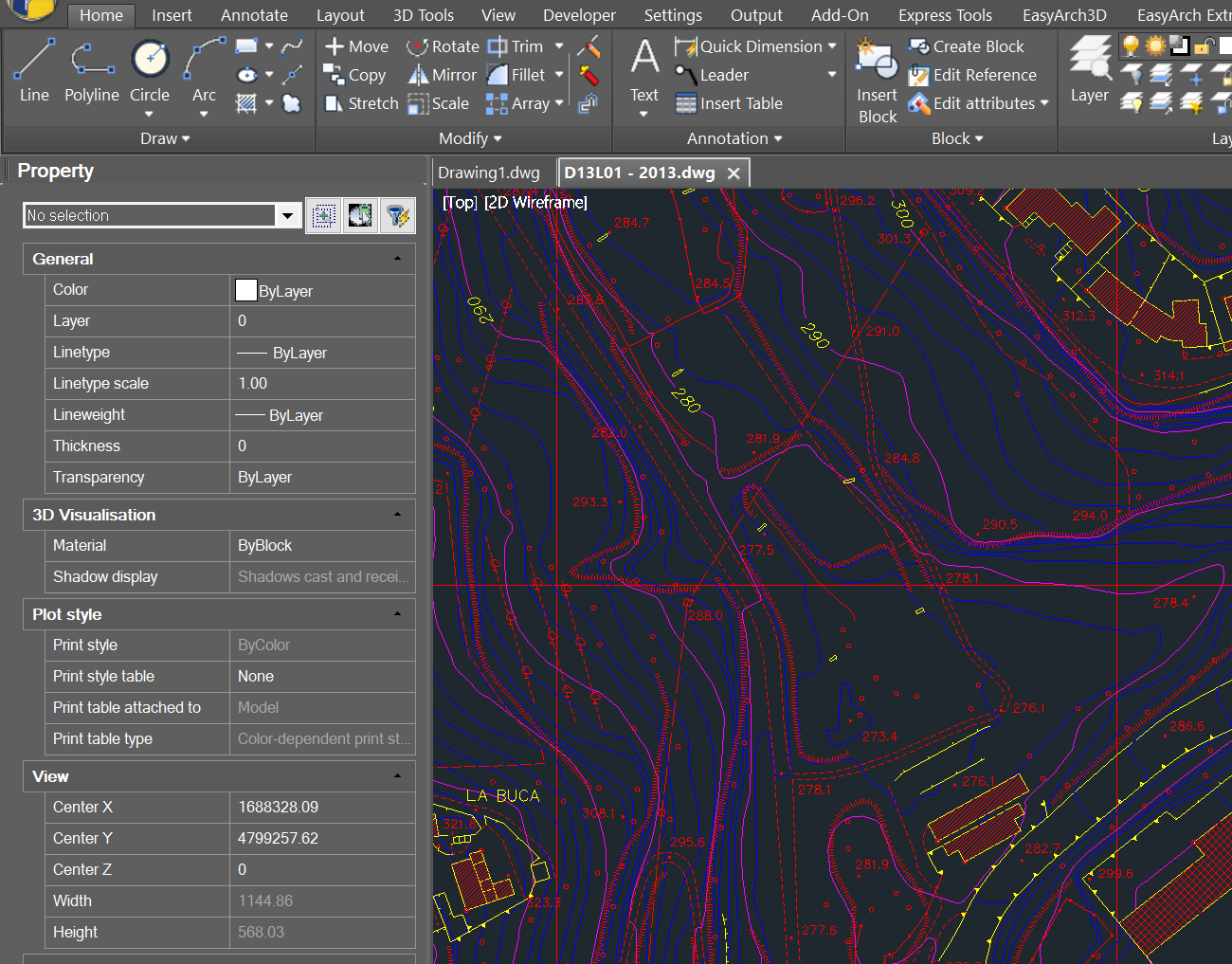
На иллюстрации видны основные рабочие области: вкладка Home, группы Draw, Modify, Annotation, Block, палитра Property, вкладки открытых DWG и графическое поле. Команды Line, Polyline, Circle, Arc, Move, Copy, Stretch, Rotate, Mirror, Scale, Trim, Fillet, Array, Text, Quick Dimension, Leader, Insert Table, Insert Block и Edit Reference доступны без перехода между несколькими окнами.
Графическая область и вкладки чертежей
Каждый открытый DWG получает вкладку. Пользователь переключается между файлами так же, как между документами в офисном редакторе. Плавающие окна позволяют вынести отдельный чертеж на второй монитор, сохранив общее приложение и единый набор инструментов. Это удобно при переносе элементов между файлами, сопоставлении редакций и работе с исходной подосновой.
В левом верхнем углу видового экрана отображаются параметры вида и визуального стиля, например [Top] [2D Wireframe]. Через эти элементы меняются направление взгляда и режим отображения. В двумерной работе обычно используется вид сверху и каркасное представление. Для трехмерной модели выбираются изометрические виды, Conceptual, Realistic или другой визуальный стиль.
Command Line
Command Line показывает текущую команду, ожидаемое действие и доступные опции. Она особенно важна при точном черчении: после запуска LINE программа последовательно запрашивает начальную и следующую точки, после OFFSET — расстояние и исходный объект, после FILLET — радиус и две линии.
Команды можно запускать кнопкой, через меню или вводом имени. Командная строка дает одинаковый результат независимо от выбранного интерфейса. Для опытного пользователя это самый быстрый способ вызывать часто применяемые операции.
У команды есть несколько способов завершения:
Enter подтверждает введенное значение;
Esc прерывает текущую операцию;
пробел обычно действует как Enter;
повторный Enter запускает предыдущую команду;
опции выбираются вводом выделенной буквы или щелчком в строке.
История Command Line помогает восстановить последовательность действий и увидеть сообщение об ошибке, которое исчезло из динамической подсказки возле курсора.
Палитра Property
Property показывает параметры выбранного объекта. Для линии доступны слой, цвет, тип линии, масштаб типа линии, вес, прозрачность, координаты начала и конца, длина и угол. Для полилинии добавляются замкнутость, ширина и свойства вершин. У текста отображаются содержимое, стиль, высота, угол и выравнивание.
Большинство параметров редактируется непосредственно в палитре. Например, объект переводится на другой слой выбором значения Layer, а цвет возвращается к управлению слоем через ByLayer. В трехмерном проекте здесь же назначаются материал и параметры отображения теней.
Quick Properties выводит сокращенный набор характеристик возле курсора. Этот режим быстрее полной палитры, когда нужно изменить один-два параметра, не занимая часть экрана постоянной панелью.
Tool Palettes
Tool Palettes предназначены для команд, блоков, штриховок и корпоративных элементов. Готовые вкладки охватывают построение, редактирование, аннотации, утилиты, виды, 3D-инструменты, заливки, архитектурные элементы, электрические схемы, механические стандарты, гидравлику, пневматику и профили металлопроката.
Пользователь может создать собственную вкладку и разместить на ней:
блоки из проектной библиотеки;
часто применяемые штриховки;
команды с заданными параметрами;
типовые обозначения;
элементы оформления;
объекты с заранее назначенными слоями;
ссылки на вспомогательные программы.
Элемент переносится с палитры в чертеж перетаскиванием. При такой вставке сохраняются настроенные свойства, поэтому условное обозначение не приходится каждый раз переводить на нужный слой и масштабировать вручную.
Model и Layout
Model предназначен для построения объекта в натуральном размере. Геометрия здания длиной 30 метров создается как 30 метров либо 30 000 миллиметров — в зависимости от принятой единицы. Масштаб печати в модель не закладывается.
Layout представляет лист бумаги. Здесь размещаются рамка, штамп и видовые экраны. Каждый viewport показывает выбранный участок модели со своим масштабом и набором видимых слоев. После настройки масштаб видового экрана блокируется, чтобы случайное вращение колеса мыши не изменило лист.
Такое разделение исключает копирование одной модели для разных масштабов. Один объект используется на нескольких листах и в нескольких viewport, а изменения геометрии автоматически видны во всех представлениях.
Основные инструменты 2D-черчения
Построение геометрии
Базовая панель Draw включает линии, полилинии, окружности, дуги, эллипсы, прямоугольники, многоугольники, сплайны, точки, облака ревизий, мультилинии и вспомогательные объекты.
LINE создает последовательность независимых отрезков. Команда подходит для осей, одиночных ребер и простых построений. PLINE формирует единый объект из нескольких сегментов. Полилиния может содержать прямые и дуговые участки, иметь ширину и замыкаться в контур. Для стеновых контуров, трасс, границ участка и линий, которые впоследствии требуется смещать или измерять как единое целое, полилиния удобнее набора отдельных линий.
RECTANGLE строит замкнутый прямоугольный контур по двум углам. Дополнительные параметры задают фаски, сопряжения, ширину и высоту. POLYGON создает правильный многоугольник по центру и радиусу вписанной или описанной окружности либо по длине стороны.
Окружность строится несколькими способами:
центр и радиус;
центр и диаметр;
две точки диаметра;
три точки;
касание к двум объектам и радиус;
касание к трем объектам.
Дуги также создаются по разным наборам исходных данных. Выбор способа влияет на точность: при известном центре следует задавать центр, а не подгонять дугу визуально.
SPLINE используется для плавных кривых, но в техническом чертеже его не следует применять вместо дуг без необходимости. Дуга имеет однозначный радиус и проще контролируется размерами, тогда как форма сплайна определяется набором управляющих точек.
Координаты и точный ввод
Точку можно указать мышью либо ввести численно. Поддерживаются абсолютные координаты, относительные декартовы координаты и полярный ввод.
Пример построения отрезка длиной 1200 мм вправо:
LINE
Указать первую точку
@1200,0
Пример отрезка длиной 800 мм под углом 30°:
LINE Указать первую точку @800Символ @ означает отсчет от предыдущей точки, а знак
Dynamic Input показывает поля возле курсора. Пользователь видит длину, угол или координаты, не переводя взгляд на Command Line. Для последовательного ввода значений используется Tab.
Object Snap
Объектные привязки фиксируют курсор на геометрически значимых точках:
Endpoint — конец;
Midpoint — середина;
Center — центр окружности или дуги;
Quadrant — точка квадранта;
Intersection — пересечение;
Extension — продолжение;
Perpendicular — перпендикуляр;
Tangent — касание;
Nearest — ближайшая точка;
Node — точечный объект;
Insertion — точка вставки блока или текста.
Постоянно включать все привязки нецелесообразно. В насыщенном чертеже курсор начинает захватывать неподходящие точки. Для большинства задач достаточно Endpoint, Midpoint, Center и Intersection; остальные вызываются временно через контекстное меню привязок.
Ortho и Polar Tracking
Ortho ограничивает движение горизонтальным и вертикальным направлениями текущей системы координат. Режим удобен для ортогональных планов и схем.
Polar Tracking показывает направляющие под установленными углами. Помимо 0° и 90° можно задать шаг 30°, 45° или собственный набор. Полярное отслеживание лучше Ortho при построении наклонных участков, потому что не требует постоянного включения и выключения ограничения.
Редактирование объектов
Основные команды Modify работают как с одним объектом, так и с группой.
MOVE переносит выбранную геометрию по базовой и конечной точке. COPY создает копию и поддерживает последовательное размещение нескольких экземпляров. ROTATE поворачивает объекты вокруг базовой точки, а опция Reference позволяет привести неизвестный исходный угол к заданному.
SCALE изменяет размер относительно базовой точки. При работе с импортированным планом полезна опция Reference: пользователь указывает существующий известный отрезок и вводит его правильную длину, после чего весь выбранный материал масштабируется пропорционально.
MIRROR отражает объекты относительно оси. После построения программа спрашивает, удалять ли исходные элементы. Это позволяет получить симметричную копию без ручного повторения геометрии.
OFFSET создает параллельную или концентрическую копию на заданном расстоянии. На планах команда применяется для толщины стен, полос, отступов, дорожных границ и параллельных трасс.
TRIM обрезает элементы по границам, EXTEND продлевает до границы. При использовании обеих команд важно выбирать правильную часть объекта: щелчок указывает не только сам объект, но и сторону, которую требуется удалить или продлить.
FILLET соединяет два элемента дугой заданного радиуса. При нулевом радиусе команда подрезает или продлевает линии до пересечения, не создавая дугу. CHAMFER формирует фаску по двум расстояниям либо расстоянию и углу.
STRETCH изменяет положение вершин, попавших в секущую рамку, сохраняя остальные участки. В отличие от SCALE, растяжение не меняет весь объект пропорционально. Команда полезна для увеличения длины помещения, корпуса детали или участка трассы без перестроения соседней геометрии.
ARRAY создает прямоугольные, полярные и траекторные массивы. Ассоциативный массив редактируется как единый объект: количество элементов, шаг и направление меняются после построения. Повторяющиеся колонны, отверстия, крепеж и посадочные места удобнее создавать массивом, а не множественным копированием.
Ручки
После выбора объекта появляются grips. Перетаскивание ручки изменяет характерную точку: конец линии, вершину полилинии, центр окружности, границу текста или положение размерной линии. Нажатие на активную ручку переключает режимы Stretch, Move, Rotate, Scale и Mirror.
Ручки особенно удобны при локальной корректировке. Однако точные изменения следует вводить числом или фиксировать объектной привязкой. Свободное перетаскивание мышью без привязок приводит к небольшим отклонениям, которые затем мешают штриховке, соединению полилиний и измерению площадей.
Выбор объектов
Рамка слева направо выбирает только элементы, полностью попавшие внутрь. Секущая рамка справа налево захватывает также пересеченные объекты. Для сложных мест используется Selection Cycling: программа показывает перечень перекрывающихся элементов и позволяет выбрать нужный.
Фильтрация по типу, слою или свойству полезна при массовом редактировании. Например, все тексты определенного стиля можно выбрать и заменить высоту через Property, не затрагивая остальные надписи.
Слои и свойства объектов
Слои отделяют логические части чертежа друг от друга. В архитектурном плане раздельно хранятся стены, оси, двери, оборудование, размеры, текст, штриховки и вспомогательная геометрия. В инженерной схеме отдельные слои получают трубопроводы, арматура, кабели, приборы и маркировка.
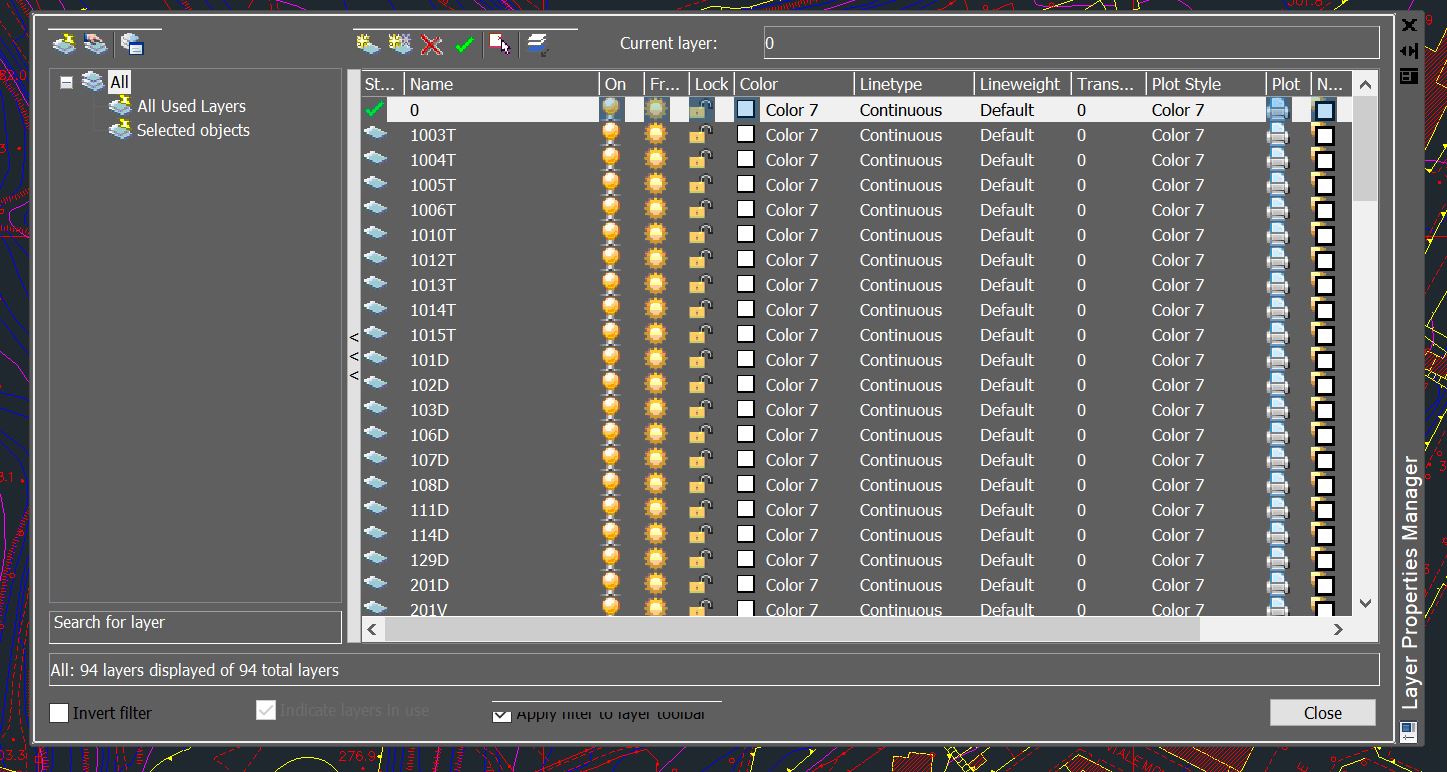
Layer Properties Manager показывает имя, состояние, замораживание, блокировку, цвет, тип линии, вес, прозрачность, стиль печати и разрешение вывода. В левой части размещаются фильтры, а поле Search for layer находит слой по имени.
Основные состояния отличаются по назначению:
Off скрывает слой, но сохраняет его участие в регенерации;
Freeze исключает слой из регенерации и снижает нагрузку в крупных файлах;
Lock оставляет объекты видимыми, но защищает их от редактирования;
Plot управляет выводом слоя на печать;
Viewport Freeze скрывает слой только в выбранном видовом экране.
Цвет, тип линии и вес лучше назначать слою, а объектам оставлять ByLayer. Тогда изменение стандарта выполняется в одном месте. Если каждый элемент имеет индивидуальный цвет и толщину, управление чертежом усложняется.
Слой 0 имеет специальное значение внутри блоков. Геометрия блока, созданная на слое 0 со свойствами ByLayer или ByBlock, принимает оформление слоя, на который вставлено вхождение. Это позволяет использовать одно определение блока в нескольких системах слоев.
Имена слоев должны быть понятными и устойчивыми. Набор 1, 2, 3 не объясняет содержимое. Названия вроде A-WALL, A-DOOR, E-CABLE, P-PIPE, DIM, TEXT позволяют определить назначение без открытия элементов.
Блоки и библиотеки
Обычные блоки
Блок объединяет несколько объектов в одно именованное определение. При создании задаются:
имя;
базовая точка;
объекты;
поведение исходной геометрии;
единицы вставки;
описание.
Базовую точку следует выбирать по реальному способу размещения. Для двери это может быть точка примыкания к проему, для болта — центр оси, для условного обозначения — характерная точка привязки. Неудачная база заставляет каждый раз выполнять дополнительное перемещение.
Изменение определения обновляет все его вхождения. Это главное отличие блока от простой группы. Если в проекте установлено сто одинаковых обозначений и требуется исправить графику, достаточно изменить исходное определение.
Block Editor
Команда _BEDIT открывает определение в отдельной среде. В ней можно добавлять и удалять объекты, менять геометрию, определять атрибуты, настраивать состояния видимости и проверять результат перед сохранением.
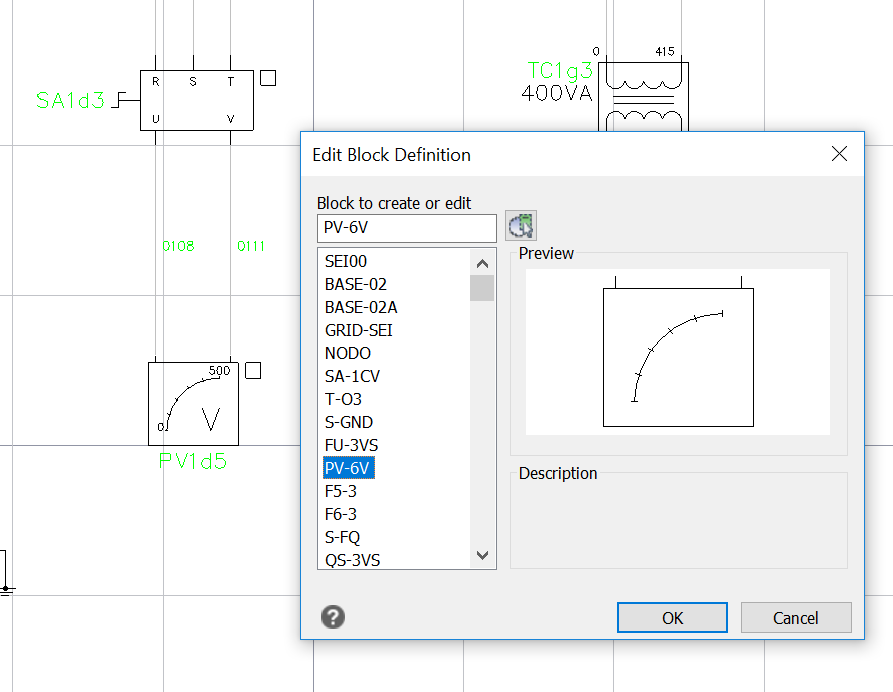
В диалоге Edit Block Definition выбирается существующее имя, отображается предварительный просмотр и открывается редактирование. Такой способ безопаснее взрыва вхождения через EXPLODE, потому что сохраняется связь со всеми экземплярами.
Атрибуты
Атрибут хранит изменяемый текст внутри блока. У определения задаются Tag, Prompt, Default и параметры отображения. При вставке пользователь получает поля для ввода значений.
Атрибуты подходят для:
позиционных номеров;
марок оборудования;
обозначений помещений;
кодов деталей;
номеров листов;
характеристик приборов;
сведений основной надписи.
Данные атрибутов извлекаются в таблицу. Благодаря этому набор блоков превращается в источник спецификации, а не остается только графикой.
Advanced Blocks
Advanced Blocks добавляют параметры, действия и состояния видимости. Один блок может изменять длину, поворачиваться, зеркально отражаться, формировать массив элементов и переключать варианты отображения. Например, одно определение двери хранит несколько типоразмеров и направлений открывания.
При редактировании динамического блока из другой DWG-системы progeCAD преобразует его в Advanced Block. В сторонних редакторах такой элемент продолжает отображаться как обычный блок, но его расширенные свойства там недоступны. Это ограничение нужно учитывать при обмене: получатель увидит геометрию, однако не всегда сможет изменить параметры тем же способом.
iCADLib
iCADLib представляет собой обозреватель библиотек с категориями и предварительным просмотром. Элемент вставляется из библиотеки в открытый DWG. Для проектного отдела удобно создать собственную структуру: рамки, штампы, обозначения, типовые узлы, элементы схем и стандартные детали.
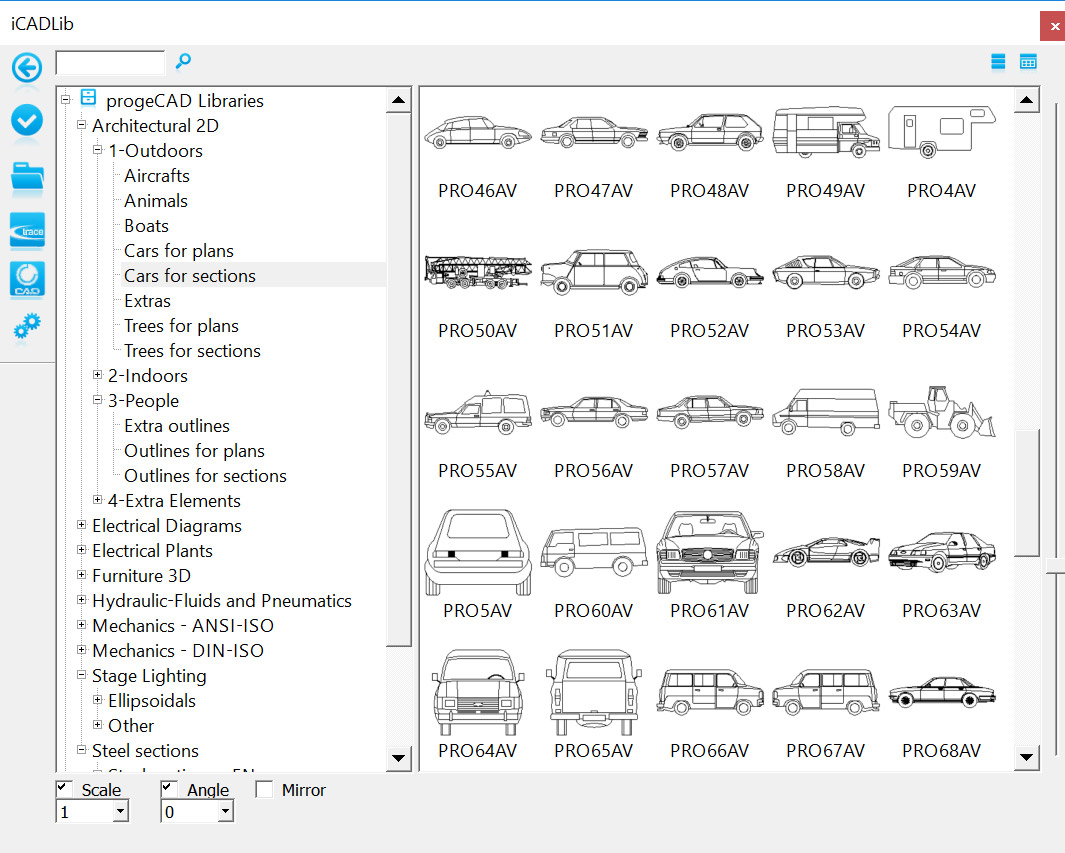
Главное отличие библиотеки от папки с отдельными DWG — поиск и просмотр выполняются внутри CAD-среды. Пользователь видит миниатюру и категорию до вставки, а не открывает файлы по одному.
Внешние ссылки и подложки
Xref подключает другой DWG без копирования всей его геометрии в текущий файл. Архитектор может подключить конструктивную схему, инженер — архитектурную подоснову, а генеральный проектировщик — разделы смежников.
Ссылка сохраняет путь к исходному документу. При его обновлении изменения подгружаются в принимающий файл. Это обеспечивает разделение проекта на части и снижает риск появления нескольких несогласованных копий.
Используются три варианта пути:
абсолютный — полный путь от диска или сетевого ресурса;
относительный — путь относительно папки основного DWG;
без пути — поиск в текущей папке и настроенных каталогах.
Для передачи проекта удобнее относительные пути. Абсолютная ссылка вида D:\Projects\Object\AR\plan.dwg перестанет работать на другом компьютере, если структура дисков отличается.
Attach передает вложенную ссылку дальше: если файл A подключен к B, а B — к C, ссылка A появится в C. Overlay ограничивает ее текущим уровнем и предотвращает циклическое подключение. Для координационных подоснов чаще используется Overlay.
Помимо DWG подключаются PDF, DWF, DGN и растровые изображения. Подложка не становится набором обычных линий автоматически. Она служит фоном, который можно масштабировать, поворачивать, обрезать и использовать для привязки или обводки.
Текст, размеры, таблицы и аннотации
Текст
Однострочный текст подходит для коротких подписей, номеров позиций и отдельных отметок. Многострочный редактор используется для примечаний, технических требований и абзацев. Стиль определяет шрифт, начертание, высоту, ширину и наклон.
Высоту не следует фиксировать в стиле, если один стиль применяется для нескольких масштабов. В таком случае размер задается объекту либо управляется аннотативностью. Фиксированная высота оправдана для строго определенного назначения, например текста основной надписи.
При передаче DWG необходимо приложить нестандартные SHX и проверить лицензионные условия используемых шрифтов. Отсутствующий файл заменяется другим, из-за чего меняется ширина надписи, появляются переносы и нарушается расположение таблиц.
Размерные стили
Размерный стиль управляет линиями, стрелками, выносными линиями, текстом, единицами, точностью, допусками и масштабированием. Для разных типов листов можно создать отдельные стили: например, миллиметровый строительный, машиностроительный с допусками и аннотативный.
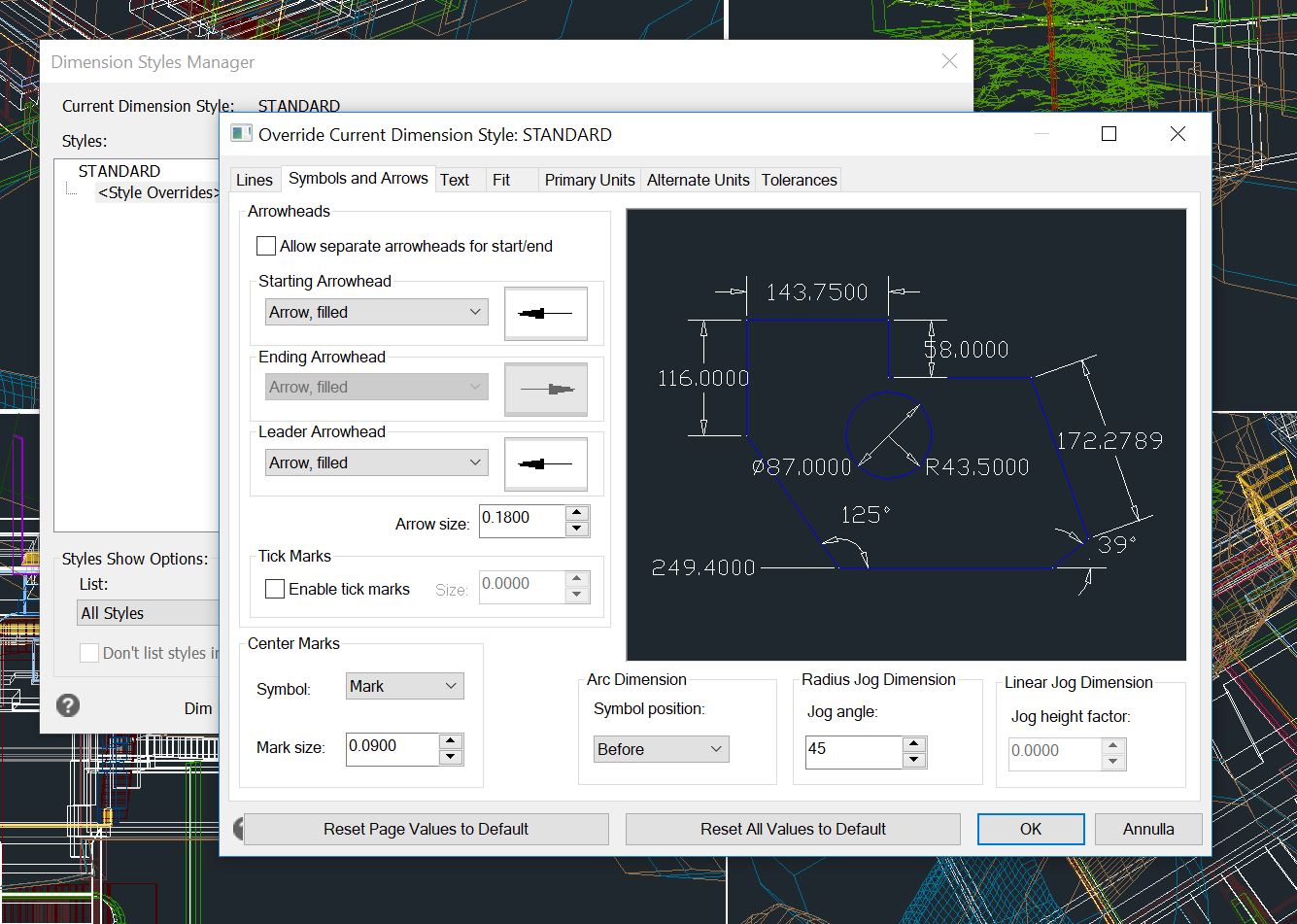
Ассоциативный размер связан с измеряемой геометрией. При перемещении конечной точки линии значение обновляется. Если связь потеряна, число может остаться прежним, поэтому после серьезного редактирования размеры следует проверять.
Не рекомендуется заменять измеренное число вручную. Текстовое переопределение скрывает реальный размер объекта. Если такая замена необходима для поясняющей надписи, она должна быть очевидной и не имитировать автоматическое измерение.
Выноски
Мультивыноска объединяет стрелку, полку и текст либо блок. Стиль задает тип стрелки, длину полки, отступы и оформление текста. Для маркировки узлов можно использовать блок вместо текста, сохраняя единый внешний вид всех обозначений.
Таблицы
Таблица является объектом с рядами, столбцами, ячейками и стилем. Размеры редактируются ручками, текст — непосредственно в ячейке или через Table Cell Editor. Поддерживаются формулы, объединение ячеек и форматирование границ.
Связь с Excel бывает статической или динамической. Статический импорт переносит значения на момент операции. Динамическая связь позволяет обновлять таблицу после изменения исходного файла. При передаче проекта необходимо учитывать внешний путь к таблице, иначе обновление станет недоступным.
Команды TEXT EXCEL и HATCH EXCEL из Express Tools помогают переносить текстовые и графические данные между чертежом и табличной структурой. Они полезны при обработке повторяющихся ведомостей, но результат все равно требует проверки единиц, стилей и границ ячеек.
Штриховка
Штриховка заполняет замкнутый контур образцом, сплошной заливкой или градиентом. Пользователь выбирает Pattern, Angle, Scale, исходные границы и ассоциативность.
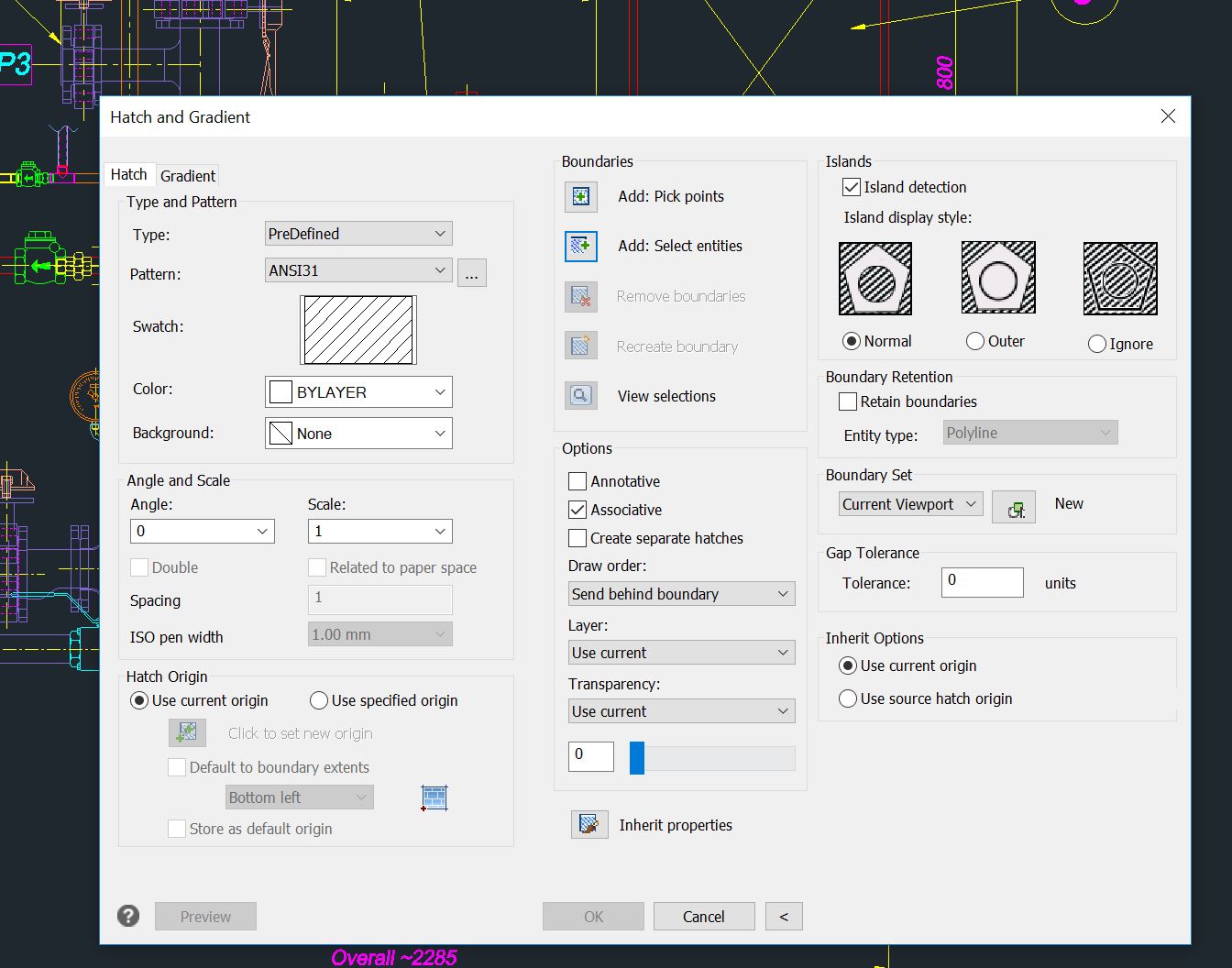
Ассоциативная штриховка перестраивается при изменении контура. Для этого граница должна оставаться корректной. Микроскопические разрывы, наложенные сегменты и самопересечения мешают определению области. Если команда не находит внутреннюю точку, сначала проверяют геометрию, а не увеличивают допустимый зазор без контроля.
Масштаб образца зависит от единиц чертежа. Одинаковое числовое значение выглядит по-разному в файле, построенном в миллиметрах, и в файле, где единицей принят метр.
QR-коды и штрихкоды
progeCAD создает QR-коды и линейные штрихкоды как элементы оформления. В код помещается текст, идентификатор, адрес документа или другая строка. Перед выпуском листа код следует проверить внешним сканером, особенно после масштабирования или печати с низким разрешением.
Форматы файлов и обмен данными
Основным рабочим форматом остается DWG. DXF используется для обмена геометрией с системами, которым не требуется вся структура DWG. Помимо них progeCAD работает с BIM, производственными, картографическими, растровыми и издательскими форматами.
| Формат | Операция | Практическое применение |
|---|---|---|
| DWG | Открытие, редактирование, сохранение | Основной проектный файл |
| DXF | Импорт и экспорт | Обмен двумерной и трехмерной геометрией |
| DGN | Импорт и экспорт | Документы из MicroStation-среды |
| DWF, DWFx | Импорт, подложка, публикация | Просмотр и передача оформленных листов |
| Подложка, импорт, экспорт | Получение исходных материалов и выпуск документации | |
| IFC | Импорт и экспорт | Обмен BIM-объектами и атрибутами |
| RVT, RFA | Подложка или импорт геометрии | Использование данных Revit |
| STEP, IGES | Импорт и экспорт | Обмен телами и поверхностями |
| SLDPRT, SLDASM | Импорт | Детали и сборки SolidWorks |
| STL | Импорт и экспорт | Подготовка сеточной модели и 3D-печать |
| OBJ, 3DS, DAE, LWO | Импорт или экспорт | Визуализация и обмен полигональными моделями |
| SHP | Импорт | Картографические объекты и атрибуты |
| SVG | Экспорт | Векторная графика для публикаций |
| RCP, RCS, PCG, ISD, XYZ, PLY, LAS, LAZ | Подключение или импорт | Облака точек |
| BMP, JPG и другие растровые форматы | Вставка и экспорт | Подложки, сканы и иллюстрации |
Важно различать виды операций. Подложка остается внешним или специальным объектом и не превращается в обычные линии. Импорт создает геометрию внутри чертежа. Экспорт формирует новый файл и может не переносить свойства, которые не поддерживает целевой формат.
После обмена проверяют:
единицы;
координаты;
слои;
текст и шрифты;
типы линий;
материалы;
структуру блоков;
наличие прокси-объектов;
ориентацию поверхностей;
замкнутость тел;
состав листов.
Работа с PDF
PDF как подложка
PDF-подложка подходит, когда документ требуется видеть в чертеже, но не нужно превращать в редактируемые объекты. Пользователь выбирает файл, страницу, точку вставки, масштаб и угол. Подложку можно обрезать по контуру и регулировать ее отображение.
Такой режим предпочтителен для согласованного листа, скана или архитектурной основы, которую не следует случайно изменить. Размер DWG остается меньше, чем после преобразования каждой линии PDF в отдельный объект.
PDF2DWG и PDF2CAD
Конвертер обрабатывает векторные PDF и создает линии, полилинии, сплайны, штриховки, окружности, дуги и текст. Сохраняются цвета; распознаются ширины линий, штриховые начертания и TrueType-шрифты. В многослойном PDF слои могут быть перенесены в структуру DWG. Предварительный просмотр позволяет выбрать страницы до конвертации, а пакетный режим обрабатывает папку файлов.
Конвертация не равна восстановлению исходного CAD-проекта. PDF хранит результат вывода, а не все свойства исходного DWG. В нем могут отсутствовать блоки, размерная ассоциативность, реальные слои, стили, внешние ссылки и исходные единицы.
После PDF2DWG требуется:
определить единицы;
измерить известный размер;
при необходимости масштабировать через Reference;
проверить текст;
удалить дублирующиеся линии;
объединить сегменты;
восстановить слои;
проверить замкнутые контуры;
заново создать ответственные размеры.
Сканированный PDF содержит изображение, а не векторные примитивы. Для него применяются Raster Draw, ручная обводка или внешнее распознавание. Обычный PDF2DWG не превращает низкокачественный скан в точный инженерный чертеж без последующей обработки.
Экспорт в PDF
Печать в PDF выполняется через настройку листа или публикацию. Пользователь задает формат бумаги, область, масштаб, ориентацию, таблицу стилей и качество. Для нескольких листов применяется PUBLISH, который собирает Layout из одного или нескольких DWG и выводит их пакетно в PDF, DWF или DWFx.
При проверке готового PDF следует увеличить изображение и убедиться, что:
тонкие линии не исчезли;
штриховка не превратилась в сплошную заливку;
текст не заменен другим шрифтом;
рамка соответствует бумаге;
цветные элементы выведены требуемым способом;
прозрачность не скрыла объекты;
страницы расположены в правильном порядке.
Трехмерное моделирование
Тела и поверхности
На вкладке 3D Tools расположены команды для примитивов, выдавливания, вращения, лофта, сдвига по траектории, булевых операций, оболочек, сечений и редактирования граней.
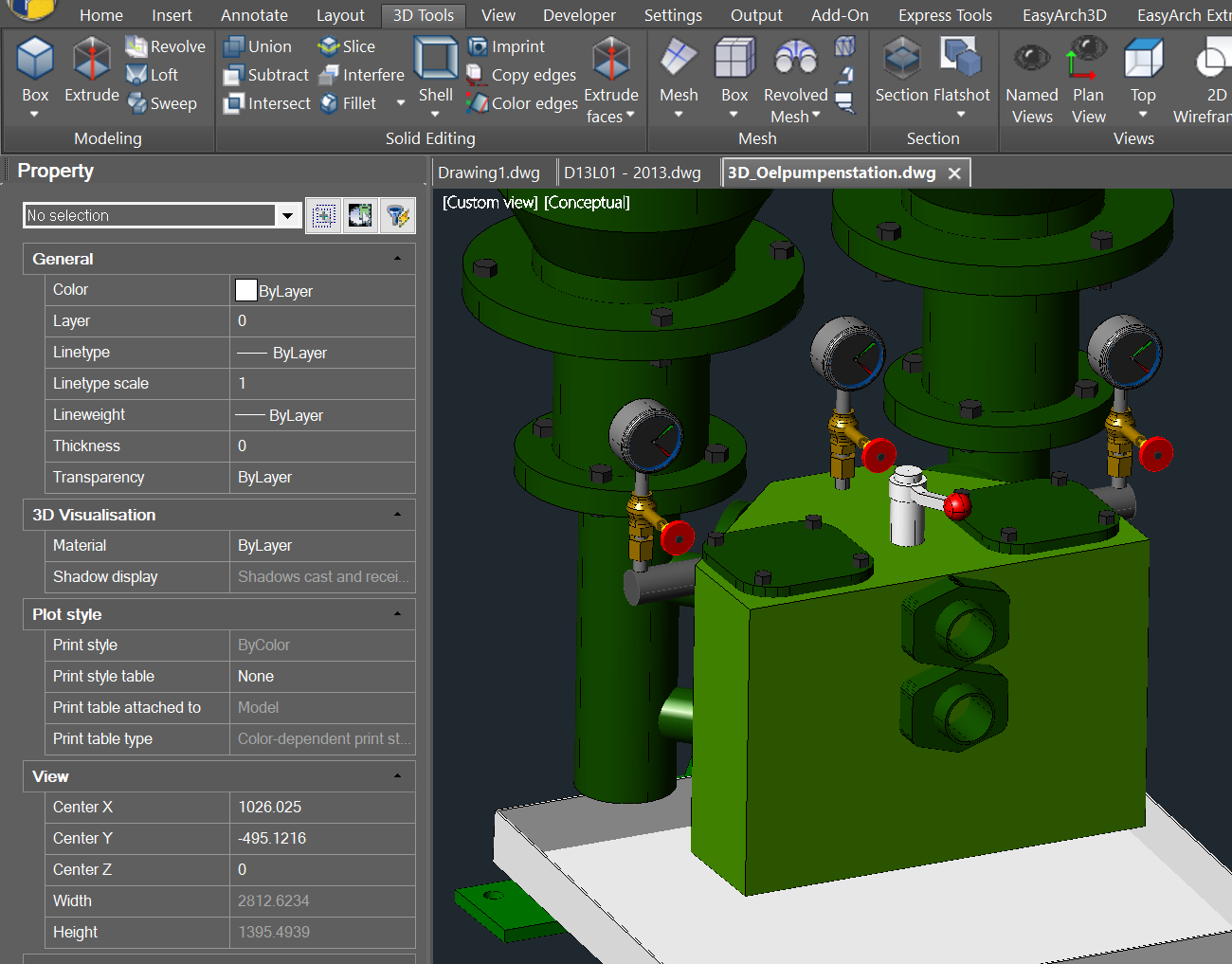
На ленте видны Box, Extrude, Revolve, Loft, Sweep, Union, Subtract, Intersect, Fillet, Shell, Slice, Imprint, Copy edges, Extrude faces, Mesh, Section и Flatshot.
EXTRUDE создает тело или поверхность из плоского профиля. Для твердого тела контур должен быть замкнутым. REVOLVE вращает профиль вокруг оси. SWEEP протягивает сечение по траектории, а LOFT соединяет несколько поперечных сечений.
Булевы операции выполняют три базовых действия:
UNION объединяет тела;
SUBTRACT вычитает одно тело из другого;
INTERSECT оставляет общий объем.
SHELL превращает массивное тело в тонкостенную оболочку с заданной толщиной. SLICE разрезает объект плоскостью. FILLET скругляет ребра, а операции с гранями перемещают, смещают и выдавливают выбранные участки.
Система координат
Двумерное построение обычно выполняется в мировой системе координат с плоскостью XY. Для работы на наклонной грани назначается пользовательская UCS. После этого ввод X и Y относится к новой рабочей плоскости.
Ошибка UCS часто проявляется так: окружность строится не на нужной грани, размеры получают неожиданную ориентацию, а объект перемещается в глубину. Перед точным построением следует проверить значок координат и текущий вид.
Виды и навигация
Для поворота модели используется 3D Orbit. 3DWALK и 3DFLY позволяют перемещаться внутри сцены в режиме прохода и свободного полета. Named Views сохраняют положение камеры, направление и масштаб, чтобы возвращаться к подготовленному ракурсу.
Flatshot создает двумерное представление трехмерной модели с учетом видимых и скрытых ребер. Команда полезна для включения проекции в обычный чертеж, но результат является отдельной 2D-геометрией и не обновляется как полноценный ассоциативный чертеж при каждом изменении модели.
Импорт STEP, IGES и SolidWorks
STEP и IGES применяются для обмена точной геометрией между инженерными системами. STEP обычно лучше сохраняет структуру тел, IGES широко используется для поверхностей и старых обменных процессов. После импорта проверяют единицы, целостность тел, нормали поверхностей и мелкие элементы.
Файлы SolidWorks SLDPRT и SLDASM импортируются как детали и сборки. Полученная модель подходит для измерения, визуальной проверки, создания сечений и дальнейшего прямого редактирования. Исходные эскизы, зависимости и дерево операций SolidWorks не становятся редактируемой историей progeCAD.
STL и 3D-печать
STL представляет поверхность треугольной сеткой. Чем выше детализация, тем больше файл. Перед экспортом модель должна быть замкнутой и не содержать самопересечений, внутренних граней и нулевой толщины.
STL не хранит исходные размеры как параметрические зависимости и не предназначен для продолжения точного твердотельного проектирования. Его лучше использовать на завершающем этапе подготовки к печати или передаче в слайсер.
Artisan Rendering
Artisan Rendering формирует визуализацию с трассировкой лучей. В сцене назначаются материалы, отражение, прозрачность, источники света, положение солнца, фон и разрешение изображения. Предустановки позволяют быстро получить результат, а ручные параметры дают контроль над сценой. Экспорт поддерживает LWO, 3DS и POV.
Рендеринг в progeCAD предназначен для наглядного представления инженерной или архитектурной модели. Для сложной анимации, скульптинга и развитой работы с эффектами специализированный Blender предоставляет более подходящую среду. Для быстрого концептуального моделирования зданий и интерьеров отдельной альтернативой остается SketchUp.
Архитектурные AEC-объекты
AEC-модуль работает со стилевыми архитектурными элементами и поддерживает объекты, совместимые с AutoCAD Architecture. В проекте создаются стены, двери, окна, витражные стены, лестницы, ограждения, плиты, крыши и кровельные плиты.
Стена строится по осевой или граничной линии с заданной толщиной и высотой. При вставке двери или окна проем формируется в стене. Стиль задает типоразмер и внешний вид, поэтому замена стиля обновляет однотипные элементы.
Менеджер уровней организует этажи и вертикальные отметки. Для проекта с повторяющейся планировкой он помогает контролировать высоту этажей и расположение объектов. Styles Manager собирает настройки архитектурных элементов, а AEC Family импортирует стили из файлов .fam и .dwg.
Двумерный контур можно преобразовать в стену или плиту. Практический порядок выглядит так:
очистить исходный контур;
убедиться в замкнутости;
удалить наложенные сегменты;
выбрать команду преобразования;
назначить стиль;
проверить направление и привязку;
задать высоту;
проверить пересечения.
Ранее применявшийся EasyArch сохраняется и включается через AECMODE, но стандартным архитектурным инструментарием служит AEC-модуль. Это важно при открытии старых проектов, где использовались прежние команды.
BIM-обмен
progeCAD импортирует IFC и экспортирует модели в IFC4 и IFC4x3. Формат используется для передачи геометрии, типов объектов, пространственной структуры и части атрибутов между BIM-системами.
RVT и RFA подключаются как подложка либо импортируются в геометрию. Первый способ удобен для координации: модель Revit остается внешним источником. Второй создает объекты внутри DWG-среды, но не превращает progeCAD в редактор исходной параметрической модели Revit.
В BIM-процессе программа полезна для трех задач:
получить архитектурную или инженерную модель как основу;
подготовить DWG-документацию по импортированной геометрии;
передать AEC-объекты и атрибуты через IFC.
Она не заменяет среду, в которой несколько дисциплин одновременно ведут централизованную информационную модель с контролем коллизий, версиями элементов и облачным совместным доступом. progeCAD остается DWG-САПР с расширенными средствами BIM-обмена.
После импорта IFC или RVT необходимо проверить:
единицы и координаты;
уровни;
классификацию объектов;
полноту атрибутов;
сложные семейства;
материалы;
отверстия и пересечения;
состав слоев;
производительность отображения.
Геолокация и картографические функции
GEOMAP помещает картографическую подложку в координаты чертежа. Перед подключением карты документу назначается географическая система координат. Если система выбрана неверно, изображение смещается или получает неправильный масштаб.
Подложка используется для:
расположения объекта на местности;
трассировки дорог и коммуникаций;
проверки соседних объектов;
подготовки ситуационного плана;
сопоставления кадастровых и топографических данных;
экспорта фрагмента в KMZ.
Карта не является геодезическим измерением. Ее точность зависит от источника и масштаба. Ответственные координаты следует брать из съемки или утвержденных пространственных данных, а фон использовать как вспомогательный материал.
Импорт SHP переносит геометрию и атрибутивные сведения. После импорта важно проверить кодировку текстовых полей, типы объектов, систему координат и соответствие единиц.
Raster Draw и обработка сканов
Raster Draw предназначен для редактирования растровой информации внутри CAD-среды. Модуль полезен при оцифровке бумажных чертежей, очистке сканов и подготовке подложек перед ручной обводкой.
_VECTORIZEIMAGE преобразует части изображения в векторную геометрию. Доступны алгоритмы Zhang-Suen, Guo-Hall и Canny. Результат зависит от разрешения, контраста, толщины линий и количества помех. После автоматической векторизации требуется удалить лишние сегменты, соединить разрывы и проверить размеры.
Основные команды Raster Draw распределяются по задачам:
| Задача | Команды |
| Выбор растрового фрагмента | _IWINDOW, _IPICKOBJECT, _ICROSSING |
| Очистка | _IRUB, _ITOUCHUP, _ICLEANUP |
| Обрезка | _ICROP, _ICROPCIRC |
| Создание элементов | _ITEXT, _ILINE, _ICIRCLE, _IRECTANG |
| Геометрическая коррекция | _IDESKEW, _ISCALE, _IMIRROR, _IDISPLACE |
| Тональная коррекция | _IINVERT, _IBIAS, _IFIX, _IDEPTH |
| Файловые операции | _INEW, _ISAVE, _ISAVEAS, _IINSERT |
| Анализ данных | _RASTERDATAQUERY |
| Рамка изображения | _IFRAME |
_IDESKEW устраняет наклон скана. _ICROP удаляет поля. _IINVERT меняет светлые и темные участки местами. _ICLEANUP удаляет часть шума. _IRUB работает как растровый ластик, а _ITOUCHUP применяется для локальной коррекции.
Оцифровку следует начинать с калибровки:
выбрать на скане размер, значение которого известно;
измерить его в чертеже;
вычислить коэффициент;
масштабировать изображение;
повторно измерить;
проверить второй размер в другом направлении.
Один контрольный отрезок исправляет общий масштаб, но не устраняет неравномерную деформацию бумаги. Старый лист может быть растянут по одной оси сильнее, чем по другой. В таком случае нужны несколько контрольных точек и геометрическая коррекция.
Настройка и автоматизация
Псевдонимы и рабочие пространства
Псевдоним сокращает имя команды. Вместо полного POLYLINE пользователь вводит короткое сочетание. При переходе с другой САПР можно перенести привычные сокращения, чтобы сохранить мышечную память.
Рабочее пространство хранит состав панелей, палитр и их расположение. Отдельные конфигурации удобно создать для:
2D-черчения;
оформления листов;
3D-моделирования;
архитектурной работы;
обработки растров;
программирования.
CUI
CUI управляет меню, лентой, панелями, сочетаниями клавиш и действиями интерфейса. Корпоративная настройка позволяет вынести применяемые команды на отдельную вкладку и убрать неиспользуемые элементы.
Изменять основной файл настройки без резервной копии не следует. Для организации лучше хранить собственные элементы отдельно, чтобы обновление программы не перезаписало корпоративный интерфейс.
LISP и Visual LISP
progeCAD выполняет AutoLISP-программы и поддерживает Visual LISP. Среда VLISP используется для редактирования, загрузки и отладки. Поддерживаются LSP, FAS и VLX. IntelliCAD Lisp Debugger помогает ставить точки остановки, выполнять код по шагам и просматривать значения.
LISP применяется для:
пакетного изменения слоев;
расстановки подписей;
нумерации;
построения типовой геометрии;
извлечения данных;
проверки свойств;
формирования ведомостей;
автоматизации подготовки листов.
Совместимость существующего сценария нужно проверять на копии проекта. Код, работающий только с базовыми сущностями и стандартными функциями, переносится проще. Программы, тесно связанные с нестандартными объектами, внешними библиотеками или конкретной реализацией COM, требуют адаптации.
Другие интерфейсы
Для расширений доступны ActiveX, COM, .NET, VBA, SDS/ADS и IcARX. Выбор зависит от масштаба задачи. LISP удобен для небольших инструментов, .NET — для интерфейсных приложений и сложной логики, а совместимые ARX-подобные решения используются для производительных модулей.
Пошаговая инструкция: создание и оформление простого плана
Ниже разобран полный рабочий цикл: от пустого файла до PDF. Пример не привязан к строительным нормативам и показывает именно работу инструментов progeCAD.
Шаг 1. Создание чертежа и настройка единиц
Создайте новый DWG из подходящего шаблона. Если корпоративного DWT нет, начните с пустого метрического шаблона.
Запустите UNITS и задайте:
тип длины — Decimal;
точность, соответствующую проекту;
углы — Decimal Degrees;
направление отсчета углов;
единицы вставки — Millimeters либо другую принятую единицу.
Единицы вставки влияют на масштаб подключаемых блоков и внешних файлов. Если основной план построен в миллиметрах, а блок объявлен в метрах, программа масштабирует его при вставке. Ошибочно заданные единицы приводят к увеличению или уменьшению в тысячу раз.
Сохраните файл до начала работы. Понятное имя лучше временного Drawing1.dwg, потому что внешние ссылки и автоматическое сохранение зависят от расположения документа.
Шаг 2. Создание слоев
Откройте Layer Properties Manager командой LAYER. Создайте слои:
| Слой | Назначение | Рекомендуемое управление |
| WALL | Контуры стен | Цвет и вес ByLayer |
| OPENING | Двери и окна | Отдельный цвет |
| AXIS | Оси | Штрихпунктирный тип |
| EQUIPMENT | Оборудование | Средний вес |
| HATCH | Штриховки | Тонкий вес |
| DIM | Размеры | Отдельный цвет и вес |
| TEXT | Надписи | Отдельный слой |
| AUX | Вспомогательные линии | Не выводить на печать |
Назначьте WALL текущим. Не создавайте геометрию на случайном слое с последующим массовым переносом: при большом числе элементов легко пропустить часть объектов.
Для AUX отключите Plot. Вспомогательные линии останутся в файле, но не попадут на лист.
Шаг 3. Построение наружного контура
Запустите RECTANGLE и укажите первую точку, например 0,0. Вторую точку введите относительной координатой:
@12000,8000
Получится прямоугольник 12 000 × 8 000 мм.
Если исходный прямоугольник создан полилинией, OFFSET формирует внутренний контур стены одной операцией. Введите толщину, например 300, выберите контур и укажите сторону смещения.
Для плана сложной формы используйте PLINE. Каждый сегмент задавайте длиной и направлением, а замыкание выполняйте опцией Close. Замкнутая полилиния удобна для вычисления площади и штриховки.
Шаг 4. Внутренние стены
Постройте оси внутренних стен через XLINE или обычные линии. Затем примените OFFSET на половину толщины в обе стороны. Например, для перегородки 120 мм смещение составляет 60 мм.
Уберите лишние участки через TRIM. Там, где линия не доходит до наружного контура, используйте EXTEND.
Проверяйте углы привязкой Endpoint и Intersection. Визуально соприкасающиеся линии могут иметь микроскопический разрыв, который проявится только при штриховке или создании области.
Шаг 5. Формирование проемов
Переключитесь на OPENING. Отложите границы дверного проема через OFFSET от известной точки или оси. Обрежьте стену командой TRIM.
Полотно двери можно построить линией, а дугу открывания — ARC с центром в точке петли. Для повторного использования создайте блок с базовой точкой в петле.
Окна удобно оформлять блоком с базой в середине проема. При вставке задается угол, а масштаб оставляется 1:1.
Шаг 6. Создание блока
Нарисуйте условное обозначение двери на слое 0, оставив свойства ByLayer. Запустите BLOCK.
В окне:
задайте имя;
укажите базовую точку;
выберите геометрию;
включите сохранение исходных объектов как блока;
проверьте единицы;
добавьте описание.
Вставьте несколько экземпляров через INSERT. Если требуется изменить графику, запустите _BEDIT, выберите определение и исправьте его один раз.
После закрытия Block Editor подтвердите сохранение. Все вхождения обновятся автоматически.
Шаг 7. Штриховка
Переключитесь на HATCH. Запустите HATCH, выберите образец, масштаб и угол. Укажите внутреннюю точку замкнутой области.
Если progeCAD выделяет слишком большую область, проверьте разрывы в границах. Не создавайте десятки дополнительных линий только ради временного закрытия: лучше исправить основной контур.
Для нескольких независимых областей решите, нужна одна общая штриховка или отдельные объекты. Общая удобнее для единообразного изменения, отдельные — для независимого редактирования помещений.
Шаг 8. Размерный стиль
Переключитесь на DIM. Откройте DIMSTYLE и создайте стиль на основе подходящего существующего.
Настройте:
вид размерных линий;
стрелки;
отступ выносных линий;
размер текста;
положение текста;
формат единиц;
точность;
подавление нулей;
масштаб или аннотативность.
После создания стиля выполните линейные и цепные размеры. Точки указывайте привязками к реальной геометрии, а не к концам ранее поставленного размера.
Размеры не должны дублировать друг друга. Ближе к плану размещаются небольшие участки, дальше — общие габариты.
Шаг 9. Текст и выноски
На слое TEXT создайте стиль через STYLE. Выберите шрифт и высоту. Для названий помещений используйте многострочный текст либо блок с атрибутами.
Для пояснений применяйте мультивыноску. Настройте MLEADERSTYLE, чтобы все стрелки, полки и подписи имели одинаковый вид.
Не масштабируйте текст командой SCALE, если его высота должна соответствовать стандарту. Изменяйте высоту в свойствах или используйте аннотативный объект.
Шаг 10. Подготовка Layout
Перейдите на вкладку Layout. Откройте параметры страницы и выберите:
устройство вывода;
размер бумаги;
ориентацию;
таблицу CTB или STB;
область Layout;
масштаб 1:1.
Рамка строится в единицах бумаги. Для листа A3 в миллиметрах ее размер соответствует 420 × 297 мм с учетом полей печатающего устройства.
Создайте viewport командой MVIEW. Дважды щелкните внутри и установите нужный масштаб. После позиционирования заблокируйте viewport через Property.
Не изменяйте масштаб колесом после блокировки. Для перемещения изображения внутри видового экрана используйте Pan, не меняя масштаб.
Шаг 11. Управление слоями во viewport
Некоторые слои требуется показывать только на отдельных листах. Выберите viewport и примените VP Freeze к нужным слоям. Например, на плане оборудования можно скрыть часть архитектурной аннотации, не выключая ее в модели и других листах.
Можно назначать индивидуальные цвета, типы линий и веса для слоя в конкретном viewport. Это позволяет выводить одну и ту же модель по-разному без дублирования объектов.
Шаг 12. Предварительный просмотр и печать
Запустите PLOT либо используйте Publish для нескольких листов. Перед выводом откройте Preview.
Проверьте:
ориентацию;
положение рамки;
масштаб;
веса линий;
читаемость текста;
видимость штриховки;
отсутствие вспомогательных объектов;
корректность таблицы печати.
Для комплекта листов откройте PUBLISH, добавьте требуемые Layout и расположите их в правильном порядке. Каждый лист использует собственную настройку страницы. Пакетная публикация исключает последовательное открытие и печать каждого DWG.
Шаг 13. Контроль готового файла
Перед передачей:
сохраните DWG;
обновите внешние ссылки;
проверьте отсутствующие шрифты;
убедитесь, что viewport заблокированы;
откройте PDF;
измерьте контрольный размер;
просмотрите все страницы;
проверьте подписи и номера листов;
удалите ненужные временные объекты;
сохраните архивную копию.
Производительность на крупных чертежах
Размер файла сам по себе не определяет скорость. Нагрузку создают большое число мелких объектов, сложные штриховки, облака точек, изображения высокого разрешения, внешние ссылки, 3D-тела и прокси-объекты.
Для упрощения работы:
разделяйте проект через Xref;
замораживайте ненужные слои;
обрезайте подложки;
не вставляйте огромные изображения без необходимости;
используйте блоки вместо тысяч независимых копий;
ограничивайте плотность штриховки;
закрывайте неиспользуемые DWG;
работайте с локальной копией при медленном сетевом соединении;
проверяйте графический драйвер;
не взрывайте сложные элементы без причины.
Аппаратное ускорение особенно влияет на трехмерные модели, прозрачность, сложные визуальные стили и навигацию. Для преимущественно двумерной документации важны частота процессора, объем памяти и скорость накопителя.
Системные требования
progeCAD работает в 64-разрядных Windows 8.1, Windows 10 и Windows 11. Поддержка 32-разрядной среды завершилась после линейки 2021. Виртуальные машины не входят в поддерживаемую конфигурацию, а процессоры ARM не сертифицированы для работы программы.
| Компонент | Требование |
| Операционная система | Windows 8.1, Windows 10 или Windows 11 |
| Разрядность | 64 бит |
| Процессор | От 2,2 ГГц |
| Рекомендуемая частота процессора | Около 2,5 ГГц и выше |
| Оперативная память | Не менее 4 ГБ |
| Рекомендуемая память | 8 ГБ |
| Свободное место | 4 ГБ |
| Видеокарта | Для 3D предпочтительна дискретная NVIDIA или AMD |
| Рекомендуемая графика для рендера | NVIDIA GeForce либо сопоставимая дискретная карта |
Минимальная конфигурация подходит для небольших двумерных файлов. Для крупных подоснов, нескольких Xref, облаков точек, сложных PDF и 3D-моделей требуется больше памяти, чем формальный минимум.
Программа не имеет нативной редакции для macOS или Linux. Запуск через виртуализацию не следует считать равноценной рабочей конфигурацией, поскольку она не поддерживается и может ограничивать графическое ускорение.
Лицензии и пробный период
Бессрочная лицензия
Бессрочная лицензия не прекращает действие по окончании года. Приобретенный выпуск продолжает запускаться, пока его поддерживают компьютер и операционная система. Обновление на следующую крупную редакцию не обязательно.
Это отличается от подписки: прекращение ежегодного платежа не блокирует уже приобретенную редакцию. Однако бессрочность лицензии не означает бессрочную совместимость с будущими Windows и оборудованием. Старый выпуск может перестать корректно работать после смены платформы.
Single License
Single License предназначена для одного компьютера. Ее можно перенести: сначала удалить или деактивировать на старом устройстве, затем установить и активировать на новом. Одновременная работа на нескольких компьютерах по одному месту не допускается.
Flex License
Flex License разрешает установку на нескольких компьютерах, но число одновременных запусков ограничено количеством приобретенных мест. Лицензия назначается через интернет и после назначения может использоваться офлайн. Такой вариант удобен специалисту, который работает попеременно на стационарном компьютере и ноутбуке.
Network License Manager
Сетевая лицензия устанавливается на рабочие станции организации, а сервер контролирует одновременное использование. Количество установок может превышать число мест, но одновременно программу запускает только разрешенное количество пользователей.
Для временной автономной работы предусмотрен Take-Away: место выдается ноутбуку на ограниченный период, после чего возвращается в общий пул. Активация и повседневное использование сетевой лицензии не требуют постоянного подключения к внешнему интернету.
Пробный режим
30-дневный период подходит для технической проверки. За это время следует не просто познакомиться с панелями, а выполнить полноценный тест:
открыть типовой архивный DWG;
проверить шрифты;
загрузить Xref;
запустить LISP;
импортировать PDF;
вывести лист;
открыть трехмерный файл;
проверить корпоративные CTB;
обменяться тестовым DWG с подрядчиком.
Такой сценарий показывает, насколько программа вписывается в существующий процесс.
Сравнение с аналогами
| Критерий | progeCAD Professional | AutoCAD | BricsCAD | ZWCAD | DraftSight |
| Основные ОС | Windows | Windows, macOS | Windows, macOS, Linux | Windows, Linux | Windows, macOS |
| Работа с DWG | Нативное редактирование | Основной формат | Нативное редактирование | Прямое редактирование | Прямое редактирование |
| 2D-черчение | Полный набор | Полный набор | Полный набор | Полный набор | Основное направление |
| 3D | Тела, поверхности, сети | Развитое моделирование | Развитое в Pro и старших редакциях | Базовое и расширенное по редакции | В Premium |
| AEC/BIM | AEC, IFC, RVT/RFA | Специализированные наборы Autodesk | Отдельное BIM-направление | Обмен и сторонние решения | BIM-функции в Premium |
| PDF в DWG | Встроенный PDF2DWG/PDF2CAD | Импорт PDF | Импорт PDF | Импорт PDF | Импорт PDF |
| LISP и расширение | LISP, Visual LISP, .NET, VBA, COM, IcARX | AutoLISP, .NET, ObjectARX | LISP, BRX, .NET | LISP, VBA, ZRX, .NET | AutoLISP и API |
| Лицензирование | Бессрочное, Flex, сетевое | Подписка | Подписка и бессрочные варианты | Бессрочные варианты | Подписка и отдельные бессрочные схемы |
| Сильная сторона | Состав встроенных модулей и бессрочная Windows-лицензия | Отраслевой стандарт и экосистема | Кроссплатформенность и развитое 3D | Знакомая DWG-среда и бессрочное лицензирование | Сильное 2D и интеграция с экосистемой Dassault |
Сведения в таблице отражают различия платформ, лицензирования и функциональных направлений, а не абсолютную оценку качества. Конкретный выбор зависит от используемых приложений, плагинов, требований заказчика и состава проектной команды.
progeCAD Professional и AutoCAD
AutoCAD остается наиболее узнаваемой DWG-САПР и основой крупной экосистемы отраслевых решений. Он работает в Windows и macOS, поддерживает 2D, 3D, AutoLISP, .NET и ObjectARX. progeCAD ориентирована только на Windows, но предлагает бессрочную лицензию и включает PDF2DWG, Raster Draw, AEC, iCADLib и Artisan без обязательной ежегодной подписки.
Для пользователя, который выполняет стандартное 2D-черчение, оформляет листы и обменивается обычными DWG, переход между программами сравнительно понятен. Различия сильнее проявляются в специализированных вертикальных приложениях, нестандартных плагинах, сложных динамических объектах и автоматизации, написанной под конкретный API.
progeCAD подходит организации, которой нужен знакомый DWG-процесс и контролируемая стоимость владения. AutoCAD предпочтительнее там, где заказчик требует конкретную среду Autodesk, используется большое число отраслевых модулей или корпоративный процесс построен вокруг Autodesk Docs и связанных сервисов.
progeCAD Professional и BricsCAD
BricsCAD работает в Windows, macOS и Linux. В редакции Pro развиты прямое 3D-моделирование, LISP, BRX и .NET, а отдельные направления BIM и Mechanical охватывают специализированное проектирование. Доступны подписочные и бессрочные схемы.
progeCAD ограничена Windows, зато в одной Professional-лицензии объединяет PDF2DWG, Raster Draw, iCADLib, AEC, геодезические функции и встроенный рендер. BricsCAD сильнее там, где требуется развитое параметрическое 3D, BIM-моделирование или Linux. progeCAD практичнее для преимущественно двумерного отдела, которому нужны дополнительные конвертеры и бессрочная лицензия без разделения на множество отраслевых продуктов.
progeCAD Professional и ZWCAD
ZWCAD также ориентирован на прямое редактирование DWG и знакомую командную среду. Он работает в Windows, имеет Linux-направление и поддерживает LISP, VBA, ZRX и .NET. Во многих регионах предлагается бессрочное лицензирование.
Обе программы подходят для перехода с AutoCAD в 2D-проектах. Отличия нужно проверять на конкретном наборе файлов и расширений. progeCAD выделяется Raster Draw, PDF2DWG, AEC-модулем, Artisan и библиотекой iCADLib. ZWCAD может быть предпочтительнее в организации, где уже используются приложения ZWSOFT или требуется поддерживаемая Linux-конфигурация.
progeCAD Professional и DraftSight
DraftSight Professional сосредоточен на 2D-черчении, а Premium добавляет 3D, BIM-функции, Custom Blocks и STEP. Программа работает в Windows и macOS, поддерживает DWG, DXF, DGN и AutoLISP. Лицензирование включает именованные, сетевые и отдельные бессрочные варианты через соответствующие каналы.
DraftSight логичен для пользователей продуктов Dassault Systèmes и SolidWorks. progeCAD предлагает более широкий набор встроенных модулей вокруг PDF, растров, архитектуры и GIS. При выборе между ними важно проверять не только базовое черчение, но и импорт реальных сборок, работу корпоративных LISP, печать старых листов и совместимость блоков.
Отзывы пользователей и профильных изданий
Оценка специализированных изданий
Softpedia оценивает progeCAD в 4 балла из 5. В обзоре отмечается сочетание большого числа параметров с понятной организацией рабочего окна: несмотря на насыщенность функциями, основные панели и области расположены предсказуемо.
Digital Engineering 24/7 рассматривает progeCAD как недорогую DWG-САПР, внешне и по рабочей логике близкую к AutoCAD. Основной акцент сделан на возможности получить знакомый процесс черчения при меньших затратах на лицензирование.
Такие оценки хорошо отражают сильную сторону программы: освоение не требует отказа от слоев, командной строки, Model/Layout, блоков и привычных способов выбора. Однако сходство интерфейса не означает полной идентичности всех внутренних объектов, программных интерфейсов и отраслевых дополнений.
Усредненное мнение пользователей
Отзывы на G2, Capterra, Software Advice и Trustpilot чаще всего повторяют четыре положительные темы:
знакомая логика после AutoCAD;
прямое открытие DWG;
бессрочная модель;
достаточный набор инструментов для повседневного 2D-проектирования.
Пользователи, занятые архитектурными и производственными чертежами, отмечают, что команды и расположение инструментов позволяют быстро продолжить привычную работу. Встречается положительная оценка совместимости с существующими файлами и возможности использовать программу вместе с Chief Architect или SketchUp в качестве редактора рабочей документации.
Негативные замечания относятся к отдельным сбоям, поведению сложных файлов, различиям с AutoCAD в продвинутых функциях и качеству документации для редких операций. Часть пользователей считает интерфейс менее отлаженным в сложных трехмерных сценариях. Эти отзывы не означают одинаковой проблемы во всех проектах, но показывают необходимость теста на реальных DWG, а не только на пустом документе.
Итоговое восприятие progeCAD зависит от профиля работы. Для специалиста, который большую часть времени строит 2D-геометрию, оформляет листы и обменивается DWG, программа получает более высокие оценки. Пользователь, зависящий от узкоспециализированного плагина, сложной параметрической модели или облачной совместной среды, чаще сталкивается с ограничениями.
Преимущества и недостатки
Плюсы:
DWG открывается и редактируется напрямую без обязательного преобразования во внутренний формат;
интерфейс поддерживает Ribbon, Classic, Command Line, Model, Layout, Property и Tool Palettes;
базовые команды знакомы пользователям других DWG-САПР;
бессрочная лицензия не требует обязательного ежегодного продления;
PDF2DWG преобразует векторные PDF в редактируемые CAD-объекты;
Raster Draw помогает очищать, выравнивать и векторизовать сканы;
Advanced Blocks поддерживают параметры, действия и состояния видимости;
iCADLib содержит крупную библиотеку 2D- и 3D-элементов;
доступны AEC-объекты для стен, дверей, окон, лестниц, плит и крыш;
поддерживаются IFC, RVT, RFA, STEP, IGES и SolidWorks;
присутствуют геопространственные функции и SHP;
доступны AutoLISP, Visual LISP, .NET, VBA, COM и другие интерфейсы расширения;
PUBLISH выводит несколько листов пакетно;
Artisan создает визуализации без отдельного рендер-приложения.
Минусы:
программа работает только в Windows;
виртуальные машины не входят в поддерживаемую конфигурацию;
ARM-процессоры не сертифицированы;
BIM-функции предназначены главным образом для обмена и работы с AEC-объектами, а не для централизованной многопользовательской BIM-модели;
импортированная SolidWorks-геометрия не сохраняет редактируемое дерево исходных операций;
Advanced Blocks в другой CAD-среде могут отображаться без доступа к параметрическому редактированию;
DWG Compare не анализирует ряд специальных объектов;
сложные отраслевые плагины и сценарии требуют отдельной проверки совместимости;
macOS и Linux не поддерживаются;
работа с большими облаками точек, тяжелыми растровыми подложками и сложным 3D требует более производительного компьютера, чем формальный минимум.
Типичные ошибки
Неправильные единицы
Признак ошибки — вставленный блок оказывается в тысячу раз больше или меньше. Следует проверить UNITS, единицы блока и единицы исходного файла. Исправлять такой случай случайным масштабированием каждого элемента отдельно нельзя.
Геометрия почти соединена
Линии визуально соприкасаются, но между концами остается зазор. Штриховка не находит область, полилиния не замыкается, площадь вычисляется неправильно. Исправление — Endpoint, Intersection, TRIM, EXTEND и контроль координат.
Индивидуальные свойства вместо ByLayer
Объекты имеют собственные цвета и веса, поэтому изменение слоя не меняет их вид. Решение — вернуть Color, Linetype и Lineweight к ByLayer, если индивидуальное оформление не требуется специально.
Взрыв блоков
EXPLODE превращает каждое вхождение в независимую геометрию. После этого централизованное обновление невозможно. Для правки определения используется _BEDIT или редактирование ссылки.
Масштабирование текста вместе с планом
После SCALE надписи получают неправильную высоту. Текст, размеры и условные обозначения лучше оформлять после приведения подосновы к правильному масштабу либо использовать аннотативность.
Потерянные Xref
Основной DWG открывается без подоснов. Причина — абсолютный путь, отсутствующая папка или переименование. Перед передачей следует проверить все ссылки и сохранить согласованную структуру каталогов.
Неправильный viewport
План выглядит верно, но масштаб на листе изменен колесом. После настройки viewport нужно заблокировать. Контроль выполняется по свойству масштаба и измерению готового PDF.
Чрезмерно плотная штриховка
Слишком маленький Scale создает огромное число линий, замедляет файл и превращается в сплошную заливку при печати. Следует подобрать масштаб под единицы чертежа и размер листа.
Ожидание полной реконструкции из PDF
Конвертация восстанавливает видимые векторные элементы, но не возвращает исходные блоки, связи и проектную структуру. Полученный DWG требует очистки и проверки.
Непроверенный импорт IFC или STEP
Геометрия отображается, но единицы, атрибуты или поверхности перенесены не так, как требуется. После импорта необходимо измерить контрольные размеры и проверить состав объектов до использования в рабочем проекте.
Часто задаваемые вопросы
Может ли progeCAD заменить AutoCAD?
Для стандартного 2D-черчения, оформления листов, работы со слоями, блоками, Xref, размерами, PDF и распространенными DWG программа закрывает основную часть задач. Полная замена зависит от специализированных плагинов, нестандартных объектов, корпоративной автоматизации и требований заказчика.
Открывает ли progeCAD новые и старые DWG?
Да. Программа работает с широким диапазоном DWG, включая ранние форматы AutoCAD и современные поколения. При открытии сложного файла следует отдельно проверить прокси-объекты и элементы сторонних приложений.
Есть ли командная строка?
Да. Command Line используется для запуска команд, ввода координат, выбора опций и просмотра сообщений. Большинство операций можно выполнять как через Ribbon, так и вводом имени.
Можно ли работать без Ribbon?
Да. Classic использует строку меню и панели инструментов. Между представлениями можно переключаться.
Поддерживается ли PDF в DWG?
Да. PDF2DWG/PDF2CAD преобразует векторные страницы в линии, полилинии, сплайны, окружности, дуги, штриховки и текст. Сканированные страницы требуют растровой обработки.
Можно ли открыть Revit?
RVT и RFA используются как подложка либо импортируются. Это дает доступ к геометрии, но не заменяет редактирование исходной параметрической модели Revit.
Поддерживается ли IFC?
Да. IFC импортируется и экспортируется, включая IFC4 и IFC4x3. Перед передачей следует проверять типы объектов, координаты и атрибуты.
Есть ли работа с SolidWorks?
Да. progeCAD импортирует SLDPRT и SLDASM. Импортированная геометрия не сохраняет дерево построения SolidWorks.
Работают ли LISP-программы?
Программа поддерживает AutoLISP и Visual LISP, включая LSP, FAS и VLX. Сценарии со сторонними библиотеками и специфическими API требуют тестирования.
Есть ли бессрочная лицензия?
Да. Она не прекращает действие через год, а обновление до следующего крупного выпуска остается необязательным.
Нужен ли постоянный интернет?
Для бессрочной локальной работы постоянное подключение не требуется. Flex использует интернет при назначении места, после чего допускает офлайн-работу. Сетевая лицензия управляется локальным сервером.
Работает ли программа на macOS?
Нет. Поддерживается 64-разрядная Windows.
Подходит ли progeCAD для 3D?
Программа создает и редактирует тела, поверхности и сети, импортирует производственные форматы, формирует сечения и визуализации. Для сложного параметрического машиностроительного проектирования или развитой анимации используются специализированные системы.
Можно ли сравнить два DWG?
Да. COMPARE выделяет добавленные, удаленные и измененные объекты. Ряд специальных элементов в анализ не входит, поэтому результат дополняют визуальной проверкой.
Можно ли подключить карту?
Да. GEOMAP работает с Bing и Esri ArcGIS, поддерживает несколько базовых карт и географические системы координат. Для ArcGIS требуется соответствующая учетная запись.
Вывод
progeCAD Professional лучше всего раскрывается в работе с DWG-документацией: чертеж создается в привычной командной среде, оформляется через слои, стили, блоки, Model и Layout, после чего выводится в PDF или передается в исходном формате. Встроенные PDF2DWG, Raster Draw, AEC, iCADLib, BIM-импорт, GIS и средства программирования расширяют ее заметно дальше базового 2D-редактора.
Для отдельного инженера и небольшого проектного отдела сильными сторонами становятся бессрочная лицензия, знакомая логика и отсутствие необходимости собирать несколько приложений для PDF, растров и библиотек. Для организации с архивом DWG важны широкий диапазон форматов, Xref, листы и совместимость старых документов.
Перед внедрением требуется проверить реальные шаблоны, шрифты, CTB, блоки, LISP и сложные файлы сторонних приложений. Именно такой тест определяет пригодность программы точнее сравнения перечней функций. При преобладании двумерной документации progeCAD закрывает полный рабочий цикл — от построения до выдачи листов. При зависимости от специализированного BIM, параметрического машиностроения, macOS, Linux или уникальных отраслевых модулей следует сопоставить ее с профильной системой.
Список изменений
Ранний этап развития:
- progeCAD развивалась как DWG-совместимая САПР на базе IntelliCAD. Основное внимание уделялось двумерному черчению, открытию и сохранению DWG, знакомой командной среде и доступу к функциям, необходимым проектировщику без перехода на другой формат.
- Постепенно в Professional появились трехмерные операции, архитектурные надстройки, библиотеки, PDF-конвертация, программные интерфейсы и инструменты для специализированных задач.
progeCAD 2013–2014:
- В линейке 2013 была интегрирована DOCFA — среда для управления чертежами и техническими документами. В 2014 расширились средства трехмерного PDF, EasyArch 3D и обработка двумерной геометрии. Программа уже объединяла DWG/DXF-редактор, архитектурные функции и инструменты публикации.
progeCAD 2016–2017:
- В 2016 основное внимание уделялось стабильности и производительности в Windows. Линейка 2017 перешла на IntelliCAD 8, получила полноценную 64-разрядную сборку и Ribbon, настраиваемый через CUI. При этом Classic сохранился для пользователей традиционных панелей.
- Многопоточная обработка ускорила открытие и регенерацию, а 64-разрядная архитектура сняла прежнее ограничение адресуемой памяти при работе с большими файлами.
progeCAD 2018:
- Редакция 2018 развила визуализацию и обмен геоданными. Появились новый механизм рендера, коррекция перспективы растровых изображений, импорт SHP и Superhatch. Superhatch расширил обычную штриховку за счет использования изображений, блоков и внешних ссылок в качестве повторяющегося заполнения.
progeCAD 2019:
- В 2019 программа перешла на IntelliCAD 8.4. Расширился обмен через STEP, IGES и IFC, улучшилась поддержка экранов высокого разрешения, появились печать без полей, импорт и экспорт CUI и PGP, а также дополнительные геодезические команды, включая AUTOSEZ и работу с TIN.
progeCAD 2020:
- Линейка 2020 использовала IntelliCAD 9. Развитие затронуло производительность, цифровые подписи и BIM-направление. DWG-редактор постепенно превращался из преимущественно двумерной среды в универсальный узел обмена между CAD, PDF, IFC и трехмерными форматами.
progeCAD 2021:
- В 2021 появилась переработанная Start Page, импорт SolidWorks, обновленный PDF2DWG, QR-коды, ассоциативные массивы, Selection Cycling, извлечение данных, инструменты сечений и фасадов, а также расширенная работа с облаками точек.
- Эта линейка стала последней, где сохранялась 32-разрядная сборка. Дальнейшее развитие сосредоточилось на 64-разрядной платформе.
progeCAD 2022:
- В основе 2022 находился IntelliCAD 10.1 и геометрическое ядро ODA. Появилось инкрементальное сохранение, ускорились объектные привязки, были улучшены проверка орфографии, Start Page, поиск в Options, Tool Palettes, геолокация Bing, редактирование таблиц, импорт Revit и Sheet Set Manager.
progeCAD 2024:
- Линейка 2024 использовала IntelliCAD 11.1. В интерфейсе появился ViewCube, развились связи с Excel через DATALINK и XLSIMPORT, Tool Palettes получили более развитое перетаскивание, а трехмерная навигация — 3DWALK, 3DFLY и 3DPOSITIONER. Были ускорены выбор объектов и масштабирование вида.
progeCAD 2025:
- В 2025 появились Advanced Blocks, новый AEC-модуль, AI Drawing Translator, rubber sheeting и расширенный BIM-импорт. Архитектурная часть получила стилевые объекты, а редактируемые блоки — параметры, действия и состояния видимости.
progeCAD 2026:
- Линейка 2026 перешла на IntelliCAD 13.1. В нее вошли Quick Calculator в палитре свойств, Raster Draw, переработанное извлечение данных, обновленный интерпретатор LISP, инструменты рельефа и поиск географического положения по адресу.
progeCAD 2027:
- В 2027 использован IntelliCAD 14.1. Добавлены DWG Compare, плавающие окна чертежей, базовые карты Esri в GEOMAP, переработанный PDF2CAD, ISODRAFT, UI Migrate Tool, Visual LISP и расширенная работа с Revit. Команда AECANCHOREDIT улучшила редактирование привязки архитектурных объектов.
- История показывает последовательное расширение трех направлений: совместимости DWG, специализированных модулей и обмена с BIM/GIS/механическими форматами. При этом основная логика двумерного черчения сохранялась, поэтому переход между поколениями не требовал полного переобучения.


 *EXE — расширение исполняемого файла. Сайт является партнером проекта
Оставте свой отзыв о progeCAD Professional