
Recover My Files предназначена для восстановления данных с накопителей, которые продолжают определяться компьютером как физические устройства. Программа помогает вернуть отдельные удалённые файлы, найти документы после очистки корзины Windows, извлечь фотографии с карты памяти, восстановить данные с USB-флешки, проанализировать отформатированный раздел и заново обнаружить структуру папок на диске, который отображается как RAW или unallocated.
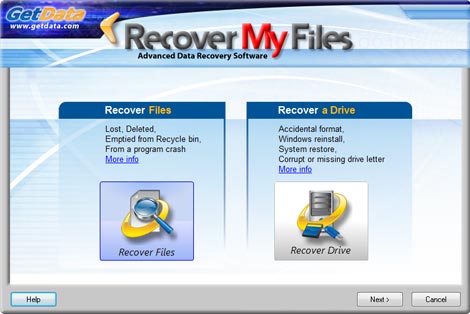
В Recover My Files разделены два сценария работы. Режим Recover Files используется для поиска отдельных объектов: документов, изображений, архивов, видео, музыки и других файлов. Режим Recover Drive рассчитан на более серьёзные ситуации, когда проблема затрагивает весь раздел или накопитель: форматирование, повреждение файловой системы, исчезновение буквы диска, переустановка Windows, ошибочное изменение разметки.
Такое разделение важно не только для удобства. Обычное восстановление удалённых файлов и реконструкция повреждённого раздела требуют разных способов анализа. В первом случае Recover My Files читает записи файловой системы и ищет объекты, помеченные как удалённые. Во втором программа исследует диск, обнаруживает разделы, восстанавливает записи файловой системы и формирует структуру папок, которую можно просматривать ещё до завершения полного сканирования.
Recover My Files не относится к утилитам ремонта диска. Она не исправляет файловую систему, не форматирует накопитель и не записывает изменения в исследуемый раздел. Найденные данные сохраняются на другой носитель. Такой порядок снижает риск перезаписи файлов, которые ещё не были извлечены.
Для простой разовой задачи можно сначала попробовать более компактные решения из раздела программ для восстановления данных, включая Recuva и Wise Data Recovery. Recover My Files полезнее в случаях, когда требуется не только вернуть несколько недавно удалённых объектов, но и проверить RAW-диск, восстановить структуру раздела, просмотреть найденные файлы до сохранения или продолжить работу с результатами сканирования позже.
Основные возможности Recover My Files
Программа объединяет мастер восстановления и подробное рабочее окно с деревом каталогов, таблицей найденных объектов и панелью предварительного просмотра. Пользователь может начать с пошагового сценария, а затем перейти к сортировке, фильтрации, просмотру метаданных и проверке содержимого отдельных файлов.
| Возможность | Для чего используется |
|---|---|
Recover Files | Поиск отдельных удалённых файлов, в том числе после очистки корзины |
Recover Drive | Восстановление данных после форматирования, сбоя файловой системы, появления RAW-раздела или исчезновения буквы диска |
Search for deleted files | Быстрый поиск записей, помеченных файловой системой как удалённые |
Search for deleted files, then search for selected Lost File types | Последовательный поиск удалённых файлов и объектов, обнаруживаемых по сигнатурам |
Automatic Drive Recovery | Автоматическая реконструкция структуры раздела с использованием набора распространённых типов файлов |
Drive recovery using selected file types | Ручной выбор типов файлов для анализа диска |
Gallery View | Просмотр найденных изображений в виде миниатюр |
Validate | Проверка найденных объектов |
Save Session | Сохранение списка результатов в файл .rsv |
Load Session | Повторная загрузка сохранённого списка результатов |
Options | Настройка поиска, сохранения и расширенных параметров |
Disk Imager | Создание секторной копии накопителя |
Add Image | Подключение образа диска для анализа |
Add RAID | Добавление RAID-набора для восстановления |
Hex | Просмотр данных в шестнадцатеричном виде в старших редакциях |
Recover My Files работает с внутренними жёсткими дисками, внешними USB-дисками, флешками, картами памяти, MP3-плеерами и другими устройствами, которые отображаются в Windows как накопители. Программа поддерживает FAT12, FAT16, FAT32, exFAT и NTFS. Работа с HFS и HFS+ предусмотрена в редакциях с расширенными функциями.
Отдельное направление — поиск по сигнатурам. Recover My Files может обнаруживать данные даже тогда, когда запись о файле в файловой системе повреждена или утрачена. В этом случае программа ищет характерные внутренние структуры известных форматов. Такие объекты попадают в папку Lost Files. У них сохраняется содержимое, но исходное имя и прежнее расположение могут отсутствовать.
В каких ситуациях помогает программа
Файл удалён из корзины Windows
Самый простой сценарий — восстановление удалённых файлов после очистки корзины. Когда пользователь удаляет документ, фотографию или архив, запись о нём помечается как удалённая, а занятое место становится доступным для перезаписи. Пока поверх этих данных не записана новая информация, Recover My Files может прочитать запись файловой системы и показать содержимое объекта.
Для этого используется Recover Files и вариант Search for deleted files. Он подходит, когда известен диск, на котором находился файл, а накопитель нормально открывается в Windows.
Файл удалён без помещения в корзину
Объекты, удалённые сочетанием Shift + Delete, также можно искать через Recover Files. То же относится к файлам, которые были удалены программой, вредоносным ПО или системным сбоем. Основная задача на первом этапе — не продолжать работу с исходным диском без необходимости. Любая новая запись уменьшает шансы на успешное восстановление данных.
Особенно уязвим системный диск C:. Windows постоянно создаёт временные файлы, обновляет служебные данные и использует накопитель для работы приложений. При потере важных документов на системном разделе безопаснее подключить диск к другому компьютеру как дополнительный накопитель или работать с его образом.
Требуется найти данные после форматирования
После случайного форматирования обычного поиска удалённых объектов недостаточно. В Recover My Files для такого случая предусмотрен Recover Drive. Программа анализирует физический диск, определяет существующие и потерянные разделы, собирает записи файловой системы и показывает восстановленную структуру каталогов.
Если после форматирования на накопитель уже записывались новые данные, часть старых файлов может быть перезаписана. Recover My Files извлекает только те данные, которые сохранились на носителе.
Диск отображается как RAW
RAW-раздел появляется, когда Windows видит накопитель, но не может прочитать его файловую систему. В проводнике такой диск может не открываться, а операционная система предлагает выполнить форматирование. Форматировать проблемный носитель перед восстановлением не следует.
Recover My Files обрабатывает RAW-диски через Recover Drive. Сначала программа ищет сведения о разделах, затем восстанавливает файловую структуру и добавляет найденные каталоги в результаты.
Исчезла буква диска
Если раздел больше не отображается в проводнике, но физический накопитель присутствует в Disk Management, Recover My Files может искать данные на физическом диске. В режиме Recover Drive обычно выбирают не букву раздела, а устройство целиком. Это позволяет программе исследовать разметку и найти потерянный том.
Windows была переустановлена
После переустановки операционной системы часть старых пользовательских файлов может остаться на диске, если соответствующие области не были перезаписаны. Recover My Files использует Recover Drive, восстанавливает доступные записи файловой системы и ищет содержимое по сигнатурам.
Результат зависит от объёма данных, записанных после переустановки. Сам факт появления новой системы означает, что часть старой информации уже замещена. Чем меньше компьютер использовался после потери файлов, тем выше вероятность найти документы, фотографии и архивы в пригодном состоянии.
Раздел повреждён после ошибки разметки
Ошибочное изменение разделов, сбой программы управления дисками или повреждение служебных записей могут привести к исчезновению тома. Recover My Files анализирует физический носитель и показывает найденные разделы с указанием файловой системы и позиции на диске.
В таких ситуациях программа полезнее простых утилит undelete, потому что задача заключается не только в поиске отдельных удалённых файлов. Требуется заново определить структуру раздела и восстановить дерево каталогов.
Перед восстановлением: что делать с проблемным диском
Правильные действия до запуска поиска влияют на результат сильнее, чем выбор отдельных настроек. Recover My Files не записывает изменения на исследуемый диск, но сама операционная система и другие программы могут создавать новые файлы без явного участия пользователя.
Прекратите запись данных
Не копируйте на проблемный диск новые документы, не устанавливайте на него программы, не сохраняйте архивы и не запускайте дефрагментацию. Не используйте средства очистки свободного места. Не форматируйте RAW-раздел, даже если Windows предлагает сделать это автоматически.
Если потеряны данные на флешке или карте памяти, отключите носитель до начала восстановления. Для карты памяти полезно задействовать аппаратный переключатель защиты от записи, если он предусмотрен конструкцией.
Не используйте Recover My Files для физически неисправного диска
Программное восстановление подходит для логических проблем: удаления файлов, форматирования, повреждения файловой системы, исчезновения раздела. Если жёсткий диск издаёт громкие щелчки, скрежет, перестаёт раскручиваться или сильно нагревается, дальнейшее сканирование увеличивает нагрузку на неисправное устройство.
При признаках механического повреждения диск отключают и передают специалистам по аппаратному восстановлению данных. Recover My Files не ремонтирует головки чтения, электронику, двигатель и повреждённые пластины.
Подготовьте другой накопитель для сохранения
Найденные файлы нельзя сохранять обратно на диск, с которого выполняется восстановление. Папка назначения должна находиться на другом физическом носителе: внешнем USB-диске, отдельном внутреннем диске, флешке достаточного объёма или сетевом ресурсе, подключённом как буква диска.
Лучше заранее освободить запас места. В нижней части рабочего окна Recover My Files отображает количество отмеченных объектов и их общий размер. Эта информация помогает оценить, достаточно ли пространства на диске назначения.
Для важного диска создайте образ
При работе с накопителем, состояние которого вызывает сомнения, полезно сначала получить секторную копию, а затем сканировать образ. Recover My Files включает отдельный инструмент Forensic Imager. Он создаёт копию диска в формате DD/RAW, AFF или E01.
Работа с образом уменьшает количество повторных обращений к исходному устройству. Это особенно важно, когда поиск приходится запускать несколько раз с разными параметрами.
Интерфейс Recover My Files
Работа начинается с выбора одного из двух режимов: Recover Files или Recover Drive. Первый предназначен для отдельных удалённых объектов, второй — для восстановления структуры диска.
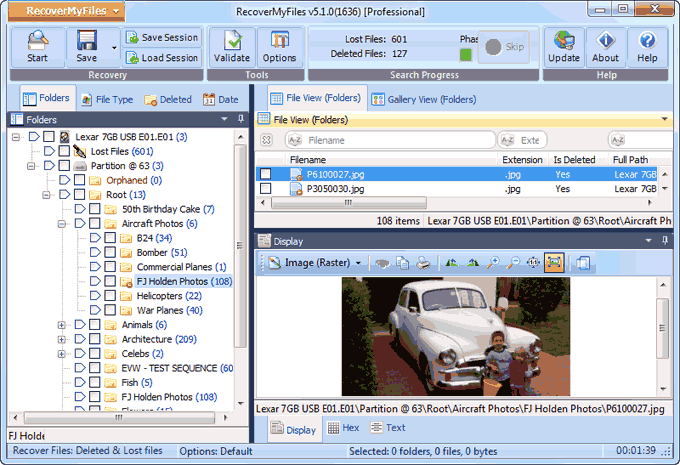
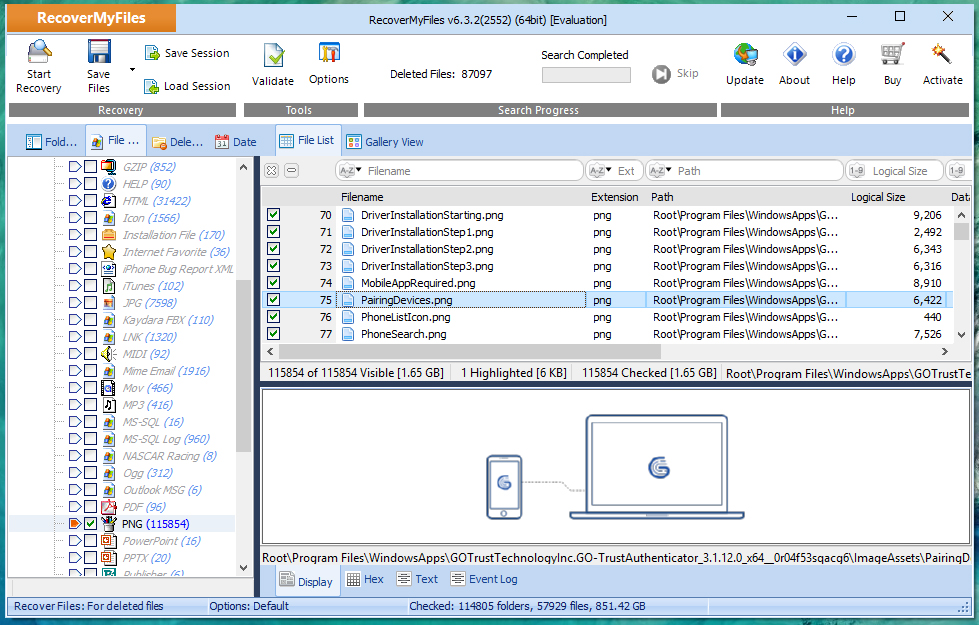
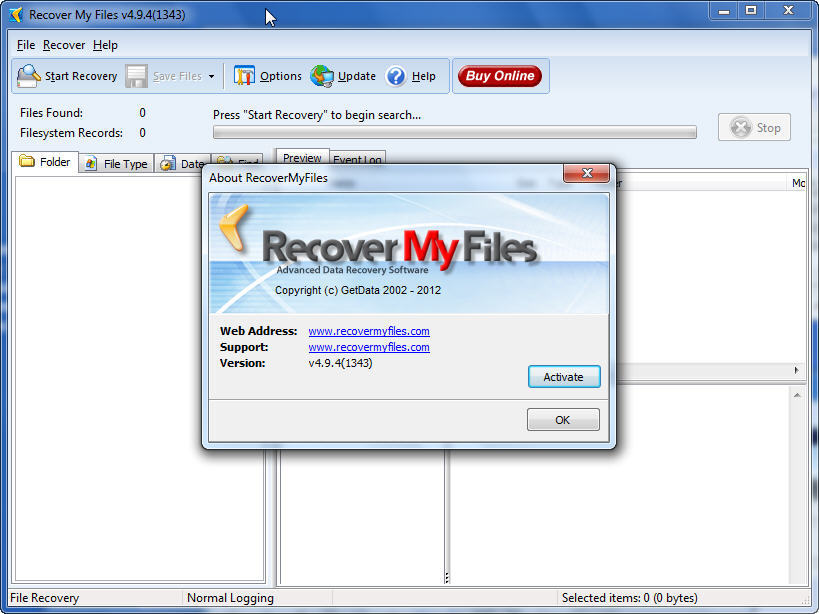
После запуска поиска открывается основное окно. В верхней части расположена панель инструментов. Слева находится дерево результатов, справа сверху — список найденных объектов, справа снизу — область предварительного просмотра. Такая компоновка позволяет одновременно видеть структуру папок, свойства выбранного файла и его содержимое.
Панель инструментов
На панели находятся команды, которые используются во время восстановления:
| Элемент | Назначение |
Start Recovery или Start | Открывает мастер нового поиска |
Save Files или Save | Сохраняет отмеченные файлы |
Save Session | Записывает список результатов в .rsv |
Load Session | Загружает ранее сохранённый список результатов |
Validate | Запускает проверку найденных файлов |
Options | Открывает параметры поиска и сохранения |
Skip | Пропускает текущий этап длительного анализа диска |
Update | Проверяет наличие обновлений |
About | Показывает сведения о программе |
Help | Открывает справку |
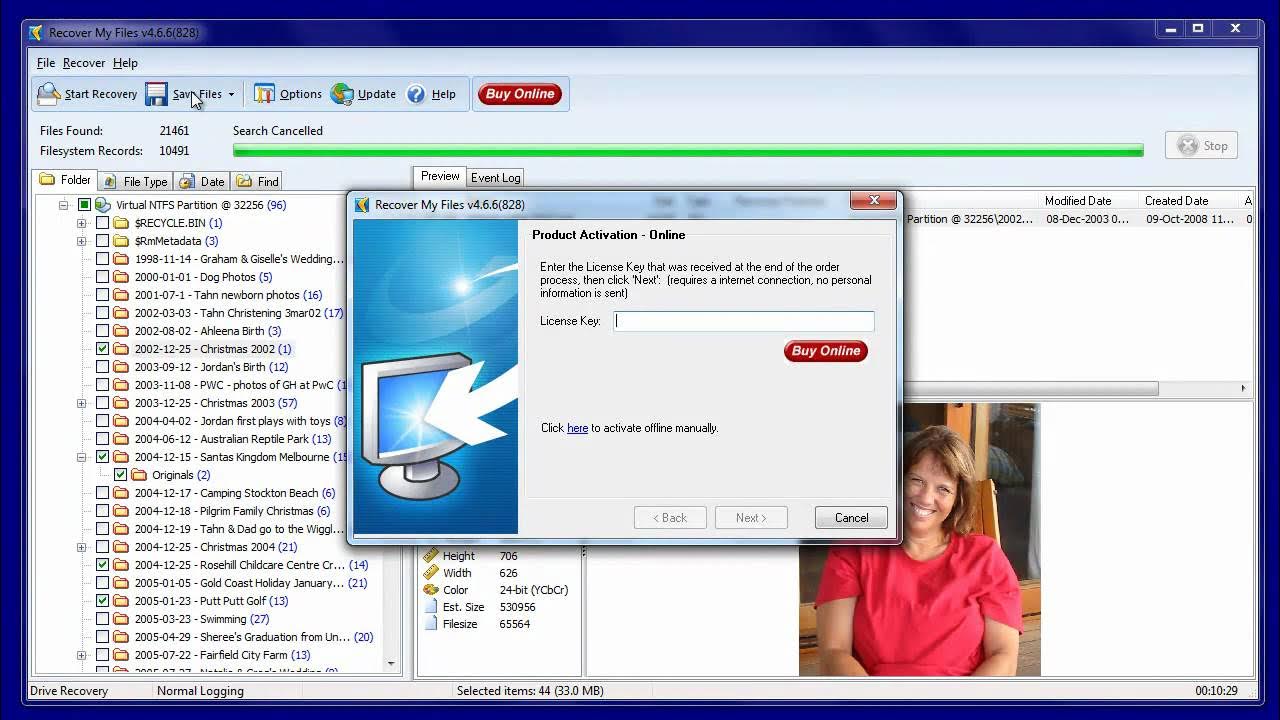
Activate | Открывает окно активации лицензии |
Кнопки используются по ходу работы. Например, Validate нужна после получения результатов, Save Session — перед завершением длительного сеанса, а Skip — когда структура раздела уже найдена и дальнейший последовательный анализ не требуется.
Левая панель результатов
В дереве можно переключаться между несколькими представлениями:
Foldersпоказывает папки и структуру диска;File Typeгруппирует файлы по расширениям;Deletedвыводит удалённые и потерянные объекты;Dateсортирует содержимое по датам.
Внутри Folders встречаются специальные каталоги:
Root— корневой каталог;Lost Files— файлы, найденные по сигнатурам;Orphaned— удалённые объекты, для которых не удалось определить исходную родительскую папку;Partition @ [Sector Number]— существующий раздел;Recovered [File-system] Partition @ [Sector Number]— восстановленный раздел.
Таблица файлов
В правой верхней части окна отображается список объектов. В нём доступны столбцы:
Filename;Extension;Is Deleted;Full Path;Logical Size;Modified;Created.
Столбец Is Deleted помогает отделить активные объекты от удалённых. Full Path показывает исходное расположение. Logical Size нужен для оценки объёма данных перед сохранением. По заголовкам таблицы можно сортировать список.
Предварительный просмотр
Нижняя панель показывает содержимое выбранного файла. Для изображений выводится картинка, для поддерживаемых документов — доступное представление содержимого. Предпросмотр нужен не только для удобства. Он помогает понять, сохранился ли файл в пригодном виде.
Если фотография корректно отображается, а документ открывается в панели просмотра, такой файл можно включать в первую пробную выборку для сохранения. Если объект найден, но предпросмотр пустой или повреждённый, его содержимое могло быть частично перезаписано.
Как восстановить удалённые файлы
Для документов, фотографий и других объектов, удалённых с нормально работающего раздела, используется Recover Files.
Шаг 1. Запустите мастер восстановления
В стартовом окне выберите Recover Files и нажмите Next. Если открыто основное рабочее окно, мастер запускается кнопкой Start Recovery или Start на панели инструментов.
Шаг 2. Выберите диск
В окне выбора накопителя выделите букву раздела, на котором находились удалённые файлы. Recover My Files показывает логические и физические устройства. Для обычного поиска удалённых данных выбирают логический диск: например, C:, D: или съёмный носитель.
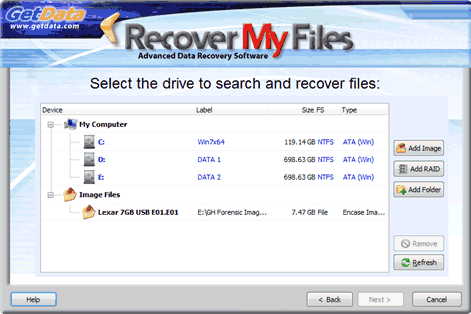
В таблице отображаются основные сведения:
| Поле | Что означает |
Label | Название логического диска или номер физического устройства |
Size | Объём накопителя |
FS | Тип файловой системы |
Type | Способ подключения устройства |
В этом же окне находятся кнопки Add Image, Add RAID, Add Folder, Remove и Refresh. Для стандартного восстановления удалённых файлов дополнительные источники не нужны: достаточно выбрать букву диска и нажать Next.
Шаг 3. Начните с обычного поиска
Выберите Search for deleted files и нажмите Start.

Этот вариант читает индекс файловой системы, включая записи, помеченные как удалённые. Для FAT используются записи FAT, для NTFS — сведения MFT. Поиск подходит для недавно удалённых объектов и не требует последовательного анализа каждого сектора диска по сигнатурам.
Шаг 4. Просмотрите найденные объекты
После получения результатов откройте вкладку Deleted. Она показывает файлы, которые файловая система считает удалёнными, а также объекты из Lost Files, если выполнялся углублённый анализ.
Для поиска конкретного документа используйте несколько представлений:
Folders— когда известно прежнее расположение;File Type— когда известно расширение;Deleted— когда требуется убрать из списка активные файлы;Date— когда известен период создания или изменения.
В File Type удобно открыть группу JPG, PDF, DOCX, XLSX, ZIP или другой нужный формат. Затем список можно отсортировать по размеру, имени, пути или дате.
Шаг 5. Проверьте предпросмотр
Выберите найденный файл. Для фотографий, документов и ряда других форматов Recover My Files показывает содержимое в нижней части окна. Не следует ориентироваться только на имя. Файл с правильным названием может быть повреждён, а объект из Lost Files без исходного имени — полностью исправен.
Кнопка Validate запускает дополнительную проверку найденных данных. Перед массовым сохранением полезно отобрать небольшую группу документов и изображений, которые корректно отображаются в программе.
Шаг 6. Запустите углублённый поиск при необходимости
Если обычный вариант не нашёл нужные данные, начните новый поиск и выберите Search for deleted files, then search for selected Lost File types. После нажатия Next откроется список форматов.
Отметьте только нужные категории. Для поиска одного архива, нескольких фотографий и документа нет смысла включать десятки типов. Каждый дополнительный формат увеличивает объём обработки и длительность сканирования. Для последовательного анализа рекомендуется выбирать не более десяти типов за один проход.
В поле Find File Extension можно ввести расширение и быстрее найти нужный формат. После запуска программа сначала проверит удалённые записи файловой системы, а затем начнёт последовательный поиск сигнатур. Над индикатором прогресса появляется сообщение Scanning block xxxxx of xxxxx for lost files.
Шаг 7. Проверьте папку Lost Files
Объекты, найденные по внутренней структуре, помещаются в Lost Files. Их имена формируются автоматически. В названии может использоваться тип и позиция на диске, например LostFile_JPG_904063.jpg.
Отсутствие исходного имени не означает повреждение. Откройте предпросмотр, проверьте содержимое и отметьте нужные объекты. Для большой коллекции фотографий используйте Gallery View.
Шаг 8. Сохраните результаты на другой накопитель
Поставьте флажки рядом с нужными файлами и нажмите Save Files или Save. Укажите папку на другом физическом носителе. После сохранения откройте документы в соответствующих приложениях, проверьте фотографии в просмотрщике изображений и распакуйте тестовые архивы.
Не начинайте с полного копирования всех результатов. Сначала сохраните небольшую выборку. Если файлы открываются корректно, переходите к основной группе.
Как восстановить данные после форматирования, сбоя раздела или появления RAW-диска
Когда проблема затрагивает весь раздел, используется Recover Drive. Этот режим нужен после форматирования, переустановки Windows, ошибки разметки, исчезновения буквы диска и появления RAW-тома.
Шаг 1. Проверьте физическое состояние накопителя
Откройте управление дисками Windows и убедитесь, что физическое устройство определяется системой. Если диск не отображается, проверьте питание, кабель и способ подключения. Для внешнего устройства можно использовать другой USB-порт или подключение без корпуса-переходника.
При громких щелчках и скрежете программный анализ прекращают. Это признаки возможной аппаратной неисправности.
Шаг 2. Выберите Recover Drive
Запустите мастер, нажмите Recover Drive, затем Next.
В отличие от поиска отдельных удалённых файлов, здесь обычно выбирают физический диск, а не букву раздела. Исключение — накопитель с несколькими томами, когда проблема относится только к одному логическому диску.
Шаг 3. Определите способ анализа
Recover My Files предлагает два варианта:
| Режим | Когда использовать |
Automatic Drive Recovery | На диске хранились обычные документы, таблицы, изображения, архивы, видео и другие распространённые файлы |
Drive recovery using selected file types | На накопителе преобладали специализированные данные или нужно добавить определённые расширения вручную |
Автоматический режим использует заранее выбранные распространённые форматы, включая документы, таблицы, изображения, архивы и видео. Они помогают Recover My Files обнаружить записи файловой системы и восстановить структуру раздела.
Ручной выбор полезен, когда накопитель содержал специфические файлы: например, проекты AutoCAD, базы, специализированные архивы или коллекцию данных одного формата. Не отмечайте слишком много типов: каждый добавленный формат замедляет анализ.
Шаг 4. Следите за этапами поиска
Recover Drive выполняется поэтапно.
| Этап | Что происходит |
Phase 1 of 5: Searching for known partitions | Анализируется существующая конфигурация диска и служебные сведения |
Phase 2 of 5: Partition Recovery | Ищутся потерянные разделы |
Phase 3 of 5: Rebuilding partitions | Найденные разделы добавляются в результаты |
Phase 4 of 5: Searching for Files and Folders and Lost Files | Выполняется последовательный анализ блоков диска |
Phase 5 of 5: Rebuilding recovered partitions | Восстанавливается структура каталогов |
Найденный раздел отображается с указанием файловой системы и позиции на диске. Его можно раскрыть и просматривать ещё до завершения полного сканирования.
Шаг 5. Оцените структуру найденного раздела
Перейдите в Folders, раскройте Recovered [File-system] Partition @ [starting block] и проверьте каталоги. Если отображаются привычные папки, прежние имена и нужные файлы, необязательно ждать завершения всех стадий.
В четвёртой фазе наблюдайте за счётчиком Files and Folders. Когда значение быстро растёт, а затем стабилизируется, программа уже обнаружила значительный набор записей файловой системы. Кнопка Skip позволяет перейти к финальной реконструкции.
Пропуск этапа используют только после проверки результатов. Если требуемые данные ещё не найдены, последовательное сканирование продолжают.
Шаг 6. Проверьте Lost Files
Во время анализа Recover My Files добавляет сигнатурно найденные объекты в Lost Files. Их можно просматривать сразу. Это помогает понять, считываются ли данные с носителя.
Lost Files полезны как резервный результат, но восстановленная файловая структура обычно удобнее. В ней сохраняются папки и исходные имена. Сигнатурный поиск возвращает содержимое без прежнего расположения и часто без первоначального названия.
Шаг 7. Сохраните небольшую тестовую группу
После появления нужной структуры отметьте несколько документов, фотографий и архивов. Сохраните их на другой диск и откройте обычными приложениями. Если тестовые файлы исправны, переходите к основной выборке.
Работа с результатами поиска
Recover My Files показывает много данных, поэтому после сканирования важно не пытаться просмотреть список вручную от начала до конца. Для поиска нужных объектов используйте разные представления.
Folders
Folders подходит, когда известна прежняя структура каталогов. После обычного удаления документ часто находится в той же папке, где он хранился до удаления. При восстановлении раздела здесь появляются реконструированные каталоги.
В дереве могут находиться:
активные папки;
удалённые каталоги;
Lost Files;Orphaned;существующие разделы;
восстановленные разделы.
Orphaned содержит файлы и папки, связь которых с прежним родительским каталогом утрачена. Такие объекты не следует игнорировать: среди них могут находиться нужные данные с сохранившимися именами.
File Type
File Type сортирует результаты по расширениям. Этот режим удобен при восстановлении фотографий, документов или архивов определённого типа.
Пример последовательности:
откройте
File Type;выберите
JPG,PNG,PDF,DOCX,XLSX,ZIPили другой формат;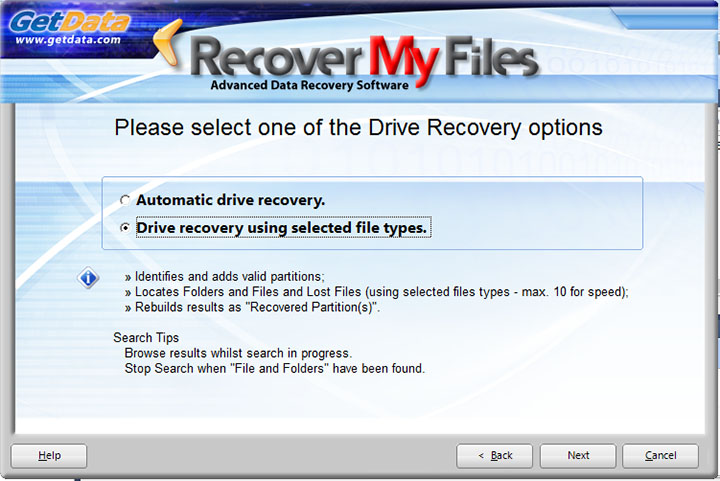
отсортируйте список по
Is Deleted;проверьте
Full Path;выберите файл;
откройте предпросмотр;
отметьте исправные объекты.
Deleted
Deleted сокращает объём ручной проверки. Представление выводит объекты, помеченные как удалённые, и найденные сигнатурным анализом файлы. Для восстановления нескольких недавно удалённых документов это один из самых быстрых способов найти нужные данные.
Date
Date группирует результаты по годам, месяцам и дням. Режим полезен для фотографий и рабочих документов, когда известно приблизительное время создания или изменения.
Дата не всегда отражает момент первоначального появления файла. Например, поле Created относится к созданию объекта в текущем месте хранения. После копирования документа это значение может отличаться от времени подготовки исходника.
Сортировка и фильтры
В таблице файлов можно сортировать данные по одному или нескольким столбцам. Для стандартной сортировки дважды нажмите заголовок: например, Filename или Logical Size. Повторное действие меняет направление.
Фильтрация помогает исключить лишние результаты и сосредоточиться на нужных типах, размерах и расположениях. Чем крупнее диск, тем заметнее польза фильтров: после сканирования системного раздела список может включать десятки тысяч объектов.
Gallery View
Для фотографий предусмотрена галерея миниатюр. Размер изображений меняется ползунком Smaller — Larger. Такой режим удобнее просмотра списка файлов с автоматически сформированными именами.

Галерею полезно сочетать с выбором ветви дерева. Если нужно просмотреть изображения во всём каталоге и вложенных папках, используйте функцию branch plate. Она выводит содержимое выбранной ветви в соседней панели.
В Gallery View файлы отмечаются по одному. Для массового выбора удобнее вернуться к списку.
Branch plate
Branch plate показывает содержимое папки вместе с вложенными каталогами. Без этой функции приходится открывать каждую подпапку отдельно. При восстановлении большой коллекции изображений достаточно выбрать корневую ветвь, включить отображение всей структуры и перейти в галерею.
Функция особенно полезна после восстановления раздела, где сохранилось сложное дерево папок: например, архив фотографий по годам, проектные документы по клиентам или резервная копия с несколькими уровнями вложенности.
Validate
Кнопка Validate используется для проверки найденных файлов. Она помогает отделить потенциально пригодные объекты от повреждённых. Результат проверки не отменяет ручного контроля: после сохранения тестовой группы всё равно откройте документы и изображения обычными программами.
Предварительный просмотр изображений и документов
Предпросмотр позволяет оценить результат до сохранения. Для фотографии достаточно убедиться, что изображение открывается полностью и не содержит повреждённых областей. Для документа проверьте, отображается ли содержимое. Для архивов окончательная проверка выполняется после сохранения и распаковки.
Как сохранить сессию и продолжить работу позже
Полное сканирование крупного диска занимает время. Recover My Files позволяет сохранить список результатов и повторно открыть его без нового анализа.
Сохранение списка
Нажмите Save Session и укажите имя файла .rsv. В него записывается список обнаруженных объектов. Содержимое самих файлов в .rsv не копируется.
Повторная загрузка
Подключите тот же проблемный диск, запустите программу и нажмите Load Session. Выберите сохранённый .rsv. Recover My Files восстановит список результатов.
Ограничение .rsv
Сохранённая сессия остаётся полезной только пока данные на исходном диске не изменились. Если продолжать пользоваться накопителем, новые записи могут перезаписать удалённые файлы. В таком случае список сохранится, но часть объектов уже не удастся извлечь.
.rsv не заменяет образ диска. Для фиксации состояния накопителя создают секторную копию.
Сохранение восстановленных файлов
Выбор объектов
Рядом с файлами и папками находятся флажки. Отметка каталога включает содержимое вложенных папок. Для группового выбора используйте Shift или Ctrl, выделите нужные строки и нажмите пробел, чтобы установить или снять флажки.
В нижней части окна отображаются:
количество выбранных папок;
число отмеченных файлов;
общий размер;
объём выделенной группы.
Папка назначения
Создайте новую папку на другом накопителе. После нажатия Save выберите расположение через Browse. Не используйте исходный диск даже в том случае, если сохраняете данные в другой каталог или на другую букву того же физического устройства.
Для сетевого ресурса сначала подключите папку как сетевой диск Windows. После этого она появится среди доступных мест назначения.
Параметры сохранения
В настройках доступны дополнительные правила:
| Параметр | Результат |
Save with folder information if known | Сохраняет восстановленную структуру папок |
Retain original file date/times if known | Сохраняет доступные даты файлов |
Rename file extension to match file signature | Исправляет расширение, если оно не соответствует сигнатуре |
Files with a zero length | Позволяет исключить файлы нулевого размера |
Directories with no files | Позволяет не сохранять пустые каталоги |
Deleted files | Позволяет исключить удалённые объекты при сохранении структуры диска |
При восстановлении личных данных обычно оставляют структуру папок и даты. Исключение файлов нулевого размера уменьшает количество бесполезных объектов. Исключение удалённых файлов подходит для ситуации, когда нужно извлечь только действующую структуру повреждённого раздела.
Восстановление данных из образа диска
Recover My Files умеет работать не только с физическими накопителями, но и с образами. Это полезно для повторных попыток восстановления и для анализа диска, который нежелательно многократно сканировать напрямую.
Создание образа через Disk Imager
Инструмент запускается из меню Recover My Files командой Disk Imager.
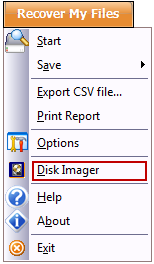
Forensic Imager создаёт секторную копию носителя. Поддерживаются форматы:
DD/RAW;AFF;E01.
Если во время чтения встречается повреждённый сектор, программа записывает нули для недоступной области и добавляет сведения об ошибке в журнал.
Подключение образа
Для анализа сохранённой копии:
запустите мастер;
выберите
Recover FilesилиRecover Drive;нажмите
Next;используйте
Add Image;выберите файл образа;
выделите добавленный источник в разделе
Image Files;продолжите поиск.
Создавать образы можно в разных редакциях Recover My Files. Подключение образа для сканирования доступно в Evaluation Mode, Professional и Technician. При активации Standard кнопка добавления образа не отображается.
Форматы анализируемых образов
Recover My Files поддерживает несколько форматов дисковых копий:
DDиRAW;E01;AFF;Safeback;
SMART;
VMware;
ProDiscover;
Microsoft VHD;
Apple DMG.
Работа с образом полезна не только при неисправном носителе. Она позволяет провести повторный анализ с другим набором сигнатур, не возвращаясь к исходному диску.
RAID recovery
Recover My Files поддерживает восстановление RAID в редакциях Professional и Technician. RAID-набор можно добавить из физических дисков, образов или их комбинации.
Для начала:
откройте мастер;
выберите
Recover FilesилиRecover Drive;нажмите
Next;используйте
Add RAID;добавьте диски или образы;
задайте параметры набора;
выберите созданный RAID как источник;
продолжите поиск.
Работа с RAID требует точного понимания конфигурации массива. Ошибочные параметры приводят к неверной сборке данных. Для простого восстановления удалённого документа эта функция не нужна, но для повреждённого массива она отличает Professional от базовой редакции.
Расширенные настройки поиска
Recover My Files можно использовать без изменения параметров: для большинства домашних сценариев достаточно мастера. Расширенные настройки нужны при сложных разделах, больших дисках и повторном поиске.
Выбор файловой системы
В Options > Search можно ограничить поиск определённой файловой системой. Это уменьшает количество лишних результатов и ускоряет анализ, если формат известен точно.
Не выбирайте конкретную файловую систему наугад. Ошибочное ограничение исключит часть нужных результатов.
Lost Files search only
Параметр Run a Lost Files search only (do not read existing File-system) запускает только сигнатурный анализ. Он подходит, когда структура файловой системы не представляет ценности или требуется искать содержимое по известным типам.
В таком режиме программа не пытается восстановить прежние папки и имена через файловые записи. Результат попадает в Lost Files.
Prompt for start sector
Настройка Prompt for start sector позволяет начать поиск с указанного блока. Она используется для нескольких задач:
разделить анализ большого диска на части;
пропустить проблемную область с повреждёнными секторами;
перейти ближе к предполагаемому началу раздела;
продолжить сканирование с позиции, записанной перед нажатием
Skip.
При обычном восстановлении удалённых файлов менять стартовую позицию не требуется.
Размер шага
Для сигнатурного поиска используется последовательное чтение диска. Базовый шаг составляет 512 байт. Изменять его следует только при точном понимании структуры накопителя и размера блока. Для стандартных задач оставляют исходное значение.
Ограничение найденных разделов
В настройках можно задать максимальное количество восстанавливаемых разделов и уровень проверки. Эти параметры помогают убрать лишние варианты при сложной разметке. Без необходимости их не меняют.
Поддерживаемые накопители и файловые системы
Recover My Files предназначена для Windows и работает с устройствами, которые операционная система видит как диски.
| Тип носителя | Поддержка |
| Внутренний HDD | Да |
| Внутренний SSD | Анализируется как накопитель, доступный Windows |
| Внешний USB-диск | Да |
| USB-флешка | Да |
| Карта памяти камеры | Да |
| Сетевой диск | Используется для сохранения после подключения как буква диска |
| Образ диска | Да, с учётом ограничений редакции |
| RAID | В Professional и Technician |
| iPhone и iPad | Прямое восстановление с внутреннего накопителя не поддерживается |
Поддержка файловых систем:
| Файловая система | Использование |
| FAT12 | Старые и специализированные носители |
| FAT16 | Съёмные и старые накопители |
| FAT32 | Флешки, карты памяти и диски |
| exFAT | Современные съёмные накопители |
| NTFS | Основная файловая система Windows |
| HFS | Диски Mac в редакциях с расширенными функциями |
| HFS+ | Диски Mac в редакциях с расширенными функциями |
Recover My Files умеет искать любые файлы через структуру файловой системы и содержит отдельную сигнатурную поддержку более чем для 200 типов. В список входят документы, изображения, архивы, электронная почта, музыка и видео.
Сигнатурная поддержка важна, когда исходная запись файловой системы утрачена. При обычном удалении программа часто возвращает имя и путь. После глубокого поиска по внутренней структуре сохраняется содержимое, но не обязательно прежнее название.
Лицензии и ограничения Evaluation Mode
Recover My Files можно запустить в Evaluation Mode. В этом режиме выполняется поиск и доступен предварительный просмотр результатов. Сохранение найденных файлов блокируется до активации лицензии.
| Редакция | Стоимость | Назначение |
| Evaluation Mode | Бесплатно | Сканирование, просмотр результатов, оценка восстанавливаемости |
| Standard | $69.95 | Восстановление удалённых файлов и дисков |
| Professional | $99.95 | Расширенные сценарии: RAID, Hex view, дополнительные файловые системы, настройка компоновки |
| Technician | $349.90 | Функции Professional и переносная активация через USB-устройство |
Standard подходит для домашнего восстановления документов, фотографий, флешек и дисков Windows. Professional требуется для RAID, шестнадцатеричного просмотра, работы с образами после активации и дополнительных файловых систем. Technician рассчитана на специалистов, которые запускают Recover My Files на разных компьютерах: USB-устройство активирует программу при подключении и возвращает её в Evaluation Mode после извлечения.
Лицензия Standard или Professional используется на двух компьютерах. Для владельца домашнего ПК это позволяет активировать программу, например, на основном компьютере и ноутбуке. Для сервисного инженера удобнее Technician с переносной активацией.
Системные требования
Recover My Files работает в Windows 7, Windows 8, Windows 10 и Windows 11. Программа предназначена для настольного использования и требует доступа к накопителю на уровне Windows.
| Требование | Что учитывать |
| Операционная система | Windows 7, 8, 10 или 11 |
| Доступ к исходному носителю | Диск должен определяться Windows как физическое устройство |
| Место для сохранения | Нужен другой физический накопитель достаточного объёма |
| Работа с крупными дисками | Для глубокого поиска нужен производительный компьютер |
| Сетевое сохранение | Удалённая папка подключается как сетевой диск |
| Образ диска | Для создания копии нужен свободный объём, сопоставимый с размером источника |
| RAID | Нужна Professional или Technician |
Нагрузка зависит от режима. Обычный поиск удалённых записей заметно легче последовательного анализа всего накопителя. Углублённый сигнатурный поиск по крупному диску занимает больше времени и использует больше вычислительных ресурсов.
На длительное сканирование влияет переход компьютера в спящий режим. Перед восстановлением большого диска отключите автоматическое выключение накопителей и засыпание системы на время работы.
Преимущества и ограничения
Плюсы
Recover FilesиRecover Driveразделяют две разные задачи и уменьшают риск выбрать неподходящий тип поиска.Evaluation Mode позволяет выполнить сканирование и просмотреть найденные данные до оплаты.
Предварительный просмотр помогает отобрать исправные фотографии и документы.
Gallery Viewупрощает поиск изображений среди большого количества результатов.Save Sessionсохраняет список найденных данных в.rsvи позволяет продолжить работу позже.Программа ищет отдельные удалённые файлы, реконструирует разделы и анализирует RAW-диски.
Сигнатурный поиск обнаруживает содержимое даже при утрате записей файловой системы.
Recover My Files не изменяет исследуемый накопитель.
Forensic Imagerсоздаёт секторные копии дисков.Professional добавляет RAID recovery, Hex view и расширенные возможности.
Technician подходит для сервисного использования на разных компьютерах.
Минусы
Evaluation Mode не сохраняет найденные файлы.
Программа работает только в Windows.
Результаты нельзя записывать обратно на исходный физический накопитель.
Глубокий анализ крупных дисков занимает продолжительное время и создаёт заметную нагрузку на компьютер.
Файлы из
Lost Filesчасто теряют исходные имена и прежние пути.
Работа с RAID, образами после активации и шестнадцатеричным просмотром требует старших редакций.
Программа не предназначена для аппаратно неисправных накопителей.
Для сложного восстановления нужно внимательно выбирать физический диск, режим анализа и папку назначения.
Сравнение с аналогами
Recover My Files занимает промежуточное положение между простыми утилитами undelete и профессиональными комплексами восстановления данных. Она заметно функциональнее базовых программ, но не требует начинать работу с ручной настройки каждого параметра.
| Программа | Платформы | Бесплатное сохранение | Восстановление после форматирования | RAW и потерянные разделы | Образы дисков | RAID | Подходящий сценарий |
| Recover My Files | Windows | Нет, только просмотр | Да | Да | Да | В Professional и Technician | Домашнее и расширенное восстановление с предпросмотром |
| Recuva | Windows | Да | Ограниченные сценарии глубокого поиска | Не основной сценарий | Расширенные возможности зависят от редакции | Нет | Недавно удалённые файлы и простые задачи |
| Wise Data Recovery | Windows, отдельная версия для Mac | До 2 ГБ | Да | Ограниченные сценарии | Не основной инструмент | Нет | Небольшой объём данных и быстрый поиск |
| R-Studio | Windows, macOS, Linux | Демонстрационный режим с ограничениями | Да | Да | Да | Да | Профессиональная работа, сложные файловые системы и сети |
| PhotoRec | Windows, macOS, Linux и другие системы | Да | Да, через сигнатурный поиск | Работает независимо от структуры файловой системы | Работает с источниками на низком уровне | Не основной сценарий | Бесплатное восстановление по сигнатурам без сохранения имён |
| Hetman Partition Recovery | Windows | Предпросмотр в демонстрационном режиме | Да | Да | Да | Не основной сценарий | Восстановление разделов через пошаговый интерфейс |
Recover My Files и Recuva
Recuva проще для случайно удалённого документа или фотографии. Она ориентирована на восстановление файлов с компьютера Windows, корзины, карт памяти и других съёмных устройств. Для быстрой разовой операции это удобный первый вариант.
Recover My Files полезнее, когда простого undelete недостаточно. Recover Drive, реконструкция разделов, Lost Files, работа с образами и расширенная структура результатов дают больше контроля при форматировании и RAW-дисках.
Recover My Files и Wise Data Recovery
Wise Data Recovery возвращает до 2 ГБ данных бесплатно. Она подходит для небольшой группы удалённых фотографий, документов или видео с локального диска, USB-накопителя и карты памяти.
Recover My Files не сохраняет файлы бесплатно, но предлагает более детальную работу с разделами, образами, RAID и сессиями. Выбор зависит от задачи: для нескольких недавно удалённых файлов выгоднее начать с Wise Data Recovery, а для повреждённой структуры диска — с Recover My Files.
Recover My Files и R-Studio
R-Studio рассчитана на опытных пользователей и специалистов. Она работает в Windows, macOS и Linux, поддерживает широкий набор файловых систем, локальные и съёмные диски, повреждённые накопители, сетевые источники и сложные сценарии.
Recover My Files проще освоить благодаря мастеру и двум основным режимам. R-Studio выбирают для максимального контроля, а Recover My Files — когда нужен баланс между понятным интерфейсом и расширенными функциями восстановления.
Recover My Files и PhotoRec
PhotoRec — бесплатная программа с открытым исходным кодом. Она восстанавливает файлы по сигнатурам и работает на разных платформах. Её сильная сторона — независимость от сохранности файловой системы.
Recover My Files удобнее для пользователя Windows, которому важны графический интерфейс, дерево папок, предпросмотр и сохранение сессии. PhotoRec подходит, когда главным условием становится бесплатное извлечение данных, а исходные имена и привычный интерфейс не обязательны.
Recover My Files и Hetman Partition Recovery
Hetman Partition Recovery также предназначена для восстановления удалённых файлов, отформатированных дисков и повреждённых разделов Windows. Обе программы используют пошаговый подход и предварительный просмотр.
Recover My Files отличается отдельным Forensic Imager, .rsv-сессиями, сигнатурной папкой Lost Files, детальными параметрами старта с указанного сектора и редакциями для RAID.
Смежные программы
Для простых задач также можно рассмотреть PC Inspector File Recovery и iCare Undelete Free. Они относятся к той же категории, но не заменяют Recover My Files при восстановлении структуры сложного диска.
Отзывы пользователей и профильных изданий
TechRadar
TechRadar опубликовал подробный обзор Recover My Files в апреле 2020 года. Издание выделило функциональный интерфейс и быстрое восстановление файлов. Обычный поиск в тесте обнаружил более 87 000 удалённых объектов, включая специально удалённые для проверки данные.
Главным недостатком стала нагрузка на систему. Углублённый поиск дважды завершался зависанием и аварийным закрытием на тестовом компьютере редакции. В итоговой оценке TechRadar назвал Recover My Files эффективной программой с удобным интерфейсом, но отметил высокое потребление ресурсов и стоимость лицензий.
Этот результат важно учитывать при выборе режима. Для недавно удалённого файла сначала запускают Search for deleted files. Глубокий сигнатурный анализ используют, когда обычный поиск не дал результата.
PC Authority Magazine
PC Authority Magazine поставил Recover My Files оценку пять звёзд. В опубликованном отзыве издание выделило простоту восстановления для новичков. Такая оценка соответствует структуре программы: пользователь выбирает один из двух основных сценариев, диск и вариант поиска, а затем проверяет результаты через предпросмотр.
Top Ten Reviews
Top Ten Reviews отметил сочетание глубокого поиска и понятного управления. Recover My Files не скрывает расширенные функции, но не заставляет настраивать RAID, сигнатуры, стартовые блоки и файловые системы при стандартной задаче.
Пользовательские оценки
На SoftwareSuggest у Recover My Files оценка 4,7 из 5 на основе трёх отзывов. Выборка небольшая, поэтому её нельзя использовать как массовую статистику. В опубликованных мнениях повторяются несколько мотивов:
восстановление документов и фотографий после удаления;
понятная последовательность действий;
возможность вернуть видео и изображения;
регулярное использование для файлов, удалённых по ошибке;
удобство предварительного просмотра перед сохранением.
Отзывы о Recover My Files также часто относятся к восстановлению семейных фотографий, рабочих документов и данных с повреждённых разделов. При оценке таких историй нужно учитывать индивидуальный характер каждого случая: состояние диска, объём перезаписанных данных и тип повреждения влияют на результат.
Типичные ошибки
Установка программы на тот же диск
Если Recover My Files устанавливается на раздел, с которого нужно вернуть удалённые данные, установочные файлы могут занять освобождённые области. Для несистемного накопителя программу размещают на другом диске. При потере данных на C: безопаснее подключить носитель к другому компьютеру.
Сохранение результата на исходный накопитель
Это одна из самых опасных ошибок. При записи восстановленных данных можно уничтожить другие файлы, которые ещё не были извлечены. Используйте отдельный физический носитель.
Форматирование RAW-диска
Windows предлагает отформатировать RAW-раздел, чтобы сделать его доступным. Перед восстановлением соглашаться нельзя. Сначала выполните анализ через Recover Drive.
Запуск глубокого поиска без необходимости
Последовательный поиск сигнатур занимает больше времени и ресурсов. Для случайно удалённого файла начните с Search for deleted files. Переходите к Lost File только при отсутствии результата.
Выбор слишком большого количества форматов
При ручном выборе сигнатур не отмечайте все доступные категории. Для каждого дополнительного типа требуется отдельная обработка. Выберите до десяти расширений, которые действительно нужны.
Игнорирование предпросмотра
Наличие объекта в списке не гарантирует, что содержимое полностью сохранилось. Перед массовым сохранением проверяйте изображения, документы и тестовые архивы.
Ожидание исходных имён у Lost Files
Сигнатурный поиск восстанавливает содержимое по внутренней структуре. Прежнее имя и путь могут отсутствовать. Для фотографий используйте Gallery View, для документов — предпросмотр и сортировку по размеру.
Продолжение обычной работы с диском
Копирование файлов, обновления Windows, браузерный кэш и временные данные уменьшают вероятность восстановления. После обнаружения потери сведите использование носителя к минимуму.
Попытка программного восстановления при механическом повреждении
Щелчки, скрежет, перегрев и нестабильное подключение требуют другого подхода. Повторные циклы чтения могут ухудшить состояние устройства.
Практические сценарии выбора режима
| Ситуация | Первый шаг в Recover My Files |
| Удалён документ и очищена корзина | Recover Files → Search for deleted files |
| Файл удалён сочетанием Shift + Delete | Recover Files → Search for deleted files |
| Обычный поиск не нашёл фотографию | Recover Files → поиск удалённых файлов и выбранных Lost File types |
| Отформатирован раздел | Recover Drive → физический диск → Automatic Drive Recovery |
| Диск отображается как RAW | Recover Drive → физический диск |
| После переустановки Windows пропали данные | Recover Drive → физический диск |
| Исчезла буква тома | Recover Drive → физический диск |
| Накопитель содержит только специализированные файлы | Recover Drive → Drive recovery using selected file types |
| Требуется безопасно работать с копией | Disk Imager → создание образа → Add Image |
| Нужно восстановить RAID | Professional или Technician → Add RAID |
| Найдено много изображений без имён | Lost Files → Gallery View |
| Поиск нужно продолжить позже | Save Session → файл .rsv |
FAQ
Можно ли использовать Recover My Files бесплатно?
В Evaluation Mode можно выполнить сканирование и просмотреть найденные файлы. Для сохранения требуется лицензия.
Какой режим выбрать после очистки корзины?
Используйте Recover Files, затем Search for deleted files.
Какой режим нужен после форматирования?
Используйте Recover Drive. Для диска с обычными документами, изображениями и архивами подойдёт Automatic Drive Recovery.
Что делать с RAW-диском?
Не форматируйте его. Откройте Recover Drive, выберите физический диск и начните анализ.
Можно ли вернуть файлы с флешки?
Да. Recover My Files работает с USB-накопителями и картами памяти, которые определяются Windows как диски.
Можно ли сохранить найденные данные на тот же раздел?
Нет. Используйте другой физический носитель.
Что такое Lost Files?
Это файлы, найденные по внутренней структуре формата. У них может не быть исходного имени и прежнего пути.
Зачем нужен Gallery View?
Gallery View показывает изображения миниатюрами. Он удобен для фотографий, найденных без исходных названий.
Что сохраняет Save Session?
Save Session записывает список результатов в .rsv. Содержимое восстановленных файлов в него не включается.
Можно ли анализировать образ диска?
Да. Образ подключается кнопкой Add Image. Для активированной Standard возможность чтения образа недоступна; она предусмотрена в Evaluation Mode, Professional и Technician.
Для чего нужен Forensic Imager?
Он создаёт секторную копию диска в DD/RAW, AFF или E01. Затем восстановление выполняется с образа.
Подходит ли Recover My Files для RAID?
RAID recovery входит в Professional и Technician.
Можно ли восстановить данные с диска Mac?
Recover My Files работает в Windows, но расширенные редакции поддерживают анализ HFS и HFS+.
Поддерживает ли программа BitLocker?
В развитии Recover My Files появилась поддержка дисков, защищённых BitLocker.
Что делать, если файл найден, но не открывается?
Проверьте предпросмотр, выполните Validate, сохраните тестовую копию на другой диск и откройте её подходящим приложением. Повреждённый объект мог быть частично перезаписан.
Нужно ли ждать завершения Recover Drive?
Не всегда. Если нужная структура уже появилась и файлы корректно открываются в предпросмотре, оставшиеся этапы можно пропустить кнопкой Skip, а затем перейти к сохранению.
Есть ли смысл сохранять системные файлы Windows?
Обычно нет. В первую очередь извлекайте пользовательские документы, фотографии, архивы, видео и рабочие данные. Программы и системные компоненты лучше установить заново.
Вывод
Recover My Files подходит для пользователей Windows, которым требуется не только вернуть недавно удалённый документ, но и разобраться с более сложной потерей данных. Для обычного случая достаточно Recover Files и Search for deleted files. Если раздел отформатирован, стал RAW, исчез из проводника или потерял структуру после переустановки Windows, используется Recover Drive.
Сильные стороны программы — предварительный просмотр, разделение сценариев, галерея изображений, сохранение сессий, сигнатурный поиск и работа с образами. Professional расширяет набор инструментов за счёт RAID recovery, Hex view и дополнительных возможностей. Technician добавляет переносную активацию для сервисного использования.
При небольшой разовой задаче сначала можно попробовать Recuva или Wise Data Recovery. Recover My Files выбирают, когда требуется детально проверить накопитель, восстановить структуру раздела и отобрать исправные данные до сохранения. Главные правила остаются неизменными: не записывать новые файлы на проблемный диск, не форматировать RAW-раздел, не сохранять результат обратно на исходный носитель и не запускать программное сканирование при признаках механической неисправности.
Список изменений
Первые выпуски и начало разработки:
- Recover My Files разрабатывается с 2001 года, а коммерческий выпуск состоялся в 2002 году. Первоначальная задача программы сохранилась: вернуть файлы после удаления и помочь при логической потере данных на дисках.
- Ранние выпуски уже поддерживали предпросмотр до сохранения. Пользователь мог выполнить сканирование, увидеть найденные фотографии и документы, а затем решить, требуется ли лицензия.
Recover My Files v3:
- искать файлы после очистки корзины;
- восстанавливать данные, удалённые минуя корзину;
- анализировать повреждённые и отформатированные диски;
- работать после переустановки Windows;
- показывать содержимое найденных объектов до сохранения;
- сохранять результат на другой носитель.
Recover My Files v4:
- В ветке v4 закрепился сценарий Recover Drive для форматированных, RAW- и повреждённых дисков. Стартовый мастер разделял восстановление отдельных файлов и работу с разделом целиком. Такой подход сохранился в последующих выпусках.
Recover My Files v5:
- Recover Files ;
- Recover Drive ;
- дерево Folders , File Type , Deleted , Date ;
- Gallery View ;
- branch plate ;
- Save Session ;
- Validate ;
- RAID recovery;
- работа с образами;
- Forensic Imager ;
- расширенные параметры;
- настройка компоновки;
- Hex view .
Recover My Files v6:
- полноценная 64-битная многопоточная обработка;
- использование нескольких ядер процессора;
- поддержка дисков, защищённых BitLocker;
- улучшенная работа с виртуальными машинами;
- доработанное восстановление разделов;
- более быстрая проверка дублирующихся и некорректных файлов;
- новые сигнатуры для file carving;
- ускоренное сохранение и повторная загрузка результатов.


 *EXE — расширение исполняемого файла. Сайт является партнером проекта
Оставте свой отзыв о Recover My Files