
Stellar Data Recovery for Windows — настольная программа для логического восстановления данных с внутренних и внешних накопителей. Она предназначена для ситуаций, когда документы, фотографии, видео, архивы, аудиозаписи или почтовые файлы были удалены, исчезли после очистки Корзины, перестали отображаться после форматирования или оказались недоступны из-за повреждения файловой системы.
Программа работает с HDD, SSD, USB-флешками, картами памяти и внешними дисками. Для обычного удаления предусмотрено стандартное сканирование. После форматирования, повреждения файловой системы или безрезультатного первого прохода применяется Deep Scan. Для RAW-накопителей доступен анализ физического диска, а для зашифрованных BitLocker-разделов — ввод пароля или кода восстановления перед поиском файлов.
Stellar Data Recovery не восстанавливает механически повреждённые накопители. Программа подходит для логических неисправностей: случайного удаления, форматирования, потери раздела, повреждения структуры данных и появления RAW-диска, который продолжает определяться системой. Когда HDD не отображается в Windows, издаёт посторонние звуки или периодически пропадает из списка устройств, дальнейшие программные операции прекращают, чтобы не усугубить неисправность.
| Параметр | Возможности Stellar Data Recovery for Windows |
|---|---|
| Основное назначение | Восстановление удалённых и потерянных файлов |
| Поддерживаемые устройства | HDD, SSD, USB-флешки, карты памяти, внешние диски |
| Базовые режимы поиска | Scan и Deep Scan |
| Работа после форматирования | Да |
| RAW-диски | Да, через анализ физического накопителя |
| Зашифрованные накопители | Да, включая BitLocker-разделы |
| Предварительный просмотр | Да |
| Выбор типов данных до сканирования | Да |
| Поиск потерянных разделов | В расширенных редакциях |
| Образ накопителя | В Professional и старших редакциях |
| Восстановление с незагружаемой Windows-системы | В Professional и старших редакциях |
| Ремонт повреждённых фото и видео | В Premium и старших редакциях |
| RAID, NAS и виртуальные диски | В специализированных старших редакциях |
| Бесплатное сохранение | До 1 ГБ суммарно, один файл — до 25 МБ |
| Русский интерфейс | Отсутствует в опубликованном перечне языков интерфейса |
Главное отличие программы от минималистичных утилит заключается в последовательном рабочем процессе. Пользователь сначала задаёт типы файлов, затем выбирает накопитель, запускает подходящий режим сканирования, просматривает результаты и сохраняет отмеченные элементы на другой диск. Такой порядок снижает риск ошибочного выбора источника и помогает не смешивать обычное восстановление недавно удалённых файлов с более сложным поиском после форматирования.
Для каких задач подходит Stellar Data Recovery
Восстановление файлов после обычного удаления
Самый простой сценарий — возврат документов, фотографий или других файлов, удалённых вручную. Stellar Data Recovery ищет данные после удаления через контекстное меню Windows, очистки Корзины и использования сочетания Shift + Delete. При этом исходная запись может сохраняться на накопителе до перезаписи новыми данными.
После обнаружения потери файлов работу с проблемным диском прекращают. На него не копируют документы, не устанавливают приложения и не сохраняют результаты восстановления. Даже обычное обновление большого приложения или загрузка архива может занять область, где ещё оставались удалённые данные.
Для возврата недавно удалённых файлов обычно достаточно первого прохода Scan. Он занимает меньше времени, чем углублённый анализ, и сохраняет структуру каталогов, когда информация о ней ещё доступна. Результаты можно просматривать по папкам, типам файлов и перечню удалённых элементов.
Восстановление данных после очистки Корзины
Очистка Корзины удаляет стандартный путь возврата файлов через Windows, но не означает мгновенное уничтожение содержимого каждого документа. Stellar Data Recovery сканирует выбранный раздел и показывает найденные элементы в списке результатов. Для проверки нужного файла используется предварительный просмотр.
В такой ситуации важно не устанавливать программу на тот же раздел, где находились документы. При потере файлов с системного диска приложение размещают на другом разделе или используют другой компьютер для подготовки рабочего окружения. Восстановленные данные также сохраняют отдельно.
Восстановление после форматирования
Форматирование накопителя требует более тщательного анализа. Программа сканирует раздел, ищет оставшиеся записи файловой системы и при необходимости применяет сигнатурный поиск. Такой подход используется для возврата данных с HDD, SSD, USB-флешек и карт памяти после ошибочного форматирования.
Порядок действий отличается от работы с недавно удалённым документом:
проблемный накопитель больше не используют для записи;
в Stellar Data Recovery выбирают нужный диск;
сначала запускают обычный
Scan;при недостаточном результате включают
Deep Scan;найденные файлы проверяют через предварительный просмотр;
восстановленные данные сохраняют на другой физический накопитель.
Если структура каталогов была повреждена, часть результатов может быть сгруппирована по типам файлов, а не по исходным папкам. Поэтому после форматирования особенно полезен предварительный просмотр изображений, документов и медиафайлов.
Восстановление данных с RAW-диска
RAW-диск — это накопитель или раздел, файловую систему которого Windows не может корректно распознать. В Проводнике такой носитель может отображаться без привычной структуры каталогов, а система иногда предлагает форматирование. Форматировать его до попытки восстановления не следует.
Stellar Data Recovery использует анализ физического накопителя и сигнатурный поиск. В интерфейсе для сложного поиска предусмотрена область Physical Disks, а для потерянных или недоступных томов — команда Can't Find Drive. После выбора устройства запускается Scan, а при необходимости активируется Deep Scan.
Программа подходит только тогда, когда накопитель определяется системой. Если устройство полностью отсутствует в списке дисков, отключается во время работы или имеет признаки физической неисправности, программное сканирование прекращают.
Восстановление данных с BitLocker-накопителя
Stellar Data Recovery работает с накопителями, защищёнными BitLocker. Перед сканированием пользователь вводит пароль или код восстановления. После разблокировки доступны стандартный и углублённый режимы анализа.
Функция используется для внутренних HDD и SSD, внешних дисков и других носителей, защищённых встроенным шифрованием Windows. Если пароль и код восстановления отсутствуют, программа не обходит защиту и не открывает содержимое диска.
Восстановление потерянного раздела
Когда раздел исчез из Проводника или больше не отображается среди обычных томов, в расширенных редакциях используется поиск потерянного диска. В рабочем окне предусмотрена команда Can't Find Drive, после которой выбирают физический накопитель и запускают поиск разделов.
Такой сценарий отличается от восстановления отдельного документа. Сначала программа должна найти область диска, где находился раздел, и только затем просканировать обнаруженный том. Для сложных случаев используется Extensive Search.
Функция поиска потерянных разделов относится к Professional и старшим редакциям. Она полезна после ошибочного изменения разметки, повреждения структуры разделов и исчезновения тома из списка доступных накопителей.
Восстановление с незагружаемой Windows-системы
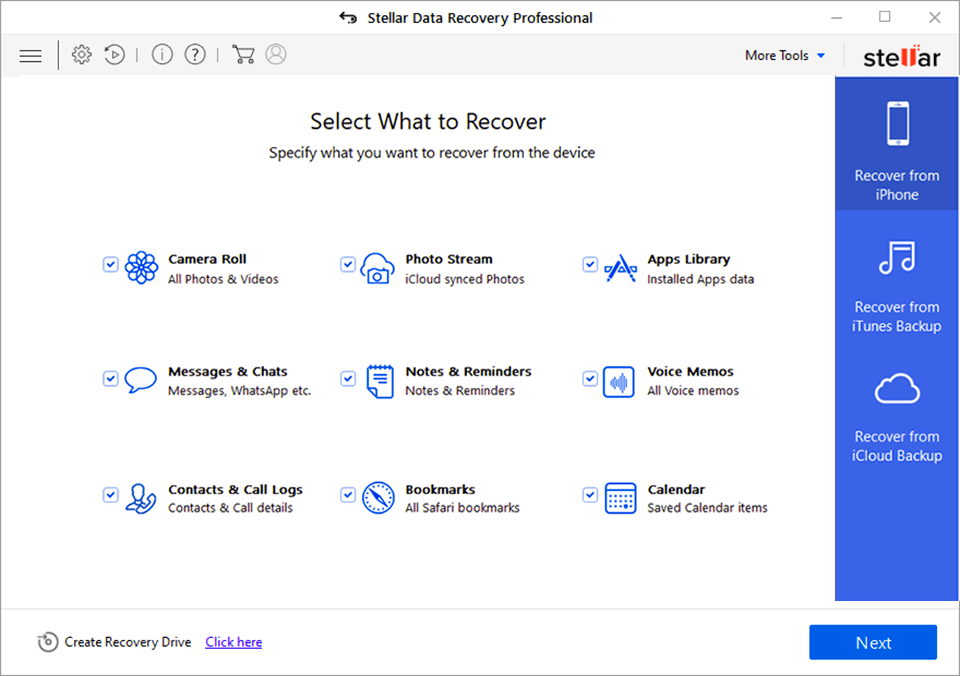
Professional и старшие редакции включают работу с компьютером, который не загружается в обычном режиме. В боковой панели предусмотрен пункт Recover Non Boot PC. Он нужен для подготовки загрузочного носителя и последующего доступа к данным без запуска установленной Windows.
Этот режим применяют, когда системный раздел повреждён, загрузка завершается ошибкой или файлы требуется извлечь до переустановки операционной системы. Если накопитель исправен и определяется компьютером, его также можно подключить к другому ПК и просканировать как дополнительный диск.
Интерфейс программы
Stellar Data Recovery использует пошаговый интерфейс. Пользователь не начинает работу с длинного списка технических параметров. Сначала он выбирает данные, затем источник, а после завершения поиска — нужные файлы. Расширенные инструменты Professional размещены в боковой панели и не мешают базовому сценарию.
Выбор типов данных
Первое окно называется What To Recover. В нём можно включить All Data или ограничить сканирование отдельными категориями:
Office Documents;Emails;Audio;Photos;Videos.
Выбор категорий полезен, когда требуется вернуть конкретные файлы. Например, после случайного удаления папки с фотографиями нет необходимости просматривать почтовые архивы и офисные документы. Для полного анализа накопителя включают All Data.
Кнопка Next переводит пользователя к выбору источника.
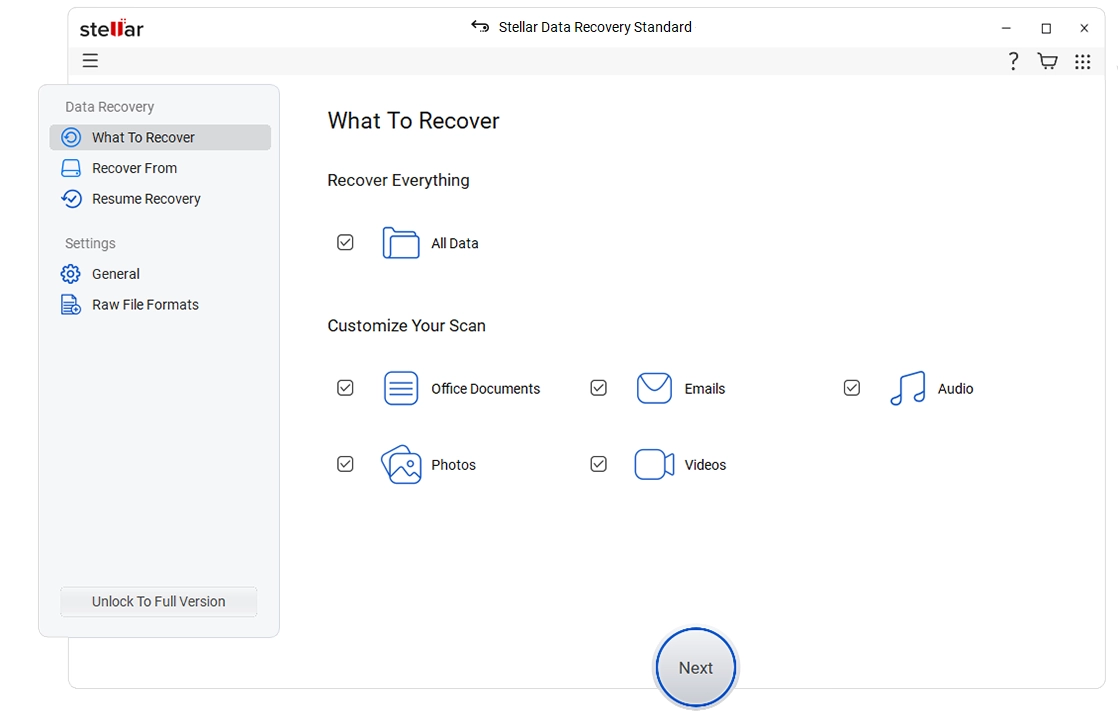
На этом же экране видна боковая панель. В Standard доступны основные этапы восстановления, а в Professional появляются дополнительные пункты: Recover Non Boot PC, Create Image и Recover From Image. Набор элементов зависит от редакции программы.
Выбор накопителя и места поиска
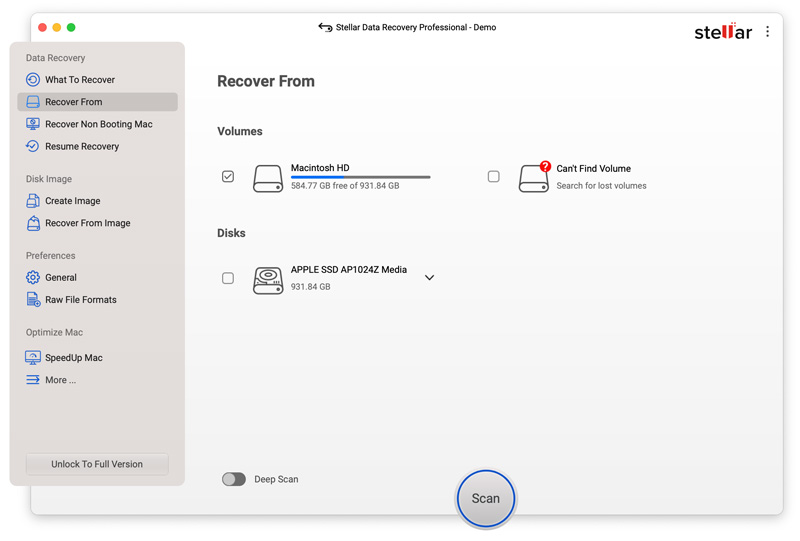
После нажатия Next открывается экран Recover From. В нём отображаются подключённые разделы и устройства. Для обычного восстановления выбирают нужный диск и нажимают Scan.
В Professional окно дополнено несколькими областями:
Connected Drives— доступные разделы и подключённые устройства;Can't Find Drive— поиск потерянного или недоступного тома;Physical Disks— анализ физического накопителя;Common Locations— быстрый выбор стандартных папок;Desktop— рабочий стол;Documents— папка документов;Choose Location— ручной выбор места.
В нижней части окна расположен переключатель Deep Scan. Его включают, когда обычного поиска недостаточно или накопитель был отформатирован.
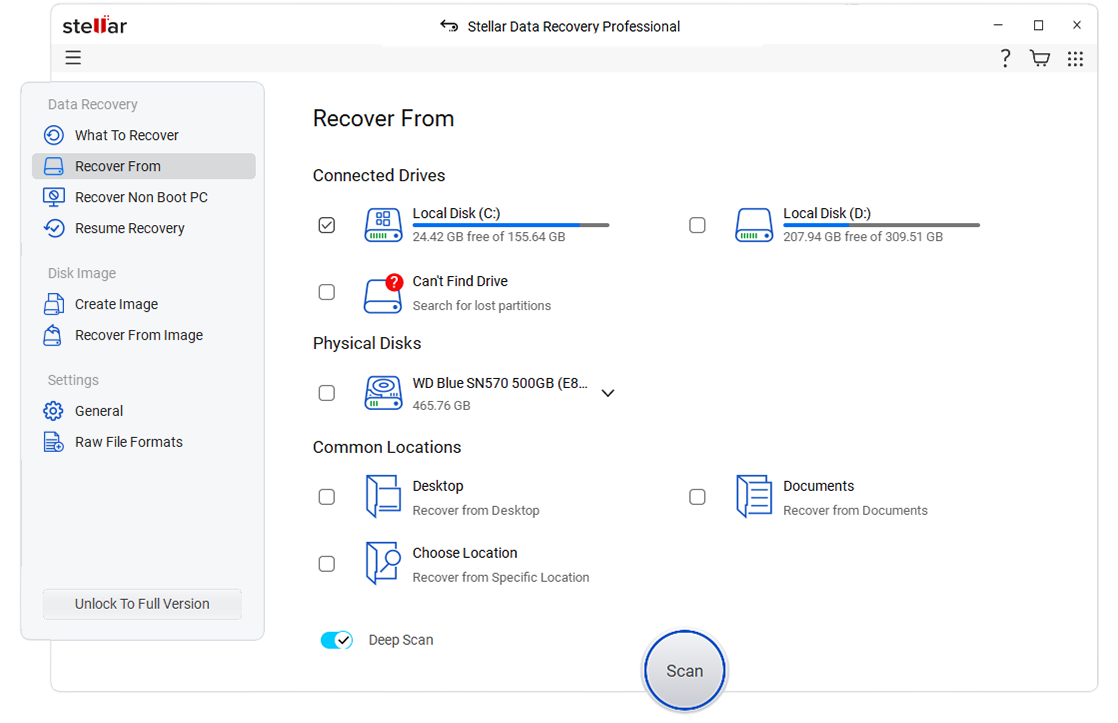
Размещение обычных разделов и физических дисков в разных блоках снижает вероятность ошибки. Для недавно удалённого файла выбирают логический том. Для RAW-диска или исчезнувшего раздела переходят к физическому накопителю и расширенному поиску.
Просмотр найденных файлов
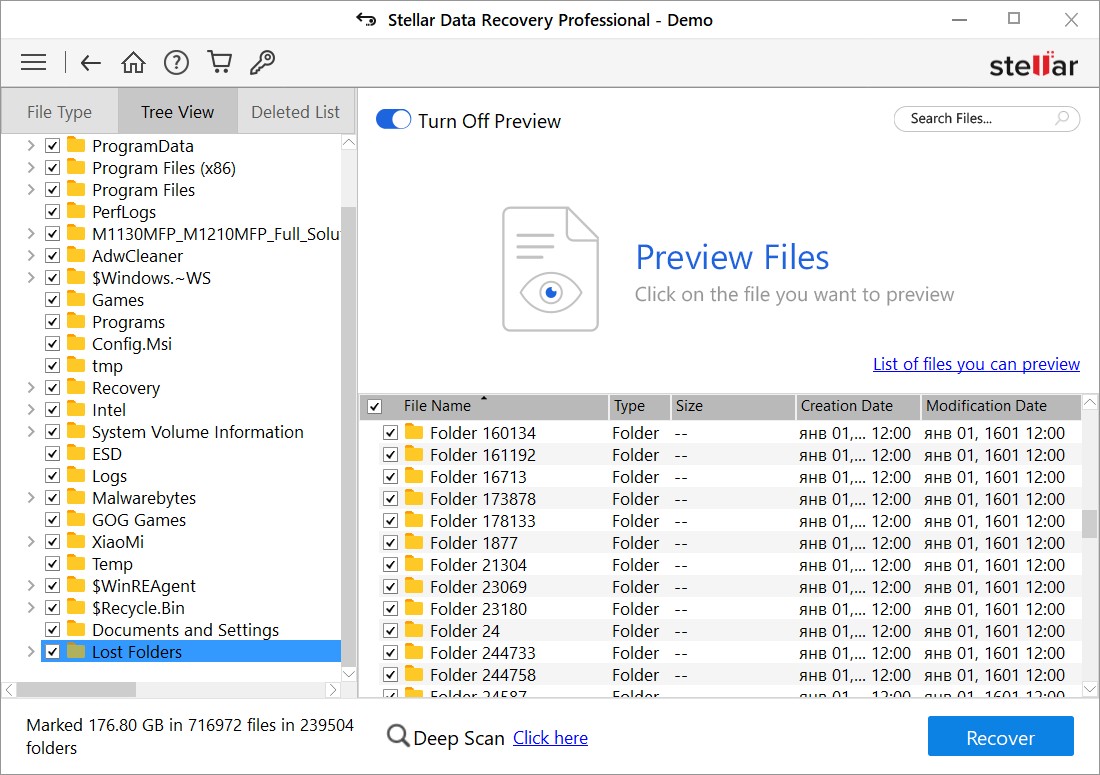
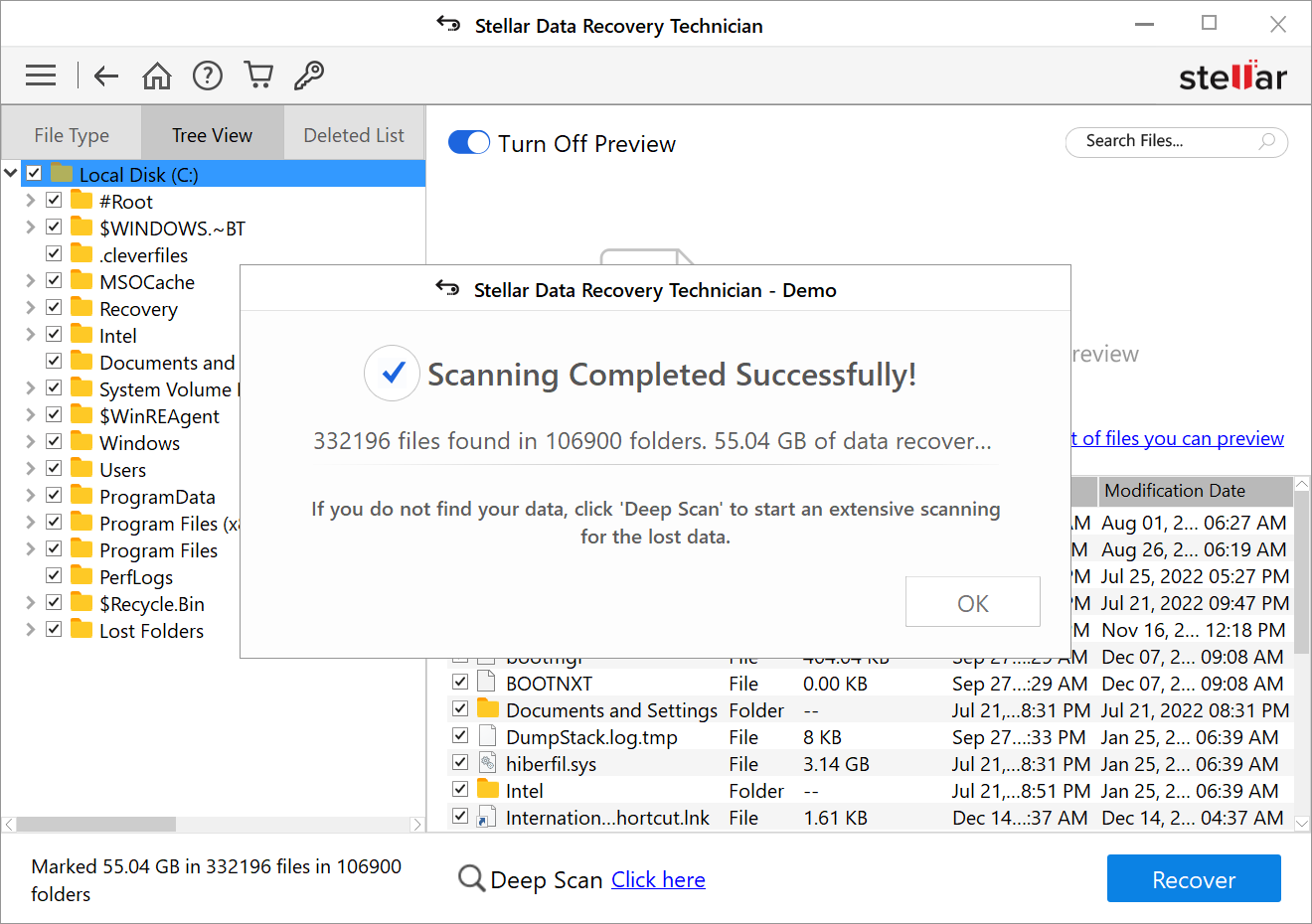
После сканирования программа показывает дерево каталогов, список файлов и область предварительного просмотра. В верхней части окна доступны вкладки:
Classic List;File List;Deleted List.
Classic List подходит для навигации по найденной структуре каталогов. File List помогает просматривать данные в виде списка. Deleted List выделяет удалённые элементы.
Таблица результатов содержит имя, тип, размер, дату создания и дату изменения. Поле Search используется для поиска по названию. Справа расположена область предварительного просмотра. После выбора нужных элементов нажимают Recover.
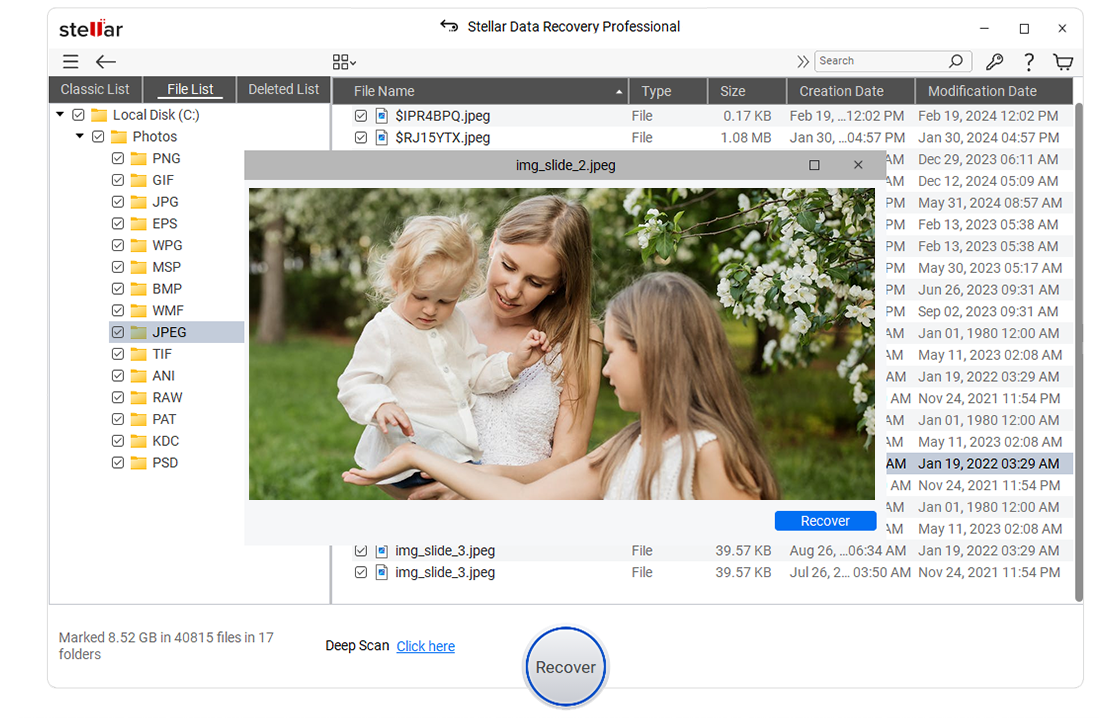
Предварительный просмотр нужен не только для удобства. Он помогает отделить целые документы и изображения от повреждённых файлов до сохранения. Это особенно важно после форматирования и сигнатурного поиска, когда часть исходных имён и папок могла быть утрачена.
Поиск дополнительных форматов
В боковом разделе Raw File Formats настраиваются дополнительные сигнатуры. Эта возможность используется, когда стандартного перечня типов данных недостаточно. В описании инструмента применяется название Add File-Type.
Добавление формата полезно для специализированных файлов, которые не входят в базовый перечень. При этом углублённый поиск становится более целевым: программа ищет заданную структуру файла среди данных накопителя.
Темы оформления, пауза и просмотр во время поиска
В линейке 12.x появились три темы интерфейса:
Dark Theme;Light Theme;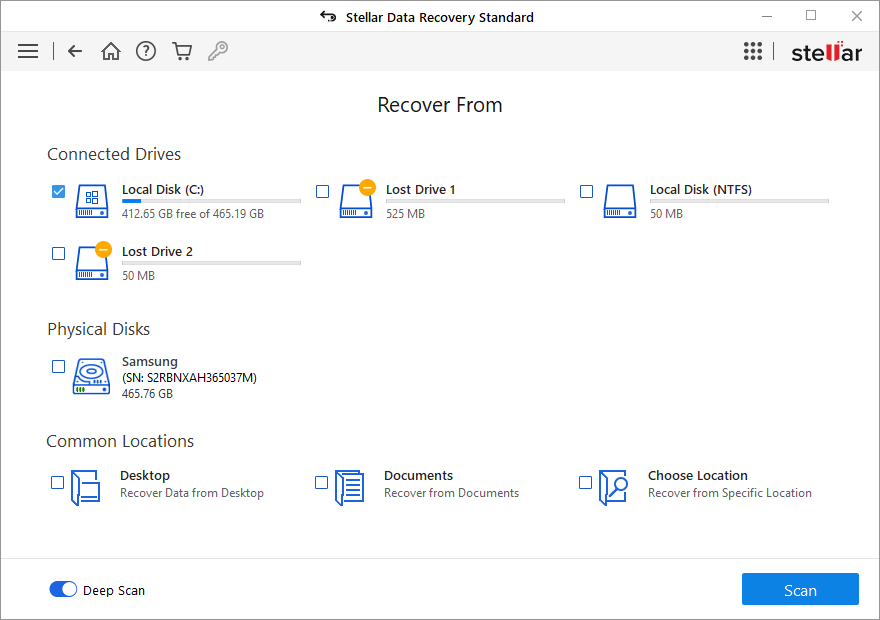
Vibrant Theme.
Во время длительного сканирования доступна пауза с последующим продолжением. Найденные данные отображаются по мере анализа диска, поэтому пользователь может отслеживать ход операции и проверять промежуточный результат.
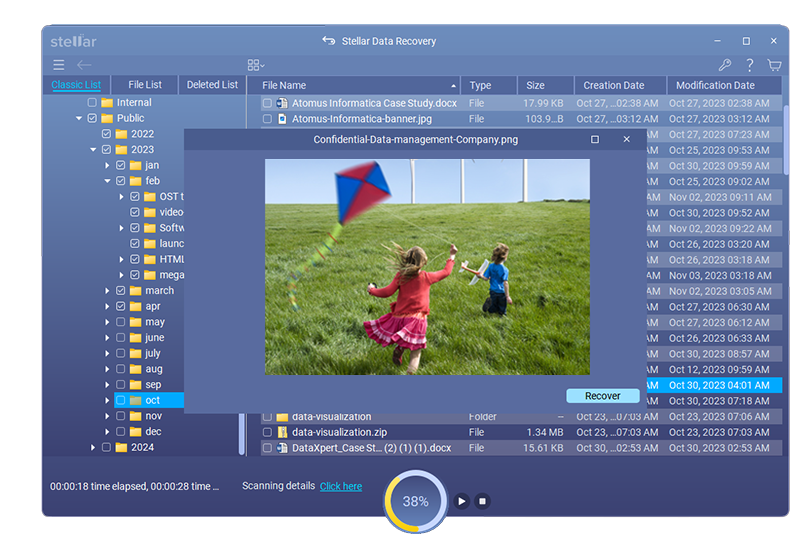
Пауза удобна при работе с ёмкими дисками и внешними накопителями. Она не заменяет сохранение результата сканирования, но позволяет временно остановить анализ без немедленного завершения процесса.
Как восстановить удалённые файлы
Подготовка перед сканированием
Результат восстановления зависит не только от режима программы, но и от действий после удаления файлов. До запуска сканирования соблюдают четыре правила:
Не копируют новые данные на проблемный диск.
Не устанавливают программу на раздел, где находились удалённые файлы.
Подготавливают другой накопитель для сохранения результата.
Не форматируют RAW-диск по предложению Windows.
Новые данные могут перезаписать удалённые файлы. Это правило относится и к SSD. На твердотельных накопителях дополнительным фактором становится TRIM: после удаления блоки могут быть подготовлены к очистке средствами самого накопителя, поэтому восстановление с SSD не следует откладывать.
Восстановление недавно удалённого файла
Для возврата документа, фотографии или архива после обычного удаления достаточно базового сценария:
Запустите Stellar Data Recovery.
В окне
What To Recoverвключите нужную категорию. Для полного поиска выберитеAll Data.Нажмите
Next.В окне
Recover Fromвыберите раздел, где находился файл.Оставьте
Deep Scanвыключенным для первого прохода.Нажмите
Scan.После завершения анализа откройте
Deleted List.Найдите нужный файл по названию или перейдите к его исходной папке.
Проверьте содержимое в области предварительного просмотра.
Отметьте файл флажком.
Нажмите
Recover.Выберите другой диск для сохранения.
Не следует сразу запускать самый длительный режим. Обычный Scan быстрее обрабатывает ситуацию, когда удаление произошло недавно и записи файловой системы ещё доступны.
Восстановление папки с документами
Когда требуется вернуть целую папку, порядок остаётся тем же, но результаты проверяют через структуру каталогов. В Classic List открывают нужную ветку и отмечают папку целиком. Перед сохранением желательно просмотреть несколько документов из разных вложенных каталогов.
Если исходная структура была частично утрачена, дополнительно используют File List. Документы можно отбирать по типу, размеру и названию. Для офисных файлов программа поддерживает распространённые форматы Microsoft Office, PDF, RTF, TXT, CSV, ODT, ODS и ODP.
Восстановление фотографий с карты памяти
Для карты памяти фотоаппарата или смартфона выполняют следующие действия:
Извлекают карту из устройства, чтобы новые снимки не заняли свободное пространство.
Подключают её к компьютеру через кардридер.
В
What To RecoverвыбираютPhotos.В
Recover Fromотмечают карту памяти.Запускают
Scan.Проверяют найденные изображения через предварительный просмотр.
При недостаточном результате включают
Deep Scan.Сохраняют фотографии на HDD, SSD или другой внешний накопитель.
Программа работает с JPEG, TIFF, PNG, BMP, GIF и RAW-форматами цифровых камер, включая NEF, CR2, CR3, CRW, ORF, ARW, RAF, RW2, PEF и другие расширения.
После сигнатурного поиска часть фотографий может отображаться без исходных названий. В этом случае предварительный просмотр становится основным способом отбора.
Восстановление видеофайлов
Для видео выбирают категорию Videos. Stellar Data Recovery ищет AVI, MPEG, MPG, ASF, MOV, MP4, 3GP, MTS, DIVX, FLV, M4V, VOB, MKV, MXF, RMVB, AVCHD, TS, M2TS, F4V, WEBM, OGV и другие форматы.
Крупные видеофайлы сильнее зависят от перезаписи. Даже частичная запись новых данных на тот же носитель может повредить отдельные фрагменты. Поэтому после удаления видео с камеры, регистратора или внешнего диска устройство прекращают использовать до завершения восстановления.
В Premium доступен отдельный инструмент ремонта повреждённых видео. Он не заменяет поиск удалённого файла: сначала данные возвращают с накопителя, затем при необходимости обрабатывают повреждённый результат.
Восстановление почтовых файлов
Категория Emails предназначена для поиска почтовых данных. Professional поддерживает PST, EDB, OST, NSF, EML, MBOX, MBX, DBX и другие форматы.
Такой сценарий нужен после удаления локального архива почты, повреждения раздела или форматирования накопителя. После восстановления почтовый файл сохраняют отдельно и только затем подключают к соответствующему почтовому приложению.
Выбор папки сохранения
После нажатия Recover программа предлагает выбрать место назначения. В окне сохранения используются кнопки Browse... и Start Saving.
Выбирают другой накопитель. Сохранение на исходный диск создаёт риск перезаписи ещё не восстановленных данных. Например, если удалённые фотографии находятся на USB-флешке, результат сохраняют на внутренний HDD или SSD компьютера. Если файлы восстанавливаются с системного раздела, их записывают на внешний диск или другой внутренний том.
Когда использовать Deep Scan
Deep Scan — углублённый режим анализа. Он применяется после обычного сканирования, когда нужные данные не найдены, а также после форматирования, повреждения файловой системы и появления RAW-диска.
Обычный Scan ориентирован на сохранившиеся сведения файловой системы. Он быстрее показывает имена, каталоги и удалённые элементы. Deep Scan дополнительно ищет файлы по сигнатурам. Такой анализ занимает больше времени, но позволяет обнаружить данные при повреждённой структуре раздела.
Ситуации, в которых нужен углублённый режим
Deep Scan используют, когда:
обычный поиск завершился без нужного результата;
накопитель был отформатирован;
раздел отображается как RAW;
исходные папки не открываются;
требуется найти дополнительные типы файлов;
часть данных обнаружена, но нужные документы отсутствуют.
Как запустить Deep Scan
Откройте
Recover From.Выберите нужный раздел или физический диск.
Включите переключатель
Deep Scan.Нажмите
Scan.Дождитесь завершения анализа или используйте паузу.
Просмотрите найденные файлы.
Отметьте нужные элементы.
Нажмите
Recover.Сохраните данные на другой накопитель.
При анализе большого HDD или внешнего диска не отключают питание и не извлекают кабель. Если используется ноутбук, его подключают к зарядному устройству.
Что учитывать после сигнатурного поиска
Сигнатурный анализ помогает вернуть содержимое файла, но не всегда восстанавливает исходное имя и путь. Это происходит потому, что данные файла и сведения о его расположении хранятся отдельно. Когда структура каталогов повреждена, программа может сгруппировать результаты по формату.
Поэтому после Deep Scan проверяют:
открывается ли документ;
полностью ли отображается изображение;
воспроизводится ли видео;
соответствует ли размер ожидаемому;
сохранилось ли исходное имя;
находится ли файл в исходной папке или в группе по формату.
Как восстановить данные с RAW-диска
Почему нельзя сразу форматировать накопитель
Когда Windows не распознаёт файловую систему, она может предложить форматирование. Такое действие не исправляет потерю данных. Оно изменяет структуру раздела и усложняет восстановление.
Сначала диск анализируют в Stellar Data Recovery. Форматирование выполняют только после сохранения нужных файлов на другой носитель.
Поиск RAW-раздела
Для RAW-диска используют следующий порядок:
Подключите накопитель к компьютеру.
Убедитесь, что он отображается среди физических устройств.
Запустите Stellar Data Recovery.
Выберите нужные типы файлов или
All Data.Перейдите в
Recover From.Откройте область
Physical Disks.Выберите проблемный накопитель.
Запустите
Scan.При недостаточном результате включите
Deep Scan.Проверьте найденные данные через предварительный просмотр.
Сохраните файлы на другой диск.
Поиск потерянного раздела
Если нужного тома нет в списке, используется Can't Find Drive. После выбора физического устройства программа предлагает поиск потерянного раздела.
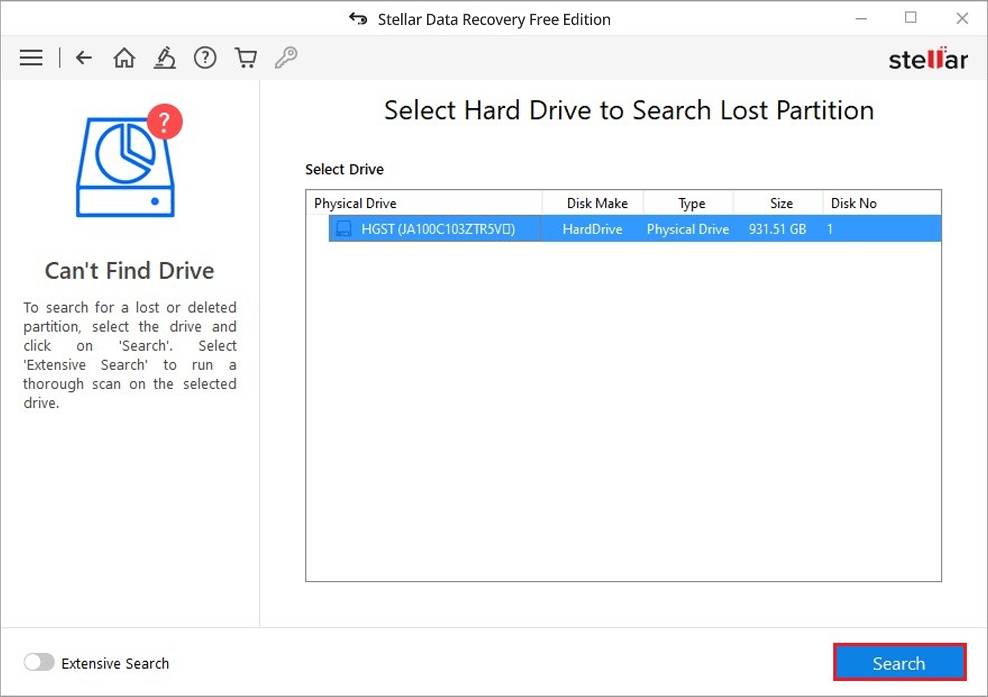
На экране доступны:
Select Hard Drive to Search Lost Partition;Search;Extensive Search.
Сначала запускают стандартный поиск. Если раздел не обнаружен, применяют Extensive Search. После появления нужного тома переходят к сканированию файлов.
Когда программное восстановление прекращают
RAW-состояние не всегда связано только с логической ошибкой. Накопитель не продолжают сканировать, если:
HDD издаёт щелчки, скрежет или повторяющиеся звуки раскрутки;
диск пропадает из системы;
подключение периодически обрывается;
устройство не определяется ни в Windows, ни в списке физических дисков;
внешний HDD отключается при чтении;
накопитель получил механическое повреждение;
SSD перестал определяться после аппаратной неисправности.
Stellar Data Recovery рассчитан на доступные системе носители. При физических повреждениях требуется лабораторная диагностика.
Как восстановить данные с BitLocker-диска
BitLocker шифрует содержимое накопителя. Stellar Data Recovery не обходит защиту, а работает после корректной разблокировки. Пользователь вводит пароль или код восстановления, затем запускает анализ.
Порядок действий
Подключите защищённый накопитель.
Выберите категории файлов.
Перейдите к
Recover From.Укажите BitLocker-раздел.
Введите пароль или код восстановления.
Нажмите
OK.Запустите обычный
Scan.При необходимости включите
Deep Scan.Отметьте найденные файлы.
Сохраните данные на другой диск.
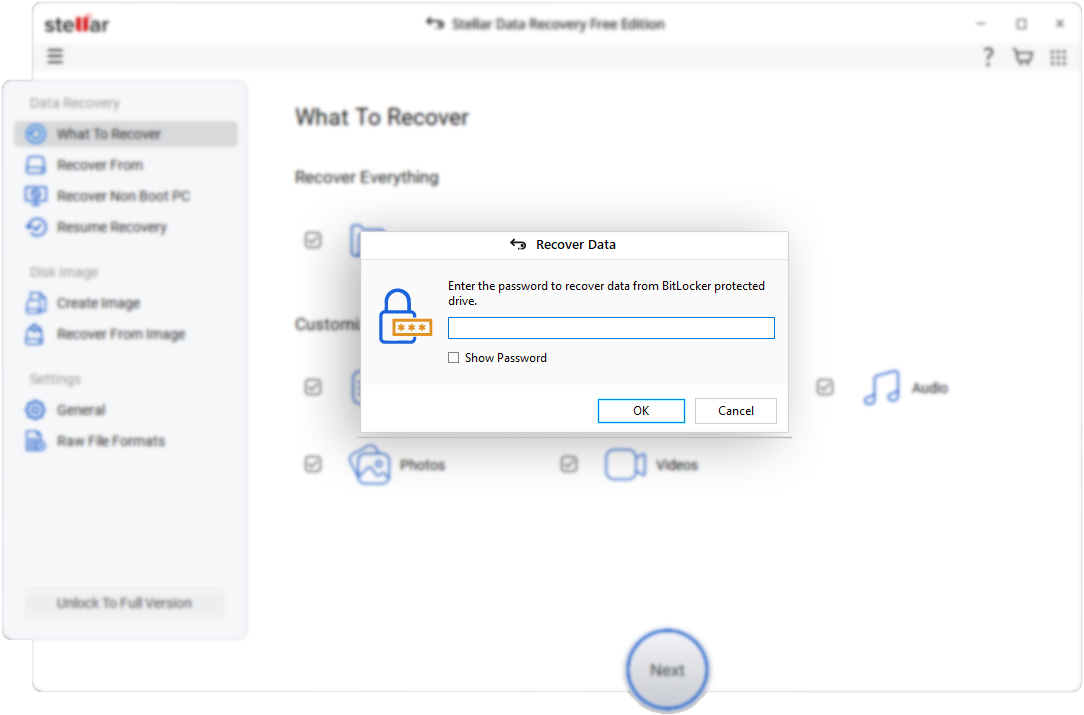
В диалоговом окне доступны поле пароля, переключатель Show Password, кнопки OK и Cancel. Пароль вводят до начала сканирования.
Поддерживаемые накопители
Stellar Data Recovery применяется для логического восстановления данных с распространённых устройств хранения.
| Накопитель | Поддержка | Типичный сценарий |
| Внутренний HDD | Да | Удаление файлов, форматирование, повреждение раздела |
| Внутренний SSD | Да | Удаление документов, потеря данных после форматирования |
| Внешний HDD | Да | Ошибочное удаление папок, RAW-состояние |
| Внешний SSD | Да | Потеря данных на переносном накопителе |
| USB-флешка | Да | Форматирование, случайное удаление |
| SD-карта | Да | Удаление фотографий и видео |
| Карта памяти камеры | Да | Потеря снимков и RAW-файлов |
| Зашифрованный BitLocker-диск | Да | Восстановление после ввода пароля или кода восстановления |
| Доступный системе RAW-диск | Да | Анализ физического накопителя и сигнатурный поиск |
| Оптический диск | В Professional | Восстановление с CD, DVD, HD DVD и Blu-ray |
| RAID | В Technician и Toolkit | Работа с повреждёнными массивами |
| NAS | В Toolkit | Восстановление с поддерживаемых сетевых хранилищ |
| Виртуальный диск | В Toolkit | Работа с образами VMDK, VDI, VHD и VHDX |
Поддержка HDD, SSD, внешних дисков, USB-носителей и SD-карт относится к основной Windows-линейке. RAID, NAS и виртуальные диски не следует приписывать Standard или Professional: для них предназначены специализированные старшие редакции.
Файловые системы и типы данных
Файловые системы
Основная Windows-линейка работает с распространёнными файловыми системами Microsoft:
NTFS;
FAT;
FAT16;
FAT32;
exFAT.
В материалах Professional также указана поддержка ReFS. Для 4K-накопителей с размером сектора 4096 байт поддерживаются FAT32, exFAT и NTFS.
Toolkit расширяет сферу применения и включает работу с файловыми системами macOS и Linux:
APFS;
HFS;

HFS+;
Ext2;
Ext3;
Ext4;
BTRFS для поддерживаемых сценариев NAS.
Эти возможности относятся именно к Toolkit. Пользователю, которому нужно вернуть файлы с обычной флешки или Windows-раздела, они не требуются.
Документы
Для офисных файлов и текстовых данных поддерживаются:
DOC;
DOCX;
DOT;
DOTX;
XLS;
XLSX;
PPT;
PPTX;
PPTM;
POT;
PDF;
ODT;
ODS;
ODP;
RTF;
TXT;
CSV;
XPS.
Перед сохранением документа используют предварительный просмотр, когда он доступен. Это позволяет не переносить повреждённые копии без проверки.
Фотографии и графика
Программа ищет распространённые изображения и RAW-файлы камер:
JPEG;
TIFF;
TIF;
PNG;
BMP;
GIF;
HEIC;
HEIF;
PSD;
INDD;
NEF;
CR2;
CR3;
CRW;
ORF;
SR2;
K25;
KDC;
DCR;
ARW;
RAF;
RW2;
PEF;
SRF.
Такой перечень полезен при восстановлении карты памяти фотоаппарата, архива фотографий или каталога графических исходников.
Видео
Поддерживаются распространённые контейнеры и форматы:
WMV;
AVI;
MPEG;
MPG;
ASF;
MOV;
MP4;
3GP;
3G2;
MTS;
DIVX;
FLV;
M4V;
VOB;
MKV;
MXF;
RMVB;
AVCHD;
TS;
M2TS;
F4V;
WEBM;
OGV.
Восстановление удалённого видео и ремонт повреждённого видео — разные операции. Поиск файла выполняется в основной части программы. Ремонт найденного, но повреждённого ролика доступен в Premium и старших редакциях.
Аудиофайлы
Stellar Data Recovery поддерживает:
Архивы и почтовые данные
Для архивов поддерживаются ZIP и RAR. Для почтовых данных доступны PST, EDB, OST, NSF, EML, MBOX, MBX, DBX и другие форматы.
Редакции Stellar Data Recovery
Stellar Data Recovery выпускается в нескольких редакциях. Они используют общую логику восстановления, но рассчитаны на разные уровни сложности. Выбирать редакцию следует по задаче, а не по количеству пунктов в описании.
| Редакция | Для каких задач предназначена | Основные возможности |
| Free | Разовое восстановление небольшого объёма данных | Поиск удалённых файлов, работа после форматирования, сканирование накопителей, предварительный просмотр, сохранение до 1 ГБ |
| Standard | Обычное восстановление данных в Windows | Удалённые файлы, форматирование, внутренние и внешние накопители, зашифрованные диски |
| Professional | Потерянные разделы, незагружаемые компьютеры, работа через образ | Всё из Standard, поиск потерянных разделов, Recover Non Boot PC, Create Image, Recover From Image, Drive Monitor |
| Premium | Восстановление данных и обработка повреждённых медиафайлов | Всё из Professional, ремонт фото и видео, пакетная обработка видео, извлечение миниатюр изображений |
| Technician | Профессиональная работа со сложными хранилищами | Восстановление RAID 0, RAID 5 и RAID 6, реконструкция виртуального RAID, работа с повреждёнными массивами |
| Toolkit | Расширенная работа с разными платформами, NAS и виртуальными дисками | Windows, macOS и Linux, NAS, RAID, VMDK, VDI, VHD, VHDX, загрузочные носители |
Stellar Data Recovery Free
Бесплатная редакция подходит для возврата небольшого количества файлов. Она сохраняет до 1 ГБ данных суммарно, при этом размер одного восстанавливаемого файла ограничен 25 МБ.
Такой лимит подходит для документов, нескольких фотографий, небольших архивов и проверки качества результата. Для крупных видеофайлов, больших каталогов и полного восстановления накопителя потребуется платная редакция.
Free Edition полезна ещё до покупки: пользователь сканирует диск, проверяет наличие нужных файлов и оценивает предварительный просмотр. Покупать расширенную редакцию без проверки результатов сканирования не следует.
Stellar Data Recovery Standard
Standard рассчитана на основные домашние сценарии:
возврат удалённых документов;
восстановление после очистки Корзины;
поиск данных после форматирования;
сканирование внутренних и внешних накопителей;
восстановление с зашифрованного диска после разблокировки;
работа с HDD, SSD, USB-флешками и картами памяти.
Этой редакции достаточно, когда раздел отображается в системе и не требуется искать исчезнувший том, создавать образ диска или запускать компьютер с отдельного носителя.
Stellar Data Recovery Professional
Professional добавляет инструменты для более сложных случаев.
Поиск потерянных разделов
Команда Can't Find Drive применяется, когда том исчез из обычного списка. Пользователь выбирает физический диск, запускает поиск разделов, а затем сканирует найденную область.
Работа с незагружаемой системой
Пункт Recover Non Boot PC используется для подготовки загрузочного носителя. Это позволяет получить доступ к файлам без запуска установленной Windows.
Создание образа накопителя
Через Create Image создаётся образ диска. Затем его можно открыть с помощью Recover From Image и выполнять анализ без повторной нагрузки на исходный носитель.
Работа через образ полезна для нестабильных, но ещё доступных системе накопителей. Сначала данные считываются в отдельный файл, затем дальнейший поиск выполняется по копии.
Drive Monitor
Professional включает мониторинг состояния накопителя. В Drive Monitor отображаются температура, состояние и производительность. Инструмент помогает заметить ухудшение показателей до дальнейшей работы с проблемным диском.
Клонирование накопителя
В Professional предусмотрено клонирование HDD. Оно используется для переноса содержимого на другой диск перед дополнительными операциями. Клонирование не заменяет резервное копирование, но снижает количество обращений к проблемному устройству.
Stellar Data Recovery Premium
Premium включает возможности Professional и дополняет их ремонтом повреждённых изображений и видео.
Функции Premium:
восстановление удалённых данных;
ремонт повреждённых видео;
пакетный ремонт нескольких видеофайлов;
ремонт повреждённых фотографий;
извлечение миниатюр изображений;
работа с потерянными разделами;
восстановление через образ накопителя;
подготовка загрузочного носителя.
Эта редакция полезна для фотографов, видеографов и пользователей, которым недостаточно вернуть файл: его содержимое также требуется исправить после повреждения.
Stellar Data Recovery Technician
Technician предназначена для работы с RAID-массивами. Она восстанавливает данные с логически повреждённых и недоступных RAID 0, RAID 5 и RAID 6, поддерживает реконструкцию виртуального массива и работу без исходного контроллера в предусмотренных сценариях.
Эта редакция не нужна для обычной домашней флешки или HDD. Её выбирают, когда данные хранились в массиве и восстановление требует работы с несколькими дисками как с единой структурой.
Stellar Data Recovery Toolkit
Toolkit объединяет расширенные сценарии:
восстановление данных в Windows, macOS и Linux;
работа с RAID;
восстановление с поддерживаемых NAS;
обработка виртуальных дисков;
работа с образами накопителей;
подготовка загрузочных носителей;
восстановление с недоступных разделов.
Для виртуальных сред поддерживаются:
VMDK;
VDI;
VHD;
VHDX.
Для сетевых хранилищ предусмотрены Synology, QNAP и ASUSTOR. Toolkit работает с NAS через сеть по IP-адресу, а при недоступности хранилища позволяет подключить диски напрямую к компьютеру и анализировать их отдельно. Для поддерживаемых NAS-сценариев используются EXT4 и BTRFS.
Toolkit подходит системным администраторам и специалистам по восстановлению данных. Для домашнего пользователя его возможности будут избыточны.
Системные требования
Stellar Data Recovery for Windows рассчитана на 64-разрядные версии Windows.
| Компонент | Требование |
| Операционная система | Windows 11, Windows 10, Windows 8.1, Windows 8 |
| Серверные системы | Windows Server 2022, Windows Server 2019, Windows Server 2016 |
| Процессор | Intel-compatible x64-based processor |
| Оперативная память | Минимум 4 ГБ |
| Рекомендуемая оперативная память | 8 ГБ |
| Свободное место для установки | 250 МБ |
| Архитектура системы | 64-bit |
Русский интерфейс отсутствует в опубликованном перечне языков. Доступны английский, немецкий, французский, бразильский португальский, нидерландский, итальянский, испанский, японский, корейский, хинди и китайский.
Интерфейс построен последовательно, поэтому базовый сценарий остаётся понятным и без русской локализации. Основные действия выполняются через Next, Scan, Deep Scan и Recover.
Сравнение с аналогами
Stellar Data Recovery находится между простыми бесплатными утилитами и техническими инструментами для ручного анализа. Для разового восстановления недавно удалённого документа может хватить минималистичной программы. Для потерянного раздела, образа диска, незагружаемой Windows-системы или ремонта повреждённого видео потребуется более широкий набор функций.
| Программа | Бесплатный режим | Глубокий поиск | Предварительный просмотр | Работа после форматирования | Образы накопителей | Для кого подходит |
| Stellar Data Recovery | До 1 ГБ суммарно, один файл — до 25 МБ | Deep Scan | Да | Да | В Professional и старших редакциях | Пользователи, которым нужен пошаговый интерфейс и выбор редакции по сложности задачи |
| EaseUS Data Recovery Wizard | До 2 ГБ в Windows-версии | Да | Да | Да | Зависит от редакции | Пользователи, которым нужен коммерческий мастер восстановления с бесплатным лимитом |
| Disk Drill | Есть бесплатный режим для оценки результатов | Да | Да | Да | Поддерживается в расширенном наборе инструментов | Пользователи, которым нужен современный интерфейс и работа с разными носителями |
| R-Studio | В демонстрационном режиме сохраняются файлы размером до 1024 КБ | Да | Да | Да | Да | Опытные пользователи и специалисты, которым нужен детальный контроль |
| DMDE | Бесплатно восстанавливает до 4000 файлов из выбранного каталога за одну операцию | Да | Да | Да | Да | Пользователи, готовые работать с техническим интерфейсом |
| Recuva | Есть бесплатная редакция | Deep Scan | Да | Да, включая недавно отформатированные носители | Нет основного акцента на работу через образ | Простое восстановление недавно удалённых файлов |
Stellar Data Recovery и Recuva
Recuva подходит для простой попытки вернуть недавно удалённый файл. В ней есть бесплатная редакция, углублённый поиск и работа с повреждёнными или недавно отформатированными дисками.
Stellar Data Recovery удобнее, когда требуется последовательный мастер с выбором типов данных, отдельная работа с RAW-диском, BitLocker-разделом, потерянным томом или образом накопителя. Для небольшого количества документов Free Edition позволяет проверить результат и сохранить до 1 ГБ данных.
Stellar Data Recovery и EaseUS Data Recovery Wizard
EaseUS Data Recovery Wizard также рассчитан на возврат удалённых файлов с HDD, SSD, USB-флешек и карт памяти. Windows-версия восстанавливает до 2 ГБ данных бесплатно и поддерживает поиск после удаления, форматирования, сбоя операционной системы и вирусной атаки.
У Stellar Data Recovery бесплатный лимит меньше, но структура редакций подробнее разделяет обычное восстановление, работу с потерянными разделами, ремонт медиафайлов, RAID, NAS и виртуальные диски.
Stellar Data Recovery и Disk Drill
Disk Drill ориентирован на восстановление фотографий, видео, офисных документов и архивов после удаления, очистки Корзины и форматирования внешних накопителей. Он работает с компьютерами, USB-носителями и картами памяти.
Выбор между Disk Drill и Stellar Data Recovery зависит от задачи. Stellar удобен, когда требуется заранее определить подходящую редакцию: Standard для обычного восстановления, Professional для образов и потерянных разделов, Premium для ремонта фото и видео, Toolkit для сложных хранилищ.
Stellar Data Recovery и R-Studio
R-Studio рассчитана на более техническую работу. Программа выпускается для Windows, macOS и Linux, поддерживает локальные и съёмные носители, повреждённые разделы, незагружаемые системы и восстановление по сети.
Для опытного пользователя R-Studio предоставляет больше ручного контроля. Stellar Data Recovery проще осваивается благодаря пошаговой схеме. При этом Professional и старшие редакции Stellar закрывают многие сложные сценарии без необходимости начинать работу с технического интерфейса.
Stellar Data Recovery и DMDE
DMDE сочетает восстановление данных, поиск разделов и редактирование дисковых структур. Бесплатный режим позволяет возвращать до 4000 файлов из выбранного каталога за одну операцию без ограничения количества повторений.
DMDE подходит пользователям, которым нужен ручной анализ диска и которые готовы разбираться в структуре разделов. Stellar Data Recovery делает акцент на мастере восстановления, предварительном просмотре и последовательном выборе действий.
Другие программы в каталоге FreeEXE
Для дополнительного сравнения можно использовать Wise Data Recovery, Hetman Partition Recovery, PC Inspector File Recovery и iCare Undelete Free. Другие утилиты собраны в разделе восстановления данных.
Эти программы не заменяют друг друга автоматически. Для недавно удалённого документа достаточно простой утилиты. Для RAW-диска, потерянного раздела, образа накопителя или BitLocker-раздела важнее наличие подходящего режима и возможность проверить результат до сохранения.
Отзывы пользователей и профильных изданий
PCWorld
В обзоре PCWorld от 8 апреля 2026 года Stellar Data Recovery получила высокую оценку за чистый интерфейс, работу с разными носителями и создание образов дисков. В тесте издания программа обнаружила удалённые, отформатированные и потерянные после переразметки файлы на локальных накопителях.
PCWorld также обратил внимание на стоимость по сравнению с более дешёвыми альтернативами. Это важное ограничение: для возврата одного недавно удалённого документа расширенная редакция Stellar может оказаться избыточной. В такой ситуации сначала используют Free Edition или сравнивают результат с Recuva.
TechRadar
В обзоре TechRadar от 23 апреля 2026 года отмечены поддержка разных устройств и форматов, добавление пользовательских типов файлов, создание образов накопителей и возможность приостанавливать сканирование. В тесте издания программа восстановила удалённые тестовые файлы.
К ограничениям отнесены продолжительность сканирования и отдельные неудобства управления длительным процессом. Углублённый анализ действительно не следует запускать автоматически для любой задачи. После недавнего удаления сначала используют обычный Scan, а к Deep Scan переходят только при недостаточном результате.
PCMag
В обзоре PCMag программа получила оценку 4.0 Excellent. Издание выделило последовательный рабочий процесс и сканирование накопителей без записи изменений на источник.
Для восстановления данных это принципиально: поиск не должен создавать новые файлы на проблемном разделе. Результат сохраняется отдельно после выбора нужных элементов.
Повторяющиеся темы в пользовательских отзывах
На Trustpilot карточки Stellar Data Recovery for Windows и Stellar Data Recovery Professional for Windows имеют высокие оценки. При этом общая лента бренда объединяет разные продукты и услуги, поэтому её нельзя воспринимать как статистику только одной Windows-программы.
В отзывах о Windows-линейке повторяются несколько тем:
пользователи положительно оценивают помощь поддержки при активации и выборе действий;
часть обращений связана с выбором неподходящей редакции;
встречаются вопросы к условиям лицензии и продления;
результат восстановления зависит от состояния накопителя и перезаписи данных;
предварительный просмотр помогает оценить находки до оплаты расширенной редакции.
Перед покупкой платной редакции разумно выполнить сканирование, открыть несколько важных файлов в предварительном просмотре и убедиться, что нужные данные действительно обнаружены.
Преимущества и ограничения
Плюсы
Пошаговый интерфейс разделяет выбор данных, накопителя, режим сканирования и сохранение результата.
Категории
Office Documents,Emails,Audio,PhotosиVideosпомогают не просматривать лишние файлы.Scanподходит для быстрого первого прохода после обычного удаления.Deep Scanиспользуется после форматирования и повреждения файловой системы.Программа работает с HDD, SSD, USB-флешками, картами памяти и внешними дисками.
Поддерживается восстановление данных с BitLocker-накопителей после ввода пароля или кода восстановления.
Для RAW-дисков доступен анализ физического накопителя.
Результаты можно проверять через предварительный просмотр до сохранения.
Free Edition позволяет сохранить до 1 ГБ данных и оценить качество поиска.
Professional добавляет поиск потерянных разделов, образы дисков, Drive Monitor и работу с незагружаемой Windows-системой.
Premium включает ремонт повреждённых фото и видео.
Technician и Toolkit закрывают специализированные сценарии с RAID, NAS и виртуальными дисками.
В линейке 12.x появились темы оформления, пауза и продолжение длительного сканирования.
Минусы
Русский интерфейс отсутствует в перечне доступных языков.
Бесплатная редакция ограничивает общий объём сохранения до 1 ГБ.
В Free Edition размер одного восстанавливаемого файла не превышает 25 МБ.
Поиск потерянных разделов, создание образа накопителя и работа с незагружаемым ПК относятся к Professional и старшим редакциям.
Ремонт повреждённых фото и видео доступен только в Premium и старших редакциях.
RAID, NAS и виртуальные диски требуют специализированных редакций.
Deep Scanзанимает больше времени, чем обычный поиск.Программа не восстанавливает данные с физически неисправного накопителя, который не определяется системой.
Успех восстановления зависит от перезаписи данных.
На SSD результат дополнительно зависит от работы TRIM.
Типичные ошибки при восстановлении данных
Установка программы на проблемный раздел
Если удалённые документы находились на диске C:, установка нового приложения на C: может перезаписать часть данных. Для работы выбирают другой раздел или другой компьютер.
Сохранение результата на исходный диск
Восстановленные файлы не записывают обратно на сканируемый накопитель. Пока часть данных ещё не сохранена, любая новая запись способна занять нужные области.
Форматирование RAW-диска перед сканированием
Предложение Windows отформатировать носитель не означает, что это нужно сделать сразу. Сначала данные извлекают с помощью Stellar Data Recovery, затем проверяют результат и только после этого решают вопрос с дальнейшим использованием накопителя.
Запуск Deep Scan без обычного поиска
Углублённый анализ нужен не всегда. После недавнего удаления обычный Scan быстрее показывает нужный файл и чаще сохраняет исходную структуру папок. Deep Scan применяют после безрезультатного первого прохода или при сложном повреждении.
Продолжение съёмки на карту памяти
После удаления фотографий не следует делать новые снимки на ту же SD-карту. Новые изображения занимают свободные блоки и уменьшают вероятность возврата старых файлов.
Продолжение работы с SSD после удаления
На SSD восстановление не откладывают. Помимо новых записей, на результат влияет TRIM. Чем дольше система продолжает активно использовать диск, тем меньше оснований рассчитывать на полный возврат данных.
Многократное сканирование физически неисправного HDD
Если HDD щёлкает, исчезает из Windows или отключается во время чтения, повторные программные проходы прекращают. Stellar Data Recovery работает с логическими проблемами на доступных системе носителях.
Выбор неподходящей редакции
Standard не включает все инструменты Professional. Professional не заменяет Toolkit при работе с NAS и виртуальными дисками. Перед покупкой определяют сценарий:
обычное удаление — Free или Standard;
потерянный раздел — Professional;
повреждённые фото и видео — Premium;
RAID — Technician;
RAID, NAS, виртуальные диски и несколько платформ — Toolkit.
Как проверить результат восстановления
После сохранения файлов недостаточно убедиться, что папка появилась на другом диске. Данные проверяют по содержимому.
Документы
открыть несколько DOCX, XLSX и PDF;
проверить страницы, таблицы и вложенные изображения;
убедиться, что файл не состоит из пустых страниц;
сравнить размер с ожидаемым;
проверить важные документы из разных папок.
Фотографии
открыть изображения в полном размере;
проверить отсутствие серых областей и обрывов;
сравнить миниатюру с полным изображением;
проверить RAW-файлы в подходящем редакторе;
убедиться, что восстановлена не только уменьшенная копия.
Видео
проверить запуск ролика;
перемотать видео в начало, середину и конец;
проверить звук;
убедиться, что длительность соответствует ожидаемой;
при повреждении использовать инструменты Premium.
Архивы
открыть ZIP или RAR;
проверить перечень файлов;
выполнить тест архива;
распаковать несколько вложений;
убедиться, что вложенные каталоги читаются корректно.
Почтовые данные
сохранить PST, OST или другой почтовый файл отдельно;
создать резервную копию восстановленного результата;
подключать файл к почтовому приложению только после сохранения оригинальной копии;
проверить структуру папок и несколько сообщений.
Частые вопросы
Можно ли восстановить файлы после очистки Корзины?
Да. Stellar Data Recovery сканирует раздел и ищет удалённые данные после очистки Корзины. Сразу после удаления прекращают запись новых файлов на проблемный диск. Если нужный документ не найден через Scan, запускают Deep Scan.
Можно ли вернуть данные после удаления через Shift + Delete?
Да. Удаление через Shift + Delete исключает стандартное перемещение в Корзину, но программа может найти файл на накопителе, пока его данные не перезаписаны.
Можно ли восстановить файлы после форматирования?
Да. Для отформатированного диска сначала запускают обычный анализ, затем при необходимости включают Deep Scan. Результат сохраняют на другой накопитель.
Работает ли программа с SSD?
Да. Stellar Data Recovery сканирует SSD. Результат зависит от перезаписи и работы TRIM, поэтому после удаления файлов использование накопителя прекращают как можно раньше.
Работает ли Stellar Data Recovery с флешками и картами памяти?
Да. Программа восстанавливает данные с USB-флешек, SD-карт и других съёмных носителей. Для карты памяти после удаления фотографий прекращают запись новых снимков.
Что выбрать: Scan или Deep Scan?
Для первого прохода после обычного удаления выбирают Scan. Deep Scan включают после форматирования, повреждения файловой системы, появления RAW-диска или отсутствия нужных файлов в результатах обычного анализа.
Можно ли восстановить данные с RAW-диска?
Да, если накопитель определяется системой. В Recover From выбирают физический диск, запускают анализ и при необходимости включают Deep Scan. Если нужного тома нет в списке, используют Can't Find Drive.
Можно ли восстановить потерянный раздел?
Да. В Professional и старших редакциях доступен поиск потерянного тома через Can't Find Drive. Для сложного поиска используется Extensive Search.
Поддерживает ли программа BitLocker?
Да. Перед сканированием BitLocker-диска вводят пароль или код восстановления. Программа не обходит шифрование без данных для разблокировки.
Можно ли сохранить результат на тот же диск?
Нет. Восстановленные файлы сохраняют на другой накопитель. Запись на исходный диск может перезаписать данные, которые ещё не были извлечены.
Есть ли бесплатная редакция?
Да. Stellar Data Recovery Free сохраняет до 1 ГБ данных суммарно. Размер одного файла не превышает 25 МБ. Бесплатный режим подходит для документов, небольших фотографий и проверки качества найденных данных.
Есть ли русский интерфейс?
Русский язык отсутствует в опубликованном перечне локализаций. Основные кнопки интерфейса имеют короткие названия: Next, Scan, Deep Scan, Recover, Browse... и Start Saving.
Можно ли восстановить данные с незагружаемого компьютера?
Да. В Professional и старших редакциях используется Recover Non Boot PC. Также исправный диск можно подключить к другому компьютеру и просканировать отдельно.
Для чего нужен Create Image?
Create Image создаёт образ накопителя. Затем файл открывают через Recover From Image и анализируют без повторного сканирования исходного диска. Эта функция относится к Professional и старшим редакциям.
Можно ли восстановить повреждённое видео?
Premium и старшие редакции включают ремонт повреждённых видео. Сначала ролик восстанавливают с накопителя, затем обрабатывают отдельным инструментом ремонта.
Можно ли восстановить данные с NAS?
Toolkit поддерживает работу с Synology, QNAP и ASUSTOR NAS. Для обычных домашних дисков и флешек эта редакция не требуется.
Можно ли восстановить RAID?
Technician и Toolkit работают с RAID 0, RAID 5 и RAID 6. Для обычного HDD или SSD достаточно младших редакций.
Итоговая оценка
Stellar Data Recovery for Windows подходит пользователям, которым нужен последовательный процесс восстановления: выбор типов файлов, выбор диска, обычное или углублённое сканирование, предварительный просмотр и сохранение результата на другой накопитель.
Для небольшой разовой задачи достаточно Free Edition: она позволяет проверить найденные данные и сохранить до 1 ГБ файлов. Standard подходит для обычного восстановления после удаления и форматирования. Professional требуется при исчезновении раздела, работе с образом диска и восстановлении данных с незагружаемой Windows-системы. Premium выбирают, когда после извлечения файлов нужно ремонтировать повреждённые фотографии или видео. Technician и Toolkit предназначены для RAID, NAS, виртуальных дисков и других сложных хранилищ.
Перед запуском программы важнее всего прекратить запись новых данных на проблемный накопитель. Нельзя устанавливать приложение на исходный раздел, сохранять результат на тот же диск и форматировать RAW-носитель до извлечения файлов. При механической неисправности накопителя программное восстановление прекращают.
Список изменений
Stellar Phoenix Windows Data Recovery 4.2:
- В 2010 году вышла Stellar Phoenix Windows Data Recovery 4.2. Программа была ориентирована на восстановление данных в Windows и разделялась на варианты для домашних и профессиональных сценариев. Уже на этом этапе основная задача оставалась неизменной: поиск потерянных и удалённых файлов на доступных накопителях.
Stellar Phoenix Windows Data Recovery 5:
- В 2012 году линейка получила пятое поколение. В нём развивался пошаговый подход к возврату файлов, фотографий, почтовых данных и видео. В том же году появилась Technician License с поддержкой RAID 5.
- Этот этап важен для понимания структуры современных редакций: программа постепенно разделилась на обычные пользовательские сценарии и специализированные инструменты для более сложных хранилищ.
Stellar Phoenix Windows Data Recovery 6:
- В 2013 году вышла шестая линейка. Основное внимание уделялось упрощению сложных операций восстановления. Рабочий процесс становился более последовательным: выбор источника, анализ, просмотр найденных элементов и сохранение результата.
Обновление интерфейса в 2017 году:
- случайного удаления;
- форматирования;
- повреждения раздела;
- сбоя операционной системы.
Переход к названию Stellar Data Recovery:
- Название Stellar Phoenix Windows Data Recovery было сокращено до Stellar Data Recovery for Windows. В материалах Professional прежнее название сохраняется как историческое обозначение продукта.
- Изменение названия не превратило программу в единое приложение для всех платформ. Windows-, macOS-, Android- и iPhone-направления остаются отдельными продуктами. В этом обзоре рассматривается Windows-линейка.
Развитие специализированных редакций:
- Professional получила поиск потерянных разделов, образы накопителей и работу с незагружаемыми системами;
- Premium добавила ремонт повреждённых фотографий и видео;
- Technician развила работу с RAID;
- Toolkit объединила Windows-, macOS- и Linux-сценарии, NAS и виртуальные диски.
Изменения в линейке 12.x:
- Dark Theme ;
- Light Theme ;
- Vibrant Theme ;
- предварительный просмотр найденных данных во время сканирования;
- сохранение обнаруженных файлов во время анализа;
- Pause & Resume Scan ;
- работа с QNAP NAS;
- работа с ASUSTOR NAS;
- восстановление с Synology NAS с BTRFS.


 *EXE — расширение исполняемого файла. Сайт является партнером проекта
Оставте свой отзыв о Stellar Data Recovery