
RiDoc — настольная программа для Windows, которая закрывает полный цикл работы с бумажными документами: получение изображения со сканера, импорт уже готовых файлов, сборку страниц, распознавание текста, уменьшение размера результата, сохранение в PDF, JPEG, TIFF, DOC, PNG и BMP, печать и отправку по email. В отличие от простых утилит, которые только запускают сканер и кладут изображение в папку, RiDoc добавляет этапы обработки: Assembly для подгонки страницы под A4, OCR для извлечения текста, настройки разрешения, формата, качества и водяного знака.
Программа ориентирована на документы, которые нужно превратить из бумажного вида в компактный цифровой архив: договоры, заявления, инструкции, накладные, учебные материалы, служебные записки, страницы книг, распечатки, сканы с печатями и подписью. RiDoc работает с TWAIN-совместимыми сканерами, поддерживает ADF-устройства с автоподатчиком и умеет собирать многостраничные PDF и TIFF, поэтому подходит не только для одной страницы, но и для пачки листов.
Главная идея RiDoc — не просто получить скан, а сделать его пригодным для хранения, передачи и дальнейшей работы. Программа уменьшает размер сканированных документов за счёт подгонки изображения к A4 и выбора параметров вывода, сохраняет результат в распространённых форматах, добавляет водяной знак и передаёт распознанный материал в MS Word, OpenOffice или PDF.
Что такое RiDoc и для каких задач он нужен
RiDoc относится к программам для сканирования документов с OCR. Она принимает изображение со сканера, показывает страницу в рабочем окне, позволяет выбрать область, изменить параметры изображения, выполнить склейку страниц, распознать текст и сохранить результат. В интерфейсе есть последовательная логика работы: сначала пользователь сканирует или открывает документ, затем отправляет его на склейку или распознавание, после этого сохраняет, печатает или передаёт файл дальше.
RiDoc полезен там, где встроенного приложения сканера недостаточно. Драйвер сканера обычно отвечает за получение изображения, но не всегда удобно собирает многостраничный документ, не даёт быстрый экспорт в разные форматы, не помогает уменьшить размер результата и не добавляет OCR в рабочий процесс. В RiDoc эти действия объединены в одном окне: файл можно получить со сканера, добавить в Image-Gallery, отправить в Assembly, распознать через Recognize и сохранить через Save, MS Word, OpenOffice или PDF.
Для домашнего архива RiDoc удобен тем, что позволяет быстро перевести бумажные документы в PDF или TIFF. Пользователь сканирует страницы, проверяет читаемость в предпросмотре, собирает результат в один файл и сохраняет его на диске. Для офисной работы важнее пакетное сканирование, поддержка ADF и возможность сразу отправить документ на печать или по email. Для учебных материалов и книг особенно важны OCR, проверка ориентации, работа с несколькими страницами и сохранение в формат, который удобно искать по содержимому.
RiDoc не заменяет полноценный PDF-редактор уровня ABBYY FineReader PDF или Adobe Acrobat, потому что её основной центр — сканирование и подготовка результата. Зато она не перегружает пользователя инструментами коллективной правки, сложной разметкой PDF, комментариями и юридическими функциями. Программа рассчитана на понятный сценарий: получить скан, улучшить его для архива или печати, распознать текст, сохранить в подходящий формат.
Краткая карточка RiDoc
| Параметр | Что важно знать |
|---|---|
| Тип программы | настольная программа для сканирования документов, OCR, сборки страниц и сохранения результата |
| Основная ОС | Windows |
| Сканеры | TWAIN-совместимые устройства |
| Автоподатчик | поддерживаются ADF-enabled scanners |
| Пакетная работа | сканирование документов в многостраничные TIFF и PDF |
| OCR | распознавание текста со сканов и изображений |
| PDF-OCR | создание PDF с изображением страницы и searchable text |
| Форматы сохранения | PDF, JPEG, TIFF, DOC, PNG, BMP |
| Экспорт | MS Word, OpenOffice, PDF |
| Дополнительные действия | печать, отправка по email, водяной знак |
| Пробный режим | 30 дней без ограничений в пробный период |
| Лицензия | single-user license |
| Цена лицензии | $9.90 |
| Минимальное место на диске | 200 MB |
| Минимальная RAM | 2 GB |
| Процессор | Intel Pentium 4 or higher |
RiDoc особенно уместен, когда результатом должен стать компактный файл, а не просто фотография страницы. Для архивирования договоров чаще подходит PDF, для долгосрочного хранения сканов с несколькими страницами — TIFF или PDF, для отправки отдельного изображения — JPEG или PNG, для дальнейшего редактирования распознанного текста — DOC или передача в MS Word. Форматы PDF, JPEG, TIFF, DOC, PNG и BMP поддерживаются самой программой.
Интерфейс RiDoc: рабочее окно, панели и логика процесса
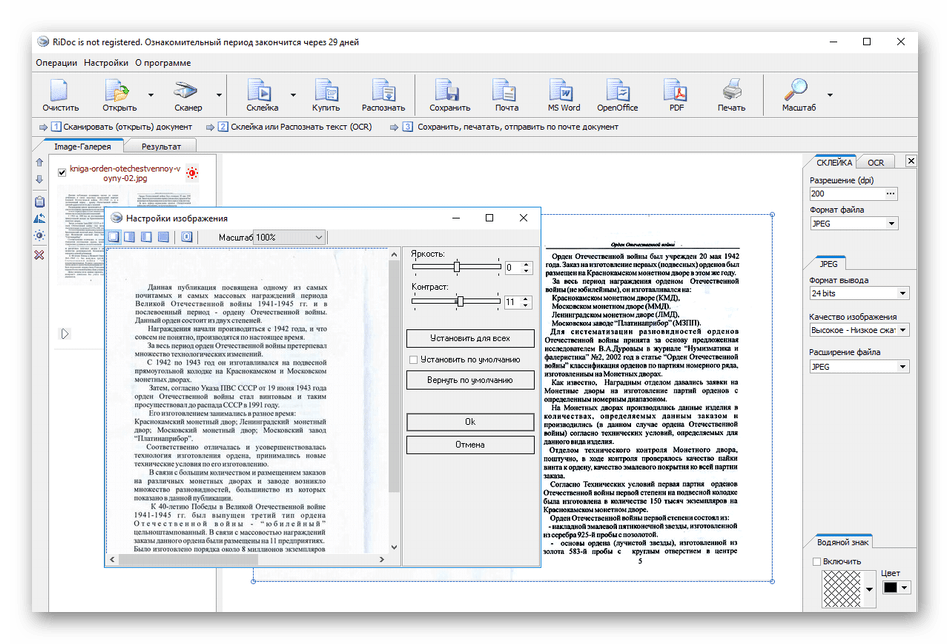
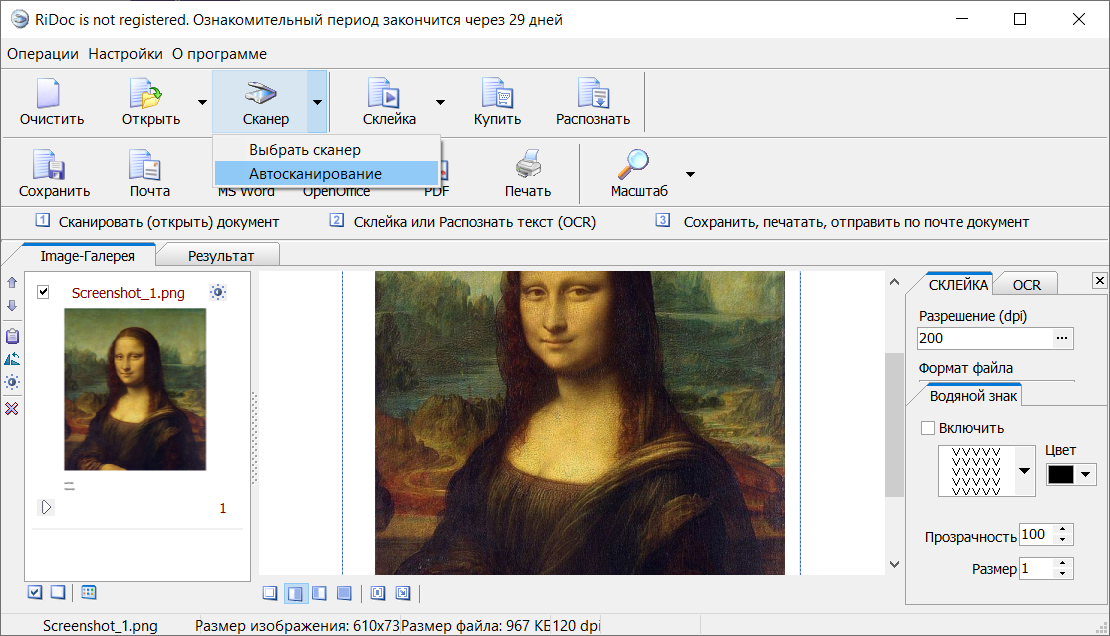
Интерфейс RiDoc построен вокруг трёх этапов: сканирование или открытие документа, склейка или OCR, сохранение и передача результата. В верхней панели расположены команды Clear, Open, Scanner, Assembly, Buy, Recognize, Save, Mail, MS Word, OpenOffice, PDF, Print и Size. В русифицированном интерфейсе те же действия отображаются как «Очистить», «Открыть», «Сканер», «Склейка», «Купить», «Распознать», «Сохранить», «Почта», «Печать», «Масштаб».
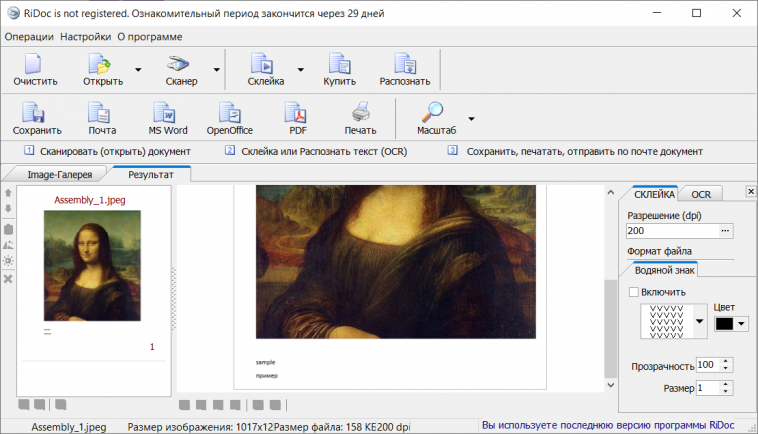
Левая часть окна используется как галерея страниц. Вкладка Image-Gallery показывает добавленные изображения: каждый скан отображается миниатюрой, рядом виден номер страницы, а выбранные элементы можно отправить на обработку. Такая схема удобна для многостраничного документа: перед сохранением пользователь видит, сколько страниц добавлено, в каком порядке они стоят и какая страница выбрана для предпросмотра.
Центральная область показывает текущую страницу или результат склейки. Здесь удобно проверять ориентацию, читаемость, наличие пустых полей, обрезанных краёв, перекоса и лишнего фона. RiDoc позволяет выбрать часть исходного масштабированного документа, что полезно при сканировании листа с несколькими фрагментами или при подготовке только нужной области страницы.
Правая панель отвечает за параметры результата. В ней настраиваются разрешение, формат файла, параметры JPEG или TIFF, качество изображения, расширение файла и водяной знак. В интерфейсе на скриншотах видны поля Resolution (dpi), File format, блоки TIFF/JPEG, Color, Compression, Quality, Watermark, Transparency и Size. Эти настройки важны не отдельно от процесса, а именно в момент подготовки итогового файла: например, для архивной копии выбирают баланс между читаемостью и размером, а для печати оставляют качество выше.
Команда Recognize запускает распознавание текста. Она находится на верхней панели рядом с Assembly и Save, поэтому OCR встроен в основную последовательность действий, а не спрятан в отдельном модуле. Пользователь сначала получает изображение, затем выбирает страницу или группу страниц и отправляет их на распознавание. RiDoc передаёт обработанный материал в Word, OpenOffice или PDF.
Команда Size отвечает за масштабирование предпросмотра. Диапазон просмотра от 10% до 400% помогает проверять мелкий текст, подписи, печати, таблицы и качество сжатия перед сохранением. Масштабирование не заменяет OCR и не улучшает исходник, но оно помогает найти проблемы до того, как документ уйдёт в архив или будет отправлен по почте.
Сканирование документов: одиночные страницы, ADF и пакетная работа
RiDoc работает со сканером через TWAIN. Это означает, что для корректной работы нужен TWAIN-совместимый сканер и установленный TWAIN-драйвер. Такая связка важна для настольных сканеров и МФУ: программа не управляет устройством сама по себе, а использует установленный драйвер, через который получает изображение.
Обычное сканирование одной страницы
Одиночное сканирование подходит для паспорта, справки, договора на один лист, квитанции, страницы книги или небольшого изображения. В рабочей последовательности пользователь помещает документ в сканер, выбирает команду Scanner/«Сканер», получает изображение в Image-Gallery и проверяет его в центральной области. Если страница перекошена, слишком тёмная или обрезана, документ нужно пересканировать до OCR и сохранения, потому что распознавание текста зависит от качества исходного изображения.
После получения страницы RiDoc позволяет настроить параметры результата. Для текстового документа важны читаемые буквы и умеренный размер файла. Для изображения с печатью, подписью или мелкой таблицей важнее не только размер, но и сохранение деталей. Поэтому перед сохранением нужно проверить страницу при увеличении: мелкий текст, номера, строки таблиц и подписи должны оставаться различимыми. Диапазон масштабирования предпросмотра от 10% до 400% помогает сделать такую проверку прямо в программе.
Одиночный скан можно сохранить в PDF, JPEG, TIFF, DOC, PNG или BMP. PDF удобен для передачи документа целиком, JPEG — для изображения с небольшим размером, TIFF — для архивного скана и многостраничных файлов, PNG — для изображения с чёткими границами и без потерь JPEG-сжатия, BMP — для несжатого или близкого к исходному графического результата, DOC — для дальнейшей работы с распознанным содержимым.
Пакетное сканирование и ADF
Пакетное сканирование RiDoc рассчитано на документы, где страниц больше одной: договоры с приложениями, комплекты бухгалтерских бумаг, инструкции, методички, архивные подборки. Программа поддерживает ADF-enabled scanners и может сканировать документы в multi-page TIFF и PDF. Для офиса это один из ключевых сценариев: листы помещаются в автоподатчик, а RiDoc собирает результат в многостраничный файл.
Пакетная работа требует аккуратности. Перед запуском нужно выровнять листы, убрать скрепки и стикеры, проверить ориентацию первой страницы и убедиться, что в автоподатчике нет листов разного размера, которые могут застрять или сместиться. После сканирования важно просмотреть галерею страниц: в многостраничном PDF ошибка порядка страниц заметна не сразу, а исправлять архив после отправки сложнее, чем проверить результат до сохранения.
Если документ содержит страницы с разным содержанием, параметры сжатия лучше подбирать по наиболее сложному листу. Таблица с мелким шрифтом, печатью и подписью требует более осторожного сжатия, чем обычный текстовый лист. RiDoc уменьшает размер сканов, но контроль читаемости остаётся обязательным: компактный файл не должен терять значимые реквизиты документа.
AutoScan
AutoScan в RiDoc используется для непрерывного сканирования через заданный интервал. Такой подход подходит для пачки однотипных листов, когда пользователь меняет документ вручную или работает с устройством, где процесс повторяется сериями.
AutoScan полезен не только для скорости. Он уменьшает количество ручных действий: не нужно каждый раз нажимать Scanner после замены листа. Но этот режим требует дисциплины: документ должен быть положен ровно до следующего срабатывания, а интервал должен соответствовать реальному времени замены листа. Для ценных оригиналов и хрупких документов лучше использовать обычное ручное сканирование, чтобы контролировать каждую страницу отдельно.
Assembly: склейка страниц и уменьшение размера сканов
Assembly — один из центральных инструментов RiDoc. Он используется для сборки отсканированных элементов, подгонки изображения под формат A4 и подготовки компактного результата. RiDoc уменьшает размер файлов, подгоняя изображения и документы к A4, а также позволяет сохранять результат без резкого ухудшения читаемости.
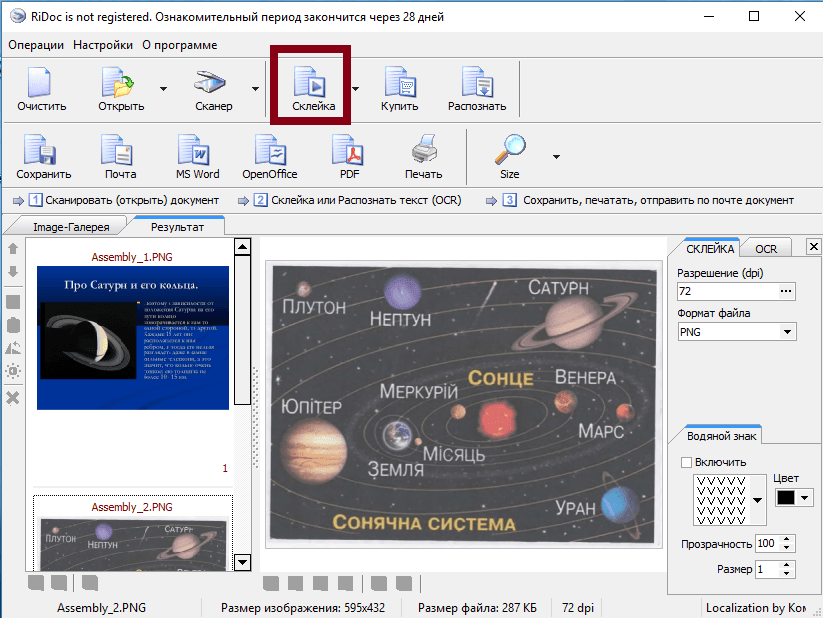
Склейка нужна, когда из нескольких сканов требуется получить один логичный документ. Например, пользователь сканирует две страницы инструкции, добавляет их в галерею, отмечает нужные миниатюры и отправляет в Assembly. В результате RiDoc формирует подготовленную страницу или набор страниц, которые можно сохранить в PDF, отправить в Word или распечатать. Assembly автоматически вписывает выбранные сканы в A4.
Для архива Assembly особенно важен из-за размера файлов. Сырые сканы часто занимают слишком много места: пустые поля, высокое разрешение, цветной режим там, где достаточно чёрно-белого изображения, и неоптимальный формат увеличивают итоговый объём. RiDoc решает эту задачу через подгонку к A4, выбор разрешения, формата и качества. На уровне практического результата это означает, что документ можно хранить компактнее и быстрее пересылать.
Сжатие нельзя применять механически. Документы с мелким шрифтом, серыми печатями, рукописными пометками, штрихкодами и тонкими линиями требуют проверки после обработки. В RiDoc для такой проверки используется предпросмотр и масштабирование. Пользователь оценивает, сохранились ли цифры, подписи, границы таблиц и мелкие символы. Только после этого файл сохраняется в итоговый формат.
Assembly также помогает привести сканы к единообразному виду. Если одна страница была отсканирована с широкими полями, другая — почти без полей, а третья — в другом положении, итоговый документ выглядит разрозненно. Подгонка под A4 делает результат ближе к привычному печатному виду. Для внутреннего архива это повышает читаемость, для отправки контрагентам — снижает риск, что получатель увидит хаотичный набор изображений.
OCR в RiDoc: распознавание текста и PDF-OCR
OCR в RiDoc нужен для превращения изображения страницы в текстовую информацию. Скан сам по себе является картинкой: в нём видны буквы, но их нельзя искать как текст, копировать в редактор и использовать в документе. После распознавания текст можно передавать в Word, OpenOffice или PDF. RiDoc поддерживает Optical character recognition и включает команду Recognize на панели инструментов.
Как работает распознавание текста
Рабочая последовательность строится так: пользователь получает скан или открывает изображение, проверяет страницу, выбирает нужный элемент, нажимает Recognize/«Распознать» и получает результат для дальнейшей передачи. Распознавание особенно полезно для печатных документов, где текст должен быть перенесён в редактор без ручного набора. OCR работает вместе с передачей в Word, OpenOffice и PDF.
Качество OCR зависит от исходного изображения. Ровный скан с чётким текстом распознаётся лучше, чем фотография под углом, тёмная копия, страница с серым фоном или лист с размытыми символами. Поэтому перед Recognize нужно проверить ориентацию, резкость, контраст и отсутствие обрезанных строк. В RiDoc для этого используются предпросмотр, масштабирование и отдельное окно настройки яркости и контраста.
После OCR текст нужно проверять. Это особенно важно для договоров, паспортных данных, сумм, артикулов, серийных номеров, юридических формулировок и таблиц. Ошибка в одной цифре меняет смысл документа, поэтому распознавание не должно восприниматься как финальная проверка. RiDoc ускоряет перенос текста, но контроль результата остаётся частью рабочего процесса.
PDF-OCR
PDF-OCR создаёт PDF с отсканированными копиями документов, в котором можно искать и выделять содержимое: внутри остаётся исходное изображение страницы, а поверх него добавляется searchable text.
Такой PDF отличается от обычного PDF-изображения. Если скан просто помещён в PDF-контейнер, пользователь видит страницу, но не может искать по словам. Если документ создан через PDF-OCR, файл сохраняет визуальный вид скана и получает текстовый слой. Это удобно для архивов: можно открыть папку с документами и искать договор, акт или инструкцию по слову, номеру или фрагменту текста.
PDF-OCR особенно полезен для документов, где важно сохранить исходный вид. Например, договор с печатью и подписью должен выглядеть как скан, а не как заново набранный текст. При этом поиск по содержимому ускоряет работу с архивом. Для таких задач RiDoc занимает промежуточное место между простой программой сканирования и полноценным PDF/OCR-комбайном.
Экспорт и сохранение: PDF, JPEG, TIFF, DOC, PNG, BMP
RiDoc сохраняет документы в PDF, JPEG, TIFF, DOC, PNG и BMP. Эти форматы закрывают разные задачи: PDF — универсальная передача документа, TIFF — многостраничные архивные сканы, JPEG — компактные изображения, PNG — чёткая графика без JPEG-артефактов, BMP — простой растровый файл, DOC — дальнейшая работа с текстом.

Кнопка PDF используется, когда нужно получить готовый документ для отправки, хранения или печати. PDF удобен тем, что объединяет страницы в один файл и открывается на большинстве устройств. Для договоров, инструкций, заявлений и актов это обычно самый практичный результат. Если используется PDF-OCR, документ дополнительно получает поисковый текстовый слой.
TIFF нужен в сценариях, где важна многостраничность и архивное хранение сканов. RiDoc поддерживает multi-page TIFF, поэтому несколько страниц можно сохранить как один файл. Такой вариант применяют для рабочих архивов, где документ должен оставаться набором изображений, но не распадаться на десятки отдельных файлов.
JPEG подходит для одиночных изображений и ситуаций, где размер файла важнее полной сохранности графики. Это удобный вариант для копии страницы, которую нужно быстро отправить или вставить в другой документ. При этом для мелкого текста JPEG требует осторожного выбора качества: слишком сильное сжатие может испортить контуры букв.
PNG полезен, когда на странице есть чёткая графика, схемы, интерфейсные скриншоты или текстовые элементы с резкими границами. В отличие от JPEG, PNG не создаёт характерные JPEG-артефакты вокруг букв и линий. BMP уместен реже, но остаётся простым растровым форматом для ситуаций, где нужен максимально прямой графический файл без сложной упаковки.
DOC и экспорт в MS Word нужны, когда итогом должен быть редактируемый текст. В RiDoc на панели есть кнопка MS Word, а распознанный результат передаётся в Word и OpenOffice. Это удобно для распознавания распечатанного текста, учебных материалов, служебных записок и документов, которые нужно переработать.
OpenOffice важен для пользователей, которые работают не в Microsoft Office. Кнопка OpenOffice находится рядом с MS Word и PDF, поэтому экспорт в офисный формат встроен в тот же блок действий, что и сохранение. Такой сценарий подходит для тех, кто использует свободный офисный пакет и хочет передать туда распознанный материал без промежуточного копирования.
Водяные знаки и защита документов
RiDoc умеет добавлять водяной знак к итоговому документу. В интерфейсе для этого используется блок Watermark: можно включить водяной знак, выбрать стиль, цвет, прозрачность и размер.
Водяной знак подходит для рабочих копий, черновиков, внутренних документов и материалов, которые нужно обозначить как копию. Например, на скан можно нанести повторяющийся графический знак, чтобы отличать его от финальной версии или предотвратить неаккуратное использование копии без контекста. Для внутреннего документооборота этого часто достаточно, чтобы пользователь сразу видел статус файла.
Водяной знак не является полноценной юридической защитой. Он не заменяет электронную подпись, контроль доступа, шифрование и журналирование действий. Его задача — визуально маркировать документ. Если файл содержит персональные данные, договорные условия или коммерческую информацию, водяной знак должен использоваться вместе с организационными правилами хранения и передачи.
Добавлять watermark лучше после проверки OCR и читаемости. Слишком плотный знак может мешать просмотру мелких строк, таблиц и печатей. Если водяной знак накладывается до распознавания, он может ухудшить качество OCR на отдельных участках. Для архивного файла сначала стоит получить чистый читаемый документ, затем добавить маркировку там, где она действительно нужна.
Пошаговая инструкция: как отсканировать документ в RiDoc и сохранить в PDF
Перед началом работы сканер должен быть подключён к компьютеру, TWAIN-драйвер должен быть установлен, а оригинал нужно положить ровно на стекло сканера или в автоподатчик. RiDoc требует TWAIN-совместимое устройство и установленный TWAIN scanner driver, поэтому при проблемах со сканированием сначала проверяется именно драйвер и доступность устройства в системе.
Откройте RiDoc и подготовьте рабочее окно. Если в галерее остались старые страницы, используйте Clear/«Очистить», чтобы не смешать новый документ с предыдущим набором.
Выберите Scanner/«Сканер». Команда находится на верхней панели. После выбора сканера RiDoc получает изображение через установленный TWAIN-драйвер.
Проверьте страницу в Image-Gallery. Новый скан появляется в левой колонке. На этом этапе важно убедиться, что файл добавлен, миниатюра видна, страница не пустая и не перевёрнутая.
Оцените страницу в центральном предпросмотре. Проверьте поля, резкость, ориентацию, наличие обрезанных строк, качество печати и подписи. Для мелкого текста используйте масштабирование.
Настройте параметры результата. В правой панели выберите разрешение, формат и качество. Для PDF-документа с обычным текстом не нужно делать файл чрезмерно тяжёлым, но мелкие реквизиты должны оставаться читаемыми.
При необходимости используйте Assembly/«Склейка». Если документ состоит из нескольких страниц или скан нужно подогнать под A4, отправьте страницу в Assembly. Эта функция автоматически вписывает элементы в формат A4.
Запустите Recognize/«Распознать». OCR нужен, если файл должен содержать текст, который можно перенести в Word, OpenOffice или искать в PDF.
Нажмите PDF. Команда PDF находится на верхней панели рядом с MS Word, OpenOffice и Print. Она используется для сохранения результата в PDF.
Откройте готовый файл и проверьте результат. Перед отправкой убедитесь, что все страницы на месте, порядок не нарушен, текст читается, размер файла приемлемый, а при PDF-OCR работает поиск по содержимому.
Такая инструкция подходит для типового документа на одну или несколько страниц. Для ценных оригиналов лучше сканировать сначала одну страницу и проверить результат, а уже после этого запускать пакетную работу. Для документов с печатями и мелкими таблицами нужно уделить больше внимания разрешению и качеству вывода.
Пошаговая инструкция: как сделать многостраничный PDF или TIFF
Многостраничный файл нужен, когда документ должен храниться как единое целое. Договор на десять страниц, акт с приложениями, инструкция или подборка справок неудобны в виде отдельных JPG-файлов: страницы легко перепутать, часть можно случайно удалить, а отправка становится менее аккуратной. RiDoc решает эту задачу через поддержку многостраничных TIFF и PDF.
Подготовьте листы. Разложите страницы в правильном порядке, выровняйте края, уберите скрепки, стикеры и загнутые углы.
Выберите режим сканирования. Для обычного планшетного сканера страницы добавляются по одной. Для ADF-сканера можно использовать автоподатчик.
Проверьте каждую миниатюру в Image-Gallery. Левая панель позволяет видеть добавленные страницы. Если одна страница пустая, перевёрнутая или смазанная, её лучше пересканировать до сборки.
Отметьте нужные страницы. В RiDoc можно выбирать один или несколько документов через чекбоксы, а затем отправлять их на распознавание или в Assembly.
Используйте Assembly для приведения страниц к единому виду. Это помогает подогнать результат под A4 и уменьшить размер итогового файла.
Выберите PDF или TIFF. PDF удобен для передачи и чтения, TIFF — для архивного хранения изображений страниц. Оба варианта поддерживают многостраничный результат в RiDoc.
Проверьте готовый файл. Откройте результат и пролистайте все страницы. В многостраничных документах главные ошибки — пропущенный лист, нарушенный порядок, случайно перевёрнутая страница и слишком сильное сжатие.
Для офисного потока с ADF проверка особенно важна. Автоподатчик ускоряет работу, но может захватить два листа сразу, сместить тонкую бумагу или повернуть страницу. RiDoc помогает собрать документ, но физический контроль пачки остаётся на пользователе.
Пошаговая инструкция: как уменьшить размер скана без потери читаемости
RiDoc уменьшает размер отсканированных документов за счёт подгонки изображения к формату A4 и параметров сохранения. Программа экономит место на диске и помогает привести сканы к стандартному виду.
Откройте скан или получите его со сканера. Файл должен отображаться в Image-Gallery и центральном окне.
Проверьте исходное качество. Сжатие не исправит размытый текст, перекос и неудачную экспозицию. Если скан изначально плохой, его нужно переснять или пересканировать.
Отправьте страницу в Assembly. Подгонка к A4 помогает убрать лишний объём и привести документ к стандартному виду.
Выберите формат результата. Для документа чаще всего используется PDF. Для отдельной страницы с изображением — JPEG или PNG. Для многостраничного архива — TIFF или PDF.
Настройте разрешение и качество. В правой панели RiDoc доступны Resolution (dpi), File format, настройки JPEG/TIFF и качество изображения. На скриншотах интерфейса видны параметры JPEG, Quality и Resolution.
Сравните размер и читаемость. После сохранения откройте файл, увеличьте страницу и проверьте мелкий текст. Если буквы распадаются, печати теряют контуры или таблицы становятся нечитаемыми, качество нужно повысить.
Отдельно проверьте юридически значимые элементы. Подписи, печати, даты, суммы, номера документов и штрихкоды нельзя жертвовать ради размера.
Для обычного текстового листа с крупным шрифтом сжатие проходит проще. Для документа с таблицами, серыми штампами и мелкими реквизитами лучше сохранить более крупный файл, чем получить компактный, но спорный результат. RiDoc даёт инструменты для уменьшения размера, но финальное решение зависит от типа документа.
Системные требования
RiDoc работает на Windows и использует TWAIN-сканер. Для установки и работы нужны минимальные ресурсы, характерные для лёгкой настольной программы: 200 MB свободного места, 2 GB RAM и процессор Intel Pentium 4 or higher. Для сканирования требуется TWAIN-compliant scanner и установленный TWAIN scanner driver.
| Компонент | Требование |
|---|---|
| Операционная система | Windows 10/8 |
| Windows 7 | Windows 7 SP1 с SHA-2 code signing support |
| Свободное место | минимум 200 MB |
| Оперативная память | минимум 2 GB RAM |
| Процессор | Intel Pentium 4 or higher |
| Сканер | TWAIN compliant |
| Драйвер | установленный TWAIN scanner driver |
Главная проверка перед постоянным использованием — не объём RAM и не процессор, а совместимость сканера. Если устройство не отображается через TWAIN или драйвер установлен некорректно, RiDoc не сможет получить изображение штатным способом. Поэтому перед переводом большого архива в цифровой вид сначала стоит проверить один документ: сканирование, OCR, сохранение в PDF и открытие результата.
Пробный период длится 30 дней, в течение него RiDoc работает без ограничений в full functionality mode. После окончания пробного режима на результаты работы программы накладываются ограничения. Это важно для офисного внедрения: совместимость со сканером, качество OCR, удобство Assembly и размер PDF лучше проверить до покупки лицензии.
Лицензия, цена и пробный период
RiDoc распространяется как условно-бесплатная программа с 30-дневным пробным периодом. В течение пробного периода доступны функции программы без ограничений; после его окончания на результаты работы накладываются ограничения. Такой режим подходит для проверки конкретного сканера, качества OCR, удобства склейки и форматов сохранения.
Single-user license стоит $9.90. Эта лицензия рассчитана на установку программы на один персональный компьютер. Покупка доступна банковской картой или PayPal, а activation code отправляется по email.
Для домашнего пользователя цена делает RiDoc доступным инструментом для оцифровки личного архива. Для малого офиса важнее не сама стоимость, а проверка совместимости со сканером и удобства потока: насколько быстро сотрудники сканируют пачку листов, как часто нужен OCR, в каком формате хранятся документы и требуется ли отправка по email из самой программы.
Лицензирование RiDoc не следует смешивать с обходными средствами активации. Для рабочего компьютера и документов с персональными данными безопаснее использовать легальную установку и штатный activation code, потому что сканирующая программа получает доступ к содержимому документов и взаимодействует с устройствами ввода.
Сравнение с аналогами
RiDoc нужно сравнивать не с любым PDF-редактором, а с программами, которые участвуют в похожем процессе: сканирование, OCR, сохранение в PDF или изображение, работа с несколькими страницами, постобработка. В этой логике ближайшие ориентиры — NAPS2, PaperScan, VueScan и ABBYY FineReader PDF. Для смежных задач на FreeEXE можно дополнительно смотреть PaperScan Free, WinScan2PDF, PDFsam, PDF Shaper Free, PDF Commander, PDF-XChange Viewer и Adobe Acrobat Reader.
| Программа | Главный фокус | ОС | OCR | Многостраничные файлы | Когда выбирать |
|---|---|---|---|---|---|
| RiDoc | сканирование, Assembly, OCR, сжатие сканов, PDF/TIFF | Windows | есть | PDF и TIFF | локальный архив документов на Windows, ADF, подгонка под A4 |
| NAPS2 | простое сканирование в PDF и изображения | Windows, Mac, Linux | есть | PDF, TIFF | бесплатная open-source альтернатива для базового сканирования |
| PaperScan | TWAIN/WIA-сканирование и постобработка | Windows | есть | зависит от редакции и функций | обработка изображений, OCR, коррекция, работа с разными типами файлов |
| VueScan | универсальная программа для сканеров | Windows, macOS, Linux | есть | PDF и изображения | старые, нестандартные и разные по типу сканеры |
| ABBYY FineReader PDF | OCR, PDF-редактирование, конвертация | Windows, macOS | сильный OCR | PDF-документы и конвертация | сложные документы, правка PDF, профессиональное распознавание |
RiDoc и NAPS2
NAPS2 — бесплатная open-source программа для сканирования. Она работает на Windows, Mac и Linux, поддерживает OCR и сохраняет сканы в PDF, TIFF, JPEG и PNG. По сравнению с RiDoc, NAPS2 выигрывает доступностью и кроссплатформенностью: его удобно выбрать, когда нужен простой инструмент без покупки лицензии и без привязки только к Windows.
RiDoc сильнее проявляется там, где важны Assembly, подгонка под A4, уменьшение размера сканов, водяной знак, передача результата в Word/OpenOffice и готовый офисный поток с PDF, TIFF и OCR. Для пользователя Windows, который регулярно сканирует бумажные документы и хочет получать компактный результат, RiDoc выглядит более специализированным. Для разового сканирования нескольких листов NAPS2 часто проще.
RiDoc и PaperScan
PaperScan — Windows-программа для сканирования с поддержкой TWAIN и WIA. Она выпускается в Free, Home и Pro редакциях, включает OCR, image correction, работу с большим количеством типов файлов и инструменты постобработки.
RiDoc и PaperScan пересекаются в базовых задачах: сканирование, OCR, подготовка файла. Разница в акцентах. RiDoc делает упор на уменьшение размера сканов, Assembly и привычную последовательность сканировать → склеить/распознать → сохранить/отправить. PaperScan больше похож на универсальную среду получения и обработки изображений со сканера. Если нужен простой архивный процесс с PDF/TIFF и подгонкой к A4, удобнее RiDoc. Если важнее расширенная постобработка изображений, стоит смотреть PaperScan.
RiDoc и VueScan
VueScan работает на Windows, macOS и Linux, заменяет штатное программное обеспечение сканера и поддерживает flatbed, document, film/slide scanners. Его главный сценарий — работа с разными сканерами, включая устройства, для которых штатное ПО устарело или неудобно.
RiDoc привязан к документному процессу: OCR, Assembly, компактный PDF/TIFF, передача в Word и OpenOffice. VueScan лучше подходит, когда центральная проблема — не сборка документа, а сам сканер: редкая модель, старое устройство, работа на macOS или Linux, плёночный или слайд-сканер. Для бумажных офисных документов на Windows RiDoc проще по назначению. Для разнообразного парка сканеров VueScan практичнее.
RiDoc и ABBYY FineReader PDF
ABBYY FineReader PDF — более крупный PDF/OCR-инструмент. Он используется для оцифровки, поиска, редактирования, защиты, совместной работы и конвертации документов. Это решение шире RiDoc по классу: в нём сильнее развиты PDF-редактирование, конвертация и профессиональная OCR-обработка.
RiDoc выбирают не как замену FineReader PDF, а как более компактный инструмент для сканирования и подготовки сканов. Если нужно быстро получить PDF, уменьшить размер документа, распознать текст и передать результат в Word, RiDoc закрывает задачу без тяжёлого PDF-комбайна. Если нужно редактировать PDF, сравнивать версии документов, работать с разметкой, сложной конвертацией и большим числом языков, логичнее FineReader PDF.
Отзывы пользователей и профильных изданий
Softpedia оценивает RiDoc как простую программу для сканирования бумажных документов и уменьшения размера без потери качества при подгонке к A4. В карточке Softpedia указана оценка 4.3/5 на основе 8 голосов, а также платная версия за $9.90 и совместимость с Windows 11, Windows 10, Windows 8 и Windows 7.
FindMySoft выделяет в RiDoc AutoScan, список отсканированных документов в левой части интерфейса, предпросмотр по центру, настройку яркости и контраста, OCR, отправку в Word, OpenOffice и PDF, печать и watermark. Итоговая оценка редакции FindMySoft — 5 out of 5 stars, обзор Frederick Barton опубликован 26 Apr 2013.
Software Informer описывает RiDoc как программу, которая сканирует изображения и сохраняет их как качественные документы. В обзоре отмечены сборка результата в plain text, Word, Open Office или PDF, выбор части исходного масштабированного документа, масштабирование предпросмотра от 10% до 400%, печать, 30-дневный trial и замечание о неполной локализации части интерфейса.
Усреднённое впечатление по пользовательским и редакционным обзорам сводится к нескольким устойчивым пунктам. RiDoc ценят за понятный интерфейс, быстрый путь от сканера к PDF или Word, Assembly, OCR, пакетную работу и компактный итоговый файл. Ограничения тоже повторяются: программа рассчитана на Windows, зависит от TWAIN-драйвера, выглядит утилитарно, а разные ветки функций нужно различать перед внедрением.
Плюсы и минусы RiDoc
Плюсы:
сканирование бумажных документов через TWAIN-совместимые устройства;
поддержка ADF-сканеров для пакетной работы;
создание многостраничных PDF и TIFF;
OCR для распознавания текста со сканов и изображений;
PDF-OCR для PDF с searchable text;
Assembly для подгонки сканов под A4 и уменьшения размера файлов;
сохранение в PDF, JPEG, TIFF, DOC, PNG и BMP;
передача результата в MS Word и OpenOffice;
печать и отправка по email;
добавление водяного знака с настройкой прозрачности и размера;
30-дневный пробный режим без ограничений в течение пробного периода;
небольшие системные требования: 200 MB свободного места и 2 GB RAM.
Минусы:
программа рассчитана на Windows;
для сканирования нужен TWAIN-совместимый сканер и установленный TWAIN-драйвер;
качество OCR зависит от исходного скана и требует проверки результата;
интерфейс ориентирован на утилитарную работу с документами, а не на современную облачную среду;
RiDoc не заменяет полноценный PDF-редактор для сложной правки, сравнения документов и совместной работы.
Типичные ошибки при работе с RiDoc
Первая ошибка — начинать работу без проверки TWAIN-драйвера. Если сканер виден в системе, но не работает через TWAIN, RiDoc не сможет получить изображение корректно. Перед большой оцифровкой нужно проверить один лист: сканирование, появление страницы в Image-Gallery, OCR и сохранение в PDF.
Вторая ошибка — сохранять многостраничный документ отдельными изображениями. Для договора, инструкции или комплекта актов лучше использовать PDF или TIFF, потому что RiDoc поддерживает multi-page TIFF and PDF files. Отдельные JPEG-файлы легко перепутать, потерять или отправить не полностью.
Третья ошибка — запускать OCR на неподготовленном изображении. Перекос, тень, низкий контраст, грязный фон, размытые буквы и обрезанные поля ухудшают распознавание. Перед Recognize нужно проверить страницу в предпросмотре и при необходимости отрегулировать яркость и контраст.
Четвёртая ошибка — чрезмерно уменьшать размер файла. RiDoc помогает сэкономить место, но для документов с мелким текстом, печатями, подписями, QR-кодами и таблицами итоговый файл должен проверяться при увеличении. Компактность не важнее читаемости.
Пятая ошибка — добавлять водяной знак до проверки результата. Watermark полезен для маркировки, но слишком плотный знак мешает чтению и может ухудшить OCR. Сначала нужно получить чистый документ, затем добавить маркировку там, где она нужна.
Шестая ошибка — смешивать возможности разных веток программы. Перед рабочим внедрением важно проверить, какие функции доступны в используемой сборке: печать, отправка по email, PDF-OCR, Quick и Node folders.
Для кого RiDoc подходит
RiDoc подходит пользователям Windows, которым нужно регулярно сканировать документы, собирать страницы в PDF или TIFF, уменьшать размер файлов и использовать OCR без сложного PDF-редактора. Программа особенно практична для небольших офисов, домашних архивов, учебных материалов, архивирования договоров и работы с бумажными документами, которые нужно быстро привести к цифровому виду.
| Сценарий | Насколько подходит RiDoc | Почему |
|---|---|---|
| Домашний архив документов | хорошо подходит | PDF/TIFF, OCR, уменьшение размера, простая последовательность действий |
| Малый офис на Windows | хорошо подходит | TWAIN, ADF, пакетное сканирование, многостраничные файлы |
| Разовое сканирование пары листов | подходит, но NAPS2 может быть проще | RiDoc полезнее при регулярной обработке |
| Архив с поиском по тексту | подходит через OCR и PDF-OCR | PDF может содержать searchable text |
| Работа с редкими сканерами | зависит от TWAIN-драйвера | VueScan часто лучше для проблемных устройств |
| macOS или Linux | не подходит для основной Windows-ветки | NAPS2 и VueScan работают на нескольких ОС |
| Сложная PDF-правка | ограниченно | ABBYY FineReader PDF или PDF-редакторы шире по функциям |
| Подготовка документов для печати | подходит | печать встроена в рабочий сценарий программы |
| Отправка сканов по email из программы | подходит | отправка по email встроена в рабочий сценарий программы |
Для новичка RiDoc удобен тем, что основные команды вынесены на верхнюю панель, а рабочая логика видна прямо в окне: сканировать, склеить или распознать, сохранить или отправить. Для опытного пользователя важнее параметры вывода, ADF, многостраничные форматы, OCR и контроль размера файлов. Для бизнеса важны проверка TWAIN-совместимости, единые правила именования файлов, контроль качества OCR и понятное разделение сценариев PDF, TIFF и DOC.
FAQ
RiDoc бесплатная программа?
RiDoc работает в 30-дневном пробном режиме без ограничений в течение пробного периода. После окончания trial на результаты работы накладываются ограничения. Single-user license стоит $9.90.
Какие форматы сохраняет RiDoc?
RiDoc сохраняет документы в PDF, JPEG, TIFF, DOC, PNG и BMP. Для многостраничных документов используются PDF и TIFF.
Поддерживает ли RiDoc распознавание текста?
Да. В программе есть OCR, а команда Recognize/«Распознать» встроена в основную панель действий. Распознанный результат можно передавать в Word, OpenOffice или PDF.
Что такое Assembly в RiDoc?
Assembly — функция склейки и подготовки результата. Она помогает собрать выбранные сканы, автоматически вписать их в формат A4 и уменьшить размер итогового файла.
Что такое PDF-OCR?
PDF-OCR создаёт PDF со сканированными копиями документов и searchable text. В таком файле можно искать и выделять содержимое, при этом визуально документ остаётся сканом.
Нужен ли TWAIN-драйвер?
Да. Для работы со сканером RiDoc требуется TWAIN-compliant scanner и установленный TWAIN scanner driver.
Можно ли сканировать несколько страниц в один файл?
Да. RiDoc поддерживает ADF-enabled scanners и сканирование документов в multi-page TIFF and PDF files.
Чем RiDoc отличается от NAPS2?
NAPS2 — бесплатная open-source программа для Windows, Mac и Linux с OCR и сохранением в PDF, TIFF, JPEG и PNG. RiDoc сильнее ориентирован на Windows-сценарий с Assembly, подгонкой к A4, уменьшением размера сканов, водяным знаком и передачей результата в Word/OpenOffice/PDF.
Чем RiDoc отличается от PaperScan?
PaperScan — Windows-программа для TWAIN/WIA-сканирования с OCR, image correction и редакциями Free, Home, Pro. RiDoc делает больший акцент на Assembly, компактный результат, многостраничные PDF/TIFF и прямой поток от сканирования к сохранению или передаче документа.
Подходит ли RiDoc для архива договоров?
Да, если работа идёт на Windows, сканер совместим с TWAIN, а результат проверяется после OCR и сжатия. Для договоров обычно важны многостраничный PDF, поиск по тексту через OCR/PDF-OCR, читаемость печатей, подписей, сумм и дат.
Можно ли использовать RiDoc вместо ABBYY FineReader PDF?
RiDoc подходит для сканирования, OCR, сборки и сохранения документов. ABBYY FineReader PDF шире по классу: он рассчитан на OCR, редактирование, защиту, совместную работу и конвертацию PDF. Для простой оцифровки бумажных документов RiDoc достаточно компактнее; для сложной правки PDF и профессиональной OCR-обработки лучше FineReader PDF.
Вывод
RiDoc стоит рассматривать как практичную Windows-программу для пользователей, которым нужен не просто сканерный драйвер, а полный рабочий процесс: сканирование, галерея страниц, Assembly, OCR, уменьшение размера, PDF/TIFF, экспорт в Word и OpenOffice, водяной знак, печать и отправка по email. Её сильная сторона — документный сценарий: бумажная страница превращается в компактный файл, который удобно хранить, искать, отправлять и печатать.
Для домашнего архива и малого офиса RiDoc подходит, когда документы регулярно сканируются на Windows-компьютере и нужен предсказуемый результат в PDF или TIFF. Для бесплатного простого сканирования можно выбрать NAPS2. Для расширенной обработки изображений со сканера — PaperScan. Для нестандартных и старых устройств — VueScan. Для сложного OCR, PDF-редактирования и профессиональной конвертации — ABBYY FineReader PDF.
Список изменений
Версии RiDoc и история развития программы:
- История RiDoc хорошо видна по разделению веток 5.x и 6.x. Ветка 5.x содержит классический набор функций, вокруг которого строился привычный интерфейс: Quick, Node folders, Print, Send by mail, сканирование, Assembly, OCR, сохранение и отправка результата. Ветка 6.x стала продолжением разработки на новой базе: она рассчитана на 32-bit и 64-bit версии Windows, а также связана с отдельным Linux-направлением RiDocLNX.
- Важное изменение 6.x — добавление PDF-OCR. Эта функция создаёт PDF со сканированными копиями документов, где можно искать и выделять содержимое. Для пользователя это меняет смысл PDF-архива: документ остаётся сканом, но становится пригодным для поиска.
- В 6.x также изменён интерфейс сохранения результатов, а сохранение в MS Word выполняется через RTF. Это важно для тех, кто использует RiDoc как связку сканер → OCR → редактируемый документ. RTF остаётся форматом, который открывается в текстовых редакторах и может служить промежуточным способом передачи распознанного результата.
- Одновременно 6.x не полностью повторяет набор функций 5.x. В этой ветке временно отсутствуют Quick, Node folders, Print и Send by mail, которые доступны в 5.x. Поэтому при выборе ветки важно смотреть не только на PDF-OCR, но и на повседневные сценарии: кому нужна печать прямо из RiDoc и отправка по email, тот учитывает различия между ветками.
- Развитие RiDoc показывает смещение от простой программы сканирования к более современной обработке документов: сохраняется работа с TWAIN и ADF, но появляется PDF-OCR, отдельное устройство рабочих папок и связь с новой платформой. При этом старые функции остаются важными для пользователей, которым нужен привычный офисный поток: сканировать, склеить, распознать, распечатать, отправить по почте.


 *EXE — расширение исполняемого файла. Сайт является партнером проекта
Оставте свой отзыв о RiDoc