
Отсканировать документ можно тремя принципиально разными способами: получить изображение со стекла или автоподатчика МФУ, использовать отдельный сканер либо снять лист камерой телефона с автоматическим распознаванием границ. Для обычного текстового оригинала важны не максимальные значения параметров, а правильно выбранные разрешение, цветовой режим, формат файла и порядок страниц. Ниже разобраны рабочие варианты для Windows, macOS, Linux, iPhone, iPad и Android, а также действия после сканирования: объединение страниц, распознавание текста, проверка результата и безопасная отправка файла.
Основной компьютерный сценарий начинается с PDF Commander: программа получает изображение со сканера, позволяет задать параметры захвата и собрать страницы в PDF. После него рассмотрены штатные средства операционных систем, универсальные сканерные программы, фирменные утилиты производителей МФУ и мобильные приложения. Один и тот же продукт не дублируется полноценной карточкой в нескольких платформенных разделах: если программа работает на разных ОС, её совместимость указана в одном месте.
Что подготовить перед сканированием
Сначала определите, что именно должно получиться на выходе. Для отправки договора обычно нужен многостраничный PDF; для фотографии — графический файл без излишнего сжатия; для дальнейшего редактирования текста — скан достаточного качества плюс OCR. От этого зависят настройки и программа. Если заранее выбрать конечный формат, не придётся повторно сканировать десятки страниц только потому, что каждая сохранилась отдельным JPEG.
- Уберите со стекла пыль и отпечатки. Полоса или пятно на стекле повторится на каждой странице и потом будет восприниматься как дефект оригинала.
- Снимите скобы и скрепки перед использованием автоподатчика. Листы должны свободно отделяться друг от друга, иначе ADF может захватить сразу несколько страниц или замять бумагу.
- Выровняйте документ по меткам на стекле. При съёмке телефоном положите лист на контрастный ровный фон и избегайте теней от рук и корпуса смартфона.
- Проверьте, определяется ли именно сканерная часть МФУ. Ситуация, когда компьютер печатает на устройстве, но не сканирует с него, обычно требует проверки драйвера сканера и способа подключения.
- Если документ двусторонний, заранее выясните, поддерживает ли ADF автоматический дуплекс. При одностороннем автоподатчике понадобится два прохода и последующее чередование страниц.
- Для паспорта, договора, медицинского документа и других файлов с персональными данными заранее решите, допустима ли загрузка в облако. Когда облачная обработка не нужна, используйте локальную программу и локальное сохранение.
Перед большим пакетом сделайте один тестовый скан. Увеличьте результат до 100–200% и проверьте мелкий текст, тонкие линии, печати и подписи. Такой тест быстрее, чем повторное сканирование всей стопки из-за слишком низкого разрешения или неправильного режима цвета.
Как выбрать DPI, цвет и формат файла
Разрешение сканирования измеряется в точках на дюйм — DPI. Для большинства обычных печатных документов разумной отправной точкой служит 300 DPI: текст читается, OCR получает достаточно деталей, а PDF не разрастается без необходимости. 600 DPI полезнее для очень мелкого шрифта, слабого оригинала, штриховой графики или изображения, которое потом будут увеличивать. Значения выше не восстанавливают информацию, которой нет на бумаге, и резко увеличивают объём данных.
| Задача | Разрешение | Цвет | Формат | Почему так |
|---|---|---|---|---|
| Обычный договор, заявление, справка | 300 DPI | Оттенки серого или цвет, если цвет важен | Достаточная читаемость при умеренном размере файла. | |
| Мелкий текст, слабая печать | 400–600 DPI | Оттенки серого | PDF или TIFF | Больше деталей помогает прочитать мелкие символы и улучшить OCR. |
| Паспорт, удостоверение, документ с цветными защитными элементами | 300–400 DPI | Цвет | PDF или JPEG | Сохраняются цветовые признаки и читаемость мелких элементов. |
| Фотография | 600 DPI как рабочая отправная точка для небольшого отпечатка | Цвет | TIFF или JPEG высокого качества | Главная цель — сохранить оттенки и детали изображения, а не только текст. |
| Большой архив однотипных текстовых страниц | 300 DPI | Оттенки серого | Многостраничный PDF | Позволяет держать размер пакета под контролем. |
| OCR и поиск по тексту | 300–400 DPI | Оттенки серого или цвет | PDF с текстовым слоем | Распознавание работает по изображению, а текстовый слой делает документ доступным для поиска и копирования. |
Чёрно-белый режим подходит не каждому документу. Он превращает пиксели в два состояния и хорошо уменьшает объём простых текстовых страниц, но способен потерять слабый серый текст, тонкую печать, карандашные пометки и цветные элементы. Оттенки серого обычно безопаснее для офисного оригинала, а цвет нужен, когда цвет несёт информацию или оригинал должен выглядеть максимально близко к бумажному.
PDF удобен для нескольких страниц, потому что хранит их в одном файле и поддерживает текстовый слой OCR. JPEG уместен для одной фотографии или страницы, которую будут использовать как изображение. PNG сохраняет изображение без потерь, но для больших цветных сканов часто получается тяжелее JPEG. TIFF полезен в архивных и графических сценариях, где важна минимальная потеря исходных данных, но для обычной отправки по почте чаще избыточен.
Сравнение способов по платформе и оборудованию
| Способ | Лучший сценарий | Главное ограничение |
|---|---|---|
| PDF Commander | Windows, сканирование сразу в PDF, несколько страниц, дальнейшая работа с PDF | Нужен подключённый сканер или МФУ. |
| Windows Scan | Разовая задача в Windows без сложной обработки | Меньше инструментов для редактирования и сборки сложного PDF. |
| NAPS2 | Регулярное сканирование, профили, OCR, Windows/macOS/Linux | Нужно один раз настроить профиль и источник. |
| VueScan | Старый или нестандартный сканер, работа на разных настольных ОС | Интерфейс ориентирован на параметры сканера и требует внимательной настройки. |
| Notes на iPhone/iPad | Быстрый многостраничный PDF без установки отдельного приложения | Качество зависит от камеры, света и положения телефона. |
| Google Drive | Быстрый скан с Android или iPhone с сохранением в Drive | Результат связан с облачным хранилищем Google. |
| Adobe Scan | Телефон, автоматические границы, PDF и OCR | Часть рабочих сценариев связана с экосистемой Adobe. |
| Встроенный сканер камеры Samsung/Pixel/Huawei | Разовая съёмка без стороннего приложения | Набор функций зависит от модели и системного ПО. |
Если у вас есть физический сканер, он предпочтительнее для больших пакетов, двусторонних оригиналов, мелкого текста и документов, где критична одинаковая геометрия всех страниц. Телефон выигрывает в мобильности и скорости разовой задачи. Для десяти–пятнадцати листов камера уже требует больше ручной работы: нужно следить за тенями, углом, фокусом и последовательностью страниц.
Как отсканировать документ в Windows
PDF Commander
В Windows первым практическим способом удобно использовать PDF Commander, когда задача не заканчивается на получении картинки со сканера: страницы нужно собрать в один PDF, повернуть, обрезать, переставить или дополнить. Захват запускается из самой программы, поэтому не требуется сначала сохранять набор JPEG, а затем отдельно собирать документ.
- Подключите сканер или МФУ к компьютеру и убедитесь, что устройство определяется Windows. Если МФУ печатает, но сканер не появляется в программах, сначала установите сканерный драйвер производителя.
- Откройте PDF Commander. В верхнем меню выберите Файл → Сканирование. Ту же операцию можно запустить значком сканера на панели инструментов.
- В окне сканирования выберите нужное устройство. Это важно, если в системе зарегистрировано несколько источников — например, отдельный сканер и МФУ.
- Установите разрешение. Для обычного текстового листа начните с 300 DPI; для мелкого текста или слабого оригинала используйте более высокое значение после тестового скана.
- Выберите размер бумаги, соответствующий оригиналу. Неверный размер может дать лишние поля или обрезать часть страницы.
- Задайте цветовой режим: цвет для документов, где оттенки важны; оттенки серого для большинства офисных страниц; чёрно-белый только для контрастного текста без серых деталей.
- Нажмите Сканировать. После получения изображения проверьте границы страницы и при необходимости обрежьте лишний фон.
- Для следующего листа повторите захват и добавьте страницу в тот же документ. Перед сохранением проверьте порядок страниц и ориентацию каждой из них.
- Сохраните итоговый PDF под понятным именем. После сохранения закройте и снова откройте файл, чтобы убедиться, что документ читается независимо от текущего проекта.
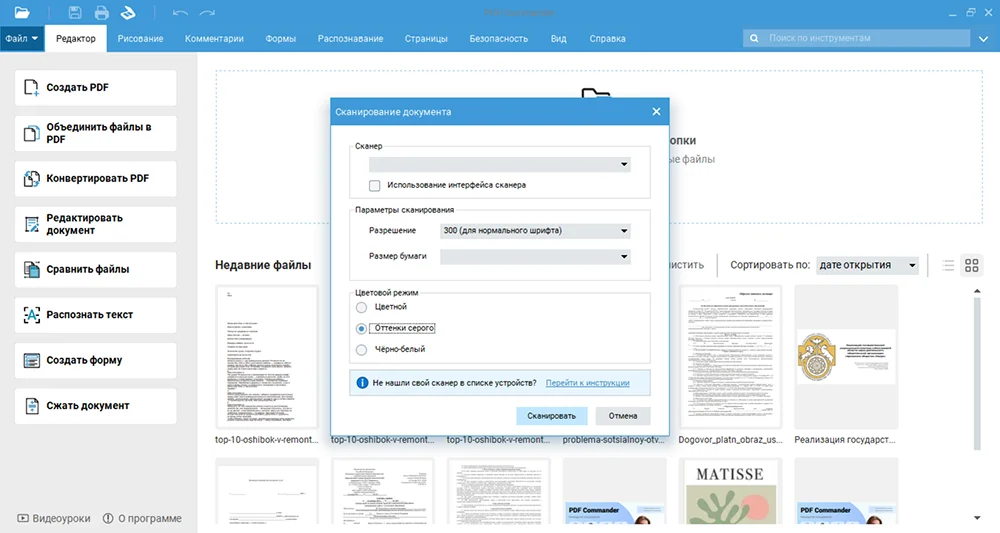
В окне параметров нельзя выбирать значения механически. Например, цветной режим при 600 DPI для десятков обычных текстовых страниц создаст существенно более тяжёлый файл без практической пользы. Для длинного договора сначала отсканируйте одну страницу, оцените мелкий шрифт и только после этого запускайте всю пачку.
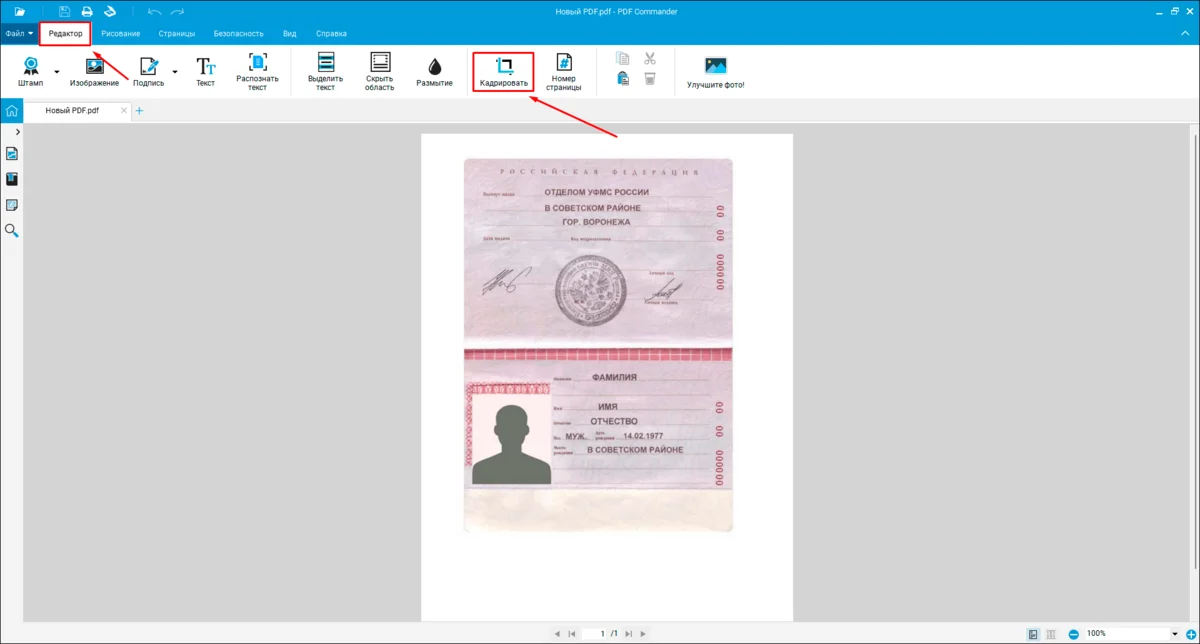
Кадрирование нужно выполнять по границе бумаги, а не по тексту. Если обрезать поля вплотную, при печати или повторной обработке могут исчезнуть подписи, номера страниц, штампы и служебные отметки у края листа. Для серии однотипных страниц держите одинаковые поля, чтобы итоговый PDF не выглядел как набор изображений разного размера.
Плюсы:
- сканирование запускается внутри PDF-редактора, поэтому захват и сборка документа находятся в одном рабочем процессе;
- можно последовательно добавлять страницы и сразу контролировать итоговую структуру PDF;
- после захвата доступны операции с готовыми страницами, поэтому не нужно создавать промежуточный набор изображений для обычной сборки документа;
- подходит для сценария, когда после сканирования требуется не только сохранить, но и привести PDF в порядок перед отправкой.
Минусы:
- программа работает с физическим сканером через доступное системе устройство, поэтому проблемы с драйвером сначала нужно решить в Windows;
- для разового скана одной страницы штатное приложение Windows может потребовать меньше действий;
- качество исходного изображения определяется возможностями сканера и выбранными параметрами — редактор не компенсирует смазанный или физически обрезанный захват.
Windows Scan
Windows Scan подходит для базового захвата со сканера без отдельного PDF-редактора. Сначала проверьте устройство по пути Параметры → Bluetooth и устройства → Принтеры и сканеры. Если сканер отображается в системе, но не появляется в Scan, сначала устраняйте проблему подключения или драйвера.
- Откройте меню Пуск, найдите Windows Scan и запустите приложение.
- В поле Scanner выберите нужное устройство. Если зарегистрированы и отдельный сканер, и МФУ, проверьте модель перед запуском.
- Выберите источник подачи. Для одиночного листа на стекле нужен планшетный источник; для пачки — feeder/ADF, если устройство его предоставляет.
- Укажите тип файла, цветовой режим и разрешение. Для обычного печатного текста разумной отправной точкой остаются 300 DPI; повышайте разрешение только для мелкого шрифта или деталей.
- Если доступен предварительный просмотр, используйте его для проверки области захвата и расположения листа.
- Нажмите Scan. После завершения откройте сохранённый файл, увеличьте мелкий текст и убедитесь, что края страницы не срезаны.
Windows Scan удобен и для диагностики. Если он получает изображение нормально, а другая программа не видит устройство, проверяйте профиль или драйверный интерфейс именно в этой программе. Если не сканирует и Windows Scan, проверьте питание, USB или сеть, состояние устройства и сканерный компонент драйвера.
Windows Camera: когда отдельного сканера нет
На совместимых камерах приложение Camera в Windows имеет документный режим. Это фотографический способ, а не замена планшетному сканеру: результат зависит от камеры, света и положения листа. Если кнопки Document нет, конкретная камера этот режим не поддерживает.
- Откройте Camera и выберите справа режим Document. После переключения кнопка захвата обозначается как Take document.
- Положите лист на ровную поверхность и держите камеру параллельно бумаге. Когда приложение определит страницу, вокруг документа появится синяя рамка.
- Нажмите Take document и откройте миниатюру результата.
- При необходимости используйте Crop и Rotate; фильтр применяйте только после проверки слабого текста, печатей и серых отметок.
- Через меню дополнительных действий можно открыть папку, скопировать или экспортировать результат. Если нужен PDF, выберите экспорт/печать с сохранением в PDF и затем откройте файл для контроля.
Такой путь подходит для одной-двух страниц, когда рядом нет телефона и сканера. Для большой пачки, двусторонних листов, мелкого текста и документов, где важна одинаковая геометрия каждой страницы, практичнее МФУ с ADF или специализированное мобильное приложение.
ABBYY FineReader
ABBYY FineReader нужен прежде всего там, где после сканирования требуется распознаваемый текст, поиск по документу или перенос содержимого в редактируемый формат. Это отличает его от простого приложения захвата: важна не только картинка страницы, но и OCR. Рабочий процесс начинается с получения изображения со сканера или открытия уже существующих страниц, после чего программа анализирует макет и распознаёт текст.
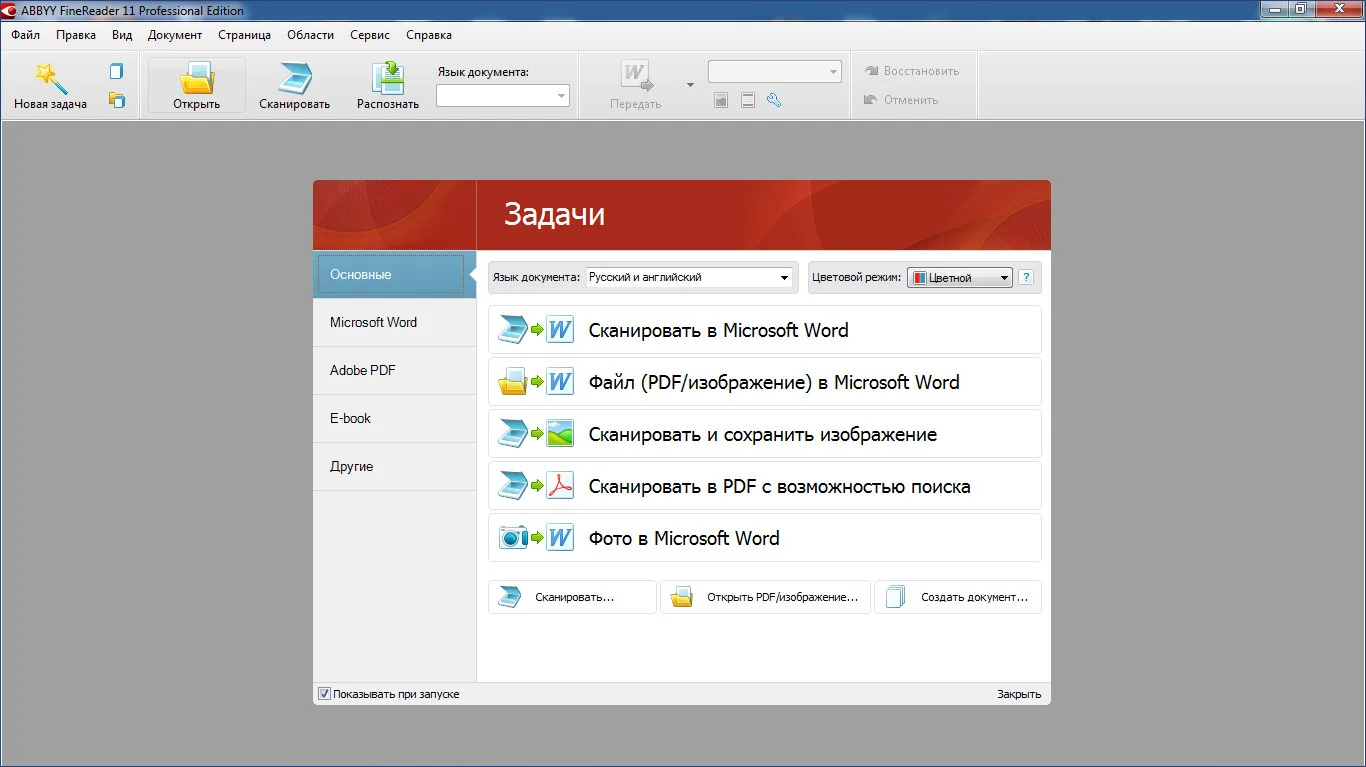
- Подключите сканер и убедитесь, что он доступен в системе.
- Создайте задачу сканирования или откройте окно получения изображения со сканера.
- Для текста выберите разрешение, достаточное для OCR; в большинстве обычных случаев отправной точкой служит 300 DPI.
- Отсканируйте страницы и проверьте, правильно ли программа определила ориентацию и области текста.
- Запустите распознавание с правильным языком документа. Для смешанного документа укажите необходимые языки, а не оставляйте заведомо неподходящий набор.
- Сверьте критичные данные с оригиналом: номера, даты, фамилии, суммы, таблицы и знаки препинания.
- Сохраните в PDF с текстовым слоем, если нужен поиск по документу, либо в редактируемый формат, когда предстоит дальнейшая работа с текстом.
Плюсы:
- сильный сценарий сканирования с последующим OCR;
- подходит для многостраничных документов, где поиск и копирование текста важнее простого изображения;
- позволяет проверять структуру распознанного документа перед экспортом.
Минусы:
- OCR нельзя считать безошибочным: критичные значения нужно сверять с бумажным оригиналом;
- для одного листа, который нужно просто сохранить как изображение или PDF, функциональность программы избыточна;
- качество распознавания напрямую зависит от резкости, перекоса, контраста и состояния исходной страницы.
Adobe Acrobat Pro

Adobe Acrobat Pro объединяет захват со сканера, создание PDF и OCR. В актуальном рабочем процессе сначала выбирается команда Create, затем в левой панели — Scanner. После выбора устройства можно настроить стороны листа, качество, выходной PDF и распознавание текста.
- Откройте Adobe Acrobat Pro и выберите Create → Scanner.
- Укажите физический сканер.
- Для параметра страниц выберите Front Sides или Both sides, если автоподатчик аппаратно поддерживает двусторонний проход.
- Настройте качество. В блоке вывода выберите создание нового PDF, добавление к существующему документу или сохранение нескольких файлов — в зависимости от задачи.
- Если нужен текстовый слой, включите Recognize Text (OCR) и задайте корректный язык распознавания.
- Нажмите Scan. Для продолжения используйте Scan More Pages; при ручном двустороннем процессе может понадобиться Scan Reverse Sides.
- После последней страницы завершите сканирование, проверьте порядок листов и выполните поиск по нескольким словам, если OCR включён.
PDF после OCR может выглядеть безупречно, но содержать ошибки в текстовом слое. Реквизиты, даты, суммы, фамилии и серийные номера сверяйте с изображением страницы, особенно перед копированием в другой документ.
Плюсы:
- сканирование, сборка PDF и OCR выполняются в одном приложении;
- есть отдельный сценарий для односторонних и двусторонних страниц;
- после захвата можно продолжить полноценную работу с PDF.
Минусы:
- для одной простой страницы интерфейс сложнее штатного Scan;
- нужен физический сканер, который корректно доступен системе;
- распознанный текст необходимо проверять вручную.
ContentReader PDF
ContentReader PDF подходит для последовательного процесса «сканирование → обработка изображения → OCR → сохранение». В таком процессе пользователь выбирает источник, получает страницу, исправляет ориентацию и явные дефекты, распознаёт текст и сохраняет результат. Это полезнее простого захвата изображения, когда документ содержит десятки страниц и затем должен быть доступен для поиска.
- для текстового пакета заранее выберите многостраничный PDF как конечный формат;
- сканируйте страницы в одном сеансе, чтобы не собирать их вручную из файлов с непредсказуемыми именами;
- перед OCR исправьте явный перекос и ориентацию — распознавание не должно тратить точность на повёрнутый текст;
- после OCR выполните выборочную проверку фамилий, чисел, таблиц и специальных символов.
WinScan2PDF
WinScan2PDF рассчитан на узкую задачу: быстро получить PDF со сканера без тяжёлого редактора. Его удобно держать как лёгкий вариант для компьютера, где регулярно приходится сохранять несколько офисных страниц, но не нужны сложное редактирование, разметка и преобразование содержимого.
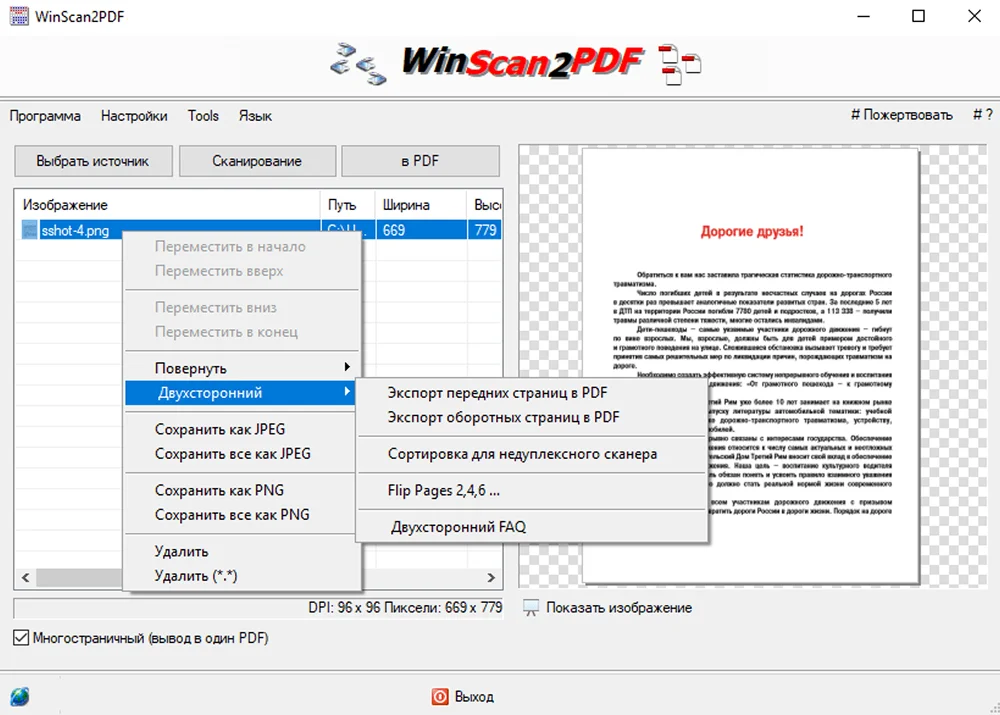
- выберите доступный сканер;
- получите одну или несколько страниц;
- проверьте порядок и сохраните PDF;
- если нужен OCR или сложная обработка страниц, выполняйте её в отдельном инструменте.
Плюсы:
- не перегружает простую задачу большим количеством PDF-инструментов;
- подходит для быстрого создания PDF из бумажных страниц;
- полезен как резервный способ, когда нужен минимальный интерфейс.
Минусы:
- не заменяет полноценный PDF-редактор;
- для OCR, сложной перестановки, исправления страниц и обработки большого архива удобнее специализированные решения.
RiDoc
RiDoc сочетает сканирование и OCR, поэтому подходит для бумажного текста, который нужно не только сохранить, но и распознать. В таком сценарии сначала важнее получить ровную, достаточно контрастную страницу, а затем запускать распознавание. Попытка исправлять плохо снятый лист только OCR-инструментами ведёт к большему числу ошибок.
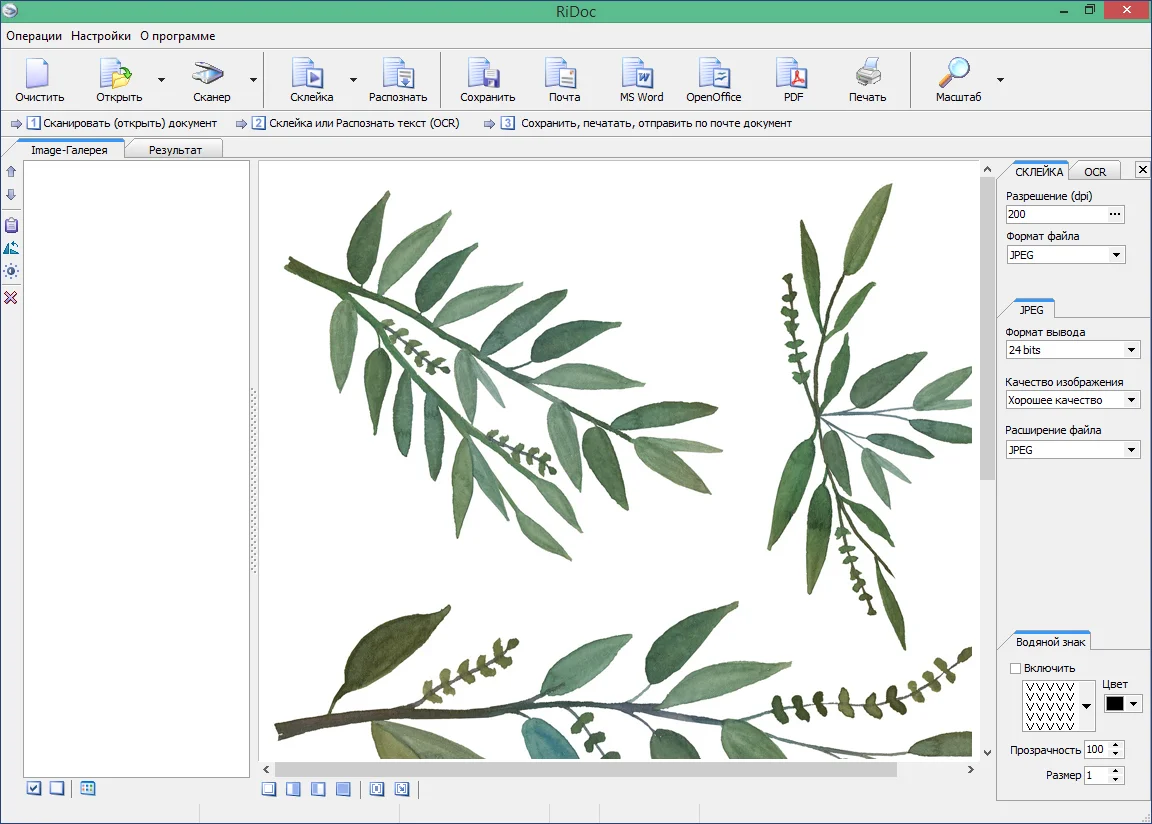
- для обычного текста начинайте с 300 DPI и повышайте разрешение только при реально мелком шрифте;
- для многостраничного документа сохраняйте единый порядок страниц до распознавания;
- после OCR проверяйте поля с цифрами отдельно — визуально похожие символы распознаются ошибочно чаще, чем длинные слова по контексту.
Scanitto Pro
Scanitto Pro ориентирован именно на получение файлов со сканера. Поддерживаются распространённые графические форматы, многостраничные PDF/TIFF и сценарий с OCR. В отличие от редактора, здесь логичнее один раз настроить профиль под типовой документ и затем повторять одинаковые параметры для всей серии.
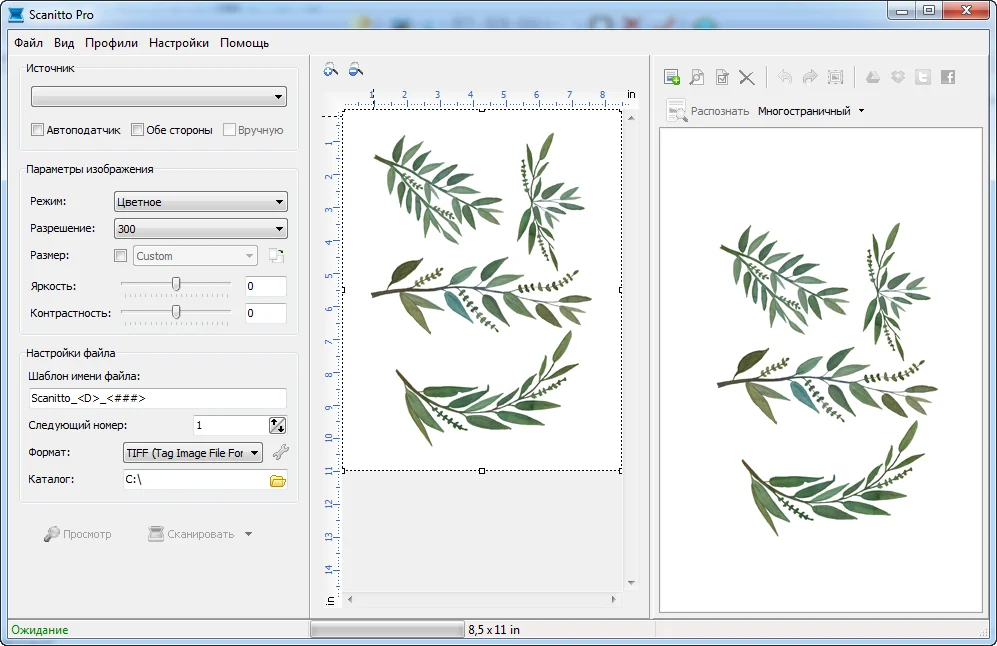
- создайте настройки для типового листа A4;
- зафиксируйте источник подачи, разрешение и цвет;
- для регулярных задач не меняйте параметры между страницами одной пачки;
- после многостраничного сканирования проверьте количество листов до сохранения или отправки.
PaperScan
PaperScan работает со сканерами через стандартные интерфейсы Windows и дополняет захват обработкой изображения. Его имеет смысл выбирать, когда документ после сканирования часто требует выравнивания, поворота, очистки фона или другой коррекции до экспорта.
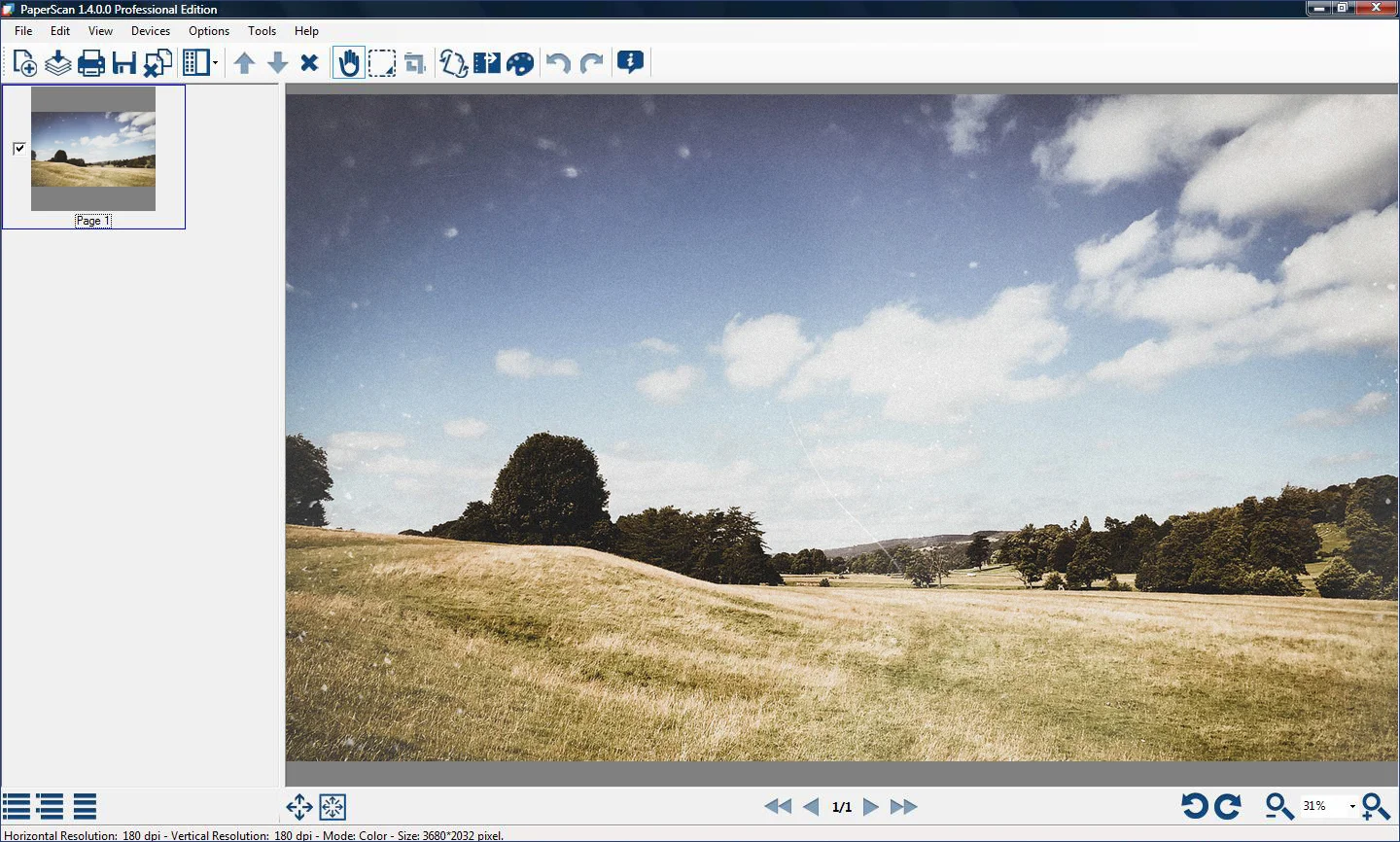
Для архивного пакета не применяйте агрессивную очистку ко всем страницам вслепую. Сначала проверьте лист с тонкой печатью и лист с карандашной или серой отметкой. Фильтр, который делает обычный чёрный текст контрастнее, способен удалить слабые полезные детали.
Readiris Pro
Readiris Pro относится к OCR-ориентированным программам: его сильный сценарий — преобразование бумажного или уже отсканированного документа в индексируемый PDF либо редактируемый офисный файл. Для сканирования бухгалтерских, учебных и архивных материалов такой подход полезен, когда итог позже будут искать по словам или переносить в Word/Excel.
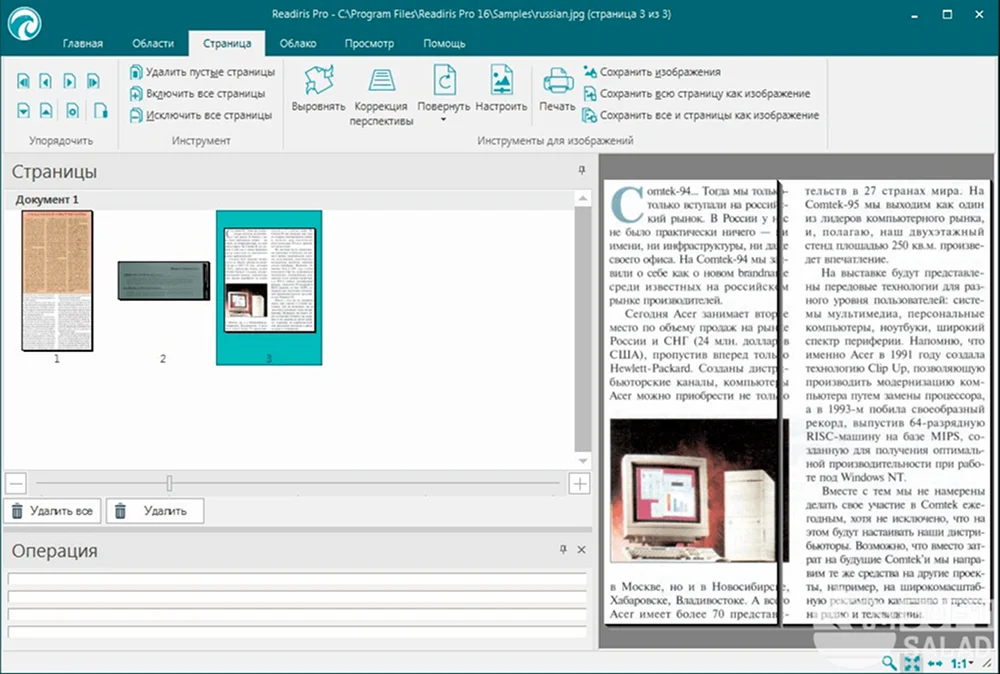
Таблицы и многоязычные страницы проверяйте особенно внимательно. Даже хороший OCR не гарантирует, что границы ячеек, десятичные разделители и номера будут интерпретированы так же, как их видит человек на исходнике.
NAPS2
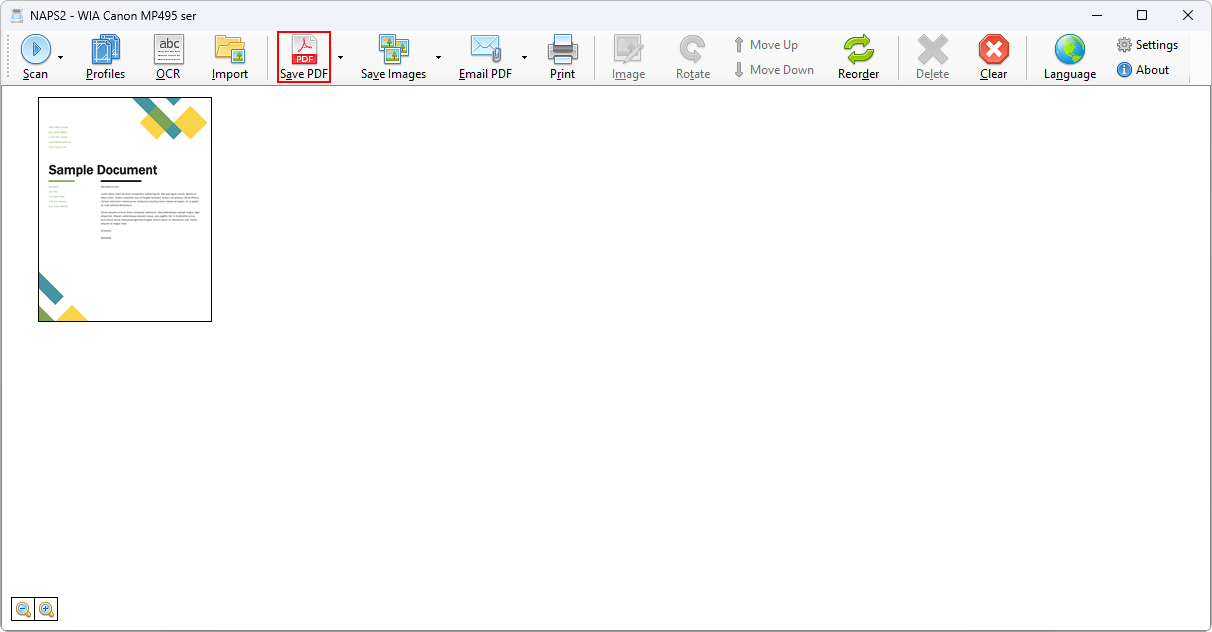
NAPS2 работает в Windows, macOS и Linux, создаёт многостраничные PDF и поддерживает OCR. Профиль сохраняет устройство, источник, размер бумаги, DPI и цвет, поэтому программа особенно удобна для повторяющихся задач.
- Нажмите Scan. При первом сканировании создайте профиль.
- В Profile Settings выберите драйверный интерфейс — WIA, TWAIN или eSCL — и нажмите Choose device.
- Укажите Paper source: Glass, feeder или duplex feeder — только тот вариант, который реально предоставляет устройство.
- Задайте Page size, Resolution, Bit depth, а при необходимости яркость и контраст.
- В Advanced можно настроить дополнительные параметры, включая обработку пустых страниц и переворот оборотов, когда это требуется конкретному дуплексному процессу.
- Нажмите OK и выполните сканирование.
- После получения страниц проверьте миниатюры, поверните ошибочно ориентированные листы и переставьте их до правильной последовательности.
- Для текстового слоя запустите OCR и выберите нужный язык.
- Нажмите Save PDF. Для отдельных изображений доступны соответствующие команды сохранения.
Плюсы:
- одинаковая логика работы на Windows, macOS и Linux;
- профили уменьшают число повторяющихся настроек;
- есть многостраничный PDF, OCR и управление миниатюрами;
- можно явно выбирать драйверный интерфейс и источник подачи.
Минусы:
- первый профиль требует разобраться с драйвером и источником;
- дуплекс и другие аппаратные опции появляются только тогда, когда их предоставляет сканер и драйвер.
VueScan
VueScan полезен для старого или нестандартного сканера, когда фирменная программа больше не подходит к современной системе. Программа выпускается для Windows, macOS и Linux и поддерживает документный workflow, многостраничные PDF и OCR. Полная карточка также приведена один раз, чтобы не дублировать её в каждом разделе ОС.
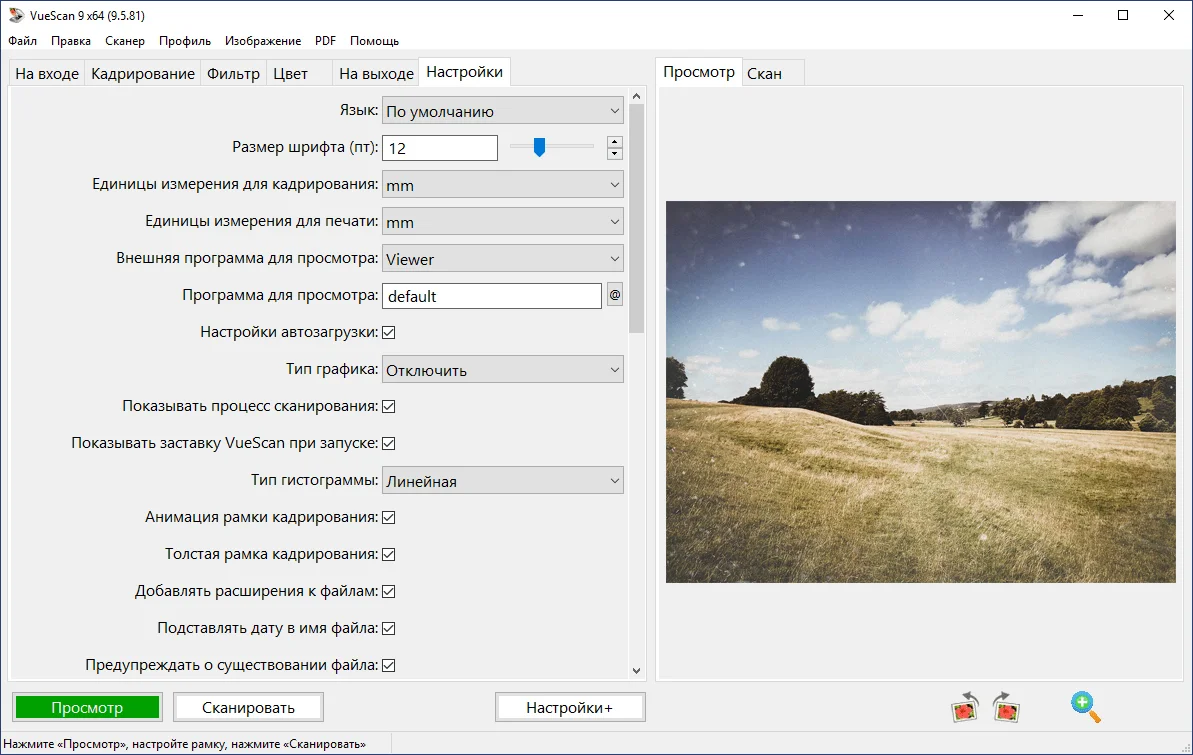
- Выберите сканер в параметрах входа.
- Для бумажного документа задайте соответствующий режим источника и размер листа.
- Установите разрешение и цвет исходя из типа страницы, а не максимума устройства.
- Сделайте предварительный просмотр, если документ лежит на стекле, и проверьте область кадра.
- Отсканируйте страницы и настройте PDF как выходной формат.
- Если нужен поиск по тексту, используйте OCR для создаваемого PDF и затем проверьте распознанный слой по нескольким фрагментам.
Плюсы:
- подходит для большого числа моделей сканеров, в том числе старых;
- работает на основных настольных ОС;
- объединяет документное сканирование, PDF и OCR.
Минусы:
- большое число параметров требует аккуратной настройки;
- если фирменная утилита современного МФУ полностью поддерживает все функции ADF и аппаратной обработки, она может быть проще для новичка.
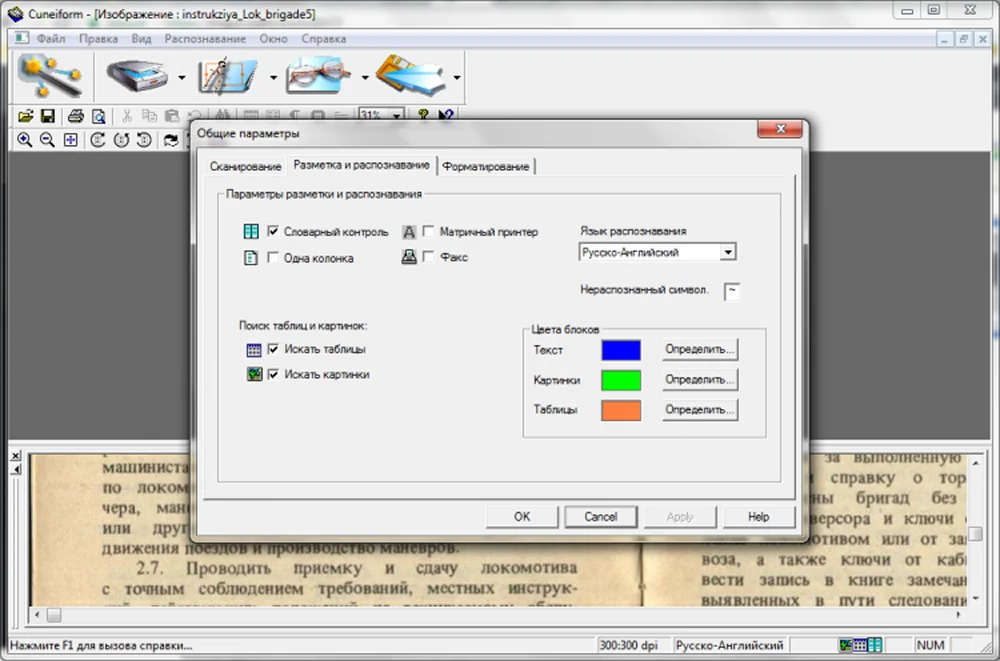
OCR CuneiForm
OCR CuneiForm целесообразно рассматривать не как основной сканер, а как отдельный старый OCR-путь: сначала получить качественное изображение современным способом, затем распознавать. Если задача требует стабильной работы с текущими форматами и интерфейсами, предпочтительнее актуально поддерживаемые OCR-инструменты.
EasyScan
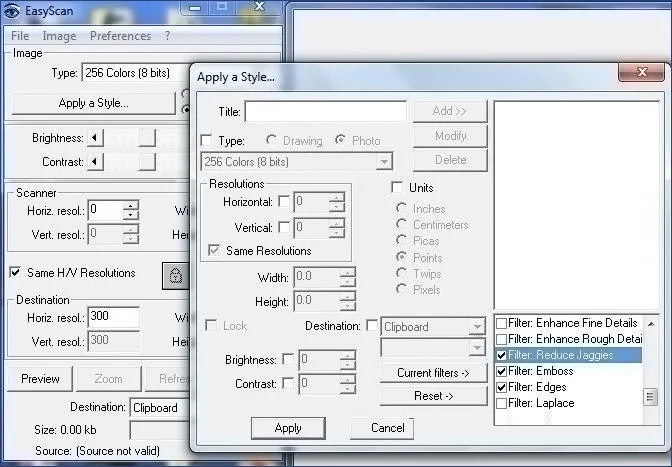
EasyScan относится к простым утилитам старого поколения и не должен быть первым вариантом для нового рабочего места: такой софт полезен только если он уже установлен и корректно работает с конкретным сканером. Для новой настройки компьютера лучше выбирать программу с подтверждённой поддержкой современной ОС и драйверного интерфейса.
ScanLite
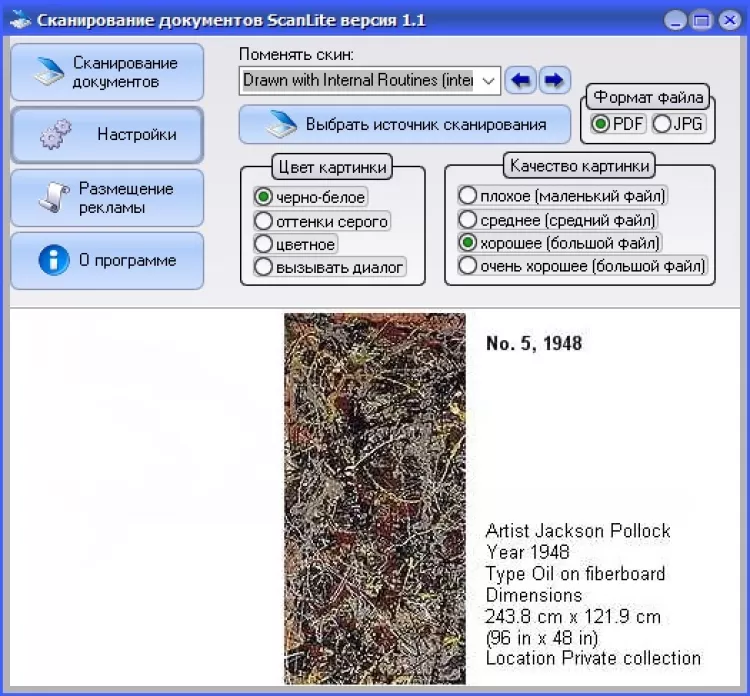
ScanLite — небольшая Windows-утилита для получения изображения со сканера. Для нового компьютера её не стоит ставить выше системных и универсальных программ: если ScanLite уже используется и корректно видит устройство, оставьте её для простой задачи захвата; если настраиваете рабочее место с нуля, сначала проверьте Windows Scan, фирменную утилиту производителя или NAPS2. Такой выбор уменьшает зависимость от старого драйверного workflow.
Windows Fax and Scan
Windows Fax and Scan относится к старому встроенному Windows-workflow. Для современной настройки первым штатным способом используется Windows Scan. Если Windows Fax and Scan уже присутствует на компьютере и видит ваш сканер, через него можно получить изображение, но переносить старые названия меню в новую Windows-инструкцию не нужно.
Bullzip PDF Printer
Bullzip PDF Printer — виртуальный PDF-принтер, а не средство физического захвата бумаги. Он превращает вывод из Windows-приложения в PDF, поэтому в цепочке сканирования применяется только после того, как страница уже получена другой программой, либо для преобразования электронного документа. Не выбирайте Bullzip вместо драйвера сканера: команда печати в PDF не считывает бумажный оригинал со стекла или ADF.
PDF24 Creator

PDF24 Creator уместен, когда после получения страниц требуется собрать, переставить или оптимизировать PDF. Физический захват со сканера нужно проверять на конкретной конфигурации Windows и установленном драйвере; поэтому программу не следует описывать как универсальную замену фирменной утилите МФУ. Её сильная роль в этой инструкции — последующая работа с PDF после получения страниц.
- получите страницы через сканерную программу;
- соберите их в один PDF;
- переставьте листы до правильного порядка;
- при необходимости уменьшите файл только после визуальной проверки качества.
PDFelement Pro

PDFelement Pro полезен как PDF-редактор и OCR-инструмент после сканирования. Важное различие: наличие команды работы с PDF не означает, что любой сканер будет одинаково доступен через редактор. Если захват устройства не определяется, получите страницы штатной или фирменной утилитой, а затем используйте PDFelement для OCR, перестановки, объединения и редактирования. Такой двухэтапный workflow надёжнее, чем пытаться решать проблему драйвера внутри редактора.
Master PDF Editor

Master PDF Editor также логичнее использовать как инструмент обработки уже полученного PDF: порядок страниц, аннотации, редактирование и другие операции выполняются после качественного захвата. Если нужен именно скан с физического устройства, сначала убедитесь, что текущая ОС и драйвер предоставляют сканер приложению. В противном случае используйте отдельную сканерную программу и передайте результат в редактор.
Microsoft Paint

Microsoft Paint раньше использовался как способ получить изображение со сканера через команды работы с камерой или сканером. Для современной Windows это не основной путь: приложение Windows Scan проще отделяет задачу захвата от рисования. Paint имеет смысл использовать после получения изображения — например, чтобы быстро осмотреть отдельный JPEG/PNG, но не как основу многостраничного документооборота.
Фирменные программы HP, Epson, Canon и Xerox
HP Scan

Для МФУ HP фирменная программа удобна тем, что знает доступные конкретной модели источники подачи и режимы. На совместимых устройствах можно сканировать со стекла или ADF и собирать несколько страниц в один документ. При проблеме «печатает, но не сканирует» сначала проверьте, установлен ли сканерный компонент драйвера и определяется ли устройство в фирменной программе.
- Положите одиночный лист на стекло лицевой стороной по метке либо загрузите пачку в ADF.
- Откройте HP Scan и выберите профиль документа, а не фотографии, если сканируется текст.
- Проверьте источник подачи. Для пачки должен быть выбран ADF, а для книги, паспорта или нестандартного листа — стекло.
- Задайте разрешение и цвет. Для обычной деловой бумаги используйте умеренное разрешение, а не максимум сканера.
- Запустите предварительный просмотр для стекла, если нужно проверить границы.
- Отсканируйте страницы, затем сохраните их в одном PDF, если программа и профиль поддерживают многостраничный документ.
- Откройте готовый файл и сверьте число страниц с оригиналом.
HP Smart/HP app из более новых инструкций может использовать другой интерфейс и набор функций. Не смешивайте шаги двух программ: если на компьютере открыт HP Scan, следуйте его элементам; если используется HP app, ориентируйтесь на плитку или команду Scan в этом приложении. У разных серий МФУ доступность ADF, двустороннего захвата и OCR различается.
Epson Scan

В актуальном семействе утилит Epson для многих устройств используется Epson Scan 2. Интерфейс строится вокруг основных параметров: Mode, Document Source, Document Size, Image Type, Resolution, предварительного просмотра и выбора выходного формата. Это хороший пример того, почему инструкции по старому Epson Scan нельзя механически переносить на новое ПО.
- Выберите режим документа и правильный Document Source: стекло либо ADF.
- Проверьте Document Size. Для A4 укажите A4, а для нестандартного оригинала задайте область после предварительного просмотра.
- В Image Type выберите цвет, оттенки серого или чёрно-белый режим по содержимому.
- В Resolution задайте DPI. Начинайте с 300 DPI для текста и повышайте значение только после теста, если мелкие элементы недостаточно читаемы.
- Используйте
Preview
при работе со стеклом и проверьте рамку страницы. - В параметрах сохранения выберите формат, имя и папку.
- Для индексируемого PDF используйте Searchable PDF, если эта возможность доступна в установленной конфигурации, и правильно укажите язык OCR.
- Нажмите Scan и после завершения откройте итоговый файл.
Если ADF втягивает листы, но страница выходит с полосой в одном и том же месте, очистите не только большое стекло, но и узкую стеклянную полоску, через которую проходит бумага в автоподатчике. Загрязнение на ней создаёт одинаковую вертикальную линию на каждой странице.
Canon MF Toolbox
Canon MF Toolbox применяется с частью старых многофункциональных устройств Canon. Он позволяет запускать типовые сценарии вроде сохранения документа в файл или PDF, но применимость зависит от модели и поколения драйверов. Если на современном компьютере вместо MF Toolbox установлен MF Scan Utility, используйте именно утилиту, предназначенную для вашей модели, и не пытайтесь найти старые кнопки из другой программы.
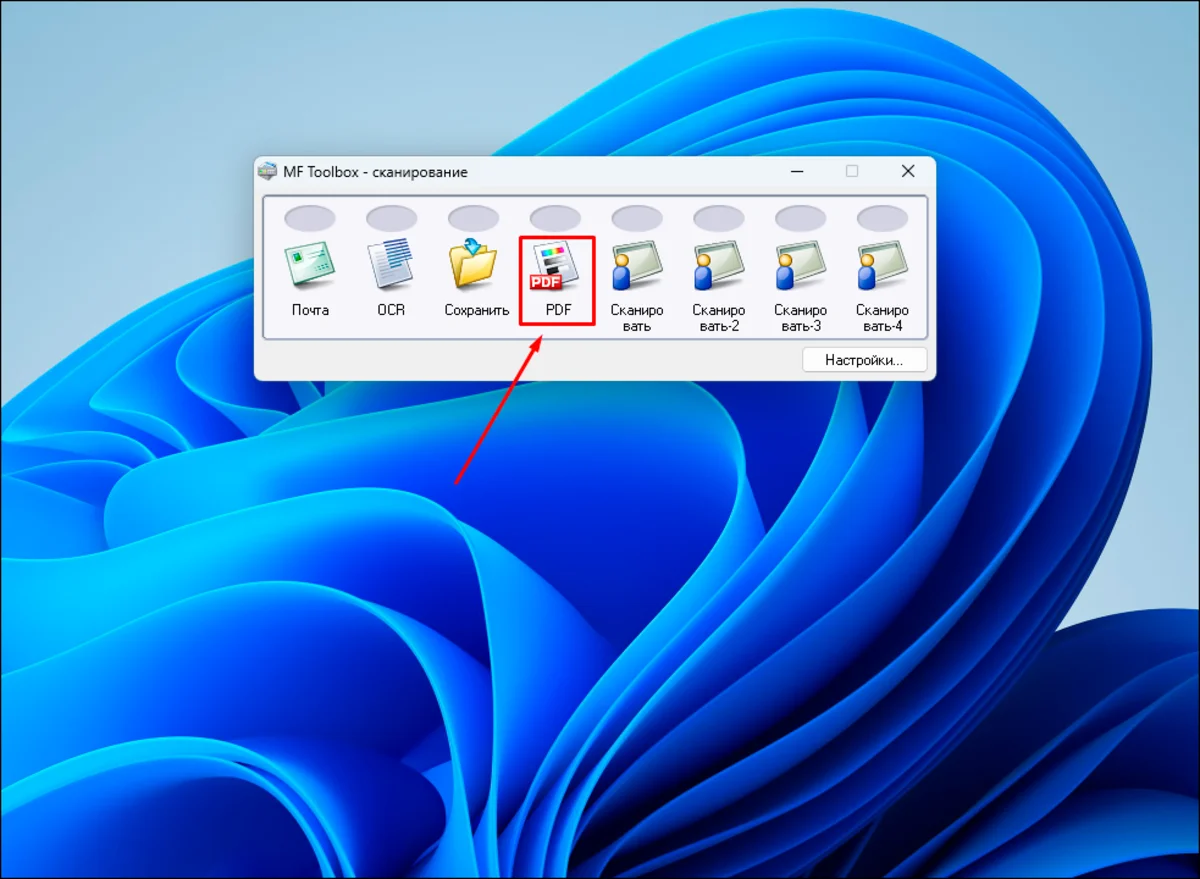
Для старого Canon, который уже настроен с MF Toolbox, сначала выберите документный профиль, затем источник, размер страницы и разрешение. Для паспорта и книги используйте стекло: автоподатчик рассчитан на отдельные свободные листы, а не на сшитый документ.
Canon ScanGear
ScanGear — драйверный интерфейс Canon, через который приложения получают доступ к параметрам сканера. Он полезен, когда нужно вручную управлять областью, разрешением и цветом. В простом режиме настроек меньше; расширенный режим нужен для точной коррекции, но не следует изменять десятки параметров без тестового скана.
- всегда проверьте источник и размер оригинала до сканирования;
- при ручной рамке оставляйте небольшой безопасный край вокруг документа;
- для серии страниц используйте одинаковые DPI и цвет, иначе соседние листы будут заметно различаться;
- если программа вызывает ScanGear из своего окна, сохраняйте настройки последовательно и не закрывайте приложение до окончания пачки.
Xerox Easy Printer Manager
Xerox Easy Printer Manager используется на отдельных моделях, где функция Scan to PC настраивается через фирменное ПО. Такой способ нельзя обобщать на все современные Xerox: название утилиты, поддерживаемая ОС и набор команд зависят от серии. Если конкретное устройство использует Easy Printer Manager, проверьте, включено ли сканирование на ПК и куда сохраняется файл. Для другой модели используйте её действующую фирменную утилиту или стандартный интерфейс Windows.
Особенно внимательно относитесь к сетевому МФУ. Печать и сканирование используют разные компоненты: устройство может быть доступно как принтер, но не зарегистрировано как сканер. Сначала убедитесь, что компьютер и МФУ находятся в одной сети, затем проверьте сканерный драйвер, фирменную утилиту и разрешение Scan to PC.
Как отсканировать документ на macOS
Через Printers & Scanners
В macOS сканер можно открыть непосредственно из системных настроек. Путь начинается с Apple menu → System Settings → Printers & Scanners: выберите устройство и нажмите Open Scanner.
- Положите оригинал на стекло либо загрузите свободные листы в ADF.
- Откройте System Settings → Printers & Scanners, выберите устройство и нажмите Open Scanner.
- Для автоподатчика включите Use Document Feeder.
- Нажмите Show Details. Проверьте Scan Mode, Kind, Resolution, размер листа, Scan To, имя и Format.
- Если сканер предоставляет двусторонний режим, включите Duplex.
- При работе со стеклом выполните Overview, проверьте рамку захвата и только затем запускайте финальный проход.
- Нажмите Scan. После сохранения откройте файл и проверьте края, ориентацию и число страниц.
Отсутствующая опция Duplex обычно означает, что macOS не получила её от конкретного устройства или драйвера. PDF-редактор не способен программно превратить односторонний ADF в аппаратно двусторонний.
Preview

Preview удобно использовать, когда скан нужно сразу просмотреть и включить в PDF. Программа работает и с планшетным сканером, и с document feeder, если устройство предоставляет такой источник.
- Откройте Preview и запустите импорт со сканера.
- Выберите устройство и настройте источник, цвет, разрешение и область страницы.
- Выполните сканирование и проверьте полученную страницу.
- Для добавления листа в уже открытый PDF используйте Edit → Insert → Page from Scanner.
- В панели миниатюр переставьте страницы, поверните неверно ориентированные листы и удалите случайные дубли.
- Сохраните итоговый PDF и снова откройте его перед отправкой.
Для нескольких страниц со стекла такой процесс удобен. Для большой пачки сначала используйте ADF, если он есть, а Preview оставьте для проверки и финальной сборки.
Continuity Camera: скан с iPhone прямо на Mac
Continuity Camera позволяет запустить сканирование документa на iPhone или iPad из поддерживаемого приложения Mac. Это не передача заранее снятой фотографии: Mac инициирует команду Scan Documents, мобильное устройство открывает камеру, а готовый скан вставляется в текущий документ или окно.
- Убедитесь, что Mac и iPhone/iPad находятся рядом и настроены для Continuity.
- В поддерживаемом приложении на Mac щёлкните с удержанием Control в месте вставки либо откройте соответствующее меню импорта.
- Выберите Import from iPhone or iPad → Scan Documents.
- Наводите камеру на лист. При автоматическом режиме захват выполняется после определения границ; в ручном режиме нажмите кнопку спуска.
- При необходимости отрегулируйте углы страницы и сохраните скан на мобильном устройстве.
- После завершения страницы появятся на Mac. Проверьте порядок и читаемость.
Этот способ удобен для пары страниц, когда рядом нет МФУ. Для большой пачки физический ADF быстрее и обеспечивает одинаковую геометрию. Телефон также не подходит для листов с сильным глянцем, если освещение создаёт блики.
Как сканировать документы в Linux
Simple Scan
GNOME Document Scanner, известный также под прежним названием Simple Scan, предназначен для получения документов и фотографий через SANE. В интерфейсе можно выбрать устройство, отсканировать несколько страниц, обрезать и повернуть их, а затем экспортировать в PDF или графический формат.
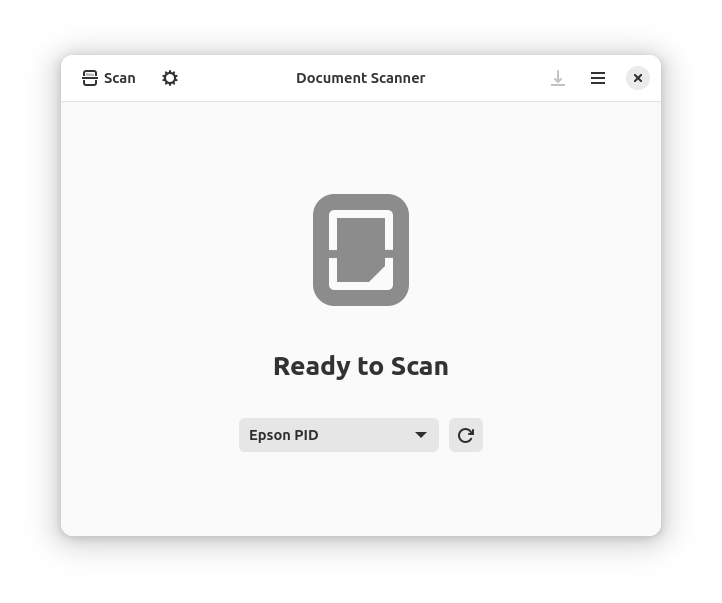
- Подключите сканер и откройте Document Scanner.
- Убедитесь, что в окне выбран нужный сканер.
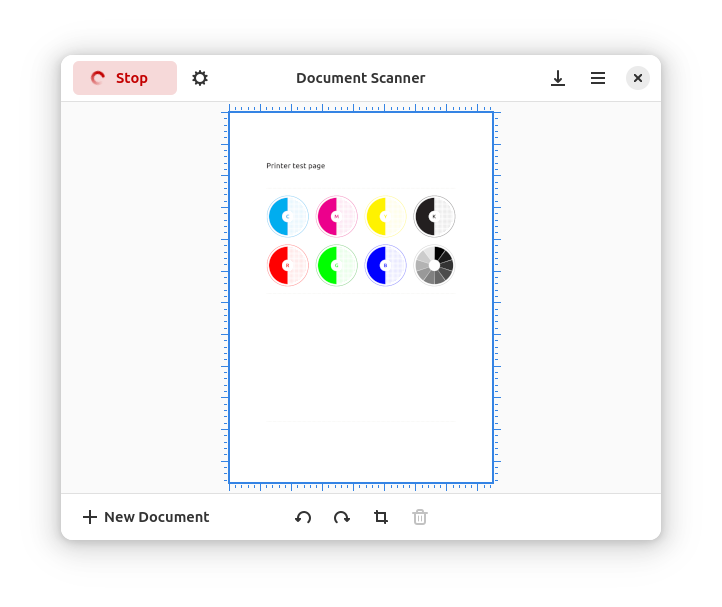
- Запустите Scan и получите первую страницу.
- Для следующих страниц продолжайте сканирование в том же документе.
- После захвата используйте обрезку и поворот только там, где это действительно нужно.
- Проверьте порядок страниц и экспортируйте документ в PDF.
Если приложение не видит устройство, проверьте USB или сеть и доступность сканера через SANE/eSCL. Замена PDF-редактора не решит проблему, если система вообще не предоставляет сканер приложениям.
NAPS2 в Linux
NAPS2 использует в Linux SANE/eSCL и сохраняет ту же логику профилей, что на Windows. Нажмите Scan, создайте профиль, выберите устройство через Choose device, задайте источник и параметры, а после захвата сохраните страницы через Save PDF.
Такой вариант удобен в смешанной среде: один и тот же принцип профилей позволяет меньше ошибаться с DPI, размером листа и форматом при переходе между Windows и Linux.
VueScan в Linux
VueScan также разобран один раз выше. В Linux он особенно полезен для оборудования, которое не удаётся удобно использовать через штатный GNOME-инструмент. Перед покупкой или настройкой проверьте конкретную модель сканера: поддержка физического устройства важнее списка функций самой программы.
XSane
XSane — классический графический интерфейс к SANE. Он полезен на уже настроенной Linux-системе, когда нужны более ручные параметры сканирования. Для простой документной задачи GNOME Document Scanner и NAPS2 дают более прямой процесс; XSane разумнее оставлять для конфигураций, где он уже стабильно работает с нужным backend.
- не меняйте gamma, brightness и contrast одновременно без контрольной страницы;
- для обычного текста сначала проверьте нейтральные настройки и 300 DPI;
- если сохраняете отдельные изображения, заранее продумайте их последующую сборку в правильный PDF.
Как отсканировать документы на iPhone и iPad
Notes
В Notes на iPhone и iPad документ сканируется камерой и сохраняется как PDF внутри заметки. Этот способ подходит для нескольких страниц и не требует отдельного приложения-сканера.
- Откройте заметку или создайте новую.
- Нажмите кнопку вложений и выберите Scan Documents.
- Расположите страницу в кадре. В автоматическом режиме iPhone сам захватит лист после определения границ. Для ручного режима переключите Auto/Manual и нажмите кнопку спуска.
- При ручном захвате скорректируйте углы; затем выберите Keep или переснимите страницу.
- Отсканируйте остальные страницы. Для каждой проверяйте края и ориентацию по миниатюре.
- Нажмите Done. Документ сохранится в заметке как PDF.
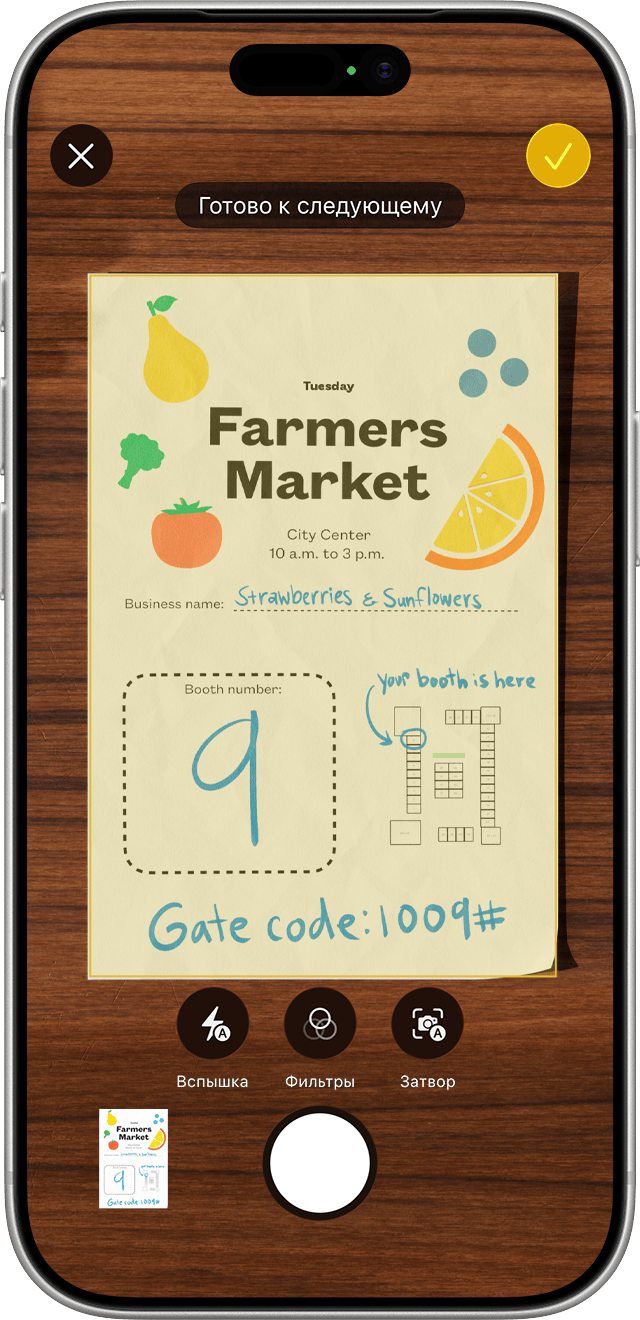
Автоматическое определение границ особенно внимательно проверяйте на белом листе на светлом столе, согнутой бумаге и страницах с тёмной рамкой. Алгоритм не должен срезать подпись, печать или край таблицы.
Files
Files удобнее Notes, если скан должен сразу оказаться в конкретной папке. Откройте нужное место хранения, вызовите меню дополнительных действий и выберите Scan Documents. Захват работает по той же схеме: автоматическая или ручная съёмка, корректировка углов, добавление страниц и сохранение.
- Сначала откройте конечную папку, чтобы не переносить PDF после создания.
- Выберите Scan Documents и снимите первую страницу.
- Проверьте углы, ориентацию и цвет, затем добавьте остальные страницы.
- После последнего листа нажмите Save, выберите имя и убедитесь, что PDF появился именно в нужной папке.
- Если файл будут открывать на другом устройстве, проверьте его после синхронизации, а не только в окне сканера.
Preview на iPhone
В iOS 26 приложение Preview на iPhone умеет создавать PDF непосредственно со сканирования. Откройте Preview, нажмите Scan Documents и наведите камеру на лист. В автоматическом режиме страница захватывается сама; для ручного режима переключите Auto на Manual и нажмите кнопку спуска.
- Повторите захват для всех страниц документа.
- Откройте миниатюру снизу, если нужно обрезать, повернуть или скорректировать цвет.
- Нажмите Done после последней страницы.
- Проверьте созданный PDF: порядок, ориентацию, края и читаемость мелкого текста.
Этот путь особенно удобен, когда конечный результат нужен именно как PDF, а не как вложение внутри заметки.
Dropbox

Мобильный Dropbox сканирует документ прямо в выбранный аккаунт. Отдельное приложение Dropbox Scan больше не нужно: сканер находится внутри основного мобильного Dropbox.
- Откройте Dropbox и нажмите кнопку создания, затем Scan Document.
- Снимите страницу. На Android можно также выбрать уже существующее изображение.
- Обрежьте или поверните страницу, при необходимости примените фильтр.
- Для многостраничного документа добавьте страницы и в режиме Arrange проверьте их порядок.
- Нажмите Next, настройте сохранение и выберите Save.
Один лист можно сохранить как PDF или PNG; многостраничный скан сохраняется как PDF. Для чувствительных документов заранее решите, подходит ли облачное хранение для конкретной задачи.
Как отсканировать документ на Android
Google Drive
Google Drive умеет сканировать документы с камеры смартфона и сохранять результат как PDF или JPG. Это один из самых простых способов для Android: отдельный специализированный сканер не нужен, а многостраничный документ сразу попадает в выбранное облачное хранилище. Та же функция доступна и на iPhone, но полная инструкция приведена здесь один раз, чтобы не дублировать программу между платформами.
- Откройте Google Drive на телефоне.
- Нажмите кнопку камеры в правой нижней части интерфейса.
- Наведите камеру на документ и сделайте снимок.
- Проверьте автоматические границы. Если они захватили стол или, наоборот, обрезали край бумаги, исправьте рамку.
- Используйте инструменты поворота, фильтра и повторной съёмки при необходимости.
- Чтобы продолжить многостраничный документ, добавьте следующую страницу.
- Перед сохранением выберите PDF или JPG в зависимости от задачи. Для пакета страниц выбирайте PDF.
- Укажите имя и папку Drive, затем сохраните файл.
- Откройте сохранённый документ и проверьте число страниц и читаемость.
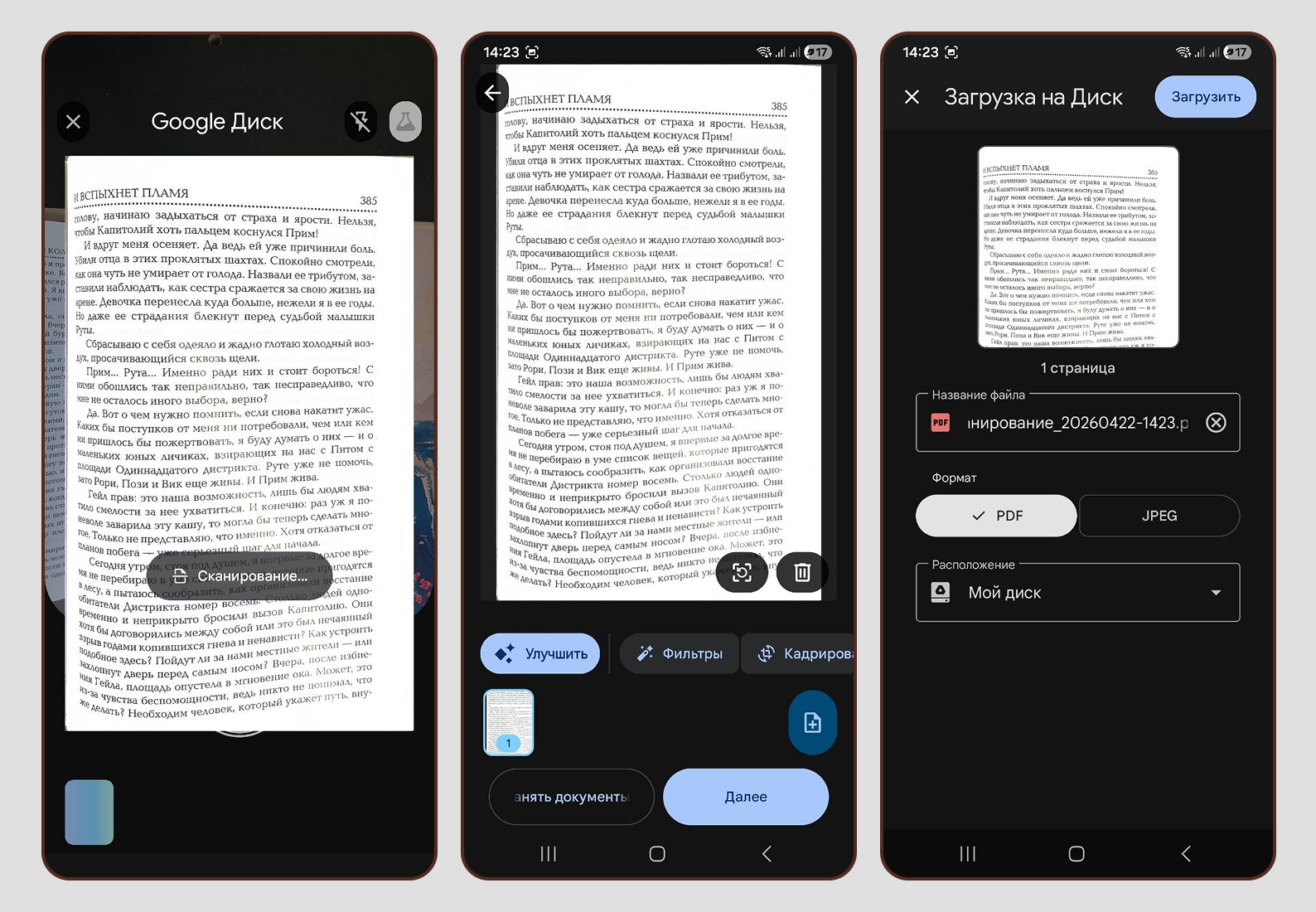
Google Drive удобен, если документ всё равно должен храниться в облаке. Для паспорта или другого чувствительного оригинала, который нужен только локально, облачный workflow может быть лишним. В таком случае разумнее использовать встроенный локальный сканер телефона либо программу, которая позволяет сохранить PDF непосредственно на устройство.
Google Camera на Pixel
На совместимых Pixel камера умеет распознавать бумажную страницу и открывать документный сканер. Интерфейс не следует переносить на все Android-смартфоны: это фирменная функция Pixel Camera.
- Откройте Pixel Camera и наведите камеру на документ.
- Когда появится предложение Scan document, нажмите его. На части интерфейсов режим также доступен через меню добавления/дополнительных режимов.
- Проверьте рамку и при необходимости используйте очистку страницы, затем подтвердите изменения.
- Нажмите Done и выберите сохранение или передачу результата.
Для мелкого текста увеличьте готовый скан до отправки. Ровная рамка не гарантирует резкость: смазанный кадр нужно переснять.
Сканер документов в камере Samsung
На совместимых устройствах Samsung камера распознаёт документ и предлагает отдельную кнопку Scan. В настройках камеры может использоваться параметр Scan documents and text; доступность зависит от модели и программного обеспечения устройства.
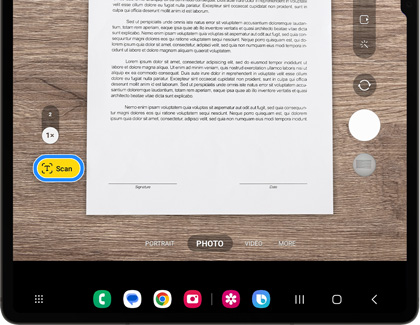
- Откройте Camera и поместите весь лист в кадр.
- Когда документ будет выделен рамкой, нажмите Scan.
- Проверьте область захвата и сохраните результат.
- Если требуется дальнейшая разметка или работа со страницей, откройте скан в совместимом приложении Samsung, например Samsung Notes, и только затем экспортируйте финальный файл.
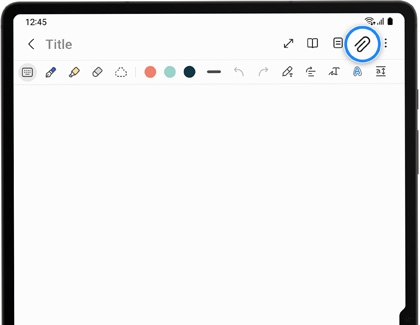
Для одной справки встроенной камеры достаточно. Для длинной пачки удобнее приложение, где несколько страниц сразу собираются в один документ и видны в виде миниатюр.
Встроенное сканирование на Huawei
На части устройств Huawei документный захват встроен в камеру или системные инструменты, но набор команд различается между моделями и поколениями оболочки. Универсальный ориентир — режим, который выделяет края бумажного листа и исправляет перспективу.
- выберите именно документный режим, если он доступен на устройстве;
- перед сохранением сравните автоматическую рамку с реальными краями бумаги;
- для нескольких листов используйте многостраничный режим только когда он присутствует в текущем приложении; иначе удобнее отдельный сканер документов.
Если отдельного документного режима в камере нет, не пытайтесь переносить названия кнопок с другой модели Huawei: используйте универсальный мобильный сканер из следующих разделов.
Кроссплатформенные приложения для сканирования телефоном
Adobe Scan
Adobe Scan предназначен для документного захвата: приложение определяет края, корректирует перспективу, позволяет собрать несколько страниц и сохранить результат как PDF. OCR полезен, когда по документу нужно искать текст или копировать отдельные фрагменты.
- Откройте режим Document и расположите весь лист в кадре.
- После захвата проверьте четыре угла. Если рамка неверная, сначала исправьте обрезку, а уже потом фильтры.
- Добавьте остальные страницы в тот же документ.
- Используйте Crop, Rotate, Filters и Cleanup только после сравнения с бумажным оригиналом.
- Сохраните документ как PDF и проверьте текстовый слой, если используется OCR.
Плюсы:
- последовательный документный workflow от камеры до PDF;
- автоматическая коррекция границ уменьшает ручную работу;
- многостраничный документ можно проверять до сохранения;
- OCR добавляет поиск и копирование текста.
Минусы:
- качество исходного кадра по-прежнему зависит от света и камеры;
- автоматическая очистка способна ухудшить слабые серые элементы, поэтому результат нужно сравнивать с оригиналом.
CamScanner
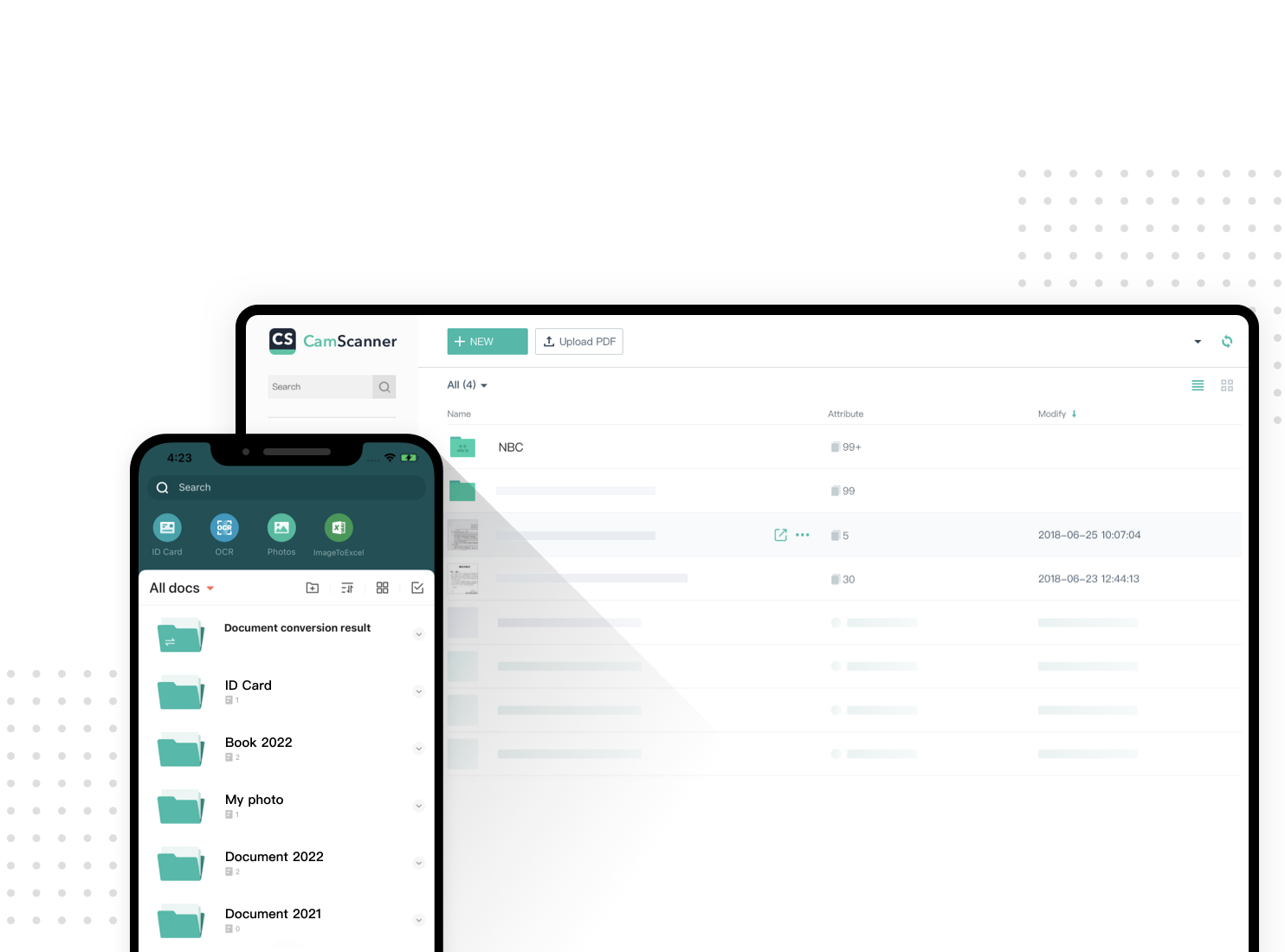
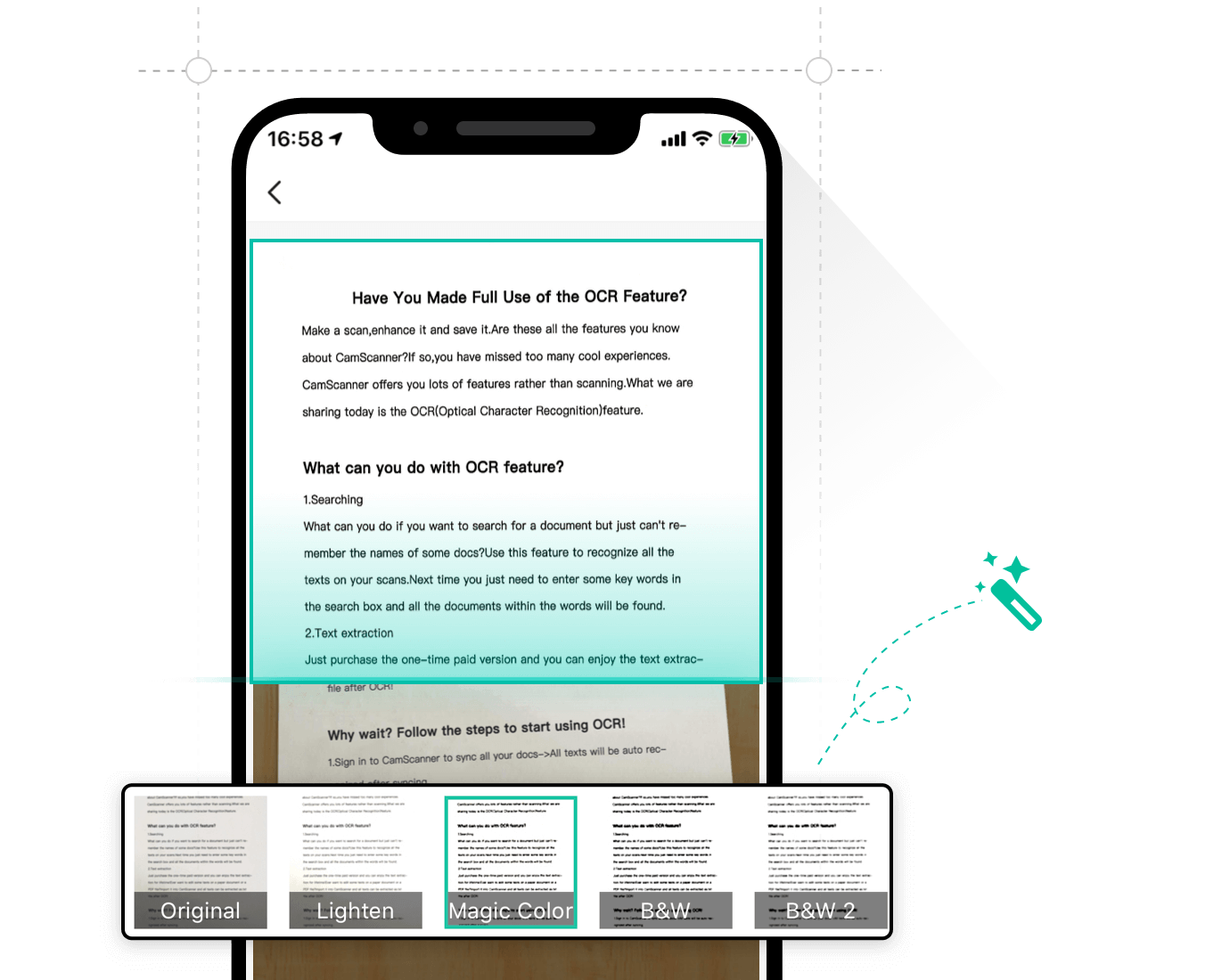
CamScanner работает как отдельный менеджер мобильных сканов: захватывает страницы, корректирует документное изображение, собирает PDF и поддерживает OCR. Он уместен при регулярной работе, когда нужно хранить и обрабатывать много сканов внутри одного приложения.
- создавайте отдельный документ для каждого смыслового пакета;
- проверяйте рамку до усиления контраста;
- сверяйте цифры, имена и реквизиты после OCR;
- для чувствительных файлов заранее определите, нужна ли синхронизация и где будет храниться результат.
Плюсы:
- ориентирован на серию мобильных документов;
- есть PDF, OCR и коррекция страницы;
- подходит для организации большого числа сканов.
Минусы:
- не все дополнительные функции нужны для разовой страницы;
- автоматические фильтры требуют проверки на бледных печатях и серых пометках.
Genius Scan
Genius Scan работает на iOS и Android и автоматически определяет документ, исправляет перспективу и собирает несколько страниц в PDF. Сильная сторона — понятная документная логика и возможность организовать сканы без превращения галереи телефона в набор фотографий листов.
- при автоматическом захвате держите телефон неподвижно до фиксации страницы;
- после коррекции перспективы убедитесь, что текстовые строки не стали заметно деформированными;
- для двустороннего документа добавляйте обороты сразу в правильной последовательности;
- перед экспортом просмотрите все миниатюры, а не только последнюю страницу.
SwiftScan
SwiftScan работает на iOS и Android, поддерживает автоматическое определение документа, многостраничный захват, PDF/JPG и OCR. Он подходит для регулярного мобильного сканирования, особенно когда после захвата документ сразу нужно передать в выбранное хранилище.
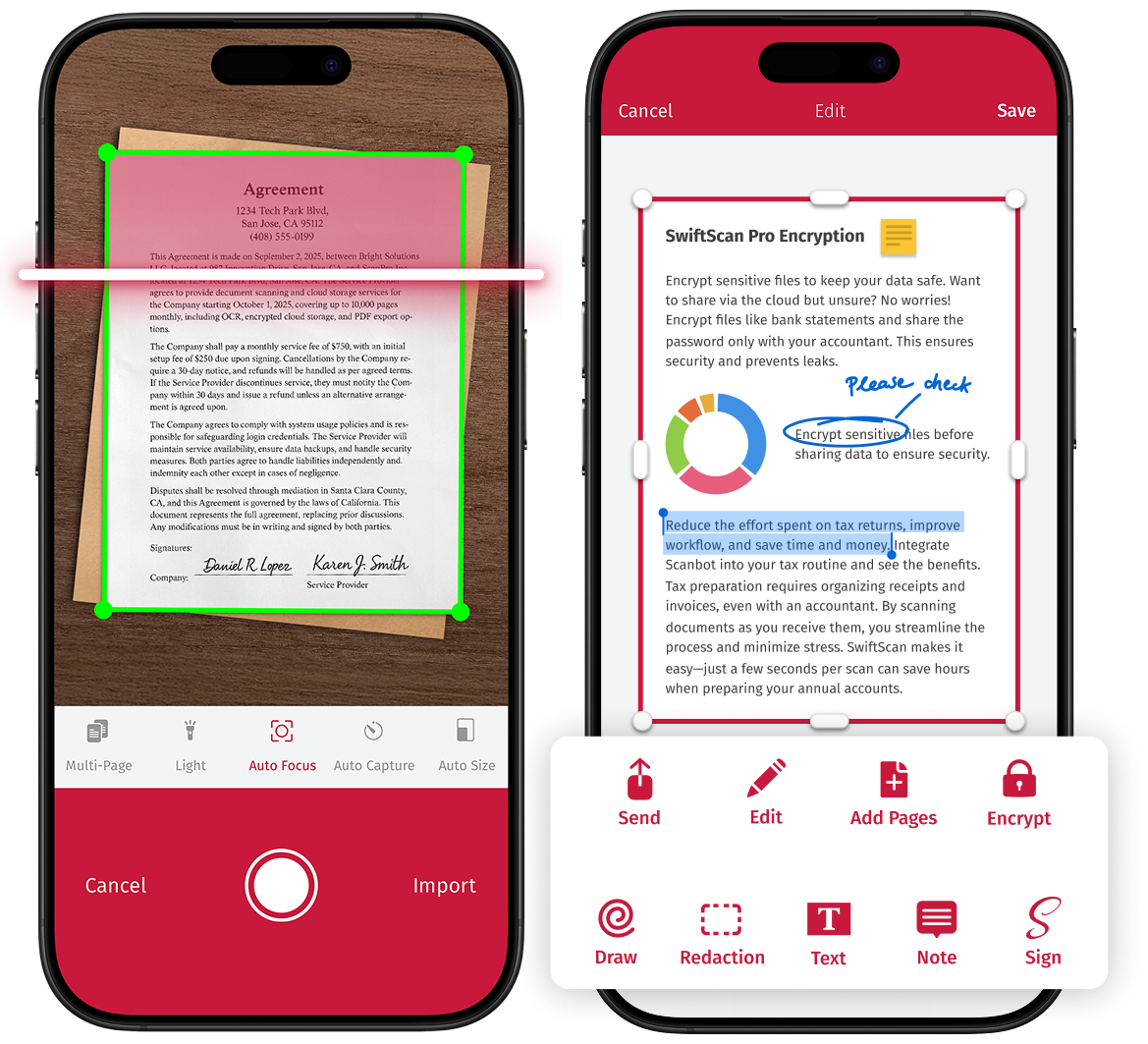
Автоматический экспорт сначала настройте на тестовом документе. Проверьте целевую папку и имя файла, чтобы рабочие или конфиденциальные документы не попадали в неверный каталог.
vFlat Scan
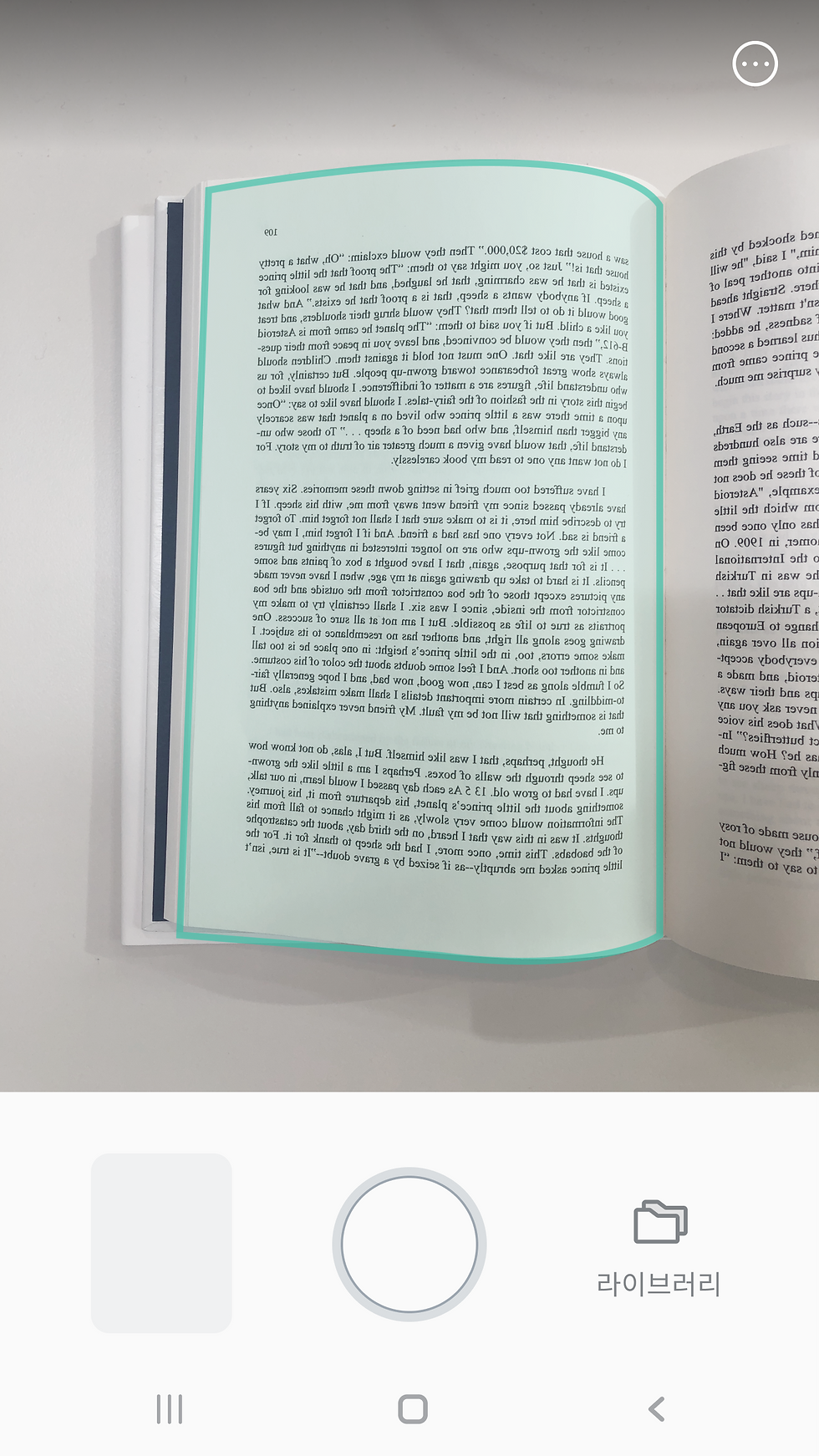
vFlat Scan особенно полезен для книг и разворотов: приложение корректирует геометрию изогнутой страницы и поддерживает OCR. Для книги это полезнее простого прямоугольного кадрирования, потому что текст возле корешка часто изгибается дугой.
- для книги обеспечьте равномерный свет и не закрывайте корешок тенью;
- проверяйте область возле сгиба, где чаще теряются символы;
- для обычного плоского документа не включайте лишнюю книжную коррекцию.
Notebloc
Notebloc работает на iOS и Android как документный сканер: поддерживает последовательную съёмку нескольких страниц, автоматическую коррекцию перспективы, PDF, OCR и разметку. Такой набор особенно полезен для конспектов, учебных листов и печатных заметок.
Для рукописного материала OCR нельзя считать точной копией текста. Сохраняйте изображение страницы и сверяйте распознавание, если результат будет использоваться дальше.
iScanner
iScanner доступен на iOS и Android. Он определяет границы документа, выпрямляет страницы, собирает PDF и использует OCR. Приложение подходит для пользователя, которому кроме сканирования нужны организация файлов и последующее редактирование страниц.
- сначала исправляйте геометрию и только затем применяйте очистку;
- для нескольких страниц проверяйте порядок перед экспортом;
- для чувствительных документов осознанно выбирайте локальное хранение или синхронизацию.
DocScan
Название DocScan используется несколькими действующими приложениями разных разработчиков. Поэтому название само по себе недостаточно для однозначной инструкции: перед работой сверяйте разработчика и интерфейс установленного приложения. В App Store существуют разные DocScan с многостраничным PDF и OCR, но это не один и тот же продукт.
Чтобы не перепутать программы, не переносите кнопки и ограничения от другого DocScan. Для однозначной пошаговой инструкции выбирайте приложение, чья идентичность подтверждается разработчиком и магазином.
Clear Scan
Clear Scan — действующий Android-сканер, который сохраняет страницы в JPEG или PDF и поддерживает OCR. Для чека, справки или старой бумаги сначала проверьте исходный кадр, а затем фильтр: сильное отбеливание способно скрыть бледные печати, карандашные пометки и серый текст.
Tiny Scanner
Tiny Scanner работает на iPhone и Android как мобильный PDF-сканер. Его имеет смысл выбирать, когда нужен отдельный документный workflow, а не один быстрый скан через встроенное приложение.
- держите лист целиком в кадре;
- проверяйте автоматическое кадрирование;
- для многостраничного файла контролируйте порядок до экспорта;
- не включайте облачную передачу только ради самой функции сканирования.
TurboScan
TurboScan остаётся действующим мобильным сканером для iPhone: он создаёт многостраничные документы и экспортирует страницы как PDF или JPEG. Такой вариант полезен, если нужен отдельный сканер с файловым workflow и отправкой готового документа.
Перед экспортом увеличьте самый мелкий текст и проверьте, что автоматическая обработка не срезала край. Для конфиденциального документа используйте только те способы хранения и передачи, которые действительно нужны.
Яндекс Диск

В мобильном Яндекс Диске на Android есть сканер бумажных документов. Он запускается через кнопку создания и пункт Скан, после чего страницы можно сохранить в PNG, PDF или JPG.
- Откройте Яндекс Диск и выберите Скан.
- Снимите страницу и проверьте границы.
- Добавьте остальные листы, если нужен один пакет.
- Выберите формат. Для многостраничного документа предпочтителен PDF.
- После сохранения откройте файл из папки Диска и проверьте число страниц.
Поскольку результат сохраняется в облачное хранилище, для чувствительных документов заранее оцените, нужен ли такой маршрут.
Photomyne
Photomyne ориентирован прежде всего на оцифровку печатных фотографий. Для текстовых договоров, заявлений и справок он не должен заменять документный сканер с PDF и OCR. Используйте Photomyne для семейного фотоархива, а деловые бумаги — через инструменты, рассчитанные на страницы и текст.
Устаревшие мобильные способы и действующие замены
Некоторые приложения прекращают самостоятельную работу или переносят функции в другой продукт. Такой статус важнее старой популярности: прекращённое приложение нельзя ставить в один ряд с действующим способом.
OneDrive
OneDrive на iOS и Android имеет встроенный сканер и подходит как действующая замена Microsoft Lens для пользователей экосистемы Microsoft. Скан сохраняется непосредственно в OneDrive как PDF.
- Откройте OneDrive и нажмите Scan. Альтернативный путь — Add → Scan.
- Выберите Document, настройте вспышку и выполните захват.
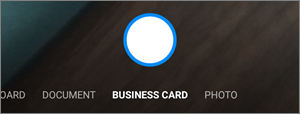
- Обрежьте или поверните страницу; при необходимости измените фильтр.

- Добавьте следующие страницы в тот же документ.
- Нажмите Done, задайте имя и выберите Save.
Этот способ предполагает облачное сохранение в OneDrive. Если документ должен остаться только локально, выберите другой сканер, который сохраняет PDF непосредственно на устройство.
Adobe Fill & Sign
Отдельное мобильное приложение Adobe Fill & Sign выведено из эксплуатации. Сценарии заполнения и подписи PDF перенесены в Acrobat Reader Mobile. Для получения нового скана используйте Adobe Scan или другой действующий сканер; для заполнения уже готового PDF — актуальные инструменты Acrobat.
Microsoft Lens / Office Lens
Microsoft Lens больше не является действующим способом для новых сканов. Поддержка приложения завершена, а после 9 марта 2026 года создание новых сканов через Lens недоступно. Для сканирования в экосистеме Microsoft используйте OneDrive либо другой поддерживаемый инструмент.
Не тратьте время на поиск кнопок из прекращённого продукта. Если старое приложение остаётся на устройстве, это не делает его подходящим для нового рабочего процесса.
Как сделать один PDF из нескольких отсканированных страниц
Многостраничный PDF — это не просто набор картинок. Перед сохранением нужно убедиться, что страницы идут в правильной последовательности, имеют одинаковую ориентацию и не содержат случайных дублей. Проблему лучше решать ещё во время сканирования: создавать один документ или одну сессию, а не десятки файлов с именами Scan001, Scan002 и так далее.
Если есть ADF
- Удалите скобы и выровняйте стопку.
- Проверьте максимальную вместимость автоподатчика для своей модели и не перегружайте его.
- Положите страницы в нужной ориентации и выберите ADF как источник.
- Для одностороннего документа отключите duplex, чтобы не получать пустые обороты.
- Сканируйте всю стопку в один сеанс.
- После завершения сравните число миниатюр с числом листов и просмотрите первую, среднюю и последнюю страницу.
- Если в пачке были страницы меньшего размера, проверьте, не захватил ли ADF их с перекосом.
Если есть только стекло
- Положите первую страницу по метке на стекле.
- Сделайте скан и добавьте страницу в текущий документ.
- Снимите лист и положите следующий в том же положении.
- Не закрывайте документ после каждого скана, если программа умеет добавлять страницы в одну сессию.
- В конце просмотрите миниатюры и только после этого сохраните PDF.
Для книги или паспорта не прижимайте крышку с усилием. Это может повредить переплёт и не гарантирует устранение изгиба. Если часть текста у корешка плохо читается, измените положение оригинала или используйте подходящий книжный способ захвата.
Как сканировать двусторонний документ
Вариант 1: настоящий duplex ADF
Если сканер аппаратно поддерживает двусторонний автоподатчик, это самый простой вариант. В настройках источника выберите ADF и включите обе стороны или Duplex. Сделайте тест на двух листах: итоговая последовательность должна быть 1, 2, 3, 4, а оборот не должен оказаться перевёрнутым относительно лицевой стороны. Некоторые драйверы имеют отдельный параметр ориентации переплёта — по длинной или короткой стороне.
Вариант 2: односторонний ADF
Односторонний автоподатчик можно использовать для двусторонней пачки в два прохода. Сначала сканируются все лицевые стороны, затем стопка переворачивается и сканируются обороты. Главная трудность — не само сканирование, а правильное чередование страниц.
- Пронумеруйте тестовые листы карандашом или используйте пробную пачку из четырёх страниц, чтобы понять направление подачи.
- Просканируйте лицевые стороны: 1, 3, 5, 7 и далее.
- Не меняя порядок без необходимости, переверните стопку так, как требует ваш ADF.
- Просканируйте обороты. В зависимости от направления подачи они могут получиться в прямом или обратном порядке.
- В программе сборки расставьте страницы как 1, 2, 3, 4, 5, 6.
- До большого пакета проверьте алгоритм на двух листах. Ошибка на тесте исправляется за минуту; ошибка на ста листах требует ручной пересборки.
Для автоматического чередования страниц можно использовать PDFtk, если этот инструмент уже входит в рабочий процесс. Командный способ полезен для опытных пользователей, но не является обязательным: ту же задачу можно выполнить в приложении с миниатюрами страниц. Важнее правильно определить порядок двух пачек, чем выбрать конкретный редактор.
Вариант 3: обычное стекло
Со стеклом двусторонний документ сканируется вручную: лицевая сторона, переворот, оборот, затем следующий лист. Этот путь медленный, но зато порядок страниц проще контролировать. Для десяти листов он приемлем, для сотен страниц лучше использовать ADF или специализированный сервис сканирования.
Как распознать текст после сканирования
OCR превращает изображение символов в текстовый слой. Это не изменение внешнего вида страницы: хороший PDF после OCR может выглядеть точно так же, но по нему можно искать слова, выделять и копировать текст. Для распознавания подходят ABBYY FineReader, Adobe Acrobat Pro, ContentReader PDF, NAPS2, RiDoc, Readiris и другие OCR-инструменты из предыдущих разделов.
- Сначала получите резкий и ровный скан. OCR не исправляет физически смазанный снимок.
- Поверните страницу в правильную ориентацию и исправьте сильный перекос.
- Выберите язык или набор языков документа.
- Запустите распознавание.
- Проверьте несколько сложных мест: фамилию, номер документа, дату, сумму, строку таблицы и текст мелким шрифтом.
- Если распознавание слабое, вернитесь к исходному изображению и попробуйте более качественный скан вместо бесконечной ручной правки.
- Сохраните PDF с текстовым слоем или редактируемый документ — в зависимости от дальнейшей задачи.
Наиболее частая ошибка OCR — доверять результату как исходным данным. Автоматическое распознавание может перепутать «0» и «O», «1» и «l», тире и минус, запятую и точку. В договоре или финансовой таблице одна такая ошибка меняет смысл. Поэтому OCR полезен для поиска и чернового переноса текста, но критичные значения сверяются с изображением.
Как улучшить OCR без искусственного повышения DPI
Если текст распознаётся плохо, сначала устраните причины, которые сильнее влияют на качество, чем большое число DPI: перекос, тень, блик, слишком тёмный фон, смазанный фокус и неправильный язык. Скан на 300–400 DPI с ровным контрастным текстом обычно полезнее для OCR, чем плохо сфокусированная фотография с огромным разрешением.
- уберите тень и блик до повторной съёмки;
- для бледной бумаги попробуйте оттенки серого вместо жёсткого чёрно-белого режима;
- поверните страницу до распознавания;
- не обрезайте поля настолько, чтобы исчезали номера строк и служебные подписи;
- для таблиц проверяйте не только текст, но и соответствие данных нужным строкам и столбцам.
Как сканировать паспорт и другие документы с персональными данными
Паспорт, школьное удостоверение, договор, банковская справка и медицинский документ требуют того же качества скана, что обычная бумага, но более строгого контроля хранения и отправки. Не загружайте такой файл в случайный сервис только ради уменьшения размера или OCR, если ту же операцию можно выполнить локально.
- Сканируйте только те страницы, которые нужны для конкретной задачи.
- Перед отправкой проверьте адрес получателя и название вложения.
- Не оставляйте лишние копии в папке Downloads, галерее, облаке и корзине одновременно.
- Если документ содержит оборотную сторону с важными данными, убедитесь, что она не пропущена.
- Не закрывайте номер, подпись или печать фильтром улучшения, если получателю нужна читаемая полная копия.
- Если вы несовершеннолетний и вас просят прислать паспорт, школьный документ или другую чувствительную идентификацию неизвестному человеку или через непонятную форму, сначала покажите запрос родителю, опекуну или другому доверенному взрослому и проверьте, кто запрашивает документ, зачем он нужен и куда именно будет отправлен файл.
Для локального компьютера предпочтителен workflow «сканер → локальная программа → PDF». Для телефона встроенные Notes/Files или локально сохраняющее приложение уменьшают число сторонних сервисов в цепочке. Облачный Drive или Dropbox удобен, когда облако действительно является рабочим местом хранения, а не случайным промежуточным шагом.
Как отсканировать разворот паспорта на стекле
- Очистите стекло и положите разворот ровно, не закрывая данные пальцами.
- Не давите на переплёт крышкой. Если паспорт не лежит полностью плоско, аккуратно удерживайте его вне области данных.
- Используйте цветной режим и сделайте тестовый скан.
- Проверьте все четыре края разворота, фотографию, номер и мелкий текст.
- Если нужна следующая страница, добавьте её в тот же PDF только тогда, когда она относится к одной и той же задаче.
- Сохраните файл локально и удалите неудачные дубли, чтобы случайно не отправить старую копию.
Как отправить готовый скан
После сканирования задача часто заканчивается не сохранением, а передачей. Перед отправкой сначала откройте файл и проверьте его, а затем выберите канал. Не отправляйте документ как фотографию в режиме, который автоматически пережимает изображение, если получателю нужен PDF или исходное качество.
По электронной почте
- дайте файлу понятное имя без случайного набора цифр;
- проверьте адрес получателя до прикрепления чувствительного документа;
- если PDF превышает лимит вложения, сначала уменьшите разрешение только при наличии запаса качества или используйте согласованное облачное хранилище;
- после прикрепления откройте превью вложения и убедитесь, что это финальная версия.
Через облачное хранилище
- проверьте права доступа: ссылка не должна быть публичной без необходимости;
- поместите файл в папку, предназначенную для этой задачи;
- после завершения совместной работы удалите лишнюю общедоступную ссылку, если она больше не нужна.
Через мессенджер
Если качество важно, отправляйте PDF как файл или документ, а не как изображение из галереи. Мессенджер может сжимать фотографии, поэтому мелкий текст станет хуже, хотя исходный скан был нормальным.
Почему скан получается плохим: частые проблемы и исправления
| Проблема | Причина, которую нужно проверить | Что сделать |
|---|---|---|
| Текст размытый | Низкое разрешение, смазанный снимок телефона, плохой фокус | Для физического сканера повторить тест с 300–600 DPI; для телефона дать больше света и держать камеру параллельно. |
| Край страницы обрезан | Неверный размер бумаги или рамка кадрирования | Выбрать правильный формат листа и расширить область захвата. |
| Вокруг листа большие чёрные или серые поля | Неверная область на стекле | Использовать Preview/Overview и кадрировать по границе бумаги. |
| Слабая печать исчезла | Слишком агрессивный чёрно-белый фильтр | Перейти на оттенки серого или цвет и повторить скан. |
| Вертикальная полоса на всех листах ADF | Грязь на узкой стеклянной полосе | Очистить стеклянную дорожку автоподатчика. |
| Страницы перекошены | Листы поданы неровно или камера сняла под углом | Выровнять направляющие ADF либо держать телефон параллельно; затем применить deskew. |
| Сканер не найден | Нет сканерного драйвера, устройство офлайн, неверный USB или сетевой путь | Проверить систему, драйвер и фирменную утилиту; тестировать штатным приложением ОС. |
| МФУ печатает, но не сканирует | Печатный драйвер установлен, а сканерный компонент нет | Установить комплект сканера или полный драйвер для модели. |
| В PDF пропущены листы | ADF захватил две страницы или при ручном скане лист пропущен | Сверить число страниц и исходных листов до отправки. |
| Оборот идёт не по порядку | Неправильно собраны два прохода одностороннего ADF | Проверить алгоритм на двух тестовых листах и затем пересобрать последовательность. |
| OCR выдаёт странные символы | Низкая резкость, неправильный язык, сложная вёрстка | Повторить скан или выбрать правильные языки, затем перепроверить критичные поля. |
| PDF слишком большой | Избыточный DPI, цвет для обычного текста, несжатые страницы | Снизить параметры при наличии запаса читаемости; не ухудшать уже единственную копию. |
| Фото бликует | Свет отражается от глянцевой поверхности | Изменить угол источника света, но держать камеру параллельно документу. |
| Края определяются неправильно на телефоне | Лист и фон близки по цвету | Положить документ на контрастную поверхность и скорректировать рамку вручную. |
Компьютер не видит сканер: порядок диагностики
- Проверьте питание устройства и физическое подключение. Для сетевого МФУ убедитесь, что компьютер находится в нужной сети.
- В Windows откройте Settings → Bluetooth & devices → Printers & scanners; в macOS — System Settings → Printers & Scanners.
- Если устройство отсутствует, добавьте его или установите драйвер производителя.
- Если устройство присутствует, протестируйте штатное сканирование Windows или macOS.
- Если штатная программа работает, а PDF-редактор нет, проблема находится в выбранном приложении или драйверном интерфейсе.
- Если не работает и штатное приложение, переустановите именно сканерный компонент драйвера, а не только принтер.
- Для сетевой модели проверьте фирменную настройку Scan to PC, если устройство её использует.
- После изменения драйвера перезапустите приложение сканирования, чтобы оно заново получило список устройств.
Не начинайте диагностику со смены PDF-формата или OCR. Эти параметры применяются после получения изображения. Если программа вообще не видит сканер, сначала нужно восстановить связь приложения с устройством.
ADF захватывает несколько листов
Если автоподатчик берёт два листа сразу, не пытайтесь компенсировать это программой. Выровняйте стопку, удалите скобы, распушите листы, проверьте направляющие и не превышайте допустимую загрузку. Глянцевая, очень тонкая или повреждённая бумага может требовать подачи по одному листу. После каждого подозрительного захвата сверяйте номера страниц.
Сканирование идёт слишком медленно
Скорость чаще всего падает из-за высокого DPI, цветного режима и тяжёлой передачи данных. Если документ обычный текстовый, сравните тестовые сканы при 300 и 600 DPI. Если 300 DPI полностью читается и подходит для OCR, нет смысла тратить в несколько раз больше времени и места только из-за максимального разрешения устройства.
Как проверить результат перед отправкой
Файл считается готовым не после нажатия Save, а после независимой проверки. Откройте сохранённый PDF из папки, а не из окна редактора, и пройдите короткий контрольный список.
- число страниц совпадает с бумажным оригиналом;
- страницы расположены в правильном порядке;
- все страницы ориентированы одинаково и читаются без поворота головы;
- края не обрезают подписи, печати, номера и служебные отметки;
- мелкий текст остаётся читаемым при увеличении;
- цветные элементы сохранены там, где они несут информацию;
- в документе нет случайного изображения стола, пальца, соседнего листа или пустой страницы;
- если использован OCR, несколько ключевых полей скопированы и сверены с оригиналом;
- PDF открывается после закрытия программы, в которой его создавали;
- имя файла понятно получателю;
- в письмо, форму или мессенджер прикреплена именно финальная версия.
Для длинного PDF используйте выборочную проверку плюс контроль количества страниц: первая, одна из середины, последняя и все места, где менялся режим сканирования. Если ADF дал замятие или вы добавляли лист вручную, проверьте соседние страницы вокруг этого места отдельно.
Ответы на частые вопросы
Какое разрешение выбрать для обычного текстового документа?
Начните с 300 DPI. Если мелкий текст, слабая печать или OCR дают неудовлетворительный результат, сделайте тест на 400–600 DPI. Не сканируйте весь пакет на максимуме без проверки: размер файла растёт быстрее практической пользы.
Что лучше для документа — PDF или JPG?
PDF удобнее для нескольких страниц, отправки договора и OCR. JPG подходит для одиночной страницы, которая нужна именно как изображение. Если у вас десять страниц одного документа, десять JPEG обычно менее удобны одного правильно собранного PDF.
Нужно ли сканировать в цвете?
Только когда цвет несёт информацию или требуется максимально похожая копия оригинала. Для обычного чёрного текста оттенки серого часто дают хороший баланс качества и размера. Чёрно-белый режим используйте после теста, потому что он может удалить слабые детали.
Можно ли заменить сканер телефоном?
Для одной или нескольких страниц — да, если камера даёт резкий кадр, приложение правильно определяет границы и получатель принимает такой файл. Для больших пачек, двусторонних документов, мелкого текста и строгой геометрии физический сканер с ADF удобнее.
Как сделать PDF из нескольких страниц на iPhone?
В Notes выберите Scan Documents и последовательно снимайте страницы в одном сеансе; после Save они сохраняются как единый скан. В Files можно запускать Scan Documents непосредственно в нужной папке.
Как сканировать на Android без отдельного приложения-сканера?
Используйте Google Drive или встроенный документный режим камеры, если он есть у вашей модели. Google Drive позволяет добавить несколько страниц и сохранить их в PDF.
Почему принтер работает, а сканер нет?
Печать и сканирование используют разные драйверные компоненты. Проверьте, установлен ли сканерный драйвер, видит ли устройство Windows или macOS и работает ли фирменная утилита.
Что такое OCR и нужен ли он?
OCR распознаёт символы на изображении и создаёт текстовый слой. Он нужен для поиска и копирования текста, но не обязателен, если нужен только визуальный скан. Результат OCR нужно проверять.
Как уменьшить слишком большой PDF?
Если исходник ещё не отсканирован, используйте разумные DPI и оттенки серого для обычного текста. Для готового PDF применяйте сжатие только после сохранения качественной исходной копии и визуальной проверки мелкого текста.
Как сканировать обе стороны листа?
При duplex ADF включите двусторонний режим. При одностороннем ADF сделайте два прохода и правильно чередуйте лицевые и оборотные страницы. Со стеклом сканируйте каждую сторону вручную.
Можно ли сканировать книгу через ADF?
Нет: автоподатчик предназначен для отдельных свободных листов. Книгу и паспорт кладут на стекло либо снимают камерой или книжным сканером.
Почему после OCR документ выглядит нормально, но копируется неправильно?
Изображение страницы и распознанный текстовый слой — разные данные. Ошибка OCR может быть невидима, пока текст не копируют или не ищут. Поэтому критичные поля сверяют с изображением.
Нужно ли чистить стекло, если грязь почти не видна?
Да. Небольшая точка или волосок повторится на каждой странице. Для ADF особенно важна узкая стеклянная полоса, через которую проходит бумага.
Как сканировать документ, если нет компьютера?
Используйте iPhone или iPad через Notes или Files, Android через Google Drive либо встроенный режим камеры. Для многостраничного файла лучше выбирать приложение, которое собирает страницы в PDF.
Как понять, что телефонный скан недостаточно хороший?
Увеличьте мелкий текст до 100–200%, проверьте края, печати и подписи. Если буквы расплываются, есть блики, тени или сильная перспектива, переснимите страницу или используйте физический сканер.
Можно ли использовать Microsoft Lens по устаревшему интерфейсу?
Нет как действующий новый способ сканирования: приложение выведено из эксплуатации для создания новых сканов. Используйте поддерживаемую функцию OneDrive или другой современный сканер.
Что делать, если в PDF одна страница перевёрнута?
Поверните только эту страницу в PDF-редакторе или приложении с миниатюрами. Не пересканируйте весь пакет, если изображение качественное и проблема только в ориентации.
Нужно ли сохранять исходные изображения после создания PDF?
Если PDF проверен и является требуемым результатом, лишние дубликаты можно удалить согласно вашей политике хранения. Для важных архивных документов полезно сохранить качественный мастер-файл отдельно от сильно сжатой копии для отправки.
Почему на телефоне бумага выглядит жёлтой или серой?
Причиной бывает цвет освещения или автоматический баланс белого. Сначала смените освещение и снимите лист без теней; затем применяйте документный фильтр. Не повышайте контраст настолько, чтобы исчезали слабые элементы.
Что лучше для пачки: сканировать каждый лист отдельно или одним заданием?
Если программа поддерживает многостраничный документ, создавайте одну сессию и контролируйте миниатюры. Отдельные файлы нужны только когда страницы относятся к разным документам или дальнейший процесс требует именно отдельных изображений.
Практический выбор по сценарию
Для одного договора на Windows рационально начать с PDF Commander, если после сканирования PDF нужно собрать и привести в порядок. Если требуется только получить одну страницу без последующего редактирования, хватит Windows Scan. Для регулярной работы на нескольких настольных системах удобен NAPS2 с профилями; для старого сканера, который плохо поддерживается фирменными драйверами, стоит проверить VueScan.
На Mac сначала используйте системный Open Scanner или Preview. На Linux начинайте с GNOME Document Scanner, а к NAPS2 и VueScan переходите, когда нужны профили, OCR или более сложная совместимость. На iPhone и iPad встроенные Notes и Files закрывают большинство разовых задач. На Android первым простым вариантом остаётся Google Drive или документный режим камеры производителя.
Телефон подходит для мобильной разовой работы, но физический сканер остаётся практичнее для длинных, двусторонних и мелко набранных документов. Важнее не название приложения, а контролируемый процесс: правильный источник, подходящий DPI, проверенные границы, верный порядок страниц, сохранение в нужном формате и обязательная проверка файла перед отправкой.
 *EXE — расширение исполняемого файла. Сайт является партнером проекта