
RISAFloor — специализированная инженерная программа для построения поэтажной расчётной модели здания, сбора вертикальных нагрузок, проектирования перекрытий и подбора несущих элементов. Её рабочая логика привязана не к абстрактной пространственной схеме, а к этажам, диафрагмам, колонным стекам, стенам, балочным пролётам и областям настила. За счёт этого инженер видит здание в привычной форме: сначала формирует уровни и планы, затем задаёт материалы, нагрузки и правила проектирования, после чего проверяет результаты по каждому этажу и элементу.
Программа охватывает стальные, железобетонные, деревянные, холодногнутые и каменные конструкции. В одной модели разрешено сочетать разные материалы и системы перекрытий: например, стальные составные балки на нескольких уровнях, деревянные балки на верхнем этаже, железобетонные стены и колонны, а также отдельные участки с двухсторонним распределением нагрузки. Для расчёта пространственной боковой системы RISAFloor связан с RISA-3D, для фундаментов — с RISAFoundation, для стальных узлов — с RISAConnection.
Что такое RISAFloor и какие задачи решает программа
RISAFloor предназначен прежде всего для многоэтажных коммерческих, общественных и жилых зданий. Модель строится этаж за этажом: каждый уровень получает собственную геометрию, отметку, систему балок, колонн, стен, настилов, плит, диафрагм и нагрузок. Вертикальные усилия передаются вниз по колонным стекам и стенам, поэтому программа отслеживает полный путь нагрузки от верхнего перекрытия до основания здания.
Главный расчётный сценарий включает четыре связанные стадии:
создание поэтажной геометрии;
назначение материалов, сечений, настилов и расчётных правил;
распределение нагрузок и расчёт элементов;
просмотр усилий, прогибов, коэффициентов использования и подробных отчётов.
В отличие от обычного чертёжного редактора, модель RISAFloor содержит расчётные зависимости. Балка понимает, на какие колонны, стены или другие балки она опирается. Площадная нагрузка связывается с областью настила и передаётся на окружающие элементы в соответствии с направлением работы перекрытия. Колонны объединяются в вертикальные стеки, а уровни можно связывать как родительские и дочерние, чтобы повторяющаяся геометрия изменялась согласованно.
Программа решает следующие основные задачи:
строит планы этажей по сеткам осей, координатам и DXF-подложкам;
создаёт колонны, балки, стены, проёмы, настилы, плиты и границы диафрагм;
автоматически генерирует второстепенные балки внутри выбранных пролётов;
назначает точечные, линейные, моментные, площадные и стеновые нагрузки;
формирует расчётные сочетания по выбранным нормативным правилам;
выполняет сокращение временной нагрузки;
рассчитывает жёсткие, полужёсткие и гибкие диафрагмы;
проектирует стальные, железобетонные, деревянные и холодногнутые элементы;
проверяет абсолютные и относительные прогибы;
выполняет проверку вибрации перекрытий для поддерживаемых систем;
формирует Detailed Reports с нагрузками, эпюрами, реакциями и проверками;
передаёт боковую систему в RISA-3D;
передаёт опорные реакции и геометрию в RISAFoundation;
связывает стальные элементы с RISAConnection;
обменивается данными с Autodesk Revit.
RISAFloor не заменяет RISA-3D при полном пространственном расчёте ветровой и сейсмической системы. В составе связанного рабочего процесса RISAFloor отвечает за поэтажное моделирование и гравитационную систему, а RISA-3D получает элементы, назначенные для восприятия боковых воздействий. Такое разделение особенно удобно для зданий, где второстепенные балки перекрытий не должны искусственно увеличивать жёсткость пространственной модели.
Основные характеристики RISAFloor
| Параметр | Реализация в RISAFloor |
|---|---|
| Тип модели | Поэтажная модель многоэтажного здания |
| Основная расчётная область | Гравитационная система, перекрытия, балки, колонны, стены |
| Геометрический ввод | Графическое построение, таблицы, сетки, DXF-подложки |
| Материалы | Сталь, железобетон, дерево, холодногнутые профили, каменная кладка |
| Системы перекрытий | Балочные, односторонние, двухсторонние, составные, железобетонные |
| Диафрагмы | Жёсткие, полужёсткие и гибкие |
| Нагрузки | Точечные, линейные, моментные, площадные, стеновые, собственный вес |
| Подбор элементов | По Design Rules и базам сечений |
| Результаты | Усилия, реакции, прогибы, проверки, отчёты, ведомости |
| Обмен данными | RISA-3D, RISAFoundation, RISAConnection, Autodesk Revit, DXF, Excel |
| Расширенный расчёт плит | RISAFloor ES |
| Операционная система | 64-разрядная Windows |
| Тип лицензирования | Коммерческая подписка |
| Интерфейс | Англоязычный |
Графическая модель и таблицы в RISAFloor являются двумя представлениями одних данных. Балку можно начертить мышью на плане, а затем открыть соответствующую spreadsheet и точно изменить координаты, тип сечения, материал, правила проектирования, конструктивную функцию или освобождения на концах. Изменения сразу отражаются в графическом окне.
Такой подход важен для больших моделей. На плане удобно создавать и выделять элементы, а в таблице — массово проверять однотипные параметры. Инженер может, например, выделить колонны одного этажа, открыть их строки, отфильтровать остальные записи и назначить группе единое правило подбора. Для точечной корректировки отдельного элемента быстрее использовать Properties Panel или диалог графического редактирования.
Для каких проектов подходит RISAFloor
RISAFloor наиболее полезен там, где здание естественно описывается набором этажей и повторяющихся планов. Программа хорошо соответствует работе над офисными зданиями, гостиницами, многоквартирными домами, учебными корпусами, медицинскими зданиями, парковками и другими объектами с выраженной поэтажной структурой.
Стальные здания
Для стального каркаса RISAFloor проектирует составные и несоставные балки, колонны, steel joists и joist girders. В модели задаются пролёты, ориентация настила, соединение балок с опорами, нераскреплённые длины и ограничения подбора. Для составных балок учитывается совместная работа стального профиля и бетонной плиты в пределах поддерживаемых расчётных процедур.
На типовом этаже второстепенные балки не обязательно рисовать по одной. Команда Beam Infill Generation заполняет выбранный пролёт балками с заданным шагом и направлением. После расчёта программа подбирает сечения по списку разрешённых профилей и Design Rules, а неподходящие элементы показывает через результаты проверок.
Железобетонные здания
В базовой конфигурации RISAFloor проектирует железобетонные балки, колонны и стены. Для зданий с поднятыми монолитными плитами используется RISAFloor ES, где плита разбивается на конечные элементы, рассчитывается совместно с колоннами и стенами, проверяется на продавливание и проектируется по полосам.
Программа подходит для смешанной схемы, в которой часть этажей выполнена по балочной системе, а часть — в виде безбалочной плиты. Разные типы перекрытий остаются в одной вертикальной модели, поэтому нагрузки верхних уровней передаются на нижележащие колонны и стены без ручного переноса реакций.
Деревянные и холодногнутые конструкции
RISAFloor работает с деревянными балками, инженерной древесиной, wood joists, деревянными стеновыми панелями и холодногнутыми стальными элементами. Для стен назначаются свойства стоек, шаг, материалы обшивки, крепёж и удерживающие устройства в пределах поддерживаемых расчётных модулей.
Этот набор функций делает программу пригодной не только для высотных стальных и бетонных зданий, но и для многоэтажных деревянных или комбинированных объектов. При этом необходимо проверять, присутствуют ли применяемые нормы, материалы и типы соединений в поставляемых базах.
Комбинированные здания
В одной модели допускается совмещать стальные балки, бетонные колонны, каменные стены, деревянные перекрытия и отдельные холодногнутые панели. RISAFloor не требует, чтобы всё здание было построено из одного материала. Это полезно при расчёте реконструкций, надстроек, подиумных схем и зданий с отличающимися конструкциями нижних и верхних этажей.
Ограничение проявляется, когда проект требует сложного нелинейного анализа, продвинутого моделирования контактов, специальных конечных элементов, подробной динамики или произвольной пространственной геометрии без выраженной этажности. Для таких задач лучше подходит RISA-3D, ETABS или другой комплекс с более широким набором типов анализа.
Интерфейс и организация рабочего пространства
Рабочее окно RISAFloor объединяет графический план, таблицы, панели свойств, команды моделирования и результаты. Центральная область называется workspace. В ней открываются Model View, spreadsheets, Detailed Reports и диалоговые окна. Несколько представлений можно держать открытыми одновременно, размещать рядом и переключать через Window Toolbar.
Графическое окно Model View
Model View используется для построения и визуальной проверки модели. В нём отображаются:
сетки осей;
точки;
колонны;
балки;
стеновые панели;
границы диафрагм;
области настила;
нагрузки;
подписи;
результаты расчёта;
контуры деформированной схемы;
элементы соседнего этажа.
Колесо мыши изменяет масштаб, средняя кнопка перемещает вид, а сочетание Shift со средней кнопкой вращает трёхмерное представление. Для возврата к общему виду применяются команды масштабирования из меню View или соответствующие кнопки Window Toolbar.
Табличный ввод
Каждая основная группа объектов имеет spreadsheet. Таблицы используются не только для просмотра, но и для редактирования модели. В них доступны копирование ячеек, вставка диапазонов, массовая замена значений, сортировка, фильтрация и переход к связанному элементу.
Табличный режим особенно полезен для следующих операций:
проверки отметок уровней;
контроля координат колонн;
назначения одинаковых Design Rules;
изменения функций Gravity и Lateral;
проверки типов балок;
редактирования Load Combinations;
просмотра результатов по выбранному этажу;
передачи данных в Excel.
После выделения элементов в Model View можно ограничить spreadsheet только выбранными объектами. Обратная операция также возможна: строка таблицы помогает найти соответствующий элемент на плане.
Панели и инструменты
Слева располагается Selection Toolbar с командами выбора и исключения элементов. Справа используется Data Entry Toolbar или Properties Panel, где отображаются параметры выбранного объекта. Верхняя RISA Toolbar содержит основные операции с файлами, расчётом и результатами. Внутри Model View появляется Drawing Toolbar для построения геометрии. После решения модели поверх рабочей области доступна Results Toolbar.
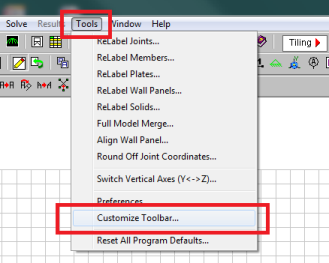
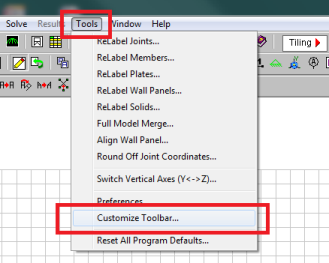
Панель инструментов настраивается через Tools > Customize Toolbar. Пользователь добавляет часто применяемые команды и убирает редко используемые кнопки. Настройка полезна при переходе между разными видами работы: моделированием стального каркаса, редактированием стен или проверкой плит.
Model Display Options
Диалог Model Display Options открывается клавишей F2. Через него управляют не расчётными параметрами, а визуальным представлением модели. Настройки разделены по вкладкам для балок, колонн, стен, точек, настилов, диафрагм, плит, нагрузок, прогибов и полос проектирования.
Для элементов доступны два принципиально разных режима:
схематические линии;
объёмное отображение с фактическими размерами сечений.
Линейный вид удобнее для редактирования плотного плана. Объёмный помогает заметить ошибочную ориентацию профиля, необычный эксцентриситет или несогласованность размеров. Цвета можно назначать по материалу, функции, типу элемента или результату проверки.
Настилы показываются в режиме As Input или As Applied. Первый отражает введённые пользователем области, второй — фактически применённое после обработки модели распределение. Для нагрузок можно переключаться между категориями и сочетаниями. Для деформированной схемы задаются масштаб и отображение исходного контура.
При просмотре плит разрешено выводить контуры результатов. В областях с резким градиентом графическое сглаживание может немного отличаться от числовых значений в таблицах, поэтому максимумы у колонн, проёмов и локальных утолщений следует проверять по spreadsheets и Detailed Reports.
Создание этажей и вертикальной структуры здания
Модель начинается с уровней. Каждый этаж получает отметку, высоту и собственный план. RISAFloor различает этаж как расчётный уровень и геометрические объекты, расположенные на нём. Такая организация позволяет создавать повторяющиеся типовые этажи, локальные мезонины и уровни с отличающейся системой перекрытий.
Parent/Child Floors
Связь Parent/Child Floors применяется для повторяющихся планов. Родительский этаж содержит исходную геометрию, а дочерние используют её как основу. Изменение родительского плана распространяется на связанные уровни, что исключает ручное исправление одинаковых балок, колонн и областей настила на каждом этаже.
Связь следует использовать только там, где планы действительно совпадают. Если на одном из этажей изменяется положение колонны, появляется крупный проём или перестраивается балочная клетка, такой уровень лучше отделить и редактировать независимо. Иначе локальное изменение может нарушить ожидаемую связь или привести к ошибочной передаче геометрии.
Колонные стеки
Колонны объединяются в Column Stacks. Стек описывает вертикальную цепочку участков колонны между этажами. Каждый участок получает материал, сечение, ориентацию, тип соединения и расчётные параметры. Программа отслеживает передачу реакций вниз, поэтому смещение колонны или разрыв стека сразу влияет на путь нагрузки.
В здании с переходной конструкцией колонна верхнего этажа может опираться на балку или стену, а не продолжаться до фундамента. RISAFloor допускает такие схемы, но инженер должен внимательно проверять реакции, локальные усилия и предупреждения. Автоматическая передача вертикальной нагрузки не заменяет проверки опорного узла и несущей способности элемента, принимающего сосредоточенную реакцию.
Hanger Columns
Hanger columns работают как подвесные колонны. Они передают нагрузку вверх на поддерживающий элемент, а не вниз на нижний этаж. Такой объект полезен для подвешенных площадок, технических уровней и участков перекрытия, поддерживаемых сверху. Возможность моделирования hanger columns включена в общую систему отслеживания нагрузки.
Сетки, координаты и DXF-подложки
Project Grid
Project Grid — постоянная сетка здания, сохраняемая в файле модели. Её линии имеют обозначения, поэтому пересечение можно идентифицировать как, например, C-4. Колонны и стены привязываются к линиям и пересечениям, а подписи сетки остаются частью проектной структуры.
Сетку создают вручную через spreadsheet или генератор. Допускаются не только ортогональные линии, но и наклонные, радиальные и непараллельные направления. Генератор принимает повторяющиеся шаги, что ускоряет создание регулярной сетки. Перед подтверждением RISAFloor показывает предварительный результат, а команда отмены позволяет вернуться к предыдущему варианту.
При обычном редактировании перемещение линии Project Grid способно перемещать связанные колонны и стены. Команда Detach Model разделяет сетку и расчётную геометрию: после неё линии можно корректировать без сдвига элементов модели. Это полезно, когда обозначения осей изменились, а координаты каркаса должны остаться прежними.
Drawing Grid и привязки
Drawing Grid служит временной вспомогательной сеткой. Она не заменяет Project Grid и применяется при локальном построении. Для точного позиционирования используются Universal Snaps и Object Snaps: привязка к точкам, концам, пересечениям, элементам и вспомогательным линиям.
На сложном плане строительные линии помогают продолжить существующее направление, построить параллель или найти пересечение. Это уменьшает число ручных вычислений координат и снижает риск небольших несовпадений, из-за которых балка визуально касается колонны, но расчётно не соединена с ней.
DXF-подложка
DXF используется как графическая основа для построения. Инженер импортирует выбранный слой, привязывается к линиям и переносит геометрию в расчётную модель. Отдельный режим позволяет получить Project Grid из DXF-слоя. Подложка остаётся вспомогательной: линии DXF сами по себе не становятся балками, стенами или границами диафрагмы.
Перед импортом полезно очистить чертёж, проверить единицы и оставить только конструктивно значимые слои. Избыточные штриховки, размеры и архитектурные обозначения усложняют привязку. Подготовить исходный DWG или DXF можно в AutoCAD.
Моделирование колонн, балок и стен
Колонны
Колонны размещаются в точках Project Grid, на концах элементов или по произвольным координатам. При создании назначаются материал, семейство сечений, Design Rule, функция в системе и ориентация профиля. После размещения колонна включается в вертикальный стек.
Для стальной колонны важно контролировать поворот главных осей. Объёмный режим Model Display Options помогает увидеть, в каком направлении ориентированы полки. Ошибка на 90 градусов может не быть заметна в линейном представлении, но существенно изменить жёсткость и результаты подбора.
В железобетонном здании колонна может быть включена в геометрию стены. Программа поддерживает колонны внутри стеновых панелей, что позволяет точнее описывать переходы между отдельной колонной и вертикальным стеновым элементом.
Балки
Команда построения балок открывает диалог, где задаются:
материал;
группа профилей;
начальное сечение;
Design Rule;
тип пролёта;
конструктивная функция;
ориентация;
освобождения на концах;
способ графического построения.
Балка строится от точки к точке, от точки к существующей балке или между двумя элементами. Для непрерывного ряда пролётов важно сохранять расчётную связность: отдельные отрезки должны иметь общие узлы, а не просто пересекаться на экране.
Консоль создаётся продолжением от опоры или обратного пролёта. Для outriggers, опирающихся на колонну, учитывается влияние жёсткости колонны при включённой соответствующей настройке. Освобождения назначаются только после понимания реальной работы узла: лишний шарнир может сделать участок неустойчивым, а жёсткое соединение — передать момент, которого конструктивный узел не воспринимает.
Beam Infill Generation
Второстепенные балки внутри регулярного пролёта создаются командой генерации заполнения. В диалоге задаются материал, группа сечений, правило подбора, шаг и направление. Затем пользователь выбирает отдельный пролёт или обводит несколько областей рамкой.
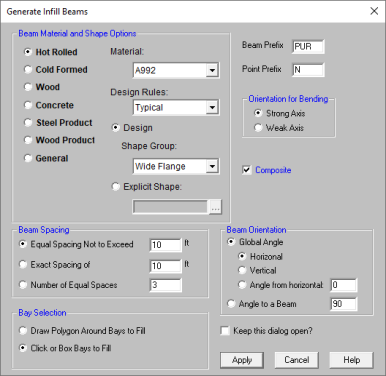
Генерация работает на балочно-опёртых этажах. Полученные балки являются обычными расчётными элементами: их разрешено перемещать, удалять, переназначать и проектировать отдельно. Команда ускоряет начальное заполнение, но не выбирает конструктивно правильное направление вместо инженера. Оно должно соответствовать работе настила, расположению основных ригелей и допустимому пролёту.
Для повторного вызова последнего графического диалога применяется Ctrl+D. Горячая клавиша удобна, когда несколько участков заполняются с разными направлениями, но одинаковыми параметрами.
Стеновые панели
RISAFloor моделирует бетонные, деревянные, холодногнутые и каменные стены. Стена строится между точками и связывается с этажами. Для неё назначаются материал, толщина или конструктивный тип, Design Rule, функция и параметры проёмов.
Wall Panel Editor используется для детальной работы со стеной. Проёмы задаются размерами и положением. Инструмент быстрого добавления и редактирования проёмов упрощает повторяющиеся оконные и дверные отверстия. Для деревянных и холодногнутых панелей расчётные правила включают параметры стоек, обшивки, крепежа и удерживающих устройств.
В гравитационной модели стена может принимать балки, колонны и нагрузки от верхних этажей. Если верхняя стена заканчивается на настиле без прямой балки или стены под ней, RISAFloor передаёт нагрузку по алгоритму распределения, но предупреждает о необходимости проверки самого настила. Такая схема требует отдельного конструктивного обоснования.
Настилы, плиты и диафрагмы
Области настила
Deck region определяет тип перекрытия и направление передачи нагрузки. В свойствах области задаются материал, геометрия, толщина, ориентация и режим работы. Несколько областей разрешено размещать на одном этаже, если части плана имеют разные настилы или направления пролёта.
Односторонний настил передаёт нагрузку в выбранном направлении. Двухсторонняя область распределяет её на окружающие опоры с учётом геометрии. Для двухстороннего настила RISAFloor разбивает площадную нагрузку на небольшие участки, преобразует их в эквивалентные сосредоточенные воздействия и распределяет между ближайшими поддерживающими элементами. Размер расчётной сетки задаётся в глобальных параметрах: более мелкое разбиение повышает точность распределения, но увеличивает объём вычислений.
На бетонном плитном этаже передача нагрузки определяется жёсткостью конечных элементов, а не только геометрической грузовой площадью. Поэтому результаты безбалочной плиты нельзя интерпретировать как простое деление площади между ближайшими колоннами.
Границы диафрагмы
Diaphragm Edge задаёт внешнюю границу расчётной области этажа и внутренние отверстия. Нагрузка, расположенная за пределами границы, обычно не включается в стандартное распределение по перекрытию. Исключение составляют части точечных и линейных нагрузок, имеющие прямую опору.
Граница должна быть замкнутой и соответствовать реальному контуру перекрытия. Отверстия под лестницы, шахты и атриумы формируются отдельными внутренними контурами. Нельзя полагаться только на визуальное совпадение линий: небольшая щель между концами может нарушить распознавание области.
Жёсткие, полужёсткие и гибкие диафрагмы
RISAFloor поддерживает три режима:
Rigid — диафрагма считается жёсткой в своей плоскости;
Semi-Rigid — деформации в плоскости определяются расчётной жёсткостью;
Flexible — передача боковых воздействий соответствует гибкой диафрагме в пределах поддерживаемой модели.
Выбор влияет прежде всего на взаимодействие с боковой системой и на распределение усилий. Жёсткая диафрагма удобна для перекрытий, деформациями которых в плоскости допустимо пренебречь. Полужёсткая применяется, когда распределение зависит от реальной жёсткости плиты или настила. Гибкий режим подходит для систем, где работа перекрытия в своей плоскости существенно отличается от жёсткого диска.
На одном этаже разрешено создавать несколько диафрагм. Это требуется для разделённых температурными швами корпусов, отдельных башен, подиумов или независимых частей плана.
Нагрузки и их распределение
RISAFloor поддерживает широкий набор нагрузок, привязанных к конкретным объектам или областям модели:
Point Loads;
Line Loads;
Moment Loads;
Surface Loads;
One-Way Area Loads;
Two-Way Area Loads;
Uniform Wall Loads;
Tapered Wall Loads;
Smart Area Loads;
собственный вес элементов;
нагрузки от верхних этажей;
реакции передаваемых конструкций.
Точечные и линейные нагрузки
Point Load размещается в узле, на балке или в точке перекрытия. Когда нагрузка попадает непосредственно на балку, она включается в расчёт этого элемента. При размещении на области перекрытия нагрузка передаётся через механизм атрибуции на окружающие опоры.
Line Load задаётся двумя точками. Она подходит для перегородок, фасадов, оборудования на протяжённой опоре и других линейных воздействий. Для стены разрешено создавать равномерную или трапецеидальную нагрузку.
Площадные нагрузки
Односторонняя площадная нагрузка передаётся в выбранном направлении. Двухсторонняя распределяется между окружающими элементами. Smart Area Loads позволяют определить область и назначить ей категорию воздействия без ручного раскладывания на отдельные балки.
Если площадные области перекрываются, результат зависит от их режима. Аддитивные нагрузки суммируются. Для обычных областей верхняя или последняя созданная область может определять применяемое значение в зоне пересечения. Утилита Area Load Query показывает фактически назначенную нагрузку в выбранной точке и помогает находить неожиданные наложения.
Категории нагрузок
Нагрузки распределяются по категориям, используемым в сочетаниях. Среди них присутствуют постоянные, временные, ветровые, сейсмические и другие типы, предусмотренные выбранными правилами. Для составных стальных балок постоянные воздействия можно разделять по стадиям до и после совместной работы плиты и профиля.
Сокращаемая временная нагрузка должна быть назначена в соответствующую категорию. RISAFloor применяет live load reduction по поддерживаемой нормативной процедуре и учитывает геометрию грузовой площади. Несокращаемая временная нагрузка остаётся полной.
Skip loading
Skip loading формирует неблагоприятное размещение временной нагрузки по пролётам. Это важно для непрерывных балок и колонн, где максимальный момент или реакция возникает не при полном равномерном загружении всех этажей и пролётов. RISAFloor создаёт необходимые схемы и огибающие в рамках поддерживаемой процедуры.
Результаты skip loading следует анализировать не только по максимальному коэффициенту использования, но и по конкретному сочетанию, управляющему проектированием. Detailed Report показывает, какая схема дала расчётный максимум.
Load Combinations
Таблица Load Combinations содержит набор расчётных сочетаний. Каждая строка включает название, тип решения, категории и коэффициенты. Автоматическая генерация создаёт сочетания по выбранным нормам, но инженер может дополнять их пользовательскими вариантами.
Практический порядок работы выглядит так:
открыть spreadsheet Load Combinations;
проверить присутствие всех используемых категорий;
убедиться, что коэффициенты соответствуют требуемой расчётной ситуации;
включить нужные строки в решение;
отключить вспомогательные сочетания, которые не должны участвовать в подборе;
сохранить пользовательский набор как настройки по умолчанию при необходимости;
после расчёта проверить управляющее сочетание в Detailed Report.
Большое число автоматически созданных сочетаний не гарантирует полноту модели. Специальные монтажные состояния, локальные эксплуатационные схемы, нагрузки оборудования и проектные комбинации могут потребовать ручного добавления.
Запуск расчёта и Warning Log
Команда Solve запускает распределение нагрузок, расчёт элементов и предусмотренные проектные проверки. Перед решением программа анализирует связность модели и исходные параметры. После завершения результаты становятся доступны в spreadsheets и графическом виде.
Изменение геометрии, материалов, нагрузок или других параметров, влияющих на расчёт, удаляет сохранённые результаты. Это предотвращает просмотр устаревших усилий после редактирования модели. Команда Clear Results очищает их вручную.
Warning Log
Warning Log содержит сообщения, которые нельзя игнорировать только потому, что решение завершилось. Предупреждение может указывать на:
неподдержанную колонну;
стену, заканчивающуюся на настиле;
несоответствие отметок;
потерю части линейной нагрузки;
неправильную функцию элемента;
потенциально неустойчивую схему;
несогласованность между RISAFloor и RISA-3D;
заметное расхождение суммы нагрузок и реакций.
RISAFloor сравнивает сумму приложенных нагрузок и опорных реакций. При расхождении более 0,1% формируется предупреждение. Причиной может быть неверная граница диафрагмы, нагрузка вне области, неподдержанный элемент, несогласованная отметка или особенность атрибуции.
Отдельное сообщение появляется, когда гравитационная стена или колонна поддерживает элемент боковой системы. Гравитационный объект не передаётся в RISA-3D как часть боковой модели, поэтому после интеграции может возникнуть потеря опоры или неустойчивость. Такое предупреждение требует изменения функции элемента либо отдельного моделирования поддержки в RISA-3D.
Проектирование элементов
Design Rules
Design Rules задают ограничения, по которым RISAFloor выбирает сечения и проверяет элементы. Для балок, колонн и стен применяются разные типы правил. В них фиксируются допустимые профили, пределы прогиба, геометрические ограничения и другие параметры проектирования.
Разделение правил позволяет создавать несколько проектных групп. Например:
основные стальные ригели;
второстепенные составные балки;
несоставные балки под оборудованием;
колонны нижних этажей;
колонны верхних этажей;
деревянные балки жилой зоны;
железобетонные стены;
холодногнутые наружные панели.
Правило должно соответствовать реальной конструктивной задаче. Назначение одной группы всем балкам может привести к допустимому расчётному, но неудобному конструктивному набору сечений.
Redesign Lists и Suggested Shapes
Списки подбора ограничивают набор профилей, из которого программа выбирает сечение. После расчёта инженер может открыть Suggested Shapes, просмотреть альтернативы и вручную зафиксировать нужный профиль. Это полезно для унификации каркаса: самый лёгкий профиль не всегда выгоднее, если он создаёт большое число различных типоразмеров.
При ручной замене следует повторно запускать Solve, потому что изменение жёсткости балки влияет на прогибы, реакции и распределение нагрузки в связанных системах.
Стальные балки
Для горячекатаной стали RISAFloor выполняет проверки составных и несоставных балок. Учитываются пролёт, схема опирания, нагрузки, нераскреплённые участки, допустимые прогибы и правила выбранной нормы. Для составной балки дополнительно задаются свойства плиты и совместной работы.
Detailed Report показывает:
исходное и выбранное сечение;
приложенные нагрузки;
реакции;
эпюры поперечной силы и момента;
прогибы;
расчётные сопротивления;
управляющее сочетание;
параметры составного сечения;
результаты проверки вибрации, когда она применяется.
Программа поддерживает web openings. Отверстия в стенке требуют отдельной проверки локальной несущей способности и расположения относительно зон максимальных усилий.
Стальные колонны
Колонны проектируются с учётом осевых сил, моментов, длины участка и условий закрепления. Автоматическое определение нераскреплённых длин упрощает первоначальную настройку, но не отменяет проверки реальной схемы связей.
Особое внимание требуется в местах стыков. Column Splice разделяет стек на участки с разными сечениями. Реальное положение стыка должно соответствовать монтажной схеме, а передаваемые усилия — возможностям соединения. RISAFloor проектирует элемент, но подробный узел выполняется в RISAConnection или другой специализированной среде.
Steel Joists и Joist Girders
Программа поддерживает обычные и составные steel joists, а также joist girders. Такие элементы выбираются из соответствующих баз и проектируются по поддерживаемым правилам. Они удобны для регулярных перекрытий с большим числом повторяющихся пролётов.
При назначении joist важно проверить, что расчётная модель соответствует каталожной системе: пролёт, шаг, тип опирания, распределение нагрузки, концентрированные силы и требования к прогибу должны попадать в область применимости выбранного изделия.
Железобетонные балки и колонны
Для железобетонных элементов задаются размеры сечения, свойства материала, защитные слои и правила армирования. RISAFloor определяет требуемую несущую способность и подбирает армирование в пределах доступной процедуры.
Автоматический результат следует оценивать конструктивно. Слишком плотная арматура, неудобное число стержней, конфликт с узлом или резкий переход между этажами могут потребовать ручной корректировки размеров и правил.
Деревянные балки и joists
Деревянные элементы выбираются из баз пиломатериалов и инженерной древесины. RISAFloor проверяет прочность и прогиб, учитывая свойства выбранного материала и систему нагрузок. Поддерживаются много-пролётные деревянные I-joists в пределах возможностей программы.
Для деревянного перекрытия часто определяющим становится не предел прочности, а эксплуатационный прогиб или вибрация. Поэтому настройка допустимых прогибов в Design Rule должна соответствовать назначению помещения, типу отделки и требованиям проекта.
Стеновые системы
Деревянные и холодногнутые стены проектируются как панельные системы. В расчёт включаются стойки, обшивка, крепёж и hold-down-элементы в соответствии с доступными нормами. Каменные и бетонные стены имеют собственные наборы проверок.
Wall Design Rules позволяют разделить наружные, внутренние, несущие и боковые стены. Для каждой группы задаются допустимые материалы и конструктивные параметры. Такой подход предотвращает подбор наружной панели по правилам, предназначенным для внутренней перегородки.
RISAFloor ES и расчёт поднятых железобетонных плит
RISAFloor ES расширяет программу средствами анализа и проектирования elevated concrete slabs. Эта редакция нужна для безбалочных, балочных, односторонних и двухсторонних монолитных перекрытий, работа которых должна рассчитываться методом конечных элементов.
Плита строится как замкнутая область с толщиной и материалом. Внутри разрешено создавать:
отверстия;
drop panels;
shear caps;
локально утолщённые области;
балки;
опорные линии;
пользовательские полосы;
разные расчётные зоны.
При запуске решения плита автоматически разбивается на plate elements. Сетка взаимодействует с колоннами, стенами и балками, поэтому распределение усилий определяется жёсткостью всей системы, а не только грузовыми площадями.
Support Lines и Design Strips
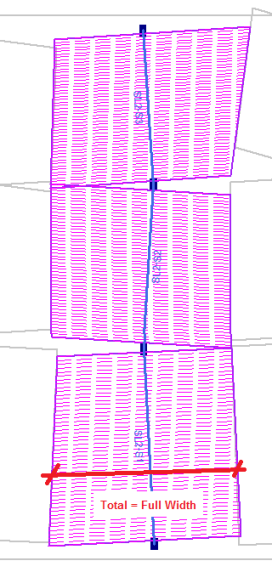
Support Lines проходят вдоль линий опор и определяют направление проектирования. На их основе RISAFloor ES создаёт Design Strips. Полоса пересекается автоматическими design cuts, на которых собираются моменты и поперечные силы из конечных элементов. Число и положение сечений регулируются пользователем.
Полосы делятся на column strips и middle strips. Для каждого пролёта программа строит огибающую требуемого армирования. Если полоса пересекает участки плиты разной толщины, при проверке сечения используется минимальная толщина, попавшая в соответствующий design cut.
Направление армирования
Направление support lines определяет ориентацию расчётных полос и раскладку продольной арматуры. В двухсторонней плите создаются взаимно пересекающиеся системы линий. Перед генерацией полос необходимо проверить, что линии проходят через фактические опоры и не обрываются в середине пролёта без конструктивного основания.
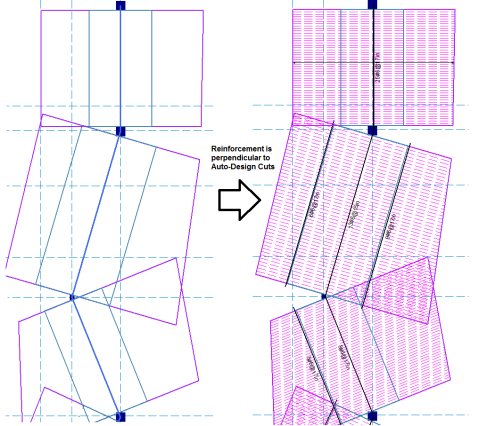
RISAFloor ES автоматически предлагает верхнее и нижнее армирование, показывает управляющие сечения и сочетания. Пользователь может заменить автоматическую раскладку собственным набором стержней и проверить его достаточность. План армирования экспортируется в DXF для дальнейшей подготовки чертежей.
Продавливание
Punching shear проверяется вокруг колонн и других локальных опор. В расчёт включаются силы от точечных, линейных, площадных нагрузок, собственного веса и колонн внутри контрольного периметра. Прямые нагрузки внутри периметра учитываются при определении результирующего продавливания.
Drop panels и shear caps изменяют толщину и геометрию критической зоны. Их следует моделировать как реальные участки, а не только учитывать ручным коэффициентом. Проёмы рядом с колонной способны существенно сократить эффективный контрольный периметр и должны присутствовать в модели.
Трещинообразование и прогибы
RISAFloor ES выполняет cracked section analysis и расчёт прогибов в рамках поддерживаемой процедуры. Доступен анализ длительных деформаций с учётом ползучести. При этом для метода проектирования по Design Strips длительный прогиб не применяется непосредственно к полосам; соответствующее ограничение важно учитывать при выборе способа оценки плиты.
Просмотр результатов
После решения меню Results открывает таблицы с усилиями, проверками и прогибами. Результаты выбираются по этажам. Для крупной модели удобно сначала выделить участок в Model View, а затем применить фильтр, чтобы spreadsheets содержали только выбранные элементы.
Графические результаты
Через Model Display Options элементы окрашиваются по:
коэффициенту использования;
изгибающему моменту;
поперечной силе;
прогибу;
материалу;
конструктивной функции;
типу проверки.
Графическая карта быстро показывает проблемные зоны, но окончательная оценка выполняется по числовым данным. Цвет не объясняет причину неудовлетворительной проверки: слишком большой прогиб, недостаточная прочность, неверная длина раскрепления и проблема вибрации могут давать одинаково заметное выделение.
Detailed Reports
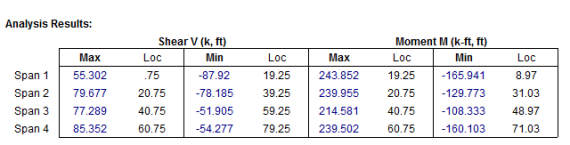
Detailed Report открывается для выбранного элемента и содержит более глубокую расшифровку, чем строка итоговой таблицы. Для балки в отчёте доступны нагрузки, реакции, эпюры, расчётные сопротивления, прогибы, свойства сечения и управляющие сочетания.
Для железобетонной плиты RISAFloor ES формирует отчёты по Total Design Strip, Column Strip и Middle Strip. Total Design Strip содержит результаты анализа без итоговой раскладки армирования. Отчёты по column и middle strips показывают требуемую арматуру, моменты, поперечные силы и прогибы.
Прогибы
RISAFloor показывает абсолютный и относительный прогиб балки. Абсолютный измеряется относительно исходного положения элемента. Относительный оценивает деформацию по отношению к линии между опорами и лучше соответствует проверке отделки или эксплуатационной пригодности пролёта.
При проверке непрерывной балки нужно смотреть не только максимальное вертикальное перемещение всей системы, но и локальный относительный прогиб каждого пролёта. Для консоли интерпретация отличается, потому что опорная линия определяется иначе.
Material Take Off
Material Take Off суммирует элементы и материалы модели. Ведомость помогает оценить массу и количество сечений, сравнить варианты подбора и обнаружить лишнее разнообразие профилей. Это расчётная ведомость, а не готовая спецификация для выпуска документации: марки, длины поставки, соединительные детали, нахлёсты, отходы и монтажные требования требуют дальнейшей обработки.
Экспорт в Excel
Spreadsheets экспортируются в Excel. Возможность полезна для независимых проверок, сводных таблиц, ведомостей и передачи результатов другим участникам. Экспорт не создаёт двусторонней связи: изменения в полученной книге не изменяют модель RISAFloor без отдельного переноса данных.
Интеграция с программами RISA и Autodesk Revit
RISA-3D
RISAFloor и RISA-3D образуют связанный расчётный процесс. В RISAFloor строятся этажи и гравитационная система. Элементы, назначенные как lateral, передаются в RISA-3D для пространственного расчёта ветровых и сейсмических воздействий. Геометрия, материалы, уровни, диафрагмы и нагрузки сохраняют связь между моделями.
Gravity members не должны автоматически участвовать в жёсткости боковой модели. Это предотвращает включение второстепенных балок и других элементов, соединения которых не рассчитаны на передачу боковых усилий.
После изменения сечения в одной программе требуется контролировать синхронизацию. Нельзя считать две разошедшиеся копии одной моделью. Перед окончательным расчётом следует определить, где редактируется каждый тип элемента, выполнить обновление и проверить сообщения интеграции.
RISAFoundation
RISAFoundation получает геометрию опор и реакции от надземной части здания. Это продолжает путь нагрузки до фундаментов без ручного переписывания каждой комбинации.
Перед передачей необходимо проверить:
отметку основания;
соответствие колонных стеков;
расположение стен;
единицы;
набор сочетаний;
наличие растягивающих реакций;
корректность направлений моментов;
реакции от боковой модели.
Изменение фундаментов не исправляет ошибку в надземной схеме. Если реакция выглядит неожиданно, сначала проверяются нагрузки, поддержка и вертикальная связность RISAFloor.
RISAConnection
RISAConnection проектирует стальные соединения для элементов, созданных в RISAFloor. Передаются сечения, усилия и тип соединения. Результаты возвращаются в общий проект и позволяют увидеть статус проверки узла.
Интеграция не означает, что программа автоматически понимает все монтажные ограничения. Болтовые расстояния, доступ к сварке, конфликт с настилом, положение ребра, монтажная последовательность и архитектурные ограничения всё равно требуют просмотра подробного отчёта и чертежа узла.
Autodesk Revit
Связь с Autodesk Revit передаёт геометрию, нагрузки и реакции в пределах поддерживаемого обмена. Она помогает согласовать аналитическую и информационную модели, но не устраняет различия между расчётным элементом и физическим объектом Revit.
Перед синхронизацией полезно согласовать:
уровни;
сетки;
координаты;
материалы;
названия профилей;
аналитические линии;
смещения;
типы стен;
правила обновления изменённых объектов.
После обмена нужно просмотреть журнал изменений. Автоматическое принятие всех обновлений может переместить расчётный узел, заменить сечение или создать дубликат.
Пошаговая инструкция по созданию модели многоэтажного здания
Ниже приведён рабочий порядок для здания с балочными перекрытиями, колоннами и стенами. Конкретные материалы и расчётные нормы выбираются по проекту.
Шаг 1. Создать файл и проверить единицы
После создания модели сначала открываются настройки единиц. Следует определить систему длины, силы, напряжений и массы до построения геометрии. Ошибка единиц на этом этапе приводит к неверному масштабу DXF, размерам сечений и значениям нагрузок.
Проверить единицы нужно также в строках spreadsheets. RISAFloor отображает активные обозначения рядом с числовыми полями.
Шаг 2. Выбрать расчётные нормы
В глобальных параметрах назначаются нормы для используемых материалов и нагрузок. В смешанном здании проверяются отдельные стандарты для стали, бетона, дерева, холодногнутых элементов и кладки.
После изменения нормы ранее созданные Design Rules необходимо пересмотреть: допустимые значения, базы материалов и доступные проверки могут отличаться.
Шаг 3. Создать этажи
В таблице уровней задаются:
название;
отметка;
высота;
тип перекрытия;
связь Parent/Child;
наличие повторяющегося плана.
Сначала удобно создать уникальные этажи, затем связать действительно одинаковые уровни. Крышу, технический этаж, переходный уровень и подиум лучше оставлять самостоятельными, если их геометрия отличается.
Шаг 4. Построить Project Grid
Открывается генератор Project Grid. Для регулярных направлений задаются начальная координата, число линий и шаг. Затем добавляются наклонные или радиальные оси.
До размещения колонн следует проверить подписи и координаты. Перемещение оси после заполнения плана может сдвинуть связанные элементы. Для изменения только графической сетки применяется Detach Model.
Шаг 5. Подключить DXF
DXF-подложка импортируется на выбранный этаж. После проверки масштаба и положения включаются привязки. Линии подложки используются как ориентир для колонн, стен и границ.
Не следует создавать расчётные элементы по каждой архитектурной линии. В модель переносятся оси несущих конструкций, а не отделка, перегородки и условные обозначения.
Шаг 6. Создать материалы и Design Rules
До массового построения полезно подготовить правила для основных групп:
стальные главные балки;
стальные второстепенные балки;
составные балки;
колонны;
бетонные стены;
деревянные элементы;
холодногнутые панели.
Для каждого правила задаются допустимые профили, ограничения прогиба и другие проектные параметры. Это позволяет сразу назначать объектам правильную группу.
Шаг 7. Разместить колонны
Командой Draw Columns колонны ставятся по пересечениям Project Grid. После заполнения плана проверяются:
материал;
ориентация;
сечение;
Design Rule;
функция;
принадлежность к стеку.
Для повторяющихся этажей колонны копируются или наследуются через связь уровней. На переходном этаже каждую изменённую опору нужно проверить отдельно.
Шаг 8. Построить стены
Командой Draw Wall Panels создаются стены между узлами. Затем через Wall Panel Editor добавляются проёмы и назначаются свойства.
Если стена относится к боковой системе, её функция должна быть согласована с будущей моделью RISA-3D. Гравитационная стена не заменяет lateral wall при передаче пространственной схемы.
Шаг 9. Провести основные балки
Клавиша B вызывает построение балок. В диалоге выбираются материал, группа профилей, Design Rule и функция. Основные балки соединяют колонны и стены.
После построения нужно увеличить масштаб в узлах и проверить, что концы действительно защёлкнулись на опорах. Небольшой разрыв может создать неподдержанную балку.
Шаг 10. Сгенерировать второстепенные балки
Команда Beam Infill Generation вызывается клавишей I. В диалоге задаются шаг и направление. Затем выбираются пролёты.
После генерации проверяются крайние расстояния, положение балок у проёмов и совпадение направления с работой настила. Автоматическое заполнение не учитывает все конструктивные исключения.
Шаг 11. Создать границу диафрагмы
Клавиша D запускает создание Diaphragm Edge. Контур строится по периметру перекрытия и замыкается. Внутренние отверстия создаются отдельно.
После завершения полезно временно отключить часть слоёв и убедиться, что границы не пересекаются и не имеют разрывов.
Шаг 12. Назначить настил
Клавиша K используется для назначения deck. Выбираются тип настила, направление и область. На сложном плане создаётся несколько регионов.
В Model Display Options следует включить стрелки направления. Ошибочно повёрнутая область передаст нагрузку на другие балки.
Шаг 13. Добавить нагрузки
Для площадной нагрузки применяется Shift+A, для линейной — Shift+L, для точечной — Shift+P. Каждой нагрузке назначается категория.
Сначала вводятся постоянные нагрузки, затем эксплуатационные, стеновые и локальные воздействия. После завершения Area Load Query помогает проверить пересечения и фактически применённые значения.
Шаг 14. Проверить Load Combinations
В spreadsheet Load Combinations проверяются коэффициенты и включённые строки. Неиспользуемые сочетания отключаются от решения, а специальные проектные состояния добавляются вручную.
Для первичного контроля удобно оставить отдельные сервисные комбинации постоянной и временной нагрузки, чтобы легче анализировать прогибы.
Шаг 15. Запустить Solve
Команда Solve запускает расчёт. После завершения сначала открывается Warning Log, а не таблица подбора. Сообщения группируются по типам и исправляются последовательно.
Если предупреждение связано с геометрией, элемент выделяется в Model View, после чего проверяются его координаты, отметка, опоры и функция.
Шаг 16. Сверить нагрузки и реакции
Проверяется баланс приложенных нагрузок и опорных реакций. Расхождение более 0,1% требует анализа.
Затем выбирается несколько характерных колонн, и их реакции сравниваются с ручной оценкой грузовой площади. Такая проверка помогает обнаружить неверное направление настила или пропущенную область нагрузки.
Шаг 17. Просмотреть Code Checks
Через Model Display Options включается окраска по проверкам. Красные и близкие к пределу элементы выделяются для подробного просмотра.
Для каждого проблемного элемента открывается Detailed Report. Изменение сечения выполняется только после определения причины: прочность, прогиб, вибрация, раскрепление или локальная нагрузка.
Шаг 18. Проверить прогибы
Для балок просматриваются абсолютные и относительные прогибы. Сочетания для эксплуатационной проверки должны соответствовать проектным требованиям.
У составной балки отдельно оцениваются стадии до и после совместной работы. Нельзя сравнивать суммарный прогиб с пределом, предназначенным только для временной нагрузки.
Шаг 19. Унифицировать сечения
После автоматического подбора открываются Suggested Shapes и Material Take Off. Слишком большое число близких профилей сокращается до разумного набора.
После каждой массовой замены выполняется повторный Solve, потому что изменившаяся жёсткость влияет на соседние элементы.
Шаг 20. Передать lateral-систему
Перед интеграцией с RISA-3D проверяется функция всех стен, колонн и балок, участвующих в боковой системе. Затем выполняется передача и анализ пространственной модели.
После возврата результатов нужно повторно проверить согласованность сечений и предупреждения. Гравитационные элементы не должны случайно стать частью lateral-системы.
Типичные ошибки
Незамкнутый Diaphragm Edge
Разрыв в контуре мешает корректному определению области. Ошибка исправляется увеличением масштаба, включением привязок и соединением крайних точек.
Неверное направление настила
Стрелка deck orientation определяет передачу односторонней нагрузки. Поворот на 90 градусов меняет загружение основных и второстепенных балок. Направление проверяется визуально до расчёта.
Нагрузка вне границы
Площадная нагрузка может быть нарисована поверх перекрытия, но находиться за пределами распознанной диафрагмы. В этом случае часть воздействия не попадёт в атрибуцию. Проверяются Diaphragm Edge и режим As Applied.
Перекрывающиеся площадные области
При наложении неаддитивных областей одна может перекрывать другую. Area Load Query показывает итоговое значение в конкретной точке.
Визуальное пересечение без узла
Две балки могут пересекаться на плане, но не иметь общей расчётной точки. Нужно проверить узел и при необходимости разделить элемент или привязать конец.
Разрыв Column Stack
Колонны соседних этажей с небольшим смещением могут не образовать непрерывный стек. Реакция тогда передаётся через другой объект или создаёт предупреждение. Координаты проверяются в spreadsheet.
Ошибочная функция Gravity или Lateral
Lateral-элемент должен передаваться в RISA-3D, а Gravity — оставаться в гравитационной модели. Неправильное назначение приводит к потере опоры или лишней жёсткости.
Игнорирование Warning Log
Успешное завершение Solve не означает, что схема корректна. Предупреждения об опорах, отметках и балансе нагрузки требуют устранения или документированного инженерного решения.
Слишком грубая сетка двухстороннего распределения
Крупная сетка упрощает вычисления, но может недостаточно точно описывать локальную передачу нагрузки. Размер уменьшают там, где геометрия сложная или присутствуют небольшие опорные участки.
Чрезмерно мелкая сетка плиты
Очень мелкое plate mesh увеличивает время решения и объём результатов. Уточнение должно быть сосредоточено возле колонн, проёмов, утолщений и зон резкого изменения усилий.
Автоматический подбор без проверки отчёта
Минимальная масса не гарантирует удобства изготовления, унификации и соответствия конструктивным ограничениям. Detailed Report и список выбранных профилей проверяются до принятия результата.
Просмотр устаревших таблиц
После изменения модели RISAFloor удаляет результаты, но экспортированные ранее таблицы и отчёты остаются внешними файлами. Их нельзя использовать после перерасчёта без обновления.
Лицензия и демонстрационный режим
RISAFloor распространяется по коммерческой подписке. Лицензия требует подключения к интернету при запуске и поддерживает проверку доступа во время работы. Кратковременный обрыв связи не закрывает программу немедленно, но постоянная работа полностью без подключения не является стандартным режимом.
После прекращения подписки программа переходит к ограниченному режиму просмотра и демонстрации. Такой режим не предназначен для профессионального выпуска расчётов.
Пробный период длится 10 дней. Демонстрационная конфигурация открывает и рассчитывает модели любого размера, но ограничивает создание и сохранение новых проектов. Среди ограничений присутствуют:
до трёх балочно-опёртых этажей;
до одного этажа с бетонной плитой;
не более 40 балок на этаж в сохраняемой модели;
не более 10 колонн;
не более четырёх стен;
не более 10 support lines;
ограниченные свойства демонстрационной плиты;
отсутствие импорта результатов RISAConnection;
автоматическое завершение сеанса через 24 часа.
Пробный режим позволяет изучить интерфейс, построить небольшой пример и оценить принцип работы. Для полноценной многоэтажной модели ограничения слишком жёсткие.
Системные требования
| Компонент | Требование |
| Операционная система | Windows 11, Windows 10 или Windows 8.1, 64-разрядная редакция |
| Процессор | x86-64, частота не ниже 1 ГГц |
| Оперативная память | 8 ГБ |
| Свободное место | 4 ГБ |
| Минимальное разрешение | 1024 × 768 |
| Рекомендуемое разрешение | 1920 × 1080 |
| Мышь | Не менее двух кнопок |
| Дополнительно | Колесо прокрутки рекомендуется |
| Интернет | Требуется для запуска и лицензирования |
Эти значения отражают минимальную совместимость, а не комфортную конфигурацию для крупной модели. RISAFloor хранит геометрию множества этажей, расчётные комбинации, конечные элементы плит и подробные результаты. Для проектов с большим количеством plate elements, стен и сочетаний полезны больший объём памяти, быстрый накопитель и монитор с разрешением не ниже рекомендуемого.
Нативных версий для macOS и Linux нет. Запуск в виртуальной среде не меняет того, что программа рассчитана на Windows и требует корректной работы графического интерфейса и лицензирования.
Ограничения размера модели
RISAFloor устанавливает следующие верхние пределы:
| Объект | Максимум |
| Этажи | 200 |
| Стены в модели | 10 000 |
| Проёмы на стеновую панель | 25 |
| Регионы на стеновую панель | 100 |
| Колонны на этаж | 2 500 |
| Балки на этаж | 10 000 |
| Точки на этаж | 25 000 |
| Точечные нагрузки на этаж | 10 000 |
| Линейные нагрузки на этаж | 10 000 |
| Площадные полигоны на этаж | 1 000 |
| Области настила на этаж | 1 000 |
| Материалы | 500 |
| Пользовательские породы дерева | 500 |
| Сочетания нагрузок | 5 000 |
| Бетонные плиты на этаж | 20 |
| Support Lines на плиту | 300 |
Пределы значительно превышают размер обычного здания, но сложная импортированная геометрия способна быстро увеличить число точек, областей и конечных элементов. Перед моделированием крупного объекта лучше удалить ненужную детализацию DXF и разделить геометрию на рациональные расчётные зоны.
Сравнение с аналогами
RISAFloor конкурирует не с одной программой, а с несколькими решениями, каждое из которых по-разному объединяет гравитационный, боковой и плитный расчёт.
| Критерий | RISAFloor | RAM Structural System | Tekla Structural Designer | ETABS | ADAPT-Builder |
| Основная специализация | Поэтажный расчёт перекрытий и гравитационной системы | Комплексный расчёт стальных и бетонных зданий | Единая модель гравитационной и боковой системы | Пространственный анализ многоэтажных зданий | Железобетонные и постнапряжённые плиты и здания |
| Гравитационная система | Да | Да | Да | Да | Да |
| Боковая система | Через RISA-3D | В составе комплекса | В одной модели | В одной модели | Поддерживается, но акцент на бетоне |
| Стальные балки | Да | Да | Да | Да | Не основная специализация |
| Железобетонные плиты | В RISAFloor ES | Да | Да | Да | Основная область |
| Деревянные элементы | Да | Ограниченная специализация | Через связанные средства и дополнительные решения | Не основная область | Нет основной специализации |
| Холодногнутые стены | Да | Не основная область | Ограниченно | Не основная область | Нет |
| Постнапряжённый бетон | Не основная область | Частично в связанных решениях | Ограниченно | Поддерживается в общей модели | Основная область |
| Нелинейный анализ | Ограниченный набор | Развитый расчёт зданий | Расчёт здания в единой модели | Очень широкий набор | Развитый бетонный FEA |
| Динамика и time history | Через RISA-3D | Да | Да | Да, расширенные процедуры | Поддерживаемые бетонные задачи |
| Интеграция с Revit | Да | Да | Да | Да | Да |
| Наиболее подходящий сценарий | Многоэтажное многоматериальное здание в экосистеме RISA | Стальные и бетонные здания с единым комплексом Bentley | Проектирование и детализация в связке Tekla | Сложный пространственный и сейсмический анализ | Сложные RC/PT-плиты и фундаменты |
RAM Structural System
RAM Structural System объединяет гравитационный и боковой расчёт стальных и бетонных зданий. В нём присутствуют модули для балок, колонн, стен, фундаментов, ветрового и сейсмического анализа. Поддерживаются жёсткие, полужёсткие и гибкие диафрагмы, динамические процедуры и связь с Revit, Tekla и другими продуктами Bentley.
Главное отличие от RISAFloor — боковая система находится внутри одного комплекса RAM, тогда как в рабочем процессе RISA она передаётся в RISA-3D. RAM удобен организациям, уже использующим Bentley и рассчитывающим преимущественно стальные и железобетонные здания. RISAFloor лучше охватывает деревянные, холодногнутые и каменные элементы в одной поэтажной среде.
Tekla Structural Designer
Tekla Structural Designer строит одну модель для гравитационных и боковых нагрузок. Программа автоматически формирует ветровые воздействия, конечную сетку, проектирует стальные и железобетонные элементы, проверяет прогибы плит и поддерживает обмен с Tekla Structures и Revit.
Её преимущество проявляется в тесной связи расчёта и детализации Tekla. RISAFloor рациональнее для команды, которая использует RISA-3D, RISAFoundation и RISAConnection и нуждается в расчёте деревянных или холодногнутых систем наряду со сталью и бетоном.
ETABS
ETABS ориентирован на пространственный анализ многоэтажных зданий. Он использует этажную организацию, несколько сеток, автоматическое создание аналитической модели, shell-элементы стен и перекрытий, нелинейные процедуры, response spectrum, time history, P-Delta и performance-based design.
Для высотного здания со сложной сейсмикой, нелинейностью и большим числом динамических сценариев ETABS предлагает более глубокий аналитический набор. RISAFloor проще соответствует ежедневному проектированию гравитационной системы, балочных перекрытий и многоматериальных элементов. Его связь с RISA-3D разделяет поэтажную и пространственную части модели.
ADAPT-Builder
ADAPT-Builder специализируется на железобетонных и постнапряжённых конструкциях. Он рассчитывает сложные плиты, пандусы, ступенчатые поверхности, фундаменты, колонны и стены методом трёхмерных конечных элементов. Поддерживаются punching shear, cracked deflection, vibration, P-Delta, support lines и design sections.
Для постнапряжённой плиты, transfer slab или сложного бетонного подиума ADAPT-Builder предоставляет более специализированный набор. RISAFloor ES подходит для обычных поднятых RC-плит внутри общего многоматериального здания, особенно когда остальные этажи проектируются средствами RISA.
RISA-3D
RISA-3D не является прямой заменой RISAFloor. Это пространственная расчётная среда для рам, ферм, оболочек и произвольных конструкций. В ней можно смоделировать здание полностью, но пользователь самостоятельно организует уровни, сбор нагрузок и большое число второстепенных элементов.
RISAFloor сокращает этот объём за счёт этажей, Column Stacks, Parent/Child Floors, областей настила и автоматической атрибуции нагрузок. RISA-3D становится продолжением модели для боковой системы и нестандартных пространственных участков.
Отзывы пользователей и профильных изданий
RISAFloor редко рассматривается массовыми компьютерными журналами: программа рассчитана на инженеров-конструкторов и требует профессиональных знаний. Более содержательные оценки встречаются в базах строительного программного обеспечения, отраслевых публикациях и инженерных обсуждениях.
В профессиональных обзорах выделяется сочетание полноценного графического моделирования и табличного редактирования. Таблицы позволяют проверять и менять исходные данные без потери связи с планом, а интерактивные результаты и пользовательские отчёты упрощают проверку модели. RISAFloor также рассматривается как часть связки с RISA-3D и RISAFoundation.
В одной из баз строительного программного обеспечения RISAFloor получил оценку 5 из 5, но она основана только на одном голосе и не сопровождается развёрнутым отзывом. Такой показатель подтверждает положительную единичную оценку, но не подходит для статистического вывода о всей аудитории.
В инженерных обсуждениях RISAFloor упоминается как специализированное средство для тех элементов и материалов, которые неудобно или невозможно проектировать непосредственно в RISA-3D. Один из характерных примеров — деревянные TJI-type joists, доступные в RISAFloor.
Усреднённое профессиональное мнение можно сформулировать так: программа ценится за понятную поэтажную организацию, прослеживаемый путь нагрузки, совмещение графики и spreadsheets, многоматериальное проектирование и интеграцию продуктов RISA. Ограничения связаны с англоязычным интерфейсом, привязкой к Windows, коммерческой подпиской и необходимостью использовать несколько приложений для полного цикла бокового расчёта, фундаментов и соединений.
Отдельно отмечается требовательность к инженерной дисциплине. RISAFloor автоматизирует распределение нагрузок и подбор, но неправильная функция элемента, незамкнутая диафрагма или ошибочное направление настила дают формально рассчитанную, но неверную модель. Пользователю необходимо понимать путь нагрузки и уметь читать Warning Log и Detailed Reports.
Преимущества и ограничения
Плюсы:
поэтажная структура соответствует реальной организации многоэтажного здания;
Parent/Child Floors ускоряют работу с повторяющимися планами;
Column Stacks обеспечивают вертикальное отслеживание нагрузок;
поддерживаются сталь, бетон, дерево, холодногнутые профили и кладка;
графическое построение сочетается с точным табличным редактированием;
DXF-подложка и Project Grid ускоряют перенос конструктивного плана;
Beam Infill Generation создаёт регулярную систему второстепенных балок;
доступны жёсткие, полужёсткие и гибкие диафрагмы;
нагрузки распределяются через области настила и плиты;
программа выполняет live load reduction и skip loading;
Design Rules и базы сечений автоматизируют подбор;
Detailed Reports показывают исходные нагрузки, эпюры и проверки;
RISAFloor ES рассчитывает поднятые железобетонные плиты;
поддерживается проверка продавливания и проектирование армирования;
есть связанный рабочий процесс с RISA-3D, RISAFoundation и RISAConnection;
обмен с Revit снижает объём повторного моделирования;
spreadsheets экспортируются в Excel.
Минусы:
программа работает только в 64-разрядной Windows;
интерфейс не русифицирован;
лицензия распространяется по подписке;
для полного расчёта боковой системы требуется RISA-3D;
расчёт фундаментов и соединений вынесен в отдельные продукты;
расширенное проектирование плит требует RISAFloor ES;
программа ориентирована прежде всего на поддерживаемые американские и канадские нормы;
сложные нелинейные и динамические задачи уступают возможностям ETABS и специализированных FEA-комплексов;
автоматическая атрибуция нагрузок требует обязательной проверки;
большое число spreadsheets и параметров повышает порог освоения;
демонстрационный режим существенно ограничивает создание и сохранение моделей;
автоматический подбор не решает вопросы унификации, изготовления и монтажа.
Кому подойдёт RISAFloor
RISAFloor целесообразен для инженера, который регулярно проектирует многоэтажные здания и хочет работать с планами этажей, а не вручную собирать каждую пространственную схему. Особенно полезен он в следующих сценариях:
| Сценарий | Почему подходит RISAFloor |
| Стальное офисное здание | Составные балки, steel joists, колонные стеки, автоматическое заполнение пролётов |
| Деревянный многоквартирный дом | Деревянные балки, joists и стеновые панели |
| Комбинированный подиум | Несколько материалов и разные системы этажей в одной модели |
| Проект в связке с RISA-3D | Разделение гравитационной и боковой систем |
| Модель из Revit | Передача геометрии, нагрузок и реакций |
| Здание с RC-плитами | RISAFloor ES, конечные элементы, design strips и punching shear |
| Типовые этажи | Parent/Child Floors и копирование геометрии |
| Большое число однотипных балок | Beam Infill Generation и Design Rules |
Программа менее подходящая для пользователя, которому нужна только простая проверка одной балки. Для такой задачи её модель и лицензирование избыточны. Она также не является первым выбором для постнапряжённых transfer slabs, глубокой нелинейной сейсмики или произвольных пространственных сооружений без этажной организации.
Частые вопросы
RISAFloor и RISA-3D — одна программа?
Нет. RISAFloor строит поэтажную модель и рассчитывает гравитационную систему. RISA-3D выполняет пространственный расчёт боковой системы и нестандартных конструкций. Программы обмениваются связанными данными.
Можно ли выполнить весь расчёт здания только в RISAFloor?
Гравитационную систему, перекрытия, балки, колонны и стены — да. Полный пространственный анализ lateral-системы выполняется в RISA-3D.
Чем RISAFloor ES отличается от базовой конфигурации?
RISAFloor ES добавляет конечный расчёт elevated concrete slabs, support lines, Design Strips, подбор армирования, punching shear, cracked section analysis, длительные прогибы и DXF-экспорт плана армирования.
Поддерживает ли программа составные стальные балки?
Да. RISAFloor проектирует composite и non-composite steel beams, учитывает стадии нагрузки и предоставляет подробный отчёт по составному сечению.
Можно ли рассчитывать деревянные перекрытия?
Да. Поддерживаются деревянные балки, wood joists, инженерная древесина и деревянные стеновые панели.
Можно ли импортировать DXF?
Да. DXF используется как подложка и как источник линий для Project Grid. Линии файла остаются вспомогательной геометрией и не превращаются в расчётные элементы автоматически.
Есть ли связь с Revit?
Да. Интеграция передаёт поддерживаемую геометрию, нагрузки и реакции между аналитической и BIM-моделью.
Работает ли RISAFloor на macOS?
Нативной версии нет. Системные требования предусматривают 64-разрядную Windows.
Требуется ли интернет?
Да. Подключение используется при запуске и проверке подписки во время работы.
Можно ли сохранять результаты расчёта?
Да. Результаты сохраняются вместе с моделью. Изменение параметров, влияющих на расчёт, удаляет их и требует повторного Solve.
Почему графический максимум иногда отличается от таблицы?
Контуры результатов могут сглаживаться для отображения. Возле зон резкого градиента числовые значения в spreadsheets и Detailed Reports являются более точным источником.
Что делать при расхождении нагрузок и реакций?
Проверить Warning Log, границы диафрагм, положение нагрузок, опоры, отметки элементов и вертикальную связность. Расхождение более 0,1% вызывает предупреждение.
Поддерживаются ли несколько диафрагм на этаже?
Да. На одном уровне разрешено создавать несколько независимых диафрагм.
Можно ли экспортировать таблицы в Excel?
Да. Входные и расчётные spreadsheets экспортируются для внешней обработки.
Проектирует ли RISAFloor стальные соединения?
Детальный расчёт узлов выполняется в RISAConnection. RISAFloor передаёт элементы и усилия через интегрированный рабочий процесс.
Можно ли использовать программу по российским нормам?
В поставляемом наборе основное внимание уделено американским и канадским нормативным документам. Российские СП не входят в перечень расчётных норм программы. Проект по российским требованиям потребует отдельной нормативной проверки и не должен основываться только на автоматическом Code Check RISAFloor.
Итоговая оценка
RISAFloor наиболее убедителен в роли центральной программы для поэтажного проектирования многоэтажного здания. Он объединяет планы, колонные стеки, стены, настилы, нагрузки, подбор элементов и подробные отчёты, не заставляя инженера вручную собирать гравитационную схему в универсальном пространственном редакторе.
Для стального, деревянного или комбинированного здания его сильными сторонами становятся Beam Infill Generation, Design Rules, многоматериальные базы и прослеживаемая передача нагрузок. Для монолитных плит требуется RISAFloor ES. При полном расчёте ветровой и сейсмической системы рабочий процесс продолжается в RISA-3D, а фундаменты и соединения передаются в отдельные приложения RISA.
Выбор оправдан для проектной команды, которая регулярно работает с многоэтажными объектами, использует Windows и готова построить процесс вокруг экосистемы RISA. Для сложной нелинейной динамики предпочтительнее ETABS, для постнапряжённых плит — ADAPT-Builder, для единой среды расчёта и детализации — Tekla Structural Designer, а для организации Bentley — RAM Structural System. RISAFloor сохраняет собственную область: подробное, структурированное и проверяемое проектирование этажей и гравитационной системы здания.
Список изменений
Ранние этапы:
- Основой программы были планы этажей, вертикальное отслеживание нагрузок, балки, колонны и интеграция с RISA-3D. Затем появились более развитые средства для деревянных, каменных и холодногнутых конструкций, DXF-подложки и 64-разрядная архитектура.
- Отдельным направлением стало проектирование elevated slabs. В программу вошли односторонние и двухсторонние плиты, конечные элементы, продавливание, автоматические и пользовательские Design Strips. Позже добавлялись средства армирования, длительных деформаций и улучшения сетки.
Версии 10–12:
- На этом этапе расширялись расчётные нормы, инструменты деревянного и железобетонного проектирования, средства полужёстких диафрагм и загрузка отдельных пролётов. Улучшался расчёт поднятых плит, появлялись более подробные виды и отчёты.
- Поэтажная модель стала лучше поддерживать здания с повторяющейся и различающейся геометрией. Развитие Parent/Child Floors уменьшило объём ручного редактирования типовых уровней.
Версии 13–15:
- В программу вошли дополнительные операции копирования между этажами, новые средства работы с сетками, расширение расчёта каменных стен и lintels, холодногнутых панелей и составных steel joists. Развивались проверки вибрации перекрытий и управление отображением результатов.
- Интерфейс стал удобнее для крупных моделей: инженер получил больше возможностей контролировать отдельные этажи, наборы выделения и графические результаты.
Версия 16:
- Версия 16 расширила работу с холодногнутыми элементами, канадскими нормами железобетонных стен и базами стальных профилей. Появились hanger columns, улучшенное разбиение плит, копирование наклонных сеток, редактирование slab regions и более гибкое моделирование областей за краем опор.
- Последующие обновления этой линии добавили welded wire fabric для elevated slabs, отверстия в стенках стальных балок и проектирование областей гибких деревянных диафрагм.
Версия 17:
- В программу добавили новые нормативные наборы для стали и холодногнутых конструкций, развитие интеграции с RISA-3D и инструменты для web openings. Интерфейс получил строку поиска команд, дополнительные горячие клавиши и экспорт таблиц в Excel.
- Также улучшилась оптимизация арматуры плит и передача непрерывных балок через колонны в связанную модель.
Версия 18:
- Развитие стеновых панелей включило пакетное редактирование и шаблоны проёмов. Колонны разрешили включать внутрь стен, что улучшило моделирование переходов и сложных вертикальных элементов. Для интеграции с RISA-3D появились дополнительные средства управления связью точек и диафрагм.
Версия 19:
- В эту линию вошли сочетания и генерация воздействий по ASCE 7-22 и IBC 2024, стальное проектирование по AISC 360-22, каменные конструкции по TMS 402-22 и деревянные элементы по NDS 2024. Добавлены канадские нормативные процедуры, новые базы профилей и развёртывание через Microsoft Intune. Интеграция с RISAConnection получила дополнительные типы соединений.
- История обновлений показывает устойчивое направление развития: RISAFloor сохраняет поэтажную логику, но последовательно расширяет материалы, нормы, плитные расчёты, обмен данными и средства управления крупной моделью.


 *EXE — расширение исполняемого файла. Сайт является партнером проекта
Оставте свой отзыв о RISAFloor