
Safarp — компактный деинсталлятор для классических версий Windows, созданный как быстрая альтернатива системному окну Add or Remove Programs. Название раскрывается как Small And Fast Add/Remove Programs: программа показывает установленное ПО в обычной таблице, помогает найти нужную запись, запустить удаление или восстановление, убрать устаревшую строку из списка и сохранить перечень программ в файл. Основной смысл Safarp — не в глубокой очистке остатков, а в замене медленного системного списка на лёгкое окно с быстрым стартом и минимальным интерфейсом.
Safarp относится к проекту Wistinga, распространяется как open source под GNU General Public License version 2.0, работает в Win32-интерфейсе и написан на C/C++. Автор программы — Romain Vallet. Safarp указан в составе Wistinga как инструмент для ускоренного удаления программ в MS Windows.
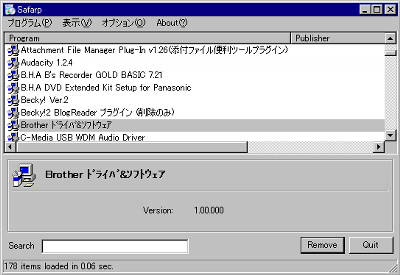
Главная особенность программы хорошо видна уже по рабочему окну: вместо тяжёлой панели с крупными значками, описаниями и дополнительной графикой пользователь получает список программ, поле Search, кнопки Remove и Quit, а также нижний блок сведений о выбранной записи. Такой формат особенно уместен на старых компьютерах с Windows 2000, Windows XP и Windows Server 2003, где штатный список установленного ПО открывался заметно медленнее из-за загрузки иконок и дополнительных данных.
Что такое Safarp и зачем нужна программа
Safarp — отдельная утилита для управления списком установленных программ Windows. Она не заменяет установщик или деинсталлятор каждого приложения, а выступает быстрым интерфейсом к тем записям удаления, которые уже есть в системе. Пользователь открывает Safarp, выбирает программу в таблице и запускает действие Remove. После этого работает штатный uninstall-механизм выбранного приложения.
Такой подход важен для правильного понимания программы. Safarp не строит собственную систему удаления и не обещает тотальную очистку следов после каждой деинсталляции. Он решает более узкую задачу: быстро показать список, найти нужную строку и запустить доступное для неё действие. Для старых Windows это было практическим улучшением, потому что системный апплет Add or Remove Programs мог долго открываться на машинах с большим количеством установленных приложений.
В Safarp есть несколько рабочих сценариев:
открыть список установленного ПО без ожидания тяжёлой загрузки стандартного окна;
найти программу через Search;
запустить Remove;
запустить Repair для записей, где доступно восстановление;
удалить из списка устаревшую запись через Delete Entry;
сохранить список программ в HTML, RTF, CSV и другие форматы через шаблоны отчётов;
добавить доступ к программе через Control Panel;
скрывать или показывать Windows hotfixes;
загружать иконки программ через Load Icon, когда нужна более наглядная таблица.
По смыслу Safarp ближе не к современным программам полного удаления, а к лёгкой оболочке над классическим списком установленного ПО. Если нужен инструмент с поиском остатков, принудительным удалением повреждённых установок и работой с Microsoft Store apps, логичнее смотреть в сторону Revo Uninstaller, Geek Uninstaller, IObit Uninstaller или других программ из раздела деинсталляторов. Safarp ценен именно своей простотой: в нём нет перегруженных панелей, дополнительных чистильщиков и лишних экранов.
Расшифровка названия и место Safarp среди системных утилит
Полное смысловое название Safarp — Small And Fast Add/Remove Programs. Эта расшифровка точно описывает архитектуру программы: маленькая, быстрая, ориентированная на Add or Remove Programs. В названии нет обещания полной очистки компьютера, ускорения Windows или исправления ошибок реестра. Программа занимается конкретным окном управления установленным ПО.
В классической Windows удаление программ привязано к системной панели Add or Remove Programs. Она показывает список приложений, установленных через Windows Installer, InstallShield, NSIS, Inno Setup и другие установщики, добавляющие uninstall-запись в систему. Safarp использует ту же идею, но выводит данные проще: таблица, сортировка, поиск, нижняя панель сведений и команды удаления.
Для пользователя это означает два практических вывода.
Первый: Safarp удобен там, где нужно быстро добраться до удаления конкретного приложения. Например, на старом рабочем ПК установлен длинный список драйверов, офисных программ, браузерных компонентов, мультимедийных утилит и обновлений. Вместо ожидания стандартной панели пользователь открывает Safarp, вводит часть названия в Search, выбирает строку и нажимает Remove.
Второй: Safarp не исправляет проблемы, которые находятся за пределами uninstall-записи. Если встроенный деинсталлятор приложения повреждён, отсутствует или оставляет файлы после завершения, Safarp не превращается в модуль анализа остатков. Он запускает доступную команду удаления и показывает список так, как это предусмотрено его интерфейсом.
Основные задачи Safarp
Быстрый просмотр установленных программ
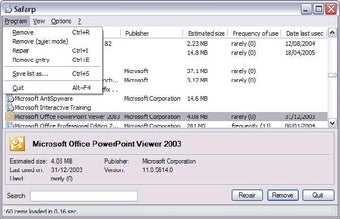
Рабочее окно Safarp строится вокруг таблицы. В ней отображается список установленного ПО, а по выбранной строке показываются сведения в нижней панели. В англоязычном интерфейсе и описаниях программы используются элементы Program, Publisher, Version, Estimated size, Frequency of use и Date last use. В главном окне также есть поле Search, кнопка Remove и кнопка Quit.
Такой набор данных удобен для первичной инвентаризации компьютера. Пользователь видит не только названия программ, но и издателя, размер, версию и признаки использования. На старых системах это помогает быстро отделить очевидно нужные приложения от забытых компонентов, временно установленных утилит и программ, которые уже не используются.
Список в Safarp особенно полезен перед обслуживанием старого компьютера. Например, перед переустановкой Windows XP можно сохранить перечень установленного ПО, отметить программы, которые нужно вернуть после установки системы, и отдельно выписать подозрительные или устаревшие компоненты. В отличие от обычного снимка экрана, экспорт в файл даёт структурированный список, который можно открыть в браузере, текстовом редакторе или табличной программе.
Поиск по списку
Поле Search находится в нижней части окна. В него вводят часть названия программы, после чего Safarp помогает быстрее найти нужную запись в длинном списке. Для старых систем это важнее, чем кажется: на компьютере с большим набором драйверов, обновлений и компонентов мультимедиа ручная прокрутка списка отнимает время и повышает риск выбрать соседнюю запись.
Search подходит для нескольких задач:
найти программу по части названия;
отфильтровать приложения одного производителя;
быстро проверить, установлена ли нужная утилита;
найти компонент, который не виден в начале списка;
подготовить удаление программы без просмотра всех строк.
В Safarp поиск встроен прямо в главное окно, поэтому пользователю не нужно открывать отдельный диалог. Это сохраняет логику программы: все основные действия находятся рядом с таблицей, а не спрятаны в сложной панели настроек.
Запуск удаления через Remove
Кнопка Remove используется для запуска удаления выбранной программы. Рабочий сценарий простой: пользователь выделяет строку в таблице, проверяет нижний блок сведений и нажимает Remove. Для некоторых записей удаление также запускается двойным щелчком по названию в списке.
Remove не означает, что Safarp сам анализирует папки, службы, драйверы и записи реестра выбранного приложения. Команда обращается к механизму удаления, связанному с выбранной записью. Поэтому результат зависит от того, как сама программа была установлена и насколько корректно работает её деинсталлятор.
Такой подход делает Safarp предсказуемым. Он не пытается угадать, какие файлы относятся к удаляемой программе, не показывает агрессивные предупреждения и не предлагает стирать найденные остатки. Пользователь получает быстрый запуск стандартной процедуры удаления из более лёгкого интерфейса.
Запуск восстановления через Repair
Кнопка Repair предназначена для записей, где установщик поддерживает восстановление. В Windows Installer и некоторых установочных системах repair-сценарий используется для повторной регистрации компонентов, восстановления повреждённых файлов, возврата ярлыков и исправления части параметров установки. Safarp выводит Repair как действие рядом с Remove, когда такая возможность доступна для выбранной программы.
Repair не является универсальной функцией для всех приложений. Если установщик программы не предоставляет режим восстановления, Safarp не создаёт его самостоятельно. В этом отличие Safarp от ремонтных утилит: программа не чинит приложение собственными алгоритмами, а вызывает действие, уже прописанное в установочной записи.
Практический пример: если офисная программа или драйверный компонент установлен через MSI и поддерживает восстановление, Repair может быть полезнее удаления. Пользователь выбирает запись, запускает восстановление и получает повторную настройку компонентов без полной деинсталляции.
Удаление устаревших записей через Delete Entry
Delete Entry нужен для случаев, когда программа уже удалена, но её название осталось в списке. Такое встречается после некорректной деинсталляции, ручного удаления папки, повреждения uninstall-записи или сбоя старого установщика. В этом сценарии Safarp убирает строку из списка, чтобы она не мешала дальнейшей работе.
Эту функцию нельзя путать с полноценным удалением приложения. Delete Entry работает с записью в списке, а не с реальными файлами программы. Если приложение фактически остаётся на диске, сначала нужно использовать Remove или деинсталлятор самой программы. Delete Entry уместен тогда, когда строка стала мусорной и больше не отражает установленное ПО.
В старой Windows такие записи особенно раздражали: системное окно продолжало показывать программу, которой уже нет, а попытка удалить её заканчивалась ошибкой. Safarp решает именно этот интерфейсный дефект — очищает список от нерабочей строки.
Сохранение списка программ
Команда Save List сохраняет перечень установленного ПО в файл. Поддерживаются HTML, RTF и CSV; в обзоре Portable Safarp дополнительно указан TSV. В программе используются шаблоны отчётов, поэтому экспорт устроен не как простая копия экрана, а как формирование документа с данными из списка.
Форматы отличаются по назначению:
| Формат | Когда удобен | Практическое применение |
|---|---|---|
| HTML | Для просмотра в браузере | Быстрый отчёт по установленным программам |
| RTF | Для открытия в текстовом редакторе | Документ для заметок, печати, передачи специалисту |
| CSV | Для таблиц | Инвентаризация, сортировка, фильтрация, сравнение списков |
| TSV | Для табличных данных с разделением табуляцией | Перенос списка в таблицу без сложного форматирования |
Экспорт — одна из самых полезных функций Safarp для обслуживания старых компьютеров. Перед переустановкой Windows можно сохранить список установленных приложений, затем использовать его как чек-лист. Для администратора такой файл помогает быстро понять, какие программы стояли на рабочей машине, без ручного переписывания названий.
Интерфейс Safarp
Главное окно
Интерфейс Safarp построен в стиле классических Win32-приложений. Вверху расположено меню, основную часть занимает таблица установленных программ, ниже находится панель сведений о выбранной записи, а внизу — Search и кнопки действий. В интерфейсе нет стартового экрана, мастера выбора режима или визуальных виджетов, которые отдаляют пользователя от списка программ.
Главное окно решает четыре задачи одновременно:

показывает установленное ПО;
даёт выбрать конкретную запись;
выводит краткие сведения о выбранной программе;
позволяет сразу выполнить Remove или закрыть окно через Quit.
Нижний информационный блок особенно полезен при похожих названиях. Например, в списке могут быть несколько компонентов одного производителя: драйвер, утилита настройки, библиотека, обновление и плагин. При выделении строки Safarp показывает дополнительные сведения, и пользователь меньше рискует запустить удаление не того компонента.
Таблица установленных программ
Список в Safarp выглядит как обычная таблица. В ней можно работать так же, как в других старых системных программах Windows: выделять строку, сортировать данные, использовать меню View, искать через Search и запускать действие для выбранной записи.
В таблице важны не только названия программ. Publisher помогает понять, кто выпустил приложение. Version помогает отличить старую сборку от более новой. Estimated size даёт приблизительное представление о занимаемом месте. Frequency of use и Date last use помогают выявить программы, которые давно не запускались. Для Windows XP, где список часто разрастался за счёт кодеков, драйверов, панелей управления и обновлений, такие поля были полезны при ручной чистке.
При этом Safarp не превращает таблицу в систему аудита. Он не строит отчёты о лицензиях, не показывает историю установки и не связывает программы с пользователями домена. Его задача проще: быстро вывести то, что нужно для удаления, восстановления и сохранения списка.
Search, Remove и Quit в нижней части окна
Поле Search расположено рядом с кнопками Remove и Quit. Такая компоновка подчёркивает основной сценарий: найти приложение, выбрать его, удалить или закрыть программу. Никакой отдельной панели навигации не требуется.
Remove запускает удаление выбранной программы. Quit закрывает Safarp. Search работает как средство быстрого перехода к нужной строке. Для программы такого типа это удачное расположение: пользователь не тратит время на поиск команды в меню, когда задача уже понятна.
Меню Program
Меню Program используется для действий над выбранной записью и списком. На скриншотах локализованной версии видны команды удаления, восстановления, удаления записи, сохранения списка и выхода. В англоязычном варианте этим действиям соответствуют Remove, Repair, Delete Entry, Save List и Quit.
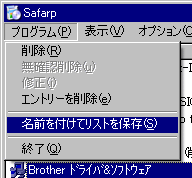
Практическая логика меню такая:
Remove нужен для запуска удаления;
Repair используется для восстановления, когда такая команда есть у записи;
Delete Entry удаляет устаревшую строку из списка;
Save List сохраняет перечень программ;
Quit закрывает Safarp.
Команды Program не перегружают пользователя. Вместо десятков пунктов здесь собраны действия, связанные с выбранной программой и самим списком. Это соответствует назначению Safarp: быстро управлять Add or Remove Programs без тяжёлого интерфейса.
Меню View
Меню View управляет представлением списка. В обзоре Portable Safarp описаны режимы large icons, small icons, list и details, а также скрытие details panel. На скриншоте локализованной версии видно подменю сортировки: по названию программы, автору, размеру, частоте использования и последней дате использования, с переключением порядка по возрастанию и убыванию.
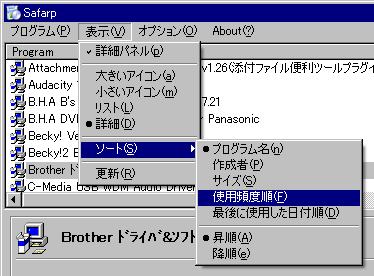
Сортировка по Frequency of use и Date last use помогает найти кандидатов на удаление. Пользователь видит не просто длинный список, а может развернуть его по признакам использования. Для старого домашнего ПК это полезно после нескольких лет установки утилит, игр, кодеков и тестовых программ.
Режимы отображения с иконками нужны не всегда. Главная скорость Safarp связана с тем, что программа не делает акцент на загрузке графики. Если важна наглядность, можно включить Load Icon, но для быстрого удаления деталей достаточно текстового списка.
Меню Options
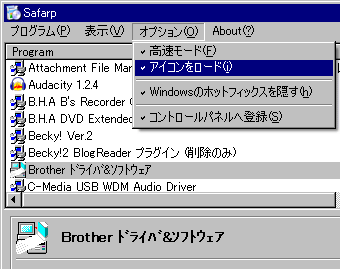
Options содержит настройки, связанные с отображением и интеграцией. На скриншоте видны Load Icon, Hide Windows hotfixes и регистрация в Control Panel. Load Icon загружает значки приложений, Hide Windows hotfixes скрывает обновления Windows, а Control Panel integration позволяет открывать Safarp из панели управления.
Load Icon меняет баланс между скоростью и наглядностью. Без иконок Safarp открывает список быстрее и показывает в основном текстовые данные. С иконками интерфейс становится привычнее для пользователя, который ориентируется по значкам программ, но запуск занимает больше времени.
Hide Windows hotfixes полезен, когда пользователь не хочет видеть системные обновления рядом с обычными приложениями. В старых версиях Windows обновления могли занимать значительную часть списка, и скрытие hotfixes делало таблицу короче. Для обслуживания системы это удобно: сначала можно работать только с программами, а при необходимости снова показать обновления.
Установка Safarp
Установщик Safarp выполнен в классическом стиле NSIS. В нём используются знакомые кнопки I Agree, Next, Install и Close. Мастер установки не содержит сложных экранов регистрации, выбора тарифов или подключения дополнительных сервисов. Пользователь проходит лицензионное соглашение, выбирает компоненты, указывает папку и завершает установку.
На этапе выбора компонентов доступны Safarp, Control Panel icon, Start Menu icons и Quick launch icon. Это важный экран, потому что он задаёт, откуда пользователь будет запускать программу. Для замены Add or Remove Programs особенно полезен Control Panel icon: Safarp становится доступен из привычного системного места.
Компоненты установщика
| Компонент | Назначение | Когда выбирать |
|---|---|---|
| Safarp | Основная программа | Нужен всегда |
| Control Panel icon | Значок в Control Panel | Когда Safarp используется как замена Add or Remove Programs |
| Start Menu icons | Ярлыки в меню Start | Когда программа запускается как обычное приложение |
| Quick launch icon | Значок на панели быстрого запуска | Когда Safarp нужен часто |
Control Panel icon делает Safarp особенно похожим на системный инструмент. Пользователь открывает панель управления и запускает не стандартный список, а более лёгкий интерфейс Safarp. Для Windows XP это естественная модель: Control Panel уже воспринималась как место, где находятся сетевые настройки, установка оборудования, параметры системы и удаление программ.
Start Menu icons подходят для обычного запуска. Quick launch icon нужен пользователю, который часто чистит старые машины или регулярно проверяет установленное ПО. На домашнем ПК этот компонент не обязателен.
Папка установки и размер
На скриншоте установки Safarp показана папка C:\Program Files\Safarp, а мастер отображает Space required: 116.0KB. В файловой ветке Safarp 0.5 находятся safarp-0.5.zip, safarp-0.5.src.zip и safarp-0.5.exe; установочный exe имеет размер 133.3 kB. В каталоге Window Forest для Safarp указан файл 130.1KB.
Разница между объёмом, показанным в установщике, и размером установочного файла нормальна для таких программ: установщик и установленная папка — не одно и то же. Для пользователя важен практический результат: Safarp занимает очень мало места и не требует отдельной среды выполнения, сложных библиотек или установки крупного пакета.
Завершение установки
После выбора папки мастер предлагает Install. После копирования файлов открывается финальный экран Installation Complete с кнопкой Close. После этого Safarp можно запускать через выбранные ярлыки. Если установлен Control Panel icon, программа появляется в панели управления как отдельный пункт.
Установка не требует настройки базы данных, учётной записи, подключения к интернет-сервису или выбора режима лицензии. Safarp относится к старой школе Windows-утилит: установил, открыл список, выполнил действие.
Как пользоваться Safarp
Как найти программу в списке
Работа начинается с открытия Safarp. После запуска программа формирует список установленных приложений. В нижней части окна пользователь вводит часть названия в Search. При длинном списке это быстрее, чем прокручивать таблицу вручную.
Порядок действий:
Откройте Safarp.
Дождитесь появления списка.
Введите часть названия в Search.
Выберите найденную строку.
Проверьте нижнюю панель сведений: название, издателя, версию и размер.
Выберите дальнейшее действие: Remove, Repair, Delete Entry или Save List.
Поиск полезен и в обратной ситуации: пользователь не уверен, есть ли программа в системе. Достаточно ввести фрагмент названия. Если запись присутствует, Safarp покажет её в таблице. Если строка не находится, программа не установлена через стандартный механизм Windows или запись отсутствует в списке установленного ПО.
Как удалить программу через Remove
Удаление через Safarp выполняется из главного окна. Пользователь выделяет нужную запись и нажимает Remove. После этого запускается деинсталлятор выбранной программы. В зависимости от приложения он может показать собственное окно подтверждения, мастер удаления или просьбу закрыть работающие процессы.
Порядок действий:
Найдите программу через Search или вручную в таблице.
Выделите нужную строку.
Проверьте Publisher и Version, чтобы не удалить соседний компонент.
Нажмите Remove.
Выполните шаги штатного деинсталлятора выбранной программы.
Вернитесь в Safarp и обновите список, если запись осталась видимой после удаления.
Remove удобен для обычных приложений: браузеров, медиаплееров, драйверных утилит, программ просмотра, старых редакторов, кодеков, вспомогательных компонентов. Если приложение установлено корректно, Safarp быстро передаёт управление его механизму удаления.
При удалении драйверов, системных библиотек и hotfixes важно проверять назначение записи. Safarp показывает список, но не принимает решение за пользователя. Если название непонятно, лучше сначала посмотреть Publisher и Version, а уже потом запускать Remove.
Как использовать Repair
Repair подходит для программ, которые поддерживают восстановление. Это действие стоит выбирать, когда программа осталась нужна, но работает с ошибками: отсутствуют ярлыки, повреждены компоненты, не открывается часть модулей, сбились зарегистрированные элементы.
Порядок действий:
Найдите нужную программу.
Выделите строку.
Проверьте сведения в нижней панели.
Нажмите Repair, если действие доступно.
Следуйте окну установщика или восстановителя выбранной программы.
Repair полезен до удаления. Если цель — вернуть работоспособность приложения, восстановление часто безопаснее, чем деинсталляция с последующей повторной установкой. Особенно это касается старых рабочих программ, драйверных пакетов и компонентов, для которых установочный файл уже трудно найти на компьютере.
Как удалить устаревшую строку через Delete Entry
Delete Entry применяется к записям, которые остались после некорректного удаления. Пример: пользователь удалил папку вручную, старый деинсталлятор завершился с ошибкой, программа исчезла из системы, но название продолжает отображаться в списке. В этом случае Safarp может убрать строку из перечня.
Порядок действий:
Убедитесь, что программа действительно уже удалена.
Выберите её строку в Safarp.
Откройте Program.
Выберите Delete Entry.
Проверьте, что строка исчезла из списка.
Delete Entry не стоит применять к приложениям, которые ещё установлены. Если программа реально находится на диске, удаление строки только уберёт её из списка и усложнит дальнейшую деинсталляцию. Правильная последовательность такая: сначала Remove, затем Delete Entry только для нерабочего остатка в списке.
Как сохранить список установленного ПО
Сохранение списка — одна из самых практичных функций Safarp. Команда Save List нужна перед переустановкой системы, аудитом старого ПК, переносом программного набора или передачей сведений специалисту.
Порядок действий:
Откройте Safarp.
При необходимости включите или отключите Hide Windows hotfixes.
Отсортируйте список по Program, Publisher, Size, Frequency of use или Date last use.
Откройте Program.
Выберите Save List.
Укажите формат файла.
Сохраните отчёт.
HTML подходит для быстрого просмотра. RTF удобен, если список нужно дополнять комментариями. CSV лучше выбирать для анализа в таблице: можно сортировать строки, фильтровать издателей, сравнивать размеры и готовить список программ для повторной установки.
Как работать с Windows hotfixes
Windows hotfixes — отдельная категория записей, которая на старых системах могла заметно увеличивать список. Safarp позволяет скрыть их через Hide Windows hotfixes. Когда настройка включена, список становится короче и удобнее для удаления обычных приложений.
Для обслуживания системы можно использовать два режима:
| Сценарий | Настройка | Зачем |
|---|---|---|
| Удаление обычных программ | Hide Windows hotfixes включён | Список короче, меньше системных строк |
| Проверка обновлений Windows | Hide Windows hotfixes выключен | Видны записи, связанные с обновлениями |
| Экспорт списка только приложений | Hide Windows hotfixes включён | Отчёт не засорён системными hotfixes |
| Полная фиксация состояния старой системы | Hide Windows hotfixes выключен | В отчёт попадает больше системных записей |
Эта настройка подчёркивает, что Safarp не просто запускает удаление, а помогает привести список к удобному виду перед работой.
Как использовать Load Icon
По умолчанию Safarp делает акцент на скорости и текстовой информации. Load Icon загружает значки программ, чтобы список стал визуально привычнее. Такая настройка полезна, когда пользователь ориентируется по иконкам, а не только по названиям.
Load Icon стоит включать в двух случаях:
список небольшой, и потеря скорости не важна;
пользователь работает с похожими названиями и быстрее узнаёт приложение по значку.
Для максимально быстрого запуска лучше оставлять список без загрузки иконок. Именно отказ от лишней графики был одной из причин, почему Safarp воспринимался как более лёгкая замена стандартного окна удаления Windows XP.
Функции Safarp
Safarp не перегружен модулями, поэтому его возможности удобно описывать через конкретные действия.
| Функция | Где используется | Что делает | Практический сценарий | Ограничение |
|---|---|---|---|---|
| Просмотр установленных программ | Главное окно | Показывает список ПО в таблице | Быстро оценить набор программ на старом ПК | Не является системой учёта лицензий |
| Search | Нижняя часть окна | Ищет запись по тексту | Найти приложение без прокрутки списка | Ищет по данным списка |
| Remove | Кнопка и меню Program | Запускает удаление выбранной программы | Удалить ненужное приложение | Использует механизм удаления самой программы |
| Repair | Меню Program / действие записи | Запускает восстановление | Исправить повреждённую установку | Доступно только для записей с repair-действием |
| Delete Entry | Меню Program | Убирает устаревшую запись из списка | Очистить список после сбоя удаления | Не удаляет реальные файлы программы |
| Save List | Меню Program | Экспортирует список | Сохранить перечень ПО перед переустановкой | Формат зависит от шаблонов отчёта |
| Report templates | Файлы шаблонов | Позволяют формировать отчёты | Экспорт в разные форматы | Требует понимания структуры шаблона |
| Hide Windows hotfixes | Options | Скрывает hotfixes | Сократить список до пользовательских программ | Для полного отчёта настройку нужно отключить |
| Load Icon | Options | Загружает иконки | Сделать список нагляднее | Снижает выигрыш по скорости |
| Control Panel icon | Установщик / Options | Добавляет доступ из панели управления | Использовать Safarp вместо Add or Remove Programs | Нужен только при установке соответствующего компонента |
| Сортировка | View | Упорядочивает список | Найти редко используемые программы | Не заменяет анализ фактического использования |
Эта таблица хорошо показывает границы программы. Safarp помогает работать со списком, но не занимается задачами, которые появились у более поздних деинсталляторов: расширенным сканированием остатков, журналами установки, пакетным удалением современных приложений, анализом расширений браузеров и удалением Microsoft Store apps.
Рабочий процесс в Safarp
Сценарий 1: удалить давно не используемую программу
Пользователь открывает Safarp, сортирует список по Date last use или Frequency of use, находит программу, которая давно не запускалась, проверяет Publisher и нажимает Remove. После завершения штатного деинсталлятора запись исчезает из списка либо остаётся как устаревшая строка, которую можно убрать через Delete Entry.
Такой сценарий подходит для ручной очистки старого ПК. Safarp не решает за пользователя, что удалять, но помогает быстрее пройти по списку и не ждать медленного системного окна.
Сценарий 2: подготовить компьютер к переустановке Windows
Перед переустановкой Windows важно сохранить список программ. В Safarp пользователь открывает Save List и выбирает формат HTML, RTF или CSV. Полученный файл можно использовать как чек-лист: что поставить заново, что оставить в прошлом, какие драйверные утилиты были на компьютере.
Для этой задачи CSV особенно удобен. Табличный формат позволяет сортировать программы по издателю, размеру и названию. Если нужно передать список мастеру или системному администратору, RTF читается проще, а HTML открывается в браузере без специальных действий.
Сценарий 3: убрать нерабочую запись после сбоя удаления
После некорректного удаления в Add or Remove Programs часто оставались строки, которые уже не запускали деинсталлятор. Safarp даёт прямой инструмент — Delete Entry. Пользователь выбирает устаревшую запись и удаляет её из списка.
Перед использованием Delete Entry нужно убедиться, что программа действительно не установлена. Если удалить запись раньше времени, пользователь потеряет удобный путь к стандартной деинсталляции. Для обычного удаления сначала используется Remove.
Сценарий 4: проверить системные обновления в списке
Hide Windows hotfixes позволяет переключать видимость обновлений Windows. Когда нужно работать только с приложениями, hotfixes скрываются. Когда требуется полный список установленного ПО и системных обновлений, настройку отключают.
На Windows XP это имело практический смысл: hotfixes могли занимать много строк, и пользователь тратил время на отделение обновлений от программ. Safarp делает список управляемым без сложной фильтрации.
Сценарий 5: открыть удаление из Control Panel
При установке с компонентом Control Panel icon Safarp можно открыть из панели управления. Это удобно для пользователя, который привык искать удаление программ именно там. Вместо стандартного Add or Remove Programs он получает более быстрый список Safarp, но остаётся в привычной логике Windows.
Чем Safarp отличается от стандартного Add or Remove Programs
Стандартное Add or Remove Programs в Windows XP выполняет базовую задачу: показывает установленные программы и даёт удалить или изменить их. Проблема заключалась в скорости и тяжеловесности списка. При большом количестве программ окно могло долго строить перечень, подгружать значки и данные. Safarp решает эту проблему более простым выводом текстовой информации и отказом от лишней графики при обычном запуске.
Сравнение по задачам:
| Критерий | Safarp | Add or Remove Programs |
|---|---|---|
| Основная задача | Быстрый список и запуск удаления | Системное удаление программ |
| Интерфейс | Таблица, Search, Remove, Repair, Quit | Панель Windows с карточками программ |
| Скорость открытия | Ориентирован на лёгкий вывод | Может открываться медленно на старых ПК |
| Поиск | Есть Search | В классическом Add or Remove Programs поиск ограничен |
| Экспорт списка | Есть Save List | Нет удобного встроенного экспорта |
| Устаревшие записи | Есть Delete Entry | Удаление строк менее удобно |
| Hotfixes | Есть Hide Windows hotfixes | Зависит от системного представления |
| Интеграция | Может добавляться в Control Panel | Уже встроен в Windows |
Главное отличие Safarp — он не пытается заменить всю систему управления приложениями. Он заменяет именно слабое место старой Windows: медленное и неудобное окно списка установленных программ.
Что Safarp делает хорошо
Быстро открывает список
Главная сильная сторона Safarp — скорость вывода списка. Программа не строит тяжёлую панель с лишними визуальными элементами и по умолчанию не тратит время на загрузку значков. Пользователь быстрее получает доступ к названиям программ, издателям и действиям удаления.
Для Windows XP это было заметным преимуществом. На старых компьютерах системное окно удаления могло открываться долго, особенно после многих лет эксплуатации и накопления программ. Safarp сокращал путь от открытия списка до выбора Remove.
Даёт понятный набор команд
В Safarp нет сложного разделения на режимы. Основные действия выражены короткими командами: Search, Remove, Repair, Delete Entry, Save List, Load Icon, Hide Windows hotfixes, Quit. Они понятны даже без длинной справки.
Такой интерфейс удобен для пользователей, которые хотят решить одну задачу — удалить программу или сохранить список. Не нужно разбираться в настройках оптимизации, чистки временных файлов, автозагрузки и служб.
Позволяет сохранить список программ
Экспорт списка — сильная практическая функция. В стандартной Windows XP пользователю приходилось делать скриншоты, переписывать названия вручную или использовать сторонние системные утилиты. Safarp даёт Save List и форматы, пригодные для дальнейшей работы.
CSV особенно полезен при обслуживании нескольких старых компьютеров. Можно собрать списки, сравнить их и понять, какие программы установлены на каждой машине. Для домашнего пользователя HTML или RTF проще: список открывается как обычный документ.
Убирает устаревшие записи
Delete Entry решает частую проблему старых систем. После неудачной деинсталляции список мог сохранять название программы, хотя удалить её уже невозможно. Safarp позволяет убрать такую строку без ручного редактирования системных разделов.
Это не глубокая очистка, но полезная точечная операция. Список становится чище, а пользователь меньше путается при дальнейшем обслуживании.
Сохраняет привычную логику Windows
Safarp не навязывает новую модель управления программами. Он работает в той же логике, что Add or Remove Programs: список, выбор, удаление, восстановление. Поэтому пользователю Windows 2000/XP не нужно переучиваться.
Опциональный значок в Control Panel делает переход ещё мягче. Программа находится там же, где пользователь ожидал увидеть удаление ПО, но открывается быстрее и даёт дополнительные действия.
Ограничения Safarp
Safarp нужно оценивать как узкую утилиту для классических Windows, а не как современный универсальный деинсталлятор. Его ограничения напрямую связаны с архитектурой и задачами программы.
Минусы:
программа ориентирована на старую модель Add or Remove Programs;
основной рабочий сценарий зависит от uninstall-записей самих приложений;
Remove запускает связанный деинсталлятор, а не выполняет собственный анализ остатков;
Delete Entry удаляет строку из списка, а не файлы программы;
интерфейс рассчитан на классическую Windows, без современной страницы приложений;
в подтверждённых функциях нет отдельного режима удаления Microsoft Store apps;
в подтверждённых функциях нет журнала мониторинга установок;
в подтверждённых функциях нет расширенного сканирования остатков после удаления;
в подтверждённых функциях нет массового удаления нескольких программ за одну операцию;
программа не заменяет специализированные средства для чистки реестра, автозагрузки и системных служб.
Эти ограничения не делают Safarp бесполезным. Они показывают, где его нужно применять. Если цель — быстро открыть старый список программ и запустить удаление, Safarp подходит. Если цель — удалить сложное приложение вместе с остатками, лучше выбрать современный деинсталлятор.
Системные требования
Safarp рассчитан на Windows. Для версии, представленной в японском каталоге Window Forest, указаны Windows 2000, Windows XP и Windows Server 2003. На Softpedia для Portable Safarp перечислены Windows 2003, Windows Vista, Windows XP и Windows 2K. Проект Wistinga указан как Windows-приложение с интерфейсом Win32.
| Параметр | Значение |
|---|---|
| Тип программы | Утилита удаления программ / альтернатива Add or Remove Programs |
| Платформа | Windows |
| Основной интерфейс | Win32 |
| Поддерживаемые системы в каталоге Window Forest | Windows 2000, Windows XP, Windows Server 2003 |
| Системы, перечисленные для Portable Safarp на Softpedia | Windows 2003, Windows Vista, Windows XP, Windows 2K |
| Лицензия проекта | GNU General Public License version 2.0 |
| Языки разработки проекта | C, C++ |
| Автор | Romain Vallet |
| Размер установочного файла Safarp 0.5 в файловой ветке проекта | 133.3 kB |
| Размер файла в каталоге Window Forest | 130.1KB |
Системные требования Safarp минимальны по современным меркам, но программа относится к эпохе Windows 2000/XP. Для Windows 10 и Windows 11 её роль ограничена историческим и вспомогательным интересом: современная Windows использует другие экраны удаления, а новые деинсталляторы работают с Windows Apps, расширениями браузеров и остатками после удаления.
Сравнение с аналогами
Safarp корректно сравнивать не со всеми программами обслуживания Windows, а с деинсталляторами и инструментами просмотра установленного ПО. Он ближе к Add or Remove Programs, MyUninstaller и UninstallView, чем к программам с глубоким сканированием остатков. При сравнении важны единые критерии: скорость, поиск, экспорт, удаление записей, работа с остатками, поддержка новых Windows и сложные сценарии удаления.
| Программа | Основной сценарий | Поиск | Экспорт списка | Удаление устаревших записей | Поиск остатков | Современные Windows Apps |
|---|---|---|---|---|---|---|
| Safarp | Быстрая замена Add or Remove Programs | Да | Да | Да | Нет в подтверждённых функциях | Нет в подтверждённых функциях |
| Add or Remove Programs / Programs and Features | Системное удаление Windows | Ограниченно | Нет удобного экспорта | Ограниченно | Нет | Зависит от версии Windows |
| Revo Uninstaller | Удаление с анализом остатков | Да | Да | Через собственные механизмы | Да | В новых редакциях есть работа с Windows Apps и расширениями |
| Geek Uninstaller | Быстрое portable-удаление с остатками | Да | HTML-отчёт | Force Removal | Да | Да |
| MyUninstaller / UninstallView | Просмотр и работа со списком установленного ПО | Да | Да | Да | Нет как главная задача | UninstallView ориентирован на просмотр данных из разных источников |
| Wise Program Uninstaller | Удаление программ и расширений браузеров | Да | Не главный акцент | Forced Uninstall | Да | Совместим с Windows 11/10 и более старыми Windows |
Safarp и Add or Remove Programs
Add or Remove Programs — системная точка удаления программ в Windows 2000/XP. Safarp создавался как лёгкая альтернатива этому окну. Главное отличие — скорость и простота вывода списка. Safarp не загружает лишнюю графику по умолчанию, показывает текстовые сведения и даёт быстрый доступ к Search и Remove.
Стандартное окно выигрывает тем, что встроено в систему и не требует отдельной установки. Safarp выигрывает там, где стандартный список долго открывается, плохо подходит для поиска и не даёт удобного экспорта. Для старой Windows XP это была существенная разница: пользователь мог быстрее найти и удалить программу без ожидания системной панели.
Safarp и Revo Uninstaller
Revo Uninstaller ориентирован на более глубокое удаление. В Revo доступны сканирование остатков после стандартной деинсталляции, Hunter Mode, дополнительные инструменты очистки, Forced Uninstall, Quick/Multiple Uninstall, расширенное сканирование, резервные механизмы и мониторинг системных изменений в Pro-редакции.
Safarp в этом сравнении проще и легче. Он быстрее воспринимается как замена списку Windows, но не закрывает задачи Revo: поиск оставшихся файлов, анализ записей реестра, удаление следов уже удалённых программ, мониторинг установок. Поэтому выбор зависит от сценария.
Safarp подходит, когда нужно:
быстро открыть список программ на Windows 2000/XP;
запустить стандартное удаление;
сохранить перечень ПО;
убрать устаревшую строку из списка.
Revo подходит, когда нужно:
удалить программу с проверкой остатков;
обработать повреждённую деинсталляцию;
использовать forced-сценарии;
работать на более новых Windows;
получить дополнительные инструменты обслуживания.
Safarp и Geek Uninstaller
Geek Uninstaller ближе к Safarp по идее компактности, но относится к более современному поколению. Он portable, запускается как один небольшой EXE, поддерживает 32- и 64-битные Windows, умеет Clean Removal, Force Removal, быстрый поиск, удаление Microsoft Store apps в Windows 8/8.1/10/11 и имеет 40+ языков интерфейса.
Safarp проще и старше. Его сильная сторона — историческая точность задачи: заменить медленный Add or Remove Programs. Geek Uninstaller шире: после стандартного удаления он ищет остатки, умеет принудительно удалять проблемные программы и работает с современными приложениями Windows.
Для старого ПК с Windows XP Safarp выглядит органично: интерфейс соответствует системе, размер минимален, действий мало. Для Windows 10/11 Geek Uninstaller практичнее, потому что учитывает современные приложения и остатки после удаления.
Safarp и MyUninstaller / UninstallView
MyUninstaller и UninstallView от NirSoft концептуально ближе к Safarp, чем Revo или Wise. Они тоже работают со списком установленных программ и показывают подробности в таблице. UninstallView умеет получать список программ с локальной системы, удалённого компьютера и внешнего диска; также он позволяет просматривать uninstall-информацию из shadow copy при наличии прав.
Safarp удобен как быстрый фронтенд для удаления на старой Windows. UninstallView сильнее как инструмент диагностики и инвентаризации: он может анализировать список не только текущей системы, но и внешнего диска или удалённой машины. Если цель — подготовить отчёт и посмотреть uninstall-данные в разных сценариях, UninstallView практичнее. Если цель — заменить Add or Remove Programs на Windows XP, Safarp проще.
Safarp и Wise Program Uninstaller
Wise Program Uninstaller решает более широкий набор задач: удаление 32- и 64-битных программ, удаление stubborn/unlisted apps, удаление browser extensions, анализ состояния ПО, совместимость с Windows 11, Windows 10 и более старыми системами начиная с Windows Vista.
Safarp не конкурирует с Wise Program Uninstaller в современных сценариях. Он не рассчитан на удаление расширений браузеров, анализ состояния программ и работу с приложениями новой модели Windows. Зато Safarp понятнее для старой системы: список, Search, Remove, Save List, Delete Entry.
Wise стоит выбирать для повседневного удаления на современной Windows. Safarp — для старого компьютера, где главная проблема не глубина очистки, а медленный список Add or Remove Programs.
Плюсы и минусы Safarp
Плюсы:
компактный интерфейс без лишних экранов;
быстрый вывод списка установленного ПО;
Search прямо в главном окне;
Remove и Repair для выбранной записи;
Delete Entry для устаревших строк;
Save List с экспортом в удобные форматы;
поддержка HTML, RTF, CSV и шаблонов отчётов;
возможность скрывать Windows hotfixes;
Load Icon для переключения на более наглядный список;
опциональная интеграция в Control Panel;
бесплатная open-source-модель под GPLv2;
Win32-интерфейс, естественный для Windows 2000/XP;
очень малый размер установочного файла.
Минусы:
программа рассчитана на старую модель управления ПО в Windows;
нет подтверждённого режима глубокого сканирования остатков;
нет подтверждённого мониторинга установок;
нет подтверждённого пакетного удаления;
нет подтверждённой работы с Microsoft Store apps;
Delete Entry не удаляет само приложение, а только запись;
Remove зависит от качества деинсталлятора выбранной программы;
интерфейс не рассчитан на современную страницу Apps в Windows 10/11;
функциональность уже, чем у Revo Uninstaller, Geek Uninstaller и Wise Program Uninstaller.
Отзывы пользователей и профильных журналов
GIGAZINE
GIGAZINE в обзоре Safarp делает акцент на ускорении Add or Remove Programs. В материале показана установка через I Agree, Next, Install и Close, запуск из Start Menu и Control Panel, главное окно со списком программ, использование Remove, сохранение списка в HTML и удаление оставшихся записей через Delete Entry. Также отмечены сортировка по частоте использования и последней дате запуска, Load Icon и работа с hotfixes.
Для статьи о Safarp это важный обзор, потому что он показывает программу не абстрактно, а через пошаговый сценарий. Скриншоты подтверждают структуру интерфейса: таблица, Search, Remove, Quit, меню Program, View и Options. Также хорошо виден старый стиль Windows, ради которого программа и создавалась.
Усреднённая оценка по этому материалу: Safarp воспринимается как быстрый и простой способ заменить медленное окно Windows XP. Главная ценность — скорость, главное ограничение — узкая специализация.
Window Forest
Window Forest описывает Safarp как более лёгкий деинсталлятор по сравнению со стандартным окном Windows XP. Причина скорости объясняется отказом от загрузки иконок и выводом текстовой информации: названия программ, версии, издателя и других данных. В каталоге также указаны Windows 2000, Windows XP и Windows Server 2003, бесплатный статус, размер 130.1KB и автор Romain Vallet.
Это мнение хорошо дополняет GIGAZINE. Если GIGAZINE показывает использование, то Window Forest объясняет, почему программа работает быстрее: меньше графики, больше текстовой таблицы, прямой доступ к удалению и сохранению списка.
Softpedia
Softpedia рассматривала Portable Safarp как небольшую утилиту для удаления установленных программ и Windows hotfixes. В обзоре описаны автоматическое заполнение списка при запуске, данные о name, publisher и estimated size, отображение version при выборе записи, поиск с частичными совпадениями, экспорт в HTML, CSV, RTF или TSV, режимы просмотра, скрытие панели деталей, загрузка иконок, скрытие Windows hotfixes и сортировка по разным критериям.
Оценка Softpedia сдержанная: программа понятная и лёгкая, но не приносит принципиально новых возможностей по сравнению с самой идеей удаления программ. Для Safarp это не недостаток в его историческом сценарии. Он не пытался стать большим модулем обслуживания Windows, а решал конкретную проблему скорости и удобства списка.
Software Informer
Software Informer показывает Safarp 0.5 как open source и absolutely free, указывает разработчика Romain Vallet, назначение как небольшую и быструю альтернативу Add or Remove Programs для Windows 2000/XP и перечисляет функции: Search, removal of obsolete list entries, export to HTML/RTF/CSV, report templates, accessibility via Control Panel, hide Windows hotfixes, standard Windows interface. В карточке также отображается оценка 5 на основе 2 голосов и один комментарий пользователя, где Safarp хвалят за скорость.

Эти пользовательские оценки нельзя воспринимать как широкую статистику: выборка очень маленькая. Но они совпадают с мнением профильных обзоров: Safarp ценят за скорость, простоту и отсутствие тяжёлого интерфейса.
Усреднённое мнение по сети
Суммарная картина такая: Safarp воспринимается как полезная утилита для старых Windows, особенно там, где стандартное Add or Remove Programs раздражает долгим открытием. Пользователи и обозреватели выделяют быстрый список, Search, Remove, экспорт и Delete Entry. Ограничения связываются не с плохой реализацией, а с самой моделью программы: она не занимается глубокой очисткой, не анализирует остатки и не конкурирует с современными деинсталляторами по ширине функций.
Безопасность и аккуратность при работе
Safarp работает с удалением программ, поэтому ошибка выбора может привести к потере нужного приложения, драйвера или компонента. Программа не скрывает системные записи полностью: пользователь сам управляет видимостью Windows hotfixes и сам выбирает строки для Remove или Delete Entry.
Перед удалением важно проверять:
Program — точное название записи;
Publisher — издателя;
Version — версию;
Estimated size — приблизительный размер;
назначение программы;
похожие строки рядом;
наличие слова driver, update, hotfix, runtime, framework, codec, patch.
Особенно осторожно нужно работать с драйверами, компонентами производителя ноутбука, пакетами Microsoft, обновлениями Windows и программами, связанными с оборудованием. Safarp быстро запускает действие, но не объясняет, безопасно ли удалять конкретную запись.
Delete Entry требует отдельного внимания. Эта команда подходит только для устаревших строк, оставшихся после сбоя удаления. Если применить её к реально установленной программе, запись исчезнет из списка, но файлы останутся на диске. В результате повторное удаление станет сложнее.
Для старой рабочей системы перед массовой чисткой разумно сохранить список через Save List. Такой файл помогает откатиться организационно: пользователь хотя бы знает, что было установлено до удаления.
Кому подходит Safarp
Владельцу старого ПК с Windows XP
Safarp лучше всего раскрывается на Windows XP и близких по эпохе системах. Там стандартное Add or Remove Programs могло открываться медленно, а список программ часто был переполнен старыми компонентами. Safarp даёт быстрый доступ к таблице и не заставляет ждать загрузки лишних элементов.
Пользователю, которому нужен список установленного ПО
Если задача — быстро увидеть установленные программы и сохранить их перечень, Safarp удобен. Save List даёт файл, который можно использовать перед переустановкой системы, ремонтом или ручной чисткой.
Администратору старых рабочих машин
На старых офисных компьютерах Safarp полезен как лёгкий инструмент первичного осмотра. Он не заменяет централизованные системы инвентаризации, но помогает быстро понять, что установлено на конкретной машине, и сохранить список.
Энтузиасту ретро-софта
Safarp хорошо вписывается в набор утилит для Windows 2000/XP. Он показывает, как решались конкретные проблемы старой Windows без больших пакетов обслуживания. Для ретро-сборок это практичный и исторически уместный инструмент.
Пользователю, которому не нужна глубокая очистка
Если задача ограничена запуском штатного удаления, Safarp достаточен. Он не навязывает дополнительные проверки и не предлагает удалять спорные остатки. Это удобно для тех, кто предпочитает контролировать систему вручную.
Кому лучше выбрать другой инструмент
Пользователю Windows 10/11
Для современных Windows лучше подходят встроенные Settings > Apps, Programs and Features или актуальные деинсталляторы. Safarp относится к старой модели Add or Remove Programs и не ориентирован на приложения Microsoft Store, современные механизмы удаления и новые интерфейсы Windows. Microsoft для современных систем описывает удаление через Start menu, Settings и Control Panel.
Тем, кому нужна очистка остатков
После стандартного удаления многие программы оставляют папки, настройки и записи в реестре. Safarp не заявлен как анализатор таких остатков. Для этой задачи лучше использовать Revo Uninstaller, Geek Uninstaller или Wise Program Uninstaller, где удаление остатков является частью функциональности.
Тем, кому нужно принудительное удаление
Если деинсталлятор повреждён, программа не отображается в списке или удаление завершается ошибкой, нужен Forced Uninstall или Force Removal. У Safarp есть Delete Entry, но это удаление записи из списка, а не полноценное принудительное удаление повреждённой программы. Для такого сценария подходят Revo Uninstaller Pro, Geek Uninstaller и Wise Program Uninstaller.
Тем, кому нужна работа с удалёнными системами
Safarp работает как локальная утилита. Если нужно смотреть список установленных программ на удалённом компьютере или внешнем диске, лучше использовать UninstallView от NirSoft. Он специально поддерживает локальную систему, remote computer и external drive.
Тем, кому нужно удалять расширения браузеров
Safarp работает со списком установленного ПО Windows. Для удаления browser extensions лучше использовать Wise Program Uninstaller или специализированные средства браузеров. Wise Program Uninstaller поддерживает удаление расширений, плагинов и add-ons для популярных браузеров.
Частые ошибки при работе с Safarp
Считать Delete Entry полноценным удалением
Delete Entry не удаляет программу. Он убирает запись из списка. Если приложение осталось на диске, его файлы, папки и компоненты не исчезнут после Delete Entry. Правильная логика: Remove — для удаления программы, Delete Entry — для удаления мёртвой строки.
Удалять программы только по названию
На старых системах рядом могут находиться похожие записи: драйвер, утилита настройки, обновление, плагин, runtime-компонент. Перед Remove нужно смотреть Publisher и Version. Особенно это важно для программ производителей оборудования.
Отключить hotfixes и забыть о системных обновлениях
Hide Windows hotfixes делает список удобнее, но скрывает часть системных записей. Для обычной чистки это полезно. Для полного отчёта перед переустановкой системы настройку лучше отключить, чтобы сохранить более полный список.
Ждать поиска остатков
Safarp не работает как Revo Uninstaller или Geek Uninstaller. После Remove он запускает штатную деинсталляцию, но не ведёт пользователя через отдельный этап поиска оставшихся папок и записей. Это нужно учитывать, чтобы не ждать от программы функций, которых нет в её рабочей модели.
Ориентироваться только на Estimated size
Estimated size помогает оценить примерный объём, но не должен быть единственным критерием удаления. Небольшая программа может быть важным драйверным компонентом, а крупное приложение — нужным рабочим инструментом. Решение об удалении нужно принимать по назначению, издателю и фактической необходимости.
Использовать Safarp как средство обслуживания реестра
Safarp не является редактором реестра и не предназначен для ручной чистки системных веток. Для работы с реестром на freeexe есть отдельный раздел программ для реестра Windows, но удаление программ и редактирование реестра — разные задачи.
Практические рекомендации по использованию
Для разовой чистки старого компьютера
Откройте Safarp, включите Hide Windows hotfixes, отсортируйте список по Date last use или Frequency of use, сохраните список через Save List и только потом удаляйте очевидно ненужные программы. Такой порядок снижает риск: перед изменениями остаётся файл с перечнем ПО.
Для подготовки к переустановке Windows
Сохраните список в CSV и HTML. CSV пригодится для сортировки, HTML — для быстрого просмотра. Не удаляйте программы до сохранения отчёта: после чистки список уже не покажет исходное состояние.
Для удаления устаревшей записи
Сначала убедитесь, что приложение удалено. Проверьте папку в Program Files, ярлыки и наличие запускаемого файла. Только после этого используйте Delete Entry. Если программа ещё работает, используйте Remove.
Для работы с похожими программами
Включите Load Icon, если названия похожи и значки помогают отличать приложения. Если важна максимальная скорость, оставьте иконки отключёнными и ориентируйтесь по Program, Publisher и Version.
Для сравнения нескольких компьютеров
На каждом компьютере сохраните список в CSV. Затем откройте файлы в табличном редакторе и сравните строки по Program и Publisher. Safarp не делает централизованное сравнение сам, но экспорт даёт материал для ручного анализа.
Внутренние альтернативы и смежные материалы
Safarp имеет смысл рассматривать рядом с программами из категории деинсталляторов. Для другого сценария подойдут разные инструменты:
Revo Uninstaller — для удаления с проверкой остатков и более сложных сценариев;
Geek Uninstaller — для быстрого portable-удаления и Force Removal;
IObit Uninstaller — для пользователей, которым нужен более широкий набор функций удаления;
MyUninstaller — для работы со списком установленного ПО в стиле NirSoft;
CCleaner — для пользователей, которым кроме удаления программ нужна чистка временных файлов;
Autoruns — для анализа автозагрузки, а не удаления программ;
Registry Finder — для поиска по реестру, когда задача не связана с обычной деинсталляцией;
Wise Registry Cleaner — для отдельной работы с реестром;
Advanced SystemCare и Wise Care 365 — для комплексного обслуживания системы, когда нужен не только список программ.
Safarp не нужно ставить в один ряд с большими системными пакетами без пояснения. Он решает более узкую задачу и выигрывает там, где нужен быстрый, понятный и лёгкий доступ к удалению программ на старой Windows.
Итог
Safarp — точечная утилита для Windows 2000/XP/Server 2003, которая заменяет медленный Add or Remove Programs более быстрым списком установленного ПО. Её сильные стороны — Search, Remove, Repair, Delete Entry, Save List, Hide Windows hotfixes, Load Icon и интеграция в Control Panel. Программа особенно полезна на старых компьютерах, где нужно быстро найти приложение, запустить удаление, убрать нерабочую запись или сохранить перечень программ.
Для современных задач полного удаления с анализом остатков лучше выбирать Revo Uninstaller, Geek Uninstaller, Wise Program Uninstaller или UninstallView. Safarp остаётся удачным инструментом для своего сценария: быстро открыть список установленных программ в классической Windows и выполнить базовые действия без тяжёлого интерфейса.
Список изменений
Safarp 0.1 — старт отдельной утилиты:
- Safarp 0.1 появился 23 мая 2005 года. Это начало публичной ветки программы в проекте Wistinga. Уже сама концепция была конкретной: ускорить работу со списком Add or Remove Programs и дать пользователю лёгкое окно для удаления программ.
- Для первой версии важен не набор подробностей, а назначение. Safarp с самого начала не был чистильщиком диска или большим набором системных инструментов. Он решал одну проблему Windows: медленную и неудобную работу со списком установленного ПО.
Safarp 0.2 — быстрый второй выпуск:
- Safarp 0.2 вышел 7 июня 2005 года. Интервал между 0.1 и 0.2 составил около двух недель. Такой темп показывает, что утилита развивалась как небольшой активный проект: автор не растягивал ветку на годы, а быстро доводил её до рабочего состояния.
- Для пользователя это означало появление более зрелой сборки вскоре после первого публичного релиза. Утилиты такого размера часто развиваются короткими итерациями: исправления интерфейса, обработка записей, экспорт, интеграция и уточнение поведения.
Safarp 0.3 — продолжение двухнедельного ритма:
- Safarp 0.3 датирован 21 июня 2005 года. Между 0.2 и 0.3 снова прошло около двух недель. Ветка оставалась компактной и сфокусированной, без расширения в сторону посторонних системных модулей.
- Этот этап важен для понимания характера программы. Safarp не рос как пакет обслуживания Windows. Он оставался небольшой утилитой, где ценность определялась скоростью и удобством списка.
Safarp 0.4 и 0.4.1 — июльский этап:
- Safarp 0.4 вышел 4 июля 2005 года, а Safarp 0.4.1 — 6 июля 2005 года. Промежуточный выпуск через два дня характерен для уточнения поведения после основного релиза. Подробный список изменений в доступной файловой карточке не раскрыт, поэтому корректнее фиксировать сам факт быстрого выпускного цикла.
- Для пользователей старых Windows такие небольшие обновления имели практическую ценность: программа оставалась лёгкой, а исправления поступали без превращения её в крупный пакет.
Safarp 0.5 — закрепление функций:
- Safarp 0.5 датирован 8 августа 2005 года. В этой ветке доступны установочный файл safarp-0.5.exe, архив safarp-0.5.zip и архив исходного кода safarp-0.5.src.zip. Размеры в файловой ветке: 61.8 kB для zip, 80.7 kB для исходников и 133.3 kB для exe.
- Именно Safarp 0.5 описывается в каталогах и обзорах как рабочая версия программы. В ней присутствует характерный набор функций: быстрый список, Search, Remove, Repair, Delete Entry, Save List, шаблоны отчётов, Control Panel icon, Load Icon и Hide Windows hotfixes.
- История версий показывает, что Safarp развивался быстро и коротко. Программа не превратилась в постоянно расширяющийся набор модулей, а сохранила изначальную идею: Small And Fast Add/Remove Programs.


 *EXE — расширение исполняемого файла. Сайт является партнером проекта
Оставте свой отзыв о Safarp