
Singlemizer — специализированная утилита для macOS, которая ищет одинаковые файлы, помогает проверить найденные копии и удалить лишние экземпляры без ручного сравнения десятков папок. Программа рассчитана не на комплексную очистку системы, а на одну конкретную задачу: найти дубликаты файлов на Mac, показать их в удобном списке и дать пользователю решить, что оставить, а что убрать.
Главная особенность Singlemizer — работа с содержимым файлов. Утилита не ограничивается совпадением названия, расширения или даты изменения: дубликаты определяются по содержимому через cryptographic digest function, а в обзоре Softpedia для Singlemizer 3.0.0 отдельно указан SHA-1. Такой подход важен для реальных архивов, где один и тот же файл часто лежит под разными именами: IMG_5200b.png, IMG_5200 copy.png, document-final.pdf, document-final-2.pdf. В такой ситуации обычный поиск по имени пропускает часть копий, а Singlemizer сравнивает именно данные внутри файла.
По формату это минималистичный duplicate file finder: пользователь добавляет папки, задаёт порядок приоритета, запускает сканирование кнопкой Scan, просматривает группы совпадений, отмечает лишние копии и завершает очистку через Remove Checked. Дополнительно программа умеет не только перемещать копии в корзину, но и заменять их ссылками на оригинал: Replace With Alias to Original, Replace With Symlink to Original и Replace With Hardlink to Original.
Для читателя, который ищет программу для поиска одинаковых файлов, Singlemizer интересна именно своей узкой логикой. Она не подменяет Finder, не превращается в большой очиститель вроде CCleaner, не занимается реестром, автозагрузкой или системным мусором. Внутри категории файловых утилит её корректнее сравнивать с NoClone, Duplicate Remover Free, CloneSpy, Auslogics Duplicate File Finder и LookDisk, потому что эти программы относятся к близким задачам поиска копий, одинаковых файлов и файлового анализа.
Что такое Singlemizer и для каких задач она нужна
Singlemizer нужна там, где файловая структура разрослась из-за повторных копирований, старых резервных папок, импорта фотографий, выгрузок из облачных каталогов и ручного переноса данных между дисками. Это не редактор, не архиватор и не менеджер резервного копирования. Программа решает одну прикладную проблему: показывает, какие файлы существуют в нескольких экземплярах, сколько места занимают лишние копии и где они расположены.
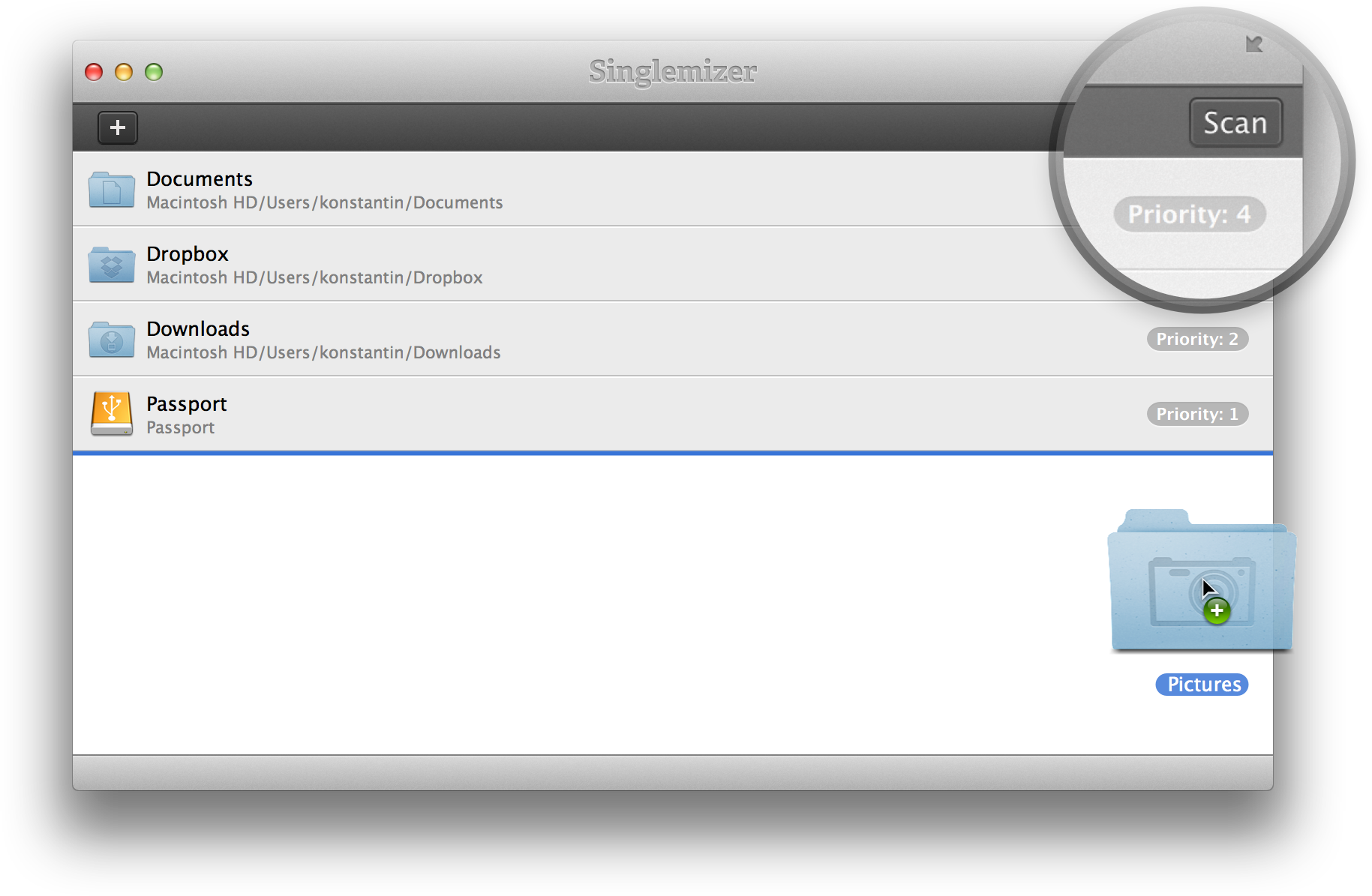
Типичный сценарий — домашний Mac с накопившимися папками Documents, Downloads, архивами с внешнего диска, выгрузками из Dropbox и копиями фотопапок. Пользователь добавляет нужные каталоги в Singlemizer, располагает более упорядоченные папки выше, менее важные — ниже, затем запускает Scan. Порядок папок нужен не для красоты: он помогает программе выбирать оригинал среди найденных копий. В интерфейсе это отражено через метки Priority, которые видны рядом с добавленными папками.
Singlemizer подходит для нескольких практических задач:
найти одинаковые документы, которые лежат в разных рабочих папках;
проверить старые резервные копии перед переносом на новый диск;
убрать повторные фотографии, экспортированные из одной коллекции в разные каталоги;
сравнить папки на внутреннем диске, внешнем HDD, USB-накопителе и сетевом ресурсе;
освободить место без удаления единственного экземпляра файла;
заменить лишние копии ссылками на оригинал, когда путь к файлу нужно сохранить для старой структуры папок.
Особенно полезна программа при очистке файловых архивов, где названия уже не помогают. Например, одинаковый PDF может называться по-разному в папке проекта, папке отправленных документов и резервной копии. Одинаковая фотография может существовать в исходном каталоге камеры, папке экспорта и Dropbox. Один и тот же аудиофайл может попасть в медиатеку, архив загрузок и резервную папку. Singlemizer группирует такие совпадения и показывает, какие экземпляры можно проверить перед удалением.
При этом Singlemizer не стоит воспринимать как автоматическую кнопку для безусловной очистки Mac. Программа показывает совпадения и даёт инструменты отбора, но решение остаётся за пользователем. Это особенно важно для фотографий, рабочих проектов, библиотек медиаприложений и старых архивов, где копия может быть частью отдельной структуры: альбома, проекта, резервного комплекта или папки, связанной с другой программой.
Краткая карточка программы
| Параметр | Значение |
|---|---|
| Название | Singlemizer |
| Тип программы | утилита для поиска и удаления дубликатов файлов |
| Платформа | macOS / OS X |
| Основная задача | поиск одинаковых файлов по содержимому и удаление лишних копий |
| Интерфейс | английский |
| Поддерживаемые источники для сканирования | внутренние и внешние HDD, USB-накопители, сетевые каталоги |
| Важные элементы интерфейса | +, Scan, Priority, Back, Sort, All Files, Folders, Pictures, Music, Movies, Texts, Check Duplicates, Remove Checked |
| Предпросмотр | Quick Look preview внутри списка результатов |
| Варианты удаления | перемещение в Trash, замена дубликатов alias, symbolic link или hardlink |
| Системная база | OS X Mavericks 10.9; OS X 10.9 or later, Intel 64, размер 3 MB |
| Ограничение деморежима | пробная сборка предоставляет функции, кроме удаления файлов из приложения |
Singlemizer не загружает пользователя множеством модулей. В рабочем процессе есть три крупные части: выбор папок, анализ совпадений и удаление отмеченных копий. Такой подход делает обзор программы достаточно прямым: оценивать нужно не количество дополнительных разделов, а точность поиска, удобство проверки, безопасность удаления и применимость к разным типам файлов.
Программа работает с обычными файлами и папками, расположенными на подключаемых носителях. Singlemizer поддерживает internal and external hard disks, USB flash drives и network shares. Это важно для пользователей, которые хранят старые фотоархивы или рабочие копии не только на системном диске, но и на внешних накопителях.
Ограничение интерфейса — английская локализация. Для базового сценария это не мешает: основные кнопки короткие и понятные, а логика построена вокруг действий Scan, Check Duplicates и Remove Checked. Сложнее блок с заменой копий ссылками: термины alias, symlink и hardlink требуют понимания, потому что они по-разному ведут себя в файловой системе.
Как устроена логика работы Singlemizer
Singlemizer начинает не с глобального сканирования всего компьютера, а с выбора конкретных папок. Такой подход снижает риск случайной очистки системных областей и помогает работать с понятным набором данных. Пользователь сам решает, где искать дубликаты файлов: в документах, загрузках, папке с фотографиями, внешнем диске, сетевом каталоге или отдельной рабочей директории.
В главном окне добавленные папки отображаются списком. На скриншоте программы видны Documents, Dropbox, Downloads и подключённый носитель Passport. Рядом с папками показаны пути, например Macintosh HD/Users/.../Documents, а справа — метки Priority. Чем выше папка в списке, тем выше её значение для выбора оригинала среди одинаковых файлов.
Эта логика особенно полезна, когда нужно сравнить хорошо организованную папку с беспорядочной. Например, в верхней части списка можно оставить каталог с аккуратной структурой документов, а ниже разместить Downloads, временную папку или внешний диск с копиями. В таком случае Singlemizer получает понятный сигнал: файлы из верхних каталогов важнее сохранять как оригиналы, а нижние чаще рассматриваются как кандидаты на удаление.
Процесс строится по цепочке:
Пользователь добавляет папки через кнопку +, drag-and-drop или другой доступный способ добавления путей.
Папки располагаются в нужном порядке, чтобы задать приоритет оригиналов.
Запускается сканирование кнопкой Scan.
Singlemizer формирует список совпадений по мере обнаружения дубликатов.
Результаты фильтруются по типам и сортируются по полезным критериям.
Пользователь открывает Quick Look preview, сверяет файлы и отмечает лишние копии.
Кнопка Remove Checked переводит работу к списку файлов, подготовленных к удалению.
Дубликаты перемещаются в корзину или заменяются ссылками на оригинал.
Прогрессивное формирование результатов — важная часть рабочего процесса. Singlemizer выводит найденные группы не только после полного завершения сканирования: список начинает появляться по мере идентификации совпадений. Это удобно при обработке больших архивов, потому что пользователь может уже просматривать найденные дубликаты, пока остальные файлы продолжают обрабатываться в фоне.
Интерфейс: папки, приоритеты и кнопка Scan
Первый экран Singlemizer сделан как список источников для проверки. Здесь нет дерева всего диска и сложной панели фильтров: пользователь добавляет только те каталоги, которые действительно нужно сравнить. В левом верхнем углу расположена кнопка +. Она используется для добавления папок и файловых путей в список сканирования. На скриншоте также видна область drag-and-drop: папка Pictures перетаскивается в окно программы.
Основная рабочая кнопка на этом этапе — Scan. Она находится в правой верхней части окна. До запуска сканирования задача пользователя состоит не в настройке десятков параметров, а в правильном выборе областей поиска. Приоритеты папок помогают Singlemizer интерпретировать результаты: хорошо организованные каталоги лучше ставить выше, временные и менее важные — ниже.
Пример практического распределения:
| Папка или диск | Где поставить в списке | Почему |
|---|---|---|
| Основная папка с документами | выше | здесь обычно лежат файлы, которые нужно сохранить |
| Архив проекта | выше или середина | зависит от того, является ли архив эталонным комплектом |
| Downloads | ниже | в загрузках чаще остаются повторные копии |
| Внешний диск со старой выгрузкой | ниже | часто содержит устаревшие копии уже разобранных файлов |
| Сетевая папка с временным обменом | ниже | в таких папках нередко лежат копии для передачи |
Важно не добавлять сразу весь системный диск без необходимости. Singlemizer умеет работать с внутренними накопителями, но программа полезнее, когда задача ограничена понятными каталогами. Поиск дубликатов файлов на Mac безопаснее начинать с пользовательских папок: Documents, Downloads, рабочих каталогов, внешних дисков и папок экспорта. Системные директории, библиотеки приложений и служебные каталоги требуют отдельной осторожности.
На этом этапе Singlemizer не удаляет данные. Пользователь только формирует область анализа. Удаление начинается позже, после просмотра найденных групп и нажатия Remove Checked. Такая последовательность снижает риск ошибочного действия: между выбором папок и очисткой есть отдельный этап проверки.
Сканирование и поиск дубликатов по содержимому
Поиск по содержимому — причина, по которой Singlemizer отличается от простого поиска в Finder. Название файла, расширение и дата изменения часто вводят в заблуждение. Одинаковая фотография может получить новое имя после экспорта. Документ может быть переименован при отправке по почте. Один и тот же архив может лежать с добавкой copy, final, old или датой в названии. При сравнении только по имени такие файлы выглядят разными.
Singlemizer использует содержимое файла как основание для определения совпадений. В программе это обозначено как cryptographic digest function, а в обзоре Softpedia для Singlemizer 3.0.0 назван SHA-1. Практическое следствие простое: два файла с разными именами попадают в одну группу, когда их содержимое совпадает.
Такой подход особенно важен для:
фотографий, которые копировались между папками экспорта;
PDF-документов, переименованных перед отправкой;
архивов, сохранённых в нескольких местах;
музыкальных файлов, перенесённых из медиатеки в рабочую папку;
видеороликов, скопированных на внешний диск;
текстовых документов с разными именами, но одинаковым содержимым.
У Singlemizer есть и отдельная логика compact results для папок. Программа поддерживает duplicate folders detection: если папки содержат одинаковый набор данных, результат можно показать компактнее. Это удобнее, чем просматривать сотни отдельных файлов, когда в действительности продублирован целый каталог.
Сканирование не требует, чтобы пользователь заранее распределял файлы по типам. В программу можно добавить смешанные папки, где лежат изображения, видео, тексты, музыка, архивы и проекты. Уже в результатах доступны метагруппы: All Files, Folders, Pictures, Music, Movies, Texts. Они нужны для фильтрации, когда пользователь хочет сначала разобрать, например, только изображения или только папки.
Работа с результатами сканирования
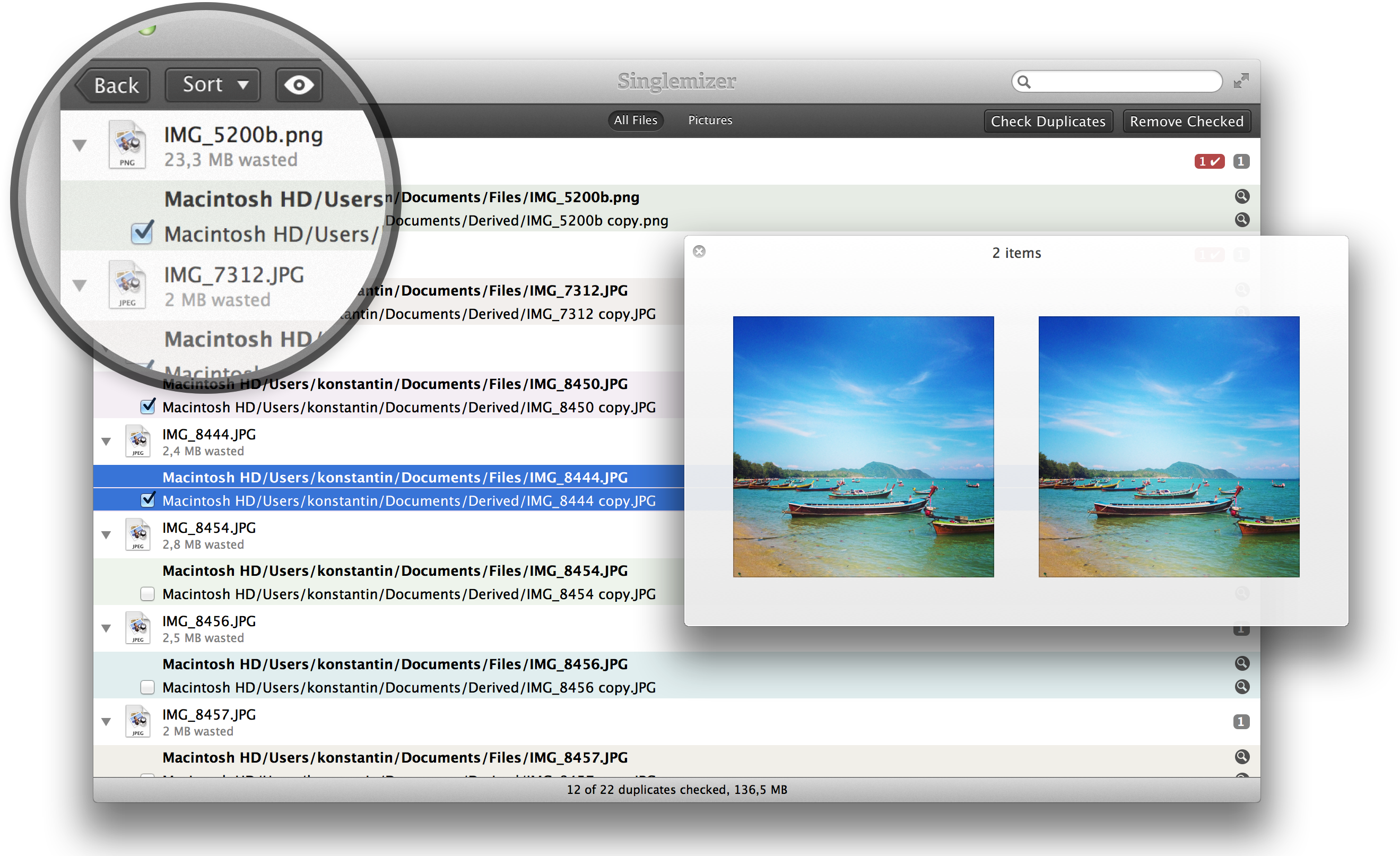
После запуска Scan Singlemizer переходит к результатам. В верхней панели появляются элементы управления Back, Sort, кнопка с иконкой глаза для просмотра, поле поиска, метагруппы и действия Check Duplicates / Remove Checked. Список результатов организован группами: каждая группа соответствует одному набору одинаковых файлов.
На скриншоте видно, как Singlemizer показывает файлы IMG_5200b.png, IMG_7312.JPG, IMG_8444.JPG и другие изображения. Под названием группы выводится размер wasted space — объём, который занимают лишние копии. Внутри группы перечислены пути к оригиналу и дублям. Отмеченные чекбоксы показывают файлы, выбранные для удаления.
Результаты можно читать в нескольких направлениях. Если задача — быстро освободить место, полезна сортировка по wasted space: крупные видео, архивы и папки дадут больший эффект, чем маленькие текстовые документы. Если задача — убрать самые запутанные группы, помогает duplicate count: группы с большим количеством копий требуют более внимательной проверки, но могут быстрее навести порядок в архиве.
Метагруппы помогают не смешивать разные типы данных:
| Метагруппа | Что удобно проверять |
|---|---|
| All Files | все найденные совпадения без ограничения по типу |
| Folders | повторяющиеся папки и каталоги с одинаковым содержимым |
| Pictures | изображения, фотоэкспорт, скриншоты, графические файлы |
| Music | аудиофайлы и повторные копии музыкальной библиотеки |
| Movies | видеоролики и крупные медиафайлы |
| Texts | текстовые документы, заметки, файлы с текстовым содержимым |
Singlemizer не заставляет пользователя просматривать результаты строго сверху вниз. При поиске дубликатов фото на Mac логично перейти в Pictures, открыть Quick Look preview и сравнить пары изображений. При работе с видеопапками имеет смысл начать с Movies, потому что даже небольшое количество повторных роликов может занимать заметное место. Для старых рабочих документов полезнее All Files и сортировка по количеству копий.
Кнопка Check Duplicates ускоряет подготовку к очистке. Она отмечает дубликаты, но не удаляет их сразу. Это принципиально: отметка — промежуточный статус, а не финальное действие. Пользователь видит, какие файлы попали в удаляемый набор, и может изменить выбор до нажатия Remove Checked.
Предпросмотр и ручная проверка перед удалением
Singlemizer использует Quick Look preview, знакомый пользователям macOS по Finder. В результатах это особенно полезно для изображений, PDF, текстов и медиафайлов. На скриншоте рядом со списком найденных изображений открыто окно предпросмотра с двумя одинаковыми фотографиями. Такой просмотр помогает не полагаться только на имя файла и путь.
Для фотографий предпросмотр нужен не только ради подтверждения совпадения. В реальном архиве рядом с одинаковыми копиями могут лежать похожие, но не идентичные изображения: другая обрезка, экспорт в меньшем размере, обработанная версия, исходник и финальный JPEG. Singlemizer ищет идентичные файлы, но пользователь всё равно должен понимать контекст, особенно когда папки относятся к проектам, клиентским работам или семейному фотоархиву.
Внутри проверки важны три вопроса:
Какой экземпляр считать оригиналом.
Здесь помогает приоритет папок. Файл из аккуратной основной папки обычно стоит сохранить, а копию из временного каталога удалить.Нужно ли сохранить путь.
Если старые проекты, сценарии или привычная структура папок завязаны на конкретный путь, простое удаление копии может быть неудобным. В таком случае полезна замена ссылкой на оригинал.Не является ли копия частью отдельного комплекта.
В резервной папке дубликат может быть нужен именно как часть резервной структуры. В архиве проекта одинаковый файл может лежать в папке исходников и в папке готовой передачи.
Singlemizer не удаляет единственный последний экземпляр данных. Original files are always left untouched, last copies не удаляются. Это важный защитный принцип, но он не отменяет ручной проверки: программа сохраняет оригинал, а пользователь должен решить, какой экземпляр считать нужным для своей структуры папок.
Для дополнительной проверки Singlemizer даёт доступ к файлу через Finder и стандартные способы открытия. В обзоре Softpedia описаны действия открытия пути в Finder, открытия файла через медиаплеер по умолчанию или внешний редактор. Это полезно, когда одного Quick Look недостаточно: например, нужно проверить документ в приложении, убедиться в связях проекта или посмотреть, к какой папке относится файл.
Удаление дубликатов и замена ссылками
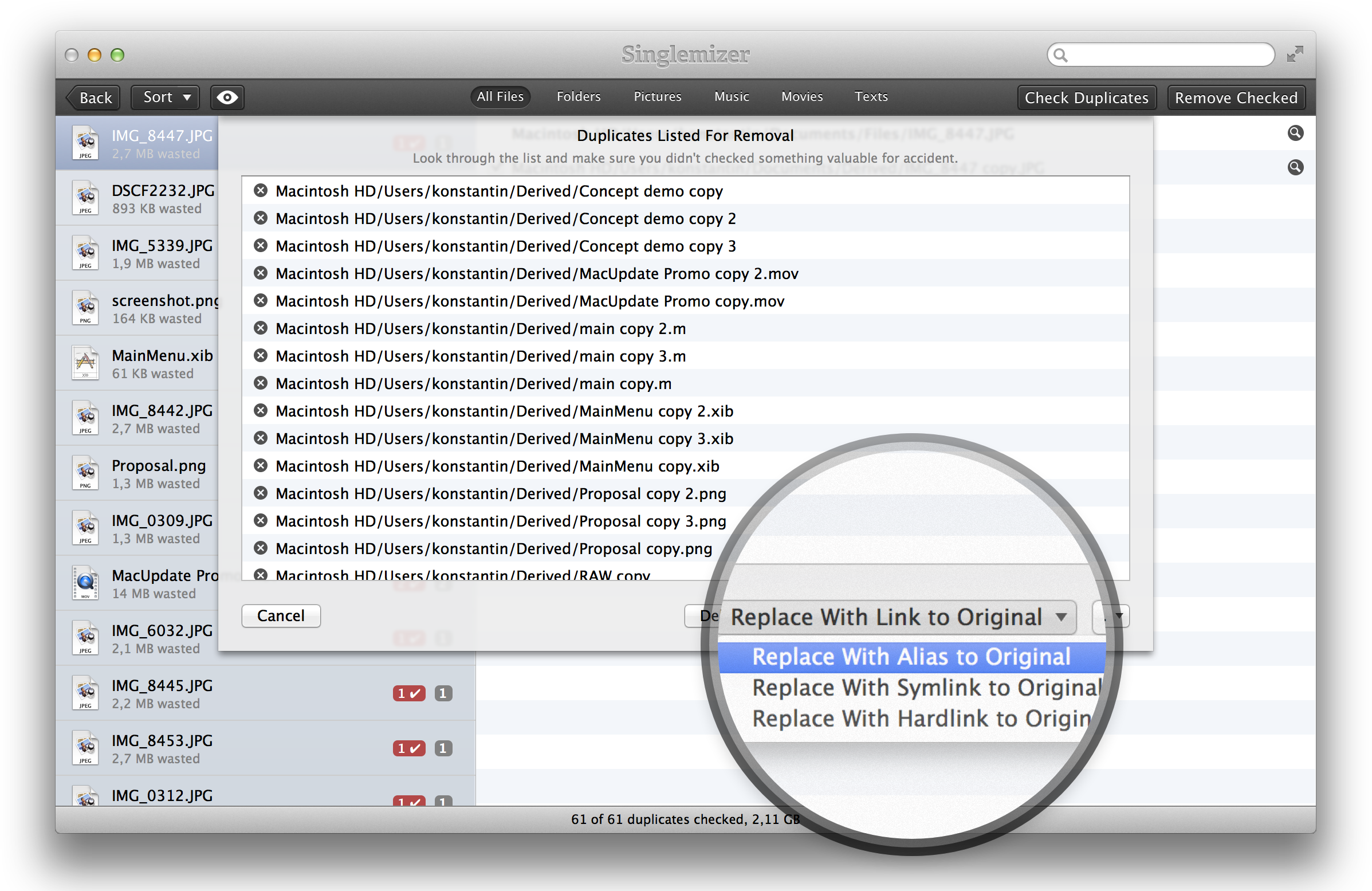
Финальная стадия начинается после того, как пользователь отметил ненужные копии и нажал Remove Checked. Singlemizer показывает отдельное окно Duplicates Listed For Removal. В нём перечислены файлы, подготовленные к удалению, и отображается предупреждение о проверке списка. Это последний контрольный экран перед изменением файловой структуры.
В нижней части окна находится раскрывающийся список действий. На скриншоте видны варианты:
Replace With Alias to Original;
Replace With Symlink to Original;
Replace With Hardlink to Original.
Эти варианты отличаются от простого удаления. Вместо того чтобы убрать файл и оставить пустое место в папке, Singlemizer может заменить дубликат ссылкой на оригинальный экземпляр. Такой режим полезен, когда старый путь нужен для навигации, привычной структуры или совместимости с рабочими папками.
Разница между вариантами важна:
| Действие | Что происходит | Когда уместно |
|---|---|---|
| Move to Trash / удаление через корзину | лишний файл убирается из папки и попадает в Trash | когда копия точно не нужна и путь не важен |
| Replace With Alias to Original | вместо копии остаётся alias на оригинал | для обычной пользовательской навигации в Finder |
| Replace With Symlink to Original | создаётся symbolic link на исходный файл | для сценариев, где путь должен вести к оригинальному файлу |
| Replace With Hardlink to Original | создаётся hardlink на те же данные | для опытных пользователей, которые понимают поведение hard links в файловой системе |
Для большинства бытовых сценариев достаточно удаления в корзину или alias. Symlink и hardlink требуют осторожности, потому что они по-разному взаимодействуют с файловой системой, резервным копированием и переносом папок. Singlemizer предоставляет эти варианты, но не превращает их в обязательный этап. Пользователь может ограничиться классическим удалением лишних копий.
Удаление через корзину остаётся самым понятным вариантом для домашнего пользователя. После очистки можно открыть Trash и убедиться, что туда попали ожидаемые файлы. Освобождение места произойдёт после очистки корзины, потому что до этого удалённые файлы физически остаются на диске.
Пошаговая инструкция: как найти и удалить дубликаты в Singlemizer
Подготовка перед сканированием
Перед запуском Singlemizer нужно определить, какие папки действительно стоит проверять. Лучший старт — пользовательские каталоги, где чаще всего скапливаются копии: Documents, Downloads, папки экспорта фотографий, внешние диски, сетевые папки обмена и старые резервные каталоги. Не стоит начинать с системных папок macOS и каталогов приложений, если задача не связана с конкретным пользовательским архивом.
Для безопасной очистки полезно разделить папки на три группы:
| Группа | Примеры | Как использовать в Singlemizer |
|---|---|---|
| Основные папки | документы, рабочие проекты, разобранный фотоархив | ставить выше в списке, чтобы сохранить как приоритетные |
| Временные папки | Downloads, экспорт, обменные каталоги | ставить ниже, чаще содержат лишние копии |
| Резервные папки | старые бэкапы, внешние диски, архивы переезда | проверять отдельно, не смешивать с системными каталогами |
Singlemizer работает точнее с точки зрения результата, когда пользователь понимает структуру папок. Программа сама найдёт совпадения по содержимому, но она не знает, какая папка для конкретного пользователя является основной, а какая временной. Для этого и нужны приоритеты.
Шаг 1. Добавить папки через кнопку + или перетаскивание
В главном окне нажимается кнопка +. После добавления папки появляются в списке. Другой удобный способ — перетащить каталог прямо в окно Singlemizer. На официальном скриншоте видно, как папка Pictures добавляется в область сканирования через drag-and-drop.
При добавлении важно не смешивать слишком много независимых задач. Например, поиск дубликатов фото на Mac лучше проводить отдельно от анализа рабочих PDF и архивов. Так результаты будут понятнее, а риск ошибочно удалить важную копию снизится.
Шаг 2. Расположить папки по приоритету
После добавления папок нужно проверить порядок. Singlemizer использует этот порядок как подсказку при выборе оригиналов. Верхние папки получают более высокий Priority, нижние — меньший. Это видно прямо в интерфейсе: рядом с папками отображаются метки Priority: 4, Priority: 2, Priority: 1.
Пример:
Documents выше, потому что это рабочая папка;
Dropbox ниже или рядом, если там есть синхронизированные копии;
Downloads ниже, потому что туда часто попадают временные файлы;
внешний диск Passport ниже, если он содержит старую выгрузку.
Такой порядок не удаляет файлы автоматически, но помогает сформировать более логичный выбор при отметке дубликатов.
Шаг 3. Запустить сканирование кнопкой Scan
Кнопка Scan находится в правой верхней части окна. После запуска Singlemizer начинает анализировать добавленные папки. Результаты появляются по мере обнаружения совпадений, поэтому пользователю не нужно ждать полного завершения, чтобы увидеть первые группы.
При больших архивах лучше не спешить с удалением сразу после появления первых результатов. Список может пополняться, а группы одинаковых файлов приходят одновременно. Когда обрабатывается смешанная папка с фото, видео и документами, сначала стоит дождаться стабильного списка и затем переходить к фильтрации.
Шаг 4. Отфильтровать результаты по типам
В окне результатов доступны метагруппы All Files, Folders, Pictures, Music, Movies, Texts. Для первой проверки удобно начать с All Files, чтобы понять общий масштаб проблемы. Затем можно перейти к конкретным типам.
Для поиска дубликатов изображений выбирается Pictures. Для больших роликов — Movies. Для повторяющихся каталогов — Folders. Такой подход делает работу менее хаотичной: пользователь не прыгает между маленькими документами, фотографиями и крупными видеороликами.
Шаг 5. Использовать Sort и wasted space
Кнопка Sort помогает упорядочить результаты. Приоритетная сортировка зависит от задачи:
по wasted space — когда нужно освободить место;
по duplicate count — когда нужно убрать группы с большим числом копий;
по типу — когда важен разбор конкретной категории файлов;
по имени — когда пользователь ищет повторения в конкретном проекте.
Если Mac почти заполнен, рационально начать с самых тяжёлых групп: видео, архивов, больших папок и изображений высокого разрешения. Если цель — привести в порядок структуру документов, лучше смотреть не только размер, но и расположение файлов.
Шаг 6. Проверить совпадения через Quick Look preview
Перед удалением нужно открыть предпросмотр. В Singlemizer для этого используется Quick Look preview. В окне результатов также видна кнопка с иконкой глаза. Для изображений предпросмотр показывает содержимое рядом, что позволяет быстро убедиться, что перед пользователем одинаковые файлы.
Для документов и медиафайлов Quick Look помогает понять, что удаляемая копия действительно не нужна. При сомнениях файл лучше открыть в Finder или приложении по умолчанию. Особенно осторожно нужно работать с папками проектов: одинаковый файл может использоваться в нескольких местах как часть отдельного набора.
Шаг 7. Отметить лишние копии
Кнопка Check Duplicates помогает отметить дубликаты. Чекбоксы в списке показывают, какие экземпляры подготовлены к удалению. Важно понимать: отметка не равна удалению. Это стадия отбора.
На этом этапе пользователь может снять отметку с файла, который нужно сохранить, или изменить выбор внутри группы. Если Singlemizer оставил оригиналом не тот экземпляр, который нужен пользователю, выбор корректируется вручную. В обзоре Softpedia отдельно описана возможность сделать другой файл master file, чтобы защитить его от удаления.
Шаг 8. Перейти к Remove Checked
После проверки отмеченных файлов нажимается Remove Checked. Singlemizer открывает окно Duplicates Listed For Removal, где показаны все файлы, выбранные для удаления или замены ссылками. Это последний список перед действием.
На этом этапе полезно просмотреть пути. Если среди них есть папки проектов, резервные каталоги или файлы из медиабиблиотек, лучше остановиться и перепроверить. Для обычных копий из Downloads или временного экспорта удаление обычно проще, но финальный список всё равно стоит просмотреть.
Шаг 9. Выбрать способ удаления или замены
В финальном окне выбирается действие. Самый понятный сценарий — отправка лишних копий в корзину. Для сохранения структуры папок можно выбрать замену ссылками:
Replace With Alias to Original — удобный вариант для Finder-навигации;
Replace With Symlink to Original — вариант для пользователей, которым нужен symbolic link;
Replace With Hardlink to Original — вариант для опытного сценария с hardlink.
Если пользователь не понимает разницу между ссылками, безопаснее выбрать обычное удаление через корзину и оставить сложные варианты для задач, где они действительно нужны.
Шаг 10. Проверить результат после очистки
После удаления нужно открыть папки, где были копии, и убедиться, что нужные файлы остались. Если использовалась корзина, финальный объём освободится после её очистки. Если использовалась замена ссылками, нужно проверить, открываются ли alias, symlink или hardlink из прежнего расположения.
Для больших фотоархивов и рабочих документов полезно не очищать Trash сразу. Лучше дать себе время на проверку: открыть несколько проектов, посмотреть медиатеку, убедиться, что структура папок не нарушена. Singlemizer защищает оригиналы, но пользовательская структура может иметь собственную логику.
Какие файлы и носители можно проверять
Singlemizer работает с файлами и папками, расположенными на подключаемых носителях. Программа поддерживает внутренние и внешние жёсткие диски, removable USB drives и network directories. Это делает её полезной не только для очистки системного диска, но и для сравнения старых архивов, резервных копий и сетевых папок.
Типовые источники для проверки:
| Источник | Что там обычно находится | Как работать |
|---|---|---|
| Внутренний диск Mac | документы, загрузки, рабочие папки | начинать с пользовательских каталогов |
| Внешний HDD | старые архивы, резервные копии, фото | проверять отдельными сессиями |
| USB flash drive | временные переносы, копии документов | сравнивать с основной папкой |
| Network share | обменные каталоги, общие архивы | учитывать права доступа и структуру папок |
| Dropbox-папка | синхронизированные копии | не удалять без понимания синхронизации |
| Папки изображений | фото, экспорт, скриншоты | использовать Pictures и Quick Look |
| Папки музыки | аудиофайлы, медиатека, дубли альбомов | использовать Music |
| Папки видео | ролики, экспорт, монтажные материалы | сортировать по wasted space |
Для внешних накопителей особенно полезно задавать порядок приоритета. Например, если основной фотоархив лежит на Mac, а внешний диск содержит старую выгрузку, основной каталог ставится выше, внешний — ниже. Если же внешний диск является главным архивом, его стоит поставить выше, а временные папки Mac — ниже.
Сетевые папки требуют дополнительной осторожности. Singlemizer может сканировать network shares, но удаление файлов из сетевой папки может затронуть других пользователей. Перед очисткой общего каталога нужно понимать, кому принадлежат данные и где хранится основной экземпляр.
Безопасность удаления и типичные ошибки
Singlemizer устроена безопаснее, чем ручное удаление по имени файла, потому что ищет дубликаты по содержимому и не удаляет оригинальные последние копии. Но сама задача удаления повторов всегда требует внимательности. Ошибка чаще возникает не из-за алгоритма, а из-за неверного понимания роли файла в папке.
Ошибка 1. Сканировать слишком широкую область
Добавление всего диска без необходимости делает результаты перегруженными. В списке могут появиться служебные файлы, кэши, ресурсы приложений и данные библиотек. Для бытовой очистки лучше начинать с конкретных папок: Downloads, документов, экспортов, внешних архивов.
Ошибка 2. Ставить временную папку выше основной
Порядок папок влияет на выбор оригинала. Если Downloads окажется выше аккуратной рабочей папки, Singlemizer будет получать неверный сигнал о приоритетах. Перед Scan нужно убедиться, что эталонные папки стоят выше временных.
Ошибка 3. Удалять копии из резервного архива без проверки
Дубликат в резервной папке может быть намеренным. Резервная копия ценна именно тем, что повторяет важные данные в другом месте. Если задача — очистить основной Mac, резервный диск лучше проверять отдельно и не смешивать с рабочими папками без ясной цели.
Ошибка 4. Полностью доверять автоматической отметке
Check Duplicates ускоряет выбор, но не заменяет просмотр. В каждой крупной группе нужно проверить хотя бы путь, тип файла и контекст. Для фотографий и видео полезен Quick Look preview; для документов — открытие в приложении.
Ошибка 5. Неправильно использовать symlink и hardlink
Alias, symbolic link и hardlink решают разные задачи. Для обычной очистки диска не нужно выбирать сложный вариант только потому, что он доступен. Если цель — просто убрать лишнюю копию, достаточно корзины. Если нужно сохранить навигацию из старой папки, чаще понятнее alias.
Ошибка 6. Очищать Trash до проверки результата
После удаления через корзину не стоит сразу очищать Trash, если обрабатывался большой архив. Сначала нужно открыть основные папки, проверить проекты, убедиться, что нужные файлы остались на месте. Корзина даёт возможность вернуть удалённые копии, пока она не очищена.
Системные требования
Singlemizer относится к старым macOS-утилитам, связанным с эпохой OS X. Интерфейсное описание программы отдельно указывает работу на OS X Mavericks 10.9. Для Singlemizer указаны OS X 10.9 or later, архитектура Intel 64, размер 3 MB, интерфейс In English, лицензия Demo.
| Параметр | Значение |
|---|---|
| Операционная система | OS X 10.9 or later |
| Архитектура | Intel 64 |
| Размер | 3 MB |
| Язык интерфейса | English |
| Тип лицензии в каталоге | Demo |
| Категория | System Utilities / File Management |
Практически это означает, что Singlemizer ориентирована на пользователей Mac и OS X, а не на Windows. В сравнении с кроссплатформенными решениями вроде dupeGuru программа выглядит более нишевой: она использует macOS-подход к интерфейсу, Quick Look preview и Finder-логику просмотра файлов.
Про поддержку Apple Silicon, новых выпусков macOS и современной Photos Library без дополнительных условий в подтверждённых данных нет надёжной информации, поэтому обзор не должен обещать совместимость, которая не зафиксирована в проверяемых материалах. Для пользователей старых Intel Mac это понятная утилита для поиска дублей, а для владельцев новых Mac важнее проверить совместимость перед рабочей очисткой на важных архивах.
Отзывы пользователей и профильных журналов
Singlemizer получила заметное внимание именно как Mac-утилита для удаления одинаковых файлов. В каталоге MacUpdate у программы рейтинг 3.6 на основе 59 user rates и раздел пользовательских комментариев. Отзывы там неоднородные: часть пользователей хвалит чистый интерфейс и точность, часть критикует ограничения деморежима и трудоёмкость ручного отбора.
Что ценят пользователи
Положительные отзывы чаще касаются трёх вещей:
clean interface;
точность поиска разных типов файлов;
возможность заменить копии alias на оригинал.
Один из пользователей MacUpdate описывает многолетнее использование Singlemizer и возвращение к программе после попыток заменить её другими решениями; главным достоинством назван чистый интерфейс. Другой отзыв отмечает удаление тысяч файлов разной природы: eBooks, audio files, photos и work-related documents. Ещё один комментарий выделяет комфортный способ очистки через создание aliases to the original и освобождение 3.67 GB wasted space.
Эти отзывы хорошо совпадают с назначением программы. Singlemizer не пытается выглядеть как комплексный оптимизатор, но пользователи, которым нужен точный поиск копий и ручной контроль, находят её удобной.
Что критикуют пользователи
Негативные оценки чаще связаны не с точностью поиска, а с ожиданиями от пробного режима и ручным характером процесса. В одном отзыве MacUpdate пользователь пишет, что потратил время на выбор дубликатов, а затем столкнулся с необходимостью покупки для удаления. Такой сценарий показывает важное ограничение: Singlemizer подходит тем, кто готов проверять результаты вручную и понимает условия работы деморежима.
Есть и интерфейсные замечания. Например, в отзыве с высокой оценкой пользователь предлагает улучшить выбор любых элементов в группе и возможность выделять basename файла мышью. Это не делает программу бесполезной, но показывает, что при больших архивах ручной отбор может требовать терпения.
Оценка Softpedia
Softpedia в обзоре Singlemizer 3.0.0 дала программе итоговую оценку 4 и отметку very good. В обзоре выделены поиск по содержимому с SHA-1, QuickLook preview, открытие файлов в Finder, выбор master file и замена дублей alias, symlink или hardlink. Из минусов указан недостаток перестановки файлов в результатах сканирования.
Оценка Softpedia важна тем, что она разбирает не только внешний вид, но и рабочую механику. Для duplicate file finder главное — не оформление, а то, как программа определяет совпадения и насколько безопасно позволяет их удалить. В этом разборе Singlemizer получила положительную оценку именно за content-based detection и гибкость удаления.
Усреднённое мнение
Общее впечатление по отзывам и обзорам такое: Singlemizer ценят за минимализм, точный поиск одинаковых файлов по содержимому, понятные приоритеты папок, Quick Look preview и редкую для простых утилит возможность заменять дубли ссылками на оригинал. Основные претензии касаются отсутствия русской локализации, старого статуса программы, ограничений пробного удаления и необходимости внимательно проверять результаты вручную.
Для пользователя, которому нужен полностью современный интерфейс, работа с похожими фотографиями и активное развитие под новые версии macOS, Singlemizer не выглядит универсальным выбором. Для владельца Mac, которому нужен строгий поиск идентичных файлов и контроль над тем, какие копии удалить или заменить ссылками, программа остаётся понятной и логичной.
Сравнение с аналогами
Singlemizer стоит сравнивать не с комплексными очистителями, а с программами, которые ищут одинаковые файлы. Важные критерии: платформа, способ поиска, работа с фотографиями, фильтрация, предпросмотр, удаление, поддержка внешних дисков и глубина настроек.
| Программа | Платформа | Основной подход | Сильная сторона | Ограничение по сравнению с Singlemizer |
|---|---|---|---|---|
| Singlemizer | Mac / OS X | поиск идентичных файлов по содержимому, приоритеты папок | простая логика, Quick Look, alias/symlink/hardlink | старый Mac-интерфейс, нет подтверждённой современной кроссплатформенности |
| Gemini 2 | macOS | поиск duplicate and similar files, Photos, Music, external drives | современный интерфейс, поиск похожих файлов и мониторинг новых дублей | больше автоматизации, меньше акцента на ручной файловой логике приоритетов папок |
| dupeGuru | Mac OS X и Linux; в некоторых описаниях также Windows | поиск по filename или contents, fuzzy matching | бесплатность, open-source, режимы Standard/Music/Picture | интерфейс менее macOS-ориентирован, нет Singlemizer-логики замены дублей разными ссылками |
| Duplicate File Finder Remover | macOS | поиск файлов, папок, похожих фото и аудио | современный визуальный обзор, Pro-функции для папок и похожих медиа | часть расширенных функций относится к Pro-версии |
| Easy Duplicate Finder | Windows и Mac | поиск и удаление дублей в разных типах данных | удобен тем, кто работает на двух ОС | менее специализирован под старый macOS workflow |
| Tidy Up | macOS | глубокие правила поиска, Simple Mode и Advanced Mode | сильный вариант для опытных пользователей, Photos/Music/Mail/Contacts/Lightroom | сложнее Singlemizer, требует больше настройки |
Singlemizer и Gemini 2
Gemini 2 ориентирована на современный Mac-сценарий: поиск duplicate and similar files, работа с Photos, Music и external drives, а также Duplicates Monitor для новых повторов. Это делает Gemini 2 удобной для пользователя, который хочет более визуальную и современную очистку медиатеки.
Singlemizer отличается другой философией. Она не делает акцент на похожих файлах, а работает с идентичными копиями и даёт понятный контроль через папочные приоритеты. Gemini 2 лучше подходит для пользователя, которому важны похожие фотографии и современный интерфейс. Singlemizer интереснее, когда нужно сравнить конкретные папки, сохранить оригиналы из приоритетной структуры и при необходимости заменить копии ссылками.
Singlemizer и dupeGuru
dupeGuru — бесплатный инструмент для поиска дубликатов, который умеет сканировать filenames или contents, а fuzzy matching помогает находить похожие имена. В документации dupeGuru также выделены режимы Standard, Music и Picture.
По сравнению с Singlemizer dupeGuru выглядит более универсальным и открытым решением. Он подходит тем, кто ищет бесплатный duplicate file finder и готов разбираться с режимами поиска. Singlemizer сильнее в macOS-ориентированном процессе: папочные приоритеты, Quick Look preview и встроенная логика alias/symlink/hardlink делают его более специфичным для пользователей Mac.
Singlemizer и Duplicate File Finder Remover
Duplicate File Finder Remover от Nektony работает с duplicate files and folders, похожими фото и аудио, внешними дисками, mounted network folders, несколькими Photos Libraries, Skip List, минимальным размером файлов, Quick Look preview, сортировкой и вариантами удаления. Pro-версия добавляет удаление duplicate folders, similar folders, merge folders, mass-select duplicates и восстановление удалённых дублей.
Это более современный инструмент для пользователя, которому нужен визуальный отчёт, похожие фото, похожее аудио и дополнительные действия с папками. Singlemizer проще и уже: он лучше подходит для сценария, где нужно найти точные копии по содержимому и контролировать оригинал через порядок папок. Если нужна работа с похожими медиа, Duplicate File Finder Remover функциональнее. Если нужен минималистичный поиск одинаковых файлов на старом Mac, Singlemizer проще.
Singlemizer и Easy Duplicate Finder
Easy Duplicate Finder рассчитан на Windows и Mac и подходит для смешанных наборов файлов: документов, фото, видео, музыки, архивов и облачно-синхронизированных папок. В сравнительных обзорах его часто рассматривают как более универсальный вариант для пользователей, которые работают на разных платформах.
Singlemizer не пытается быть кроссплатформенной программой. Его сильная сторона — работа в логике Mac: Finder, Quick Look, папочные приоритеты, ссылки на оригинал. Easy Duplicate Finder рациональнее для пользователя, которому нужен один тип приложения для Mac и Windows. Singlemizer лучше смотрится как узкая macOS-утилита для точного удаления идентичных копий.
Singlemizer и Tidy Up
Tidy Up 6 — программа для Mac с Simple Mode, Advanced Mode, поиском в Lightroom, Photos, Music, Mail и Contacts, организацией результатов по file kinds и поддержкой Apple Silicon / Intel. В Simple Mode доступно более 80 predefined smart searches, а Advanced Mode предназначен для глубокого уточнения критериев.
Tidy Up сильнее для опытных пользователей, которым нужны детальные правила, разные библиотеки и глубокий контроль. Singlemizer проще: пользователь добавляет папки, задаёт приоритет, запускает Scan и работает со списком совпадений. Для сложных медиатек и профессиональных библиотек Tidy Up функциональнее. Для локальной очистки конкретных папок Singlemizer быстрее понять.
Плюсы и минусы Singlemizer
Плюсы:
поиск дубликатов основан на содержимом файлов, а не только на названии;
порядок папок и метки Priority помогают выбрать, какой экземпляр считать оригиналом;
результаты появляются по мере обнаружения совпадений, без ожидания полного завершения анализа;
есть фильтрация по метагруппам All Files, Folders, Pictures, Music, Movies, Texts;
сортировка по wasted space и duplicate count помогает начинать очистку с самых полезных групп;
Quick Look preview позволяет проверять изображения, документы и медиа прямо из списка;
Check Duplicates ускоряет отметку лишних копий;
Remove Checked открывает финальный список перед удалением;
поддерживаются external drives, USB drives и network shares;
дубликаты можно не только удалить, но и заменить alias, symbolic link или hardlink;
оригинальные последние экземпляры защищены от удаления;
интерфейс не перегружен модулями, не относящимися к поиску дублей.
Минусы:
интерфейс на английском языке;
программа ориентирована на Mac / OS X и не подходит как универсальное решение для Windows;
подтверждённые системные данные связаны с OS X 10.9 и Intel 64;
деморежим не выполняет удаление файлов из приложения;
ручная проверка обязательна при работе с проектами, резервными копиями и медиабиблиотеками;
нет подтверждённой информации о современных функциях вроде поиска похожих фото, мониторинга новых дублей или интеграции с актуальными Photos-сценариями;
варианты symlink и hardlink требуют понимания файловой системы;
при больших архивах пользователь всё равно тратит время на проверку путей и групп.
Кому подойдёт Singlemizer, а кому лучше выбрать аналог
Singlemizer подходит пользователю, который хочет очистить Mac от точных дубликатов, а не искать похожие изображения или проводить комплексную оптимизацию. Программа хорошо раскрывается при сравнении конкретных папок: основного архива, загрузок, внешнего диска и старой резервной копии. Папочные приоритеты помогают сохранить нужную структуру, а Quick Look preview — проверить содержимое перед удалением.
Подойдёт
| Сценарий | Почему Singlemizer уместна |
|---|---|
| Разбор старых папок Documents и Downloads | простое добавление папок, понятный список совпадений |
| Очистка внешнего диска | поддержка external HDD и USB drives |
| Поиск одинаковых фотоэкспортов | метагруппа Pictures и Quick Look preview |
| Сравнение основной папки и старого архива | приоритеты помогают оставить экземпляры из основной структуры |
| Работа с точными копиями | поиск по содержимому лучше, чем сравнение только по имени |
| Сохранение старых путей | замена дублей alias/symlink/hardlink |
Лучше выбрать аналог
Gemini 2 рациональнее для пользователя, которому нужна современная программа для поиска похожих фото, duplicate and similar files, Music, Photos и внешних дисков. dupeGuru стоит рассмотреть тем, кому важна бесплатность, открытый код и fuzzy matching по именам. Duplicate File Finder Remover удобнее для современной очистки Mac с похожими фото, похожим аудио, merge folders и расширенными правилами. Tidy Up лучше подходит опытным пользователям с Photos, Music, Mail, Contacts и Lightroom, которым нужны Simple Mode, Advanced Mode и глубокие критерии.
Singlemizer не нужно выбирать только из-за самого факта существования дубликатов. Выбор зависит от типа беспорядка. Если в архиве много точных копий, программа подходит. Если главная проблема — похожие кадры, разные версии фото, медиатеки современных приложений и визуальный отбор похожих файлов, стоит смотреть на более свежие аналоги.
Практические сценарии использования
Очистка папки Downloads
Downloads — один из самых безопасных стартовых каталогов для первого сканирования. В нём часто остаются повторно загруженные установщики, PDF, архивы, картинки и временные документы. Папку загрузок лучше ставить ниже основной папки документов, потому что загруженная копия обычно менее важна, чем файл, уже разложенный по рабочей структуре.
Рабочий порядок:
Добавить Documents и Downloads.
Поставить Documents выше.
Запустить Scan.
Отфильтровать результаты через All Files.
Отсортировать по wasted space.
Проверить крупные группы.
Отметить копии из Downloads.
Удалить через Remove Checked.
Разбор фотоархива
Для фотоархива важно не смешивать точные дубликаты с похожими снимками. Singlemizer ищет одинаковые файлы, поэтому хорошо подходит для копий, полученных при повторном экспорте или переносе папок. В метагруппе Pictures удобно просматривать изображения через Quick Look preview и сверять пути.
Правильная схема:
основную папку фото поставить выше;
папки экспорта и временные выгрузки поставить ниже;
не удалять файлы из библиотек, если непонятно, как они связаны с приложением;
перед очисткой проверить несколько групп вручную;
не очищать Trash сразу после удаления.
Сравнение внешнего диска и Mac
Внешние диски часто содержат старые копии документов и фото. Singlemizer поддерживает external drives, поэтому можно сравнить внешний HDD с папками на Mac. Здесь важно заранее решить, что является основным источником.
Если внешний диск — старый архив, его ставят ниже. Если внешний диск — главный архив, его ставят выше, а локальные временные папки Mac — ниже. Такой порядок помогает Singlemizer выбирать оригинал в соответствии с реальной структурой хранения.
Работа с сетевой папкой
Network shares удобны для обмена файлами, но очистка сетевой папки затрагивает не только локального пользователя. Singlemizer умеет сканировать network directories, однако удалять найденные копии стоит только при ясном понимании, кто использует каталог.
Для сетевого ресурса лучше:
сканировать отдельную папку, а не весь общий диск;
не использовать массовое удаление без проверки;
не заменять файлы symlink или hardlink, если неизвестно, как это отразится на доступе других пользователей;
сохранять резервную копию перед очисткой общего архива.
Тонкости alias, symlink и hardlink в Singlemizer
Singlemizer выделяется среди простых программ для поиска дубликатов тем, что предлагает не только удалить копии, но и заменить их ссылками на оригинал. Это полезно, когда лишний файл занимает место, но его расположение в структуре папок по-прежнему нужно.
Alias
Alias — привычный для macOS способ сослаться на исходный объект. Для обычного пользователя это самый понятный вариант. Если в старой папке был дубликат, Singlemizer может заменить его alias на оригинальный файл. В Finder такой объект ведёт пользователя к нужному содержимому, но не хранит отдельную копию данных.
Alias уместен для:
старых папок с документами;
навигации по архивам;
случаев, когда нужно оставить видимый объект в прежнем месте;
бытового сценария без работы с терминалом и скриптами.
Symbolic link
Symbolic link — более технический тип ссылки. Он полезен, когда нужно, чтобы путь указывал на оригинальный файл на уровне файловой системы. Такой вариант выбирают пользователи, которые понимают, как symbolic links ведут себя при переносе папок, резервном копировании и изменении исходного объекта.
Symlink не стоит использовать как стандартный вариант очистки, если задача — просто освободить место. Для обычной уборки достаточно корзины или alias.
Hardlink
Hardlink — самый специфический вариант. Он создаёт ещё одну ссылку на те же данные. Для опытного пользователя это может быть полезно, но hardlink требует понимания, как файловая система учитывает такие связи и что происходит при удалении одного из имён. В интерфейсе Singlemizer этот пункт доступен как Replace With Hardlink to Original.
Hardlink не подходит для случайного выбора. Его стоит использовать только тогда, когда поведение hard links действительно нужно для конкретной структуры хранения.
Как проверить результат после удаления
После работы Singlemizer результат проверяется не только по освободившемуся месту. Важно убедиться, что нужные файлы открываются, структура папок осталась понятной, а удалённые копии действительно были лишними.
Контрольный список:
открыть папку, которая была главным источником оригиналов;
проверить несколько групп файлов, где были крупные удаления;
открыть документы, фотографии или видео из основной структуры;
проверить alias, symlink или hardlink, если использовалась замена ссылками;
посмотреть Trash перед окончательной очисткой;
не удалять содержимое корзины сразу после большой операции.
Для фотоархивов и рабочих проектов лучше сделать паузу между удалением и очисткой корзины. Это позволяет обнаружить ошибку, пока файлы ещё можно вернуть стандартным способом.
Частые вопросы
Singlemizer ищет файлы только по имени?
Нет. Singlemizer ищет дубликаты по содержимому файлов. В программе это обозначено как cryptographic digest function, а обзор Softpedia указывает SHA-1 для Singlemizer 3.0.0. Благодаря этому одинаковые файлы с разными именами попадают в одну группу.
Можно ли искать дубликаты на внешнем диске?
Да. Singlemizer поддерживает internal and external hard disks, USB flash drives и network shares. Внешний диск можно добавить в список сканирования вместе с локальными папками Mac.
Есть ли предпросмотр найденных файлов?
Да. В результатах доступен Quick Look preview. Для изображений это особенно удобно: можно открыть предпросмотр и визуально сравнить найденные копии перед удалением.
Что делает Check Duplicates?
Check Duplicates отмечает найденные дубликаты для последующей операции. Это не финальное удаление. После отметки пользователь ещё может проверить список и перейти к Remove Checked.
Что делает Remove Checked?
Remove Checked открывает финальный список файлов, выбранных для удаления или замены ссылками. На этом этапе Singlemizer показывает окно Duplicates Listed For Removal, где можно ещё раз просмотреть пути и выбрать действие.
Можно ли не удалять дубликаты, а заменить их ссылками?
Да. Singlemizer поддерживает замену лишних копий ссылками на оригинал: Replace With Alias to Original, Replace With Symlink to Original и Replace With Hardlink to Original.
Подходит ли Singlemizer для похожих фотографий?
Singlemizer ориентирована на идентичные дубликаты. Для похожих, но не одинаковых фотографий лучше выбирать программы с отдельной функцией similar photos, например Gemini 2 или Duplicate File Finder Remover.
Можно ли удалить единственный экземпляр файла?
Singlemizer защищает оригиналы и не удаляет последние копии данных. Original files are always left untouched.
Есть ли русский интерфейс?
Для Singlemizer указан интерфейс In English. Подтверждённых данных о русском интерфейсе нет.
Чем Singlemizer отличается от обычного Finder?
Finder помогает искать файлы по имени, дате, типу и другим атрибутам. Singlemizer решает более узкую задачу: сравнивает содержимое, группирует одинаковые файлы, показывает wasted space, даёт Quick Look preview и предлагает удалить копии или заменить их ссылками на оригинал.
Итог
Singlemizer — узкая Mac-утилита для точного поиска одинаковых файлов, а не универсальный очиститель системы. Её сильная сторона — понятная цепочка действий: добавить папки, расставить приоритеты, нажать Scan, проверить группы через Quick Look preview, отметить лишние копии и завершить очистку через Remove Checked. Программа особенно полезна при разборе документов, загрузок, внешних дисков, старых архивов и папок с повторными фотоэкспортами.
Для пользователя, которому нужно найти точные дубликаты файлов на Mac и сохранить контроль над оригиналами, Singlemizer выглядит логично: она учитывает порядок папок, показывает wasted space, фильтрует результаты по типам и умеет заменять копии alias, symlink или hardlink. Для похожих фотографий, современных медиатек и максимально свежего macOS-интерфейса лучше рассматривать Gemini 2, Duplicate File Finder Remover или Tidy Up. Для бесплатного и более технического варианта подойдёт dupeGuru.
Главное правило работы с Singlemizer — не превращать поиск дубликатов в бездумную массовую очистку. Программа хорошо находит одинаковые файлы, но пользователь должен понимать, какие папки являются основными, какие копии относятся к резерву, а какие действительно занимают место без пользы.
Список изменений
Singlemizer 3.0.0:
- поиск дубликатов по содержимому с использованием SHA-1;
- добавление файлов и директорий через drag-and-drop, кнопку + , меню и сочетание клавиш;
- настройки сканирования с вкладками General parameters и file Types ;
- исключение системных и скрытых файлов;
- выбор минимального размера файлов;
- сохранение параметров сканирования;
- QuickLook preview;
- открытие файла в Finder;
- выбор другого master file;
- замена копий alias, symlink или hardlink;
- поддержка iPhoto library.
Линия 4.x:
- В ветке 4.x усилился акцент на интерфейсе и удобстве просмотра. В открытых каталогах присутствуют версии 4.2, 4.4 и 4.7. Для пользователя это развитие заметно по более современному виду окна, фильтрации результатов и финальному экрану удаления. В пользовательских отзывах MacUpdate встречаются упоминания 4.4.2 и 4.7.0, что подтверждает использование программы в этой линейке.
Singlemizer 4.7.0:
- полный редизайн под визуальный стиль Yosemite;
- новый встроенный Quick Look preview для duplicate items;
- отображение прогресса сканирования в popover window;
- расчёт total freed storage;
- внутренние улучшения.


 *EXE — расширение исполняемого файла. Сайт является партнером проекта
Оставте свой отзыв о Singlemizer