

SlimCleaner — утилита SlimWare Utilities для обслуживания Windows, в которой очистка диска, управление автозагрузкой, удаление программ, анализ браузерных компонентов и отдельные системные инструменты объединены в одном интерфейсе. Главная особенность программы — community-driven подход: рядом с программами, службами, расширениями браузеров и элементами автозагрузки отображаются оценки сообщества, подсказки и сведения из облачной базы SlimWare.
SlimCleaner Plus продолжает эту идею в более коммерческом и визуально упрощённом формате. В нём центральное место занимают Disk Cleaner, Startup Optimizer и Software Manager, а внутри Disk Cleaner находятся Disk Scan, Duplicate Files и Large Files. Такой набор делает программу не просто чистильщиком временных файлов, а рабочей панелью для регулярного обслуживания ПК: пользователь видит, что занимает место, какие приложения запускаются вместе с Windows, какие программы установлены и какие элементы требуют ручной проверки.
Для пользователя Windows SlimCleaner полезен прежде всего в трёх ситуациях: нужно освободить место на системном диске, сократить список автозагрузки или быстро разобраться с установленным ПО. При этом программа требует аккуратности. Очистка browser data влияет на cookies и историю, удаление дубликатов требует проверки расположения файлов, а отключение startup items нельзя выполнять по принципу выключить всё.
Что такое SlimCleaner
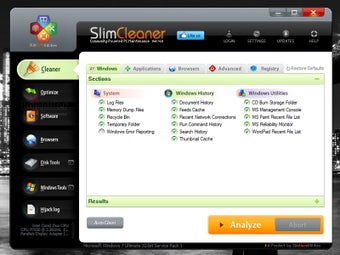
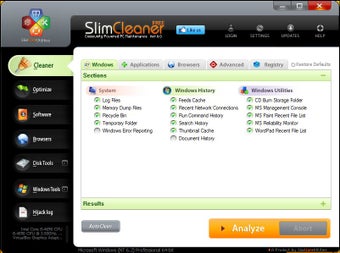
SlimCleaner относится к системным утилитам для очистки и оптимизации Windows. В классической ветке SlimCleaner Free программа объединяла Cleaner, Optimize, Software, Browsers, Disk Tools, Windows Tools и Hijack Log. В SlimCleaner Plus интерфейс стал более лаконичным: основной сценарий строится вокруг сканирования диска, поиска дубликатов, поиска больших файлов, оптимизации автозагрузки и управления установленными программами.
В отличие от простых очистителей, которые показывают только список временных файлов, SlimCleaner добавляет слой рекомендаций. Программа показывает Community Rating, More Info и View Results для объектов, по которым есть сведения в базе SlimWare. Это помогает отличить понятные элементы вроде браузерного кэша от программ, служб или расширений, назначение которых неочевидно по одному названию файла.
SlimCleaner нельзя воспринимать как универсальное средство ремонта Windows. Он не заменяет антивирус, диагностику диска, проверку драйверов, восстановление системных файлов и резервное копирование. Его область — обслуживание: убрать лишние временные данные, увидеть программы в автозагрузке, проверить браузерные дополнения, удалить ненужные приложения и найти файлы, которые занимают место.
SlimCleaner Free и SlimCleaner Plus
Название SlimCleaner встречается в двух близких вариантах. SlimCleaner Free — ранняя бесплатная ветка программы с акцентом на community-powered обслуживание ПК. В ней были вкладки Cleaner, Optimize, Software, Browsers, Disk Tools, Windows Tools и Hijack Log. Такой интерфейс давал много инструментов сразу, но требовал от пользователя понимания, какой раздел отвечает за конкретную задачу.
SlimCleaner Plus — платная ветка с упором на простой сценарий обслуживания. В ней заметнее выделены Disk Cleaner, Startup Optimizer и Software Manager. В левом меню пользователь видит основные блоки, а в Disk Cleaner — отдельные подпункты Disk Scan, Duplicate Files и Large Files. Для домашнего пользователя такой подход проще: сначала анализ диска, затем дубликаты и крупные файлы, потом автозагрузка и установленные программы.
Разница между этими ветками важна при оценке отзывов и инструкций. Старые обзоры SlimCleaner Free часто описывают набор модулей уровня комплексной программы для обслуживания Windows, включая Hijack Log, Shredder, Disk Tools и Windows Tools. Обзоры SlimCleaner Plus чаще говорят о визуальном интерфейсе, пробном периоде, кнопке One Click Scan, Disk Scan, Startup Optimizer и Software Manager. Эти материалы относятся к одной продуктовой линии, но к разным этапам развития программы.
Краткие характеристики SlimCleaner
| Параметр | Описание |
| Название | SlimCleaner, SlimCleaner Free, SlimCleaner Plus |
| Разработчик | SlimWare Utilities / Slimware Utilities Holdings |
| Тип программы | утилита очистки, оптимизации и обслуживания Windows |
| Основные задачи | очистка временных файлов, управление автозагрузкой, удаление программ, поиск дубликатов, поиск крупных файлов |
| Основная особенность | community recommendations и сведения из облачной базы |
| Интерфейсные разделы SlimCleaner Free | Cleaner, Optimize, Software, Browsers, Disk Tools, Windows Tools, Hijack Log |
| Интерфейсные разделы SlimCleaner Plus | Disk Cleaner, Startup Optimizer, Software Manager |
| Инструменты Disk Cleaner | Disk Scan, Duplicate Files, Large Files |
| Дополнительные модули ранних версий | Shredder, Hijack Log, Windows Tools, SlimWare AV Cloud Access |
| Основной сценарий | анализ системы, просмотр найденных элементов, ручной выбор действий, очистка или отключение выбранных объектов |
| Кому подходит | пользователям Windows, которым нужен визуальный набор инструментов обслуживания |
| Главные ограничения | базовая глубина части инструментов, необходимость ручной проверки, спорные пользовательские оценки платной ветки |
Таблица показывает общую логику SlimCleaner: программа закрывает не одну узкую задачу, а несколько бытовых сценариев обслуживания ПК. Сильнее всего она раскрывается там, где пользователю нужно не просто нажать очистить, а увидеть контекст: что за программа установлена, почему она находится в автозагрузке, какие файлы занимают место и какие элементы браузера стоит проверить.
Интерфейс SlimCleaner
SlimCleaner использует панельную структуру. В SlimCleaner Free слева размещались Cleaner, Optimize, Software, Browsers, Disk Tools, Windows Tools и Hijack Log. В верхней части интерфейса были Login, Settings, Update и Help, а в рабочих списках отображались Community Rating, More Info и View Results. Такая компоновка подчёркивала исходную идею программы: рядом с системными объектами отображаются сведения сообщества и дополнительные данные.
SlimCleaner Plus стал визуально проще. На главном экране Dashboard видно Scan Status, крупную кнопку One Click Scan, блоки Cleaner, Optimizer, Software и Browsers, а также Disk Overview. В левой навигации находятся Dashboard, Cleaner, Optimizer, Software, Updates, Browsers, Disk Tools и Windows Tools. Для пользователя, который запускает программу ради быстрой очистки, важна именно эта логика: сначала общий статус, затем переход к конкретному инструменту.
На главном экране хорошо виден типичный подход SlimCleaner Plus: программа показывает общее состояние ПК, предлагает One Click Scan и одновременно даёт быстрый доступ к Cleaner, Optimizer, Software и Browsers. В нижнем блоке отображается Disk Overview, поэтому пользователь сразу видит ёмкость диска, занятое место и свободное пространство.
Dashboard
Dashboard — стартовая панель SlimCleaner Plus. Здесь собраны Scan Status, индикатор общего состояния, кнопка One Click Scan и быстрые плитки для основных разделов. Визуальная шкала не заменяет диагностику, но помогает быстро понять, завершён ли последний анализ и есть ли найденные проблемы.
Кнопка One Click Scan рассчитана на пользователя, которому нужен быстрый общий проход. Такой режим удобен для первичной проверки, но итоговые действия всё равно требуют просмотра найденных элементов. Очистка временных файлов, удаление browser data и отключение автозагрузки имеют разные последствия, поэтому перед подтверждением нужно открыть детали.
Cleaner и Disk Cleaner
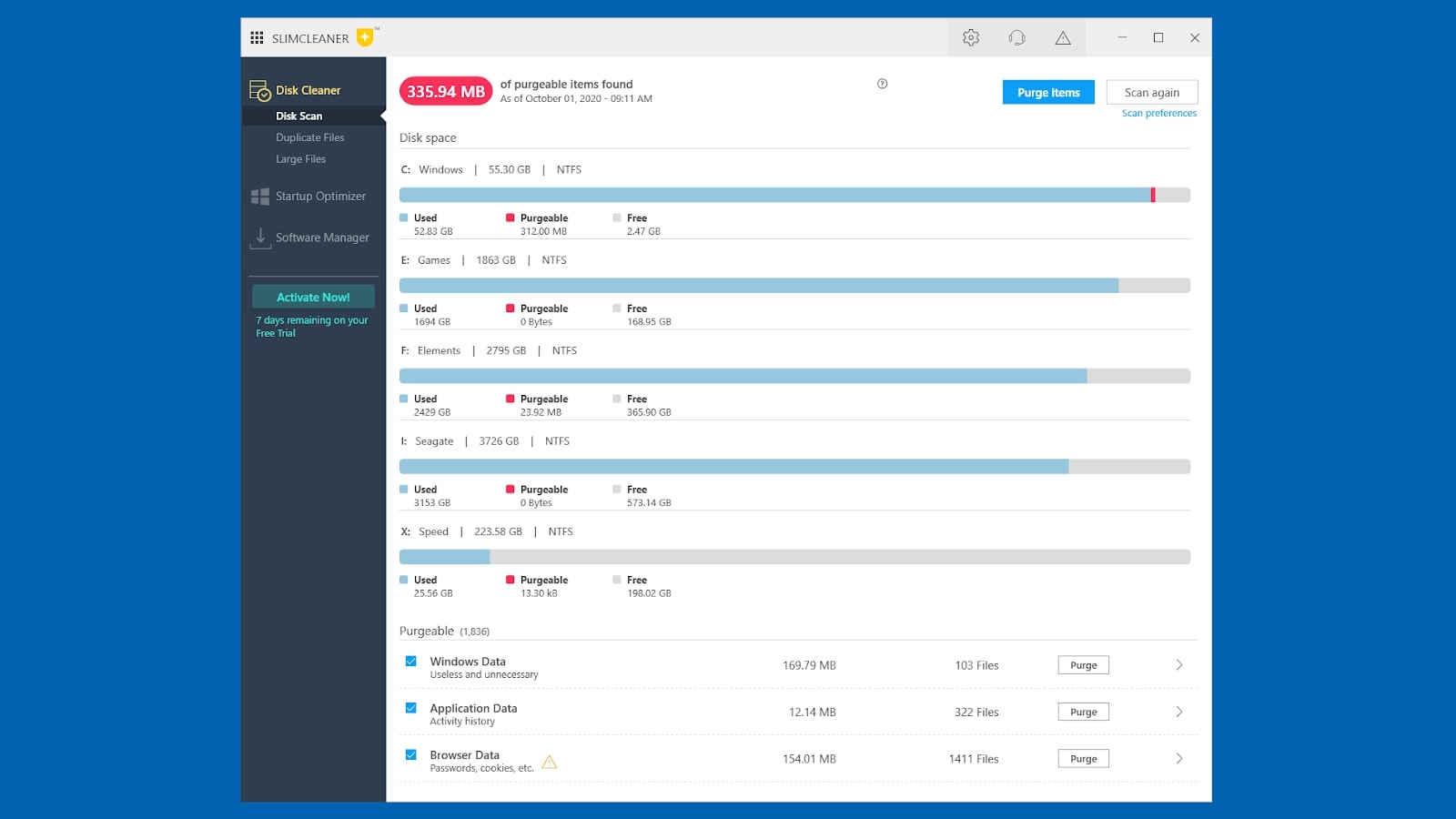
В SlimCleaner Plus раздел Cleaner связан с очисткой диска и мусорных данных. В более позднем интерфейсе он представлен как Disk Cleaner с подпунктами Disk Scan, Duplicate Files и Large Files. Disk Scan анализирует Windows Data, Application Data и Browser Data, после чего показывает объём purgeable space — пространства, которое программа предлагает освободить.
Важный элемент интерфейса — кнопка Purge Items. Её нужно использовать только после просмотра результатов. Рядом с анализом присутствуют Scan again и Scan preferences: первая кнопка запускает повторную проверку, вторая открывает настройки сканирования. Такой порядок безопаснее, чем автоматическая очистка без просмотра категорий.
Optimizer и Startup Optimizer
Optimizer в раннем SlimCleaner и Startup Optimizer в SlimCleaner Plus отвечают за элементы, запускающиеся вместе с Windows. В списке отображаются включённые и отключённые объекты, рядом показываются рекомендации. Программа разделяет элементы по степени полезности и предлагает отключать те, которые замедляют старт системы или не нужны в фоне.
Отключение в Startup Optimizer не равно удалению программы. Приложение остаётся установленным, но перестаёт запускаться вместе с Windows. Это удобно для updater-процессов, мессенджеров, вспомогательных панелей и программ, которые не нужны сразу после входа в систему. Антивирус, драйверные утилиты, компоненты тачпада, видеокарты, аудио и VPN-клиенты отключаются только после понимания их роли.
Software и Software Manager
Software в SlimCleaner Free и Software Manager в SlimCleaner Plus показывают установленные программы. В SlimCleaner Plus рядом с приложениями отображается рекомендация: Keep, None или другой статус в зависимости от оценки. В нижней части интерфейса находится кнопка Uninstall Selected, а рядом могут быть фильтры, переключение вида и кнопка More Info.
Software Manager полезен не только для удаления. Он помогает увидеть, какие программы давно установлены, какие относятся к вспомогательным компонентам, какие помечены сообществом как нежелательные и какие требуют дополнительного изучения. Удалять платные программы, драйверные панели и компоненты производителя ноутбука нужно только после проверки лицензии, установщика и роли программы в системе.
На скриншоте видно, что Software Manager сортирует установленные программы и показывает цветовую оценку. Для пользователя это удобнее обычного списка Программы и компоненты, потому что рядом с названием есть подсказки и кнопка More Info. Ограничение остаётся прежним: рекомендация сообщества не знает, нужна ли конкретная программа именно на этом компьютере.
Browsers
Browsers в SlimCleaner работает с браузерными компонентами: extensions, plugins, restore-параметрами, home page и search provider. В этом разделе пользователь видит установленные дополнения и их Community Rating. Для старых версий Windows и браузеров такой инструмент был полезен при проверке toolbars, BHO, ActiveX и подозрительных расширений.
Браузерный раздел нельзя использовать механически. Дополнение с низкой оценкой стоит изучить через More Info, а не удалять сразу. Расширения для банков, менеджеров паролей, корпоративных VPN, видеоконференций и антивирусной защиты могут выглядеть как обычные плагины, но выполнять нужные функции.
Интерфейс Browsers показывает, как в SlimCleaner применяется community rating: рядом с расширениями видны шкалы оценки, publisher и кнопка More Info. Это делает раздел полезным для поиска лишних дополнений, но не отменяет ручную проверку.
Disk Tools
Disk Tools в SlimCleaner Free включал Disk Analysis, Disk Wiper, Shredder, Defragger и Duplicate Finder. В этом блоке программа переходила от обычной очистки к операциям с диском: анализу занятого места, поиску дубликатов, дефрагментации, очистке свободного пространства и безопасному удалению отдельных объектов.
Особенно осторожно нужно относиться к Disk Wiper и Shredder. Disk Wiper предназначен для очистки свободного пространства или выбранных дисков, а Shredder — для перезаписи удаляемых объектов. Такие функции нельзя запускать для профилактики. На SSD, системных разделах, внешних дисках с рабочими архивами и носителях с резервными копиями ошибка выбора приводит к потере данных.
На экране Disk Wiper заметны режимы перезаписи: Quick, Safe, Thorough и Guttman. Это не обычная очистка мусора, а операция с необратимым эффектом. Такой инструмент используют только после проверки выбранного диска и понимания, что именно будет очищено.
Windows Tools
Windows Tools собирает штатные системные средства Windows в одном месте. В раннем SlimCleaner этот раздел был удобен тем, что пользователь мог открыть системные панели без поиска по меню Windows. Такой подход не добавляет новых функций в ОС, но сокращает путь к Control Panel, Device Manager и другим встроенным инструментам.
Windows Tools полезен в связке с остальными разделами. После анализа автозагрузки можно перейти к системным параметрам, после проверки диска — к штатным инструментам обслуживания, после удаления программ — к проверке компонентов Windows. Это не замена панели управления, а навигационная витрина.
Hijack Log
Hijack Log в SlimCleaner предназначен для анализа объектов, способных менять поведение системы или браузера: startup items, toolbars, BHOs, ActiveX controls, browser plug-ins и другие сторонние элементы. Важная особенность этого раздела — связь с облачной проверкой и доступом к антивирусным движкам через SlimWare AV Cloud Access или VirusTotal public API.
Hijack Log не делает SlimCleaner антивирусом. Он помогает увидеть подозрительные элементы и получить дополнительную информацию, но окончательное решение требует проверки защитным ПО. Для домашнего пользователя этот раздел полезен как диагностическая панель, особенно при появлении лишних панелей браузера, изменении стартовой страницы или непонятных автозапусках.
Основные функции SlimCleaner
Очистка Windows через Disk Scan
Disk Scan — центральный инструмент SlimCleaner Plus. Он проверяет диски и показывает данные, которые относятся к Windows Data, Application Data и Browser Data. В результате пользователь видит, сколько места занято, сколько можно очистить и какие категории участвуют в расчёте.
Windows Data включает системные временные файлы, журналы, дампы, корзину и другие элементы, которые накапливаются в процессе работы ОС. Application Data относится к данным установленных программ: временным папкам, кэшу, логам, остаткам после обновлений. Browser Data охватывает историю, кэш, cookies и другие следы браузеров.
Очистка Windows через SlimCleaner особенно полезна на системном диске C:, где быстро накапливаются временные файлы браузеров, установщиков, обновлений и приложений. Но автоматическое удаление не должно затрагивать данные, назначение которых непонятно. Перед Purge Items нужно раскрыть категории и проверить объекты, особенно в Browser Data.
Intellicookie и очистка browser data
SlimCleaner использует Intellicookie для работы с cookies. Логика этой функции — удалять tracking cookies и сохранять cookies, которые нужны для входа на сайты. Это снижает риск того, что после очистки пользователь выйдет из всех аккаунтов, но полностью исключить последствия нельзя: разные сайты используют cookies по-разному.
Перед очисткой browser data нужно понимать, что удаление кэша и cookies влияет на веб-сценарии. Сайты могут снова запросить вход, корзины интернет-магазинов очищаются, персональные настройки страниц сбрасываются, а первая загрузка сайтов после очистки занимает больше времени из-за повторного формирования кэша.
Для аккуратного обслуживания браузеров лучше действовать так:
- сначала очистить временный кэш и историю;
- проверить, затрагиваются ли cookies;
- сохранить пароли и данные входа в менеджере паролей или аккаунте браузера;
- не удалять расширения без проверки их назначения;
- после очистки открыть основные сайты и убедиться, что входы и настройки работают штатно.
Поиск дубликатов через Duplicate Files
Duplicate Files в SlimCleaner Plus ищет одинаковые файлы на дисках. Этот инструмент полезен для папок Downloads, фотоархивов, экспортов видео, резервных копий документов, повторно сохранённых установщиков и старых архивов. Дубликаты часто появляются после переносов данных между дисками, синхронизации облачных папок и ручного копирования медиатеки.
В раннем SlimCleaner 4 появился Duplicate Finder с IntelliMatch Scan. Модуль анализировал параметры файлов и помогал выявлять одинаковые объекты на нескольких дисках. В SlimCleaner Plus этот сценарий остался понятным для домашнего пользователя: выбрать диски или папки, запустить поиск, просмотреть найденные совпадения и удалить лишнее.
На экране Duplicate Finder видны переключатели Drives и Folders. Такой выбор важен: проверка всего диска дольше и рискованнее, чем анализ конкретной пользовательской папки. Для безопасной работы лучше начинать с Downloads, Pictures, Videos и рабочих каталогов, а системные папки Windows и Program Files не использовать для массового удаления.
Удалять дубликаты нужно по расположению, а не только по совпадению имени. Один и тот же файл может быть копией в архиве проекта, вложением в папке клиента или частью установочного пакета. В пользовательских каталогах лишние копии обычно безопаснее удалять, чем в папках программ.
Поиск больших файлов через Large Files
Large Files показывает крупные объекты, которые занимают заметную долю диска. Такой инструмент полезен, когда свободное место заканчивается, а обычная очистка временных файлов даёт небольшой результат. На практике больше всего места занимают видео, архивы, образы ISO, старые установщики, экспортные файлы редакторов, резервные копии телефонов и папки виртуальных машин.
Large Files не определяет мусор автоматически. Большой размер не означает, что файл лишний. Пользователь должен посмотреть путь, тип файла, дату изменения и назначение. Старый ISO-образ или архив проекта можно перенести на внешний диск, но базу рабочего приложения, виртуальный диск или резервную копию удалять нельзя без проверки.
В SlimCleaner Plus Large Files находится внутри Disk Cleaner. После анализа программа показывает список крупных файлов и процент занятого пространства. Это помогает быстро выбрать первые кандидаты на перенос или удаление.
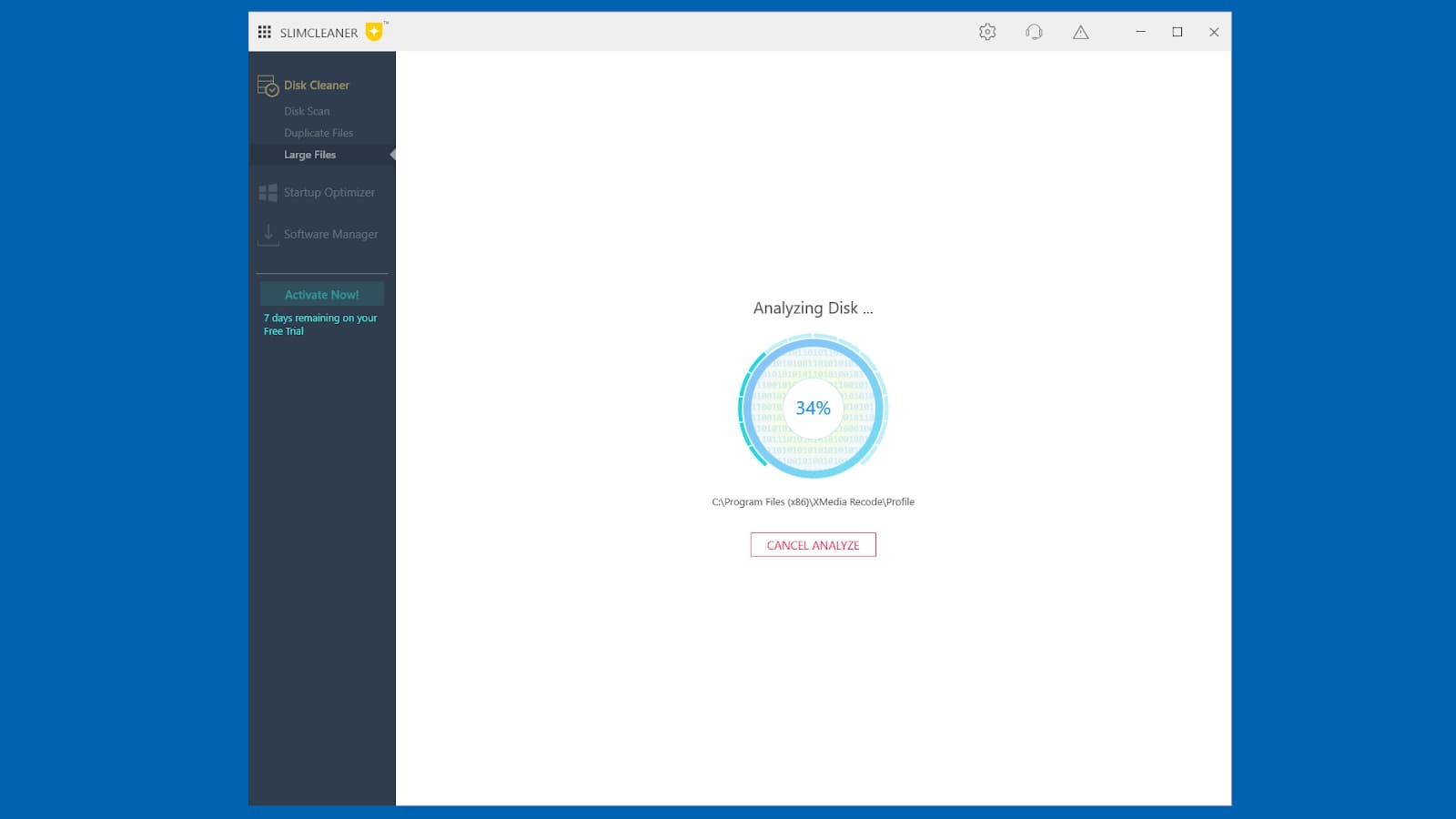
Во время анализа SlimCleaner показывает прогресс и кнопку Cancel Analyze. Это полезно на больших дисках: пользователь видит, что программа продолжает проверку, и может остановить процесс, если выбрана не та область или анализ мешает работе.
Управление автозагрузкой через Startup Optimizer
Startup Optimizer показывает приложения, которые запускаются вместе с Windows. В списке видны включённые и отключённые элементы, а рядом — рекомендации и сведения сообщества. Такой раздел нужен, когда Windows долго загружается, после входа в систему сразу открываются лишние программы или в фоне постоянно работают обновляторы, лаунчеры и вспомогательные сервисы.
Startup Optimizer удобен тем, что показывает состояние элементов и даёт кнопку Remove Selected для выбранных объектов. Однако удаление или отключение автозагрузки нужно выполнять выборочно. Компоненты Dropbox, Google Update, лаунчеры игр, мессенджеры и вспомогательные панели можно отключать при отсутствии необходимости в постоянном фоне. Драйверы, защитные модули и системные службы требуют отдельной проверки.
Сценарий аккуратной оптимизации автозагрузки:
- Открыть Startup Optimizer.
- Отсортировать элементы по статусу и рекомендациям.
- Изучить непонятные названия через More Info.
- Отключить только те программы, которые не нужны сразу после старта Windows.
- Перезагрузить ПК.
- Проверить работу сети, звука, антивируса, тачпада, синхронизации и рабочих программ.
- Вернуть элемент в автозагрузку при сбое привычного сценария.
Удаление программ через Software Manager
Software Manager помогает просматривать установленные приложения, сверять их с рекомендациями и удалять ненужные. В отличие от обычного списка приложений Windows, SlimCleaner показывает дополнительные оценки и позволяет перейти к сведениям о программе. Это полезно, когда в системе накопились старые утилиты, trial-программы, панели браузеров, дублирующие медиаплееры, старые версии редакторов и ненужные вспомогательные компоненты.
У Software Manager есть важное ограничение: массовое удаление нескольких приложений за один проход не является сильной стороной SlimCleaner Plus. Для глубокой деинсталляции с поиском остатков лучше подходят специализированные инструменты вроде Revo Uninstaller, Geek Uninstaller, Wise Program Uninstaller и IObit Uninstaller.
В SlimCleaner Software Manager удобнее использовать как инвентаризацию: посмотреть список, определить лишние программы, проверить рекомендации, удалить очевидно ненужное, а затем перезагрузить систему. Перед удалением коммерческих приложений нужно сохранить лицензионные данные, установщики и пользовательские проекты.
Shredder и безопасное удаление файлов
Shredder в SlimCleaner предназначен для удаления объектов с перезаписью. В раннем описании программы указывалась перезапись до 35 passes. Такой инструмент нужен для файлов, которые не должны восстанавливаться стандартными средствами после удаления.
Практический смысл Shredder отличается от обычной корзины Windows. При удалении через корзину файл сначала перемещается в Recycle Bin, а после очистки корзины его содержимое может оставаться на диске до перезаписи другими данными. Shredder перезаписывает выбранный объект, снижая вероятность восстановления.
Этот инструмент нельзя использовать для папок, в которых есть рабочие документы, базы программ, резервные копии и системные файлы. На SSD безопасное удаление имеет дополнительные ограничения из-за wear leveling и внутренней логики контроллера. Для SSD надёжнее применять штатные функции производителя накопителя или полное шифрование диска заранее, а не надеяться на перезапись отдельного файла.
Hijack Log и проверка подозрительных элементов
Hijack Log помогает увидеть элементы, которые могут менять поведение Windows или браузера: startup items, toolbars, BHOs, ActiveX controls, browser plug-ins и сторонние компоненты. Этот раздел особенно полезен при появлении рекламных панелей, изменении стартовой страницы, перенаправлениях поиска и непонятных процессов после установки бесплатных программ.
SlimCleaner связывает такие элементы с облачной информацией и проверками через антивирусные движки. Это даёт дополнительный контекст, но не заменяет полноценного сканирования Windows Security, Malwarebytes, Dr.Web CureIt! или другой защитной утилитой. Для подозрительного объекта важны три признака: путь к файлу, издатель и поведение в системе.
Windows Tools как быстрый доступ к системным средствам
Windows Tools собирает штатные инструменты Windows в одном интерфейсе. Пользователь получает быстрый доступ к системным панелям, которые обычно приходится искать через меню. Этот раздел полезен после очистки и оптимизации: можно проверить устройства, службы, параметры системы и другие встроенные компоненты.
Смысл Windows Tools в SlimCleaner — навигация, а не замена Windows. Если задача требует глубокой диагностики, лучше использовать специализированные средства: Autoruns для автозагрузки, Process Explorer для процессов, Sysinternals Suite для комплексной диагностики.
Как пользоваться SlimCleaner: пошаговая инструкция
Подготовка перед первым запуском очистки
Перед очисткой в SlimCleaner нужно подготовить Windows так, чтобы результат был предсказуемым. Главная ошибка — запускать One Click Scan и сразу подтверждать все действия. Программа показывает много категорий, часть из них затрагивает браузер, автозагрузку и программы. Поэтому безопасный сценарий начинается не с удаления, а с просмотра.
Перед анализом стоит выполнить несколько действий:
- закрыть браузеры, мессенджеры, офисные приложения и редакторы;
- сохранить открытые документы;
- проверить, что важные файлы не лежат во временных папках;
- создать точку восстановления Windows перед изменениями автозагрузки и реестра;
- подключить внешний диск только при необходимости анализа именно этого диска;
- не выбирать системные каталоги для поиска дубликатов;
- заранее определить цель: освободить место, ускорить загрузку или удалить лишние программы.
SlimCleaner лучше применять поэтапно: сначала Disk Scan, затем Large Files, потом Duplicate Files, после этого Startup Optimizer и Software Manager. Такой порядок уменьшает риск: пользователь сначала убирает очевидные временные данные и крупные лишние файлы, а уже потом меняет поведение системы.
Шаг 1. Открыть Disk Cleaner и запустить Disk Scan
В SlimCleaner Plus анализ начинается в Disk Cleaner. В левой панели нужно открыть Disk Scan и дождаться завершения проверки. Во время анализа программа показывает прогресс, текущий путь и кнопку Cancel Analyze. Это помогает остановить процесс при ошибочном выборе диска.
После завершения SlimCleaner показывает результаты по категориям. Основные группы — Windows Data, Application Data и Browser Data. У каждой категории есть объём данных, который программа считает пригодным для очистки. Сразу нажимать Purge Items не нужно: сначала следует открыть детали.
Шаг 2. Проверить Windows Data
Windows Data обычно содержит временные системные файлы, дампы, логи, элементы корзины и историю. Эти данные часто занимают место после обновлений, падений приложений и длительной работы Windows без очистки.
Безопаснее всего удалять понятные временные данные и содержимое корзины, предварительно убедившись, что в ней нет случайно удалённых документов. Memory dump files полезны при диагностике сбоев; удалять их стоит после того, как проблема разобрана или дампы больше не нужны.
Шаг 3. Проверить Application Data
Application Data включает временные данные установленных программ. Здесь могут быть кэши редакторов, медиаплееров, архиваторов, программ обновления и установщиков. Часть таких данных безопасна для удаления, но отдельные приложения хранят во временных папках незавершённые проекты, промежуточные экспорты и служебные файлы.
Перед очисткой Application Data нужно обратить внимание на программы, которыми пользователь активно пользуется. Если в списке виден редактор видео, графический пакет, CAD-система, программа бухгалтерии или рабочий клиент, лучше проверить путь и тип данных. Удаление кэша обычно безопасно, но удаление незавершённых временных проектов может нарушить восстановление после сбоя.
Шаг 4. Проверить Browser Data
Browser Data требует отдельной осторожности. Очистка браузерных данных затрагивает кэш, историю, cookies и иногда сведения о сессиях. SlimCleaner использует Intellicookie для отсечения tracking cookies, но пользователь всё равно должен понимать последствия.
После удаления browser data сайты могут заново запросить вход, часть страниц загрузится медленнее, а локальные настройки веб-приложений сбросятся. Перед очисткой полезно убедиться, что пароли сохранены в менеджере паролей, а синхронизация браузера включена в аккаунте.
Шаг 5. Настроить Scan preferences
Scan preferences позволяет уточнить параметры проверки. Этот раздел нужен, когда пользователь не хочет удалять определённые категории или предпочитает исключить браузерные данные. Настройки особенно важны на рабочем ПК, где cookies и кэш корпоративных сервисов могут быть частью ежедневного процесса.
Грамотный сценарий: сначала запустить анализ с настройками по умолчанию, изучить результат, затем через Scan preferences отключить категории, которые не нужно трогать. После этого можно нажать Scan again и получить более точный список.
Шаг 6. Очистить выбранные элементы через Purge Items
Purge Items запускается только после проверки категорий. Кнопка отвечает за удаление выбранных объектов, поэтому её нельзя воспринимать как безобидный переход к следующему экрану. После очистки временных файлов часть данных исчезает без штатной возможности вернуть их через корзину.
После Purge Items нужно проверить результат:
- свободное место на диске увеличилось;
- браузер открывает нужные сайты;
- рабочие приложения запускаются;
- нет ошибок из-за отсутствующих временных файлов;
- корзина не содержала нужных документов;
- Windows работает без новых сообщений об ошибках.
Шаг 7. Найти крупные файлы через Large Files
После базовой очистки имеет смысл открыть Large Files. Этот раздел помогает понять, что реально занимает место. На системном диске часто обнаруживаются ISO-образы, старые установщики, видео, архивы, дампы, виртуальные диски и резервные копии.
Правило для Large Files простое: сначала перенос, потом удаление. Если файл крупный, но нужен редко, его лучше перенести на внешний диск или в архивную папку. Если файл относится к программе, виртуальной машине или резервному копированию, удалять его без проверки нельзя.
Шаг 8. Проверить дубликаты через Duplicate Files
Duplicate Files стоит запускать после Large Files. Поиск дубликатов дольше и требует больше ручной проверки. Начинать нужно не со всего диска, а с конкретных пользовательских папок: Downloads, Pictures, Videos, Documents, рабочие экспорты, архивы проектов.
После сканирования нужно сравнить пути найденных копий. Одинаковые фотографии в двух пользовательских папках можно удалить после проверки, а одинаковые DLL, конфигурационные файлы или компоненты в папках программ трогать нельзя. Автоматическое удаление всех дубликатов — одна из самых опасных ошибок при использовании любых таких инструментов.
Шаг 9. Настроить Startup Optimizer
Startup Optimizer открывают после очистки диска. В списке нужно найти элементы, которые запускаются вместе с Windows, изучить рекомендации и отключить только очевидно лишнее. На старых ПК этот шаг часто даёт более заметный эффект, чем удаление временных файлов: после входа в систему меньше программ одновременно забирают CPU, RAM и диск.
Примеры кандидатов на отключение:
- лаунчеры игр, которые не нужны каждый день;
- обновляторы программ, запускающиеся постоянно;
- мессенджеры, которые пользователь открывает вручную;
- вспомогательные панели производителей ПО;
- облачные клиенты, не используемые на этом ПК.
Примеры элементов, которые нельзя отключать без проверки:
- антивирус и защитные службы;
- драйверные панели видеокарты, звука, тачпада;
- VPN и корпоративные агенты;
- синхронизация рабочих файлов;
- компоненты ноутбука, отвечающие за клавиши, питание и жесты.
Шаг 10. Разобрать Software Manager
Software Manager нужен для инвентаризации приложений. В списке видно, какие программы установлены, какие имеют рекомендации, какие можно удалить через Uninstall Selected. Раздел удобен, когда на ПК накопились старые версии утилит, рекламные панели, пробные редакторы и давно не используемые приложения.
Перед удалением нужно проверить:
- есть ли у программы пользовательские проекты;
- нужна ли лицензия для повторной установки;
- не является ли программа драйверным компонентом;
- не используется ли приложение другим пользователем ПК;
- есть ли резервная копия настроек;
- не относится ли программа к рабочему или учебному процессу.
Software Manager не должен заменять специализированный деинсталлятор в сложных случаях. Для удаления программ с остатками, службами и хвостами в реестре лучше использовать отдельные деинсталляторы. На FreeEXE по этой теме логично смотреть Revo Uninstaller, Geek Uninstaller и Wise Program Uninstaller.
Шаг 11. Проверить Browsers
Раздел Browsers стоит открыть при жалобах на стартовую страницу, поисковик, навязчивые панели и непонятные расширения. SlimCleaner показывает browser extensions и plugins, а рядом — оценки. Это помогает быстро найти подозрительные элементы.
Удалять расширения нужно вручную и по одному. После каждого изменения следует перезапустить браузер и проверить стартовую страницу, поисковик, авторизацию на сайтах и работу нужных расширений. Если проблема связана с рекламным ПО, дополнительно требуется проверка защитным сканером.
Шаг 12. Перезагрузить Windows и проверить результат
После очистки, отключения автозагрузки и удаления программ нужна перезагрузка. Без неё часть изменений не проявляется. После запуска Windows нужно проверить не только свободное место, но и привычные сценарии.
Контрольный список:
- Windows загружается без ошибок;
- интернет работает;
- звук, тачпад, клавиши ноутбука и видеодрайвер работают штатно;
- антивирус активен;
- браузеры открывают нужные сайты;
- рабочие программы запускаются;
- облачная синхронизация не отключена случайно;
- автозагрузка не содержит повторно появившихся лишних элементов;
- всплывающие уведомления SlimCleaner не мешают работе.
Практические сценарии использования SlimCleaner
Нужно освободить место на диске C:
Для освобождения места лучше начинать с Disk Scan и Large Files. Disk Scan убирает временные файлы, Application Data и Browser Data, а Large Files показывает файлы, которые занимают много пространства. На диске C: часто больше эффекта даёт перенос старых видео, ISO-образов и архивов, чем очистка нескольких сотен мегабайт кэша.
Порядок действий:
- Открыть Disk Cleaner.
- Запустить Disk Scan.
- Проверить Windows Data, Application Data и Browser Data.
- Выполнить Purge Items для выбранных безопасных категорий.
- Открыть Large Files.
- Отсортировать крупные файлы по размеру.
- Перенести нужные архивы на внешний диск.
- Удалить только понятные старые установщики, копии и экспорты.
- Проверить корзину.
- Перезагрузить Windows.
SlimCleaner хорошо показывает направление работы, но не решает проблему хранения сам по себе. Если диск постоянно заполняется, нужно менять сценарий: перенести медиатеку, включить регулярную очистку временных папок, разобрать загрузки и проверить папки программ, которые создают кэш.
Windows долго загружается
При долгой загрузке нужно идти в Startup Optimizer, а не начинать с очистки реестра. Автозагрузка напрямую влияет на поведение системы после входа: чем больше приложений стартует одновременно, тем дольше пользователь ждёт готовности рабочего стола.
В SlimCleaner Startup Optimizer показывает включённые и отключённые элементы, рекомендации и сведения о влиянии на запуск. Сначала стоит отключить программы, которые не нужны постоянно: лаунчеры, обновляторы, мессенджеры, вспомогательные панели. После перезагрузки нужно проверить, что нужные функции не исчезли.
Для более глубокого контроля автозагрузки подойдёт Autoruns. Он показывает больше системных точек запуска, но требует опыта. SlimCleaner удобнее для домашнего пользователя, Autoruns — для точной диагностики.
Накопилось много установленных программ
Software Manager помогает быстро увидеть список приложений и убрать очевидно лишнее. Такой сценарий актуален после нескольких лет использования ПК, установки множества пробных программ, игр, драйверных пакетов и утилит от производителей устройств.
Начинать нужно с программ, назначение которых понятно. Старые trial-версии, неиспользуемые медиаплееры, дублирующие архиваторы и панели браузеров можно удалять после проверки. Компоненты Microsoft, драйверы Intel, AMD, NVIDIA, Realtek, Synaptics и программы производителя ноутбука лучше оставить до выяснения роли.
После удаления программ стоит повторно открыть Startup Optimizer. Деинсталляция иногда убирает элементы автозагрузки, но часть задач и служб может остаться. Для глубокой чистки после удаления подойдут Revo Uninstaller или Geek Uninstaller.
Нужно проверить браузерные расширения
Browsers полезен, когда браузер открывается с чужой стартовой страницей, поисковик изменился без разрешения, появились панели, реклама или перенаправления. SlimCleaner показывает расширения, plugins и связанные элементы, а Community Rating помогает определить подозрительные объекты.
Порядок безопасной проверки:
- Открыть Browsers.
- Выбрать нужный браузер.
- Просмотреть extensions и plugins.
- Открыть More Info для непонятных объектов.
- Удалить явно лишнее через Remove Selected.
- Перезапустить браузер.
- Проверить стартовую страницу и поисковик.
- Выполнить дополнительную проверку защитным ПО при повторном появлении расширения.
Для браузерных проблем SlimCleaner удобен как первичная панель. Если расширение возвращается после удаления, причина находится глубже: в установленной программе, службе, планировщике задач или рекламном модуле.
Нужно безопасно удалить отдельные файлы
Для безвозвратного удаления отдельных объектов в SlimCleaner есть Shredder и Disk Wiper. Shredder работает с выбранными файлами, Disk Wiper — с дисками или свободным пространством. Эти инструменты не нужны для обычной очистки кэша и временных файлов.
Безопасное удаление уместно для документов с персональными данными, старых экспортов, локальных копий договоров, финансовых файлов и других объектов, которые не должны восстанавливаться после удаления. Но перед запуском нужно сделать обратную проверку: правильный ли диск выбран, нет ли в папке нужных файлов, не относится ли объект к резервной копии.
Нужно быстро проверить состояние старого ПК
На старом ПК SlimCleaner помогает собрать базовую картину: сколько места свободно, какие программы в автозагрузке, что установлено, какие браузерные компоненты активны. Такой первичный осмотр удобен перед более глубокой диагностикой.
Рабочий порядок:
- Disk Scan — понять объём временных данных;
- Large Files — найти крупные объекты;
- Startup Optimizer — сократить фоновую нагрузку;
- Software Manager — удалить ненужные приложения;
- Browsers — убрать лишние расширения;
- Windows Tools — перейти к штатным системным средствам.
После этого стоит проверить здоровье диска через диагностические утилиты. Для HDD и SSD на FreeEXE есть смежные программы в разделе HDD/SSD/USB-Flash, а для общей информации о системе подойдут инструменты из раздела Диагностика.
Системные требования
SlimCleaner ориентирован на Windows. Для SlimCleaner Free в разных карточках и обзорах указаны Windows XP, Windows Vista, Windows 7, Windows 8 и Windows 10. Для SlimCleaner Plus в описаниях также встречаются Windows XP, Vista, 7, 8 и 10. Внутри статьи лучше рассматривать программу как утилиту для классических настольных версий Windows, а не как современный универсальный инструмент под все актуальные редакции ОС.
Подтверждённые требования и параметры, которые относятся к SlimCleaner:
| Параметр | Значение |
| Тип ОС | Windows |
| Указанные версии Windows для SlimCleaner Free | XP, Vista, 7, 8, 10 |
| Указанные версии Windows для SlimCleaner Plus | XP, Vista, 7, 8, 10 |
| Минимальная RAM в одном из обзоров SlimCleaner Free | 256 MB |
| Размер установщика SlimCleaner Free в карточках программы | около 1.1–1.14 MB |
| Язык интерфейса в карточках SlimCleaner Free | English |
| Тип установки | инсталлятор; ранняя ветка также поддерживала создание portable-копии из программы |
| Интернет-соединение | требуется для community-рекомендаций, облачных сведений и онлайн-проверок |
Для обычной очистки диска программа не предъявляет высоких аппаратных требований. На старых ПК важнее не процессор, а объём свободного места и состояние накопителя. На сильно заполненном HDD анализ больших файлов и дубликатов занимает больше времени. На SSD операции очистки проходят быстрее, но инструменты перезаписи и дефрагментации требуют особой осторожности.
Интернет-соединение важно для исходной идеи SlimCleaner. Community Rating, More Info, View Results, облачная база, сведения о программам, startup items и toolbars раскрываются полноценно при доступе к онлайн-данным. Без интернета программа остаётся набором локальных инструментов, но теряет часть смысла, связанного с рекомендациями сообщества.
Плюсы и минусы SlimCleaner
Плюсы:
- объединяет очистку диска, автозагрузку, установленные программы, браузерные компоненты и дисковые инструменты в одном интерфейсе;
- использует community-driven рекомендации для программ, startup items, расширений и других объектов;
- Disk Scan разделяет Windows Data, Application Data и Browser Data;
- есть поиск duplicate files и large files;
- Startup Optimizer помогает увидеть программы, которые запускаются вместе с Windows;
- Software Manager полезен для инвентаризации установленных приложений;
- Browsers помогает проверять расширения, plugins, search provider и home page;
- Hijack Log показывает startup items, toolbars, BHOs, ActiveX controls и browser plug-ins;
- Shredder и Disk Wiper закрывают сценарии безопасного удаления;
- Windows Tools собирает системные панели Windows в одном месте;
- ранняя ветка SlimCleaner поддерживала portable-копию из программы;
- интерфейс SlimCleaner Plus визуально разделяет основные задачи и не требует долгого поиска нужного раздела.
Минусы:
- рекомендации сообщества не учитывают конкретный рабочий сценарий пользователя;
- Duplicate Files и Large Files уступают специализированным инструментам по гибкости;
- Software Manager не заменяет глубокий деинсталлятор;
- Startup Optimizer частично пересекается со штатными средствами Windows;
- очистка Browser Data может сбросить входы и локальные настройки сайтов;
- Shredder и Disk Wiper требуют высокой осторожности;
- работа с реестром не должна быть регулярным способом ускорения Windows;
- большое количество модулей в SlimCleaner Free перегружает неопытного пользователя;
- вокруг SlimCleaner Plus встречаются жалобы на уведомления и недоверие к навязчивым предупреждениям;
- часть функций платной ветки пересекается с бесплатными альтернативами.
Сравнение с аналогами
SlimCleaner находится между простыми очистителями и комплексными наборами системных утилит. Он шире, чем отдельный анализатор диска, но не так глубок в отдельных задачах, как специализированные программы. Поэтому сравнивать его нужно не по количеству кнопок, а по сценариям: очистка мусора, автозагрузка, удаление программ, дубликаты, крупные файлы и дополнительные рекомендации.
| Программа | Главный акцент | Что сильнее, чем у SlimCleaner | Что слабее или отличается |
| CCleaner | очистка временных файлов, браузеров, реестра и базовое обслуживание | узнаваемый сценарий очистки, развитые настройки, портативные варианты | нет такого акцента на community rating |
| Glary Utilities | набор системных утилит | больше отдельных инструментов обслуживания | community-подход выражен слабее |
| Advanced SystemCare | автоматизированная оптимизация и обслуживание | больше автоматических модулей и дополнительных функций | автоматизация требует внимательного контроля |
| Wise Care 365 | очистка, оптимизация, реестр, приватность | понятная структура для регулярного обслуживания | меньше фокуса на пользовательских оценках объектов |
| PrivaZer | приватность и глубокая очистка следов | сильнее как инструмент удаления следов активности | не является такой же community-панелью обслуживания |
| Revo Uninstaller | удаление программ и остатков | глубже работает как деинсталлятор | не заменяет Disk Scan, Startup Optimizer и Browsers |
| Geek Uninstaller | быстрый деинсталлятор | проще и точнее для удаления программ | не закрывает очистку диска и автозагрузку |
| Autoruns | полный контроль автозапуска | показывает значительно больше точек автозагрузки | требует опыта и не предназначен для очистки мусора |
| Wise Disk Cleaner | очистка диска | прямой сценарий удаления мусора | уже по набору функций |
| HDCleaner | комплексное обслуживание Windows | много инструментов оптимизации | нет той же исходной community-идеи SlimCleaner |
SlimCleaner и CCleaner
CCleaner удобнее для пользователя, которому нужна привычная очистка временных файлов, браузерных данных и отдельных элементов реестра. У него более узнаваемая модель обслуживания: выбрать категории, запустить анализ, просмотреть результат и очистить.
SlimCleaner интереснее там, где важны рекомендации по программам, startup items и расширениям. Community Rating, More Info и View Results помогают понять назначение объектов. Для пользователя, который не уверен, что за элемент находится в автозагрузке или браузере, SlimCleaner даёт больше контекста.
Практический выбор простой: для регулярной ручной очистки подойдёт CCleaner, для сочетания очистки с оценками сообщества — SlimCleaner. При работе с реестром в обеих программах нужна точка восстановления и ручная проверка.
SlimCleaner и Glary Utilities
Glary Utilities шире как набор системных утилит. В нём больше инструментов для обслуживания, оптимизации, исправления ошибок и управления Windows. Это вариант для пользователя, которому нужен универсальный пакет.
SlimCleaner меньше похож на набор отдельных системных инструментов и больше выделяется community-driven логикой. Его смысл — не просто дать много модулей, а показать сведения о найденных объектах. Поэтому SlimCleaner удобнее при разборе программ, расширений и автозагрузки, а Glary Utilities — при желании получить большой набор функций в одном пакете.
SlimCleaner и Advanced SystemCare
Advanced SystemCare ориентирован на автоматизированную оптимизацию. Он предлагает комплексный уход, защитные модули, ускорение и дополнительные инструменты. Для новичка это выглядит проще: нажать одну кнопку и получить набор исправлений.
SlimCleaner даёт больше поводов посмотреть на конкретные элементы. Его community recommendations полезны там, где пользователь хочет понять, что отключается или удаляется. При этом оба продукта требуют контроля: автоматическая оптимизация без просмотра списка изменений может затронуть нужные компоненты.
SlimCleaner и Wise Care 365
Wise Care 365 близок к SlimCleaner по бытовому сценарию: очистить мусор, оптимизировать систему, проверить реестр, улучшить приватность. Он понятен пользователям, которые хотят регулярно обслуживать Windows без глубокого изучения системных инструментов.
SlimCleaner отличается слоем community feedback. Если задача — просто очистить систему, Wise Care 365 выглядит прямолинейнее. Если нужно разобраться с программами, автозагрузкой и браузерными компонентами через оценки и сведения, SlimCleaner логичнее.
SlimCleaner и Revo Uninstaller
Revo Uninstaller — специализированный деинсталлятор. Он сильнее в удалении программ и поиске остатков после стандартного удаления. SlimCleaner Software Manager показывает установленные программы и рекомендации, но не заменяет специализированный сценарий глубокой деинсталляции.
Для удаления одной сложной программы лучше Revo Uninstaller. Для общего осмотра системы, очистки диска, автозагрузки и списка установленных приложений удобнее SlimCleaner.
SlimCleaner и Autoruns
Autoruns показывает автозапуск намного глубже: Run, services, drivers, scheduled tasks, browser helper objects и другие точки входа. Это профессиональный инструмент, который требует понимания Windows.
Startup Optimizer в SlimCleaner проще и безопаснее для домашнего пользователя. Он показывает основные элементы автозагрузки и даёт рекомендации. Если нужно тонко разбирать подозрительный автозапуск, лучше Autoruns. Если нужно быстро убрать лишние программы из старта, SlimCleaner проще.
SlimCleaner и TreeSize Free / Duplicate Cleaner Free
TreeSize Free и Duplicate Cleaner Free решают узкие задачи глубже. TreeSize Free лучше показывает структуру занятого места на диске, а Duplicate Cleaner Free гибче настраивает поиск одинаковых файлов. SlimCleaner удобнее как единая панель, где Large Files и Duplicate Files находятся рядом с очисткой, автозагрузкой и Software Manager.
Выбор зависит от задачи. Для разового обслуживания домашнего ПК достаточно SlimCleaner. Для анализа большого архива, NAS, медиатеки или рабочих каталогов лучше отдельные специализированные утилиты.
Отзывы пользователей и профильных изданий
Оценка PCWorld
PCWorld рассматривал SlimCleaner 4.0 как бесплатный и portable-набор системных утилит с комплексными cleaning features. Издание выделяло Cleaner, Optimize, Software, Browsers, Hijack Log, Disk tools и Windows как семь основных направлений. Положительно оценивались бесплатность, переносимость и широта набора инструментов.
Главное ограничение, отмеченное в обзоре, — большое количество функций. Для опытного пользователя это плюс: всё находится в одном интерфейсе. Для новичка такой набор может выглядеть перегруженным, особенно при работе с реестром, browser plugins, Hijack Log и Disk Tools.
Оценка TechRadar
TechRadar оценивал SlimCleaner как программу с аккуратным интерфейсом, community-driven советами и сильным Disk Scan. При этом набор инструментов был охарактеризован как базовый, а возможности для опытных пользователей — ограниченными. Особенно подчёркивалось, что Duplicate Files и Large Files не обладают гибкостью специализированных бесплатных решений, а Startup Optimizer и Software Manager во многом пересекаются с инструментами Windows.
Такой вывод хорошо описывает реальное положение SlimCleaner Plus. Программа удобна для домашнего обслуживания, но не заменяет отдельные утилиты для точной работы. Её ценность — в понятной панели и рекомендациях, а не в максимальной глубине каждого модуля.
Оценка Software Informer
Software Informer описывает SlimCleaner Plus как инструмент для удаления junk files, duplicate files и unnecessary large files, а также для управления Windows startup и installed programs. В карточке выделены Startup Optimizer, Software Manager, отображение purgeable disk space и сведения, помогающие принять решение.
Минус в оценке Software Informer связан с тем, что базовые функции SlimCleaner Plus встречаются в бесплатных аналогах. Это важное замечание для пользователя: платить или устанавливать отдельную утилиту имеет смысл только при реальной потребности в конкретном интерфейсе, рекомендациях и связке инструментов.
Оценка Lifewire
Lifewire рассматривал SlimCleaner Free как набор инструментов, включающий registry cleaner, optimization tool, file shredder, software uninstaller, program updater, disk analyzer и defrag program. Среди сильных сторон отмечались автоматическое резервное копирование реестра, полезный набор модулей и возможность portable-использования. Среди слабых — не самый понятный вывод результатов сканирования и необходимость установки portable-версии через настройки.
Этот взгляд важен для разделения SlimCleaner Free и SlimCleaner Plus. Ранняя ветка была мощнее по количеству модулей, но сложнее по восприятию. Plus-ветка визуально проще, но часть опытных пользователей воспринимает её инструменты как менее глубокие.
Усреднённое мнение пользователей сети
В пользовательской оценке SlimCleaner заметны две противоположные линии. Положительные впечатления чаще связаны с простым интерфейсом, быстрым Disk Scan, понятной очисткой, поиском больших файлов и возможностью посмотреть рекомендации по программам. Для владельцев старых ПК важны Startup Optimizer и Software Manager: эти разделы помогают быстро убрать лишние фоновые элементы и разобрать список установленного ПО.
Негативные оценки чаще связаны со SlimCleaner Plus, всплывающими уведомлениями, сомнениями в полезности платной версии и ситуациями, когда программа появилась после установки другого ПО. Отдельная группа жалоб касается удаления: часть пользователей пыталась убрать SlimCleaner Plus через стандартные инструменты Windows и сталкивалась с предупреждениями установщика.
Практический вывод: SlimCleaner нужно устанавливать и использовать осознанно, а не как случайный ускоритель ПК. Он полезен при ручной проверке результатов, но не подходит для бездумного автоматического исправления всего найденного.
Безопасность и риски использования
Очистка временных файлов
Очистка временных файлов обычно безопасна, но не всегда без последствий. Временные папки могут содержать незавершённые загрузки, промежуточные данные редакторов, лог-файлы диагностики и файлы восстановления после сбоя. Перед удалением нужно закрыть программы и проверить категории.
Browser Data требует отдельного внимания. Удаление cookies и кэша влияет на входы, историю и локальные настройки сайтов. Intellicookie снижает риск удаления нужных cookies, но пользователь всё равно должен понимать, какие данные очищаются.
Реестр Windows
Реестр не нужно чистить регулярно ради ускорения. Registry cleaner уместен только как точечный инструмент после удаления программ, ошибок с отсутствующими файлами или явных проблем со старыми записями. Перед изменениями нужна точка восстановления или резервная копия реестра.
В SlimCleaner Free registry cleaner был частью более широкого набора инструментов. Это удобно, но повышает риск: пользователь может запустить общую очистку и затронуть не только временные файлы, но и реестровые записи. Поэтому перед очисткой реестра нужно отключить лишние категории и оставить только те, которые действительно проверяются.
Автозагрузка
Отключение автозагрузки безопаснее удаления программ, но тоже влияет на работу Windows. Если отключить updater, программа перестанет проверять обновления. Если отключить облачный клиент, файлы не будут синхронизироваться. Если отключить драйверную панель, часть функций устройства может исчезнуть из трея или перестать работать после входа.
Startup Optimizer нужно использовать как инструмент отбора, а не как кнопку полного ускорения. Сначала отключаются очевидные лишние элементы, затем Windows перезагружается, после чего проверяется результат.
Дубликаты
Поиск дубликатов — один из самых рискованных способов освобождения места. Одинаковые файлы в разных папках не всегда являются лишними. В проектах, резервных копиях и программах одинаковые объекты могут быть нужны для структуры данных.
Duplicate Files безопаснее применять к пользовательским папкам. Системные каталоги Windows, Program Files, ProgramData, папки драйверов и каталог AppData лучше не использовать для массового удаления.
Disk Wiper и Shredder
Disk Wiper и Shredder создают необратимые последствия. Они предназначены для удаления данных с перезаписью, а не для обычной чистки системы. Перед запуском нужно убедиться, что выбран правильный диск, файл или свободное пространство.
Нельзя запускать Disk Wiper на диске с резервными копиями, рабочими архивами или неразобранными данными. Режимы Safe, Thorough и Guttman увеличивают длительность операции и нагрузку на накопитель. На SSD такие операции требуют особой осторожности.
Уведомления и спорная репутация SlimCleaner Plus
SlimCleaner Plus встречается в пользовательских обсуждениях как программа, которая может показывать настойчивые уведомления об очистке и оптимизации. Такая модель характерна для многих коммерческих оптимизаторов ПК: программа находит проблемы, предлагает исправление и подталкивает к активации или покупке.
Корректная стратегия — не принимать предупреждения автоматически. Нужно открыть список найденных объектов, проверить категории, понять, что именно предлагается удалить или отключить, и только после этого выполнять действие. При появлении программы без осознанной установки её лучше удалить через Apps / Programs and Features, проверить автозагрузку и выполнить сканирование защитным ПО.
Как удалить SlimCleaner Plus
Удаление SlimCleaner Plus выполняется через стандартные инструменты Windows. Этот раздел нужен не потому, что программа обязательно опасна, а потому что системные оптимизаторы часто остаются в автозагрузке и показывают уведомления. После деинсталляции важно проверить, что связанные элементы не продолжают запускаться.
Удаление через Settings
- Открыть Settings.
- Перейти в Apps.
- Найти SlimCleaner или SlimCleaner Plus.
- Нажать Uninstall.
- Подтвердить удаление.
- Дождаться завершения мастера.
- Перезагрузить Windows.
- Проверить Startup apps или Task Manager.
После удаления нужно убедиться, что уведомления исчезли, а в автозагрузке нет элементов SlimCleaner. Если программа остаётся в списке или запускается снова, стоит проверить установленные приложения, задачи планировщика и службы.
Удаление через Control Panel
На старых версиях Windows используется Control Panel:
- Открыть Control Panel.
- Перейти в Programs and Features.
- Выбрать SlimCleaner Plus.
- Нажать Uninstall.
- Завершить удаление.
- Перезагрузить ПК.
При предупреждении Windows о внесении изменений нужно проверить название программы и путь установщика. Для удаления системной программы такие запросы нормальны, но неизвестный publisher или странный путь — повод остановиться и проверить файл защитным ПО.
Проверка после удаления
После удаления SlimCleaner Plus нужно проверить:
- список установленных программ;
- Startup apps в Task Manager;
- значки в системном трее;
- браузерные расширения;
- службы Windows;
- планировщик задач;
- папки Program Files и ProgramData;
- результаты антивирусного сканирования.
Для более тщательного удаления остатков можно использовать Revo Uninstaller, Geek Uninstaller или Wise Program Uninstaller. Эти инструменты лучше подходят для поиска остаточных файлов и записей после стандартной деинсталляции.
Кому подойдёт SlimCleaner
Новичку
Новичку SlimCleaner подходит как визуальная программа для понятных задач: очистить временные файлы, увидеть крупные файлы, проверить автозагрузку и удалить очевидно ненужные приложения. Работать лучше по разделам, а не через автоматическое применение всех исправлений.
Для новичка особенно важны три правила:
- не нажимать Purge Items без просмотра категорий;
- не удалять все дубликаты автоматически;
- не отключать все элементы автозагрузки ради ускорения.
Владельцу старого ПК
На старом ПК SlimCleaner полезен как инструмент первичной разгрузки. Disk Scan убирает временные данные, Large Files показывает тяжёлые объекты, Startup Optimizer снижает количество фоновых программ, Software Manager помогает удалить старое ПО.
Но старый ПК может тормозить не только из-за мусора. Причины часто связаны с HDD, нехваткой RAM, перегревом, старым процессором, повреждёнными драйверами или вредоносным ПО. SlimCleaner помогает с обслуживанием, но не заменяет диагностику железа.
Пользователю, которому нужен контроль
SlimCleaner хорошо подходит тем, кто хочет видеть списки и принимать решения вручную. Community Rating, More Info, View Results, Large Files, Duplicate Files и Software Manager дают контекст. Пользователь не обязан доверять автоматике — он может открыть сведения и выбрать конкретное действие.
Для максимального контроля лучше комбинировать SlimCleaner со специализированными средствами. Автозагрузку глубже показывает Autoruns, процессы — Process Explorer, удаление программ — Revo Uninstaller, занятое место — отдельные анализаторы диска.
Пользователю, которому нужна разовая очистка
Для разовой очистки SlimCleaner подходит, когда нужно быстро освободить место и посмотреть, что накопилось. Достаточно Disk Scan, Large Files и аккуратной проверки Browser Data. Startup Optimizer и Software Manager можно не трогать, если цель только в свободном месте.
При регулярном обслуживании важно выработать порядок: сначала анализ, потом проверка, затем очистка, затем контроль результата. Без этого SlimCleaner превращается в очередную кнопку исправить всё, что повышает риск ошибок.
Бизнесу и рабочим ПК
На рабочих ПК SlimCleaner нужно использовать особенно осторожно. Удаление cookies может сбить авторизацию в корпоративных сервисах, отключение автозагрузки может нарушить VPN, синхронизацию или защитное ПО, а удаление программ может затронуть лицензии и рабочие проекты.
Для офисной среды полезнее применять SlimCleaner как инструмент инвентаризации и ручной очистки, а не как автоматический оптимизатор. Перед изменениями нужен регламент: какие категории можно чистить, какие программы нельзя отключать, кто отвечает за восстановление при сбое.
Когда лучше выбрать альтернативу
Нужна только очистка временных файлов
Для регулярной простой очистки подойдут CCleaner, Wise Disk Cleaner или встроенная очистка Windows. SlimCleaner имеет смысл, когда помимо удаления мусора нужны рекомендации и работа с автозагрузкой.
Нужен глубокий анализ занятого места
Для анализа больших дисков лучше использовать специализированный анализатор. SlimCleaner Large Files показывает крупные объекты, но не даёт такой глубокой карты папок, как отдельные инструменты. Если нужно понять структуру занятого места на диске, лучше выбрать отдельный анализатор диска.
Нужно удалить сложную программу
Software Manager подходит для обычной деинсталляции. Для сложных случаев лучше Revo Uninstaller, Geek Uninstaller или IObit Uninstaller. Они лучше подходят для удаления остатков, служб и хвостов после стандартного мастера.
Нужно точно настроить автозагрузку
Startup Optimizer удобен для бытового сценария. Для глубокой диагностики автозапуска лучше Autoruns. Он показывает больше точек запуска и подходит опытным пользователям, которые понимают службы, драйверы, scheduled tasks и shell extensions.
Нужен широкий набор системных утилит
Если требуется большой пакет инструментов, стоит смотреть Glary Utilities, Wise Care 365, Advanced SystemCare, WinUtilities или HDCleaner. SlimCleaner удобнее как clean-and-optimize панель с community-рекомендациями, но не как максимально полный набор администрирования Windows.
Частые ошибки при использовании SlimCleaner
Нажимать One Click Scan и сразу применять всё найденное
One Click Scan удобен для первичного анализа, но он не освобождает пользователя от просмотра результатов. В одном проходе могут оказаться временные файлы, browser data, элементы автозагрузки и рекомендации по программам. У каждого типа данных разные последствия.
Правильный подход: использовать One Click Scan как быстрый обзор, затем открыть результаты по разделам и действовать выборочно.
Удалять Browser Data без подготовки
Browser Data часто воспринимается как безобидный мусор. На практике cookies и кэш влияют на входы, настройки сайтов и скорость повторной загрузки страниц. Перед очисткой нужно сохранить пароли, убедиться в синхронизации браузера и понимать, какие сайты потребуют повторный вход.
Считать все large files мусором
Large Files показывает размер, а не ненужность. Большой файл может быть резервной копией, архивом проекта, виртуальным диском, образом системы или рабочим видео. Удалять крупные файлы нужно только после проверки пути и назначения.
Удалять все дубликаты автоматически
Дубликаты опасны тем, что одинаковые файлы могут быть частью разных структур. В фотоархиве копия может быть лишней, а в проектной папке — нужной версией. В папках программ одинаковые объекты удалять нельзя.
Отключать всё из автозагрузки
Автозагрузка влияет на безопасность, драйверы, синхронизацию и рабочие сервисы. Отключать нужно только понятные лишние программы. Антивирусы, драйверные панели, VPN, облачная синхронизация и корпоративные агенты требуют отдельной проверки.
Чистить реестр ради ускорения
Реестр не является корзиной, которую нужно регулярно опустошать. Registry cleaner уместен при конкретных проблемах, а не как ежедневный ускоритель. Перед очисткой нужна резервная копия или точка восстановления.
Использовать Disk Wiper без проверки выбранного диска
Disk Wiper может стереть свободное пространство или данные выбранного диска. Ошибка выбора приводит к необратимым последствиям. Перед запуском нужно трижды проверить диск, режим и назначение операции.
Удалять программы без проверки лицензий
Software Manager упрощает удаление, но не сохраняет лицензии и проекты. Перед удалением платного ПО нужно сохранить серийные номера, аккаунты, установщики, шаблоны и пользовательские данные.
FAQ
SlimCleaner и SlimCleaner Plus — это одно и то же?
Это продукты одной линии SlimWare Utilities. SlimCleaner Free — ранняя бесплатная ветка с большим набором разделов: Cleaner, Optimize, Software, Browsers, Disk Tools, Windows Tools и Hijack Log. SlimCleaner Plus — коммерческая ветка с более простым интерфейсом, где выделены Disk Cleaner, Startup Optimizer и Software Manager.
SlimCleaner реально ускоряет компьютер?
SlimCleaner помогает тогда, когда проблема связана с заполненным диском, временными файлами, лишней автозагрузкой или большим количеством ненужных программ. Он не ускорит компьютер, если причина в слабом процессоре, нехватке RAM, неисправном HDD, перегреве, вирусах, повреждённых драйверах или старой системе.
Безопасно ли нажимать Purge Items?
Purge Items безопасен только после проверки категорий. Перед очисткой нужно посмотреть Windows Data, Application Data и Browser Data. Особое внимание нужно уделить cookies, кэшу браузеров и временным данным программ.
Нужно ли чистить реестр в SlimCleaner?
Регулярная чистка реестра не нужна большинству пользователей. Registry cleaner стоит использовать только при конкретной задаче и после создания точки восстановления. Для обычного ускорения Windows лучше начать с автозагрузки, свободного места на диске и удаления лишних программ.
Можно ли использовать SlimCleaner вместо антивируса?
Нет. SlimCleaner не заменяет антивирус. Hijack Log и SlimWare AV Cloud Access помогают проверять подозрительные элементы, но защита Windows требует полноценного антивирусного сканирования и обновлений безопасности.
Что делать, если SlimCleaner Plus показывает настойчивые уведомления?
Нужно открыть программу, посмотреть, какие именно проблемы указаны, и не соглашаться на исправления без просмотра деталей. При отсутствии потребности в программе её можно удалить через Settings или Control Panel, затем проверить автозагрузку и выполнить сканирование защитным ПО.
Стоит ли использовать SlimCleaner на Windows 10?
SlimCleaner можно использовать на Windows 10 для очистки диска, поиска крупных файлов, проверки автозагрузки и установленных программ. При этом часть задач уже есть в самой Windows: Storage Sense, Apps, Startup apps, Task Manager и Disk Cleanup. SlimCleaner полезен, когда нужен единый интерфейс с рекомендациями.
Чем SlimCleaner отличается от CCleaner?
CCleaner сильнее как привычный инструмент очистки временных файлов и браузерных данных. SlimCleaner отличается community rating, More Info, View Results и ориентацией на подсказки по программам, автозагрузке и браузерным компонентам.
Чем SlimCleaner отличается от Glary Utilities?
Glary Utilities шире как набор утилит. SlimCleaner выделяется community-driven логикой: программа показывает оценки и сведения по объектам, а не просто даёт набор системных инструментов.
Что лучше для удаления программ: SlimCleaner или Revo Uninstaller?
SlimCleaner удобен для просмотра списка установленных программ и базового удаления. Revo Uninstaller лучше для глубокой деинсталляции и поиска остатков после удаления.
Что лучше для автозагрузки: SlimCleaner или Autoruns?
Startup Optimizer в SlimCleaner проще для домашнего пользователя. Autoruns глубже и точнее, но требует опыта. Для обычного отключения лишних приложений подойдёт SlimCleaner, для полной диагностики автозапуска — Autoruns.
Нужно ли использовать Disk Wiper?
Disk Wiper нужен только для специальных случаев, когда требуется очистить свободное пространство или подготовить диск так, чтобы старые данные не восстанавливались обычными средствами. Для стандартной очистки мусора Disk Wiper не нужен.
Итог
SlimCleaner Plus — это программа для пользователей Windows, которым нужен единый интерфейс для очистки диска, поиска дубликатов, поиска крупных файлов, управления автозагрузкой и просмотра установленных программ. Её сильная сторона — не уникальность каждого отдельного инструмента, а связка модулей и community-driven рекомендации, которые помогают понять, что находится в системе.
Для разовой очистки достаточно Disk Scan, проверки Browser Data и аккуратного Purge Items. Для освобождения большого объёма места важнее Large Files и ручной перенос старых архивов, видео и ISO-образов. Для ускорения загрузки полезнее Startup Optimizer, но только при выборочном отключении понятных элементов. Для удаления программ Software Manager удобен как первичный список, а глубокую деинсталляцию лучше выполнять отдельными инструментами.
SlimCleaner подходит тем, кто готов смотреть результаты и принимать решения вручную. Пользователю, который хочет нажать одну кнопку и применить все исправления без проверки, программа не снижает, а повышает риск ошибок. Оптимальный сценарий — использовать SlimCleaner как панель анализа и аккуратного обслуживания Windows, а для сложных задач подключать специализированные утилиты: CCleaner или Wise Disk Cleaner для очистки, Revo Uninstaller для удаления программ, Autoruns для автозапуска, отдельные анализаторы диска для крупного хранилища.
Список изменений
2010: публичная beta и запуск community-идеи:
- SlimCleaner впервые появился как публичная beta на Black Hat Conference в июле 2010 года. Уже на этом этапе продукт строился не только вокруг удаления мусора, а вокруг облачных сведений, оценок пользователей и коллективного анализа программ, служб и элементов системы.
- Для рынка системных утилит это был заметный подход. Большинство очистителей показывали список временных файлов и реестровых записей, а SlimCleaner добавлял социальный слой: оценки, комментарии, Wall, trust network, badges и возможность пополнять базу сведений. Программа пыталась ответить на вопрос, который часто возникает у неопытного пользователя: что это за элемент и стоит ли его удалять.
2011: рыночный запуск SlimCleaner:
- В 2011 году SlimCleaner был представлен как бесплатная программа для очистки, ускорения и оптимизации ПК. Основные функции включали Cleaning, Optimization, SlimWare AV Cloud Access, More Info Dialogs, Granular Controls, Badges, Uninstaller, Shredder, Hijack Log, Windows Tools и portable-режим.
- На этом этапе SlimCleaner был особенно интересен связкой cleaner + cloud + community. Пользователь не просто видел список объектов, а получал объяснения, оценки, комментарии и рекомендации. Uninstaller тоже был построен вокруг community feedback: рядом с установленными программами отображалась информация, помогающая решить, оставить приложение или удалить.
2012: SlimCleaner 4.0 и расширение набора инструментов:
- SlimCleaner 4.0 закрепил структуру из семи крупных разделов: Cleaner, Optimize, Software, Browsers, Hijack Log, Disk tools и Windows. Cleaner отвечал за очистку реестра, временных файлов и похожих объектов. Optimize позволял редактировать startup items и services. Software показывал установленные программы и помогал их удалить. Browsers работал с browser plugins. Hijack Log собирал подозрительные или проблемные элементы. Disk tools отвечал за операции с дисками. Windows открывал штатные инструменты ОС в одном месте.
- В этой версии появились duplicate file finder, intelligent hard disk optimization, software updater и SSD optimization. Duplicate Finder расширял сценарий освобождения места: программа работала не только с временными файлами, но и с повторяющимися пользовательскими данными. Software Updater добавлял проверку обновлений установленных программ. Intelligent Defrag и SSD optimization отражали попытку SlimCleaner стать более широким инструментом обслуживания накопителей.
2013–2015: переход к Plus-ветке и упрощённой панели обслуживания:
- SlimCleaner Plus развивал идею обслуживания ПК в более коммерческом виде. Интерфейс стал сильнее ориентирован на быстрые действия: One Click Scan, Cleaner, Optimizer, Software, Browsers, Disk Tools и Windows Tools. Для пользователя это выглядело проще, чем ранний набор вкладок SlimCleaner Free, но часть инструментов стала восприниматься как базовые модули для домашних сценариев.
- Plus-ветка сделала акцент на визуальном статусе системы, рекомендациях, очистке мусора, управлении автозагрузкой и установленных программах. В таких версиях важную роль играли кнопки Activate Now!, Enter Registration Key и элементы поддержки, что подчёркивало платную модель.
2015: Privacy Tools для Windows 10:
- В 2015 году SlimCleaner Plus получил Privacy Tools для Windows 10. Эти инструменты были связаны с настройками advertising ID, location services, feedback and diagnostics, Wi-Fi Sense и Getting to Know You. Раздел Privacy позволял ограничивать сбор отдельных данных Windows 10 через интерфейс программы.
- Этот этап важен для понимания развития SlimCleaner Plus. Продукт отошёл от простой очистки мусора и начал охватывать приватность, рекомендации, оптимизацию, автозагрузку и управление программами. При этом такие функции пересекались со штатными настройками Windows 10, поэтому ценность SlimCleaner заключалась не в уникальности самой настройки, а в объединении нескольких пунктов в одном месте.
Позднее восприятие SlimCleaner Plus:
- Поздние обзоры SlimCleaner Plus описывают программу как небольшой набор полезных инструментов с визуальным интерфейсом и community-driven рекомендациями. Сильнее всего выделяется Disk Scan, а Duplicate Files, Large Files, Startup Optimizer и Software Manager воспринимаются как базовые, понятные, но не самые глубокие инструменты.
- Такое развитие объясняет смешанные оценки. Для домашнего пользователя SlimCleaner удобен как единая панель обслуживания. Для опытного пользователя отдельные программы часто дают больше контроля: TreeSize Free глубже показывает занятое место, Duplicate Cleaner Free гибче ищет дубликаты, Revo Uninstaller лучше подходит для удаления программ с остатками, Autoruns точнее показывает автозагрузку.
Cleaner:
- Cleaner в SlimCleaner отвечает за удаление ненужных данных. В раннем интерфейсе внутри Cleaner были вкладки Windows, Applications, Browsers и Advanced. Результаты анализа выводились списком: пользователь видел категории, количество найденных элементов и объём данных.
- Cleaner полезен для типичного обслуживания: убрать временные файлы, кэш браузеров, логи, данные старых приложений и некоторые элементы реестра. Но именно этот раздел чаще всего провоцирует ошибку очистить всё. Перед удалением нужно открыть найденные категории и понять, какие данные будут затронуты.
- Для пользователей, которым нужна только очистка временных файлов, альтернативой выступают CCleaner, Wise Disk Cleaner, PrivaZer и встроенная очистка Windows. SlimCleaner отличается тем, что добавляет community-информацию и объединяет очистку с другими модулями.
Optimize:
- Optimize отвечает за startup items и services. Этот раздел ориентирован на ускорение загрузки Windows и снижение фоновой нагрузки. В раннем SlimCleaner рядом с элементами отображались оценки и кнопки для получения информации. Такой подход удобен, когда пользователь не знает, что означает название процесса.
- Optimize лучше использовать не для максимального отключения, а для точной настройки. Цель — убрать лишнее, а не сократить список до минимума. В Windows часть служб и фоновых приложений нужна для корректной работы устройств, безопасности, синхронизации и обновлений.
Software:
- Software показывает установленные программы. В SlimCleaner Free этот раздел был не просто деинсталлятором, а списком с оценками и сведениями. Пользователь мог понять, как сообщество оценивает приложение, посмотреть More Info и принять решение.
- Для бытового сценария Software помогает после покупки старого ПК, очистки семейного компьютера или разбора ноутбука с большим количеством предустановленных программ. Но удаление системных компонентов, драйверов и приложений производителя устройства требует осторожности. Иногда программа кажется лишней, но отвечает за горячие клавиши, питание, звук или обновления BIOS.
Browsers:
- Browsers анализирует браузерные компоненты. Раздел полезен при проблемах с домашней страницей, поиском, рекламными панелями и непонятными расширениями. SlimCleaner показывает расширения и плагины, а community rating помогает расставить приоритеты.
- В браузерном разделе важно не удалять всё подряд. Расширения менеджеров паролей, корпоративных сервисов, видеосвязи и безопасности могут иметь технические названия. Лучше открыть More Info, проверить publisher и только потом использовать Remove Selected.
Disk Tools:
- Disk Tools объединяет инструменты накопителя: анализ, wipe, shredder, defragger и duplicate finder. Этот раздел пересекается с отдельными утилитами из категории обслуживания дисков, но в SlimCleaner он расположен рядом с очисткой и оптимизацией.
- Для HDD полезны анализ занятого места и дефрагментация. Для SSD дефрагментация и перезапись свободного пространства требуют аккуратности. В современных системах обслуживание SSD обычно выполняется через TRIM и инструменты производителя накопителя. Поэтому Disk Tools стоит использовать выборочно: анализ и поиск дубликатов безопаснее, чем wipe и агрессивные операции с диском.
Windows Tools:
- Windows Tools — справочная панель для перехода к встроенным средствам Windows. Это удобно при обслуживании старых ПК: пользователь не ищет Device Manager, Control Panel и другие системные панели вручную.
- Раздел особенно полезен после действий в SlimCleaner. Очистили диск — можно проверить свойства накопителя. Отключили автозагрузку — можно открыть системные параметры. Удалили программу — можно проверить список компонентов. SlimCleaner в этом сценарии работает как центр навигации.
Hijack Log:
- Hijack Log ближе к диагностике безопасности, чем к обычной очистке. Он показывает элементы, которые способны влиять на поведение системы и браузеров. Название отсылает к классу проблем, при которых программы перехватывают стартовую страницу, поисковик, браузерные расширения или автозагрузку.
- Работать с Hijack Log нужно осторожно. Этот раздел помогает увидеть подозрительное, но не даёт стопроцентного ответа. При сомнительных элементах нужно проверить путь файла, издателя, цифровую подпись и результаты антивирусного сканирования.


 *EXE — расширение исполняемого файла. Сайт является партнером проекта
Оставте свой отзыв о SlimCleaner