

Awesome Duplicate Photo Finder — настольная программа для Windows, которая ищет одинаковые и визуально похожие изображения в выбранных папках, показывает найденные пары рядом и даёт пользователю удалить, переместить или открыть расположение конкретного файла. Программа решает узкую задачу: помогает разобрать фотоархив, где накопились копии снимков после импорта с камеры, переноса с телефона, резервного копирования, пересохранения изображений и ручной сортировки по папкам.
Главная особенность Awesome Duplicate Photo Finder — сравнение не только по имени файла. Две фотографии получают показатель Similarity, поэтому в результатах видны как стопроцентные совпадения, так и похожие изображения. Это полезно в тех случаях, когда один и тот же снимок был уменьшен, пересохранён, обработан в чёрно-белом варианте или перенесён в другую папку под новым именем. Обычный файловый менеджер в такой ситуации видит разные файлы, а Awesome Duplicate Photo Finder показывает визуальную связь между ними.
Программа относится к утилитам для локальной работы с файлами. Она не является фоторедактором, облачным сервисом, каталогизатором уровня Lightroom или универсальным менеджером всех типов дублей. Её область — поиск дубликатов фотографий и похожих изображений на компьютере, внешних накопителях, сетевых дисках и USB flash drives. Такой формат особенно удобен для ручной ревизии: пользователь видит пару снимков, путь к каждому файлу, процент сходства и сам выбирает действие.

Краткая характеристика программы
| Параметр | Что важно знать |
| Название | Awesome Duplicate Photo Finder |
| Тип программы | утилита для поиска одинаковых и похожих фотографий |
| Основная задача | найти дубли изображений в выбранных папках и показать пары для ручного решения |
| Поддерживаемые форматы | JPG, BMP, GIF, PNG, TIFF, CR2 RAW |
| Рабочая система | Microsoft Windows |
| Интерфейс | английский |
| Модель работы | локальное сканирование выбранных папок, дисков и носителей |
| Основной показатель результата | Similarity — процент сходства пары изображений |
| Действия с найденными файлами | Browse, Move, Delete |
| Варианты использования | установленная программа и portable-сценарий без установки |
| Типовой пользователь | владелец фотоархива, фотограф-любитель, пользователь Windows, который разбирает папки с изображениями |
Awesome Duplicate Photo Finder лучше всего раскрывается в задачах, где нужно быстро понять, какие фотографии действительно повторяются. Программа показывает не просто список имён файлов, а две миниатюры рядом. Это снижает риск удалить нужную версию снимка: можно сравнить содержимое, разрешение, размер файла и путь хранения.
В обзорах подобных утилит часто смешивают разные классы программ: универсальные поисковики дублей, просмотрщики изображений, менеджеры фотоархива и фоторедакторы. Awesome Duplicate Photo Finder не стоит оценивать по критериям Lightroom, XnView или FastStone Image Viewer. Она не сортирует коллекцию по тегам, не редактирует RAW-пакеты и не строит альбомы. Её сильная сторона — простой цикл: добавить папки, нажать Start Search, посмотреть пары, удалить или переместить лишние файлы.
Для смежных задач на freeexe есть отдельные материалы о просмотрщиках и менеджерах изображений: XnView, XnView MP, FastStone Image Viewer, IrfanView, Honeyview. Эти программы удобны для просмотра, конвертации и базовой организации изображений, но Awesome Duplicate Photo Finder ориентирована именно на поиск дублей фото.
Для чего нужна Awesome Duplicate Photo Finder
Поиск одинаковых фотографий
Самый простой сценарий — точные копии снимков. Они появляются после повторного импорта с телефона, синхронизации с облаком, копирования папок на внешний диск, ручного сохранения одной и той же фотографии в нескольких местах. У файлов могут отличаться имена, папки и даты переноса, но содержимое остаётся одинаковым.
Awesome Duplicate Photo Finder находит такие пары и показывает Similarity: 100%. При стопроцентном сходстве всё равно требуется проверка пути: один файл может лежать в рабочей папке проекта, а второй — в архиве, который нужен для восстановления. Программа не решает за пользователя, какую копию оставить. Она показывает пару и даёт инструменты для действия.
Для точных дублей полезен режим Search Only 100% Identical Pictures в окне Settings. При включении этой настройки программа концентрируется на полностью одинаковых изображениях и не выводит просто похожие кадры. Такой режим удобен для первичной чистки фотоархива, где главная задача — убрать повторные копии без разбора серийной съёмки.
Поиск похожих изображений
Вторая задача — поиск похожих изображений, которые не совпадают полностью. Это могут быть:
- уменьшенная копия исходника;
- снимок после изменения цвета;
- чёрно-белая версия цветной фотографии;
- изображение, пересохранённое с другим уровнем сжатия;
- кадр, полученный после экспорта из фоторедактора;
- вариант для сайта или презентации;
- файл из мессенджера рядом с оригиналом с камеры.
Awesome Duplicate Photo Finder сравнивает изображения визуально и выводит процент Similarity. Если фотография уменьшена или получила цветовую правку, программа всё равно показывает её рядом с близкой версией. Это отличается от обычного поиска одинаковых файлов, где сравнение по размеру, имени или контрольной сумме не видит такие связи.
При работе с похожими снимками нельзя ориентироваться только на процент. Два кадра из одной серии могут выглядеть почти одинаково, но один окажется резче, удачнее по мимике или важнее для проекта. Awesome Duplicate Photo Finder помогает обнаружить кандидатов на удаление, а окончательное решение остаётся за человеком.
Разбор фотоархива после телефона
Телефонные коллекции быстро обрастают дублями. Один и тот же снимок оказывается в папке камеры, в папке мессенджера, в резервной копии, в облачной выгрузке и в каталоге после переноса на компьютер. При этом часть файлов получает новые имена: мессенджер сохраняет изображение под своим шаблоном, а пользователь позже копирует исходник вручную.
Awesome Duplicate Photo Finder подходит для такой ревизии, потому что сканирует несколько папок за одну операцию. В список добавляют директории с импортом, папки с резервными копиями, каталог изображений на внешнем диске и архив старого компьютера. После запуска Start Search программа сравнивает изображения между выбранными расположениями и показывает пары в общей таблице.
Разбор папок после обработки фотографий
После обработки фотографий часто остаются исходники, уменьшенные копии, варианты для печати, версии для социальных сетей и тестовые сохранения. Часть таких файлов нельзя считать мусором: один снимок в полном разрешении нужен для архива, уменьшенная копия — для сайта, а отретушированная версия — для публикации. Программа помогает увидеть пересечения, но не заменяет осмысленную структуру хранения.
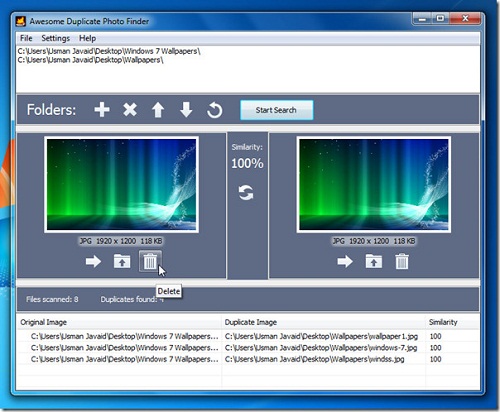
В таком сценарии особенно важно смотреть не только на миниатюры, но и на подписи под ними: формат, разрешение и размер. Если под одним изображением указано JPG 1920 x 1200 118 KB, а рядом лежит файл с тем же разрешением и размером, это сильный признак дубля. Если размер или разрешение отличаются, стоит открыть расположение через Browse и понять назначение файла.
Разбор внешних дисков и сетевых папок
Awesome Duplicate Photo Finder работает не только с локальными папками. В сканирование можно добавлять несколько дисков, сетевые расположения и removable devices. Это важно для пользователей, которые годами переносили фотографии между ноутбуком, стационарным ПК, внешним HDD, USB flash drives и сетевым хранилищем.
При таком подходе программа помогает не только освободить место, но и восстановить порядок в структуре архива. Например, можно сравнить папку с фотографиями за конкретный год на старом диске с основной библиотекой на новом компьютере. Если одинаковые снимки уже перенесены, лишние копии на старом носителе отправляют в корзину или перемещают в отдельную папку для последующей проверки.
Интерфейс Awesome Duplicate Photo Finder
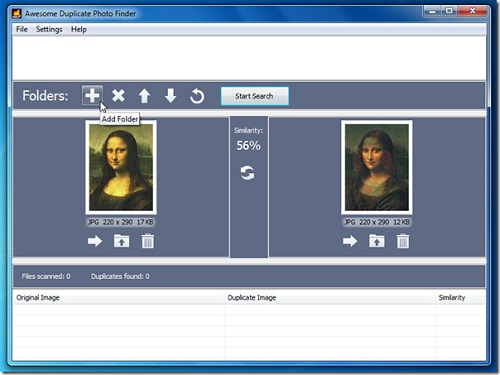
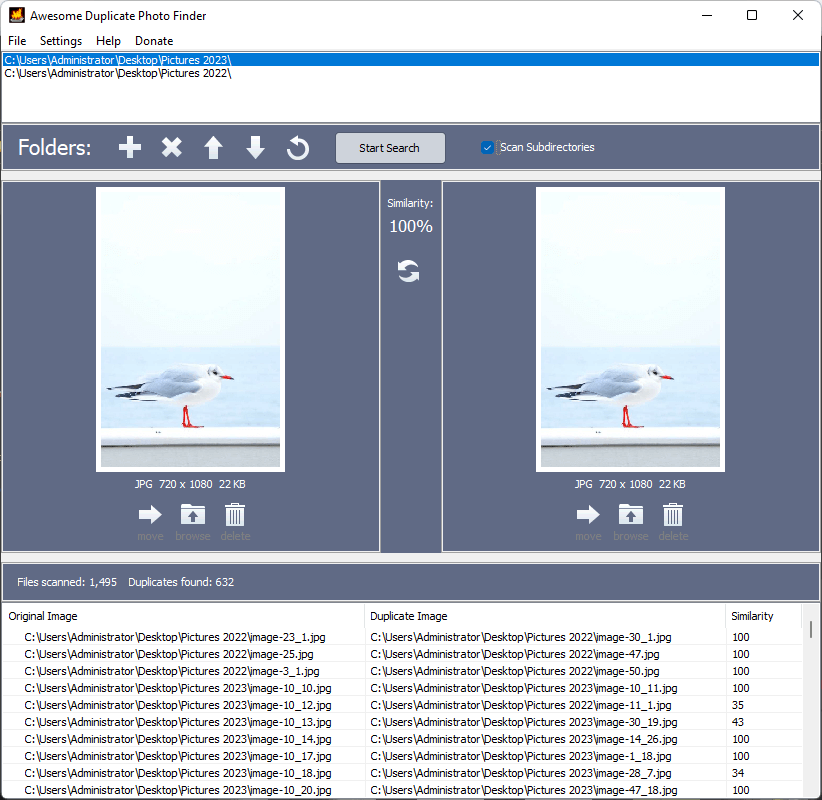
Интерфейс программы построен вокруг одной задачи. В верхней части находится область папок, ниже — панель действий, в центре — два окна предпросмотра, внизу — таблица результатов. Пользователь не переключается между сложными модулями: вся работа проходит в одном окне.
В верхнем меню доступны File, Settings, Help и Donate. Меню не перегружено: основные действия вынесены на панель с крупными кнопками. В области Folders отображаются добавленные папки. Рядом находятся кнопки с понятными пиктограммами: плюс для добавления директории, крестик для удаления выбранной строки, стрелки для изменения порядка, круговая стрелка для обновления или повторного действия. Кнопка Start Search запускает поиск.
Справа от кнопки запуска расположен параметр Scan Subdirectories. Эта настройка определяет, будет ли программа заходить во вложенные папки. Для фотоархива с годами, месяцами и событиями внутри основного каталога её нужно включать. Если требуется сравнить только файлы в конкретной папке без дочерних директорий, параметр отключают.
Центральная часть окна показывает две фотографии. Слева отображается предполагаемый оригинал, справа — предполагаемый дубль. Между ними находится блок Similarity, где выводится процент сходства. Под каждой миниатюрой показаны формат, разрешение и размер файла. Ниже расположены кнопки действий: стрелка для перемещения, значок папки для перехода к расположению и корзина для удаления.
Нижняя таблица содержит колонки Original Image, Duplicate Image и Similarity. Здесь видны полные пути к файлам, а также процент сходства по каждой найденной паре. Такая структура особенно важна при работе с похожими фотографиями из разных папок: по миниатюре видно содержимое, а по таблице — где именно лежит каждая версия.
Настройки поиска
Форматы изображений
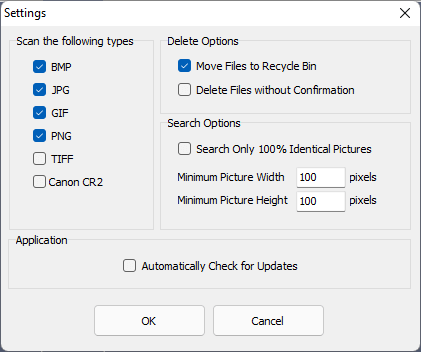
Окно Settings разделено на несколько блоков. В группе Scan the following types выбираются форматы, которые участвуют в проверке. Доступны BMP, JPG, GIF, PNG, TIFF и Canon CR2. Если пользователь разбирает только обычные фотографии с телефона или камеры, чаще всего достаточно JPG и PNG. Если в архиве есть отсканированные документы, старые картинки, экспортированные графические файлы или фотографии из разных программ, имеет смысл оставить больше форматов.
Поддержка CR2 важна для владельцев камер Canon. Это не означает универсальную работу со всеми RAW-форматами. Awesome Duplicate Photo Finder не заявляет поддержку NEF, DNG, ARW, CR3, RAF, ORF, HEIC, WEBP или AVIF. Поэтому для смешанного современного архива, где лежат снимки с iPhone в HEIC, изображения сайта в WEBP и RAW-файлы разных камер, нужно заранее понимать границу применимости программы.
Для фотоархива Windows, где преобладают JPG, PNG, TIFF и старые BMP/GIF, набор форматов покрывает типовые домашние и рабочие сценарии. Для профессионального архива с разными RAW-камерами понадобится более специализированный инструмент.
Удаление и корзина
В группе Delete Options есть два важных параметра: Move Files to Recycle Bin и Delete Files without Confirmation. Первый отправляет удаляемые файлы в корзину Windows, второй отключает подтверждение удаления.
Безопасная схема работы — оставлять Move Files to Recycle Bin включённым. При ошибочном решении файл можно вернуть из корзины. Для семейного архива, свадебной съёмки, рабочих проектов и RAW-файлов это критично: похожие снимки не всегда являются ненужными дублями.
Параметр Delete Files without Confirmation ускоряет удаление, но повышает риск. Его стоит включать только при разборе очевидных копий, когда включён режим стопроцентных совпадений и пользователь проверяет путь каждого файла. При работе с похожими фотографиями лучше сохранять подтверждение: дополнительный диалог заставляет ещё раз оценить, действительно ли файл лишний.
Поиск только стопроцентных совпадений
В группе Search Options находится Search Only 100% Identical Pictures. Этот параметр переводит программу в режим поиска только полностью одинаковых изображений. Он полезен в начале чистки, когда фотоархив содержит явные копии после многократного переноса между папками.
При отключённом параметре Awesome Duplicate Photo Finder ищет не только точные дубли, но и похожие изображения. Такой режим нужен для уменьшенных фотографий, чёрно-белых копий, файлов после цветовой коррекции и пересохранённых вариантов. Он даёт больше результатов, но требует внимательного ручного отбора.
Здесь важно разделять две задачи:
| Задача | Подходящая настройка | Почему |
| Убрать повторные копии без анализа похожих кадров | включить Search Only 100% Identical Pictures | в результатах остаются полностью одинаковые изображения |
| Найти уменьшенные и обработанные версии | оставить поиск похожих изображений | программа показывает визуально близкие пары |
| Разобрать серию кадров | поиск похожих изображений с ручным просмотром | похожие кадры могут отличаться качеством и смыслом |
| Сравнить архив на внешнем диске с основной папкой | сначала стопроцентные совпадения, затем похожие | безопаснее начинать с очевидных дублей |
Минимальный размер изображения
В настройках есть поля Minimum Picture Width и Minimum Picture Height. Они задают минимальную ширину и высоту изображения в пикселях. Эта функция нужна для исключения мелких картинок: иконок, миниатюр, служебных изображений, старых превью, аватаров и картинок из кэша.
Например, при разборе семейных фотографий нет смысла сравнивать файлы размером 64 x 64 или 100 x 100 пикселей. Они создают шум в результатах и отвлекают от полноценных снимков. Установка минимальной ширины и высоты помогает сосредоточиться на фотографиях, которые действительно занимают место и имеют ценность для архива.
Проверка обновлений
Параметр Automatically Check for Updates находится в блоке Application. Он отвечает за автоматическую проверку обновлений программы. Для portable-сценария и работы в изолированной среде этот параметр отключают, чтобы утилита не выполняла лишних сетевых действий. Для обычного домашнего использования его можно оставить в зависимости от предпочтений пользователя.
Поддерживаемые форматы изображений
Awesome Duplicate Photo Finder работает с JPG, BMP, GIF, PNG, TIFF и CR2 RAW. Для домашнего фотоархива это закрывает основные старые и распространённые форматы: фотографии с цифровых камер чаще лежат в JPG, скриншоты и картинки из приложений — в PNG, отсканированные материалы — в TIFF, старые графические файлы — в BMP и GIF.
JPG
JPG — основной формат для фотографий. Он используется в камерах, смартфонах, мессенджерах, социальных сетях и фоторедакторах. В Awesome Duplicate Photo Finder JPG особенно важен, потому что именно в этом формате чаще всего возникают копии: исходник, версия из мессенджера, уменьшенная копия, сохранение после обработки.
Программа сравнивает JPG-файлы визуально. Поэтому одинаковые фотографии с разными именами и в разных папках попадают в результаты. Если снимок пересохранён с другим уровнем сжатия или уменьшен, он тоже оказывается кандидатом на похожее изображение.
PNG
PNG часто встречается среди скриншотов, изображений из браузера, интерфейсной графики и файлов с прозрачностью. В фотоархивах PNG не всегда занимает основную долю, но при разборе папок Изображения, Рабочий стол, Downloads и старых проектов этот формат встречается регулярно.
Включать PNG стоит при проверке не только фотографий, но и смешанных папок с графикой. Если задача ограничена снимками с камеры, PNG можно отключить, чтобы ускорить разбор и уменьшить число нерелевантных результатов.
GIF
GIF в современных фотоархивах встречается реже, но старые коллекции картинок, мемов, аватаров и простых анимаций часто содержат этот формат. Awesome Duplicate Photo Finder включает GIF в список поддерживаемых типов. При чистке именно фотоснимков GIF обычно не является приоритетом, но при разборе старых папок его лучше оставить включённым.
BMP
BMP — старый несжатый или слабо сжатый формат, который встречается в архивах Windows, старых программах и устаревших графических наборах. Такие файлы часто занимают больше места, чем JPG или PNG. Если в архиве есть старые изображения BMP, поиск дублей помогает быстро обнаружить повторяющиеся копии.
TIFF
TIFF важен для сканов, архивных изображений, материалов после обработки и некоторых рабочих процессов с графикой. Поддержка TIFF делает Awesome Duplicate Photo Finder полезнее для тех, кто хранит отсканированные документы, старые фотографии или промежуточные файлы в высоком качестве. При этом TIFF может быть крупным, поэтому удаление дублей в этом формате заметнее влияет на свободное место.
CR2 RAW
CR2 RAW — формат Canon. Поддержка CR2 добавляет программе ценность для владельцев камер Canon, которые хранят исходники рядом с экспортированными JPG. В таком архиве можно найти повторяющиеся RAW-файлы или пары, которые требуют проверки.
Ограничение нужно учитывать сразу: поддержка CR2 не равна поддержке всех RAW-форматов. Для архивов Nikon, Sony, Fujifilm, Olympus и смешанных профессиональных библиотек Awesome Duplicate Photo Finder не является универсальным RAW-поисковиком.
Как пользоваться Awesome Duplicate Photo Finder
Шаг 1. Подготовить папки для проверки
Перед запуском сканирования нужно понять, какие папки участвуют в сравнении. Лучше начинать не со всего системного диска, а с конкретных каталогов:
- Pictures или Изображения;
- папка импорта с телефона;
- каталог с фотографиями с камеры;
- папка Downloads, если туда часто сохранялись изображения;
- архив старого компьютера;
- резервная копия на внешнем диске;
- рабочая папка с экспортами из фоторедактора.
Такой подход снижает количество лишних результатов. Если сразу добавить весь диск, программа найдёт служебные изображения, картинки программ, кэш, аватары и мелкую графику. Это увеличит объём ручной проверки и отвлечёт от реальных фотографий.
Шаг 2. Добавить папки в окно программы
Папки добавляются через кнопку с плюсом в области Folders или перетаскиванием из Windows Explorer в верхнюю область окна. Перетаскивание удобно, когда нужно быстро добавить несколько директорий из разных мест: основной фотоархив, папку резервной копии и каталог со снимками с внешнего накопителя.
После добавления папки отображаются списком. Если каталог попал в список ошибочно, его можно выделить и убрать кнопкой с крестиком. Стрелки вверх и вниз помогают изменить порядок папок. Порядок важен для восприятия результатов: пользователю проще читать пары, когда основная библиотека добавлена выше временных и резервных папок.
Шаг 3. Настроить подпапки
Параметр Scan Subdirectories определяет, попадут ли во время поиска вложенные папки. В фотоархивах эта настройка почти всегда нужна: снимки часто разложены по годам, месяцам, событиям, устройствам или проектам. Если включить Scan Subdirectories, программа пройдёт по дочерним каталогам внутри выбранной папки.
Отключать параметр имеет смысл при точечной проверке одной директории без вложенной структуры. Например, когда пользователь уже перенёс подозрительные копии в отдельную папку и хочет сравнить только файлы в ней.
Шаг 4. Запустить Start Search
Кнопка Start Search запускает сканирование. Во время работы программа обрабатывает изображения из выбранных папок и сравнивает их между собой. В нижней части интерфейса отображается количество просканированных файлов и найденных дублей. После завершения появляется информационное окно Information с результатом.
В сообщении показываются:
- Search finished — поиск завершён;
- Total pictures scanned — сколько изображений обработано;
- Similar pictures found — сколько похожих изображений найдено;
- Elapsed time — время выполнения операции;
- кнопка OK для закрытия окна.

Шаг 5. Просмотреть первую найденную пару
После закрытия окна Information программа показывает найденные пары в нижней таблице. При выборе строки в таблице центральная область отображает два изображения. Под каждой миниатюрой видны формат, разрешение и размер файла, а между ними — Similarity.
В этом месте начинается основная работа пользователя. Нужно оценить:
- действительно ли изображения одинаковые;
- какой файл хранится в правильной папке;
- какой вариант имеет большее разрешение;
- какой файл меньше или больше по размеру;
- относится ли один снимок к исходникам, а второй к экспортам;
- не является ли дубль отдельным кадром из серии;
- нужен ли один вариант для печати, публикации или архива.
Для точных дублей с одинаковым разрешением и стопроцентным сходством решение обычно проще. Для похожих изображений с разным разрешением или отличающейся обработкой нужно открывать путь и учитывать контекст.
Шаг 6. Использовать Browse, Move и Delete
Под каждым изображением есть три действия. Browse открывает расположение файла в проводнике Windows. Это самый безопасный способ разобраться, почему файл оказался дублем: путь показывает папку, проект, год, источник и назначение изображения.
Move перемещает выбранный файл в другое расположение. Это удобно, когда пользователь не готов удалять снимок сразу и хочет собрать спорные файлы в отдельную папку. Такой подход подходит для семейного архива, рабочих проектов и ситуаций, где ошибка удаления будет неприятной.
Delete удаляет выбранный файл. Если включён параметр Move Files to Recycle Bin, файл отправляется в корзину Windows. При выключенной корзине удаление становится более рискованным. Для похожих фотографий безопаснее использовать корзину или перемещение.
Шаг 7. Разбирать результаты последовательно
Awesome Duplicate Photo Finder не навязывает массовое автоматическое удаление всех найденных дублей. Такой подход медленнее, но безопаснее. Пользователь последовательно выбирает строки в таблице, сравнивает пару, смотрит Similarity, проверяет путь и решает, что делать с конкретным файлом.
Для небольшого фотоархива это удобно: программа превращает хаотичный поиск одинаковых фото в понятную последовательность действий. Для огромных коллекций ручной подход становится ограничением, потому что каждую пару нужно оценивать отдельно.
Что означает Similarity
Similarity — процент сходства двух изображений, который программа выводит между окнами предпросмотра и в таблице результатов. При 100% пара рассматривается как полностью совпадающая. При меньших значениях речь идёт о визуальной похожести.
Этот показатель помогает сортировать внимание. Стопроцентные пары чаще относятся к точным дублям. Пары с высоким, но не стопроцентным сходством требуют проверки: это может быть уменьшенная копия, пересохранённый файл, обработанный вариант или соседний кадр. Низкие значения среди найденных похожих изображений нужно оценивать особенно осторожно.
Нельзя превращать Similarity в единственный критерий удаления. Программа показывает математическую близость изображения, но не знает, какой файл ценнее для пользователя. Один снимок может быть исходником, второй — финальным экспортом; один файл лежит в семейном архиве, второй — в рабочей папке; одна версия пригодна для печати, другая создана для отправки через мессенджер.
Безопасная логика такая:
| Similarity | Как читать результат | Что делать |
| 100% | изображения полностью совпадают | проверить пути и оставить нужную копию |
| 90–99% | очень похожие изображения | сравнить разрешение, размер, папку и назначение |
| 50–89% | похожие кадры или обработанные варианты | открывать расположение и принимать решение вручную |
| ниже 50% | слабое сходство | удалять только после визуальной проверки |
Эта таблица не является правилом программы, а показывает практический способ читать результаты. Awesome Duplicate Photo Finder даёт показатель, а пользователь применяет его вместе с контекстом файла.
Работа с результатами поиска
Нижняя таблица
Нижняя таблица — основное место навигации по найденным парам. Колонки Original Image и Duplicate Image показывают пути к файлам, а Similarity — процент сходства. Полный путь помогает определить, какая копия находится в основной библиотеке, а какая лежит в резервной, временной или случайной папке.
Например, если один файл находится в каталоге с фотографиями по годам, а другой — в папке загрузок, чаще сохраняют файл из структурированного архива. Если один файл лежит в папке проекта после обработки, а второй — в исходниках камеры, решение зависит от задачи: исходник может быть важнее, а экспорт — финальной версией.
Предпросмотр
Предпросмотр в центре окна снижает риск ошибок. Вместо того чтобы открывать каждый файл отдельно в просмотрщике, пользователь сразу видит обе версии. Подпись с форматом, разрешением и размером даёт дополнительный ориентир. Если слева и справа одинаковое изображение, одинаковое разрешение и одинаковый размер, это явный кандидат на удаление одной копии.
При похожих фотографиях предпросмотр помогает отличить реальный дубль от серии кадров. Например, два снимка одного пейзажа могут отличаться положением людей, движением воды, резкостью или экспозицией. Автоматически удалять такие пары нельзя.
Переход к файлу через Browse
Browse полезен даже при очевидных дублях. Путь к файлу показывает контекст, который не виден в миниатюре. Один и тот же снимок может лежать в папке Печать, Документы, Портфолио, Семейный архив, Исходники или Отправлено. Удаление без проверки пути приводит к потере структуры, даже если физически файл повторяется.
Для аккуратной чистки нужно открывать расположение хотя бы у спорных пар. Если оба файла лежат в случайных временных папках, лишнюю копию удаляют быстрее. Если один файл связан с проектом, лучше переместить его в отдельную папку проверки.
Перемещение вместо удаления
Move подходит для ситуаций, когда файл выглядит лишним, но удалять его сразу рано. Например, пользователь собирает все спорные дубли в папку Проверить и после завершения сканирования открывает её в обычном просмотрщике. Такой способ удобен для больших архивов: Awesome Duplicate Photo Finder выполняет первичную сортировку, а финальное решение принимается отдельно.
Перемещение также полезно при работе с внешними дисками. Файлы можно перенести во временный каталог на том же носителе, убедиться, что основная библиотека не пострадала, и только после этого очистить папку с дублями.
Удаление через Delete
Delete — самый быстрый, но самый ответственный вариант. Перед нажатием нужно проверить:
- какой из двух файлов выбран;
- включена ли отправка в корзину;
- одинаковое ли разрешение;
- совпадает ли содержимое;
- не является ли файл исходником;
- не лежит ли он в важной проектной папке;
- нет ли рядом связанных файлов, которые используют это изображение.
Если включён Delete Files without Confirmation, удаление проходит без дополнительного подтверждения. Для массовой ревизии похожих изображений этот режим лучше не использовать. Он уместен только при точной, хорошо контролируемой чистке стопроцентных дублей.
Экспорт списка найденных дублей
В истории развития программы появилась функция экспорта списка дублей. Она полезна не только для удаления, но и для отчётности перед ручной чисткой. Экспортированный список можно открыть отдельно, передать другому человеку, использовать как журнал ревизии или сохранить перед удалением файлов.
Для домашнего пользователя экспорт нужен в двух случаях. Первый — большой архив, где нельзя разобрать всё за один сеанс. Список помогает вернуться к результатам и понять, какие папки уже проверялись. Второй — работа с внешним диском или сетевой папкой, где нужно зафиксировать найденные совпадения перед переносом или удалением.
Для рабочего сценария экспорт удобен ещё сильнее. Например, в папке проекта накопились изображения для сайта, исходники, превью и версии для печати. Список дублей помогает показать коллегам, какие файлы повторяются, и согласовать удаление без немедленного вмешательства в папку.
Системные требования
Awesome Duplicate Photo Finder относится к лёгким настольным утилитам. Программа рассчитана на Windows и не требует мощной рабочей станции для базового поиска дублей. Главная нагрузка зависит от количества изображений, размера фотографий, скорости диска и расположения файлов. Сетевые папки и внешние носители обрабатываются медленнее локального SSD.
| Компонент | Требование или условие |
| Операционная система | Microsoft Windows 2000/XP/2003/Vista/Windows 7/8/Windows 10/11 |
| Процессор | CPU 400 MHz or higher |
| Тип приложения | настольная программа Windows |
| Рабочие файлы | изображения JPG, BMP, GIF, PNG, TIFF, CR2 RAW |
| Носители | локальные диски, сетевые диски, removable devices, USB flash drives |
| Интернет | для самого локального поиска не нужен |
| Права пользователя | нужны права на чтение проверяемых папок и права на удаление или перемещение выбранных файлов |
При разборе больших фотоархивов важнее не формальное требование к процессору, а скорость накопителя и объём данных. Папка с несколькими сотнями JPG обрабатывается иначе, чем внешний HDD с десятками тысяч фотографий, TIFF и RAW. Если сканирование идёт по сети, скорость зависит от соединения и доступности сетевого ресурса.
Для старых компьютеров лучше начинать с небольших папок. Это помогает оценить темп работы, не создавая длинную очередь обработки. Для внешних дисков разумно не отключать накопитель до завершения операции и не перемещать папки параллельно со сканированием.
Преимущества и ограничения
Плюсы
- Бесплатная лицензия. Программа доступна без платной подписки и без разделения базовых действий на платный и бесплатный режим.
- Простая логика работы. Пользователь добавляет папки, запускает Start Search, смотрит пары изображений и принимает решение.
- Поиск точных и похожих фотографий. Awesome Duplicate Photo Finder находит не только полностью одинаковые файлы, но и визуально близкие изображения.
- Показатель Similarity. Процент сходства помогает быстрее ориентироваться в результатах.
- Предпросмотр пары. Две фотографии выводятся рядом, поэтому решение принимается по изображению, а не только по имени файла.
- Поддержка нескольких папок и дисков. В сканирование добавляют разные каталоги, внешние носители и сетевые расположения.
- Работа с распространёнными форматами. Поддерживаются JPG, BMP, GIF, PNG, TIFF и CR2 RAW.
- Настройка форматов. В Settings можно выбрать, какие типы файлов участвуют в проверке.
- Режим точных совпадений. Search Only 100% Identical Pictures помогает отделить стопроцентные дубли от похожих кадров.
- Корзина Windows. Move Files to Recycle Bin снижает риск безвозвратного удаления.
- Перемещение спорных файлов. Move позволяет собрать подозрительные дубли отдельно, не удаляя их сразу.
- Portable-сценарий. Программу можно использовать без обычной установки, что удобно для разовой проверки компьютера или внешнего диска.
- Экспорт списка дублей. Найденные совпадения можно зафиксировать отдельно и вернуться к ним позже.
Минусы
- Только Windows. Для macOS и Linux нужен другой инструмент.
- Нет русской локализации интерфейса. Меню, кнопки и настройки представлены на английском.
- Ограниченный набор форматов. HEIC, WEBP, AVIF, DNG, NEF, ARW, CR3 и другие современные или камерные форматы не входят в подтверждённый список.
- CR2 не заменяет универсальную RAW-поддержку. Владельцам архивов с камерами разных брендов потребуется более широкий инструмент.
- Нет удобного массового удаления по порогу Similarity. Результаты разбираются вручную, что безопасно, но долго при большой коллекции.
- Нет полноценного менеджера фотоархива. Программа не создаёт каталоги, теги, альбомы и рейтинги.
- Нет редактирования изображений. Awesome Duplicate Photo Finder сравнивает фотографии, но не исправляет цвет, не кадрирует и не конвертирует файлы.
- Похожие изображения требуют ручной проверки. Автоматическая оценка сходства не учитывает ценность кадра, назначение папки и рабочий контекст.
Сильная сторона программы — простой и наглядный поиск дублей изображений Windows. Ограничение — отсутствие продвинутой автоматизации. Поэтому Awesome Duplicate Photo Finder подходит для аккуратной ручной чистки, но не является инструментом для бездумного удаления тысяч файлов за один клик.
Безопасная стратегия удаления фотографий
Начинать с копии или корзины
Перед чисткой ценного архива нужно включить Move Files to Recycle Bin. Это базовая защита от ошибки. Если пользователь удалит не тот файл, его можно вернуть из корзины Windows. Для внешних носителей и сетевых расположений поведение удаления зависит от настроек Windows и прав доступа, поэтому спорные файлы безопаснее сначала перемещать в отдельную папку.
Для семейных фотографий, рабочих съёмок, исходников с камеры и изображений, связанных с проектами, удаление без корзины не подходит. Даже стопроцентный дубль может иметь значение как часть структуры папок.
Сначала точные совпадения
Рациональный порядок работы:
- Открыть Settings.
- Включить Search Only 100% Identical Pictures.
- Оставить Move Files to Recycle Bin.
- Запустить поиск по основной папке.
- Удалить или переместить только очевидные стопроцентные копии.
- После завершения перейти к похожим изображениям.
Такой порядок снижает риск. Сначала убираются повторные копии, где решение проще. Затем пользователь переходит к похожим снимкам, где требуется больше внимания.
Проверять путь к каждому спорному файлу
Путь важнее, чем кажется. Два одинаковых изображения могут выполнять разные роли. Например, один файл лежит в папке Исходники, второй — в папке Для сайта. Физически это дубль, но удаление одного из них нарушит логику проекта. В таких случаях лучше оставить структуру или заменить копию ярлыком, архивной записью либо отдельной системой хранения, но не удалять автоматически.
Browse помогает быстро открыть папку и понять контекст. Если файл находится в случайной папке загрузок, его удаление обычно безопаснее. Если он лежит в структурированном архиве, нужно сравнить назначение.
Не удалять серии кадров по Similarity
Серийная съёмка создаёт много похожих изображений. Программа может показать высокий процент сходства для соседних кадров, но это не значит, что один из них лишний. У людей могут отличаться выражения лица, у пейзажа — положение волн, у спортивного кадра — момент движения. Для фотографа такие отличия важны.
Awesome Duplicate Photo Finder хорошо находит кандидатов на сравнение, но не оценивает художественную или документальную ценность кадра. Серии нужно разбирать глазами, а не только по таблице.
Отдельно работать с обработанными версиями
Обработанный снимок и исходник часто похожи почти полностью. При этом удаление любого из них может быть ошибкой. Исходник нужен для повторной обработки, финальный JPG — для публикации, уменьшенный файл — для сайта, TIFF — для печати или архива.
Перед удалением обработанных копий нужно смотреть:
- папку хранения;
- разрешение;
- размер файла;
- формат;
- дату изменения;
- назначение версии;
- наличие исходника;
- наличие финального экспорта.
Для таких задач Move безопаснее Delete. Перемещение спорных файлов в отдельную папку даёт время на финальную проверку.
Практические сценарии использования
Домашний фотоархив
Домашний архив обычно состоит из папок по годам, поездкам, праздникам и устройствам. Дубли возникают после смены телефона, копирования с карт памяти, восстановления старых резервных копий и ручного переноса между компьютерами.
Для такого сценария удобно добавить основную папку с фото и несколько подозрительных каталогов: старый импорт, резервную копию, папку с телефона, внешний диск. Сначала включают Search Only 100% Identical Pictures, затем разбирают найденные пары с Similarity: 100%. После этого можно отключить режим точных совпадений и посмотреть похожие изображения.
Главное правило для домашнего архива — не удалять спорные кадры сразу. Семейные фотографии часто ценны не качеством, а событием. Лучше переместить сомнительные файлы в отдельную папку и вернуться к ним позже.
Архив после мессенджеров
Мессенджеры создают отдельные копии отправленных и полученных изображений. Часто одна фотография хранится в папке камеры, в папке приложения и в каталоге резервной копии. Изображение может быть уменьшено или пересжато, поэтому обычное сравнение по размеру файла не помогает.
Awesome Duplicate Photo Finder показывает такие пары как похожие. По подписи под миниатюрой видно разрешение и размер: оригинал с камеры обычно крупнее, а мессенджерная версия меньше. В большинстве случаев сохраняют исходник, а уменьшенную копию удаляют или перемещают. Но если уменьшенная копия связана с перепиской, документом или отдельным контекстом, её лучше оставить.
Папки после фоторедактора
После работы в редакторе рядом с исходником остаются тестовые экспорты: final, final2, web, print, copy, версии с разным разрешением. Awesome Duplicate Photo Finder находит визуально близкие файлы и помогает понять, сколько вариантов одной фотографии лежит в проекте.
Здесь не нужно автоматически удалять всё, что похоже на исходник. Лучше оценивать назначение каждой версии:
| Версия | Удалять сразу нельзя, потому что |
| исходник | нужен для повторной обработки |
| финальный экспорт | используется для публикации или передачи |
| уменьшенная копия | может быть подготовлена для сайта |
| TIFF | может храниться для печати |
| чёрно-белая версия | является отдельной обработкой |
| промежуточный файл | может понадобиться для восстановления этапа работы |
Программа помогает обнаружить лишние тестовые сохранения, но порядок в проектной папке нужно поддерживать осознанно.
Проверка внешнего диска
Внешние диски часто становятся свалкой резервных копий. На них лежат папки Фото старый ноутбук, Фото копия, Camera backup, Разобрать, Новая папка. Awesome Duplicate Photo Finder позволяет добавить несколько таких каталогов и сравнить их между собой.
Для внешнего HDD лучше запускать проверку по частям. Сканирование большого носителя с десятками тысяч изображений может занять много времени. Начинать удобно с одной папки или одного года, а затем переходить к следующему блоку. Если результат содержит слишком много похожих изображений, нужно временно включить режим стопроцентных совпадений.
Проверка сетевой папки
При работе с сетевой папкой важны права доступа и стабильность соединения. Awesome Duplicate Photo Finder может искать дубли на network drives, но операции удаления и перемещения зависят от разрешений пользователя. Если нет прав на удаление, Delete не выполнит ожидаемое действие.
Для командных папок лучше использовать экспорт списка дублей. Сначала программа собирает совпадения, затем список передаётся ответственному человеку, и только после согласования выполняется удаление или перенос. Это снижает риск удалить файл, который используется другим участником проекта.
Архив Canon RAW
Поддержка CR2 RAW полезна владельцам камер Canon. В таком архиве могут лежать исходники RAW, экспортированные JPG и повторные копии после переноса с карты памяти. Awesome Duplicate Photo Finder помогает найти повторы среди CR2, но не заменяет профессиональный DAM-каталог и не поддерживает все RAW-расширения.
Для RAW-архива безопаснее работать с копией или использовать перемещение. Удаление исходников — операция с высокой ценой ошибки. Если найденная пара содержит CR2 и JPG, это не обычный дубль, а разные версии одного снимка. Их нужно хранить или удалять в зависимости от процесса обработки, а не только по визуальному сходству.
Отзывы пользователей и профильных журналов
Softpedia
Softpedia оценивает Awesome Duplicate Photo Finder как простую утилиту для поиска дублей изображений в заданной директории. В обзоре выделяется понятная механика: после сканирования программа показывает две копии каждого найденного изображения, даёт перейти к файлу через проводник, переместить его или удалить. Отдельно отмечается показатель Similarity, который помогает понять степень сходства пары.
Главное замечание Softpedia — отсутствие пакетного удаления или удаления всего выше заданного рейтинга сходства. Это точное попадание в главный компромисс программы. Awesome Duplicate Photo Finder безопаснее за счёт ручного разбора, но медленнее при большой коллекции.
Downloadcrew
Downloadcrew описывает Awesome Duplicate Photo Finder как инструмент для поиска похожих и одинаковых изображений. В обзоре подчёркиваются предпросмотр двух файлов, процент Similarity, кнопка Delete и кнопка Browse, которая открывает расположение изображения. Такой набор действий показывает основную философию программы: не скрывать файлы за автоматикой, а давать пользователю контекст перед удалением.
В историческом обзоре Downloadcrew также приводилась высокая скорость на тестовом наборе, но этот результат нельзя переносить на все компьютеры и современные архивы. Скорость зависит от размера изображений, накопителя, сетевого расположения и количества файлов. Для статьи важнее другое: издание оценивало программу как простой способ найти лишние копии цифровых изображений.
MajorGeeks
MajorGeeks характеризует Awesome Duplicate Photo Finder как простое средство для управления фотоколлекцией через поиск одинаковых или похожих изображений. В описании выделяются быстрый поиск, уведомление о найденных дублях, процент сходства и возможность удалить выбранное изображение. Для каталога утилит это типичная оценка программы как лёгкого инструмента без сложной настройки.
Uptodown
Uptodown делает акцент на том, что программа ищет похожие или повторяющиеся фотографии и не удаляет ничего без разрешения пользователя. Это важная черта Awesome Duplicate Photo Finder: автоматический поиск не превращается в автоматическое удаление. Пользователь остаётся в центре решения.
AlternativeTo и пользовательские мнения
На площадках с отзывами пользователи чаще отмечают бесплатность, простоту интерфейса, крупный предпросмотр и наличие portable-варианта. Положительные оценки обычно связаны с разовыми задачами: найти несколько дублей, разобрать небольшую папку, сравнить архив после копирования.
Основная критика повторяется: ручное удаление каждой пары занимает много времени, нет удобного массового выбора, а поддержка форматов ограничена. Для маленькой папки это не проблема. Для архива на десятки тысяч изображений такой подход становится главным ограничением.
Усреднённое мнение выглядит так: Awesome Duplicate Photo Finder удобна для пользователей, которым нужен простой и бесплатный поиск дублей фото без сложных правил. Для огромных архивов, современной поддержки HEIC/WEBP/AVIF и автоматической массовой очистки лучше выбирать более функциональный аналог.
Сравнение с аналогами
Awesome Duplicate Photo Finder нужно сравнивать не с фоторедакторами, а с программами, которые ищут дубли и похожие изображения. Часть аналогов работает только с фото, часть ищет любые файлы, часть рассчитана на продвинутые коллекции и современные форматы.
| Программа | ОС | Сильная сторона | Ограничение по сравнению с Awesome Duplicate Photo Finder |
| Awesome Duplicate Photo Finder | Windows | простое окно, предпросмотр пары, Similarity, бесплатность | ручной разбор, ограниченные форматы |
| dupeGuru | Windows, macOS, Linux | кроссплатформенность и Picture mode для похожих изображений | интерфейс и логика шире, чем простая фотоутилита |
| AntiDupl.NET | Windows | много форматов, поиск похожих изображений и дефектов | более технический интерфейс |
| VisiPics | Windows | фильтры похожести Strict, Basic, Loose | старый инструмент, менее современный интерфейс |
| Auslogics Duplicate File Finder | Windows | поиск дублей разных типов файлов | менее специализированный фокус на визуальном сравнении фото |
| Visual Similarity Duplicate Image Finder | Windows | широкая поддержка форматов, HEIC, WEBP, AVIF и множество RAW | коммерческий и более сложный инструмент |
dupeGuru
dupeGuru — универсальная программа для поиска дублей, у которой есть специальный режим для изображений. Её выбирают, когда нужна кроссплатформенность: Windows, macOS и Linux. В отличие от Awesome Duplicate Photo Finder, dupeGuru не ограничивается фотографиями и предлагает более широкую систему поиска.
Awesome Duplicate Photo Finder проще для пользователя Windows, который хочет открыть программу, добавить папку и увидеть две фотографии рядом. dupeGuru уместнее, когда нужно работать на разных ОС или искать дубли не только среди изображений.
AntiDupl.NET
AntiDupl.NET ориентирован на более технический поиск похожих и одинаковых изображений. Он поддерживает больше графических форматов, включая современные и специализированные типы, умеет работать с дефектами изображений и даёт больше контроля над процессом.
На фоне AntiDupl.NET Awesome Duplicate Photo Finder выглядит проще. Это преимущество для новичка и ограничение для опытного пользователя. Если нужно просто найти одинаковые фотографии на компьютере, Awesome Duplicate Photo Finder быстрее осваивается. Если нужна глубокая проверка больших коллекций с разными форматами, AntiDupl.NET подходит лучше.
VisiPics
VisiPics — старый бесплатный инструмент для поиска похожих изображений. Его сильная сторона — фильтры сходства, которые позволяют регулировать строгость сравнения. Для пользователей, которым нужен ползунок чувствительности, VisiPics даёт больше контроля над тем, что считать похожим.
Awesome Duplicate Photo Finder выигрывает простотой окна и более прямой логикой просмотра пары. В нём меньше параметров, зато понятнее последовательность: папки, Start Search, список, предпросмотр, действие.
Auslogics Duplicate File Finder
Auslogics Duplicate File Finder относится к универсальным поисковикам дублей. Он нужен, когда требуется искать не только фотографии, но и документы, музыку, видео, архивы и другие повторяющиеся файлы. Это другой класс задачи.
Awesome Duplicate Photo Finder лучше подходит именно для визуальной ревизии снимков. В нём сразу видны две картинки и процент Similarity. Auslogics полезнее, когда проблема шире фотоархива и нужно освободить место за счёт разных типов файлов.
CloneSpy, Duplicate Remover Free и SearchMyFiles
Внутри экосистемы утилит для Windows рядом стоят CloneSpy, Duplicate Remover Free и SearchMyFiles. Эти программы закрывают смежные задачи поиска файлов, дублей и сложной фильтрации. Awesome Duplicate Photo Finder отличается от них тем, что делает акцент на изображениях и визуальном сравнении пары.
Если нужно искать одинаковые файлы по параметрам, подходят файловые инструменты. Если задача — увидеть похожие фотографии и вручную решить, что оставить, удобнее специализированное окно Awesome Duplicate Photo Finder.
Visual Similarity Duplicate Image Finder
Visual Similarity Duplicate Image Finder — более продвинутый коммерческий инструмент для изображений. Его преимущество — широкая поддержка форматов, включая HEIC, WEBP, AVIF, PSD и большое количество RAW-форматов. Он подходит для профессиональных и смешанных архивов, где файлы приходят с разных камер, телефонов, редакторов и сайтов.
Awesome Duplicate Photo Finder проще и бесплатнее, но уступает по охвату форматов и автоматизации. Для пользователя с обычными JPG и PNG её достаточно. Для архива с HEIC с iPhone, WEBP с сайтов и RAW разных камер лучше брать инструмент с более широкой поддержкой.
Сравнение по сценариям выбора
| Сценарий | Подходит Awesome Duplicate Photo Finder | Лучше выбрать аналог |
| Нужно быстро найти одинаковые JPG на Windows | да | нет необходимости |
| Нужно разобрать похожие снимки вручную | да | только при огромной коллекции |
| Нужно искать дубли документов, видео и архивов | нет | Auslogics Duplicate File Finder, CloneSpy |
| Нужна работа на macOS или Linux | нет | dupeGuru |
| Нужны HEIC, WEBP, AVIF | нет | Visual Similarity Duplicate Image Finder, AntiDupl.NET |
| Нужна поддержка разных RAW-форматов | ограниченно, только CR2 | Visual Similarity Duplicate Image Finder |
| Нужно пакетное удаление по правилам | ограниченно | инструменты с автоотбором |
| Нужна простая portable-утилита | да | зависит от задачи |
| Нужно просматривать и каталогизировать фото | нет | XnView, FastStone Image Viewer, IrfanView |
Главный вывод сравнения: Awesome Duplicate Photo Finder не стоит выбирать как универсальный центр управления изображениями. Это точечная утилита. Она особенно хороша там, где нужно быстро увидеть пары похожих фото и принять решение вручную.
Типичные ошибки при использовании
Сканировать весь диск сразу
Сканирование всего диска приводит к огромному числу лишних результатов. В проверку попадают кэш, служебные изображения программ, иконки, аватары, картинки сайтов, временные файлы и системная графика. Пользователь тратит время на нерелевантные пары и быстрее ошибается.
Правильнее начинать с конкретных папок: фотоархив, импорт с телефона, внешний диск с резервной копией, рабочая папка проекта. Чем точнее область поиска, тем полезнее результат.
Удалять только по проценту Similarity
Similarity помогает оценить сходство, но не заменяет просмотр. Два изображения с высоким процентом могут быть разными кадрами, разными версиями обработки или файлами с разным назначением. Удаление без просмотра особенно опасно для серийной съёмки и рабочих проектов.
Не смотреть путь к файлу
Миниатюры показывают содержимое, но путь показывает смысл. Один и тот же снимок в папке Исходники и в папке Для сайта выполняет разные роли. Перед удалением нужно смотреть Original Image и Duplicate Image в нижней таблице или открывать расположение через Browse.
Отключать корзину при первой чистке
Отключение Move Files to Recycle Bin ускоряет работу, но лишает страховки. При первой ревизии архива корзину нужно оставить включённой. Безвозвратное удаление подходит только для хорошо проверенных копий и второстепенных папок.
Смешивать исходники и экспорты
RAW, TIFF, финальный JPG, уменьшенная копия для сайта и версия из мессенджера — разные файлы по назначению. Awesome Duplicate Photo Finder может показать их как похожие, но это не делает их взаимозаменяемыми. Перед удалением нужно понять, что именно хранится в каждой папке.
Считать CR2 поддержкой всех RAW
CR2 — это конкретный RAW-формат Canon. Если архив содержит NEF, DNG, ARW, RAF, CR3 или другие RAW, Awesome Duplicate Photo Finder не закрывает такую задачу полностью. Для смешанных RAW-библиотек нужен инструмент с более широкой поддержкой форматов.
Использовать Delete вместо Move для спорных файлов
Если есть сомнения, лучше нажать Move, а не Delete. Перемещённые изображения можно открыть позже, сравнить в просмотрщике, согласовать с другими пользователями или вернуть обратно. Удаление подходит только для очевидных лишних копий.
Кому подойдёт Awesome Duplicate Photo Finder
Новичку
Новичку программа подходит благодаря простой схеме работы. В ней нет длинного мастера, сложных профилей и профессиональных терминов. Достаточно добавить папку, нажать Start Search, выбрать строку результата и сравнить две картинки.
Английский интерфейс не мешает базовому использованию, потому что основных элементов немного: Folders, Start Search, Similarity, Browse, Move, Delete, Settings. После первого прохода логика становится понятной.
Пользователю с домашним фотоархивом
Для домашней библиотеки на Windows программа подходит хорошо. Она помогает найти повторные копии после переносов, резервных копий и импорта с устройств. Особенно полезен режим стопроцентных совпадений: он позволяет начать чистку с самых безопасных кандидатов.
При большом архиве нужно учитывать ручной характер удаления. Если найдено несколько десятков пар, разбор комфортен. Если обнаружены сотни или тысячи похожих изображений, процесс займёт много времени.
Владельцу Canon RAW
Владельцу камеры Canon программа полезна за счёт поддержки CR2. Она помогает искать повторы среди RAW-файлов и рядом с обычными изображениями. Но удаление RAW требует повышенной осторожности: исходники часто являются самой ценной частью архива.
Пользователю, которому нужна portable-утилита
Portable-сценарий удобен для разовой проверки чужого компьютера, внешнего диска или рабочего ноутбука без полноценной установки. Программу можно держать рядом с другими сервисными инструментами и запускать для конкретной задачи.
Тем, кто не хочет автоматического удаления
Awesome Duplicate Photo Finder подходит людям, которым важно контролировать каждое действие. Программа не делает агрессивную чистку, не скрывает найденные пары за автоматическим выбором и не требует доверять алгоритму без просмотра. Для ценных фотографий это преимущество.
Кому лучше выбрать другую программу
Пользователям macOS и Linux
Awesome Duplicate Photo Finder работает в Windows-среде. Для macOS и Linux лучше использовать dupeGuru или другой кроссплатформенный инструмент. Это особенно важно, если фотоархив хранится на нескольких устройствах с разными ОС.
Владельцам архивов HEIC, WEBP и AVIF
Если фотографии приходят с iPhone в HEIC, с сайтов в WEBP, из современных конвертеров в AVIF, Awesome Duplicate Photo Finder не закрывает такую библиотеку. Для таких форматов нужен инструмент с расширенной поддержкой изображений.
Фотографам с разными RAW-камерами
Поддержка CR2 полезна только для Canon RAW. Если в архиве есть NEF, ARW, RAF, DNG, CR3 и другие форматы, лучше выбрать Visual Similarity Duplicate Image Finder или AntiDupl.NET. Иначе часть коллекции просто не попадёт в поиск.
Тем, кому нужно массовое удаление
Пользователю, который хочет автоматически выбрать все дубли выше заданного порога, Awesome Duplicate Photo Finder не подойдёт. Программа рассчитана на ручную обработку. Для больших библиотек с тысячами повторов лучше выбрать инструмент с автоотбором и пакетными правилами.
Тем, кому нужен каталогизатор
Если цель — не удалить дубли, а построить библиотеку, добавить теги, просматривать папки, конвертировать файлы и управлять альбомами, стоит смотреть в сторону XnView, XnView MP, FastStone Image Viewer или Picasa. Awesome Duplicate Photo Finder не заменяет такие программы.
Подробный разбор элементов интерфейса в рабочих задачах
Folders
Folders — область, где видны каталоги для сканирования. При добавлении нескольких папок программа сравнивает изображения внутри выбранной области. Это удобно для поиска дублей между основным архивом и резервной копией.
Работать с Folders нужно аккуратно. Если добавить слишком широкий каталог, результаты будут шумными. Если добавить слишком узкую папку, часть дублей останется вне поиска. Лучший вариант — подбирать папки под конкретную задачу: один год, одно устройство, один внешний диск, один проект.
Start Search
Start Search запускает поиск. После нажатия лучше не менять структуру проверяемых папок до окончания операции: не переносить изображения, не переименовывать каталоги, не отключать внешний диск. Это помогает программе корректно завершить сканирование и показать результаты.
Scan Subdirectories
Scan Subdirectories нужен для папок с вложенной структурой. Например, в каталоге с фотографиями лежат годы, внутри годов — месяцы, внутри месяцев — события. Без проверки подпапок программа обработает только верхний уровень. Поэтому для реального фотоархива параметр чаще включают.
Similarity
Similarity помогает понять, насколько близки два изображения. Значение выводится между миниатюрами и в таблице. Для точных дублей оно равно 100. Для похожих фотографий значение ниже. При ручном разборе пользователь сортирует внимание по этому показателю, но не удаляет файлы только по нему.
Browse
Browse открывает папку с выбранным файлом. Это ключевая кнопка для безопасной чистки. Она показывает, где именно находится изображение и зачем оно могло там лежать. При сомнениях лучше нажать Browse, чем сразу удалять.
Move
Move переносит файл в другую папку. Это промежуточное действие между оставить и удалить. Его удобно использовать для спорных дублей, обработанных копий, похожих кадров и файлов из рабочих проектов.
Delete
Delete удаляет выбранный файл. При включённом Move Files to Recycle Bin файл уходит в корзину. При отключённой корзине риск выше. Кнопку Delete стоит использовать только после проверки миниатюры, пути, разрешения и назначения файла.
Рекомендации по настройке под разные задачи
| Задача | Настройки и подход |
| Найти точные копии семейных фото | включить Search Only 100% Identical Pictures, оставить Move Files to Recycle Bin |
| Проверить папку после импорта с телефона | включить JPG и PNG, проверить подпапки через Scan Subdirectories |
| Разобрать архив с Canon RAW | включить Canon CR2, не удалять исходники без проверки пути |
| Исключить мелкие картинки | задать Minimum Picture Width и Minimum Picture Height |
| Проверить внешний диск | сканировать по папкам, не добавлять весь носитель сразу |
| Разобрать похожие обработанные версии | отключить режим только 100%, использовать Browse и Move |
| Работать с сетевой папкой | сначала экспортировать список дублей, затем согласовать удаление |
| Быстро убрать очевидные копии | сортировать внимание по Similarity: 100%, проверять пути |
Эти сценарии показывают, что программа эффективнее работает при правильной подготовке. Чем точнее пользователь задаёт область проверки и настройки, тем меньше ручного мусора в результатах.
Как проверить результат после очистки
После удаления или перемещения дублей не стоит сразу считать задачу завершённой. Сначала нужно выполнить короткую проверку.
- Открыть корзину Windows и убедиться, что туда попали только ожидаемые файлы.
- Просмотреть папку, из которой удалялись изображения.
- Проверить, не исчезли ли нужные альбомы, проектные картинки и исходники.
- Повторно запустить Start Search по той же папке.
- Сравнить количество найденных дублей после очистки.
- Проверить спорные файлы, перенесённые через Move.
- Только после этого очищать корзину.
Повторное сканирование помогает увидеть остаточные совпадения. Иногда после удаления первой группы программа показывает новые пары, потому что одна фотография была связана сразу с несколькими копиями. При ручной чистке это нормальная ситуация: архив очищается поэтапно.
Частые вопросы
Awesome Duplicate Photo Finder удаляет файлы автоматически?
Нет. Программа показывает найденные пары, а пользователь выбирает действие. Удаление выполняется через Delete для конкретного файла. Такой подход снижает риск случайной потери фотографий.
Можно ли искать только полностью одинаковые фотографии?
Да. Для этого в Settings используется параметр Search Only 100% Identical Pictures. Он подходит для поиска точных копий и первичной безопасной чистки архива.
Можно ли искать похожие изображения?
Да. Awesome Duplicate Photo Finder умеет находить похожие фотографии, включая изображения после изменения размера и цветовой правки. В результатах показывается процент Similarity.
Какие форматы поддерживаются?
Программа работает с JPG, BMP, GIF, PNG, TIFF и CR2 RAW. Другие форматы не стоит добавлять в ожидания, если они не входят в этот список.
Поддерживает ли Awesome Duplicate Photo Finder HEIC?
Нет подтверждённой поддержки HEIC. Для фотоархивов iPhone с HEIC лучше использовать программу, где этот формат указан в поддерживаемых.
Поддерживает ли программа WEBP и AVIF?
Нет. WEBP и AVIF не входят в список поддерживаемых форматов Awesome Duplicate Photo Finder. Для таких файлов нужны аналоги с современной поддержкой изображений.
Есть ли русский интерфейс?
Интерфейс программы английский. Основные элементы понятны без сложного перевода: Start Search, Settings, Similarity, Browse, Move, Delete.
Можно ли использовать программу без установки?
Да, у Awesome Duplicate Photo Finder есть portable-сценарий. Он удобен для разовой проверки папок, внешнего накопителя или компьютера без обычной установки.
Можно ли сканировать флешку?
Да. Программа работает с removable devices, включая USB flash drives. Перед удалением файлов с внешнего носителя нужно учитывать поведение корзины и права доступа.
Можно ли сканировать сетевой диск?
Да. Awesome Duplicate Photo Finder работает с network drives. Скорость зависит от сети, а удаление и перемещение — от прав пользователя.
Что делать, если найдено слишком много похожих фотографий?
Сначала включить Search Only 100% Identical Pictures и убрать точные копии. Затем отключить этот режим и разбирать похожие изображения небольшими группами. Для очень большого архива с тысячами совпадений лучше рассмотреть аналог с пакетным отбором.
Почему программа показывает похожие, но не одинаковые снимки?
Поиск похожих изображений учитывает визуальное сходство. Поэтому в результаты попадают уменьшенные, пересохранённые, обработанные и близкие по содержанию фотографии. Это полезно, но требует ручной проверки.
Чем программа отличается от обычного поиска файлов Windows?
Обычный поиск Windows работает с именами, расширениями, датами и расположением. Awesome Duplicate Photo Finder сравнивает изображения и показывает похожие пары. Поэтому она находит фотографии с разными именами и в разных папках.
Чем Awesome Duplicate Photo Finder отличается от универсальных поисковиков дублей?
Универсальные программы ищут разные типы файлов. Awesome Duplicate Photo Finder сосредоточена на изображениях и показывает две фотографии рядом с процентом сходства. Это удобнее для визуального решения, но уже по области применения.
Можно ли использовать программу как фоторедактор?
Нет. Awesome Duplicate Photo Finder не редактирует изображения. Для редактирования и просмотра подойдут другие программы, например Paint.NET, GIMP, XnView или FastStone Image Viewer.
Итог
Awesome Duplicate Photo Finder — простая и полезная программа для тех, кому нужно найти одинаковые фотографии на компьютере и вручную разобрать похожие изображения. Она не пытается быть универсальным центром управления фотоархивом. Её задача уже и понятнее: добавить папки, запустить Start Search, посмотреть пары, оценить Similarity, открыть путь через Browse, переместить спорный файл через Move или удалить очевидный дубль через Delete.
Для разовой чистки папки с JPG и PNG программа подходит отлично. Для домашнего фотоархива на Windows она даёт понятный и безопасный процесс, особенно при включённой корзине. Для владельцев Canon RAW поддержка CR2 добавляет полезный сценарий, но не превращает программу в универсальный RAW-инструмент.
Awesome Duplicate Photo Finder стоит выбирать, когда важны простота, бесплатность, наглядный предпросмотр и ручной контроль. Для HEIC, WEBP, AVIF, RAW разных камер, автоматического массового удаления и кроссплатформенной работы лучше использовать аналоги.
Список изменений
Version 1.0 — 2010:
- Первый выпуск заложил базовую модель работы: поиск дубликатов изображений, отображение найденных пар и ручные действия с файлами. Уже на этом этапе программа была ориентирована не на универсальный поиск любых файлов, а на фото и картинки. Такой фокус сохранился во всех дальнейших версиях.
Version 1.0.1 — 2010:
- В версии 1.0.1 появились функции, которые напрямую повлияли на безопасность и удобство. Добавилась возможность перемещать файлы в Recycle Bin вместо безвозвратного удаления. Для программы, которая работает с личными фотографиями, это ключевой шаг: пользователь получил шанс восстановить файл после ошибки.
- Также появилась возможность добавлять несколько директорий перетаскиванием из Windows Explorer. Это упростило подготовку сканирования: вместо ручного выбора каждой папки пользователь мог перенести нужные каталоги прямо в окно программы. В этом же развитии появилась portable-версия, что сделало Awesome Duplicate Photo Finder удобнее для разовых проверок и работы без установки.
Version 1.1 — 19 октября 2012:
- Version 1.1 расширила настройки поиска. В программу добавили поддержку TIFF, что сделало её полезнее для архивов со сканами, рабочими изображениями и файлами высокого качества. Появился режим поиска только идентичных изображений — Search Only 100% Identical Pictures. Благодаря этому пользователь смог отделять точные дубли от просто похожих снимков.
- Ещё одно важное изменение — возможность исключать сканирование подпапок. Параметр Scan Subdirectories дал больше контроля над областью поиска. Для больших архивов это заметно: иногда нужно проверить только один уровень папки, не заходя в годы, месяцы и вложенные проекты.
- В этой же версии появились автоматическая проверка обновлений, отключение подтверждения удаления и сохранение настроек. Эти изменения сделали программу удобнее при повторном использовании: выбранные параметры не нужно задавать заново при каждом запуске.
Version 1.1.1 — 4 сентября 2019:
- Version 1.1.1 добавила Minimum picture size. Пользователь получил возможность не сканировать маленькие изображения. Это важно для папок, где рядом с фотографиями лежат иконки, превью, аватары и служебная графика. Минимальная ширина и высота помогают убрать шум из результатов.
- Также в этой версии исправлена ошибка с множественным удалением. Для утилиты, работающей с удалением файлов, такие исправления важны: стабильность действий с результатами напрямую влияет на доверие к программе.
Version 1.2 — 9 апреля 2021:
- В Version 1.2 появилась поддержка CR2 - Canon RAW files. Это расширило аудиторию программы за счёт владельцев камер Canon, которые хранят исходники в RAW. Одновременно появилась функция экспорта списка дублей. Она полезна для больших ревизий, рабочих папок и ситуаций, когда удаление нужно согласовать.
- Ещё одно изменение — ускорение отображения больших изображений за счёт уменьшения разрешения при показе. Это относится именно к предпросмотру: программа быстрее выводит крупные картинки в интерфейсе, чтобы пользователь мог разбирать результаты без лишних задержек.
Version 1.2.1 — 5 сентября 2023:
- Релиз Version 1.2.1 был посвящён правкам текста и изменениям стиля. Такие обновления не меняют назначение программы, но поддерживают аккуратность интерфейса. Для пользователя логика работы остаётся прежней: папки, Start Search, предпросмотр пары, Similarity, Browse, Move, Delete.


 *EXE — расширение исполняемого файла. Сайт является партнером проекта
Оставте свой отзыв о Awesome Duplicate Photo Finder