

RegSupreme Pro — утилита Macecraft Software для очистки, проверки и обслуживания реестра Windows. Программа относится к той группе системных инструментов, которые появились в период активного использования Windows 9x, Windows 2000, Windows XP и Windows Vista, когда пользователи часто устанавливали и удаляли программы вручную, а остаточные записи после деинсталляции становились заметной проблемой при обслуживании компьютера.
В отличие от универсальных наборов для оптимизации, RegSupreme Pro сосредоточена на реестре и связанных с ним системных областях: автозагрузке, списке установленных программ, ассоциациях файлов, расширениях оболочки Windows, меню Open With, контекстном меню Internet Explorer и истории работы приложений. Это не обзор класса очистителей, а разбор конкретной программы RegSupreme Pro и её обычной версии RegSupreme.
Главная особенность RegSupreme Pro — сочетание автоматического сканирования с ручным контролем найденных записей. Программа показывает найденные элементы списком, даёт пользователю выбрать, что удалять или исправлять, и создаёт резервные копии перед изменениями. Такой подход важен для любой программы для очистки реестра: работа идёт не с временными файлами, а с системной базой настроек Windows, где ошибочное удаление способно нарушить запуск приложений, ассоциации файлов или элементы оболочки.
Что такое RegSupreme Pro
RegSupreme Pro — расширенная редакция RegSupreme. Обычная RegSupreme работает как самостоятельный очиститель реестра, а Pro-версия добавляет набор отдельных модулей: Registry Manager, Registry Cleaner, Registry Compactor, Registry Information, Software Manager, Startup Manager и History Cleaner. Эти инструменты объединены в одном главном окне и запускаются через крупные пиктограммы.
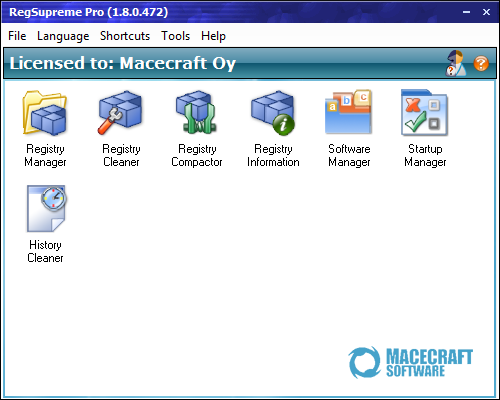
На скриншоте видно главное окно RegSupreme Pro 1.8.0.472. Верхнее меню состоит из пунктов File, Language, Shortcuts, Tools и Help. Центральная область построена как панель быстрого запуска: каждая функция вынесена отдельной кнопкой с названием модуля. Такой интерфейс характерен для системных утилит середины 2000-х: вместо боковой панели и вкладок пользователь сразу видит набор доступных задач.
RegSupreme Pro выполняет несколько типов обслуживания Windows:
сканирует реестр и ищет некорректные записи;
исправляет найденные проблемы автоматически после выбора пользователем;
создаёт резервные копии изменяемых данных;
удаляет скрытые следы ранее установленных программ;
управляет программами, запускающимися вместе с Windows;
очищает записи из списка Add/Remove Programs;
удаляет ненужные типы файлов и расширения оболочки;
изменяет меню Open With;
удаляет элементы из контекстного меню Internet Explorer;
сжимает реестр без удаления данных через Registry Compactor;
показывает сведения о реестре через Registry Information;
очищает историю через History Cleaner.
RegSupreme Pro не заменяет стандартный редактор реестра Windows для точечной ручной правки. Её задача другая: собрать типовые операции обслуживания в более понятную оболочку, где пользователь работает не с разрозненными ветвями реестра, а с найденными проблемами, списками автозагрузки, следами программ и готовыми категориями очистки.
Для кого была рассчитана RegSupreme Pro
RegSupreme Pro рассчитана на пользователей Windows, которым нужен более широкий набор инструментов, чем обычный Registry Cleaner, но без полного пакета jv16 PowerTools. Программа занимает промежуточное место: она компактнее jv16 PowerTools, но заметно шире простой RegSupreme.
Основная аудитория программы:
пользователи Windows XP и Windows Vista, которые часто устанавливали, удаляли и обновляли программы;
опытные пользователи, которым нужна ручная проверка найденных записей перед исправлением;
пользователи старых компьютеров, где накопленные следы программ в Add/Remove Programs, автозагрузке и файловых ассоциациях мешали нормальному обслуживанию системы;
администраторы домашних и небольших рабочих ПК, которым нужен отдельный инструмент для поиска остатков удалённого софта;
пользователи, которым важны резервные копии перед исправлением реестра.
RegSupreme Pro не рассчитана на бездумное удаление всего найденного. Программа показывает список обнаруженных элементов и даёт механизмы восстановления, но решение о применении исправлений остаётся за пользователем. Для новичка это означает обязательный просмотр результатов, особенно когда программа показывает записи, связанные с драйверами, расширениями оболочки, ассоциациями файлов и компонентами приложений.
Краткая карточка программы
| Параметр | RegSupreme Pro |
|---|---|
| Разработчик | Macecraft Software |
| Назначение | Очистка, анализ и обслуживание реестра Windows |
| Тип программы | Shareware / trial-утилита |
| Линейка | RegSupreme, RegSupreme Pro, jv16 PowerTools |
| Основные модули Pro-версии | Registry Manager, Registry Cleaner, Registry Compactor, Registry Information, Software Manager, Startup Manager, History Cleaner |
| Основная платформа | Windows |
| Поддерживаемые системы в ветке 1.8 | Windows 9x, Windows 2000, Windows XP, Windows Server 2003, Windows Vista |
| Поддержка Vista x64 | Добавлена в RegSupreme Pro 1.8.0.472 |
| Размер установщика RegSupreme Pro 1.8.0.472 | около 2.8–2.9 МБ в каталогах загрузки |
| Пробный режим | 30 дней |
| Родственная программа | jv16 PowerTools |
| Сценарий применения | Работа с реестром, автозагрузкой, следами программ и системными списками Windows |
RegSupreme Pro выглядит как инструмент эпохи Windows XP и Windows Vista: маленький установщик, классическое окно, меню без ленты, минимум визуальных эффектов и прямой доступ к функциям. Эта компактность отличает программу от более поздних оптимизаторов, где очистка реестра скрывается среди десятков модулей обслуживания, проверки обновлений, чистки браузеров, поиска дубликатов и мониторинга состояния ПК.
Чем RegSupreme отличается от RegSupreme Pro
RegSupreme и RegSupreme Pro относятся к одной линейке, но решают задачи разного объёма. Обычная RegSupreme работает как самостоятельный Registry Cleaner, ориентированный на анализ и исправление найденных проблем в реестре. RegSupreme Pro добавляет инструменты управления программами, автозагрузкой, историей и размером реестра.
| Возможность | RegSupreme | RegSupreme Pro |
| Очистка реестра | Да | Да |
| Автоматическое исправление найденных проблем | Да | Да |
| Резервные копии перед изменениями | Да | Да |
| Многоязычный интерфейс | Да | Да |
| Registry Manager | Нет | Да |
| Registry Compactor | Нет | Да |
| Registry Information | Нет | Да |
| Software Manager | Нет | Да |
| Startup Manager | Нет | Да |
| History Cleaner | Нет | Да |
| Работа со следами установленного софта | Ограничена задачами очистки | Выделена отдельным модулем |
| Сценарий применения | Быстрая проверка и чистка | Комплексное обслуживание связанных областей Windows |
Обычная версия уместна, когда задача сводится к проверке реестра и исправлению найденных записей. RegSupreme Pro полезнее там, где кроме чистки требуется посмотреть автозагрузку, убрать остатки программ из системных списков, проверить ассоциации файлов, удалить лишние shell-расширения и затем сжать реестр отдельным инструментом.
Главное отличие Pro-версии — не только количество модулей, а логика работы. RegSupreme Pro рассматривает реестр как связанную часть системы: установленные программы, список Add/Remove Programs, автозагрузка, контекстные меню и история приложений хранят следы в разных местах Windows, но пользователь видит их как отдельные практические задачи.
Интерфейс RegSupreme Pro
Главное окно RegSupreme Pro 1.8.0.472 построено вокруг крупных кнопок. Пользователь не начинает с длинного мастера настройки: он выбирает нужный модуль и переходит к конкретной задаче. В верхней строке расположено меню File, Language, Shortcuts, Tools и Help, а ниже — рабочая панель с пиктограммами.
В Pro-версии доступны семь основных блоков:
Registry Manager — модуль управления реестром;
Registry Cleaner — поиск и исправление некорректных записей;
Registry Compactor — уменьшение размера реестра без удаления данных;
Registry Information — сведения о реестре;
Software Manager — работа со следами установленного программного обеспечения;
Startup Manager — управление автозагрузкой Windows;
History Cleaner — очистка истории.
В пробном режиме на панели отображается строка с оставшимся сроком trial-периода. В локализованных вариантах интерфейса названия пунктов меню и модулей переводятся, но структура окна остаётся такой же: сверху меню, в центре набор функций, справа в верхней части маленькие служебные значки.
Перевод интерфейса меняет подписи модулей, но не меняет их расположение. Это важно для инструкций: пользователь, работающий с английской, испанской, китайской или русской локализацией, видит одну и ту же схему — главное окно с кнопками Registry Cleaner, Software Manager, Startup Manager и другими инструментами.
Меню Language позволяет переключать язык интерфейса. В списке видны English, German, French, Italian, Polish, Russian и другие языки. Для RegSupreme это не декоративная функция: утилита работает с опасной для ошибок областью Windows, поэтому язык интерфейса влияет на понимание предупреждений, описаний проблем и действий восстановления.
Основные функции RegSupreme Pro
Registry Cleaner
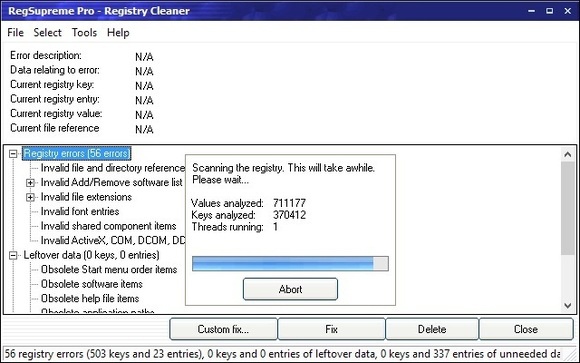
Registry Cleaner — центральный модуль RegSupreme Pro. Он сканирует реестр Windows и формирует список найденных проблем. В старых интерфейсах RegSupreme пользователь выбирает глубину сканирования: Normal, Deep или Extra deep. Такой выбор влияет на агрессивность поиска: Normal рассчитан на более осторожный проход, Deep и Extra deep предназначены для более детальной проверки.
В окне результатов RegSupreme показывает найденные элементы таблицей. В интерфейсе RegSupreme 1.4 видны вкладки Installed Software, Starting programs, Add/Remove menu, File types, New file, Shell extensions, IE context menu, Open With menu, Search menu и Registry cleaner. В нижней части окна находятся кнопки Backups..., Fix, Remove и Close. Эта структура показывает, что очистка в RegSupreme не ограничивается абстрактным списком ошибок: элементы группируются по практическим областям Windows.
Во время анализа появляется окно с сообщением Analyzing the registry. This might take several minutes. Please wait. Ниже таблицы отображается статистика: сколько элементов выделено, подсвечено и найдено всего. Для пользователя это даёт контроль над процессом: RegSupreme Pro не скрывает найденные элементы за одной кнопкой, а показывает список до исправления.
Registry Cleaner полезен в следующих сценариях:
после удаления большого количества программ;
после обновления старого софта, когда остаются ссылки на удалённые файлы;
при появлении ошибок, связанных с несуществующими путями к файлам;
при очистке старых ассоциаций файлов;
при проверке записей, оставшихся после удаления компонентов Windows-приложений;
при обслуживании старой системы перед созданием резервного образа.
RegSupreme Pro создаёт резервные копии всего, что удаляет или изменяет. Это принципиальная часть работы: исправление реестра без backup превращает любую ошибку выбора в ручное восстановление через regedit, System Restore или переустановку проблемной программы.
Registry Manager
Registry Manager — инструмент для управления записями реестра внутри RegSupreme Pro. Он рассчитан на пользователя, который понимает структуру Windows Registry и не хочет ограничиваться автоматическим исправлением. В отличие от Registry Cleaner, где программа сама формирует список найденных проблем, Registry Manager ориентирован на ручную работу с найденными областями.
Этот модуль не стоит воспринимать как безопасную замену стандартному редактору Windows. Его задача — дать дополнительный способ работы с реестром внутри одной системной утилиты. При ручном удалении или изменении записей требуется та же осторожность, что и при работе с regedit: перед изменениями нужна резервная копия, а после — проверка запуска программ, ассоциаций файлов и контекстных меню.
Registry Manager особенно важен в паре с Registry Cleaner. Автоматический поиск показывает подозрительные элементы, а ручной модуль нужен для точечного контроля: пользователь смотрит, к какому приложению относится запись, какой путь указан в таблице и есть ли связь с реально установленной программой.
Registry Compactor
Registry Compactor уменьшает размер реестра без удаления данных. Это не то же самое, что очистка. Registry Cleaner ищет устаревшие и некорректные записи, а Registry Compactor занимается уплотнением структуры после изменений, удаления программ и накопления пустого пространства внутри файлов реестра.
В RegSupreme Pro 1.7 этот модуль стал отдельным инструментом. Его смысл хорошо виден в сравнении с обычной очисткой: удаление записей не всегда физически уменьшает размер файлов реестра, а сжатие решает именно задачу компактного хранения. Поэтому Registry Compactor логично запускать после проверки и исправления, а не вместо неё.
Работать с этим модулем нужно после резервного копирования. Сжатие не удаляет пользовательские данные, но оно затрагивает системную структуру Windows. На старых системах это была отдельная операция обслуживания, особенно после длительного периода установки и удаления программ.
Registry Information
Registry Information добавлен в набор инструментов RegSupreme Pro 1.8.0.472. Этот модуль выполняет справочную роль: он показывает сведения о реестре и помогает понимать, с какой системной областью работает программа. Для пользователя это вспомогательный экран, а не инструмент массового удаления.
Ценность Registry Information в том, что он отделяет информацию от действия. В Registry Cleaner пользователь принимает решение об исправлении, в Registry Compactor запускает операцию уплотнения, а Registry Information показывает состояние и сведения без необходимости сразу что-то удалять.
Software Manager
Software Manager в RegSupreme Pro работает со следами установленного программного обеспечения и компонентов. В версии 1.7 этот инструмент появился как отдельный модуль: он показывает скрытые следы программ и умеет удалять связанные остатки. Для старых систем Windows это важный сценарий, потому что деинсталляторы часто оставляли записи в списках, ассоциациях, меню и системных разделах.
Software Manager полезен, когда:
программа уже удалена, но осталась в Add/Remove Programs;
в системе видны старые компоненты, которые больше не используются;
после удаления приложения сохранились записи, связанные с его файлами;
пользователь хочет привести список установленного софта в порядок;
требуется удалить остатки перед повторной установкой той же программы.
Software Manager не заменяет деинсталлятор приложения. Правильный порядок такой: сначала штатное удаление программы, затем проверка остаточных записей в RegSupreme Pro. Такой порядок снижает риск удалить элементы, которые ещё нужны установленной программе.
Startup Manager
Startup Manager отвечает за программы, запускающиеся вместе с Windows. В RegSupreme Pro этот модуль вынесен отдельно, потому что автозагрузка напрямую влияет на старт системы и поведение приложений после входа пользователя.
Управление автозагрузкой отличается от удаления программ. Отключение элемента в Startup Manager не удаляет приложение с диска и не очищает его настройки; оно меняет поведение при запуске Windows. Это удобно, когда программа нужна, но не должна загружаться автоматически.
Startup Manager помогает:
убрать лишние элементы из автозагрузки;
проверить остатки программ, которые уже не используются;
отделить нужные фоновые компоненты от случайных запусков;
найти записи, которые остались после неполного удаления приложения.
Для более глубокого анализа автозапуска можно сравнить RegSupreme Pro с Autoruns. Autoruns показывает значительно больше системных точек автозапуска, а Startup Manager в RegSupreme Pro ориентирован на более простой бытовой сценарий: быстро посмотреть и отключить элементы, стартующие вместе с Windows.
History Cleaner
History Cleaner появился в RegSupreme Pro 1.8.0.472. Этот модуль предназначен для очистки истории, связанной с работой приложений и системных элементов. Он не является основным модулем очистки реестра, но дополняет программу как инструмент приватности и обслуживания.
History Cleaner логично использовать после работы с Registry Cleaner и Software Manager, когда пользователь приводит систему в порядок после удаления программ или длительной эксплуатации. Важно не смешивать задачи: Registry Cleaner исправляет некорректные записи, Software Manager работает со следами установленного софта, а History Cleaner очищает историю.
Работа с системными списками Windows
RegSupreme Pro умеет работать с несколькими системными областями, которые в обычной Windows разбросаны по разным настройкам. В интерфейсе RegSupreme 1.4 эти области видны как вкладки:
| Вкладка / область | Что обслуживает |
| Installed Software | Следы установленного программного обеспечения |
| Starting programs | Элементы автозагрузки |
| Add/Remove menu | Записи списка установки и удаления программ |
| File types | Ассоциации типов файлов |
| New file | Элементы меню создания нового файла |
| Shell extensions | Расширения оболочки Windows |
| IE context menu | Контекстное меню Internet Explorer |
| Open With menu | Меню выбора программы для открытия файла |
| Search menu | Элементы системного поиска |
| Registry cleaner | Общая проверка реестра |
Такой набор объясняет, почему RegSupreme Pro нельзя сводить только к очистителю. Программа работает с теми местами Windows, где остаются следы удалённого софта и устаревшие ссылки. Это особенно заметно после удаления программ, которые добавляли пункты в контекстное меню, регистрировали расширения файлов или создавали элементы автозагрузки.
Как пользоваться RegSupreme Pro: базовый сценарий
Перед любыми изменениями в RegSupreme Pro нужно создать резервную копию. Программа делает backup автоматически перед удалением или изменением данных, но для рабочей системы дополнительно уместна точка восстановления Windows или полный образ диска. Это не формальность: ошибки при изменении реестра способны привести к нестабильности системы и необходимости переустановки Windows.
Базовый сценарий работы с RegSupreme Pro выглядит так:
Закройте программы, которые активно меняют свои настройки: браузеры, установщики, системные утилиты, панели управления драйверами.
Запустите RegSupreme Pro.
В главном окне выберите Registry Cleaner.
Для осторожной первой проверки используйте режим Normal, если в вашей версии отображается выбор Normal, Deep и Extra deep.
Дождитесь окончания анализа. Во время сканирования RegSupreme показывает окно ожидания и обновляет список найденных элементов.
Просмотрите результаты в таблице. Обращайте внимание на путь, имя приложения, тип проблемы и связь с программами, которые действительно удалены.
Снимите отметки с записей, которые относятся к драйверам, системным компонентам или программам, установленным на компьютере.
Используйте Backups..., чтобы проверить доступность резервных копий.
Запускайте исправление через Fix только после просмотра выбранных элементов.
После исправления перезагрузите Windows, если изменялись автозагрузка, расширения оболочки, ассоциации файлов или контекстные меню.
Проверьте запуск основных программ, открытие файлов по двойному щелчку, работу контекстного меню и список автозагрузки.
При ошибке используйте резервную копию RegSupreme Pro или восстановление Windows.
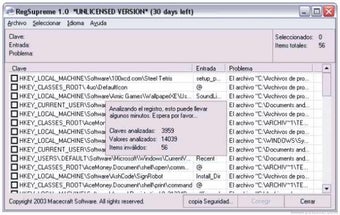
На скриншоте видна испанская локализация RegSupreme. В нижней части окна находятся кнопки Nuevo Examen, Copia de seguridad, Arregla и Cierra. Это те же действия, что в английском интерфейсе: новый анализ, резервная копия, исправление и закрытие окна. В таблице показаны найденные записи с путями к отсутствующим файлам, а поверх списка отображается окно ожидания.
Как выбирать режим сканирования
В RegSupreme применяются уровни глубины сканирования. Они нужны для разных ситуаций:
| Режим | Когда использовать | Что учитывать |
| Normal | Первая проверка, работа на рабочем компьютере, осторожная очистка | Меньше риск затронуть спорные записи |
| Deep | Проверка после удаления большого количества программ | Требуется внимательный просмотр результатов |
| Extra deep | Глубокий анализ старой системы | Нужна резервная копия и понимание найденных элементов |
Для первого запуска лучше выбирать Normal. Этот режим даёт представление о состоянии реестра и позволяет проверить, как программа показывает проблемы. Deep и Extra deep стоит использовать только после того, как пользователь понимает структуру результатов, умеет читать пути в таблице и отличает остатки удалённого приложения от рабочих системных записей.
Признак безопасного подхода — не количество удалённых элементов, а отсутствие новых ошибок после исправления. Если RegSupreme Pro нашла сотни записей, это не означает, что все они мешают работе Windows. Многие найденные элементы относятся к следам удалённых программ, несуществующим путям и старым ассоциациям. Они могут быть бесполезными, но не обязательно вызывают сбои.
Как работать с найденными ошибками
Список результатов в RegSupreme Pro нужно читать не как готовую команду на удаление, а как отчёт. Каждая строка показывает, с чем связана запись и почему программа считает её проблемной. Типичные причины: несуществующий файл, устаревшая ссылка, пустой элемент меню, остаток после удаления программы, неверный путь.
При просмотре результатов полезно разделять элементы на несколько групп.
Безопаснее проверять в первую очередь
К менее рискованным относятся записи, явно связанные с удалёнными программами. Например, если в таблице указан путь к папке приложения, которое пользователь уже удалил, такой элемент обычно относится к остаточным следам. То же относится к старым записям в Add/Remove Programs, пунктам контекстного меню удалённого приложения и несуществующим путям в пользовательских разделах.
Требуют внимательного просмотра
К спорным относятся ассоциации файлов, shell-extensions, Open With menu и IE context menu. Ошибка в этих областях редко ломает Windows полностью, но способна убрать нужный пункт из контекстного меню, нарушить открытие файла двойным щелчком или удалить привязку расширения к рабочей программе.
Лучше не трогать без понимания
Особая осторожность нужна с драйверами, системными службами, компонентами безопасности, системными библиотеками, ActiveX/COM-записями и элементами, где путь не выглядит связанным с удалённой программой. Такие записи стоит оставлять без изменений до ручной проверки.
Хорошая схема отбора выглядит так:
сначала удалить очевидные остатки деинсталлированных программ;
затем проверить автозагрузку;
отдельно просмотреть Add/Remove menu;
отложить спорные записи драйверов и системных компонентов;
выполнить исправление небольшими группами;
после каждого прохода проверять работу Windows.
Удаление всего найденного за один проход удобно только внешне. В реальности такой подход усложняет восстановление: если после очистки возникла ошибка, пользователю труднее понять, какая именно группа изменений её вызвала.
Резервные копии и восстановление
RegSupreme Pro создаёт резервные копии всего, что удаляет или изменяет. В интерфейсе окна результатов для этого есть кнопка Backups.... Она важна не меньше, чем Fix: без backup исправление реестра превращается в необратимую операцию для пользователя, который не ведёт отдельное резервное копирование.
Резервная копия нужна в трёх ситуациях:
После ошибочного удаления. Если перестала запускаться программа, пропал пункт меню или нарушилась ассоциация файлов, восстановление возвращает удалённые записи.
Перед глубоким сканированием. Режимы Deep и Extra deep дают больше результатов, но требуют более надёжного отката.
Перед обслуживанием рабочего ПК. Если компьютер используется для задач, где важны драйверы, офисные программы, бухгалтерский софт или специализированные приложения, backup обязателен.
Оптимальная схема восстановления:
открыть RegSupreme Pro;
перейти к резервным копиям через Backups...;
выбрать backup, созданный перед проблемной очисткой;
восстановить изменения;
перезагрузить Windows;
проверить программу или функцию, из-за которой выполнялся откат.
Если восстановление через RegSupreme Pro недоступно, остаётся точка восстановления Windows или импорт сохранённого .reg-файла, созданного до очистки. Поэтому для важной системы желательно иметь не только встроенный backup программы, но и системную точку восстановления.
Системные требования
RegSupreme Pro относится к программам для старых версий Windows. Ветка 1.8.0.472 поддерживает Windows 9x, Windows 2000, Windows XP, Windows Server 2003 и Windows Vista, включая поддержку Windows Vista 64-bit. Для современных версий Windows программа не является штатным инструментом обслуживания и требует особенно осторожного подхода.
| Параметр | Подтверждённые данные |
| Операционная система | Windows |
| Поддержка RegSupreme Pro 1.8.0.472 | Windows 9x, Windows 2000, Windows XP, Windows Server 2003, Windows Vista |
| 64-битная Vista | Поддерживается в версии 1.8.0.472 |
| RegSupreme Pro 1.7.0.409 | Windows 9x, Windows NT, Windows 2000, Windows XP, Windows Vista |
| RegSupreme Pro 1.4.0.48 | Windows 9x, Windows NT, Windows 2000, Windows XP |
| Размер установщика 1.8.0.472 | около 2.82–2.9 МБ |
| Размер установщика 1.4.0.48 | около 888 КБ |
| Лицензия | Shareware / trial |
| Пробный период | 30 дней |
В системных требованиях RegSupreme Pro нет смысла придумывать объём RAM, процессор или требования к видеокарте. Программа небольшая и создана для эпохи Windows XP/Vista, но подтверждённые сведения по минимальной памяти и процессору в проверенных материалах не закреплены. Для такой утилиты важнее не мощность компьютера, а версия Windows, права пользователя и наличие backup перед исправлениями.
Безопасность работы с реестром
RegSupreme Pro работает с Windows Registry — системной базой настроек, где хранятся параметры Windows, программ, драйверов, ассоциаций файлов и пользовательских предпочтений. Ошибка при изменении реестра способна вызвать проблемы, которые не похожи на последствия обычной очистки временных файлов. После удаления неправильной записи программа может перестать запускаться, файл может потерять привязку к приложению, пункт контекстного меню может исчезнуть, а системный компонент может начать работать нестабильно.
Регулярная очистка реестра не является обязательной процедурой обслуживания Windows. Это не делает RegSupreme Pro бесполезной, но задаёт правильный сценарий применения: программа нужна для точечной работы с понятными проблемами, а не для ежедневного ускорения компьютера.

Безопасный порядок работы:
не запускать глубокое сканирование без backup;
не удалять все найденные элементы автоматически;
не исправлять записи, связанные с драйверами и службами, без проверки;
не использовать очистку реестра как замену удалению программы через деинсталлятор;
не ждать заметного ускорения Windows только из-за удаления устаревших записей;
проверять работу системы после каждого набора исправлений;
хранить резервную копию до тех пор, пока компьютер работает стабильно несколько дней.
RegSupreme Pro сильнее всего подходит для сценариев, где пользователь видит понятную связь: программа удалена, но её записи остались в Add/Remove Programs; приложение больше не существует, но пункт сохранился в контекстном меню; путь указывает на файл, которого нет на диске. Чем менее очевидна связь найденной записи с реальной проблемой, тем выше риск ошибочного исправления.
Преимущества и ограничения RegSupreme Pro
Плюсы:
программа сосредоточена на реестре и связанных системных областях Windows;
Pro-версия включает несколько отдельных модулей, а не только Registry Cleaner;
перед изменениями создаются резервные копии;
результаты отображаются списком, поэтому пользователь видит, что исправляется;
есть режимы разной глубины сканирования;
доступно управление автозагрузкой через Startup Manager;
Software Manager работает со скрытыми следами установленного софта;
Registry Compactor уменьшает размер реестра без удаления данных;
History Cleaner и Registry Information расширяют набор задач в версии 1.8;
многоязычный интерфейс помогает работать с предупреждениями и результатами;
компактный размер установщика соответствует назначению программы.
Минусы:
программа относится к старой эпохе Windows и не является современным инструментом обслуживания;
работа с реестром требует понимания последствий;
режимы Deep и Extra deep требуют ручного отбора результатов;
ошибочное удаление способно нарушить запуск программ, ассоциации файлов и элементы оболочки;
Pro-версия платная по модели shareware;
часть пользовательских отзывов указывает на осторожность при интенсивной очистке;
в отдельных отзывах к ветке 1.4 упоминались проблемы скорости и перестроения кэша;
программа не заменяет полноценный деинсталлятор и системное восстановление Windows;
для регулярной работы на современных системах логичнее рассматривать более новые инструменты.
Сравнение с аналогами
RegSupreme Pro корректнее сравнивать не со всеми оптимизаторами подряд, а с программами, которые действительно работают с реестром, автозагрузкой, остатками программ или обслуживанием Windows. Среди близких вариантов — CCleaner, Wise Registry Cleaner, Auslogics Registry Cleaner, RegSeeker, Registry Mechanic и jv16 PowerTools. Для смежных задач удаления программ также полезны Revo Uninstaller, Geek Uninstaller и Wise Program Uninstaller.
| Программа | Близость к RegSupreme Pro | Сильная сторона | Ограничение |
| RegSupreme Pro | Базовый объект сравнения | Реестр, автозагрузка, следы программ, сжатие, история | Устаревшая линейка, высокая цена ошибки |
| CCleaner | Частично близок | Registry-раздел встроен в более широкий системный cleaner | Реестр не является единственным назначением программы |
| Wise Registry Cleaner | Близок по задаче очистки | Автоматические backup, ручной backup, restore point перед дефрагментацией | Меньше похож на старый набор Macecraft с Software Manager |
| Auslogics Registry Cleaner | Близок по очистке | Понятная работа с остатками удалённых программ и backup перед изменениями | Не повторяет структуру RegSupreme Pro с отдельными модулями Macecraft |
| RegSeeker | Близок по ручному контролю | Поиск в реестре, очистка, история, uninstall-сценарии, backup manager | Интерфейс и логика ближе к продвинутому инструменту |
| Registry Mechanic | Исторический аналог | Старый платный registry cleaner с автоматическим исправлением | Продуктовая линия PC Tools прекращена |
| jv16 PowerTools | Родственная расширенная программа | Более широкий набор системного обслуживания | Избыточен, когда нужна только работа с реестром |
RegSupreme Pro и CCleaner
CCleaner — более универсальная программа: она чистит временные файлы, браузерные данные и содержит отдельный раздел для реестра. В CCleaner пользователь запускает сканирование через Scan for Issues, затем переходит к исправлению через Fix Selected Issues. Это проще для массового пользователя, но менее похоже на RegSupreme Pro, где вокруг реестра построен целый набор модулей.
RegSupreme Pro сильнее в узком сценарии: когда нужно именно разобрать остатки программ, автозагрузку, Add/Remove menu, Open With menu, shell-расширения и затем выполнить сжатие. CCleaner удобнее, когда пользователь хочет одним инструментом убрать мусорные файлы и дополнительно проверить реестр.
RegSupreme Pro и Wise Registry Cleaner
Wise Registry Cleaner ближе к современному registry-cleaner подходу: он делает автоматические резервные копии перед очисткой, позволяет создать полный backup вручную через Menu -> Backup и создаёт точку восстановления перед дефрагментацией реестра. Для пользователя, который хочет более свежий интерфейс и регулярные проверки, Wise Registry Cleaner понятнее.
RegSupreme Pro отличается набором старых системных модулей. В нём явно выделены Software Manager, Startup Manager, Registry Compactor и History Cleaner. Поэтому RegSupreme Pro интереснее как компактная историческая альтернатива jv16 PowerTools, а Wise Registry Cleaner — как отдельный cleaner с акцентом на backup и разделение опасных результатов.
RegSupreme Pro и Auslogics Registry Cleaner
Auslogics Registry Cleaner ориентирован на поиск устаревших и некорректных записей, включая остатки удалённых программ. В нём есть backup перед изменениями и режим выбора безопасных элементов. Это делает его более привычным для пользователя, которому нужна именно очистка, а не набор дополнительных модулей.
RegSupreme Pro шире по старым системным задачам: она работает с автозагрузкой, Add/Remove menu, IE context menu, Open With menu и Registry Compactor. Auslogics Registry Cleaner удобнее для простого сценария проверки, RegSupreme Pro — для более ручного разбора старой Windows-системы.
RegSupreme Pro и RegSeeker
RegSeeker ближе к продвинутому пользователю. Он сочетает очистку реестра, поиск, управление программами, очистку истории и backup manager. По набору сценариев он напоминает RegSupreme Pro, но по характеру работы больше подходит тем, кто хочет ручной контроль и отдельный поиск по реестру.
RegSupreme Pro проще визуально: главное окно с крупными кнопками и отдельными модулями. RegSeeker выглядит как инструмент для тех, кто часто ищет записи вручную и работает с результатами более детально.
RegSupreme Pro и Registry Mechanic
Registry Mechanic — исторический конкурент из той же эпохи платных очистителей реестра. Он развивался как программа PC Tools для поиска и исправления проблем реестра. По назначению он близок к RegSupreme, но отличается происхождением, интерфейсом и продуктовой историей.
RegSupreme Pro выигрывает за счёт связи с jv16 PowerTools и набора отдельных модулей. Registry Mechanic воспринимается как классический автоматизированный registry cleaner. Оба инструмента относятся к старой волне программ для обслуживания Windows, поэтому сравнивать их с современными утилитами нужно с поправкой на возраст.
RegSupreme Pro и jv16 PowerTools
jv16 PowerTools — родственная программа Macecraft, более крупный набор системного обслуживания. RegSupreme Pro фактически занимает место облегчённой версии: в ней оставлены инструменты, связанные с реестром и рядом системных списков, но нет всего объёма функций PowerTools.
Выбор между ними в эпоху развития линейки был сценарным. Если пользователь хотел полный набор обслуживания, логичнее был jv16 PowerTools. Если задача сводилась к очистке реестра, автозагрузке, следам программ и compact-операции, RegSupreme Pro давала более компактный интерфейс.
Отзывы пользователей и профильных журналов
RegSupreme Pro получила смешанную, но информативную репутацию. Профильные каталоги и журналы отмечали компактность программы, связь с jv16 PowerTools, набор модулей Pro-версии, резервное копирование и поддержку нескольких старых версий Windows. Пользовательские отзывы чаще делились на две группы: одни хвалили скорость и результат, другие предупреждали о рисках глубокого сканирования и необходимости backup.
TechSpot
TechSpot размещал RegSupreme Pro 1.8.0.472 в категории Maintenance Tools. В карточке были перечислены функции очистки реестра, удаления скрытых следов программ, управления автозагрузкой, удаления записей из Add/Remove software list, настройки Open With menu, удаления элементов IE context menu, автоматического исправления и backup перед изменениями. Пользовательская оценка в карточке составляла 4.2 из 5 при 6 голосах.
Для обзора это важно потому, что TechSpot фиксирует именно Pro-набор задач, а не только базовую очистку. RegSupreme Pro рассматривалась как компактная утилита для реестра и связанных областей Windows.
Tweakers
Tweakers описывал RegSupreme Pro как облегчённую версию jv16 PowerTools, содержащую инструменты для очистки и уменьшения размера реестра. В публикациях по версиям 1.7 и 1.8 отмечались важные изменения: новый движок Registry Cleaner из jv16 PowerTools, Software Manager, Registry Compactor, History Cleaner, Registry Information и поддержка Windows Vista 64-bit.
Комментарии пользователей на Tweakers были осторожными. Один из обсуждаемых вопросов — заметность прироста скорости после подобных утилит. Такой фон полезен для честного обзора: RegSupreme Pro умеет находить и удалять устаревшие записи, но эффект от чистки реестра не стоит превращать в обещание ускорения Windows.
FileForum
FileForum указывал для RegSupreme Pro 1.8.0.472 среднюю оценку 3.6 при 31 голосе. Отзывы на странице хорошо показывают разброс мнений. Положительные комментарии называли программу удачной, безопасной и эффективной при аккуратном применении. Критические отзывы к ветке 1.4.0.45 упоминали медленную очистку, проблему перестроения кэша и необходимость закрывать зависший процесс через Task Manager.
Такой разброс типичен для registry-cleaner программ. На одной системе очистка проходит без последствий и помогает убрать старые следы. На другой системе интенсивный режим или ошибка в выборе результатов создаёт проблему, которую приходится откатывать через backup.
Dobreprogramy
Dobreprogramy оценивал RegSupreme Pro 1.8.0.472 как архивную Windows-программу для очистки реестра. В карточке указана редакционная оценка 5.0, пользовательская оценка 3.2 при 11 оценках, размер файла 2.82 MB, trial-лицензия и 30-дневный полнофункциональный период. В описании подчёркнуто, что программа предназначена для продвинутых пользователей.
Эта характеристика хорошо совпадает с практическим выводом: RegSupreme Pro не подходит для пользователя, который хочет нажать одну кнопку и не читать результаты. Её ценность раскрывается при аккуратном просмотре записей, понимании системных областей и готовности восстановить изменения.
Softonic
Softonic указывал для RegSupreme оценку 4.1 при 114 голосах и 36 пользовательских отзывах. В описании выделены три уровня глубины сканирования, список найденных записей и возможность сделать резервную копию перед удалением. Пользовательские отзывы делились на положительные и резко критические: одни отмечали скорость и удобство, другие предупреждали о рисках режима интенсивной очистки.
Усреднённое мнение по сети выглядит так: RegSupreme и RegSupreme Pro воспринимались как быстрые и функциональные инструменты для своего времени, но требовали осторожности. Программа не про бездумное обслуживание, а про контролируемую работу с реестром.
Сценарии применения RegSupreme Pro
После удаления большого количества программ
RegSupreme Pro полезна после массового удаления старого софта. В этом сценарии пользователь сначала удаляет программы штатными деинсталляторами, затем открывает RegSupreme Pro и проверяет Installed Software, Add/Remove menu, Registry Cleaner и Software Manager.
Цель — убрать остатки, которые больше не связаны с установленными приложениями: несуществующие пути, старые записи удаления, лишние пункты меню и элементы, указывающие на удалённые папки. Это один из наиболее понятных сценариев, потому что связь между найденной записью и удалённой программой легко проверить по имени и пути.
Перед повторной установкой проблемной программы
Некоторые старые приложения после удаления оставляют настройки, из-за которых повторная установка идёт некорректно. RegSupreme Pro помогает найти следы такой программы через Software Manager и Registry Cleaner. Пользователь смотрит, какие записи связаны с удалённым приложением, делает backup, удаляет только относящиеся к нему элементы и затем повторяет установку.
Этот сценарий требует точности. Нельзя удалять всё, что содержит похожее слово, если на компьютере установлены другие программы того же производителя. Нужно проверять путь, название компонента и контекст.
При проверке автозагрузки
Startup Manager подходит для быстрого просмотра программ, стартующих вместе с Windows. Это удобно, когда компьютер долго входит в систему или после удаления приложения в автозагрузке осталась неработающая запись.
В этом сценарии RegSupreme Pro конкурирует с Autoruns, но задачи различаются. Autoruns глубже и показывает больше системных точек запуска. Startup Manager в RegSupreme Pro проще и рассчитан на более понятный список автозагрузки.
При очистке Add/Remove Programs
Список Add/Remove Programs в старых версиях Windows нередко сохранял записи удалённых программ. RegSupreme Pro умеет удалять такие элементы. Это не освобождает много места и не ускоряет систему напрямую, но приводит список программ в порядок и убирает нерабочие деинсталляторы.
Важно отличать удаление записи из списка от удаления программы. Если приложение установлено, удалять его запись из Add/Remove Programs не нужно: так пользователь потеряет удобный способ деинсталляции.
При обслуживании ассоциаций файлов
Вкладка File types и меню Open With помогают проверять устаревшие связи между расширениями файлов и программами. Такой сценарий актуален после удаления медиаплееров, архиваторов, редакторов изображений и офисных приложений. Если файл пытается открыться программой, которой уже нет, RegSupreme Pro помогает найти старые записи.
После очистки ассоциации нужно проверить вручную: открыть несколько типов файлов двойным щелчком, посмотреть меню Open With и убедиться, что нужные приложения остались в списке.
При удалении лишних shell-расширений
Shell extensions добавляют пункты и функции в оболочку Windows. После удаления программ такие расширения иногда остаются и замедляют открытие контекстного меню или создают нерабочие пункты. RegSupreme Pro показывает такие элементы в отдельной области.
Это рискованный сценарий, потому что shell-расширения используют архиваторы, облачные клиенты, антивирусы, редакторы и драйверные утилиты. Удалять стоит только те элементы, которые явно относятся к отсутствующей программе.
При очистке истории
History Cleaner пригоден, когда пользователь приводит в порядок следы работы приложений. Это отдельная задача, не равная очистке реестра. Её выполняют после закрытия программ и с пониманием, какие истории больше не нужны.
Для более современной очистки следов активности можно рассматривать PrivaZer или Wipe, но RegSupreme Pro остаётся характерным примером старого компактного инструмента, где History Cleaner встроен рядом с Registry Cleaner.
Когда RegSupreme Pro лучше не использовать
RegSupreme Pro лучше не применять, когда цель не связана с реальной проблемой. Регулярная чистка реестра ради профилактики не является обязательной процедурой Windows. Удаление сотен устаревших записей редко даёт заметное ускорение, зато ошибка в системной области способна создать новую проблему.
Программу стоит отложить в следующих ситуациях:
компьютер используется для критически важных задач и нет свежей резервной копии;
пользователь не понимает, к какой программе относится найденная запись;
требуется исправить серьёзное повреждение Windows, а система уже нестабильна;
проблема связана с драйвером, службой безопасности или системным компонентом;
цель — ускорить современную Windows только за счёт удаления записей;
программа найдена на случайном сайте вместе с неясным установщиком;
пользователь не готов восстанавливать backup при ошибке.
Для проблем удаления программ чаще безопаснее начать с специализированного деинсталлятора: Revo Uninstaller, Geek Uninstaller, IObit Uninstaller или Wise Program Uninstaller. RegSupreme Pro уместна уже после штатного удаления, когда нужно разобрать остаточные записи.
Для анализа процессов и системной активности лучше подходят Process Explorer и System Explorer. RegSupreme Pro не является диспетчером процессов и не показывает поведение программ в реальном времени.
Типичные ошибки пользователей
Удаление всего найденного списка
Самая частая ошибка — отметить все результаты и нажать Fix без просмотра. RegSupreme Pro показывает много записей, но не каждая найденная строка требует немедленного удаления. Часть элементов относится к неиспользуемым путям, часть — к спорным компонентам, часть — к программам, которые остаются установленными.
Правильнее исправлять группами: сначала очевидные остатки удалённых приложений, затем автозагрузка, потом системные меню. После каждого прохода нужно проверить работу Windows.
Работа без backup
Встроенный backup — не украшение интерфейса, а обязательная страховка. Если пользователь не сохраняет резервные копии и не проверяет кнопку Backups..., он теряет основной способ отката. Для старых Windows это особенно важно, потому что восстановление после повреждения реестра требует больше ручных действий.
Использование глубокого режима первым запуском
Deep и Extra deep дают больше результатов, но требуют понимания. Первый запуск лучше выполнять в Normal. Глубокий режим уместен только после того, как пользователь проверил, как RegSupreme Pro классифицирует записи на конкретной системе.
Очистка вместо деинсталляции
RegSupreme Pro не должна удалять установленную программу вместо её деинсталлятора. Если приложение ещё присутствует на диске, сначала используется штатное удаление, затем Software Manager и Registry Cleaner помогают убрать остатки. Обратный порядок создаёт риск оставить программу без корректной записи удаления.
Ожидание заметного ускорения от очистки
Удаление остаточных записей приводит реестр в порядок, но не превращает медленный компьютер в быстрый. На старых системах эффект чаще связан с удалением лишней автозагрузки, неработающих shell-расширений и мусорных пунктов меню, а не с самим фактом уменьшения количества записей.
Игнорирование ассоциаций файлов
После очистки Open With menu и File types нужно проверить открытие распространённых форматов: документы, архивы, изображения, аудио, видео. Если ассоциация нарушена, её проще восстановить сразу, пока понятно, какие изменения были внесены.
Как проверить результат после очистки
Проверка результата важнее повторного сканирования. Если RegSupreme Pro после исправления находит меньше записей, это ещё не доказывает, что система работает лучше. Нужна проверка реальных сценариев.
Чек-лист после работы с RegSupreme Pro:
Windows запускается без новых предупреждений;
меню Пуск и проводник открываются нормально;
установленные программы запускаются;
файлы открываются правильными приложениями;
контекстное меню правой кнопки работает без задержек и ошибок;
в Open With menu остались нужные программы;
автозагрузка не потеряла важные компоненты;
Add/Remove Programs не содержит удалённых приложений, но показывает установленные;
браузеры, архиваторы, медиаплееры и офисные программы работают как раньше;
backup доступен через Backups...;
нет новых ошибок при перезагрузке.
Если после очистки возникла проблема, не нужно сразу запускать повторное сканирование. Сначала восстанавливается backup, затем система перезагружается и проверяется снова. Повторная очистка поверх ошибки усложняет диагностику.
Практические рекомендации по работе с RegSupreme Pro
Для старой домашней системы на Windows XP или Windows Vista RegSupreme Pro разумно использовать как инструмент периодической ручной проверки после удаления программ. Основной акцент — не на количестве найденных элементов, а на очевидных остатках: удалённые папки, старые записи Add/Remove Programs, неработающие пункты контекстного меню и лишняя автозагрузка.
Для компьютера с рабочим софтом нужен более осторожный сценарий. Сначала создаётся системная точка восстановления, затем выполняется Normal-сканирование, после чего исправляются только записи, однозначно связанные с удалёнными программами. Спорные элементы остаются без изменений.
Для опытного пользователя RegSupreme Pro интересна как компактная альтернатива более крупным инструментам. Здесь ценны Registry Manager, Software Manager и Registry Compactor. Но даже опытный пользователь не должен отключать backup: ручной контроль снижает риск, но не отменяет его.
Для новичка программа подходит только при соблюдении простого правила: не исправлять то, что непонятно. Если в списке найденных результатов нет очевидной связи с удалённой программой, лучше оставить строку без изменений. Для базового обслуживания современного ПК проще использовать менее агрессивные инструменты или встроенные средства Windows.
Внутренние смежные материалы freeexe
RegSupreme Pro логично связать с разделом программ для реестра Windows. Там находятся утилиты, которые решают соседние задачи: поиск, очистка, ремонт, оптимизация и обслуживание реестра.
Для сравнения и альтернатив подойдут:
CCleaner — общий cleaner с отдельным разделом Registry;
Wise Registry Cleaner — специализированный очиститель реестра с backup;
Auslogics Registry Cleaner — утилита для поиска лишних и устаревших записей;
Registry Life — программа для обслуживания реестра;
Registry Finder — инструмент для поиска по реестру;
Reg Organizer — более широкий инструмент для работы с программами и системными записями;
Windows Repair — программа для восстановления системных компонентов Windows;
Autoruns — глубокий анализ автозагрузки;
Process Explorer — анализ процессов;
Revo Uninstaller — удаление программ и поиск остатков;
Geek Uninstaller — компактный деинсталлятор;
PrivaZer — очистка следов активности и конфиденциальных данных.
Эти ссылки полезны не как замена обзору RegSupreme Pro, а как навигация по соседним задачам. Если проблема связана с автозагрузкой, ближе Autoruns. Если нужно удалить программу и остатки, ближе Revo Uninstaller или Geek Uninstaller. Если нужна именно очистка реестра, RegSupreme Pro сравнивается с Wise Registry Cleaner, Auslogics Registry Cleaner и Registry Life.
Частые вопросы
RegSupreme Pro — это отдельная программа или часть jv16 PowerTools?
RegSupreme Pro — отдельная программа Macecraft Software. Она связана с jv16 PowerTools по происхождению и использовала движки Registry Cleaner из соответствующих поколений jv16 PowerTools, но устанавливалась и работала как отдельная утилита.
Чем RegSupreme Pro отличается от обычной RegSupreme?
Обычная RegSupreme — standalone Registry Cleaner. RegSupreme Pro добавляет Registry Manager, Registry Compactor, Registry Information, Software Manager, Startup Manager и History Cleaner. Поэтому Pro-версия подходит для более широкого обслуживания старой Windows-системы.
Можно ли удалить все найденные проблемы одной кнопкой?
Так делать не стоит. RegSupreme Pro показывает найденные элементы списком, и пользователь должен просмотреть результаты. Очевидные остатки удалённых программ можно исправлять быстрее, а записи драйверов, служб, shell-расширений и ассоциаций файлов требуют проверки.
Зачем нужен Registry Compactor?
Registry Compactor уменьшает размер реестра без удаления данных. Он не заменяет Registry Cleaner. Логичный порядок такой: сначала проверка и исправление очевидных проблем, затем сжатие.
Что делает Software Manager?
Software Manager показывает следы установленного программного обеспечения и компонентов. Он полезен после удаления программ, когда в системе остаются записи, связанные с уже отсутствующим приложением.
Что делает Startup Manager?
Startup Manager управляет программами, которые запускаются вместе с Windows. Он помогает убрать лишние элементы автозагрузки, но не удаляет сами приложения.
Что безопаснее: Normal, Deep или Extra deep?
Для первого запуска безопаснее Normal. Deep и Extra deep применяются для более детальной проверки и требуют внимательного отбора результатов. Чем глубже сканирование, тем важнее backup и ручной просмотр.
Нужна ли регулярная очистка реестра?
Регулярная очистка реестра не является обязательной процедурой обслуживания Windows. RegSupreme Pro полезнее использовать для конкретных задач: остатки удалённых программ, старые записи Add/Remove Programs, неработающие элементы меню, устаревшие ассоциации и лишняя автозагрузка.
Что делать, если после исправления появилась ошибка?
Нужно восстановить резервную копию через Backups..., перезагрузить Windows и проверить проблемную функцию снова. Повторное сканирование до восстановления усложняет диагностику.
Есть ли смысл использовать RegSupreme Pro вместо современных аналогов?
RegSupreme Pro имеет смысл для старых систем Windows и исторического сценария работы с инструментами Macecraft. Для регулярного обслуживания современных компьютеров логичнее сравнивать её с более новыми программами из раздела реестра Windows и выбирать инструмент под конкретную задачу.
Итог
RegSupreme Pro — компактная, но не примитивная утилита Macecraft Software для реестра Windows. Её сильная сторона — не одна кнопка очистки, а набор связанных модулей: Registry Cleaner, Registry Manager, Registry Compactor, Registry Information, Software Manager, Startup Manager и History Cleaner. Программа помогает разобрать остатки удалённых приложений, проверить автозагрузку, привести в порядок Add/Remove Programs, Open With menu, shell-расширения и затем выполнить сжатие реестра.
Для старых систем Windows RegSupreme Pro остаётся характерным примером специализированного инструмента своего времени. Для опытного пользователя она полезна ручным контролем, резервными копиями и структурированными модулями. Для новичка главный критерий безопасности — не удалять непонятные записи и всегда сохранять backup перед исправлением.
Лучший сценарий применения RegSupreme Pro — точечное обслуживание после удаления программ или при явных остаточных записях. Худший сценарий — регулярная глубокая очистка ради обещанного ускорения. Реестр Windows требует осторожности: RegSupreme Pro даёт инструменты, но итоговая безопасность зависит от отбора результатов, резервного копирования и проверки системы после изменений.
Список изменений
2003: RegSupreme 1.0:
- RegSupreme 1.0 вышла 15 сентября 2003 года. Первая версия была задумана как самостоятельный очиститель реестра Windows. В этот период Macecraft уже была известна по RegCleaner и jv16 PowerTools, а RegSupreme заняла нишу отдельной программы для пользователей, которым нужен только Registry Cleaner, а не весь набор системного обслуживания.
- Интерфейс ранней RegSupreme был предельно простым: меню File, Select, Language, Help, список найденных записей и окно выбора режима сканирования. В ранних скриншотах видны режимы Normal, Deep и Extra deep, а также кнопки Start и Cancel. Это показывает, что уже в первой ветке программа строилась вокруг сценария: выбрать глубину анализа, просмотреть результаты, сделать backup и исправить найденное.
2004: RegSupreme Pro 1.0.0.22:
- RegSupreme Pro 1.0.0.22 появляется в истории обновлений в июле 2004 года. Pro-редакция расширила обычную RegSupreme и приблизила её к jv16 PowerTools, но сохранила компактный формат. В отличие от полного набора PowerTools, RegSupreme Pro оставалась сосредоточенной на реестре и связанных системных списках.
2005: ветки 1.1 и 1.2:
- В 2005 году в истории RegSupreme Pro появились версии 1.1.0.28, 1.1.0.29, 1.1.0.31 и 1.2.0.35. Эти обновления относятся к периоду Windows XP, когда очистители реестра активно использовались после установки и удаления большого количества программ.
- Для пользователя эта ветка важна тем, что RegSupreme Pro уже воспринималась не как экспериментальный cleaner, а как отдельный продукт со своей аудиторией, отзывами и платной моделью. В это же время вокруг программы формируется типичный набор ожиданий: высокая скорость сканирования, безопасное восстановление, аккуратное исправление остатков программ и простая оболочка.
2006: RegSupreme Pro 1.4:
- В августе 2006 года вышли версии 1.4.0.45 и 1.4.0.48. В 1.4.0.48 были исправлены проблемы перевода, производительности очистки на некоторых системах, отображения имени файла в Registry Cleaner и сортировки. Это важный этап, потому что он показывает развитие не только по функциям, но и по стабильности интерфейса.
- Скриншоты ветки 1.4 показывают более сложный рабочий экран, где разные области Windows выделены вкладками: Installed Software, Starting programs, Add/Remove menu, File types, New file, Shell extensions, IE context menu, Open With menu, Search menu и Registry cleaner. По сравнению с ранней RegSupreme это уже не простой список найденных записей, а структурированный рабочий инструмент.
2007: RegSupreme Pro 1.7:
- RegSupreme Pro 1.7.0.409 стала первой версией обновлённой серии 2007 года. В этой ветке появились новый движок Registry Cleaner из jv16 PowerTools 2007, новый пользовательский интерфейс, Software Manager и Registry Compactor. Также были добавлены новые элементы интерфейса, более подробные сообщения и расширенная отчётность для опытных пользователей.
- Software Manager усилил работу с остатками программ, а Registry Compactor добавил отдельный сценарий уменьшения размера реестра без удаления данных. Именно с этой версии RegSupreme Pro начинает выглядеть как компактный набор инструментов, а не только как расширенный cleaner.
- В сентябре 2007 года вышла версия 1.7.0.416 для RegSupreme и RegSupreme Pro. Эта ветка закрепила обновлённый интерфейс и переход на движок 2007 года.
2008: RegSupreme Pro 1.8.0.472:
- RegSupreme Pro 1.8.0.472 вышла в сентябре 2008 года и относится к серии 2008. В этой версии был добавлен движок Registry Cleaner из jv16 PowerTools 2008, поддержка Windows Vista 64-bit, а также инструменты History Cleaner и Registry Information.
- Это заметное расширение Pro-редакции. В главном окне 1.8 уже видны семь модулей, включая Registry Information и History Cleaner. В этой же ветке RegSupreme Pro сохраняет поддержку Windows 9x, Windows 2000, Windows XP, Windows Server 2003 и Windows Vista.
Поздняя обычная RegSupreme 2.0:
- В каталогах программ встречается RegSupreme 2.0.0.1053. Эта сборка относится к обычной RegSupreme, а не к Pro-интерфейсу с семью модулями. Она описывается как самостоятельный очиститель реестра Windows, с автоматическим исправлением, резервными копиями и многоязычным интерфейсом.
- Для обзора RegSupreme Pro важно разделять эти линии: RegSupreme 2.0 — это standalone Registry Cleaner, а RegSupreme Pro 1.8.0.472 — расширенный набор инструментов с Software Manager, Startup Manager, History Cleaner, Registry Compactor и Registry Information.


 *EXE — расширение исполняемого файла. Сайт является партнером проекта
Оставте свой отзыв о RegSupreme