

Registry Mechanic — настольная утилита PC Tools для обслуживания Windows, построенная вокруг поиска ошибочных и устаревших записей в системном реестре. Программа работает с типичными последствиями установки и удаления приложений: оставшимися ссылками на файлы, неверными путями, устаревшими записями автозагрузки, проблемными ассоциациями файлов, следами временных данных и ошибками, которые отображаются после сканирования в виде категорий.
Главная идея Registry Mechanic — дать пользователю не редактор реестра в стиле regedit, а оболочку с готовыми задачами: просканировать реестр, исправить найденные проблемы, откатить изменения, компактировать реестр, отключить элементы автозагрузки, очистить историю действий в Windows и браузерах, удалить временные файлы, настроить расписание обслуживания. Поэтому обзор Registry Mechanic нельзя сводить только к очистке реестра Windows: в поздних выпусках PC Tools программа стала ближе к компактному набору системных инструментов для старых версий Windows.
Registry Mechanic особенно характерна для эпохи Windows XP, Windows Vista, Windows 7 и ранней Windows 8, когда отдельные утилиты обслуживания ПК активно предлагали автоматическую диагностику, показатель System Health, кнопки наподобие 1-Click Optimization и отдельные вкладки для Performance, Privacy и Recovery. Такой подход удобен для пользователя, который не хочет вручную открывать редактор реестра, искать ветви, разбирать значения и отслеживать последствия каждого изменения. При этом работа с реестром остаётся потенциально рискованной: неправильное удаление записей может повлиять на запуск программ, драйверов, служб Windows и пользовательских настроек.
Registry Mechanic стоит рассматривать как конкретную программу со своим интерфейсом, логикой и ограничениями. Она не заменяет антивирус, не исправляет повреждённые системные файлы, не восстанавливает удалённые документы и не решает аппаратные проблемы. Её область — обслуживание записей Windows Registry, управление частью параметров запуска и очистка следов активности, доступных в собственных разделах программы.
Краткая карточка Registry Mechanic
| Параметр | Описание |
|---|---|
| Полное название | PC Tools Registry Mechanic |
| Разработчик | PC Tools |
| Тип программы | утилита обслуживания Windows и очистки реестра |
| Основная задача | поиск, исправление и резервное восстановление проблемных записей реестра |
| Дополнительные задачи | очистка истории, временных файлов, следов браузеров, управление автозагрузкой, компактирование реестра, планирование обслуживания |
| Характерный интерфейс поздних выпусков | вкладки Dashboard, Performance, Privacy, Recovery, Settings |
| Характерный интерфейс более ранних выпусков | Home, Computer, Security, System, Help Centre, Options; отдельные задачи Scan Your Registry, Optimize Your System, Monitor Your Registry |
| Формат распространения | trial / demo |
| Установочный файл позднего выпуска | rminstall.exe |
| Размер позднего установщика | 17,8 МБ |
| Поддерживаемые Windows в архивных карточках | Windows XP, Windows Vista, Windows 7, Windows 8 |
| Основной риск | автоматическое исправление записей без просмотра результата |
| Обязательная мера безопасности | резервная копия изменений и точка восстановления Windows перед исправлением |
Registry Mechanic относится к тому же направлению, что и Wise Registry Cleaner, Auslogics Registry Cleaner, Registry Repair, Registry Finder, Reg Organizer и комплексные оптимизаторы вроде CCleaner, Glary Utilities, Wise Care 365, Advanced SystemCare и System Mechanic. Отличие Registry Mechanic в том, что программа исторически сосредоточена именно на реестре, а дополнительные инструменты сгруппированы вокруг обслуживания Windows, приватности и восстановления.
История программы и место Registry Mechanic в линейке PC Tools
Registry Mechanic появилась как отдельная утилита PC Tools для исправления проблем Windows Registry. В ранних версиях интерфейс был построен вокруг нескольких крупных задач: Scan Your Registry, Optimize Your System, Monitor Your Registry. В окне Home пользователь видел плитки с основными действиями, а слева располагалась навигация Home, Computer, Security, System, Help Centre и Options. Такой интерфейс хорошо отражал исходную идею программы: не показывать пользователю весь реестр, а предлагать готовые сценарии обслуживания.
В версии 5.2.0.310 Registry Mechanic уже умела исправлять неверные записи реестра, искать некорректные ярлыки, делать резервные копии изменяемых записей и восстанавливать выполненные исправления через Restore. В этом поколении интерфейса использовались крупные кнопки Status, Start Scan, Restore, Options и Register Now. В настройках были категории General, Custom Scan, Scanning Paths, Ignore Lists и Monitor. Сканирование показывало найденные проблемы по группам, включая Registry Integrity, Software Locations, Windows Fonts, Help and Resources, Shared DLLs, Startup Programs, Add/Remove Programs, Virtual Devices, File Extensions, Custom Controls, Deep Scan и Temp Files/Shortcuts.
В версии 6.0.0.750 программа развивала основной механизм сканирования: ускорялась проверка, улучшалось определение проблемных записей, дорабатывался список игнорирования и обновление через Live Update. Этот этап важен для понимания эволюции Registry Mechanic: разработчики не превращали продукт в большой системный комбайн сразу, а постепенно расширяли исходную утилиту реестра инструментами восстановления, исключений, мониторинга и оптимизации.
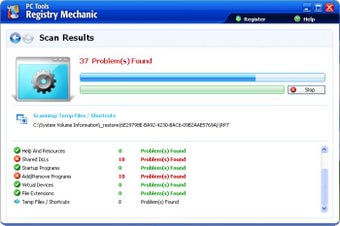
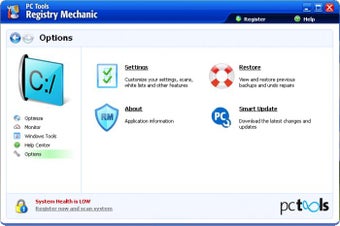
К 8-й ветке Registry Mechanic получила более визуальный домашний экран. В нём рядом с Scan Your Registry размещались Optimize Your System и Monitor Your Registry. На скриншотах версии 8.0.0.900 видно, что программа уже не ограничивалась исправлением записей: в интерфейсе появились отдельные разделы Windows Tools, Monitor, Help Centre и Options. В Scan Results отображались найденные категории, количество проблем и кнопки управления процессом. Это был переход от простого registry repair-инструмента к утилите обслуживания ПК.
В поздних выпусках 2011 / 11.x интерфейс стал визуально ближе к другим продуктам PC Tools. Появились вкладки Dashboard, Performance, Privacy и Recovery. Dashboard показывал System Health, рекомендации и быстрые переходы к обслуживанию. Performance объединял очистку и компактирование реестра, оптимизацию Windows и управление автозагрузкой. Privacy отвечал за очистку истории Windows, браузеров и временных следов. Recovery содержал восстановление предыдущих изменений.
Registry Mechanic развивалась в составе линейки PC Tools рядом с другими утилитами компании: Spyware Doctor, Privacy Guardian, File Recover, Desktop Maestro и Startup Explorer. В 2008 году PC Tools перешла под контроль Symantec. После этого бренд PC Tools ещё некоторое время сохранялся, а Registry Mechanic продолжала распространяться как самостоятельный продукт для обслуживания Windows. Поздние архивные карточки фиксируют выпуск 11.1.0.214, установочный файл rminstall.exe, размер 17,8 МБ и поддержку Windows XP, Windows Vista, Windows 7 и Windows 8.
Для пользователя история Registry Mechanic важна по двум причинам. Во-первых, разные скриншоты программы в сети относятся к разным поколениям интерфейса: версия 8.x выглядит иначе, чем 11.x. Во-вторых, часть обзоров описывает Registry Mechanic как чистую утилиту реестра, а часть — как набор инструментов с вкладками Performance, Privacy и Recovery. Оба описания корректны для своих периодов развития программы.
Для чего нужна Registry Mechanic
Registry Mechanic решает задачи, связанные с состоянием реестра и сопутствующими настройками Windows. Основной сценарий — проверка Windows Registry после длительной работы системы, установки и удаления программ, смены драйверов, удаления ярлыков, изменения ассоциаций файлов и появления устаревших ссылок. Программа ищет записи, которые больше не указывают на существующие файлы, приложения, компоненты или корректные пути.
Главные задачи Registry Mechanic:
поиск неверных ссылок в реестре Windows;
исправление записей, оставшихся после удаления программ;
обнаружение осиротевших элементов автозагрузки;
проверка путей к программам, библиотекам, справочным файлам и расширениям;
очистка временных файлов и некорректных ярлыков;
компактирование реестра;
восстановление исправлений через резервные копии;
очистка истории документов, поиска, Run History, буфера обмена, временных каталогов и Recycle Bin;
удаление следов браузеров и сторонних приложений;
управление списком программ, запускающихся вместе с Windows;
планирование автоматических задач обслуживания.
В раннем интерфейсе Registry Mechanic задача Scan Your Registry открывала проверку реестра и выводила категории найденных проблем. Optimize Your System объединяла дополнительные способы обслуживания системы. Monitor Your Registry был предназначен для наблюдения за изменениями в выбранных областях реестра и просмотра событий. В позднем интерфейсе эти функции распределены по вкладкам Performance, Privacy, Recovery и Settings.
Registry Mechanic не предназначена для ручного редактирования отдельных записей так, как это делает Registry Editor. Пользователь не работает с деревом HKEY_CLASSES_ROOT, HKEY_CURRENT_USER или HKEY_LOCAL_MACHINE напрямую. Программа скрывает техническую структуру за категориями, результатами сканирования, чекбоксами и кнопками исправления. Это снижает порог входа, но создаёт другой риск: пользователь может довериться автоматической оценке и не просмотреть, какие записи будут изменены.
Интерфейс Registry Mechanic
Интерфейс Registry Mechanic зависит от поколения программы. В версиях 8.x домашний экран содержит левое меню и крупные задачи в центральной части окна. Внизу отображается состояние системы: например, предупреждение System Health is LOW и предложение зарегистрировать программу и выполнить проверку. В правом верхнем углу расположены Register и Help. Слева доступны Home, Computer, Security, System, Help Centre и Options.
Главный экран версии 8.x строится вокруг трёх действий:
| Раздел | Что открывает |
|---|---|
| Scan Your Registry | проверка Windows Registry и вывод найденных проблем |
| Optimize Your System | инструменты оптимизации, очистки и обслуживания |
| Monitor Your Registry | наблюдение за изменениями в реестре |
| Options | настройки программы, восстановление, сведения About и Smart Update |
| Windows Tools | системные инструменты Windows: Computer Management, System Restore, System Information, Control Panel и другие ярлыки |
В позднем интерфейсе Registry Mechanic структура стала вкладочной. Dashboard выступает стартовой страницей: показывает System Health, блок Performance, блок Privacy, сведения о Subscription и быстрые действия. На вкладке Performance сосредоточены Clean / Compact Your Registry, Windows Optimization и Boost Your Windows Startup. На вкладке Privacy собраны Windows History, Internet History, Third Party Applications, Shredder и связанные задачи очистки. Recovery отвечает за восстановление. Settings открывает группы General, Registry, Privacy, Shredder и Scheduler.
Такой интерфейс делает программу похожей на мастер обслуживания: пользователь движется не от дерева настроек Windows, а от задачи. Нужно проверить реестр — открывается Scan. Нужно разобраться с автозагрузкой — используется Boost Your Windows Startup. Нужно отменить исправление — открывается Restore или Recovery. Нужно не трогать отдельные найденные записи — применяется список игнорирования в настройках.
Performance: очистка реестра, компактирование и автозагрузка
Performance — центральный раздел Registry Mechanic для обслуживания Windows. В позднем интерфейсе здесь собраны действия, которые влияют на запуск системы, структуру реестра и часть системных параметров. В старом интерфейсе аналогичный набор располагался в Optimize Your System: Clean Your Registry, Defragment Your Registry, Tuneup Your Services, Optimize Your System, System Monitor и Restore.
Registry Scan
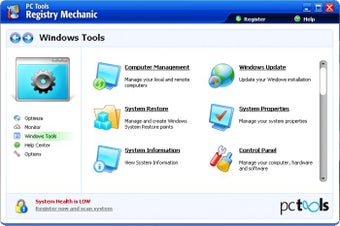
Registry Scan запускает проверку реестра. Программа анализирует категории, которые в старом интерфейсе показывались слева от списка результатов. Среди них:
Help and Resources;
Shared DLLs;
Startup Programs;
Add/Remove Programs;
Applications Paths;
Custom Controls;
File Extensions;
Windows Fonts;
Temp Files / Shortcuts;
ActiveX and COM;
Sound Events;
Virtual Devices.
Практический смысл категорий отличается. Shared DLLs относится к ссылкам на библиотеки, которые могут оставаться после удаления программ. Startup Programs показывает элементы запуска, связанные с уже отсутствующими файлами или некорректными путями. Add/Remove Programs относится к списку установленного ПО и его записям удаления. File Extensions связаны с ассоциациями файлов. Temp Files / Shortcuts затрагивает временные данные и ярлыки, которые указывают на несуществующие объекты.
После проверки Registry Mechanic выводит список проблем и позволяет исправлять выбранные пункты. В старых обзорах отдельно отмечался важный момент: найденные ошибки организованы по категориям, поэтому пользователь может смотреть не только общее количество, но и конкретную область, где обнаружены проблемы. Для безопасной работы это принципиально: удалять всё подряд менее разумно, чем просмотреть группы и начать с очевидных записей после давно удалённых программ.
Clean Your Registry
Clean Your Registry — базовая задача Registry Mechanic. Она отвечает за исправление найденных записей и применяется после сканирования. Программа работает не как обычный файловый чистильщик, а как инструмент анализа ссылок и параметров в Windows Registry. Если запись указывает на отсутствующий файл, несуществующий путь или удалённый компонент, Registry Mechanic относит её к проблемным категориям.
В позднем интерфейсе настройки очистки вынесены в Registry Scan and Clean Settings. Там доступны параметры:
Create a System Restore Point before repairing the Registry;
Automatically resolve all Registry problems;
Generate scan logs as part of Registry cleaning;
View Log Files.
Первый пункт важен перед исправлением реестра: точка восстановления Windows позволяет откатить системное состояние при серьёзных ошибках. Второй включает автоматическое исправление всех найденных проблем, что удобно для быстрого сценария, но опаснее ручного выбора. Третий сохраняет журнал сканирования, а View Log Files открывает сохранённые отчёты.
Compact / Defragment Your Registry
Compact Your Registry и Defragment Your Registry в Registry Mechanic относятся не к удалению конкретных записей, а к обслуживанию структуры реестра. После длительной работы системы и удаления данных в файлах реестра могут оставаться свободные области. Компактирование направлено на уменьшение таких промежутков и оптимизацию хранения.
Важное отличие:
| Действие | Что делает | Что не делает |
|---|---|---|
| Clean Your Registry | исправляет или удаляет найденные ошибочные записи | не перестраивает структуру файлов реестра как отдельную операцию |
| Compact / Defragment Your Registry | уплотняет структуру реестра | не заменяет анализ найденных проблем |
| Restore | откатывает выполненные исправления | не является полноценной резервной копией всей системы |
| System Restore | возвращает системное состояние Windows | не равен выборочному откату конкретной записи Registry Mechanic |
Компактирование стоит запускать только после сохранения важных данных и закрытия лишних программ. Такая операция относится к системным изменениям, а не к обычной очистке временных файлов. Для старых Windows-систем, на которые рассчитана Registry Mechanic, это был отдельный сценарий обслуживания, но он не должен выполняться чаще, чем требуется.
Boost Your Windows Startup
Boost Your Windows Startup в поздних версиях Registry Mechanic управляет программами, которые запускаются вместе с Windows. В таблице отображаются Application Name, Status и Path. Пользователь видит имя элемента, состояние Enabled или отключённое состояние, а также путь к исполняемому файлу. В нижней части раздела есть ссылка View Recent Startup History.
Назначение этого инструмента — убрать из запуска лишние приложения, которые увеличивают время старта системы или остались после удаления программ. При этом отключать нужно только понятные элементы. Записи Intel, драйверов, тачпада, аудиопанелей, антивируса и системных компонентов могут отвечать за работу оборудования или сервисных функций. Неверное отключение не ломает реестр так же напрямую, как удаление системной записи, но может привести к отсутствию нужной панели, службы обновления, горячих клавиш или фонового компонента.
Для более точного анализа автозагрузки на странице проекта есть отдельные смежные инструменты: Autoruns, Autorun Organizer, AnVir Task Manager и WinPatrol. Registry Mechanic удобнее как часть единого набора обслуживания, а специализированные менеджеры автозагрузки дают больше контроля над происхождением записи, издателем, расположением и типом запуска.
Privacy: очистка истории и следов активности
Privacy в Registry Mechanic отвечает за очистку пользовательских следов. Этот раздел не занимается ремонтом Windows Registry в узком смысле. Он работает с историей документов, поиском, временными файлами, корзиной, буфером обмена, данными браузеров и следами приложений.
В позднем интерфейсе Privacy Scan and Clean разделяет задачи на группы. Среди пунктов Windows History встречаются:
Document History;
Find and Search History;
Scan Disk Temporary Files;
Clipboard Contents;
Run History;
Temporary Files Directory;
Recycle Bin.
Document History очищает список недавно открытых документов. Find and Search History относится к истории поиска. Clipboard Contents очищает содержимое буфера обмена. Run History убирает историю команд, введённых через окно Run. Temporary Files Directory работает с временными файлами Windows. Recycle Bin очищает корзину.
Такая очистка полезна на общих компьютерах, старых рабочих станциях и системах, где важна приватность локальной истории. Но она не является ремонтом ошибок и не ускоряет компьютер сама по себе во всех случаях. Очистка Recycle Bin удаляет файлы из корзины; очистка истории документов убирает удобные быстрые переходы; очистка буфера обмена может стереть временно скопированный текст. Поэтому перед Clean All нужно понимать, какие пункты отмечены.
Privacy также включает следы браузеров и сторонних приложений. В старых Windows-системах это было актуально для Internet Explorer, Firefox, Chrome, Opera и других программ, которые оставляли историю, cookie, временные файлы и списки открытых документов. Для регулярной очистки приватности можно сравнить Registry Mechanic с CCleaner, PrivaZer, Wise Disk Cleaner, Glary Disk Cleaner и Wipe. Registry Mechanic выигрывает связкой с реестром и восстановлением, но современные чистильщики чаще поддерживают больше новых приложений и браузеров.
Shredder: безвозвратное удаление файлов
Shredder в Registry Mechanic предназначен для удаления файлов таким способом, чтобы их было сложнее восстановить стандартными средствами. В интерфейсе поздних версий настройки Shredder вынесены в отдельную группу Settings. В описаниях программы также встречается file and disk shredding, то есть работа не только с отдельными файлами, но и с данными на диске.
Использовать Shredder нужно осторожно. Обычное удаление через корзину оставляет возможность восстановления до очистки корзины, а специализированные программы восстановления могут находить удалённые данные на диске, пока они не перезаписаны. Shredder рассчитан на другой сценарий: пользователь сознательно удаляет файл без расчёта на возвращение.
Registry Mechanic не следует применять для уничтожения рабочих документов, фотографий, архивов, баз данных и файлов проектов, если нет отдельной резервной копии. После удаления через Shredder восстановление не должно рассматриваться как обычный вариант. Для задач восстановления удалённых файлов на сайте проекта есть отдельные программы, например Recuva, Wise Data Recovery, PC Inspector File Recovery, Active File Recovery и Active Undelete. Эти инструменты относятся к другому классу задач и не заменяют осторожность при работе с Shredder.
Recovery и Restore: восстановление после исправлений
Recovery — один из важнейших разделов Registry Mechanic. Очистка реестра без возможности отката превращает каждое исправление в необратимую операцию. В Registry Mechanic предусмотрено резервное восстановление изменений, сделанных самой программой. В ранних версиях за это отвечала кнопка Restore, а в позднем интерфейсе восстановление вынесено в отдельную вкладку Recovery.
Restore работает с резервными копиями исправлений. Когда программа исправляет проблемные записи, она сохраняет данные, необходимые для отката. Если после очистки перестала открываться программа, исчезла ассоциация файла, нарушился запуск компонента или появилась ошибка, пользователь возвращается в Restore / Recovery и выбирает нужную резервную копию.
Нужно различать три уровня отката:
| Уровень | Что возвращает | Когда нужен |
|---|---|---|
| Restore в Registry Mechanic | исправления, выполненные самой программой | после неудачной очистки найденных записей |
| System Restore Windows | системное состояние Windows, драйверы, часть настроек и системных файлов | после серьёзного сбоя, проблем с запуском программ, служб или Windows |
| Полная резервная копия системы | весь раздел или диск | перед крупным обслуживанием старого ПК, переносом системы, экспериментами с драйверами |
Registry Mechanic может создавать точку восстановления перед исправлением реестра через настройку Create a System Restore Point before repairing the Registry. Эту опцию нужно включать перед любыми массовыми исправлениями. Автоматическое создание журнала через Generate scan logs as part of Registry cleaning также полезно: журнал помогает понять, какие действия были выполнены.
Settings: настройки сканирования, очистки и расписания
Settings в Registry Mechanic отвечает за поведение программы. В позднем интерфейсе слева расположены группы General, Registry, Privacy, Shredder и Scheduler. Такой подход позволяет отдельно настроить общую работу, очистку реестра, очистку приватности, уничтожение файлов и расписание.
General
General относится к общему поведению Registry Mechanic. Здесь настраивается, какие задачи участвуют в обслуживании, как программа запускает операции и какие параметры применяются для автоматизированных сценариев. В позднем интерфейсе рядом с Dashboard доступна 1-Click Optimization, а выбор задач для такой оптимизации задаётся в общих настройках.
1-Click Optimization удобна для пользователя, который хочет запустить несколько операций подряд. Но для реестра безопаснее ручной подход: сначала сканирование, затем просмотр категорий, потом выборочное исправление и проверка результата. Автоматическая оптимизация подходит только для повторяющихся, понятных задач, когда уже известно, какие операции выполняет программа.
Registry
Registry — группа настроек проверки и исправления реестра. Главные параметры:
| Параметр | Практический смысл |
|---|---|
| Create a System Restore Point before repairing the Registry | создание точки восстановления перед исправлением |
| Automatically resolve all Registry problems | автоматическое исправление всех найденных проблем |
| Generate scan logs as part of Registry cleaning | сохранение журналов проверки и очистки |
| View Log Files | просмотр журналов |
Automatically resolve all Registry problems не стоит включать на первом запуске. Сначала нужно понять, какие категории программа находит на конкретной системе. Большой список проблем не означает, что каждую запись нужно удалять немедленно. В реестре старой Windows действительно могут оставаться тысячи следов, но часть из них не влияет на работу системы, а часть может быть связана с программами, которые ещё используются.
Privacy
Privacy задаёт параметры очистки пользовательской истории и следов приложений. При настройке этого раздела нужно учитывать, что удаление истории — это не ремонт, а изменение пользовательской среды. После очистки может исчезнуть список недавних документов, история команд Run, временно сохранённые данные, следы браузеров и элементы, которые помогали быстрее возвращаться к недавним файлам.
Shredder
Shredder отвечает за сценарии безвозвратного удаления. Эта группа должна использоваться отдельно от обычной очистки. Уничтожение файлов нельзя смешивать с профилактическим обслуживанием системы: это действие для данных, которые точно не понадобятся. Перед применением Shredder нужно проверить путь, имя файла и наличие резервной копии.
Scheduler
Scheduler позволяет запускать задачи обслуживания по расписанию. Для старых ПК такой режим удобен, если пользователь регулярно очищает историю, временные файлы и проверяет реестр. Но планировщик не должен исправлять всё без контроля. Безопасная схема — расписание для сканирования и журналирования, а исправление после просмотра результатов.
Registry Monitor и Event Viewer
Registry Monitor в Registry Mechanic отслеживает изменения в выбранных областях реестра. В раннем интерфейсе раздел Monitor находился в Options рядом с General, Custom Scan, Scanning Paths и Ignore Lists. В описании монитора указывалось, что инструмент наблюдает за additions, deletions and modifications в выбранных местах реестра и сохраняет события для просмотра.
В Monitor есть несколько связанных задач:
Monitor Your Registry — наблюдение за изменениями реестра;
Event Viewer — просмотр сохранённых событий;
Manage Your Services — работа со службами Windows;
Performance Monitor — мониторинг использования ресурсов и производительности;
Enable Registry Monitor — включение наблюдения;
Popup notification after captured event(s) — уведомление после заданного количества событий.
Registry Monitor полезен не для обычной очистки, а для диагностики. Если после установки программы в системе появляются новые записи, монитор помогает увидеть факт изменения. Если приложение постоянно создаёт или изменяет параметры, Event Viewer показывает накопленные события. Для продвинутого анализа Windows-процессов и изменений можно использовать более специализированные инструменты: Process Monitor, Process Explorer, Autoruns, System Explorer и NirLauncher.
Как пользоваться Registry Mechanic
Работа с Registry Mechanic должна строиться по принципу постепенных изменений. Реестр влияет на запуск программ, служб, драйверов, расширений оболочки, ассоциаций файлов и пользовательских параметров. Поэтому безопасный порядок важнее скорости.
Подготовка перед первым запуском
Перед первым использованием Registry Mechanic нужно подготовить систему:
Закрыть программы, которые активно работают с файлами и настройками.
Сохранить документы и завершить установку или удаление приложений.
Проверить, что в Windows включено System Restore.
Создать точку восстановления Windows.
В Registry Mechanic открыть Settings и включить Create a System Restore Point before repairing the Registry.
Оставить включённым Generate scan logs as part of Registry cleaning.
Не включать Automatically resolve all Registry problems перед первой проверкой.
Запустить сканирование без автоматического исправления.
Просмотреть категории найденных проблем.
Исправлять сначала очевидные записи, связанные с удалёнными программами и несуществующими путями.
Такой порядок снижает риск. Registry Mechanic может находить много записей, но не каждая запись является причиной сбоя. Цель первого запуска — понять состояние системы и оценить категории, а не добиться нулевого количества найденных пунктов любой ценой.
Проверка реестра через Scan Your Registry
В интерфейсе версии 8.x проверка начинается с Home. Пользователь нажимает Scan Your Registry, после чего программа анализирует категории и показывает Scan Results. В позднем интерфейсе аналогичный сценарий доступен через Dashboard или Performance.
Порядок действий:
Открыть Registry Mechanic.
Перейти к Scan Your Registry или задаче очистки реестра в Performance.
Запустить сканирование.
Дождаться завершения проверки.
Открыть список результатов.
Посмотреть категории с количеством найденных проблем.
Развернуть наиболее понятные группы: Startup Programs, Add/Remove Programs, Applications Paths, Temp Files / Shortcuts.
Не исправлять системные категории без понимания назначения.
Сохранить журнал.
Выполнить исправление выбранных пунктов.
Перезагрузить Windows.
Проверить запуск основных программ, панелей, драйверов и файловых ассоциаций.
На скриншоте Scan Results видно, что Registry Mechanic показывает категории слева и найденные элементы справа. Такой экран нельзя использовать только как счётчик ошибок. Он нужен для проверки: какие записи будут исправляться, к каким разделам они относятся и нет ли среди них компонентов, которые ещё используются.
Очистка временных файлов и следов активности
Очистка следов активности выполняется через Privacy или связанные инструменты старого интерфейса. Перед Clean All нужно просмотреть список отмеченных пунктов. Document History, Run History, Clipboard Contents и Recycle Bin удаляют разные типы данных, поэтому одно действие может затронуть как приватность, так и удобство повседневной работы.
Рекомендуемый порядок:
Открыть Privacy.
Выбрать Windows History.

Просмотреть отмеченные пункты.
Снять галочки с Recycle Bin, если в корзине могут оставаться нужные файлы.
Снять галочку с Clipboard Contents, если в буфере обмена есть важный текст.
Проверить настройки браузеров и сторонних приложений.
Запустить очистку.
Проверить, что нужные документы и закладки не удалены.
Registry Mechanic не предназначена для управления закладками браузера, паролями или профилями. Она очищает следы и временные данные, а не переносит пользовательские настройки. Для сложной приватной очистки на современных системах лучше сравнивать её с PrivaZer, Wipe и CCleaner.
Управление автозагрузкой через Boost Your Windows Startup
Boost Your Windows Startup показывает список программ, запускающихся вместе с Windows. В таблице есть Application Name, Status и Path. Это удобнее, чем вручную искать записи запуска в системных настройках, но требует внимательности.
Порядок работы:
Открыть Performance.
Перейти в Boost Your Windows Startup.
Отсортировать или просмотреть список Application Name.
Проверить Path: путь помогает понять, где находится исполняемый файл.
Отключить только те элементы, назначение которых известно.
Не отключать драйверные панели, антивирус, компоненты видеодрайвера и службы синхронизации без необходимости.
Сохранить изменения.
Перезагрузить Windows.
Проверить работу горячих клавиш, сетевых служб, звука, периферии и программ, которые раньше запускались автоматически.
Если возникла проблема, вернуть элемент в Enabled.
Для глубокой проверки автозагрузки лучше использовать Autoruns: он показывает больше типов запуска, включая службы, драйверы, расширения оболочки, задания планировщика и компоненты Internet Explorer. Registry Mechanic удобнее для базового отключения видимых программ, но не заменяет специализированный аудит автозагрузки.
Восстановление после неудачной очистки
Если после исправления реестра появилась ошибка, нужно откатить изменения через Registry Mechanic до запуска новых чисток. Чем больше действий выполнено после проблемы, тем сложнее понять причину.
Порядок отката:
Открыть Registry Mechanic.
Перейти в Restore или Recovery.
Выбрать резервную копию, созданную перед проблемным исправлением.
Запустить восстановление.
Перезагрузить Windows.
Проверить программу или функцию, которая перестала работать.
Если проблема сохраняется, использовать System Restore Windows.
Не запускать повторное автоматическое исправление до выяснения причины.
Если Windows загружается нестабильно, приоритет получает System Restore и внешняя резервная копия, а не повторный запуск Registry Mechanic. Программа работает внутри запущенной Windows и не предназначена для восстановления системы, которая не может нормально стартовать.
Плюсы Registry Mechanic
Плюсы:
программа сосредоточена на конкретной задаче — поиске и исправлении проблем Windows Registry;
результаты сканирования разделены на категории, поэтому пользователь видит область обнаруженных проблем;
исправления можно выполнять выборочно, а не только массово;
есть резервное восстановление через Restore / Recovery;
в настройках доступно создание точки восстановления перед ремонтом реестра;
поддерживается журналирование очистки через Generate scan logs;
в поздних версиях есть вкладочная структура Dashboard, Performance, Privacy и Recovery;
Performance объединяет очистку реестра, компактирование и управление автозагрузкой;
Privacy очищает историю Windows, временные файлы, корзину, буфер обмена и следы активности;
Boost Your Windows Startup показывает имя элемента, статус и путь;
Monitor Your Registry позволяет отслеживать изменения в реестре;
Scheduler помогает запускать обслуживание по расписанию;
интерфейс не требует ручного редактирования реестра через
regedit;программа подходит для старых Windows-систем, где использовались утилиты обслуживания PC Tools.
Ограничения и риски
Минусы:
программа относится к старому поколению утилит обслуживания Windows;
trial / demo-режим ограничивает исправление найденных проблем;
автоматическое исправление всех найденных записей повышает риск удаления нужных параметров;
большой список найденных проблем не доказывает, что все они влияют на скорость Windows;
часть инструментов оптимизации меняет системные параметры, которые пользователь может не заметить сразу;
очистка Privacy удаляет историю и временные данные, которые могут быть нужны;
Shredder не подходит для файлов, которые могут понадобиться позже;
управление автозагрузкой требует понимания назначения отключаемых компонентов;
Registry Mechanic не является антивирусом, средством восстановления файлов или ремонтом повреждённых системных компонентов;
вмешательство в реестр требует точки восстановления и резервной копии;
на новых версиях Windows разумнее использовать поддерживаемые инструменты и актуальные аналоги.
Главный риск Registry Mechanic связан не с самим фактом сканирования, а с исправлением без контроля. Пользователь видит категорию и количество найденных элементов, но должен понимать, что реестр хранит настройки приложений, драйверов, служб и оболочки Windows. Массовая очистка безопасна только тогда, когда есть резервная копия и понятен состав изменений.
Системные требования
Registry Mechanic рассчитана на Windows-платформу. Архивные карточки программы фиксируют работу с Windows XP, Windows Vista, Windows 7 и Windows 8. Для версии, описанной в FindMySoft, указана поддержка Windows XP, Vista и Windows 7 в 32-битных и 64-битных редакциях, процессор от 1 ГГц и не менее 1 ГБ RAM. Для позднего выпуска указан установочный файл rminstall.exe размером 17,8 МБ.
| Компонент | Требование / характеристика |
|---|---|
| Операционная система | Windows XP, Windows Vista, Windows 7, Windows 8 |
| Разрядность | 32-bit и 64-bit для Windows XP / Vista / 7 в карточке FindMySoft |
| Процессор | 1 ГГц или выше |
| Оперативная память | 1 ГБ или выше |
| Тип приложения | настольная утилита Windows |
| Установочный файл позднего выпуска | rminstall.exe |
| Размер позднего установщика | 17,8 МБ |
| Лицензия | Demo / trial |
| Интерфейс | англоязычный интерфейс PC Tools |
На Windows XP и Windows Vista особенно важна резервная копия: эти системы часто используются на старом оборудовании, где восстановление после неудачной правки сложнее. На Windows 7 и Windows 8 Registry Mechanic работает в привычной для своего времени модели обслуживания. Для Windows 10 и Windows 11 программа не является оптимальным основным инструментом: она создавалась под старую логику обслуживания системы и старые версии интерфейсов Windows.
Отзывы пользователей и профильных журналов
Отзывы о Registry Mechanic делятся на две группы. Профильные каталоги и журналы оценивали программу как удобную утилиту для реестра и обслуживания старых Windows-систем. Пользовательские отзывы чаще расходились: часть пользователей хвалила исправление проблем и понятный интерфейс, часть критиковала ограничения trial-версии, длительность сканирования и необходимость регистрации для полноценного исправления.
Softpedia
Softpedia в обзоре версии 5.2.0.310 оценивала интерфейс, функции, простоту использования и соотношение цены к возможностям на уровне 4 из 5. В обзоре подчёркивались категории проверки, возможность автоматического и ручного исправления, Restore для восстановления исправлений и Registry compacting. Одновременно критиковались действия оптимизации без достаточного пояснения последствий и ограничение незарегистрированной версии.
В архивной карточке позднего выпуска Registry Mechanic получила Softpedia Editor’s Pick и пользовательскую оценку 4.0 из 5 на основе 174 голосов. Для такой утилиты это отражает интерес к программе в период её активного распространения, но не отменяет осторожность при работе с реестром.
TechSpot
TechSpot фиксирует Registry Mechanic 11.1.0.214 как demo-программу для Windows с размером 17,8 МБ. Пользовательская оценка на странице TechSpot — 4.2 из 5 на основе 30 голосов. В описании подчёркиваются поиск missing and invalid references, проблемы после удаления приложений, отсутствующих или повреждённых драйверов и осиротевших программ автозагрузки. Также отмечается выборочное исправление и резервная копия изменений.
FindMySoft
FindMySoft описывал Registry Mechanic как программу с вкладочным интерфейсом, где инструменты Performance, Privacy и Recovery разнесены по отдельным секциям. В обзоре выделялись Dashboard, 1-Click Optimization, настройка задач через переключатели, сканирование всего реестра или отдельных областей, compact registry, отключение автозагрузки, очистка Windows history и browsing history, удаление следов приложений, Shredder, wipe free space, автоматическая точка восстановления и Scheduler.
Оценка FindMySoft — 5 из 5. Такая оценка отражает удобство и набор функций для своего времени, особенно если сравнивать программу с более простыми чистильщиками, которые умели только запускать сканирование и удалять найденные записи.
Softonic и пользовательские оценки
Softonic отображает Registry Mechanic как trial-программу для Windows с версией 2011 и пользовательской оценкой 3.8. В пользовательских отзывах встречаются две характерные линии. Положительные отзывы подчёркивают исправление реальных проблем и доверие к PC Tools. Критические отзывы указывают на длительное сканирование, ограничение trial-версии и невозможность исправить найденные ошибки без покупки.
Эта разница ожидаема для класса registry cleaner-утилит. Пользователь, который понимает, что именно исправляет, воспринимает Registry Mechanic как полезный инструмент. Пользователь, который запускает программу ради обещанного ускорения, сталкивается с ограничениями и не всегда получает заметный результат.
Усреднённое мнение пользователей сети
Усреднённое мнение о Registry Mechanic можно сформулировать так: программа была заметной и узнаваемой утилитой для старых Windows-систем, имела понятный интерфейс, резервное восстановление и набор дополнительных функций, но её trial-ограничения и агрессивная идея автоматического исправления вызывали критику. Пользователи ценили простоту Scan Your Registry, Restore и визуальные категории. Недовольство чаще возникало из-за того, что найденные проблемы нельзя было полностью исправить в демонстрационном режиме или результат очистки не давал ожидаемого ускорения ПК.
Отдельная часть критики относится не только к Registry Mechanic, а ко всему классу очистителей реестра. Microsoft не поддерживает использование registry cleaning utilities и рекомендует изменять только понятные значения реестра, а перед изменениями делать резервную копию. Для Registry Mechanic это означает простой практический вывод: программа должна использоваться как инструмент выборочного обслуживания, а не как обязательная регулярная кнопка ускорения Windows.
Сравнение с аналогами
Registry Mechanic имеет смысл сравнивать с конкретными программами, которые решают похожие задачи: чистят реестр, убирают временные данные, управляют автозагрузкой, делают резервные копии и предлагают оптимизацию Windows.
| Программа | Основная задача | Работа с реестром | Восстановление изменений | Автозагрузка | Очистка приватности | Сильная сторона | Ограничение |
|---|---|---|---|---|---|---|---|
| Registry Mechanic | исправление проблем реестра и обслуживание старых Windows | да | Restore / Recovery | Boost Your Windows Startup | Privacy | фокус на реестре и простая структура PC Tools | старый продукт и trial-ограничения |
| CCleaner | очистка мусора, приватности и базовое обслуживание | да | резервная копия перед исправлением реестра | Startup в Tools | да | широкая известность и много сценариев очистки | реестр не является главной сильной стороной |
| Wise Registry Cleaner | очистка и оптимизация реестра | да | резервирование изменений | ограниченно | нет как главный модуль | специализация на реестре | меньше комплексных задач приватности |
| Auslogics Registry Cleaner | очистка неверных записей реестра | да | да | нет как основной сценарий | нет как основной сценарий | простой фокус на registry repair | уже Registry Mechanic по набору модулей |
| Glary Utilities | комплексное обслуживание Windows | да | да | да | да | много инструментов в одном пакете | реестр — только один из модулей |
| Reg Organizer | обслуживание реестра и удаление программ | да | да | да | частично | глубже для опытных пользователей | сложнее для новичка |
| jv16 PowerTools | комплексные инструменты Windows и реестра | да | да | да | да | продвинутые сценарии обслуживания | требует понимания настроек |
| Norton Utilities | обслуживание и оптимизация ПК | да | да | да | да | экосистема Norton / Symantec | не является прямым продолжением Registry Mechanic |
Registry Mechanic и CCleaner
Registry Mechanic исторически сильнее привязана к реестру. Даже дополнительные функции Performance и Recovery построены вокруг обслуживания Windows Registry. CCleaner шире по очистке пользовательских и временных данных: браузеры, системный мусор, кэш приложений, корзина, журналы, автозагрузка, удаление программ. Если нужна именно очистка приватности и временных файлов, CCleaner удобнее. Если задача — изучить старую утилиту PC Tools с Restore, Registry Monitor и Scan Results по категориям, Registry Mechanic точнее подходит под этот сценарий.
Registry Mechanic и Wise Registry Cleaner
Wise Registry Cleaner ближе к Registry Mechanic по назначению: оба инструмента работают с ошибками реестра и предлагают резервное восстановление. Разница в том, что Registry Mechanic имеет дополнительные модули Privacy, Shredder, Scheduler и Boost Your Windows Startup. Wise Registry Cleaner воспринимается как более узкая современная утилита реестра. Для пользователя, которому нужен только registry scan and clean, Wise Registry Cleaner проще. Для старой Windows-системы, где нужны ещё история, автозагрузка и Recovery в одном окне, Registry Mechanic функциональнее.
Registry Mechanic и Auslogics Registry Cleaner
Auslogics Registry Cleaner проще по логике: найти и исправить неверные записи реестра. Registry Mechanic больше похожа на центр обслуживания. В ней есть Monitor Your Registry, Windows Tools, Options, Restore, Privacy и Scheduler. Поэтому Registry Mechanic лучше раскрывается, когда пользователь работает не только с ошибками реестра, но и с автозагрузкой, временными следами и восстановлением. Auslogics Registry Cleaner удобнее для разовой проверки без лишних разделов.
Registry Mechanic и Glary Utilities
Glary Utilities — комплексный набор системных утилит. В нём реестр является одним из модулей рядом с очисткой диска, управлением автозагрузкой, удалением программ, анализом системы и другими задачами. Registry Mechanic меньше по охвату, но её структура целенаправленнее: реестр, восстановление, приватность и запуск Windows. Если нужен один пакет для разных задач обслуживания, Glary Utilities шире. Если нужен исторический PC Tools-инструмент, где основной сценарий — Registry Scan и Recovery, Registry Mechanic понятнее.
Registry Mechanic и Reg Organizer
Reg Organizer рассчитан на более внимательную работу с реестром, установленными программами, автозагрузкой и следами удалённого ПО. Он ближе к инструменту для опытного пользователя. Registry Mechanic проще: категории, кнопки, восстановление, планировщик, панели Performance и Privacy. Для новичка старой Windows-системы Registry Mechanic легче освоить. Для детального контроля Reg Organizer даёт больше возможностей.
Registry Mechanic и Norton Utilities
Связь Registry Mechanic с Norton Utilities исторически интересна из-за Symantec: PC Tools была приобретена Symantec, а позднее продукты PC Tools связывались с экосистемой Norton. Но по интерфейсу и логике Registry Mechanic остаётся самостоятельной утилитой PC Tools. Norton Utilities шире по концепции обслуживания ПК, а Registry Mechanic — более конкретный инструмент для реестра, приватности и восстановления.
Когда Registry Mechanic имеет смысл
Registry Mechanic уместна в сценариях, где используется старая Windows-система и нужна программа с понятным интерфейсом для проверки реестра, просмотра категорий и отката изменений. Она подходит не как универсальный ускоритель, а как инструмент аккуратной диагностики и выборочного исправления.
| Сценарий | Как использовать Registry Mechanic |
|---|---|
| Старый ПК с Windows XP / Vista / 7 | запускать сканирование, просматривать категории, исправлять выборочно |
| Ошибки после удаления программ | проверять Add/Remove Programs, Applications Paths, Shared DLLs |
| Долгая загрузка Windows | использовать Boost Your Windows Startup и отключать только понятные элементы |
| Очистка локальной истории | применять Privacy, предварительно сняв лишние галочки |
| Подготовка старого ПК к передаче другому пользователю | очистить историю, временные файлы и проверить автозагрузку |
| Контроль изменений в реестре | использовать Monitor Your Registry и Event Viewer |
| Неудачная очистка | откатить изменения через Restore / Recovery |
| Регулярное обслуживание | включить журналы, не включать автоматическое исправление всех проблем без проверки |
Когда лучше выбрать альтернативу
Registry Mechanic не стоит использовать как основной инструмент для каждой проблемы Windows. Есть ситуации, где лучше сразу выбирать другой подход.
| Ситуация | Более подходящий вариант |
|---|---|
| Нужно удалить программу с остатками | Revo Uninstaller, IObit Uninstaller, Geek Uninstaller |
| Нужно глубоко проверить автозагрузку | Autoruns, Autorun Organizer |
| Нужно очистить браузеры и временные данные | CCleaner, PrivaZer, Wise Disk Cleaner |
| Нужно найти запись в реестре вручную | Registry Finder |
| Нужно восстановить удалённые файлы | Recuva, Wise Data Recovery |
| Нужно диагностировать процессы и изменения | Process Monitor, Process Explorer |
| Нужно комплексное обслуживание современного ПК | Glary Utilities, Wise Care 365, Advanced SystemCare |
Registry Mechanic сильна как конкретный инструмент своего времени. Но когда задача выходит за пределы реестра и старых Windows-систем, специализированные программы дают больше контроля и лучше соответствуют современным сценариям.
Типичные ошибки пользователей
Главная ошибка — воспринимать Registry Mechanic как кнопку, которая обязана ускорить компьютер после любого запуска. Программа может исправлять неверные записи, но медленная работа Windows часто связана с другими причинами: нехваткой RAM, старым HDD, перегревом, вирусами, тяжёлой автозагрузкой, повреждением системных файлов, устаревшими драйверами или фоновыми службами.
Типичные ошибки:
запускать Automatically resolve all Registry problems на первом сканировании;
не создавать точку восстановления перед исправлением;
удалять все найденные записи только из-за большого количества проблем;
считать каждую найденную запись причиной тормозов;
отключать непонятные элементы в Boost Your Windows Startup;
очищать Recycle Bin через Privacy без проверки содержимого корзины;
использовать Shredder для файлов без резервной копии;
запускать несколько очистителей реестра подряд;
повторять очистку после каждой установки программы;
игнорировать Restore / Recovery после появления ошибки;
не читать Path у элементов автозагрузки;
включать Scheduler для автоматического исправления без просмотра результатов.
Для безопасной работы важен не только выбор программы, но и режим использования. Registry Mechanic лучше применять точечно: сканирование, анализ, выборочное исправление, проверка результата, сохранение возможности отката.
Безопасная схема работы с Registry Mechanic
Оптимальная схема выглядит так:
Создать точку восстановления Windows.
Открыть Registry Mechanic.
В Settings включить создание точки восстановления перед исправлением.
Включить Generate scan logs.
Запустить Scan Your Registry без автоматического исправления.
Посмотреть категории результатов.
Начать с понятных записей после удалённых программ.
Не исправлять системные категории массово.
Сохранить журнал.
Выполнить исправление выбранных пунктов.
Перезагрузить Windows.
Проверить запуск основных программ.
При проблемах открыть Restore / Recovery.
Не запускать повторную очистку до завершения проверки.
Такой подход делает Registry Mechanic инструментом контроля, а не автоматическим вмешательством. Если программа используется на старом ПК, где установлено много устаревшего ПО, лучше делать изменения небольшими группами. После каждого исправления нужно проверять систему, а не удалять всё сразу.
Практические сценарии
После удаления старой программы
Если приложение было удалено через стандартный деинсталлятор, но в системе остались ошибки, Registry Mechanic может найти записи в Add/Remove Programs, Applications Paths, Shared DLLs и File Extensions. Пользователь запускает Scan Your Registry, смотрит категории и исправляет только очевидные записи, связанные с удалённым приложением.
Для полного удаления программ с остатками лучше использовать Revo Uninstaller, IObit Uninstaller, Wise Program Uninstaller или Geek Uninstaller, потому что они отслеживают удаление приложения целиком. Registry Mechanic полезна уже после удаления, когда нужно проверить оставшиеся записи.
После долгой работы Windows без обслуживания
На старой системе с большим количеством установок и удалений Registry Mechanic может найти много записей. В этом случае нельзя исправлять всё сразу. Сначала нужно открыть результаты, оценить группы Startup Programs, Temp Files / Shortcuts, Applications Paths и Add/Remove Programs. Затем выполнить выборочное исправление, перезагрузить Windows и проверить результат.
При медленной загрузке Windows
Для медленной загрузки сначала имеет смысл открыть Boost Your Windows Startup. Если в списке много программ с Enabled, нужно проверить Path и отключить только понятные пользовательские приложения. Службы драйверов, антивирус и системные компоненты лучше оставить. Для расширенной проверки автозагрузки стоит использовать Autoruns или Autorun Organizer.
Перед передачей старого компьютера другому пользователю
Registry Mechanic может очистить историю документов, Run History, буфер обмена, временные файлы, Recycle Bin и часть браузерных следов. Но это не полная подготовка компьютера к передаче: программа не удаляет надёжно все персональные данные по всей системе и не заменяет сброс Windows или полное стирание диска. Shredder можно использовать только для отдельных файлов, которые точно не понадобятся.
Для контроля изменений после установки ПО
Monitor Your Registry подходит для наблюдения за изменениями реестра. Event Viewer показывает зафиксированные события. Такой сценарий интересен опытным пользователям, которые хотят понимать, что меняется после установки программы или изменения настроек. Для профессиональной диагностики глубже подходит Process Monitor, но Registry Mechanic проще по интерфейсу.
Частые вопросы
Registry Mechanic бесплатная?
Registry Mechanic распространялась как trial / demo-программа. Демонстрационный режим позволял выполнить проверку и оценить найденные проблемы, но полноценное исправление было ограничено. В описаниях версии 9.x прямо отмечалось, что trial удаляет проблемы только в шести разделах реестра, а зарегистрированная версия нужна для удаления всех обнаруженных проблем.
Можно ли исправлять все найденные проблемы?
Автоматическое исправление всех найденных проблем доступно через настройку Automatically resolve all Registry problems, но включать её без просмотра результатов не стоит. Безопаснее сначала выполнить сканирование, изучить категории и исправить понятные записи. Это особенно важно на старых Windows-системах с устаревшими драйверами и программами.
Что делает Start Scan?
Start Scan запускает проверку реестра. Registry Mechanic анализирует категории, связанные с целостностью реестра, путями приложений, программами автозагрузки, общими библиотеками, справочными файлами, расширениями, ярлыками и временными данными. После сканирования отображается список найденных проблем.
Для чего нужен Restore?
Restore откатывает исправления, выполненные Registry Mechanic. Это не замена полной резервной копии Windows, но важная защита от неудачной очистки. Если после исправления перестала запускаться программа или исчезла ассоциация файлов, Restore позволяет вернуть изменённые записи.
Чем Recovery отличается от System Restore?
Recovery в Registry Mechanic работает с исправлениями самой программы. System Restore Windows возвращает более широкое системное состояние: драйверы, системные параметры, часть файлов и настроек. Перед массовой очисткой лучше иметь оба уровня защиты: резервную копию Registry Mechanic и точку восстановления Windows.
Что делает Boost Your Windows Startup?
Boost Your Windows Startup показывает программы, запускающиеся вместе с Windows. В таблице есть Application Name, Status и Path. Пользователь может отключать лишние элементы, чтобы уменьшить нагрузку при старте системы. Отключать нужно только понятные записи.
Что делает Privacy?
Privacy очищает следы активности: историю документов, поиск, Run History, Clipboard Contents, Temporary Files Directory, Recycle Bin, историю браузеров и следы сторонних приложений. Этот раздел относится к приватности и очистке временных данных, а не к исправлению реестра.
Можно ли восстановить файлы после Shredder?
Shredder предназначен для удаления данных без расчёта на обычное восстановление. Его нельзя использовать для файлов, которые могут понадобиться. Перед применением нужна отдельная резервная копия.
Нужна ли Registry Mechanic для Windows 10 и Windows 11?
Registry Mechanic создавалась для старых Windows-систем. Для Windows 10 и Windows 11 лучше использовать поддерживаемые средства обслуживания, встроенные инструменты Windows и современные аналоги. Registry Mechanic полезнее как утилита для старых систем и как пример классического подхода PC Tools к обслуживанию реестра.
Итог
Registry Mechanic — узнаваемая утилита PC Tools для обслуживания реестра Windows, которая прошла путь от простого сканера ошибок до программы с Dashboard, Performance, Privacy, Recovery, Settings, Scheduler, Shredder и Registry Monitor. Её сильная сторона — понятная работа с категориями, резервное восстановление исправлений, компактирование реестра, управление автозагрузкой и очистка следов активности в одном интерфейсе.
Для старых Windows-систем Registry Mechanic имеет практический смысл при аккуратном использовании: создать точку восстановления, включить журналы, запустить сканирование, просмотреть результаты, исправить понятные записи, проверить систему и держать под рукой Restore. Для автоматической массовой очистки без анализа программа не подходит: реестр влияет на приложения, драйверы, службы и пользовательские настройки.
Для разовой проверки старого ПК Registry Mechanic удобна как классический PC Tools-инструмент. Для регулярного обслуживания современных систем лучше рассматривать актуальные аналоги и штатные средства Windows. Для глубокого контроля автозагрузки подойдут Autoruns и Autorun Organizer, для удаления программ — Revo Uninstaller и IObit Uninstaller, для поиска записей — Registry Finder, для комплексной очистки — CCleaner, Glary Utilities, Wise Care 365 и Advanced SystemCare. Registry Mechanic остаётся полезной прежде всего там, где нужна именно старая модель обслуживания Windows Registry с понятным интерфейсом, восстановлением и ручным контролем результата.
Список изменений
Ранний этап: упор на очистку реестра:
- На раннем этапе Registry Mechanic была типичной registry repair-утилитой: пользователь запускал сканирование, видел категории ошибок и исправлял найденные записи. Уже тогда программа делала резервные копии исправленных записей, что отличало её от простых чистильщиков без отката.
Версии 5.x: Restore, Options и ручная настройка проверки:
- В поколении 5.x интерфейс был более строгим и менее визуальным. Пользователь работал с левой вертикальной панелью: Status показывал состояние, Start Scan запускал проверку, Restore открывал восстановление, Options давал доступ к настройкам, Register Now переводил к регистрации. В Options можно было выбрать категории сканирования, задать пути, добавить исключения и включить Monitor.
- Этот этап важен тем, что Registry Mechanic уже позволяла не только нажать одну кнопку, но и настроить область проверки. Пользователь мог исключить отдельные области и не повторять исправление записей, которые программа считает проблемными, а пользователь хочет оставить.
Версия 6.x: ускорение и Live Update:
- В ветке 6.x развивались скорость проверки, качество определения ошибок и обновление через Live Update. Для утилиты реестра это важные параметры: чем больше категорий анализирует программа, тем сильнее нагрузка на систему и тем выше требования к точности. Список игнорирования также стал важной функцией, потому что не все найденные записи нужно удалять.
Версия 8.x: визуальный Home и системные инструменты:
- В 8.x Registry Mechanic стала более понятной для массового пользователя. Home показывал крупные задачи, а Windows Tools давал переходы к системным средствам: Computer Management, Windows Update, System Restore, System Properties, System Information, Control Panel. Программа уже воспринималась как центр обслуживания, а не только как реестр-сканер.
- Ссылка на изображение: https://images.sftcdn.net/images/t_app-cover-s-16-9%2Cf_auto/p/491bee18-...
Версия 9.x: чистка, дефрагментация и компактирование:
- В поколении 9.x Registry Mechanic описывалась как инструмент для очистки, дефрагментации и компактирования реестра. Эта ветка закрепила за программой образ не просто исправителя ошибок, а оптимизатора реестра. Trial-ограничение оставалось важной особенностью: демонстрационный режим позволял оценить сканирование, но не давал удалить все найденные проблемы.
Версия 11.x: Dashboard, Performance, Privacy и Recovery:
- В позднем интерфейсе Registry Mechanic получила современную для своего времени структуру PC Tools. Dashboard показывал здоровье системы и рекомендации, Performance отвечал за реестр и автозагрузку, Privacy — за следы активности, Recovery — за откат. Settings объединял параметры реестра, приватности, Shredder и Scheduler.
- Этот этап сделал программу шире по задачам, но и повысил требования к внимательности. Одна утилита получила доступ к нескольким чувствительным зонам: реестр, автозагрузка, история Windows, браузерные следы, временные файлы и безвозвратное удаление.


 *EXE — расширение исполняемого файла. Сайт является партнером проекта
Оставте свой отзыв о Registry Mechanic