

WoodWorks Software — инженерный комплекс для расчёта несущих элементов, стен жёсткости и соединений в деревянных зданиях. Это не универсальная CAD-система и не программа для выпуска архитектурных чертежей. Основная задача WoodWorks заключается в проверке расчётной схемы по строительным нормам, подборе конструктивных параметров и подготовке отчёта, по которому инженер может проследить исходные данные, сочетания нагрузок, сопротивления и определяющие проверки.
Комплекс разделён на три самостоятельных приложения. Sizer рассчитывает балки, лаги, стропила, стойки, колонны, стеновые панели и другие несущие элементы. Shearwalls предназначен для ветрового и сейсмического расчёта лёгких каркасных зданий со стенами жёсткости. Connections помогает проектировать деревянные соединения с гвоздями, шурупами, болтами, стальными пластинами и другими видами крепежа. Такое разделение отражает реальную последовательность работы конструктора: сначала определяется путь передачи вертикальных и горизонтальных воздействий, затем подбираются сечения элементов и после этого рассчитываются узлы.
WoodWorks ориентирован на североамериканскую нормативную систему. Канадская редакция работает с National Building Code of Canada и CSA O86, а американская — с IBC, ASCE 7, NDS и SDPWS. Использовать результаты за пределами соответствующей нормативной области без отдельного обоснования нельзя: программа не выполняет автоматический пересчёт требований по Eurocode 5, СП 64.13330 или другим национальным документам.

Что входит в WoodWorks Software
Три приложения WoodWorks не являются вкладками одного проекта. У каждого модуля собственная расчётная логика, набор исходных данных и формат результатов. Пользователь выбирает приложение в зависимости от того, требуется ли рассчитать отдельный элемент, систему стен или конкретное соединение.
| Модуль | Основная задача | Типичные объекты расчёта | Основной результат |
|---|---|---|---|
| WoodWorks Sizer | Расчёт и подбор несущих элементов | Балки, лаги, стропила, стойки, колонны, beam-columns, CLT-панели | Проверка прочности, жёсткости, устойчивости, вибрации и опирания |
| WoodWorks Shearwalls | Расчёт здания на горизонтальные воздействия | Shear lines, диафрагмы, стены жёсткости, hold-down, collectors | Распределение ветровых и сейсмических сил, подбор стены и крепления |
| WoodWorks Connections | Расчёт соединений | Узлы дерево–дерево, дерево–сталь и дерево–бетон | Несущая способность, расположение крепежа и размерный чертёж |
Sizer охватывает наиболее широкий набор материалов. В расчёте применяются пиломатериалы, массивная древесина, клеёная древесина, structural composite lumber, включая LSL, LVL и PSL, деревянные двутавровые балки, CLT и базы продукции отдельных изготовителей. Канадская редакция также рассчитывает W-shaped steel beams и HSS steel columns по требованиям CSA S16.
Shearwalls работает не с отдельной стеной в отрыве от здания, а с системой горизонтального сопротивления. Приложение формирует расчётные этажи, shear lines и участки стен, определяет ветровые и сейсмические воздействия, распределяет силы между линиями сопротивления и выполняет подбор обшивки, шага крепежа и удерживающих устройств.
Connections завершает расчётную цепочку. После определения усилия в балке, стойке, collector или drag strut инженер задаёт геометрию узла, выбирает материалы соединяемых деталей и тип крепежа. Приложение проверяет несущую способность и геометрические ограничения, а затем формирует размерную схему.
Кому подходит WoodWorks
Программа рассчитана прежде всего на инженеров, которые регулярно проектируют здания с деревянным несущим каркасом. Наибольшую пользу комплекс приносит в проектах, где значительная часть расчётов повторяется: малоэтажные жилые дома, многоквартирные деревянные здания, коммерческие объекты с лёгким каркасом, перекрытия из двутавровых балок, клеёные балки, колонны и CLT-панели.
Инженер-конструктор
Конструктор использует WoodWorks для подбора сечения и подготовки расчётного приложения к проекту. В отличие от самодельной таблицы, Sizer автоматически перебирает нормативные сочетания и показывает не только итоговый коэффициент использования, но и определяющий критерий: изгиб, поперечную силу, прогиб, вибрацию, опорное смятие или другую проверку.
Shearwalls полезен при расчёте каркасного дома на ветер и землетрясение. Вместо независимого назначения силы каждой стене приложение связывает этажи, диафрагмы и линии сопротивления в единую модель. Это особенно важно для зданий с несимметричным расположением стен, где возникает кручение относительно центра жёсткости.
Проектировщик mass timber
При работе с массивными деревянными конструкциями Sizer применяется для расчёта CLT-панелей, клеёных балок, стоек и колонн. Программа подходит для компонентного анализа, но не создаёт конечно-элементную пространственную модель всего mass timber здания. Для сложного взаимодействия плит, стен, рам и соединений требуется отдельная расчётная система.
Архитектор и специалист по предварительному проектированию
На ранней стадии Sizer помогает оценить высоту балки, подобрать диапазон сечений и проверить, насколько выбранная сетка колонн совместима с деревянным перекрытием. Однако результат нельзя использовать как замену окончательному расчёту: корректность зависит от схемы опирания, характера бокового раскрепления, сочетаний воздействий, параметров материала и конструктивных деталей.
Эксперт и сотрудник разрешительной организации
Подробные расчётные отчёты упрощают проверку проекта. В них видны нагрузки, комбинации, сопротивления и определяющие условия. Shearwalls формирует отдельные таблицы по стенам, hold-down, межэтажным перемещениям, collector forces и torsional analysis, что позволяет проверять не только итоговое сечение, но и принятый путь передачи усилий.
Студент и преподаватель
WoodWorks используется в учебных задачах по расчёту деревянных конструкций. Программа показывает связь между нормативными коэффициентами и итоговым сопротивлением элемента, но не освобождает от ручного понимания формул. Учащийся должен уметь объяснить, почему расчёт контролируется вибрацией, прогибом, изгибом или соединением, а не просто принять первое предложенное сечение.
Общая логика работы
WoodWorks строится вокруг управляемого инженерного расчёта. Пользователь не рисует произвольную трёхмерную конструкцию, а последовательно задаёт параметры, необходимые конкретному модулю.
Общий рабочий процесс выглядит так:
Выбирается нормативная редакция программы.
Создаётся новый проект в Sizer, Shearwalls или Connections.
Задаётся геометрия элемента, здания либо узла.
Назначаются материалы и условия эксплуатации.
Вводятся нагрузки или расчётные усилия.
Определяются известные и подбираемые параметры.
Запускается анализ.
Проверяются критические результаты и предупреждения.
Корректируются размеры, крепление или расчётная схема.
Формируется расчётный отчёт.
Автоматический подбор не означает, что программа самостоятельно создаёт правильную конструктивную схему. Например, Sizer может найти балку, проходящую проверки, но не определяет, правильно ли пользователь назначил расчётный пролёт и боковое раскрепление. Shearwalls распределит горизонтальные силы, но результат зависит от расположения shear lines и выбранного типа диафрагмы. Connections проверит крепёж, но не решит за инженера, соответствует ли выбранная геометрия реальному монтажу.
Интерфейс и организация рабочего пространства
WoodWorks сохраняет традиционную структуру настольных инженерных приложений Windows. В верхней части окна располагаются меню и панель команд, центральную область занимает графическая схема или форма ввода, а результаты открываются в отдельном представлении.
Интерфейс каждого приложения отличается, потому что набор исходных данных у балки, здания и соединения принципиально разный.
Интерфейс Sizer
В Sizer предусмотрены три рабочих режима:
Beam Mode — балки, лаги, стропила, наклонные и многопролётные элементы;
Column Mode — колонны, стойки, CLT wall panels и beam-columns;
Concept Mode — предварительная схема здания под вертикальные нагрузки.
В Beam Mode пользователь работает с продольной схемой элемента. На ней отображаются пролёты, опоры, консоли и приложенные нагрузки. Параметры выбранного элемента вводятся через соответствующие поля: материал, порода или серия изделия, класс, ширина, высота, шаг, условия эксплуатации, параметры раскрепления и допустимые прогибы.
В Column Mode основное внимание уделено осевой силе, эксцентриситету, боковым воздействиям и условиям закрепления по направлениям. Положительное значение задаёт сжатие, отрицательное — растяжение. Для beam-column одновременно учитываются продольные и поперечные воздействия.
Concept Mode использует плановую схему здания. Здесь создаются сетки, балки, колонны и области перекрытий. Отдельный элемент можно передать в Beam Mode или Column Mode для подробного анализа. Импорт CAD-чертежа в Concept Mode не поддерживается. Сетка генерируется с заданным шагом через параметры представления либо создаётся вручную щелчками в рабочем поле. Выбранную линию сетки можно удалить клавишей Delete, а имя и положение редактируются в data bar.
Интерфейс Shearwalls
Shearwalls использует несколько связанных представлений. Plan View показывает план текущего этажа, блоки здания, линии стен и проёмы. Elevation View раскрывает выбранную shear line по высоте. Results View содержит расчётные таблицы и сводные листы.
При создании модели пользователь последовательно задаёт:
число уровней;
высоту стен;
положение и размеры building blocks;
сетку координат;
стены и проёмы;
направление shear lines;
параметры крыши и диафрагм;
нагрузки и расчётные настройки.
После расчёта стены, не прошедшие проверку, выделяются красным в Plan View. В Results View команда Go To Table используется для перехода к нужной таблице, включая Design Summary. Отказ hold-down не обязательно окрашивает саму стену в красный цвет, поэтому сводку результатов необходимо просматривать отдельно.
Интерфейс Connections
Connections построен как последовательность выбора конфигурации и заполнения параметров. Сначала определяется общий тип соединения, затем крепёж, материалы и геометрия. Этот процесс разделён на этапы Choose Connection Geometry, Choose Fastener Type, Specify Properties of Main Member, Specify Properties of Side Member, Specify Additional Parameters, Specify Fastener Parameters, Preliminary Connection Layout и Results.
Такой интерфейс уменьшает риск пропустить обязательный параметр. Пользователь не получает пустое поле с произвольным чертежом, а выбирает одну из поддерживаемых схем, после чего приложение показывает только относящиеся к ней свойства.
WoodWorks Sizer
Sizer — наиболее универсальная часть комплекса. Он применяется как для быстрой проверки известного сечения, так и для автоматического подбора элемента из базы материалов.
Какие элементы рассчитывает Sizer
Beam Mode поддерживает:
однопролётные балки;
многопролётные неразрезные балки;
элементы с консолями;
наклонные балки и стропила;
косо расположенные элементы с двухосным изгибом;
лаги перекрытий;
деревянные двутавровые балки;
CLT-панели, работающие как пролётные элементы;
built-up beams;
клеёные и цельнодеревянные балки.
Количество пролётов в типовой многопролётной схеме ограничено шестью. Для каждого участка можно задавать длину, условия опирания и нагрузки. При наклонном расположении учитывается угол элемента, а для косого прогона — действие изгиба по двум направлениям.
Column Mode предназначен для:
отдельно стоящих колонн;
стеновых стоек;
CLT wall panels;
элементов, работающих на растяжение;
элементов при совместном действии сжатия и изгиба;
колонн с эксцентрическим приложением нагрузки;
beam-columns;
элементов с закреплёнными и шарнирными концами.
Материалы
В стандартные группы входят:
dimension lumber;
timber;
rough sawn timber;
built-up lumber;
glulam;
PSL;
LVL;
LSL;
wood I-joists;
CLT.
База содержит как общие категории, так и данные отдельных производителей. При выборе proprietary product расчёт выполняется по характеристикам конкретной серии, а не по усреднённым параметрам материала. Через Database Editor можно добавлять и изменять пользовательские материалы.
Канадская редакция расширяет Sizer расчётом W-shaped steel beams и HSS steel columns. Эта функция не превращает приложение в универсальный расчётный комплекс для стальных конструкций: стальные элементы используются в пределах поддерживаемых схем Beam Mode и Column Mode.
Геометрия балки
Для балки задаются три взаимосвязанных размера пролёта:
Design span — длина, используемая в расчётной модели;
Full span — расстояние с учётом полного положения элемента;
Clear span — чистое расстояние между гранями опор.
Различие важно при проверке изгиба, прогиба и опорного смятия. Нельзя механически переносить архитектурный размер между стенами в поле расчётного пролёта без учёта положения опор.
Ширину и высоту можно указать явно либо оставить неизвестными. В режиме подбора Sizer перебирает допустимые варианты из выбранной базы и предлагает сечения, проходящие все активные проверки. Ограничения по материалу, высоте, ширине и серии позволяют исключить конструктивно неподходящие решения.
Номинальные и фактические размеры
В американской редакции nominal dimensions и actual dimensions обрабатываются по-разному. При стандартном вводе размера пиломатериала программа связывает номинальное обозначение с фактической геометрией из базы. Для нестандартного фактического размера требуется явно показать, что введённое число не является номинальным.
В канадской редакции для точного задания нестандартной геометрии применяется категория Rough Lumber. При этом инженер вводит реальные размеры сечения. Если один размер оставить неопределённым, автоматический подбор вернётся к стандартной логике базы.
Нагрузки
Sizer принимает до 100 нагрузок на один элемент. В число типов входят:
dead;
live;
snow;
wind;
seismic;
другие пользовательские воздействия.
По форме распределения доступны:
сосредоточенная сила;
равномерная нагрузка;
частичная равномерная нагрузка;
треугольная нагрузка;
трапецеидальная нагрузка;
площадная нагрузка;
приложенный момент.
Все нагрузки вводятся как нормативные, без предварительного умножения на коэффициенты сочетаний. После запуска расчёта Sizer самостоятельно формирует нормативные комбинации и применяет коэффициенты, относящиеся к выбранной редакции. Повторное ручное умножение приведёт к завышенному воздействию.
Для перекрытий площадная нагрузка преобразуется в линейную с учётом tributary width или шага элементов. Если задана группа лаг, значение spacing влияет на нагрузку, приходящуюся на один элемент. Для балки, собирающей реакции других балок, удобнее вводить сосредоточенные силы в точках опирания.
Графическое представление нагрузки помогает проверить направление, длину участка и положение точки приложения. При проблемах с отдельным окном нагрузок в настройках предусмотрен параметр Show loads view in a pop-up Window, расположенный в Settings на вкладке Preferences.
Проверки прочности и жёсткости
Sizer выполняет проверки для всех критических сочетаний. Набор зависит от типа элемента и материала, но основными являются:
изгиб;
поперечная сила;
прогиб;
вибрация;
bearing;
устойчивость;
совместное действие осевой силы и изгиба;
местные ослабления;
пожарная стойкость.
Для балки программа строит диаграммы поперечной силы, изгибающего момента и прогиба. По ним можно определить не только максимальное значение, но и положение критического сечения. Это особенно важно для многопролётной схемы, где отрицательный момент над опорой может определять сечение сильнее, чем положительный момент в пролёте.
Проверка bearing оценивает сжатие древесины поперёк волокон в зоне опирания. Увеличение высоты балки не всегда решает проблему: при недостаточной длине опоры требуется увеличить площадь контакта, изменить материал, предусмотреть опорную деталь или перераспределить реакцию.
Прогиб и вибрация
Ограничение по прогибу назначается отдельно от прочности. Элемент может иметь достаточную несущую способность, но не проходить по жёсткости. Для перекрытий также учитывается вибрационный критерий. В проектах с CLT или длиннопролётными деревянными лагами именно вибрация нередко определяет допустимый пролёт.
При анализе CLT-панелей изгибающие моменты и прогибы можно сопоставлять с отдельной пространственной моделью и ручным расчётом. После такой проверки Sizer применяется для ускоренного компонентного анализа остальных панелей. Для части перекрытий определяющим ограничением становится вибрация, а не прочность.
Боковая устойчивость
Параметры lateral support определяют, на какой длине сжатая зона балки считается раскреплённой. Нельзя оставлять значение по умолчанию, если реальная конструкция не обеспечивает непрерывного бокового закрепления. Настил, связи, блокировки и соединения должны физически соответствовать принятой расчётной схеме.
Для колонн задаются условия закрепления и расчётные длины по направлениям. Стойка стены, закреплённая обшивкой, и свободная отдельно стоящая колонна имеют разную расчётную работу даже при одинаковом сечении.
Условия эксплуатации и обработка
Программа учитывает:
dry или wet service;
preservative treatment;
fire-retardant treatment;
длительность действия нагрузки;
параметры бокового закрепления;
условия опирания.
Эти настройки изменяют расчётные характеристики материала. Выбирать dry service только потому, что элемент расположен внутри здания, нельзя без оценки влажностного режима конструкции.
Опоры, вырезы и подвесы
Sizer проверяет bearing на опорах и учитывает вырезы в поддерживаемых конфигурациях. Для балки можно назначить подвесы Simpson Strong-Tie из встроенной базы. Подбор подвеса связан с реакцией, материалом, геометрией и условиями крепления.
Результат по подвесу не заменяет проверку монтажной совместимости. Необходимо сопоставить ширину элемента, доступ к крепежу, материал опорной детали и фактическую спецификацию изделия.
Пожарный расчёт
В Sizer предусмотрен расчёт огнестойкости деревянных элементов. Он применяется для массивной и клеёной древесины в пределах поддерживаемой нормативной методики. Пользователь задаёт требуемую продолжительность воздействия и открытые огню поверхности. Программа учитывает уменьшение эффективного сечения и выполняет проверку остаточной части элемента.
Огнезащитная облицовка, узлы, крепёж и герметизация проходок требуют отдельной проектной проработки. Расчёт балки по уменьшенному сечению не подтверждает огнестойкость всего перекрытия или стены.
Design Check и отчёт
После расчёта Sizer формирует подробный Design Check. В нём показываются:
исходная геометрия;
материал;
нагрузки;
сочетания;
реакции;
внутренние усилия;
сопротивления;
коэффициенты корректировки;
предельные прогибы;
определяющий критерий;
предупреждения.
При автоматическом подборе следует просматривать не только строку Pass. Важно проверить, какой критерий контролирует результат и насколько коэффициент использования близок к единице. Сечение с коэффициентом 0,99 формально проходит расчёт, но небольшое изменение нагрузки или схемы может потребовать следующего размера.
Как рассчитать балку в WoodWorks Sizer
1. Выбрать Beam Mode
Новый проект открывается в режиме балки. Тип элемента должен соответствовать реальной конструкции: обычная балка, joist, rafter, CLT panel или другой поддерживаемый объект.
2. Создать пролёты и опоры
В схеме задаются число пролётов, их длины и консоли. Следует различать чистый и расчётный пролёт, особенно при широких опорах. Для многопролётной балки проверяется непрерывность элемента над промежуточными опорами.
3. Назначить материал
В группе Material выбирается lumber, timber, glulam, SCL, I-joist или CLT. После этого уточняются порода, grade, серия изделия и размеры. Для автоматического подбора один или несколько геометрических параметров оставляются неизвестными.
4. Указать условия работы
Настраиваются влажностный режим, обработка, lateral support и допустимые прогибы. При расчёте перекрытия задаётся шаг лаг, а при расчёте наклонного элемента — его угол.
5. Ввести нагрузки
В окне Loads добавляются нормативные dead, live, snow, wind или другие воздействия. Для каждой строки задаётся величина, положение и тип распределения. Реакция второстепенной балки вводится сосредоточенной силой, а нагрузка перекрытия — площадным или линейным воздействием.
6. Выполнить расчёт
После запуска Sizer перебирает активные сочетания. При известном сечении программа проверяет его, при неизвестном — формирует список допустимых вариантов.
7. Изучить диаграммы
Диаграммы shear, bending moment и deflection показывают положение критических значений. Для многопролётной балки отдельно проверяются зоны над внутренними опорами.
8. Открыть Design Check
В отчёте нужно проверить:
определяющее сочетание;
максимальный коэффициент использования;
прогиб;
vibration;
bearing;
сообщения о раскреплении;
предупреждения по геометрии;
опорные реакции.
9. Скорректировать решение
Увеличение сечения — не единственный вариант. В зависимости от причины отказа можно уменьшить пролёт, добавить опору, изменить шаг лаг, увеличить опорную длину, назначить другой материал или обеспечить боковое раскрепление.
10. Сохранить расчётный отчёт
В окончательный комплект включается не только итоговое сечение, но и исходные нагрузки, расчётная схема и критические проверки. Это позволяет восстановить логику подбора при экспертизе или изменении проекта.
Concept Mode в Sizer
Concept Mode предназначен для предварительной компоновки системы под вертикальные нагрузки. В модели можно создать здание высотой до шести этажей, разместить балки, колонны и области перекрытий, а затем передать отдельные элементы в подробные режимы.
Главное отличие от BIM заключается в назначении модели. Concept Mode не хранит полный набор архитектурных и конструктивных объектов и не заменяет Revit. Он используется для определения пути передачи вертикальных нагрузок и предварительного подбора групп элементов.
Типичная последовательность:
Создать уровни.
Настроить сетку.
Разместить колонны.
Создать главные и второстепенные балки.
Назначить области перекрытия.
Указать направление пролёта joists или панели.
Задать нагрузки на области.
Запустить групповой подбор.
Просмотреть Suggested Sections by Group.
Передать критический элемент в Beam Mode или Column Mode.
Отчёт Concept Mode содержит предложенные сечения по группам и список critical members. Если в группе одинаковых лаг одна имеет наиболее тяжёлое сочетание, именно она используется для определения общего сечения.
Ограничение режима состоит в том, что он анализирует гравитационную систему. Пространственная работа здания, сложные диафрагмы и горизонтальные воздействия относятся к Shearwalls или внешней расчётной модели.
WoodWorks Shearwalls
Shearwalls решает другую задачу: определяет, как ветровые и сейсмические силы проходят через диафрагмы к стенам жёсткости, а затем к фундаменту. Приложение рассчитано на лёгкие деревянные каркасные здания высотой до шести этажей.
Модель здания
Основой проекта служат building blocks и уровни. Для каждого блока задаются границы в плане и высотные параметры. Несколько блоков позволяют моделировать ступенчатое здание, разные участки крыши и изменения плана по этажам.
Стены создаются в Plan View. Из их положения формируются shear lines — линии, по которым горизонтальные усилия передаются через стеновые участки. Внутри одной линии могут находиться несколько стен с проёмами между ними.
При моделировании важно отличать настоящий проём в диафрагме от разрыва наружного контура здания. Shearwalls может интерпретировать промежуток между стенами на одной линии как участок, через который передаётся усилие. Для U-образных и других нерегулярных планов требуется проверять Maximum Shearline Offsets и фактический путь передачи сил.
Импорт подложки
В Shearwalls можно использовать .pdf, .bmp, .wmf и .emf в качестве шаблона плана. Подложка не становится расчётной моделью: стены, блоки и линии необходимо создать поверх неё. Эта возможность ускоряет перенос геометрии из AutoCAD, но не обеспечивает двустороннюю синхронизацию.
Масштаб шаблона следует проверять по известному размеру. Ошибка масштаба изменит длины стен, положение центра жёсткости и распределение сил.
Формирование ветровых нагрузок
Американская редакция генерирует ветер по Directional или Envelope procedure ASCE 7. В настройках задаются параметры площадки и здания, после чего программа формирует давление и прикладывает соответствующие силы к уровням.
Дополнительно выполняется расчёт components and cladding для внеплоскостного давления на элементы ограждения. Эта проверка не совпадает с расчётом общей системы сопротивления: один набор воздействий определяет глобальное смещение здания, другой — крепление и работу конкретных стеновых компонентов.
Формирование сейсмических нагрузок
Сейсмические силы определяются по Equivalent Lateral Force procedure. Программа собирает расчётные веса этажей, учитывает заданную долю снеговой нагрузки и распределяет базовую силу по высоте.
Снег для сейсмической массы задаётся отдельно от обычной снеговой нагрузки на крышу. Значение и применяемая доля вводятся в Settings на вкладке Default Values в группе Weights for Seismic Load Generation. После изменения default values требуется создать новый файл, чтобы настройки применились к проекту.
Flexible и rigid diaphragm
Выбор модели диафрагмы влияет на распределение усилий.
Flexible diaphragm передаёт нагрузку стенам в основном по tributary area. Распределение зависит от геометрии и положения линий сопротивления.
Rigid diaphragm учитывает относительную жёсткость shear lines и кручение плана. Стена, расположенная далеко от центра жёсткости, может получить дополнительное усилие от torsional response.
Shearwalls рассчитывает оба варианта и выводит соответствующие результаты. Инженер не должен автоматически выбирать более выгодный результат. Тип диафрагмы должен соответствовать конструктивной системе, материалу настила, соединениям и нормативным критериям.
Распределение внутри shear line
После определения общего усилия в линии программа распределяет его между отдельными стеновыми сегментами. Доступны подходы, основанные на capacity и deflection. При жёсткостном распределении Shearwalls выполняет итерации до согласования деформаций участков.
Короткая стена с плотным креплением может иметь высокую жёсткость и принимать большую долю усилия. Поэтому ручное деление силы пропорционально длине не всегда соответствует результату модели.
Типы стен
Поддерживаются:
full-height wall segments;
segmented shearwalls;
perforated shearwalls;
force-transfer shearwalls;
стены с wood sheathing;
стены с gypsum sheathing;
стены с fiberboard;
стены с lumber sheathing.
Для каждой стены назначаются материал обшивки, толщина, ориентация, крепёж и шаг гвоздей. Программа перебирает доступные комбинации и может выбирать экономичный вариант, удовлетворяющий расчётной силе.
Hold-down и опорные реакции
Hold-down воспринимает растягивающую составляющую overturning couple на концах стены. Shearwalls рассчитывает требуемое усилие и сопоставляет его с заданным устройством. Одновременно проверяются:
сжатие на противоположном конце;
anchor bolts;
shear resistance;
wind uplift;
передача сил между этажами;
collector и drag-strut forces;
force-transfer straps.
Если стена проходит по сдвигу, это не означает, что вся линия рассчитана. Необходимо отдельно проверить hold-down, анкеры, сжатие нижней обвязки и передачу усилия в фундамент.
Деформации и межэтажный drift
Программа рассчитывает прогиб стены по трёх- или четырёхкомпонентному уравнению. В результат входят деформации, связанные с изгибом, сдвигом обшивки, проскальзыванием крепежа и работой анкеровки в пределах выбранной методики.
Story drift выводится отдельно для ветра и землетрясения. Ограничение по перемещению может определять конструкцию даже при достаточной прочности стен.
Результаты
Shearwalls формирует:
one-page Design Summary;
таблицу материалов стен;
force versus resistance для каждой стены;
таблицы deflection;
wind и seismic story drift;
hold-down design;
sheathing and nail withdrawal;
collector forces;
force-transfer strap forces;
wind load generation;
seismic load generation;
torsional analysis.
Большой объём отчёта является одновременно преимуществом и сложностью программы. Для проверки не требуется печатать все страницы. В рабочий комплект включаются сводка, критические стены, drift, hold-down и таблицы, относящиеся к принятому решению.
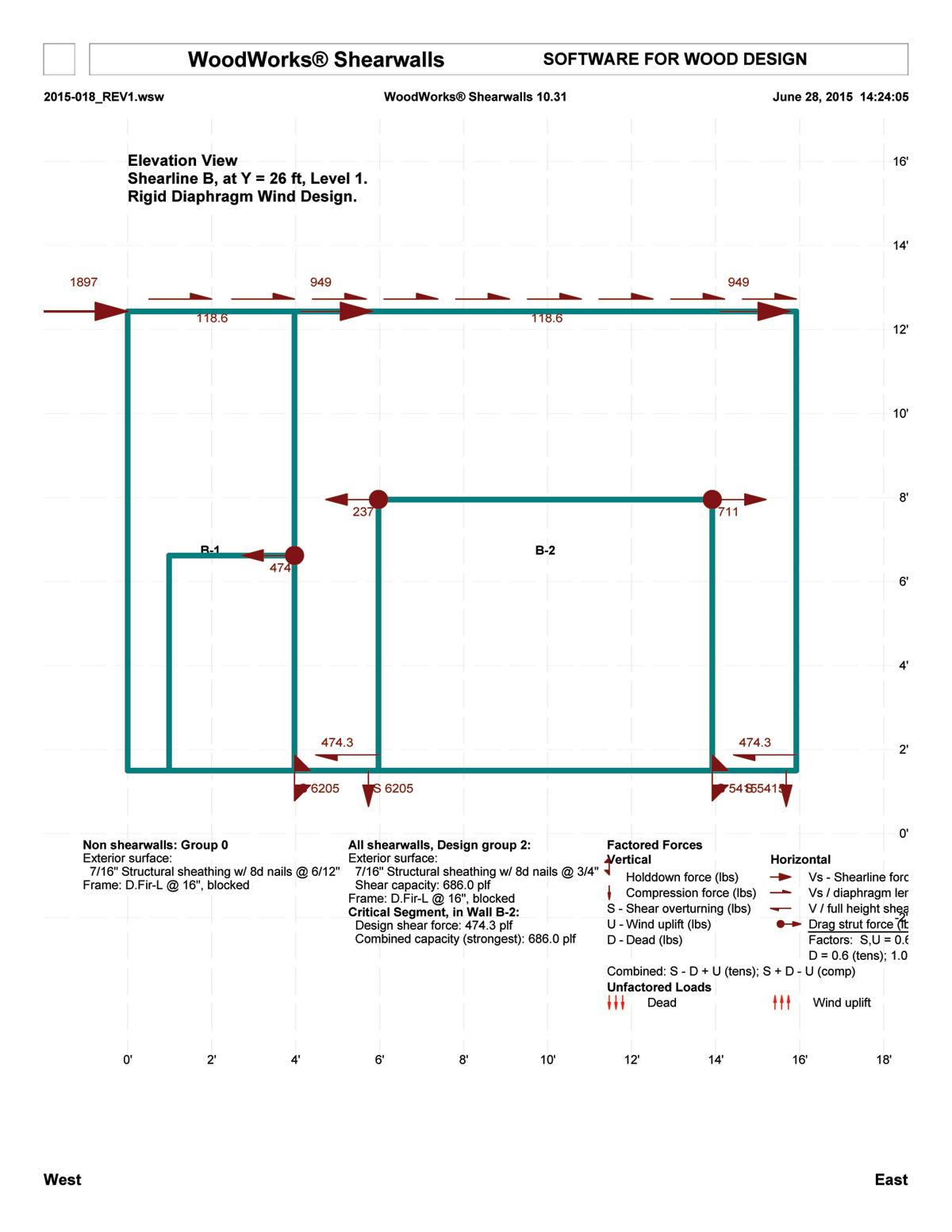
На изображении показан Elevation View линии стены. Горизонтальные стрелки отражают силы в shear line и drag strut, вертикальные — hold-down, сжатие и uplift. В нижней части приводятся свойства обшивки, шаг крепежа и отношение расчётного усилия к сопротивлению.
Как создать расчётную модель в WoodWorks Shearwalls
1. Задать общую структуру здания
В новом проекте определяется число уровней и высота каждого этажа. Затем создаются building blocks, соответствующие контуру здания. Блоки должны отражать реальные границы диафрагм, а не только внешний архитектурный контур.
2. Настроить план
На каждом уровне создаются стены и проёмы. При наличии подложки её масштабируют по известному расстоянию. Расчётные стены следует привязывать к координатной сетке, чтобы линии на соседних этажах совпадали.
3. Проверить shear lines
Программа объединяет подходящие стены в линии сопротивления. Пользователь проверяет направление, непрерывность и допустимые offsets. Неправильно объединённые стены изменят распределение сил.
4. Назначить диафрагмы
Для каждого направления выбираются параметры flexible и rigid diaphragm analysis. Результаты обоих вариантов просматриваются отдельно.
5. Задать стены
Назначаются sheathing, nailing, framing и тип стены. В режиме подбора программа перебирает допустимые варианты. При известной конструкции вводится фактический материал и шаг крепежа.
6. Настроить нагрузки
Заполняются данные для ветровой и сейсмической генерации. Отдельно вводятся manual loads, если воздействие не входит в автоматическую процедуру.
7. Запустить анализ
После расчёта необходимо открыть Design Summary и выявить стены с отказами. Красное выделение в Plan View помогает найти проблемы по shear resistance, но не заменяет просмотр hold-down tables.
8. Проверить кручение и drift
Для rigid diaphragm анализируются torsional results. На каждом этаже проверяется максимальный story drift и положение критической линии.
9. Проверить передачу сил
Просматриваются collector, drag strut и force-transfer strap forces. Эти усилия используются при расчёте соединений и элементов передачи нагрузки.
10. Скорректировать модель
В зависимости от результата можно:
увеличить длину стены;
применить более прочную обшивку;
уменьшить шаг крепежа;
добавить shear line;
изменить расположение стен;
повысить жёсткость диафрагмы;
подобрать другой hold-down;
переработать путь передачи усилий.
Изменение только шага гвоздей не всегда решает проблему. При высоком drift требуется работать с общей жёсткостью системы.
WoodWorks Connections
Connections предназначен для соединений, которые можно представить одной из встроенных конфигураций. Приложение рассчитывает новые узлы и проверяет несущую способность заданных соединений.
Материалы соединяемых элементов
Поддерживаются схемы:
wood-to-wood;
wood-to-steel;
wood-to-concrete;
single-shear;
double-shear.
Основной и боковой элементы могут иметь разные материалы, толщины и направления волокон. Для стальной пластины задаются толщина и grade. При соединении с бетоном вводятся параметры поддерживаемой анкеровки и конфигурации.
Крепёж
Connections работает с несколькими группами крепежа:
nails;
wood screws;
lag screws;
bolts;
shear plates;
timber rivets;
heavy steel plates;
дополнительные поддерживаемые элементы базы.
Набор зависит от конфигурации и нормативной редакции. Например, не каждый тип крепежа доступен для любой схемы double-shear.
Геометрия соединения
После выбора типа узла задаются:
диаметр или размер крепежа;
количество рядов;
число крепежей в ряду;
расстояние между рядами;
шаг в ряду;
торцевое расстояние;
краевое расстояние;
толщина боковых деталей;
толщина стальной пластины;
длина нахлёста;
направление усилия относительно волокон.
Геометрические ограничения проверяются вместе с несущей способностью. Узел с достаточным количеством болтов может не пройти из-за недостаточного торцевого расстояния или слишком плотного расположения отверстий.
Дополнительные коэффициенты
В канадской редакции при настройке соединения используются параметры, связанные с условиями эксплуатации, обработкой и длительностью нагрузки, включая KSF, KT и KD. Их нельзя выбирать только для получения более высокого сопротивления: значения должны соответствовать фактическому состоянию древесины и характеру воздействия.
Оптимизация крепежа
Connections перебирает варианты из fastener database и формирует список допустимых решений. Пользователь может оставить неизвестными диаметр, количество рядов или другие параметры, чтобы программа предложила комбинации.
Экономический результат не сводится к минимальному количеству крепежей. Следует учитывать длину узла, толщину пластин, доступность крепежа, монтаж с двух сторон и допустимые расстояния.
Анализ результатов
В подробной выдаче показываются:
расчётное усилие;
сопротивление крепежа;
режимы разрушения;
коэффициенты;
геометрические проверки;
расчёт основного элемента;
расчёт боковых элементов;
критический вариант;
предупреждения.
Прозрачная структура позволяет определить, чем ограничена несущая способность: самим крепежом, древесиной, стальной пластиной, геометрией или локальной проверкой элемента.
Чертежи
Программа формирует полностью размерные CAD-подобные схемы. На них отображаются контуры соединяемых деталей, ряды крепежей, основные размеры и обозначения. Некоторые рисунки экспортируются в .dxf для последующей обработки в AutoCAD.
DXF следует рассматривать как основу для оформления детали, а не как готовый рабочий чертёж. В него требуется добавить проектные примечания, марки элементов, требования к монтажу, защиту металла и привязку к общему комплекту.
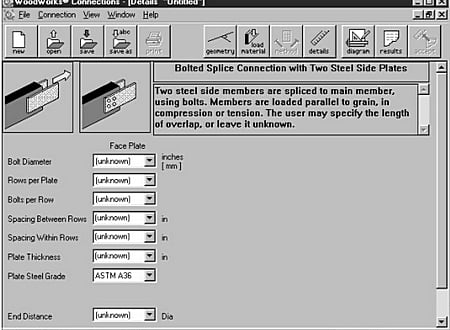
На скриншоте открыт bolted splice connection with two steel side plates. Слева задаются Bolt Diameter, Rows per Plate, Bolts per Row, Spacing Between Rows, Spacing Within Rows, Plate Thickness, Plate Steel Grade и End Distance. Неизвестные параметры можно оставить для автоматического подбора.
Как рассчитать болтовое соединение в Connections
1. Выбрать конфигурацию
В новом проекте выбирается схема, соответствующая реальному узлу: splice, beam-to-column, diagonal brace или другой поддерживаемый вариант. Нельзя заменять double-shear упрощённой single-shear схемой.
2. Выбрать крепёж
Указывается Bolts и подходящий диаметр либо диаметр оставляется неизвестным для подбора. После этого программа показывает поля, относящиеся к болтовому узлу.
3. Задать основной элемент
В Specify Properties of Main Member выбираются материал, species, grade и размеры. Направление усилия относительно волокон должно соответствовать реальному положению детали.
4. Задать боковые элементы
Для древесины вводятся порода, класс и толщина. Для стальных пластин — толщина и steel grade. В double-shear схеме обе боковые детали должны соответствовать принятой конфигурации.
5. Настроить коэффициенты
Вводятся условия эксплуатации, обработка и длительность нагрузки. Эти параметры должны совпадать с расчётом элемента, из которого получено усилие.
6. Указать усилие
Вводится расчётная сила с правильным знаком и направлением. При совместном действии нескольких нагрузок используется комбинация, относящаяся к проектируемому узлу.
7. Настроить расположение болтов
Задаются количество рядов, число болтов, шаг, краевые и торцевые расстояния. При автоматическом подборе часть параметров оставляется unknown.
8. Открыть Preliminary Connection Layout
Предварительная схема помогает проверить, помещается ли крепёж в пределах элементов. На этом этапе выявляются слишком короткие пластины и конфликтующие расстояния.
9. Запустить расчёт
В Results просматриваются допустимые варианты и критические проверки. При отказе нельзя просто увеличивать число болтов: причиной может быть уменьшение эффективного сечения или нарушение расстояний.
10. Подготовить чертёж
Размерная схема экспортируется или используется как основа для оформления детали. На рабочем чертеже дополнительно указываются марки материалов, требования к отверстиям, покрытие металла и последовательность сборки.
Database Editor
Database Editor используется совместно с приложениями WoodWorks. Через него добавляются пользовательские материалы и корректируются базы, доступные в Sizer и Connections.
Типовая операция включает:
выбор Database Type;
выбор группы в Member Type;
копирование существующей записи;
изменение Species, Grade, Section и расчётных свойств;
сохранение в пользовательскую базу;
подключение базы в расчётном приложении.
Копирование близкого материала безопаснее создания полностью пустой записи, поскольку структура полей уже соответствует выбранному типу изделия. Однако расчётные характеристики должны поступать из подтверждённой технической документации.
Database Editor позволяет добавлять proprietary SCL и I-joists. В канадской редакции поддерживается добавление стальных профилей в соответствующую базу.
Пользовательские базы нужно включать в резервное копирование проекта. Перед переносом расчёта на другой компьютер следует убедиться, что там установлена та же база. Иначе элемент может открыться без нужных характеристик или быть заменён другой записью.
Форматы, отчёты и обмен данными
WoodWorks использует собственные файлы проектов для каждого приложения. Они хранят исходные данные и расчётную модель, но не являются универсальным форматом обмена с другими CAE-системами.
Основные способы передачи результата:
печатный расчётный отчёт;
PDF через системный принтер;
размерная схема Connections;
DXF для части чертежей соединений;
взаимодействие через сторонние интерфейсы;
передача элементов из Concept Mode в Beam Mode и Column Mode.
Shearwalls принимает PDF и растровые или метафайловые подложки, но не преобразует линии чертежа в расчётные стены. Sizer Concept Mode не импортирует CAD-план. Это важное различие: интеграция в WoodWorks в основном помогает перенести геометрию или отдельные элементы, а не поддерживает полноценную двустороннюю BIM-связь.
Интеграция с Revit и cadwork
Sizer взаимодействует с Autodesk Revit через MWF Pro Wood. Расширение применяется для проектирования лёгких деревянных перекрытий и передачи данных элементов в расчёт. Связка полезна, когда геометрия каркаса уже создана в Revit и требуется проверить группы лаг, балок и стоек.
Интерфейс с cadwork ориентирован на деревянное строительство и изготовление элементов. Его задача отличается от DXF: cadwork работает с моделью и производственной информацией, тогда как DXF из Connections содержит двумерную геометрию поддерживаемого рисунка.
SketchUp можно применять для визуальной компоновки деревянного здания, но он не является расчётным аналогом WoodWorks. Геометрическая модель SketchUp сама по себе не содержит нормативных сочетаний, проверок сопротивления, drift или расчёта крепежа.
Нормативные редакции
Канадская редакция
Канадские модули используют:
National Building Code of Canada;
CSA O86 Engineering Design in Wood;
CSA S16 для поддерживаемых стальных элементов;
связанные нормативные документы для нагрузок и соединений.
Американская редакция
Американские модули используют:
International Building Code;
ASCE 7;
National Design Specification for Wood Construction;
Special Design Provisions for Wind and Seismic;
AISC 360 для поддерживаемых стальных частей соединений.
Выбор редакции выполняется по месту проекта и нормативному заданию. Перевод единиц не превращает канадский расчёт в американский или наоборот. Отличаются комбинации, коэффициенты, базы материалов и отдельные конструктивные требования.
Лицензия и пробный режим
Каждый модуль распространяется по годовой подписке. Sizer, Shearwalls и Connections приобретаются отдельно, поэтому проектной организации не требуется оплачивать приложение, которое не используется.
| Модуль | Канадская редакция | Американская редакция |
|---|---|---|
| Sizer | 210 CAD в год | 210 USD в год |
| Shearwalls | 250 CAD в год | 275 USD в год |
| Connections | 60 CAD в год | 60 USD в год |
После установки запускается 10-дневный пробный период. Он позволяет оценить интерфейс, поддерживаемые схемы и структуру отчётов до приобретения подписки.
Лицензия относится к типу Concurrent. Программу можно установить на несколько рабочих мест, но одна приобретённая лицензия предоставляет один одновременный сеанс. Для двух инженеров, одновременно работающих в одном модуле, требуются две лицензии.
Подписка включает обновления и техническую поддержку. Для преподавателей и сотрудников органов строительного контроля предусмотрены отдельные условия бесплатного лицензирования.
Системные требования
WoodWorks не требует производительной видеокарты и многопроцессорной рабочей станции. Расчёты выполняются в компонентной модели, поэтому требования значительно ниже, чем у больших конечно-элементных систем.
| Компонент | Минимальное значение | Рекомендуемое значение |
|---|---|---|
| Процессор | 1 ГГц | 2 ГГц |
| Оперативная память | 1 ГБ | 4 ГБ |
| Разрешение экрана | 1024 × 768 | 1440 × 900 |
| Свободное место | 80 МБ | 150 МБ |
Рекомендуемый объём диска учитывает около ста типичных файлов проектов. Требования одинаковы для основных модулей. Поддерживаются редакции Microsoft Windows Home, Pro, Enterprise и Education/SE, которые продолжают обслуживаться Microsoft.
Нативного приложения для macOS нет. Запуск на компьютере Apple требует среды Windows, но такая конфигурация не отменяет требования к лицензии и совместимости операционной системы.
Интерфейс программы англоязычный. Переключение языка веб-страниц не локализует названия команд внутри WoodWorks.
Для комфортной работы предпочтителен широкоформатный экран не ниже рекомендуемого разрешения. В Shearwalls одновременно отображаются план, панели данных и результаты, поэтому на экране 1024 × 768 приходится чаще переключать окна и прокручивать таблицы.
Сравнение с аналогами
WoodWorks занимает промежуточное положение между простыми онлайн-калькуляторами элементов и универсальными конечно-элементными системами.
| Критерий | WoodWorks | ForteWEB | ClearCalcs | RFEM/RSTAB | RISA |
|---|---|---|---|---|---|
| Формат | Настольные модули | Веб-приложение | Облачная платформа | Настольная CAE-система | Настольная CAE-система |
| Балки и колонны | Да | Да | Да | Да | Да |
| I-joists и proprietary products | Да | Да | Зависит от библиотеки | Через материалы и модели | В RISAFloor |
| CLT | В Sizer | Нет полноценного расчёта здания | Отдельные расчёты | Стержни и поверхности | Ограничено конфигурацией |
| Стены жёсткости | Специализированный Shearwalls | Нет сопоставимого модуля | Отдельные расчёты | Через модель здания | Да |
| Расчёт соединений | Connections | Нет | Набор отдельных расчётов | Дополнительные модули | Не прямой аналог Connections |
| Пространственная модель | Ограниченный Concept Mode | Нет | Ограниченные схемы | Полная КЭ-модель | Модель здания |
| Работа без интернета | Основной расчёт локально | Нет | Нет | Да | Да |
| Сложность освоения | Средняя | Низкая | Низкая или средняя | Высокая | Высокая |
ForteWEB
ForteWEB рассчитан на подбор отдельных joists, beams, posts и studs. Он работает в браузере, не требует установки и доступен после регистрации. Проекты хранятся в облаке и могут передаваться через Teams.
Для быстрой проверки балки ForteWEB проще WoodWorks Sizer. Он особенно удобен при работе с продукцией Weyerhaeuser. Однако в нём нет самостоятельных аналогов Shearwalls и Connections. ForteWEB не заменяет WoodWorks, когда требуется единая расчётная модель горизонтальной системы здания или подробный расчёт узла.
ClearCalcs
ClearCalcs объединяет расчёты балок, колонн, рам, подпорных стен и других конструкций в браузере. Формулы и нормативные ссылки отображаются непосредственно в расчёте, а результаты удобно проверять и передавать внутри команды.
ClearCalcs подходит для инженера, которому нужна облачная библиотека расчётов разных материалов. WoodWorks глубже специализирован на деревянных элементах, proprietary products, shearwalls и типовых деревянных соединениях.
RFEM 6 и RSTAB 9
RFEM и RSTAB работают с полноценной расчётной моделью. Timber Design выполняет проверки стержней, наборов стержней и поверхностей, включая устойчивость и предельные состояния. RFEM подходит для сложных рам, оболочек, CLT-поверхностей и пространственного взаимодействия элементов.
WoodWorks быстрее при компонентном расчёте стандартной балки, стены или узла. RFEM требует больше времени на построение модели, назначение жёсткостей, связей, сетки и расчётных параметров, но предоставляет значительно больший контроль над пространственной работой.
RISA-3D и RISAFloor
RISA-3D рассчитывает многоматериальные пространственные модели и поддерживает wood shear wall design. RISAFloor создаёт поэтажную модель, работает с гибкими и полужёсткими диафрагмами, wood joist products и автоматической генерацией горизонтальных нагрузок.
Для целого здания RISA гибче WoodWorks. При расчёте одного LVL, glulam или CLT-элемента Sizer требует меньше подготовительных действий. Практический выбор зависит от того, нужен ли локальный Design Check или пространственная модель сооружения.
Отзывы пользователей и профильных публикаций
Обсуждения среди инженеров показывают неодинаковое восприятие трёх модулей.
Sizer получает наиболее стабильные положительные оценки. Инженеры используют его для ежедневных расчётов, проверки LVL и отдельных балок, даже когда пространственный расчёт выполняется в RISA. Connections также ценят за последовательный подбор геометрии и крепежа.
Основная претензия к Sizer связана не с расчётными возможностями, а с количеством ручного ввода. Пользователь, имеющий развитые собственные таблицы и шаблоны, может быстрее выполнить типовую проверку в привычной системе. WoodWorks становится выгоднее, когда нужно использовать нормативную базу материалов, рассчитать несколько критериев и выпустить прозрачный Design Check.
Shearwalls оценивается противоречивее. Положительная сторона — подробность и возможность проследить распределение нагрузок, drift, hold-down и collector forces. Отрицательная — сложность моделирования нерегулярной геометрии и большой объём результатов. Для сложных объектов построение модели требует больше времени, а количество выдаваемых таблиц затрудняет быстрое определение контролирующего условия.
Connections ценят за последовательный ввод и размерный рисунок. Модуль особенно полезен для узлов с несколькими неизвестными параметрами, когда нужно перебрать диаметр, количество и расположение крепежей. Ограничение состоит в библиотечном подходе: нестандартный пространственный узел нельзя собрать из произвольных пластин и контактных элементов.
Профильные академические публикации используют Sizer как проверяемый расчётный инструмент. В исследованиях CLT-зданий результаты по моментам и деформациям сопоставляют с пространственной моделью и ручным расчётом. После проверки совпадения Sizer применяют для остальных панелей как более быстрый способ компонентного анализа.
Усреднённая оценка выглядит так: WoodWorks хорошо справляется со стандартными задачами североамериканского деревянного строительства, но не пытается заменить универсальную CAE-систему. Пользователи, которым нужны быстрые проверяемые расчёты элементов, оценивают Sizer выше, чем инженеры, ожидающие от Concept Mode полного анализа здания.
Преимущества и недостатки
Плюсы:
три специализированных приложения для разных стадий расчёта;
поддержка канадских и американских норм;
расчёт lumber, timber, glulam, LSL, LVL, PSL, I-joists и CLT;
базы proprietary products;
подробные Design Check;
автоматический перебор сочетаний;
проверка изгиба, сдвига, прогиба, вибрации и bearing;
расчёт пожарной стойкости элементов;
автоматическая генерация ветровых и сейсмических нагрузок;
flexible и rigid diaphragm analysis;
расчёт hold-down, collector и drag strut;
соединения дерево–дерево, дерево–сталь и дерево–бетон;
размерные схемы Connections;
экспорт части рисунков в DXF;
пользовательские базы материалов;
интеграция с Revit через MWF Pro Wood и с cadwork;
невысокие системные требования;
отдельное приобретение модулей;
10-дневный пробный период;
concurrent licensing.
Минусы:
отсутствует русская локализация;
нет нативной версии для macOS;
поддерживаются нормы США и Канады, но не Eurocode 5 и российские СП;
приложения не объединены в одну пространственную модель;
Concept Mode ограничен гравитационным расчётом;
Concept Mode не импортирует CAD-чертежи;
для нерегулярных зданий Shearwalls требует повышенного контроля;
отчёты Shearwalls содержат большой объём таблиц;
автоматический подбор не проверяет реализуемость всех конструктивных деталей;
нестандартные соединения ограничены встроенными конфигурациями;
подписку необходимо продлевать ежегодно;
для одновременной работы нескольких инженеров нужны дополнительные concurrent licenses.
Типичные ошибки
Ввод уже умноженных нагрузок
Sizer принимает unfactored loads. Если пользователь предварительно применил коэффициенты, а программа повторно сформировала сочетания, результат окажется завышенным.
Подмена расчётного пролёта чистым
Расстояние между гранями опор и расчётная длина элемента не всегда совпадают. Ошибка влияет на момент, прогиб и реакции.
Неправильное боковое раскрепление
Назначение непрерывного lateral support без фактического настила, связей или блокировок завышает устойчивость балки.
Игнорирование bearing
Увеличение высоты балки не гарантирует прохождение опорного смятия. Необходимо проверять длину опоры и сопротивление древесины поперёк волокон.
Выбор стены только по shear capacity
В Shearwalls отдельно проверяются hold-down, compression, uplift, anchor bolts и drift. Прохождение обшивки не означает готовность всей системы.
Неправильный тип диафрагмы
Выбор rigid diaphragm только из-за меньших усилий в части стен не является расчётным обоснованием. Тип должен соответствовать реальной жёсткости перекрытия.
Ошибочное объединение стен в shear line
Стены, не связанные непрерывной диафрагмой, нельзя считать одной линией сопротивления. Особенно внимательно проверяются U-образные планы и разрывы наружного контура.
Использование первого предложенного крепежа
Первый прошедший вариант Connections может быть неудобен для монтажа. Следует оценить габариты пластин, доступ к крепежу, сверление и сборку.
Пропуск предупреждений
Предупреждение не всегда делает строку результата красной. Перед выпуском расчёта необходимо просмотреть notes и alerts во всех критических таблицах.
Отсутствие пользовательской базы на другом компьютере
Файл проекта не заменяет файл custom database. При передаче расчёта коллеге нужно передать и базу, на которой основаны свойства элемента.
Частые вопросы
WoodWorks является CAD-программой?
Нет. Приложения создают расчётные схемы и отчёты. Connections выводит CAD-подобные рисунки и часть из них сохраняет в DXF, но выпуск полного комплекта чертежей выполняется в отдельной CAD- или BIM-системе.
Можно ли рассчитать всё здание в Sizer?
Concept Mode создаёт модель гравитационной системы высотой до шести этажей. Это не полная пространственная модель: горизонтальные нагрузки и стены относятся к Shearwalls, а сложное взаимодействие элементов — к универсальной CAE-системе.
Поддерживает ли Sizer CLT?
Да. CLT-панели рассчитываются в Beam Mode, а CLT wall panels — в Column Mode. Программа проверяет поддерживаемые предельные состояния элемента, но не анализирует всю CLT-модель здания как систему поверхностей.
Можно ли импортировать чертёж?
Shearwalls принимает PDF, BMP, WMF и EMF как подложку. Concept Mode в Sizer CAD-чертёж не импортирует.
Есть ли расчёт соединений с бетоном?
Connections поддерживает wood-to-concrete configurations наряду с wood-to-wood и wood-to-steel.
Можно ли добавить собственный материал?
Да. Custom wood materials и часть других баз редактируются через Database Editor. Характеристики должен вводить инженер на основании подтверждённой документации.
Работает ли WoodWorks без интернета?
Основная расчётная работа выполняется в настольных приложениях. Доступ к лицензированию, обновлениям, сетевой справке и отдельным ресурсам требует соединения.
Есть ли бесплатная версия?
Постоянного бесплатного режима для обычного коммерческого пользователя нет. После установки действует 10-дневный пробный период. Для преподавателей и building officials предусмотрены отдельные лицензионные условия.
Подходит ли программа для расчёта по Eurocode 5?
Нет. WoodWorks предназначен для канадских и американских норм.
Какой модуль нужен для обычной балки?
Для балки используется Sizer. Shearwalls и Connections приобретаются отдельно и для проверки сечения балки не требуются.
Итоговая оценка
WoodWorks наиболее полезен там, где проектирование деревянных конструкций состоит из большого количества повторяемых компонентных расчётов. Sizer быстро подбирает балки, лаги, колонны и CLT-панели, показывает определяющую проверку и формирует подробный Design Check. Shearwalls связывает стены и диафрагмы в модель горизонтального сопротивления, рассчитывает drift, hold-down и передачу сил. Connections завершает работу расчётом крепежа и подготовкой размерной схемы узла.
Для разовой проверки стандартной балки проще использовать ForteWEB или облачный калькулятор. Для сложной пространственной рамы, нерегулярного mass timber здания или анализа поверхностей рациональнее RFEM, RSTAB либо RISA. WoodWorks занимает область между этими крайностями: он заметно глубже простого калькулятора, но требует меньше времени на модель, чем универсальная конечно-элементная система.
Комплекс не исправляет неверную конструктивную схему и не заменяет инженерное решение. Его сильная сторона — последовательный нормативный расчёт конкретных деревянных элементов, стен и соединений с результатами, которые можно проверить и включить в проектную документацию.
Список изменений
Развитие Sizer:
- CLT-панели;
- расчёт пожарной стойкости;
- работу с proprietary SCL и I-joists;
- пользовательский логотип в Design Check;
- default loads;
- улучшение Concept Mode;
- передачу элементов в подробный расчёт;
- расширенные проверки bearing и notches;
- взаимодействие с Revit и cadwork.
Развитие Shearwalls:
- одностраничной сводки;
- материалов стен;
- drift tables;
- hold-down tables;
- collector forces;
- force-transfer straps;
- подробной генерации нагрузок;
- результатов torsional analysis.
Развитие Connections:
- Connections начинался с базовых соединений на гвоздях, болтах и shear plates. Позднее база была дополнена wood screws, lag screws, heavy steel plates, timber rivets и дополнительными конфигурациями wood-to-steel и wood-to-concrete.
- В одной из крупных редакций Connections был добавлен экспорт рисунка рассчитанного узла в DXF. Эта функция связала расчётную выдачу с подготовкой проектной детали в CAD.
Переход к модульной подписке:
- Ранее Sizer, Shearwalls и Connections предлагались как Design Office. Затем приложения стали распространяться отдельными годовыми подписками. Такая модель позволяет приобрести только нужный расчётный модуль, но требует поддерживать активную подписку для получения обновлений.


 *EXE — расширение исполняемого файла. Сайт является партнером проекта
Оставте свой отзыв о WoodWorks