

Xinorbis — программа для анализа дискового пространства, структуры папок и распределения файлов на накопителях. Она не заменяет файловый менеджер и не работает как автоматический чистильщик системы: её задача — показать, чем занято место на диске, какие типы данных преобладают, где находятся крупные каталоги, как менялась папка со временем и какие отчёты можно сохранить для дальнейшего разбора. Xinorbis анализирует жёсткие диски, SSD, отдельные папки, съёмные носители и сетевые диски, а результаты показывает через графики, таблицы и древовидные представления.
Программа особенно полезна там, где обычного Проводника Windows недостаточно. В Проводнике можно увидеть размер отдельной папки только после подсчёта свойств, но трудно быстро понять, какие расширения занимают больше места, сколько данных относится к видео, архивам, программам или документам, какие файлы давно не менялись и как изменилась папка после прошлого анализа. Xinorbis закрывает именно эту задачу: она строит отчёт по диску или каталогу и позволяет рассматривать данные под разными углами.
В обзоре Xinorbis важно не путать программу с утилитами вроде CCleaner, Wise Disk Cleaner, Glary Disk Cleaner или HDCleaner. Эти программы ориентированы на удаление временных файлов, кэша и следов работы системы. Xinorbis сначала показывает картину хранилища: где находятся большие файлы, какие папки растут, какие категории занимают место, какие дубликаты требуют проверки. Решение об удалении, переносе или архивировании остаётся за пользователем.
Краткая карточка Xinorbis
| Параметр | Описание |
| Назначение | Анализ дискового пространства, папок, сетевых и съёмных накопителей |
| Тип программы | Disk, folder and storage analyzer |
| Разработчик | Paul Alan Freshney |
| Основная платформа | Windows |
| Основные представления | Графики, таблицы, дерево папок, списки файлов |
| Поддерживаемые объекты анализа | HDD, SSD, папки, removable drives, network drives |
| Форматы отчётов | ASCII, CSV, HTML, XML |
| Отдельные сценарии | Поиск больших файлов, анализ расширений, сравнение сканов, Folder History, отчёт по диску |
| Варианты использования | Домашний ПК, рабочая станция, внешний диск, архив проектов, сетевой ресурс |
| Ближайшие аналоги | WinDirStat, WizTree, TreeSize Free, SpaceSniffer, DiskSavvy |
Xinorbis относится к инструментам, которые дают не одну визуальную карту, а набор разрезов по файловой системе. Один и тот же диск можно рассмотреть как дерево папок, как таблицу расширений, как распределение категорий, как список самых крупных файлов, как набор отчётов по датам и как историю изменений. Такой подход подходит для пользователей, которым нужен не только ответ чем занято место, но и подтверждаемая структура данных для отчёта, внутренней документации или планирования очистки.
Важная особенность программы — создание отчётов. Xinorbis сохраняет результаты в ASCII, CSV, HTML и XML, поэтому анализ можно передать другому человеку, открыть в браузере, обработать в таблице или использовать как техническое приложение к задаче по обслуживанию компьютера.
Для каких задач подходит Xinorbis
Xinorbis стоит использовать, когда нужно не просто удалить случайные временные файлы, а разобраться в составе накопителя. Программа помогает увидеть структуру папок, распределение файлов по типам, объём крупных каталогов, возраст данных и изменения между сканированиями. Это делает её удобной для системного администратора, пользователя ноутбука с небольшим SSD, владельца внешнего архива, разработчика, дизайнера, монтажёра, бухгалтера с большой папкой документов или сотрудника техподдержки.
Типовые задачи Xinorbis:
- найти папки, которые занимают больше всего места на HDD или SSD;
- понять, какие категории файлов преобладают на диске;
- проверить внешний диск перед архивированием;
- подготовить CSV-отчёт по папке проекта;
- сохранить HTML-отчёт для просмотра без программы;
- сравнить текущее состояние папки с предыдущим сканом;
- найти старые файлы по дате создания, изменения или доступа;
- выявить кандидатов на дубликаты по имени или размеру;
- оценить структуру сетевого диска;
- проверить, какие расширения занимают непропорционально много места.
Xinorbis не является безопасной кнопкой очистки. Это анализатор диска: он показывает данные, а не принимает решение за пользователя. Такой подход снижает риск удаления рабочих документов, исходников, архивов, баз данных, временных файлов активного проекта или системных компонентов.
Интерфейс Xinorbis
Интерфейс Xinorbis построен как классическая Windows-утилита с меню, панелью инструментов, левой навигацией и рабочей областью. В верхней части расположены меню File, Search, View, Detail, Tools, Help; рядом находятся кнопки быстрого доступа к основным операциям. Левая часть используется для перехода между разделами, а центральная область меняется в зависимости от выбранной задачи.
В стартовой области пользователь выбирает, что анализировать: диск, папку или ранее сохранённые данные. В классическом интерфейсе видны вкладки Scan a drive or folder и Scan History, поле с путём к папке, кнопки Scan, Select, Exclude, Combine, Favourites и Explore. Такая схема логична: сначала выбирается источник данных, затем при необходимости исключаются лишние папки, после чего запускается сканирование.
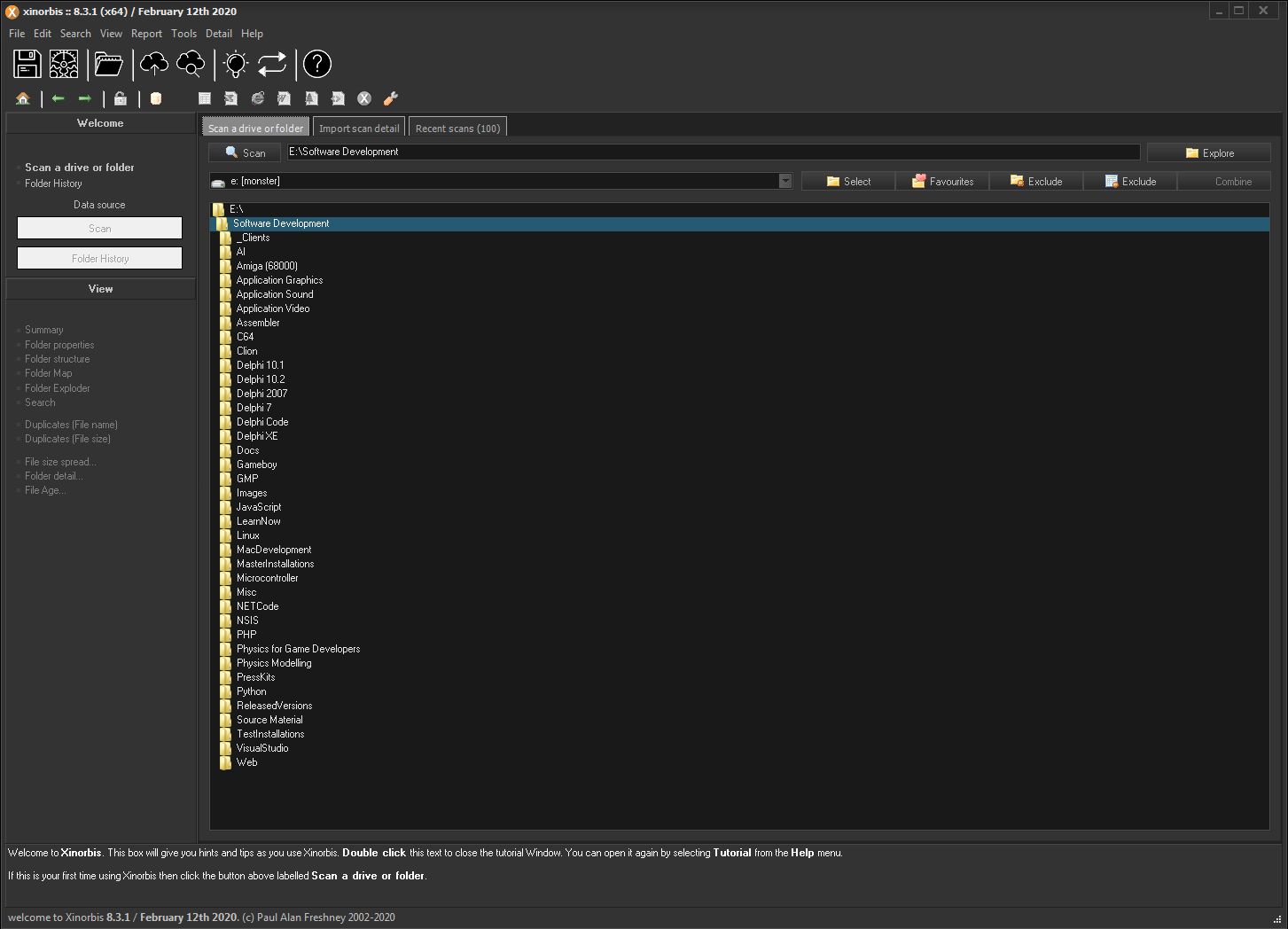
В левой панели Xinorbis находятся рабочие блоки, которые помогают не держать всю программу в одном длинном окне. Пользователь переходит от приветственного экрана к просмотрам, отчётам, истории и справке. Внутри анализа появляются вкладки и режимы отображения, где один и тот же скан раскрывается через графики, таблицы, дерево и списки.
Интерфейс не рассчитан на визуальный минимализм. Он ближе к техническим утилитам: много вкладок, параметров, таблиц и представлений. Для разовой быстрой оценки свободного места это может выглядеть перегруженно, но для детального разбора диска такая плотность полезна. Пользователь не ограничен одной диаграммой: можно перейти от общей сводки к расширениям, затем к крупным файлам, затем к возрасту данных и после этого сохранить отчёт.
Как Xinorbis анализирует диск или папку
Рабочий процесс в Xinorbis начинается с выбора источника. Это может быть весь диск, конкретная папка, внешний накопитель, USB-носитель, карта памяти или сетевой ресурс, который виден системе. После выбора источника программа сканирует файловую структуру и строит набор представлений: сводку, графики, дерево, таблицы по расширениям, отчёты по датам, данные по размеру и списки объектов.
Базовый сценарий выглядит так:
- В разделе Scan a drive or folder выбирается диск или каталог.
- Через Select указывается нужная папка или накопитель.
- Через Exclude исключаются каталоги, которые не нужно учитывать.
- Через Combine объединяется несколько источников в один отчёт.
- Нажимается Scan.
- После анализа открываются вкладки со сводкой, диаграммами, деревом папок и таблицами.
- При необходимости результат сохраняется в HTML, CSV, XML или текстовом формате.
Кнопка Exclude важна при анализе рабочих дисков. Например, в отчёт можно не включать папку с виртуальными машинами, резервными копиями или временными экспортами, если задача — оценить только пользовательские документы. Combine полезен при сравнении нескольких папок одного проекта: вместо отдельных отчётов можно получить объединённую картину по нескольким каталогам.
Xinorbis показывает не только общий объём данных. В отчёте можно увидеть количество файлов, количество папок, распределение по категориям, долю расширений, возраст данных, крупные объекты и сведения по владельцам файлов, когда такие данные доступны в файловой системе. В результате программа отвечает не на один вопрос, а на цепочку: где место занято, каким типом данных, насколько давно эти файлы менялись и что стоит проверить вручную.
Основные представления и отчёты
Xinorbis раскрывает результаты сканирования через несколько типов представлений. Это главное отличие программы от простых утилит, которые ограничиваются списком папок по размеру или одной цветной картой.
Summary
Summary используется как первая точка после сканирования. Здесь удобно оценить общий объём выбранной папки или диска, количество файлов и папок, соотношение категорий, распределение по типам данных и основные показатели. Сводка помогает решить, куда двигаться дальше: в таблицу расширений, в список крупных файлов, в анализ дат или в отчёт по папкам.
Сводный экран полезен при первичной диагностике. Например, пользователь открывает системный диск и видит, что основная доля занята видео, архивами или программными файлами. После этого не нужно просматривать каждую папку вручную: можно перейти к категориям и расширениям, чтобы уточнить источник нагрузки.
Folder properties
Folder properties показывает свойства выбранного каталога. Этот режим нужен, когда анализ идёт не по всему диску, а по конкретной папке: архиву проектов, каталогу пользователя, сетевой папке отдела, папке с выгрузками или внешнему диску с резервными копиями.
В этом режиме удобно фиксировать состояние папки перед очисткой. Пользователь видит объём, число файлов и другие параметры, затем переносит или удаляет лишние данные и запускает повторный анализ. Такой подход даёт проверяемый результат: было столько-то файлов и гигабайт, после обслуживания осталось меньше.
Folder structure
Folder structure показывает вложенность каталогов. Это близко к привычному дереву Проводника Windows, но ориентировано на размер и состав данных. Дерево помогает быстро найти ветку, которая занимает больше всего места, и перейти к детализации без открытия десятков окон.
Для рабочих архивов этот режим удобнее обычного списка. В папке проекта могут лежать исходники, превью, временные рендеры, копии макетов, архивы переписки и экспортированные файлы. Folder structure помогает увидеть, какая ветка разрослась: исходные материалы, финальные сборки, временные файлы или старые версии.
Folder Map
Folder Map визуализирует распределение данных. Такой режим нужен, когда таблица уже показывает цифры, но требуется быстро увидеть соотношение крупных групп. Графическое представление помогает заметить перекосы: одна категория занимает половину диска, несколько папок резко выделяются на фоне остальных, а мелкие файлы дают небольшой вклад.
Диаграммы в Xinorbis не заменяют таблицы. Их задача — показать картину целиком. После визуального просмотра пользователь переходит к списку файлов, расширениям и конкретным папкам.
Графическое представление распределения файлов в Xinorbis

Folder Explorer
Folder Explorer используется для просмотра содержимого в более привычной форме. Этот режим важен после того, как диаграммы и таблицы показали проблемную область. Пользователь переходит к конкретным папкам и файлам, чтобы проверить их назначение, размер и расположение.
Folder Explorer не должен заменять ручную проверку в Проводнике или профильной программе. Если найден большой файл базы данных, видеоархив или папка приложения, сначала нужно понять, используется ли объект. Xinorbis помогает найти кандидата, но не гарантирует, что файл безопасно удалить.
Duplicates
Разделы Duplicates помогают найти совпадения по имени или размеру. Это полезно при проверке архивов, папок с фотографиями, резервных копий и экспортов. Важно учитывать ограничение: совпадение имени или размера не доказывает полную идентичность содержимого. Два файла с одинаковым размером могут отличаться, а одинаковые имена могут относиться к разным проектам.
Для полноценной очистки дубликатов лучше использовать отдельные программы, например Auslogics Duplicate File Finder или Duplicate Remover Free. Xinorbis удобен как первый фильтр: он показывает, где искать повторы и какие группы требуют внимания.
File size spread
File size spread показывает распределение файлов по размеру. Этот режим помогает понять, что именно заполняет диск: несколько гигантских файлов, тысячи средних архивов или множество мелких объектов. Разная картина требует разных действий.
Если место занято несколькими крупными файлами, достаточно проверить их назначение и перенести на внешний диск. Если объём собирается из тысяч мелких файлов, очистка вручную станет трудоёмкой; тогда полезнее смотреть категории, расширения и старые каталоги.
File Age и Dates
Разделы по датам помогают искать старые файлы. Xinorbis анализирует даты создания, изменения и доступа, благодаря чему можно найти данные, которые давно не использовались. Это особенно полезно в папках загрузок, архивах проектов, каталогах временных экспортов и сетевых ресурсах, где годами остаются устаревшие копии.
Возраст файла нельзя считать единственным критерием удаления. Старый договор, архив бухгалтерии, исходник проекта или резервная копия могут быть важнее свежего временного файла. Xinorbis показывает возраст и размер, а пользователь проверяет ценность данных.
Анализ категорий и расширений файлов
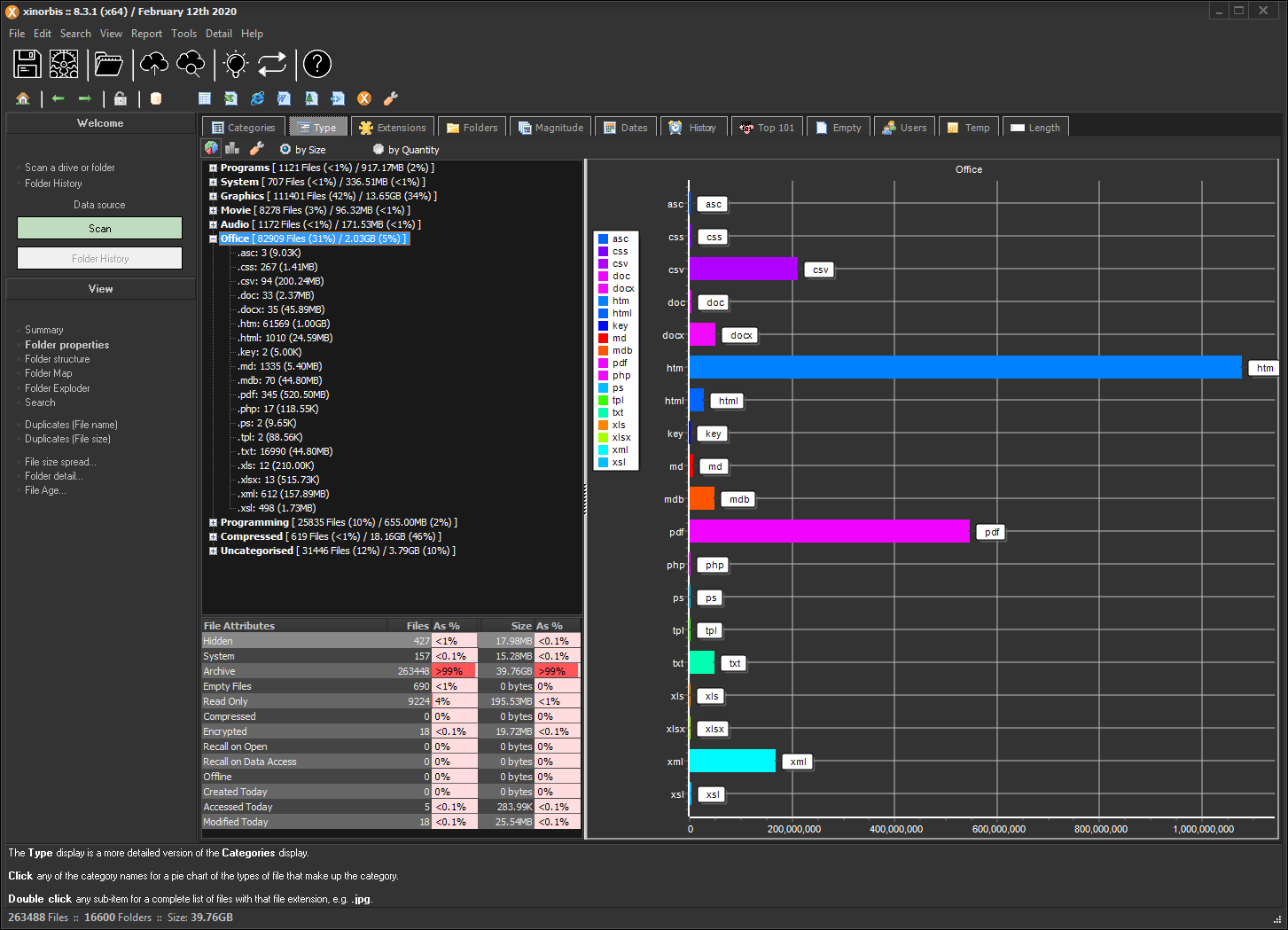
Одна из сильных сторон Xinorbis — группировка файлов по расширениям и категориям. Программа помогает понять, какие типы данных занимают место: видео, аудио, графика, офисные документы, архивы, исполняемые файлы, системные компоненты, исходный код и другие группы. Такой анализ полезнее простого списка папок, потому что сразу показывает природу нагрузки.
Например, папка проекта может занимать 300 ГБ. Без анализа непонятно, что внутри: исходные видео, финальные рендеры, копии архивов, временные файлы, изображения, кэш программы или документы. Xinorbis раскладывает данные по расширениям, и становится видно, что основную часть занимают MP4, MOV, ZIP, ISO, PSD, RAW, WAV или другие форматы.
Таблица расширений особенно полезна в таких случаях:
| Ситуация | Что помогает увидеть Xinorbis |
| Диск быстро заполняется | Какие типы файлов дают основной прирост |
| Папка проекта стала слишком большой | Какие расширения занимают больше всего места |
| Нужно подготовить архив | Какие данные можно перенести отдельно |
| Требуется очистить загрузки | Какие ISO, ZIP, EXE, видео и временные файлы лежат без сортировки |
| Проверяется сетевой ресурс | Какие категории данных хранятся в общей папке |
Группировка по расширениям помогает не удалять данные вслепую. Если видно, что много места занимают архивы ZIP и RAR, можно проверить, не дублируют ли они уже распакованные папки. Если основная доля приходится на видео, логично смотреть проекты монтажа, записи экрана и экспортированные ролики. Если растут ISO и установочные EXE, стоит проверить папку загрузок и каталог с образами.
Связанные задачи можно решать и другими инструментами с FreeExe. Для поиска файлов по имени и параметрам подойдёт SearchMyFiles, для поиска внутри документов — DocFetcher, а для общего поиска файлов и папок можно рассмотреть LookDisk. Xinorbis отличается тем, что делает упор не на поиск конкретного файла, а на статистику и отчётность по всему выбранному хранилищу.
Поиск больших файлов и крупных папок
Поиск больших файлов — один из самых понятных сценариев Xinorbis. Пользователь выбирает диск или папку, запускает сканирование и переходит к представлениям, где файлы распределены по размеру. После этого можно увидеть объекты, которые дают наибольшую нагрузку на накопитель.
Особенно полезны такие категории файлов:
- видеофайлы и записи экрана;
- ISO-образы;
- резервные копии;
- архивы ZIP, RAR, 7Z;
- базы данных;
- виртуальные диски;
- экспортированные проекты;
- установочные пакеты;
- временные файлы программ;
- старые копии рабочих каталогов.
Большой файл не всегда является мусором. Виртуальный диск, архив проекта, резервная копия или база данных могут занимать десятки гигабайт и при этом быть нужными. Правильный сценарий работы с Xinorbis состоит не в немедленном удалении, а в проверке назначения файла: где он лежит, когда менялся, к какой категории относится, есть ли актуальная копия, нужен ли он проекту или системе.
Отчёт Xinorbis по распределению файлов по размеру

Для очистки диска после анализа подходит такая последовательность:
- Найти крупнейшие папки через дерево и таблицы.
- Перейти к самым большим файлам.
- Проверить расширения и категории.
- Отдельно посмотреть старые файлы.
- Сравнить кандидатов на удаление с рабочими задачами.
- Перенести важные архивы на внешний диск или сетевое хранилище.
- Удалять только проверенные временные копии, дубли и устаревшие выгрузки.
- Запустить повторный анализ и сравнить результат.
Повторный анализ важен, потому что он показывает реальный эффект. После ручной очистки пользователь видит, насколько изменилась структура диска, какие папки остались крупными и стоит ли продолжать разбор.
Поиск старых файлов
Файлы, которые давно не менялись, часто находятся в папках загрузок, старых проектах, временных каталогах, архивах экспорта и пользовательских копиях. Xinorbis помогает отобрать такие объекты через отчёты по датам. Это удобно, когда нужно освободить место без хаотичного просмотра всех папок.

Практический пример: на рабочем диске лежит папка с проектами за несколько лет. По размеру она огромная, но удалять всё нельзя. Через анализ возраста файлов можно выделить старые экспорты, промежуточные рендеры, неиспользуемые ZIP-архивы и копии, которые не менялись после завершения проекта. После этого данные переносятся в архив или удаляются после проверки.
Для оценки старых файлов стоит учитывать три разных признака:
| Признак | Как помогает |
| Дата создания | Показывает, когда файл появился в папке |
| Дата изменения | Помогает понять, когда файл редактировался |
| Дата доступа | Показывает последнее обращение, когда файловая система фиксирует такие данные |
Удалять файлы только по возрасту опасно. Старые документы, юридические архивы, фотографии, исходники и резервные копии могут быть важными. Xinorbis помогает отделить старые большие объекты от всего массива, но финальная проверка должна учитывать смысл файла.
Работа с дубликатами
Xinorbis умеет искать кандидатов на дубликаты по имени и размеру. Это удобно при первичном анализе архивов, где за годы накопились копии одних и тех же файлов: повторные выгрузки фотографий, одинаковые архивы, установочные пакеты, копии документов, временные экспорты.
Раздел с дубликатами стоит использовать как диагностический инструмент. Совпадение имени означает, что файлы называются одинаково, но их содержимое может различаться. Совпадение размера показывает равный объём, но не подтверждает идентичность байт в байт. Поэтому перед удалением нужно открыть расположение, проверить дату, контекст папки и при необходимости сравнить файлы отдельным инструментом.
Оптимальный порядок проверки дубликатов:
- Сначала смотреть группы с большим суммарным объёмом.
- Отдельно проверять файлы в папках загрузок и временных экспортов.
- Не удалять файлы из системных каталогов и папок программ.
- Не удалять одинаковые файлы из разных проектов без понимания связи между ними.
- Сохранять резервную копию перед массовой очисткой.
- Для точного сравнения использовать специализированный поиск дубликатов.
Такой подход снижает риск потери данных. Xinorbis показывает, где дубликаты могут находиться, а не обещает безопасное автоматическое удаление.
Folder History и сравнение сканов
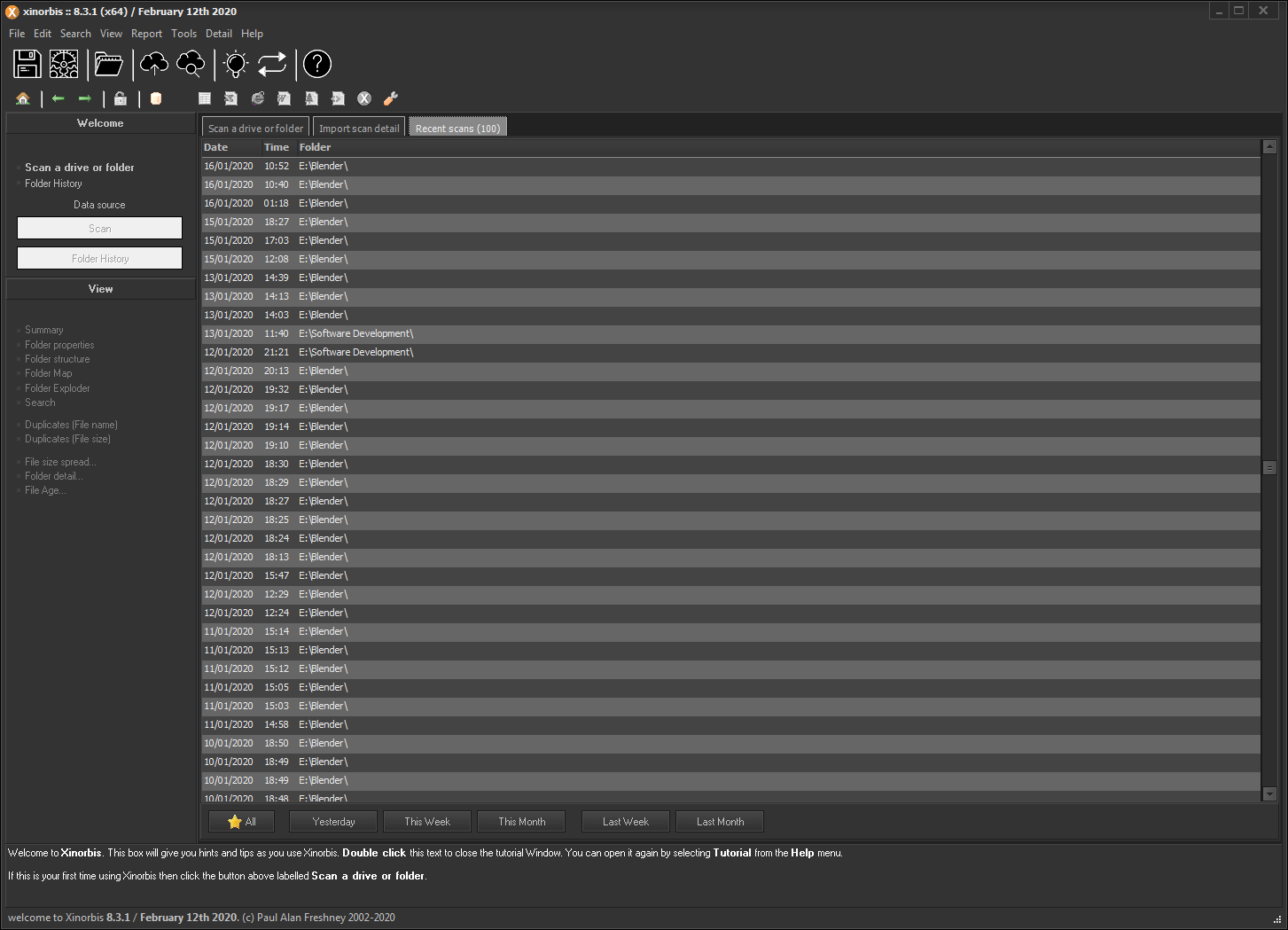
Folder History — важный модуль Xinorbis для регулярного анализа. Он нужен не для разовой проверки, а для наблюдения за изменениями во времени. Пользователь сохраняет результаты сканирования, а затем сравнивает состояние папки или диска с предыдущими снимками. Folder History поддерживает работу с SQLite3 или ODBC и позволяет сравнивать содержимое диска или папки на разные даты.
Folder History полезен в нескольких сценариях:
- папка проекта растёт, но непонятно, какие данные добавляются;
- сетевой ресурс отдела быстро заполняется;
- нужно контролировать архив резервных копий;
- требуется понять, что изменилось после установки программы;
- нужно зафиксировать состояние папки перед чисткой;
- администратор сравнивает объём данных по периодам.
Сравнение сканов помогает уйти от субъективной оценки. Вместо ощущения, что папка стала тяжелее, пользователь видит изменение структуры, объёма и состава файлов. Это особенно важно для сетевых дисков: один сотрудник может добавить большой архив, другой — выгрузить видео, третий — скопировать резервную папку. Folder History помогает найти источник роста.
Scan History заполняется после запусков анализа и показывает время и дату прошлых сканирований. Сохранённые данные папки помогают отслеживать изменения файлов и их свойств во времени.
Экспорт отчётов
Отчёты — один из главных аргументов в пользу Xinorbis. Программа сохраняет результаты не только для просмотра внутри окна, но и для дальнейшей передачи или обработки. Поддерживаются ASCII, CSV, HTML и XML.
| Формат | Когда использовать |
| HTML | Когда отчёт нужно открыть в браузере или отправить человеку без Xinorbis |
| CSV | Когда данные нужно обработать в Excel, LibreOffice Calc или другой таблице |
| XML | Когда результат нужен для машинной обработки или интеграции |
| ASCII / Text | Когда нужен простой текстовый отчёт для архива, тикета или документации |
HTML-отчёт удобен для техподдержки и административной работы. Его можно приложить к задаче по очистке диска, отправить ответственному сотруднику или сохранить как снимок состояния папки. CSV полезен, когда нужно сортировать данные, фильтровать расширения, строить сводные таблицы или сравнивать результаты вручную.
В классическом интерфейсе сохранение отчёта выполняется через меню File и команду Save reports. В окне сохранения отчёта можно задать подпись, указать имена файлов для разных форматов, включить графики в HTML-результат, выбрать вывод в HTML, XML и CSV, а также использовать Generate Filenames для автоматического формирования имён. Завершение выполняется кнопкой OK.
Отчётность Xinorbis особенно полезна в корпоративных и технических задачах. Пользователь может не просто сказать, что сетевой диск заполнен, а показать HTML-отчёт с распределением данных. Администратор может сохранить CSV и проверить, какие расширения дают максимальный объём. Руководитель проекта может увидеть, что большая часть папки состоит не из исходников, а из временных экспортов.
Portable-режим и установка
Xinorbis доступен как устанавливаемая программа и как portable-вариант. Такой выбор влияет на сценарий использования. Установочная версия подходит для постоянной работы на одном компьютере, а portable-версия удобна для диагностики нескольких машин, проверки внешних дисков и работы с USB-накопителя. Installer используется как основной вариант установки, zip-архив подходит опытным пользователям, которым нужен больший контроль, включая размещение на USB-флешке.
Portable-режим полезен для техподдержки. Специалист может принести программу на USB-накопителе, просканировать пользовательский профиль, внешний диск или сетевую папку, сохранить отчёт и не превращать проверку в полноценную установку на чужой компьютер. Для домашнего пользователя portable-вариант удобен, если Xinorbis нужен редко: например, раз в несколько месяцев проверить внешний архив или диск с резервными копиями.
Установочная версия логичнее, когда программа используется регулярно. В этом случае проще хранить историю сканов, возвращаться к Folder History, настраивать отчёты и использовать Xinorbis как постоянный инструмент анализа дискового пространства.
Системные требования Xinorbis
Xinorbis — Windows-программа. Для распространённых сборок в каталогах программ перечисляются Windows 10, Windows 8 и Windows 7 в 32- и 64-битных вариантах; старые ветки работали также на Windows 98, ME, 2000, XP и Vista.
| Компонент | Требование или практическое условие |
| Операционная система | Windows |
| Разрядность | 32-bit и 64-bit сборки встречаются в распространении программы |
| Накопители | HDD, SSD, внешние USB-накопители, карты памяти, сетевые диски |
| Доступ к данным | Пользователь должен иметь права на чтение анализируемых папок |
| Скорость анализа | Зависит от числа файлов, глубины вложенности, типа накопителя и скорости сетевого ресурса |
| Отчёты | Для открытия HTML нужен браузер; для CSV — табличный редактор |
Для анализа системных папок и чужих пользовательских профилей важны права доступа. Если Windows не даёт читать часть каталогов, отчёт будет неполным по этим областям. Для сетевых дисков дополнительно влияет скорость соединения и нагрузка на сервер. Анализ локального SSD проходит иначе, чем проверка сетевой папки с сотнями тысяч мелких файлов.
Xinorbis не требует от пользователя специальных знаний о файловых системах, но результат анализа нужно читать внимательно. Большой объём папки не всегда означает мусор, а низкая доля свободного места не всегда решается удалением временных файлов. Иногда правильное действие — перенос архива, настройка резервного копирования, изменение структуры проекта или ограничение хранения старых экспортов.
Сравнение с аналогами
Xinorbis находится в одной нише с WinDirStat, WizTree, TreeSize Free, SpaceSniffer и DiskSavvy, но решает задачу по-своему. Его сильная сторона — отчёты, несколько представлений и Folder History. Некоторые аналоги быстрее, современнее или визуально проще, но не всегда дают такой же набор отчётных разрезов.
| Программа | Основной акцент | Чем отличается от Xinorbis |
| Xinorbis | Отчёты, категории, Folder History, сравнение сканов | Лучше подходит для документирования структуры диска и анализа изменений |
| WinDirStat | Treemap, дерево, список расширений, очистка | Нагляднее для быстрого визуального поиска крупных объектов |
| WizTree | Очень быстрый анализ NTFS через MFT | Быстрее показывает крупные файлы на локальном NTFS-диске |
| TreeSize Free | Дерево папок и привычная навигация | Удобнее для пользователей, которым нужен интерфейс ближе к Проводнику |
| SpaceSniffer | Treemap-визуализация | Сильнее визуальный акцент, меньше отчётной детализации |
| DiskSavvy | Анализ дисков, сетевых ресурсов, NAS и enterprise storage | Ближе к административным и корпоративным сценариям |
Xinorbis и WinDirStat
WinDirStat — анализатор использования диска и помощник очистки для Microsoft Windows. Он сканирует выбранные диски или папки и показывает результаты через дерево, список расширений и treemap-карту.
WinDirStat удобнее, когда нужно быстро увидеть крупные файлы глазами. Его treemap хорошо показывает большие прямоугольники, то есть объекты, занимающие заметную часть пространства. Xinorbis сильнее там, где нужны отчёты, категории, история сканов и несколько способов разложить одну и ту же папку. Для разовой визуальной очистки WinDirStat проще. Для анализа структуры и подготовки отчёта Xinorbis функциональнее.
Xinorbis и WizTree
WizTree известен скоростью. При анализе NTFS-дисков он читает Master File Table напрямую, поэтому быстро показывает, какие файлы и папки занимают место. Также он умеет сканировать не-NTFS и сетевые диски.
WizTree логичен, когда главная задача — немедленно найти самые большие объекты на локальном диске. Xinorbis стоит выбрать, когда важны отчёты, сравнение состояния папки, анализ категорий, расширений и дат. Эти программы можно использовать вместе: WizTree — для быстрых находок, Xinorbis — для объяснения и документирования картины.
Xinorbis и TreeSize Free
TreeSize помогает анализировать дисковое пространство, находить крупные файлы и работать с локальными дисками, сетевыми ресурсами и облачным хранилищем.
TreeSize Free ближе к пользователю, который хочет привычную древовидную картину папок. Он хорошо подходит для регулярного просмотра, где место ушло по каталогам. Xinorbis предлагает больше аналитических разрезов: расширения, категории, даты, отчёты, Folder History. Поэтому TreeSize проще для быстрого ориентирования, а Xinorbis полезнее для подробного разбора.
Xinorbis и SpaceSniffer
SpaceSniffer — freeware portable-инструмент для Windows, который использует treemap-подход, чтобы показать структуру папок и файлов на диске.
SpaceSniffer удобен для визуального исследования. Пользователь видит карту, приближает крупные области, проваливается внутрь папок и быстро понимает, где находятся тяжёлые объекты. Xinorbis менее визуально современен, зато даёт отчёты и анализ по категориям, датам, расширениям и истории. Для визуального поиска SpaceSniffer проще; для отчётности и сравнения сканов сильнее Xinorbis.
Xinorbis и DiskSavvy
DiskSavvy анализирует диски, директории, network shares, NAS storage devices и enterprise storage systems, строит pie charts, сохраняет отчёты и поддерживает анализ истории использования дискового пространства.
DiskSavvy ближе к корпоративной среде, особенно когда нужно анализировать серверы, NAS и большие сетевые структуры. Xinorbis легче воспринимать как настольный анализатор для пользователя, администратора небольшой сети или специалиста, которому нужен portable-инструмент с отчётами. Для enterprise-задач DiskSavvy выглядит масштабнее, для локального и проектного анализа Xinorbis остаётся компактным вариантом.
Отзывы пользователей и профильных изданий
Профильные каталоги и журналы чаще всего оценивают Xinorbis как полезный анализатор дисков с сильной отчётной частью. В редакционных описаниях выделяются анализ раздела или папки, группировка по расширениям, пользовательские категории, отчёты по датам и сохранение результатов в CSV, HTML и XML. У Xinorbis встречаются оценки уровня 4 из 5 и близкие к ним пользовательские рейтинги.
В пользовательских мнениях Xinorbis обычно ценят за подробность отчётов, portable-варианты, таблицы, графики и возможность использовать программу не только дома, но и в администрировании. Отдельно отмечаются Folder History, сравнение сканов и работа с сетевыми папками.
Профильные обзоры показывают Xinorbis как программу, которая строит подробные графики по заполнению диска, работает не только с локальными, но и с сетевыми дисками, анализирует отдельные папки и сохраняет отчёты в HTML, CSV и XML. В старых обзорах интерфейса отдельно показывались вкладки Tree, Dir List, Magnitude, File Dates, Top 50, Other, а также сохранение через Save reports.
Пользовательские каталоги относят Xinorbis к hard disk и tree display-инструментам, выделяя Analyzer, Tables и Graphs. Это хорошо отражает характер программы: она не рассчитана только на красивую визуализацию, а даёт несколько способов разобрать файловую структуру.
Усреднённое впечатление по пользовательским оценкам такое: Xinorbis ценят за подробность, отчёты, portable-варианты и разные представления данных. Ограничения тоже повторяются: интерфейс выглядит как техническая Windows-утилита, быстрый визуальный поиск крупных файлов проще выполнить в WizTree, WinDirStat или SpaceSniffer, а поиск дубликатов внутри Xinorbis требует ручной проверки перед удалением.
Плюсы и минусы Xinorbis
Плюсы:
- анализирует HDD, SSD, папки, съёмные и сетевые накопители;
- показывает данные через графики, таблицы и дерево;
- помогает понять структуру папок и распределение файлов;
- группирует данные по расширениям и категориям;
- поддерживает отчёты ASCII, CSV, HTML и XML;
- позволяет сохранять результаты анализа;
- поддерживает Folder History и сравнение сканов;
- помогает искать крупные файлы и крупные папки;
- показывает старые файлы через отчёты по датам;
- находит кандидатов на дубликаты по имени и размеру;
- подходит для технической диагностики и подготовки отчётов;
- доступен в portable-сценариях;
- может применяться для сетевых папок и внешних накопителей.
Минусы:
- интерфейс выглядит перегруженным для пользователя, которому нужна одна простая диаграмма;
- программа не является автоматическим чистильщиком и требует ручной проверки найденных файлов;
- поиск дубликатов по имени или размеру не заменяет точное сравнение содержимого;
- для быстрого поиска крупных объектов на NTFS-диске WizTree удобнее;
- для визуального treemap-разбора WinDirStat и SpaceSniffer воспринимаются проще;
- нет подтверждённой нативной версии для macOS;
- при анализе сетевых ресурсов скорость зависит от доступа к сети и числа файлов;
- неопытный пользователь может неправильно интерпретировать системные папки и удалить нужные данные вне самой программы.
Практические сценарии использования
Освободить место на системном диске
Для системного диска Xinorbis лучше использовать как анализатор, а не как средство немедленного удаления. Сначала нужно просканировать диск, открыть сводку, посмотреть категории, затем перейти к крупным файлам и старым данным. Особое внимание стоит уделить папкам загрузок, видео, архивам, образам ISO, временным экспортам и пользовательским копиям.
Системные папки Windows, Program Files, AppData и каталоги драйверов нельзя чистить только по размеру. Если Xinorbis показывает крупный объект внутри системной области, его нужно проверять отдельно. Для задач чистки временных файлов лучше использовать специализированные инструменты вроде Wise Disk Cleaner или Glary Disk Cleaner, а Xinorbis оставить для анализа причин заполнения.
Разобрать папку проекта
В рабочих проектах место часто занимают не финальные документы, а промежуточные версии, временные файлы, исходники, рендеры, архивы, копии и экспортированные сборки. Xinorbis показывает, какие расширения и папки дают основной объём.
Для такой задачи лучше начать не с удаления, а с классификации:
- найти крупнейшие папки;
- посмотреть расширения;
- проверить возраст файлов;
- отделить финальные материалы от временных;
- сохранить CSV-отчёт;
- согласовать удаление или перенос с ответственным за проект.
Такой подход подходит для дизайнерских, видеомонтажных, инженерных и разработческих архивов.
Проверить внешний диск
Внешние диски часто превращаются в смешанный архив: старые резервные копии, фотографии, видео, документы, образы систем, установщики и случайные папки. Xinorbis помогает понять, какие категории занимают место и что лежит в корне диска.
При анализе внешнего накопителя полезно смотреть:
| Что проверить | Зачем |
| Крупные папки | Найти основные потребители места |
| Расширения | Понять, какие типы данных преобладают |
| Старые файлы | Отделить архивные данные от актуальных |
| Дубликаты по имени | Найти повторные копии папок |
| HTML-отчёт | Сохранить состояние диска перед сортировкой |
После анализа внешний диск можно структурировать: вынести фото отдельно, архивы отдельно, образы отдельно, резервные копии отдельно. Xinorbis помогает понять исходное состояние, но не заменяет продуманную схему хранения.
Проверить сетевой диск
Сетевые папки сложнее локальных: данные добавляют разные пользователи, структура меняется, старые архивы остаются без владельца, а объём растёт постепенно. Xinorbis подходит для первичной инвентаризации сетевого ресурса, если папка доступна в Windows.
Для сетевого диска особенно важны отчёты. HTML-результат можно показать владельцам папок, CSV — обработать в таблице, а Folder History — использовать для контроля роста. При этом анализ больших сетевых ресурсов лучше запускать в период меньшей нагрузки, потому что скорость зависит от числа файлов и доступности сети.
Подготовить отчёт для техподдержки
Когда пользователь сообщает, что диск заполнен, одного скриншота Проводника мало. Xinorbis позволяет сохранить отчёт, где видно распределение данных. Такой отчёт можно приложить к обращению в техподдержку или внутренней задаче.
Хороший отчёт должен отвечать на четыре вопроса:
- Какой диск или папка анализировались.
- Сколько места занято.
- Какие папки и категории дают основной объём.
- Какие файлы требуют ручной проверки.
CSV удобен для сортировки и фильтрации. HTML лучше подходит для просмотра руководителем, коллегой или пользователем без специальных программ.
Инструкция: как найти, что занимает место на диске
- Откройте Xinorbis и перейдите в область выбора источника.
- Выберите Scan a drive or folder.
- Через Select укажите диск, папку или внешний накопитель.
- Проверьте путь в поле источника.
- При необходимости исключите лишние каталоги через Exclude.
- Для объединённого анализа нескольких папок используйте Combine.
- Нажмите Scan.
- После завершения анализа откройте сводку.
- Перейдите к распределению по размеру.
- Проверьте дерево папок.
- Откройте категории и расширения.
- Посмотрите старые файлы через отчёты по датам.
- Отдельно проверьте кандидатов на дубликаты.
- Сохраните отчёт в HTML или CSV.
- Удаляйте или переносите только проверенные файлы.
Главная ошибка в этой инструкции — остановиться на пункте с крупными файлами и сразу начать удаление. Крупный файл может быть рабочей базой, виртуальным диском, резервной копией или исходником. Xinorbis помогает найти объект, но безопасное решение требует проверки назначения файла.
Инструкция: как подготовить отчёт по папке
Для отчёта по папке лучше заранее определить цель: показать рост проекта, найти крупные данные, передать результат администратору, зафиксировать состояние перед очисткой или сравнить папку через месяц. От цели зависит формат и детализация.
Порядок работы:
- Выберите конкретную папку, а не весь диск, если отчёт нужен по проекту.
- Исключите временные каталоги, которые не относятся к задаче.
- Запустите Scan.
- Проверьте Summary.
- Посмотрите структуру папок.
- Откройте категории и расширения.
- Найдите крупные файлы и старые данные.
- Сохраните HTML-отчёт для просмотра.
- Сохраните CSV, если данные будут сортироваться в таблице.
- Укажите в имени отчёта дату и анализируемую папку.
- При регулярной проверке используйте Folder History.
HTML-отчёт лучше подходит для наглядного просмотра. CSV лучше подходит для обработки: можно отсортировать строки по размеру, отфильтровать расширения, сгруппировать данные и подготовить сводку. XML нужен, когда отчёт должен стать частью автоматизированной обработки.
Типичные ошибки при работе с Xinorbis
Удалять файлы только по размеру
Самый большой файл не обязательно лишний. Видеопроект, резервная копия, база данных, виртуальный диск и архив исходников могут быть критически важными. Размер — повод проверить файл, а не команда к удалению.
Считать совпадение размера доказательством дубликата
Одинаковый размер не подтверждает одинаковое содержимое. Перед удалением дубликатов нужны дополнительные признаки: путь, дата, имя, контекст проекта и при необходимости сравнение отдельным инструментом.
Игнорировать системные папки
Системные каталоги могут занимать много места, но их нельзя очищать вручную без понимания назначения файлов. Xinorbis показывает размер, но не классифицирует каждый объект как безопасный для удаления.
Не сохранять отчёт перед очисткой
Отчёт до очистки полезен для контроля результата. После удаления или переноса данных можно повторить анализ и сравнить состояние. Без первого отчёта труднее понять, что изменилось.
Анализировать огромный сетевой ресурс в рабочее время
Сетевой анализ создаёт нагрузку на файловый сервер и зависит от скорости доступа. Для больших общих папок проверку лучше планировать отдельно, особенно если в каталоге много мелких файлов.
Не учитывать права доступа
Если у пользователя нет прав на чтение части папок, анализ будет неполным. В сетевой среде это особенно заметно: одна папка видна полностью, другая частично, третья недоступна.
Путать Xinorbis с чистильщиком
Программа не должна восприниматься как средство автоматической очистки диска. Для удаления временных данных подходят чистильщики, для поиска структуры и причин заполнения — Xinorbis.
Кому подойдёт Xinorbis
Домашнему пользователю
Xinorbis подойдёт пользователю, который хочет понять, почему заполнился диск C:, внешний HDD или папка загрузок. Программа покажет, какие категории и папки занимают место, а пользователь сможет перенести видео, архивы, установщики или старые копии.
Владельцу ноутбука с небольшим SSD
На ноутбуках с ограниченным объёмом SSD важно быстро понимать, какие данные растут. Xinorbis помогает найти большие папки, старые файлы и категории, которые лучше перенести на внешний диск или в архив.
Системному администратору
Администратору полезны отчёты, Folder History, анализ сетевых папок и возможность сравнивать состояние. Xinorbis помогает показать пользователям и руководителям, какие данные занимают общий ресурс.
Технической поддержке
Специалисту техподдержки важен переносимый инструмент и отчёты. Portable-сценарий позволяет проверить компьютер, внешний диск или пользовательскую папку, затем сохранить результат и передать рекомендации.
Разработчику, дизайнеру или монтажёру
Рабочие проекты часто накапливают временные сборки, рендеры, кэши, архивы и старые версии. Xinorbis помогает определить, какие типы файлов занимают место, и отделить рабочие данные от устаревших копий.
Пользователю, которому нужен отчёт
Если нужен не просто визуальный ответ, а файл с результатами анализа, Xinorbis подходит лучше многих простых визуализаторов. HTML, CSV, XML и текстовые форматы делают программу удобной для документирования.
Кому лучше выбрать другой инструмент
Xinorbis не всегда является самым удобным вариантом. Выбор зависит от задачи.
| Сценарий | Более подходящий вариант |
| Нужно максимально быстро найти крупные файлы на NTFS | WizTree |
| Нужна простая цветная карта диска | WinDirStat или SpaceSniffer |
| Нужна привычная древовидная навигация | TreeSize Free |
| Нужен корпоративный анализ NAS и серверов | DiskSavvy |
| Нужна автоматическая очистка временных файлов | Wise Disk Cleaner, Glary Disk Cleaner, CCleaner |
| Нужен точный поиск дубликатов | Auslogics Duplicate File Finder или другой специализированный инструмент |
Xinorbis стоит выбирать там, где важны отчёты, история, категории, расширения и несколько представлений. Для мгновенной визуальной оценки лучше подойдут WinDirStat и SpaceSniffer. Для скорости на NTFS сильнее WizTree. Для корпоративных хранилищ масштабнее DiskSavvy.
Безопасная схема очистки после анализа
После сканирования Xinorbis пользователь получает много данных. Чтобы не превратить анализ в рискованное удаление, лучше придерживаться безопасной схемы.
- Сначала изучить сводку и крупнейшие категории.
- Затем открыть дерево папок и найти основные каталоги.
- Проверить расширения, которые занимают больше всего места.
- Отдельно посмотреть старые файлы.
- Исключить системные и программные каталоги из ручной очистки.
- Перенести рабочие архивы на внешний накопитель.
- Удалить только проверенные временные копии.
- Очистить корзину после проверки результата.
- Повторить сканирование.
- Сохранить отчёт после очистки.
Такой порядок особенно важен на рабочих компьютерах. Нельзя ориентироваться только на размер, потому что самый большой объект может быть нужнее сотен мелких файлов. Анализ дискового пространства должен приводить к контролируемым действиям: перенос, архивирование, согласованное удаление, изменение структуры хранения.
Как читать отчёты Xinorbis
Отчёт Xinorbis нужно читать сверху вниз: сначала общая картина, затем детализация. Вначале стоит оценить общий размер, количество файлов и папок. Затем перейти к категориям, чтобы понять природу данных. После этого смотреть самые крупные папки и файлы. Только затем имеет смысл открывать дубликаты и возраст файлов.
Хороший порядок анализа:
| Этап | Что смотреть | Что решать |
| 1 | Summary | Насколько велика папка или диск |
| 2 | Categories / Extensions | Какие типы данных занимают место |
| 3 | Folder structure | Где находится основной объём |
| 4 | File size spread | Место занято крупными файлами или массой мелких |
| 5 | File Age / Dates | Какие данные давно не менялись |
| 6 | Duplicates | Какие повторы проверить вручную |
| 7 | Report export | Как сохранить результат |
Такой порядок помогает не утонуть в деталях. Если сразу открыть список файлов, можно потратить много времени на случайные объекты. Если начать со сводки и категорий, становится понятно, где искать причину заполнения.
Особенности работы с сетевыми папками
Xinorbis может анализировать mapped network drive и сетевые папки, которые доступны в Windows. Это полезно для общих ресурсов, где много пользователей складывают данные в одну структуру. Программа показывает, какие каталоги занимают место, какие расширения преобладают, какие старые файлы лежат без изменений и как меняется объём при повторных сканах.
При сетевом анализе нужно учитывать несколько факторов:
- права доступа пользователя;
- скорость сети;
- число файлов;
- глубину вложенности;
- нагрузку на файловый сервер;
- необходимость согласования массовой очистки;
- ценность старых архивов для отдела.
Сетевой диск нельзя чистить так же, как личную папку загрузок. Старые файлы могут принадлежать разным сотрудникам, а крупные архивы — относиться к закрытым проектам. Xinorbis помогает подготовить фактическую картину, но решение по удалению должно учитывать владельцев данных.
Особенности работы с внешними накопителями
Внешний HDD или SSD часто используется как временный архив, поэтому внутри накапливаются копии папок, установщики, фотографии, видео, образы систем, резервные копии и документы. Xinorbis помогает понять, какие данные действительно занимают место.
Для внешнего диска полезны три действия:
- Сначала просканировать весь накопитель.
- Потом отдельно просканировать самые крупные папки.
- После сортировки сохранить повторный отчёт.
Если внешний диск используется для резервного копирования, удалять данные нужно особенно осторожно. Резервная копия может выглядеть как огромная папка, но её ценность определяется не размером, а возможностью восстановить данные. Xinorbis помогает отличить старые копии от текущих, но не должен использоваться как автоматический инструмент удаления бэкапов.
Почему Xinorbis полезен не только для очистки
Многие анализаторы диска воспринимаются как подготовительный этап перед удалением файлов. Xinorbis шире: он полезен для инвентаризации, контроля роста папок, подготовки отчётов, сравнения состояний и объяснения структуры данных.
Примеры задач без удаления:
- оценить объём проектного архива перед переносом;
- понять, сколько места занимает графика, видео или документы;
- подготовить отчёт по сетевой папке;
- сравнить структуру до и после миграции;
- проверить внешний диск перед передачей;
- зафиксировать состояние папки перед резервным копированием;
- найти долю старых файлов в архиве;
- оценить распределение данных по расширениям.
В таких сценариях Xinorbis работает как инструмент аудита. Он помогает принимать решения о хранении, переносе, резервном копировании и структуре папок.
Частые вопросы
Xinorbis удаляет файлы автоматически?
Xinorbis анализирует файлы, папки и дисковое пространство. Программа помогает найти крупные объекты, старые данные, категории, расширения и кандидатов на дубликаты. Удаление требует ручного решения пользователя.
Можно ли анализировать внешний диск?
Да. Xinorbis работает с HDD, SSD, съёмными накопителями, USB-дисками, картами памяти и другими устройствами, которые видит Windows.
Подходит ли Xinorbis для сетевой папки?
Да. Программа анализирует network drives и mapped network drive, если они доступны пользователю в Windows. Для больших сетевых ресурсов важны права доступа и скорость сети.
Есть ли portable-режим?
Да. Portable-сценарий используется для запуска без полноценной установки, в том числе с USB-накопителя.
В каких форматах сохраняются отчёты?
Xinorbis сохраняет отчёты в ASCII, CSV, HTML и XML. Эти форматы подходят для просмотра, табличной обработки, обмена и машинной обработки.
Можно ли искать дубликаты?
Да. Xinorbis находит дубликаты по имени и размеру. Такие совпадения нужно проверять вручную, потому что одинаковое имя или одинаковый размер не гарантируют идентичность содержимого.
Чем Xinorbis отличается от WinDirStat?
WinDirStat сильнее в визуальном treemap-представлении и быстрой оценке крупных объектов. Xinorbis сильнее в отчётах, анализе категорий, расширений, истории и сравнении сканов.
Чем Xinorbis отличается от WizTree?
WizTree быстрее анализирует NTFS-диски за счёт чтения Master File Table. Xinorbis делает упор на подробные отчёты, Folder History, категории и несколько представлений данных.
Почему результаты нужно проверять вручную?
Анализатор показывает размер, путь, категории, расширения, даты и совпадения. Он не знает ценность конкретного файла для проекта, пользователя, системы или резервного копирования. Поэтому удаление без проверки может привести к потере нужных данных.
Итог
Xinorbis стоит рассматривать как подробный анализатор дискового пространства для Windows, а не как простой инструмент очистки. Его сильные стороны — отчёты, несколько представлений, анализ категорий и расширений, поиск крупных файлов, Folder History и сравнение сканов. Для быстрого визуального поиска больших объектов удобнее WinDirStat, SpaceSniffer или WizTree, но когда нужен отчёт по диску, CSV для таблицы, HTML для передачи результата или история изменений папки, Xinorbis остаётся практичным вариантом.
Для домашнего пользователя программа полезна при разборе заполненного диска и внешнего архива. Для администратора — при анализе сетевых папок и подготовке отчётов. Для рабочих проектов — при поиске тяжёлых экспортов, архивов, старых файлов и повторяющихся копий. Главное правило работы с Xinorbis простое: сначала анализ, затем проверка назначения файлов, после этого перенос, архивирование или удаление.
Список изменений
Ранние ветки:
- Ранние версии Xinorbis уже решали задачу, которая остаётся центральной для программы: показать, чем заполнен диск, и подготовить отчёт. Ветка 3.x работала с локальными и сетевыми дисками, позволяла выбирать конкретную папку и сохранять результаты в HTML, CSV и XML. Для своего времени это было важным отличием от утилит, которые ограничивались просмотром размера папок.
- В старом интерфейсе хорошо видно направление развития: пользователь запускал анализ, получал диаграмму по категориям, переходил к вкладкам с деревом, списком директорий, распределением по размеру, датам, крупнейшим файлам и расширениям. Это уже была не просто программа для поиска больших файлов, а система отчётов по файловой структуре.
Поколение с отчётами и сравнением:
- В дальнейшем Xinorbis усиливала отчётную часть. В описаниях веток 6.x и 8.x постоянно повторяются одни и те же сильные стороны: анализ диска или папки, объединение нескольких источников, сравнение сканов, поиск дубликатов по имени и размеру, экспорт в HTML, ASCII, CSV и XML, сохранение отчётов и сравнение изменений.
- Появление и развитие Folder History сделало программу полезной не только для разовой очистки, но и для наблюдения за ростом данных. Это важно для сетевых папок, архивов резервных копий, проектных хранилищ и рабочих дисков, где проблема проявляется не сразу, а накапливается по мере появления новых файлов.
Ветка 8.x и связанный набор инструментов:
- В ветке 8.x сохранился главный профиль Xinorbis: анализ хранилищ, отчёты, Folder History, сравнение и несколько форматов выгрузки. В развитии этой ветки заметны улучшения, связанные с Folder History, обработкой поиска по истории, предупреждением во вкладке Users при отключённом получении имени пользователя и исправлениями текстовых элементов.
- Проект Xinorbis связан с дополнительными инструментами: FolderScanUltra как отдельная command-line утилита на C++, X.Database для работы с базой Xinorbis и X.Backup для автоматического резервного копирования. Это подчёркивает техническую направленность проекта: Xinorbis не ограничивается визуальным просмотром, а связан с базами, историей и отчётностью.


 *EXE — расширение исполняемого файла. Сайт является партнером проекта
Оставте свой отзыв о Xinorbis