
Конвертация в MP4 нужна не только для смены расширения файла. Внутри контейнера MP4 могут находиться разные видеокодеки, аудиодорожки и субтитры, поэтому два файла с одинаковым окончанием .mp4 способны по-разному воспроизводиться на телевизоре, телефоне или в браузере. В рейтинге собраны настольные программы, онлайн-сервисы и мобильные приложения. Первый вариант — ВидеоМАСТЕР: он подходит для понятной локальной конвертации в Windows. Далее идут инструменты для пакетной обработки, профессионального кодирования, работы без установки, iPhone, Android и Linux.
Каждый вариант разобран по одинаковым критериям: платформа, способ обработки, форматы, параметры качества, пакетный режим, ограничения, инструкция, плюсы и минусы. Устаревшие утилиты вынесены в отдельные карточки с прямыми предупреждениями о прекращённой разработке или ограниченной совместимости. Они не конкурируют на равных с поддерживаемыми программами, но помогают распознать старый интерфейс и выбрать безопасную замену.
Что нужно знать перед конвертацией видео в MP4
MP4 — контейнер. Он хранит видеопоток, аудиопоток, субтитры, главы и служебные данные. За сжатие изображения отвечает видеокодек. Для максимальной совместимости чаще выбирают H.264/AVC. H.265/HEVC обычно позволяет уменьшить размер при сопоставимом визуальном качестве, но старые устройства и некоторые программы могут не поддерживать его аппаратное воспроизведение. AV1 эффективен для современных сценариев, однако программное кодирование занимает больше времени и требует свежего оборудования.
Фраза «без потери качества» применима только к двум ситуациям: потоки копируются без перекодирования или используется кодек без потерь. При обычном переводе AVI, MOV, MKV или WebM в MP4 с H.264, H.265 либо AV1 изображение перекодируется. Задача конвертера — сделать потери незаметными при разумном размере, а не отменить сам принцип сжатия.
| Параметр | На что влияет | Практический выбор |
|---|---|---|
| Контейнер | Совместимость файла, дорожек и субтитров | MP4 для телефонов, телевизоров, браузеров и обмена |
| Видеокодек | Размер, скорость обработки, поддержка устройствами | H.264 для совместимости; H.265 для экономии места; AV1 для современного хранения и веба |
| Разрешение | Детализация и объём данных | Не увеличивать выше исходного; снижать только под конкретный экран или лимит |
| Частота кадров | Плавность движения и размер | Оставлять как в исходнике, если площадка не требует иного |
| CRF/RF | Баланс постоянного качества и размера | Проверять короткий тестовый фрагмент, а не полагаться на одно универсальное число |
| Битрейт | Предсказуемый размер и детализация | Использовать, когда есть жёсткий лимит объёма или требования площадки |
| Аудиокодек | Совместимость звука | AAC — безопасный выбор для MP4; ненужные дорожки лучше удалить |
Перекодирование и перепаковка
Перекодирование меняет кодек или его параметры. Оно требуется, когда исходный поток несовместим с устройством, слишком велик или использует неподходящее разрешение. Перепаковка, также называемая remux, переносит совместимые видео- и аудиопотоки в другой контейнер без повторного сжатия. Например, H.264 и AAC из MKV можно поместить в MP4 за минуты или секунды, если дорожки и субтитры совместимы с контейнером. Для перепаковки удобны FFmpeg и Shutter Encoder.
Почему нельзя просто переименовать расширение
Переименование video.mkv в video.mp4 не меняет структуру контейнера. Проигрыватель по-прежнему получает MKV с неправильным именем, поэтому файл может не открыться или определиться ошибочно. Нужна либо реальная перепаковка, либо перекодирование. Проверить контейнер и кодеки можно через свойства файла, MediaInfo или ffprobe.
Критерии выбора конвертера MP4
- Локальная или облачная обработка. Локальная программа не отправляет личное видео на сторонний сервер. Онлайн-сервис удобнее для одного небольшого файла, но зависит от скорости загрузки и правил хранения.
- Поддерживаемые контейнеры и кодеки. Одного пункта MP4 недостаточно: важно знать, доступны ли H.264, H.265, AV1, AAC и копирование потоков.
- Пакетный режим. Для десятков файлов нужна очередь, общие параметры и защита от перезаписи результата.
- Управление качеством. Полезны CRF/RF, битрейт, разрешение, FPS, профиль, уровень, аудиокодек и частота дискретизации.
- Аппаратное ускорение. NVENC, Intel Quick Sync, AMD VCN и Apple VideoToolbox ускоряют обработку, но доступность зависит от оборудования.
- Дополнительные операции. Обрезка, кадрирование, поворот, нормализация звука, субтитры и объединение файлов экономят переходы между программами.
- Ограничения бесплатного режима. Проверяются водяной знак, лимит длительности, размер файла, число операций, регистрация и обязательная подписка.
- Проверка результата. Конвертер должен позволять понять, куда сохранён файл, какие параметры применены и не возникла ли ошибка кодирования.
Сравнение конвертеров видео в MP4
| Место и программа | Платформа | Обработка | Пакетный режим | Контроль | Лучший сценарий |
|---|---|---|---|---|---|
| 1. ВидеоМАСТЕР | Windows | локально | есть | ручные параметры и профили | Понятная конвертация и базовая правка |
| 2. Any Video Converter | Windows, macOS | локально | есть | кодек, размер, качество | Универсальная бытовая обработка |
| 3. Movavi Video Suite | Windows, macOS | локально | есть | профили и параметры | Конвертация вместе с монтажом и записью |
| 4. Adobe Media Encoder | Windows, macOS | локально | очередь | профессиональные пресеты | Экспорт проектов и массовое кодирование |
| 5. Freemake Video Converter | Windows | локально | есть | готовые профили | Простой классический интерфейс |
| 6. FormatFactory | Windows | локально | есть | базовые параметры | Разные типы медиа в одной утилите |
| 7. Total Video Converter | Windows, macOS | локально | есть | профили устройств | Старые и бытовые форматы |
| 8. Xilisoft Video Converter | Windows, macOS | локально | есть | кодек, битрейт, размер | Большой набор профилей |
| 9. Lucky Video Converter | старые Windows | локально | есть | готовые профили | Исторический простой вариант |
| 10. Totally Free Converter | старые Windows | локально | ограниченно | минимальные настройки | Только для совместимой старой системы |
| 11. Quick Media Converter | старые Windows | локально | есть | расширенный режим | Устаревший инструмент на FFmpeg |
| 12. Wondershare UniConverter | Windows, macOS | локально | есть | кодек, разрешение, FPS, битрейт | Мультимедийный комбайн |
| 13. QuickTime Player | macOS | локально | нет | экспорт по разрешению | Быстрый экспорт MOV, но не полноценный MP4-конвертер |
| 14. FVC Free MP4 Converter | браузер | облако | один файл за задачу | разрешение, FPS, битрейт | Файл до 100 МБ без установки |
| 15. Vidmore MP4 Converter | браузер | облако | один файл за задачу | кодировщик и разрешение | Файл до 50 МБ, после входа до 100 МБ |
| 16. ArkThinker MP4 Converter | браузер | облако | один файл за задачу | кодировщик, разрешение, FPS, звук | До 50/100 МБ, бесплатный вывод до 720p |
| 17. CloudConvert | браузер | облако | до пяти одновременных задач | кодек, разрешение, качество | Облачные хранилища и редкие форматы |
| 18. The Video Converter | iPhone, iPad | облако и часть операций локально | нет | выходной формат | Редкая разовая конвертация на iOS |
| 19. Media Converter – video to mp3 | iPhone, iPad | локально | есть | кодек, формат, звук | Продвинутая мобильная обработка |
| 20. Video Converter, Compressor от Inverse AI | Android | локально | есть | разрешение, FPS, битрейт, дорожки | Точный контроль на телефоне |
| 21. Video Converter от VidSoftLab | Android | локально | есть | H.264/H.265 и качество | Конвертация, сжатие и редактирование |
| 22. HandBrake | Windows, macOS, Linux | локально | очередь | RF, кодек, FPS, дорожки | Бесплатное качественное транскодирование |
| 23. FFmpeg | Windows, macOS, Linux | локально | через скрипты | полный контроль командой | Автоматизация и перепаковка |
| 24. Shutter Encoder | Windows, macOS, Linux | локально | есть | кодек, битрейт, режимы | Графический доступ к FFmpeg |
Первые места не означают универсального превосходства. ВидеоМАСТЕР поставлен первым как выбранный продукт и понятный вариант для Windows. Для бесплатной тонкой настройки сильнее HandBrake, для автоматизации — FFmpeg, для профессиональной очереди — Adobe Media Encoder, а для одного небольшого файла без установки подходят браузерные сервисы.
Лучшие конвертеры видео в MP4 для Windows
ВидеоМАСТЕР — первое место для понятной локальной конвертации
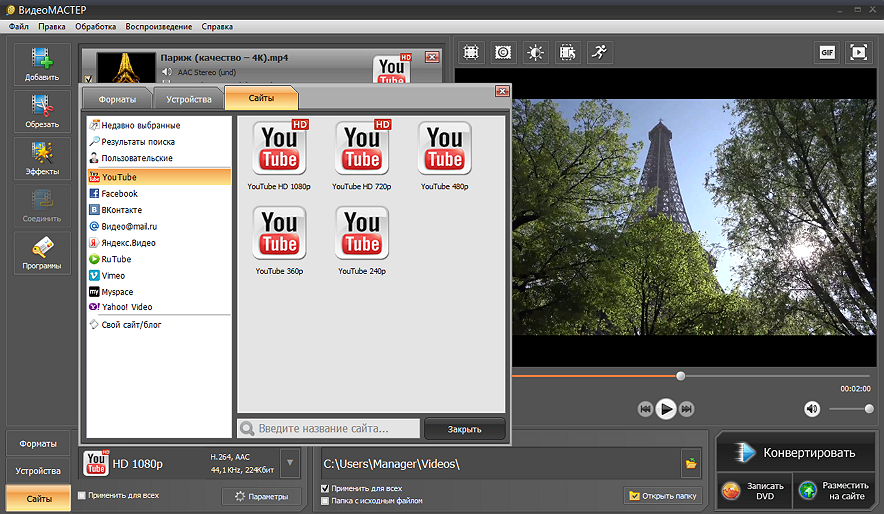
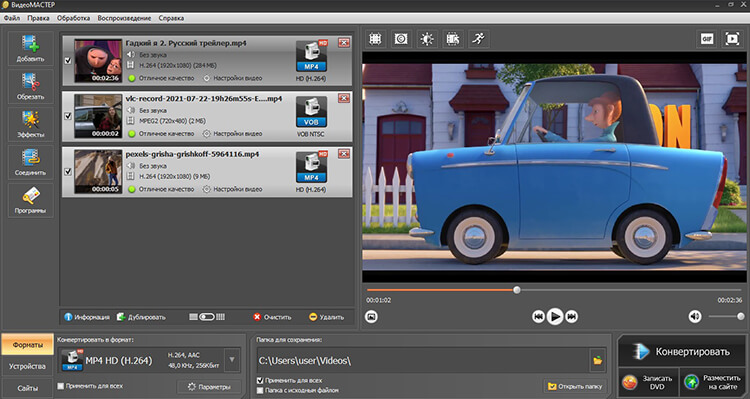
ВидеоМАСТЕР — настольная программа для Windows, которая объединяет конвертацию, пакетную обработку и базовое редактирование. Она открывает MP4, AVI, MOV, MKV, WMV, WebM, VOB, MTS и другие распространённые форматы, а результат сохраняет в профиль для файла, устройства или сайта. Для пользователя, которому нужно перевести видео в MP4 без командной строки, главный плюс заключается в последовательной логике: добавить материал, выбрать формат, проверить параметры, указать папку и запустить обработку.

Как конвертировать видео в MP4
- Запустите программу и нажмите «Добавить». Для одного ролика выберите добавление видео или аудио; для серии материалов используйте добавление папки. После импорта проверьте длительность и порядок файлов.
- Откройте меню форматов и выберите семейство MP4. Для максимальной совместимости используйте профиль с H.264 и AAC. Профили под устройство применяйте только тогда, когда ролик предназначен для конкретного телефона, телевизора или плеера.
- Откройте параметры профиля. Оставьте исходное разрешение, если нет задачи уменьшить файл. Не повышайте 720p до 1080p: конвертация увеличит размер, но не восстановит отсутствующие детали. Частоту кадров сохраняйте исходной.
- При необходимости нажмите инструменты редактирования: обрежьте лишнее начало и конец, кадрируйте чёрные края, поверните ролик или скорректируйте звук. Эти операции лучше выполнить до кодирования, чтобы не пережимать файл повторно.
- В поле папки сохранения укажите отдельный каталог. Не сохраняйте результат поверх исходника: сначала убедитесь, что звук, субтитры и изображение перенесены правильно.
- Нажмите «Конвертировать». После завершения откройте итоговый MP4 и проверьте начало, середину и конец ролика, синхронизацию звука и разрешение.
Когда выбирать
Программа подходит новичкам, владельцам домашней коллекции видео и пользователям, которым нужна пакетная обработка без технической терминологии FFmpeg. Она полезна для MOV с телефона, MKV, который не открывается на телевизоре, старых AVI, записей с камеры и VOB-файлов. Для полностью бесплатной работы без лицензионных ограничений лучше HandBrake или Shutter Encoder; для командной автоматизации — FFmpeg.
Плюсы:
- русский интерфейс и последовательный мастер действий;
- пакетное добавление файлов и папок;
- готовые профили MP4 и устройств;
- обрезка, кадрирование, поворот и простая обработка перед экспортом;
- локальная обработка без загрузки личных видео в браузерный сервис.
Минусы:
- программа рассчитана на Windows;
- тонкий контроль кодировщика уступает FFmpeg и профессиональным энкодерам;
- программа не относится к полностью бесплатным решениям;
- для сложного монтажа с несколькими дорожками нужен видеоредактор.
Any Video Converter
Any Video Converter объединяет конвертацию, сжатие, загрузку и базовые инструменты обработки. В бытовом сценарии программа используется для AVI, MOV, MKV, WebM и других файлов, которые нужно привести к MP4. Очередь позволяет применить один профиль к нескольким роликам, а расширенные настройки управляют кодеком, размером кадра, частотой кадров и звуком.
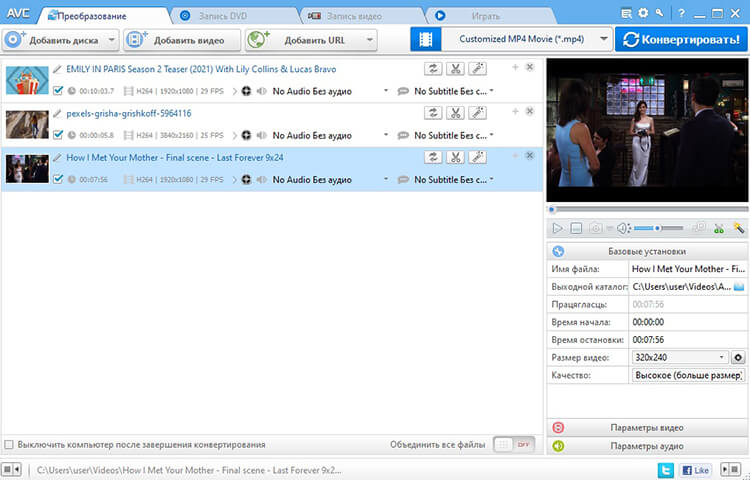
Откройте модуль Format Convert, нажмите Add Media File(s) или добавьте папку, выберите MP4 и проверьте видеокодек, разрешение и звук. Кнопка Convert Now запускает очередь. Бесплатная редакция выполняет локальную конвертацию без водяного знака и без лимита размера файла; отдельные расширенные и ИИ-инструменты относятся к платным возможностям.
Плюсы:
- пакетная очередь без лимита размера файла;
- MP4, MOV, MKV, AVI, WebM и другие распространённые контейнеры;
- настройки разрешения, видеокодека и аудио;
- бесплатный вывод без водяного знака.
Минусы:
- интерфейс разбит на несколько отдельных модулей;
- часть расширенных инструментов доступна только в Pro;
- для точного управления потоками FFmpeg гибче.
Movavi Video Suite
Movavi Video Suite — набор инструментов, в котором конвертация соседствует с видеомонтажом, записью экрана и работой с медиа. Для перевода видео в MP4 удобнее использовать модуль конвертации: он принимает распространённые контейнеры, предлагает готовые профили и позволяет подготовить файл под телефон, телевизор или публикацию.
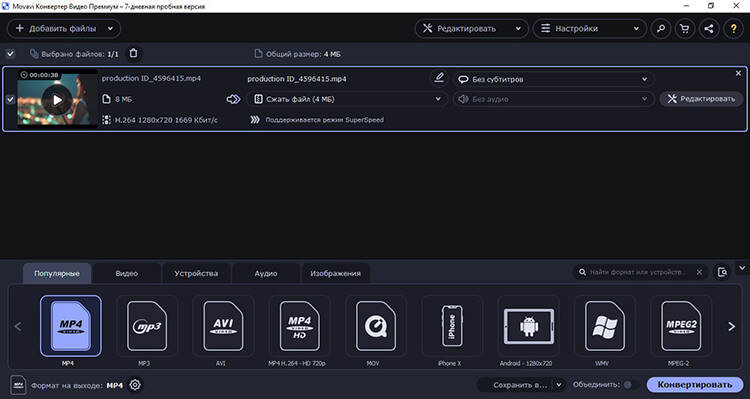
Добавьте исходник, выберите MP4 в списке выходных форматов и проверьте разрешение. Параметр «как в оригинале» безопаснее искусственного повышения качества. Перед запуском можно обрезать ролик и убрать лишние фрагменты. Suite имеет смысл, когда кроме конвертации нужны монтаж и запись экрана; для одной технической операции отдельный конвертер проще и легче.
Плюсы:
- конвертация связана с редактором и записью экрана;
- профили под устройства и площадки;
- пакетная обработка;
- предпросмотр и базовая правка.
Минусы:
- избыточен для разовой смены формата;
- полный набор функций относится к платному пакету;
- занимает больше места, чем узкий конвертер.
Adobe Media Encoder
Adobe Media Encoder предназначен для профессионального кодирования и очередей. Он тесно связан с Premiere Pro, After Effects и другими приложениями Adobe, но принимает и отдельные видеофайлы. В отличие от бытовых конвертеров, программа опирается на форматы, пресеты, очередь и подробные параметры экспорта.
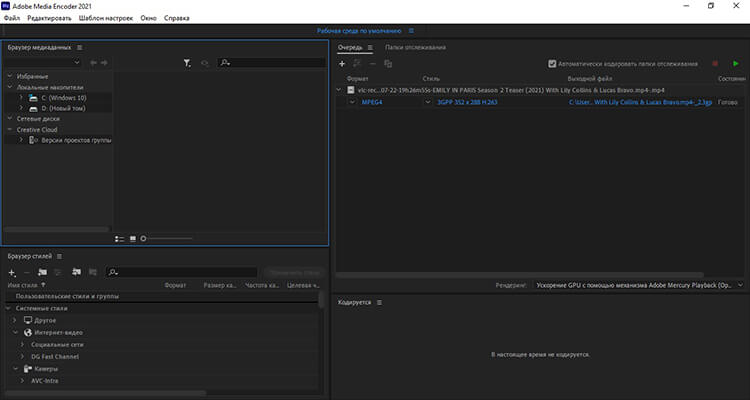
Добавьте файл через Add Source или перетащите файл в Queue. В колонке Format выберите H.264: результатом будет MP4. В Preset задайте профиль, затем откройте настройки и проверьте Width, Height, Frame Rate, Field Order, Profile, Level, Bitrate Encoding и Audio. Зелёная кнопка Start Queue запускает всю очередь. Для проекта Premiere полезно отправлять экспорт непосредственно в Media Encoder, чтобы продолжать работу в редакторе.
Плюсы:
- профессиональная очередь и пресеты;
- интеграция с Premiere Pro и After Effects;
- точный контроль битрейта, профиля и уровня;
- подходит для повторяемых экспортных заданий.
Минусы:
- требует подписки Adobe;
- сложнее бытовых конвертеров;
- не предназначен для простого монтажа внутри очереди;
- на слабом компьютере тяжёлые проекты обрабатываются долго.
Freemake Video Converter
Freemake Video Converter известен классическим интерфейсом: отдельные кнопки добавления медиа и крупные кнопки выходных форматов в нижней части окна. Для MP4 пользователь добавляет ролик, выбирает «в MP4», задаёт профиль и запускает конвертацию. Программа поддерживает объединение файлов, обрезку и готовые профили устройств.
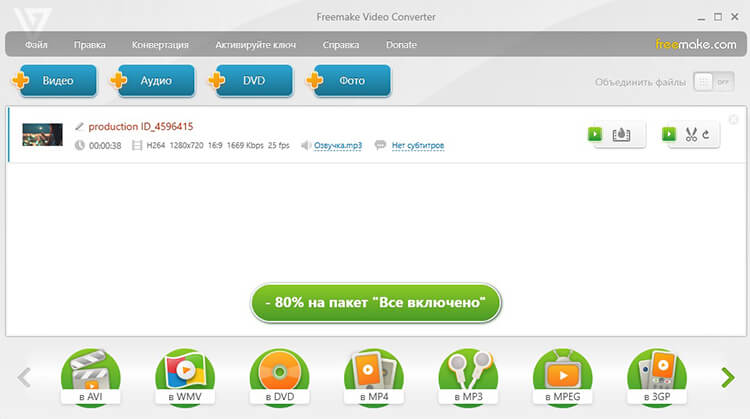
Бесплатный вывод содержит фирменную заставку или логотип Freemake. Для чистого результата без брендинга требуется лицензия Remove Branding. Поэтому программа подходит для знакомства с интерфейсом и некритичных задач, но не для готового ролика, где нельзя оставлять постороннее оформление.
Плюсы:
- понятный маршрут от добавления файла до кнопки MP4;
- готовые профили;
- обрезка и объединение;
- пакетное добавление.
Минусы:
- в бесплатном выводе остаётся брендинг Freemake;
- меньше технического контроля, чем у HandBrake;
- чистый экспорт требует отдельной лицензии.
FormatFactory
FormatFactory — универсальная Windows-утилита для видео, аудио, изображений и документов. В левой панели выберите раздел Video, затем MP4. В окне задания нажмите Add File, при необходимости откройте Output Setting, подтвердите параметры кнопкой OK и запустите очередь через Start.
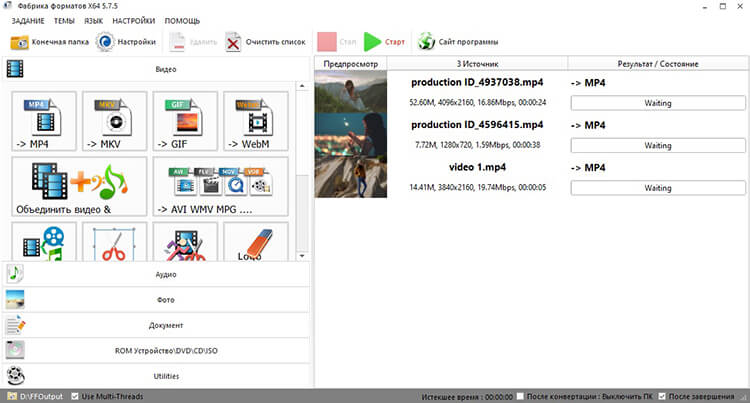
Программа удобна для смешанного набора задач: сегодня требуется MP4, завтра MP3, разделение ролика или изменение размера изображения. За универсальность приходится платить перегруженным интерфейсом и большим числом старых профилей. В задании MP4 меняйте только параметры, относящиеся к видео, звуку и размеру кадра: ненужное включение фильтров увеличивает время и усложняет проверку результата.
Плюсы:
- много типов файлов в одном окне;
- очередь и пакетная обработка;
- настройки размера, битрейта и кодека;
- операции объединения и извлечения дорожек.
Минусы:
- интерфейс требует привыкания;
- много служебных разделов и профилей старых устройств;
- не лучший выбор для профессионального контроля цвета;
- в большой очереди нужно внимательно проверять общие настройки.
Total Video Converter
Total Video Converter — платный классический конвертер EffectMatrix для Windows и macOS. Он работает с MP4, MOV, AVI, VOB, MPEG, 3GP и другими распространёнными контейнерами, использует профили мобильных устройств и включает подготовку видео для DVD и Blu-ray.
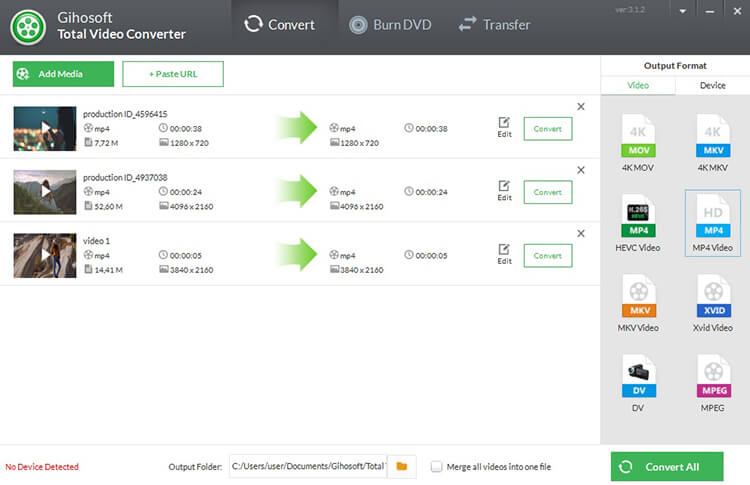
Добавьте файл, назначьте профиль MP4, уточните размер кадра и звук, затем отправьте задачу в очередь. Программа полезна при смешанном наборе старых файлов и дисковых профилей. В её рабочем процессе нет акцента на AV1 и современных HDR-операциях, поэтому для таких задач практичнее HandBrake, Shutter Encoder или Adobe Media Encoder.
Плюсы:
- MP4, MOV, AVI, VOB, MPEG и 3GP;
- профили устройств и дисковых форматов;
- пакетный режим;
- версии для Windows и macOS.
Минусы:
- платная лицензия;
- интерфейс и многие профили ориентированы на классические устройства;
- нет выраженного рабочего процесса для AV1 и HDR;
- для точного профессионального экспорта доступны более гибкие энкодеры.
Xilisoft Video Converter
Xilisoft Video Converter относится к классическим многоформатным конвертерам с очередью и профилями устройств. Пользователь добавляет видео, выбирает профиль MP4, настраивает размер, видеокодек, битрейт, FPS и звук, затем запускает обработку. Встроенные инструменты позволяют обрезать фрагмент и изменить кадр.

Сильная сторона — привычная табличная очередь и большой набор профилей. Программа доступна для Windows и macOS, поддерживает H.264, H.265/HEVC, MPEG-4 и настройку битрейта, частоты кадров, размера и аудиоканалов. Интерфейс сохраняет классическую компоновку, поэтому для AV1, сложного HDR и автоматизации удобнее современные инструменты.
Плюсы:
- очередь файлов;
- много профилей и ручных параметров;
- обрезка и простые эффекты;
- поддержка старых контейнеров.
Минусы:
- интерфейс выглядит устаревшим;
- профили многих устройств рассчитаны на старое оборудование;
- нет акцента на AV1 и сложную HDR-обработку;
- платная лицензия не оправдана для разовой операции.
Lucky Video Converter — только для старой совместимой системы
Lucky Video Converter — устаревшая программа для старых версий Windows. Она не должна рассматриваться наравне с поддерживаемыми конвертерами. Карточка показывает простой интерфейс программы и предупреждает о рисках давно не обновлявшегося ПО.
Порядок действий в старом интерфейсе
- Добавьте ролик кнопкой «Добавить файл» или перетащите его в окно.
- Откройте список профилей и выберите MP4.
- Укажите «Целевую папку», чтобы результат не смешался с исходниками.
- Нажмите «КОНВЕРТИРОВАТЬ» и дождитесь окончания.
- Откройте файл во внешнем проигрывателе и проверьте звук и изображение.




Плюсы:
- простая последовательность из пяти действий;
- пакетный список файлов;
- минимум настроек для новичка.
Минусы:
- ориентация на устаревшие Windows;
- нет подтверждённой современной поддержки;
- не подходит для H.265, AV1, HDR и новых аппаратных кодировщиков;
- дистрибутив старой программы требует антивирусной проверки и изолированного тестирования.
Totally Free Converter — неподдерживаемая утилита для старых Windows
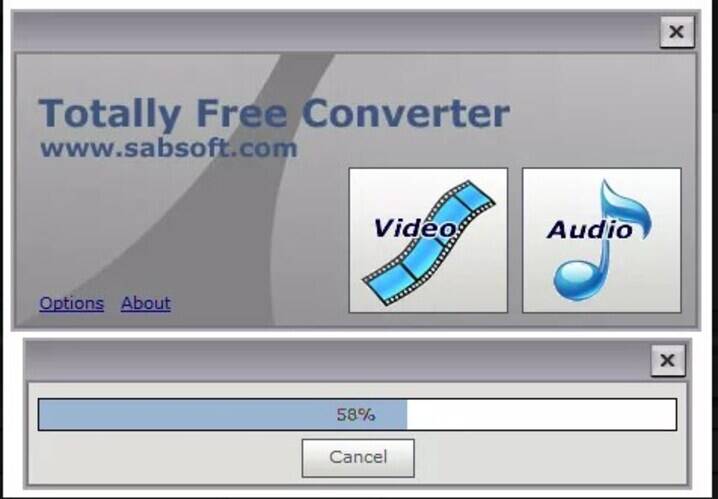
У Totally Free Converter нет подтверждённого действующего сайта, свежих сборок и поддержки современных Windows. Интерфейс минималистичен: выбирается файл, затем профиль и путь сохранения. Использовать такую утилиту на основной системе не следует; безопаснее выбрать поддерживаемый локальный конвертер.
Плюсы:
- простая схема работы;
- историческая поддержка распространённых форматов.
Минусы:
- нет подтверждённого актуального статуса;
- современные Windows не входят в подтверждённый диапазон поддержки;
- нет оснований рассчитывать на новые кодеки и исправления безопасности.
Quick Media Converter — разработка прекращена
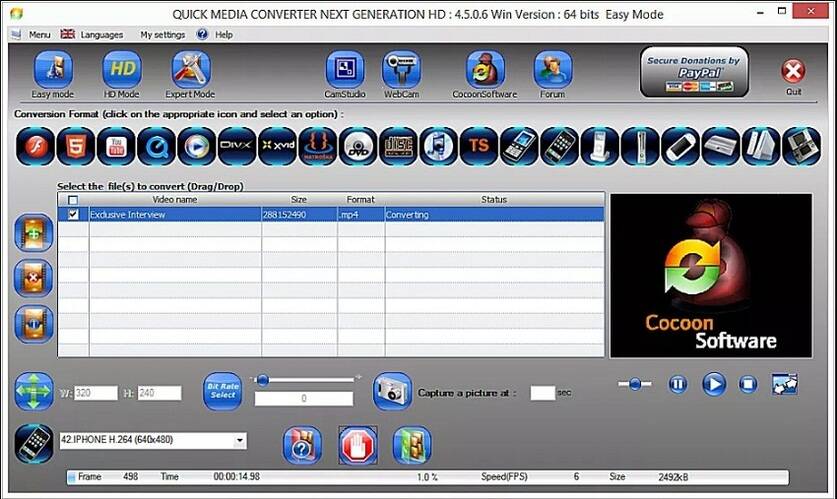
Разработка Quick Media Converter прекращена. Последняя известная ветка 4.8 использовала FFmpeg и предлагала простой и расширенный режимы. В простом режиме пользователь выбирал устройство или формат, в расширенном получал больше параметров. Для современной системы лучше использовать поддерживаемую оболочку FFmpeg.
Плюсы:
- два уровня сложности;
- поддержка множества старых контейнеров;
- использование FFmpeg как движка.
Минусы:
- разработка прекращена;
- интерфейс и профили устарели;
- для современных систем лучше Shutter Encoder или HandBrake.
Конвертеры MP4 для macOS
Wondershare UniConverter
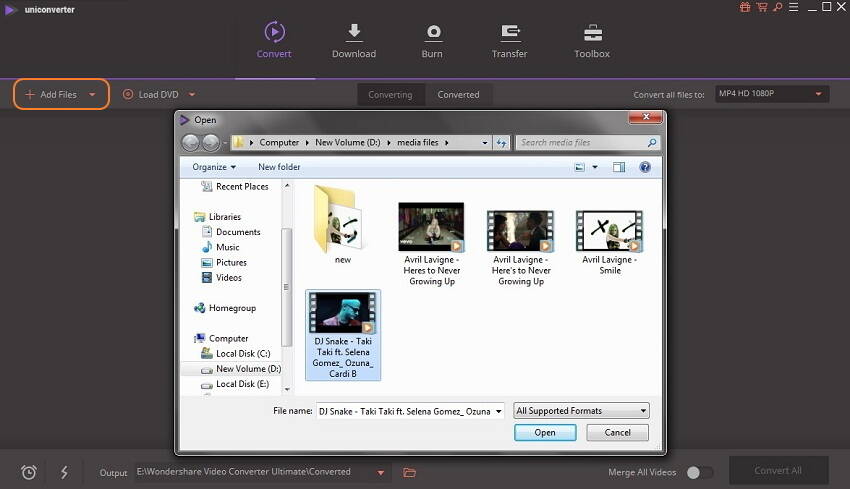
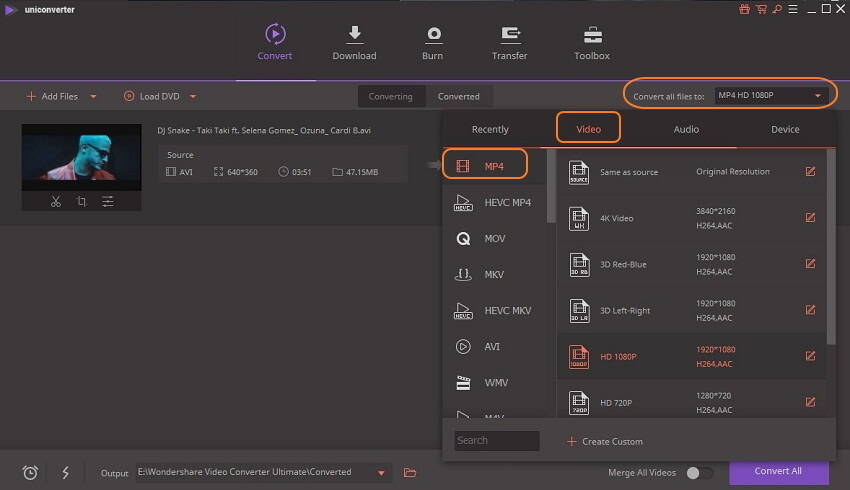
Wondershare UniConverter — мультимедийный комбайн для Windows и macOS. Модуль Converter отвечает за пакетную конвертацию; Compressor — за уменьшение размера; Editor — за короткие правки; Screen Recorder — за запись экрана. Названия Wondershare Video Converter Ultimate и Wondershare Free Video Converter относятся к прежним или связанным редакциям этой продуктовой линейки, поэтому в рейтинге они не дублируются.
Как получить MP4
- Откройте Converter и нажмите Add Files / Folder либо перетащите файлы в окно.
- Откройте Convert to и выберите MP4. Для универсального результата используйте H.264; для меньшего размера — HEVC после проверки совместимости.
- Через Settings проверьте Encoder, Resolution, Frame Rate, Bitrate и аудиопараметры.
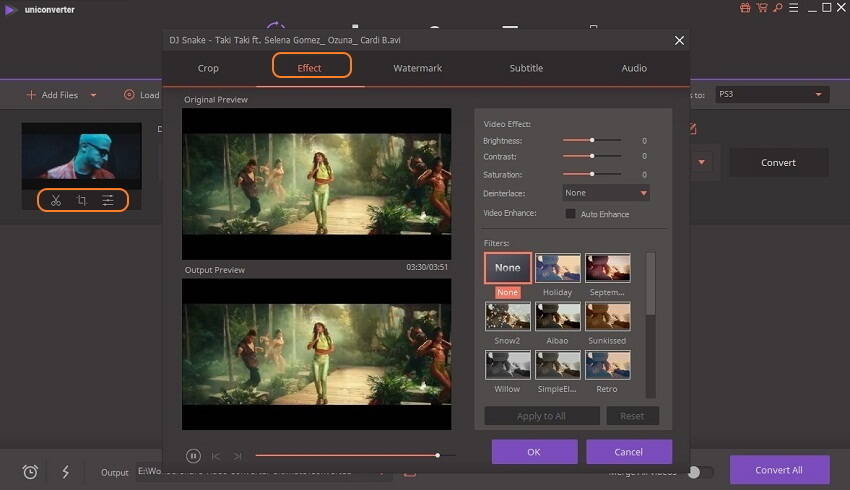
- При необходимости выполните Trim, Crop, Subtitle или Audio до конвертации.
- Нажмите Convert All. Результаты находятся во вкладке Finished.
Плюсы:
- единый интерфейс для конвертации, сжатия и правки;
- папки и пакетный режим;
- ручные параметры кодека и звука;
- работает в Windows и macOS.
Минусы:
- много модулей и рекламных предложений;
- пробный режим ограничен;
- для чистого бесплатного транскодирования HandBrake проще.
QuickTime Player — не полноценный конвертер в MP4
QuickTime Player умеет открывать распространённые файлы, обрезать ролики и экспортировать варианты 480p, 720p, 1080p или 4K. Экспорт создаёт фильм QuickTime в контейнере MOV: для 4K и 1080p используются H.264 или HEVC, для 720p и 480p — H.264. Если задача сформулирована строго как получение файла с расширением .mp4, этот вариант не подходит.

QuickTime полезен для быстрой обрезки и совместимого экспорта на Mac без установки сторонней программы. Для MP4 используйте HandBrake, Shutter Encoder, FFmpeg или UniConverter. Не переименовывайте MOV в MP4: контейнер от этого не изменится.
Плюсы:
- предустановлен на macOS;
- быстрый просмотр и простая обрезка;
- экспорт по разрешению.
Минусы:
- не гарантирует контейнер MP4;
- нет очереди и тонкой настройки кодека;
- не подходит для массовой обработки.
Онлайн-конвертеры видео в MP4
Онлайн-сервисы загружают файл на сервер, обрабатывают его и возвращают результат. Они подходят для одного небольшого ролика без конфиденциальных данных. Домашнее видео, документы, записи детей, рабочие встречи и неопубликованные материалы безопаснее конвертировать локально. До загрузки сверяйте лимит размера, требование регистрации, максимальное разрешение, число операций и правила удаления файлов.
FVC Free MP4 Converter

FVC Free MP4 Converter работает в браузере и принимает MP4, MOV, MKV, AVI, FLV, WMV и другие распространённые форматы. В настройках доступны разрешение, частота кадров, видеобитрейт, аудиобитрейт и кодек. Онлайн-режим обрабатывает один файл за задачу, ограничивает размер 100 МБ и допускает от двух до десяти операций в сутки в зависимости от режима учётной записи. Результат создаётся без водяного знака, максимальное разрешение — 1080p.
Нажмите кнопку добавления файла, дождитесь загрузки, выберите MP4, откройте дополнительные настройки и не повышайте разрешение выше исходного. После конвертации скачайте результат и проверьте его до удаления исходника. Для большого видео следует заранее оценить время двойной передачи: сначала файл отправляется на сервер, затем результат скачивается обратно.
Плюсы:
- не требует установки;
- есть параметры видео и аудио;
- подходит для разовой операции.
Минусы:
- файл передаётся внешнему серверу;
- размер ограничен 100 МБ;
- скорость зависит от исходящего интернет-канала;
- не подходит для многогигабайтного видео.
Vidmore MP4 Converter
Vidmore MP4 Converter — браузерный инструмент для преобразования в MP4 и из MP4. Он принимает MKV, AVI, MOV, WMV и другие распространённые контейнеры, а в дополнительных параметрах позволяет выбрать кодировщик и разрешение. Схема состоит из трёх действий: добавить файл, выбрать результат и запустить конвертацию.

Без входа принимаются файлы до 50 МБ, после регистрации лимит повышается до 100 МБ. Для длинного 4K-видео локальный конвертер предсказуемее. После получения файла сравните длительность, разрешение и звук, потому что автоматический профиль может изменить параметры.
Плюсы:
- понятный браузерный маршрут;
- несколько входных контейнеров;
- не нужно устанавливать программу.
Минусы:
- облачная обработка;
- зависимость от соединения;
- лимит составляет 50 МБ без входа и 100 МБ после регистрации;
- меньше контроля, чем у настольных энкодеров.
ArkThinker MP4 Converter
ArkThinker даёт больше настроек, чем типичная форма с одной кнопкой: кодировщик, разрешение, режим масштабирования, FPS, качество, аудиокодек, канал, частота дискретизации и битрейт. Без входа размер файла ограничен 50 МБ, после регистрации — 100 МБ. Обработка выполняется на сервере и не подходит для конфиденциального видео.
Особое ограничение касается разрешения: интерфейс показывает варианты вплоть до 4K, но бесплатный вывод материала выше 720p ограничивается 720p. Поэтому список значений в меню не равен фактической возможности бесплатного экспорта. Для сохранения 1080p или 4K выбирайте локальный конвертер либо платный режим.
Плюсы:
- расширенные параметры видео и звука;
- понятное разделение режимов;
- не требует установки.
Минусы:
- лимит 50 МБ без входа и 100 МБ после регистрации;
- ограничение бесплатного разрешения;
- регистрация повышает лимит, но не делает сервис локальным;
- конфиденциальное видео лучше не загружать.
CloudConvert
CloudConvert — универсальный браузерный конвертер файлов. В разделе видео выбираются входной и выходной форматы, а файл загружается с компьютера или подключённого облачного хранилища. Для MP4 доступны параметры разрешения, качества, размера и кодека в зависимости от выбранной пары форматов.
Рабочая последовательность: нажмите Select File, выберите файл, назначьте MP4, откройте параметры, затем нажмите Convert. После завершения скачайте результат. Бесплатный режим предоставляет десять кредитов в сутки, принимает файл до 1 ГБ, ограничивает одну задачу пятью минутами обработки и допускает до пяти одновременных задач. Загруженные материалы автоматически удаляются после обработки.
Плюсы:
- много форматов и вариантов загрузки;
- настройки качества и разрешения;
- подходит для редких контейнеров;
- есть пакетные задачи.
Минусы:
- бесплатный режим ограничен десятью кредитами в сутки;
- файлы обрабатываются в облаке;
- большие ролики долго загружаются;
- задача в бесплатном режиме ограничена пятью минутами обработки.
Приложения для конвертации видео в MP4 на iPhone и iPad
The Video Converter
The Video Converter от Float Tech принимает видео из Фото, Файлов и других системных хранилищ, предлагает MP4, MOV, WebM, AVI, MKV, GIF и аудиоформаты. Часть типов обрабатывается локально, остальные отправляются на сервер. Для работы нужен интернет, а подписка Premium Pass открывает дополнительные операции.
Последовательность приложения: выбрать входной файл, назначить MP4, запустить Convert, затем сохранить результат в Files или открыть в другой программе. Перед отправкой личного материала проверьте, отмечен ли выбранный тип как локальный. При облачной операции файл передаётся на сервер и удаляется сразу после конвертации, однако сама передача остаётся существенным ограничением.
Плюсы:
- MP4 и несколько других выходных форматов;
- импорт из системных хранилищ;
- часть преобразований выполняется локально;
- понятный мобильный процесс.
Минусы:
- для части форматов требуется сервер;
- есть покупки и подписка;
- длинное видео расходует мобильный трафик;
- меньше контроля над кодеком и битрейтом, чем у настольной программы.
Media Converter – video to mp3
Media Converter для iPhone и iPad заметно глубже обычной кнопки «в MP4». Приложение перечисляет контейнеры MP4, MOV, MKV, VOB, MPEG, WMV, FLV, AVI, OGV и WebM, а также кодеки H.264, H.265, MPEG-4, AV1, VP8 и VP9. Есть сжатие, извлечение звука, GIF, встроенный плеер и работа с метаданными.
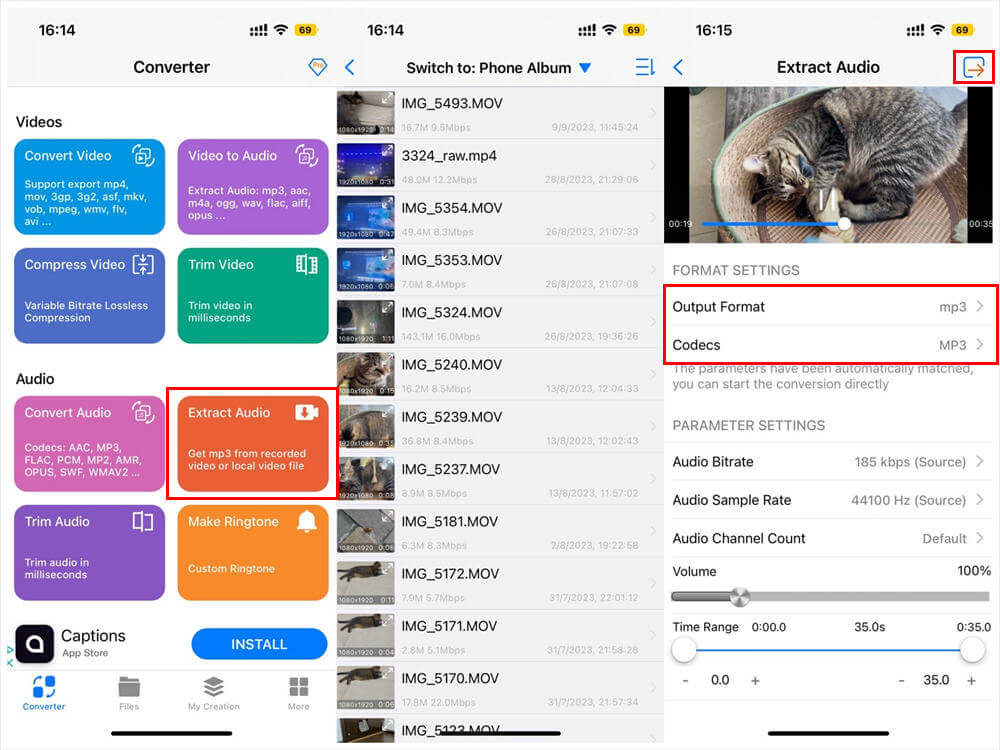
Для MP4 откройте Convert Video, выберите файл из альбома или Files, назначьте MP4 в Output Format и проверьте Codec. Не выбирайте AV1 или H.265 только ради меньшего размера, если видео должно открываться на старом телевизоре. После запуска результат появляется в разделе созданных файлов.
Плюсы:
- широкий набор контейнеров и кодеков;
- настройки видео и звука;
- локальная работа с файлами;
- сжатие, обрезка и извлечение аудио.
Минусы:
- интерфейс насыщен функциями;
- есть покупки внутри приложения;
- длительное кодирование нагружает аккумулятор и нагревает устройство;
- для серии 4K-файлов удобнее компьютер.
Приложения для конвертации видео в MP4 на Android
Video Converter, Compressor от Inverse AI
Приложение Inverse AI поддерживает MP4, MKV, AVI, 3GP, MOV, MTS, MPEG, WMV, VOB, FLV и WebM. Пользователь может изменить разрешение от 4K до 240p или задать собственное, выбрать FPS, битрейт, видеокодек и аудиокодек, сохранить существующую дорожку, добавить внешнее аудио и субтитры SRT, WebVTT или mov_text.
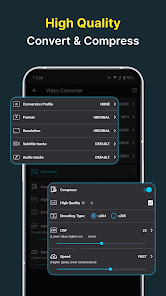
Выберите Video Converter, отметьте исходник, назначьте MP4 и проверьте профиль. Для совместимости оставьте H.264, исходную частоту кадров и AAC. Режим High Quality использует x264; сжатие по целевому битрейту подходит, когда нужен предсказуемый размер. Перед удалением оригинала откройте результат во встроенном проигрывателе.
Плюсы:
- точная настройка разрешения, FPS и битрейта;
- дорожки и внешние субтитры;
- пакетная конвертация;
- обрезка, объединение и извлечение аудио.
Минусы:
- реклама и покупки внутри приложения;
- сложные параметры легко настроить неправильно;
- 4K-кодирование сильно нагружает телефон;
- скорость зависит от процессора и свободной памяти.
Video Converter от VidSoftLab
VidSoftLab объединяет конвертацию, сжатие и мобильное редактирование. В описании перечислены MP4, MOV, MKV, AVI, FLV, 3GP, WMV, H.264 и H.265, а также аудиоформаты MP3, M4A, AAC, OGG, FLAC, WAV, AC3 и Opus. Дополнительные операции включают trim, cut, merge, crop, reverse, slow motion и rotate.

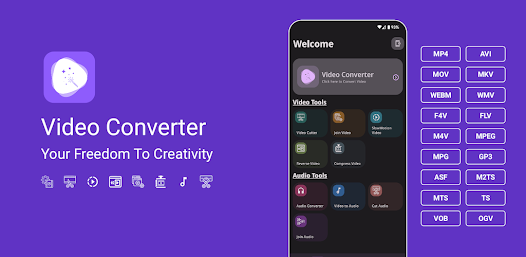
Для получения MP4 откройте Video Converter, выберите файл, укажите MP4 и кодек. H.264 подходит для обмена и старых устройств, H.265 — для современного телефона и экономии места. Уменьшение объёма на десятки процентов достигается снижением битрейта, разрешения или использованием более эффективного кодека, поэтому результат нужно сравнивать с оригиналом, особенно на движении и мелком тексте.
Плюсы:
- конвертация и сжатие в одном приложении;
- H.264 и H.265;
- набор инструментов редактирования;
- поддержка аудиоформатов.
Минусы:
- есть реклама и покупки;
- обещания сильного сжатия не гарантируют сохранение деталей;
- долгая обработка 4K на среднем телефоне;
- не заменяет настольный пакетный энкодер.
Конвертеры MP4 для Linux и кроссплатформенной работы
HandBrake
HandBrake — бесплатный открытый транскодер для Windows, macOS и Linux. Он создаёт MP4, MKV и WebM, работает с H.264, H.265, AV1, VP8, VP9 и другими доступными кодировщиками, поддерживает очередь, аудиодорожки, субтитры, главы и аппаратное кодирование. Программа не является видеоредактором: в ней нет таймлайна и монтажа нескольких клипов.
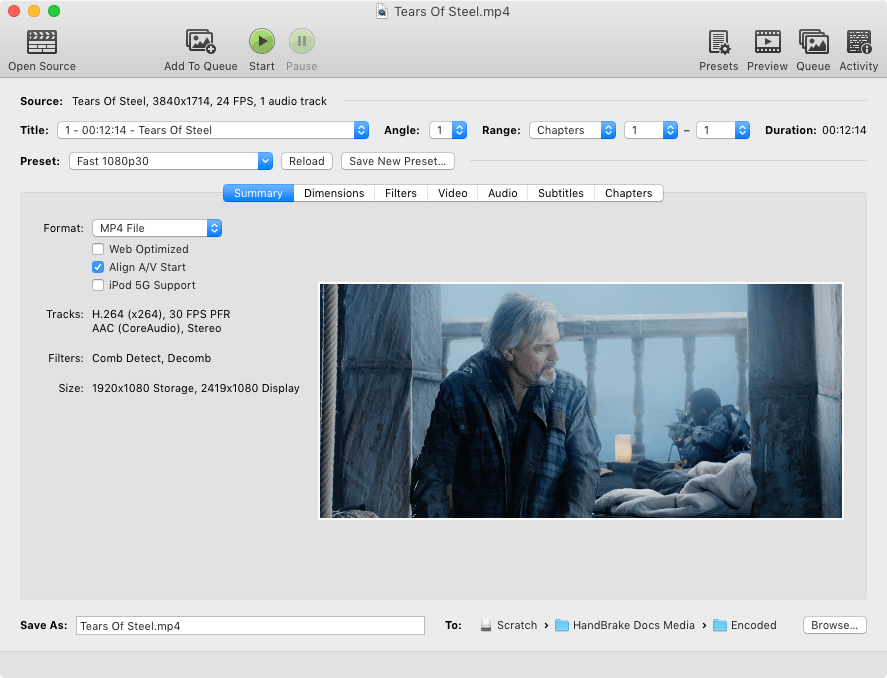
Как конвертировать в MP4
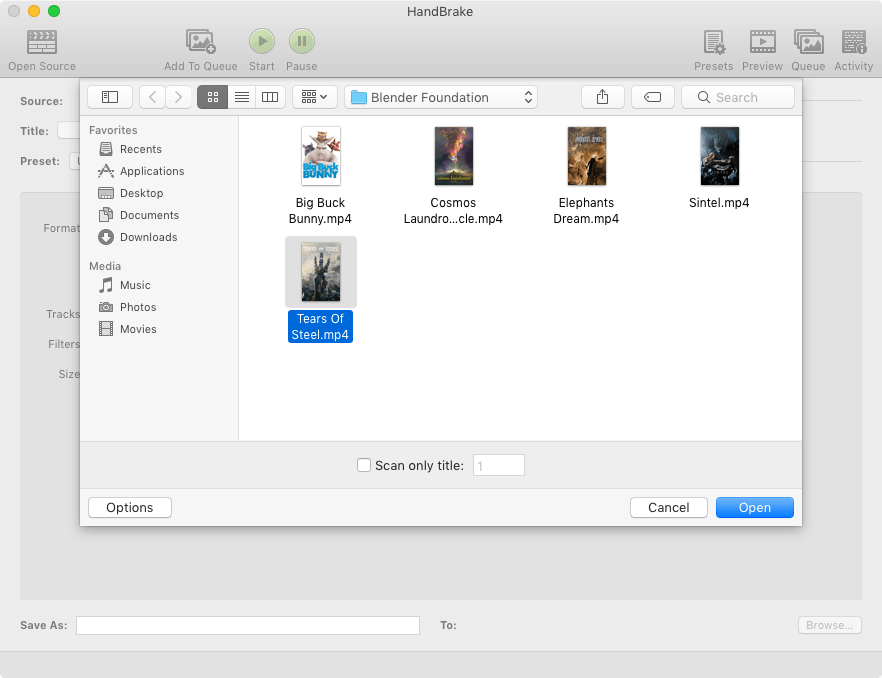
- Нажмите Open Source и выберите файл. После сканирования проверьте Title и Duration.
- В Preset выберите подходящий профиль. Для обычного ролика можно начать с Fast 1080p30, но убедитесь, что пресет не уменьшает исходное разрешение без необходимости.
- На вкладке Summary выберите Format: MP4. Для веб-публикации включите Web Optimized.
- На вкладке Video выберите Video Encoder. H.264 обеспечивает широкую совместимость; H.265 и AV1 требуют более современного воспроизведения. Режим Constant Quality удобнее фиксированного битрейта, когда нет жёсткого лимита размера.
- На вкладках Audio и Subtitles добавьте нужные дорожки. Удалите ненужные языки, чтобы не увеличивать файл.
- В Save As задайте имя, через Browse выберите папку и нажмите Start. Для серии файлов используйте Add to Queue и Start Queue.

Плюсы:
- бесплатный открытый код;
- Windows, macOS и Linux;
- H.264, H.265, AV1 и аппаратные энкодеры;
- очередь, субтитры, главы и аудиодорожки;
- готовые пресеты и понятная очередь заданий.
Минусы:
- не выполняет полноценный монтаж;
- не экспортирует во все старые контейнеры;
- множество параметров требует обучения;
- не снимает защиту с коммерческих дисков.
FFmpeg

FFmpeg — консольный набор инструментов для видео, аудио, субтитров и потоков. Он подходит для разовой команды, пакетного скрипта, серверной автоматизации и перепаковки без перекодирования. В отличие от графических конвертеров, все параметры видны в команде, а ошибки записываются в терминал.
Перекодирование в H.264/AAC
ffmpeg -i input.mkv -c:v libx264 -crf 20 -preset medium -c:a aac -b:a 192k -movflags +faststart output.mp4Параметр -c:v libx264 выбирает H.264, -crf 20 задаёт постоянное качество, -preset medium — компромисс скорости и эффективности, -c:a aac создаёт совместимый звук, а -movflags +faststart переносит служебный индекс MP4 в начало файла для сетевого воспроизведения.
Перепаковка без повторного сжатия
ffmpeg -i input.mkv -map 0 -c copy -movflags +faststart output.mp4Команда -c copy не перекодирует потоки. Она работает только тогда, когда видео, аудио и субтитры допустимы в MP4. Несовместимая дорожка вызовет ошибку; тогда её нужно исключить через map или перекодировать отдельно.
Проверка результата
ffprobe -v error -show_entries format=duration,size:stream=index,codec_type,codec_name,width,height,r_frame_rate -of default=noprint_wrappers=1 output.mp4Плюсы:
- полный контроль кодеков, фильтров и дорожек;
- перепаковка без потерь;
- работает на основных настольных ОС;
- удобен для скриптов и серверов;
- ffprobe проверяет технические параметры.
Минусы:
- нет обычного графического интерфейса;
- ошибка в параметрах может удалить дорожку или изменить FPS;
- нужно учитывать кавычки и пути к файлам;
- сложные фильтры требуют освоения синтаксиса команд.
Shutter Encoder
Shutter Encoder — бесплатный графический интерфейс для FFmpeg, рассчитанный на конвертацию, техническую обработку и задачи видеопроизводства. Программа поддерживает H.264, H.265, AV1, VP9, ProRes, DNxHR, CineForm, FFV1 и другие кодеки, а также операции Rewrap, Cut without re-encoding, Replace audio, Merge, Extract и Subtitling.

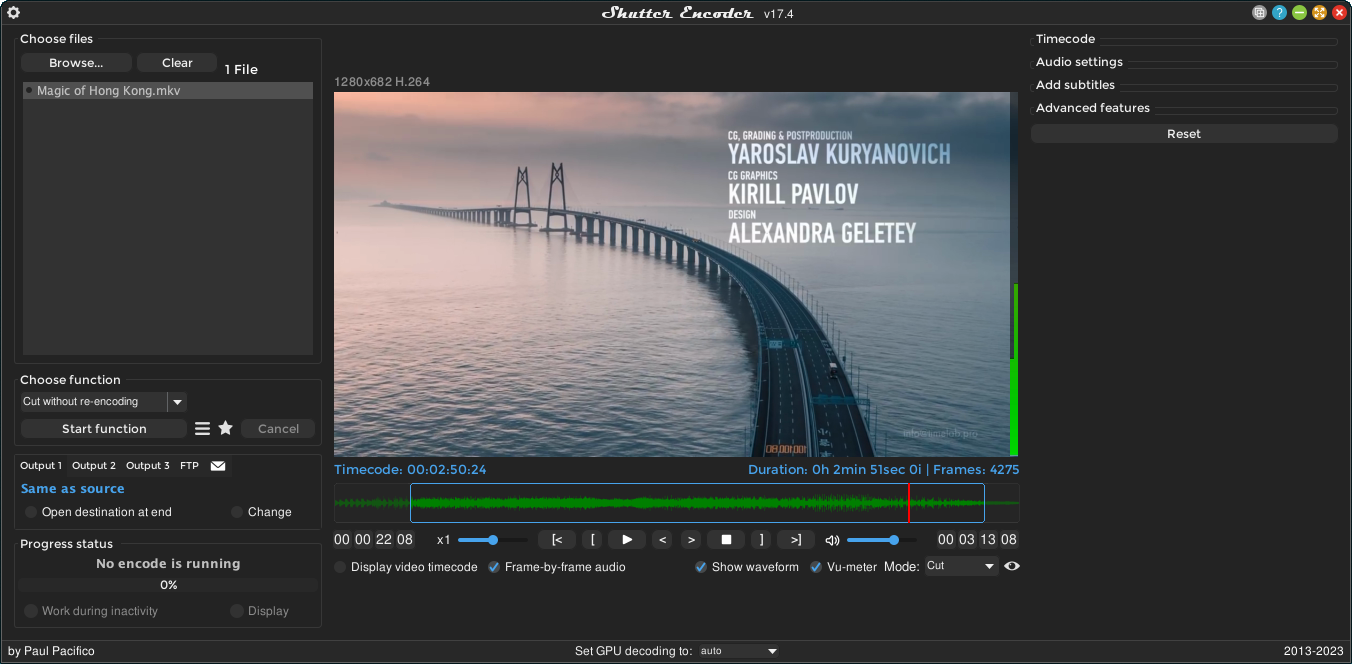
Добавьте файлы в очередь, откройте Choose function и выберите H.264, H.265 или AV1. В правой панели задайте контейнер MP4, битрейт либо качество, разрешение, звук и аппаратное ускорение. Кнопка Start function запускает обработку. Для совместимых потоков используйте Rewrap: это быстрее и не ухудшает изображение.
Плюсы:
- бесплатная программа без водяного знака;
- Windows, macOS и Linux;
- очередь и широкий набор кодеков;
- операции без перекодирования;
- профессиональные форматы и анализ VMAF.
Минусы:
- интерфейс насыщен техническими пунктами;
- не является монтажной программой;
- неверный контейнер или дорожка приводят к ошибке;
- для новичка пресеты HandBrake проще.
Какие настройки MP4 выбрать
| Сценарий | Видео | Звук | Что проверить |
|---|---|---|---|
| Максимальная совместимость | MP4, H.264, исходное разрешение и FPS | AAC stereo или исходная совместимая дорожка | Профиль H.264, воспроизведение на целевом устройстве |
| Уменьшение размера | H.265 либо AV1, умеренный CRF/RF, без ненужного 4K | AAC с разумным битрейтом | Артефакты в движении, совместимость декодера |
| Видео для сайта | H.264 или AV1 по требованиям проекта, fast start | AAC | Начало воспроизведения до полной загрузки, браузеры |
| Отправка в мессенджере | H.264, 720p или 1080p по лимиту | AAC stereo | Размер и читаемость текста |
| Долговременное хранение | H.265/AV1 либо качественный H.264 | Сохранить нужные дорожки | Долговременная совместимость и резервная копия исходника |
| Монтаж | Не сжимать повторно без необходимости; использовать рабочий кодек редактора | PCM или качественная дорожка | Плавность перемотки и цветовые параметры |
CRF, RF и средний битрейт
CRF в FFmpeg и RF в HandBrake регулируют постоянное визуальное качество. Меньшее числовое значение обычно означает лучшее качество и больший файл. Универсального значения нет: анимация, экранная запись, шумное видео с камеры и динамичный спорт сжимаются по-разному. Сначала кодируйте 30–60 секунд сложного фрагмента, затем оценивайте результат в масштабе 100%.
Средний битрейт нужен, когда итоговый размер должен попадать в лимит. Двухпроходное кодирование распределяет битрейт точнее между простыми и сложными сценами, но занимает больше времени. Для обычного долговременного хранения режим постоянного качества проще; для диска, носителя или площадки с точным ограничением полезнее целевой битрейт.
Частота кадров
Перевод 25 FPS в 30 FPS не добавляет реальной плавности, если программа просто дублирует кадры. Снижение 60 FPS до 30 FPS уменьшает размер, но заметно на играх, спорте и панорамировании. Опция Same as Source безопаснее, когда нет строгого требования. Для материалов с переменной частотой кадров перед монтажом иногда требуется Constant Frame Rate, но это отдельная задача, а не обязательная настройка каждого MP4.
Разрешение и соотношение сторон
Не повышайте разрешение при обычной конвертации. 720p, растянутое до 1080p, занимает больше места и не восстанавливает детали. При уменьшении кадра сохраняйте соотношение сторон: 1920×1080, 1280×720 и 3840×2160 имеют 16:9. Ручной ввод 1920×1200 для исходника 16:9 растянет изображение, если программа не добавит поля.
Как подготовить видео перед конвертацией
Подготовка нужна не ради формальности: она предотвращает потерю дорожек, обрыв длинного файла и бессмысленное повторное кодирование. Сначала сохраните неизменяемую копию важного ролика. Рабочий MP4 выводите в отдельную папку с новым именем, например event_h264_1080p.mp4. Имя должно объяснять назначение файла, но не содержать символы, которые мешают старым программам и скриптам.
Зафиксируйте технические параметры
До обработки посмотрите контейнер, видеокодек, аудиокодек, разрешение, частоту кадров, длительность, число звуковых дорожек и субтитров. MediaInfo показывает эти поля в графическом окне. FFprobe выводит их командой, приведённой в карточке FFmpeg. Эти сведения помогают решить, нужна ли полная конвертация. Когда внутри MKV уже находятся H.264 и AAC, иногда достаточно перепаковки в MP4 без ухудшения изображения.
| Что проверить | Почему это важно | Какое решение принять |
|---|---|---|
| Видеокодек | Определяет совместимость и необходимость перекодирования | Совместимый H.264 можно оставить; неподдерживаемый поток перекодировать |
| Pixel format и битность | Влияют на цвет, полосы на градиентах и поддержку устройством | Не переводить 10-битное видео в 8 бит без причины |
| Частота кадров | Смена CFR/VFR может изменить плавность и синхронизацию | Оставить исходное значение либо осознанно выбрать постоянную частоту для монтажа |
| Аудиодорожки | Автоматический профиль может сохранить только первую | Отметить нужные языки, комментарии и стерео/многоканальный звук |
| Субтитры | Не каждый формат дорожки совместим с MP4 | Преобразовать, исключить или вшить в изображение |
| Свободное место | Во время обработки создаются временные и итоговые файлы | Освободить место как минимум под исходник, результат и рабочий запас |
Проверьте целостность и границы ролика
Откройте начало, середину и конец в плеере до конвертации. Пропуски кадров, зависание на одной позиции и повреждённый звук могут находиться уже в файле. Перекодирование иногда обходит отдельную ошибку контейнера, но не восстанавливает отсутствующие кадры. Для длинной записи полезно сначала извлечь минутный фрагмент из сложного места и проверить его на выбранном профиле.
Обрежьте технические хвосты, пустое начало и ненужные дубли до финального кодирования. Кадрирование чёрных полей применяйте только после просмотра разных сцен: автоматический crop способен принять тёмный фон за рамку. Поворот по метаданным также проверяйте на целевом устройстве — старый телевизор может игнорировать ориентационный флаг.
Решите, какие дорожки должны остаться
Фильм может содержать несколько языков, комментарий режиссёра, стерео, 5.1 и субтитры. Бытовой профиль часто выбирает первую дорожку, а не ту, которая нужна пользователю. Перед запуском очереди перечислите обязательные дорожки и выберите формат звука. AAC обеспечивает широкую совместимость в MP4; многоканальный звук требует отдельной проверки телевизора, приставки или программы воспроизведения.
Текстовые субтитры удобны тем, что их можно выключить, но MP4 принимает не все варианты из MKV. Вшивание делает текст частью изображения и гарантирует отображение, однако выключить или заменить его уже нельзя. Для важного материала сохраняйте исходную копию с отдельными дорожками.
HDR, 10-битное видео и цвет при переводе в MP4
HDR-ролик нельзя обрабатывать как обычный SDR-файл. Важны не только разрешение и кодек, но и битность, цветовое пространство, диапазон и функция передачи. Для HDR обычно используются широкая цветовая гамма и PQ или HLG. Если программа потеряет эти признаки либо применит неправильное преобразование, изображение станет серым, блеклым или получит выбитые светлые участки.
Когда сохранять 10 бит
Десятибитный поток хранит больше уровней яркости, чем восьмибитный, и лучше переносит плавные градиенты неба, дыма и студийного фона. Перевод в 8 бит способен добавить полосы и постеризацию. Сохраняйте 10-битный профиль, когда целевое устройство и выбранный кодек его поддерживают. Для максимальной совместимости со старой техникой приходится выбирать H.264 в 8 бит и отдельно оценивать потери на тестовом фрагменте.
HDR в SDR требует тонального преобразования
Простое удаление HDR-метаданных не создаёт правильный SDR. Нужен tone mapping: он переносит расширенный диапазон яркости в возможности обычного экрана. Эта операция меняет изображение и должна оцениваться визуально. Если конвертер не показывает управление цветом и тональным преобразованием, безопаснее сохранить HDR без изменения либо использовать инструмент с явными цветовыми параметрами.
- не присваивайте ролику Rec.709 только для устранения сообщения о несовместимости;
- не повышайте насыщенность, пытаясь компенсировать неправильное HDR-преобразование;
- сравнивайте результат на HDR- и SDR-экране, если файл предназначен для разных устройств;
- проверяйте тёмные сцены, яркие источники света, кожу и плавные градиенты;
- сохраняйте мастер до завершения цветовой проверки.
Как настроить пакетную конвертацию без потери файлов
Очередь экономит время только при однородных задачах. Нельзя без проверки применять один профиль к горизонтальному 4K-видео, вертикальному ролику с телефона, экранной записи и старому интерлейсному AVI. Сначала разделите файлы по разрешению, частоте кадров, ориентации, кодеку и назначению. Для каждой группы создайте отдельное задание.
- Сделайте контрольный файл. Прогоните один типичный ролик и один сложный: с быстрым движением, мелким текстом, шумом или несколькими дорожками.
- Задайте отдельную папку результата. Не используйте каталог с оригиналами и запретите автоматическую перезапись совпадающих имён.
- Выберите схему имён. Добавляйте суффикс кодека, разрешения или назначения, чтобы не перепутать мастер и уменьшенную копию.
- Проверьте общие настройки. Кодек и режим качества могут быть едиными, но crop, поворот, субтитры и дорожки часто задаются для каждого файла.
- Оцените место на диске. Очередь из десятков роликов способна занять больше пространства, чем сумма исходных файлов, особенно при завышенном битрейте.
- Запустите небольшую группу. После первых двух-трёх файлов проверьте результат, прежде чем оставлять всю очередь без контроля.
- Сохраните журнал ошибок. HandBrake, FFmpeg, Shutter Encoder и Adobe Media Encoder показывают причину остановки и позицию проблемного кадра.
- Проверьте выборку из каждой группы. Откройте не только первый файл, но и ролики с другим звуком, субтитрами, ориентацией и длительностью.
Для автоматизации FFmpeg используйте отдельный выходной каталог и не подставляйте имя входного файла как результат без нового расширения или суффикса. Перед массовым запуском выведите сформированную команду для одного файла и убедитесь, что параметры map сохраняют нужные дорожки. При ошибке очереди не удаляйте уже созданные файлы автоматически: сначала проверьте, какие задания завершились корректно.
Как уменьшить размер MP4 без бессмысленного ухудшения
- Удалите ненужные дорожки. Дублированная озвучка, комментарии и несколько субтитров увеличивают файл.
- Не повышайте разрешение. Для просмотра на телефоне 1080p часто достаточно; 4K оправдан только при реальном исходнике и экране.
- Выберите эффективный кодек. H.265 и AV1 экономят место, но требуют проверки совместимости.
- Используйте тестовый фрагмент. Сложные сцены с водой, листвой, дымом и мелким текстом показывают артефакты раньше спокойных кадров.
- Снижайте битрейт звука отдельно. Для речи стерео высокого битрейта часто не требуется, но музыка чувствительнее к сжатию.
- Не кодируйте один файл несколько раз. Каждое повторное сжатие с потерями накапливает артефакты.
- Проверьте возможность remux. Если потоки уже совместимы с MP4, перепаковка сохранит качество и займёт меньше времени.
Как выбрать конвертер по сценарию
| Сценарий | Рекомендация | Почему |
|---|---|---|
| Новичок в Windows | ВидеоМАСТЕР | Русский интерфейс, профили, локальная обработка и понятная последовательность |
| Бесплатная точная настройка | HandBrake | Открытый код, RF, H.264/H.265/AV1, очередь и готовые пресеты |
| Автоматизация | FFmpeg | Команды, скрипты, stream copy, фильтры и ffprobe |
| Графический FFmpeg | Shutter Encoder | Choose function, очередь, Rewrap и профессиональные кодеки |
| Экспорт проектов Adobe | Adobe Media Encoder | Очередь и интеграция с Premiere Pro и After Effects |
| Монтаж, запись и конвертация вместе | Movavi Video Suite | Несколько модулей в одном пакете |
| Один небольшой файл без установки | CloudConvert или FVC | Браузерная обработка при отсутствии конфиденциальных данных |
| iPhone с расширенными параметрами | Media Converter – video to mp3 | Контейнеры, кодеки, сжатие и локальные инструменты |
| Android с ручным контролем | Video Converter, Compressor от Inverse AI | Разрешение, FPS, битрейт, дорожки и субтитры |
Как проверить результат после конвертации
- Откройте первые 20–30 секунд. Проверьте, нет ли зелёного кадра, задержки запуска или пропавшего звука.
- Перейдите в середину и конец. Ошибка может появиться только после повреждённого участка исходника.
- Сравните длительность исходного и итогового файла. Разница в несколько кадров допустима не всегда; существенное сокращение указывает на обрыв.
- Проверьте разрешение, FPS, видеокодек и аудиокодек через свойства, MediaInfo или ffprobe.
- Прослушайте речь на нескольких участках и проверьте синхронизацию губ и звука.
- Переключите все сохранённые аудиодорожки и субтитры. Убедитесь, что нужная дорожка установлена по умолчанию.
- Проверьте соотношение сторон. Круглые предметы не должны стать овальными, а люди — вытянутыми.
- Откройте файл на целевом устройстве: телевизоре, телефоне, браузере или медиаплеере. Успех на компьютере не гарантирует совместимость телевизора.
- Сравните размер с задачей. Слишком большой файл означает завышенный битрейт или лишние дорожки; подозрительно маленький — агрессивное сжатие.
- Сохраните исходник до завершения проверки. Конвертер не должен быть единственной копией важного видео.
Частые ошибки и способы исправления
MP4 не открывается на телевизоре
Причина часто не в контейнере, а в кодеке, профиле, уровне или звуке. Перекодируйте видео в H.264, звук — в AAC или AC3 в зависимости от инструкции телевизора. Снизьте разрешение и уровень H.264, если устройство старое. Проверьте файл с USB-накопителя, который телевизор поддерживает.
После конвертации пропал звук
Исходная дорожка могла использовать DTS, TrueHD или другой формат, не поддерживаемый MP4 либо целевым устройством. Выберите AAC, добавьте нужную дорожку вручную и убедитесь, что она не исключена из map. В HandBrake проверьте вкладку Audio, в FFmpeg — параметры -map и -c:a.
Видео растянуто или появились чёрные полосы
Проверьте Display Aspect Ratio, Pixel Aspect Ratio, crop и масштабирование. Не вводите произвольные ширину и высоту. Автоматическое удаление чёрных полос следует проверить на сценах с тёмным фоном: программа может принять часть изображения за рамку.
Файл стал больше исходного
Причины: повышено разрешение, выбран чрезмерный битрейт, использован менее эффективный кодек или добавлены лишние дорожки. Сравнивать размер без учёта кодека и качества нельзя. Уменьшите битрейт либо используйте H.265/AV1 после проверки совместимости.
Звук отстаёт от изображения
Проблему вызывают повреждённые временные метки, переменная частота кадров и некорректная перепаковка. Попробуйте полное перекодирование вместо stream copy, включите постоянную частоту кадров для монтажного сценария и проверьте исходник на нескольких плеерах.
Онлайн-сервис не принимает файл
Проверьте размер, длительность, расширение и соединение. Не пытайтесь обходить лимит простым переименованием. Для многогигабайтного файла установите локальный конвертер: он исключает загрузку и обычно надёжнее работает с длинным видео.
Конвертация останавливается
Освободите место на диске, сократите путь и уберите необычные символы из имени файла, временно отключите аппаратный энкодер и повторите тест на коротком фрагменте. Журнал FFmpeg, HandBrake или Adobe Media Encoder указывает кодек и позицию, на которой возникла ошибка.
Субтитры исчезли
MP4 поддерживает не все типы субтитров одинаково. Выберите совместимую текстовую дорожку, преобразуйте формат либо встройте субтитры в изображение. Вшитые субтитры нельзя выключить, поэтому сохраняйте отдельную копию исходника.
Ответы на вопросы
Что лучше для MP4 — H.264 или H.265?
H.264 лучше по совместимости и скорости. H.265 чаще даёт меньший размер, но требует современного устройства. Для передачи неизвестному получателю безопаснее H.264.
Можно ли получить MP4 без перекодирования?
Да, если исходные видео-, аудио- и субтитровые потоки совместимы с MP4. Используйте FFmpeg с -c copy или Rewrap в Shutter Encoder.
Почему расширение MP4 не гарантирует воспроизведение?
Контейнер может содержать неподдерживаемый кодек, профиль, уровень, звук или субтитры. Проверять нужно не только расширение.
Можно ли конвертировать 4K онлайн?
Технически да, но лимит файла, исходящая скорость и бесплатное разрешение сервиса могут сделать процесс непрактичным. Для длинного 4K лучше локальная программа.
Нужно ли ставить 60 FPS?
Только если исходник записан с высокой частотой кадров или этого требует задача. Искусственное повышение не создаёт настоящих промежуточных кадров без отдельной интерполяции.
Какой вариант безопаснее для личного видео?
Локальная программа: ВидеоМАСТЕР, HandBrake, FFmpeg, Shutter Encoder или другой офлайн-конвертер. Онлайн-сервис требует передачи файла на сервер.
Почему после H.265 файл не открывается?
Устройство или плеер может не поддерживать HEVC, нужный профиль или аппаратное декодирование. Перекодируйте в H.264 и AAC.
Как сохранить несколько звуковых дорожек?
Используйте программу с управлением дорожками. В HandBrake добавьте нужные строки на вкладке Audio; в FFmpeg примените явный map. Затем проверьте переключение дорожек.
Нужен ли двухпроходный режим?
Он полезен при целевом среднем битрейте и жёстком размере. При постоянном качестве CRF/RF обычно не требуется.
Как не потерять оригинал?
Сохраняйте результат в другую папку и не разрешайте перезапись. Удаляйте исходник только после проверки на целевом устройстве и наличия резервной копии.
Итоговый выбор
Для понятной конвертации в Windows первым вариантом остаётся ВидеоМАСТЕР: он предлагает русский интерфейс, профили MP4, пакетный список и базовое редактирование. Для полностью бесплатной и кроссплатформенной работы лучше HandBrake. Когда требуется перепаковка, автоматизация или точное управление потоками, выбирайте FFmpeg; если нужна та же техническая основа в графическом окне — Shutter Encoder.
Adobe Media Encoder уместен в проектах Premiere Pro и After Effects, Wondershare UniConverter — когда вместе с конвертацией нужны сжатие, запись экрана и дополнительные медиаинструменты. Онлайн-сервисы стоит оставлять для небольших неконфиденциальных файлов. На телефоне выбирайте приложение с локальной обработкой и проверяемыми параметрами, а длинное 4K-видео переносите на компьютер.
Главный критерий — не количество форматов в рекламном списке, а предсказуемый результат на нужном устройстве. Сначала определите контейнер, кодек, разрешение и ограничения, затем обработайте короткий тестовый фрагмент, проверьте изображение, звук, субтитры и только после этого запускайте всю очередь.
 *EXE — расширение исполняемого файла. Сайт является партнером проекта