
Файл EMF относится к формату Windows Enhanced Metafile: внутри хранится последовательность графических команд, способных описывать векторные контуры, текст, растровые фрагменты и параметры вывода. Поэтому задача «чем открыть EMF» отличается от обычного просмотра JPEG: одна программа показывает метафайл непосредственно, другая импортирует его в редактор, третья сначала преобразует в PNG, SVG или PDF. В этом рейтинге эти сценарии разделены, чтобы не выдавать конвертер за просмотрщик и не приписывать программе прямое открытие, когда оно ей не свойственно.
Подборка охватывает Windows, macOS, Linux, браузерные сервисы, Android и iPhone/iPad. Основной раздел посвящён Windows: формат исторически связан с графическим стеком Windows, и именно для этой системы доступно больше всего программ, которые читают .emf напрямую. Для каждого полноценного варианта разобраны способ открытия, возможности просмотра, печать или экспорт, ограничения и ситуации, когда лучше выбрать другой инструмент.
Что такое EMF и почему один просмотрщик показывает файл иначе, чем другой
Enhanced Metafile хранит не готовую сетку пикселей, а набор записей, которые последовательно воспроизводятся графической системой. Поток метафайла начинается заголовочной записью EMR_HEADER и заканчивается EMR_EOF. Между ними могут находиться команды рисования линий и фигур, настройки пера и кисти, преобразования координат, текстовые операции и растровые данные. Такая структура позволяет масштабировать векторную часть без типичной пикселизации, но делает результат зависимым от того, насколько полно конкретная программа интерпретирует записи файла.
EMF связан с более старым WMF, но это не одно и то же расширение. Встречается и EMF+, где используются дополнительные возможности GDI+. При выборе просмотрщика важнее не рекламное обещание «поддерживает сотни форматов», а три конкретных вопроса: распознаёт ли программа именно Windows Enhanced Metafile, сохраняет ли корректные пропорции и текст, и остаются ли векторные элементы редактируемыми после импорта.
| Задача | Что требуется от программы | Что проверить после открытия |
|---|---|---|
| Быстро посмотреть один файл | Прямое чтение .emf, масштабирование, переход к фактическому размеру | Нет ли обрезанных объектов, заменённых шрифтов и пустых областей |
| Распечатать | Предпросмотр печати или печать из viewer | Размер страницы, ориентацию, поля, отсутствие растеризации мелких элементов |
| Отредактировать | Импорт метафайла как векторного объекта или разбор на элементы | Можно ли выделять отдельные контуры и текст, а не только единое изображение |
| Открыть на устройстве без подходящего ПО | Онлайн-viewer или предварительное преобразование | Лимит файла, конфиденциальность, качество полученного PNG/PDF/SVG |
| Обработать десятки и сотни файлов | Пакетная конвертация, автоматизация, локальная работа | Одинаковый размер холста, фон, разрешение растровых элементов и ошибки в серии |
Сначала убедитесь, что расширение .emf относится к графике
Расширение .emf встречается у разных типов данных: Windows Enhanced Metafile, компоненты Eclipse Modeling Framework, макросы Jasspa MicroEmacs и специализированные инженерные файлы используют одинаковые буквы в расширении или названии. Отдельно существуют мобильные EMF Meter и EMF Detector, где EMF означает electromagnetic field. Совпадение аббревиатуры не означает совместимость с графическим метафайлом Windows.
- Графический EMF. Windows Enhanced Metafile — формат, который открывают программы и сервисы из этого рейтинга.
- Eclipse Modeling Framework. Технология моделирования для разработчиков; релизы Eclipse EMF и EMF Client Platform не являются просмотрщиками изображений Windows .emf.
- EMF Detector / EMF Meter. Такие мобильные приложения работают с electromagnetic field, то есть электромагнитным полем и датчиками телефона. К файлам Enhanced Metafile отношения нет.
- emf-spl и одноимённые пакеты разработчиков. Встречаются проекты, которые разбирают данные с похожим именем либо предоставляют библиотеку, но не являются настольным графическим просмотрщиком.
Практическая проверка проста: если файл пришёл из офисного документа, векторного редактора, программы печати, CAD-системы или старого Windows-приложения, графический EMF логичен. Если файл появился из среды разработки, инженерного пакета или программы измерений, сначала выясните его происхождение. Переименование расширения не превращает один тип данных в другой.
Сравнение программ и способов просмотра EMF
ФотоМАСТЕР используется в сценарии после предварительной конвертации: EMF сначала переводят в PNG, TIFF, JPEG или BMP, затем открывают полученное изображение для коррекции. Остальные варианты в таблице либо читают EMF непосредственно, либо импортируют его как графику.
| Вариант | Платформа | Как работает с EMF | Просмотр и навигация | Печать/экспорт | Главный сценарий |
|---|---|---|---|---|---|
| ФотоМАСТЕР | Windows, macOS | После предварительной конвертации в PNG/JPEG/BMP/TIFF | Просмотр и редактирование уже преобразованного изображения | Сохранение в распространённые растровые форматы | Нужно после открытия ещё обработать изображение |
| ФотоГалерея | Windows | Да | Листание, масштаб, слайд-шоу, информация о файле | Печать и сохранение правок | Простой локальный просмотр EMF |
| IrfanView | Windows | Да | Масштаб, полноэкранный режим, слайд-шоу | Печать, сохранение и конвертация | Лёгкий универсальный viewer |
| ACDSee | Windows | Да | Просмотр и браузер файлов | Операции просмотра и печати | Каталогизация плюс EMF |
| Imagine | Windows | Да | Viewer, thumbnails, slide show | Batch conversion и базовые операции | Компактная утилита для большого набора форматов |
| File Viewer Plus | Windows | Да | Просмотр, масштабирование, информация о файле | Печать, Save As, batch conversion | EMF вместе с документами и множеством других типов файлов |
| Free Metafile Viewer | Windows | Да | Несколько файлов, tile/cascade, unlimited zoom, zoom box | Печать | Узкоспециализированный WMF/EMF viewer |
| XnView MP | Windows для EMF-сценария | Да | Browser, preview, масштаб | Преобразование и операции с изображениями | Просмотр больших коллекций |
| Bitberry File Opener | Windows | Да | File > Open, drag-and-drop | Просмотр, печать и конвертация изображений | Один opener для очень разных типов файлов |
| AhaView | Windows | Да | Thumbnails, full screen, slideshow | BMP/PNG/JPEG/GIF и файловые операции | Legacy-viewer для метафайлов и изображений |
| PaintShop Pro | Windows | Да | Открытие в полноценном редакторе | Редактирование и преобразование | Нужно не только посмотреть, но и обработать |
| ABViewer | Windows | Да; просмотр через Open, редактирование через File → Import → PDF/EMF | Zoom, pan, Viewer mode | Печать, векторный импорт, сохранение в другой CAD-формат | EMF рядом с CAD-чертежами |
| STDU Viewer | Windows | Да | Вкладки, thumbnails, bookmarks, rotate | Печать и экспорт страниц | Работа со старым установленным ПО; проект legacy |
| VectorView | macOS | Да | Просмотр графической библиотеки | Экспорт и работа с библиотекой | Современный Mac-вариант для WMF/EMF/EMZ |
| WMF Converter Pro | macOS | Да | Просмотр, zoom, навигация | Пакетный экспорт в PDF/EPS/PNG/JPEG/TIFF | Mac: открыть и сразу преобразовать |
| LibreOffice Draw | Windows, macOS, Linux | Импорт | Просмотр внутри Draw | Экспорт и дальнейшая работа с рисунком | Кроссплатформенное офисное решение |
| FileFormat.app | Браузер | Да | Online preview | Viewer-режим | Один небольшой файл без установки |
| Conholdate EMF Viewer | Браузер | Да | Online preview | Печать и sharing | Просмотр с отправкой ссылки |
| Aspose.Imaging Viewer | Браузер | Да | Просмотр до нескольких файлов | Печать | Кроссплатформенный web-viewer |
| ImageToSTL EMF Viewer | Браузер | Да | Preview и полноэкранный просмотр | Связанные конвертеры | Быстрый просмотр без установки |
Программы для просмотра EMF в Windows
ФотоГалерея — простой локальный viewer с прямой поддержкой EMF
ФотоГалерея — Windows-программа для просмотра изображений, в перечне поддерживаемых форматов которой присутствуют .emf и .wmf. Основной рабочий сценарий — открыть файл или папку, листать изображения, менять масштаб, просматривать сведения и запускать слайд-шоу. Для пользователя, которому нужен локальный просмотр метафайла без CAD-инструментария, это более прямой путь, чем предварительная конвертация.
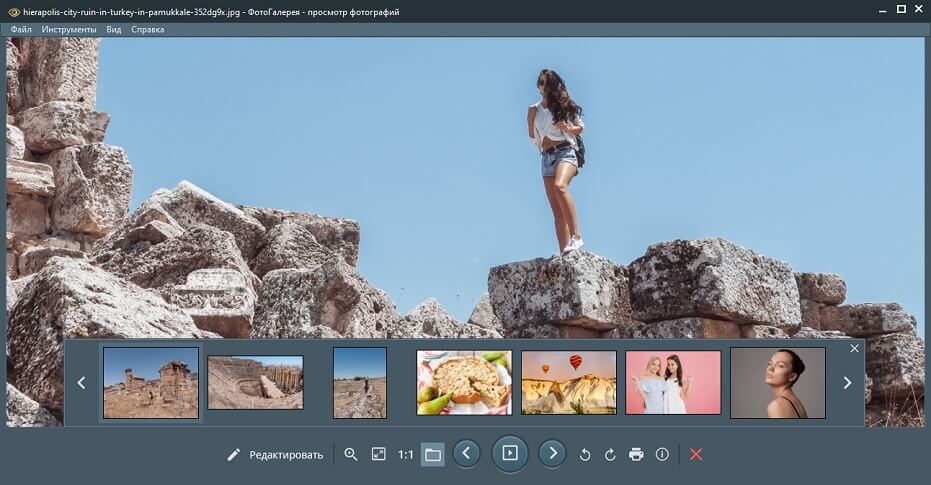
Для EMF полезно, что просмотр сочетается с печатью и несколькими простыми правками. В программе доступны автокоррекция, выравнивание горизонта, кадрирование и поворот. Эти функции не превращают viewer в векторный редактор: корректируя EMF как отображаемое изображение, следует отдельно проверять, в каком формате будет сохранён результат.
Порядок проверки и печати:
- Откройте папку или файл .emf через интерфейс программы.
- Используйте переход к предыдущему и следующему файлу и масштаб, чтобы проверить мелкие детали.
- Если нужна быстрая геометрическая правка, примените соответствующий инструмент и визуально проверьте результат до сохранения.
- Для бумажной копии откройте режим «Печать» и выберите подходящий макет.

Плюсы:
- прямая поддержка .emf и .wmf;
- ориентация на просмотр, а не на сложное редактирование;
- масштабирование, листание и слайд-шоу удобны при проверке серии файлов;
- есть печать и базовая коррекция без перехода в отдельный редактор.
Минусы:
- Windows-only сценарий;
- не предназначена для точного редактирования отдельных векторных примитивов EMF;
- для сложной проверки лучше иметь второй независимый renderer.
Кому подходит: тем, кто хочет локально открыть EMF на Windows 10 или Windows 11 без облачной загрузки и без CAD-инструментария.
IrfanView — компактный просмотрщик с чтением и сохранением EMF
IrfanView читает и сохраняет EMF в Windows. Программа сочетает быстрый просмотр с конвертацией, печатью, слайд-шоу и пакетными операциями, поэтому подходит и для единичного файла, и для регулярной работы с коллекцией.
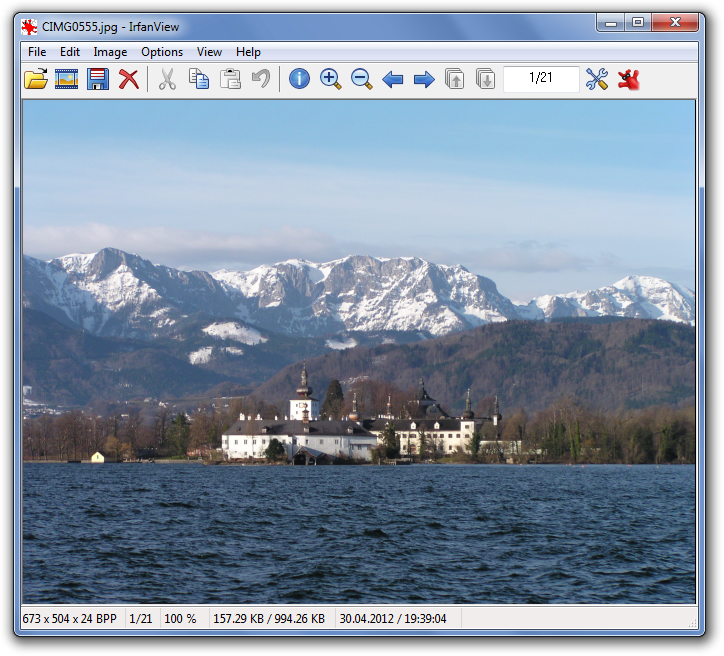
Короткий путь к файлу — File > Open. После открытия можно увеличить изображение или перейти в View > Full Screen. Если требуется производная копия, сохраняйте её отдельно, не затрагивая оригинал.
Практическая последовательность:
- Откройте File > Open и выберите файл .emf.
- Проверьте общий вид при масштабе, при котором изображение целиком помещается в окно.
- Увеличьте участки с тонкими линиями и мелким текстом.
- Для полноэкранной проверки откройте View > Full Screen.
- Если требуется копия другого типа, сохраните её отдельно и сравните с исходным отображением.
IrfanView бесплатен для частного некоммерческого, образовательного, благотворительного и гуманитарного использования; коммерческое применение лицензируется отдельно. Это важно для рабочего компьютера компании: бесплатность домашнего использования не равна свободной коммерческой лицензии.
Плюсы:
- читает и сохраняет EMF;
- есть печать, слайд-шоу и batch processing;
- не перегружает задачу просмотра инструментами большого редактора;
- удобен как второй независимый viewer для перепроверки спорного рендеринга.
Минусы:
- ориентирован на Windows;
- не заменяет векторный редактор, если требуется изменять отдельные объекты EMF;
- для коммерческого использования бесплатный статус не действует.
Кому подходит: для регулярного просмотра EMF на Windows, когда ценятся скорость, компактность и возможность быстро сделать копию в другом графическом формате.
ACDSee Free — просмотр EMF внутри файлового браузера
ACDSee Free читает Windows Enhanced Metafile и полезна пользователям, которым нужно не только открыть один файл, но и просматривать графику из папок в режиме файлового браузера. Здесь сильная сторона — просмотр и навигация по коллекции, а не редактирование внутренней структуры метафайла.
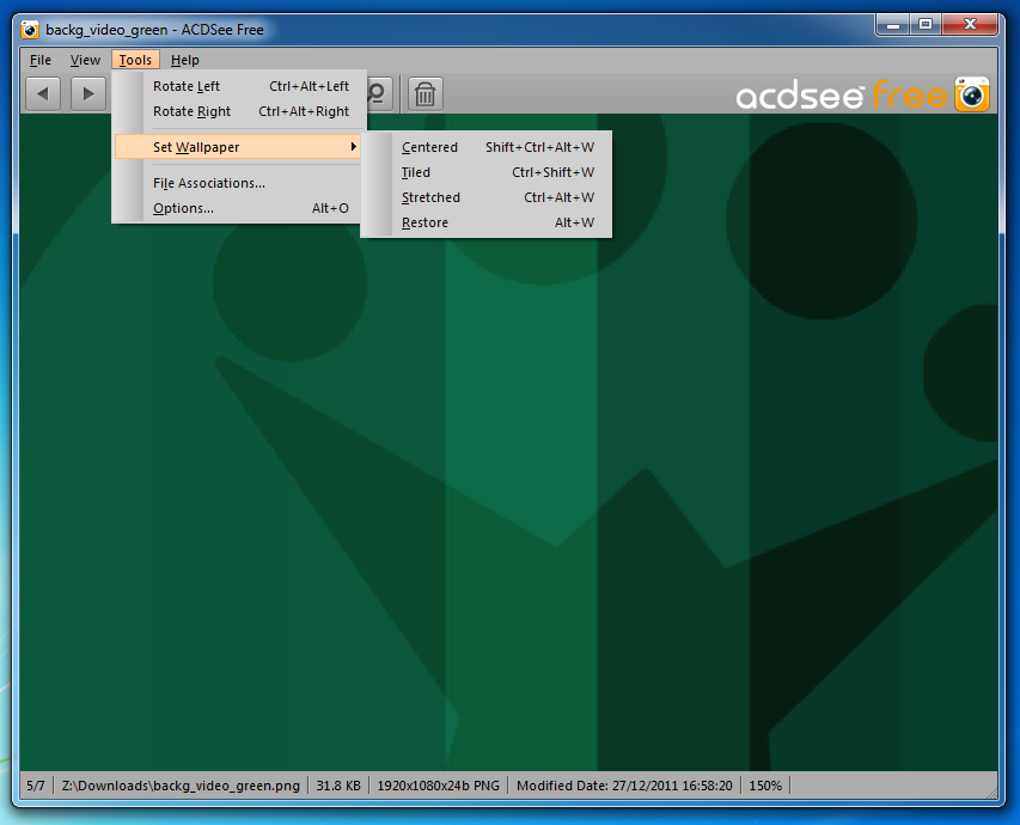
Для коллекции из EMF, PNG, JPEG и других форматов browser workflow удобнее, чем по одному вызывать диалог открытия. При этом сильная сторона бесплатного варианта — просмотр и организация, а не редактирование внутренней структуры метафайла.
Как проверить EMF:
- Перейдите в папку с файлами через файловый браузер.
- Откройте нужный .emf в режиме просмотра.
- Сравните размер холста и положение объектов с эталонным PDF или распечаткой, если они есть.
- Увеличьте текст и тонкие линии; при заметном расхождении откройте тот же файл во втором viewer.
Плюсы:
- читает EMF как Windows Enhanced Metafile;
- удобный сценарий просмотра папок и коллекций;
- подходит для смешанных каталогов;
- локальная работа не требует загружать файл в браузерный сервис.
Минусы:
- для одного редкого EMF специализированный лёгкий viewer может оказаться проще;
- не позиционируется как редактор структуры Enhanced Metafile;
- поддержка EMF относится к Windows-сценарию.
Кому подходит: тем, кто ведёт папочную медиатеку и хочет видеть EMF в том же рабочем процессе, что и остальные изображения.
Imagine — лёгкий viewer с миниатюрами и пакетной конвертацией
Imagine — бесплатный просмотрщик изображений и анимации для Windows с поддержкой EMF. Программа предлагает thumbnail browser, slide show, пакетное преобразование, базовые операции с изображениями, командную строку и shell extension. Такой набор полезен, если папка содержит много разнотипных файлов.
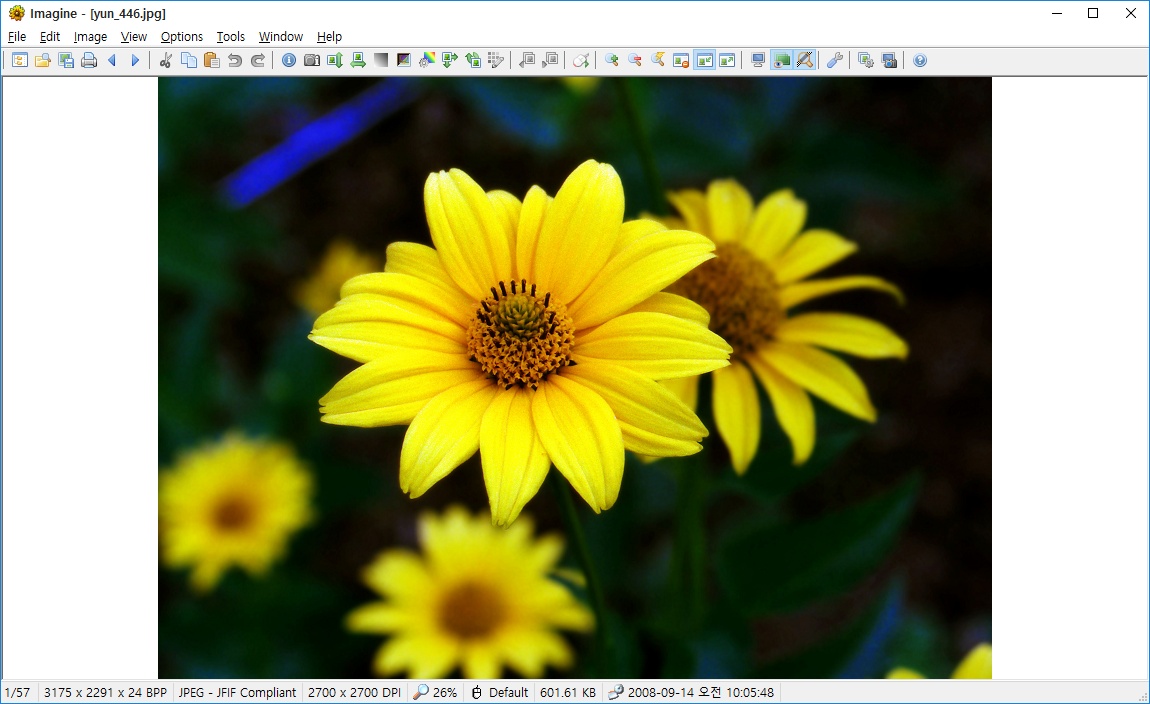
Для EMF этот набор важен прежде всего при сортировке и контроле серии. Миниатюра помогает найти нужный файл, но финальную проверку выполняйте при увеличении: мелкий текст, штриховка и тонкие линии могут выглядеть нормально в thumbnail и проявить проблему только на крупном масштабе.
Сценарий для папки с EMF:
- Откройте папку и переключитесь к нужному .emf.
- Используйте thumbnail browser, если в каталоге десятки файлов.
- Откройте выбранный метафайл в viewer-окне и проверьте детали при увеличении.
- Для серии производных файлов применяйте batch conversion, сохраняя исходники отдельно.
Плюсы:
- поддерживает EMF;
- миниатюры и слайд-шоу удобны для серии изображений;
- есть пакетное преобразование и command-line возможности;
- подходит как компактный универсальный viewer.
Минусы:
- не является специализированным векторным редактором;
- для CAD-задач нужен более профильный инструмент;
- основной пользовательский сценарий — Windows.
Кому подходит: пользователям, которым нужен компактный универсальный просмотрщик с миниатюрами и возможностью массового преобразования изображений.
File Viewer Plus — прямое открытие, печать и преобразование EMF
File Viewer Plus прямо открывает Enhanced Metafile в Windows. В интерфейсе можно просматривать файл, изучать сведения о нём, печатать и сохранять производную копию. Для серии изображений предусмотрена batch conversion. Такой набор делает программу удобной, когда EMF приходит вместе с документами и другими редкими типами файлов.

У программы есть важное ограничение: отредактированный EMF сохраняется в другом графическом формате, а не обратно в EMF. Поэтому File Viewer Plus хорошо закрывает просмотр и конвертацию, но не должен восприниматься как полноценный редактор метафайлов с round-trip сохранением исходной структуры.
Последовательность просмотра и экспорта:
- Откройте .emf в File Viewer Plus.
- Проверьте изображение в центральной области и используйте zoom для мелких элементов.
- При необходимости откройте File Info, чтобы убедиться, что программа распознала нужный графический тип.
- Для печати используйте Print. Для отдельной копии — Save As.
- При batch conversion проверяйте несколько файлов из начала, середины и конца набора.
Плюсы:
- прямое открытие .emf;
- просмотр, печать, Save As и batch conversion в одном приложении;
- полезно на компьютере с большим числом необычных типов файлов;
- информация о файле облегчает диагностику.
Минусы:
- редактированный файл нельзя сохранить обратно как EMF;
- для единственного графического формата функциональность избыточна;
- Windows-only сценарий.
Кому подходит: когда EMF — лишь один из множества необычных форматов, которые регулярно приходят на Windows-компьютер.
Free Metafile Viewer от Visual Integrity — узкий инструмент для WMF и EMF
Free Metafile Viewer создавался именно для Windows metafiles. Он загружает 16-битные WMF и 32-битные EMF, отображая векторные, растровые и текстовые элементы, поддерживает несколько открытых файлов, tile/cascade, неограниченное масштабирование, zoom box, настройки масштаба и выравнивания, а также печать через Windows.

Преимущество узкой специализации — понятная проверка именно метафайла без десятков несвязанных функций. Интерфейс выглядит старомодно, но для старых коллекций EMF это не мешает просмотру и печати. В то же время продукт не заменяет современный менеджер изображений или векторный редактор.
Рабочая проверка:
- Откройте EMF в отдельном окне viewer.
- Используйте zoom box для области с мелкими линиями или шрифтом.
- Если сравниваете несколько вариантов одного макета, откройте их одновременно и расположите окна tile/cascade.
- Перед печатью проверьте масштабирование и выравнивание.
Плюсы:
- фокус именно на WMF/EMF;
- несколько файлов и оконное сравнение;
- unlimited zoom и zoom box удобны для технической проверки;
- есть печать без обязательной конвертации.
Минусы:
- устаревший по внешнему виду интерфейс;
- не рассчитан на каталогизацию большой фототеки;
- нет смысла выбирать его для последующего сложного редактирования.
Кому подходит: для проверки старых метафайлов, технических иллюстраций и печати, когда требуется специализированный Windows-viewer.
XnView MP — просмотр EMF в большом графическом каталоге
XnView поддерживает Windows Enhanced Metafile .emf. Для этого рейтинга EMF-сценарий XnView MP привязан к Windows: наличие версии приложения для macOS и Linux само по себе не гарантирует, что конкретный декодер EMF работает на этих платформах тем же способом. Поэтому XnView MP не дублируется в разделах macOS и Linux.
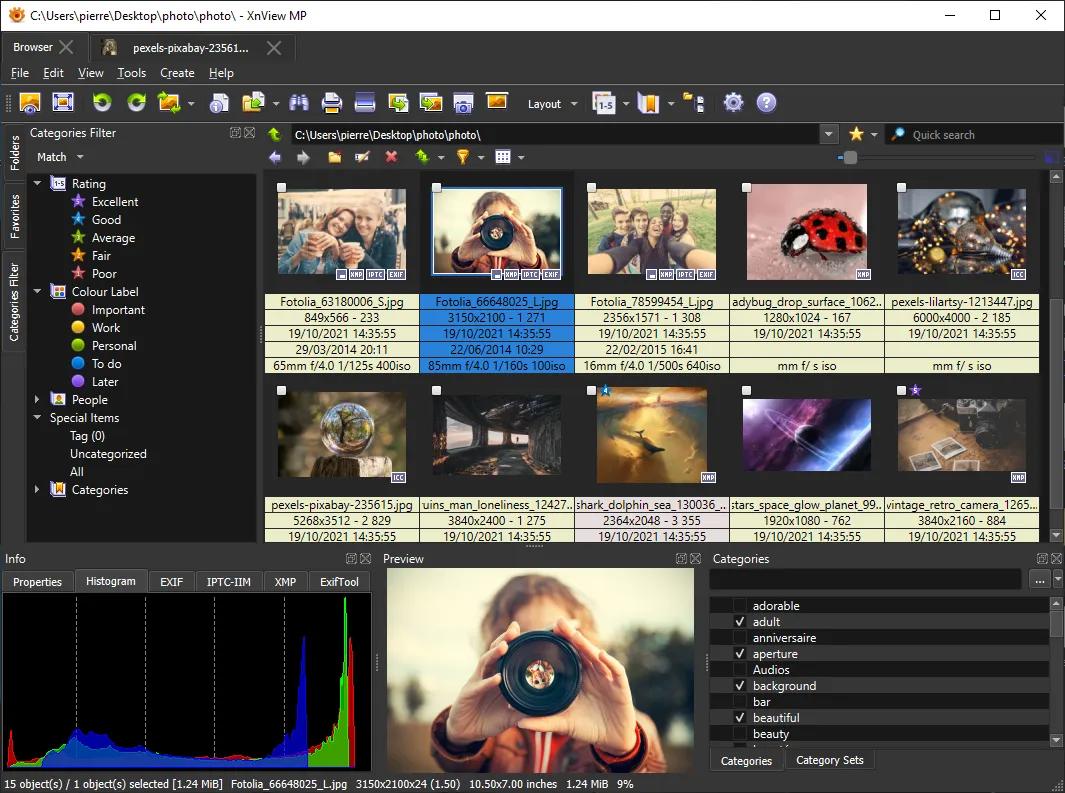
Сильная сторона XnView MP — browser workflow: папки, миниатюры, метаданные и preview собраны в одном окне. Если EMF хранится в большой графической коллекции, такой подход быстрее последовательного открытия через системный диалог.
Как проверить файл:
- Перейдите в папку через Browser.
- Выберите .emf и откройте его в viewer.
- Увеличьте зоны с текстом и векторными кривыми.
- Если собираетесь конвертировать серию, сначала протестируйте один сложный файл и сравните геометрию результата.
Плюсы:
- поддерживает Windows Enhanced Metafile;
- удобная навигация по большим папкам;
- preview, thumbnails и метаданные помогают организовать проверку серии;
- подходит как универсальный графический браузер.
Минусы:
- кроссплатформенность приложения нельзя автоматически переносить на конкретный EMF-декодер;
- векторное редактирование не является основной задачей viewer;
- для одного файла интерфейс каталога может быть избыточен.
Кому подходит: пользователям Windows, которые просматривают EMF как часть большой коллекции изображений.
Bitberry File Opener — EMF среди сотен поддерживаемых типов
Bitberry File Opener распознаёт .emf как Windows Enhanced Metafile Image. Программа работает в Windows и позволяет открыть файл через File > Open, перетащить его в окно или связать расширение с приложением для последующих открытий.
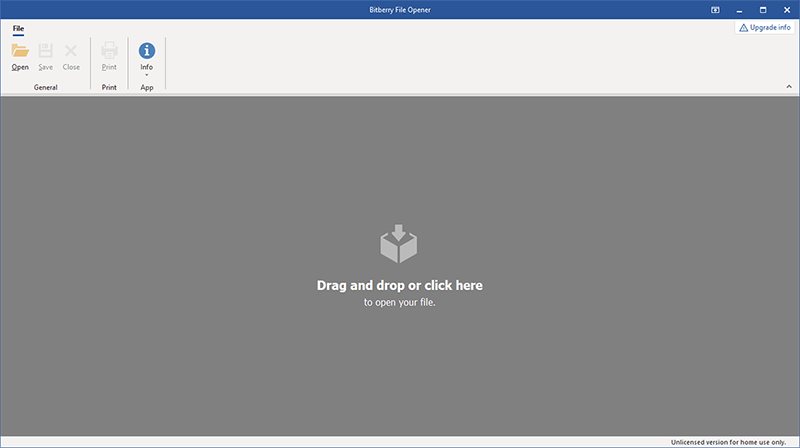
Помимо просмотра, для изображений доступны печать, редактирование и преобразование. Бесплатный режим рассчитан на личные домашние задачи и имеет ограничения; для других типов использования требуется лицензия. Для рабочего компьютера это важнее, чем само слово free: домашний бесплатный режим и коммерческая лицензия — разные условия.
Как открыть:
- Запустите Bitberry File Opener.
- Выберите File > Open и укажите .emf либо перетащите файл в центральную область.
- Проверьте изображение при нескольких масштабах.
- Если собираетесь сделать программу постоянной для EMF, настройте ассоциацию только после того, как убедитесь в корректном отображении нескольких ваших файлов.
Плюсы:
- распознаёт .emf как Windows Enhanced Metafile Image;
- есть File > Open, drag-and-drop и ассоциация файлов;
- подходит для компьютера, где встречаются сотни разных расширений;
- есть печать и преобразование изображений.
Минусы:
- универсальный opener избыточен, если нужен только EMF;
- условия бесплатного использования ограничены личными домашними задачами;
- векторное редактирование EMF не является его профильным назначением.
Кому подходит: пользователям Windows, которым нужен один инструмент для необычных вложений разных типов.
AhaView — viewer и конвертер для старых Windows-workflow
AhaView работает как EMF viewer and converter. Он показывает миниатюры, поддерживает полноэкранный режим и слайд-шоу, преобразует изображения в BMP, PNG, JPEG и GIF, умеет работать со свойствами файла, буфером обмена и файловыми операциями. Такой набор заметно шире простого окна preview.

Главное ограничение — возраст интерфейса и диапазон заявленной совместимости: системные требования перечисляют Windows вплоть до Windows 10, а пробный режим рассчитан на 30 дней и сопровождается reminder/nag screen. Поэтому AhaView разумно рассматривать как legacy-вариант для существующей установки, а не как основной выбор для нового ПК.
Сценарий для legacy-коллекции:
- Откройте папку с EMF и найдите файл по thumbnail.
- Перейдите к полноэкранному просмотру, если нужно проверить композицию без панелей.
- Для экспорта выберите один из документированных растровых форматов и сохраните копию.
- После конвертации сравните размеры холста и тонкие линии с исходным отображением.
Плюсы:
- прямое позиционирование как EMF viewer/converter;
- миниатюры, full screen и slideshow;
- есть конвертация в распространённые растровые форматы;
- подходит для просмотра коллекции старых Windows-метафайлов.
Минусы:
- продуктовый интерфейс и требования ориентированы на предыдущие поколения Windows;
- 30-дневный trial, а не полностью свободный режим;
- не лучший кандидат для современного векторного редактирования.
Кому подходит: пользователям с legacy-workflow и коллекцией EMF, где нужен viewer плюс простой экспорт.
PaintShop Pro — открыть EMF в полноценном графическом редакторе
PaintShop Pro импортирует EMF в Windows и подходит не для минималистичного просмотра, а для ситуации, когда после открытия требуется обработка изображения. Пользователь получает полноценный редактор с инструментами коррекции, выделения и экспорта, а не только окно preview.

При работе с метафайлом важно сразу определить цель. Если нужен только визуальный контроль, редактор будет тяжелее простого viewer. Если требуется внести изменения или перевести содержимое в другой графический workflow, дополнительные инструменты оправданы. После импорта проверяйте, сохранились ли нужные элементы как редактируемые объекты или файл представлен в более плоском виде.
Как работать безопасно:
- Откройте исходный EMF через диалог открытия программы.
- Сразу увеличьте мелкий текст, кривые и области с clipping.
- Перед изменениями сохраните рабочую копию в формате, который действительно поддерживает нужную структуру редактора.
- Экспортируйте конечный PNG, JPEG или другой формат отдельно от исходного .emf.
Плюсы:
- EMF входит в поддерживаемые форматы импорта;
- после открытия доступен полноценный набор графической обработки;
- подходит для подготовки производной версии к публикации;
- удобнее viewer, если редактирование — обязательная часть задачи.
Минусы:
- для простого просмотра функциональность избыточна;
- нужно отдельно проверять, какие элементы остаются векторно редактируемыми;
- Windows-only для данного продукта.
Кому подходит: пользователям, которым EMF нужно открыть как исходный материал для дальнейшей графической обработки.
ABViewer — EMF рядом с CAD и векторными форматами
ABViewer умеет просто открывать EMF для просмотра и отдельно импортировать его как вектор для редактирования. Команда File → Import → PDF/EMF открывает PDF, EMF и WMF как векторные данные; результат преобразуется в сущности DXF, поэтому после импорта геометрия способна немного отличаться от исходного рисунка. Это важное отличие от обычной команды Open, где редактирование объектов недоступно.

У программы есть Viewer mode. В ribbon-интерфейсе он вызывается через Image → Viewer, а в классическом меню — через Tools > Mode > Viewer. В режиме просмотра доступны zoom и pan; в более широком CAD-workflow — печать, измерения и редактирование импортированных объектов.
Сценарий векторного импорта:
- Для обычного просмотра откройте .emf командой Open и сначала проверьте исходный рендер.
- Если нужно редактирование, выберите File → Import → PDF/EMF и укажите исходный метафайл.
- После импорта проверьте геометрию, текст и размеры: объекты преобразуются в сущности DXF.
- Для режима просмотра используйте Image → Viewer в ribbon-интерфейсе либо Tools > Mode > Viewer в классическом меню.
- Для сохранения отредактированного результата используйте отдельный CAD-файл и держите исходный .emf нетронутым.
Плюсы:
- EMF можно открыть для просмотра без редактирования;
- команда File → Import → PDF/EMF переводит метафайл в редактируемые векторные сущности;
- есть Viewer mode, zoom и pan;
- подходит для технической и CAD-графики, где нужны измерения и работа с объектами.
Минусы:
- намного сложнее обычного image viewer;
- нецелесообразен для единственной задачи «быстро посмотреть картинку»;
- точность импорта сложного EMF всё равно нужно проверять на конкретном файле.
Кому подходит: инженерам и пользователям CAD, которым недостаточно растрового preview и нужно работать с векторными элементами метафайла.
STDU Viewer — функциональный, но устаревший просмотрщик
STDU Viewer поддерживает EMF и WMF наряду с PDF, DjVu и другими документами. В программе есть вкладки, миниатюры страниц, bookmarks, поворот, поиск, печать и экспорт. Этот набор остаётся полезным на старой рабочей установке, но развитие продукта остановилось много лет назад.
Последний релиз относится к 2015 году, поэтому STDU Viewer не используется здесь как базовая рекомендация для нового компьютера. Существующую установку можно оставить для знакомого workflow, но для нового окружения рациональнее выбрать поддерживаемый просмотрщик.
Как использовать существующую установку:
- Откройте EMF и проверьте отображение в основной вкладке.
- Используйте масштаб и поворот, если ориентация исходника нестандартная.
- Перед печатью сравните preview с другим актуальным viewer.
- Не делайте старую программу единственным способом работы: храните исходник и современную альтернативу.
Плюсы:
- EMF/WMF входят в поддерживаемые форматы;
- вкладки, миниатюры, bookmarks и печать удобны для документов;
- русская локализация присутствовала в продукте;
- может быть полезен на уже настроенном старом ПК.
Минусы:
- проект legacy;
- не следует строить на нём новый долгосрочный workflow;
- интерфейс и интеграция с современными системами устарели.
Кому подходит: пользователям существующей установки, которым нужно открыть старые EMF без изменения привычной среды.
Как открыть EMF на macOS
На Mac набор нативных EMF-просмотрщиков заметно уже, поэтому разумно разделить три сценария: специализированное приложение, конвертер с preview и браузерный viewer. Не стоит переносить Windows-рекомендации только потому, что программа имеет версию для macOS: поддержка конкретного метафайла может быть платформозависимой.
VectorView — просмотр WMF, EMF и EMZ на Mac
VectorView — macOS-приложение для WMF, EMF и EMZ. Оно ориентировано на просмотр графики и организацию файлов, поэтому подходит для регулярного открытия Windows-метафайлов на Mac без виртуальной машины.

Сценарий локального просмотра на Mac:
- Добавьте или откройте EMF в VectorView.
- Проверьте картинку целиком, затем увеличьте мелкий текст и линии.
- Если файл пришёл из Windows-приложения и выглядит иначе, сравните его с браузерным viewer, который использует другой renderer.
Плюсы:
- поддерживает EMF, EMZ и WMF;
- нативный Mac-сценарий;
- подходит для просмотра коллекции графики, а не только единичного преобразования.
Минусы:
- не заменяет профессиональный векторный редактор;
- для проверки сложных Windows-специфичных метафайлов желательно второе средство;
- часть расширенных возможностей приложения относится не к EMF, а к общей организации изображений.
Кому подходит: пользователю macOS, которому EMF приходит регулярно и нужен именно локальный просмотр.
WMF Converter Pro — просмотр плюс пакетный экспорт
WMF Converter Pro открывает WMF и EMF, поддерживает zoom и навигацию, а затем конвертирует файлы в PDF, EPS, BMP, JPEG, JPEG 2000, PNG, TIFF и другие форматы. Преимущество перед простым viewer проявляется, когда файл нужно передать человеку или приложению, не понимающему EMF.

Сценарий preview и экспорта:
- Откройте один EMF и визуально проверьте его до преобразования.
- Выберите выходной формат по задаче: PDF для документа и печати, PNG для растровой графики, EPS для совместимого векторного workflow.
- Для серии используйте batch conversion, но сначала проверьте тестовый сложный файл.
Плюсы:
- прямое открытие EMF на macOS;
- пакетная обработка;
- несколько выходных форматов для разных сценариев;
- сочетает preview и conversion в одном приложении.
Минусы:
- основная ценность — преобразование, а не редактирование структуры метафайла;
- необходимость выбора правильного выходного формата ложится на пользователя;
- пакетный экспорт требует контрольной проверки результатов.
Кому подходит: тем, кто на Mac получает серию EMF и должен переводить её в PDF, PNG, JPEG или TIFF.
WMF Viewer — For WMF and EMF — legacy-приложение для старых метафайлов
WMF Viewer — For WMF and EMF поддерживает MS-WMF, MS-EMF и MS-EMFPLUS. Файлы можно добавлять в список и перетаскивать drag-and-drop; также доступны экспорт в SVG, PNG, JPEG, BMP, GIF, TIFF, PDF и PS.
Последняя версия приложения датируется 2018 годом. Поэтому этот вариант уместен для уже работающей установки, но при новом выборе предпочтительнее более свежие Mac-программы.
Плюсы:
- явно перечислены EMF, WMF и EMF+;
- drag-and-drop и список файлов;
- много форматов экспорта;
- подходит для конвертации legacy-графики.
Минусы:
- давно не обновлявшийся продукт;
- не лучший выбор для нового долгосрочного workflow;
- редактирование отдельных векторных объектов не является основной задачей.
Кому подходит: владельцам старой рабочей установки, где приложение уже стабильно открывает нужные метафайлы.
Просмотр и импорт EMF в Linux
В Linux нет системного Windows GDI-renderer, поэтому кроссплатформенная программа должна самостоятельно интерпретировать метафайл либо использовать отдельную библиотеку. Практический пользовательский путь — офисные и векторные редакторы, которые импортируют EMF как рисунок.
LibreOffice Draw — кроссплатформенный способ открыть EMF
LibreOffice Draw умеет открывать и импортировать EMF и используется в Windows, macOS и Linux. Это полезно, когда метафайл является частью офисной схемы, диаграммы или иллюстрации. После импорта объект можно разместить на странице, масштабировать и использовать в документе.

При сложном EMF нельзя автоматически считать импорт эквивалентом исходной Windows-отрисовки. Проверьте текст, clipping, штриховку и координаты. Если планируется редактирование отдельных элементов, убедитесь, что нужный объект действительно разбирается на составляющие, а не представлен единым рисунком.
Плюсы:
- работает на Linux, Windows и macOS;
- позволяет использовать EMF внутри офисного документа;
- есть масштабирование, размещение и экспорт;
- подходит для схем и иллюстраций, которые нужно включить в Writer или Impress.
Минусы:
- рендеринг сложного EMF может отличаться от Windows;
- это полноценный офисный пакет, а не лёгкий viewer;
- векторная редактируемость конкретного файла требует проверки после импорта.
Кому подходит: Linux-пользователям и офисным командам, которым нужно открыть EMF и включить его в документ.
Apache OpenOffice Draw — исторически совместимый офисный путь

Apache OpenOffice Draw открывает графические форматы, включая EMF. Программа уместна в средах, где этот офисный пакет уже используется; для одного метафайла полноценный офисный набор заметно тяжелее специализированного viewer.
Плюсы:
- кроссплатформенный офисный подход;
- EMF можно использовать как графику внутри Draw;
- подходит для существующих OpenOffice-документов.
Минусы:
- не специализированный EMF viewer;
- совместимость сложных метафайлов нужно проверять визуально;
- избыточен для быстрого открытия одного изображения.
Кому подходит: тем, у кого офисный пакет уже является частью рабочего окружения.
Inkscape — векторный редактор для импорта метафайлов
Inkscape используют для открытия и импорта EMF в векторный проект. Его практическая ценность выше обычного viewer, когда нужно проверить отдельные контуры, продолжить редактирование или подготовить SVG.

Векторный импорт нужно контролировать особенно внимательно. Часть EMF может содержать растровые вложения, сложные текстовые операции и команды, которые не переводятся один к одному в объекты SVG. Поэтому после импорта проверьте не только общий вид, но и структуру выделяемых элементов.
Плюсы:
- ориентация на векторную графику;
- подходит для дальнейшей работы со SVG;
- можно проверить, какие части рисунка стали отдельными объектами;
- доступен на основных настольных ОС.
Минусы:
- не является гарантией идентичного Windows-rendering для любого EMF;
- импорт сложнее обычного просмотра;
- для разовой проверки файла функциональность редактора избыточна.
Кому подходит: дизайнерам и техническим пользователям, которым важна векторная структура, а не только картинка на экране.
Почему ImageMagick не стоит считать универсальным Linux-viewer для EMF

ImageMagick полезен для автоматизированной конвертации, но чтение EMF в Linux зависит от возможностей конкретной сборки и доступных delegate-компонентов. Поэтому его не стоит выбирать как гарантированный универсальный viewer: сначала проверьте установленную сборку на тестовом метафайле.
Как открыть EMF онлайн без установки
Браузерный EMF viewer удобен, когда на компьютере нельзя ставить программу или файл нужно посмотреть с чужого устройства. Компромисс: содержимое загружается на внешний сервер либо обрабатывается веб-приложением, поэтому конфиденциальные схемы, персональные данные и внутренние документы лучше открывать локально. Для web-сервисов важно учитывать не только кнопку Upload, но и лимит файла, число файлов за операцию, печать и обработку данных.
FileFormat.app — один EMF до 10 МБ
FileFormat.app предлагает отдельный EMF Viewer. Текущий интерфейс рассчитан на один файл за операцию с максимальным размером 10 МБ. Сервис сообщает, что загруженный файл хранится до 24 часов. Даже если просмотр занимает минуту, такой файл нельзя считать остающимся только на вашем устройстве.
Сценарий разового web-просмотра:
- Откройте EMF Viewer в браузере.
- Перетащите файл в область загрузки или выберите его через диалог.
- Дождитесь preview и проверьте изображение при доступном масштабе.
- Не загружайте конфиденциальный документ, если политика организации запрещает стороннее облачное хранение.
Плюсы:
- не нужна установка;
- отдельный инструмент именно для EMF;
- понятный лимит 10 МБ и один файл за операцию.
Минусы:
- требуется загрузка на внешний сервис;
- один файл за операцию неудобен для серии;
- заявленное хранение до 24 часов исключает сервис для части чувствительных документов.
Кому подходит: для небольшого несекретного EMF, который нужно открыть один раз без установки ПО.
Conholdate EMF Viewer — просмотр, печать и sharing
Conholdate Viewer открывает EMF в браузере, позволяет печатать результат и делиться ссылкой. Максимальный размер файла — 20 МБ. Загруженные файлы удаляются через 24 часа, поэтому требования к конфиденциальности следует оценивать так же строго, как у любого облачного viewer.
Сценарий просмотра и печати в браузере:
- Загрузите .emf в viewer.
- После отрисовки проверьте документ целиком и увеличьте детали.
- Для бумажной копии используйте значок печати в верхней панели.
- Sharing используйте только для файла, который допустимо передавать через стороннюю инфраструктуру.
Плюсы:
- viewer и печать в одном web-интерфейсе;
- 20 МБ достаточно для многих обычных метафайлов;
- есть механизм sharing.
Минусы:
- данные покидают устройство;
- файл хранится ограниченное время, а не удаляется сразу после просмотра;
- не подходит для пакетной локальной обработки.
Кому подходит: когда нужно быстро показать или распечатать несекретный EMF на устройстве без специального ПО.
Aspose .Imaging Viewer — до пяти файлов и печать в браузере

Aspose.Imaging Viewer поддерживает EMF, работает через современный браузер и предоставляет просмотр и печать. Текущий интерфейс viewer ограничивает одну операцию пятью файлами. Загруженные данные удаляются через 24 часа, поэтому этот вариант относится к облачным, а не к локальным.
Сценарий для нескольких файлов:
- Добавьте EMF через область Drop or upload your file.
- Для небольшой серии добавьте до разрешённого числа файлов.
- После перехода в viewer просмотрите изображения и при необходимости подготовьте печать.
- Для закрытых данных используйте локальный viewer вместо серверной обработки.
Плюсы:
- работает на Windows, Mac, Android и iOS через браузер;
- поддерживает до нескольких файлов за операцию;
- есть печать;
- не требуется плагин или настольная программа.
Минусы:
- серверная обработка не подходит части конфиденциальных материалов;
- загруженные файлы удаляются через 24 часа, а не сразу после просмотра;
- лимит количества файлов делает сервис неудобным для больших серий;
- это viewer, а не средство редактирования исходной векторной структуры.
Кому подходит: для нескольких обычных EMF, которые нужно открыть в браузере на разных платформах.
ImageToSTL EMF Viewer — простой web- preview

ImageToSTL имеет отдельный EMF Viewer. Кнопка Upload a File принимает один файл размером до 500 МБ, после обработки доступен просмотр в браузере и полноэкранный режим. Исходный EMF не хранится сервисом; сгенерированный preview удаляется через один час.
Сценарий просмотра крупного файла:
- Нажмите Upload a File....
- Выберите .emf и дождитесь построения preview.
- Переключитесь к увеличенному или полноэкранному просмотру для проверки деталей.
- Если конечная цель — SVG, PNG или другой формат, используйте отдельный конвертационный workflow и проверьте результат.
Плюсы:
- отдельный EMF viewer;
- лимит до 500 МБ;
- исходный EMF не хранится сервисом, а preview удаляется через час;
- простая точка входа через кнопку Upload a File;
- работает без установки.
Минусы:
- обработка всё равно выполняется веб-сервисом;
- не предназначен для пакетной локальной проверки;
- preview не заменяет проверку редактируемой векторной структуры.
Кому подходит: для относительно крупного несекретного EMF, когда требуется быстрый просмотр в браузере.
Приложения для EMF на Android
По слову EMF в мобильных магазинах легко найти приложения для измерения электромагнитного поля. В этот раздел включены только программы, где .emf прямо относится к поддерживаемым файлам изображений или офисной графики. Браузерные сервисы здесь не дублируются: открытие web-viewer в Chrome остаётся онлайн-способом, а не Android-приложением.
Letter Opener / Winmail.dat, MSG, MHT Viewer — обычный Android-вариант
Letter Opener предназначен для просмотра вложений и различных типов документов на Android; среди поддерживаемых изображений перечислены .WMF и .EMF. Обработка выполняется локально на телефоне без отправки самого файла в облако, поэтому приложение особенно удобно, когда метафайл приходит как вложение и нужно быстро проверить его содержимое.

Сценарий просмотра вложения на Android:
- Передайте .emf в Letter Opener через системное меню открытия файла или вложения.
- Проверьте общий вид и мелкие детали при увеличении.
- Если изображение выглядит искажённо, не редактируйте исходник на телефоне — сравните файл на Windows или в независимом web-viewer.
Плюсы:
- .emf и .wmf перечислены среди поддерживаемых изображений;
- файл обрабатывается локально на устройстве;
- подходит для вложений и разнородных документов;
- закрывает бытовой Android-сценарий без подмены EMF электромагнитным датчиком.
Минусы:
- не профессиональный векторный редактор;
- мобильный экран хуже подходит для точной проверки технической графики;
- при сложном рендеринге нужен контроль на настольной системе.
Кому подходит: для разового просмотра EMF-вложения на Android.
AndrOpen Office — импорт EMF/WMF внутри офисного пакета
AndrOpen Office переносит на Android офисный workflow и поддерживает импорт и экспорт Windows Metafile EMF/WMF. Это не минималистичный viewer, зато подходит, если графику нужно открыть в составе офисного документа или использовать в мобильном редакторе.

Плюсы:
- EMF/WMF указаны в возможностях импорта и экспорта;
- можно работать с графикой внутри мобильного офисного окружения;
- полезно для документов, а не только отдельных картинок.
Минусы:
- офисный пакет значительно тяжелее простого viewer;
- точность импорта сложной векторной графики нужно проверять;
- управление объектами на небольшом экране менее удобно, чем на ПК.
Кому подходит: Android-пользователю, которому EMF нужен как часть офисной работы.
Fasoo View — корпоративный просмотр EMF с контролем доступа
Fasoo View перечисляет .wmf и .emf среди поддерживаемых изображений. Это корпоративное приложение для защищённых документов: требуется сертификат через FED-M, поэтому продукт не рассчитан на обычного персонального пользователя. Доступ к документам контролируется политиками; доступны zoom, поиск страницы, landscape/portrait и watermark.
Плюсы:
- EMF поддерживается как image file;
- есть масштабирование и режимы ориентации;
- встроен корпоративный контроль доступа;
- подходит для защищённой документной среды.
Минусы:
- требуется FED-M;
- не предназначен для обычного домашнего пользователя;
- политики организации могут ограничивать сохранение и другие действия.
Кому подходит: сотрудникам компании, где Fasoo уже используется для защищённого документооборота.
Как открыть EMF на iPhone и iPad
Fasoo Secure Viewer — корпоративный iOS/iPadOS-сценарий
Fasoo Secure Viewer на iPhone и iPad поддерживает .wmf и .emf в категории image files с режимом view only. Доступ зависит от аутентификации в FED-M и назначенных разрешений, поэтому приложение предназначено для корпоративной среды, где Fasoo уже используется для защищённых документов.
Плюсы:
- явная поддержка .emf как формата только для просмотра;
- корпоративные ограничения и контроль доступа встроены в продукт;
- полезен в организациях, где документы уже защищены Fasoo.
Минусы:
- без корпоративной инфраструктуры приложение не решает обычную бытовую задачу;
- редактирование EMF не предусмотрено;
- для простого личного файла удобнее web-viewer в Safari.
Практичная альтернатива: на личном iPhone или iPad используйте браузерный viewer из предыдущего раздела. Это остаётся веб-способом, а не «мобильным приложением», поэтому не требует фиктивного дублирования одного сервиса в нескольких рейтингах.
Редакторы, которые используют EMF как импортируемую графику
Viewer отвечает на вопрос «что нарисовано», редактор — «что можно изменить». Для Enhanced Metafile это разные задачи. Даже если файл визуально выглядит векторным, после импорта он может оказаться единым объектом, группой примитивов или частично растрированным изображением. Поэтому перед серьёзной правкой всегда проверяйте структуру.
| Редактор | Роль | Что проверять |
|---|---|---|
| ФотоМАСТЕР | работает с результатом предварительной растровой конвертации | размер изображения, прозрачность, отсутствие потери мелких линий |
| ABViewer | ImportPDF/EMF с дальнейшим векторным редактированием | отдельные объекты, размеры, текст, линии |
| LibreOffice Draw | импортирует EMF как графику в документ | группировку, текст, clipping, размер страницы |
| Inkscape | векторный import workflow | какие элементы стали объектами SVG, какие растрированы |
| PaintShop Pro | открытие в графическом редакторе | тип импортированного объекта и формат сохранения |
| Adobe Illustrator | File → Place для помещения EMF; сохранение и экспорт EMF также доступны | текст, strokes, clipping и возможную растеризацию части данных при обратном экспорте |
| CorelDRAW | поддерживает EMF в графическом workflow | геометрию, текст, группировку и структуру после импорта |
Adobe Illustrator — помещать EMF через File → Place

В Adobe Illustrator EMF относится к форматам команды File → Place. Поэтому надёжный рабочий путь — создать или открыть документ Illustrator, выбрать File → Place, указать .emf и поместить графику на artboard. EMF также доступен среди форматов сохранения и экспорта, но при обратном выводе часть векторных данных способна растрироваться.
- Создайте рабочий документ и выберите File → Place.
- Укажите исходный .emf и разместите его на artboard.
- Увеличьте мелкий текст, clipping и тонкие strokes.
- Сохраните рабочий проект отдельно в AI, чтобы не смешивать редактируемый проект и исходный метафайл.
- Если нужен новый EMF, после экспорта сравните его со старым в независимом viewer.
CorelDRAW — векторный редактор с поддержкой EMF

CorelDRAW поддерживает EMF среди графических форматов. Его имеет смысл выбирать, когда после открытия нужно продолжить векторную работу: проверить геометрию, текст, группировку объектов и подготовить производный файл. После импорта сложного метафайла сравните его с отображением исходника, потому что совместимость формата не означает идентичную интерпретацию каждой редкой GDI-операции.
Для производственного workflow храните три объекта отдельно: исходный .emf, редактируемый проект выбранного редактора и конечный PDF/SVG/PNG. Такая схема позволяет вернуться к оригиналу, если после импорта обнаружится расхождение.
Если EMF не открывается: конвертация в PNG, PDF, SVG или другой формат
Конвертация — запасной путь, а не синоним просмотра. Она нужна, если получатель не может установить viewer, web-система не принимает .emf или изображение требуется вставить в программу без поддержки Windows Metafile. Перед преобразованием полезно открыть исходник хотя бы в одном viewer: так проще отличить ошибку конвертера от повреждения исходного файла.
reaConverter — локальная пакетная конвертация
reaConverter ориентирован на Windows и работу с сотнями графических форматов. Важное преимущество для служебных данных — локальная обработка: файлы не требуется отправлять в облачный viewer. Программа поддерживает batch conversion, командную строку и автоматизированные сценарии, поэтому полезна для папки из десятков или сотен EMF.

Пошаговый сценарий:
- Добавьте исходные EMF на вкладку Files to convert.
- Выберите выходной формат в соответствии с задачей, а не по принципу «самый популярный».
- Сначала преобразуйте один сложный файл с мелким текстом, линиями и прозрачностью.
- Сравните результат с отображением исходника в нативном viewer.
- После успешной проверки запускайте серию. Для автоматизации больших папок используйте batch и command-line возможности.
Плюсы:
- локальная обработка;
- batch workflow для большого количества файлов;
- много целевых форматов;
- подходит для автоматизации повторяющейся конвертации.
Минусы:
- это конвертер, а не средство векторного редактирования;
- перед массовой обработкой требуется тест качества;
- выходной формат нужно выбирать с пониманием последствий.
Convertio — web-конвертация, когда локальная программа недоступна
Convertio преобразует EMF в JPG, PNG, PDF, SVG и другие типы. Этот web-путь удобен для разовой конвертации, когда локального инструмента нет. Для конфиденциальной графики предпочтительнее локальная обработка, потому что исходный файл передаётся внешнему сервису.
Как выбрать выходной формат:
- PNG — для экранной графики, прозрачного фона и точного хранения пикселей без JPEG-артефактов;
- JPEG — для обычного просмотра и пересылки, когда прозрачность и векторное масштабирование не нужны;
- PDF — для печати, документооборота и передачи человеку, которому не нужен исходный EMF;
- SVG — когда нужен дальнейший векторный workflow, но после преобразования обязательно проверяйте отдельные объекты и текст;
- TIFF — для промежуточной растровой графики и печатных процессов, где важнее качество, чем компактный размер.
Как проверить результат конвертации
- Сравните общие пропорции и размер холста.
- Увеличьте самый мелкий текст и тонкие линии.
- Проверьте прозрачные области и фон.
- Посмотрите на кривые, стрелки, штриховки и clipping по краям объектов.
- Если выбран SVG, попробуйте выделить несколько элементов в векторном редакторе.
- Если выбран PDF, откройте печатный preview и проверьте размер страницы.
- Только после этого запускайте пакетное преобразование всей коллекции.
Дополнительные способы: Office, File Juicer и инструменты разработчика
Microsoft PowerPoint и офисные документы
EMF широко применяется для переноса векторной графики между Windows-приложениями. Microsoft PowerPoint и другие офисные программы полезны, если метафайл нужен внутри презентации или документа, но офисная вставка не заменяет отдельный viewer при диагностике: она показывает графику уже в контексте документа.
Если презентация является конечной целью, сначала откройте EMF в независимом viewer, затем вставляйте его в документ. После вставки сравните размер, текст и линии. Это позволяет понять, на каком этапе возникло искажение.
OneNote , Windows Photo Viewer и Microsoft Paint : устаревшие системные пути
Старые инструкции Windows 7 использовали OneNote, Windows Photo Viewer и Microsoft Paint как обходные пути для метафайлов. Для Windows 10/11 такие варианты не следует считать универсальным базовым сценарием. Надёжнее назначить программу с прямой поддержкой EMF через Open with либо открыть файл из меню самого viewer.
File Juicer на macOS
File Juicer — не обычный EMF viewer. Его задача — просканировать файл и извлечь известные вложенные типы данных; среди поддерживаемых извлекаемых графических типов упоминаются EMF и WMF. Это полезно, если метафайл спрятан внутри другого документа и нужно получить отдельный графический объект. Для прямого просмотра уже имеющегося .emf выбирайте специализированный Mac-viewer.
Aspose.Imaging for .NET
Aspose.Imaging for .NET позволяет программно загружать и рендерить EMF в .NET-приложении. Такой подход нужен на сервере, в конвейере документооборота или при генерации preview, но не заменяет обычный настольный viewer для пользователя, который открывает файл вручную.
GroupDocs Viewer для Python и других платформ
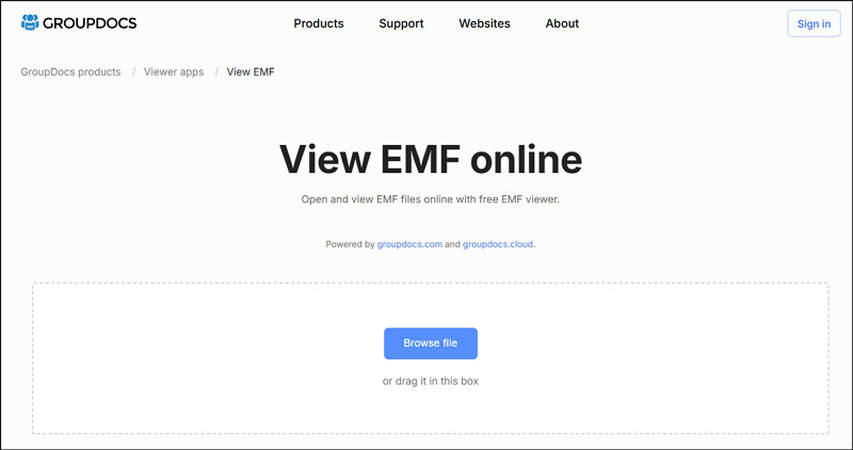
GroupDocs Viewer позволяет программно рендерить EMF в HTML, JPG, PNG или PDF. Это сценарий разработки и автоматизации: preview формируется кодом или через API, а не обычным двойным щелчком по файлу.
libqemf и пакет emf-viewer из NuGet
libqemf и NuGet-пакеты с названием emf-viewer относятся к компонентам разработки. Они могут быть частью собственного приложения или конвейера обработки, но не являются законченными пользовательскими программами с обычным графическим интерфейсом.
Что с аббревиатурой EMF часто путают с Enhanced Metafile
| Название или сущность | Почему похоже на нужное | Почему это другой сценарий |
|---|---|---|
| Eclipse EMF Client Platform | в названии есть EMF | EMF означает Eclipse Modeling Framework, а не Enhanced Metafile |
| Eclipse EMF 2.47 | релиз с буквами EMF | библиотека моделирования для Java/Eclipse |
| EMF Detector / EMF Meter | мобильное приложение с EMF в названии | измеряет electromagnetic field, не открывает .emf-файлы |
| stories2/EMF-Viewer | репозиторий называется EMF-Viewer | разбирает текстовые данные emf-spl, а не графический Windows metafile |
| NuGet emf-viewer | название совпадает с задачей | пакет для разработчиков, а не пользовательский GUI-viewer |
| SchemataCAD Viewer | EMF встречается среди графических операций | EMF используется как формат экспорта; это не доказывает прямое открытие существующего .emf |
Такое различие особенно важно на телефоне: приложение с названием EMF Viewer или EMF Meter может показывать показания магнитного датчика, а не графический Windows Enhanced Metafile.
Почему один и тот же EMF может отображаться по-разному
Файл Enhanced Metafile хранит не готовую плоскую картинку, а последовательность записей Windows GDI. Просмотрщик читает эти записи и заново строит изображение на экране. Поэтому две программы могут одинаково распознать расширение .emf, но по-разному воспроизвести отдельные элементы. Для простого логотипа различий может не быть, а техническая схема с текстом, трансформациями, клиппингом и встроенными растровыми фрагментами требует более полной реализации формата.
Шрифты и текст
Текст в метафайле может зависеть от параметров логического шрифта. Если нужной гарнитуры нет в системе, приложение использует замену. В результате меняются ширина строк, переносы, межсимвольные интервалы и положение подписи относительно других объектов. Для чертежа или диаграммы это заметнее, чем для обычной фотографии: несколько пикселей смещения способны привести к наложению подписи на линию.
Проверяйте не только читаемость букв. Сравните длину строк, положение индексов и специальных символов, ориентацию вертикальных подписей и соответствие подписей стрелкам. Если EMF пришёл с другого компьютера, а расхождение наблюдается только в тексте, установление исходного набора шрифтов полезнее бесконечной смены конвертеров.
EMF+ и расширенные графические операции
В документах и программах встречаются обычные EMF-записи и EMF+ — расширения, связанные с GDI+. Разные приложения имеют неодинаковое покрытие этих операций. Типичные симптомы неполного рендеринга — исчезнувшая прозрачность, иной порядок наложения, упрощённые градиенты или элементы, которые заменились прямоугольниками.
Если файл выглядит правильно в одном Windows-просмотрщике и неправильно в другом, не делайте вывод о повреждении по одному результату. Сначала откройте оригинал во втором независимом viewer. Затем при необходимости конвертируйте его в PNG для проверки визуального совпадения и в SVG или PDF — для оценки дальнейшего векторного использования.
Clipping, координаты и трансформации
EMF способен хранить операции с областями отсечения, преобразованиями координат, масштабированием и поворотом. Ошибка обработки clipping часто проявляется как обрезанный край, лишний фрагмент за границей объекта или исчезнувшая часть схемы. Проблемы с преобразованиями координат дают другой симптом: объект присутствует, но находится не там, где должен быть, либо имеет неверный размер.
Для проверки увеличьте изображение и осмотрите края сложных объектов. Полезно сравнить исходный EMF с растровым эталоном, если отправитель может предоставить PNG или PDF. В технической схеме важнее совпадение геометрии и подписей, чем сам факт того, что файл «открылся».
Встроенные растровые фрагменты
Enhanced Metafile может включать не только векторные команды, но и растровые данные. Поэтому увеличение не гарантирует бесконечно резкую картинку во всех участках. Фотография или текстура внутри схемы может пикселизоваться, тогда как линии и текст останутся чёткими. Это нормальное свойство смешанного содержимого и не означает, что viewer автоматически растрировал весь файл.
Как проверить корректность отображения
- Откройте оригинал в одном из Windows-просмотрщиков с прямой поддержкой EMF, например IrfanView, ФотоГалерее или File Viewer Plus.
- Увеличьте изображение минимум до уровня, на котором видны тонкие линии, подписи и границы объектов. Проверяйте не только общий вид.
- Откройте тот же файл во второй программе с другим движком рендеринга. Совпадение двух независимых результатов заметно повышает уверенность, что исходник интерпретирован правильно.
- Если программа умеет печатать, откройте предварительный просмотр печати и сравните ориентацию, поля и масштаб с экранным видом.
- При необходимости сохраните тестовую копию в PNG и PDF или SVG. Сравните текст, цвета, прозрачность, геометрию и границы.
- Не запускайте пакетную конвертацию коллекции, пока один сложный образец не проверен вручную.
Что делать, если Windows 10 или Windows 11 не открывает EMF
Ошибка двойного щелчка не означает, что файл повреждён. Часто у расширения просто нет подходящей ассоциации. Безопаснее назначить программу штатным интерфейсом Windows, чем редактировать Registry или менять расширение файла вручную.
Способ 1. Открыть один файл через Open with
- В File Explorer найдите исходный файл с расширением .emf. Перед изменениями сохраните оригинал, особенно если файл получен из рабочей системы, CAD-проекта или электронного документооборота.
- Щёлкните файл правой кнопкой мыши и выберите Open with. Если нужная программа уже отображается в списке, выберите её.
- Если приложения нет в коротком списке, нажмите Choose another app. В открывшемся окне выберите установленный EMF-viewer.
- Когда нужной программы нет среди предложенных, используйте Choose an app on your PC и укажите исполняемый файл уже установленной программы. Этот шаг меняет только способ открытия; сам EMF не преобразуется.
- Для разовой проверки выберите Just once. Если хотите назначить приложение для последующих .emf, выберите Always.
- После открытия увеличьте изображение и проверьте текст, линии, прозрачность и обрезку объектов. Успешный запуск приложения ещё не доказывает корректный рендеринг.
Способ 2. Сначала открыть программу, затем выбрать файл
Этот вариант полезен, когда ассоциация расширения нарушена или контекстное меню Windows ведёт в неподходящее приложение. В IrfanView используйте File → Open. В Bitberry File Opener также доступно File → Open и перетаскивание файла в рабочее окно. В ABViewer обычная команда Open подходит для просмотра, а для редактирования векторных сущностей используется File → Import → PDF/EMF.
Если программа открывает файл из собственного меню, но двойной щелчок Windows продолжает запускать другое приложение, проблема находится в файловой ассоциации, а не в самом метафайле.
Способ 3. Проверить настоящее расширение
Файл с именем вроде diagram.emf.png и файл diagram.emf — разные объекты. В File Explorer включите отображение расширений имён файлов и убедитесь, что последняя часть имени действительно .emf. Это особенно важно для вложений из почты и файлов, которые несколько раз переименовывали вручную.
Переименование diagram.emf в diagram.png не преобразует формат. Приложение по-прежнему получит поток EMF-записей, только с неправильным суффиксом. Для настоящего преобразования используйте программу или сервис, который декодирует исходный файл и создаёт новый PNG, SVG, PDF либо другой целевой формат.
Способ 4. Сравнить файл в двух программах
Если один viewer показывает пустое поле, отсутствующий текст или странные цвета, откройте тот же оригинал в другой программе. Например, сравните IrfanView с XnView MP под Windows либо File Viewer Plus. Когда оба приложения воспроизводят одинаковый дефект, дополнительно запросите у отправителя PDF/PNG-эталон или повторный экспорт из исходного редактора.
Чего делать не нужно
- не меняйте расширение .emf на .jpg или .png в надежде «исправить» файл;
- не редактируйте системный реестр ради обычной смены приложения по умолчанию;
- не перезаписывайте единственный исходник после первого успешного открытия;
- не считайте любой результат с буквами EMF подходящим приложением — в магазинах есть EMF Meter для электромагнитного поля;
- не загружайте конфиденциальные схемы в случайный web-viewer, если неизвестны лимиты и правила хранения;
- не запускайте массовую конвертацию до визуальной проверки сложного файла.
Как выбрать программу для просмотра EMF
Критерии зависят не от количества функций вообще, а от того, что нужно сделать с метафайлом после открытия. Для одного вложения важны быстрый старт и корректный рендеринг. Для коллекции из сотен файлов — миниатюры, пакетные операции и понятная навигация. Для редактирования принципиально, импортирует ли приложение отдельные векторные объекты или только создаёт растровое представление.
| Сценарий | На что смотреть | Рациональный выбор |
|---|---|---|
| Нужно быстро посмотреть один EMF в Windows | прямое открытие, масштабирование, минимум лишних функций | ФотоГалерея, IrfanView, Imagine |
| Нужно посмотреть конвертированный результат и затем обработать изображение | понятное открытие PNG/TIFF/JPEG/BMP, коррекция, сохранение копии | ФотоМАСТЕР после предварительного преобразования EMF |
| Нужно открыть много разных неизвестных форматов | широкий перечень читаемых форматов, browser/thumbnail mode | File Viewer Plus, XnView MP, ACDSee |
| Нужна печать метафайла | масштаб, ориентация, preview, параметры размещения на странице | Free Metafile Viewer, File Viewer Plus, Conholdate |
| Нужно редактировать вектор | реальный векторный импорт, отдельные объекты, последующее сохранение в подходящий формат | ABViewer, Inkscape, LibreOffice Draw, Adobe Illustrator, CorelDRAW |
| Нужно обработать сотни файлов | batch, очередь, единые настройки, локальная обработка | reaConverter |
| Нельзя устанавливать ПО | лимит размера, срок хранения, возможность удалить/не передавать чувствительные данные | FileFormat.app, Conholdate, Aspose.Imaging Viewer, ImageToSTL |
| Работа на macOS | нативная поддержка WMF/EMF/EMZ, zoom и экспорт | VectorView или WMF Converter Pro |
| Работа на Linux | импорт EMF и возможность проверить геометрию после импорта | LibreOffice Draw или Inkscape |
| Нужно открыть вложение на Android | реальная поддержка .emf, а не измерение EMF-сенсора | Letter Opener или AndrOpen Office |
| Корпоративная мобильная среда | совместимость с системой защиты документов организации | Fasoo View / Fasoo Secure Viewer при наличии FED-M |
Прямое открытие или предварительная конвертация
Для проверки исходного файла предпочтителен viewer с прямой поддержкой .emf: он позволяет оценить именно метафайл до преобразования. Предварительная конвертация оправдана, когда конечной программе EMF не нужен. Например, ФотоМАСТЕР удобно использовать после перевода исходника в PNG, TIFF, JPEG или BMP, если следующая задача — коррекция уже полученного изображения.
При конвертации сначала определите, что важнее сохранить. PNG удобен для растрового просмотра и может хранить прозрачность. PDF подходит для передачи и печати. SVG разумнее, когда нужен дальнейший векторный workflow, но качество результата зависит от того, как конвертер переводит конкретные EMF-записи в SVG-объекты. JPEG рационален только тогда, когда прозрачность и векторная структура не требуются.
Локальная программа или онлайн-сервис
Локальный viewer не передаёт сам файл стороннему web-сервису и удобнее для регулярной работы с внутренними схемами. Браузерный сервис выигрывает при разовой задаче без установки, но до загрузки учитывайте лимит и срок хранения. FileFormat.app принимает один файл до 10 МБ и хранит его до 24 часов; Conholdate — до 20 МБ и удаляет файл через 24 часа; Aspose.Imaging Viewer ограничивает одну операцию пятью файлами и удаляет загрузки через 24 часа; ImageToSTL принимает EMF до 500 МБ, не хранит исходник и удаляет сгенерированный preview через час.
Просмотр или редактирование
Viewer достаточно, если нужно подтвердить содержимое, масштабировать, пролистать файлы или распечатать изображение. Для изменения линий и объектов нужен редактор с векторным импортом. При этом факт открытия в редакторе ещё не гарантирует сохранение всех объектов в исходном виде: сложный EMF нужно сравнить до и после импорта.
Регулярная работа или разовая задача
Для единственного файла бессмысленно ставить тяжёлый редактор только ради просмотра. Для постоянной коллекции, наоборот, важны browser mode, миниатюры, сортировка и пакетные действия. reaConverter полезнее обычного viewer, когда десятки и сотни метафайлов нужно системно переводить в один целевой формат. ACDSee, XnView MP и Imagine удобнее, когда требуется регулярно находить нужное изображение среди многих файлов.
Типичные ошибки при работе с EMF
Ошибка: считать любой .emf обычной картинкой Windows
Расширение .emf используется не только для Enhanced Metafile. С теми же буквами встречаются Jasspa MicroEmacs macro, Eclipse Modeling Framework и специализированные данные. Если графический viewer сообщает неизвестный формат, сначала выясните происхождение файла. EMF из презентации, отчёта или Windows-программы обычно относится к графике; файл из IDE, системы моделирования или специализированного прибора требует другой идентификации.
Ошибка: путать открытие с импортом
File Viewer Plus, IrfanView и ФотоГалерея используются прежде всего как пути просмотра. ABViewer, Inkscape и LibreOffice Draw важны, когда графику нужно импортировать и дальше изменять. Это разные критерии. Программа может быть превосходным редактором и неудобным быстрым viewer — или наоборот.
Ошибка: считать экспорт EMF доказательством импорта EMF
У SchemataCAD EMF фигурирует как формат экспорта. Из этого нельзя заключать, что приложение умеет открыть существующий .emf. Для задачи просмотра учитывается только реальное чтение или импорт исходного Enhanced Metafile.
Ошибка: редактировать единственный оригинал
Некоторые программы при сохранении предлагают другой формат или меняют структуру импортированного объекта. File Viewer Plus, например, позволяет редактировать содержимое, но изменённый EMF сохраняется в другой графический формат. Для рабочих материалов храните исходный .emf отдельно и проводите эксперименты на копии.
Ошибка: конвертировать сразу всю папку
Один простой логотип не показывает, как конвертер обработает сложные файлы. Выберите образец с текстом, прозрачностью, кривыми, клиппингом и растровым фрагментом. После преобразования сравните результат с исходником в независимом viewer. Только после этого применяйте те же настройки к партии.
Ошибка: загружать служебный файл в первый найденный viewer
Онлайн-просмотр удобен, но изображение передаётся внешнему сервису. Для внутренних схем, персональных данных и материалов под NDA локальное приложение предпочтительнее. Если web-сервис всё же необходим, выбирайте тот, где явно указаны лимит файла и срок удаления загруженных данных.
Ошибка: проверять только общий вид при масштабе Fit
В режиме подгонки под окно легко не заметить пропавшую тонкую линию или неверный шрифт. После первого просмотра увеличьте сложные области. Для чертежей и диаграмм проверьте текстовые подписи, стрелки, размерные линии и края объектов.
Исторические и узкоспециализированные варианты
Некоторые старые инструменты полезно знать, чтобы правильно интерпретировать устаревшие инструкции и не перепутать просмотр с созданием EMF через виртуальную печать. Они не конкурируют с основными современными viewer’ами на равных.
| Инструмент | Роль | Почему не основной вариант |
|---|---|---|
| Silicon Wold EMF Viewer | специализированный просмотр .EMF, масштабирование и печать | старый shareware без уверенного современного канала распространения; для новой установки лучше выбрать другой viewer |
| PrintMirror | исторический виртуальный принтер для получения EMF | это способ создания метафайла через печать, а не современный универсальный просмотрщик |
| LEADTOOLS ePrint | старый workflow получения EMF через виртуальную печать | не рассматривается как основной пользовательский viewer для готовых .emf |
| Windows Photo Viewer | старые инструкции Windows 7 предлагали системный просмотр | не используется как современная универсальная рекомендация для Windows 10/11 |
Частые вопросы о просмотре EMF
Чем EMF отличается от WMF?
Оба формата относятся к семейству Windows metafile. WMF — более старый формат, а EMF использует расширенную 32-битную модель записей Windows GDI и рассчитан на более современное представление графических операций. Многие специализированные программы поддерживают оба формата, но поддержка WMF не является автоматическим доказательством чтения EMF — список форматов конкретного приложения всё равно нужно проверять.
Что такое EMF+?
EMF+ расширяет возможности метафайла операциями GDI+. Для пользователя это важно не названием стандарта, а совместимостью: viewer с неполной поддержкой расширенных записей способен показать основную геометрию и одновременно потерять часть прозрачности, эффектов или сложного рисования. Поэтому проблемный файл проверяют в двух программах.
Можно ли открыть EMF в браузере?
Да. Для разового просмотра подходят FileFormat.app, Conholdate, Aspose.Imaging Viewer и ImageToSTL. Они не требуют установки настольного ПО. Перед отправкой конфиденциального файла учитывайте серверную обработку и правила хранения; для внутренних документов локальный viewer снижает объём данных, передаваемых третьей стороне.
Можно ли открыть EMF в ФотоМАСТЕРе ?

Рабочий путь для ФотоМАСТЕРа начинается с преобразования EMF в PNG, TIFF, JPEG или BMP. Затем нажмите «Открыть фото» и продолжите обработку созданного изображения. Исходный .emf храните отдельно, потому что коррекция в редакторе выполняется уже над преобразованной копией.
Какой формат выбрать вместо EMF?
Выбор зависит от следующего действия. PNG подходит для качественного растрового представления и прозрачности. PDF удобен для просмотра, передачи и печати. SVG предпочтительнее, когда нужен дальнейший векторный workflow и конкретный конвертер корректно переносит структуру. JPEG подходит для обычного непрозрачного растрового изображения, когда редактируемый вектор уже не нужен.
Почему после конвертации текст сдвинулся?
Частая причина — отличия шрифтов или их подстановка при рендеринге. Сравните исходный EMF и результат при большом масштабе, проверьте наличие гарнитуры на компьютере и попробуйте второй viewer или конвертер. Если исходник должен точно воспроизводить макет, запросите у автора PDF-эталон.
Можно ли редактировать EMF как SVG?
Не во всех программах и не всегда с одинаковым результатом. ABViewer импортирует EMF/WMF как векторные форматы для дальнейшего редактирования. Inkscape и LibreOffice Draw также используются для импорта метафайлов. Но сложные записи могут преобразовываться иначе, поэтому сохранность отдельных объектов надо проверять на конкретном файле.
Как понять, что файл повреждён?
Одна ошибка в одном viewer недостаточна. Сначала откройте оригинал во второй программе. Если обе не могут распознать файл, проверьте реальное расширение и происхождение. Если файл открывается, но одинаково обрывается или содержит пустую область, сравните размер файла, попросите повторную выгрузку из исходной системы и по возможности получите эталон в PDF или PNG.
Что выбрать для большой коллекции EMF?
Для каталога удобны XnView MP, ACDSee и Imagine: они рассчитаны не только на одиночное окно, но и на работу с коллекциями изображений. Если задача — преобразовать всю коллекцию в единый формат, reaConverter логичнее обычного viewer благодаря пакетной обработке.
Как открыть EMF на телефоне и не спутать приложение с EMF Meter?
Смотрите не на название приложения, а на перечень типов файлов: там должны прямо фигурировать .emf или Windows Enhanced Metafile как документ или изображение. Letter Opener и AndrOpen Office открывают .emf на Android. EMF Detector, EMF Meter и похожие программы работают с electromagnetic field и к файлам Enhanced Metafile отношения не имеют.
Что выбрать для конкретной задачи
Для первого знакомства с неизвестным EMF в Windows начинайте с прямого viewer, а не с конвертера. ФотоГалерея и IrfanView подходят для такого сценария: файл открывается напрямую, после чего можно оценить геометрию и текст. Если нужно работать с множеством разных расширений и нужна более универсальная оболочка, рассмотрите File Viewer Plus, XnView MP или ACDSee.
Если конечная цель — не просто посмотреть исходник, а получить обычную картинку для коррекции, сначала проверьте EMF в прямом viewer, затем конвертируйте копию. После преобразования откройте PNG, TIFF, JPEG или BMP в ФотоМАСТЕРе кнопкой Открыть фото, выполните нужную коррекцию и сохраните отдельную копию. Исходный .emf при этом не перезаписывается.
Для векторного редактирования выбирайте не самый быстрый viewer, а редактор, который действительно импортирует метафайл как вектор. ABViewer полезен в CAD-сценарии; Inkscape и LibreOffice Draw дают кроссплатформенные пути. После импорта обязательно сравните результат с независимым просмотром исходника.
На macOS разумнее начать с VectorView или WMF Converter Pro. На Linux — с LibreOffice Draw или Inkscape. Для разовой работы без установки используйте FileFormat.app, Conholdate, Aspose.Imaging Viewer или ImageToSTL, но не загружайте чувствительные документы без оценки правил хранения.
Для сотен файлов приоритет меняется: вручную открывать каждый EMF неэффективно. Возьмите один сложный тестовый файл, настройте преобразование в reaConverter, визуально сравните результат и только после этого запускайте пакетную очередь. Для мобильного просмотра выбирайте приложения, где `.emf` явно указан в перечне файлов; наличие букв EMF в названии само по себе ничего не доказывает.
 *EXE — расширение исполняемого файла. Сайт является партнером проекта