
Файл с расширением SRF нельзя автоматически считать обычной фотографией: это расширение использовали несколько несвязанных форматов. Для фотографа наиболее важен Sony RAW раннего поколения — такие файлы создавали, в частности, камеры Sony DSC-F828 и DSC-V3. Но тем же суффиксом могут заканчиваться файлы поверхностей LightWave, ресурсы Steinberg, данные Golden Software Surfer, элементы Garmin и другие служебные форматы. Поэтому задача состоит из двух этапов: сначала установить, что перед вами именно Sony RAW, а уже затем выбирать программу для просмотра, проявки или конвертации.
Ниже собраны программы для просмотра SRF на Windows, macOS и Linux, браузерные сервисы и мобильные приложения. Для каждого варианта отдельно отмечена фактическая совместимость именно с Sony SRF. Это важнее длинного списка «RAW-совместимых» редакторов: поддержка современных ARW или DNG сама по себе не доказывает, что программа декодирует старый SRF. Для программ без прямой SRF-совместимости это ограничение вынесено в карточку.
Отдельно разобраны быстрый просмотр, полноценная RAW-проявка, чтение EXIF, пакетная обработка, перевод в JPEG или TIFF, проверка неизвестного файла и случаи, когда онлайн-сервис использовать нежелательно из-за передачи исходника на сервер. Исходный SRF лучше всегда сохранять отдельно: JPEG, PNG и большинство других экспортных форматов уже не содержат полный набор исходных RAW-данных камеры.
Что такое SRF и почему одинаковое расширение бывает у разных файлов
В контексте цифровой фотографии SRF — один из ранних RAW-форматов Sony. RAW хранит данные, полученные с сенсора, до окончательной обработки в привычное готовое изображение. Поэтому программа должна не просто показать байты файла, а интерпретировать данные конкретной камеры, применить цветовую модель и построить изображение для экрана. У Sony позднее получили распространение другие RAW-расширения, прежде всего SR2 и ARW, но это не делает их взаимозаменяемыми на уровне файлов.
Adobe Camera Raw поддерживает Sony DSC-F828 и DSC-V3 как камеры с файлами SRF. XnView также распознает Sony DSC-F828 RAW с расширением srf. Поэтому модели DSC-F828 и DSC-V3 служат надежным ориентиром при идентификации старого Sony RAW: если такие данные встречаются в EXIF, файл относится к фотографическому SRF, а не к одноименному служебному формату.
| Что может скрываться под .srf | Как распознать сценарий | Что использовать |
|---|---|---|
| Sony RAW Image | Файл пришел с цифровой камеры Sony или из старого фотоархива; в метаданных определяется модель камеры | RAW-просмотрщик, RAW-конвертер или редактор с подтвержденной поддержкой соответствующей камеры/SRF |
| LightWave Surface | Файл находится рядом с 3D-проектом и материалами LightWave | Инструменты LightWave; фото-просмотрщик здесь не решает задачу |
| Steinberg Resource | Файл входит в ресурсы музыкального ПО Steinberg/Cubase | Приложение Steinberg, создавшее этот ресурс |
| Golden Software Surfer | Файл относится к проектам картографии, научной визуализации или данным Surfer | Golden Software Surfer |
| Garmin Vehicle | Файл связан с навигационным устройством или набором объектов Garmin | Программы и устройство Garmin |
| Samsung TV recording | Файл получен с телевизора или накопителя, использовавшегося телевизором Samsung | Инструменты, связанные с записью конкретной модели телевизора; RAW-редакторы не подходят |
| Server Response / служебный файл | Файл возник в веб-проекте, серверном ПО или другом техническом окружении | Программа, создавшая файл, либо анализ структуры и содержимого проекта |
Как быстро понять, что перед вами Sony RAW
- Проверьте происхождение. Если файл скопирован с карты памяти старой камеры Sony или лежит рядом с другими фотографиями того же периода, фото-версия SRF наиболее правдоподобна. Если он найден внутри папки Cubase, 3D-проекта или каталога телевизионной записи, не открывайте его наугад как фотографию.
- Не меняйте расширение. Переименование
photo.srfвphoto.jpgне превращает RAW в JPEG. Меняется только имя файла, а структура данных остается прежней. - Посмотрите метаданные. Для технической диагностики подойдет ExifTool. Команда
exiftool photo.srfвыводит доступные метаданные. Для Sony RAW полезны модель камеры, размеры изображения, дата съемки, экспозиционные параметры и другие EXIF-поля. - Сверьте результат во втором декодере. Если один просмотрщик сообщает об ошибке, откройте копию файла в FastStone Image Viewer, IrfanView с CamRAW, XnView или File Viewer Plus. Если несколько независимых программ с прямой SRF-поддержкой не декодируют файл, проверьте его целостность и убедитесь, что это действительно Sony RAW.
У неизвестного SRF не стоит сразу применять конвертацию. Сначала нужно доказать, что это фотография. Конвертер, рассчитанный на Sony RAW, не обязан корректно интерпретировать ресурс Steinberg или материал LightWave, несмотря на одинаковые три буквы после точки.
Сравнение программ и способов просмотра Sony SRF
| Программа или способ | Платформа | Статус SRF | Просмотр | Обработка и экспорт | Главный сценарий |
|---|---|---|---|---|---|
| ФотоМАСТЕР | Windows, macOS | RAW поддерживается; отдельное подтверждение SRF отсутствует | Только после фактической проверки конкретного файла | RAW-обработка, JPEG/PNG/BMP/TIFF, пакетная обработка | Редактирование RAW, когда конкретный SRF действительно открывается |
| FastStone Image Viewer | Windows | Поддерживает Sony SRF | Да | Редактирование, Save As, пакетная конвертация | Быстрый просмотр папок и отбор серии |
| IrfanView + CamRAW | Windows | CamRAW поддерживает SRF | Да | Сохранение в обычные графические форматы | Легкий локальный просмотр |
| File Viewer Plus | Windows | Поддерживает Sony Raw Image SRF | Да | Редактирование, печать, одиночная и пакетная конвертация | Открыть и сразу преобразовать SRF |
| PaintShop Pro | Windows | Sony RAW SRF читается; запись обратно в SRF не поддерживается | Да | Обработка с сохранением результата в другой формат | Редактирование после открытия RAW |
| ACDSee Photo Studio | Windows | Поддерживает Sony DSC-F828 и DSC-V3 | Да | Каталогизация и RAW-обработка | Большой фотоархив |
| Adobe Photoshop + Adobe Camera Raw | Windows, macOS | Поддерживает SRF камер Sony DSC-F828 и DSC-V3 | Да | Полноценная проявка и передача в Photoshop | Контролируемая RAW-обработка |
| XnView / XnView MP | Windows; MP также macOS и Linux | Поддерживает Sony DSC-F828 RAW (SRF) | Да | Просмотр, организация, конвертация | Кроссплатформенный фото-браузер |
| Imaging Edge Desktop | Windows, macOS | Sony подтверждает просмотр и редактирование RAW DSC-F828 | Да | Редактирование и JPEG/TIFF | Фирменная цепочка Sony |
| WidsMob Viewer Pro | Windows, macOS | Поддерживает SRF | Да | EXIF, операции с файлами, пакетные действия | Просмотр папки и сравнение снимков |
| darktable | Windows, macOS, Linux | Поддерживает Sony DSC-F828 | Да | Неразрушающая RAW-проявка и экспорт | Бесплатная продвинутая обработка |
| Preview и системная RAW-поддержка Apple | macOS | Apple включает Sony DSC-F828 и DSC-V3 в системный список RAW | Да в совместимых системных приложениях | Базовый просмотр и стандартные действия macOS | Открыть файл без установки отдельного RAW-комбайна |
| RAW / True HDR viewer | Android | SRF отдельно перечислен среди RAW-расширений | Да | EXIF, гистограмма, поддерживаемый приложением экспорт | Просмотр SRF на телефоне Android |
| RAW+JPG Cull — Photo Sift | iPhone, iPad | Sony ARW, SR2 и SRF перечислены явно | Да | Отбор, рейтинги, XMP sidecar | Мобильная сортировка фотоархива |
| Jumpshare SRF Viewer | Браузер | Есть отдельный online viewer для Sony SRF | Да | Без полноценной RAW-проявки | Разово проверить файл без установки ПО |
| FileHelper | Браузер | Обрабатывает Sony Raw SRF в браузере | Да | Метаданные и конвертация в обычные форматы | Просмотр свойств и быстрый экспорт |
Для гарантированного открытия важнее колонка «Статус SRF», а не количество функций. Поддержка современных RAW-камер не означает поддержку старого SRF. Поэтому в карточках ниже разделены прямая поддержка SRF, поддержка конкретной модели камеры и общая работа с RAW.
Программы для просмотра SRF в Windows
1. ФотоМАСТЕР — RAW-редактор, где SRF нужно проверить на своем файле
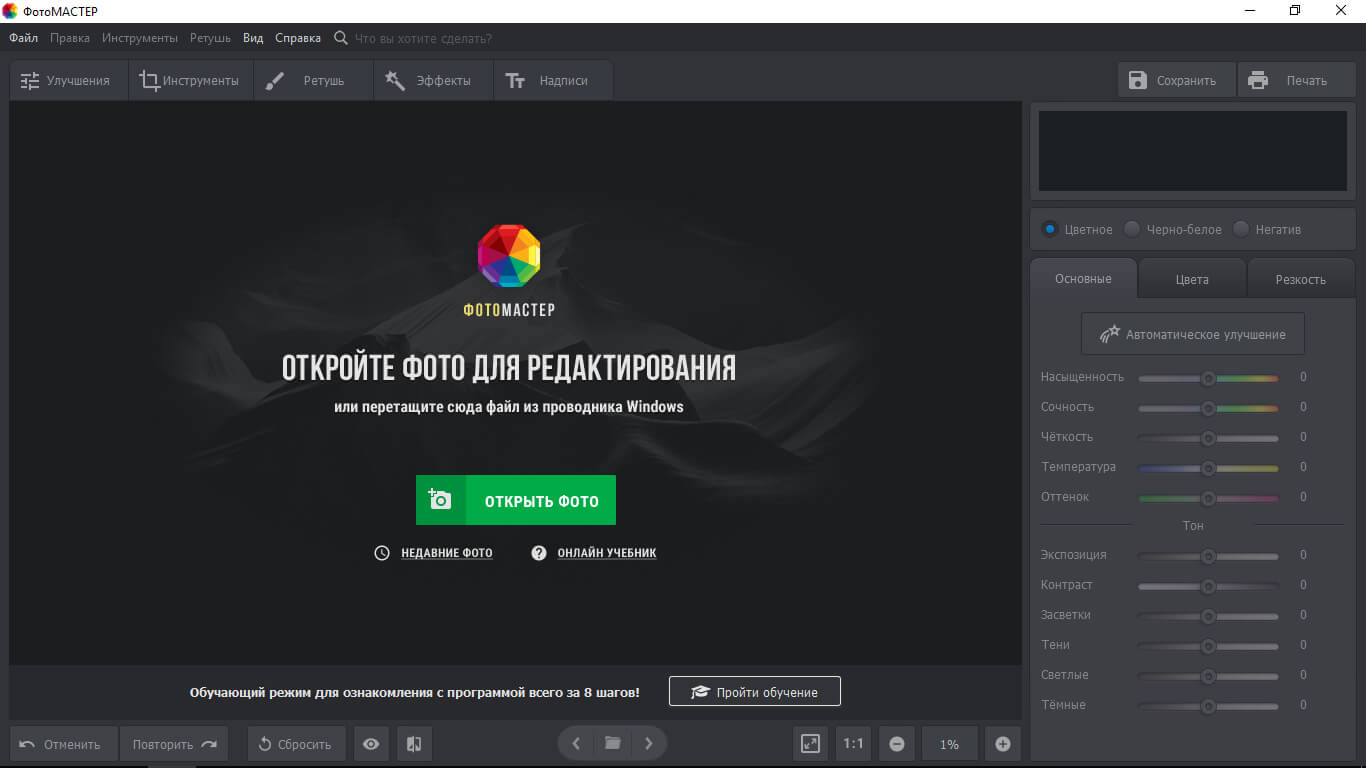
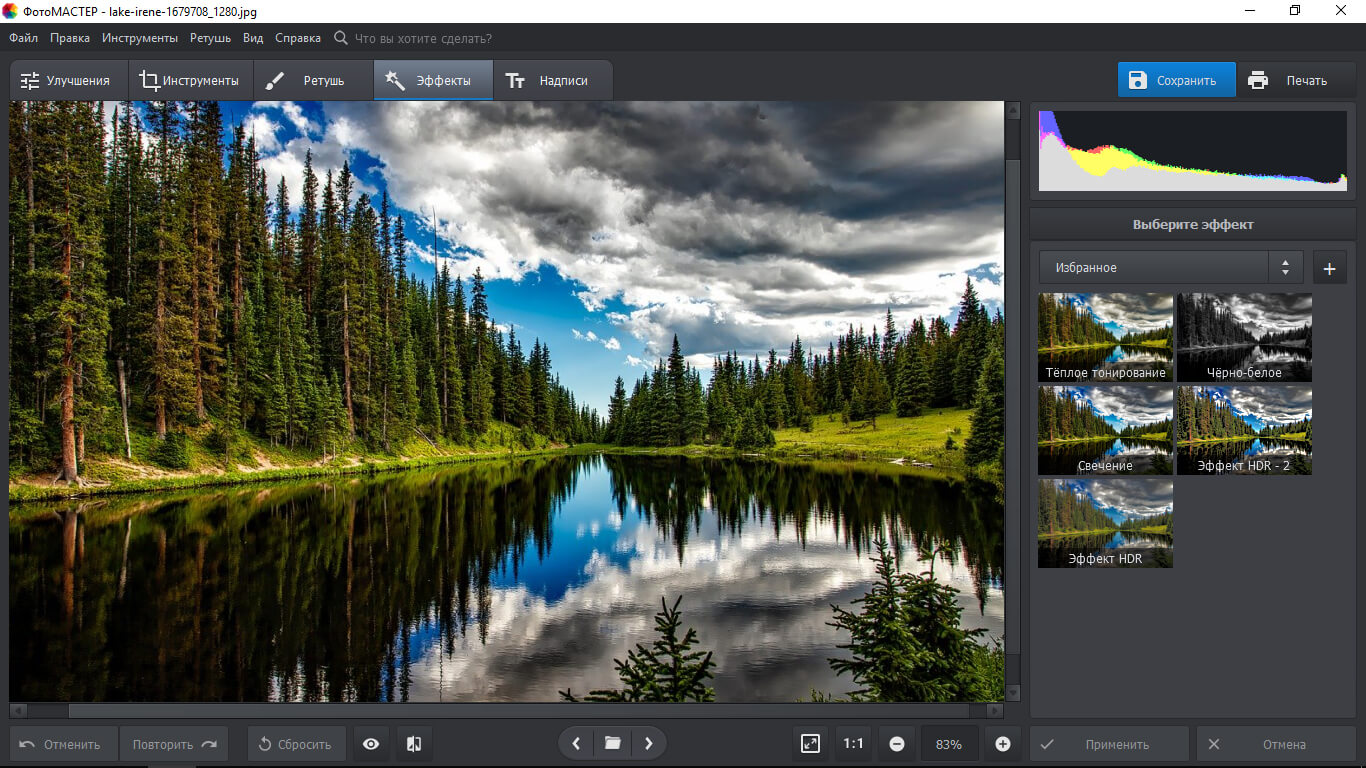
ФотоМАСТЕР работает с RAW-фотографиями на Windows и macOS, сохраняет результат в JPEG, PNG, BMP и TIFF и поддерживает пакетную обработку. Отдельная поддержка расширения .srf не подтверждена. Поэтому программа подходит для дальнейшей обработки только после контрольного открытия конкретного Sony SRF; для первичной проверки формата ниже есть просмотрщики с прямой поддержкой SRF.
Практически это означает простой контрольный сценарий: работать нужно только с копией одного исходного файла. Если он открывается штатной командой, дальнейшая коррекция и экспорт доступны в обычном рабочем процессе. Если программа отклоняет файл, не стоит менять расширение или пытаться «исправлять» SRF — переходите к FastStone, IrfanView, File Viewer Plus, Adobe Camera Raw или XnView, где поддержка SRF подтверждена точнее.
Как проверить SRF в ФотоМАСТЕР е
- Создайте копию исходного SRF, чтобы любые последующие операции выполнялись не с единственным оригиналом.
- Запустите программу и нажмите «Открыть фото». В системном окне выбора файла перейдите в папку со снимком.
- Выберите SRF. Если программа принимает файл и показывает изображение в рабочем окне, увеличьте его и проверьте детали, цвет и геометрию. Это фактическое подтверждение совместимости именно вашего файла.
- Для быстрой выдачи результата используйте «Файл → Быстрый экспорт» и выберите JPEG, BMP, PNG или TIFF в зависимости от дальнейшей задачи.
- Если требуется обработать набор файлов, откройте вкладку «Пакетная обработка», нажмите «Добавить фото», задайте нужные операции и завершите работу кнопкой «Сохранить». Пакетный режим имеет смысл только после того, как один SRF уже успешно прошел контрольное открытие.
Плюсы:
- подтверждена работа с RAW-фотографиями и локальная обработка без обязательной загрузки снимка в браузерный сервис;
- после успешного импорта можно выполнить коррекцию и сохранить результат в распространенные графические форматы;
- есть пакетный режим, полезный для серии однотипно обрабатываемых файлов;
- доступны Windows и macOS, поэтому один рабочий процесс можно использовать на двух настольных платформах.
Минусы:
- расширение SRF не перечислено отдельно среди поддерживаемых RAW;
- для старого Sony RAW нельзя считать совместимость гарантированной без контрольного открытия реального файла;
- если задача состоит только в мгновенном просмотре папки без редактирования, специализированный viewer обычно дает более прямой рабочий процесс.
Кому подходит: пользователю, которому после просмотра нужна дальнейшая коррекция изображения и который уже подтвердил, что его конкретный Sony SRF открывается. Для первичной проверки совместимости старого фотоархива рациональнее сначала использовать просмотрщик с прямой поддержкой SRF.
2. FastStone Image Viewer — быстрый просмотр папок с прямой поддержкой SRF
FastStone Image Viewer — один из наиболее прозрачных вариантов для Windows, потому что SRF прямо перечислен среди поддерживаемых camera RAW. Программа совмещает файловый браузер, просмотрщик, базовый редактор и конвертер. Для старого фотоархива это практичнее, чем открывать каждый снимок через тяжелый редактор: слева выбирается папка, в центре видны миниатюры, а полноэкранный режим дает быстрый переход между соседними кадрами.
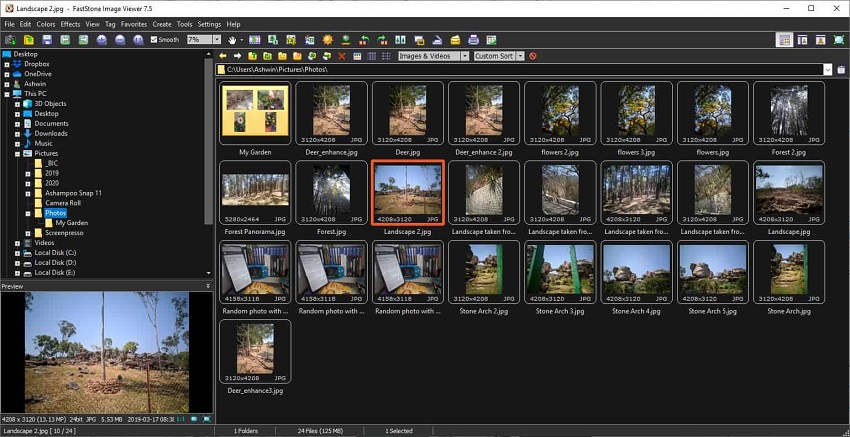
FastStone показывает EXIF, поддерживает масштабирование, полноэкранный просмотр, сравнение изображений, редактирование, сохранение через Save As и пакетные операции. Поэтому программу удобно использовать не только для проверки SRF, но и для отбора: сначала просмотреть всю папку, затем конвертировать только нужные кадры.
Как открыть и проверить SRF
- В левой панели файлового браузера выберите папку, где лежат исходники. После построения миниатюр найдите нужный файл по имени.
- Щелкните по миниатюре, чтобы увидеть предварительный просмотр. Двойной щелчок переводит изображение в полноэкранный режим.
- Проверьте масштаб 100% на участках с мелкими деталями. Если файл поврежден, ошибка обычно проявится на этапе декодирования или при попытке построить полный кадр.
- Откройте EXIF и убедитесь, что модель камеры и параметры съемки соответствуют ожидаемому Sony-файлу. Это дополнительная защита от ситуации, когда расширение SRF относится к другому формату.
- Если нужен обычный графический файл, используйте функцию сохранения/конвертации и выберите формат, пригодный для следующего этапа работы. Для архивной копии исходный SRF не удаляйте.
Плюсы:
- поддерживает Sony SRF напрямую;
- папочный браузер и миниатюры удобны для большого архива, где сначала нужно найти удачные кадры;
- полноэкранный режим, масштаб и EXIF закрывают базовые задачи проверки без отдельного RAW-редактора;
- пакетные операции позволяют конвертировать или переименовывать серию после отбора;
- для личного и образовательного использования программа распространяется бесплатно.
Минусы:
- это Windows-программа, поэтому для macOS и Linux нужен другой просмотрщик;
- инструменты обработки проще, чем в специализированных RAW-проявщиках;
- при профессиональной цветокоррекции лучше переходить в Camera Raw, darktable или другой редактор с полноценной неразрушающей обработкой.
Кому подходит: владельцу старого Sony-архива на Windows, которому важны скорость, локальная работа и массовый просмотр. Это один из первых вариантов, которым разумно проверять неизвестный фото-SRF.
3. IrfanView с CamRAW — компактный SRF-viewer для Windows
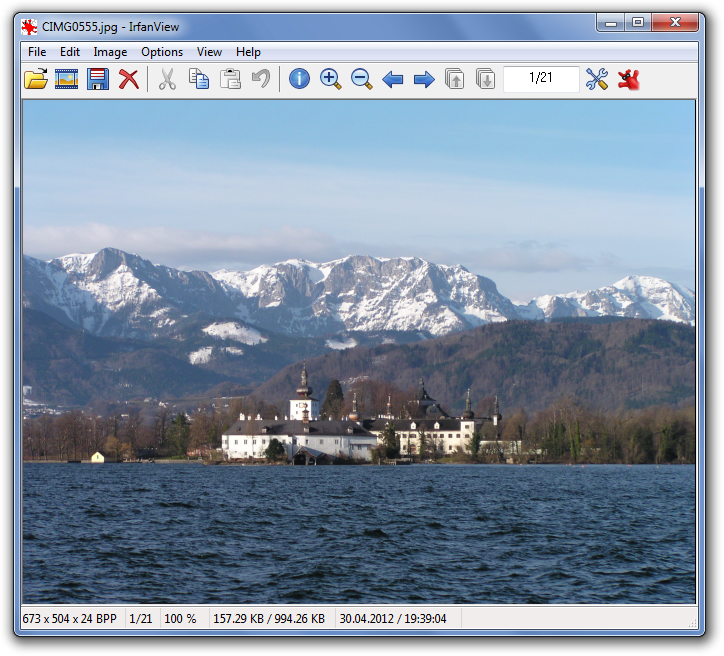
IrfanView полезен там, где нужна небольшая программа для быстрого открытия отдельных файлов. Старые camera RAW декодирует CamRAW: SRF входит в поддерживаемые RAW-расширения наряду с ARW. Это прямая поддержка формата, а не вывод из общей фразы «поддерживает RAW».
Практический порядок работы
- Убедитесь, что установлен набор плагинов с CamRAW: без соответствующего декодера одна только файловая ассоциация с IrfanView не гарантирует чтение SRF.
- В IrfanView используйте File → Open и выберите нужный файл. Если CamRAW распознает данные, снимок откроется в основном окне.
- Увеличьте изображение и визуально проверьте кадр. Для диагностической задачи важно не только появление миниатюры, но и корректное отображение полного изображения.
- Для обычной копии используйте File → Save As и выберите подходящий поддерживаемый формат. Не перезаписывайте единственный оригинал.
У IrfanView другой характер работы, чем у ACDSee или darktable: он не строит полноценный фотокаталог и не пытается заменить RAW-лабораторию. Его сильная сторона — быстро ответить на вопрос «открывается ли этот файл и что в нем находится», а затем при необходимости передать изображение в более сложную цепочку.
Плюсы:
- SRF явно присутствует в списке CamRAW;
- легкий интерфейс подходит для разового открытия и просмотра;
- работа выполняется локально, поэтому исходник не отправляется на внешний сервер;
- после декодирования можно сохранить копию в распространенный графический формат.
Минусы:
- для RAW требуется корректно установленный плагин;
- это не полноценный каталогизатор и не профессиональная RAW-проявка;
- Windows-only ограничивает использование в смешанной среде.
Кому подходит: тем, кто хочет быстро проверять SRF на Windows без сложной медиатеки. Особенно полезен как второй независимый декодер для диагностики файла после ошибки в другой программе.
4. File Viewer Plus — SRF-просмотр, редактирование и пакетная конвертация
File Viewer Plus открывает SRF (Sony Raw Image) напрямую. Программа открывает SRF, показывает файл, позволяет выполнять базовые коррекции и преобразовывать изображение в JPEG, PNG, TIFF, GIF и BMP. Для серии предусмотрена пакетная конвертация.
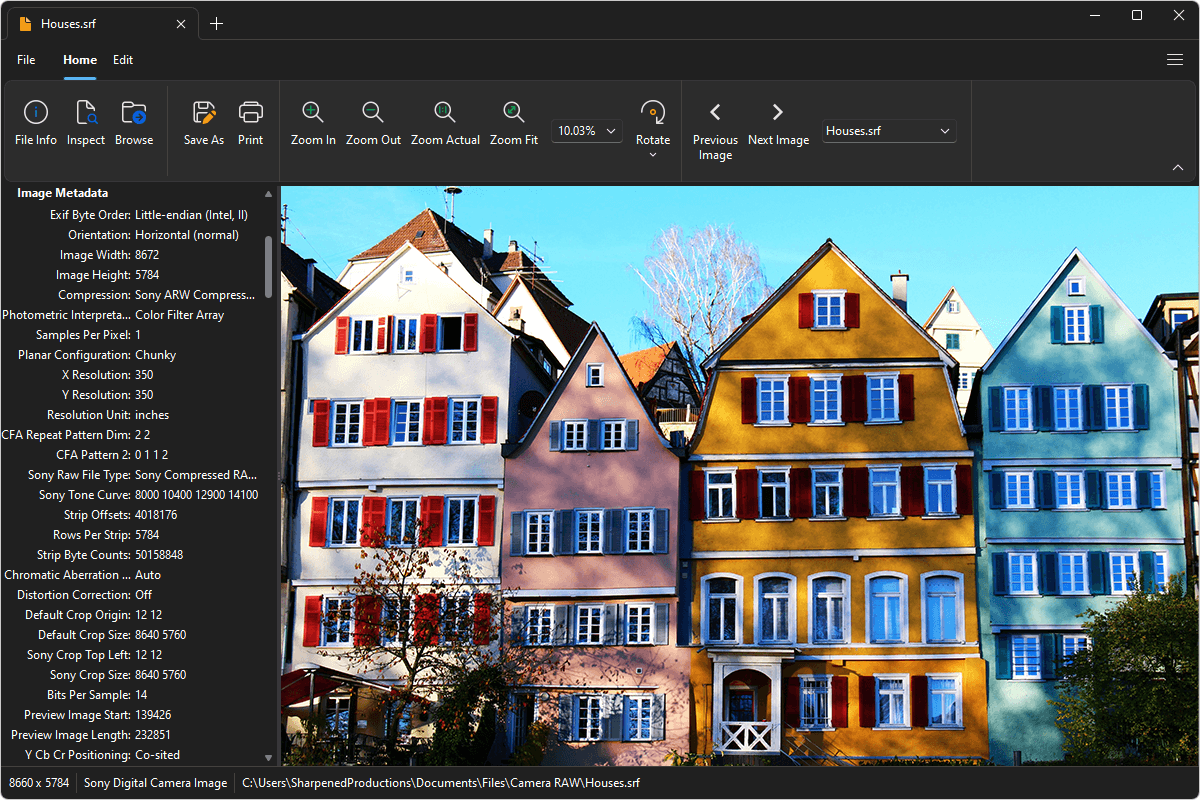
На скриншоте открыт настоящий файл с расширением .srf, а интерфейс определяет его как Sony Raw File Type. Такой пример показывает именно SRF-специфичный просмотр, а не общую работу программы с современными RAW.
Как использовать File Viewer Plus
- Откройте SRF штатной командой открытия файла либо из менеджера файлов программы. После загрузки проверьте, что в информационной области определен Sony RAW, а не неизвестный бинарный объект.
- Перейдите к просмотру и увеличьте кадр. Если требуется только понять содержимое, на этом можно остановиться.
- Для простой коррекции используйте доступные controls для контраста, резкости, цвета и яркости. Это не заменяет сложную RAW-проявку, но позволяет подготовить обычную копию.
- Для преобразования выберите один из поддерживаемых целевых форматов. Если файлов много, используйте batch convert, чтобы не повторять одинаковую операцию вручную.
- Храните SRF отдельно. После редактирования результат сохраняется в другом графическом формате, поэтому исходный RAW следует воспринимать как цифровой негатив.
Плюсы:
- прямое и недвусмысленное подтверждение Sony SRF;
- просмотр и конвертация объединены в одном приложении;
- поддерживается пакетное преобразование серии;
- интерфейс показывает информацию о типе открытого файла, что помогает диагностике.
Минусы:
- программа ориентирована на Windows;
- после пробного режима продукт коммерческий;
- для глубокой RAW-коррекции специализированные проявщики дают больше контроля.
Кому подходит: пользователю, которому нужно не только открыть SRF, но и сразу получить JPEG, PNG или TIFF, в том числе из набора файлов.
5. PaintShop Pro — чтение SRF с последующим редактированием
У PaintShop Pro читает Sony RAW SRF, но не записывает результат обратно в этот формат. Редактируемый исходник остается отдельным, а обработанная версия сохраняется в другом графическом формате. Для RAW это логичное ограничение: исходник остается неизменным, а обработанный результат сохраняется в другом формате.
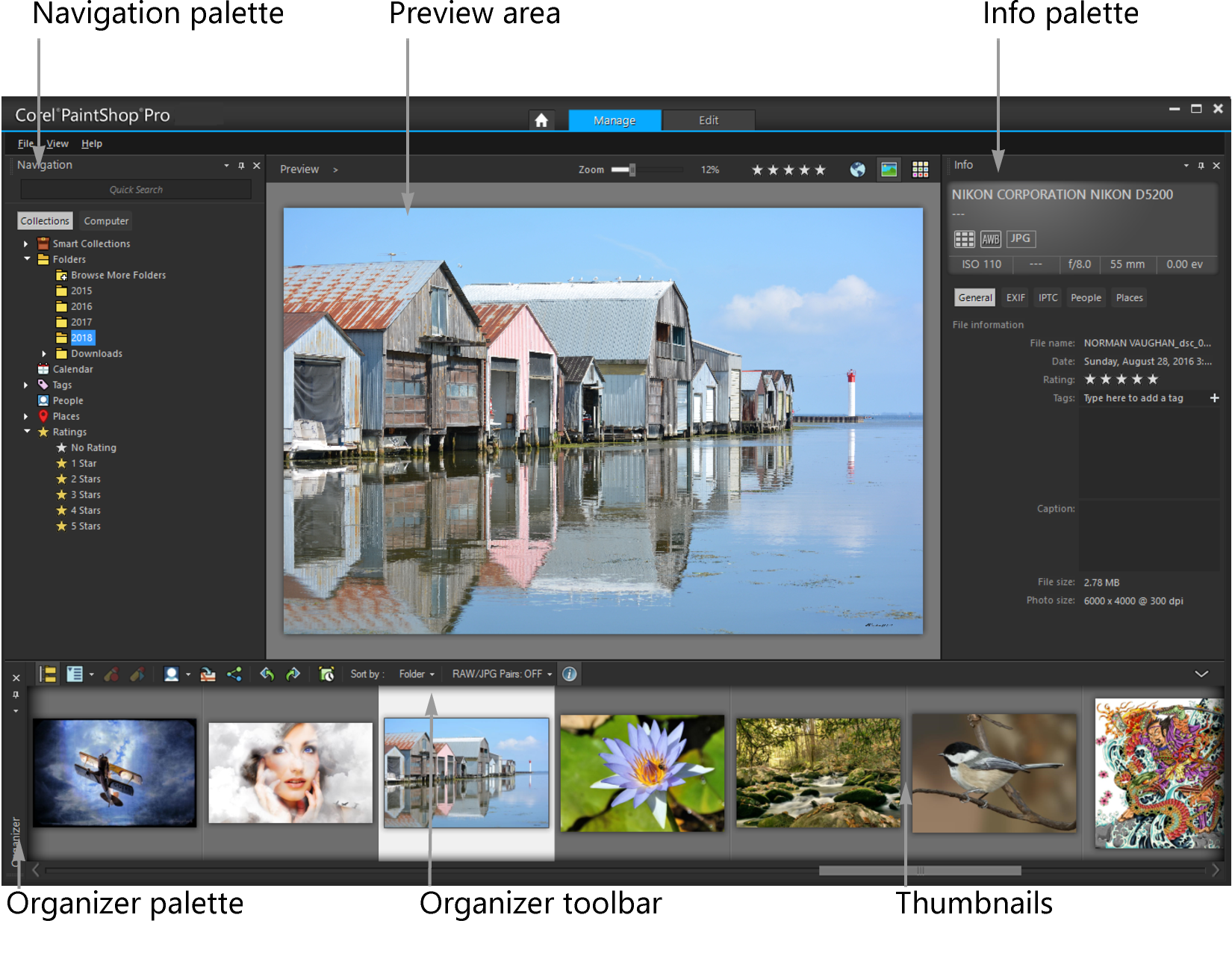
Для просмотра архива важна вкладка Manage: здесь используются Navigation palette, Preview area, Organizer palette и Info palette. Такой интерфейс удобен, когда SRF нужно сначала найти в папках, оценить крупный кадр и посмотреть информацию, а уже затем переходить к редактированию.
Рабочий сценарий
- Откройте SRF через File → Open или найдите его в режиме Manage.
- В режиме Preview оцените фотографию крупно; при необходимости переключайтесь к миниатюрам для навигации по серии.
- Используйте Info palette для сведений о выбранном изображении и EXIF, когда они доступны в файле.
- После обработки сохраняйте производную копию в подходящий редактируемый или готовый формат. Поскольку SRF доступен только для чтения, исходник не используется как целевой формат сохранения.

Плюсы:
- читает Sony RAW SRF;
- режим Manage объединяет дерево папок, миниатюры, предпросмотр и информационную панель;
- после открытия файл можно использовать в полноценном графическом редакторе;
- read-only статус снижает риск случайной записи поверх исходного SRF.
Минусы:
- Windows-only;
- для задачи «только посмотреть один кадр» интерфейс и функциональность избыточны;
- сам SRF не является форматом сохранения после редактирования.
Кому подходит: тем, кто хранит старые Sony RAW на Windows и после просмотра собирается выполнять обычное растровое редактирование, а не только отбирать файлы.
6. ACDSee Photo Studio — каталогизация старых Sony RAW
ACDSee Photo Studio подходит пользователям, которым SRF нужно не просто открыть, а встроить в большой каталог. ACDSee поддерживает RAW камер Sony DSC-F828 и DSC-V3; обе модели создают SRF. Поэтому совместимость здесь привязана к конкретным камерам, а не только к общей категории RAW.

В ACDSee логично разделять три задачи. Manage используется для навигации по папкам, отбора, рейтингов и метаданных. View нужен для крупного просмотра. Develop/Edit — для обработки. Такой каркас полезен при оцифрованном архиве на тысячи кадров: открывать каждый SRF через отдельное диалоговое окно менее эффективно, чем сначала отфильтровать и оценить всю съемку.
Как организовать работу с SRF
- Добавьте папку со старым фотоархивом в привычный файловый workflow ACDSee и дождитесь построения миниатюр.
- В режиме Manage отберите нужные кадры по папкам, дате, рейтингу и другим доступным данным.
- Перейдите в View для проверки резкости и содержимого в крупном масштабе. На этом этапе удобно отделить технический брак до проявки.
- Для выбранных кадров переходите в Develop/Edit. Оригиналы RAW разумно хранить отдельно, а готовые версии экспортировать в формат, соответствующий задаче публикации или печати.
Плюсы:
- поддержка подтверждена на уровне конкретных Sony DSC-F828 и DSC-V3;
- каталогизация и просмотр объединены с RAW-обработкой;
- подходит для большого количества файлов, где нужны рейтинги, отбор и метаданные;
- можно разделить архивную работу и редактирование без ручного перемещения между несколькими программами.
Минусы:
- для одного случайного SRF приложение заметно тяжелее простого viewer;
- основной настольный workflow ориентирован на Windows;
- часть возможностей каталогизации не нужна пользователю, которому требуется только проверить содержимое одного файла.
Кому подходит: владельцу большой коллекции, который хочет систематизировать старые Sony RAW, а не только разово преобразовать один снимок.
7. Adobe Photoshop + Adobe Camera Raw — профессиональная RAW-проявка для DSC-F828 и DSC-V3
Связка Adobe Camera Raw и Adobe Photoshop поддерживает старые Sony SRF от DSC-F828 и DSC-V3. Для файлов с этих камер это один из наиболее предсказуемых способов декодирования и последующей RAW-проявки.
Camera Raw строит изображение из данных сенсора и хранит корректировки неразрушающим способом: исходные RAW-данные остаются неизменными. В актуальном интерфейсе справа доступны панели Edit, включая Basic, Curve, Detail и Color Mixer; можно менять White Balance, Temperature, Tint, Exposure, Highlights, Shadows, резкость и шумоподавление. Для группы файлов используется Filmstrip, где доступны отбор, рейтинги, сортировка и синхронизация настроек.

Как открыть Sony SRF через Camera Raw
- Перед работой сделайте резервную копию исходника. Для архивного RAW это важнее любых настроек редактора.
- Откройте SRF через Photoshop/Camera Raw либо передайте его из Adobe Bridge в Camera Raw. Совместимый файл загружается в рабочее окно проявки.
- Сначала проверьте изображение без радикальных правок: используйте Fit in View, затем Actual Size для оценки деталей.
- Откройте Metadata Info Panel через значок Info и сверьте модель камеры, размер, имя файла и дату съемки.
- В панели Basic корректируйте White Balance, Temperature, Tint, Exposure, Highlights и Shadows. Для контроля до/после используйте предусмотренный режим сравнения.
- Для нескольких кадров выделите их в Filmstrip. Синхронизация параметров позволяет применить одинаковую базовую коррекцию к серии, снятой в одинаковых условиях.
- После проявки либо откройте результат в Photoshop для дальнейшей растровой обработки, либо используйте параметры сохранения. Выходной формат выбирайте по задаче: JPEG для обычной публикации, TIFF для более тяжелого рабочего мастер-файла, PSD для дальнейшего редактирования в Photoshop.
Важно различать Camera Raw и команду Camera Raw Filter. Фильтр применяется к уже открытым в Photoshop изображениям; для декодирования исходного SRF нужен именно путь открытия camera raw файла, а не попытка сначала представить его обычным растром.
Плюсы:
- поддерживаются SRF-файлы камер Sony DSC-F828 и DSC-V3;
- неразрушающая RAW-обработка сохраняет исходные данные;
- Filmstrip удобен для серии, а панели проявки дают полный контроль над тоном, цветом и детализацией;
- после проявки можно продолжить работу в Photoshop без промежуточного стороннего приложения.
Минусы:
- для простого просмотра одного файла профессиональная связка избыточна;
- продукты Adobe коммерческие;
- большое число параметров требует понимания RAW-проявки, если цель выходит за рамки просмотра.
Кому подходит: фотографам и ретушерам, которым нужна предсказуемая совместимость с камерами Sony DSC-F828/DSC-V3 и последующая глубокая обработка.
8. XnView и XnView MP — просмотр SRF на нескольких настольных ОС
Семейство XnView прямо поддерживает Sony DSC-F828 RAW — srf. Классический XnView ориентирован на Windows, а XnView MP переносит тот же подход с браузером изображений на Windows, macOS и Linux. Поэтому XnView удобен для архива, который переносится между разными компьютерами.

Основной workflow строится вокруг файлового браузера: слева дерево папок, в центре миниатюры, снизу или сбоку крупный preview и панели информации. Для SRF это удобно по двум причинам. Во-первых, файл можно проверять в контексте соседних кадров. Во-вторых, при ошибке декодирования не приходится каждый раз запускать редактор заново.
Как работать
- Перейдите к папке со снимками через дерево каталогов.
- Дождитесь построения миниатюр и выделите SRF. Если изображение распознано, preview появится в области просмотра.
- Откройте кадр крупно и увеличьте до 100%, чтобы проверить декодирование, а не только маленькую встроенную миниатюру.
- Просмотрите доступные EXIF/метаданные и сверьте модель камеры.
- Для получения обычного графического файла используйте функции сохранения или конвертации. Если задача повторяется для большой серии, переходите к пакетному режиму, а не сохраняйте каждый файл вручную.
Плюсы:
- SRF поддерживается для Sony DSC-F828;
- XnView MP работает на трех основных настольных платформах;
- браузер миниатюр, preview и метаданные хорошо подходят для отбора архива;
- просмотр и преобразование можно выполнить в одной программе.
Минусы:
- классический XnView и XnView MP используют разные интерфейсы, поэтому команды и расположение элементов между ними отличаются;
- для глубокой RAW-проявки инструменты уступают специализированным редакторам;
- коммерческое использование XnView регулируется отдельными условиями, тогда как бесплатный режим ориентирован на определенные категории пользователей.
Кому подходит: пользователю, которому нужен единый файловый браузер на Windows/macOS/Linux и надежное открытие старого SRF без обязательной привязки к одной экосистеме.
9. Imaging Edge Desktop — фирменная цепочка Sony
Imaging Edge Desktop занимает отдельное место как программная экосистема Sony. RAW-файлы DSC-F828 можно просматривать и редактировать в Imaging Edge Desktop на Mac, а результат сохранять в JPEG или TIFF. Для старого файла, происхождение которого точно известно, этот путь полезен как независимая контрольная проверка.

Порядок просмотра и редактирования
- Запустите компонент Viewer Imaging Edge Desktop.
- Выберите папку, содержащую RAW-файлы. В Viewer можно переходить между кадрами и отбирать фотографии.
- Для обработки выбранного снимка дважды щелкните изображение или передайте его в компонент Edit.
- После коррекции сохраните производный файл в JPEG или TIFF, если требуется обычный формат для дальнейшей работы.
- Исходный SRF оставьте в архиве отдельно от экспортированной версии.
Плюсы:
- программа принадлежит экосистеме Sony и поддерживает RAW DSC-F828;
- Viewer и Edit разделяют отбор и обработку;
- JPEG/TIFF подходят для передачи результата в другие программы;
- это полезная контрольная точка, когда сторонний viewer показывает сомнительный результат.
Минусы:
- ориентация на камеры Sony делает программу менее универсальной для смешанного архива разных брендов;
- для исключительно быстрого просмотра папки специализированные легкие viewer'ы проще;
- не стоит путать Imaging Edge Desktop со старым Sony RAW Codec или снятым с развития Image Data Converter — это разные продукты и разные поколения workflow.
Кому подходит: владельцам старых Sony RAW, которым важен фирменный Sony workflow и возможность проверить стороннее декодирование независимым способом.
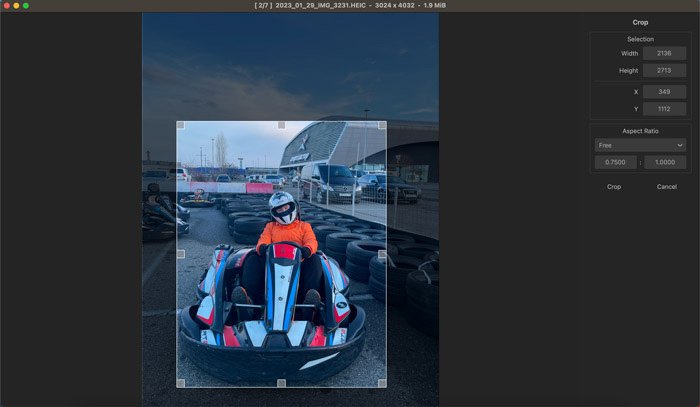
10. WidsMob Viewer Pro — папочный просмотр Sony RAW на Windows и macOS
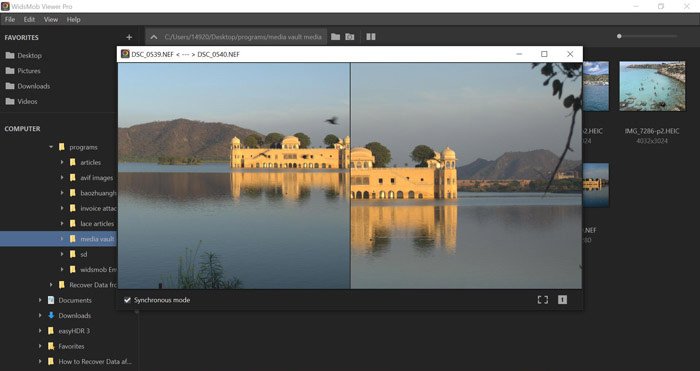
WidsMob Viewer Pro поддерживает RAW-файлы srf. Программа рассчитана на просмотр содержимого папки: после добавления изображения можно переходить по соседним файлам, использовать полноэкранный режим, смотреть EXIF через Show Info и выполнять пакетные операции.
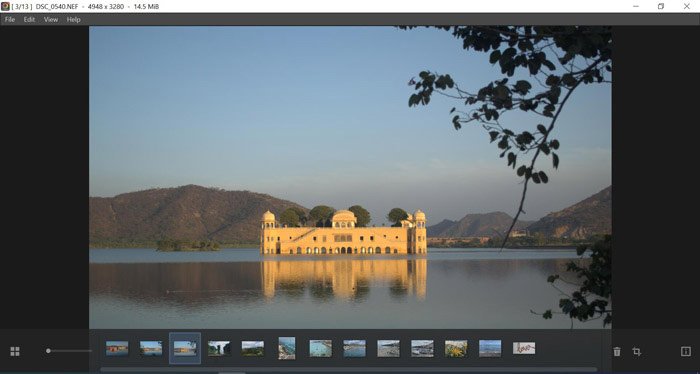
Для отбора серии полезен thumbnail workflow. Он не требует открывать каждое изображение отдельным документом: пользователь видит набор кадров и может быстро перейти к нужному. Это особенно удобно для старых карт памяти и архивных папок, где имена файлов мало что говорят о содержимом.
Как проверить Sony SRF
- Откройте один SRF из нужной папки. Viewer автоматически формирует контекст соседних медиафайлов, поэтому после первого кадра можно просматривать серию.
- Перейдите в полноэкранный режим и увеличьте изображение для оценки деталей.
- Вызовите Show Info, чтобы посмотреть EXIF и технические сведения.
- При отборе используйте режим миниатюр и сравнение нескольких кадров, а не открывайте файлы по одному.
- Пакетную конвертацию или изменение размера запускайте только после того, как просмотр подтверждает корректное декодирование исходников.
Плюсы:
- поддерживает расширение SRF;
- есть Windows и macOS;
- папочный режим, миниатюры, полноэкранный просмотр и EXIF закрывают основные задачи сортировки;
- пакетные операции сокращают ручную работу с серией.
Минусы:
- продукт коммерческий;
- часть функций обработки ориентирована на быстрые действия, а не на полноценную профессиональную RAW-проявку;
- для Linux нужен другой вариант.
Кому подходит: пользователю Windows или Mac, который хочет просматривать старые Sony RAW папками и быстро сравнивать кадры без перехода в тяжелый редактор.
Чем открыть SRF на macOS
Для macOS не нужно автоматически искать отдельный «SRF codec». RAW pipeline Apple поддерживает Sony DSC-F828 и DSC-V3. Поэтому приложения, использующие системное декодирование, могут открывать RAW этих камер в пределах функций конкретного приложения. При этом конкретный набор действий зависит уже от приложения: системный просмотр, каталогизация и профессиональная проявка — разные задачи.

Preview и системная RAW-поддержка Apple
Preview удобен как первый тест на Mac: если система распознает RAW конкретной камеры, файл можно открыть без установки отдельного просмотрщика. RAW pipeline Apple поддерживает Sony DSC-F828 и DSC-V3. Для пользователя это практический сигнал: старый Sony RAW не обязательно конвертировать на Windows перед переносом на Mac.
Как проверить файл на Mac
- Сделайте копию SRF и откройте ее стандартной командой Open With → Preview.
- Если Preview показывает изображение, увеличьте кадр и проверьте детали. Для простого отбора этого достаточно.
- Если требуется редактирование RAW, переходите к Adobe Camera Raw, Imaging Edge Desktop, XnView MP, WidsMob Viewer Pro или другому приложению, которое не только использует системный preview, но и предоставляет нужные инструменты обработки.
- Если файл не открывается, не делайте вывод о повреждении по одной программе. Проверьте его в XnView MP или другом декодере с явной SRF/DSC-F828-совместимостью.
Плюсы:
- не требуется отдельная программа только ради первичного просмотра;
- DSC-F828 и DSC-V3 находятся в системном RAW-списке Apple;
- подходит для быстрой проверки файла перед импортом в редактор.
Минусы:
- Preview — не полноценная RAW-лаборатория;
- поддержка системного RAW не означает одинаковый набор функций во всех сторонних приложениях;
- для пакетной каталогизации и сложной проявки нужны специализированные инструменты.
Кому подходит: владельцу Mac, которому сначала нужно просто убедиться, что старый Sony SRF читается системой.
Какие уже разобранные программы использовать на Mac
Чтобы не дублировать одинаковые карточки, к macOS относятся уже описанные выше ФотоМАСТЕР после успешной проверки конкретного SRF, Adobe Camera Raw, Imaging Edge Desktop, XnView MP и WidsMob Viewer Pro. Их роли различаются: ФотоМАСТЕР уместен, когда подтвержден импорт конкретного файла и нужна дальнейшая коррекция; Camera Raw нужен для точной работы с DSC-F828/DSC-V3 и глубокой проявки, Imaging Edge — для фирменной Sony-цепочки, XnView MP — для браузинга папок, WidsMob — для просмотра и сравнения серии.
Такое разделение полезнее длинного списка программ: при выборе на Mac сначала определите задачу. Если нужен один кадр — начинайте с Preview. Если нужно выбрать десятки снимков — XnView MP или WidsMob Viewer Pro. Если важна точная проявка — Camera Raw. Если требуется проверить поведение через экосистему Sony — Imaging Edge Desktop.
Просмотр и обработка SRF в Linux
В Linux старый Sony RAW удобнее открывать программами с собственным RAW-движком, а не рассчитывать на системную ассоциацию расширения. GIMP, RawTherapee, darktable, dcraw и UFRaw решают разные задачи: GIMP — растровое редактирование, darktable и RawTherapee — RAW-проявка, dcraw — техническое декодирование. Поэтому их нельзя считать взаимозаменяемыми viewer-ами.
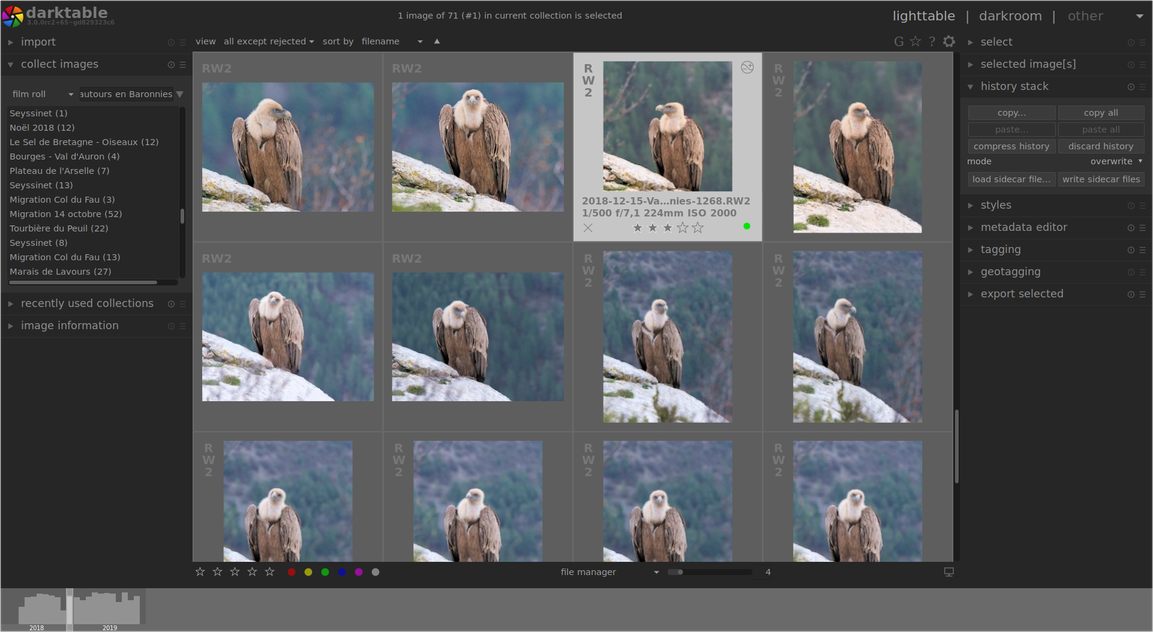
11. darktable — бесплатная неразрушающая RAW-проявка
darktable работает на Linux, Windows и macOS и ведет обработку неразрушающе: оригинальный RAW не меняется, а параметры хранятся в базе и XMP sidecar. Sony DSC-F828 поддерживается декодером RawSpeed. Для этой камеры нет части встроенных камерных пресетов баланса белого и профиля шумоподавления, поэтому стартовые параметры требуют ручной проверки.
Интерфейс darktable разделяет каталогизацию и проявку. В lighttable выполняются импорт, отбор, рейтинги и работа с коллекцией. В darkroom открывается отдельный снимок для обработки. Такая архитектура удобна, когда SRF много: сначала исключаются ненужные кадры, затем ресурсоемкая проявка применяется к отобранным.
Порядок работы
- Импортируйте папку или изображения в коллекцию darktable и убедитесь, что DSC-F828/SRF распознается как RAW.
- В lighttable назначьте рейтинги и отберите кадры. Метаданные можно использовать для фильтрации и поиска.
- Откройте выбранный снимок в darkroom. Не начинайте с автоматического переноса настроек от современной камеры: старый сенсор требует визуального контроля результата.
- Настройте экспозицию, баланс белого и цвет только после проверки нейтральных участков. Отсутствие предустановок WB для DSC-F828 означает, что разумно опираться на данные снимка и визуальную оценку, а не ждать готового набора камерных пресетов.
- Экспортируйте готовый вариант на диск в JPEG, PNG, TIFF или другой поддерживаемый формат. Исходник и XMP оставьте в архиве для повторной проявки.
Плюсы:
- поддерживается Sony DSC-F828;
- неразрушающий workflow сохраняет исходный RAW;
- Linux поддерживается наравне с другими настольными ОС;
- есть коллекции, рейтинги, фильтрация и мощный экспорт;
- программа свободная и подходит для серьезной RAW-обработки без коммерческой подписки.
Минусы:
- для DSC-F828 отсутствуют некоторые камерные профили, которые есть у более новых моделей;
- интерфейс требует больше освоения, чем простой viewer;
- если нужно лишь быстро посмотреть один SRF, XnView MP проще.
Кому подходит: пользователям Linux и тем, кому важны неразрушающая проявка, цветовой контроль и сохранение истории правок.
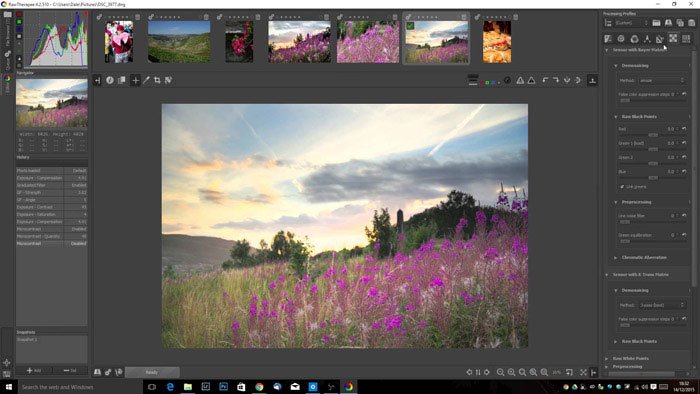
12. RawTherapee — сильный RAW-проявщик с оговоркой по текущему SRF-подтверждению
RawTherapee работает на Windows, macOS и Linux и использует LibRaw вместе с дополнительными механизмами декодирования RAW. Точная поддержка SRF/DSC-F828 в текущем RawTherapee не подтверждена так же прямо, как у FastStone, IrfanView, XnView или Adobe Camera Raw. Поэтому RawTherapee уместен как дополнительный RAW-проявщик после контрольного открытия конкретного файла, но не как единственный инструмент первичной проверки неизвестного SRF.
Как проверять совместимость
- Откройте папку в файловом браузере RawTherapee и посмотрите, строится ли корректная миниатюра SRF.
- Перейдите в Editor и дождитесь полноценного декодирования. Не считайте одну маленькую миниатюру доказательством полноценного открытия.
- Увеличьте изображение до 100% и проверьте цвет, геометрию и детали.
- Если результат корректен, выполняйте проявку и экспорт. Если возникает ошибка, используйте Adobe Camera Raw, XnView, FastStone или File Viewer Plus как контрольные декодеры.
Плюсы:
- сильные инструменты RAW-проявки;
- Windows, macOS и Linux;
- свободное ПО без необходимости отправлять исходники на сервер;
- подходит для детальной коррекции после успешного декодирования.
Минусы:
- нет столь же прямой строки SRF, как у FastStone, IrfanView или XnView;
- при работе с конкретным старым форматом нужна фактическая проверка файла, а не только общая совместимость с RAW;
- интерфейс сложнее обычного просмотрщика.
Кому подходит: пользователям, которые уже подтвердили чтение своего SRF и хотят бесплатную детальную проявку на любой из трех настольных платформ.
GIMP , dcraw и UFRaw : не путать редактор и RAW-декодер
Общие базы расширений часто пишут «открыть SRF в GIMP» без объяснения механизма. Это упрощение. GIMP — растровый редактор; для старых RAW исторически использовались внешние декодеры и плагины, включая dcraw и UFRaw. Поэтому при диагностике нельзя считать наличие GIMP доказательством нативной поддержки конкретного SRF.
dcraw полезен как технический и исторический инструмент. Для технической диагностики Sony RAW SRF/SR2/ARW подходят dcraw и ExifTool. Но для повседневного пользователя командная строка менее удобна, чем XnView MP или darktable. UFRaw относится к прежнему поколению GUI-обвязок для RAW и уместен прежде всего при работе со старой Linux-средой, где он уже установлен и проверен.
Практическое правило: если нужен просмотр — выбирайте viewer; если проявка — darktable/RawTherapee/Camera Raw; если техническая диагностика — ExifTool и, при необходимости, dcraw. Не следует добавлять GIMP в цепочку только потому, что он известен как бесплатный графический редактор.
Как открыть SRF на Android
Многие мобильные RAW-просмотрщики ограничиваются DNG, CR2, NEF и современными ARW. Для старого Sony SRF этого недостаточно. Поэтому ниже используется приложение, где расширение srf перечислено отдельно среди поддерживаемых типов.
13. RAW / True HDR viewer — Android-приложение с явным SRF
RAW / True HDR viewer прямо перечисляет srf и sr2 среди RAW-расширений. Приложение ориентировано на просмотр camera raw, показывает подробные EXIF-данные и RGB-гистограмму. На Android 14 и новее приложение также экспортирует RAW в HDR10-видео и Ultra HDR JPEG. Для старого Sony SRF важнее другое: расширение srf входит в поддерживаемые RAW-типы напрямую.
Как работать с файлом на телефоне
- Скопируйте SRF в локальную папку телефона или подключите хранилище, которое приложение умеет читать.
- Откройте файл через файловый выбор приложения. Если изображение распознано, дождитесь декодирования и перейдите к крупному просмотру.
- Откройте EXIF и сверьте модель камеры с происхождением файла. Для старого Sony-фото это важная проверка типа SRF.
- Используйте RGB histogram, если нужно быстро оценить распределение яркостей. Для профессиональной проявки исходник лучше перенести на настольный RAW-редактор.
- Не удаляйте исходный SRF после создания мобильной копии: телефонный экспорт служит производной версией, а не заменой RAW-архива.
Плюсы:
- поддерживает SRF среди RAW-форматов;
- есть EXIF и RGB-гистограмма;
- позволяет проверить старый файл без компьютера;
- локальный мобильный просмотр удобен в поездке или при работе с внешним накопителем.
Минусы:
- не заменяет настольную RAW-лабораторию по глубине обработки;
- качество работы с большим архивом зависит от ресурсов мобильного устройства и способа хранения файлов;
- мобильный экран хуже подходит для окончательной оценки цвета и мелких деталей.
Кому подходит: пользователю Android, которому нужно именно открыть и проверить SRF вне компьютера, а не выполнять сложную ретушь.
Photo Mate R3 и другие Android RAW-редакторы: почему их нет в основном рейтинге SRF
Photo Mate R3 работает с широким набором RAW-камер, метаданными, рейтингами, тегами и XMP, но точная поддержка SRF не подтверждена. Поэтому приложение не входит в основной ряд Sony SRF-viewer’ов. Если оно уже установлено, его можно использовать только как дополнительную проверку после просмотрщика с прямой поддержкой формата.
Та же логика применяется ко всем мобильным RAW-редакторам: фраза «opens RAW» недостаточна. Нужна либо явная строка SRF, либо подтверждение конкретной камеры, которая снимает в SRF.
Как посмотреть SRF на iPhone и iPad
Системная RAW-совместимость Apple включает Sony DSC-F828 и DSC-V3, поэтому iPhone/iPad могут участвовать в работе со старыми файлами через приложения, использующие системный RAW pipeline. Но системная поддержка камеры и удобный пользовательский интерфейс — разные вещи. Для реального отбора нужен файловый браузер, крупный просмотр и понятная работа с метаданными.
14. Photo Culling: RAW Sifter (RAW+JPG Cull — Photo Sift) — поддержка Sony SRF
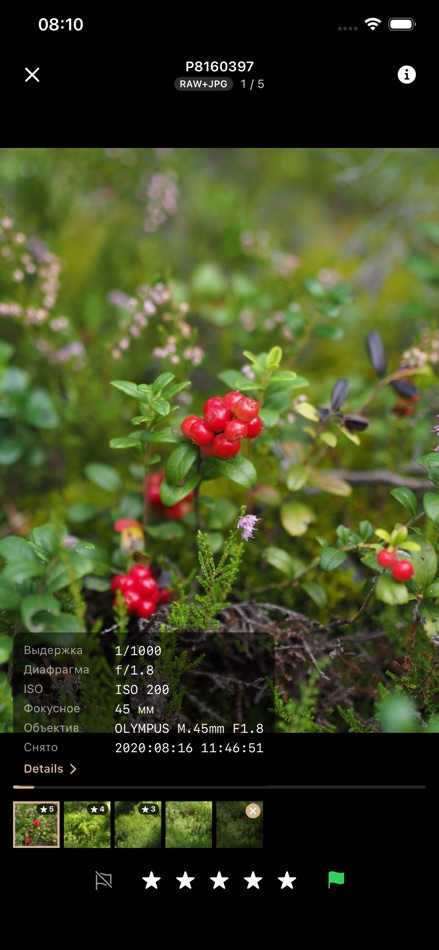
RAW+JPG Cull — Photo Sift в App Store отдельно перечисляет Sony ARW, SR2 и SRF. Приложение рассчитано не на художественную ретушь, а на первичный отбор: рейтинги 1–5, Pick/Reject, цветовые метки и XMP sidecar позволяют перенести результаты сортировки в последующий настольный workflow.
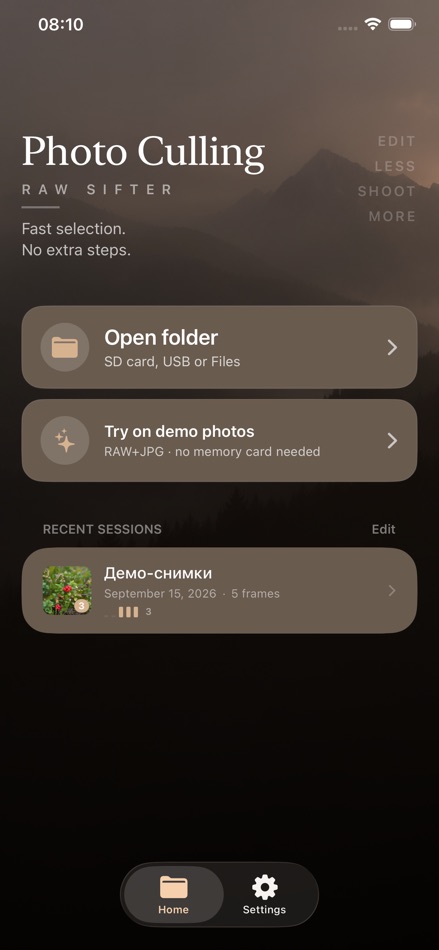
Важная техническая деталь — приложение различает быстрый preview и полное RAW-декодирование. Для сетки и быстрой навигации используется встроенный JPEG-preview RAW-файла, а при просмотре 100% применяется системный RAW pipeline Apple. Это хороший пример того, почему «показал миниатюру» и «полностью декодировал RAW» — не одно и то же.
Как использовать для отбора SRF
- Откройте папку с SRF через Files или подключенное хранилище, которое доступно приложению.
- Просмотрите сетку кадров: быстрые миниатюры помогают убрать явный брак без ожидания полной проявки каждого файла.
- Для кандидатов откройте 100% view и дождитесь полного RAW-декодирования. Только после этого оценивайте резкость и мелкие детали.
- Назначьте stars, Pick/Reject или color labels. Метки сохраняются через XMP sidecar и могут сопровождать исходник при дальнейшей работе.
- Исходные SRF не заменяйте экспортами и не удаляйте только потому, что мобильный preview выглядит правильно.
Плюсы:
- поддерживает Sony SRF наряду с ARW и SR2;
- приложение объясняет разницу между embedded JPEG и полным RAW decode;
- рейтинги, флаги, цветовые метки и XMP подходят для настоящего фотографического отбора;
- можно работать с папками Files и внешними накопителями в поддерживаемых сценариях iOS/iPadOS.
Минусы:
- задача приложения — culling, а не глубокая цветокоррекция;
- быстрый grid preview сам по себе не показывает качество полного RAW;
- для окончательной проявки и печати нужен настольный редактор.
Кому подходит: фотографу, которому нужно разобрать старую съемку на iPad или iPhone, проставить рейтинги и затем продолжить работу на компьютере.
Просмотр SRF онлайн без установки программы
Браузерные просмотрщики удобны для разовой проверки, но у них есть принципиальное отличие от локального ПО: файл отправляется на внешний сервер. Для коммерческой съемки, документов, кадров с персональными данными и неопубликованного материала такой способ добавляет ненужную передачу исходника третьей стороне. В таких случаях FastStone, XnView, IrfanView, Camera Raw или reaConverter лучше уже потому, что исходник остается на компьютере.
15. Jumpshare SRF Viewer — быстрый browser-viewer
Jumpshare SRF Viewer принимает Sony RAW в формате SRF. Сервис принимает файл в браузере и показывает его без установки настольной программы. В бесплатном режиме один SRF может занимать до 100 MB, а число бесплатных загрузок SRF ограничено двумя в день. Передача выполняется через HTTPS; временные файлы гостевого просмотра удаляются через 24 часа.
Как проверить SRF
- В окне viewer выберите SRF или перетащите его в область загрузки.
- Дождитесь передачи и обработки файла. Для большого RAW время зависит от сети, поэтому браузерный способ не заменяет локальный просмотр целой папки.
- Проверьте отображение снимка в viewer. Если файл конфиденциален, лучше не использовать этот способ вообще — выберите локальную программу.
- Не рассматривайте браузерный preview как резервную копию. После проверки исходник должен оставаться в собственном архиве.
Плюсы:
- отдельный инструмент именно для SRF;
- не нужна установка;
- работает с разных настольных ОС и мобильного браузера;
- удобен как независимая проверка одного файла.
Минусы:
- исходник загружается на сервер;
- есть ограничения бесплатного режима;
- массовый фотоархив удобнее просматривать локально;
- нет набора RAW-коррекций уровня Camera Raw или darktable.
16. FileHelper — online-viewer с метаданными и конвертацией
FileHelper специализируется на просмотре файловых типов в браузере и имеет отдельный сценарий для Sony RAW SRF. Помимо изображения сервис показывает свойства и доступные метаданные/EXIF, а для фото предлагает преобразование в JPEG, PNG, TIFF, GIF и BMP. Это полезно, если неизвестный SRF нужно не только увидеть, но и быстро получить обычную копию.


Порядок действий
- Выберите SRF в веб-интерфейсе FileHelper и дождитесь обработки.
- Сначала посмотрите свойства и метаданные. Для старого Sony RAW проверьте модель камеры.
- Откройте изображение в viewer и оцените, насколько корректно оно отображается.
- Если нужен обычный файл, выберите выходной формат. Не удаляйте оригинал: преобразованный растр не заменяет RAW.
Плюсы:
- SRF трактуется как Sony Raw Image, а не как произвольный файл;
- можно посмотреть EXIF и свойства;
- просмотр и конвертация объединены в браузере.
Минусы:
- файл покидает локальный компьютер;
- для серии снимков веб-workflow менее удобен, чем папочный viewer;
- конвертация в обычный графический формат теряет преимущества RAW-исходника для повторной проявки.
Docpose и другие online SRF-viewers
Docpose предлагает браузерный SRF Viewer и конвертацию файлов; временные данные удаляются в течение суток. Используйте его как резервный способ для разового несекретного файла, когда основной браузерный viewer не справился. Для постоянного хранения фотографий такой сервис не предназначен.
Как конвертировать SRF в JPEG, PNG или TIFF
Конвертация нужна не всегда. Если задача — отобрать кадры и сохранить возможность повторной проявки, достаточно viewer'а: SRF лучше оставить как есть. Преобразование оправдано, когда снимок нужно отправить человеку без RAW-программы, загрузить на сайт, вставить в документ, открыть в старом приложении или подготовить копию для печати.
Главное правило — конвертировать копию, а не заменять оригинал. RAW хранит исходные данные камеры, тогда как JPEG уже содержит обработанное изображение с необратимым сжатием и выбранными параметрами проявки. TIFF обычно лучше подходит как тяжелая промежуточная копия для дальнейшей обработки, но также не является заменой исходному SRF.
reaConverter — локальная пакетная конвертация SRF
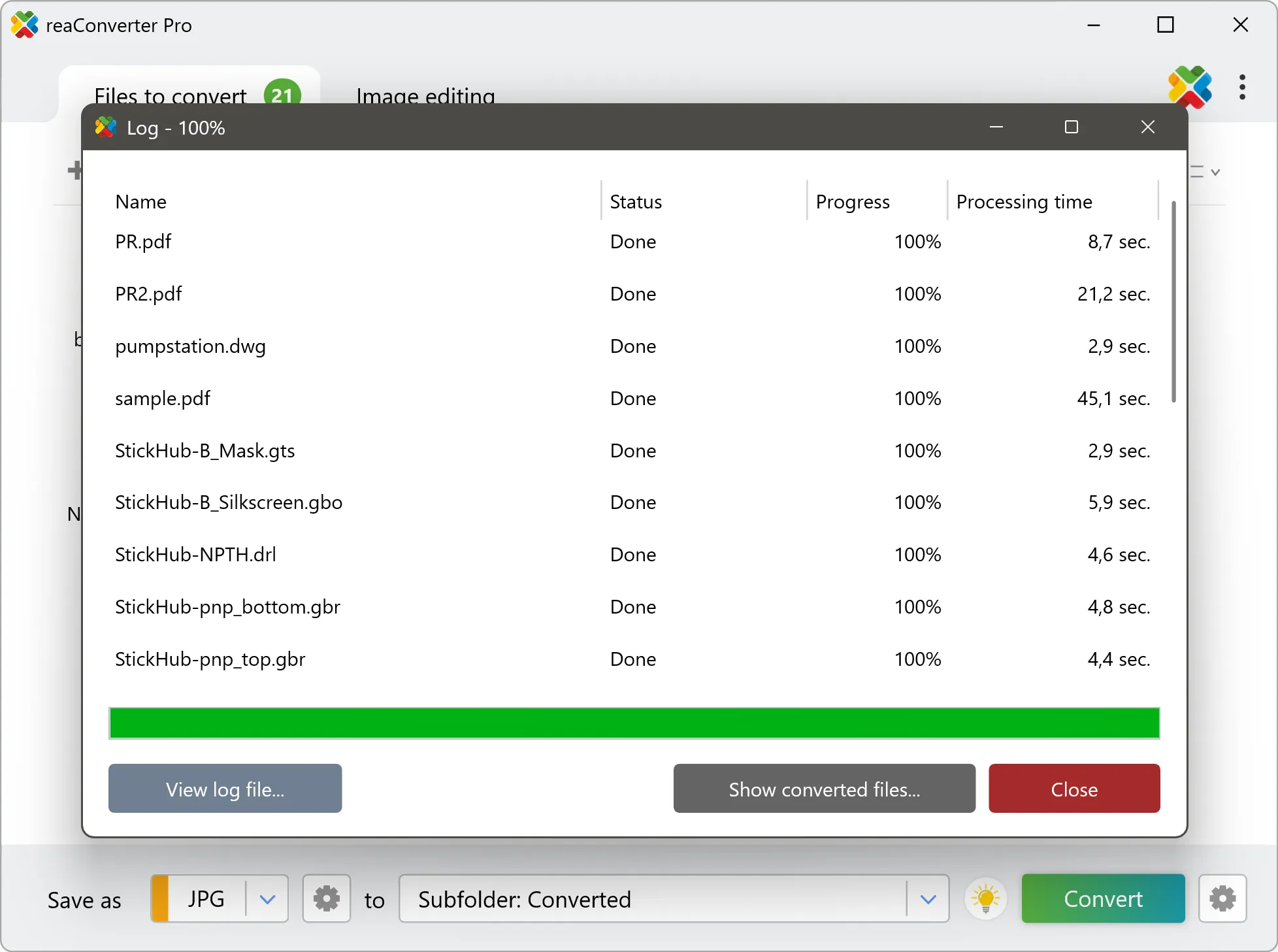
reaConverter открывает SRF, выполняет пакетную обработку и экспортирует результат в другие графические форматы. Настольный вариант работает локально и рассчитан на batch processing, поэтому особенно удобен для папки со старыми файлами: не нужно отправлять десятки RAW на веб-сервер и ждать загрузки каждого.

Пакетный workflow
- Добавьте отдельные SRF или целую папку в список входных файлов.
- Если нужна дополнительная обработка, используйте вкладку редактирования: в ней доступны Resize, Rotate, Crop, Color Replace и другие преобразования.
- Выберите целевой формат и папку назначения. Для архива разумно сохранять результаты в отдельный каталог, не смешивая их с оригинальными SRF.
- Нажмите Convert и дождитесь обработки списка.
- После завершения откройте несколько результатов в независимом viewer и проверьте разрешение, ориентацию, цвет и наличие ожидаемых кадров. Только после контроля результата имеет смысл запускать аналогичную операцию для всей коллекции.
Плюсы:
- SRF поддерживается напрямую;
- настольная обработка не требует отправлять приватные фотографии на сервер;
- пакетный режим удобен для большого архива;
- можно совместить преобразование с простыми операциями обработки.
Минусы:
- основной настольный вариант ориентирован на Windows;
- для одного файла проще использовать viewer с функцией Save As;
- массовую конвертацию нельзя запускать вслепую — сначала нужен тест на нескольких типичных SRF.
Convertio — SRF-конвертер в браузере
Convertio имеет отдельный конвертер Sony SRF и предлагает большое число выходных форматов. Рабочая последовательность стандартна: выбрать исходник, задать целевой формат, запустить Convert и получить результат. Сервис обрабатывает данные на сервере, поэтому он удобен для разовой задачи, но хуже локального ПО для приватного или большого архива.
- Выберите SRF через файловый диалог.
- Задайте JPEG, PNG, TIFF или другой нужный выходной формат.
- Запустите конвертацию и дождитесь результата.
- После сохранения откройте готовый файл и сравните его с исходником в независимом viewer: проверьте ориентацию, размеры и цвет.
После обработки Convertio удаляет загруженные и полученные файлы по своему временному циклу хранения. Но исходный RAW все равно передается внешнему сервису, поэтому чувствительные материалы лучше конвертировать локально.
AnyConv — простой SRF → JPEG/PNG/TIFF
AnyConv публикует отдельные направления для SRF и поддерживает распространенные выходные форматы, включая JPEG/JPG, PNG и TIFF. В интерфейсе используются элементы Choose Files и Convert. Для массовой профессиональной обработки сервис менее удобен, чем локальный batch-конвертер, зато позволяет быстро получить совместимую копию на устройстве без установки программы.
У браузерного способа действует то же правило приватности: исходник передается на сервер. Не используйте online converter для файлов, которые нельзя отправлять внешнему сервису.
Как выбрать формат результата
| Формат | Когда использовать | Что учитывать после SRF |
|---|---|---|
| JPEG | Публикация, отправка, обычный просмотр, документы | Компактный и совместимый, но обработка и сжатие необратимы |
| PNG | Когда нужен распространенный lossless-растр и дальнейшая техническая работа | Файл обычно крупнее JPEG; RAW-возможности не сохраняются |
| TIFF | Промежуточный мастер-файл, печать, дальнейшая обработка | Больший размер, зато подходит для более качественной рабочей цепочки |
| PSD | Продолжение сложного редактирования в Photoshop | Нужен для слоев и Photoshop-workflow, а не для универсального просмотра |
Дополнительные программы для работы с SRF
Некоторые программы полезны для SRF, но решают более узкую задачу или дают менее удобный рабочий процесс, чем основные участники рейтинга. Их стоит рассматривать отдельно, чтобы не смешивать прямую поддержку формата с общей RAW-совместимостью.
17. Imagine — легкий Windows-viewer с SRF в RAW-плагине
Imagine открывает Sony SR2 и SRF через модуль digital camera RAW. Поэтому программа подходит для прямого просмотра Sony SRF, а не только для файловой ассоциации по расширению.
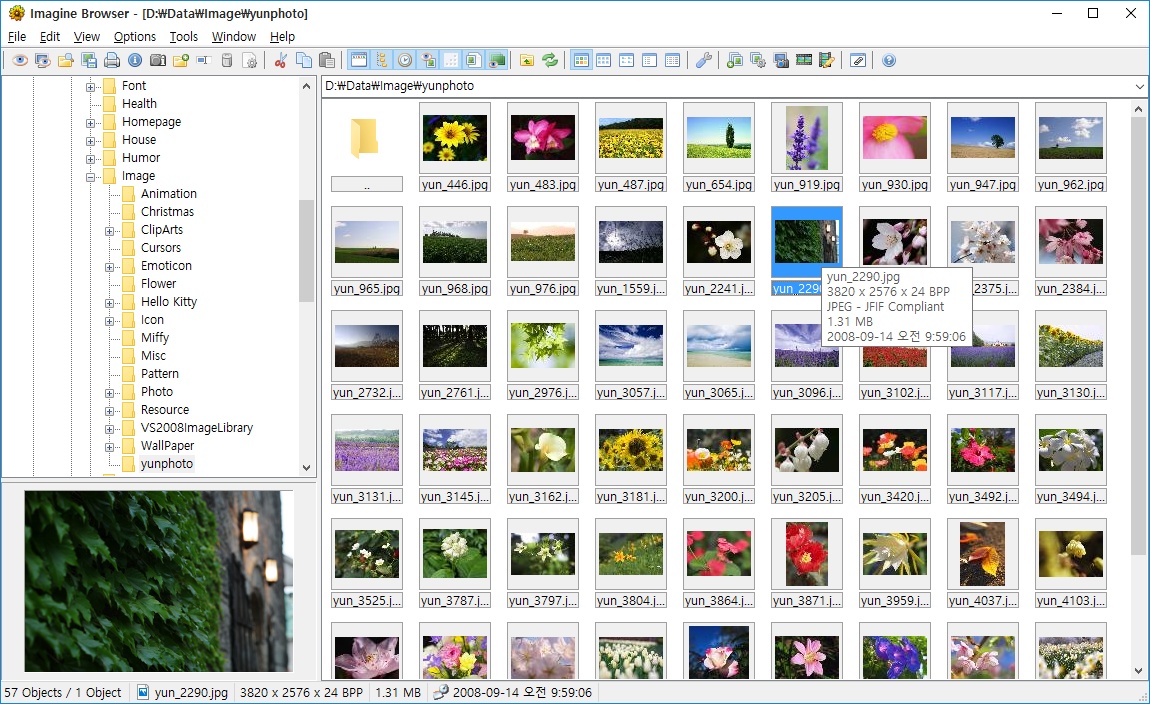
Помимо просмотра программа предлагает thumbnail browser, EXIF/XMP/IPTC, базовую коррекцию, color management с ICC-профилями, batch conversion, batch rename, slideshow и командную строку. Это делает Imagine интересным для локальной работы с архивом, хотя интерфейс рассчитан скорее на пользователей, которым нужен компактный универсальный инструмент, а не полноценная RAW-лаборатория.
Плюсы:
- RAW-плагин открывает SRF;
- есть миниатюры, метаданные и пакетные операции;
- поддерживает ICC color management;
- работает локально и не отправляет фотографии в облако.
Минусы:
- Windows-only;
- возможности проявки проще darktable или Camera Raw;
- интерфейс и набор функций ориентированы на универсальный viewer, а не на управление профессиональным фотокаталогом.
18. Able RAWer — специализированный RAW-viewer с SRF
Able RAWer предназначен для просмотра и коррекции camera RAW на Windows. В поддерживаемые форматы входят RAW, CRW, CR2, NEF, PEF, RAF, X3F, BAY, ORF, SRF, MRW, DCR, DNG и ARW; среди совместимых камер отдельно присутствуют Sony DSC-F828 и DSC-V3. Для SRF это прямое подтверждение и расширения, и конкретных камер.
Это хороший пример узкого инструмента: вместо огромного фотокаталога пользователь получает окно RAW-изображения и набор параметров коррекции. Такой подход полезен для одного-двух файлов, но менее удобен для долговременной организации большой коллекции.
Плюсы:
- SRF включен в список поддерживаемых RAW;
- есть не только просмотр, но и базовая коррекция;
- локальная обработка;
- программа остается отдельным вариантом для Windows, если основные viewer'ы не подходят.
Минусы:
- не является кроссплатформенным решением;
- интерфейс и организация фотоархива проще современных медиаменеджеров;
- для сложной проявки лучше использовать более развитый RAW-редактор.
Почему не все известные RAW-программы вошли в основной рейтинг
PhotoScape, Zoner Photo Studio, Capture One и RAW PhotoDesk не используются здесь как основные SRF-просмотрщики: для них нет такого же прямого подтверждения работы со старым Sony SRF, как у специализированных вариантов выше. PhotoScape и RAW PhotoDesk относятся к старому поколению программ, а для Capture One и Zoner прямая поддержка старого Sony SRF не подтверждена так же четко, как у FastStone, IrfanView, XnView, Adobe Camera Raw или Imagine.
Поэтому эти варианты не используются как главные рекомендации. Если конкретная программа уже установлена, проверить копию SRF можно, но включать ее в рабочий процесс только на основании общего каталога расширений не стоит. Надежнее сначала открыть файл программой с прямой поддержкой SRF или Sony DSC-F828/DSC-V3.
Что делать, если SRF не открывается
Ошибка открытия не означает автоматически, что фотография потеряна. Основные причины — неверно определенный тип SRF, отсутствие RAW-плагина, несовместимость конкретного декодера, повреждение файла или показ только встроенного preview вместо полного RAW. Диагностику лучше выполнять от простого к сложному, сохраняя исходник без изменений.
Шаг 1. Убедитесь, что файл действительно фотографический
Проверьте, откуда он взялся. Карта памяти камеры, папка DCIM, соседние JPEG того же времени и серия имен снимков — сильные признаки фотоархива. Файл из папки Cubase, LightWave, Surfer или телевизионной записи нужно исследовать в контексте исходной программы, а не отправлять в RAW-конвертер.
Шаг 2. Прочитайте метаданные через ExifTool
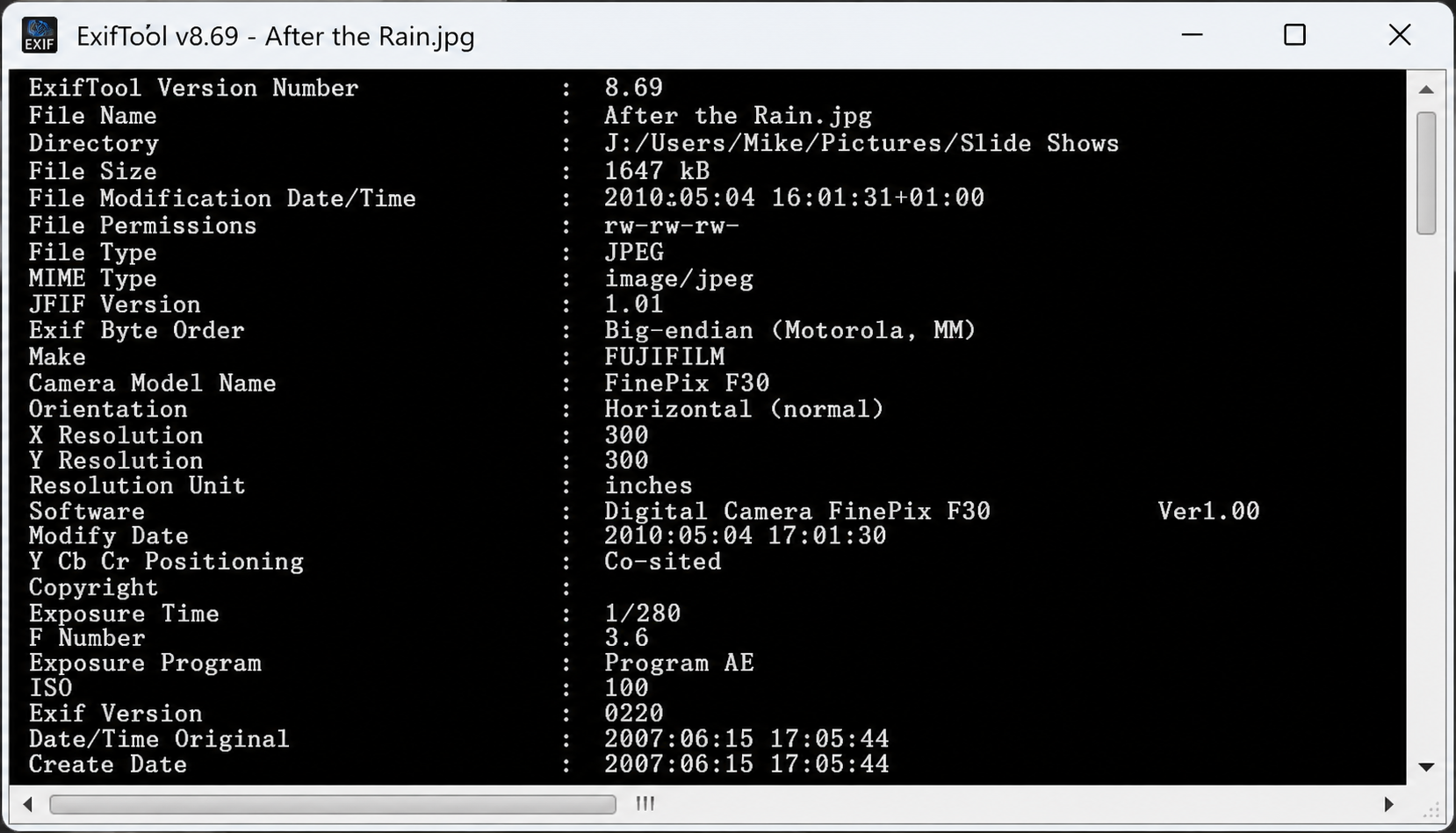
ExifTool не заменяет просмотрщик, зато помогает установить происхождение. Базовая команда выглядит так:
exiftool photo.srfЕсли файл содержит фото-метаданные, ищите модель камеры, дату, размеры, экспозицию, фокусное расстояние и другие EXIF-поля. Для старого Sony SRF особенно полезно подтверждение DSC-F828 или DSC-V3. Если ExifTool не видит ожидаемых фото-данных, это повод вернуться к вопросу о типе файла.
Шаг 3. Проверьте SRF двумя независимыми декодерами
Используйте, например, FastStone и XnView либо IrfanView и File Viewer Plus. Если один viewer выдает ошибку, а второй показывает кадр корректно, проблема локальна для первой программы. Если несколько инструментов с прямой SRF-поддержкой одинаково не декодируют файл, переходите к проверке целостности и типа SRF.
Шаг 4. Отличите embedded preview от полного RAW
Некоторые RAW-файлы содержат встроенный JPEG для быстрого показа. Приложение может мгновенно построить миниатюру, но не суметь полностью декодировать сенсорные данные. Поэтому проверка должна включать 100%-масштаб или переход в RAW-редактор. RAW+JPG Cull прямо демонстрирует эту разницу: сетка использует embedded JPEG, а полный просмотр задействует RAW pipeline.
Шаг 5. Не пытайтесь лечить файл переименованием
Изменение .srf на .jpg, .raw или .arw меняет только имя. Оно не перестраивает внутренний формат, не добавляет заголовок JPEG и не преобразует данные сенсора. Если программе нужен JPEG, используйте реальный конвертер.
Шаг 6. Проверьте копирование и размер
Если оригинал еще доступен на карте памяти или резервном диске, сравните размер с проблемной копией и скопируйте файл повторно. Нулевой или аномально малый размер, внезапно оборванное копирование и ошибки файловой системы могут объяснить проблему без каких-либо действий с RAW-декодером.
Шаг 7. Только после проверки переходите к восстановлению
Stellar Photo Recovery поддерживает SRF как один из фотоформатов для восстановления. Это не viewer и не основной способ открытия, а инструмент другого класса: он нужен при удалении или потере файлов на носителе, а не при обычной несовместимости просмотрщика.
Когда .srf — не Sony RAW
Распространенная ошибка — перечислять Photoshop, Picasa, LightWave и Cubase в одной таблице без пояснения, что программы обслуживают совершенно разные файлы. Пользователь видит одинаковое расширение и пробует неподходящий софт. Ниже — практическая развилка.
LightWave Surface
Если SRF является файлом поверхности 3D-объекта LightWave, он описывает материал или свойства поверхности, а не фотографию. Открывать его в FastStone или Camera Raw бессмысленно. Ищите связанный 3D-проект и используйте LightWave в той версии/среде, где создавался материал.
Steinberg Resource File
Расширение SRF используется и для ресурсов Steinberg/Cubase. Такой файл относится к музыкальному ПО, а фото-конвертер не превратит его в изображение. Определите, какой продукт Steinberg создал ресурс и нужен ли он для запуска проекта.
Golden Software Surfer
SRF также связывается с продуктами Surfer. Здесь контекстом являются карты, научная визуализация и проектные данные. Наличие расширения .srf не дает оснований применять правила Sony RAW.
Garmin Vehicle
Файлы Garmin с тем же расширением используются в собственной экосистеме навигации. Если SRF найден на устройстве Garmin или в комплекте объектов навигатора, он относится к Garmin, а не к фотокамере Sony.
Samsung TV recording
Некоторые телевизоры Samsung используют SRF в сценарии записи. Такие файлы могут быть привязаны к устройству и механизмам защиты записи. Их нельзя оценивать правилами RAW-фотографии, а результат зависит от модели телевизора и формата записи.
Server Response и другие служебные SRF
В серверных и других технических приложениях расширение .srf используется для собственных служебных форматов. Если файл появился в техническом проекте, анализируйте его рядом с конфигурацией программы, которая его создала. Универсального способа «открыть любой SRF» не существует.
Устаревшие способы работы с Sony SRF
Несколько старых инструментов действительно работали с Sony RAW, но сегодня относятся к legacy-среде. Они полезны при миграции старого компьютера или воспроизведении прежнего рабочего процесса, а для новой системы рациональнее использовать поддерживаемые просмотрщики и RAW-проявщики.
Picasa
Picasa относится к прекращенной экосистеме Google и больше не является современным RAW-workflow. Если программа уже установлена на старом компьютере и открывает нужный SRF, ее можно использовать для извлечения изображения или миграции архива, но строить новую систему хранения вокруг Picasa не следует.
Sony RAW Codec
Sony RAW Codec снят с развития. Раньше он позволял компонентам Windows отображать RAW Sony через системные механизмы, но для новой системы надежнее использовать самостоятельный viewer с собственным декодером SRF.
Sony Image Data Converter / Creative RAW Viewer
Sony Image Data Converter и Creative RAW Viewer относятся к прежнему поколению программ для Sony RAW. Они могут пригодиться для воспроизведения старой рабочей среды или компьютера с сохраненным ПО камеры, но для новой установки логичнее начинать с Imaging Edge Desktop либо современного независимого viewer-а.
RAW PhotoDesk и старые Portable -сборки
RAW PhotoDesk и старые выпуски Portable PhotoScape относятся к прежнему поколению viewer-ов. Для новой системы их не стоит выбирать вместо программ с текущей RAW-поддержкой, понятными ограничениями и предсказуемой работой на современных ОС.
Как выбрать программу для просмотра SRF
Универсального победителя для всех сценариев нет. Старый Sony RAW можно быстро посмотреть, каталогизировать, проявить или преобразовать — и для каждой задачи нужен разный баланс между скоростью, контролем, платформой и приватностью. Выбирать программу лучше не по количеству функций в рекламном списке, а по тому, что требуется сделать с конкретным архивом.
| Сценарий | Что важнее всего | Рациональный вариант |
|---|---|---|
| После просмотра сразу редактировать RAW | RAW-коррекция и экспорт после проверки конкретного SRF | ФотоМАСТЕР — только если контрольный SRF успешно открывается |
| Проверить один SRF на Windows | Прямая поддержка расширения и быстрый запуск | FastStone Image Viewer, IrfanView + CamRAW, File Viewer Plus |
| Посмотреть большой архив | Миниатюры, папки, метаданные, быстрый переход между кадрами | XnView MP, ACDSee, WidsMob Viewer Pro |
| Глубоко проявить RAW | Неразрушающие настройки, цвет, тон, детали, экспорт | Adobe Camera Raw, darktable; RawTherapee после проверки конкретного SRF |
| Работать на Mac без сложной установки | Системная совместимость камеры | Preview; для обработки — Camera Raw или Imaging Edge Desktop |
| Работать в Linux | Собственный RAW-декодер и локальная обработка | darktable, XnView MP, RawTherapee после теста |
| Открыть SRF на Android | Явная мобильная поддержка расширения | RAW / True HDR viewer |
| Отобрать SRF на iPhone/iPad | 100%-просмотр, рейтинги, XMP | RAW+JPG Cull — Photo Sift |
| Разово посмотреть без установки | Браузерный viewer и понятные ограничения | Jumpshare SRF Viewer или FileHelper |
| Не передавать файл в интернет | Полностью локальная обработка | FastStone, XnView, IrfanView, Camera Raw, darktable, reaConverter |
| Пакетно получить JPEG/TIFF | Список файлов, папка назначения, контроль результата | reaConverter, FastStone, File Viewer Plus |
Для новичка
Начинайте с программы, где не нужно разбираться в сложной RAW-теории. На Windows это FastStone Image Viewer или File Viewer Plus; на Mac — Preview для проверки и XnView MP для папочного просмотра. Не меняйте экспозицию, профиль или цвет до того, как убедитесь, что файл корректно декодируется.
Для регулярной работы с архивом
Главным становится не скорость открытия одного кадра, а организация: дерево папок, миниатюры, рейтинги, метаданные, фильтры и пакетный экспорт. XnView MP и ACDSee удобнее простого viewer'а, а darktable добавляет неразрушающую проявку и XMP.
Для максимального контроля качества
Adobe Camera Raw поддерживает DSC-F828 и DSC-V3 и дает детальную работу с балансом белого, тоном, цветом и детализацией. darktable дает бесплатный неразрушающий workflow, но для DSC-F828 часть камерных пресетов отсутствует.
Для конфиденциальных фотографий
Не используйте онлайн-viewer только ради удобства. Даже когда сервис сообщает о шифровании и автоматическом удалении, исходный файл передается внешней стороне. Локальные FastStone, XnView, IrfanView, Camera Raw, darktable и reaConverter исключают этот этап.
Типичные ошибки при работе с SRF
- Считать все .srf фотографиями. Это расширение неоднозначно. Контекст файла нужно определить до выбора программы.
- Путать ARW, SR2 и SRF. Все три связаны с Sony RAW, но это разные варианты формата и разные поколения камер.
- Доверять общей фразе «поддерживает RAW». Для старой камеры важна либо строка SRF, либо поддержка конкретной DSC-F828/DSC-V3.
- Переименовывать расширение вместо конвертации. Содержимое файла от этого не меняется.
- Удалять SRF после экспорта в JPEG. JPEG — готовая производная копия, а исходный RAW нужен для будущей повторной проявки.
- Оценивать качество по миниатюре. Embedded preview может открываться даже тогда, когда полный RAW-декодер работает иначе или выдает ошибку.
- Загружать конфиденциальные снимки в случайный online viewer. Передача файла на сервер — отдельный риск, которого нет при локальном просмотре.
- Запускать массовую конвертацию без теста. Сначала преобразуйте несколько файлов с разной экспозицией и ориентацией, затем проверьте результат.
- Считать ошибку одной программы доказательством повреждения. Используйте второй независимый декодер.
- Пытаться редактировать исходный SRF как обычный JPEG. В некоторых программах формат доступен только для чтения; корректный workflow сохраняет результат отдельно.
Как проверить результат просмотра или конвертации
После открытия файл должен не просто «появиться на экране». Для старого RAW полезен короткий контроль качества, который обнаруживает частичное декодирование, ошибочную ориентацию, поврежденные данные и неудачную конвертацию.
- Сверьте модель камеры. Метаданные должны соответствовать ожидаемому устройству. Для Sony SRF типичны старые модели вроде DSC-F828 и DSC-V3.
- Проверьте размеры кадра. Аномально маленькое изображение может оказаться только встроенным preview.
- Откройте 100% масштаб. Посмотрите мелкие детали по центру и по краям; ошибки декодирования часто заметнее там, чем на уменьшенной картинке.
- Проверьте ориентацию. После конвертации вертикальный кадр не должен самопроизвольно стать горизонтальным.
- Сравните цвет в двух программах. Различия RAW-проявки допустимы, потому что декодеры и профили различаются, но выраженные цветовые артефакты требуют повторной проверки.
- Сверьте EXIF. При экспорте решите заранее, нужны ли метаданные в производной копии. Некоторые workflows могут сохранять их не полностью.
- Проверьте несколько файлов из серии. Один успешный SRF доказывает работу с конкретным файлом, но архив может содержать снимки от другой камеры или поврежденные элементы.
- Не трогайте оригинал до окончания проверки. Только после того, как новые JPEG/TIFF открываются нормально и резервная копия сделана, можно реорганизовать архив.
Частые вопросы о просмотре SRF
SRF и ARW — это один формат?
Нет. Оба расширения встречаются у Sony RAW, но относятся к разным вариантам и поколениям формата. Программа, поддерживающая ARW, не обязана автоматически открывать SRF. Для старого файла выбирайте программу с прямой поддержкой SRF или Sony DSC-F828/DSC-V3.
Какие камеры Sony точно связаны с SRF?
Файлы SRF создавали Sony DSC-F828 и DSC-V3; XnView также распознает DSC-F828 RAW именно как srf. Поэтому эти модели можно использовать как надежные ориентиры при идентификации фотоархива.
Открывает ли ФотоМАСТЕР файлы SRF?
ФотоМАСТЕР работает с RAW в целом, но расширение .srf отдельно не указано. Поэтому сначала откройте копию конкретного SRF через «Открыть фото». Если файл загружается корректно, можно переходить к обработке и экспорту; если нет, используйте FastStone Image Viewer, IrfanView с CamRAW, File Viewer Plus, PaintShop Pro, XnView или Adobe Camera Raw, где поддержка старого Sony SRF подтверждена прямо.
Можно ли открыть SRF стандартными средствами Windows?
Раньше для Windows использовали Sony RAW Codec, но этот путь относится к прекращенному legacy-решению. Для новой рабочей среды проще использовать самостоятельный viewer с собственным RAW-декодером.
Можно ли открыть SRF на Mac без сторонней программы?
Системная RAW-совместимость Apple включает Sony DSC-F828 и DSC-V3, поэтому Preview и другие приложения, использующие системный RAW pipeline, могут участвовать в просмотре. Если нужен сложный RAW-editing, используйте специализированный редактор.
Можно ли посмотреть SRF в браузере?
Да. Jumpshare и FileHelper имеют отдельные SRF-viewer сценарии. Но файл передается на внешний сервер. Для конфиденциальных изображений и большого архива лучше локальная программа.
Можно ли открыть SRF на Android?
Да, если приложение прямо заявляет поддержку расширения. RAW / True HDR viewer перечисляет srf среди RAW-типов. Не стоит выбирать любое приложение с надписью RAW Viewer без проверки списка форматов.
Можно ли открыть SRF на iPhone или iPad?
Да. RAW+JPG Cull — Photo Sift отдельно поддерживает Sony SRF, а системный RAW pipeline Apple знает DSC-F828 и DSC-V3. Для быстрого отбора приложение использует embedded JPEG, а при полном просмотре — RAW-декодирование.
Почему миниатюра есть, а файл полностью не открывается?
RAW может содержать встроенный JPEG-preview. Построить такую миниатюру проще, чем декодировать полный массив данных сенсора. Проверяйте файл при 100%-масштабе или в полноценном RAW-редакторе.
Можно ли переименовать SRF в JPG?
Нет. Переименование меняет только имя. Для получения JPEG нужен декодер и реальная конвертация.
Какой формат выбрать после конвертации?
JPEG удобен для отправки и публикации, PNG — для универсального lossless-растра, TIFF — для качественной промежуточной обработки. Независимо от выбора исходный SRF лучше сохранить.
Что делать, если цвета отличаются в двух программах?
RAW не является готовой картинкой, поэтому разные декодеры могут использовать разные профили и стартовые настройки. Сначала сравните файлы без автоматических творческих пресетов, проверьте баланс белого и убедитесь, что обе программы полностью декодировали RAW.
Как понять, что SRF поврежден?
Проверьте размер файла, метаданные и попробуйте минимум два независимых декодера с прямой SRF-совместимостью. Если оба не получают полный кадр, а резервная копия того же файла открывается, повреждена именно проблемная копия.
Нужно ли конвертировать весь архив заранее?
Нет. Если viewer открывает исходники, хранить SRF выгоднее: они сохраняют максимум исходных данных. Производные JPEG/TIFF создавайте для использования, а массовую миграцию выполняйте только при понятной цели и после теста.
Какой способ выбрать в итоге
Для Windows наиболее прямой просмотр старого Sony SRF дают программы, где формат указан явно: FastStone Image Viewer, IrfanView с CamRAW, File Viewer Plus, PaintShop Pro, XnView и Imagine. Когда нужен максимальный контроль проявки, Adobe Camera Raw напрямую поддерживает SRF камер Sony DSC-F828 и DSC-V3.
На macOS сначала можно проверить файл через системную RAW-поддержку и Preview, а для каталогизации использовать XnView MP или WidsMob Viewer Pro. В Linux практичнее darktable и XnView MP; RawTherapee стоит применять после проверки конкретного файла. На Android и iPhone выбирайте приложения с прямой поддержкой SRF, а не только общей совместимостью с RAW.
Браузерные viewer'ы оставляйте для разовых несекретных файлов. Большой архив, коммерческие фотографии и персональные данные безопаснее обрабатывать локально. Для пакетной выдачи JPEG/TIFF удобен reaConverter или другой локальный инструмент с прямой SRF-поддержкой.
И главное: сохраняйте исходный Sony SRF отдельно. Viewer, редактор и конвертер решают разные задачи, а единственный RAW-оригинал остается базовой копией, к которой можно вернуться при новом декодере, другом цветовом профиле или повторной обработке.
 *EXE — расширение исполняемого файла. Сайт является партнером проекта