
Мем можно собрать тремя принципиально разными способами: быстро подписать готовую картинку, вручную оформить собственное изображение или сделать анимированную сцену из GIF и видео. Выбор инструмента зависит не от того, насколько «профессионально» выглядит редактор, а от конкретной задачи. Для одной подписи достаточно штатного редактора или веб-генератора; для коллажа, нескольких надписей, стикеров и точного оформления удобнее полноценный фоторедактор; для движущегося мема нужен инструмент с таймлайном или поддержкой GIF. Ниже разобраны способы для Windows, macOS, Linux, браузера, iPhone и Android, а также отдельный маршрут для нейросетей.
Основной принцип один и тот же. Сначала выберите понятный визуальный контекст, затем сформулируйте короткую подпись, после этого настройте размер, положение и контраст текста и только в конце экспортируйте результат. Не стоит начинать с эффектов и оформления: если идея считывается только после объяснения, дополнительные рамки и фильтры её не спасут. Хороший технический результат проверяется проще: подпись читается в уменьшенном размере, важный объект не закрыт, края не обрезаны, а файл после сохранения открывается без заметных артефактов.
Как выбрать способ создания мема
Для статической картинки важнее всего возможность добавить несколько текстовых блоков, изменить шрифт, размер, цвет и контур. Для мемов из собственных фотографий полезны кадрирование, вставка второго изображения, стикеры и удаление лишнего фона. Для GIF и короткого видео нужны управление длительностью, положение текста во времени и экспорт анимации. Если вы работаете с чужим шаблоном один раз, установка большого редактора обычно не даёт преимущества: веб-генератор быстрее. Если же мемы делаются регулярно для сообщества, канала или проекта, локальный редактор удобнее за счёт сохранения исходников, одинакового оформления и независимости от браузерного сервиса.
| Сценарий | Что требуется от инструмента | Практичный выбор |
|---|---|---|
| Подписать свою фотографию | Кадрирование, текст, контур, сохранение в PNG/JPEG | ФотоМАСТЕР, Paint, GIMP, Preview или Google Photos |
| Сделать классический мем по шаблону | Библиотека шаблонов и несколько подписей | Imgflip, Meme-Arsenal, iLoveIMG, Meme Generator |
| Собрать коллаж | Несколько картинок, независимые текстовые блоки, выравнивание | ФотоМАСТЕР, Canva, Adobe Express, Mematic |
| Сделать GIF-мем | Анимация, длительность текста, экспорт GIF | Gifntext, GIPHY, Kapwing, Video & GIF Memes |
| Сделать видеомем | Таймлайн, титры, обрезка, экспорт видео | Filmora, Kapwing, Clideo |
| Сгенерировать новую сцену по описанию | Генерация изображения и последующая проверка текста | ChatGPT Images и другие генераторы изображений |
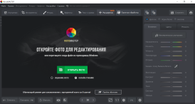
Для первого подробного сценария разберём ФотоМАСТЕР: здесь можно подготовить собственную фотографию, разместить несколько надписей, оформить текст, добавить рамку, стикеры и дополнительные изображения, а затем сохранить отдельную копию для публикации.
Windows: как сделать мем на компьютере
ФотоМАСТЕР : основной способ для статического мема
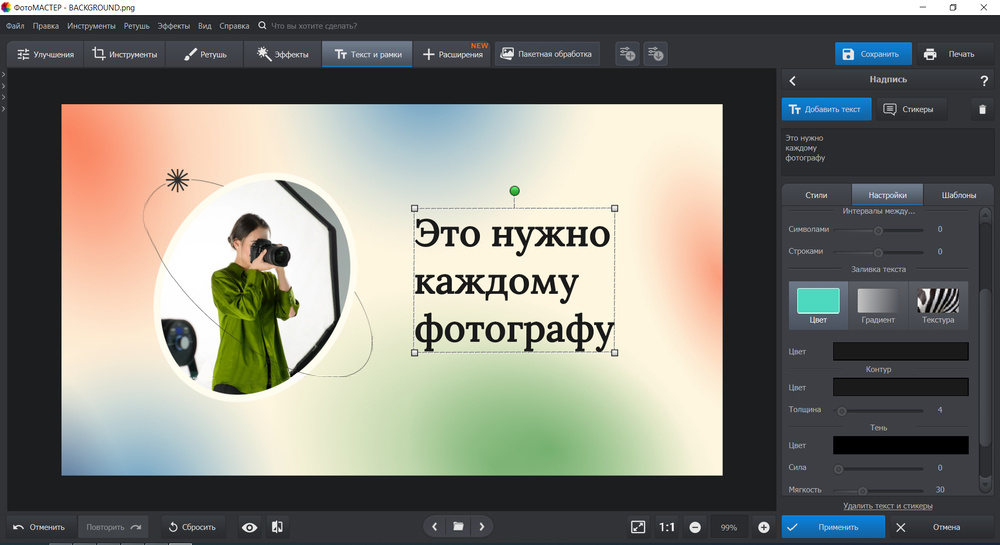
ФотоМАСТЕР удобен, когда основой служит собственная фотография и требуется не только верхняя и нижняя подпись, а полноценная композиция. Для добавления надписи откройте раздел «Текст и рамки» и нажмите «Добавить текст». Текст можно оформить готовым стилем или настроить вручную: изменить шрифт, заливку и контур. Поверх фотографии также можно разместить другое изображение или стикер. Такой набор подходит для мемов, где важны несколько независимых элементов, а не только две строки на готовом шаблоне.

Шаг 1. Подготовьте исходную картинку
Откройте фотографию, которая будет основой. До добавления текста сразу исправьте композицию: обрежьте пустые края, оставьте место под подпись и проверьте, не находится ли важный объект вплотную к границе кадра. Для классической подписи поверх изображения лучше оставить свободные участки сверху и снизу. Для демотиватора или композиции с белым полем, наоборот, заранее предусмотрите отдельную область под текст. Такая подготовка избавляет от ситуации, когда готовую надпись приходится уменьшать до плохо читаемого размера.
Если идея строится на сравнении двух объектов, сначала соберите визуальную часть: вставьте вторую фотографию или PNG-объект, расположите его относительно фона и только затем подписывайте элементы. Так текст будет привязан к уже окончательной композиции, а не к черновому расположению картинок.
Шаг 2. Добавьте основную подпись
Перейдите в «Текст и рамки» и нажмите «Добавить текст». Введите фразу в правой панели. Для большинства мемов лучше разделять мысль на два самостоятельных блока, а не вводить длинное предложение одной строкой: так проще расположить завязку сверху, а развязку — снизу. Если используете несколько подписей для разных персонажей, создавайте отдельный текстовый объект для каждого.
Сначала добейтесь правильного масштаба и положения, после этого выбирайте декоративный стиль. Текст не должен перекрывать лицо, предмет, жест или другую деталь, на которой держится шутка. Визуальная иерархия должна сохраняться даже при просмотре изображения на небольшом экране.
Шаг 3. Сделайте текст читаемым
Откройте настройки текста. Для подписи поверх неоднородного фона используйте контур: светлая надпись с тёмной обводкой обычно остаётся читаемой и на светлых, и на тёмных участках кадра. Если фон достаточно однородный, можно отказаться от тяжёлой обводки и оставить тень или полупрозрачную подложку. Цель оформления — не украсить каждую букву, а сохранить мгновенное чтение фразы.
Проверьте три масштаба: обычный размер редактора, уменьшенный предпросмотр и приблизительный размер, в котором картинка будет видна в ленте сообщений. Если в маленьком виде слова сливаются, сократите подпись или увеличьте кегль. Уменьшать текст ради сохранения длинной фразы — плохой компромисс: технически всё помещается, но мем перестаёт работать.
Шаг 4. При необходимости добавьте рамку, стикер или авторскую отметку
Рамка нужна не каждому мему. Она оправдана, если используется формат демотиватора, если необходимо отделить изображение от внешнего белого фона или если одинаковая рамка служит частью постоянного стиля серии. Стикеры полезны, когда они добавляют информацию: например, указывают на объект или заменяют короткую реакцию. Большое количество декоративных элементов ухудшает считывание и конкурирует с подписью.
Авторскую отметку размещайте только тогда, когда она действительно нужна для серии публикаций. Она не должна попадать в центр изображения или перекрывать смысловую часть кадра. Полупрозрачная небольшая подпись в углу заметна при необходимости, но не превращается в отдельный визуальный объект.
Шаг 5. Сохраните и проверьте файл
После окончания композиции сохраните результат и откройте уже экспортированный файл отдельно от редактора. Для обычных фотографических мемов подходит JPEG; когда важны резкие границы текста, прозрачность или графические элементы, практичнее PNG. Проверка после экспорта обязательна: именно в готовом файле видно, не появились ли артефакты вокруг букв и не стала ли мелкая надпись хуже читаться.
Плюсы:
- надпись настраивается как отдельный объект: можно менять шрифт, размер, цвет, контур и другие параметры до применения;
- в одном проекте можно объединить фотографию, дополнительные изображения, стикеры, рамку и несколько подписей;
- локальная работа удобна для серийного оформления материалов без повторной загрузки исходников в браузер.
Минусы:
- это полноценный редактор, поэтому для одной подписи на готовом шаблоне веб-генератор будет быстрее;
- для GIF и видеомемов нужен другой класс инструмента;
- неудачную длинную подпись редактор не исправит автоматически — композицию и формулировку всё равно приходится контролировать вручную.
Microsoft Paint : самый короткий путь без отдельного генератора
Paint подходит для ситуации, когда изображение уже готово и нужно лишь нанести одну или две простые подписи. Последовательность минимальна: откройте картинку через «Файл» → «Открыть», выберите инструмент «Текст», щёлкните в нужной области изображения и введите фразу. Затем настройте шрифт, размер и цвет. Перед сохранением внимательно проверьте позицию: простой сценарий Paint ценен скоростью, но он хуже специализированных редакторов подходит для многоэлементной композиции.

Практический приём для пёстрого фона — не пытаться подбирать цвет текста под каждый участок. Лучше создать свободную однотонную область сверху или снизу и разместить подпись там. Такой формат напоминает современные «скриншотные» мемы и позволяет сохранить читаемость без сложных эффектов.
Плюсы:
- не нужен специализированный генератор;
- удобен для одной простой подписи и быстрого кадрирования;
- подходит для работы с локальным файлом без загрузки изображения в сторонний сервис.
Минусы:
- меньше контроля над сложным оформлением текста и несколькими объектами;
- не предназначен для GIF и видео;
- при сложной композиции быстрее упирается в ограничения, чем полноценный фоторедактор.
PhotoScape X : когда нужны текст, коллаж и быстрые правки
PhotoScape X полезен как промежуточный вариант между Paint и сложным редактором. В нём можно сначала подготовить фотографию — изменить размер, обрезать кадр или собрать коллаж, — а затем добавить текст и декоративные элементы. Такой порядок особенно удобен для мемов «до/после», двухкадровых сравнений и композиций, где подпись должна точно совпадать с уже готовой сеткой.

Рабочая логика та же: сначала задайте композицию, потом добавляйте текст. Если мем состоит из двух кадров «до/после», выровняйте фотографии и границу между ними до подписей. Для серии однотипных публикаций фиксируйте одинаковые поля и размер холста: это даст более аккуратную ленту, чем случайное масштабирование каждого изображения.
Плюсы:
- подходит для комбинирования базового редактирования изображения и оформления;
- удобнее простого редактора, когда нужно несколько элементов;
- полезен для коллажного формата.
Минусы:
- для мгновенной подписи готового шаблона браузерный генератор быстрее;
- специализированные библиотеки мем-шаблонов удобнее искать в профильных сервисах.
Adobe Photoshop : максимум ручного контроля
Photoshop нужен не ради самого слова «мем», а когда требуется сложный монтаж: вырезать человека из одного кадра, заменить фон, собрать несколько объектов, сделать маски, сохранить редактируемый исходник и точно настроить типографику. Для обычной подписи такой набор возможностей избыточен, зато для оригинального шаблона он снимает почти все ограничения по композиции.

Практичный процесс: откройте изображение, подготовьте фон и объекты, затем создайте отдельный текстовый слой для каждой подписи. Не объединяйте все слова в один слой, если они относятся к разным персонажам. При создании серии сохраните редактируемый исходник, а публикационный файл экспортируйте отдельно. Это позволяет заменить фразу, не восстанавливая композицию с нуля.
Плюсы:
- слои и маски дают полный контроль над монтажом;
- удобно создавать собственные шаблоны, а не только подписывать готовые;
- можно сохранять редактируемый исходник и менять отдельные элементы позже.
Минусы:
- для простой подписи интерфейс и рабочий процесс заметно сложнее специализированного генератора;
- не имеет смысла осваивать только ради разового классического мема.
Wondershare Filmora : мем из видео или короткой сцены
Filmora закрывает другой тип задачи: мем строится не на одном кадре, а на фрагменте видео, реакции или короткой анимации. Здесь принципиально важен таймлайн. Подпись должна появляться в нужный момент, а длительность самой сцены — быть достаточно короткой, чтобы зритель успел прочитать текст и увидеть визуальную развязку.
Шаг 1. Импортируйте материал
Создайте проект и нажмите «Импорт», затем добавьте видео, фотографию или другой исходный медиаматериал. Перетащите его на таймлайн. Если нужен только один фрагмент длинного ролика, сначала обрежьте лишнее: работать с текстом удобнее уже на окончательной длине сцены.

Шаг 2. Добавьте титр
Откройте раздел «Титры» и добавьте текстовый элемент на дорожку над видео. Поместите начало титра в точку, где подпись должна появиться, и растяните его длительность до момента исчезновения. Для двухфазной шутки используйте два отдельных титра: первый задаёт контекст, второй появляется в момент реакции.

Шаг 3. Добавьте эффект только при необходимости
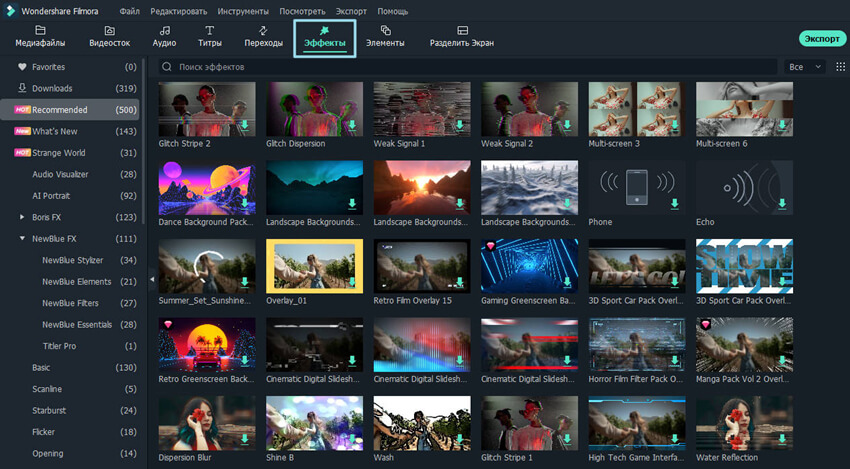
Раздел «Эффекты» нужен для визуального акцента, но не должен заменять монтаж. Сначала добейтесь правильной длительности фрагмента и читаемого текста. Глитч, увеличение, стоп-кадр или иной эффект имеет смысл только в моменте, где он усиливает реакцию. Если эффект не меняет понимание сцены, его лучше убрать.
Шаг 4. Экспортируйте в подходящий формат
Для короткого ролика используйте видеоформат, для повторяющейся анимации — GIF, если конкретная площадка и размер файла это позволяют. После экспорта просмотрите результат от начала до конца без паузы: особенно важно проверить, успевает ли зритель прочитать текст до смены кадра.

Плюсы:
- таймлайн позволяет точно синхронизировать подпись с реакцией в видео;
- можно использовать фотографии, видео, титры и эффекты в одной композиции;
- подходит для GIF- и видеомемов, которые нельзя корректно собрать в обычном фоторедакторе.
Минусы:
- для статической картинки видеоредактор избыточен;
- ошибки тайминга заметны сильнее, чем ошибки расположения текста на статичном меме;
- экспортированное видео нужно проверять на читаемость подписи на протяжении всей сцены.
Мовавика Фото : мем как часть обычной обработки изображения
Мовавика Фото подходит, когда фотографию нужно подготовить до добавления подписи: обрезать, скорректировать изображение или убрать отвлекающую деталь. Сначала приведите в порядок сам кадр, затем добавьте короткую подпись и сохраните отдельную копию, не перезаписывая оригинальную фотографию.

Плюсы:
- подходит для собственного изображения, которое нужно сначала обработать;
- один рабочий процесс для подготовки кадра и текста.
Минусы:
- готовые интернет-мемы быстрее подписывать в специализированном генераторе;
- для анимированных мемов нужен другой инструмент.
macOS: встроенный способ и полноценный редактор
Preview и Markup: подпись без отдельного приложения
На Mac простую картинку можно подписать встроенными средствами разметки. Откройте изображение в Preview, включите панель разметки кнопкой Show Markup Toolbar и добавьте текстовый объект. Дальше измените шрифт, размер, цвет и расположение. Этот способ хорош, когда мем уже подготовлен визуально и требуется одна лаконичная подпись, стрелка или фигура.

У встроенного инструмента есть важное ограничение: это разметка изображения, а не полноценный макетный редактор. Для нескольких фотографий, сложного монтажа и большого числа элементов удобнее использовать отдельную программу. Поэтому Preview стоит рассматривать как быстрый маршрут, а не как универсальную замену редактору.
Плюсы:
- не требуется сторонний сервис;
- текст, формы и разметка подходят для быстрых реакционных картинок;
- исходник остаётся локальным.
Минусы:
- нет специализированной библиотеки мем-шаблонов;
- для многоэлементной композиции возможности ограничены.
PhotoDirector : мобильная и настольная обработка с дополнительными элементами
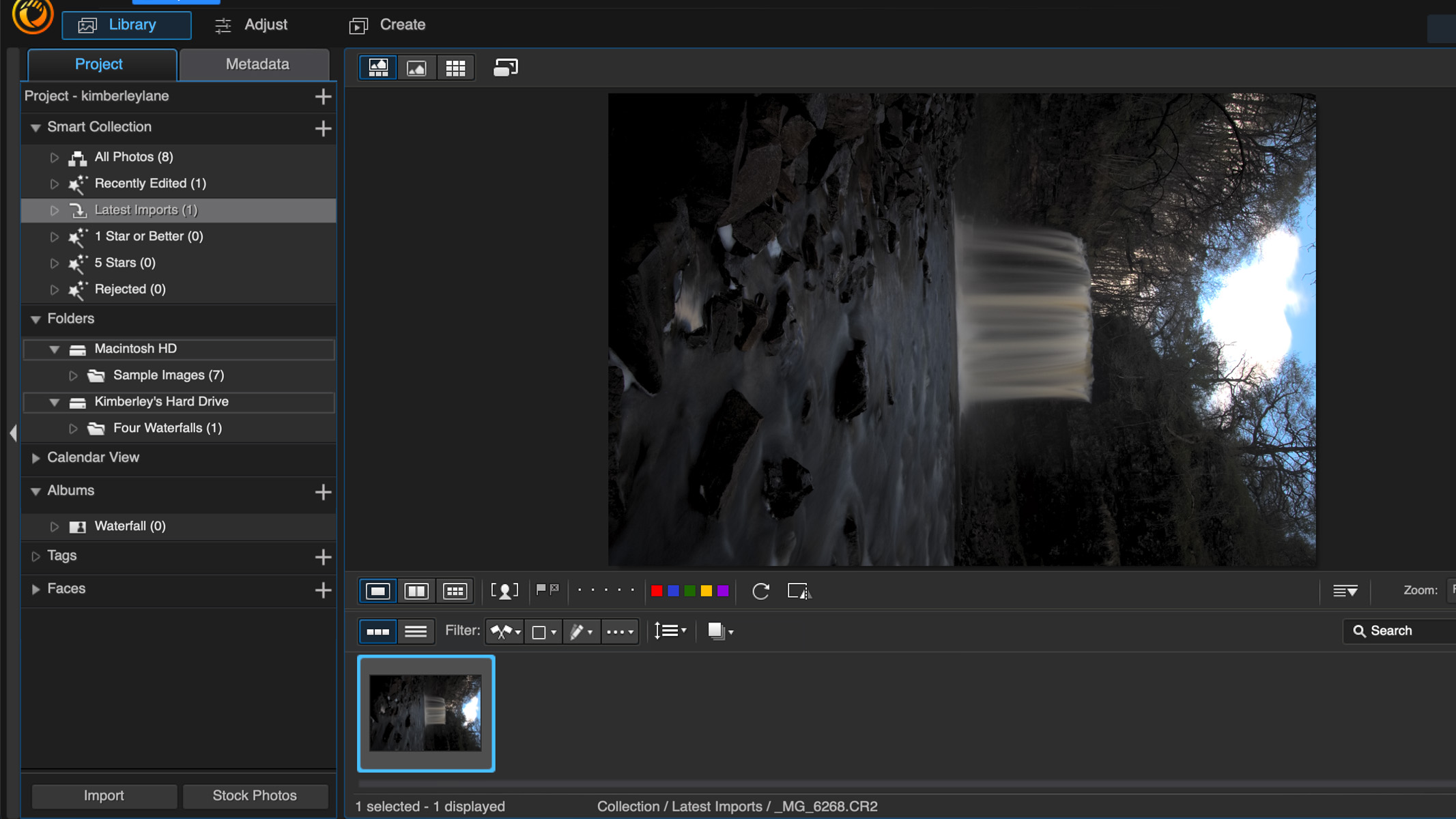
PhotoDirector позволяет строить мем не только на подписи: в редакторе есть текст, стикеры, рамки, инструменты удаления объектов и работы с фоном. Если исходную фотографию нужно существенно изменить, разделяйте процесс на два этапа: сначала закончите монтаж и композицию, затем добавляйте текст. Иначе после перестройки кадра подписи придётся заново перемещать и масштабировать.
Плюсы:
- обработка изображения и декоративные элементы находятся в одном редакторе;
- подходит для собственных фотографий, а не только библиотечных шаблонов.
Минусы:
- для классического мема из готового шаблона специализированный генератор требует меньше действий;
- часть функций редактора не относится непосредственно к мемам и может отвлекать от простой задачи.
Linux: как сделать мем в GIMP
GIMP : слои, текст и экспорт без привязки к веб-сервису
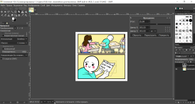
GIMP работает на Linux, Windows и macOS; здесь он разобран один раз, в Linux-разделе. Инструмент Text создаёт отдельный текстовый слой, поэтому каждую подпись можно перемещать и редактировать независимо от изображения. Это удобнее, чем наносить все слова непосредственно на фон, особенно если шаблон планируется использовать повторно.
Шаг 1. Откройте исходник и подготовьте размер
Загрузите изображение и сначала выполните кадрирование. Если планируется белая полоса сверху или снизу, увеличьте холст до добавления текста. Следите, чтобы фотография не растянулась: изменение размера холста и масштабирование изображения — разные операции.
Шаг 2. Создайте отдельный текстовый слой
Выберите Text Tool и протяните область текста. Введите подпись. GIMP создаёт текст на новом слое поверх текущего изображения; это позволяет вернуться к словам позже, изменить шрифт или переместить весь блок. Для верхней и нижней реплики делайте два слоя, а не перенос строки в одном длинном поле.
Шаг 3. Настройте контраст
Выберите размер и цвет текста так, чтобы фраза читалась без увеличения изображения. Если фон неоднородный, добавьте обводку или используйте подложку. Самая частая ошибка — выбирать слишком тонкий шрифт поверх фотографии: отдельные буквы теряются на деталях фона.
Шаг 4. Экспортируйте копию
Сохраните редактируемый проект отдельно, затем экспортируйте публикационный файл. Такой порядок полезен для шаблонов, которые будут использоваться повторно: достаточно открыть проект и заменить текстовые слои, не собирая всё заново.
Плюсы:
- текст располагается на отдельных слоях и остаётся редактируемым;
- подходит для коллажей, монтажа и собственных шаблонов;
- можно сохранить исходник проекта для повторного использования.
Минусы:
- интерфейс сложнее генератора с двумя полями текста;
- готовой библиотеки мем-шаблонов внутри рабочего процесса не требуется ожидать — шаблон обычно нужно подготовить самостоятельно.
Онлайн: генераторы мемов без установки
Онлайн-сервисы удобны, когда нужен быстрый результат: открыть шаблон, ввести текст и получить готовую картинку. Но выбирать их только по числу шаблонов не стоит. Важнее четыре вещи: можно ли загрузить собственный файл, насколько свободно перемещается текст, поддерживаются ли GIF и видео и можно ли получить результат в нужном формате. Перед загрузкой личной фотографии также проверьте, потребуется ли аккаунт и не ведёт ли кнопка завершения сразу к публичной публикации.
Imgflip: классический генератор с собственными изображениями
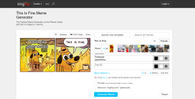
Meme Generator Imgflip позволяет выбрать готовый шаблон или загрузить свой, добавить изменяемый текст, дополнительные изображения и другие элементы. Для классического формата это один из самых прямых рабочих процессов: изображение остаётся в центре, а поля подписей расположены рядом. Если шаблон уже найден, большую часть времени занимает не редактор, а формулировка текста.

Для собственной картинки используйте загрузку шаблона, затем создайте отдельные подписи. Если нужно больше двух реплик, добавляйте новые текстовые блоки вместо попытки уместить всё в одно поле. В расширенных настройках разумно менять только то, что реально помогает читаемости: цвет, контур, размер и положение.
Перед генерацией проверьте границы текста. Онлайн-редакторы позволяют быстро добавить много элементов, но именно из-за этого легко перегрузить картинку. Оставляйте визуальное пространство между подписями и объектами.
Плюсы:
- есть готовые шаблоны и загрузка собственного изображения;
- можно добавлять несколько текстовых блоков и дополнительные изображения;
- не требуется предварительно собирать макет в отдельном редакторе.
Минусы:
- интерфейс содержит больше опций, чем нужно для простой двухстрочной подписи;
- при работе с конфиденциальной фотографией локальный редактор предпочтительнее, потому что файл не нужно отправлять веб-сервису.
Canva : мем как дизайн-макет
Canva удобна не столько как «генератор одной подписи», сколько как конструктор макета. Можно начать с шаблона, заменить изображение, добавить текст, формы и другие графические элементы. Такой подход полезен для серии публикаций, где мемы должны иметь одинаковый размер, поля и визуальный стиль.

Сначала выберите размер макета, затем поместите изображение и только после этого настраивайте подписи. Не растягивайте фотографию непропорционально ради заполнения холста; лучше кадрировать или использовать фон. Для классического мема оставьте минимум декоративных элементов: шаблон дизайна не должен превращать короткую шутку в рекламный баннер.
Плюсы:
- удобно собирать коллажи и серийные макеты;
- можно сочетать текст, картинки и графические элементы;
- подходит для публикаций фиксированного размера.
Минусы:
- для простой подписи готового мема специализированный генератор короче по шагам;
- большое количество шаблонных декоративных элементов легко перегружает шутку.
Adobe Express : шаблон или собственный макет
Adobe Express имеет отдельный meme maker: можно выбрать редактируемый шаблон или начать с пустого проекта, добавить собственное изображение и текст, а затем использовать формы, рамки и графику. Есть также отдельный сценарий для meme video, где поверх ролика добавляются текст, стикеры, изображения и эффекты.
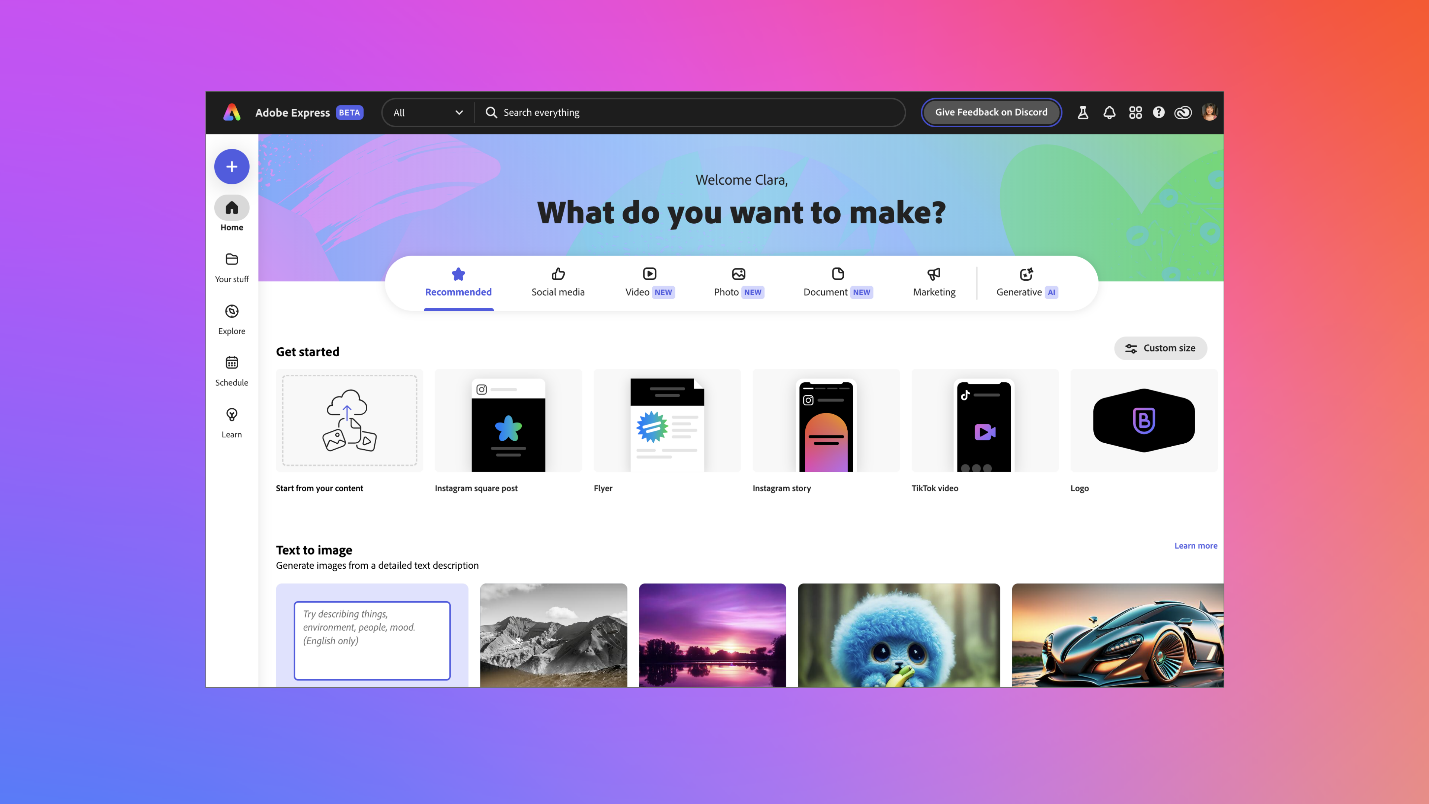
Для статического мема придерживайтесь простого процесса: выберите шаблон только как сетку, замените контент, удалите лишний декор, проверьте текст и экспортируйте. Для видеомема сначала сократите ролик до нужного момента, затем синхронизируйте текст. Длинное вступление перед шуткой снижает эффект сильнее, чем отсутствие визуальных эффектов.
Плюсы:
- поддерживает статические и видеомакеты;
- подходит для собственного дизайна, а не только стандартного Impact-текста;
- можно использовать пустой макет вместо готового шаблона.
Минусы:
- для классического двухстрочного мема возможностей больше, чем требуется;
- при выборе сложного шаблона приходится отдельно удалять лишние элементы.
Kapwing: изображение, GIF и видео в одном редакторе
Kapwing полезен, когда заранее неизвестно, останется мем статической картинкой или станет анимацией. Текущий Meme Maker принимает собственное изображение или видео и работает с библиотекой шаблонов, включая GIF. Для текста доступны параметры шрифта, цвета, контура, фона и анимации; для GIF можно контролировать длительность текста.
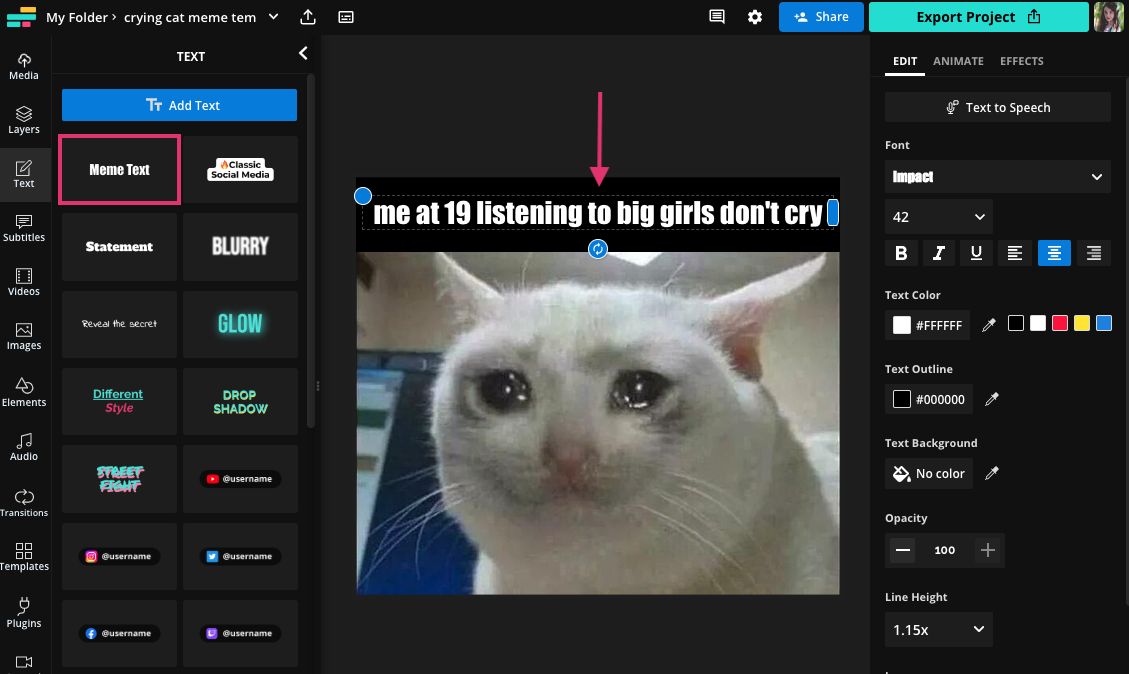
Практический сценарий GIF-мема: загрузите GIF или короткое видео, добавьте текст, затем выставьте момент появления и исчезновения подписи. Не заставляйте зрителя перечитывать: одна фраза должна успевать считываться за время, пока соответствующий кадр остаётся понятным. Если реплика меняется, создайте второй текстовый слой и привяжите его к следующему отрезку.
Плюсы:
- подходит для статических изображений, GIF и видео;
- можно анимировать текст и управлять его длительностью;
- удобен, когда исходник сам является коротким роликом.
Минусы:
- таймлайн и анимационные настройки не нужны для простого статического мема;
- чем больше движущихся элементов, тем тщательнее требуется проверка читаемости.
Clideo : короткий видеомем в браузере
Clideo объединяет инструменты для видео, изображений и GIF, включая отдельный Meme Maker. В видеоредакторе доступны текст, изменение шрифта и размера, фон подписи и другие базовые параметры. Этот вариант уместен, когда исходник уже видео и нужен простой монтаж без настольного редактора.

Сначала удалите лишние секунды с начала и конца, потом добавьте подпись. Для реакции длительностью несколько секунд обычно достаточно одного смыслового акцента. Если текст большой, лучше сделать короткую статическую заставку перед реакцией или сократить формулировку, чем держать длинную фразу поверх быстро меняющегося кадра.
Плюсы:
- веб-редактор объединяет работу с видео, изображениями и GIF;
- подходит для коротких роликов с титром;
- не требуется устанавливать видеоредактор.
Минусы:
- для сложного монтажа настольный видеоредактор даёт больше контроля;
- браузерная обработка крупных видеороликов менее рациональна, чем работа с заранее обрезанным фрагментом.
iLoveIMG : подпись на JPG, PNG или GIF
У iLoveIMG есть отдельный Meme Generator, в котором можно выбрать шаблон или загрузить собственную картинку. В текущем интерфейсе видны настройки шрифта, размера, фонового и основного цвета, тени и прозрачности. Это хороший вариант, если нужен именно статический визуальный результат без сложного монтажа.
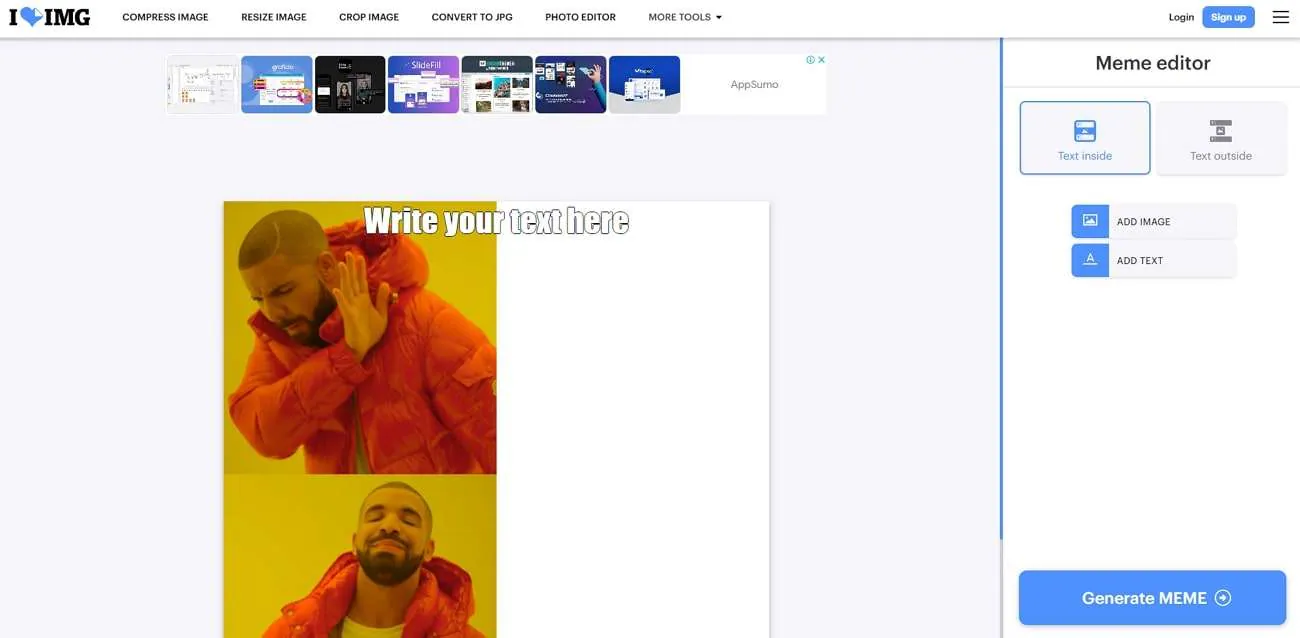
Загрузите изображение, создайте текстовый блок и сначала поставьте его в нужное место. Затем увеличивайте размер до момента, пока фраза остаётся внутри безопасной области. Тень и фон используйте для контраста, но не одновременно без необходимости: тяжёлое оформление вокруг букв делает короткую фразу визуально грубее.
Плюсы:
- есть собственное изображение и библиотека мем-картинок;
- базовые параметры текста собраны в одном интерфейсе;
- подходит для быстрого классического мема.
Минусы:
- не заменяет слоевой редактор для сложного фотомонтажа;
- для длинной анимации или видеомема рациональнее использовать сервис с таймлайном.
GIPHY: когда основа мема — GIF
GIPHY прежде всего полезен для GIF и стикеров. В нём можно брать анимированную основу и оформлять реакцию как движущийся мем. Создание контента связано со входом в аккаунт, поэтому этот путь отличается от генераторов, где статическую картинку можно собрать без авторизации.
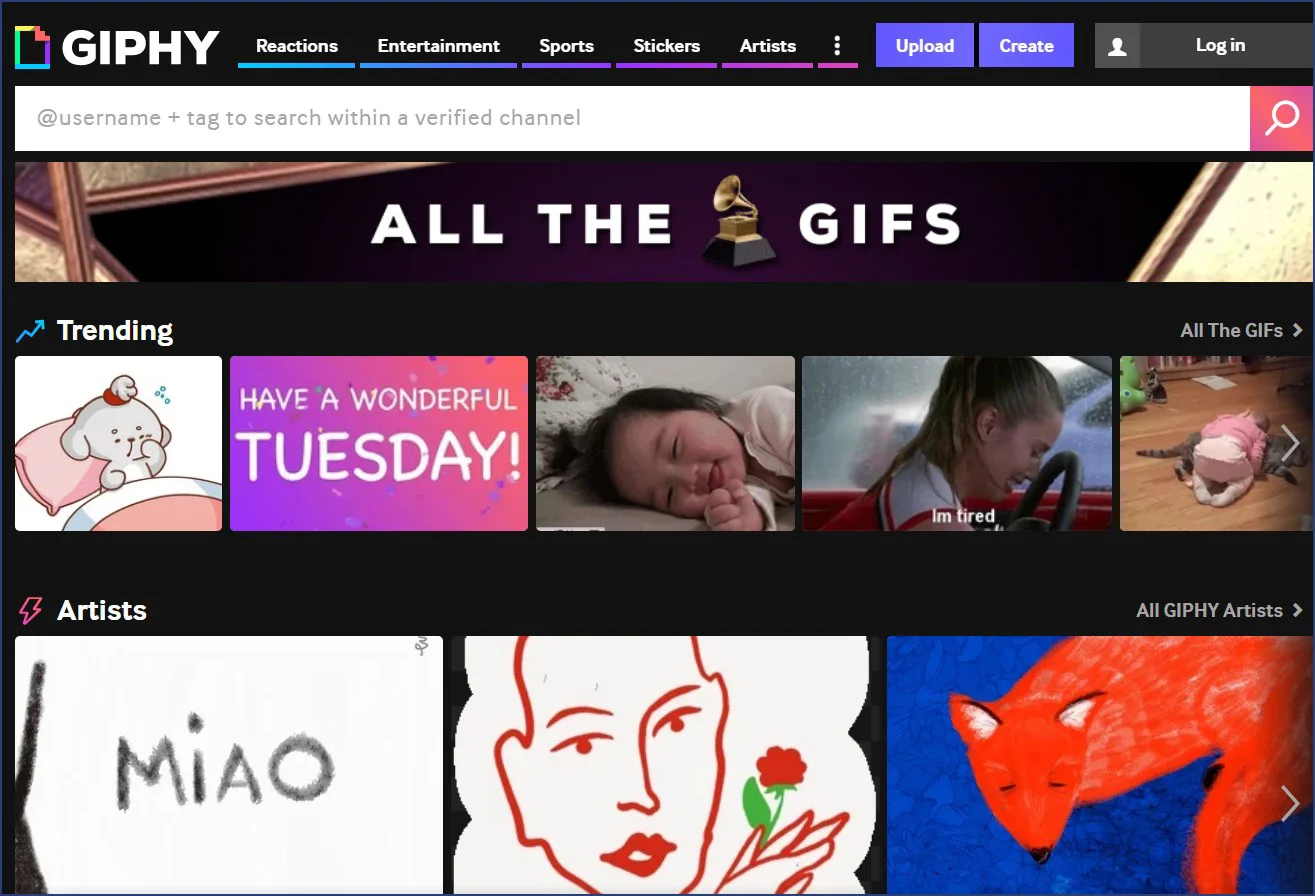
Для мема из GIF сначала выберите или подготовьте короткий исходник, затем добавьте подпись и другие элементы. Не пытайтесь превращать длинный видеоролик в GIF без предварительного сокращения: файл становится тяжелее, а шутка теряет темп. Если нужен точный контроль момента появления текста, специализированный редактор с таймлайном удобнее.
Плюсы:
- сильный сценарий поиска и создания GIF-реакций;
- можно работать с анимированным контентом и стикерами.
Минусы:
- для обычной неподвижной подписи специализированный генератор проще;
- создание контента требует учитывать авторизацию и текущие правила платформы.
Imgur Meme Generator: простая подпись и публикационный сценарий
Imgur совмещает работу с изображениями и публикационный сценарий. Поэтому задача «сделать файл для себя» и задача «сразу разместить его в сервисе» требуют разных действий. Перед отправкой результата убедитесь, что выбран нужный режим видимости и что черновик не публикуется раньше времени.
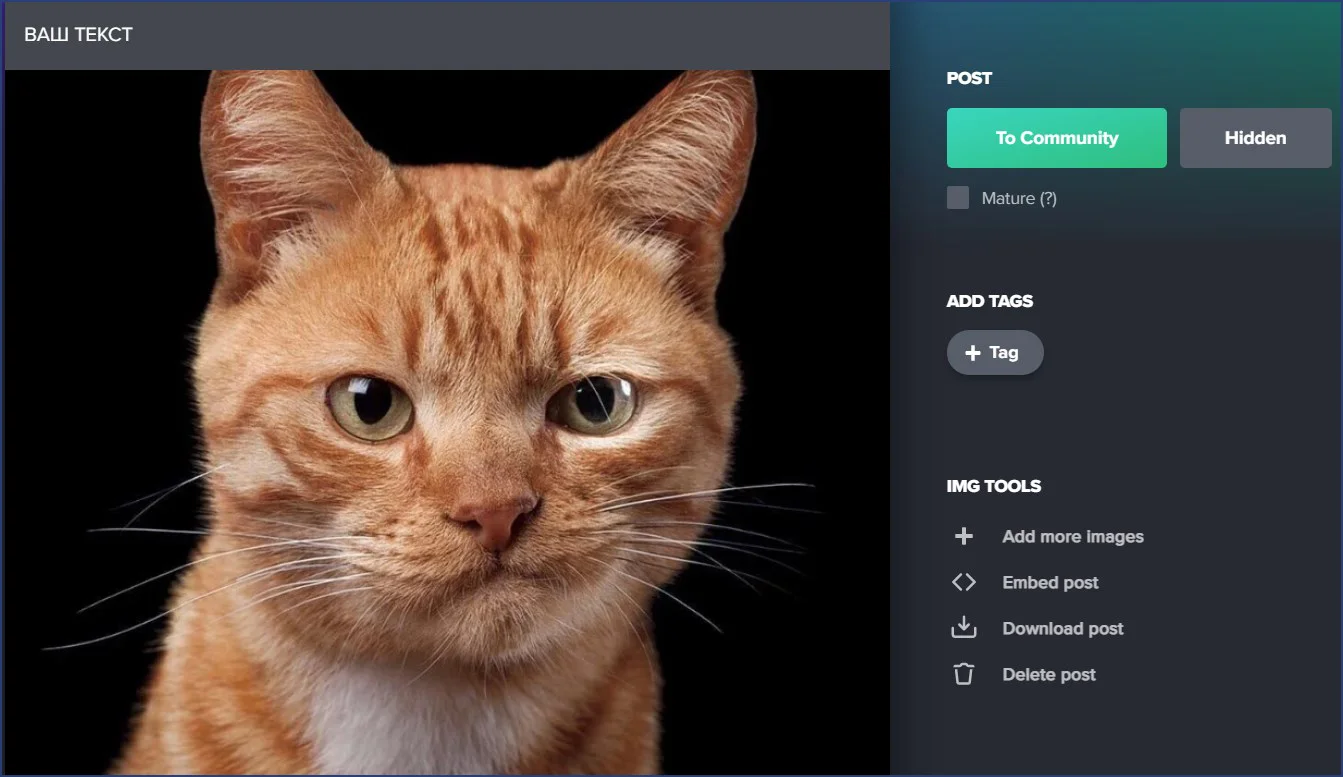
Для собственного изображения сначала сформируйте подпись, затем сохраните результат в нужном режиме. Если изображение содержит личную фотографию, особенно важно не путать экспорт файла с размещением в публичной ленте.
Плюсы:
- короткий путь от подписи изображения к готовому результату;
- подходит для распространённого формата «картинка + текст».
Минусы:
- публикационные элементы интерфейса требуют внимания к видимости;
- для сложного дизайна возможностей меньше, чем у полноценного графического редактора.
Risovach: русскоязычные шаблоны
Risovach ориентирован на классический шаблонный сценарий: выбрать готовую картинку или загрузить свою, ввести верхний и нижний текст и сформировать результат. Это удобно, когда форма мема уже известна и не нужно проектировать композицию с нуля.
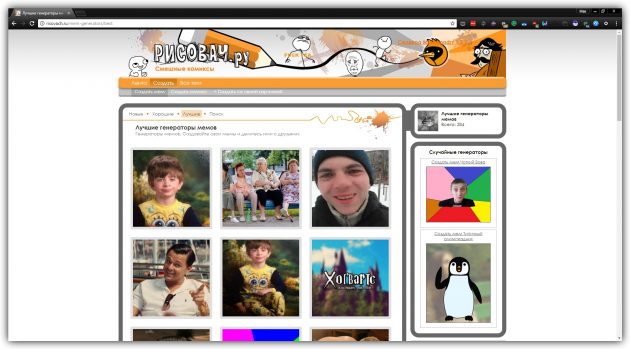
Используйте готовый шаблон только тогда, когда он помогает сразу понять контекст. Если зрителю нужно отдельно вспоминать историю старого шаблона, собственная фотография с понятной ситуацией нередко работает лучше. Для регулярных публикаций полезно чередовать узнаваемые формы и оригинальные кадры, а не строить всю ленту на одном каталоге.
Плюсы:
- русскоязычный сценарий и знакомые шаблоны;
- минимум действий для классического мема.
Минусы:
- готовый формат ограничивает оригинальность композиции;
- не предназначен для сложного монтажа и полноценного видеомема.
Meme-Arsenal: шаблон, подпись и быстрый результат
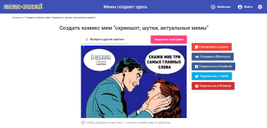
Meme-Arsenal построен вокруг короткой схемы: выбрать изображение из каталога или использовать собственный вариант, добавить текст и получить готовую картинку. Преимущество такого сервиса — минимум действий между идеей и результатом; ограничение — готовый шаблон задаёт форму, но не заменяет удачную подпись.

Плюсы:
- понятный сценарий для русскоязычных мемов;
- подходит для быстрой подписи шаблона.
Минусы:
- ограниченный контроль по сравнению со слоевым редактором;
- условия водяного знака и регистрации относятся к изменяемым данным и должны перепроверяться непосредственно перед публикацией.
Make a Meme: минималистичный классический формат
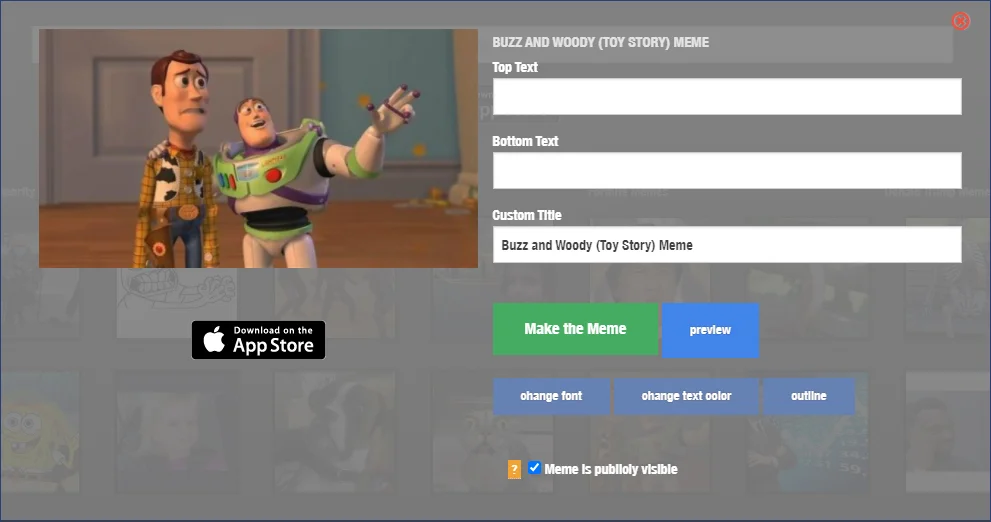
Make a Meme — простой веб-конструктор для стандартной схемы: выбрать шаблон или загрузить свою картинку, заполнить текстовые поля и сформировать изображение. Он уместен, когда не нужны сложные слои, маски и монтаж: преимущество здесь даёт короткий рабочий процесс.
Плюсы:
- быстрый сценарий для стандартного шаблона;
- не заставляет собирать дизайн с пустого холста.
Минусы:
- для собственного коллажа и сложной типографики понадобится другой инструмент;
- для GIF и видео лучше использовать профильный редактор.
Gifntext: текст, привязанный ко времени в GIF
Gifntext отличается от статических генераторов тем, что позволяет работать с GIF и задавать временной интервал появления текстовых элементов. Это важная функция для анимированной шутки: подпись может возникнуть не сразу, а ровно в момент реакции.
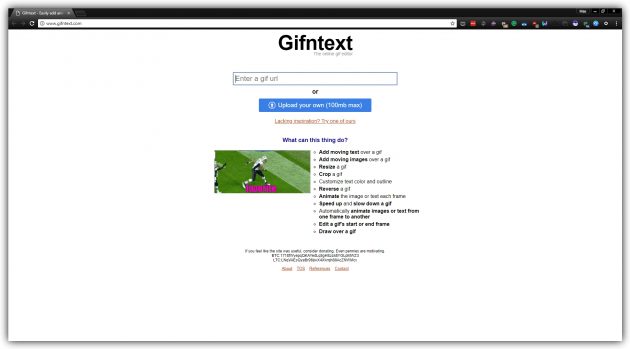
Сначала сократите GIF до содержательной части. Затем добавьте текст и задайте его длительность. Если фраз две, используйте отдельные элементы с разными интервалами. Проверьте анимацию циклом несколько раз: переход от конца к началу не должен создавать случайную дополнительную шутку или оставлять подпись на неправильном кадре.
Плюсы:
- контроль времени появления текста;
- подходит именно для GIF-мемов.
Минусы:
- не нужен для статической картинки;
- анимация требует дополнительной проверки тайминга и размера файла.
BeFunky : фотомонтаж вместо каталога мемов
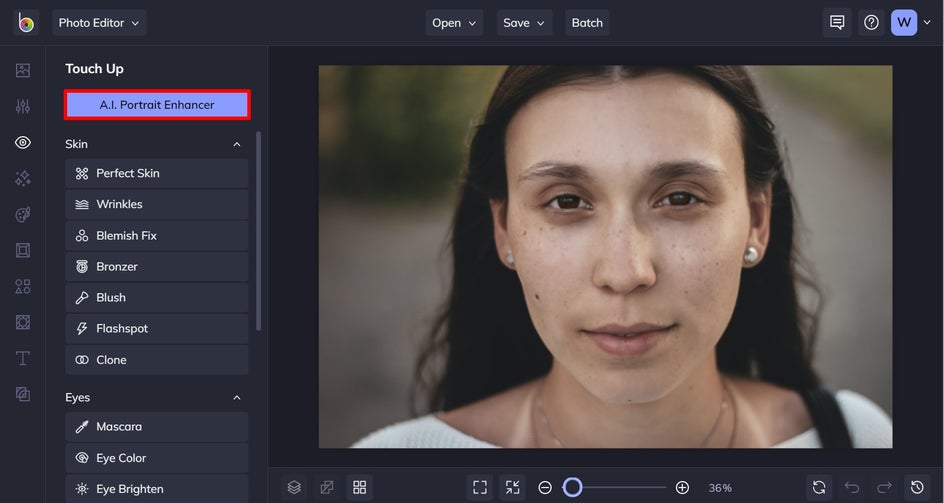
BeFunky полезнее рассматривать как графический редактор, а не как библиотеку готовых мем-шаблонов. Такой способ пригодится для собственной фотографии, коллажа или изображения, которое нужно подготовить перед подписью. Последовательность проста: обработать и кадрировать основу, собрать композицию, добавить короткий текст, проверить контраст и экспортировать результат.
Плюсы:
- подходит для собственного визуального материала;
- удобен, когда мем начинается с редактирования фотографии.
Минусы:
- для готового популярного шаблона профильный meme generator короче;
- избыточен, если задача ограничивается двумя строками текста.
iPhone: встроенная разметка и мобильные генераторы
Фото и Markup: простой мем средствами iPhone
В iPhone в поддерживаемых приложениях, включая Photos, доступна Markup. Для простого мема откройте фотографию, перейдите к редактированию и разметке, добавьте текстовый объект через инструменты Markup, введите подпись и настройте размер, стиль, выравнивание и цвет. Этот способ особенно полезен для реакционного снимка, скриншота или фотографии, которую не хочется отправлять в сторонний веб-сервис.

Чтобы получить классическую читаемую подпись без обводки, создайте свободное поле или расположите текст на однородной части кадра. Встроенная разметка рассчитана на быстрые аннотации, поэтому сложную композицию из множества картинок лучше собирать в отдельном редакторе.
Плюсы:
- нет необходимости устанавливать генератор для одной подписи;
- файл обрабатывается в привычном системном интерфейсе;
- подходит для скриншотов и собственных фотографий.
Минусы:
- нет библиотеки мем-шаблонов;
- сложные коллажи и многоуровневое оформление неудобны.
Mematic: шаблоны, свои фото, видео и коллажи
Mematic работает на iOS и Android. В приложении можно добавлять подписи к фотографиям и видео, использовать собственные изображения и готовые мем-шаблоны, добавлять изображения и стикеры и собирать коллажи. Это удобный вариант для пользователя, которому нужно несколько типов мобильных мемов в одном редакторе.

Для классического мема выберите шаблон или собственное фото, добавьте подписи и определите макет. Для коллажа сначала настройте размеры и расположение кадров, после чего подписывайте их. Такая последовательность важна: если изменить сетку после добавления текста, подписи придётся перемещать и масштабировать заново.
Плюсы:
- работает с собственными фото и готовыми шаблонами;
- поддерживает подписи к фото и видео;
- есть коллажный сценарий.
Минусы:
- мобильный интерфейс менее удобен для точной многослойной композиции, чем большой экран компьютера;
- для сложного ручного монтажа настольный редактор удобнее.
Memeto: минималистичная работа с макетом
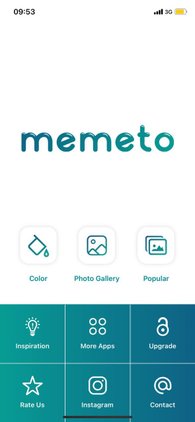
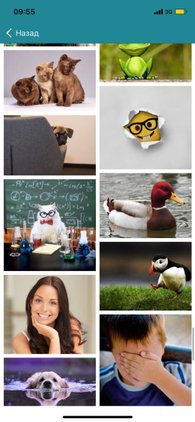
Memeto — приложение для iOS, рассчитанное на короткий путь от изображения к оформленному мему. В нём можно выбрать собственную фотографию, задать стиль и компоновку, менять цвет и размер текста, шрифты и добавлять стикеры. Сначала выберите макет и только затем оформляйте подпись: изменение сетки после текста заставит заново подгонять расположение элементов.
Плюсы:
- подходит для быстрого мобильного макета;
- можно использовать собственную фотографию, настраивать текст и добавлять стикеры;
- простая схема «картинка → макет → текст → оформление».
Минусы:
- для сложного многослойного монтажа мобильный интерфейс менее удобен, чем настольный редактор;
- при большом количестве стикеров и подписей маленький экран быстрее перегружается.
Picsart : собственные фото, текст и графические элементы
Picsart подходит как мобильный графический редактор, когда мем создаётся не из каталога, а из собственной фотографии. В таком сценарии полезнее всего последовательность «кадрирование → монтаж → текст → экспорт». Не добавляйте эффекты до того, как определились с местом подписи: контраст изображения может измениться, и текст придётся оформлять заново.

Плюсы:
- подходит для оригинальной картинки и более свободного дизайна;
- текст можно сочетать с графическими элементами.
Минусы:
- для готового интернет-шаблона специализированное приложение быстрее;
- много инструментов не означает, что их нужно применять в одном меме.
Android: от Google Photos до специализированных генераторов
Google Photos : добавить текст к фотографии без генератора мемов
В Google Photos на Android есть разметка: доступны Pen, Highlight и Text. Для простого мема откройте фото, перейдите к редактированию, выберите Markup и Text, введите подпись, переместите текстовый блок и сохраните копию. Это один из самых прямых способов, если нужен комментарий к своей фотографии, а шаблон и стикеры не требуются.
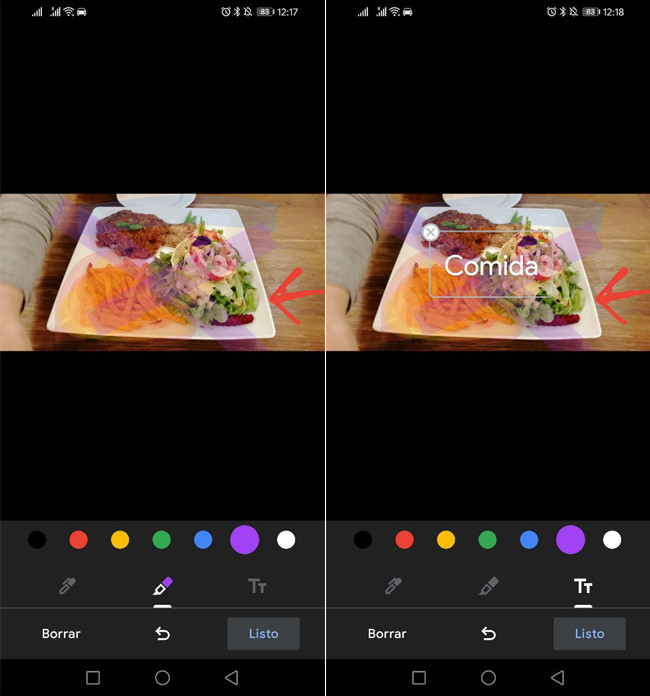
Сохраняйте именно копию, если оригинальная фотография важна. Для мема с несколькими персонажами встроенная разметка быстро становится неудобной: в таком случае лучше перейти к приложению, где текстовые объекты, изображения и стикеры редактируются отдельно.
Плюсы:
- подходит для быстрой подписи собственного фото;
- не требуется отдельный мем-генератор;
- есть базовая разметка и сохранение отредактированной копии.
Минусы:
- нет полноценной библиотеки мем-шаблонов;
- не предназначен для сложных коллажей и GIF.
Meme Generator by ZomboDroid: специализированный Android-генератор
Meme Generator от ZomboDroid доступен для Android. В приложении есть большая библиотека шаблонов и возможность создавать пользовательские мемы из собственных картинок и GIF. Такой инструмент удобен для классической формы, когда важнее быстро найти подходящий шаблон и подписать его, чем вручную собирать графический дизайн.
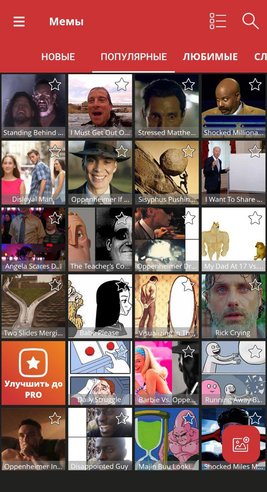
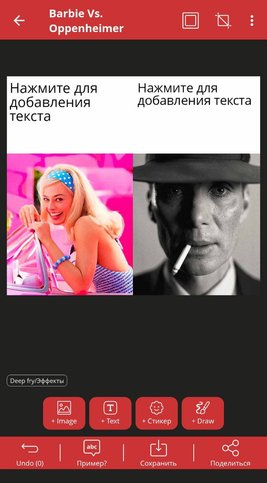
Плюсы:
- специализированная библиотека мем-шаблонов;
- рабочий процесс рассчитан на подписи, а не на общую фоторетушь;
- подходит для регулярного создания классических мемов на Android.
Минусы:
- в приложении присутствуют реклама и покупки внутри приложения;
- для сложного фотомонтажа лучше использовать графический редактор.
Memasik: текст, стикеры, эмодзи и собственные изображения
Memasik — редактор и генератор мемов для Android. В нём можно использовать собственные изображения, добавлять текст, стикеры и эмодзи, менять стиль и размер текста, перемещать и вращать элементы, рисовать поверх изображения и кадрировать основу. Это даёт более свободную композицию, чем генератор только с верхней и нижней строкой.
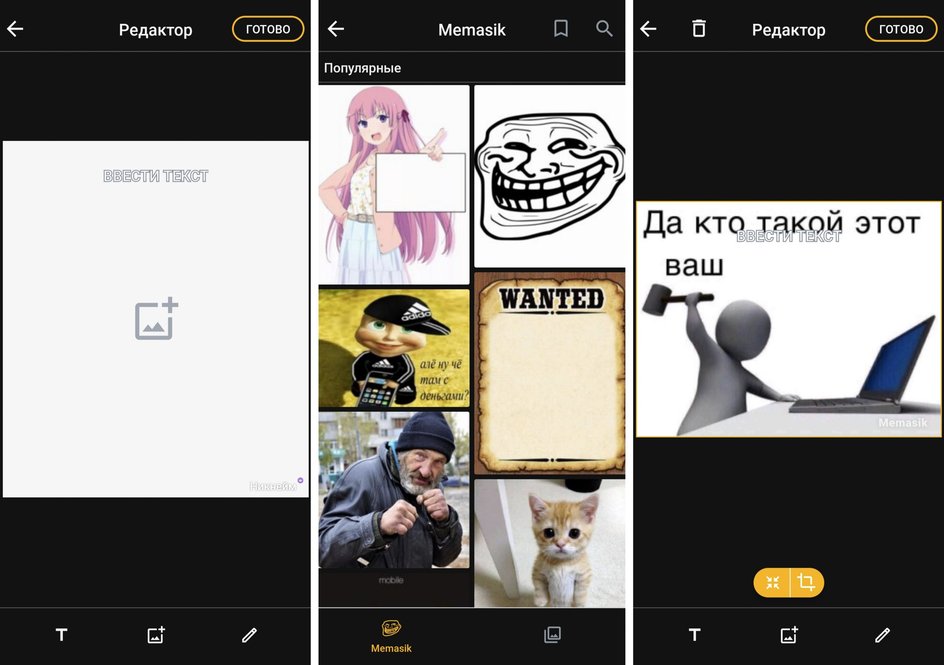
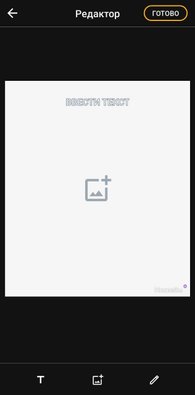
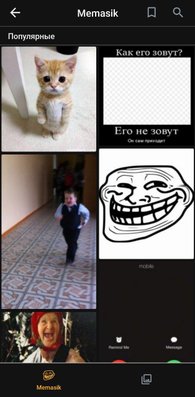
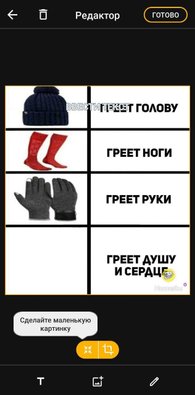
Практический порядок: выберите шаблон или своё изображение, обрежьте основу, затем добавьте текст. Стикеры и эмодзи размещайте после основной подписи — так они не займут место, необходимое словам. Если текст приходится уменьшать из-за стикеров, уберите декоративный элемент.
Плюсы:
- есть текст, стикеры, эмодзи, рисование и кадрирование;
- можно использовать свои изображения;
- элементы можно перемещать и поворачивать.
Минусы:
- большое число декоративных возможностей провоцирует перегрузку композиции;
- для видеомема нужен другой инструмент.
Memedroid: генератор плюс сообщество
Memedroid сочетает генератор с лентой мемов и сообществом. Это принципиально отличается от редактора, который просто отдаёт готовый файл. В Google Play приложение описывается как место для просмотра, оценки и публикации мемов, изображений и GIF, а генератор встроен внутрь этой системы.
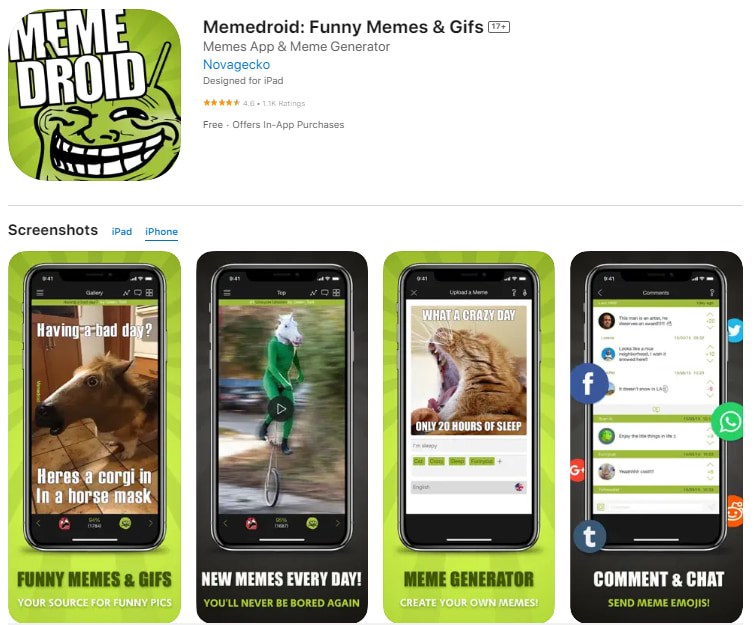
Если цель — только создать файл, не смешивайте этап редактирования с публикацией в сообществе. Сначала завершите картинку, сохраните или проверьте результат, и лишь затем решайте, где её размещать. Такой порядок снижает риск случайно отправить черновик.
Плюсы:
- генератор находится рядом с лентой примеров;
- есть сценарий обмена готовыми мемами внутри сообщества.
Минусы:
- социальные функции отвлекают, если нужна только обработка файла;
- при публикации нужно отдельно контролировать, какой материал отправляется в ленту.
GATM Meme Generator: просмотр шаблонов и собственная картинка
GATM Meme Generator доступен в Google Play и сочетает две задачи: просмотр существующих мемов и шаблонов и создание собственного варианта, в том числе из своей фотографии. Это полезно, когда идея начинается не с конкретного кадра, а с поиска подходящей формы шутки.

Плюсы:
- можно сначала просмотреть заготовки, затем перейти к созданию;
- подходит для собственного изображения и готового шаблона.
Минусы:
- интерфейс ориентирован на быстрый шаблонный сценарий, а не на сложный многослойный монтаж;
- для точной работы с несколькими независимыми объектами удобнее графический редактор.
Video & GIF Memes: специальный вариант для анимации
Video & GIF Memes от ZomboDroid рассчитан на видео и GIF: пользователь выбирает исходный файл, добавляет текст и стикеры и получает видеомем или GIF. Выбирайте этот способ не как ещё один генератор статических картинок, а когда движение является частью шутки.
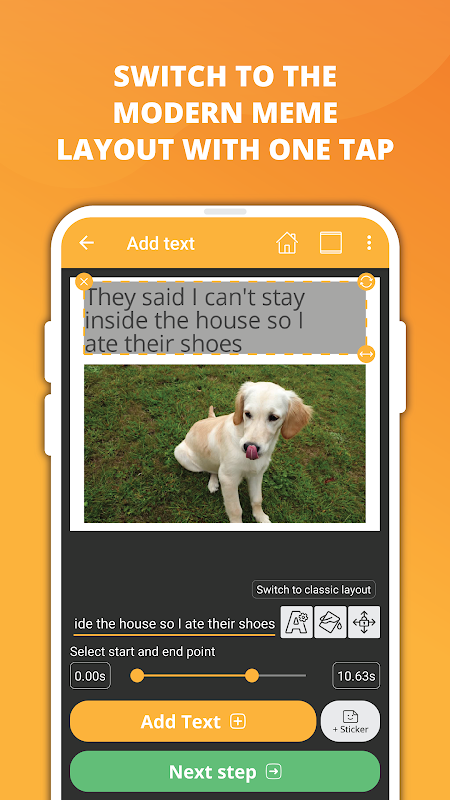
Плюсы:
- ориентирован на видео и GIF;
- текст и стикеры добавляются к движущемуся исходнику.
Минусы:
- для одной статической картинки специализированная анимационная схема не даёт преимуществ;
- нужно проверять тайминг, цикл GIF и размер выходного файла.
Как сделать мем с помощью ИИ
Нейросеть полезна в двух разных задачах. Первая — придумать или отредактировать новую картинку, которой ещё нет среди готовых шаблонов. Вторая — предложить варианты короткой подписи к уже выбранной ситуации. Эти сценарии стоит разделять: генерация изображения требует визуальной проверки, а генерация текста — редакторской. Автоматически принимать первый вариант не следует.
ChatGPT Images: генерация и редактирование изображения по описанию
ChatGPT Images позволяет создавать новые изображения и редактировать загруженные. Можно описать сцену целиком или загрузить фотографию и попросить изменить отдельные элементы; инструмент также умеет добавлять текст. Для мема практичнее отдельно сформулировать визуальную сцену и короткую подпись, а затем проверить, насколько точно надпись воспроизведена. Если в изображении есть важная фраза, прочитайте её посимвольно после генерации.
- Сформулируйте ситуацию: кто находится в кадре, что происходит и где должна быть визуальная развязка.
- Задайте формат: квадрат, вертикальный или горизонтальный кадр в зависимости от будущей публикации.
- Попросите оставить свободное место под подпись, если планируете наносить текст в другом редакторе.
- Сгенерируйте несколько вариантов и выберите тот, где жесты, предметы и композиция понятны без пояснения.
- Добавьте короткую подпись или перенесите изображение в обычный редактор для более предсказуемой типографики.
- Проверьте буквы, руки, мелкие предметы, фоновые надписи и логические детали.
Imgflip AI и автоматическая подпись
Imgflip сочетает традиционный Meme Generator с AI-функциями. Такой подход полезен, когда есть известный шаблон, но нет короткой формулировки. Автоматический вариант стоит рассматривать как черновик: проверьте, соответствует ли подпись контексту, нет ли ненужных объяснений и читается ли шутка без знания исходного промпта.
Другие AI-инструменты и разные задачи генерации
Midjourney, Stable Diffusion, Kandinsky, Nano Banana Pro, Study24, Chad AI и GenAPI относятся к разным классам инструментов: среди них есть генераторы изображений, сервисные оболочки и API-доступ. Их не стоит считать взаимозаменяемыми только потому, что все они связаны с генеративным ИИ. Сначала определите задачу: новая картинка с нуля, редактирование своей фотографии, серия вариантов или только поиск идеи подписи. Для мема после любой генерации отдельно проверяйте текст, лица, руки, мелкие предметы и фоновые надписи.
Плюсы AI-подхода:
- можно создать оригинальную сцену, которой нет в готовой библиотеке;
- за один сценарий удобно получить несколько композиционных вариантов;
- нейросеть помогает отделить поиск идеи от ручного оформления.
Минусы:
- текст внутри изображения и мелкие детали требуют ручной проверки;
- визуально аккуратный результат не гарантирует точной передачи шутки;
- для повторяемого фирменного оформления обычный редактируемый макет предсказуемее генерации заново.
Одноимённые и узкоспециализированные инструменты: что не стоит смешивать
В теме мемов много очень похожих названий. Meme Generator, Meme Creator и Meme Generator Free не обозначают один и тот же продукт: под такими именами выпускались разные приложения и веб-инструменты. Поэтому при выборе мобильной программы ориентируйтесь на разработчика и страницу приложения. Отдельно держите генераторы картинок, GIF-инструменты, звуковые мемы, социальные платформы и Telegram-боты: одинаковая тематика не делает их взаимозаменяемыми.
| Название | Тип задачи | Что учитывать |
|---|---|---|
| Meme Generator Free | мобильные генераторы с похожим названием | не путать с Meme Generator от ZomboDroid; сверять разработчика перед установкой |
| Meme Creator | классический генератор картинки с подписью | название используется разными продуктами, поэтому интерфейс и функции нужно связывать с конкретным разработчиком |
| Meme Center | шаблонные мемы и GIF | не смешивать обычную картинку и анимированный сценарий: для GIF требуется отдельная проверка тайминга |
| Mr. Mem | веб-генератор | относится к браузерным генераторам, а не к мобильным приложениям или настольным редакторам |
| Lol Builder | браузерное редактирование шаблона | не смешивать с полнофункциональными графическими редакторами: его сценарий строится вокруг готовой формы мема |
| N-code | быстрый веб-генератор | относится к простым конструкторам подписи, а не к многослойному фотомонтажу |
| JoyReactor meme selector | шаблонный сценарий внутри развлекательной площадки | социальная площадка и отдельный графический редактор решают разные задачи |
| Instameme | мобильный генератор шаблонов | не объединять с Mematic и другими похожими по назначению приложениями: это отдельное название продукта |
| Mug Life | анимация лица | это анимационный инструмент, а не обычный генератор верхней и нижней подписи |
| 9GAG | социальная платформа с мем-контентом | просмотр и публикация мемов не равны отдельному рабочему процессу редактирования файла |
| Simple Meme Generator | простая мобильная подпись | идентифицировать приложение по разработчику, а не только по общему названию |
| Meme Factory | мобильные заготовки | отдельный шаблонный сценарий; функции других приложений Meme Creator к нему не относятся |
| Memes Generator + Meme Creator | шаблоны и текст | не объединять с другими приложениями Meme Creator только из-за похожего названия |
| Easy Meme Maker | быстрый мобильный сценарий | не используется в основной рекомендации без точной идентификации приложения |
| MEME Maker & Creator Pro | мобильное создание мемов | не используется в основной рекомендации без точной идентификации приложения |
| «Меме», «Вжух», «Мем Производитель Hd», «Мемы! Мемчики! Мемасики!», «Мем Дня» | мобильные приложения с узкими сценариями | их нельзя объединять в одну карточку; каждое название требует отдельной идентификации |
| Russian Memes SoundBoard 2 | звуковые мемы | это soundboard, а не редактор изображений |
| Admem, Livememe, MemeOnline, Meme Better, mass-images.pro | браузерные конструкторы | это отдельные веб-инструменты; названия кнопок и ограничения одного сервиса нельзя переносить на другой |
| @MemingBot, @videotoanimebot | автоматизация через Telegram | боты не заменяют обычный редактор: команды и доступные операции задаются конкретным ботом |
Основная практическая часть статьи опирается на инструменты, для которых можно описать конкретный рабочий процесс и показать интерфейс. Остальные названия полезно различать по типу задачи, но не переносить на них кнопки, ограничения и возможности других одноимённых продуктов.
Как придумать мем, а не только оформить картинку
Редактор отвечает за изображение, но не за смысл. Самый надёжный способ придумать мем — начать с ситуации, которую аудитория узнает без длинного объяснения. Это может быть повторяющаяся бытовая проблема, конфликт ожидания и реальности, реакция на типичную ошибку, неожиданное сравнение или преувеличение. После этого подбирают изображение, которое уже несёт нужную эмоцию.
Формула «контекст → поворот»
Первая часть подписи задаёт понятный контекст, вторая меняет его или доводит до абсурда. В классическом двухстрочном формате верхняя строка может описывать ожидание, а нижняя — результат. В коллаже тот же принцип реализуется двумя кадрами. В GIF развязкой становится движение или реакция в конце цикла.
Сокращайте текст до минимально достаточного
Прочитайте подпись и удалите слова, без которых смысл не меняется. Особенно часто лишними оказываются вводные конструкции, пояснение очевидного изображения и повтор того, что уже видно на картинке. Подпись работает лучше, когда картинка и слова дополняют друг друга, а не описывают одно и то же.
Учитывайте аудиторию
Внутренняя шутка работает в узком сообществе, потому что участники знают контекст. Для широкой публикации нужно больше визуальных подсказок и меньше специальных отсылок. Если мем связан с конкретной программой, игрой, учебной ситуацией или профессией, используйте узнаваемый объект, а не длинную справку в тексте.
Проверяйте, не устарел ли шаблон
Старый шаблон не является ошибкой сам по себе. Проблема возникает, когда его смысл уже не совпадает с ожиданиями аудитории. Если шутку приходится предварять объяснением происхождения картинки, лучше взять собственную фотографию или более нейтральный визуальный формат.
Как оформить текст, чтобы мем читался
Классическая схема с крупным светлым текстом и тёмной обводкой появилась не случайно: она сохраняет контраст на неоднородной фотографии. Но копировать её всегда не требуется. На белом поле лучше работает тёмный текст без тяжёлой обводки; на однотонном фоне достаточно контрастного цвета; в современном скриншотном формате подпись можно вынести за пределы фотографии.
- Размер. Проверяйте не в редакторе на весь экран, а в уменьшенном масштабе. Если для чтения нужно приблизить картинку, текст мал.
- Строки. Не растягивайте фразу от края до края. Разбейте длинную конструкцию по смыслу или сократите её.
- Контур. Используйте его, когда фон меняется по яркости. Толщина должна отделять буквы от изображения, но не превращать каждую букву в тяжёлую плашку.
- Фон текста. Полупрозрачная плашка полезна на очень детализированном кадре и для субтитров видеомема.
- Положение. Не закрывайте глаза, рот, жест, предмет в руке или интерфейсный элемент, который объясняет ситуацию.
- Единообразие. В серии мемов оставляйте одинаковые поля, набор шрифтов и систему размещения. Это быстрее и визуально чище, чем новый стиль для каждой картинки.
Как сделать мем из своей фотографии
- Выберите кадр, в котором эмоция или действие понятны без подписи.
- Сделайте копию оригинала и редактируйте её, если фото важно сохранить.
- Обрежьте всё, что не участвует в шутке. Чем меньше отвлекающих предметов, тем быстрее считывается реакция.
- Определите место текста. Если свободного места нет, добавьте поле сверху или снизу вместо уменьшения шрифта.
- Напишите короткую первую версию подписи и проверьте её без декоративных эффектов.
- Настройте контраст: цвет, контур, тень или подложку.
- Добавьте второй объект или стикер только если он меняет смысл сцены.
- Экспортируйте и откройте готовый файл отдельно.
При работе с фотографиями других людей учитывайте контекст публикации. Техническая возможность добавить подпись не означает, что любой кадр уместно распространять. Для личных фотографий также проверяйте фон: адрес, номер документа, экран устройства, имя в уведомлении и другие случайные данные становятся заметнее после кадрирования и увеличения.
Как сделать GIF-мем
GIF-мем отличается от статического не только движением. У него появляется временная композиция: зритель читает текст, ждёт реакцию и видит повтор цикла. Поэтому исходник нужно сокращать агрессивнее, чем обычное видео. Несколько лишних секунд перед реакцией быстро делают GIF утомительным.
- Выберите момент, где движение само по себе содержит реакцию.
- Обрежьте начало непосредственно перед значимым действием.
- Добавьте подпись и задайте время её появления.
- Если есть вторая реплика, покажите её ближе к визуальной развязке.
- Проверьте последний и первый кадры цикла подряд.
- Уменьшите разрешение или длительность, если файл становится слишком тяжёлым для выбранной площадки.
Gifntext удобен для текста с временными интервалами, GIPHY — для работы с GIF-экосистемой, Kapwing — когда нужны одновременно монтаж и текст, а Video & GIF Memes — для мобильного Android-сценария. Не выбирайте GIF только потому, что он выглядит динамичнее: если движение не добавляет смысл, статическая картинка будет быстрее загружаться и легче читаться.
Как сделать видеомем
Для видеомема используйте короткую сцену, где юмор строится на изменении во времени: взгляд, пауза, внезапный переход, звук или появление объекта. Из одной неподвижной картинки нет смысла делать длинный ролик только ради формата.
- Обрежьте исходное видео до смыслового эпизода.
- Уберите паузы, которые не помогают таймингу.
- Добавьте титр и поместите его на отдельную дорожку.
- Выставьте начало и конец текста так, чтобы фраза оставалась на экране достаточно долго.
- Проверьте вертикальный или горизонтальный кадр в зависимости от площадки.
- Прослушайте звук: громкий случайный фрагмент может испортить публикацию даже при хорошей картинке.
- Экспортируйте и полностью просмотрите готовый файл.
Filmora удобна для локального монтажа, Kapwing и Clideo — для браузерной работы. Если ролик нужно только подписать и обрезать, не усложняйте проект множеством переходов: мем держится на моменте и подписи, а не на количестве эффектов.
Типичные ошибки при создании мемов
Слишком длинная подпись
Если текст занимает треть изображения и требует нескольких секунд чтения, сначала сокращайте формулировку, а не кегль. Часть контекста должен передавать сам кадр.
Текст сливается с фоном
Проверьте наиболее светлый и наиболее тёмный участок под буквами. Если цвет фона меняется, используйте контур или плашку. Тонкая тень не всегда спасает на детализированной фотографии.
Подпись закрывает реакцию
Глаза, мимика, направление взгляда и предмет, на который смотрит персонаж, часто важнее свободного геометрического центра. Перемещайте текст исходя из смысла кадра.
Слишком много стикеров
Каждый дополнительный объект должен объяснять или усиливать шутку. Если стикер лишь заполняет пустое место, его лучше убрать.
Использован неподходящий формат
Прозрачный объект требует формата, сохраняющего прозрачность. Фото с большим количеством оттенков обычно рационально экспортировать иначе, чем схему с резким текстом. Для анимации отдельно учитывайте размер файла и поддержку площадкой.
Черновик случайно опубликован
В сервисах, где редактор связан с сообществом, создание и публикация могут находиться рядом. Сначала получите готовый файл и проверьте его, затем выполняйте отдельное действие публикации.
Перепутаны одноимённые приложения
Названия Meme Generator и Meme Creator используются разными разработчиками. Перед установкой сравнивайте разработчика и страницу приложения, а не только название. Иначе инструкция для одного продукта может привести к совершенно другому интерфейсу и набору функций.
ИИ-текст принят без проверки
Нейросеть может предложить удачную идею и одновременно испортить конкретное слово внутри изображения. Любая надпись, созданная генеративной моделью, должна быть прочитана вручную буква за буквой.
Как проверить готовый мем перед публикацией
| Проверка | Что сделать | Почему это важно |
|---|---|---|
| Читаемость | уменьшить изображение примерно до размера превью | крупный экран редактора скрывает слишком мелкий текст |
| Контраст | просмотреть каждую строку на светлых и тёмных участках | часть букв может исчезать на фоне |
| Композиция | убедиться, что текст не закрывает лицо, жест или предмет | визуальная развязка должна оставаться видимой |
| Обрезка | проверить все края итогового файла | подпись или важный объект могут оказаться слишком близко к границе |
| Орфография | прочитать финальную экспортированную картинку | ошибка в короткой подписи заметнее, чем в длинном тексте |
| Личные данные | увеличить фон и интерфейсные скриншоты | в кадре могут остаться имена, уведомления, адреса или другие ненужные данные |
| Анимация | просмотреть минимум два полных цикла | проверяется тайминг и стык последнего кадра с первым |
| Видео | просмотреть готовый файл со звуком | экспорт может выявить проблемы, которых не было заметно на таймлайне |
| Публикация | отделить сохранение файла от отправки в сообщество | уменьшается риск разместить черновик или приватное фото публично |
Эта проверка занимает меньше времени, чем повторная публикация исправленной картинки. Для серии мемов можно сохранить её как рабочий чек-лист: после нескольких проектов этапы становятся привычными и почти не замедляют работу.
Сравнение способов по реальным сценариям
| Инструмент | Среда | Лучший сценарий | Главное ограничение |
|---|---|---|---|
| ФотоМАСТЕР | компьютер | своя фотография, несколько подписей, рамка, стикеры | не предназначен для полноценного видеомема |
| Microsoft Paint | Windows | одна быстрая подпись | мало инструментов для сложного макета |
| GIMP | Linux/настольные ОС | слои, собственный шаблон, повторное редактирование | выше порог освоения |
| Preview | macOS | быстрая разметка изображения | нет специализированных мем-функций |
| Imgflip | браузер | классический мем по шаблону | не заменяет полноценный фотомонтаж |
| Canva | браузер | серийные макеты и коллажи | для простого мема может быть избыточна |
| Adobe Express | браузер | дизайн-макет и короткое meme video | много лишних возможностей для двух строк |
| Kapwing | браузер | GIF и видео с анимированным текстом | таймлайн требует больше контроля |
| Clideo | браузер | короткий видеомем | крупные проекты удобнее монтировать локально |
| iLoveIMG | браузер | быстрая подпись изображения | ограничен для сложного монтажа |
| Gifntext | браузер | текст с заданной длительностью на GIF | узкая специализация |
| Mematic | iPhone/Android | шаблоны, свои фото, видео и коллажи | часть функций связана с покупками внутри приложения |
| Meme Generator by ZomboDroid | Android | большая библиотека классических шаблонов | реклама и покупки внутри приложения |
| Memasik | Android | текст, стикеры, эмодзи и свободное оформление | легко перегрузить картинку элементами |
| Video & GIF Memes | Android | анимированный мем | не нужен для статической картинки |
| ChatGPT Images | веб/iOS/Android | новая сцена или редактирование изображения по описанию | результат и текст внутри картинки нужно проверять вручную |
FAQ
Как сделать мем со своей картинкой?
Откройте фотографию в ФотоМАСТЕРе, Paint, GIMP, Preview или мобильной разметке, сначала кадрируйте изображение, затем добавьте текстовый объект. Если фон неоднородный, используйте контур или плашку. После экспорта отдельно откройте готовый файл и проверьте читаемость.
Как сделать мем онлайн без установки?
Для классического шаблона подойдут Imgflip, iLoveIMG, Risovach или Meme-Arsenal. Для макета с несколькими элементами удобнее Canva или Adobe Express. Для GIF и видео выбирайте Kapwing, Clideo, GIPHY или Gifntext в зависимости от того, нужен ли таймлайн и управление длительностью текста.
Как сделать мем на телефоне?
Для одной подписи используйте встроенную Markup на iPhone или разметку Google Photos на Android. Если нужны шаблоны, коллажи, стикеры или несколько текстовых блоков, удобнее Mematic, Meme Generator by ZomboDroid или Memasik.
Как сделать мем из видео?
Обрежьте ролик до короткой сцены, добавьте титр на отдельную дорожку, задайте время появления и экспортируйте. Для локальной работы подходит Filmora, для браузера — Kapwing или Clideo. Главная проверка — успевает ли зритель прочитать подпись до реакции.
Как сделать GIF-мем?
Возьмите короткую анимацию, уберите лишние кадры, добавьте текст и задайте длительность его появления. Gifntext удобен именно для временных текстовых элементов, а Kapwing даёт более широкий монтажный набор. После экспорта посмотрите минимум два цикла подряд.
Обязательно ли использовать Impact?
Нет. Важнее контраст и читаемость. Impact узнаваем в классическом формате, но на белом поле, скриншоте или современном дизайнерском макете другой жирный шрифт может работать лучше. Не используйте декоративный шрифт, если он ухудшает кириллицу или чтение в маленьком размере.
Как убрать необходимость в обводке текста?
Перенесите подпись на однотонное поле или добавьте простую плашку. Это часто выглядит чище, чем очень толстый контур поверх детализированного фото.
Какой формат выбрать для сохранения?
Для обычной фотографии подходит JPEG, для графики с резким текстом и прозрачностью — PNG. GIF нужен для циклической анимации, видеоформат — для ролика со звуком или более сложным движением. Конкретный формат выбирают с учётом площадки, куда будет отправлен файл.
Как делать мемы регулярно и не собирать оформление заново?
Создайте редактируемый шаблон: фиксированный размер холста, два-три текстовых стиля, стандартные поля и место для авторской отметки. В локальном редакторе сохраните проект, а в онлайн-конструкторе — макет, если сервис поддерживает сохранение проектов. В следующей публикации меняйте только изображение и подпись.
Когда лучше нейросеть, а когда готовый шаблон?
Готовый шаблон быстрее, когда важна узнаваемая реакция. Нейросеть полезнее, когда требуется новая сцена, конкретный предмет или необычная композиция, которой нет в библиотеке. Генеративное изображение обязательно проверяйте на детали и текст.
Почему мем выглядит нормально в редакторе, но плохо в мессенджере?
Редактор показывает изображение крупнее, чем лента или чат. Уменьшите превью ещё до экспорта, увеличьте важный текст и не размещайте его вплотную к краям. После сохранения откройте файл на телефоне — это самый надёжный контроль.
Какой способ выбрать
Для первого статического мема из собственной фотографии рационально начать с программы ФотоМАСТЕР: она позволяет подготовить изображение, добавить несколько надписей, контур, рамку и дополнительные элементы. Для одной короткой подписи в Windows быстрее Paint, на Mac — Preview, на Android — Google Photos, на iPhone — системная Markup. GIMP подходит тем, кому нужны слои и редактируемый проект на Linux.
Если важны готовые шаблоны, Imgflip и русскоязычные генераторы сокращают путь до нескольких действий. Canva и Adobe Express полезнее для серийных макетов и коллажей. Gifntext, GIPHY, Kapwing и Video & GIF Memes выбирают, когда движение является частью шутки; Filmora и Clideo — когда исходником служит видео. Нейросеть стоит подключать не вместо проверки результата, а на этапе поиска оригинальной сцены или вариантов идеи.
Независимо от программы, технический критерий готовности один: смысл понятен без объяснения, подпись читается в уменьшенном размере, важная часть кадра не закрыта, а экспортированный файл проверен отдельно. Именно эти четыре проверки дают больший прирост качества, чем дополнительный фильтр, стикер или сложный эффект.
 *EXE — расширение исполняемого файла. Сайт является партнером проекта